אקדמיית Novia101 - מדריך הקמת תפקיד ידני במערכת
למדו כיצד להוסיף תפקיד חדש במערכת, כולל הגדרת משרה, דרישות, תנאי סף, קטגוריות וניתוב מועמדים. מדריך מפורט עם טיפים לשימוש יעיל במערכת.
במדריך הזה נלמד איך להוסיף תפקיד חדש במערכת, שלב אחר שלב. נבין איך להגדיר שם תפקיד, לכתוב תיאור משרה, להוסיף דרישות ולבצע ניתוח אוטומטי של המשרה. בנוסף, נראה איך לערוך דרישות, להגדיר דרישות ליבה ותנאי סף, ולחלק את הדרישות לקטגוריות.
בואו נתחיל
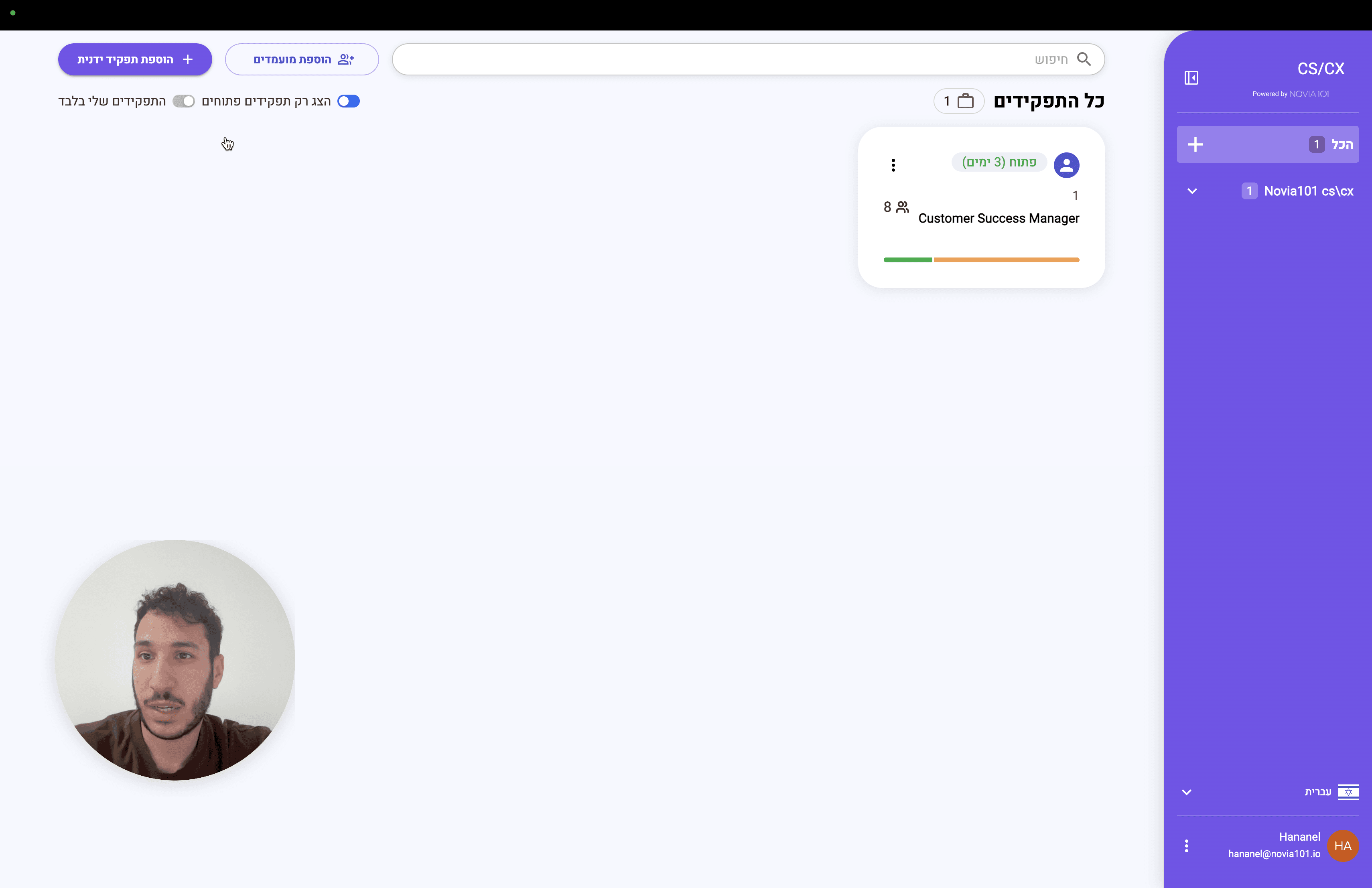
בשביל להוסיף משרה חדשה, יש בצד שמאל למעלה כפתור בשם "הוספה תפקיד ידנית".
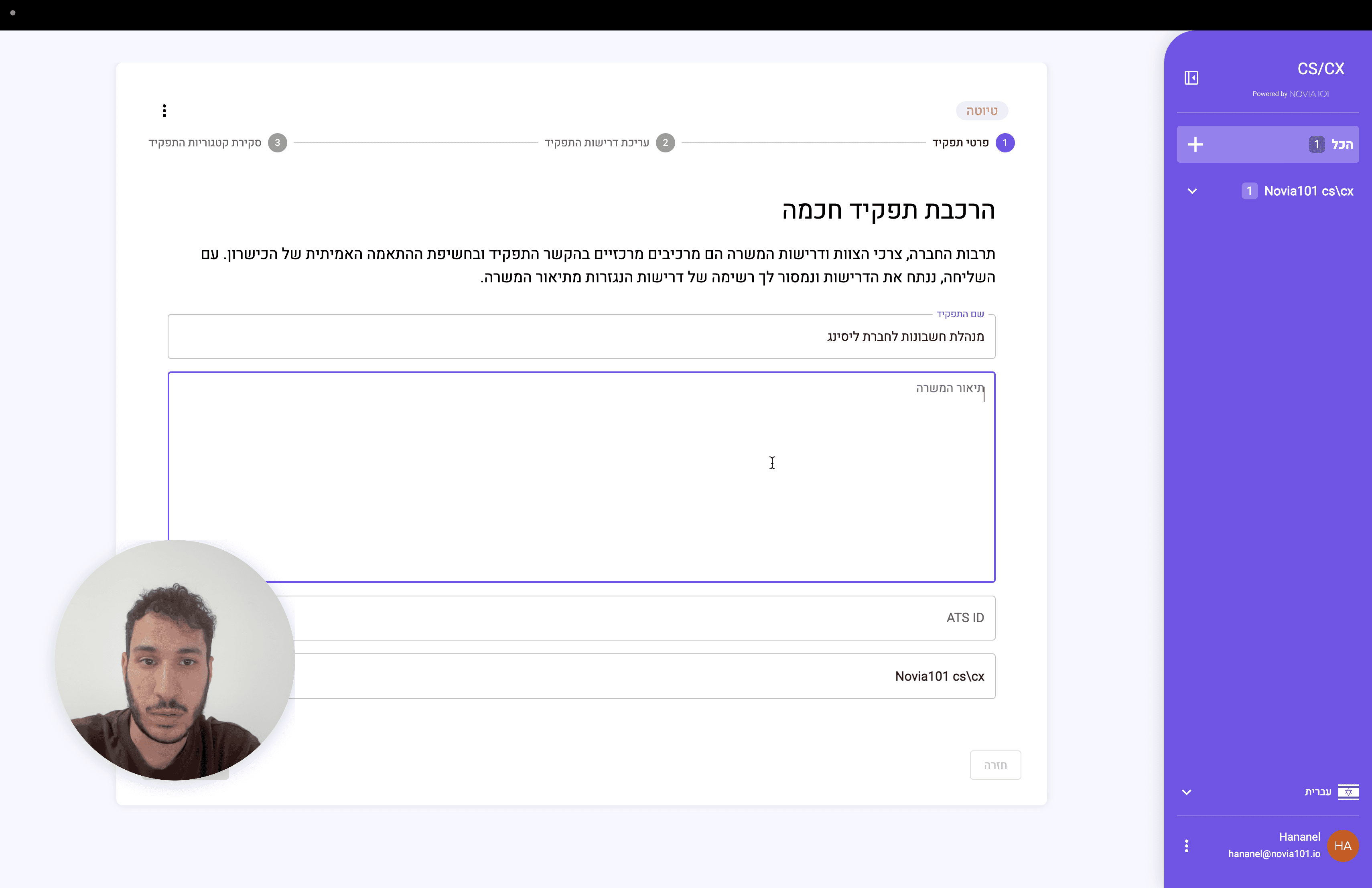
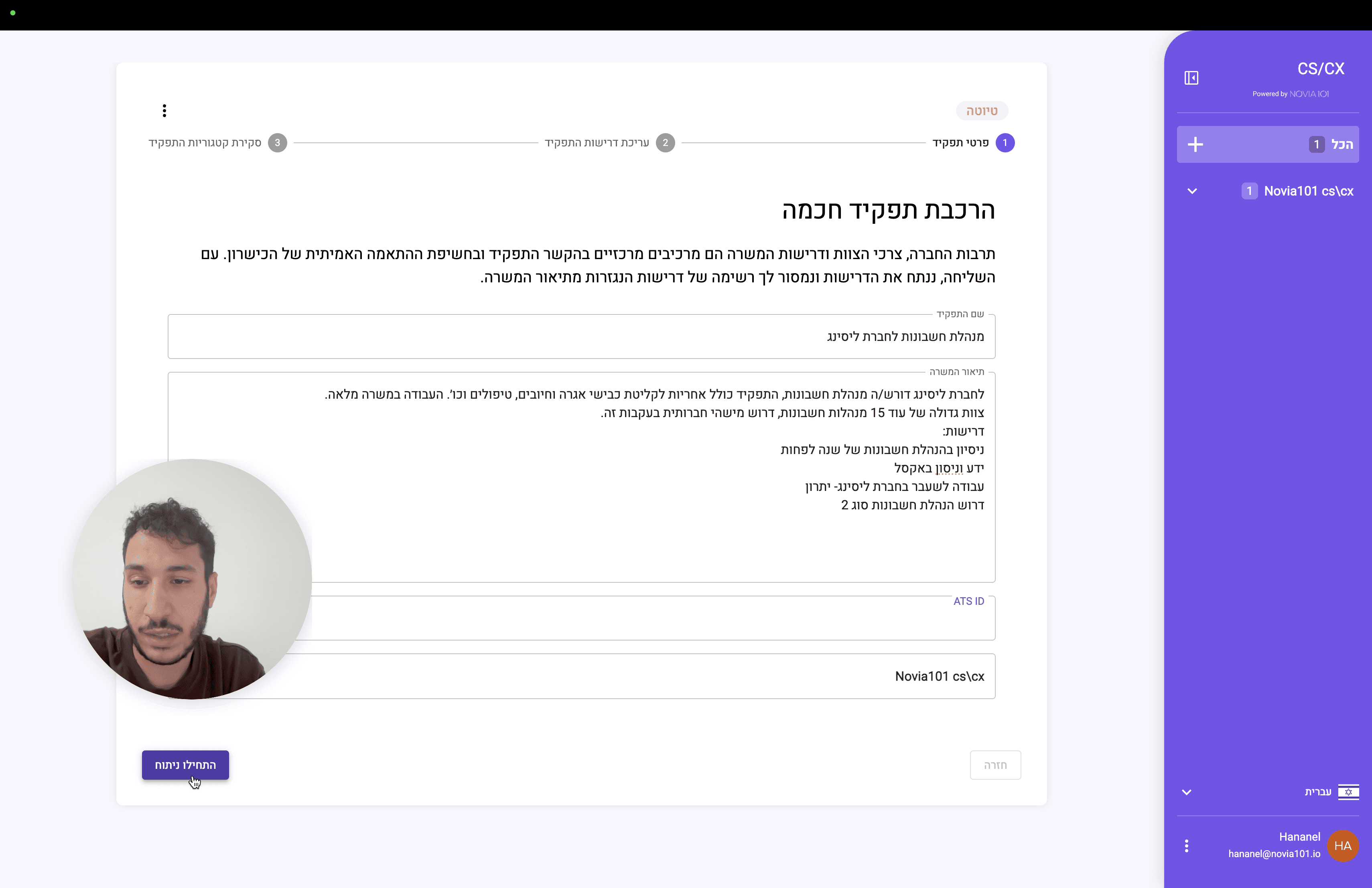
אחרי שנלחץ עליו תפתח לנו האפשרות להתחיל להרכיב את התפקיד.
פה צריך להזין את תרבות החברה, צרכי הצוות ודרישות המשרה הם מרכיבים מרכזיים בהקשר התפקיד ובחשיפת ההתאמה האמיתית של הכישרון.

לאחר מכו עברו לתיאור המשרה ותפרטו כמה שיותר על המשרה, ככל שיהיה יותר פירוט יותר טוב.
לאחר שהזנו את כל תיאור המשרה אנחנו יכולים לקשר אותה ישירות לATS לטובת מעקב פנימי
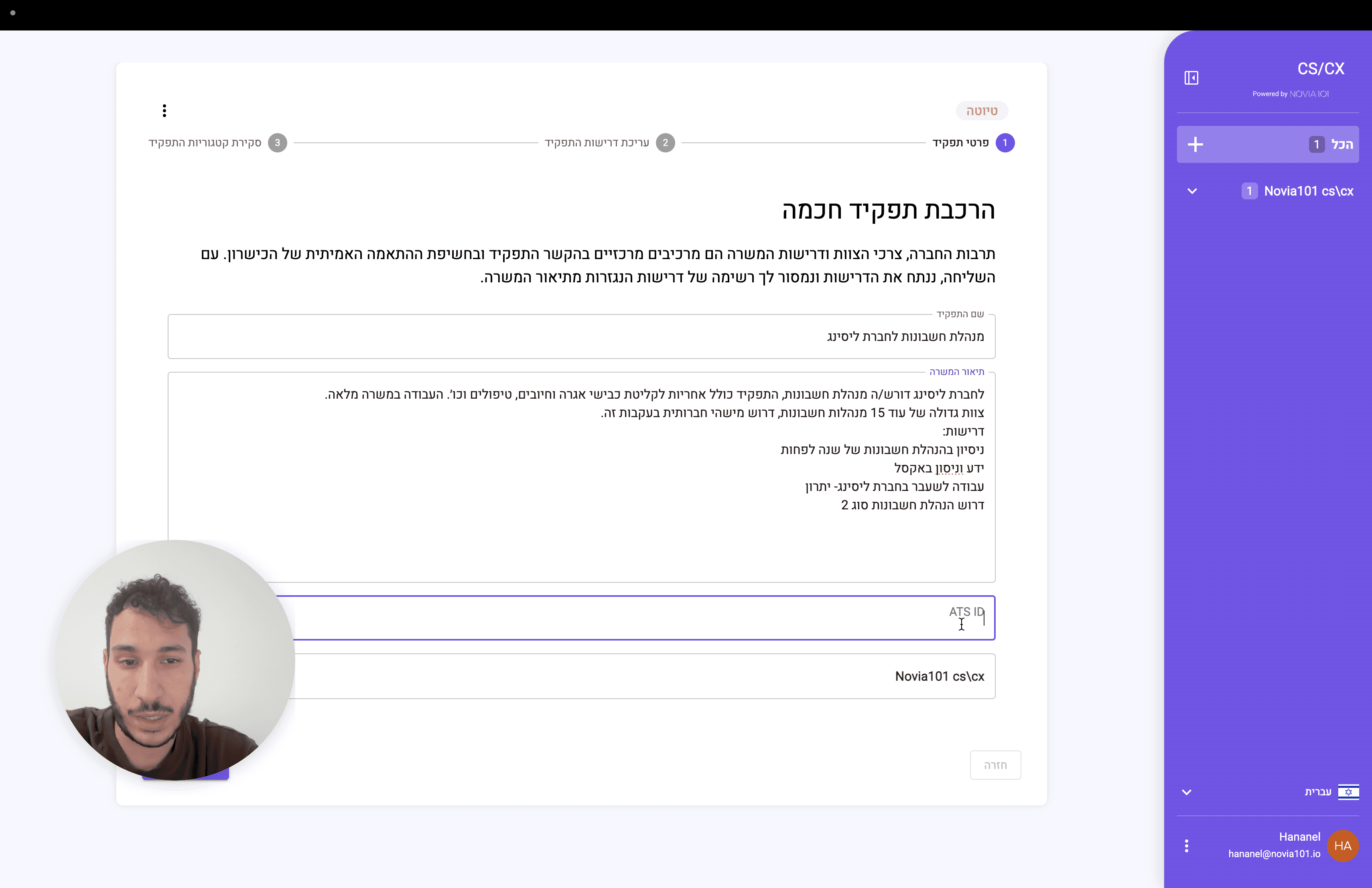
כשאתם מסיימים לחצו על התחילו ניתוח. עם השליחה, ננתח את הדרישות ונמסור לך רשימה של דרישות הנגזרות מתיאור המשרה.
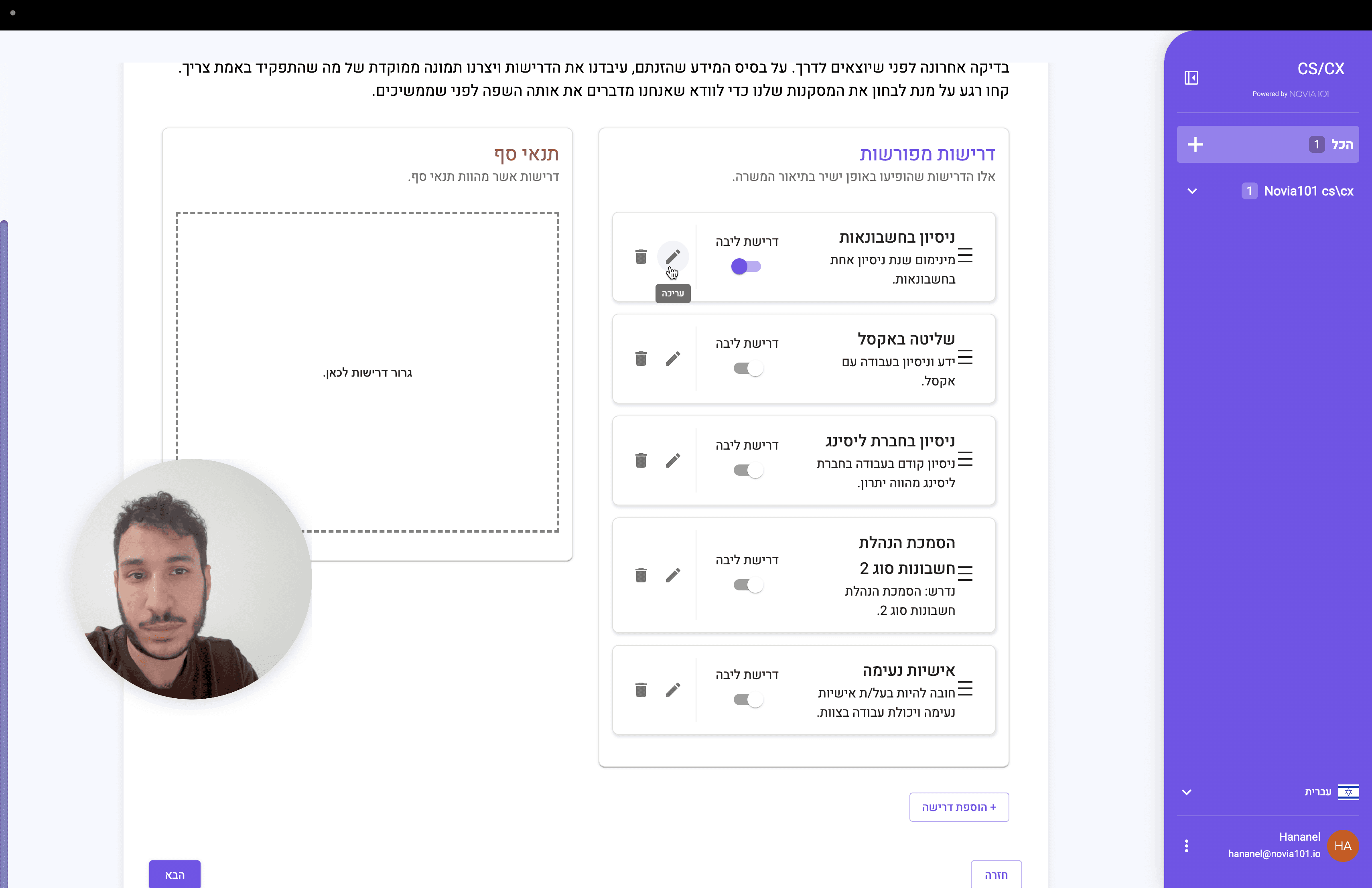
כעת המערכת תציג לנו את הדרישות שאנחנו הזנו אבל בצורה מפורטת ומקצועית, ניתן לערוך כל דרישה על ידי לחיצה על כפתור העריכה.
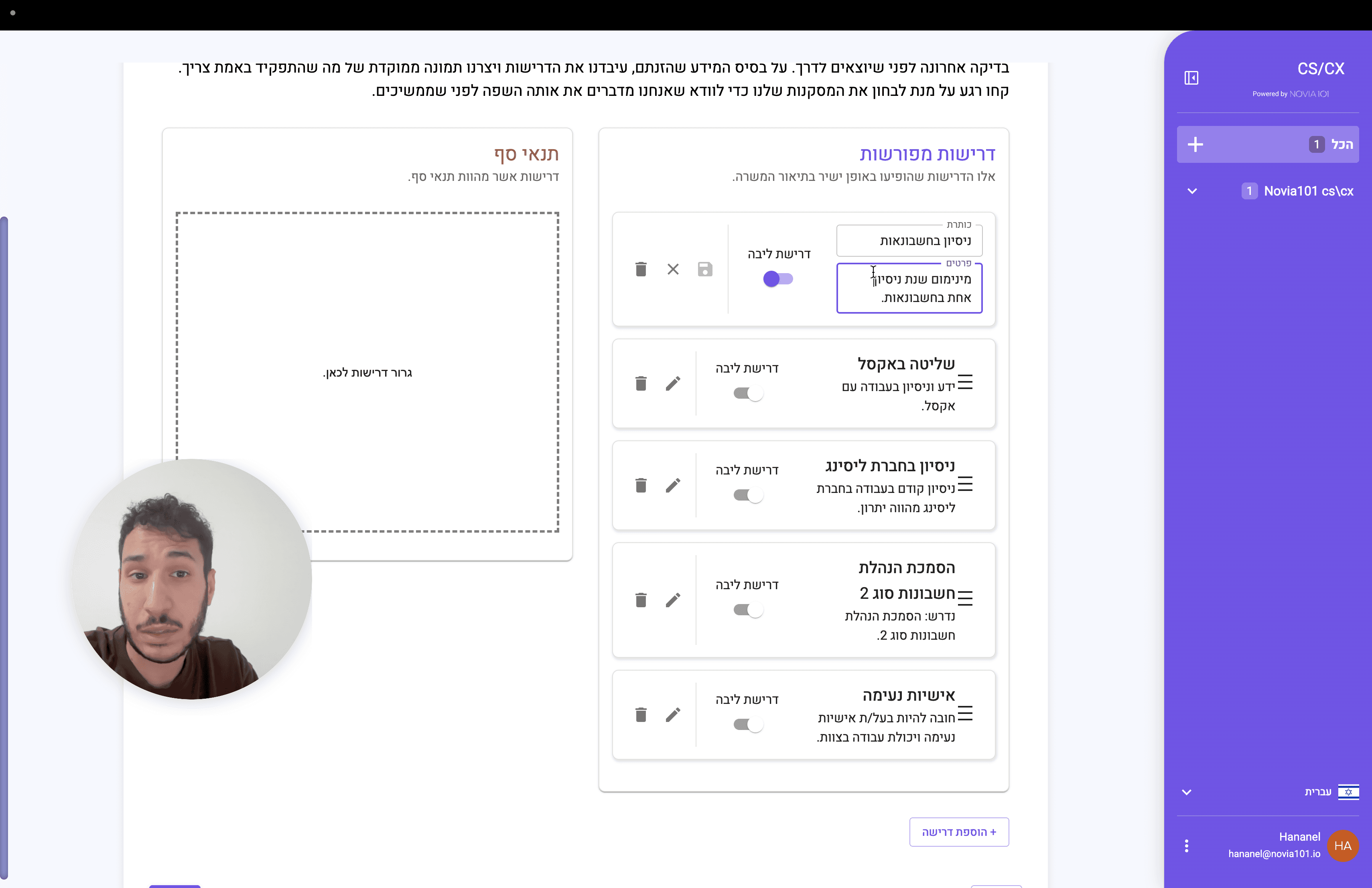
בתוך העריכה ניתן לשנות ולכתוב מה שאתם רואים לנכון לתקן.
לאחר שסיימתי להתאים דרישות שרציתי לשנות, אני יכול לבחור איזה מהדרישות הן דרישות ליבה. דרישת ליבה היא דרישה שיותר חשובה לי מדרישות אחרות והיא משמשת לליבת הבחינה.
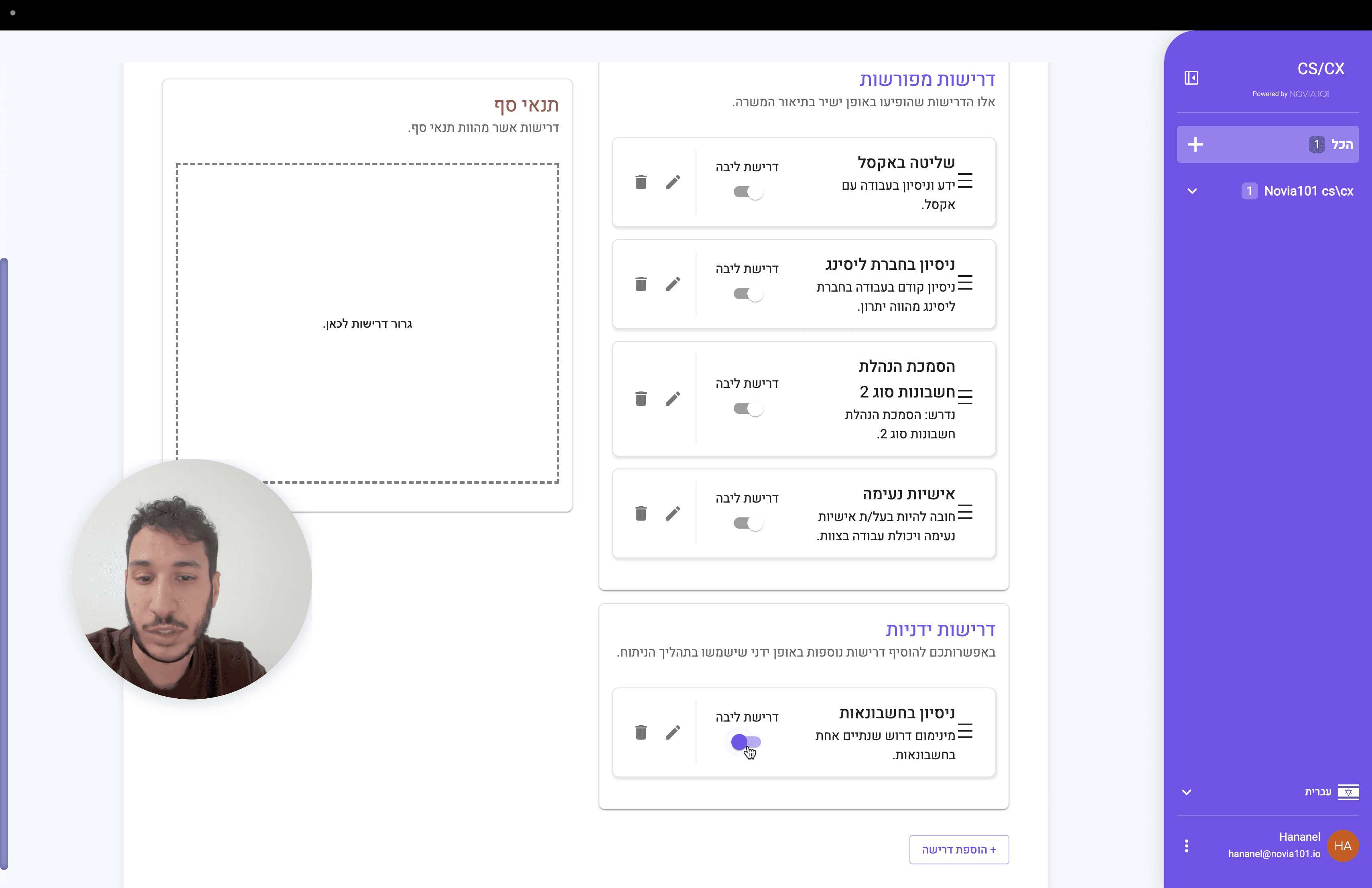
בנוסף, יש לנו את האפשרות להגדיר ״תנאי סף״. תנאי סף היא דרישה שאם אין אותה למועמד אז לא נראה אותו בכלל וככה נוכל לסנן בקלות מועמדים לא רלוונטים בכלל.
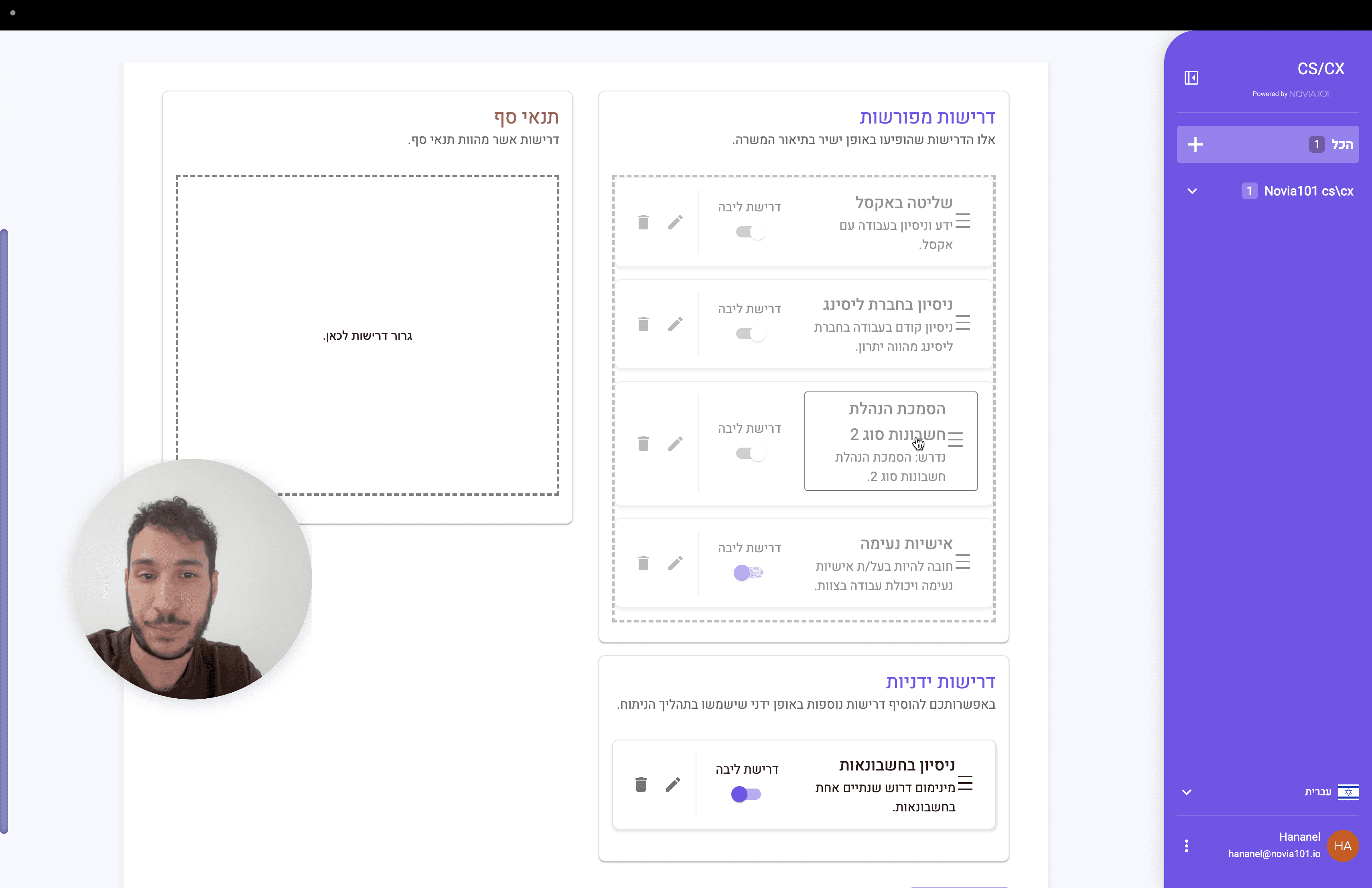
ברגע שסיימתי אני לוחץ על ״הבא״
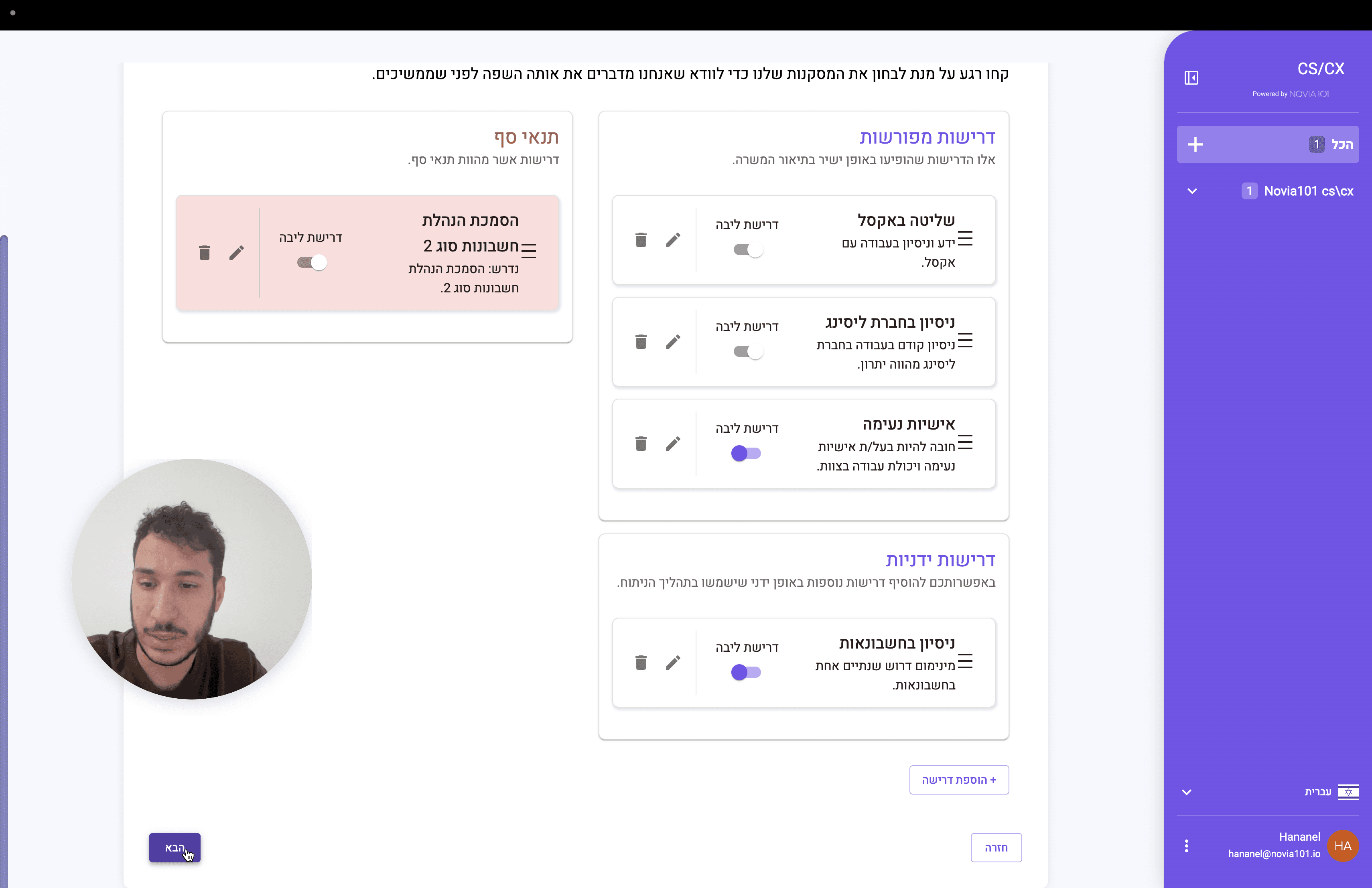
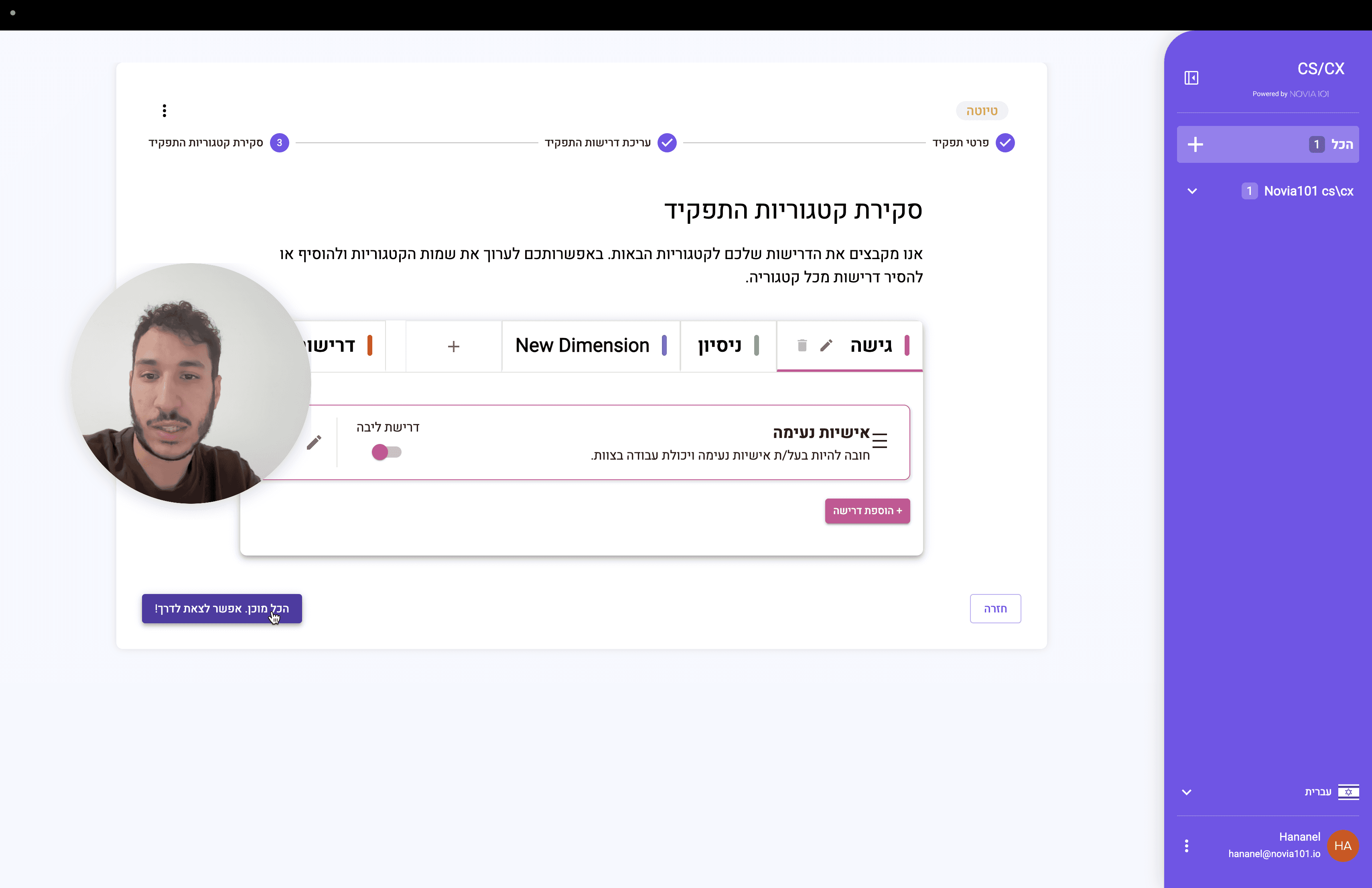
בשלב הבא אני יכול לראות את הקטגוריות השונות של הדרישות, לשנות או להוסיף קטגוריות.
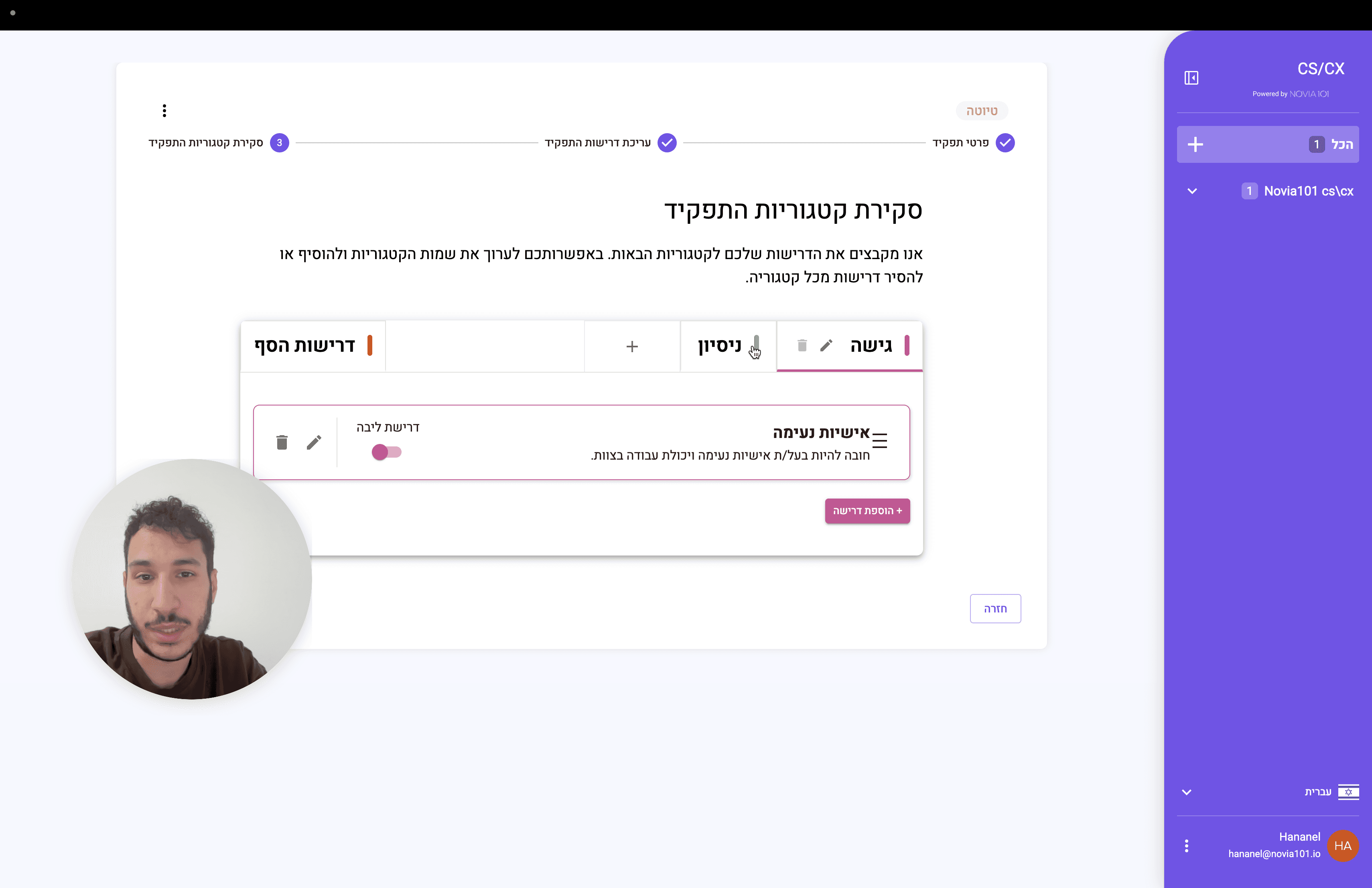
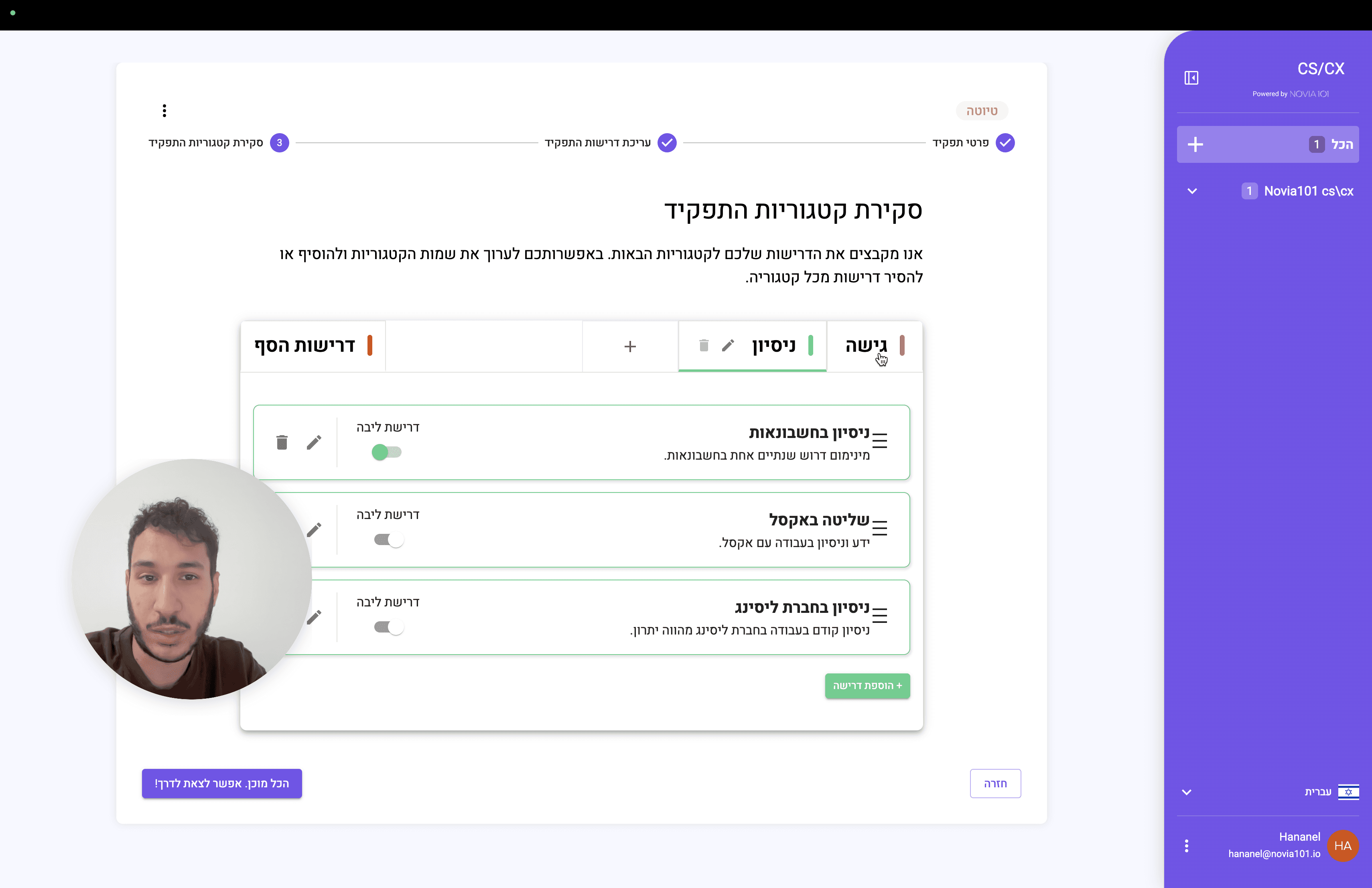
במידה וחסרה לי קטגוריה אני יכול להוסיף קטגוריה חדשה

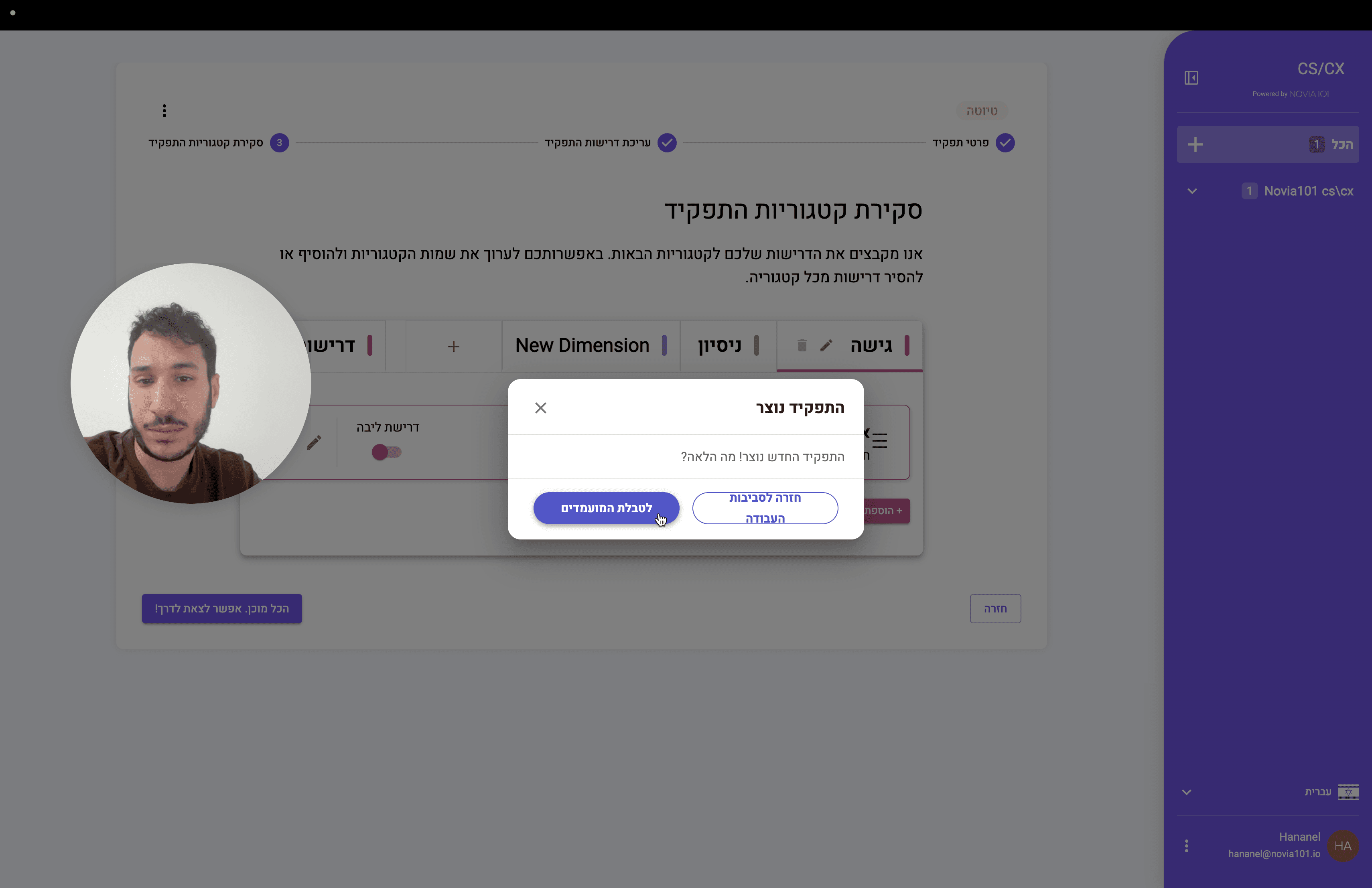
ברגע שסיימתי אני לוחץ על הכל מוכן, והמערכת יוצרת את התפקיד
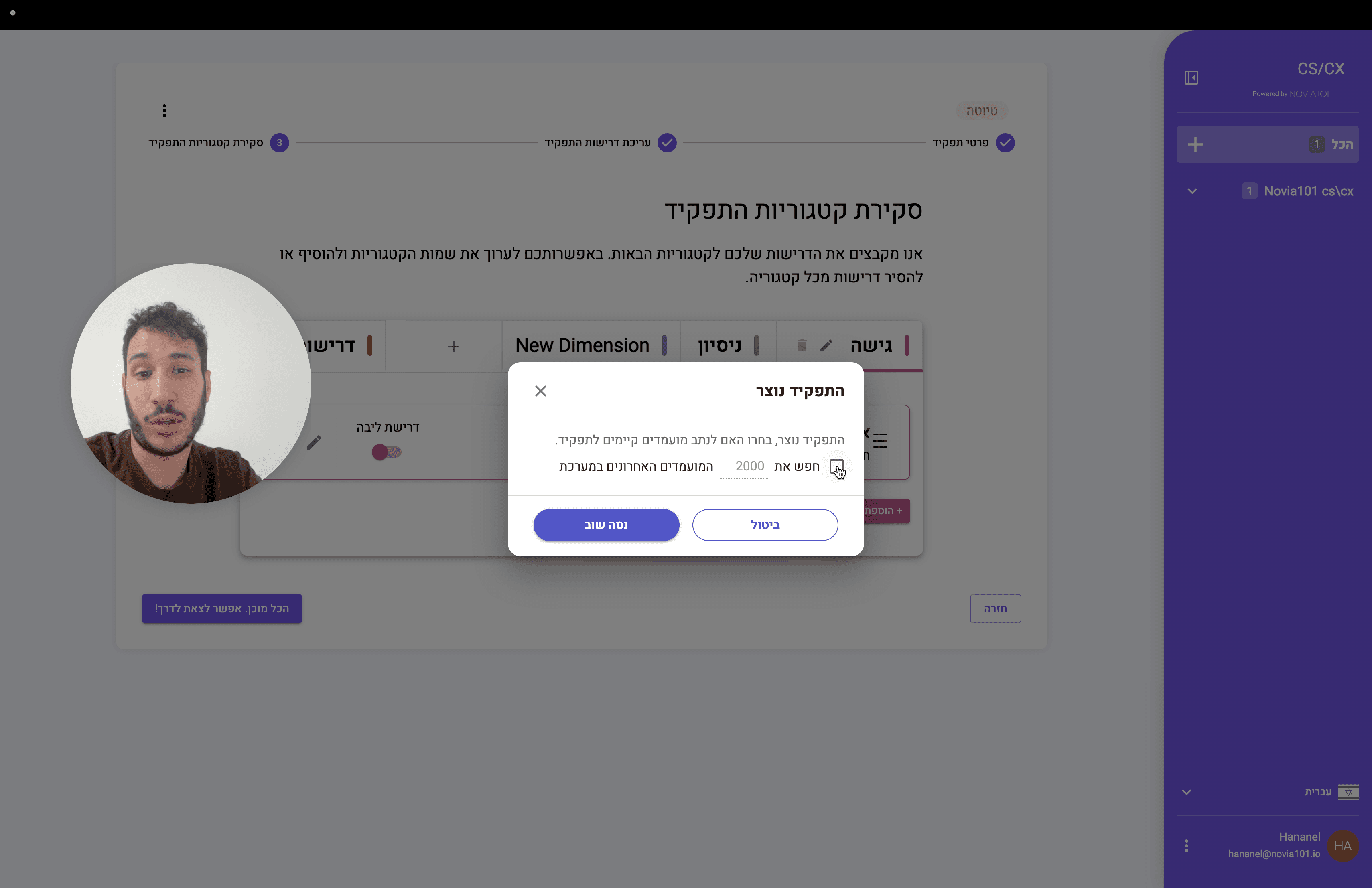
לאחר מכן המערכת שואלת אותי שאלה חשובה: האם אני רוצה לנתח מועמדים שקיימים כבר. זאת אומרת, לנתח קו״ח שכבר בתוך המאגר, ולא רק קורות חיים שאוסיף למשרה הזאת ספציפית.
סיימתם! זהו, לחצו על לטבלת המועמדים.