איך להעביר משתתף ממפגש הדרכה אחד לאחר במערכת ניהול למידה
מדריך שלב-אחר-שלב להעברת משתתף ממפגש הדרכה אחד לאחר במערכת ניהול למידה. למדו כיצד לבצע את התהליך בקלות וביעילות.
By מכבי טבעי
במדריך זה נלמד כיצד להעביר משתמש ממפגש הדרכה אחד לאחר במערכת ניהול אירועי הדרכה. תהליך זה מאפשר לעדכן את השתתפות העובד בהתאם לזמינותו ולשנות את מועד ההדרכה הרצוי.
הפעולה מתבצעת דרך ממשק המערכת, וכוללת בחירת המשתמש, ביטול השתתפותו במפגש הנוכחי, והעברתו למפגש אחר.
בואו נתחיל
2
מקלידה את שם ההדרכה שאני רוצה לחפש ולוחצת Enter
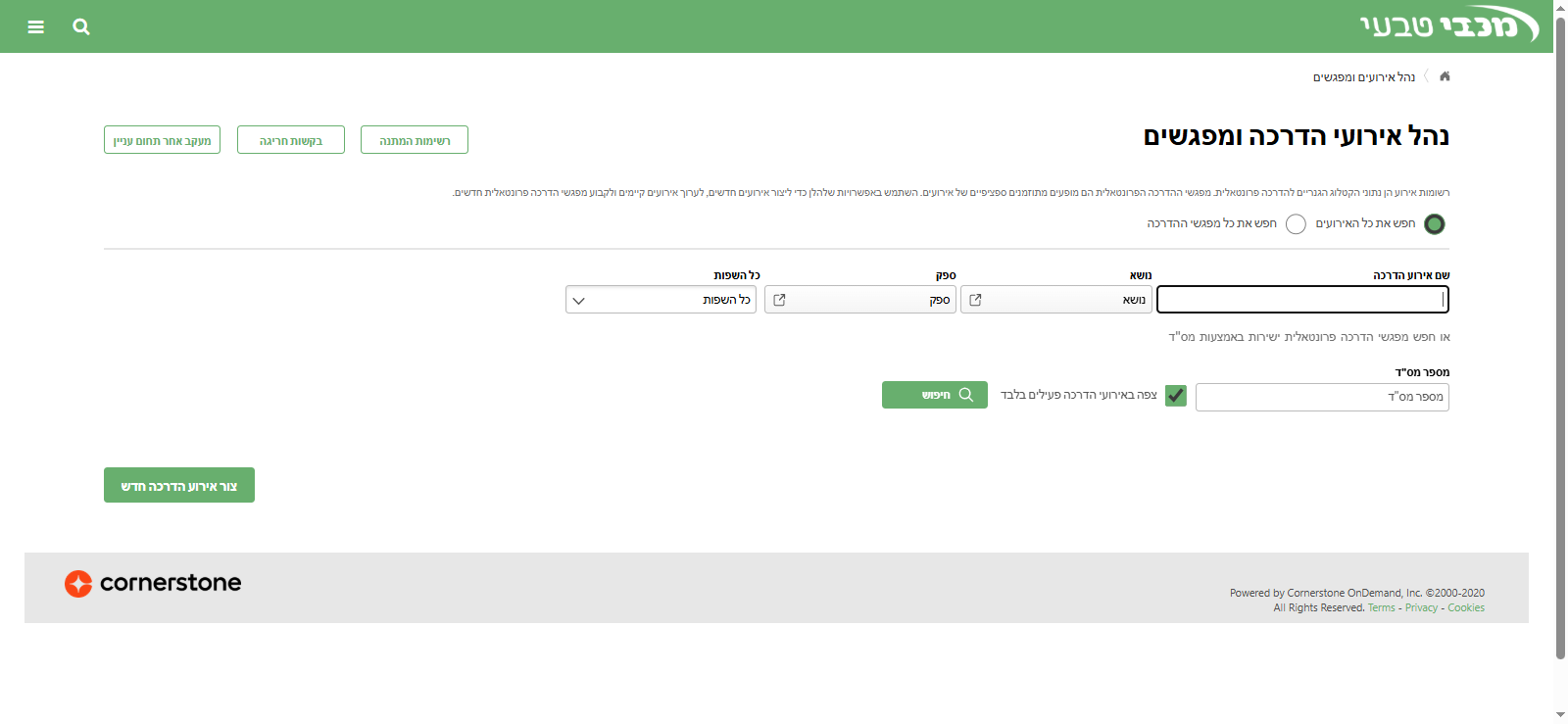
אני הולכת ל"צפה במפגשי הדרכה פרונטלית".
3
לחצו על "צפה במפגשי הדרכה פרונטאלית"
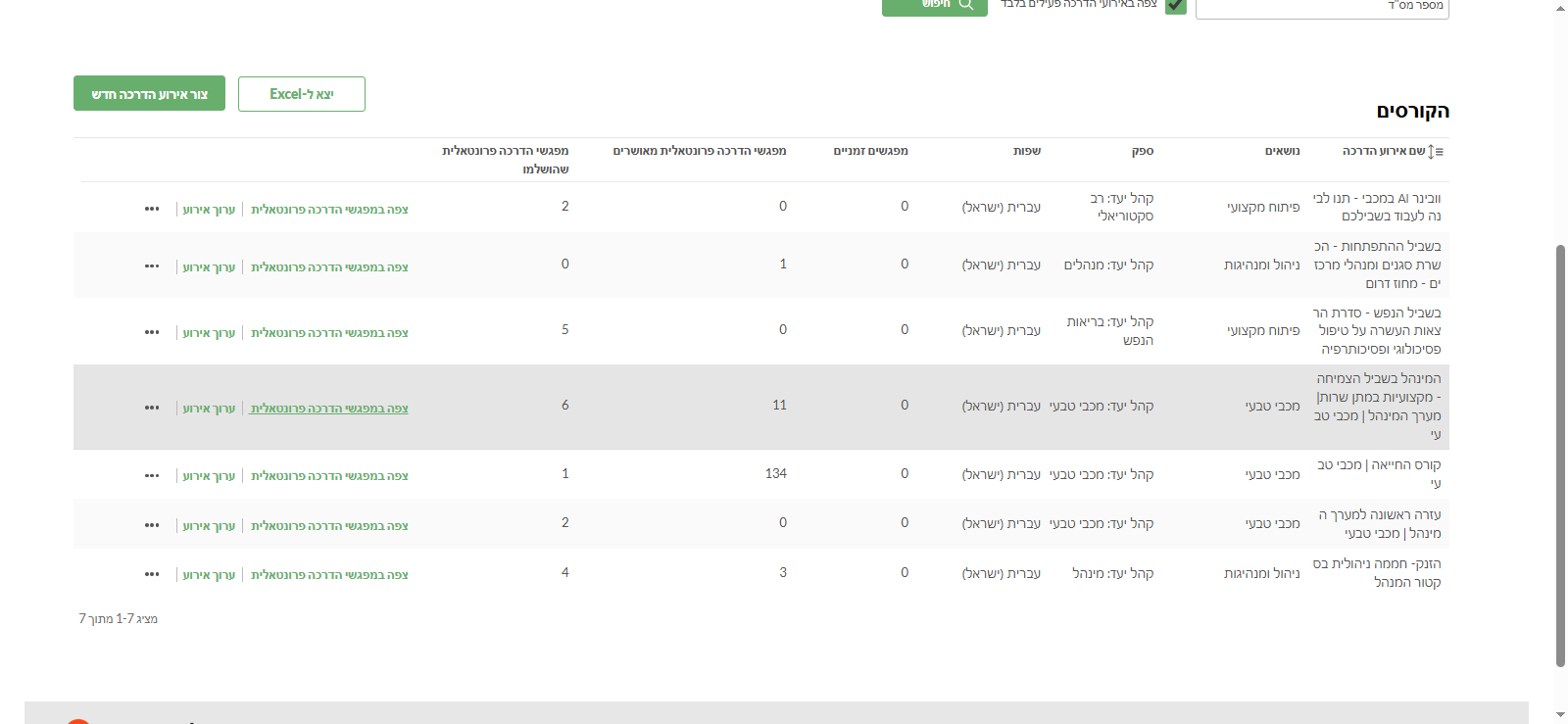
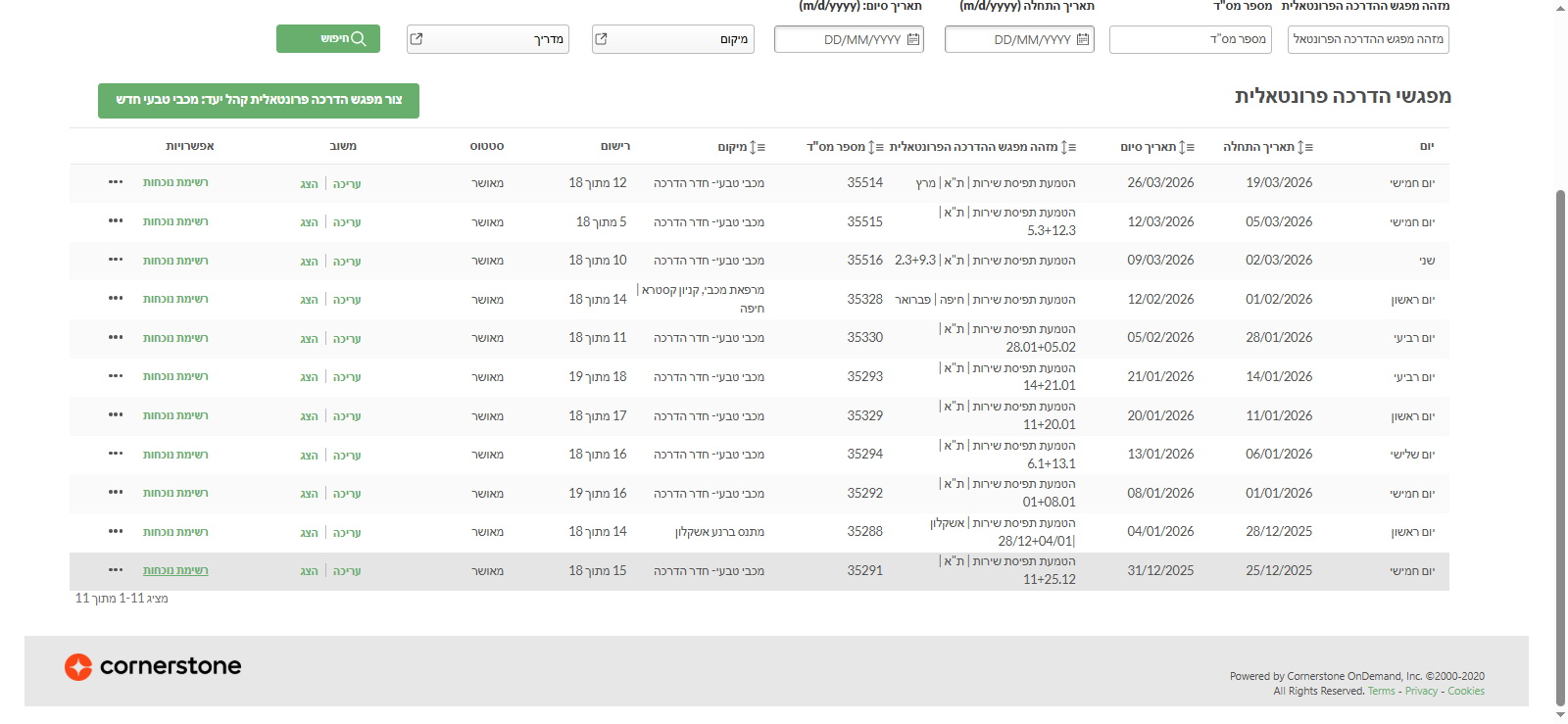
הולכת לתאריך שממנו אני רוצה להעביר את המשתמש. לוחצת על "רשימת נוכחות".
4
לחצו כאן
5
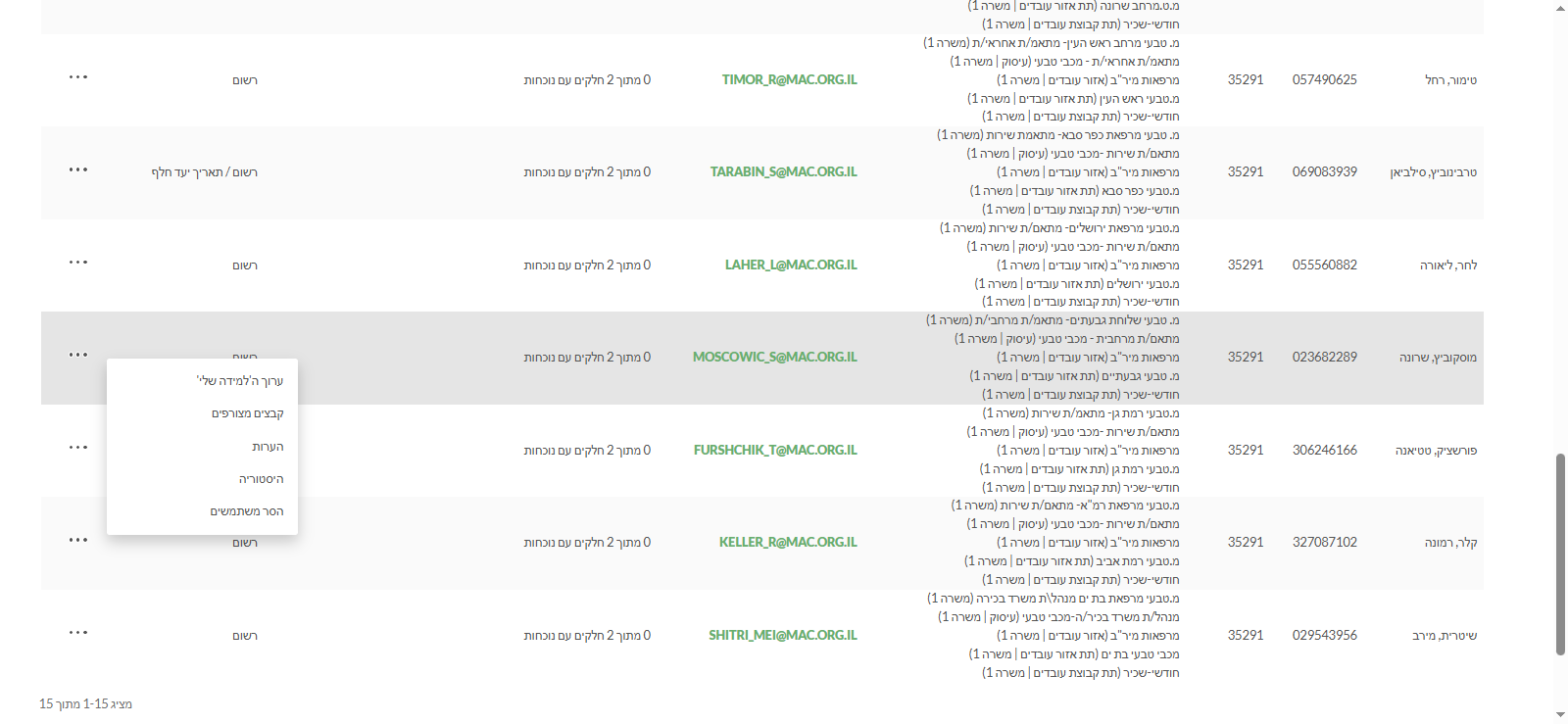
כדי לבטל השתתפות של מישהו במפגש, אני גוללת לשם שלו ולוחצת על ה3 נקודות בשורה שלו ובוחרת " הסר משתמשים"
6
3 נקודות -> "הסר משתמשים"
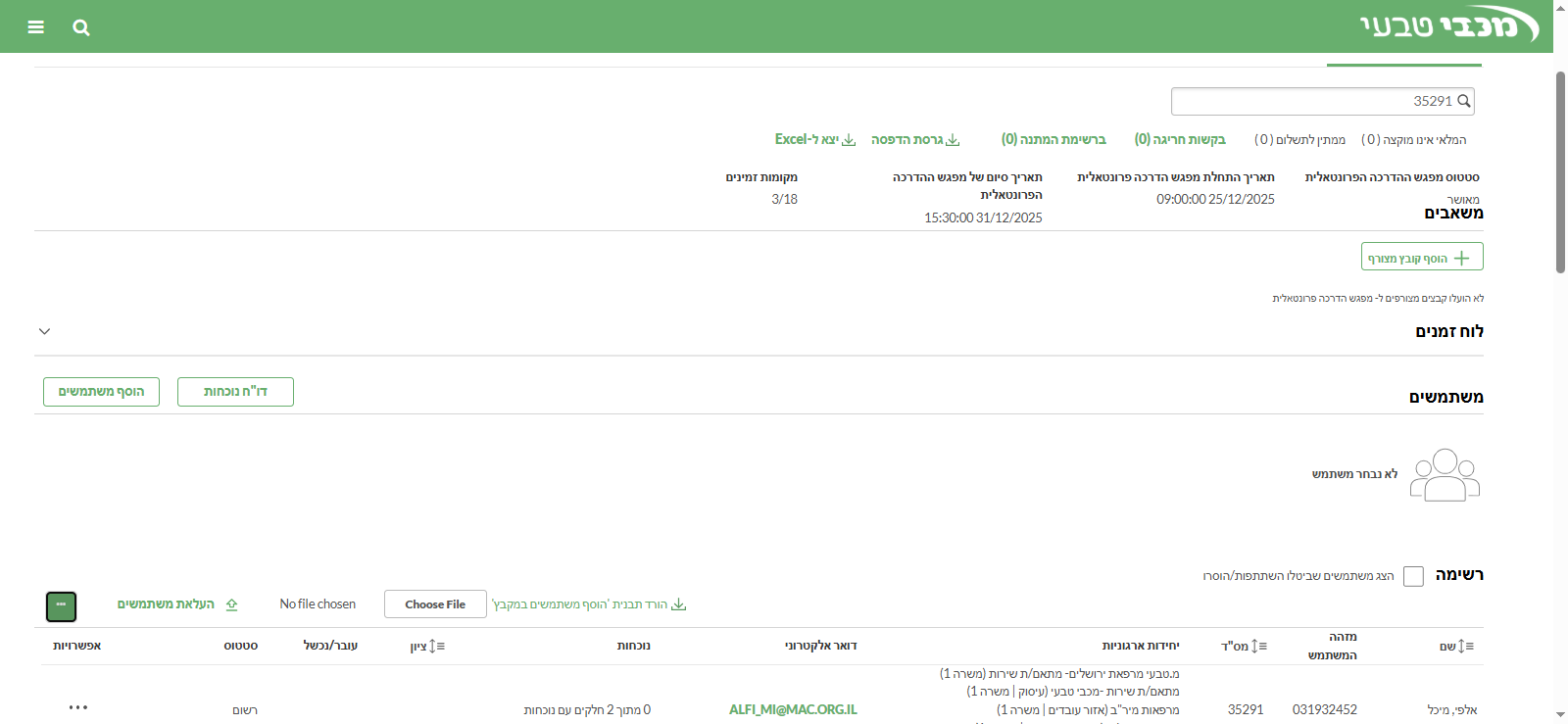
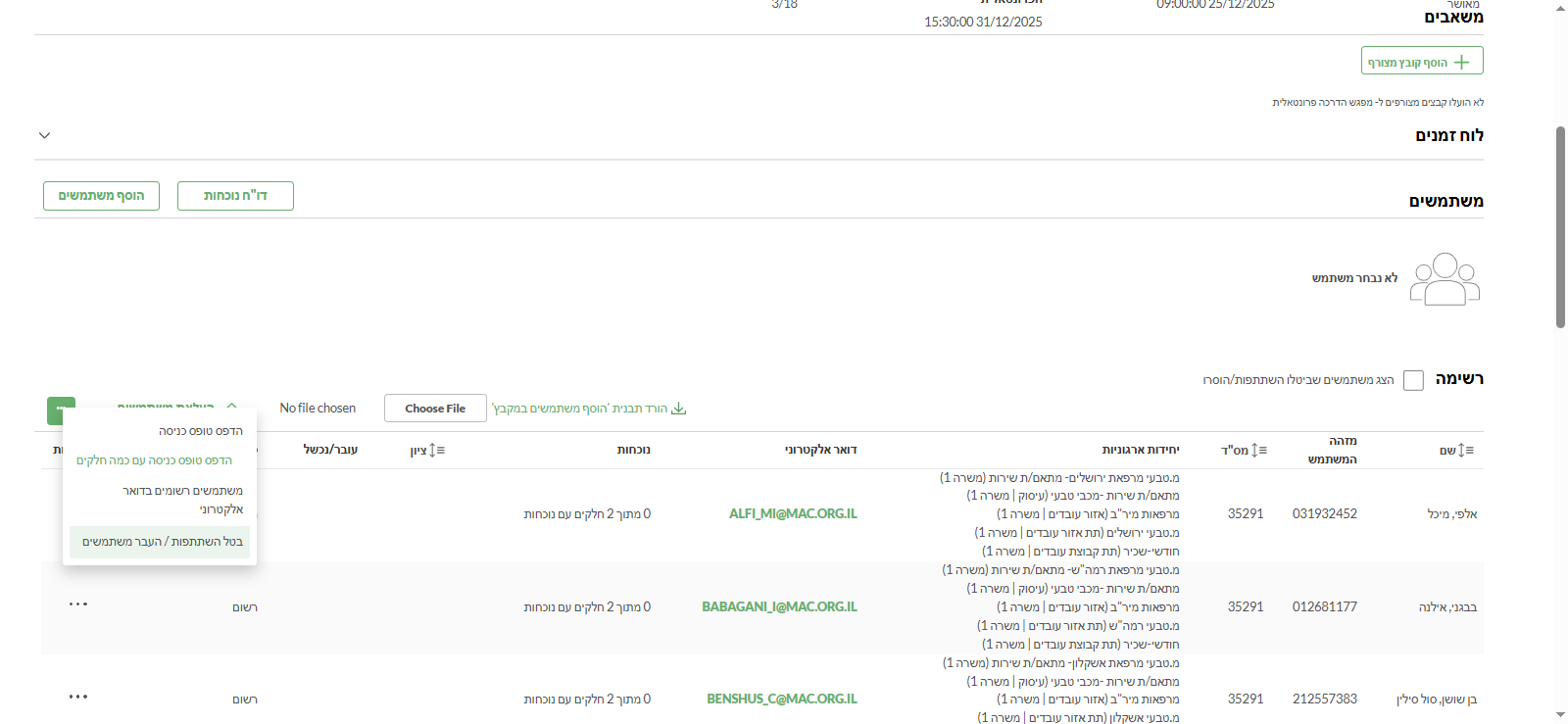
כדי להזיז למפגש אחר, הולכים לשלוש הנקודות למעלה, בוחרים "בטל השתתפות עבור משתמשים".
7
3 נקודות בצד שמאל, בחלק העליון של רשימת השמות
8
בטל השתתפות / העבר משתתפים
9
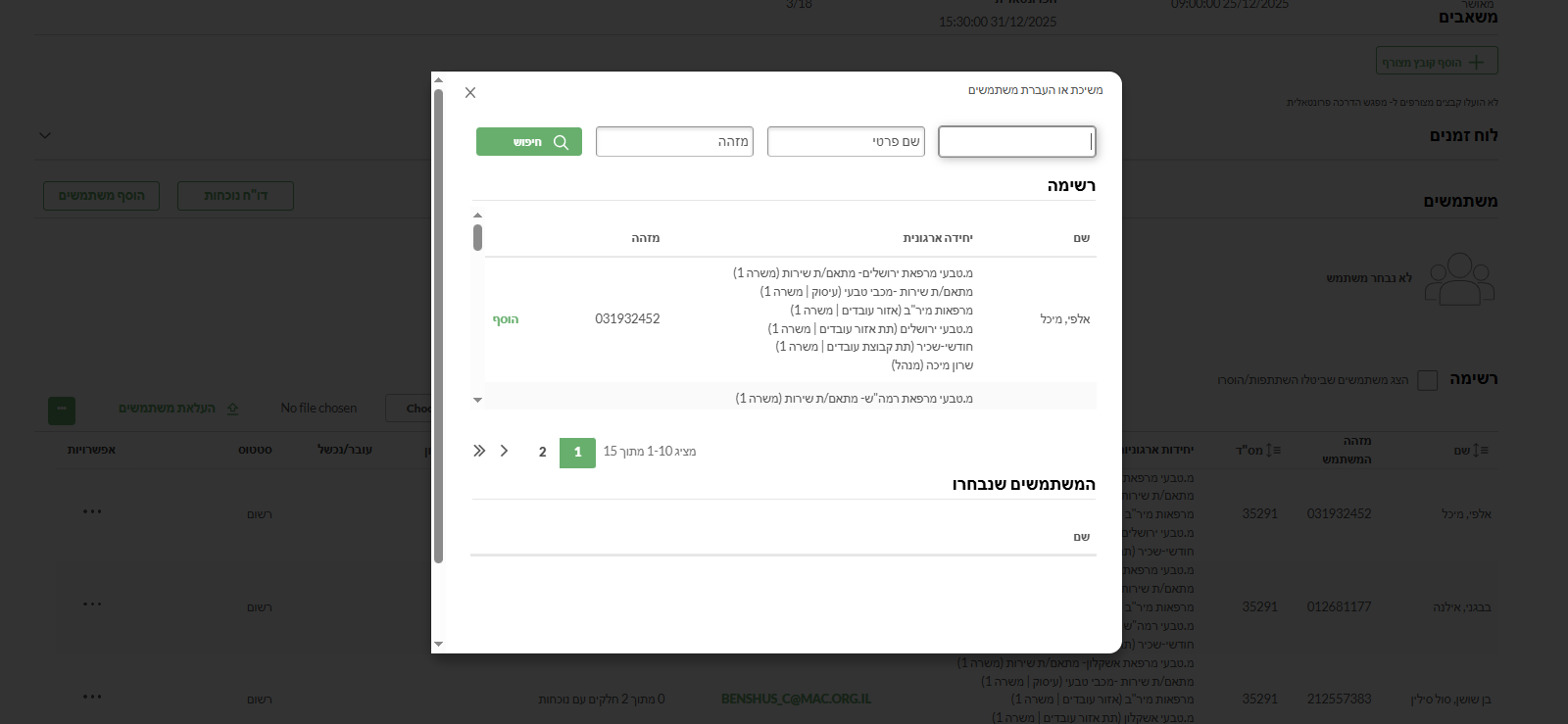
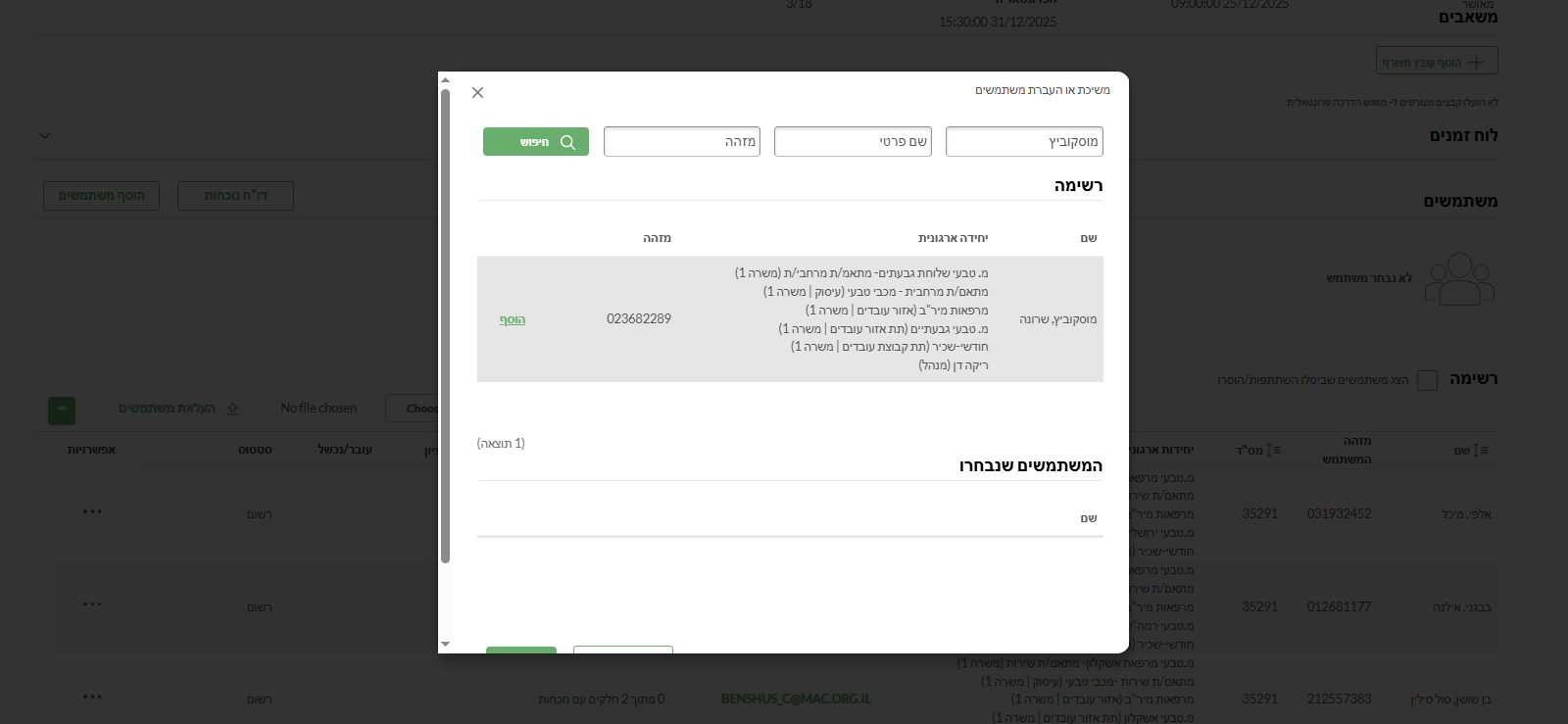
הקלדת שם העובד
10
"הוסף"
11
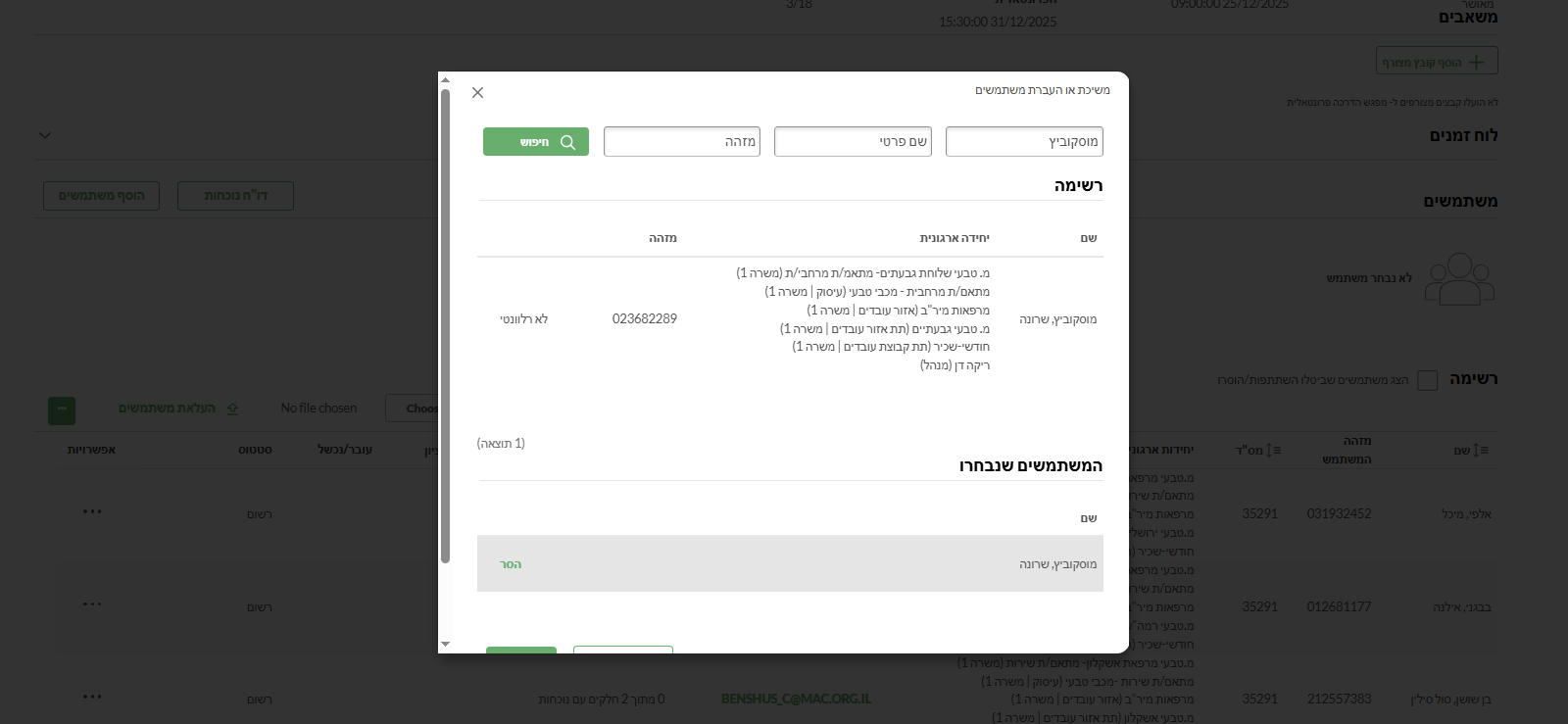
לוודא שהיא מופיע תחת "המשתמשים שנבחרו"
12
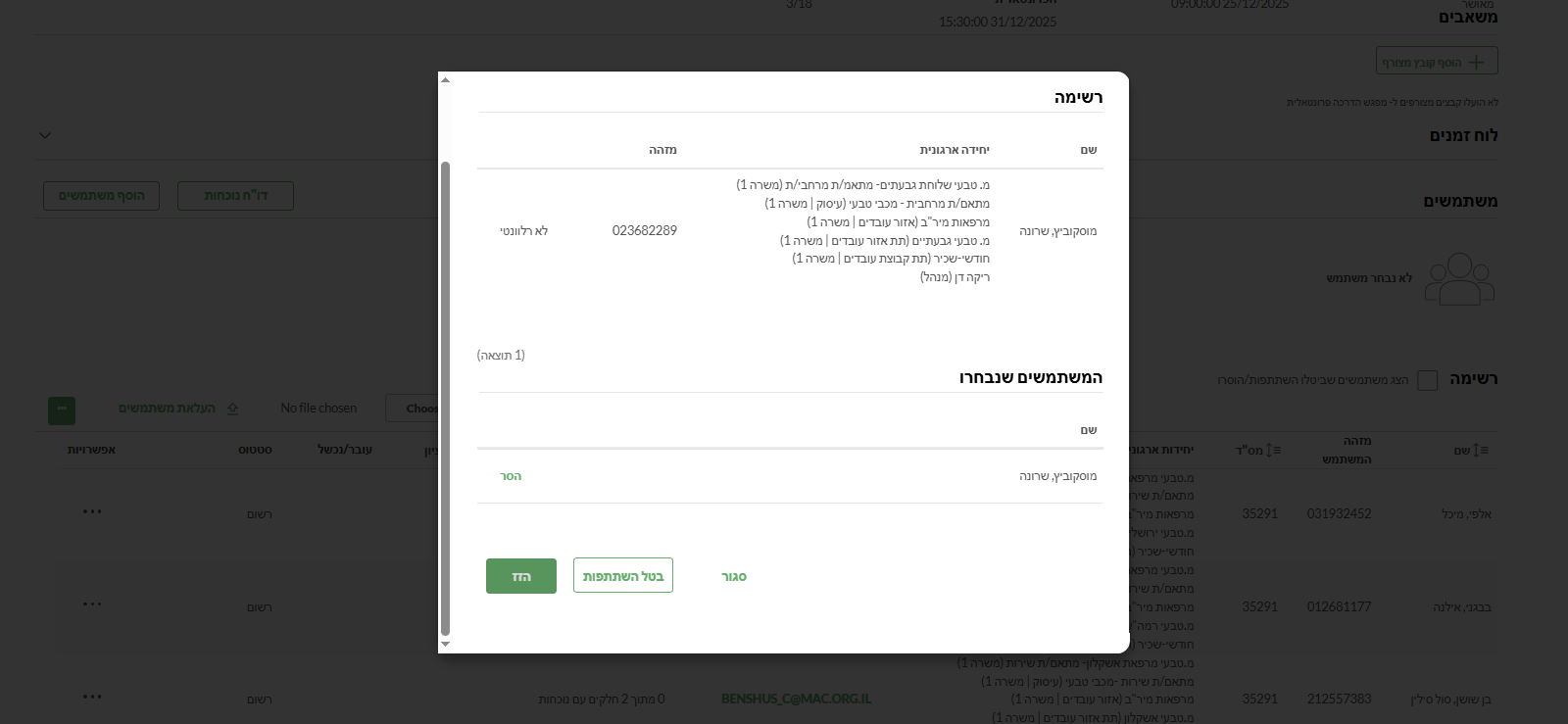
לחיצה על "הזז" (אם רוצים ניתן גם מהעמוד הזה לבטל השתתפות)
13
בחירת סיבה
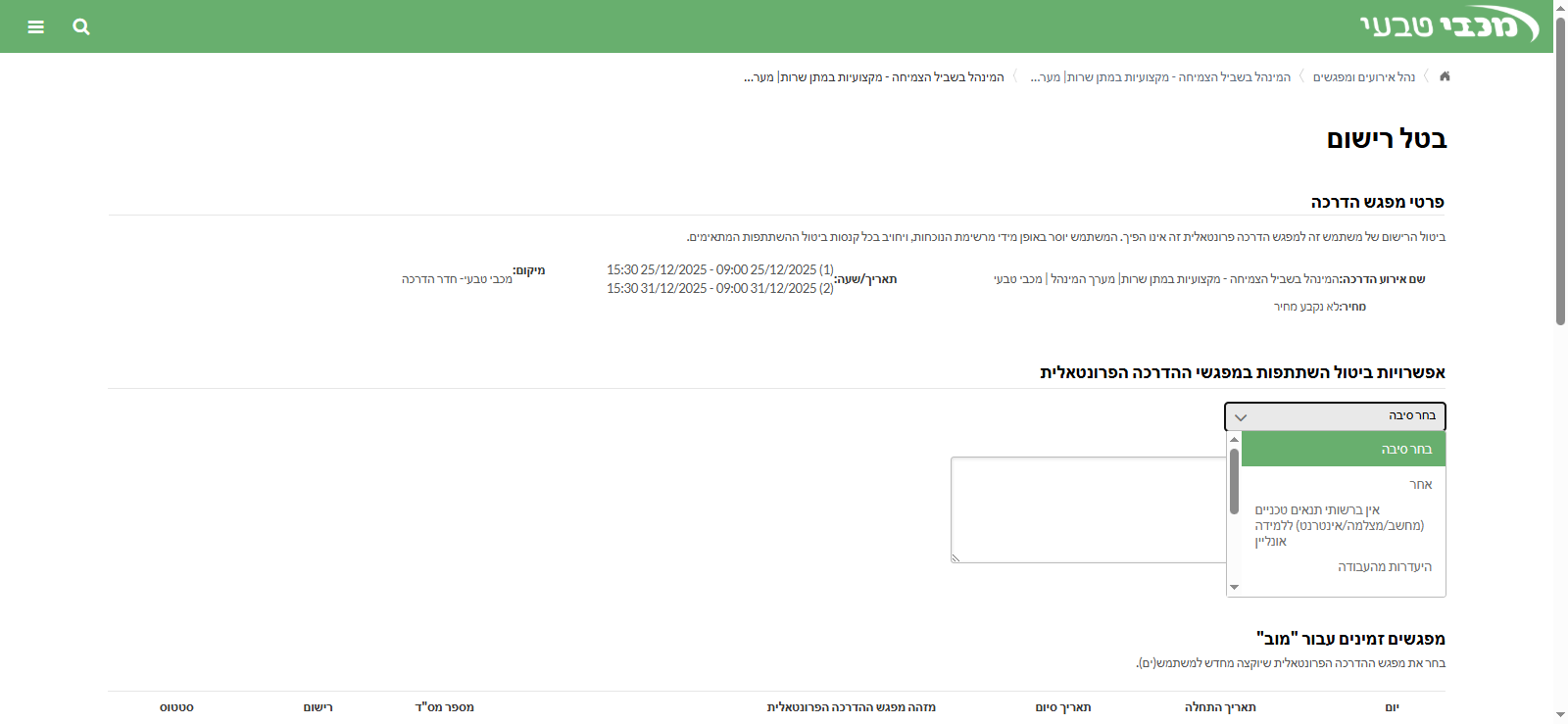
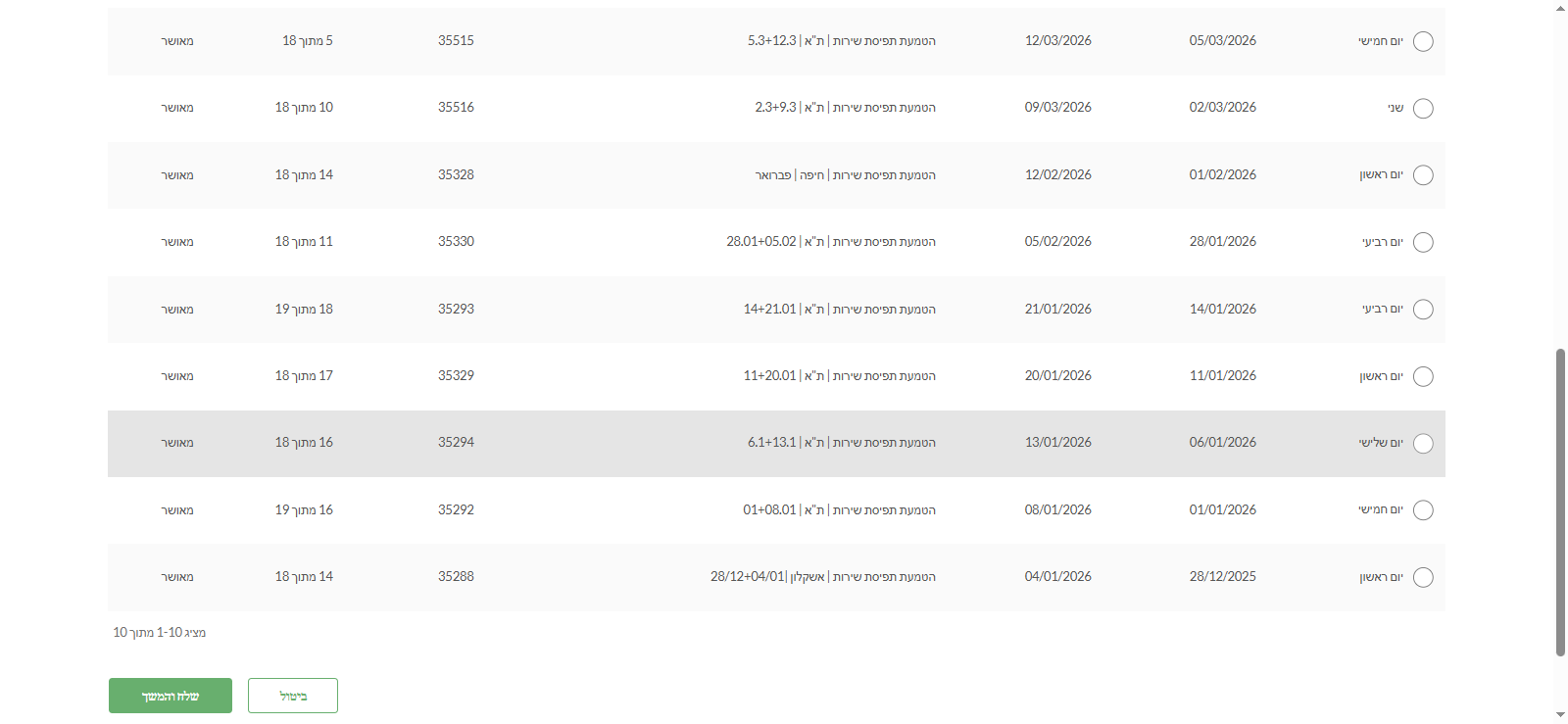
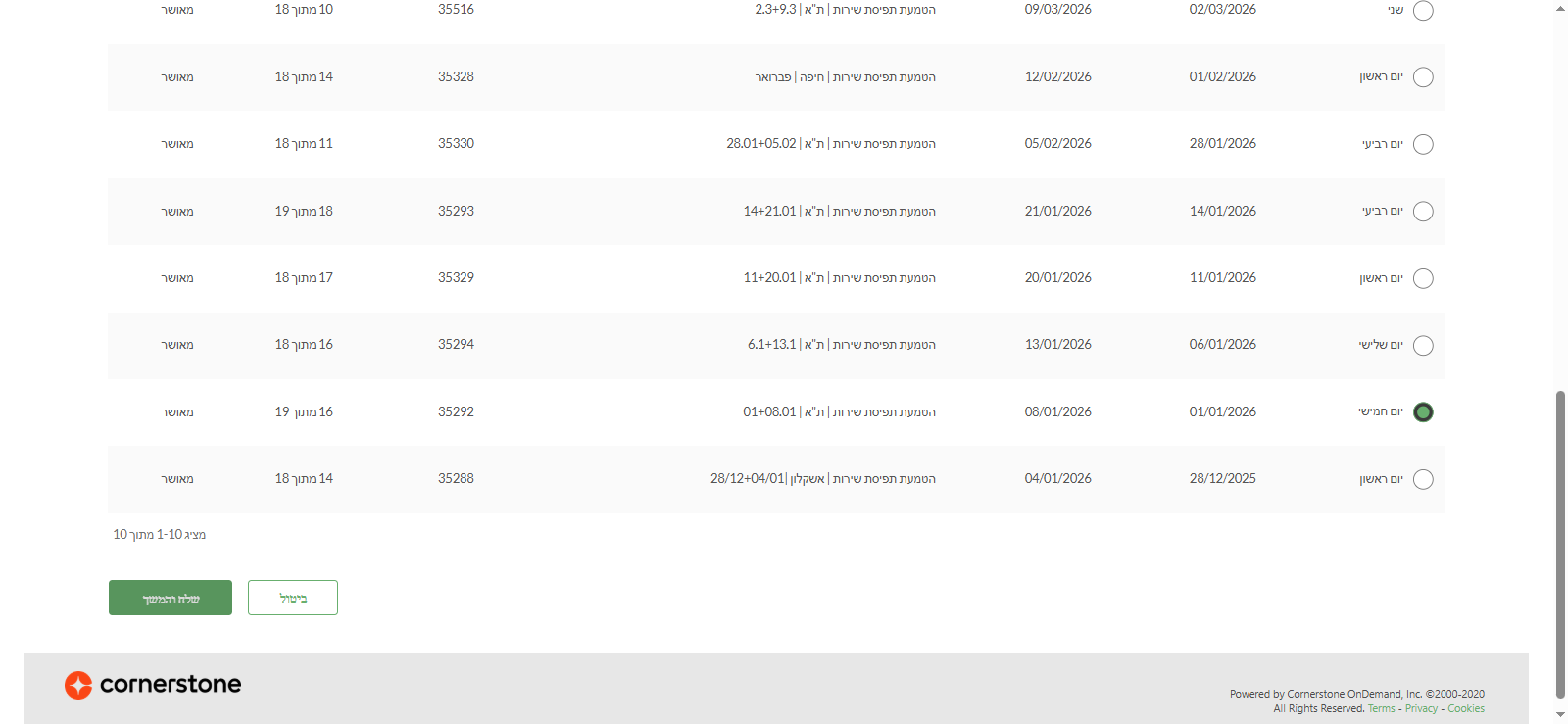
ואז אני בוחרת את המועד הבא, שאליו היא רוצה לעבור.
14
בחירת המועד החדש
15
לחצו על "שלח והמשך"
16
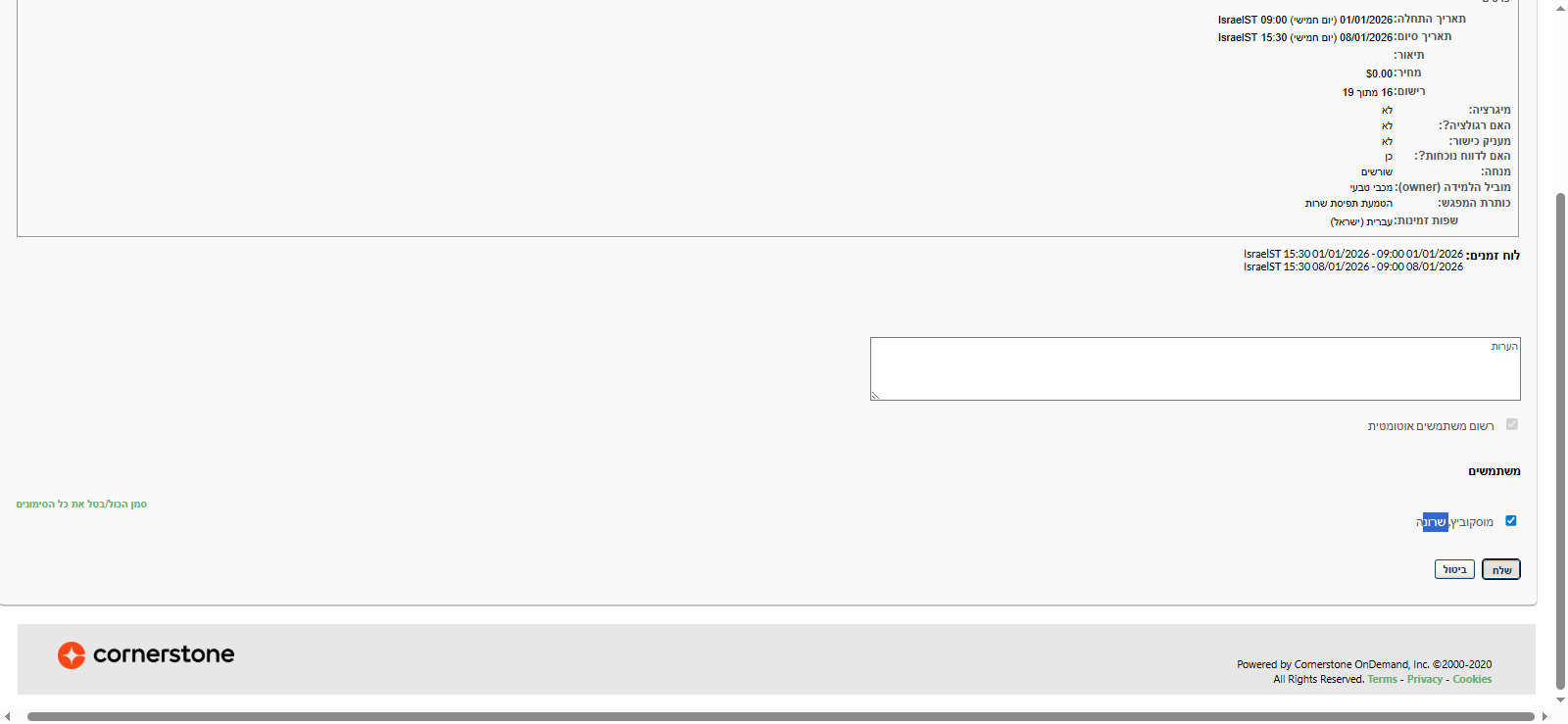
לוודא שזו העובדת הנכונה ו"שלח"