איך להעלות תוכן קישור לזום במערכת למידה - מדריך שלב אחר שלב
מדריך מפורט להעלאת תוכן מסוג קישור לזום במערכת למידה, כולל ניהול קטלוג, הוספת מילות מפתח, שיוך נושא, והגדרת סיסמה לצפייה.
במדריך הזה נלמד איך להעלות קישור לזום למערכת למידה, כך שכל העובדים יוכלו לצפות בהדרכה. נבין איך לבחור את סוג התוכן הנכון, להעתיק פריט קיים כדי לשמור על הגדרות, להוסיף תיאור, מילות מפתח וכתובת הקישור, ולוודא שהסיסמה נגישה למשתמשים.
בואו נתחיל
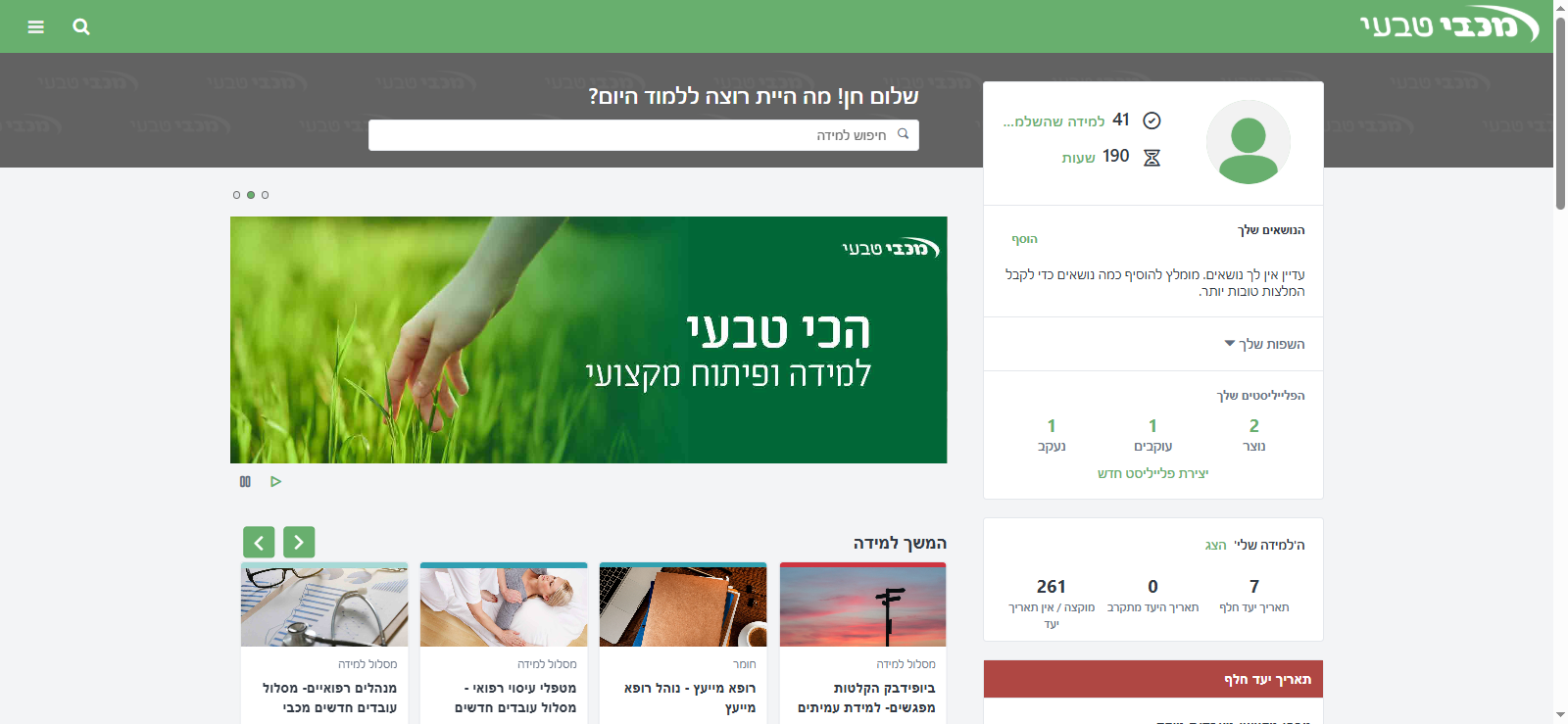
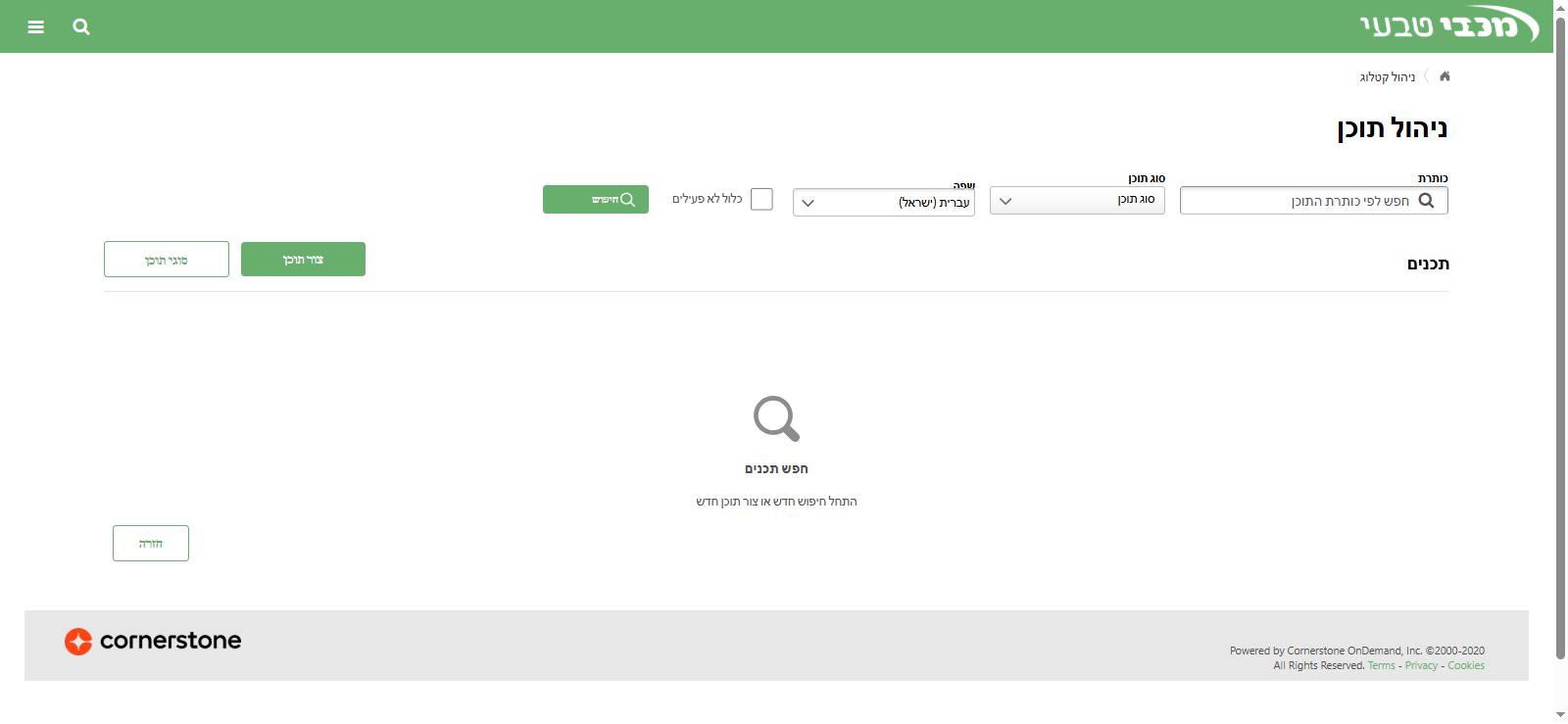
יש להכנס למערכת הלמידה, ולהכנס לתפריט הצד. אני בוחרת ב"ניהול תוכן", ואז ב"ניהול קטלוג".
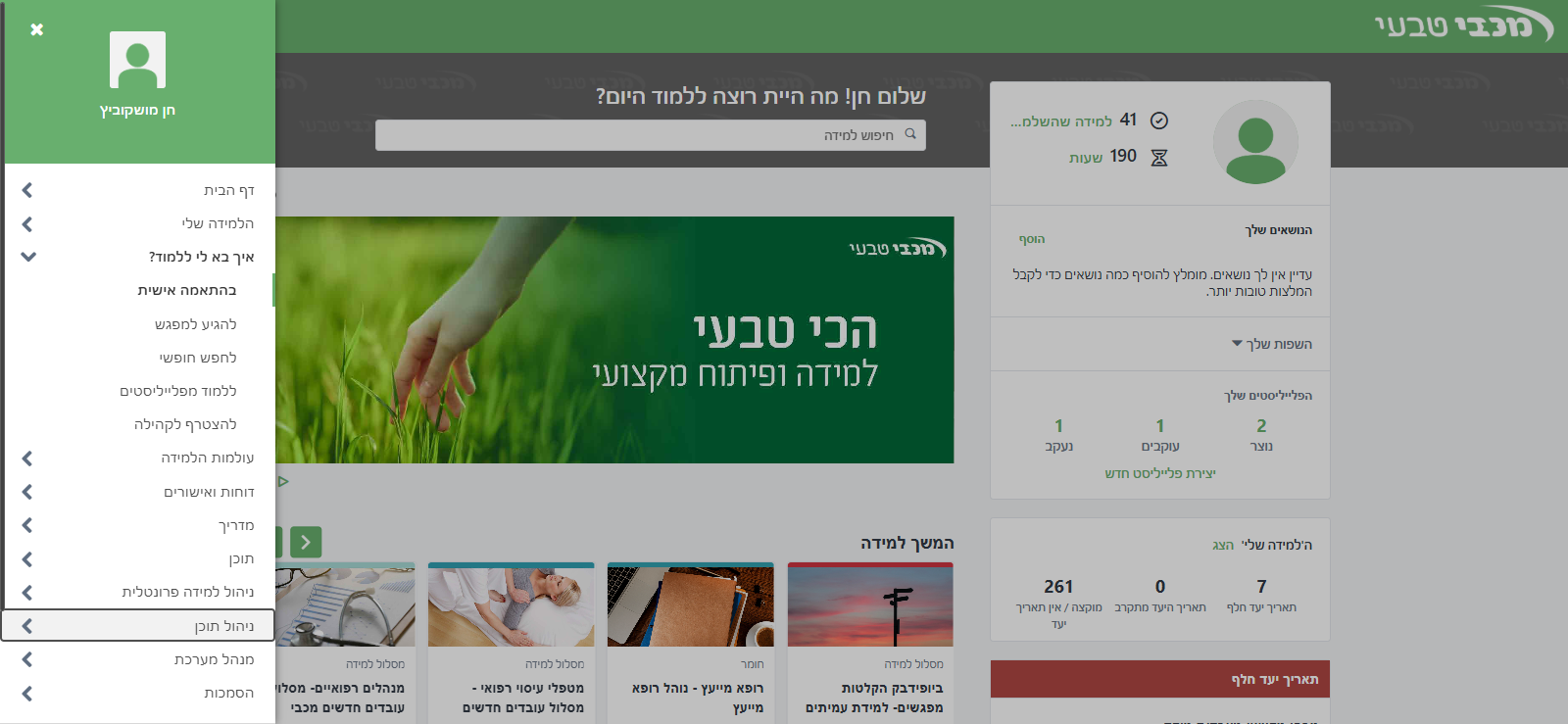
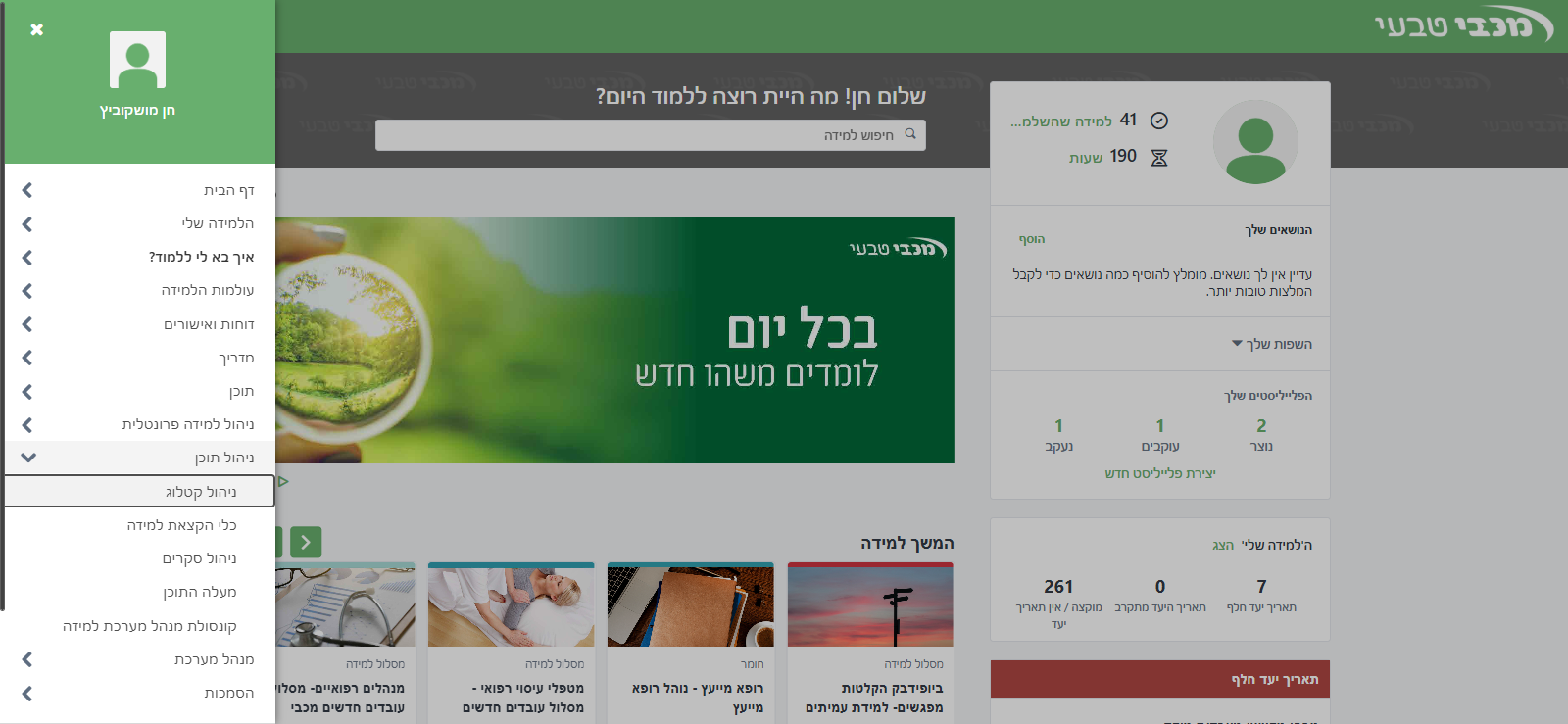
פה יש לי את כל סוגי ההדרכות שאפשר להעלות: מסלולים, מבחנים, שאלות, ואירועים (האירועים הם ההדרכות הפרונטליות או בזום שאנחנו עושים). עכשיו אני מעלה קישור לזום, לכן אני נמצאת תחת "תכנים" ולא תחת "סרטוני וידאו". אם זה היה וידאו שמישהו הוריד לי בקובץ MP4 או משהו דומה, הייתי שמה את זה כאן. אבל בגלל שזה קישור לאתר אחר, אני הולכת ל"תכנים". בתכנים אני יכולה ליצור תוכן חדש או להעתיק.
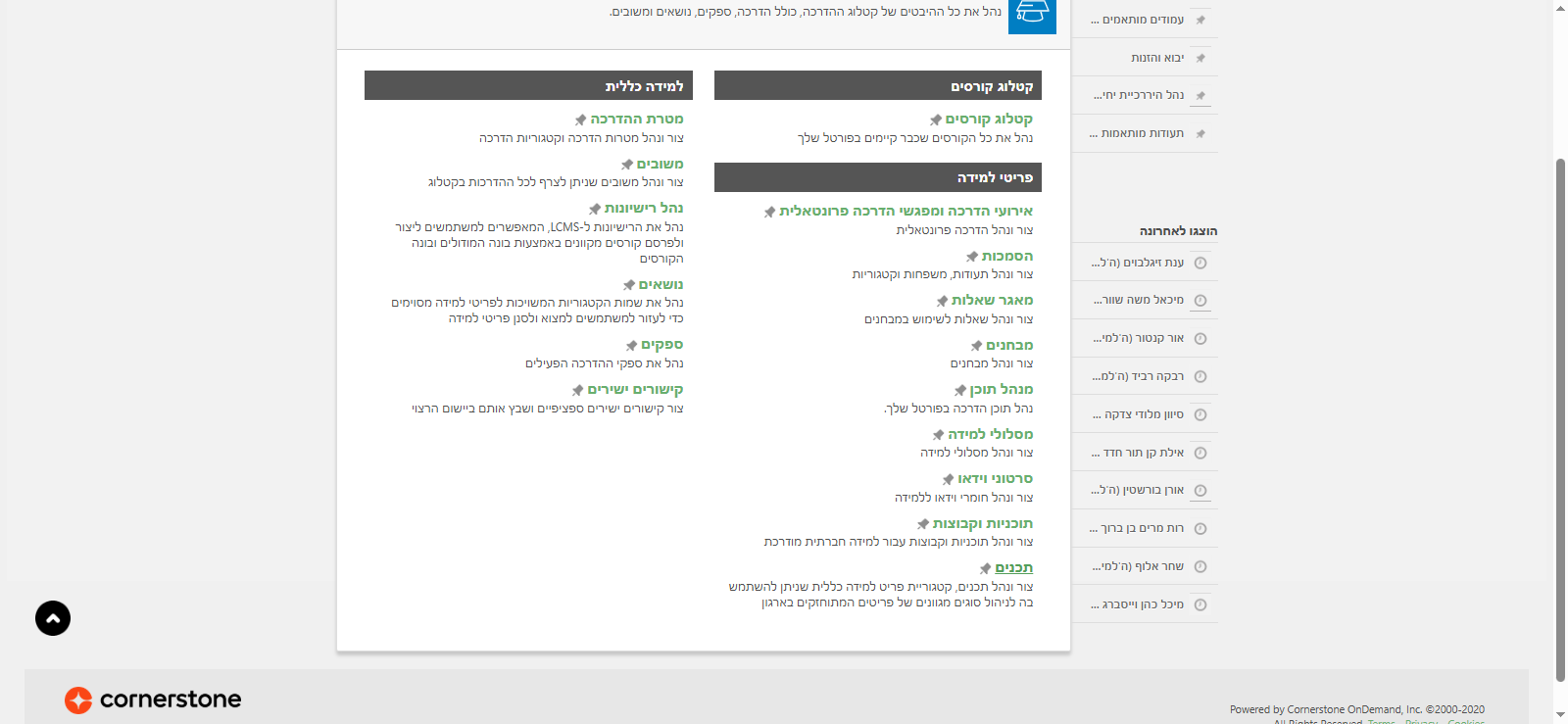
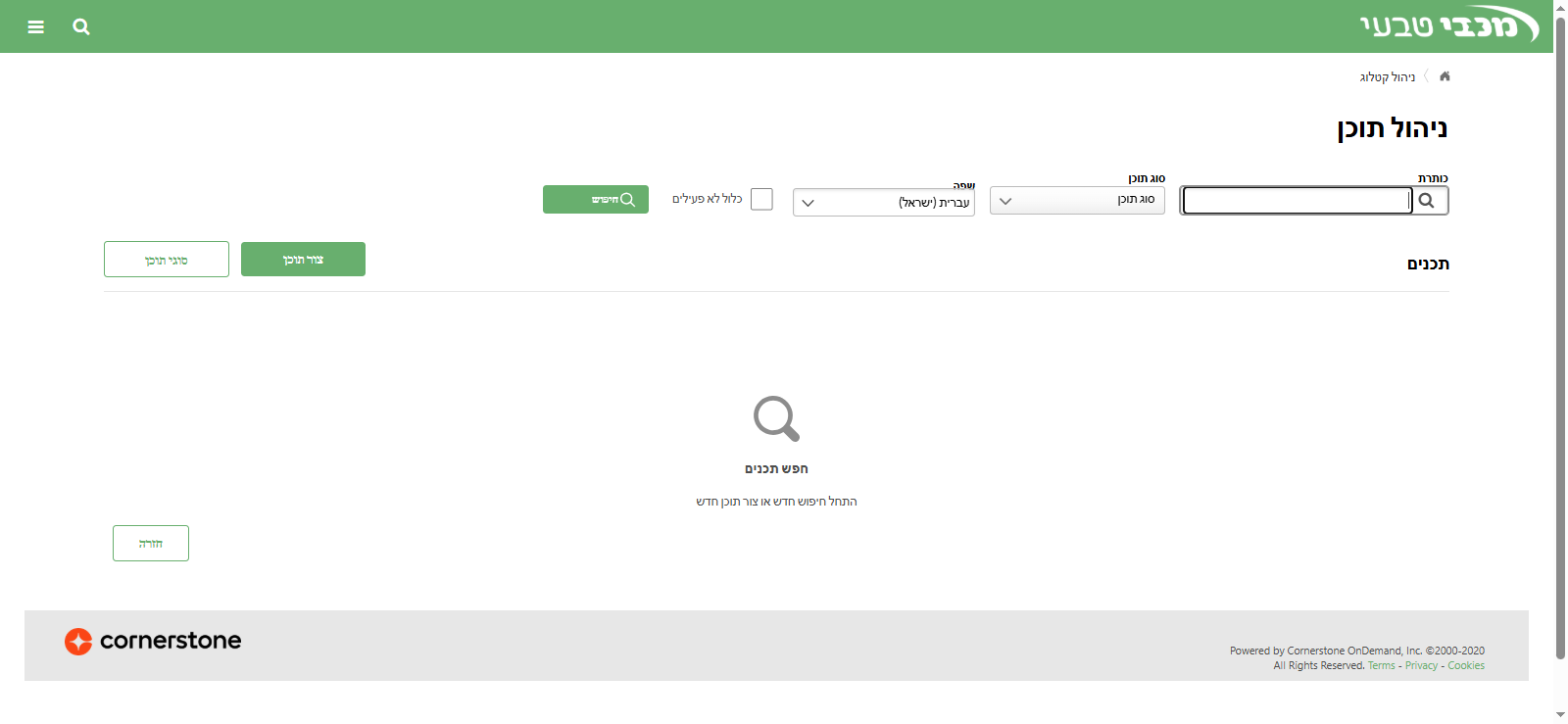
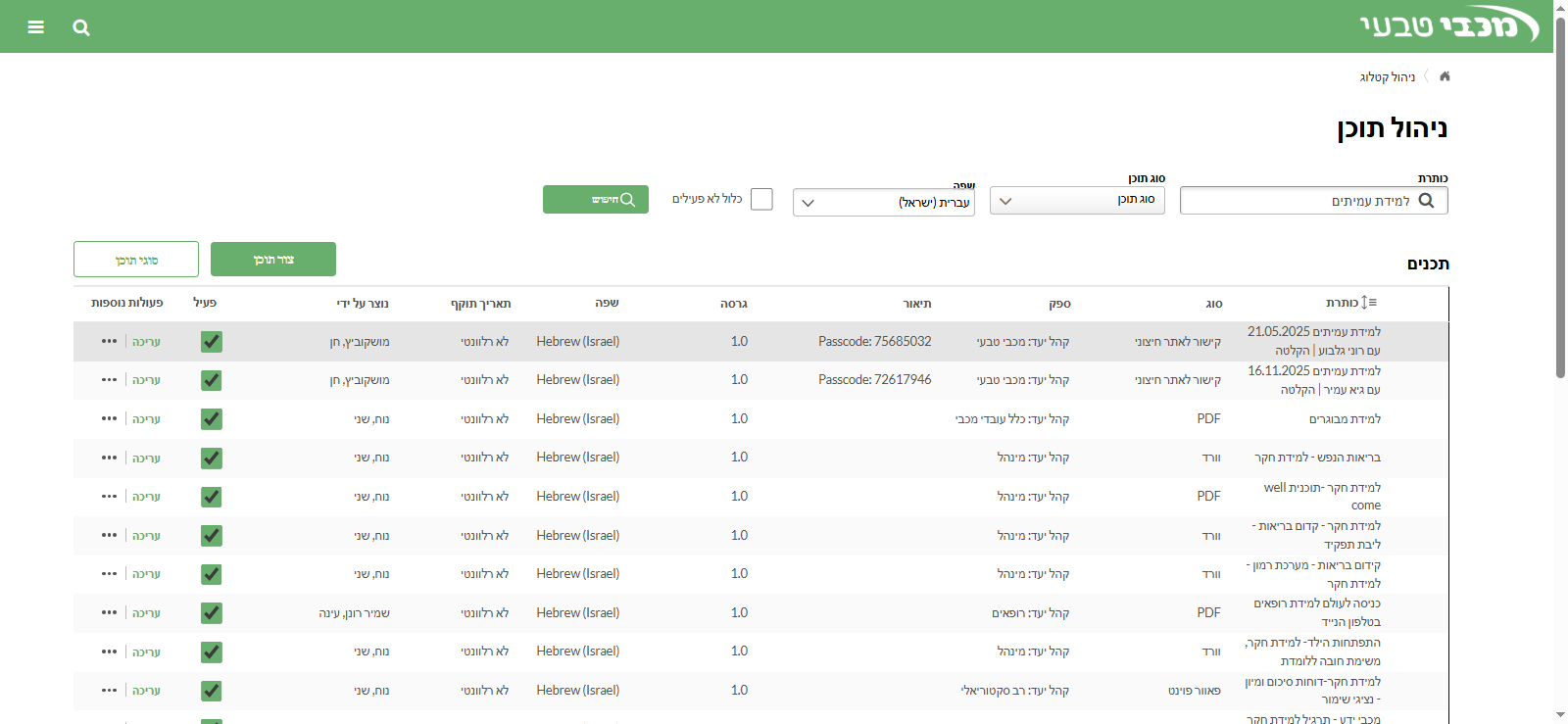
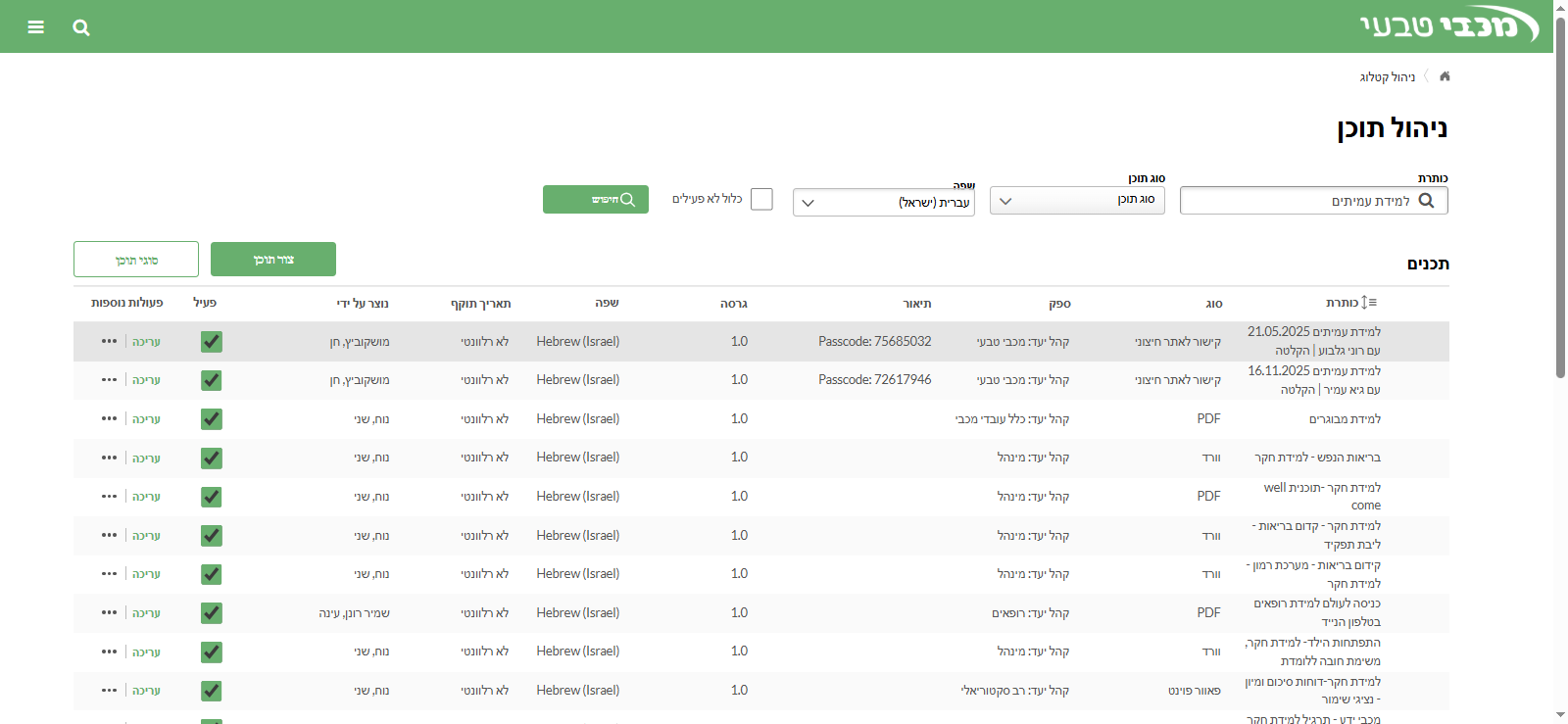
אני אוהבת להעתיק כי אז בטוח כבר הגדרתי את ההגדרות החשובות. אז אני מעתיקה פה למידה שאני יודעת שהקמתי לאחרונה והיא מעודכנת כמו למידת עמיתים. אז אני עושה חיפוש של למידת עמיתים
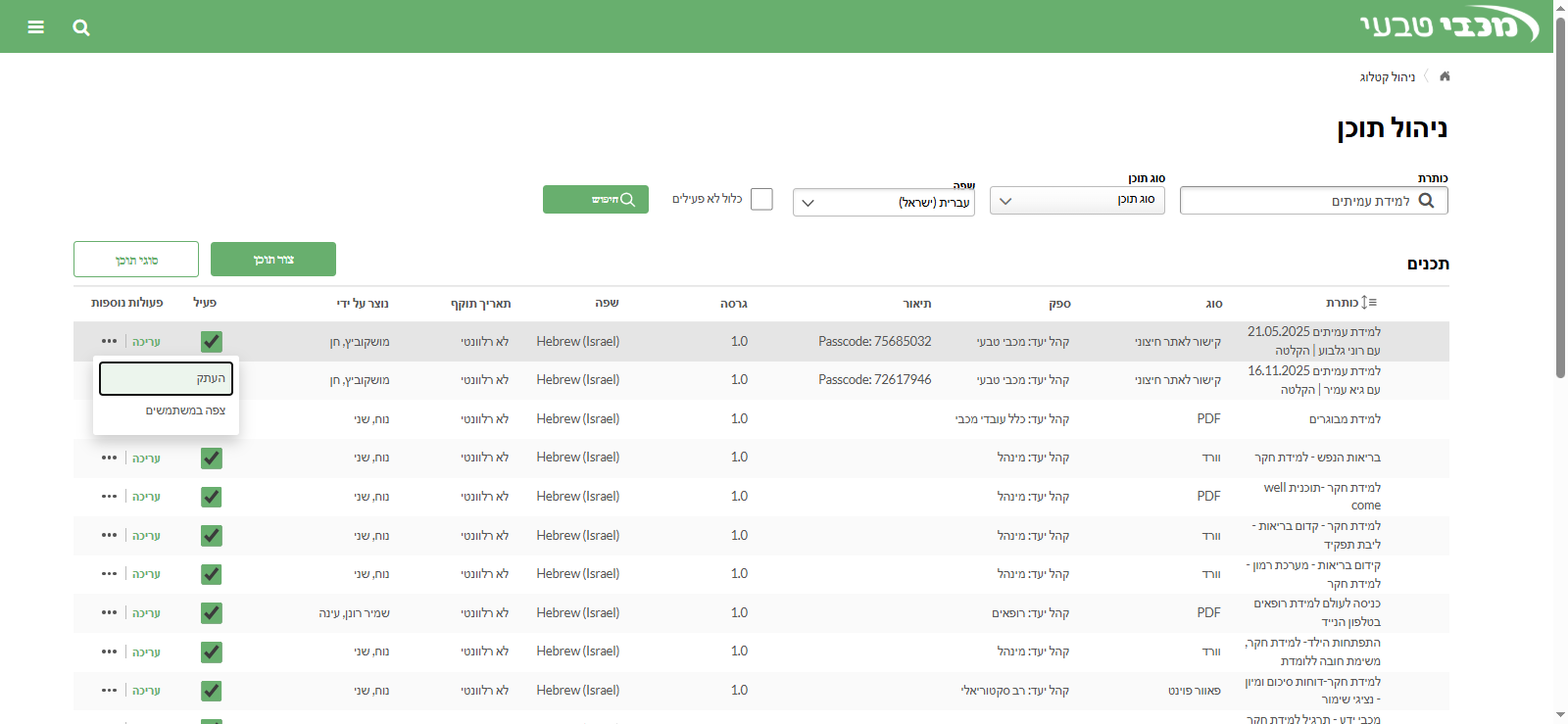
אני הולכת לשלוש נקודות ולוחצת על "העתק".
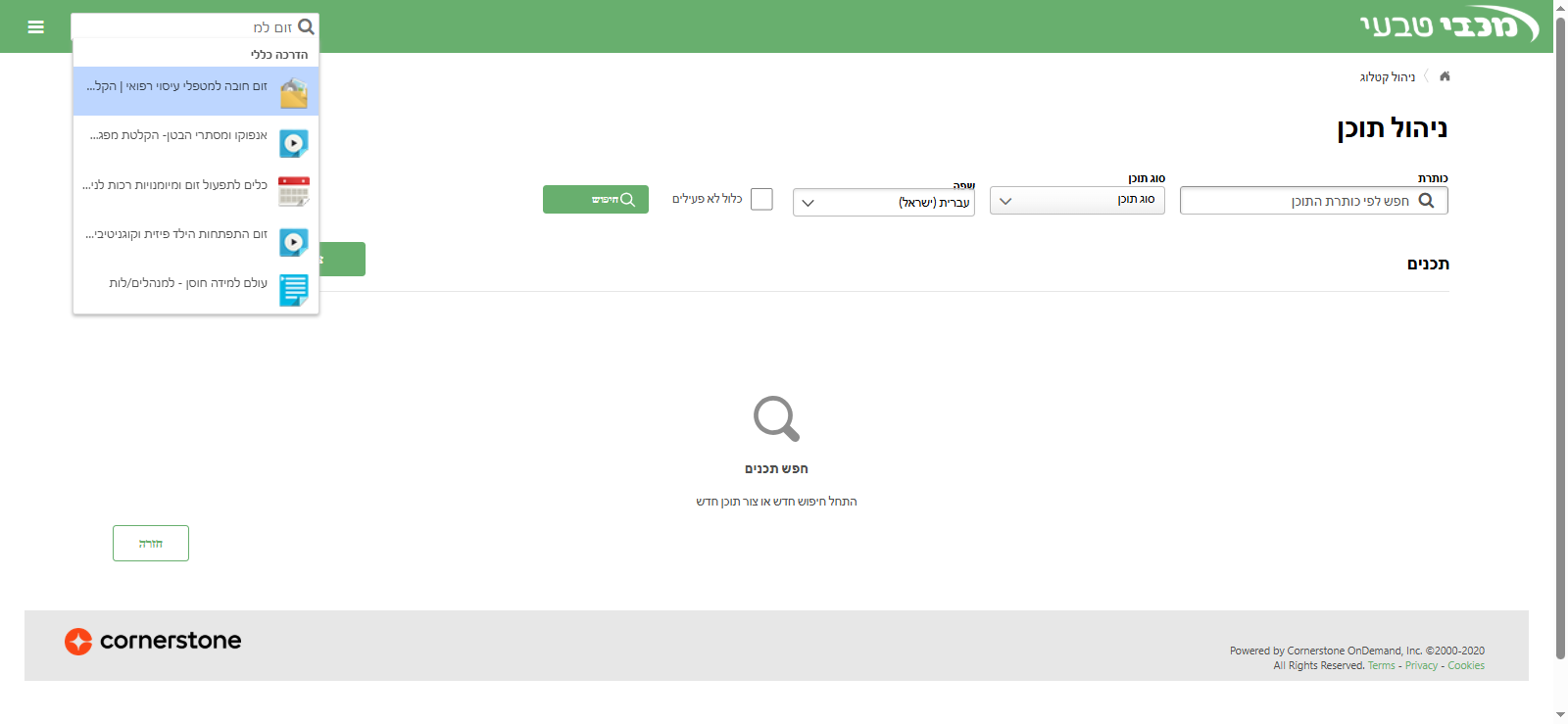
אני כותבת כאן את שם הפריט. אנחנו קוראים לזה "זום חובה למטפלי עיסוי רפואי".
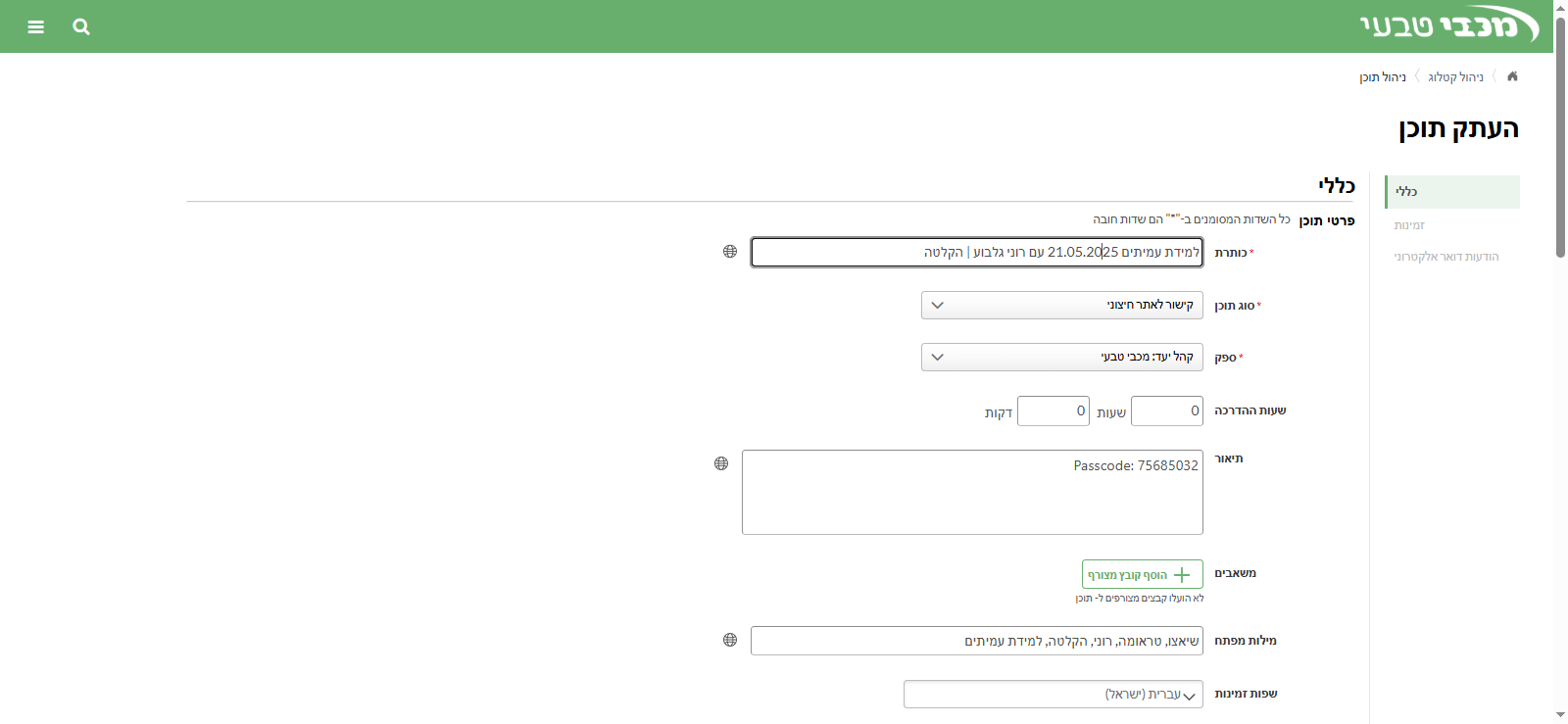
סוג התוכן הוא "קישור לאתר חיצוני". ספק זה אנחנו, מכבי טבעי.
תיאור, כאן אני מזינה את הסיסמה. אני מעתיקה אותה מהמייל.
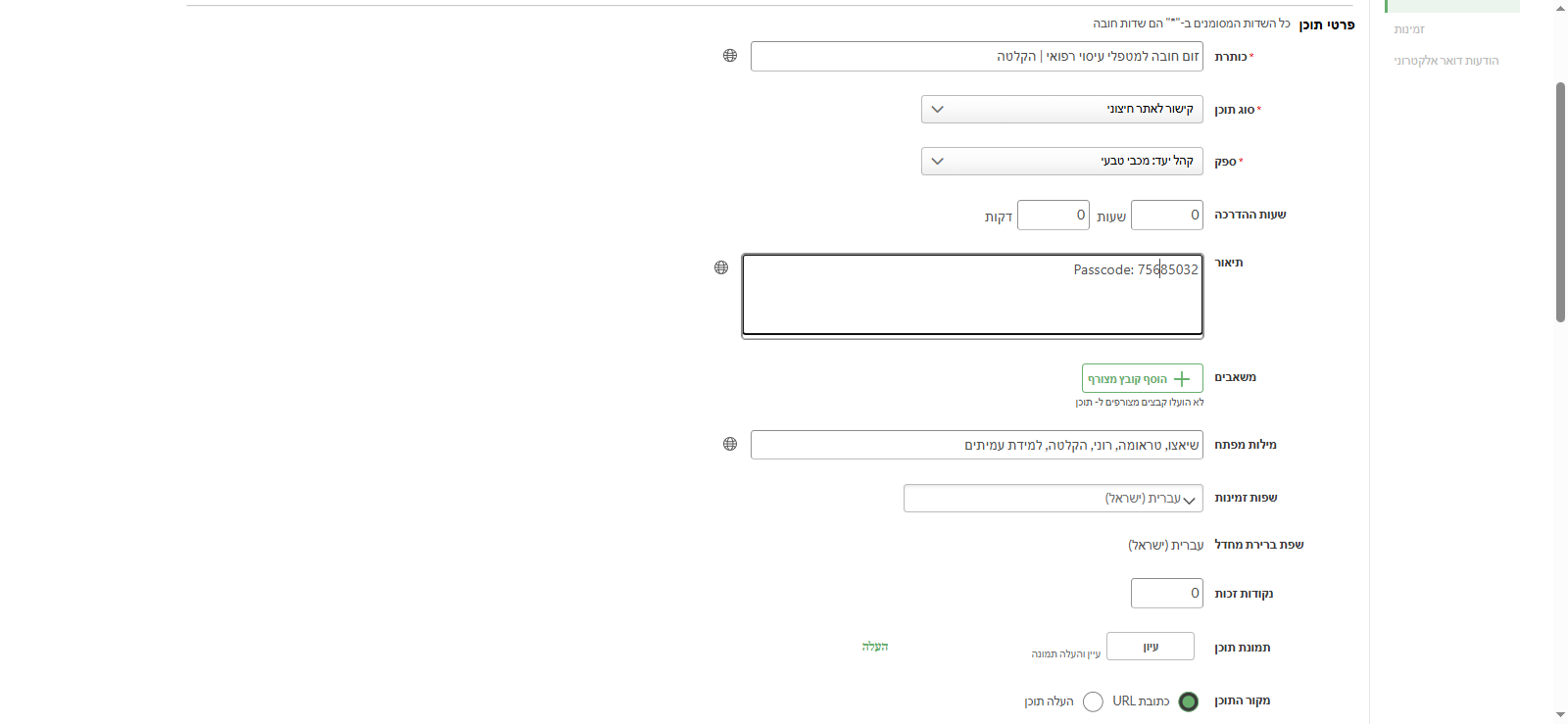
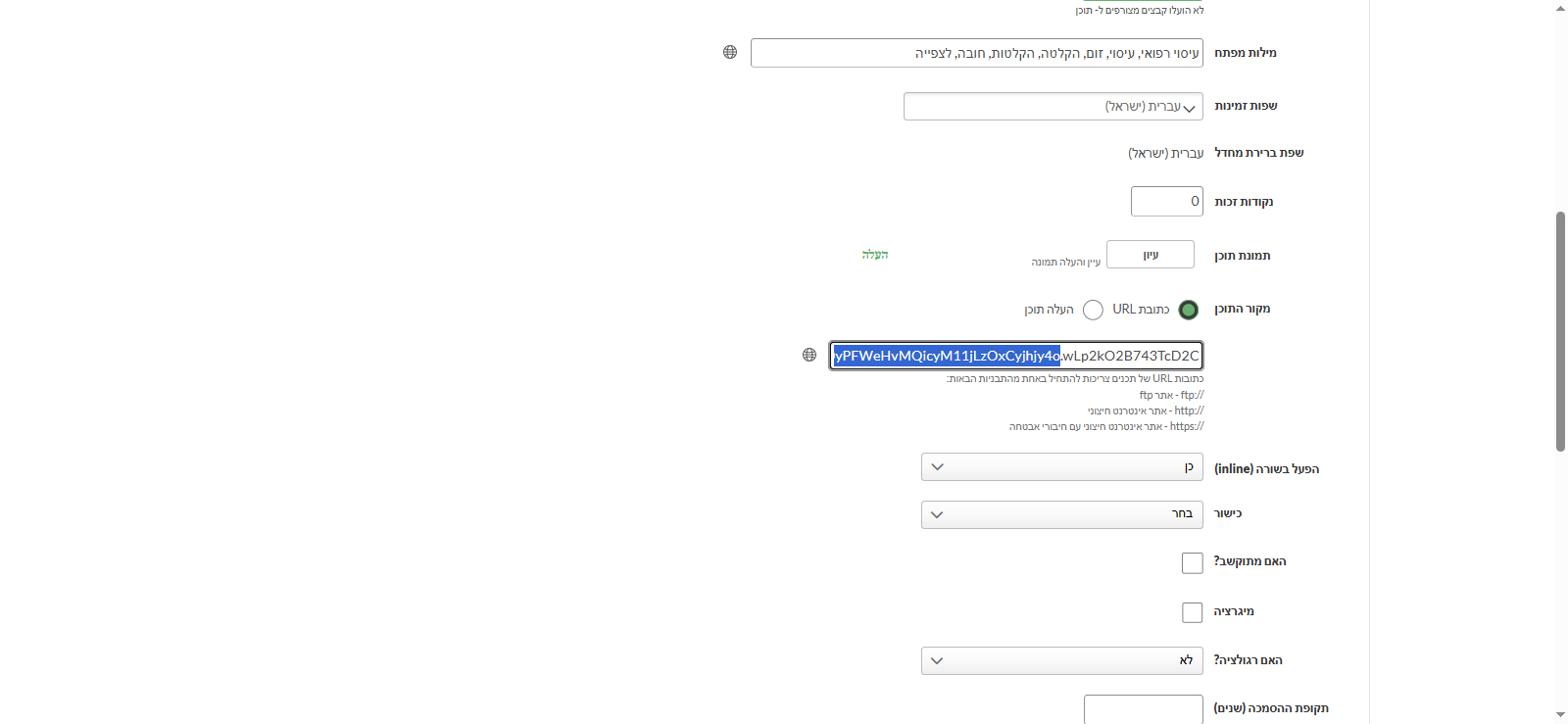
מילות מפתח אני גם כותבת כדי שאפשר יהיה למצוא את זה.
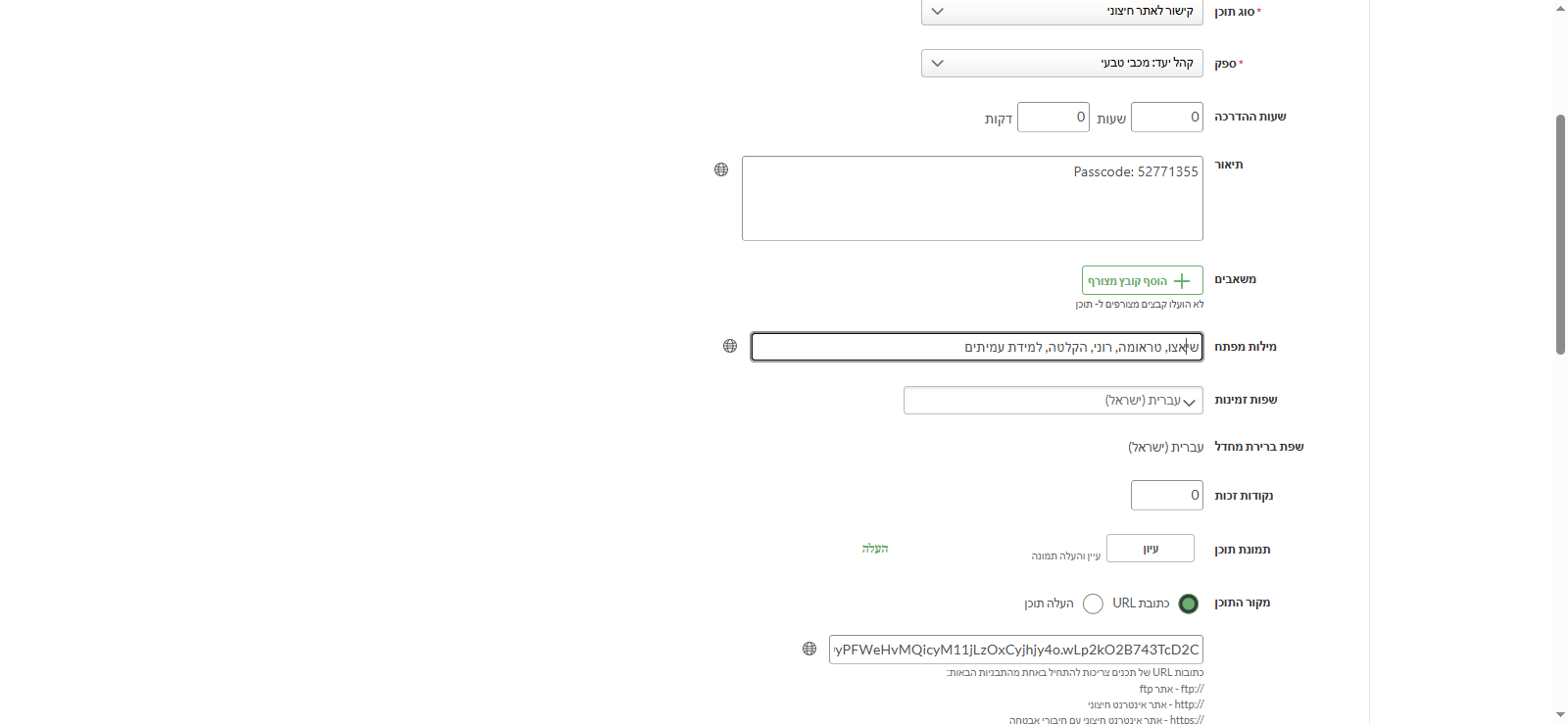
פה אני עוברת לכתובת. אני לוקחת את הכתובת שנתנו לי מהמייל שבצד.
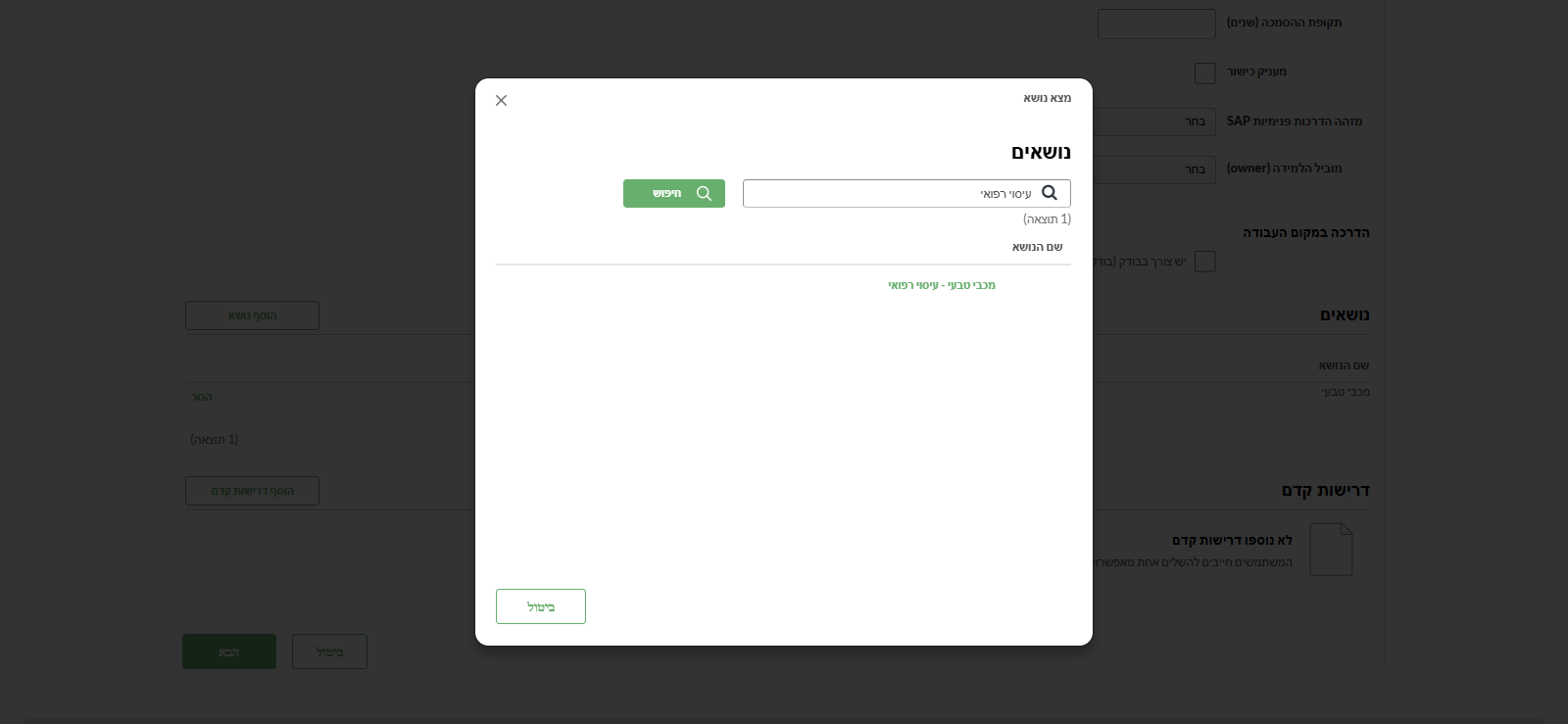
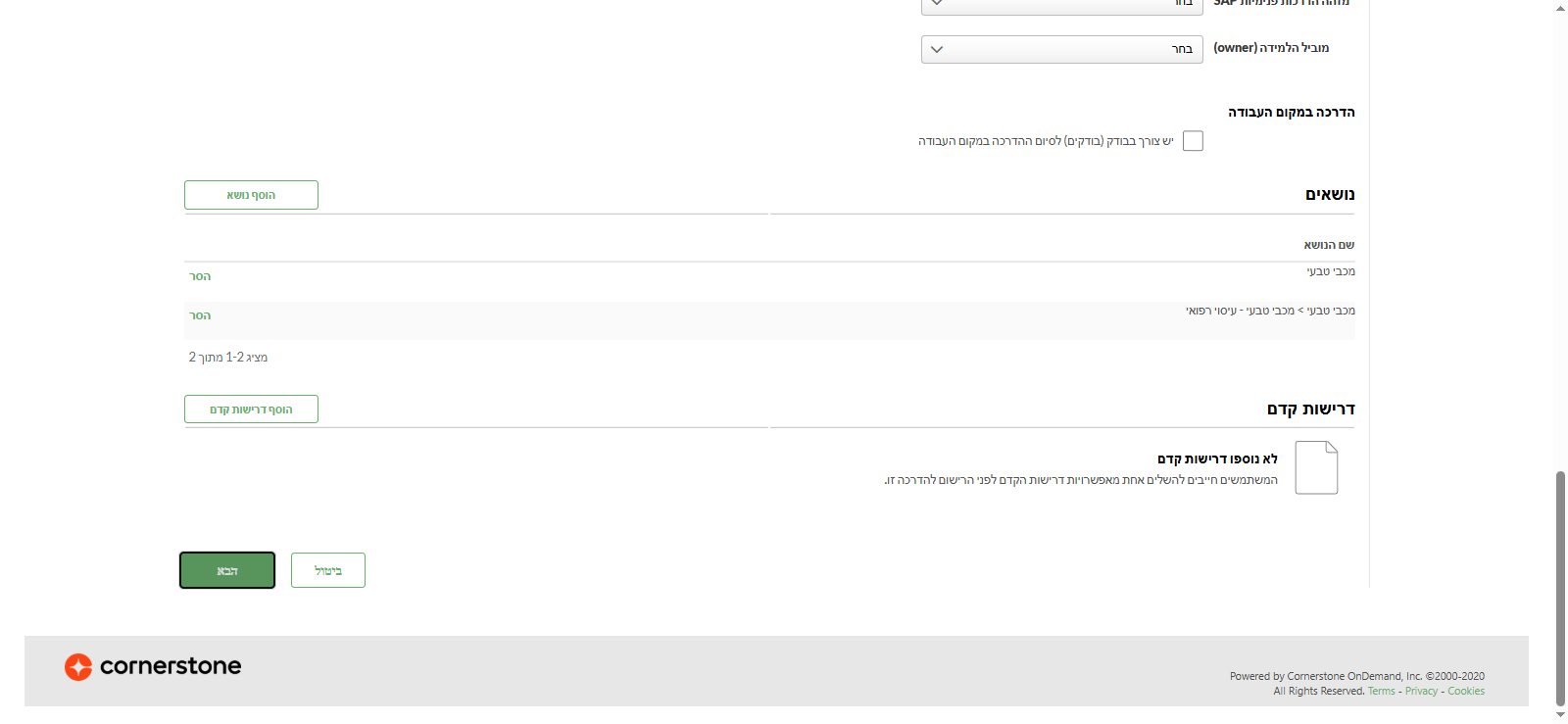
"נושא", אני יכולה להוסיף "עיסוי רפואי".
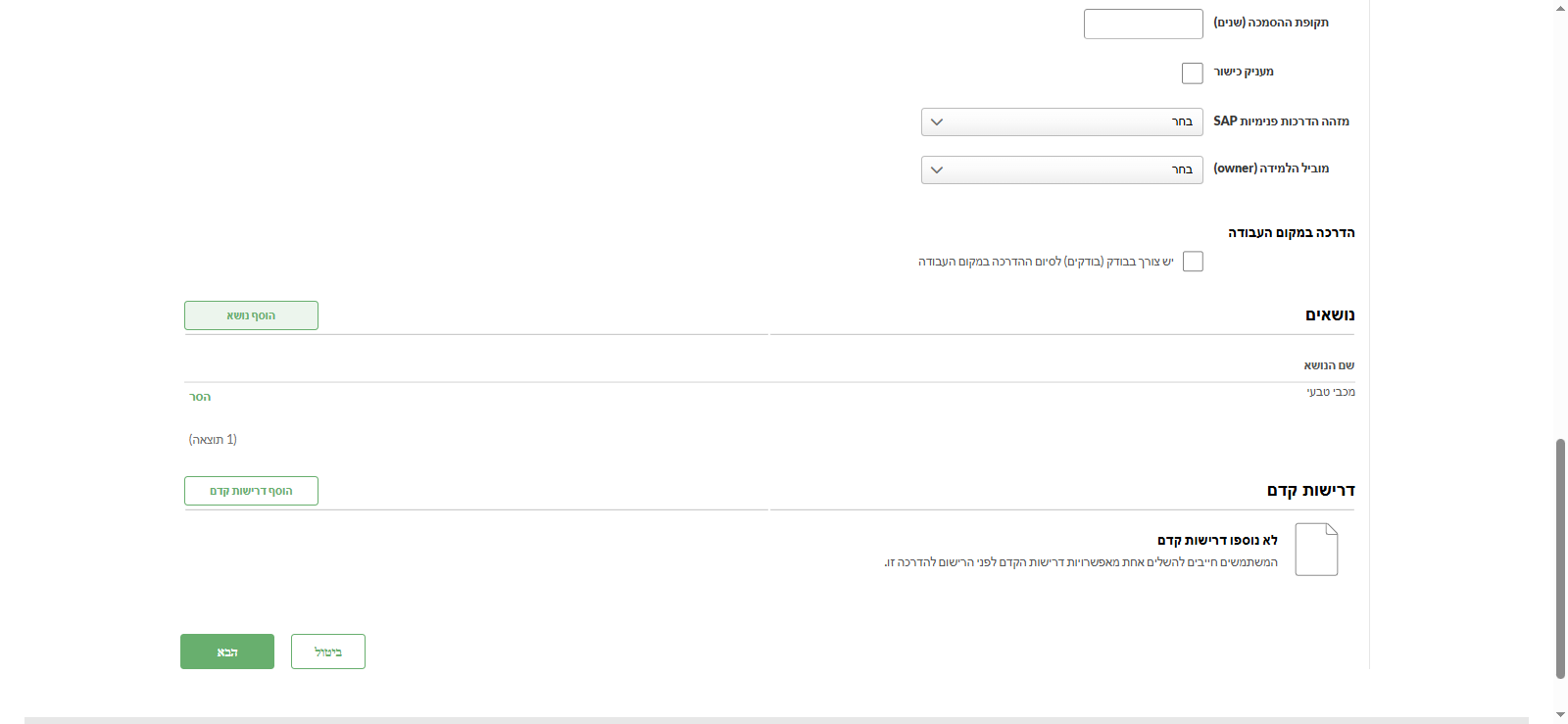
ככה אני משייכת למידה מסוימת לתחום מסוים.
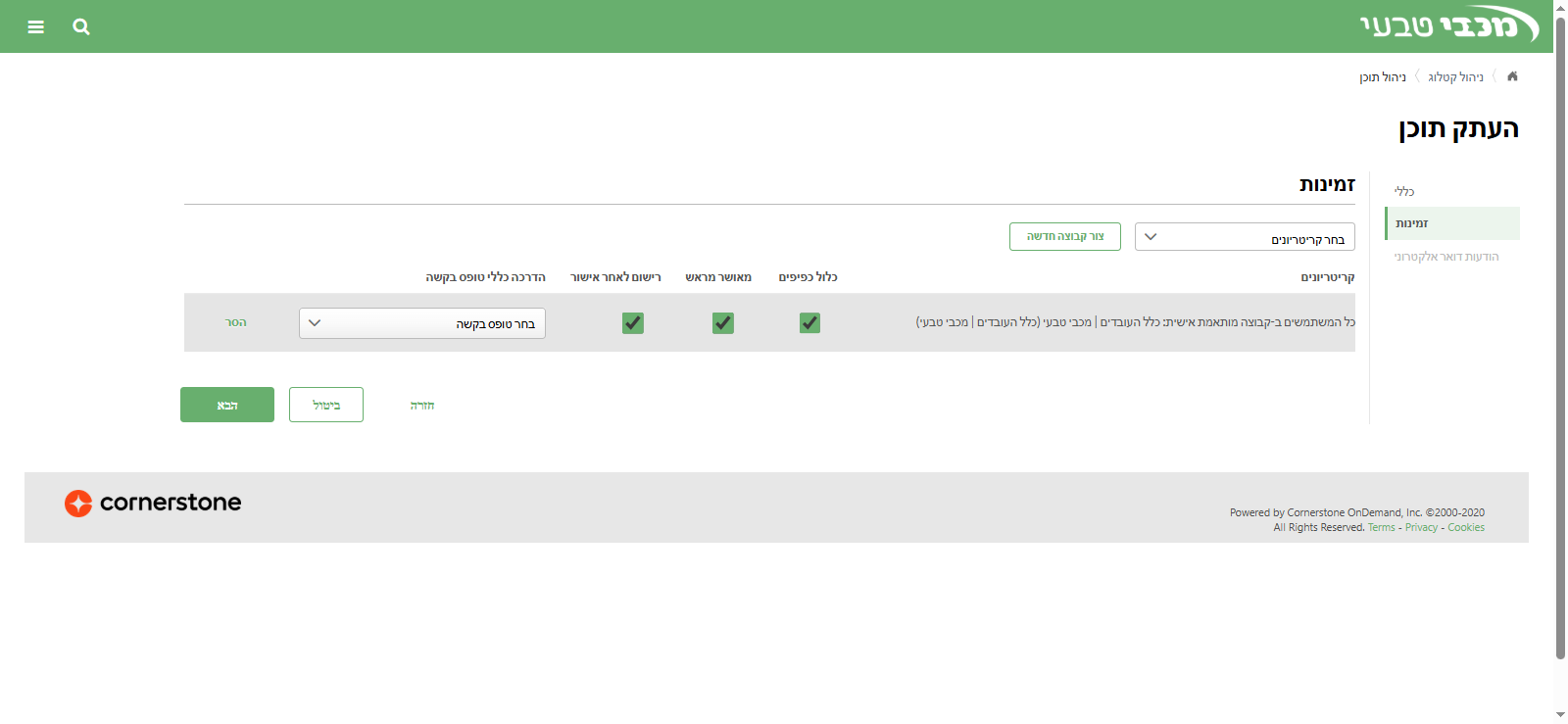
זמינות- מי יכול לצפות בזה? בעצם, כל העובדים הגדרתי כאן, ניתן להגדיר מה שרוצים.
""
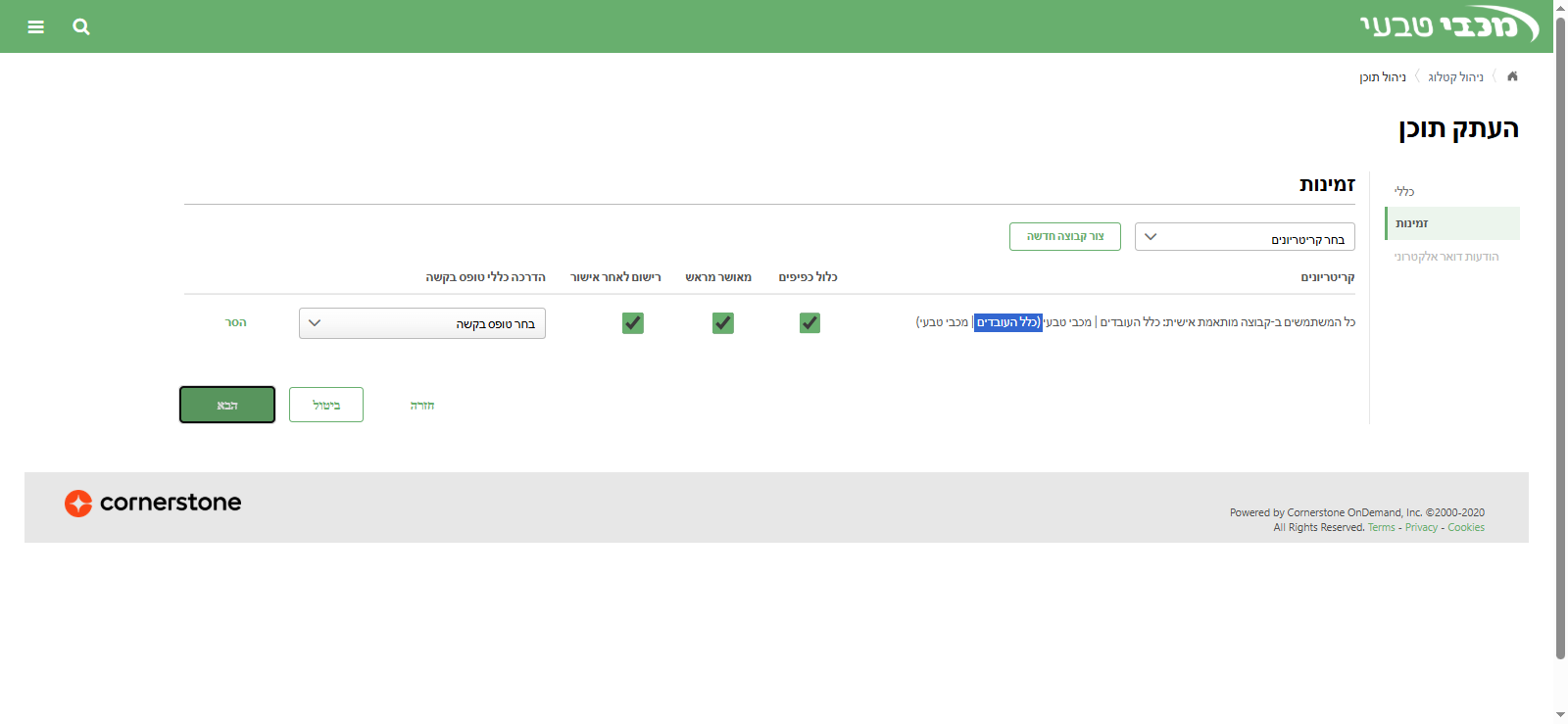
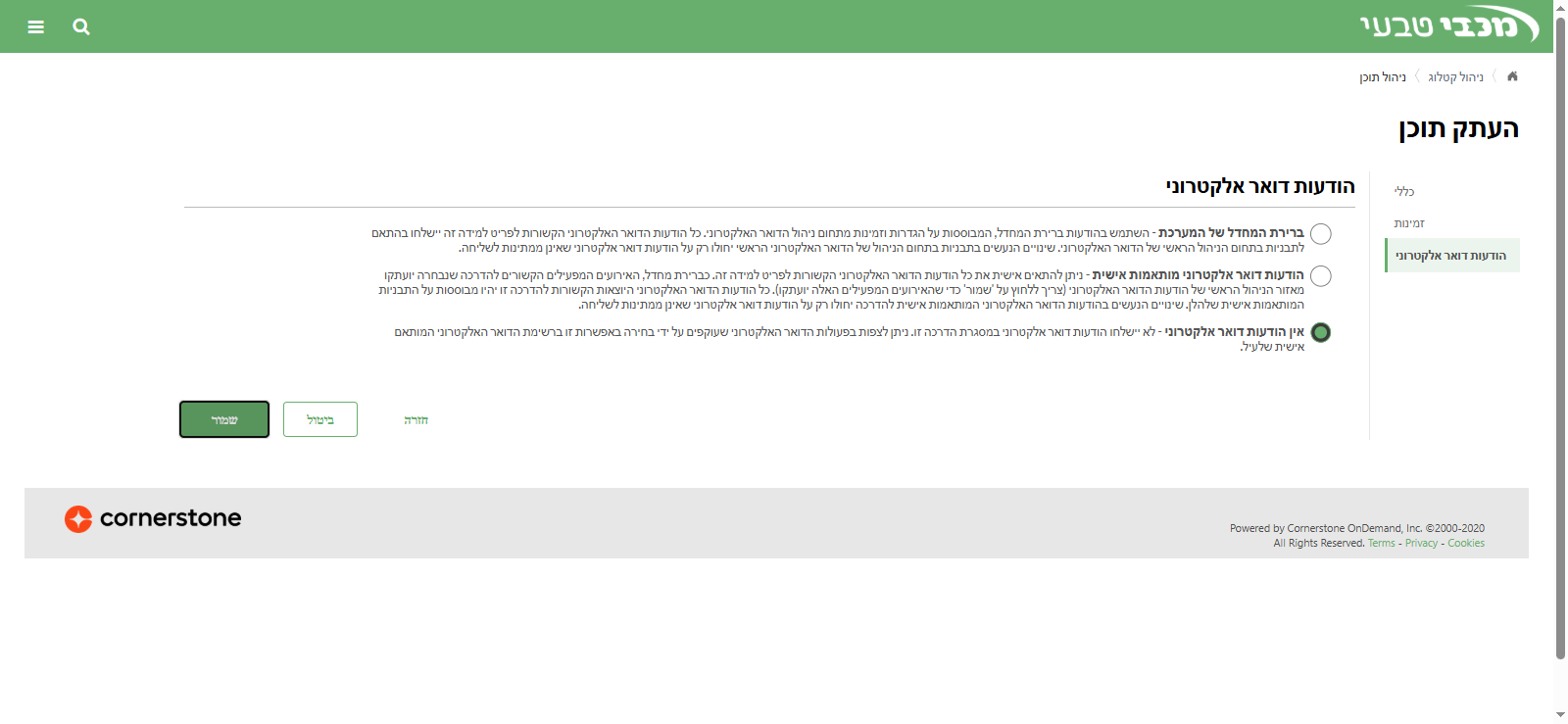
והודעות – אין הודעות, כי אני לא רוצה שישלחו הודעות על הדבר הזה באופן פרטני.
עכשיו אני אפשר לבדוק איך זה נראה
אז אני רואה שזה קיים. אני עושה כאן הפעלה. אני רגע מוודאה שזה עובד ותקין, שהכל טוב.
הסיסמה זמינה לצפייה רק בעמוד הראשי של התוכן.
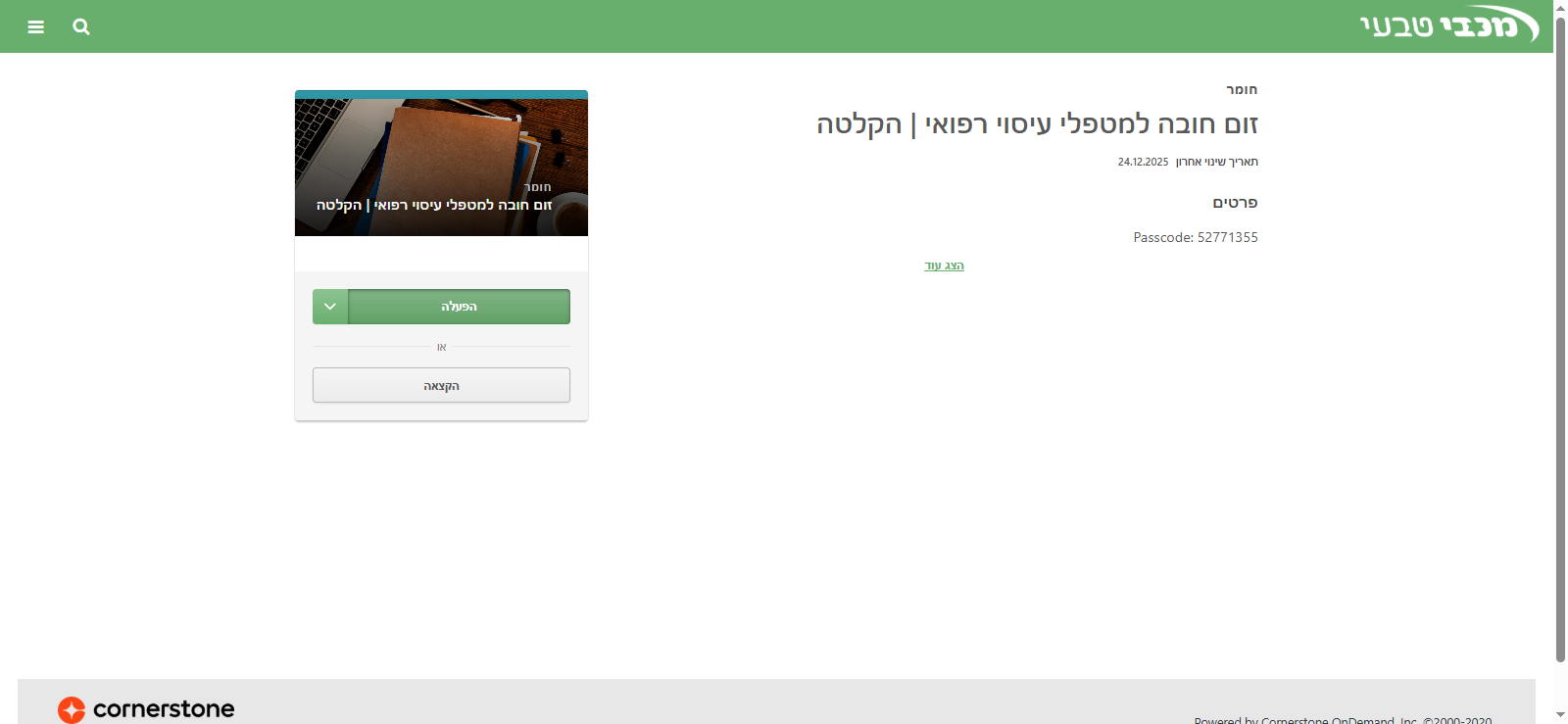
ואני יכולה לצפות.