איך ליצור הקצאת למידה במערכת הלמידה – מדריך שלב אחר שלב
למדו כיצד לבצע הקצאת למידה במערכת ניהול תוכן: יצירת הקצאה, בחירת קבוצות, הגדרת תזמון, שליחת מיילים, מעקב סטטוס ועוד.
במדריך זה נלמד כיצד ליצור הקצאת למידה במערכת. הקצאה מאפשרת לשלוח הדרכות לעובדים, לעקוב אחרי סטטוס הביצוע ולוודא שכל לומד מקבל את התוכן הנדרש בזמן הנכון.
נבין איך לבחור הדרכה, להגדיר קבוצות יעד, לקבוע מועדי שליחה ותזכורות, ולבחור את הגדרות הדואר האלקטרוני המתאימות. מדריך זה מתאים למנהלי תוכן ומנהלי הדרכה בארגון.
בואו נתחיל
טוב, עכשיו אנחנו הולכים ללמוד איך לעשות הקצאה. אז אני הולכת לתפריט הניווט. אני הולכת לניהול תוכן. כלי הקצאת למידה.
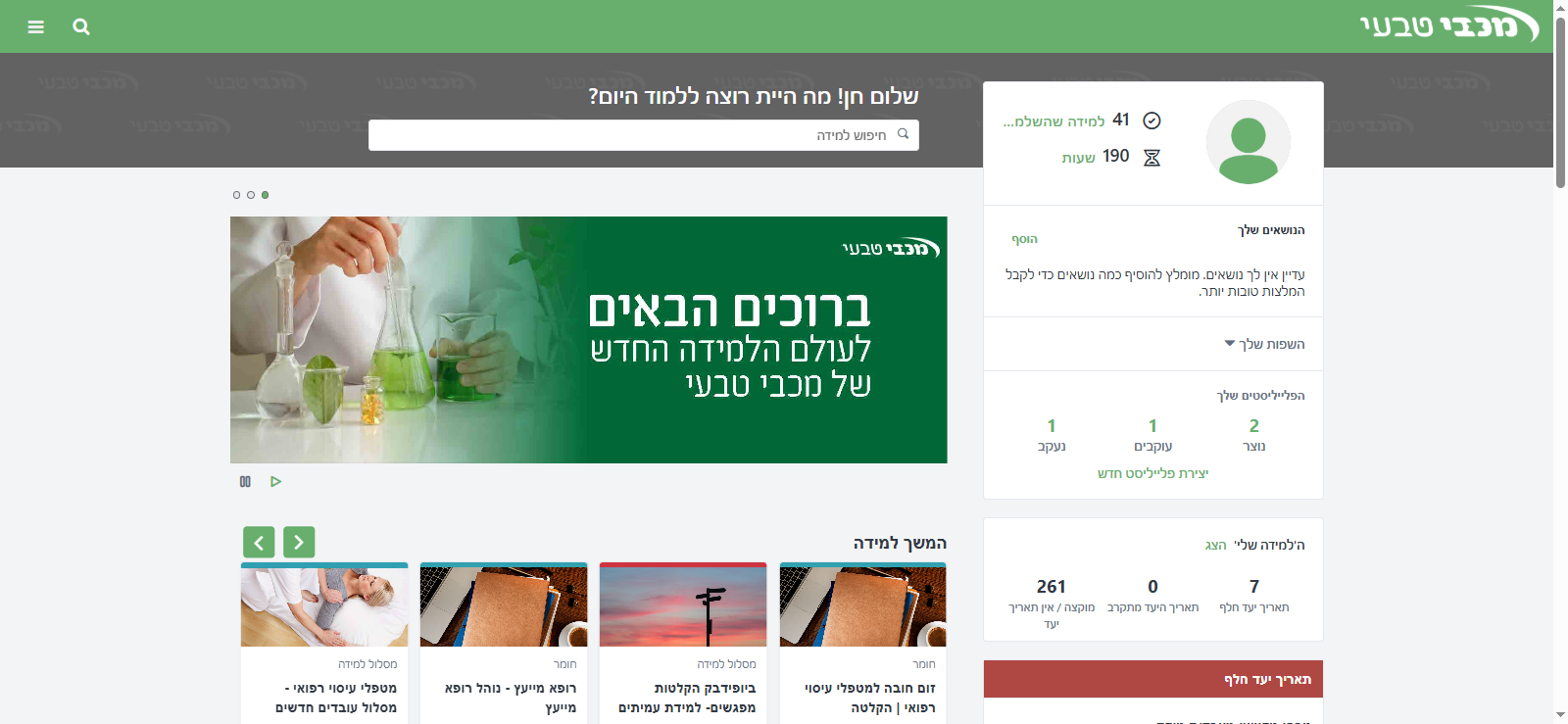
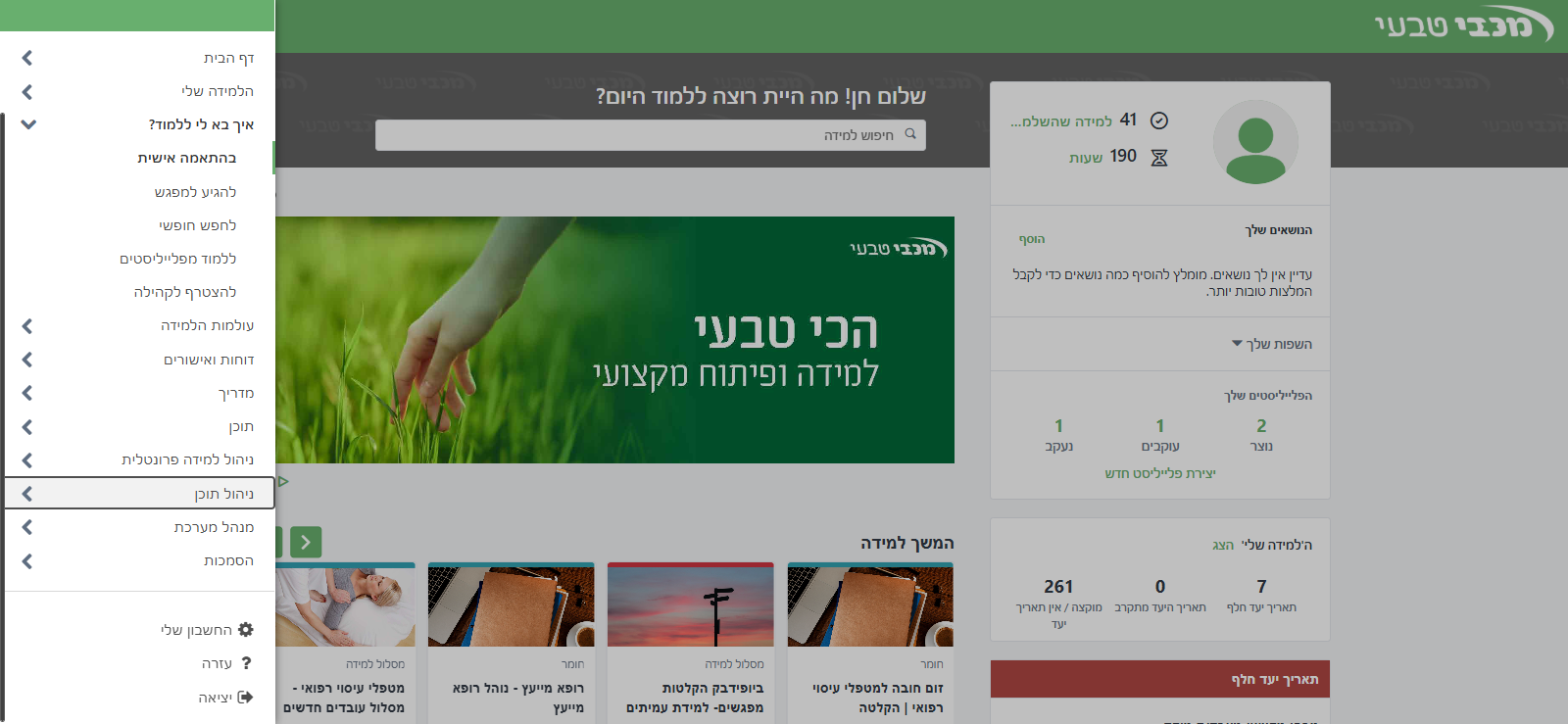
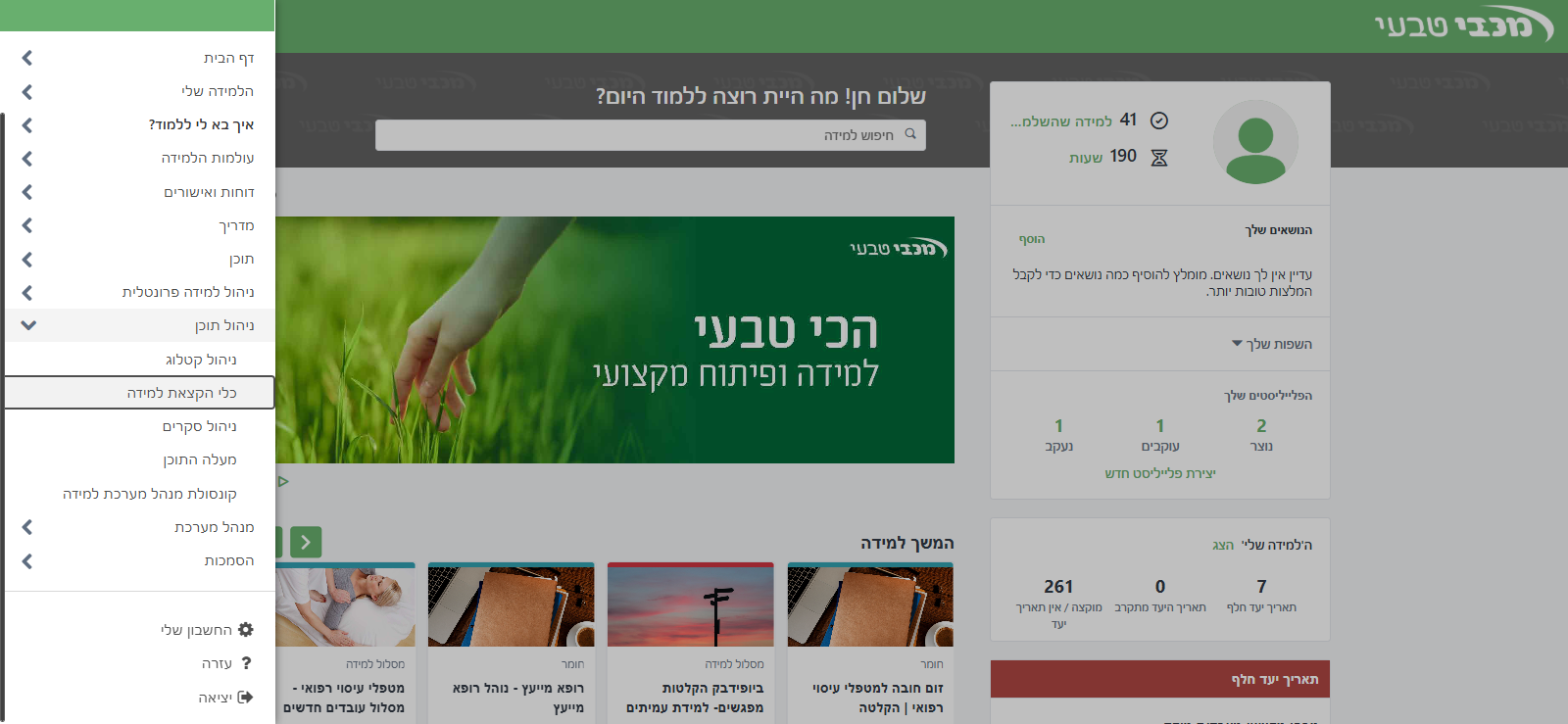
בעצם, ההקצאה עוזרת לי לשלוח את הלמידה וליידע את הלומדים שיש להם למידה שהם צריכים לבצע, לראות את סטטוס הביצוע בלומדות. אני אסביר רגע על המסך הכללי הזה לפני שנצלול.
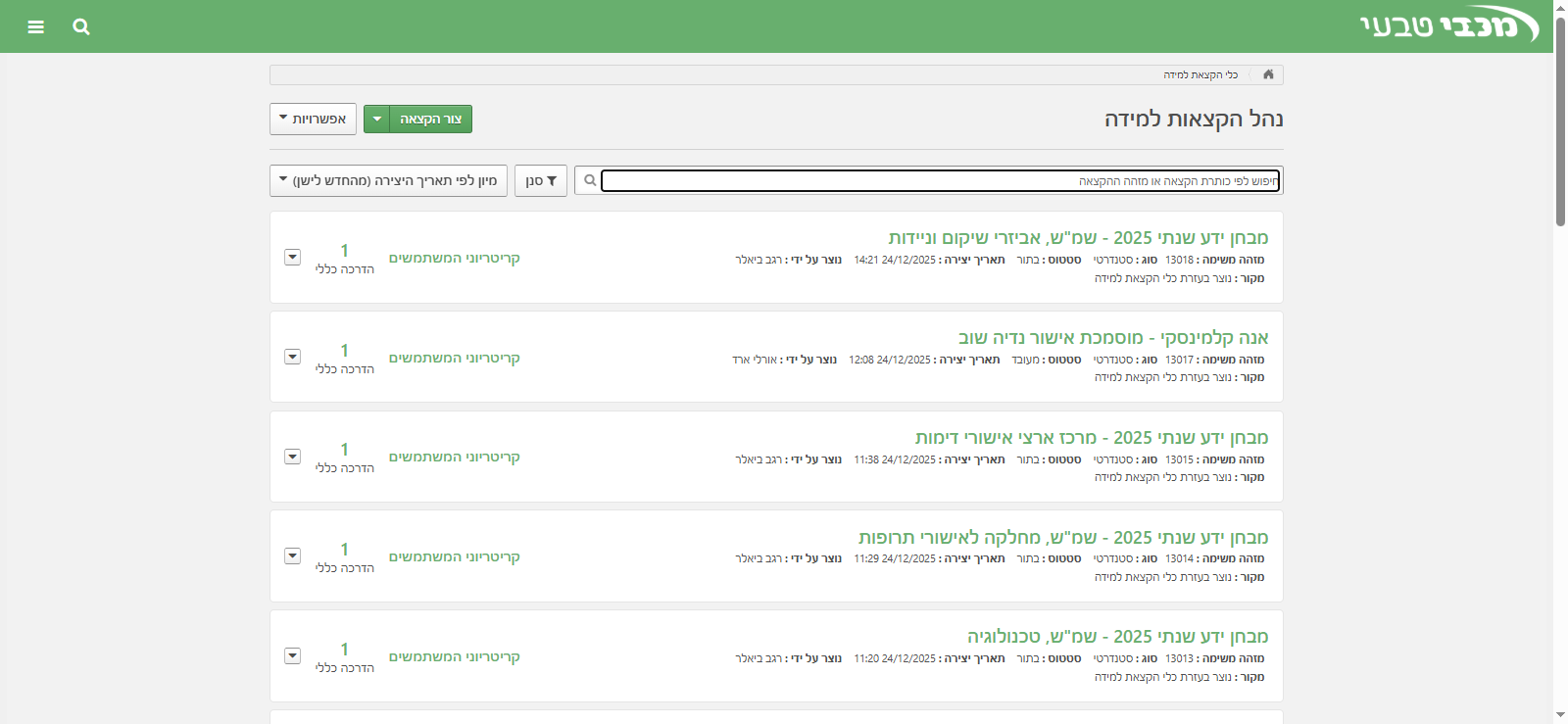
אני יכולה לראות על כל הקצאה את הפרטים שלה. לדוגמא אני יכולה לראות מה מזהה המשימה. זה מידע שלרוב אני משתמשת בו כשאני צריכה תמיכה טכנית ממטריקס. הם צריכים את מזהה המשימה כדי לדעת על איזו משימה אני מדברת.
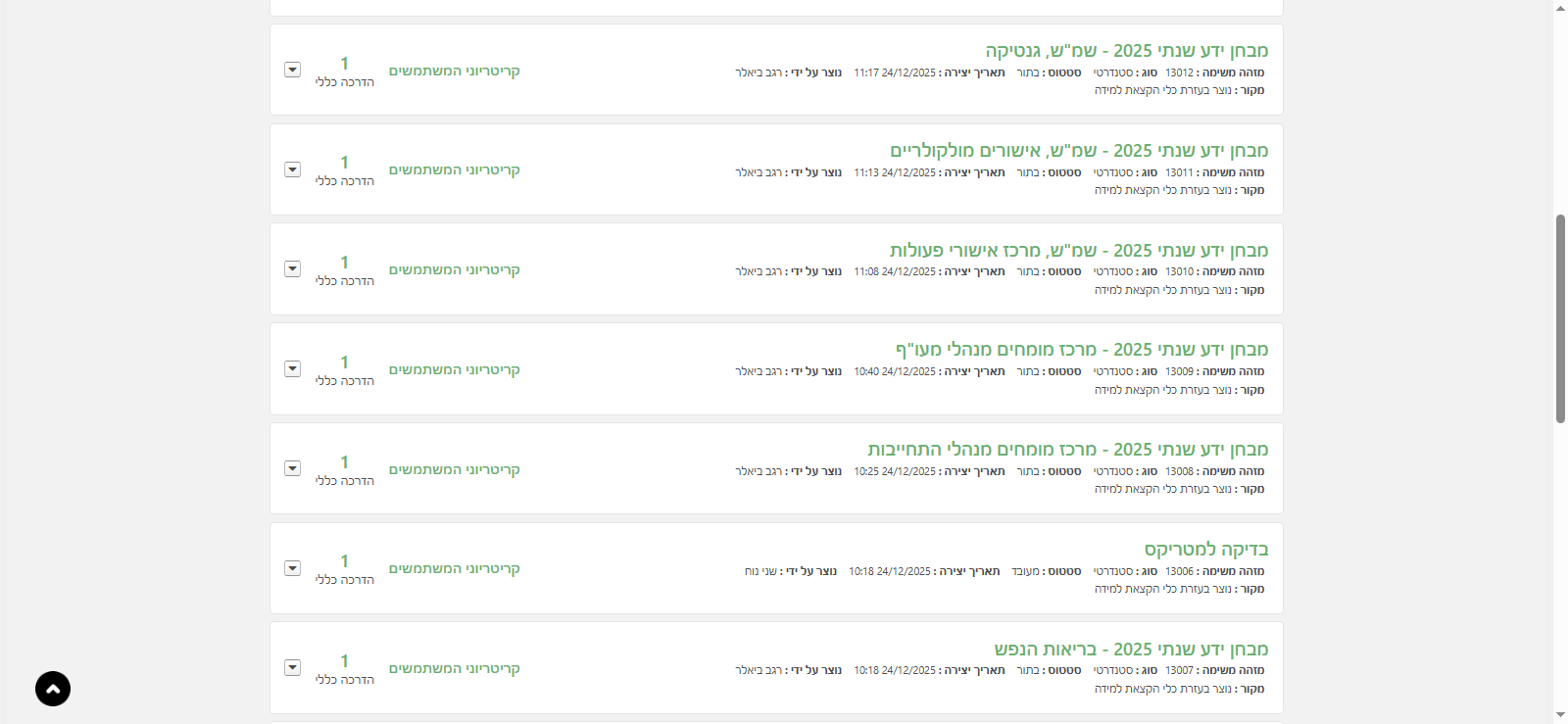
סוג ההקצאה. סטטוס: בתור. כלומר, הוא עדיין לא הופעל, סטטוס מעובד אומר שהוא יצא לדרך.
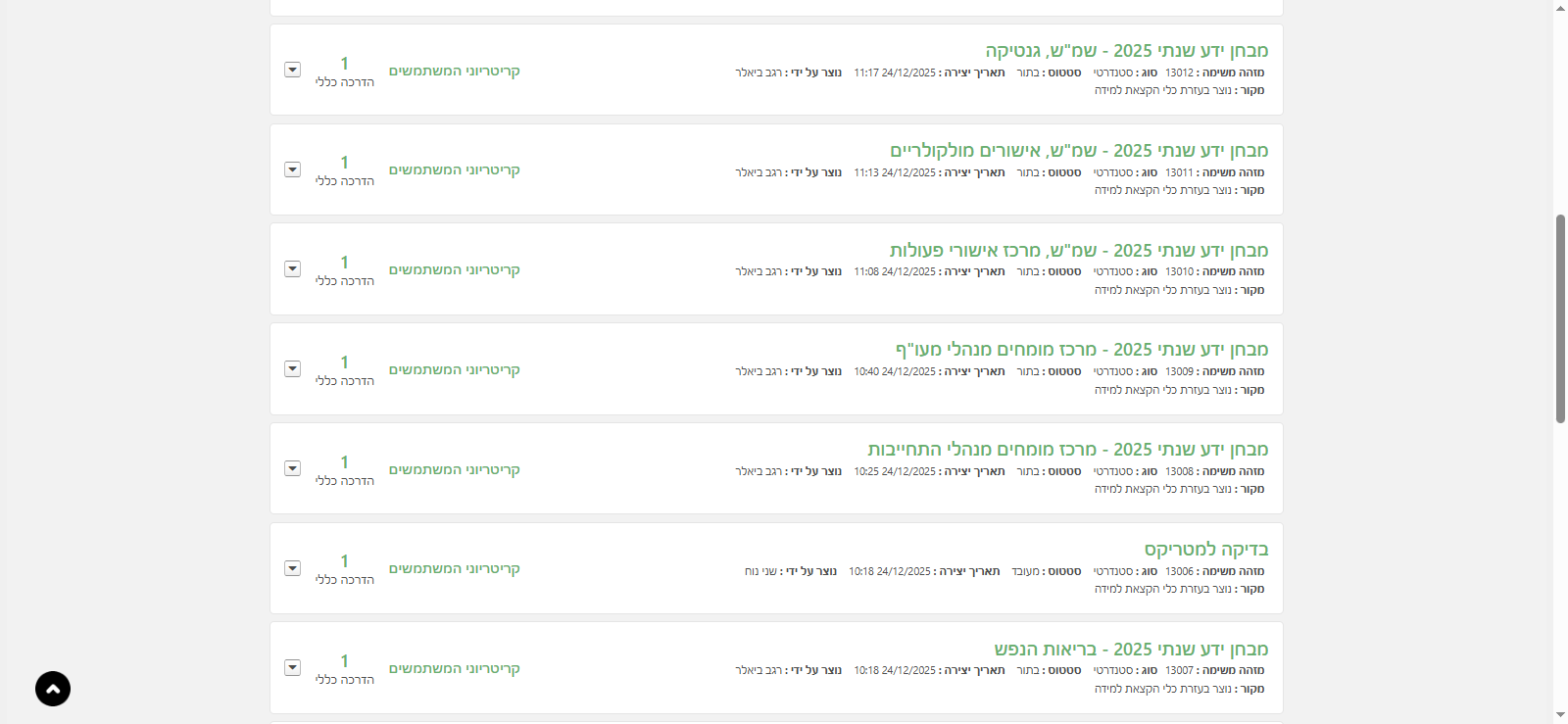
תאריך יצירה הוא התאריך שבו נוצר הפריט, והוא משפיע על שיוך הלמידה.
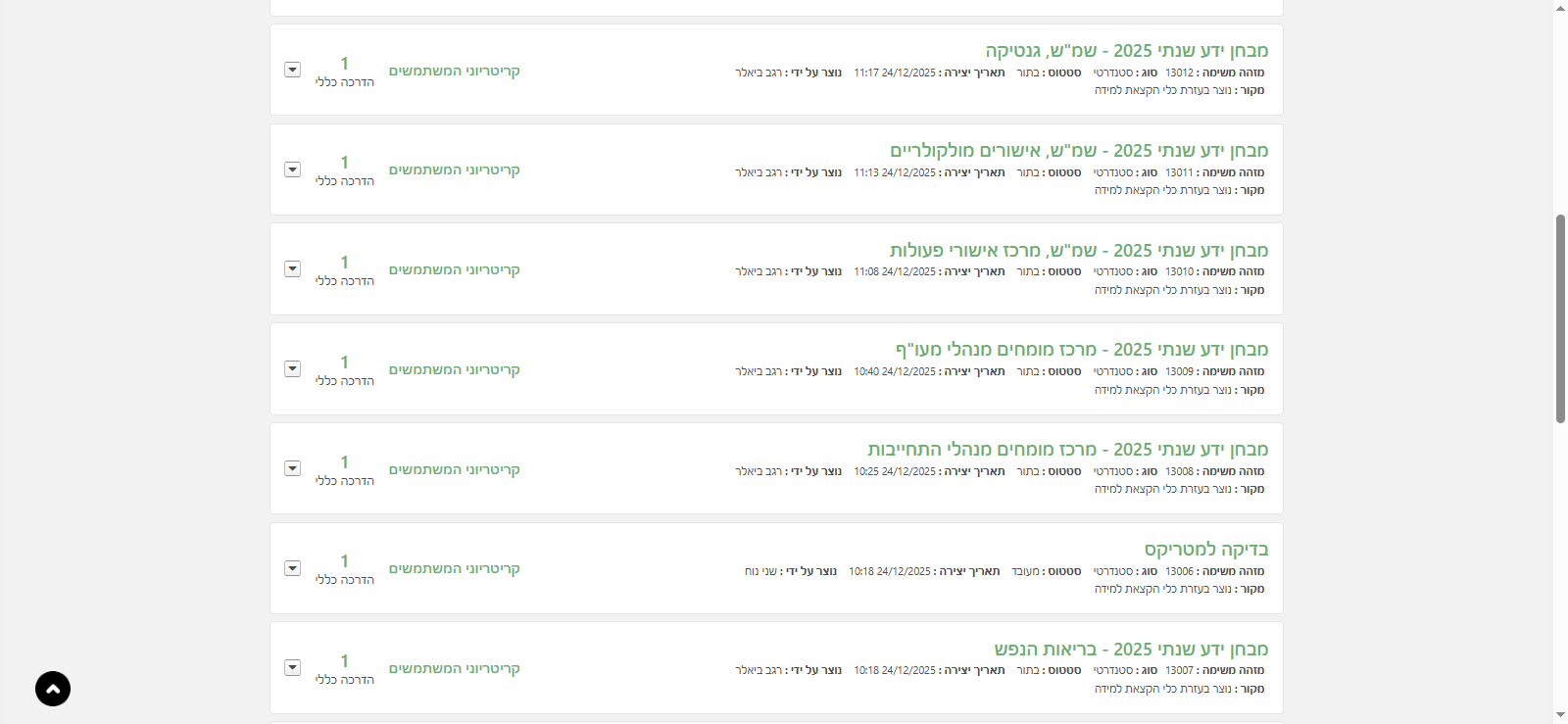
אני אעצור רגע ואסביר על תאריך היצירה.
אני אגיד שיש שעת ריצה של ההקצאה, ויש שעת ריצה של קבוצה מערכתית.
בקבוצות מערכתיות אני יוצרת קבוצות חכמות- למשל, כל האנשים שסיימו למידה מסוימת, או כל האנשים ששייכים לתחום טיפול מסוים (המידע הזה נלקח מהסאפ).
הקבוצות המערכתיות רצות שלוש או ארבע פעמים ביום, בשעות קבועות. אני חושבת שבאחת עשרה בבוקר, בשלוש אחרי הצהריים, בשבע בערב ובשבע בבוקר, משהו כזה. ברגע שהקבוצה רצה, העובד שמתאים לקריטריונים של הקבוצה נכנס אליה.
למשל עובד חדש, הוקם בסאפ כמטפל עיסוי, לדוגמה. לאחר מכן, בריצה הראשונה שמתרחשת אחרי הממשק בין מערכת הלמידה לסאפ, הוא מוקם במערכת הלמידה. לאחר מכן, הוא רץ בריצה הראשונה של הקבוצה המערכתית.
לדוגמא, המידע עובר בריצת הלילה למערכת הלמידה, אז העובד ישוייך לקבוצה החכמה שלו בריצה הראשונה של הבוקר (נניח 7 בבוקר), אם הממשק מעט יתעכב הוא יכנס לקבוצה בפעימה השנייה של אותו יום, 11:00 נניח. ברגע שהעובד נכנס לקבוצה המתאימה, נשלחת בקשה להקצה שתישלח אליו.
לדוגמה, למידה לעובד חדש בתפקיד מטפל עיסוי. ברגע שהעובד מצטרף לקבוצה ועונה לקריטריונים, נשלחת אליו למידת מטפל עיסוי.
עכשיו הקשר כאן הוא לתאריך היצירה.
אפשר לראות שההקצאה בתמונה נוצרה באחת עשרה ושמונה דקות בבוקר, כלומר אחרי הריצה של הקבוצה החכמה אחת עשרה בבוקר. כשהוא נכנס לקבוצה של מטפלי עיסוי, הוא יקבל את הלמידה של מטפלי עיסוי.
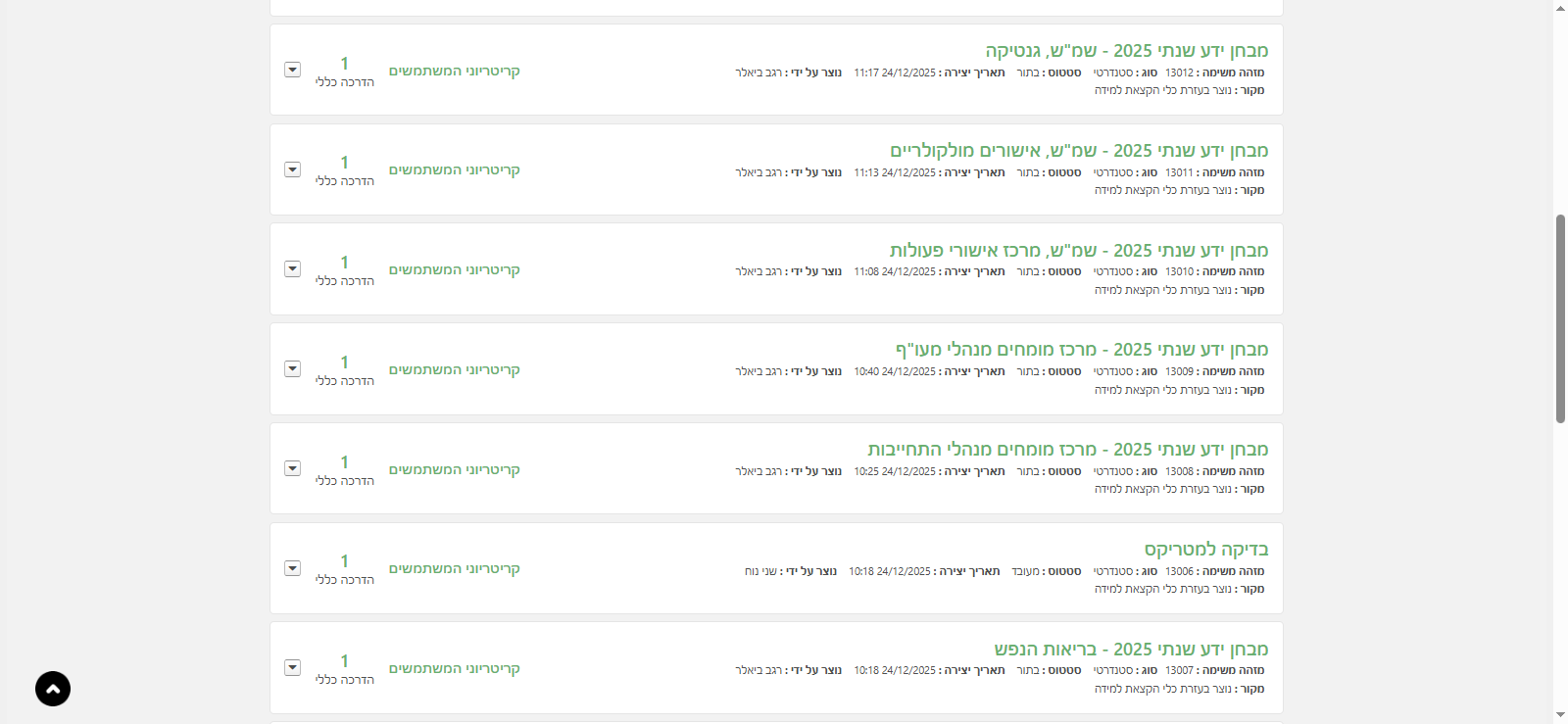
לעומת זאת, אבל אם יצרתי את הלמידה בעשר ארבעים, והוא נכנס לקבוצה רק באחת עשרה בבוקר, הוא פספס את ההקצאה של אותו יום. לכן, הוא לא יקבל את הלמידה היום, אלא רק מחר ב10:40. כי הקצאה רצה פעם אחת כל 24 שעות לפי הזמן שנוצרה.
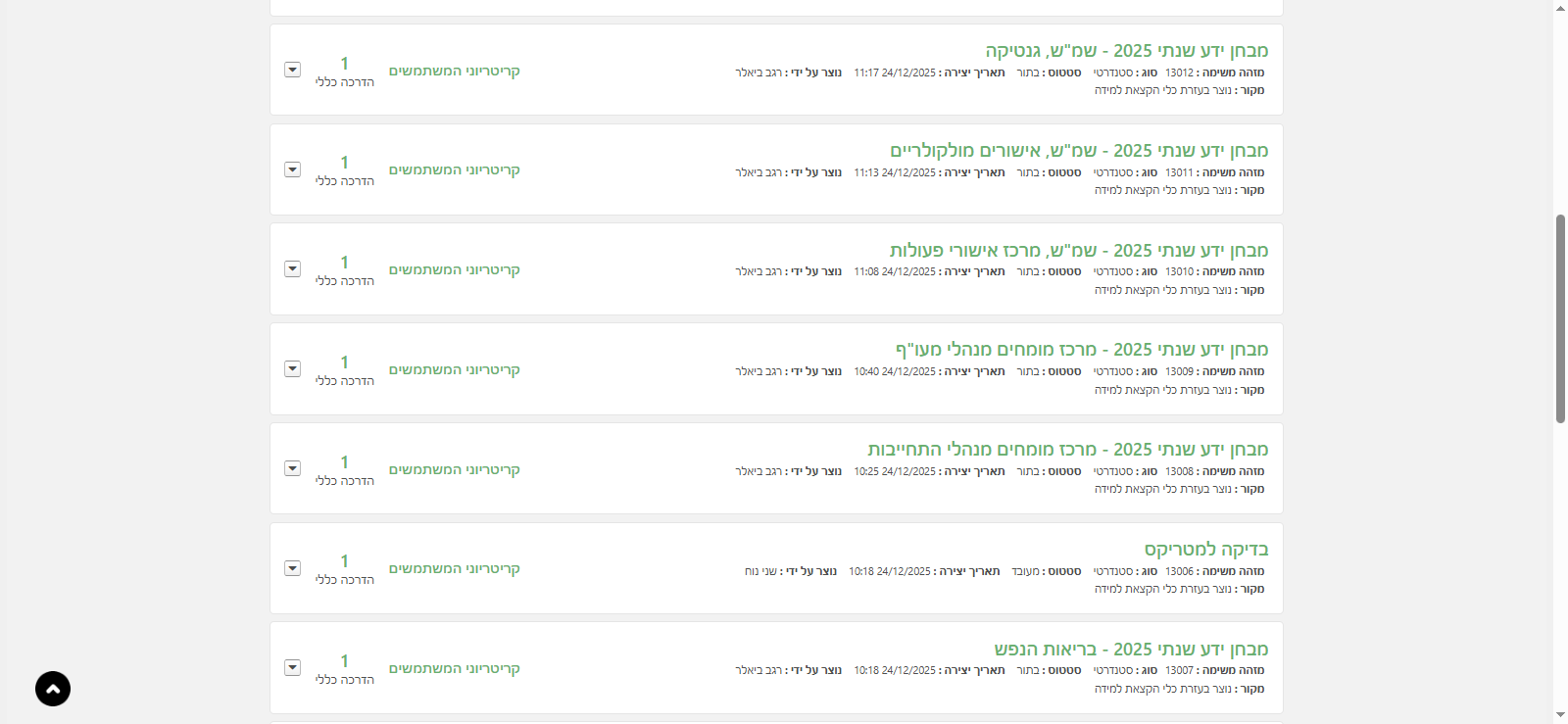
אחרי שלמדנו על הקצאה דינמית אני ממשיכה להראות את ההגדרות שאפשר לראות כאן
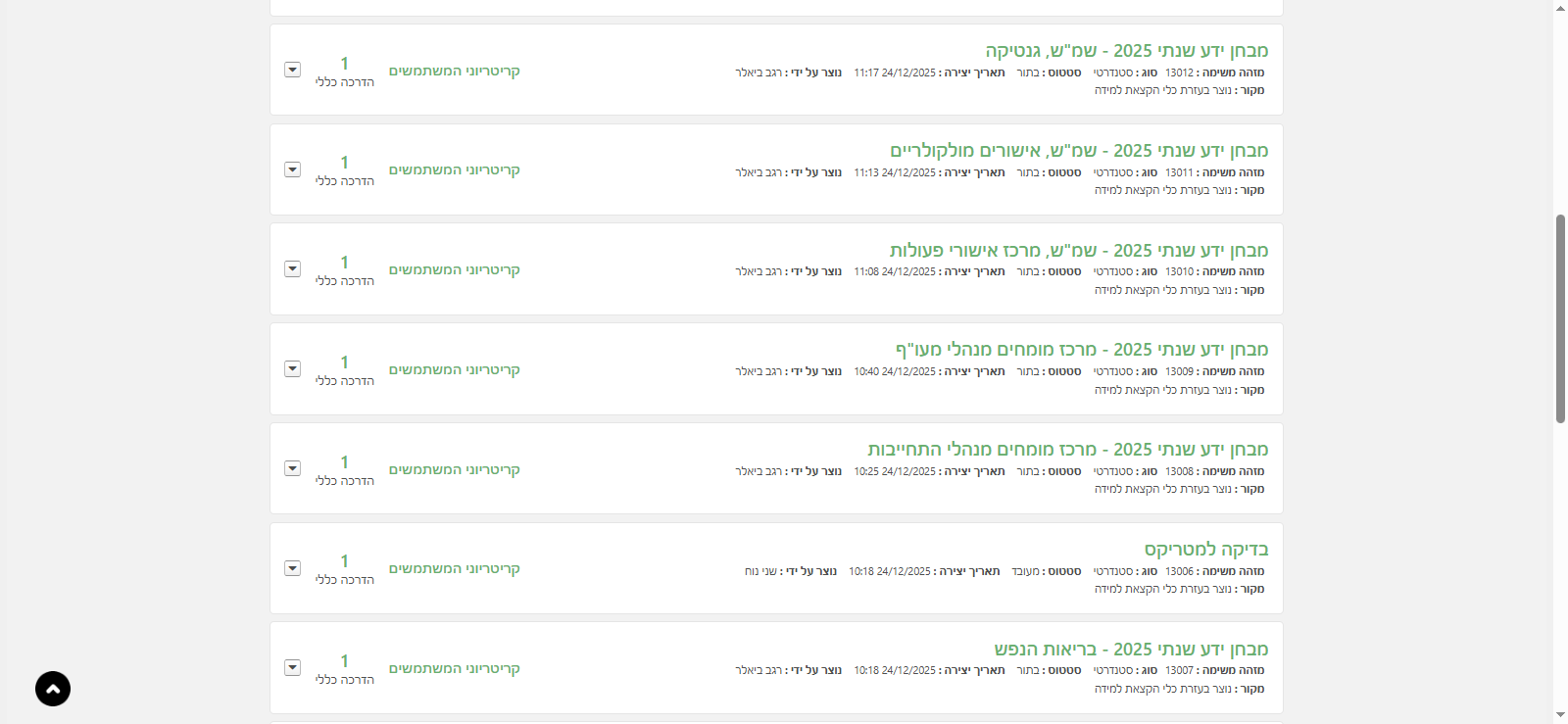
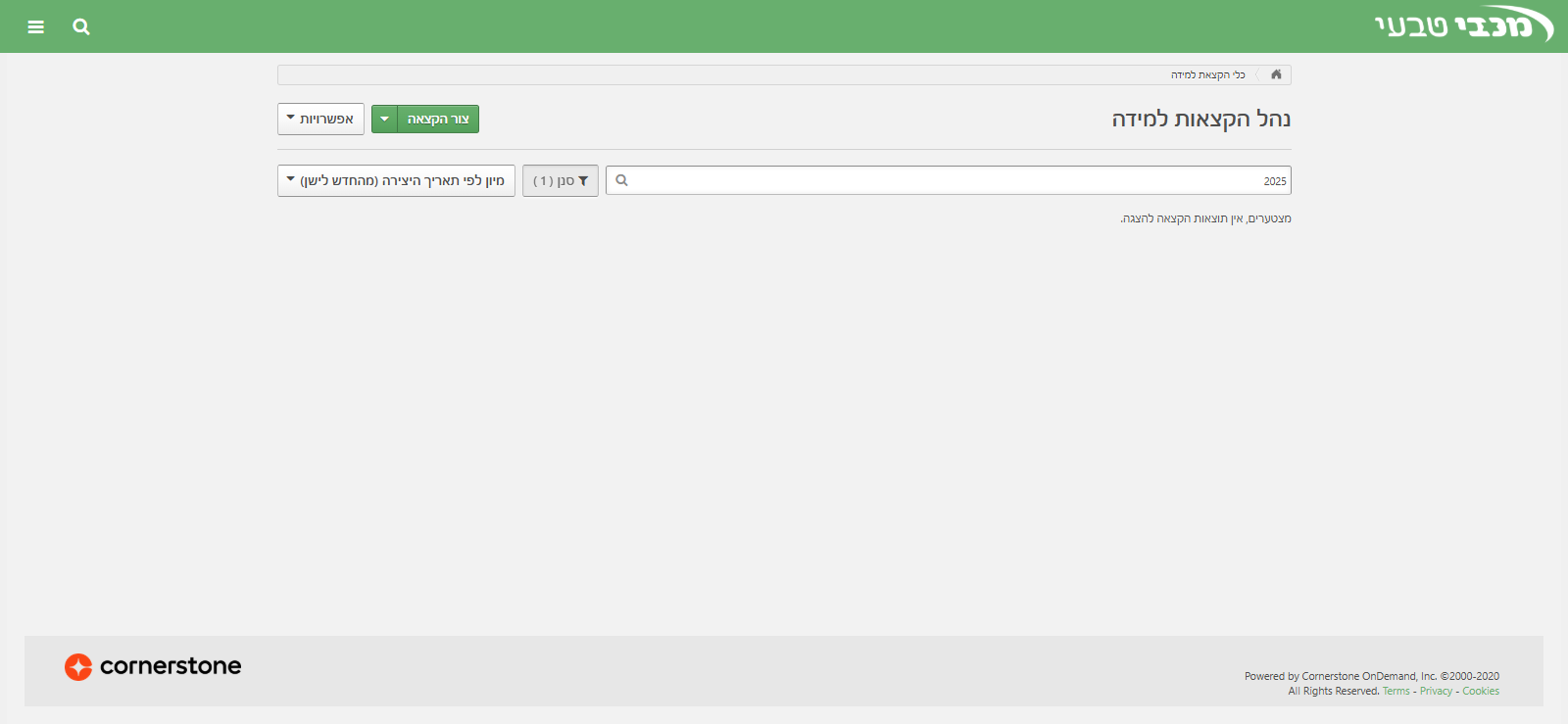
אז אמרנו שיש לנו מזהה משימה שעוזר לנו מול מטריקס. אם אני יודעת מה המזהה שלי, אני יכולה לחפש משימה ספציפית שיצרתי.
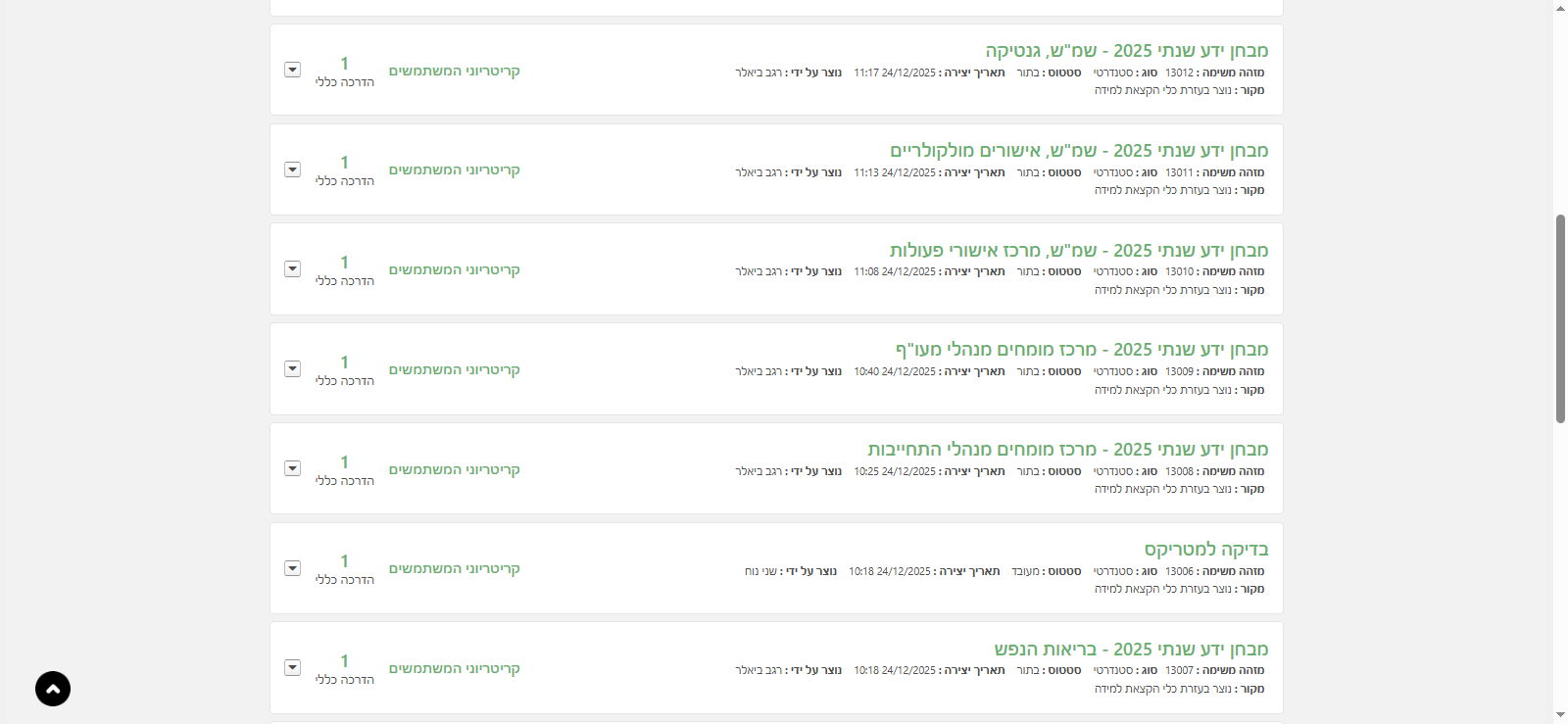
לסיכום המסך הראשי, אפשר לראות כאן את כל ההקצאות.
עכשיו אני חוזרת לתהליך שלנו, שהוא ליצור הקצאה חדשה. אז אני הולכת לאופציה של "צור הקצאה".
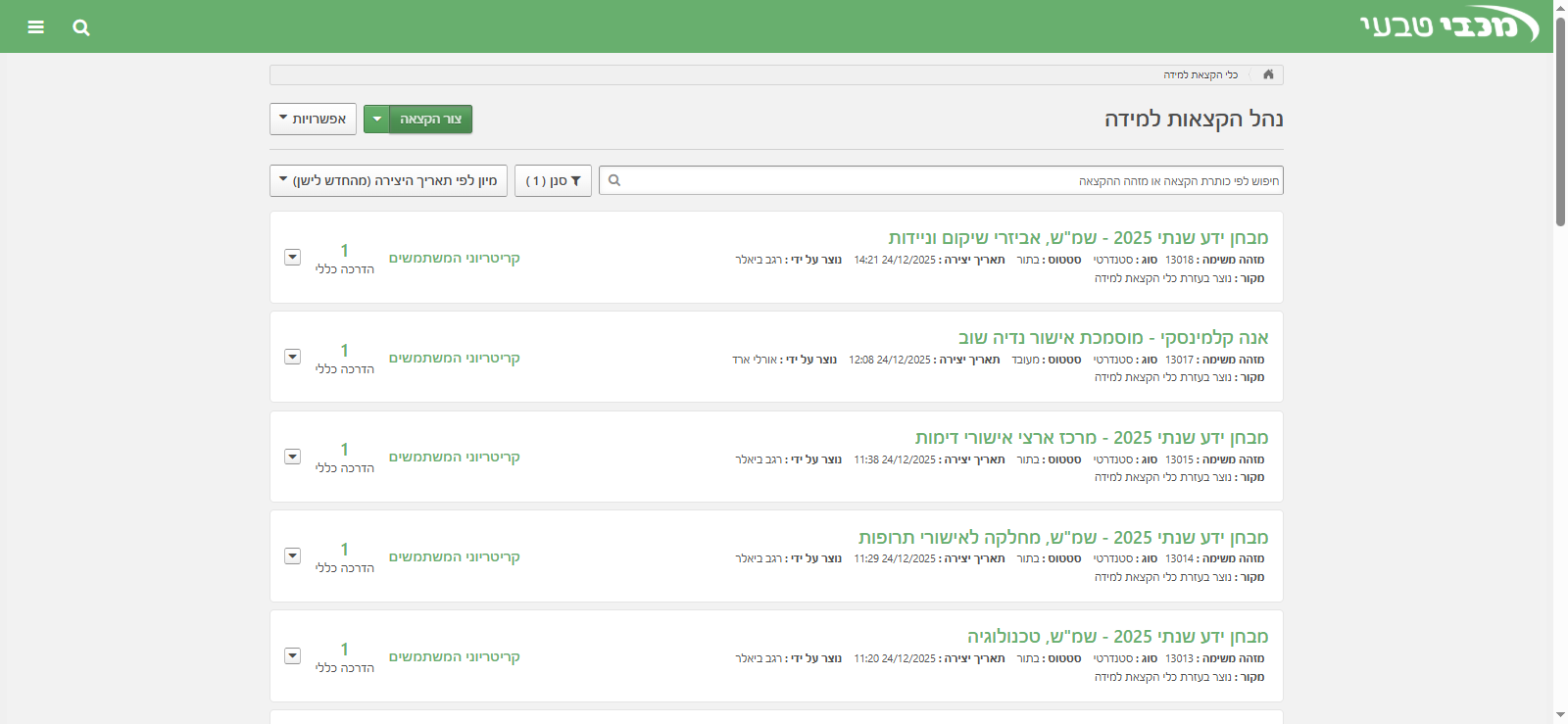
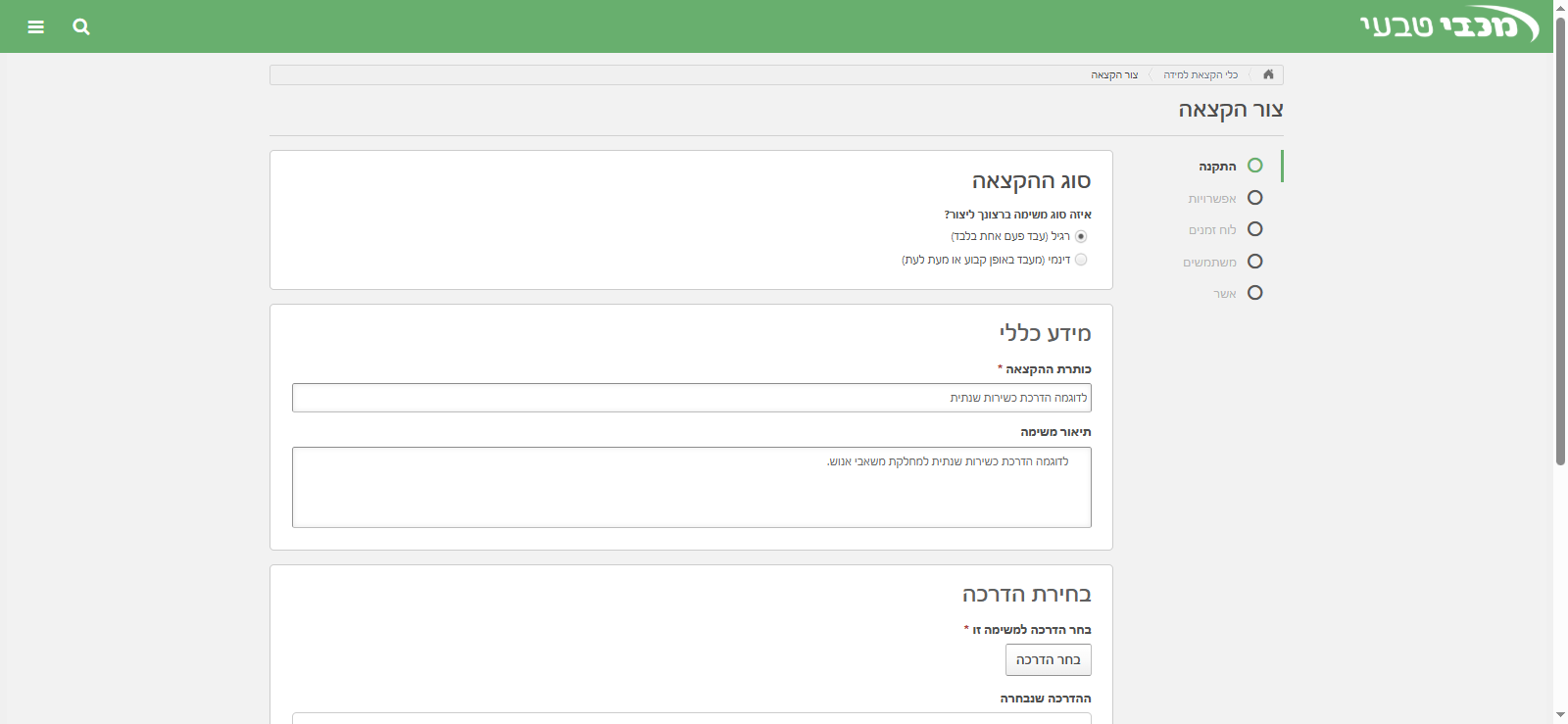
בדוגמא הקודמת על מטפל עיסוי חדש, אני רוצה שהקבוצה תהיה דינמית. בכל פעם שמישהו עונה לקריטריון של מטפל עיסוי (נכנס לקבוצה החכמה של מטפלי עיסוי), הוא יקבל את הלמידה של עובד חדש כמטפל עיסוי. זה יכול לקרות לו כשהוא מתקבל לעבודה, או לדוגמא אם הוא היה בתחום טיפול אחר אצלנו ועבר לתחום אחר.
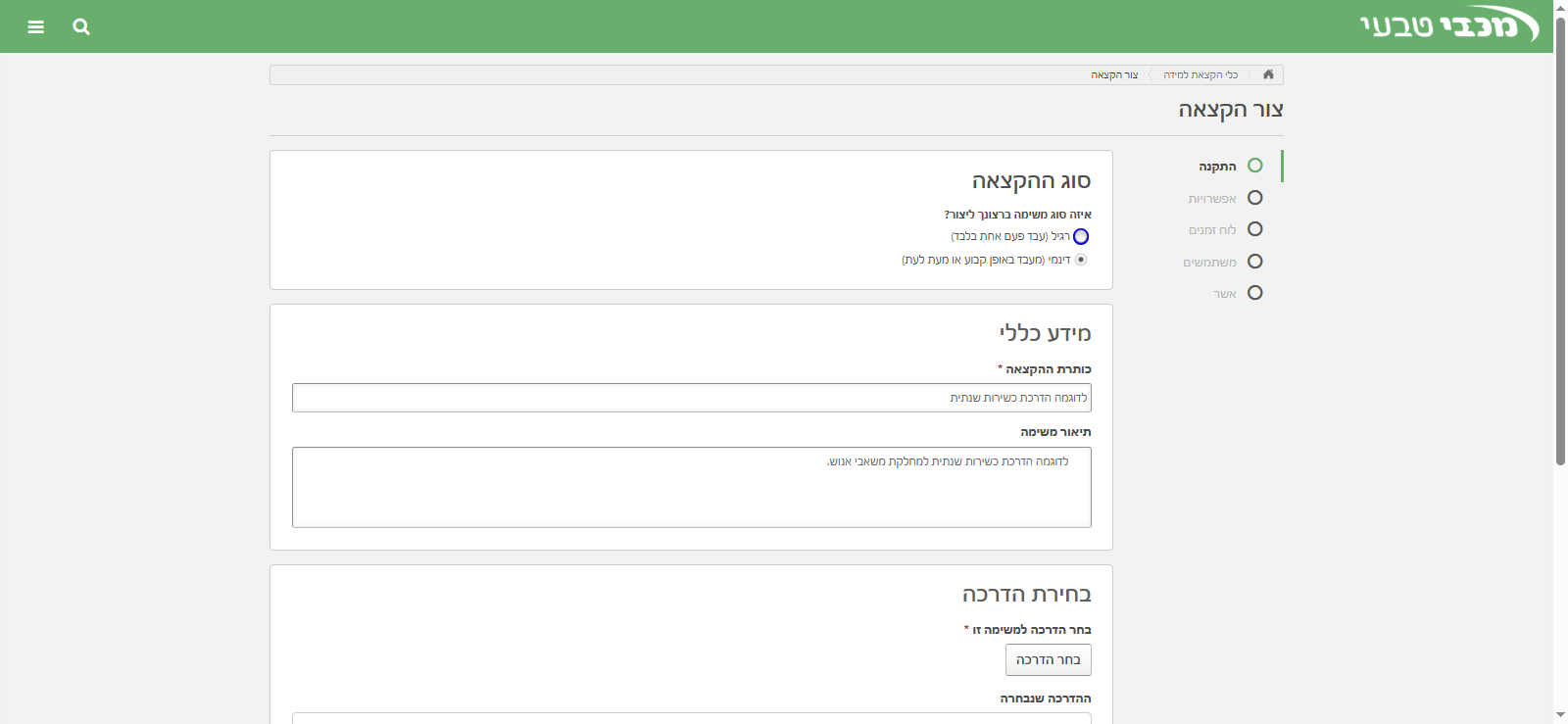
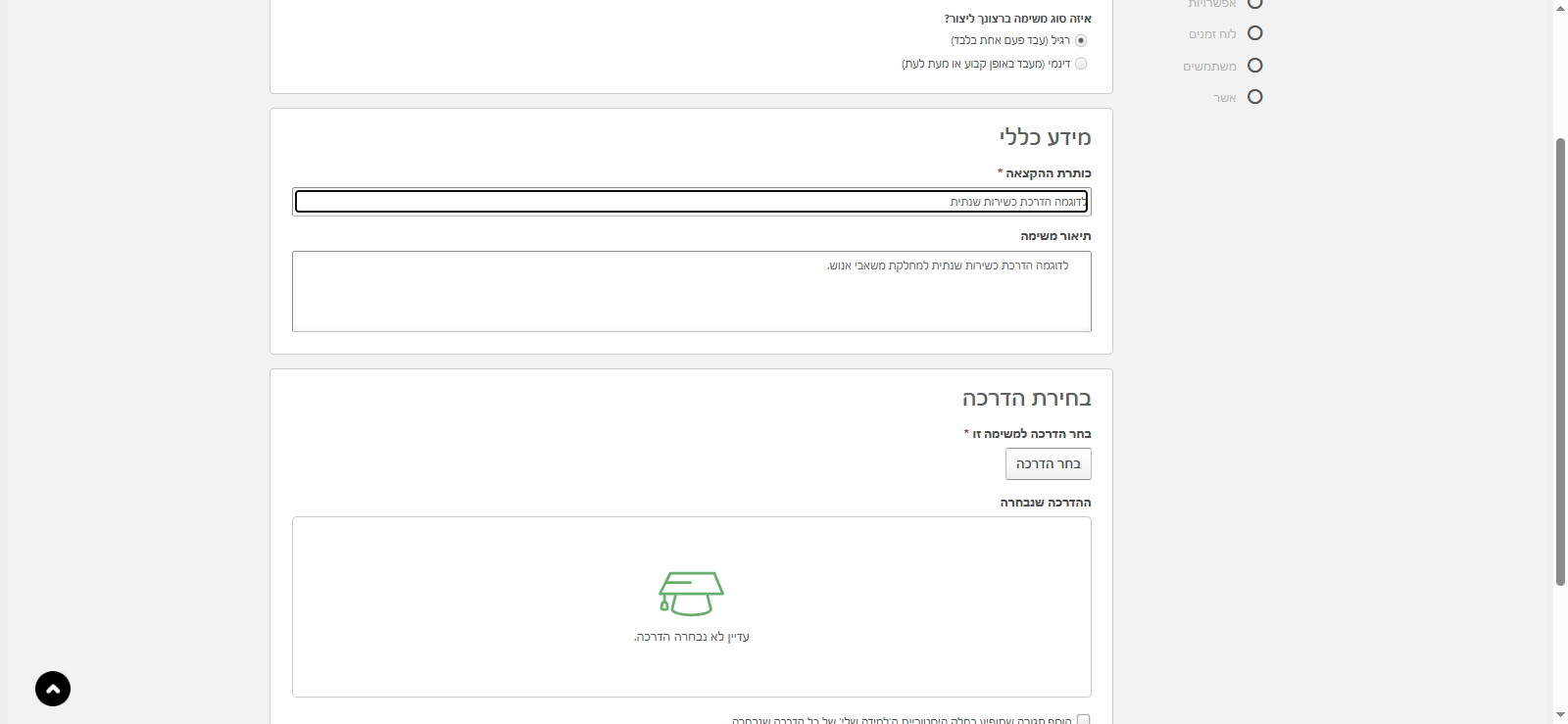
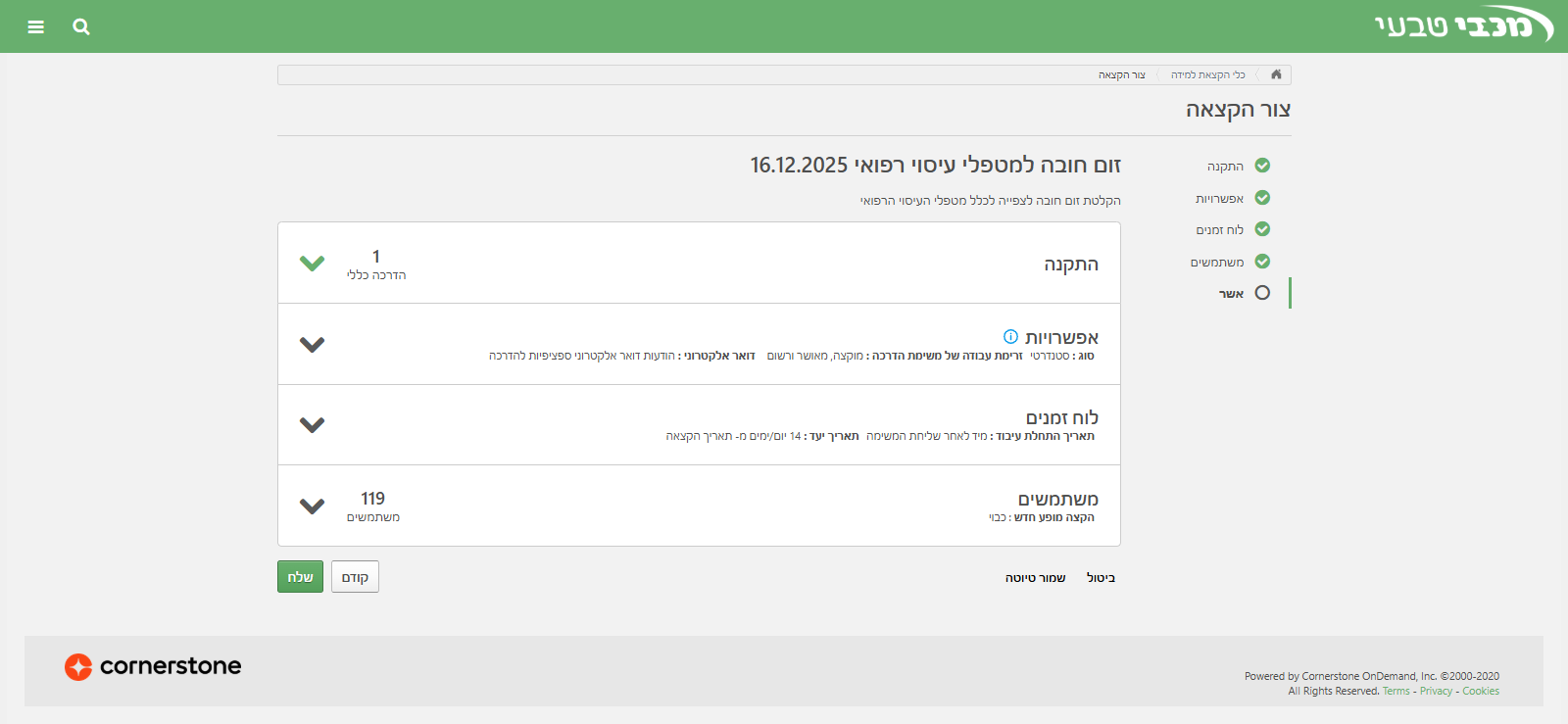
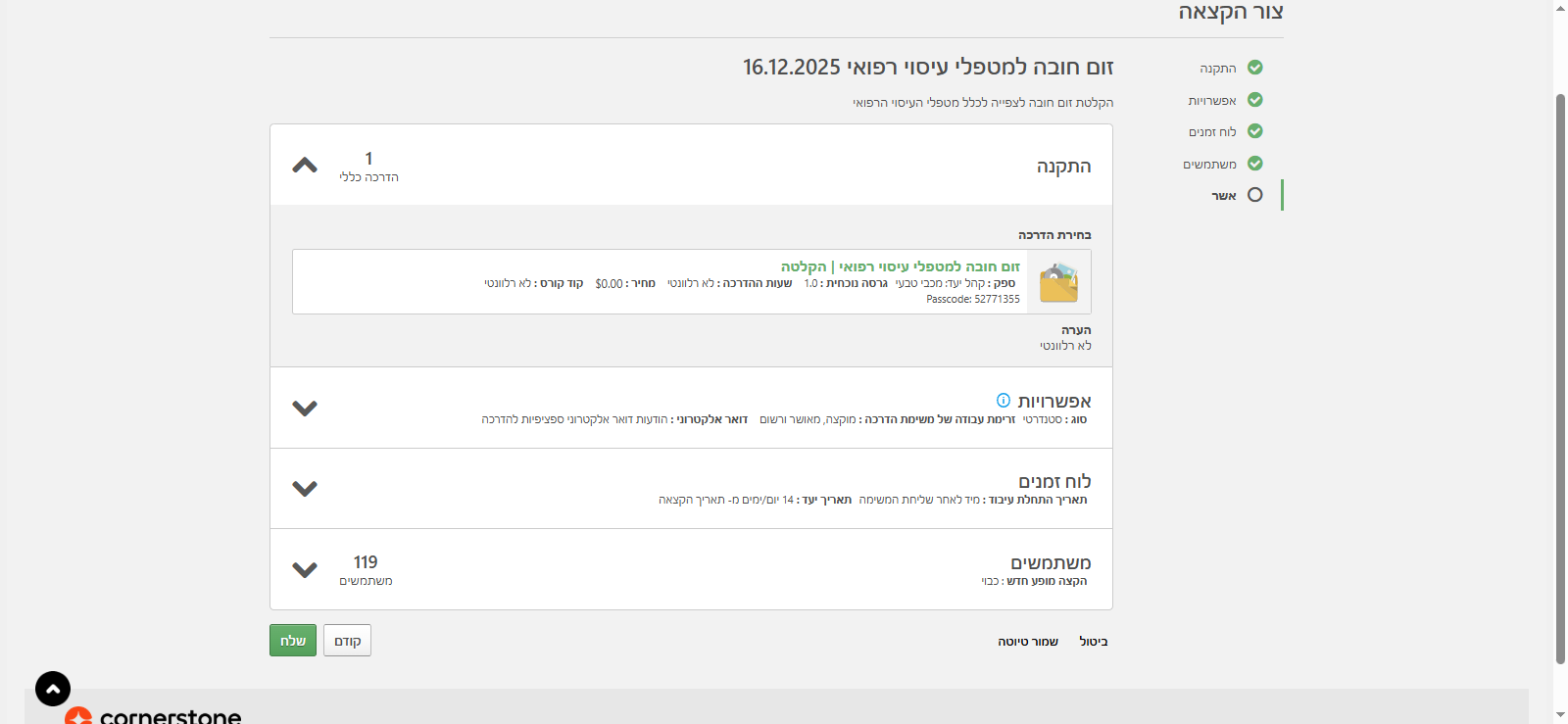
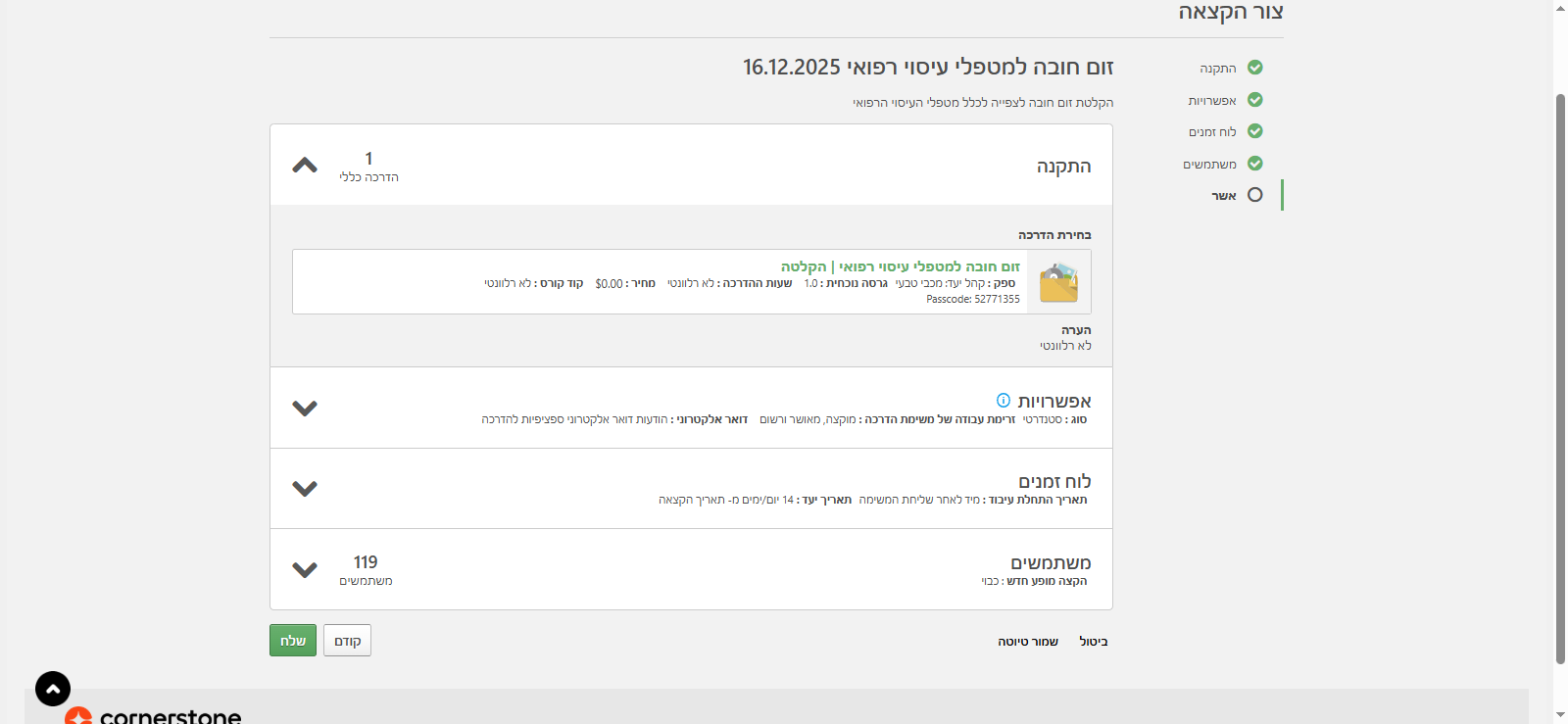
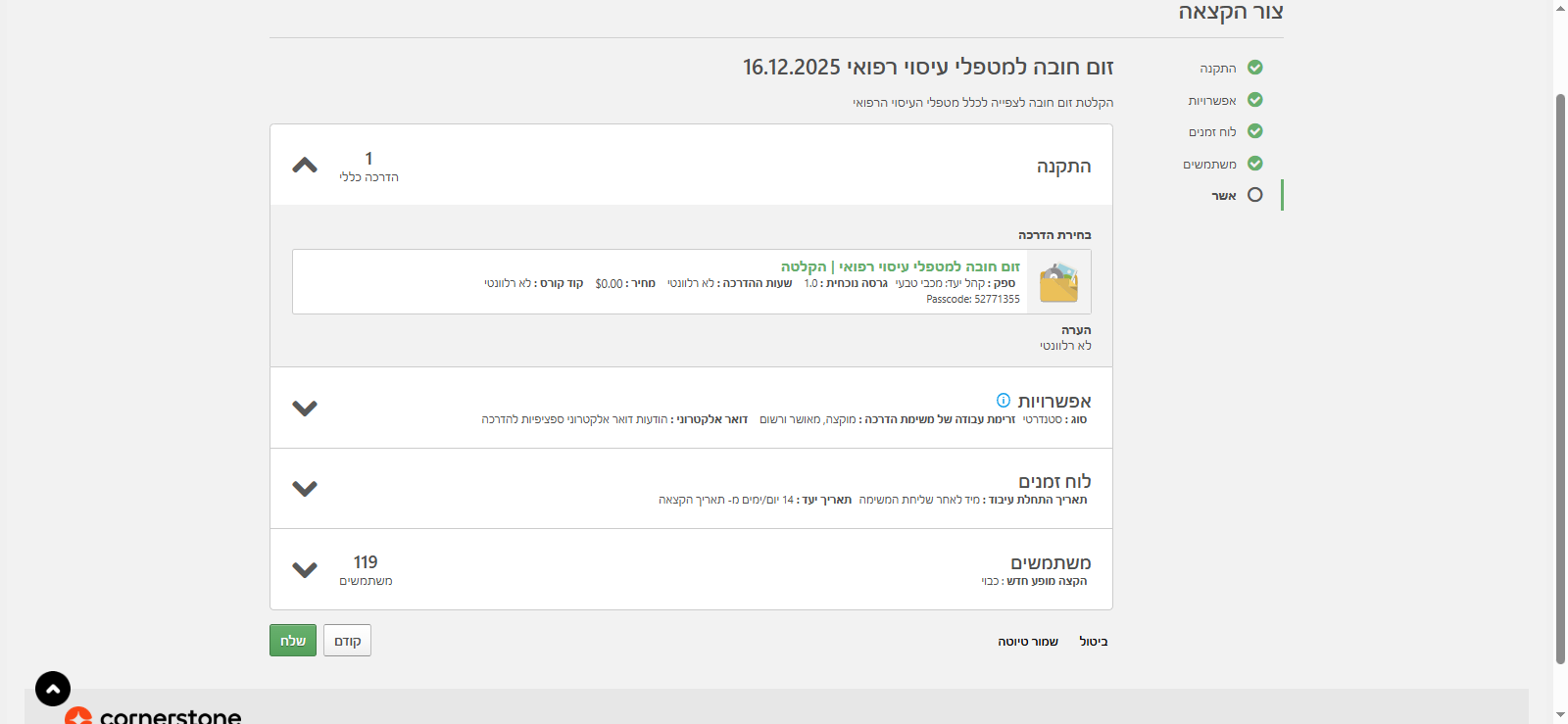
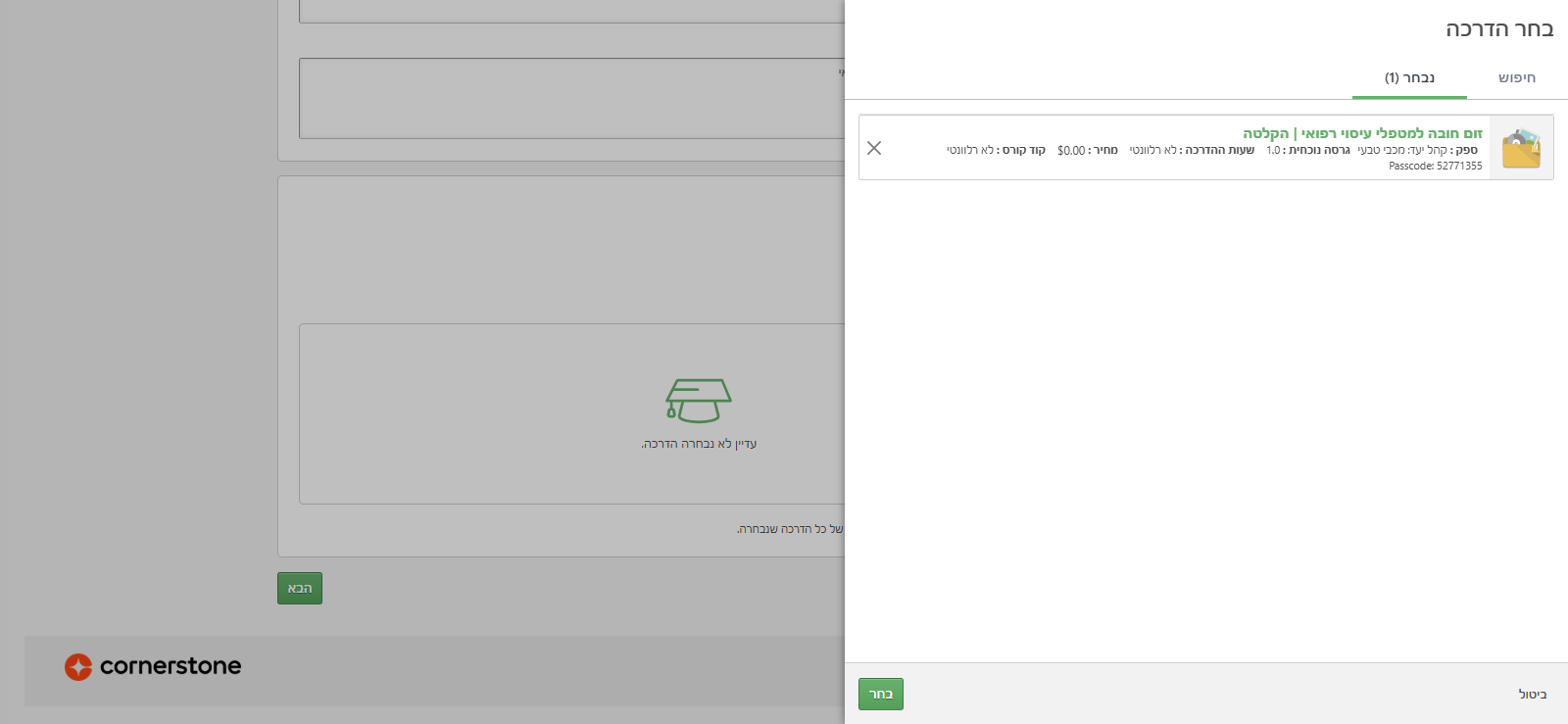
תיאור המשימה: כאן אני בוחרת את ההדרכה. בעצם, מה אני רוצה לשלוח ללומד. אז קוראים לזה "זום חובה למטפלי עיסוי רפואי"
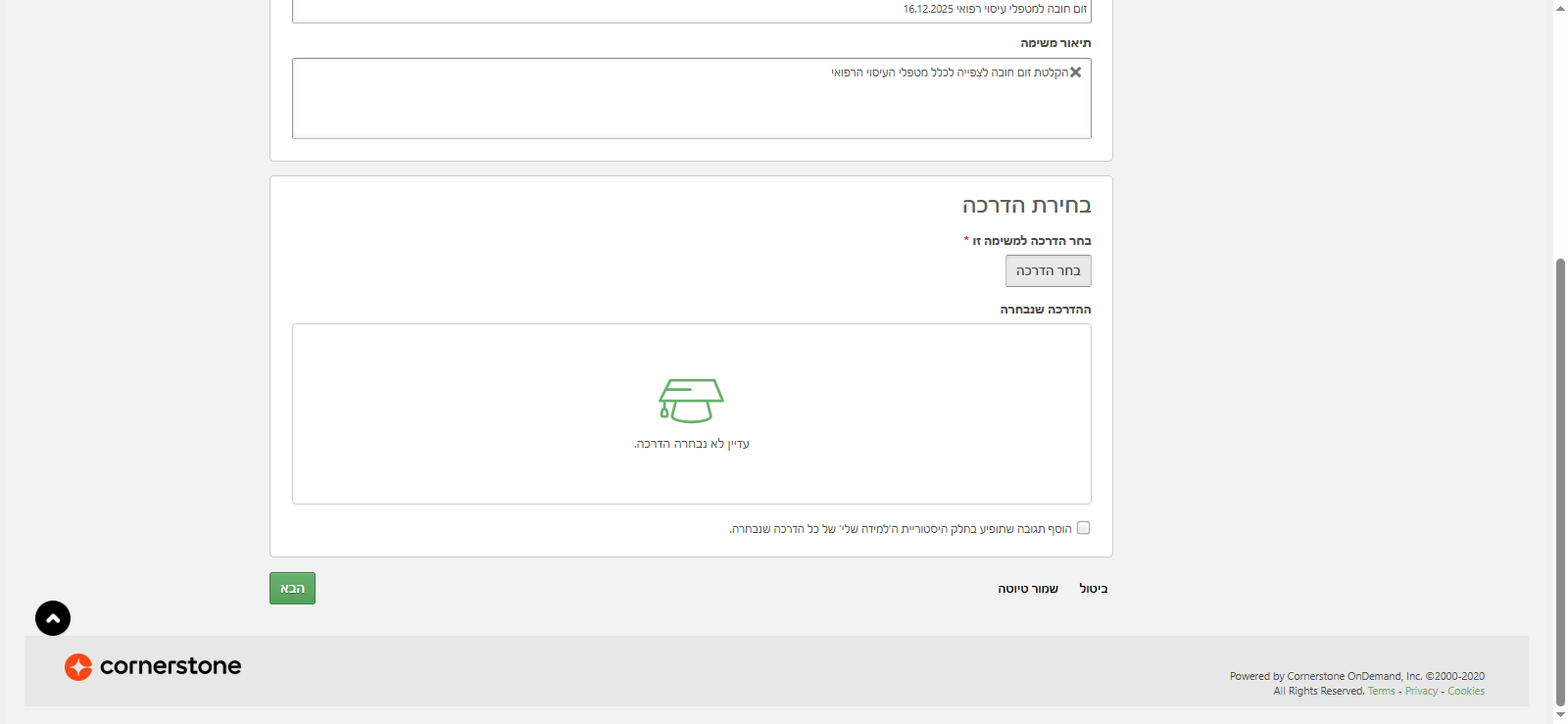
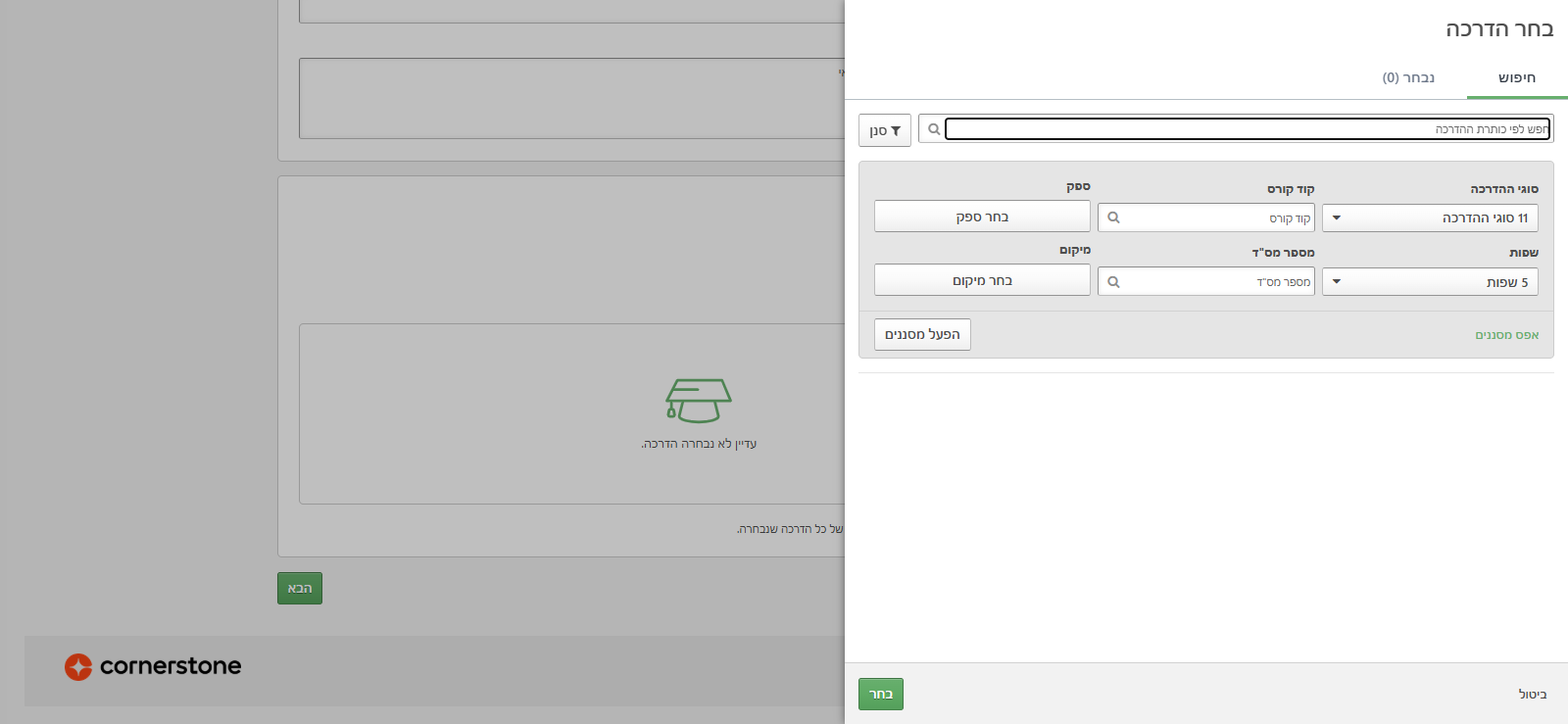
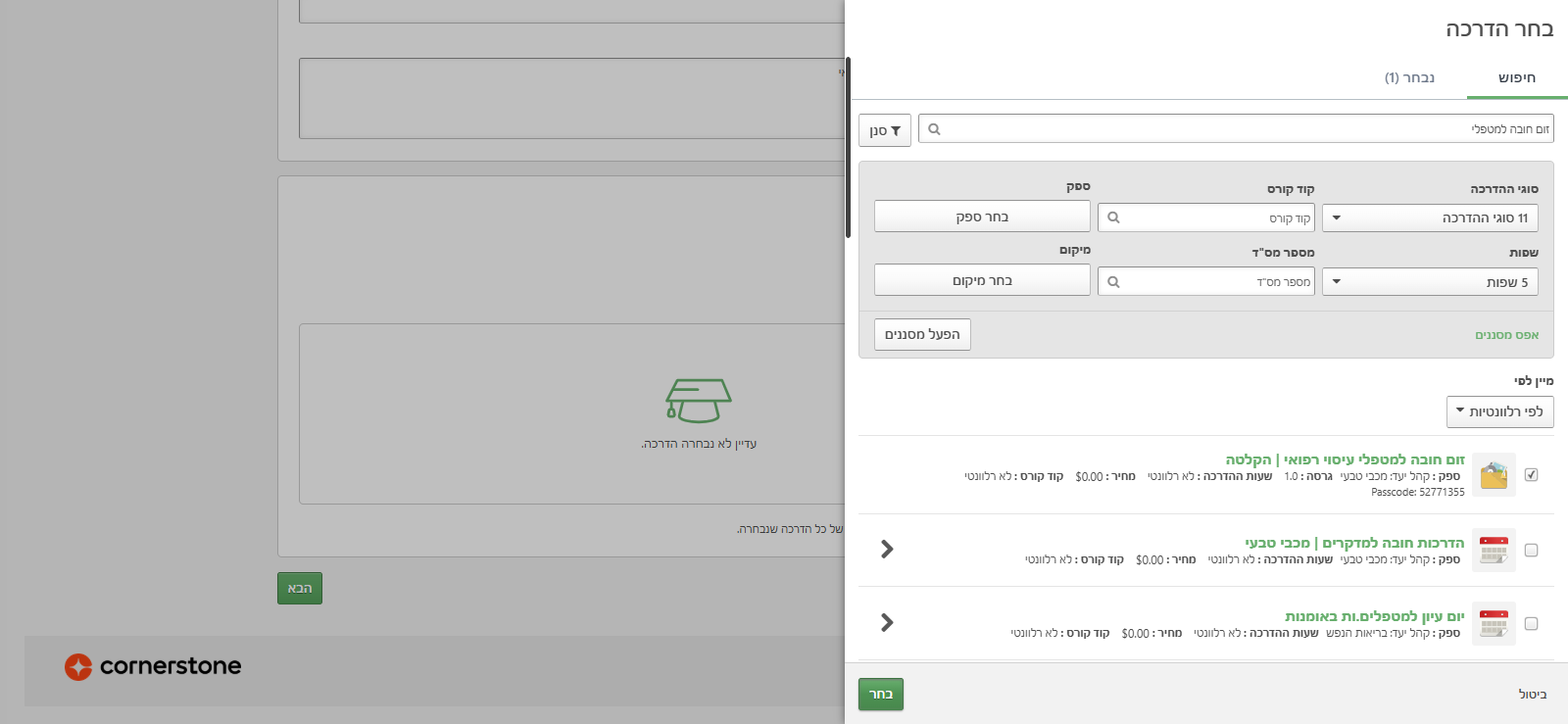
יש לי את זה כאן. אני בוחרת ויכולה לסנן לפי סוגי ההדרכה.
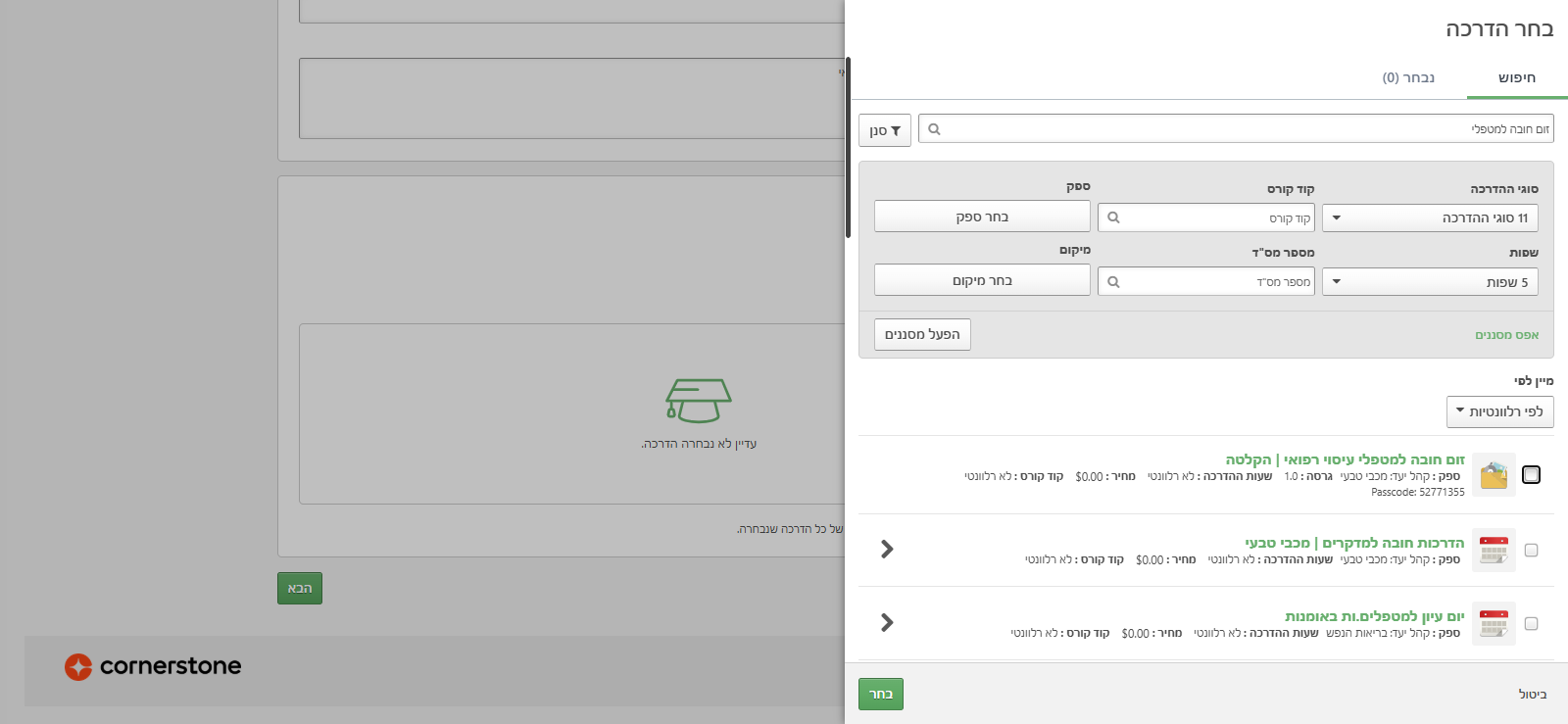
אם יש לי הרבה דברים עם אותו שם, אני יכולה לסנן ולבחור את מה שמתאים לי לפי סוגי ההדרכה.
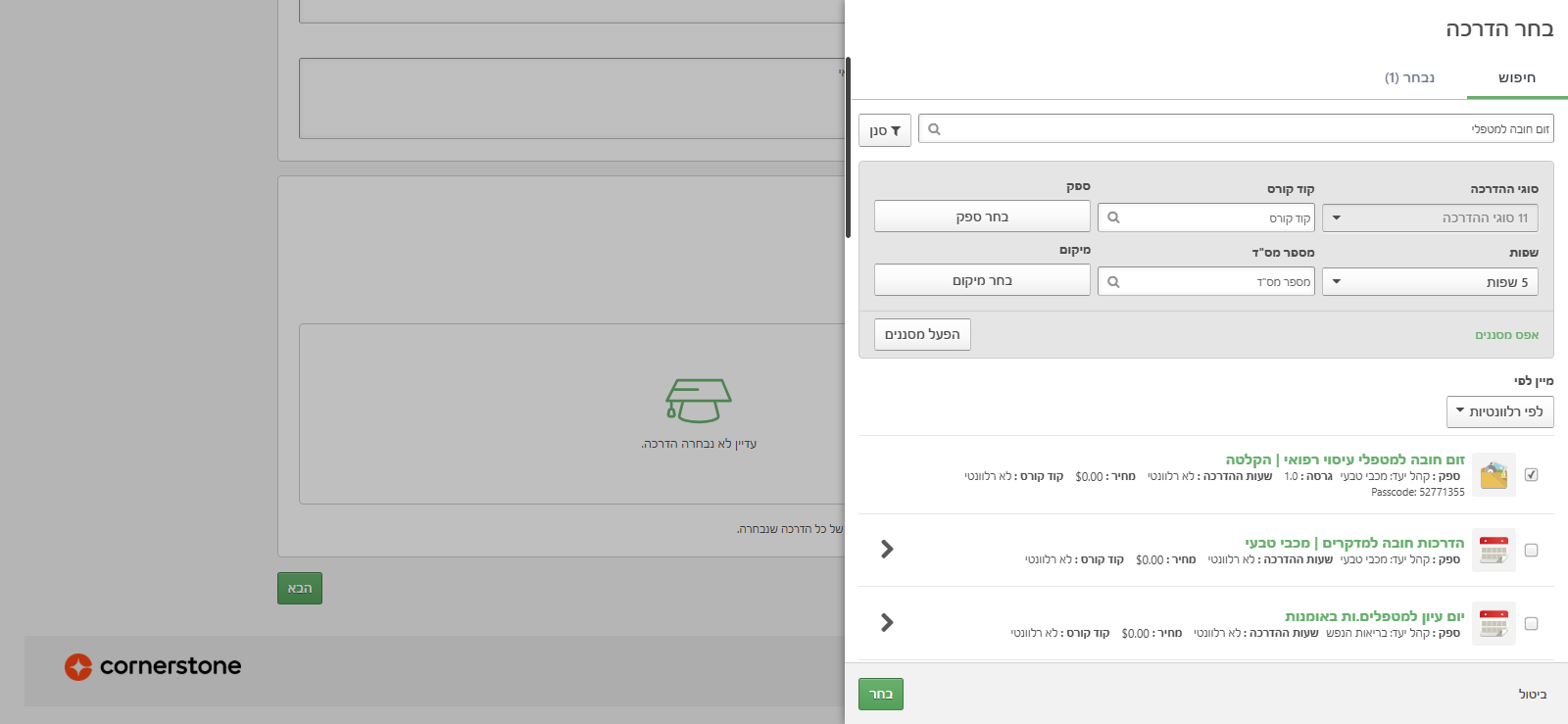
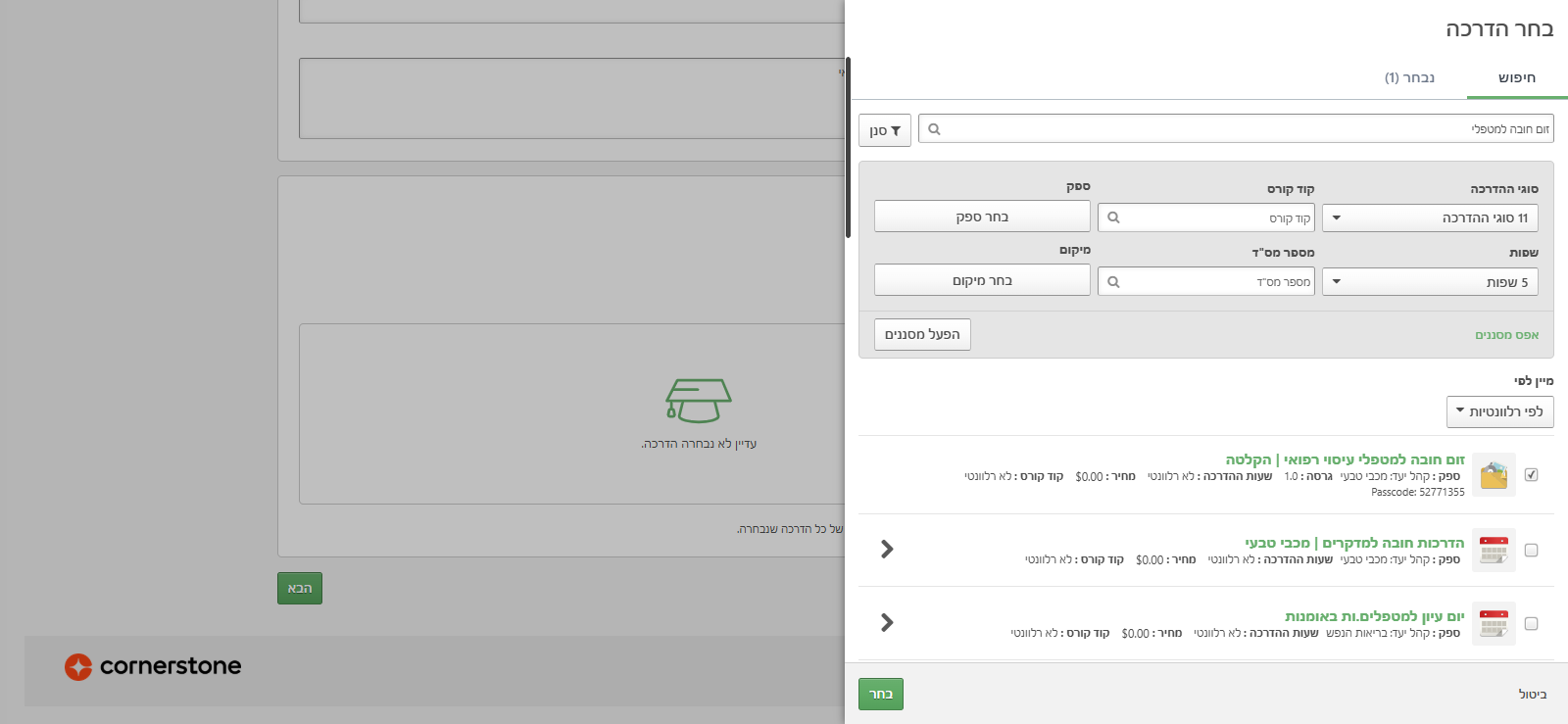
אז אחרי שהקלדתי את השם ובחרתי, אני רואה שבלשונית "נבחר" מופיע המספר אחד. אני יכולה לבדוק כאן שזה באמת מה שבחרתי. אני יכולה גם לראות את זה בלשונית ה"חיפוש", שם זה מסומן לי בוי קטן.
כאן אני תמיד בוחרת באופציה "מקצה מאושר ורשום". תשלום אני מתעלמת. דרישות קדם אני מתעלמת.
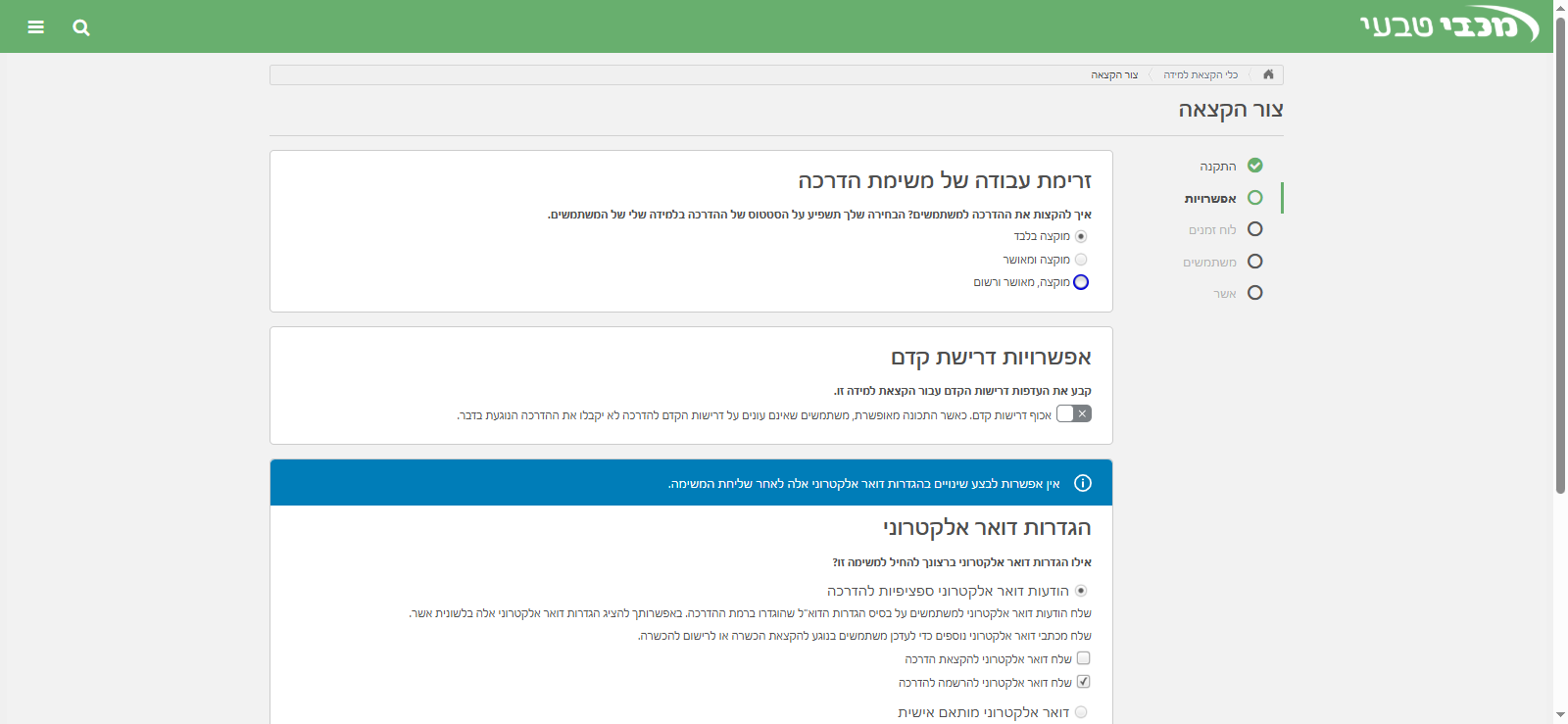
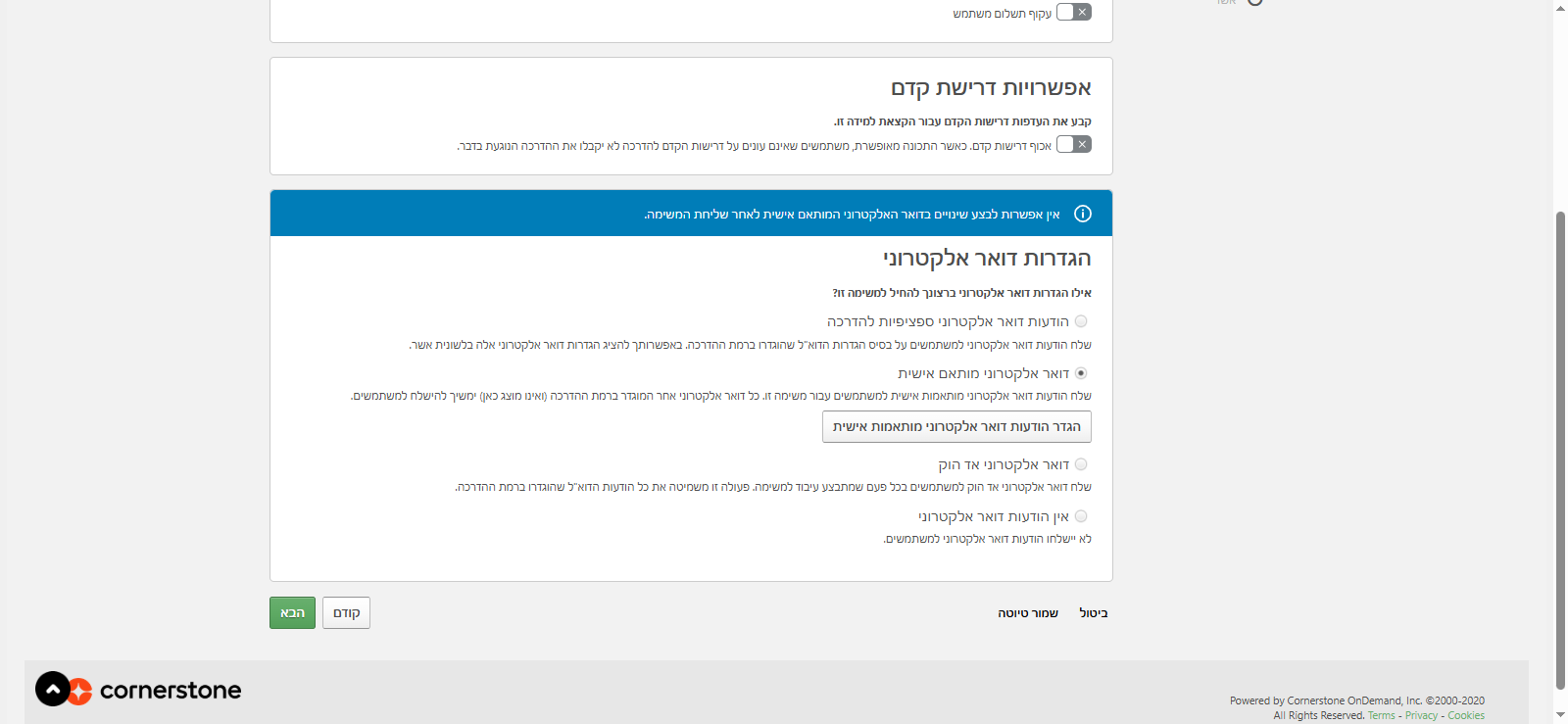
הגדרות דואר אלקטרוני: כאן אפשר לבחור הגדרות שיהיו ספציפיות להדרכה, כלומר להגדיר מיילים ברמת ההדרכה, או לבחור דואר אלקטרוני מותאם אישית. שבמקרים מסויימים אני יכולה להגדיר אותו ברמת ההקצאה. אני יכולה לבחור דואר אלקטרוני אד הוק (מעולם לא השתמשתי) או שלא יהיו מיילים בכלל.
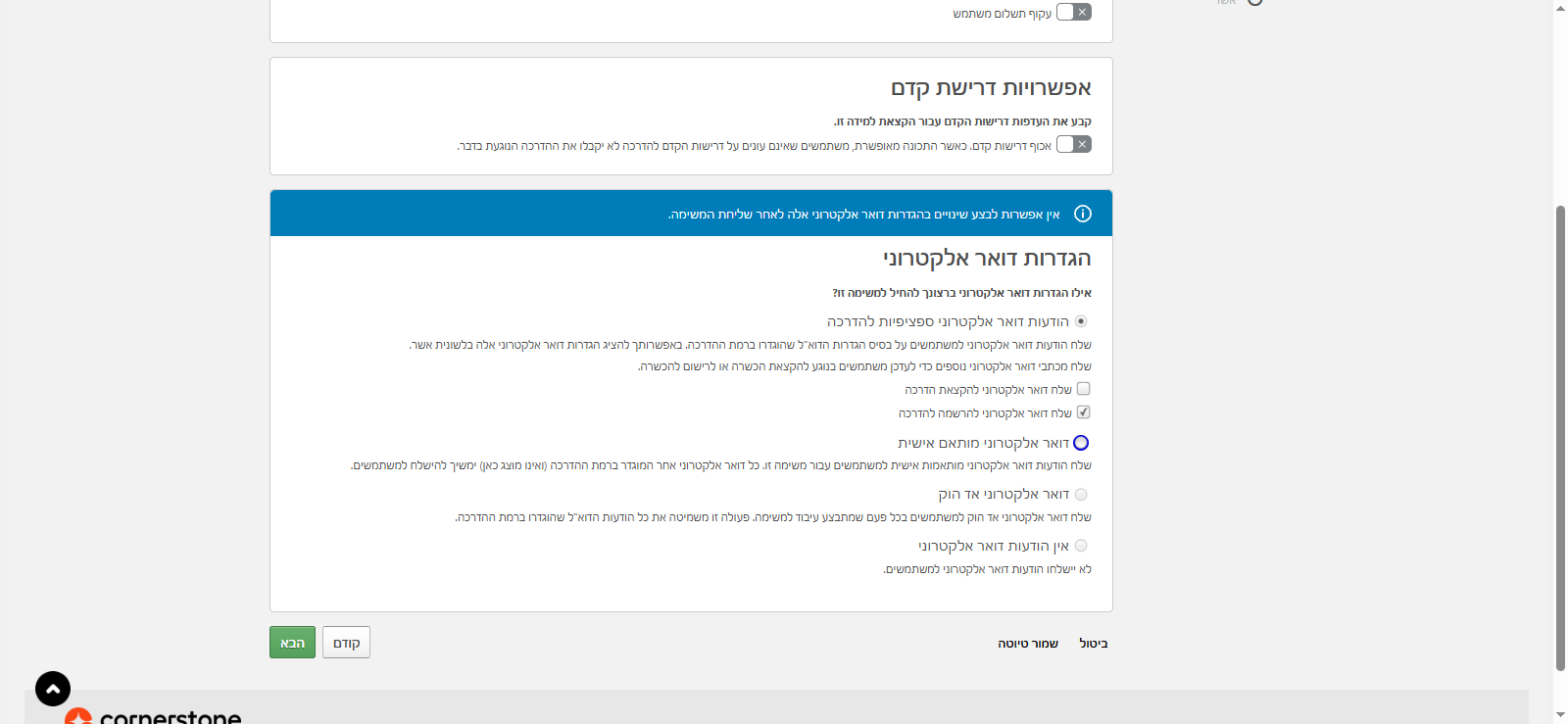
במקרה הזה אני בוחרת דואר אלקטרוני ספציפי להדרכה, שאלה המיילים שהגדרתי ברמת פריט הלמידה עצמו
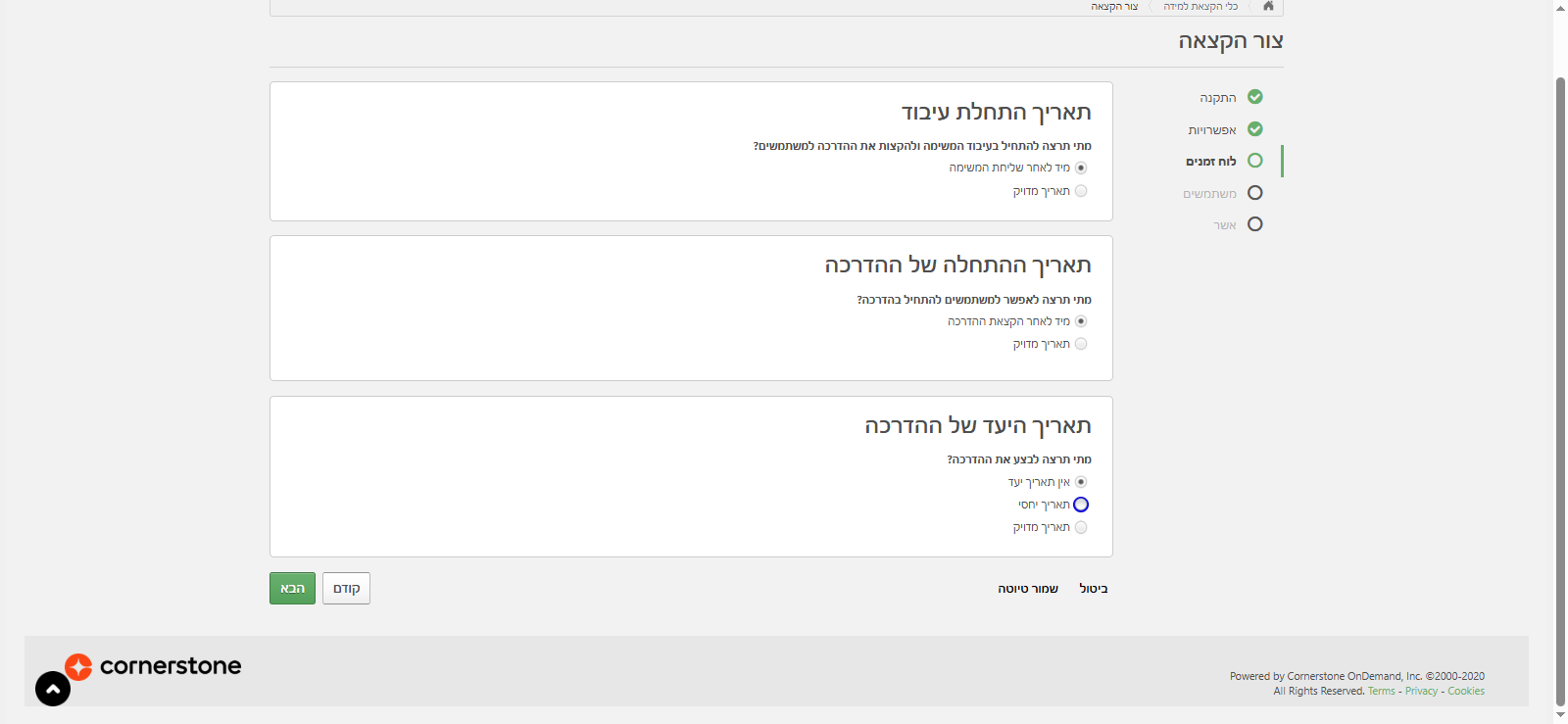
פה אני יכולה לבחור מתי בדיוק אני רוצה שהלמידה תישלח: האם ברגע שאני לוחצת "שלח", או לבחור תאריך עתידי מדויק. בנוסף, אני יכולה להחליט מתי ההדרכה תיפתח ללומדים: מיידית או בתאריך עתידי.
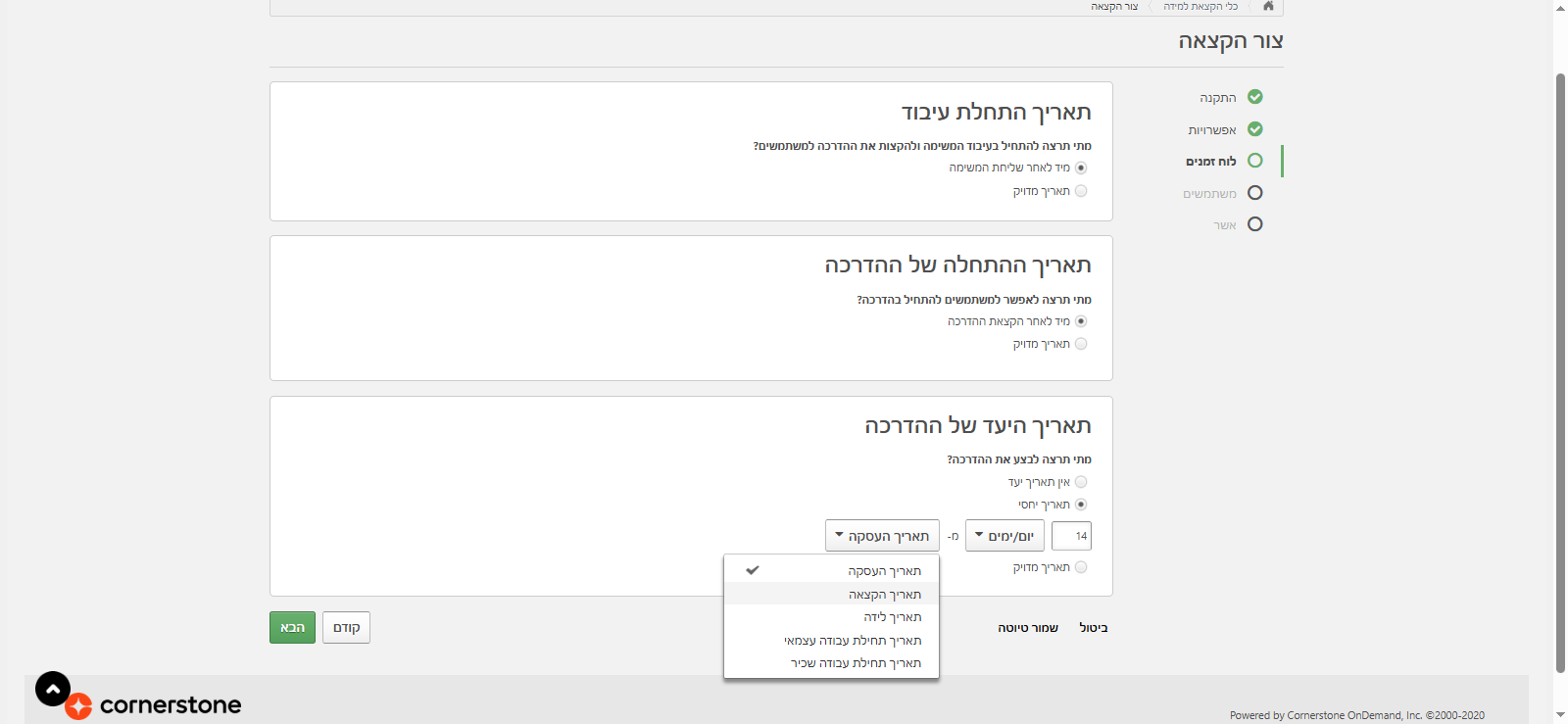
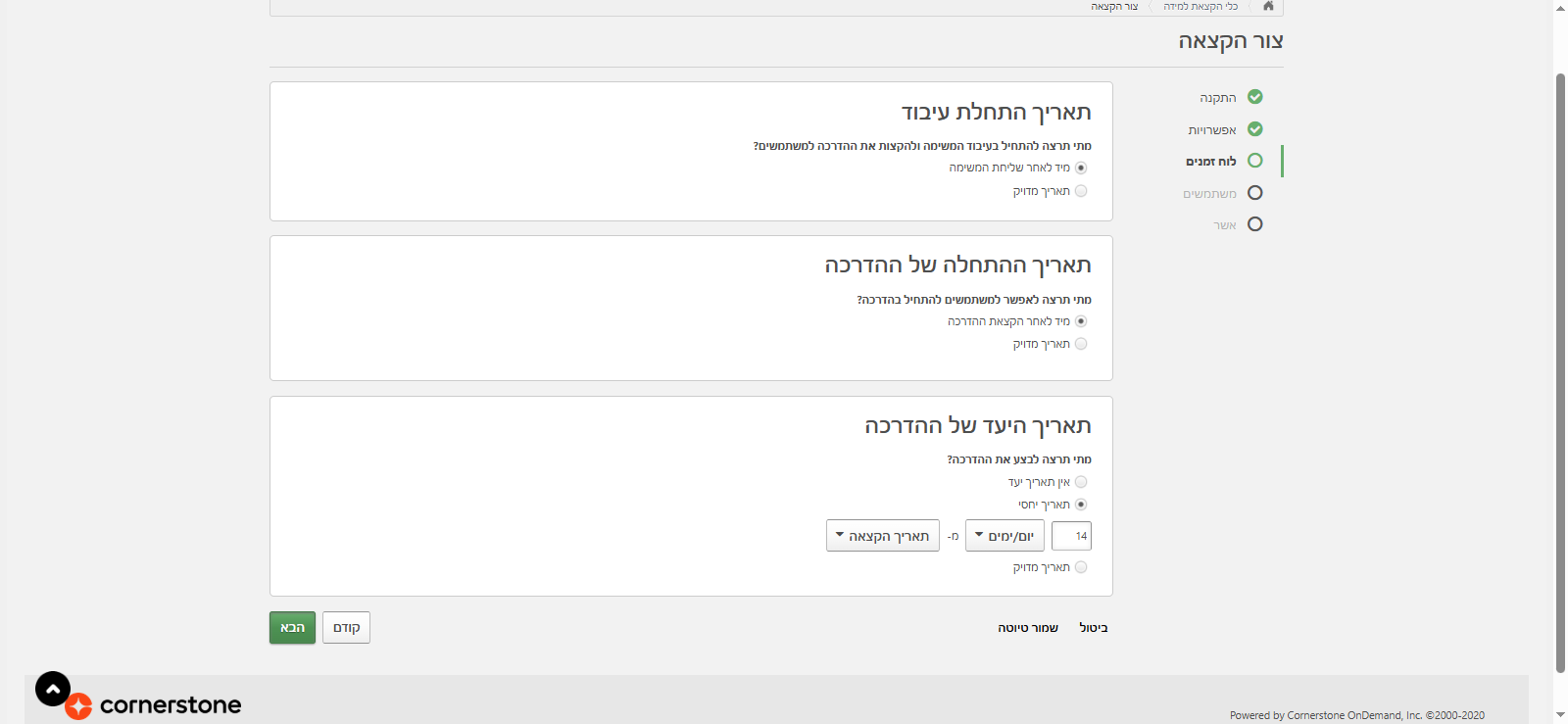
תאריך היעד כלומר, כמה זמן יש להם לבצע זאת. חשוב לציין עד מתי הם צריכים לבצע את זה כדי לגזור מזה מיילים תזכורות. בדוגמא זו (ככה אני פועלת לרוב), בוחרת באופציה של תאריך יחסי.
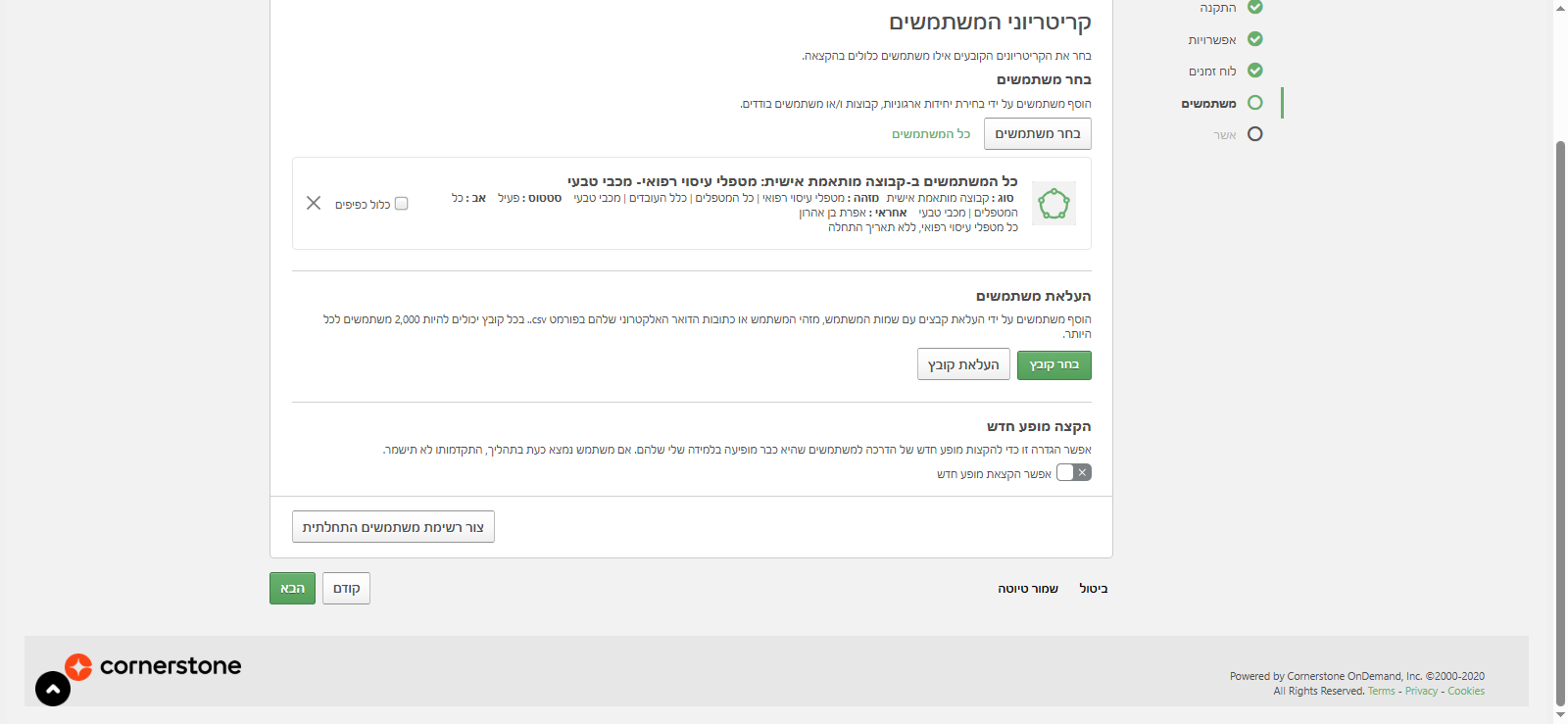
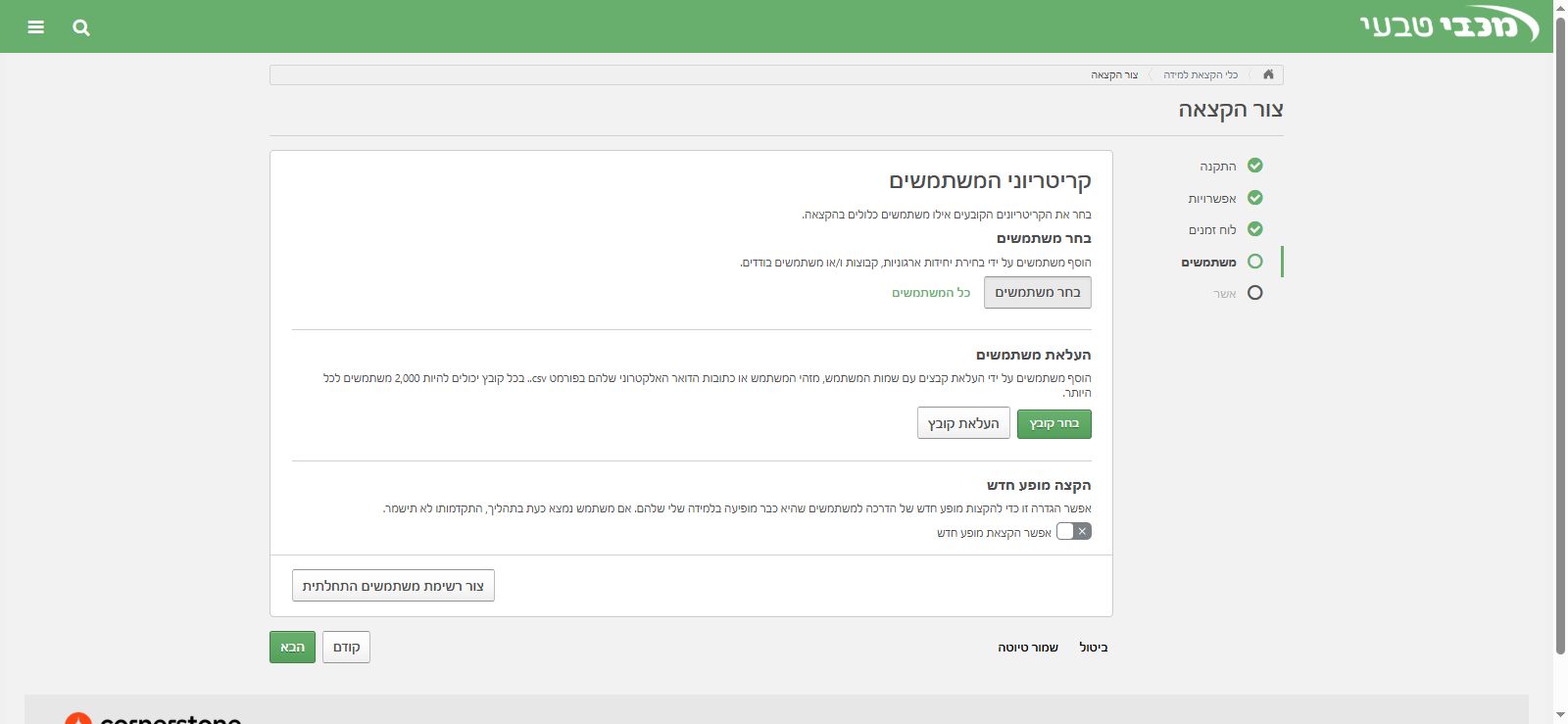
עכשיו אני בוחרת למי אני רוצה לשלוח את הלמידה. אני הולכת ל"בחר משתמשים". יש לי כאן ב"משתמשים" כמה אפשרויות. אני יכולה לבחור לפי אזור עובדים או לפי מיקום יש גם אפשרויות אוטומטיות שונות.
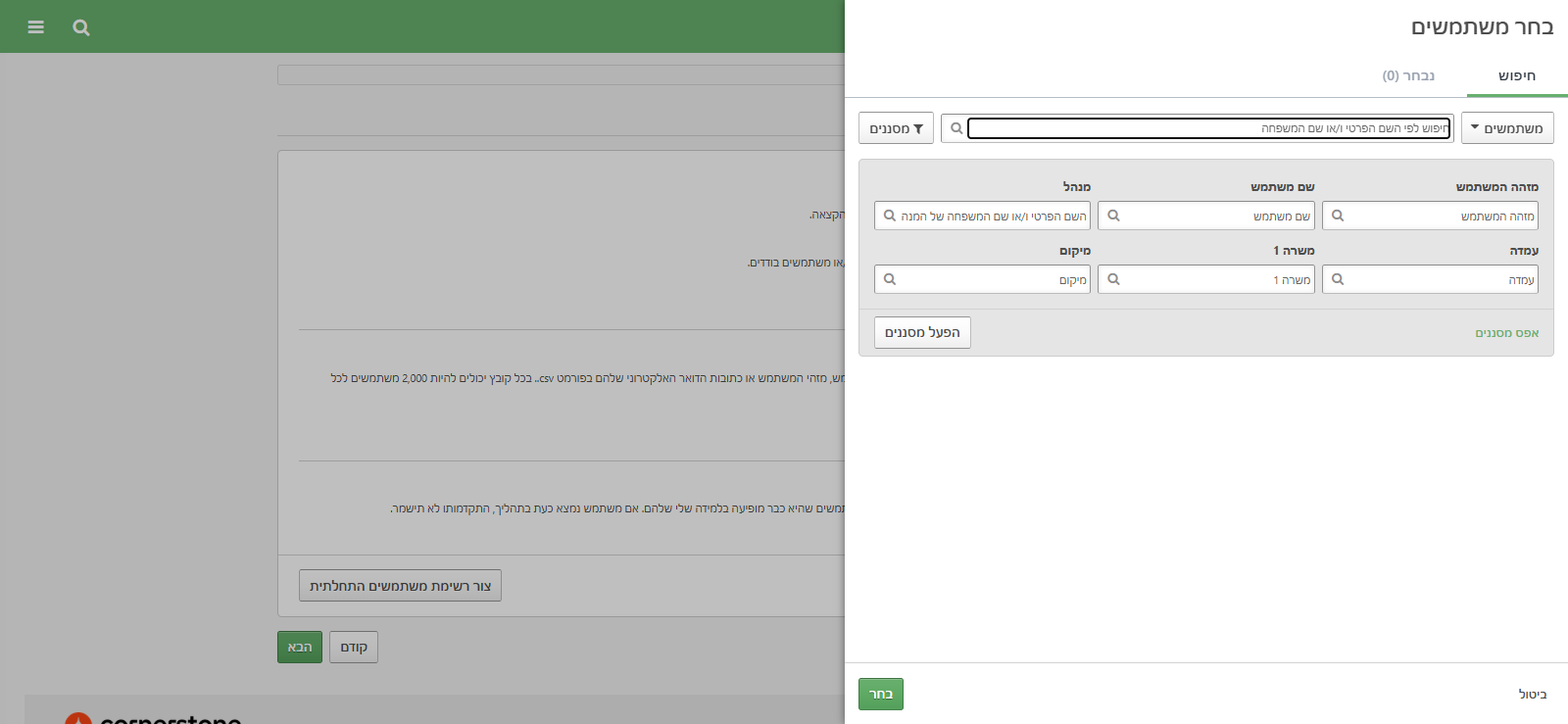
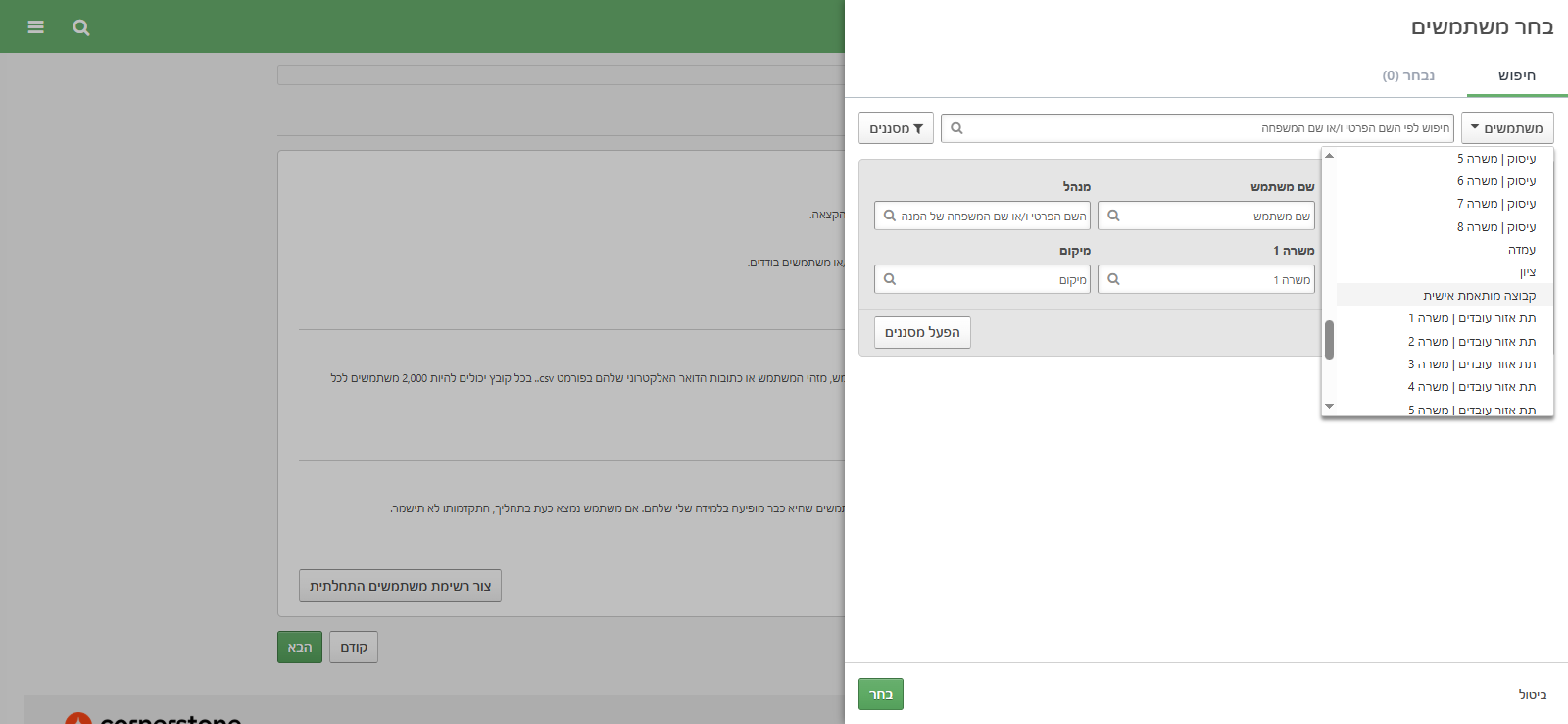
מכיוון שאצלנו עובדים יכולים לעבוד במשרה אחת כמשהו ובמשרה אחרת כמשהו אחר, זה מגביל אותי בבחירה. לכן, אני יורדת למטה ובוחרת באופציה של "קבוצה מותאמת אישית" שאלה הקבוצות החכמות שיצרתי.
אני מחפשת את שם הקבוצה שלי. כרגע אני רוצה לשלוח את זה לכל מטפלי העיסוי, לכן אני כותבת "עיסוי רפואי", לוחצת אנטר, ובוחרת את הקבוצה הרלוונטית. בגדול, יצרתי קבוצה לכל תחום טיפול.
נרחיב על כך כשנלמד על הקבוצות. אז אני בוחרת את הקבוצה הזו. אתם יכולים לראות שהתפריט השתנה מעט.
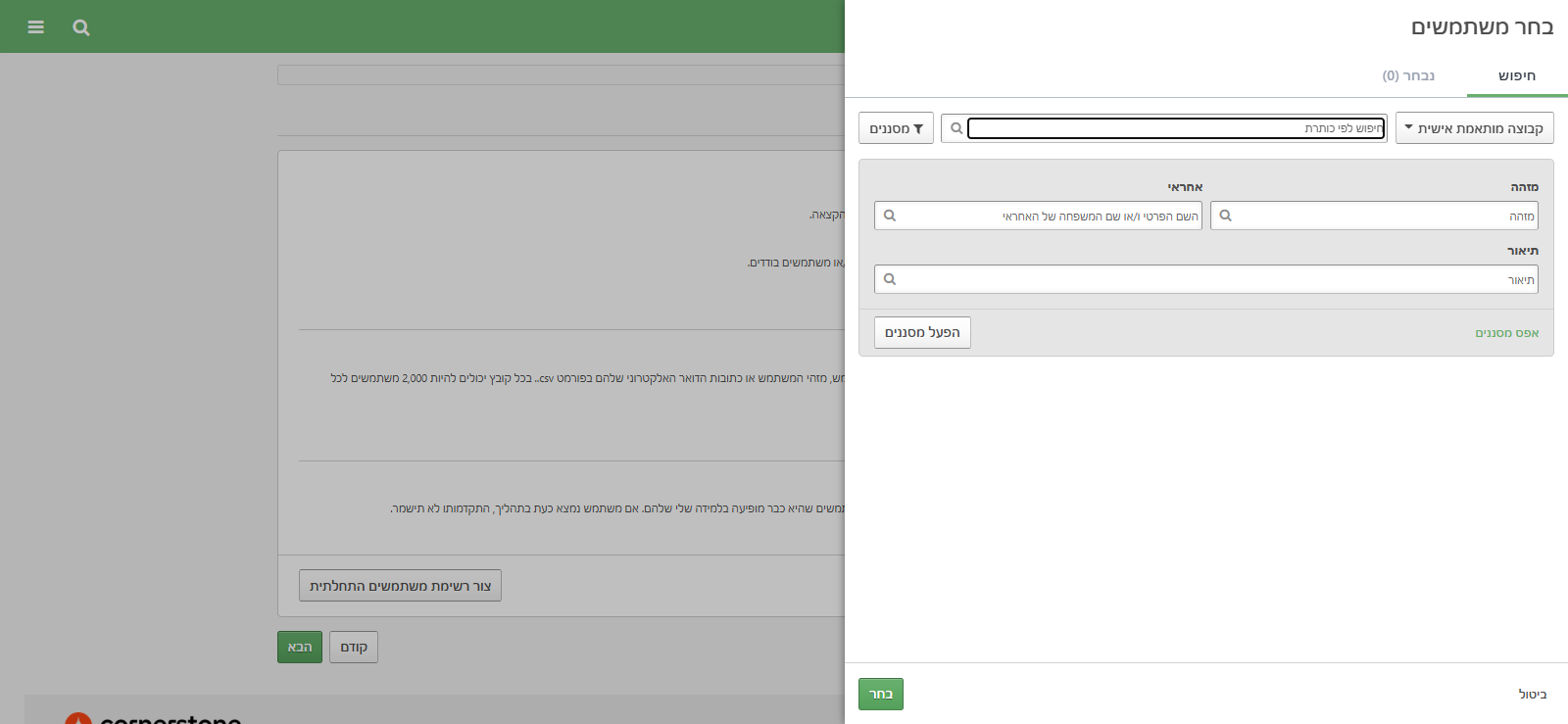
יש קבוצה שמכילה את כל העובדים בכל אחת מהמשרות שמתי בתיאור בדיוק מה הקבוצה כוללת (השורה האחרונה של כל משבצת)
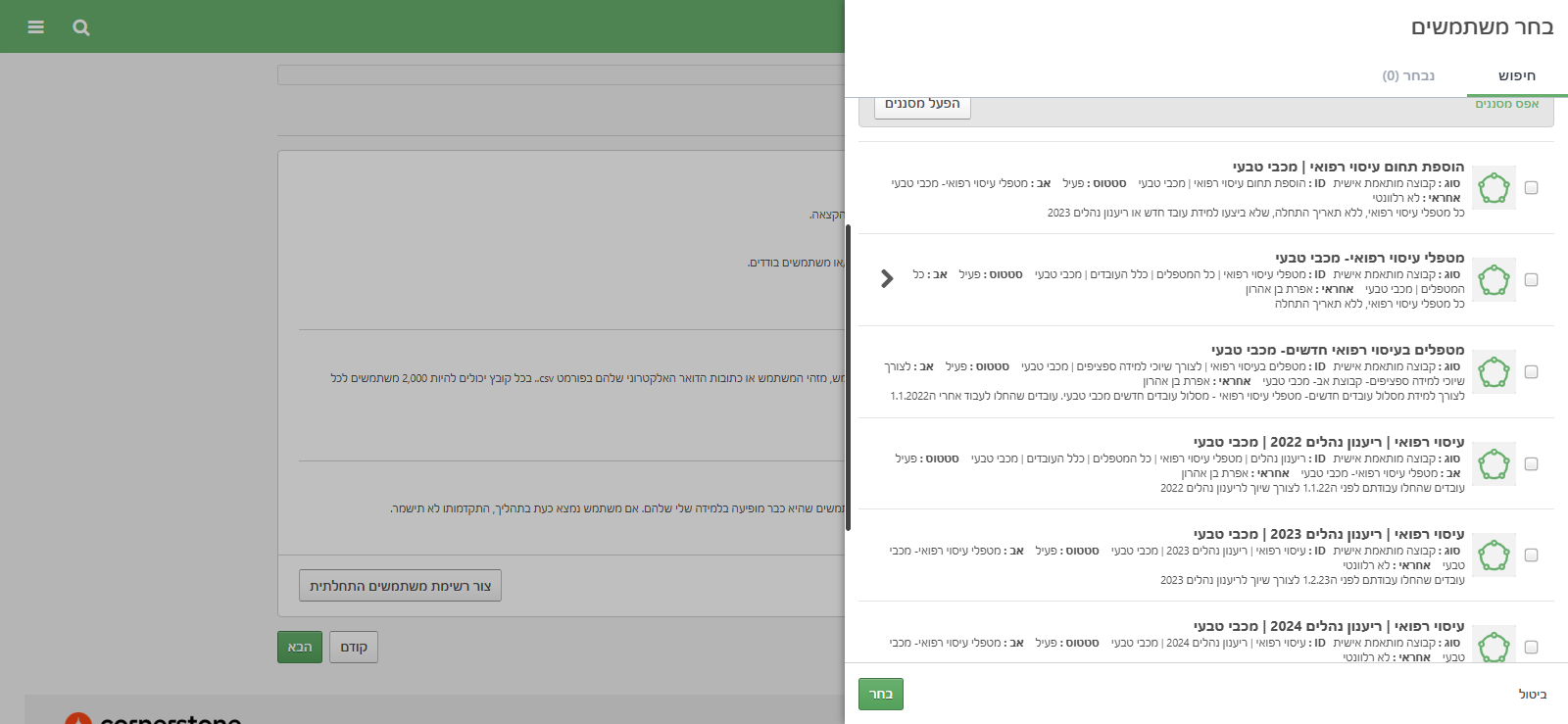
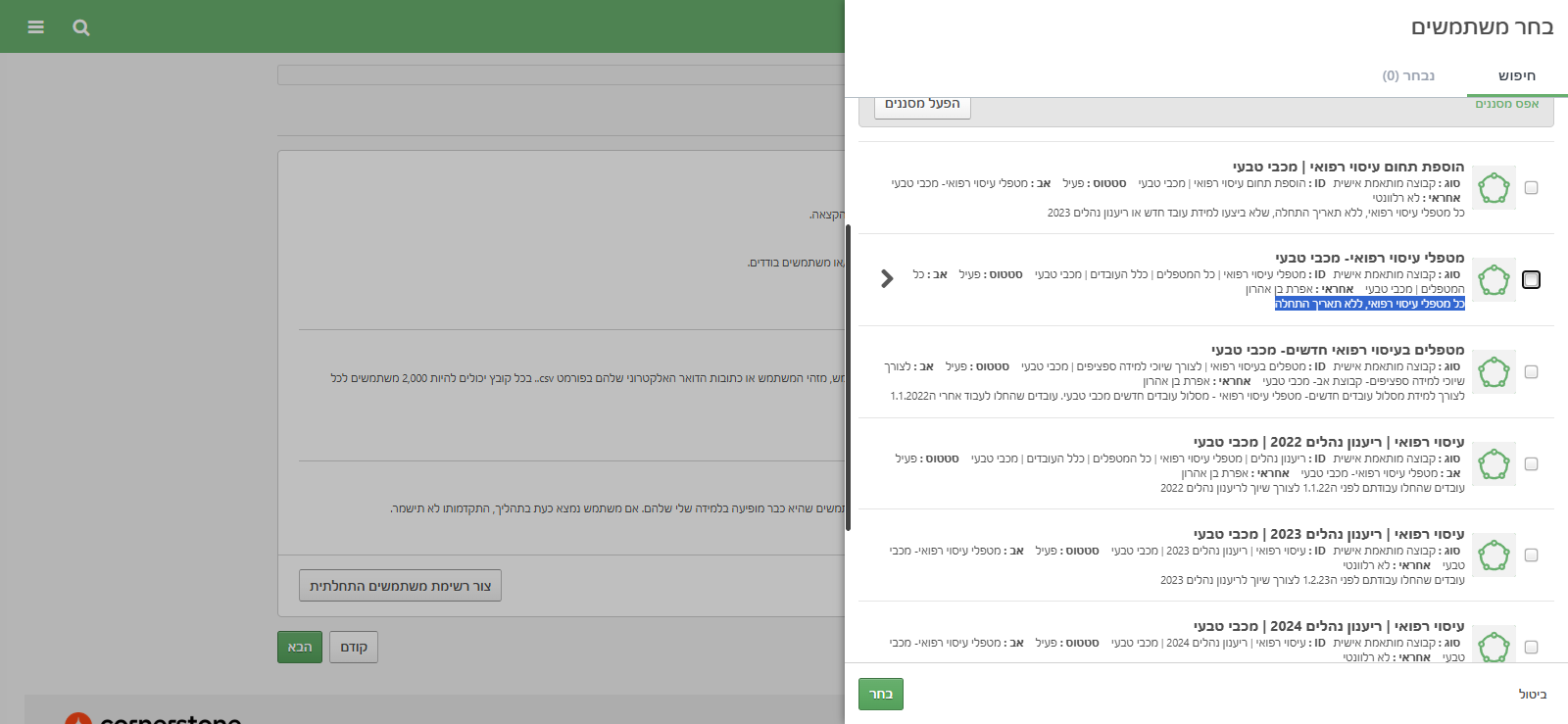
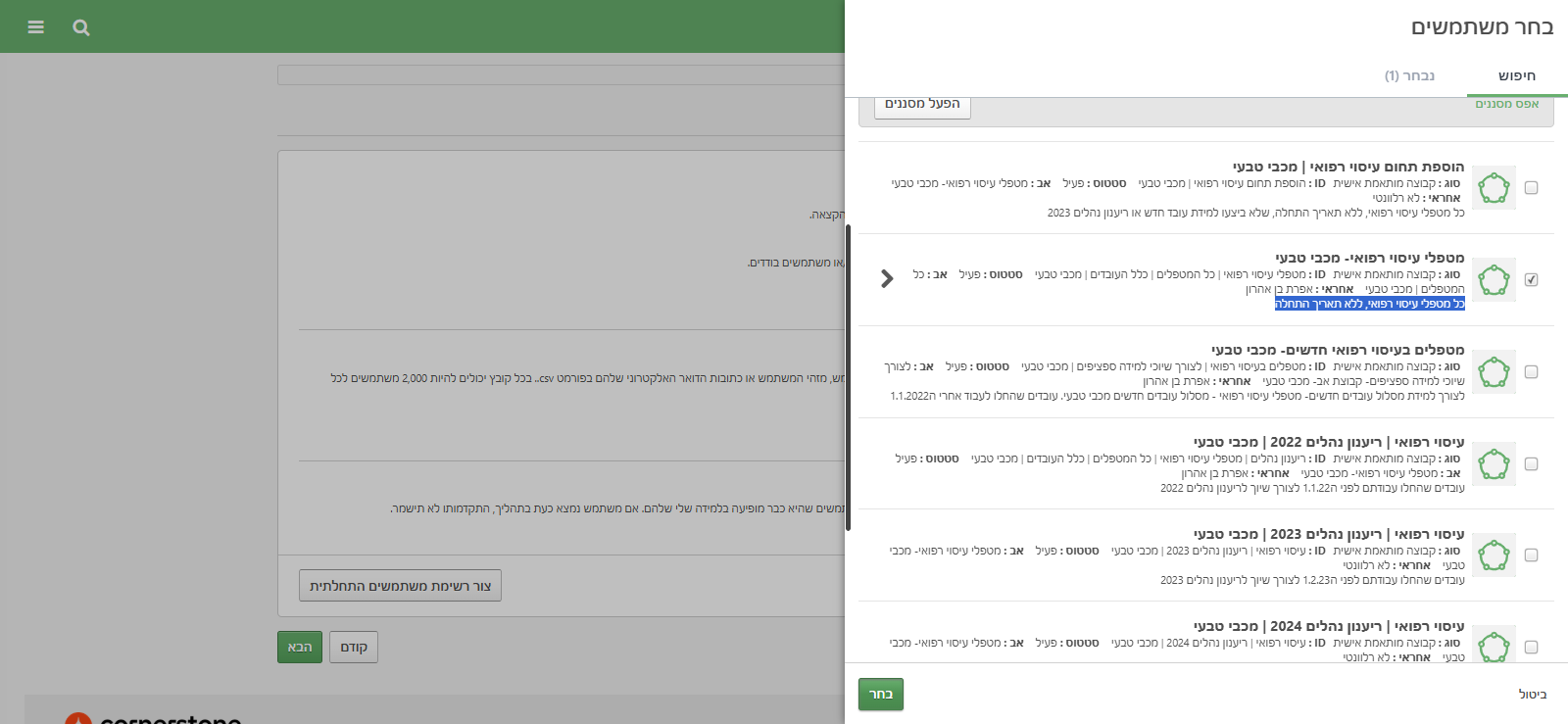
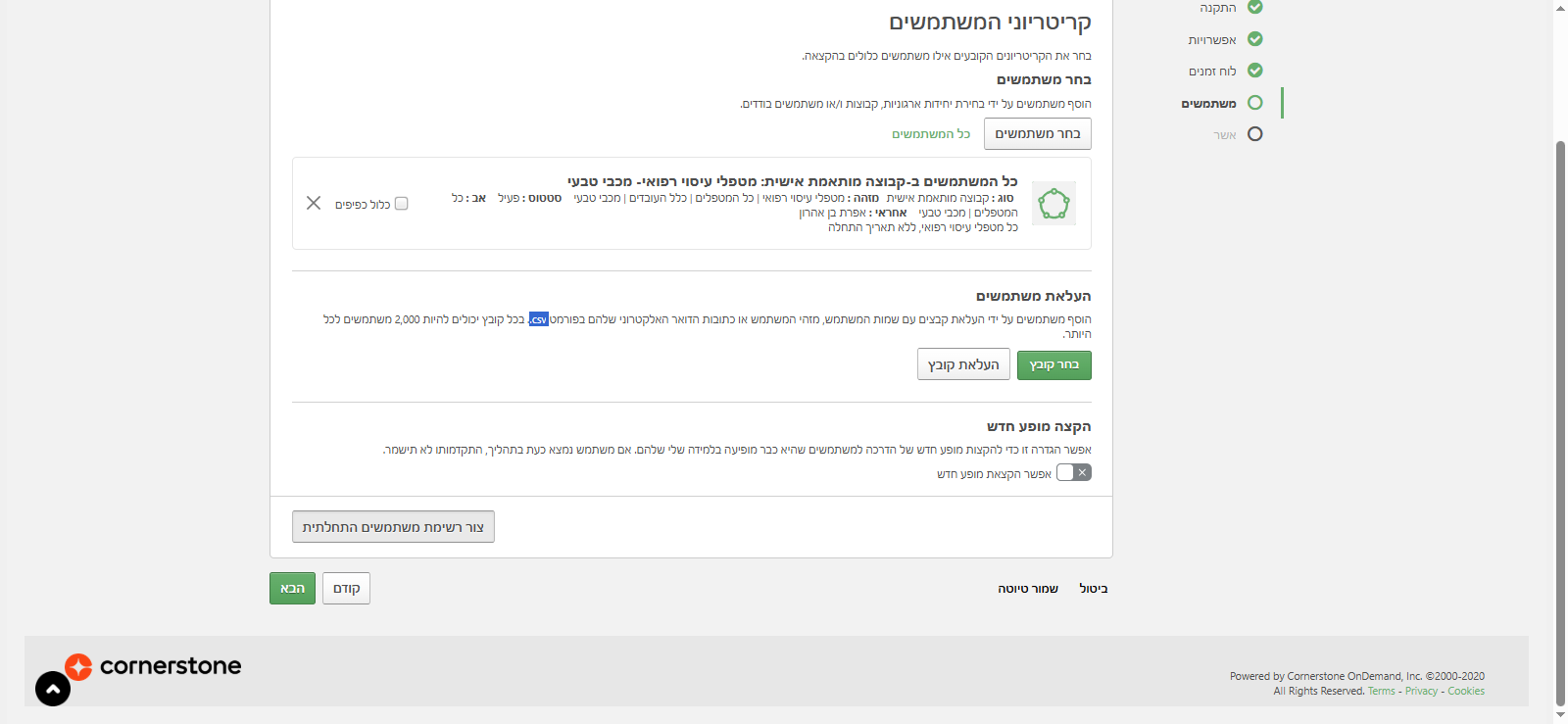
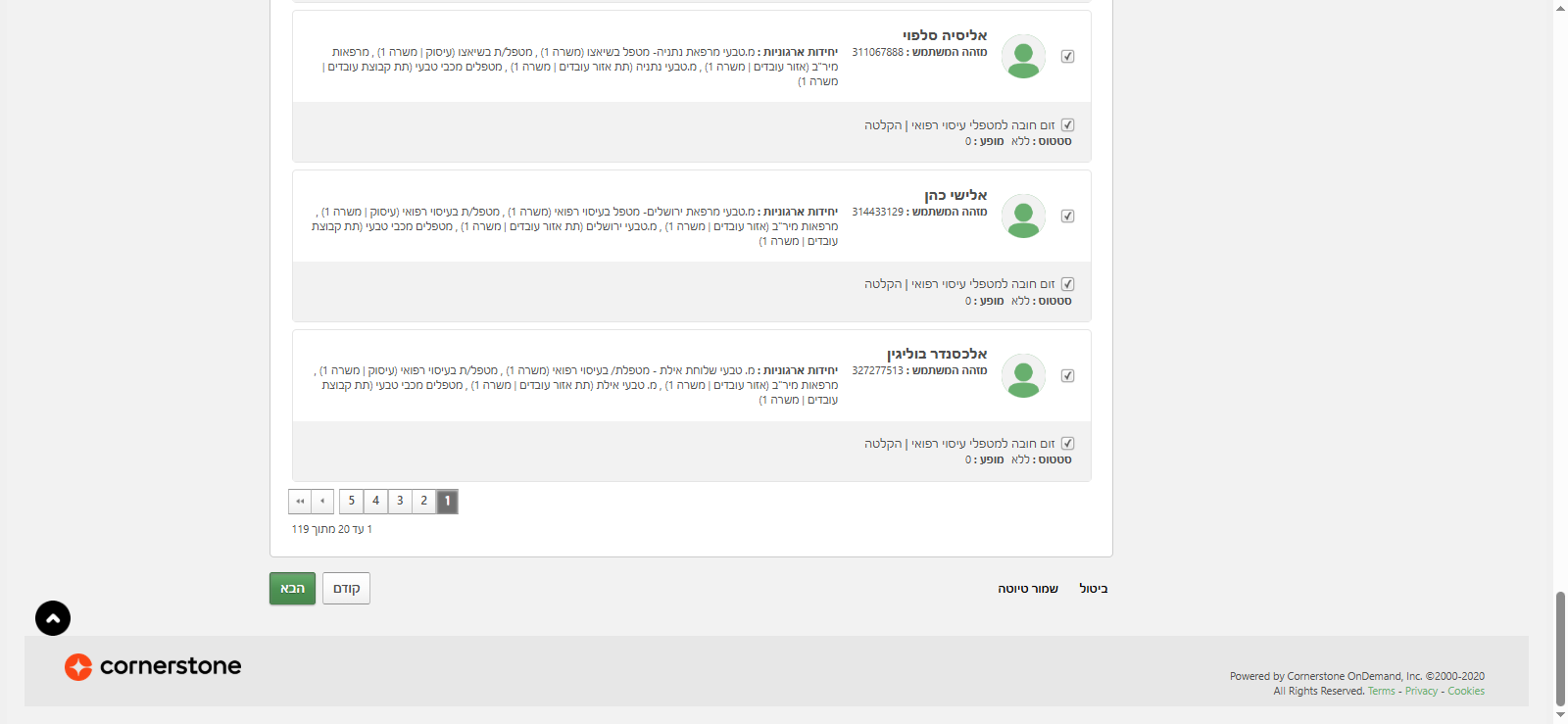
אממ, אני רואה שיש לו סטטוס "ללא" כי זה עדיין לא קיים אצלו. מופיע אפס, מופע אפס. כלומר, הוא אף פעם לא עשה את הלמידה הזאת. יש אפשרות בהעלאת משתמשים לטעון קובץ של משתמשים, באופן ספציפי. אם אני צריכה, אפשר לראות את השמות המלאים שלהם, תעודות הזהות שלהם, או כתובת הדואר האלקטרוני שלהם. הקובץ צריך להיות בפורמט CSV. זאת אפשרות אחרת לטעינת משתמשים להקצאה במקום קבוצה חכמה.