איך לתמלל שיחות וליצור סיכום שיחה אוטומטי בכל שפה עם AI Studio של גוגל
מדריך שלב-אחר-שלב לתמלול שיחות ויצירת סיכום שיחה אוטומטי בעברית ובכל שפה באמצעות AI Studio של גוגל ומודל Gemini 2.5 Pro. כולל טיפים לשימוש בפרומפטים מותאמים.
במדריך הזה נלמד איך לתמלל שיחות ולייצר סיכום שיחה משיחה מוקלטת, גם אם היא בשפה שונה או בעברית. נשתמש ב-Google AI Studio כדי להעלות את קובץ האודיו, להכניס פרומפט מתאים, ולבחור במודל Gemini 2.5 Pro לצורך תמלול מדויק עם הפרדה בין דוברים. לאחר מכן נלמד איך להפיק סיכום שיחה מסודר, כולל נקודות עיקריות והמשימות הבאות.
בואו נתחיל
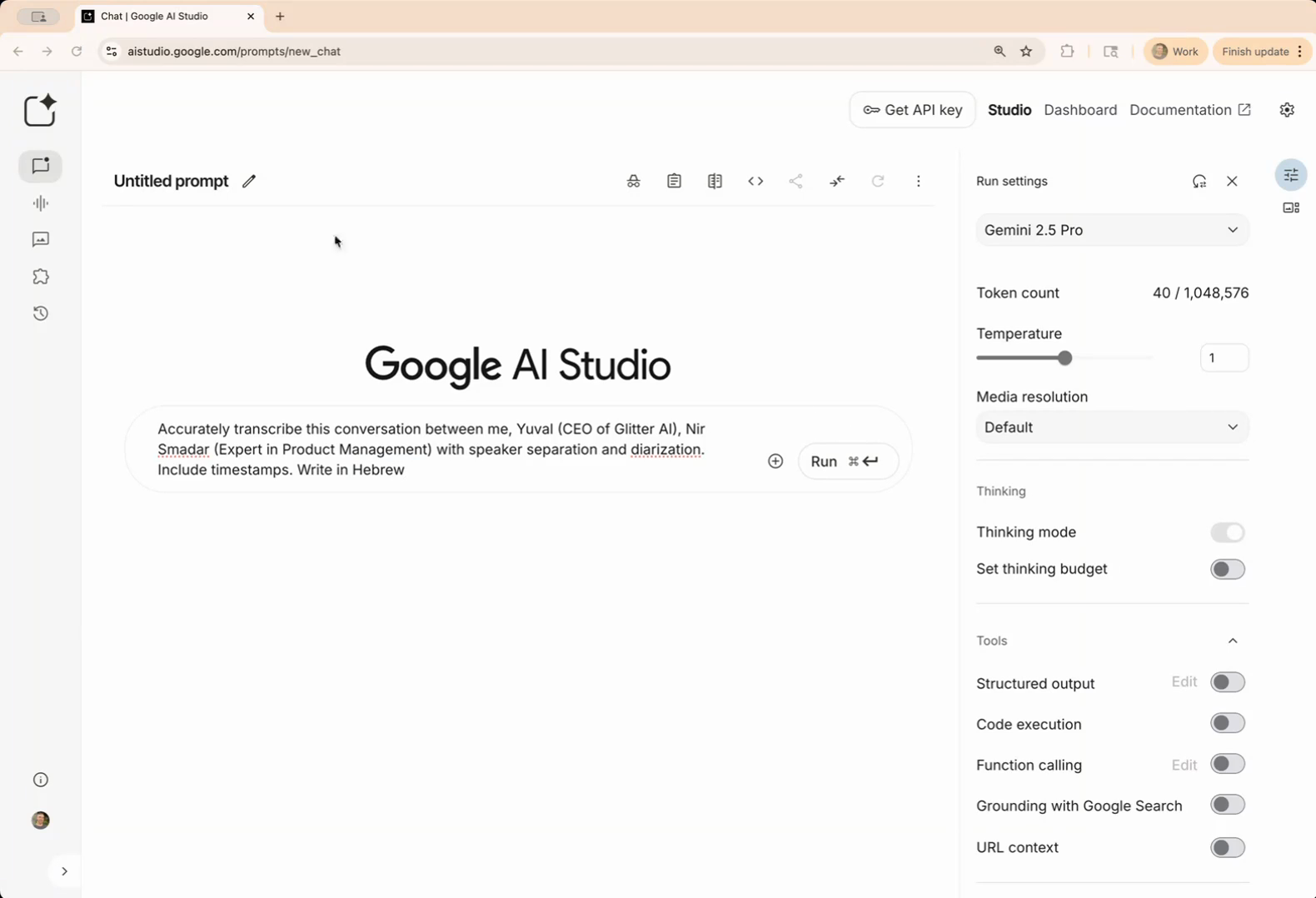
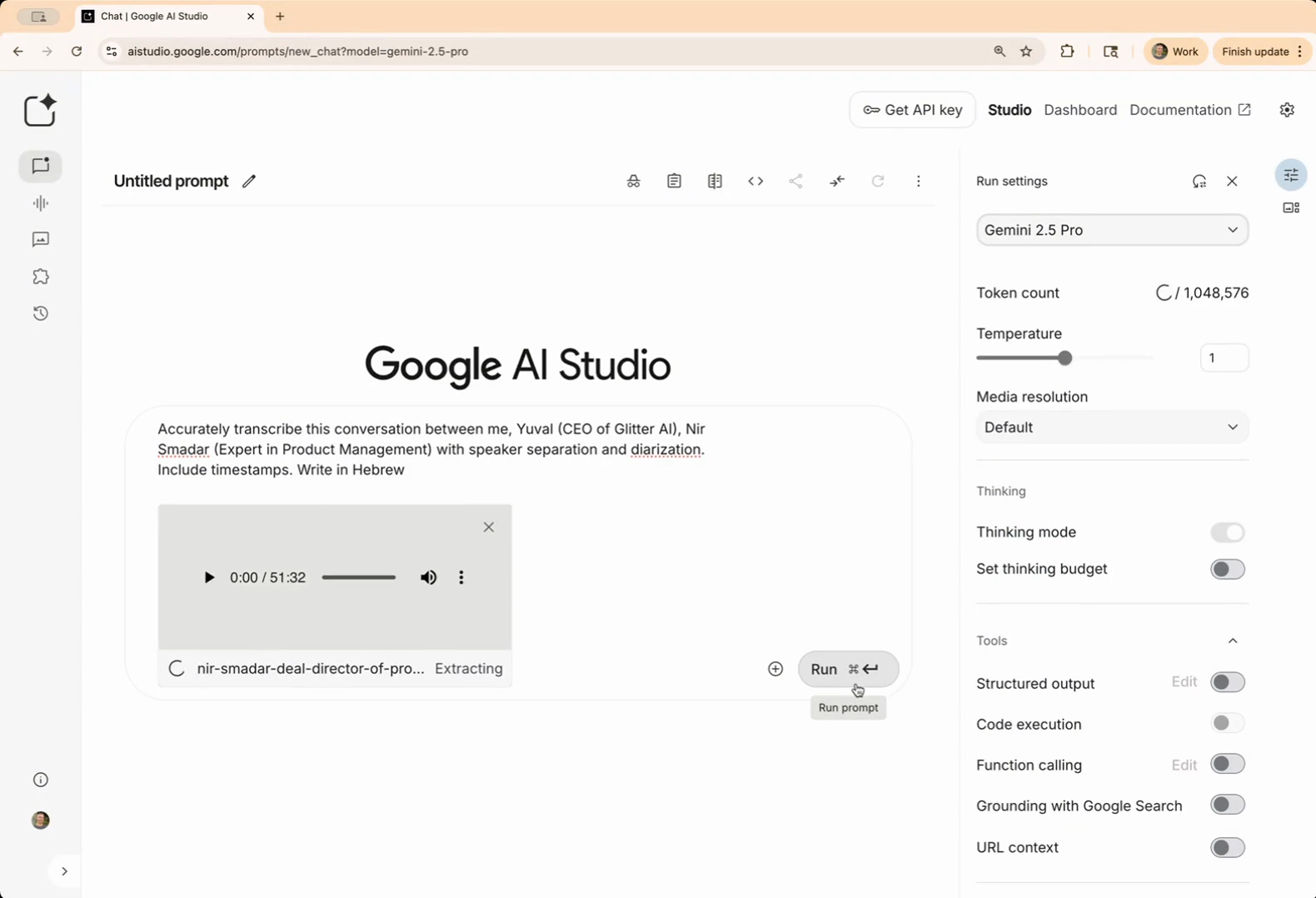
במדריך הזה נלמד כיצד לתמלל שיחות וליצור סיכום שיחה מכל שפה, כולל עברית. במקרה הזה ניגש ל-AI Studio בכתובת google.com ולחץ על Enter. בתיבת הטקסט נכניס את הפרומפט שלנו.
הפרומפט תמיד יהיה: "Accurately transcribe this conversation between me", ואז השם והתפקיד שלכם. במקרה הזה, יובל הוא מנכ"ל Glitter AI, ובמקרה הזה זה יהיה ניר סמדר. והתפקיד שלו הוא דירקטור אוף פרודקט ב-Deel. כאן נכתוב: Expert in product management.
זה כדי לתת קונטקסט ל-AI עם הפרדת דוברים ודיאריזציה, כך שהוא יוכל להבדיל בין הדוברים. Include timestamps ו-Write in Hebrew.
השלב הבא הוא לגרור את קובץ האודיו לתוך השיחה כאן, ואז להעלות אותו.
נמתין רגע עד שגוגל יעלה את קובץ האודיו.
בינתיים, אנחנו רוצים לוודא שהמודל שבו אנחנו משתמשים הוא Gemini 2.5 Pro.
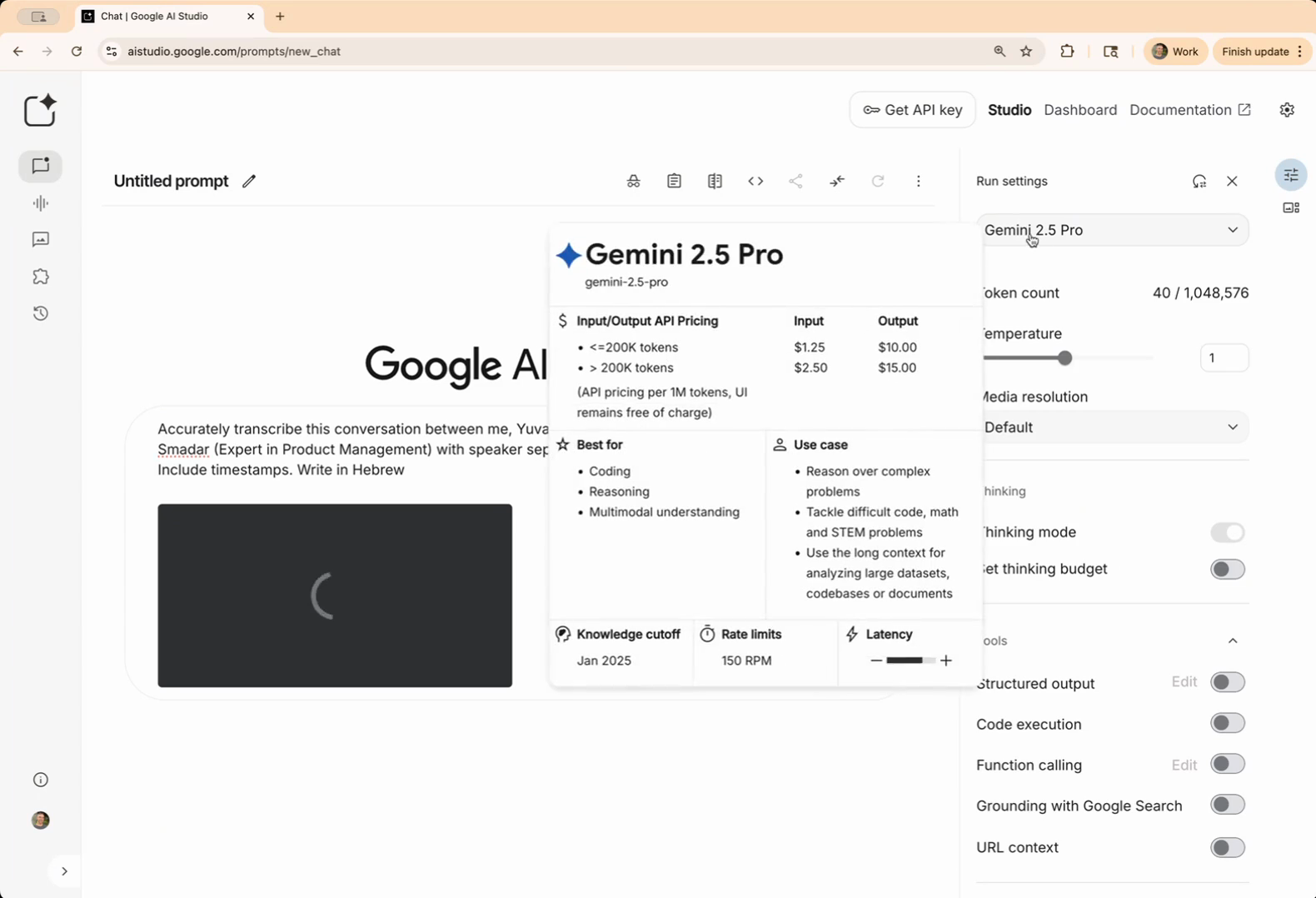
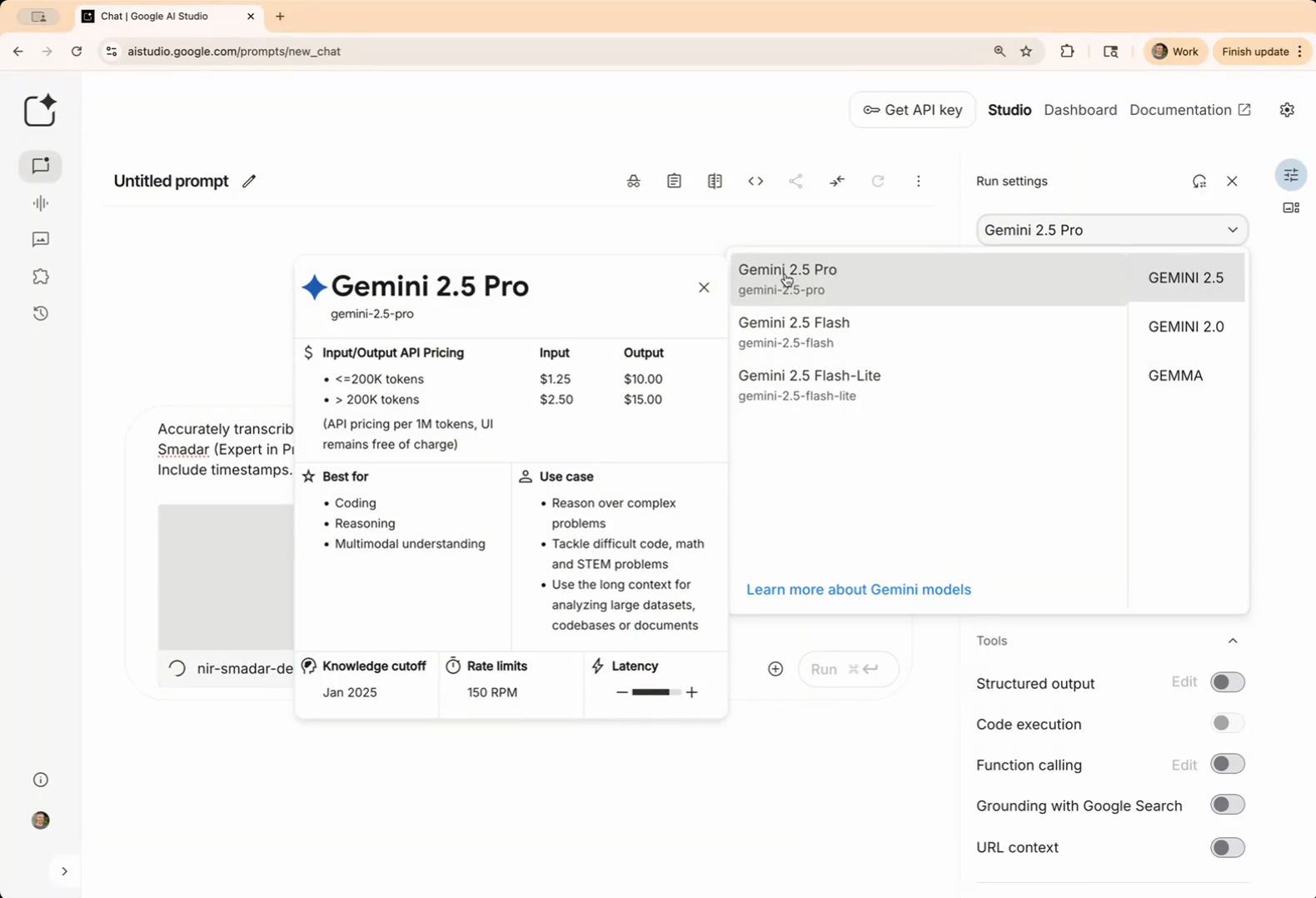
זה מאוד חשוב להשתמש במודל הזה. זה באמת מודל שיודע לתמלל שיחות ולעשות זאת היטב. נלחץ כאן על Run. לאחר מכן, זה ייקח כמה דקות.
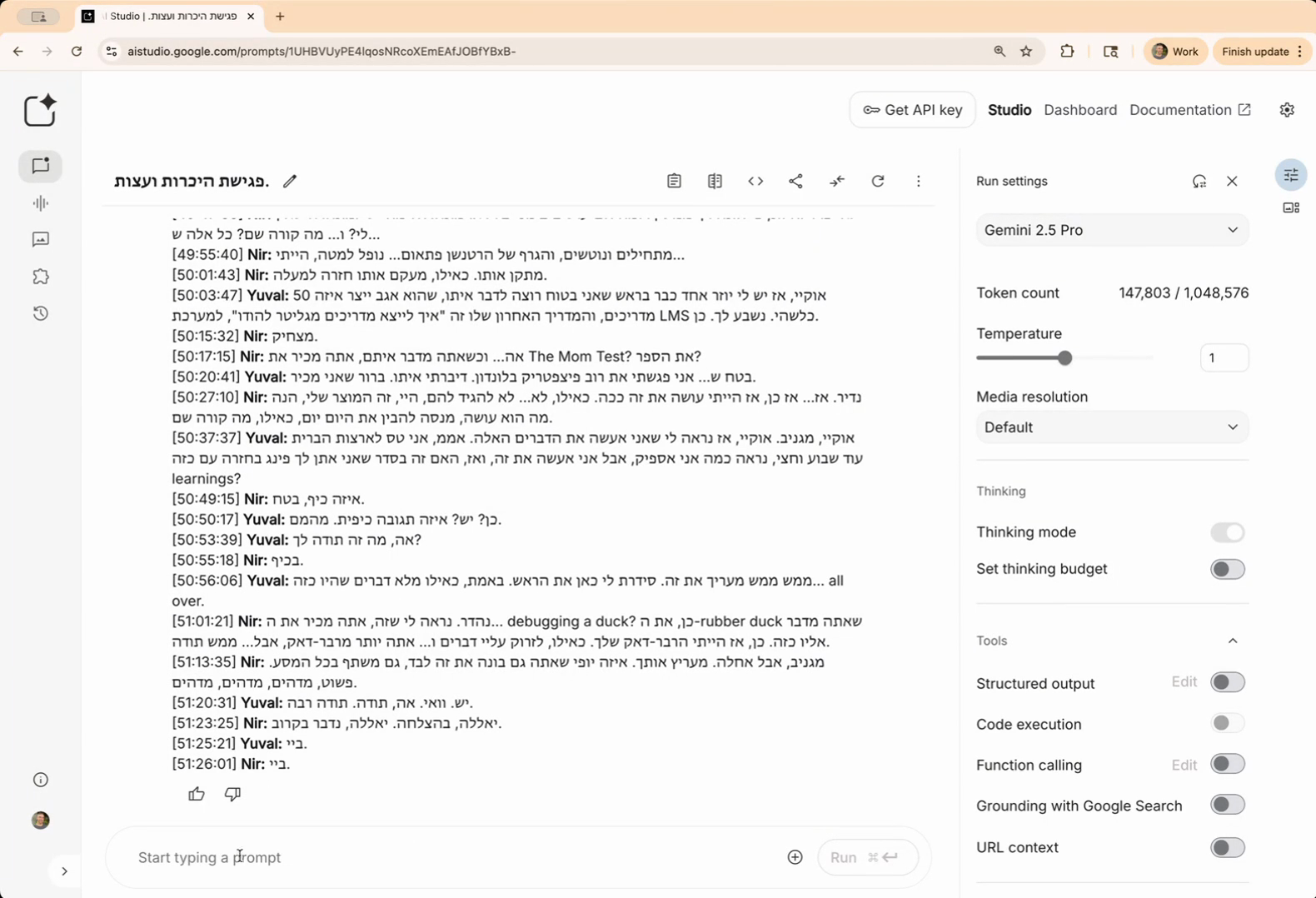
אז גוגל חשב כמה דקות והסתכל על כל מה שנאמר בשיחה, ונתן לנו את התמלול שלה.
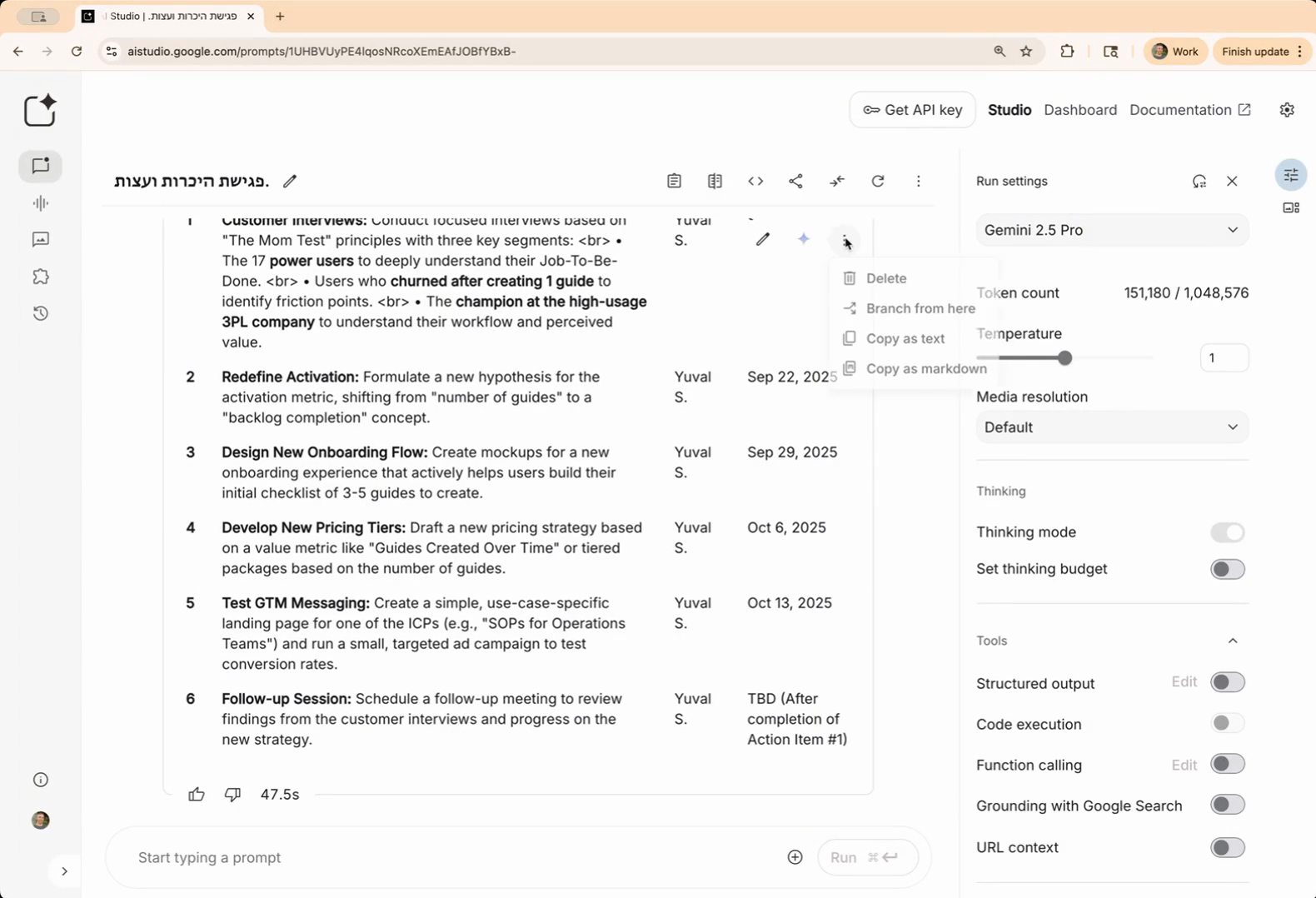
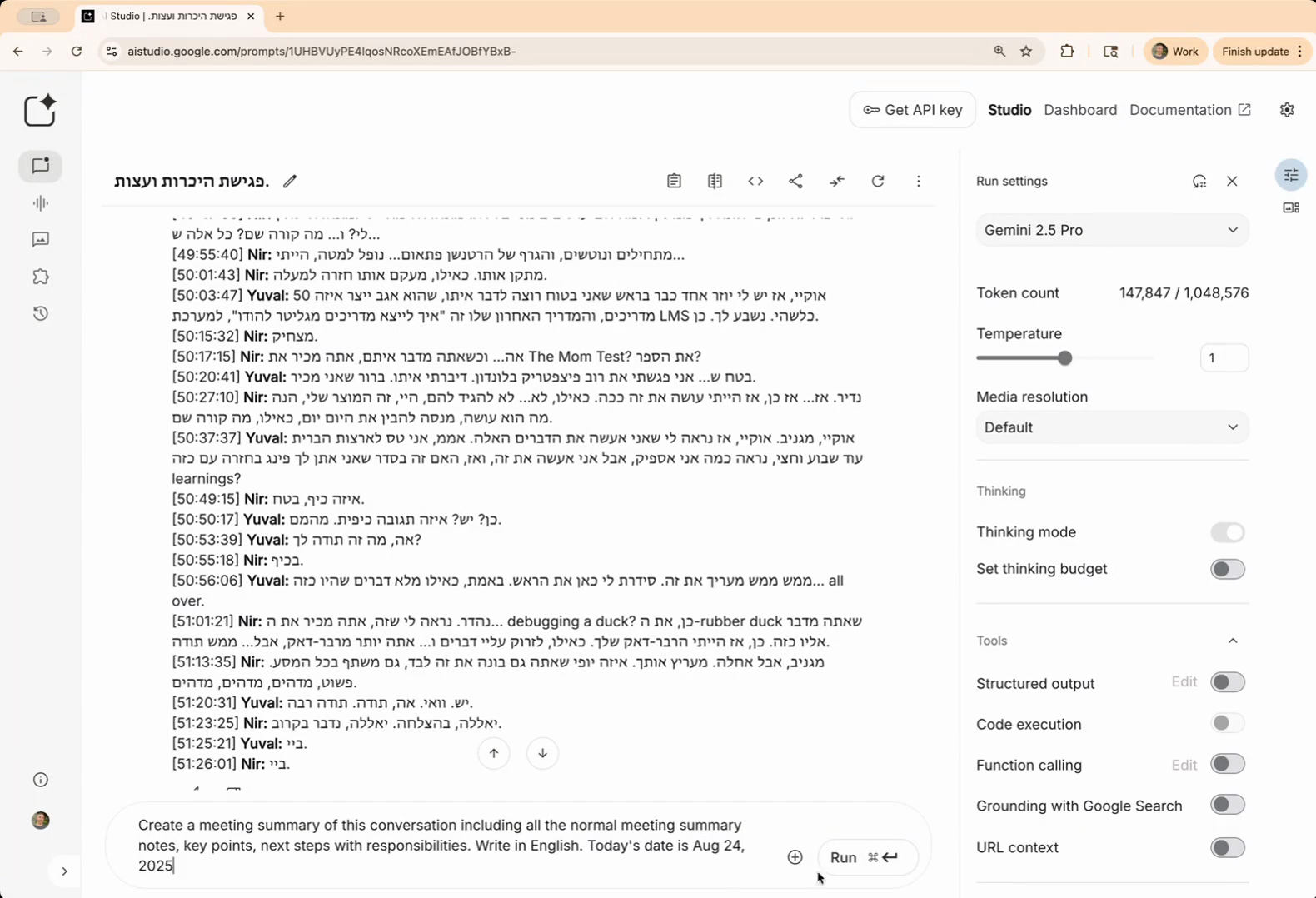
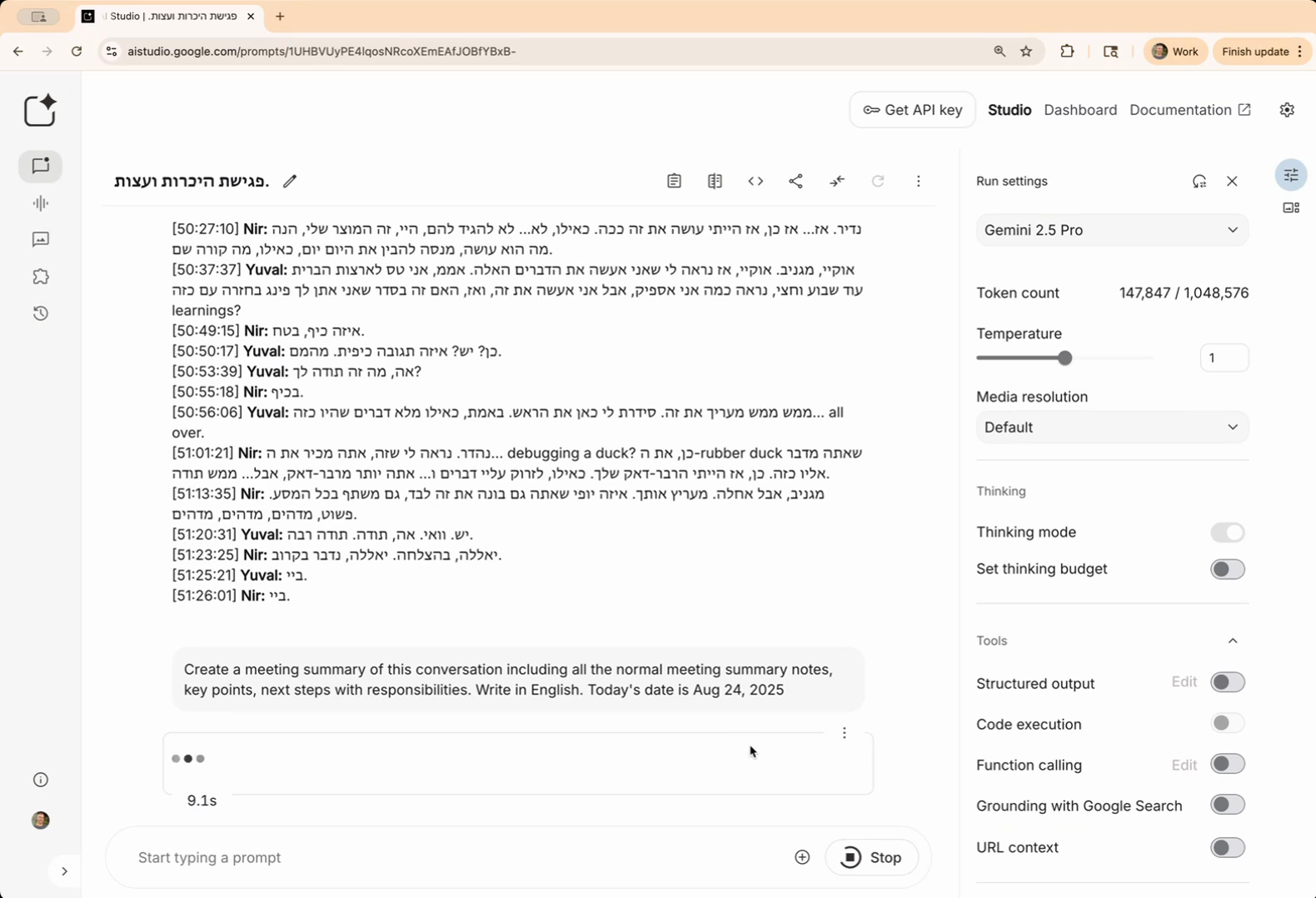
עכשיו, מה שאנחנו רוצים לעשות הוא לייצר סיכום שיחה מתוך זה. איך אנחנו עושים את זה? גם כאן נלחץ על אזור הפרומפט. גם עבור זה יש לי פרומפט מוכן מראש: "Create a meeting summary of this conversation including all the normal meeting summary notes, key points, next steps with responsibilities."
Write in English. Today's date is... והתאריך של אותו יום הוא August 24th, 2025. ועכשיו אפשר ללחוץ כאן על Run. הוא שוב חושב, והפעם יחזיר סיכום של הפגישה, על סמך כל מה שנאמר.
מה שיפה בזה שאנחנו עושים את זה באופן יחסית ידני הוא שאם יש דברים ספציפיים שאנחנו רוצים להתמקד בהם, כמו למשל: "Focus on product strategy" או "Tell me the next steps for a specific thing", אנחנו יכולים לשנות מעט את הפרומפט. כך נוכל לאפשר למערכת ה-AI לכתוב את מה שהכי חשוב לנו כמי שצורך את סיכום השיחה.
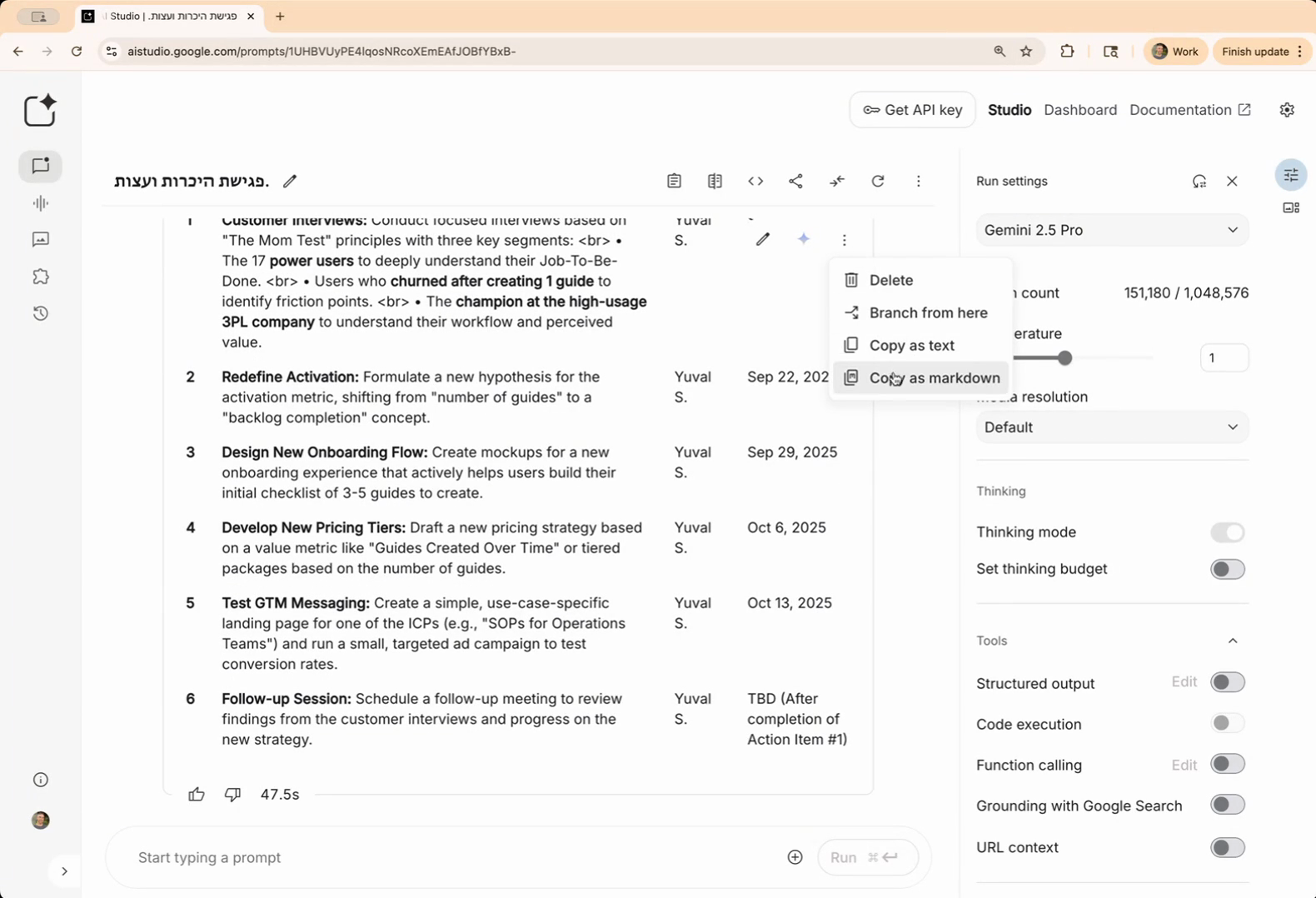
אז גם כאן הוא חושב. נחזור עוד רגע. וזה לקח רק כמה רגעים. עכשיו יש לנו את סיכום השיחה. אממ Glitter AI - סקירת אסטרטגיית מוצר ונתוני ביצועים. הוא נותן לנו בדיוק מי היה שם. לא יודע למה הוא נתן את שם המשפחה שלי כ-S, אבל בסדר. זה אמור להיות כ-A.
אממ, אפשר כמובן לתקן, וא