
אקדמיית Novia101 - סיור ראשוני במערכת: הצגת עמוד הכניסה
למדו כיצד להשתמש במערכת נוביה לניהול משרות, יצירת קבוצות עבודה, הוספת סביבות עבודה, תיוג משרות וסינון מועמדים. מדריך זה מסביר שלב אחר שלב את תהליך העבודה במערכת.
במדריך הזה נלמד איך להכיר את המערכת ממבט-על ולבצע פעולות ראשוניות כמו פתיחת סביבת עבודה, הוספת משרות וניהול תפקידים.
נראה איך אפשר להוסיף סביבת עבודה חדשה, להגדיר שפה, להוסיף משרות ולסמן תפקידים כבעלי עדיפות גבוהה או להוסיף להם תגיות.
בואו נתחיל
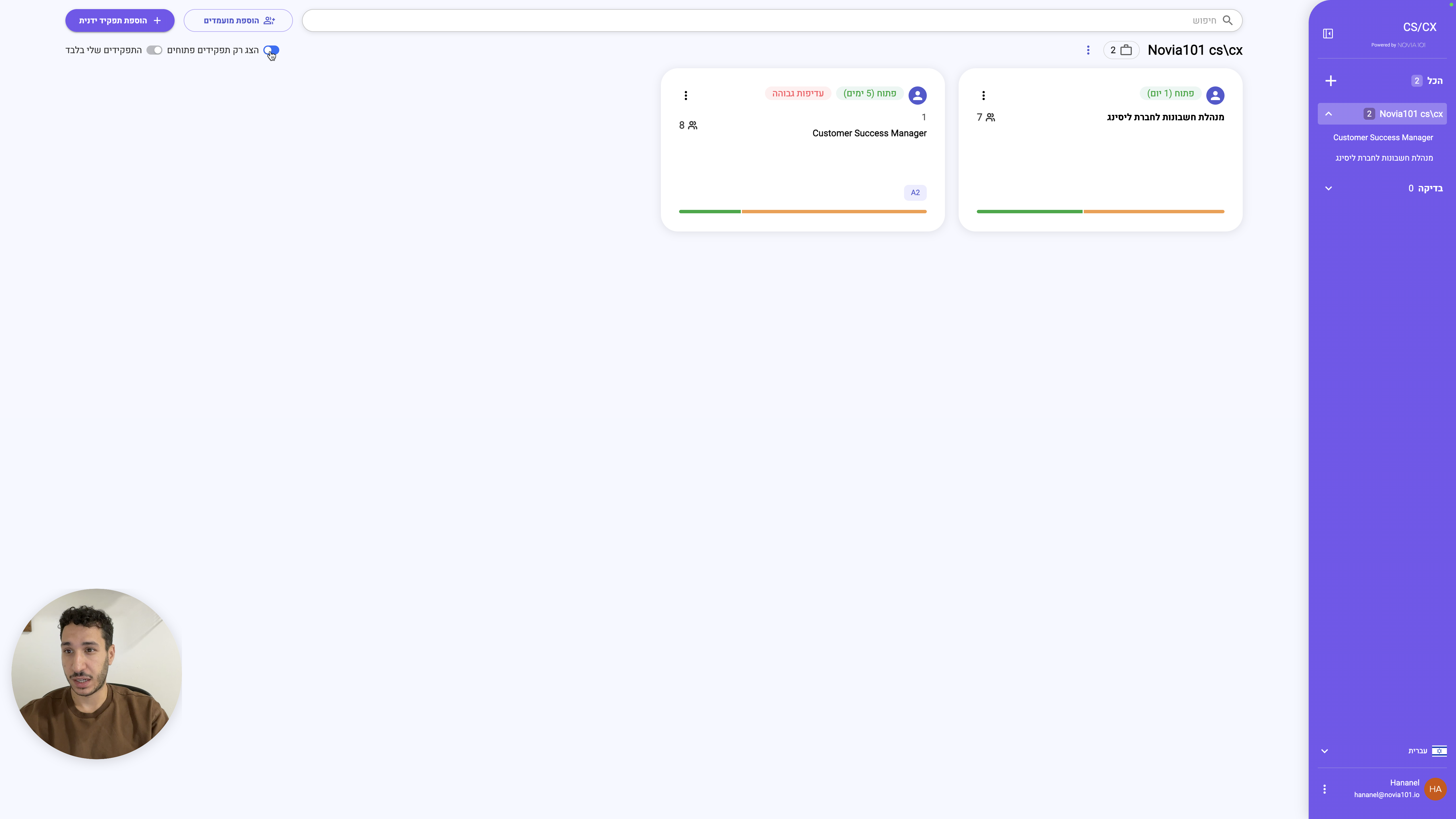
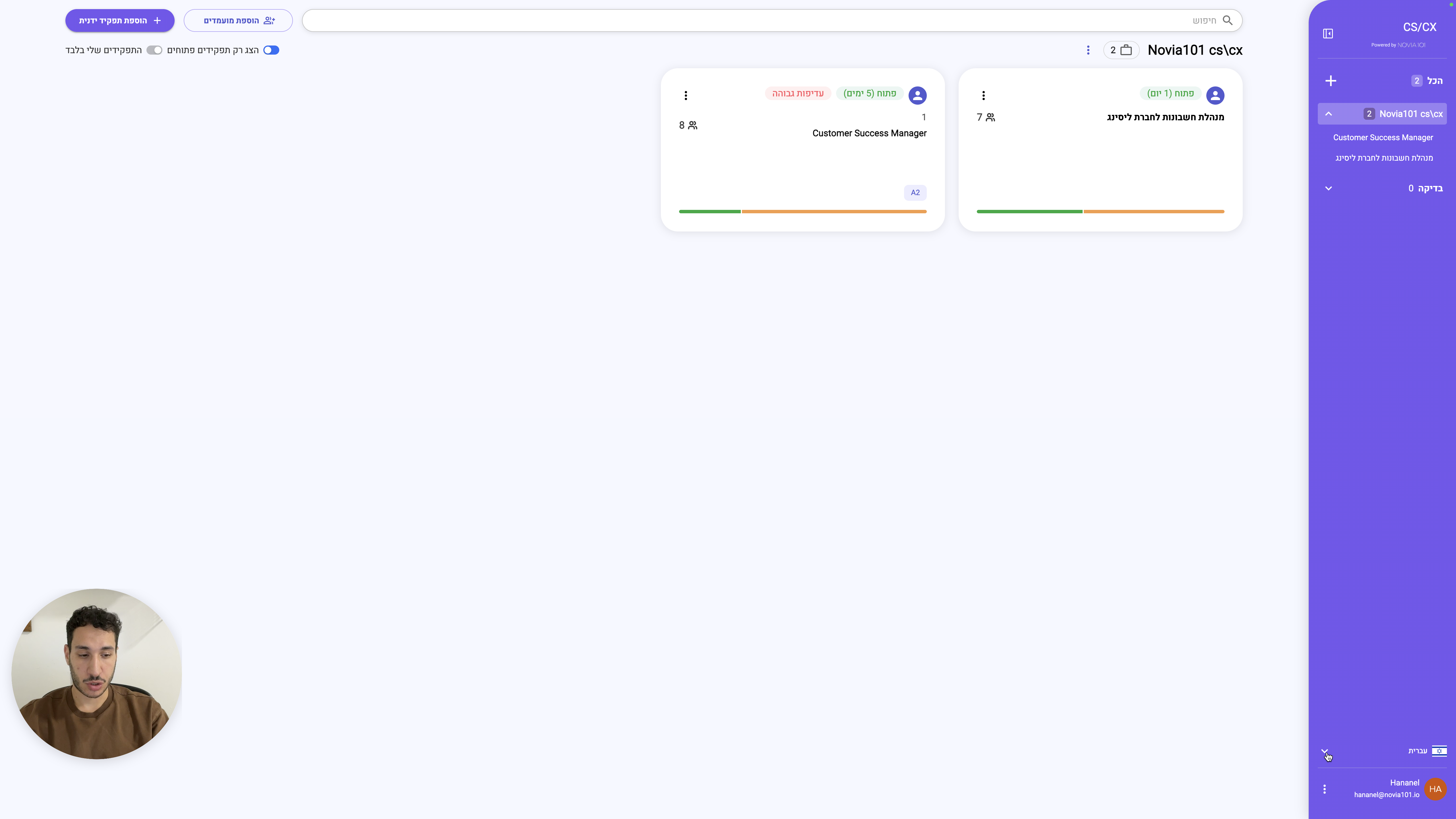
כשנכנסים למערכת, קודם כול קופץ הדשבורד, הלוח שבו ננהל את המשרות שלנו. מצד ימין למעלה, אפשר לראות את שם החברה, כלומר את השם שלנו, של הלקוח - אצלי זה Customer Success ו-Customer Experience. זאת הקבוצה שלי ב-Novia. מתחת לזה אפשר לראות את כל הקבוצות שיש לנו, את כל קבוצות המשרות שאנחנו פותחים.
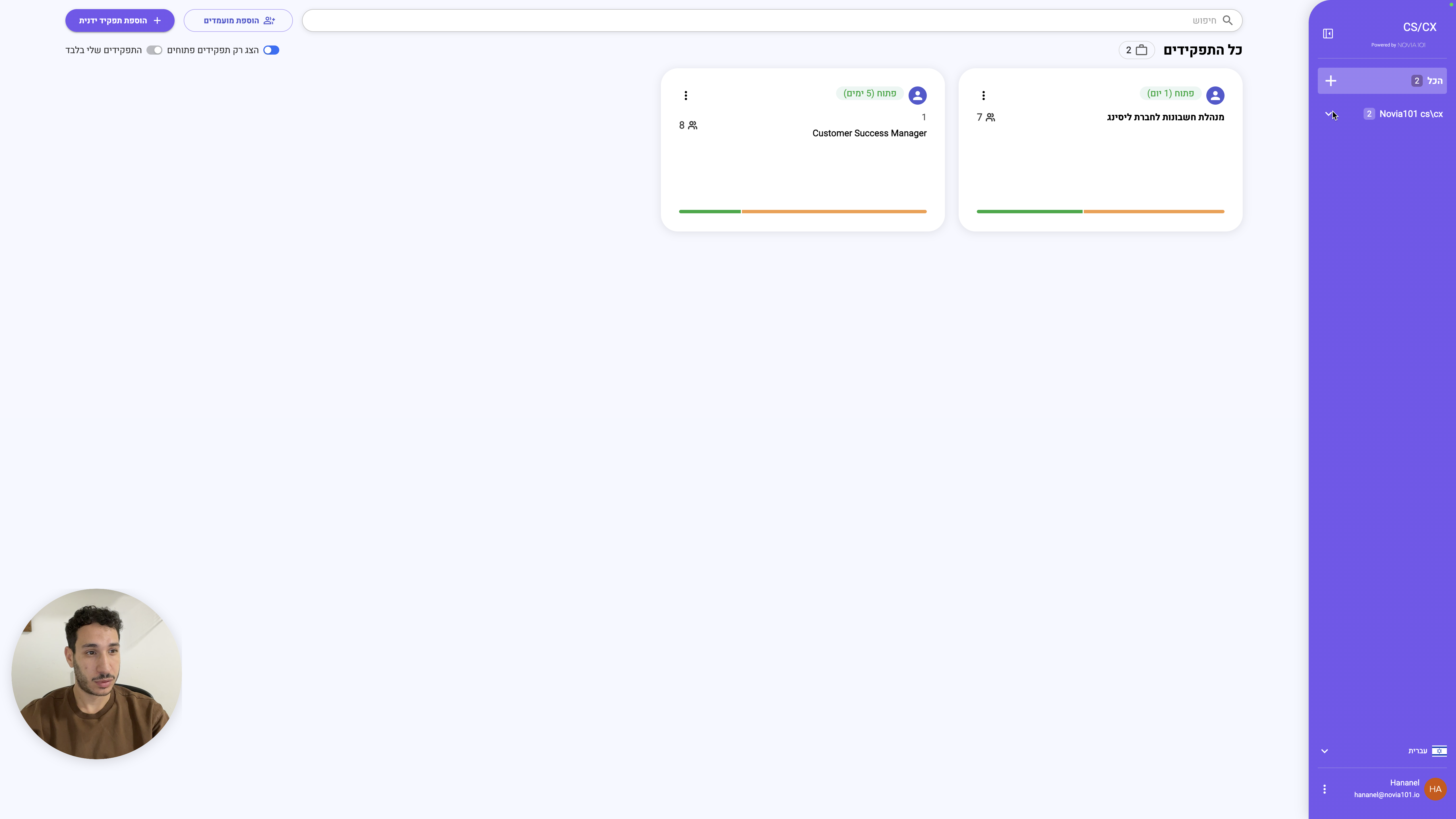
על מנת להתחיל לעבוד, אנחנו צריכים קודם כל ליצור סביבת עבודה שבה נוכל לפתוח משרות (Workspace)
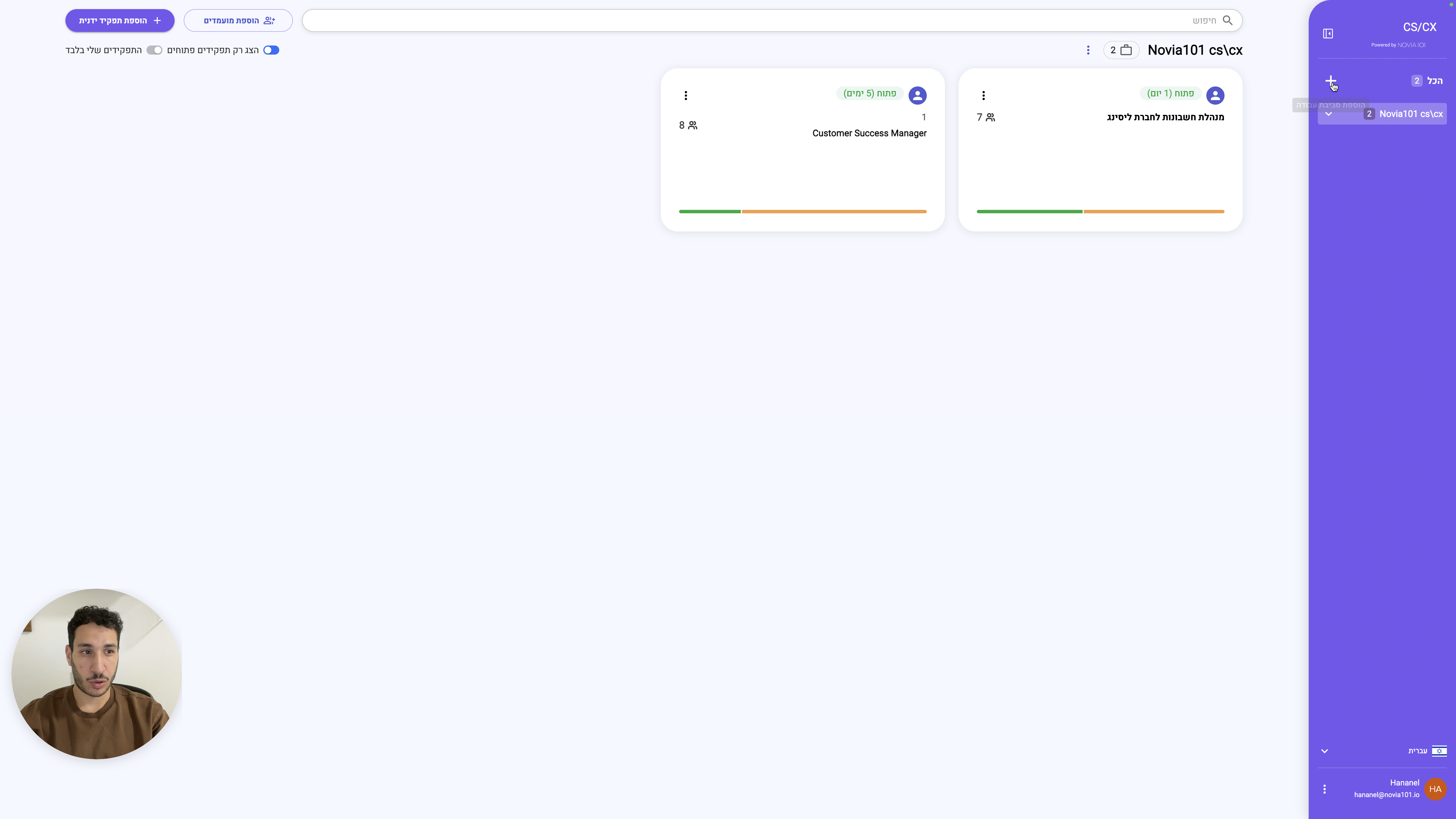
לאחר שלחצנו על ה+, אנחנו נותנים שם לסביבת העבודה ובוחרים שפה שבה נעבוד
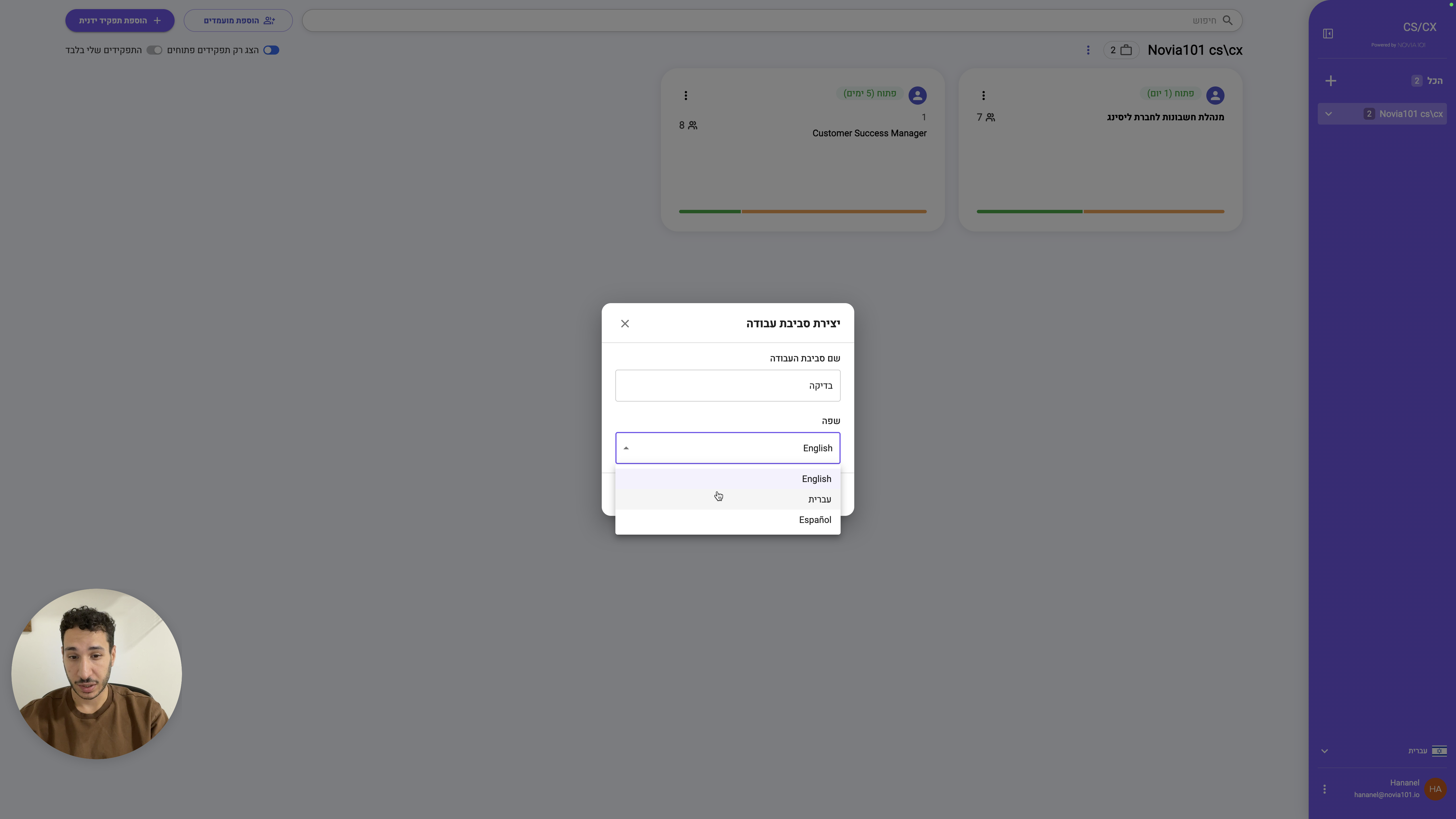
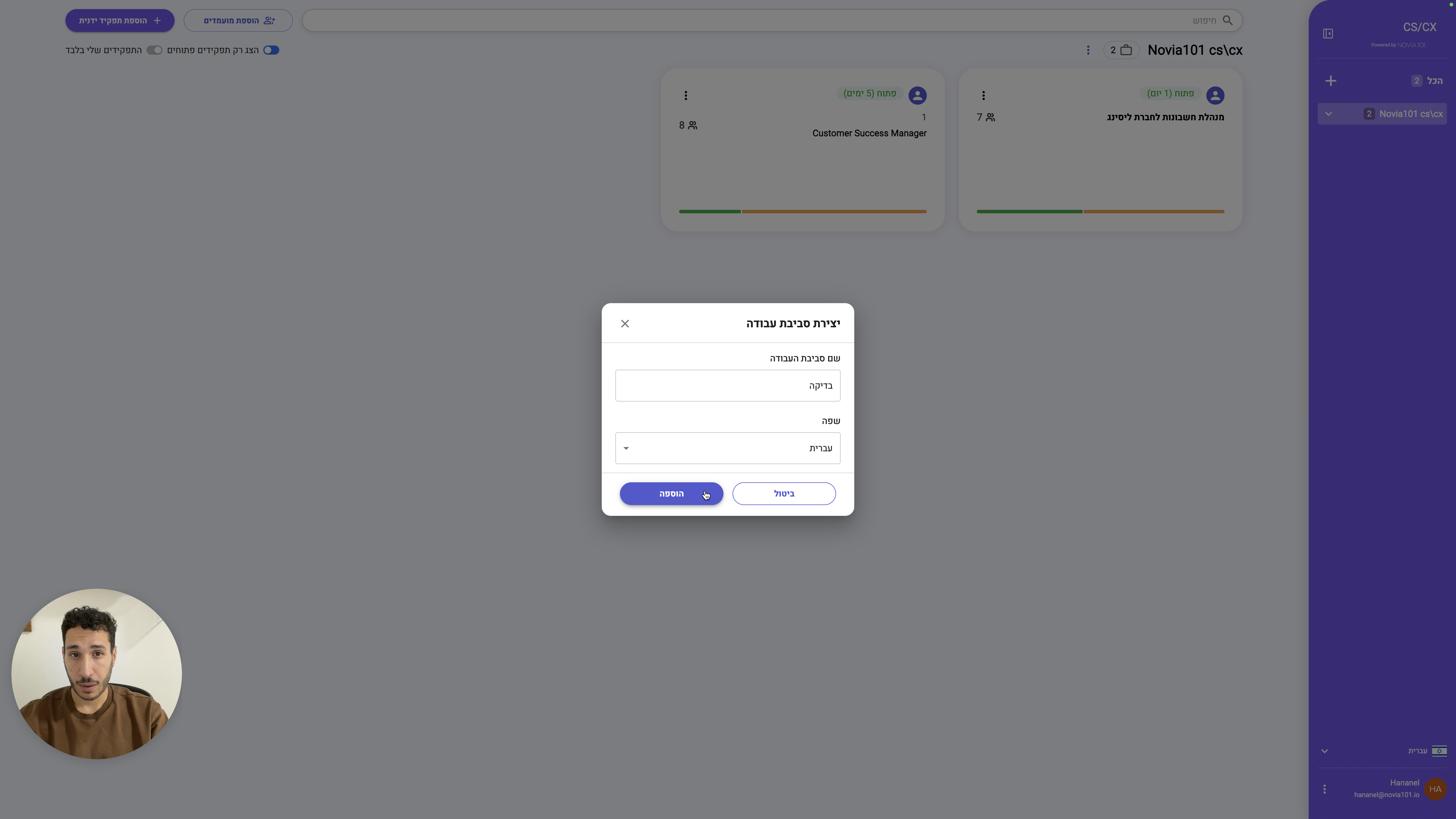
לאחר שהגדרנו את סביבת העבודה יש לנו סביבה בה נוכל לעבוד, נוכל לפתוח כמה סביבות עבודה על פי הצורך שלנו.
בתוך סביבת העבודה שלי יש לי את המשרות שפתחתי לסביבת העבודה, ניתן לקבל את המשרות אוטומטית מה-ATS או להוסיף תפקיד ידנית - נלמד את זה במדריך נפרד.
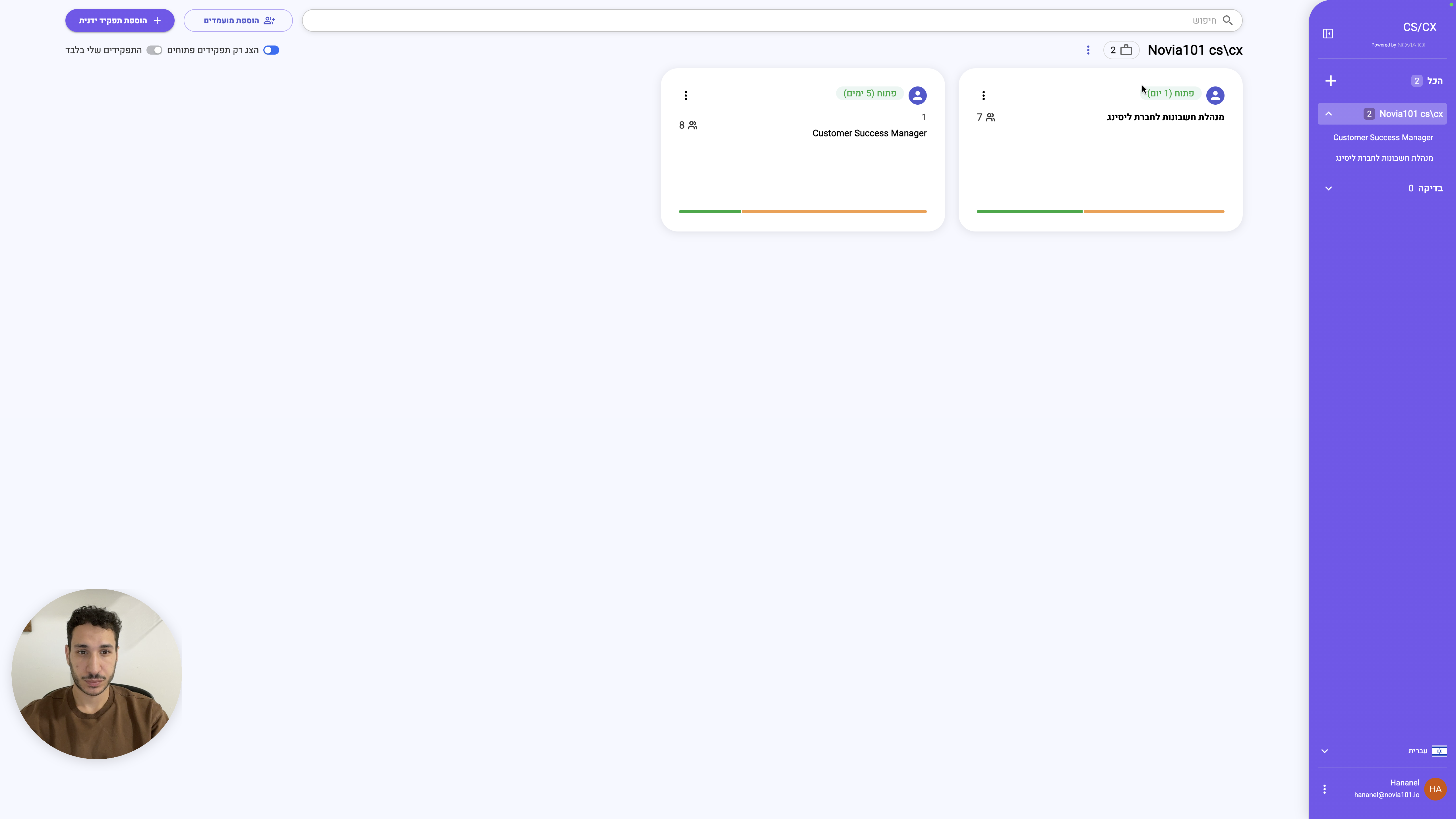
בתוך סביבת העבודה אפשר לראות כמה ימים התפקיד פתוח, ניתן לראות כמה מועמדים נכנסו לכל תפקיד - ועוד.
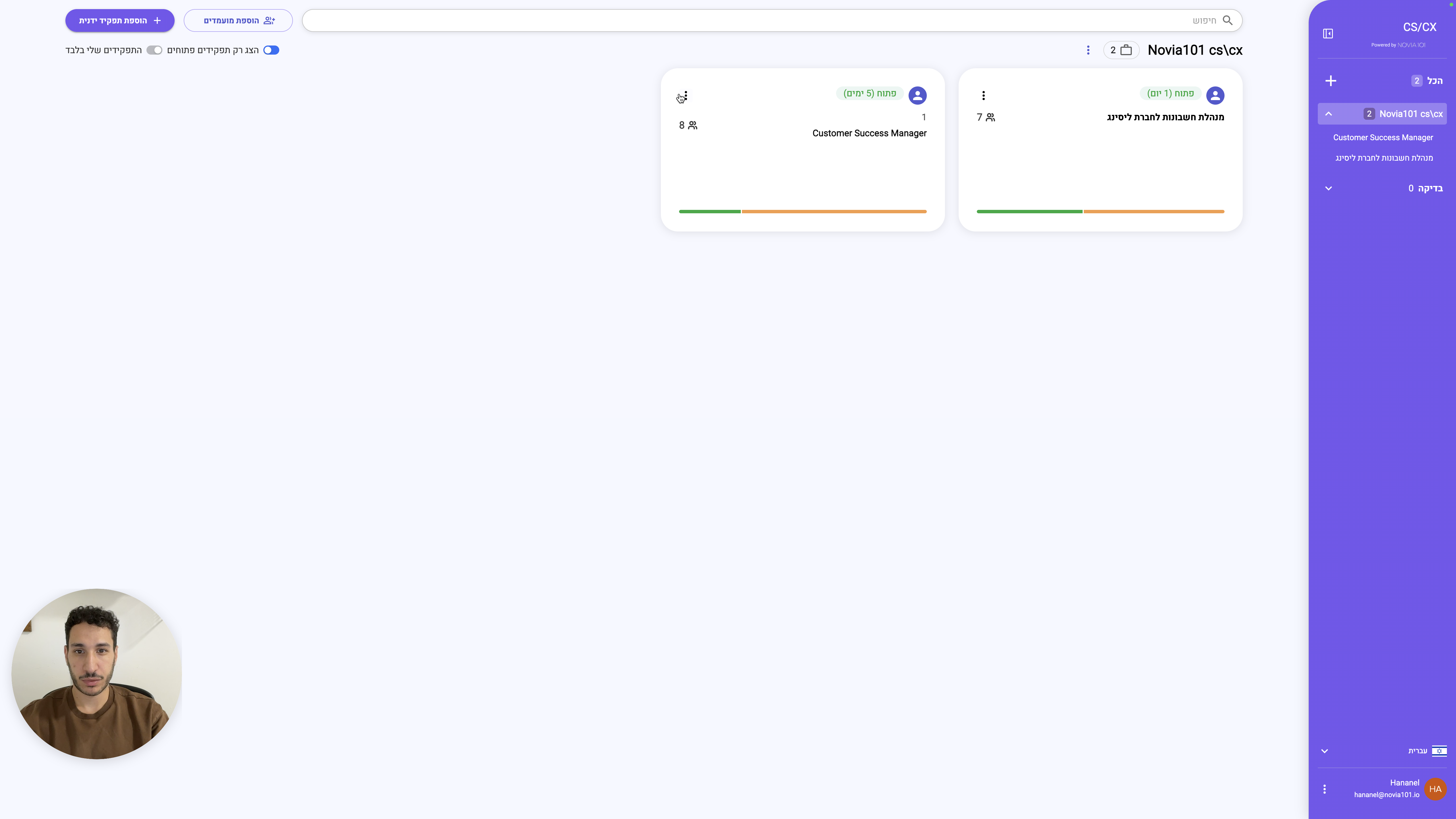
בנוסף, אני יכול לערוך את התפקיד.
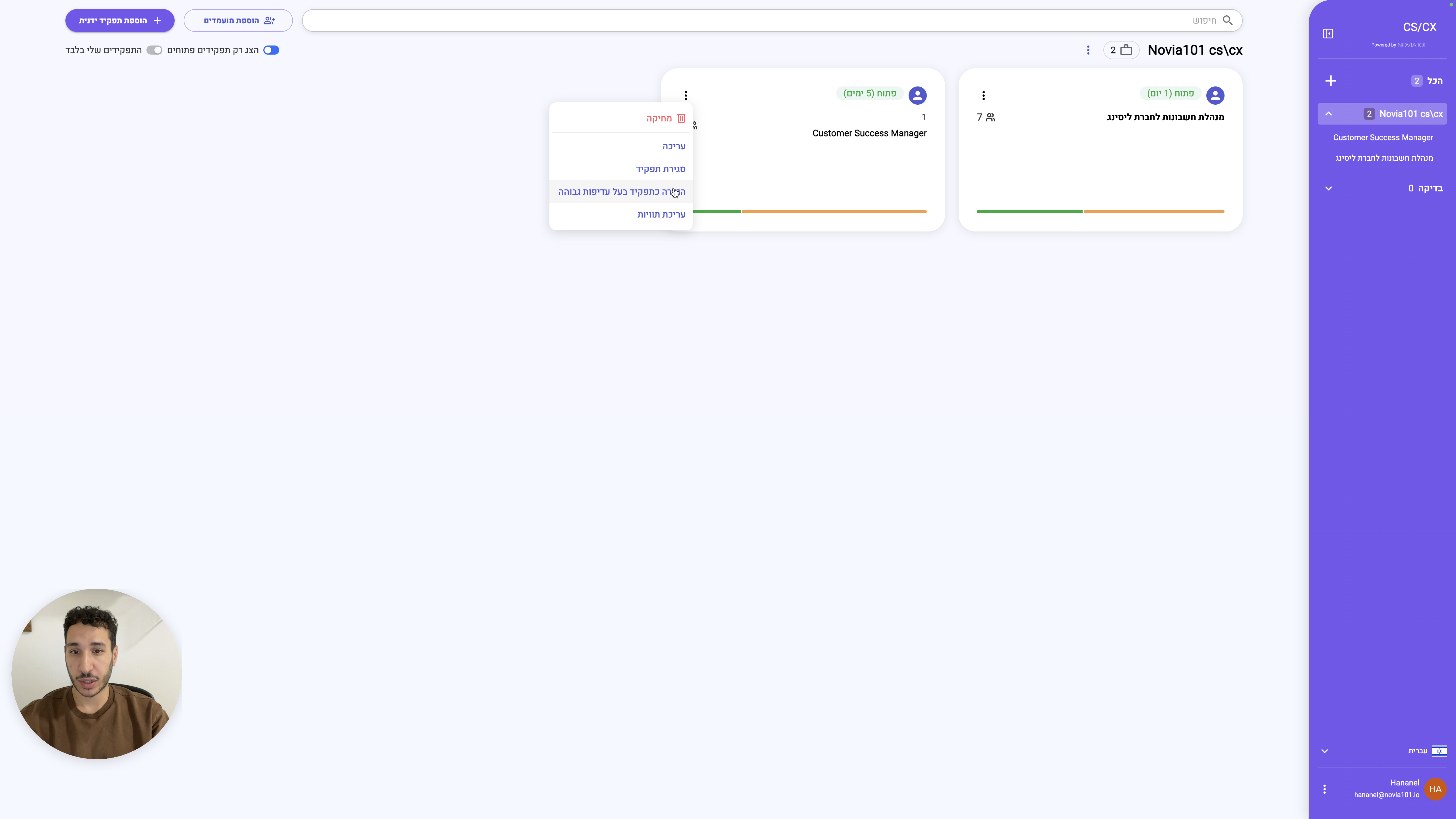
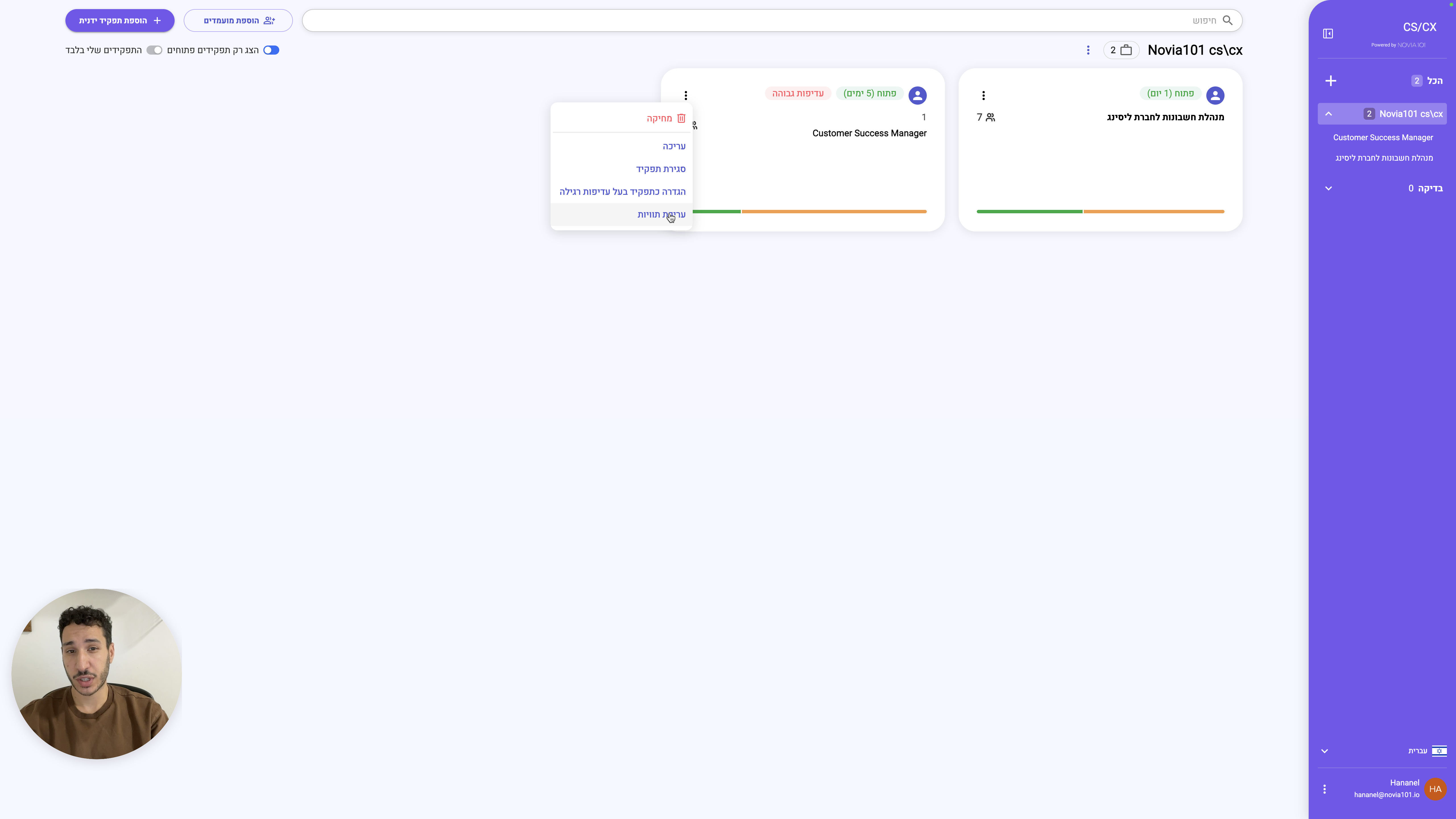
נפתח חלון שבו אפשר לבחור למחוק את התפקיד, לערוך אותו, לסגור, להגדיר כבעל עדיפות גבוהה או לערוך תווית.
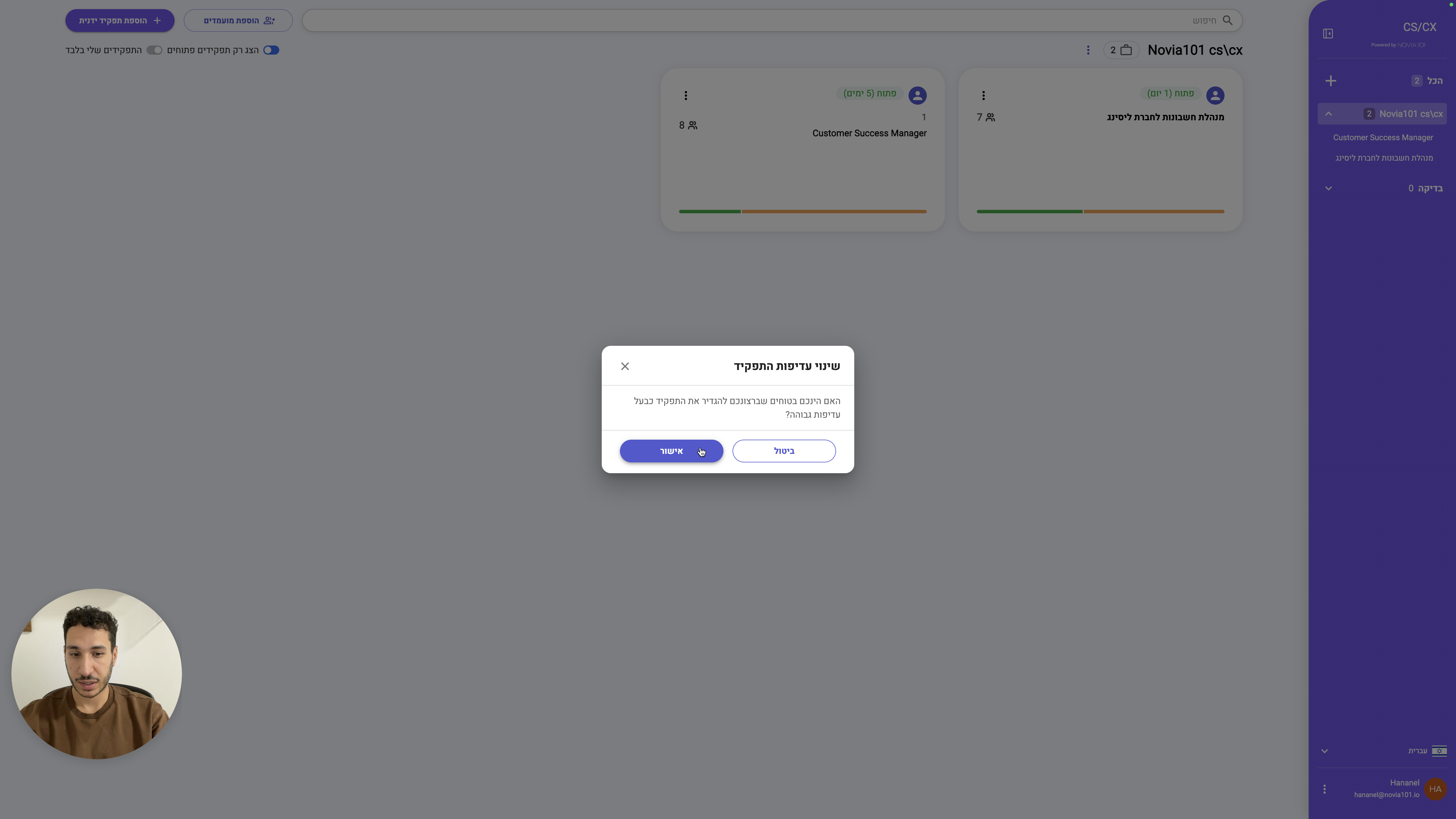
על מנת לערוך את התווית של התפקיד, אנחנו לוחצים על עריכת תווית
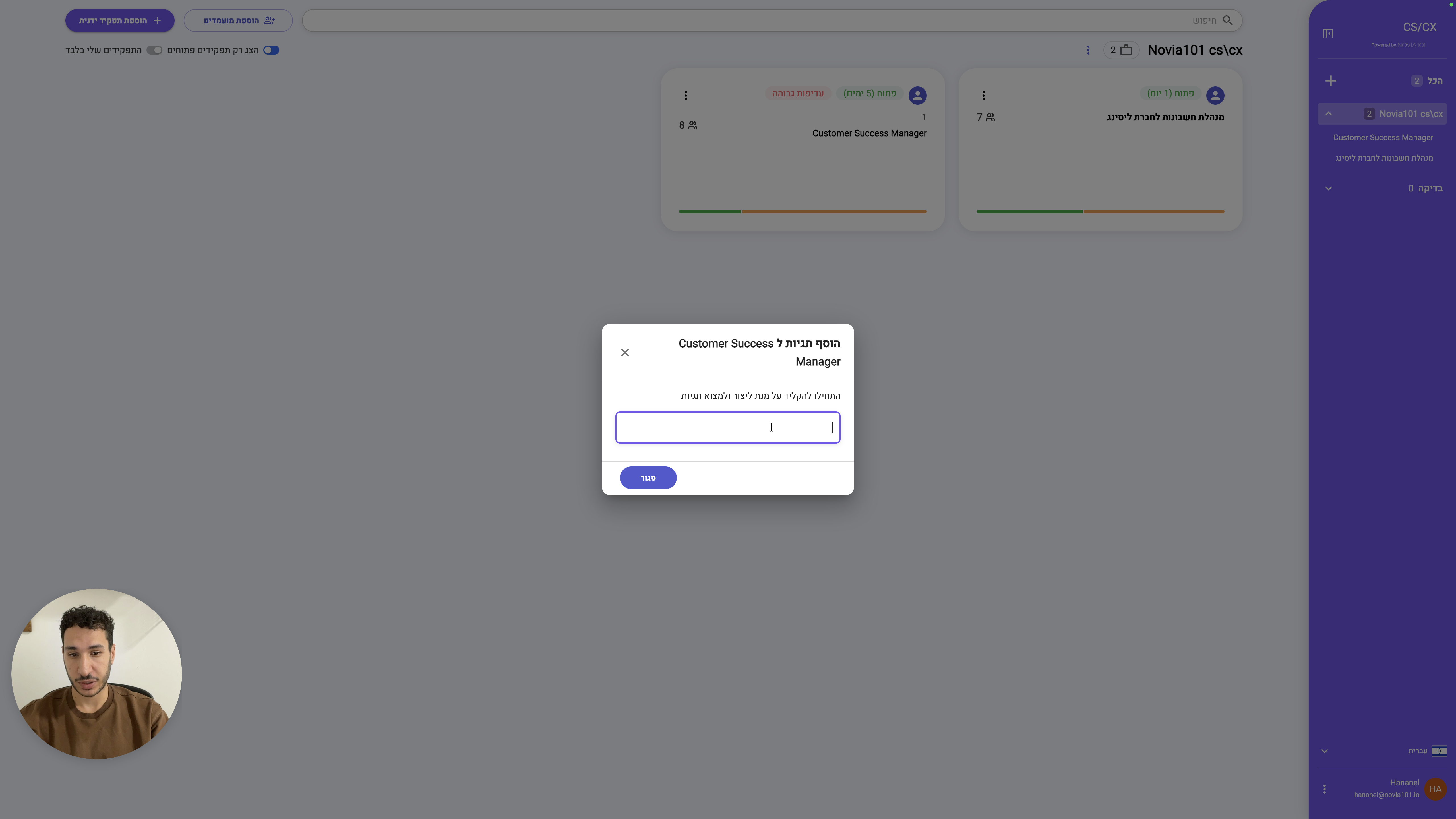
לאחר מכן אני לוחץ על "צור תגית חדשה" וסוגר. ככה הוא מקבל את התגית, וזו הדרך שלי לסנן את זה.
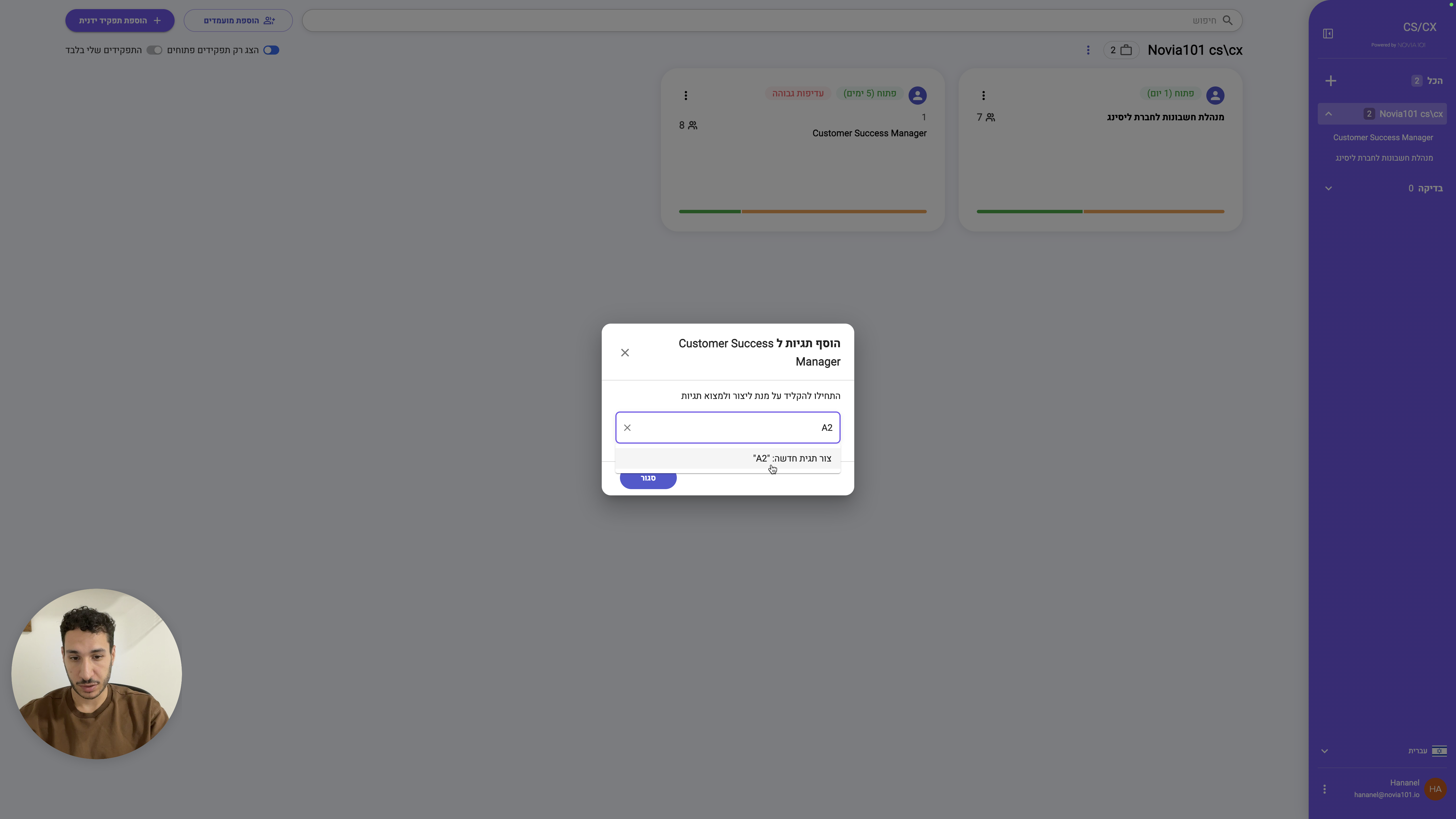
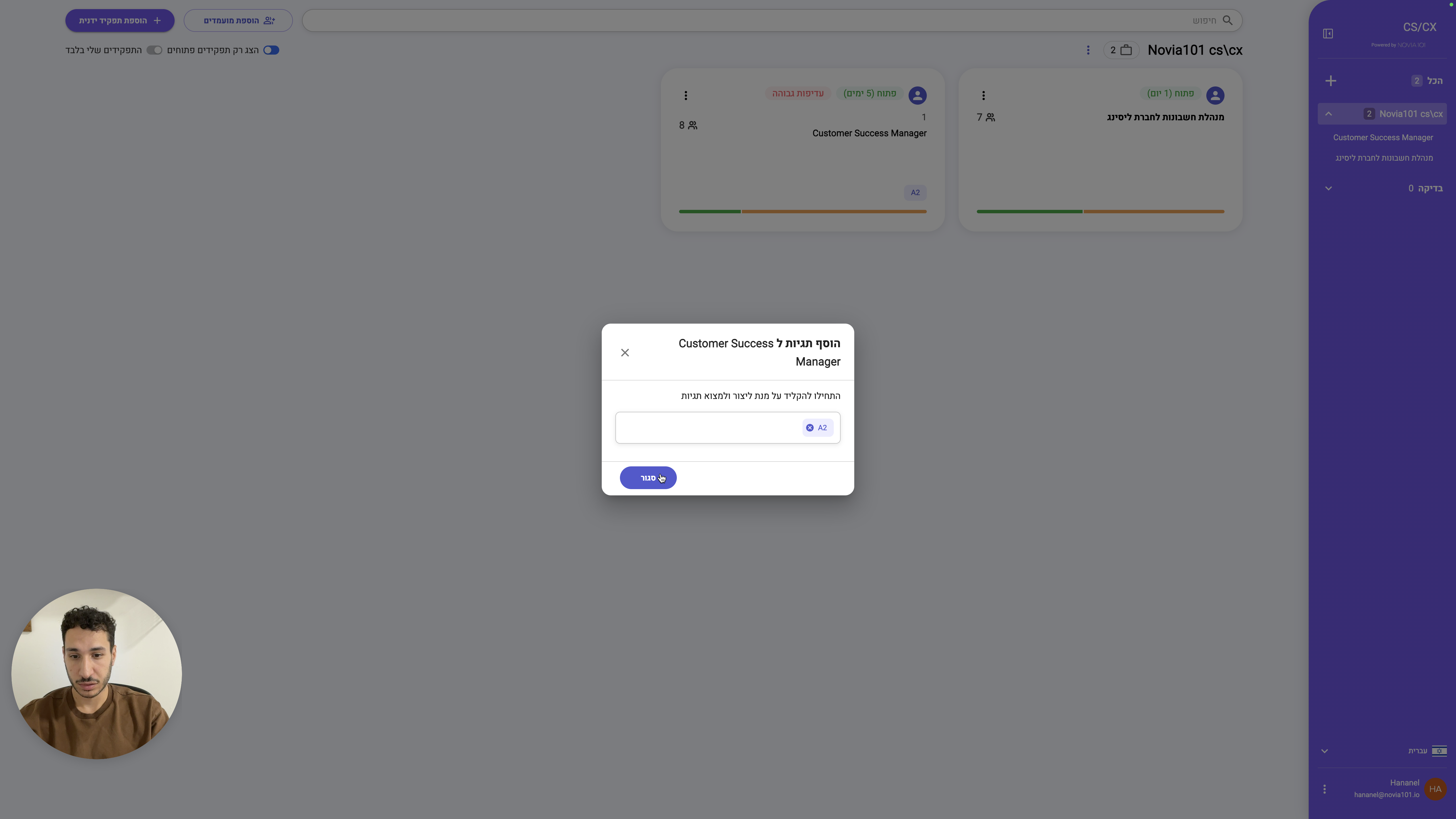
בעתיד תהיה כאן אפשרות לסנן לפי תגיות, ניתן יהיה להציג רק משרות לפי תגית מסוימת.
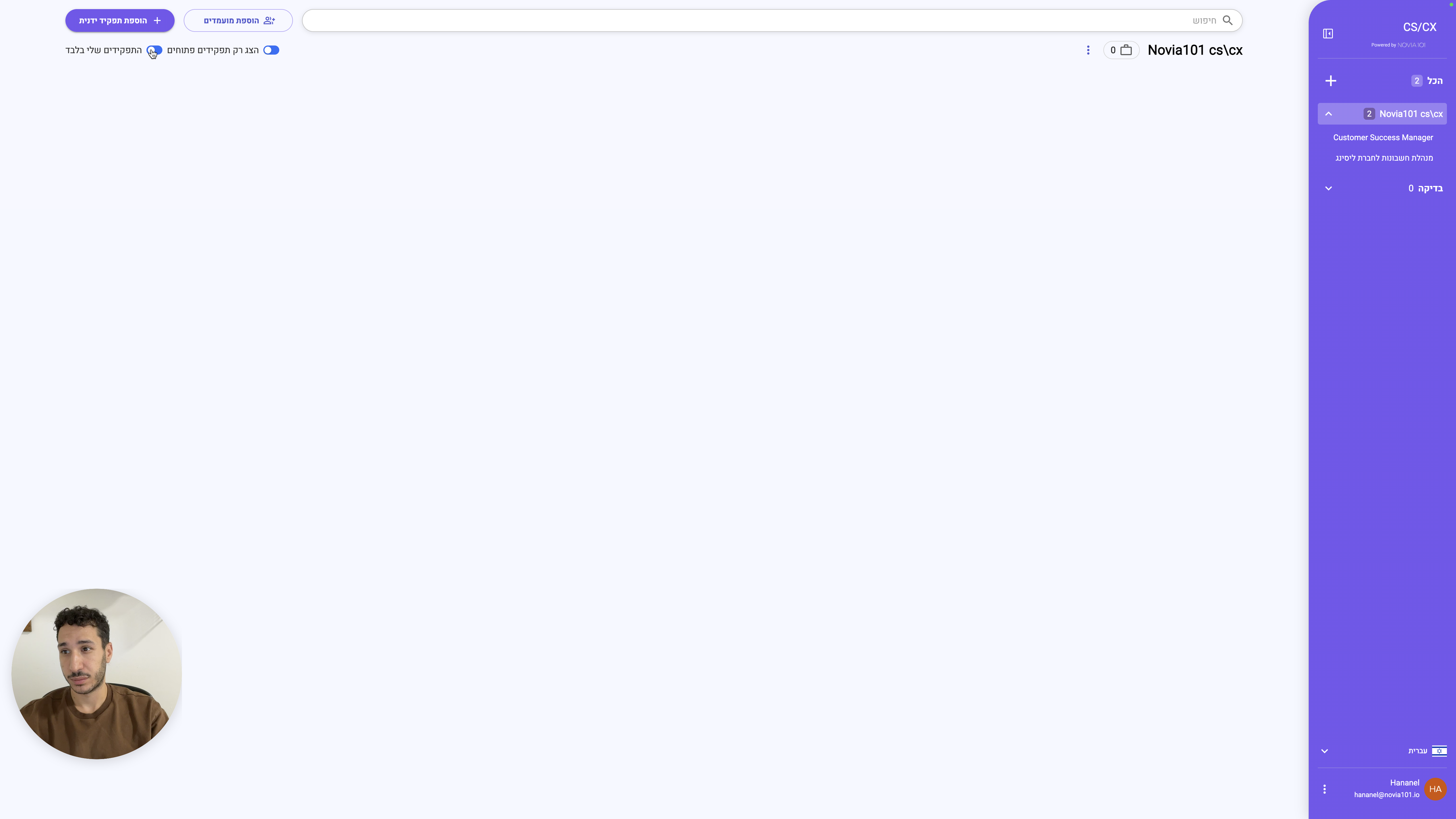
בנוסף, יש לנו שני תגים. יש אפשרות להציג רק תפקידים פתוחים, או להציג את כל המשרות.
זהו, בהצלחה ונתראה במדריך הבא!