
אקדמיית Novia101 - מדריך הוספת מועמדים ידנית למערכת
למדו כיצד להוסיף מועמדים למערכת בקלות – בין אם ל-Workspace או לתפקיד מסוים. מדריך מפורט עם הסברים על כל שלב בתהליך הוספת מועמדים ידנית.
במדריך זה נלמד איך להוסיף מועמדים למערכת בשתי דרכים עיקריות: הוספה ל-Workspace או הוספה לתפקיד מסוים. נבין איך לבחור את סביבת העבודה, להעלות מועמדים, ולהתחיל את תהליך הניתוח. בנוסף, נראה איך להוסיף מועמדים ישירות לתפקיד מסוים ולבחור אם לשייך אותם לעוד תפקידים.
בואו נתחיל
יש שתי דרכים להוסיף מועמדים ידנית: אפשר להוסיף מועמדים ל-Workspace או לתפקיד מסוים בלבד.
נתחיל עם הוספת מועמדים לסביבת עבודה ספציפית:
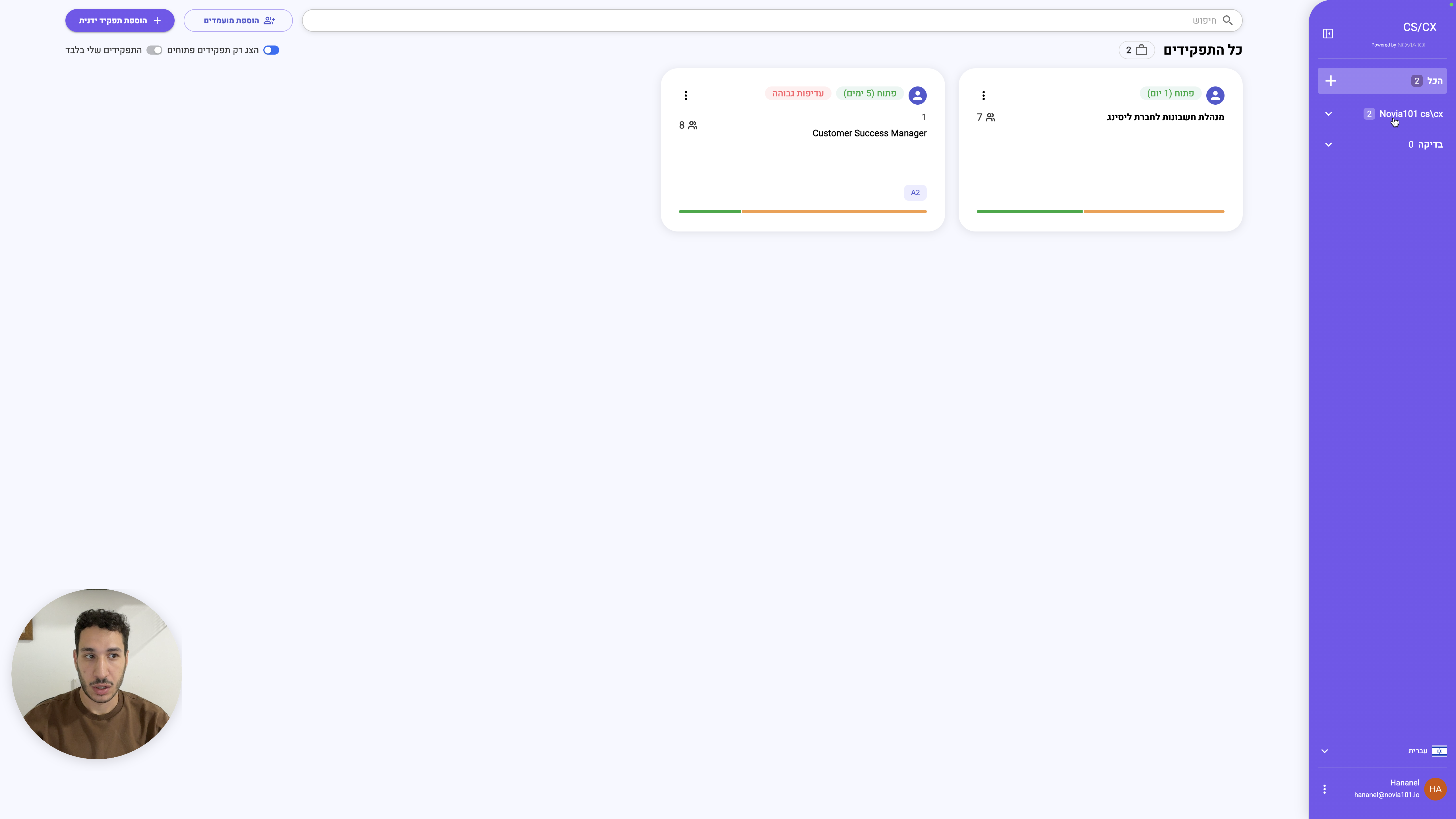
בצד שמאל למעלה אני לוחץ על הכפתור "הוספת מועמדים".
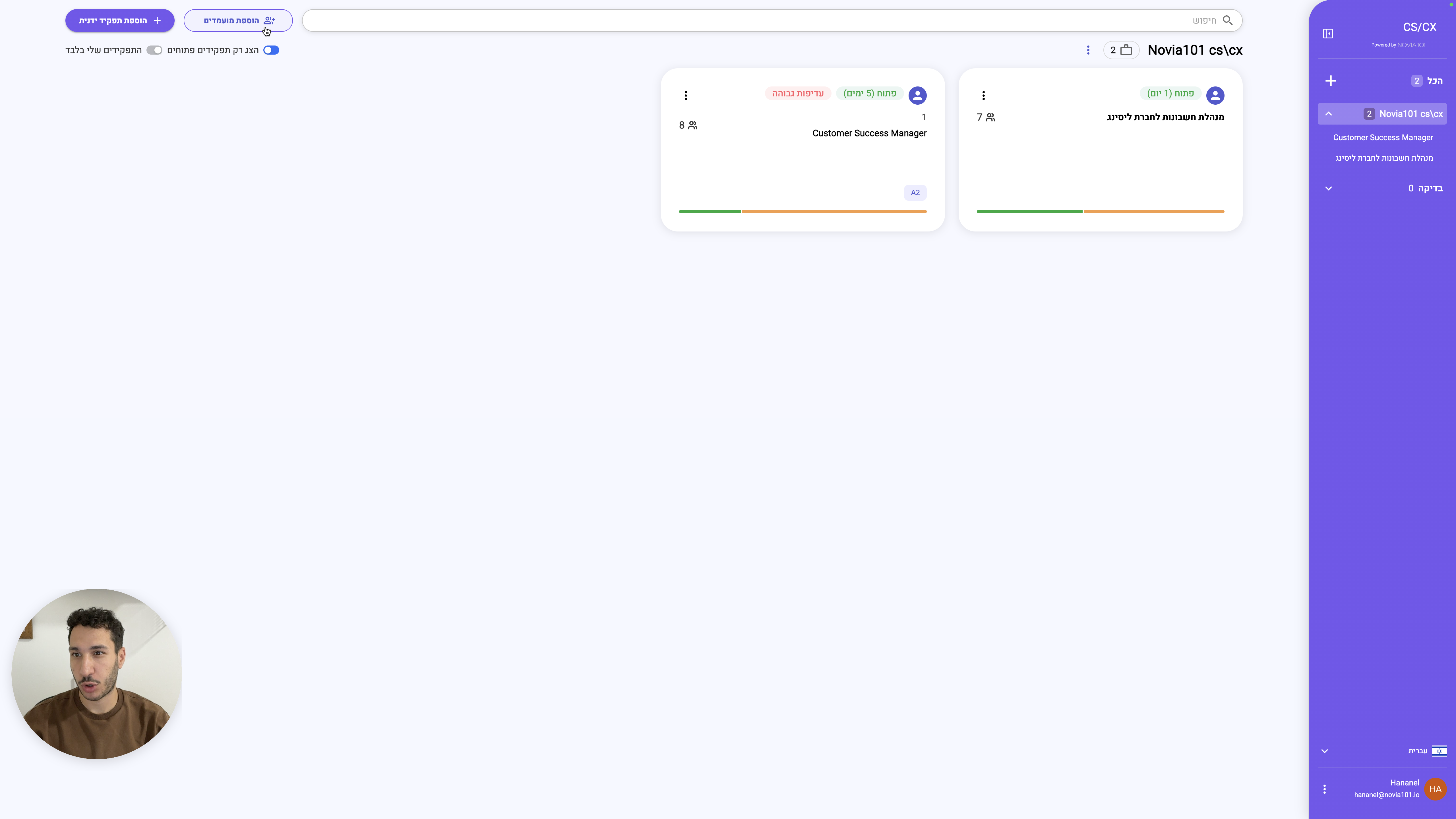
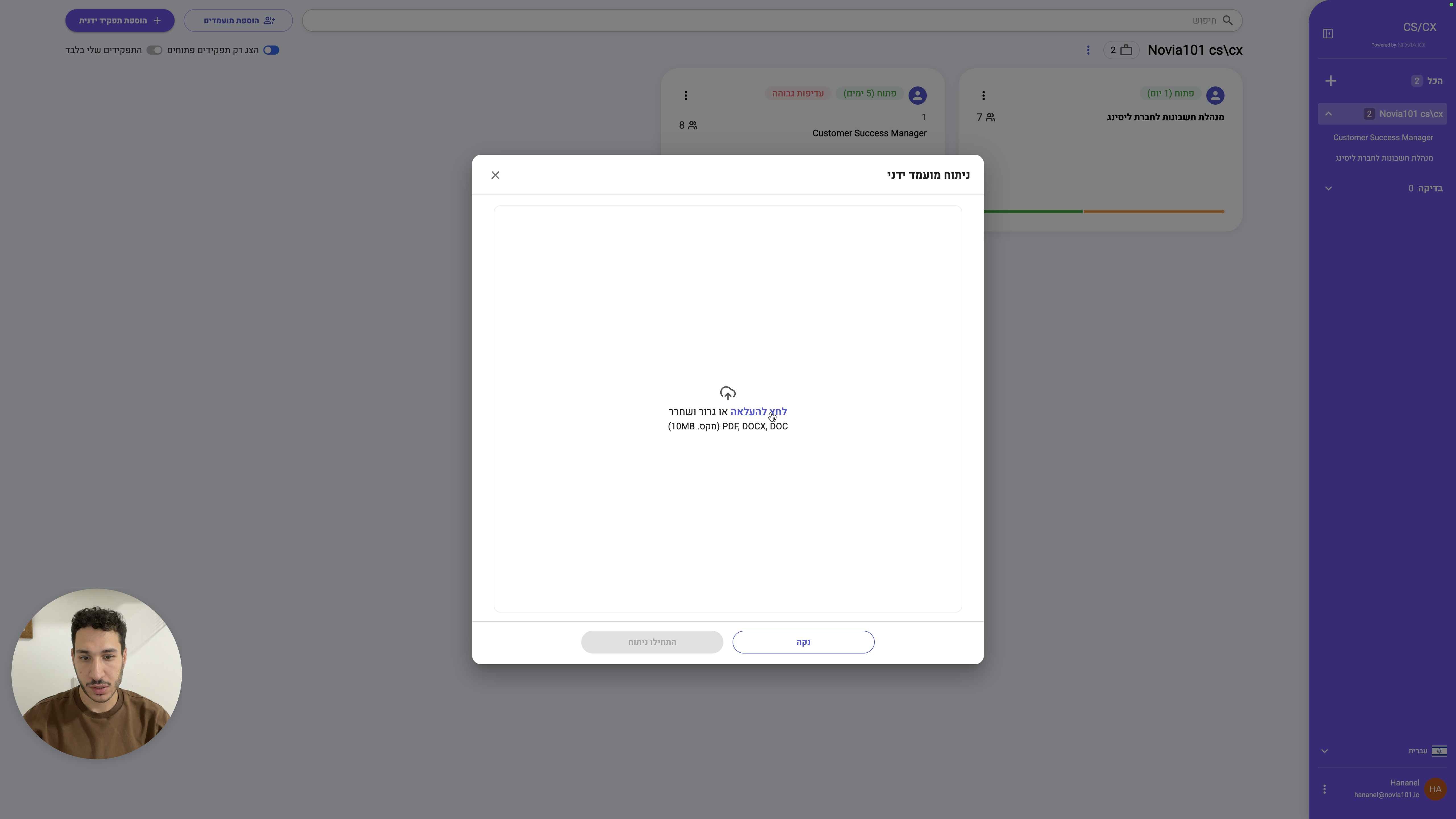
ברגע שלחצתי על הכפתור, נפתח חלון לניתוח מועמד ידני. אני יכול ללחוץ ולהוסיף את המועמדים.
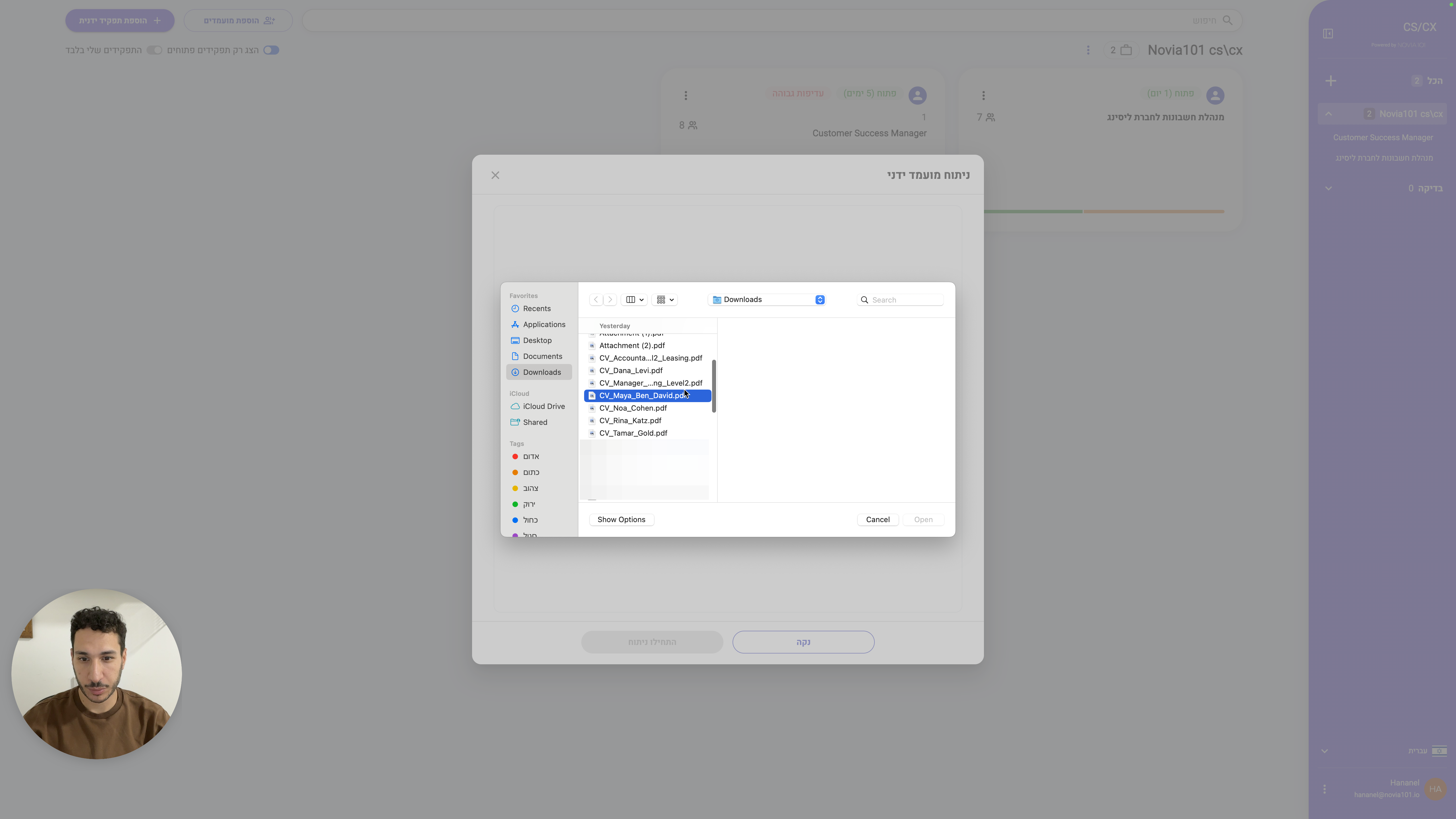
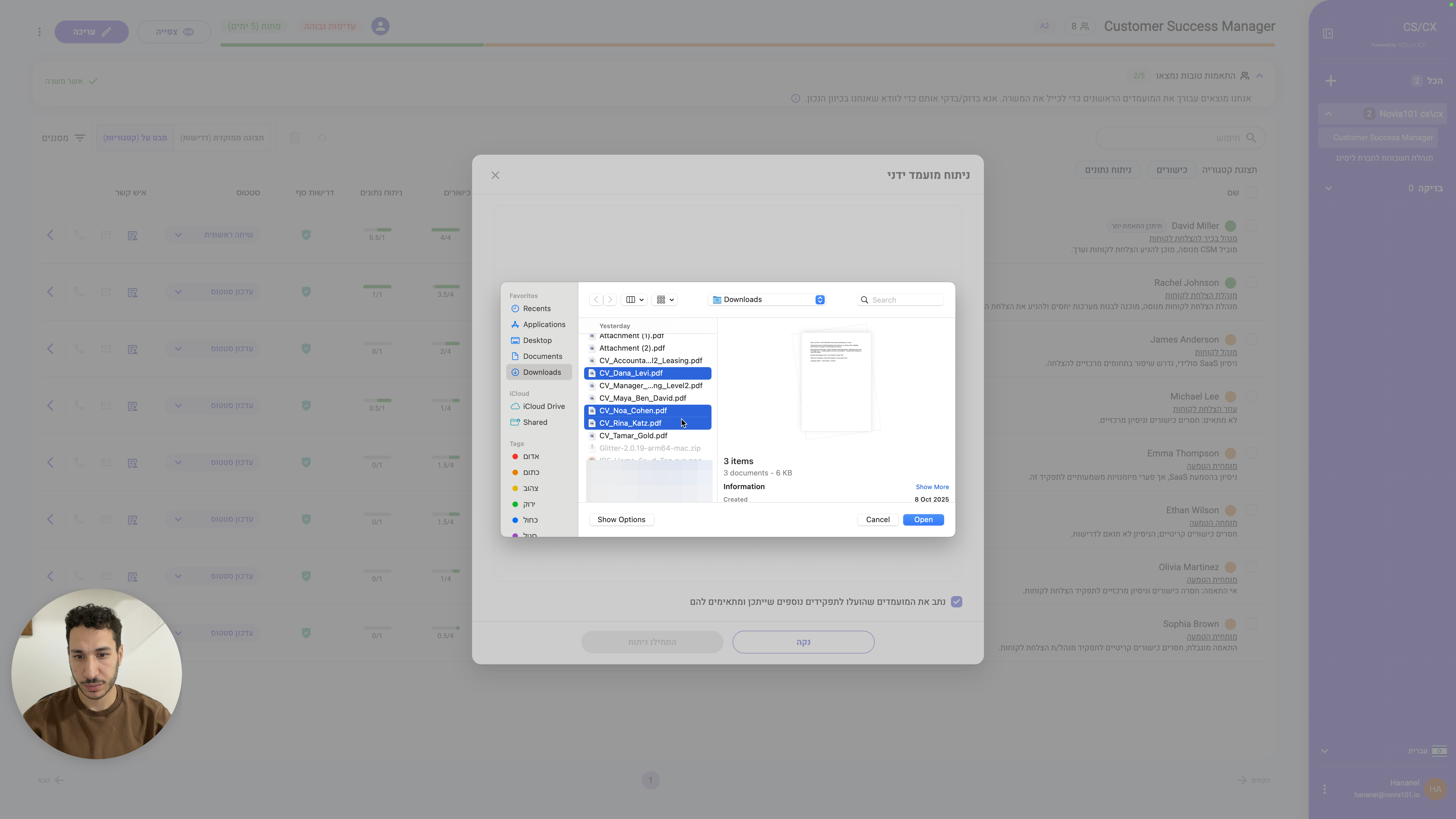
אני בוחר את המועמדים הרלוונטיים למשרה ומוסיף אותם.
המערכת תטען אותם. אני אלחץ על "התחילו ניתוח".
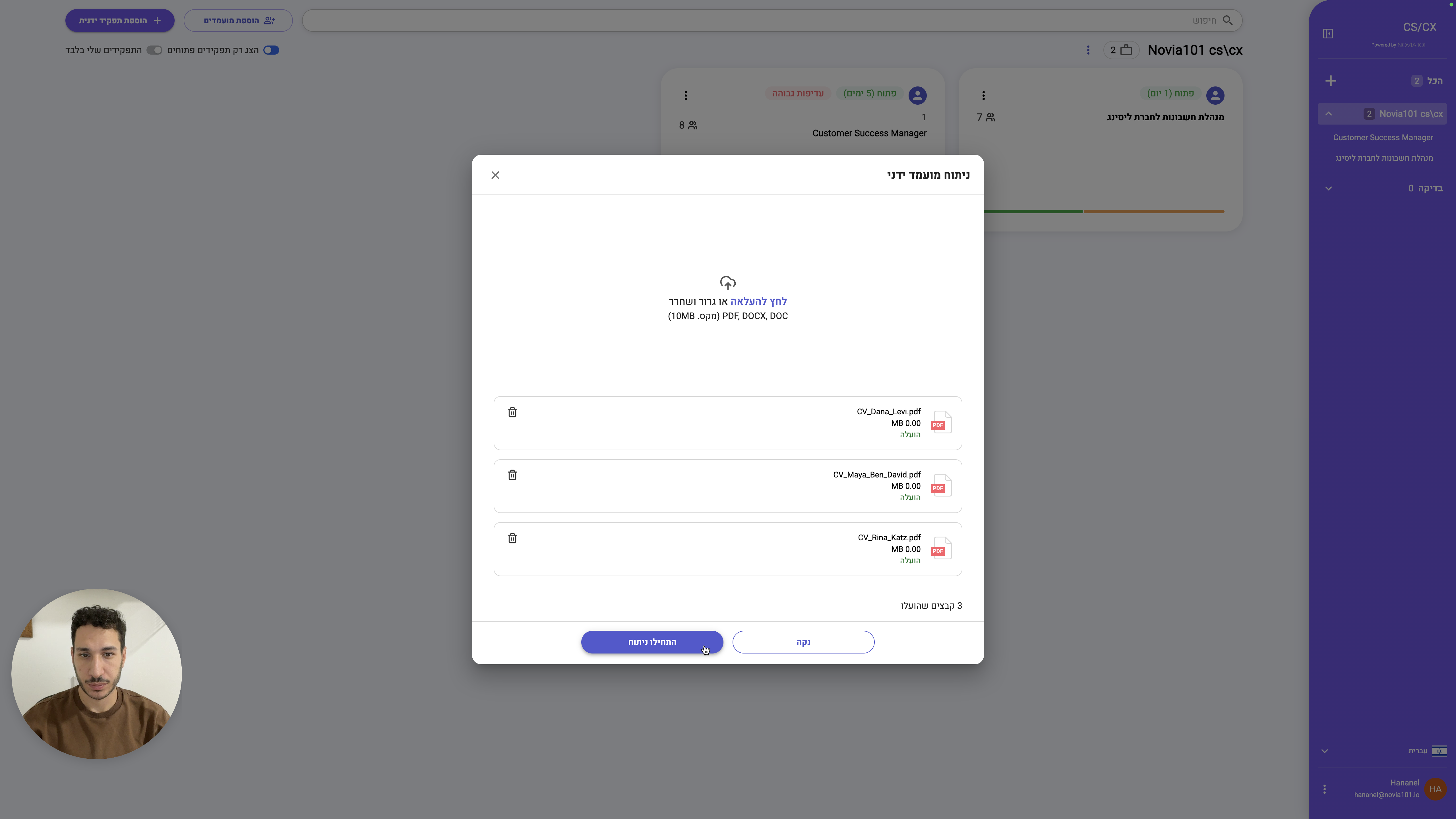
ברגע שעשיתי את זה, המועמדים נכנסו ומנותחים לכל המשרות הרלוונטיות בתוך ה-Workspace. במידה וזה יימצא מתאים לאחת מהמשרות האלו, זה יטען אותן.
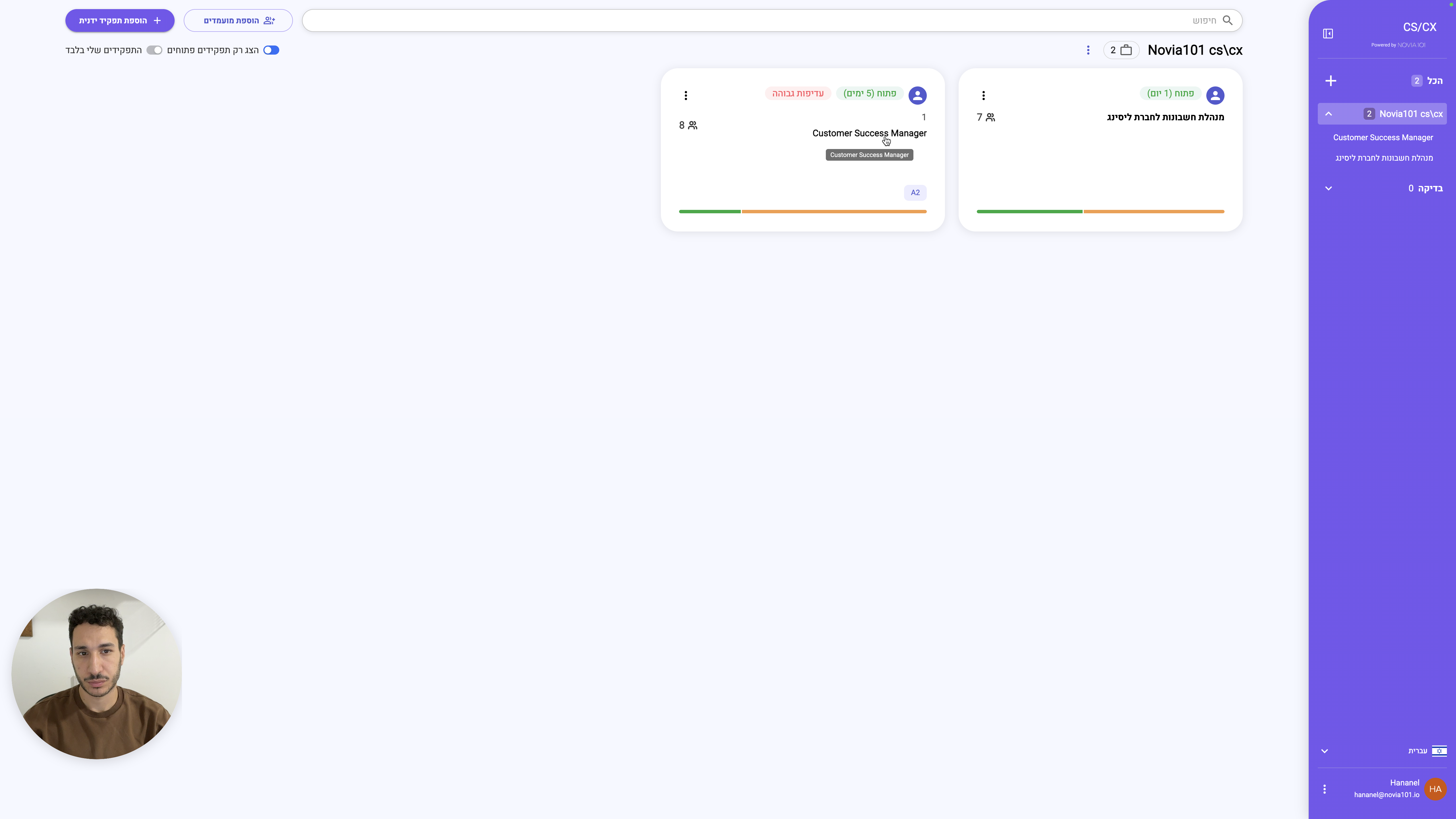
עכשיו אני אראה איך להוסיף מועמדים לתפקיד מסוים.
נכנס לתפקיד שנרצה להוסיף אליו מועמדים, לדוגמא Customer Success Manager.
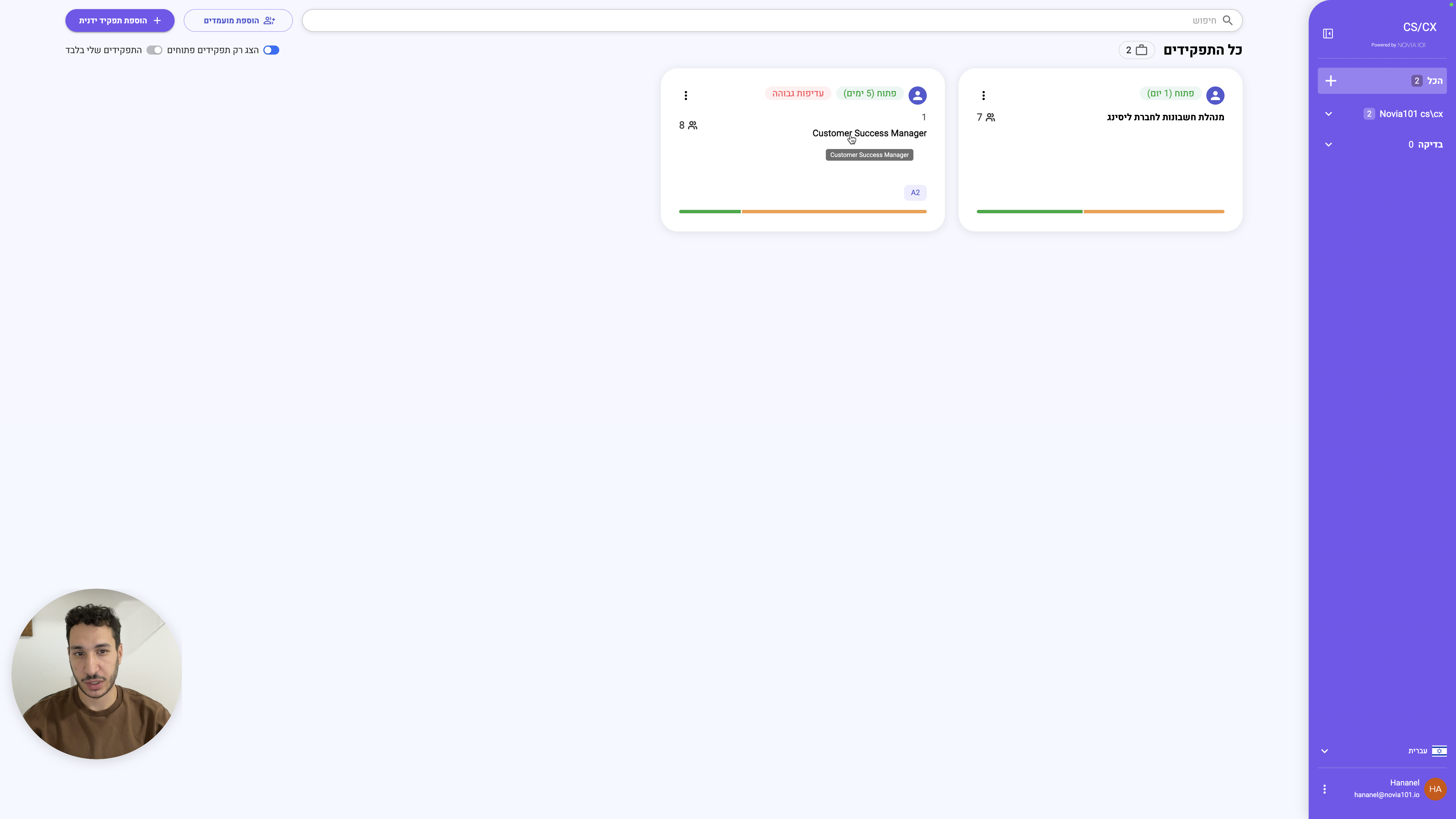
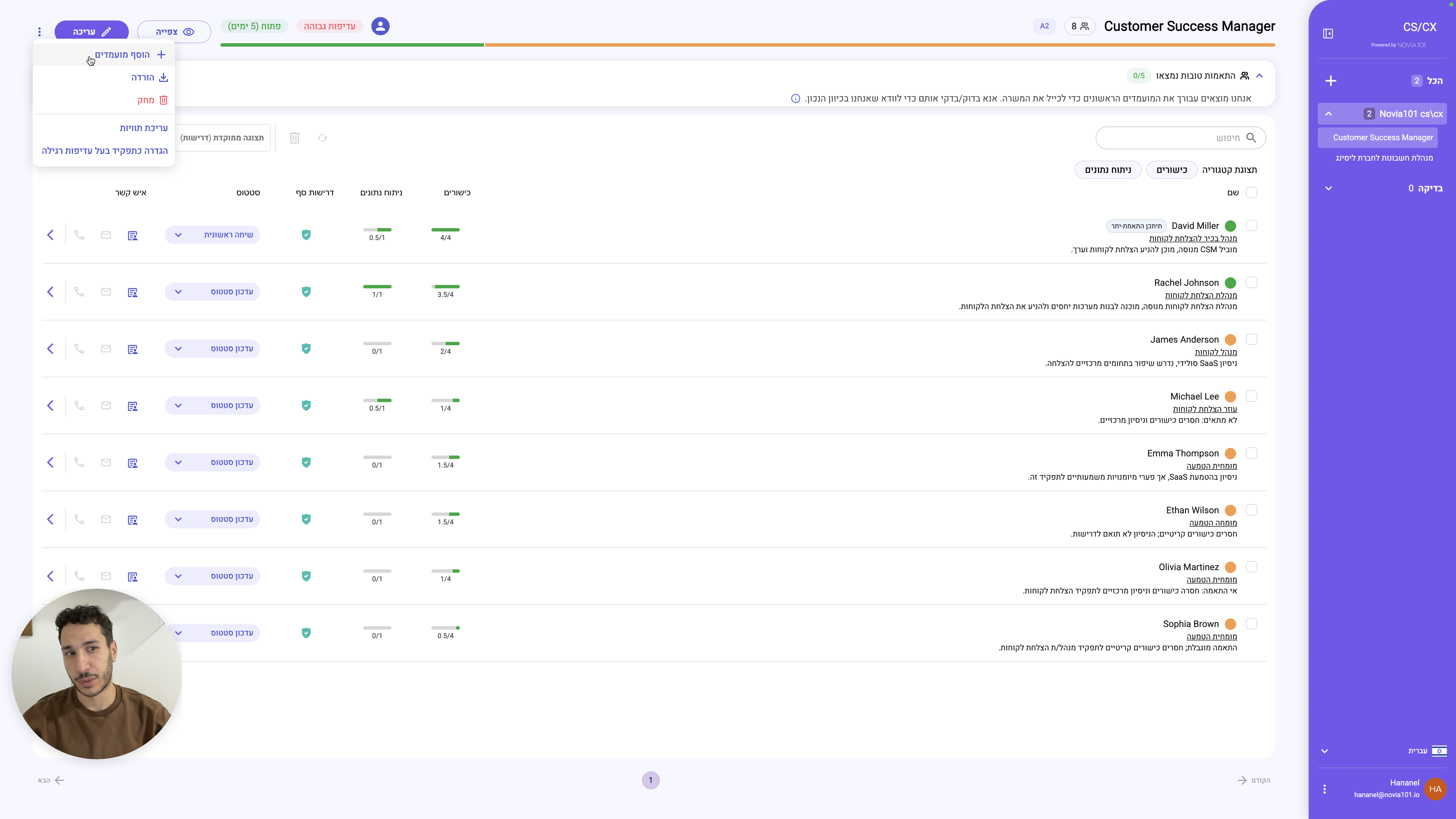
בצד שמאל למעלה לוחץ על שלוש הנקודות, ואז על "הוסף מועמדים".
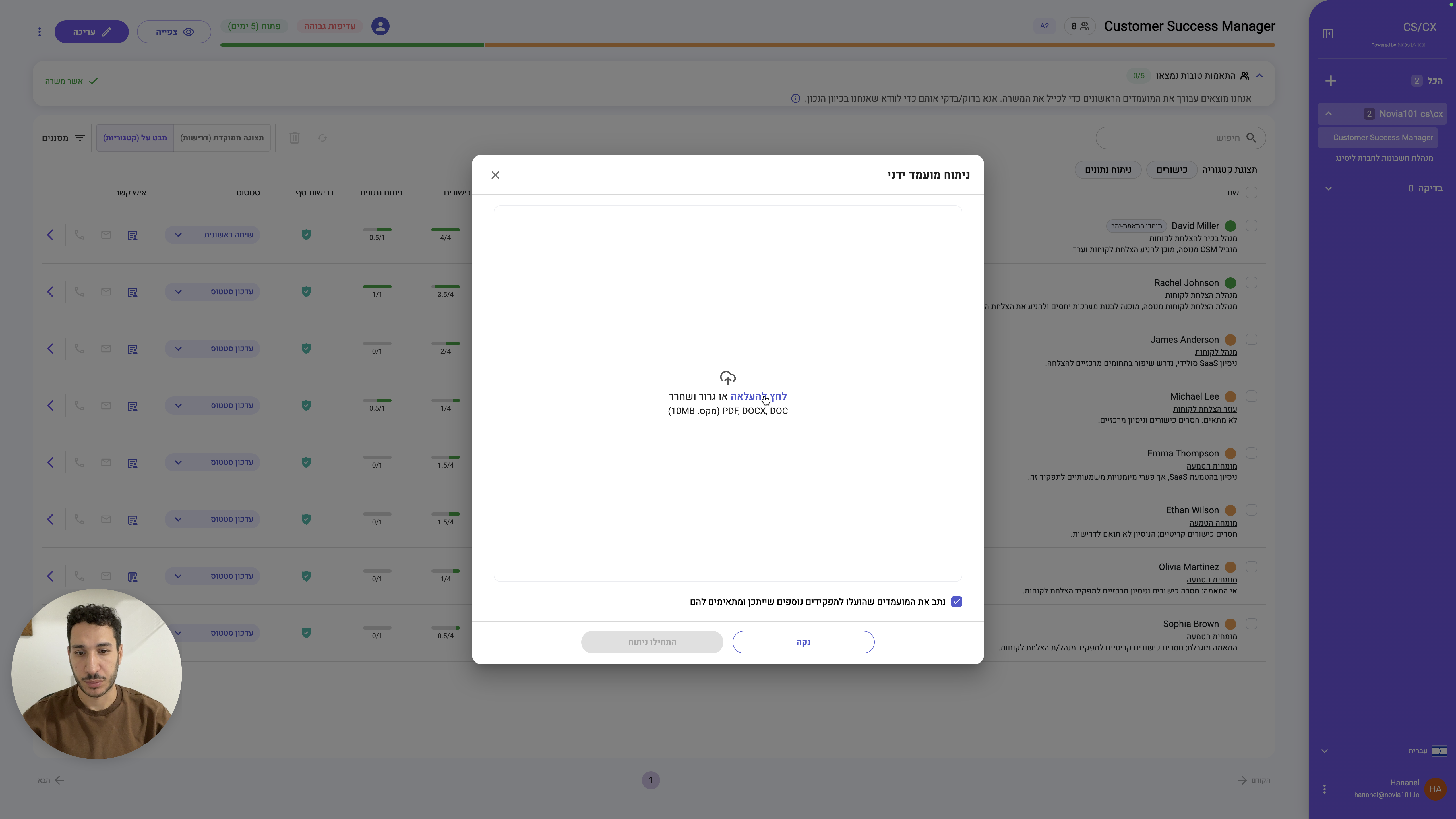
כאן אני לוחץ להעלאה ובוחר את המועמדים הרלוונטיים.
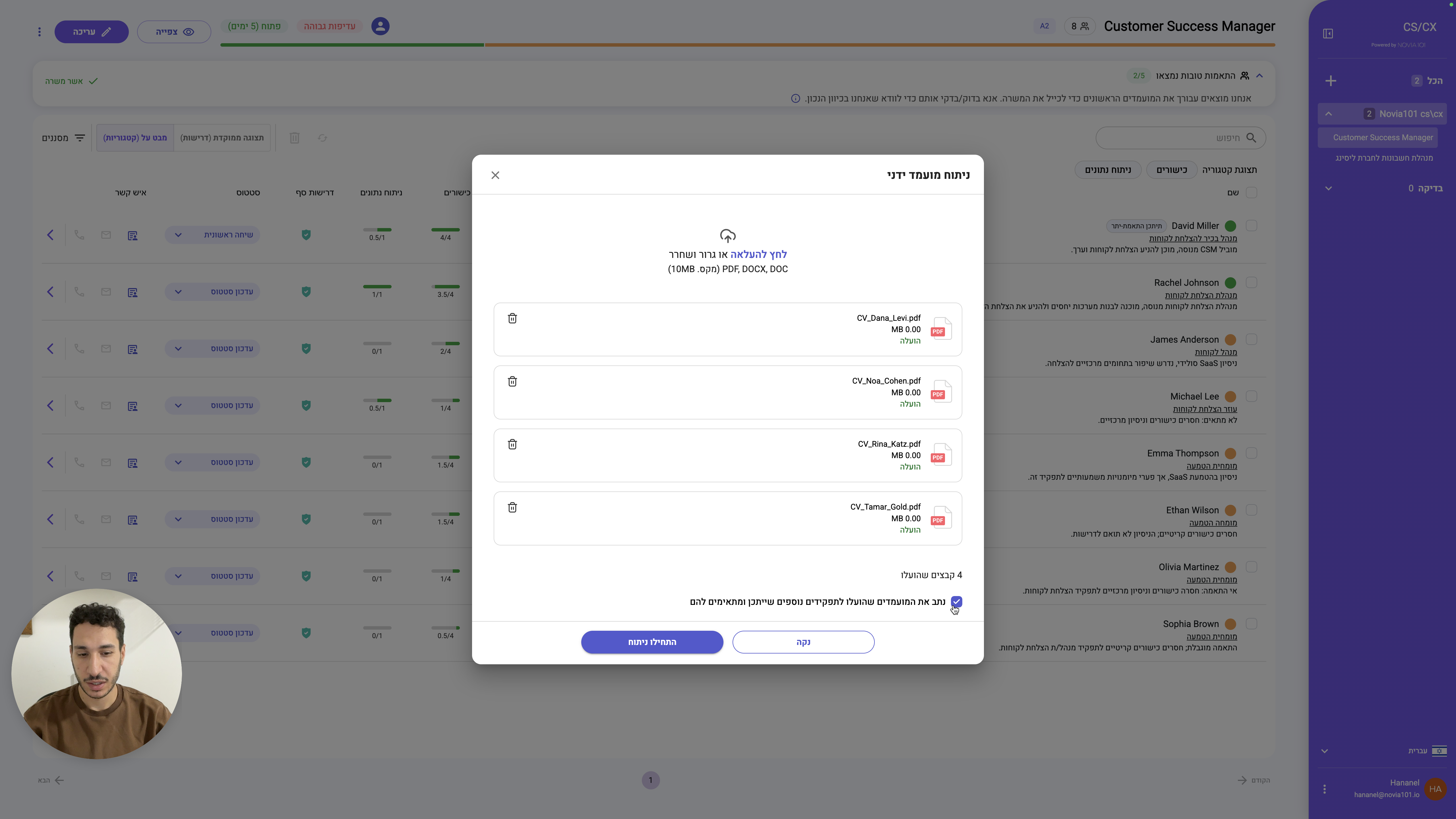
אפשר לראות שהמערכת מזהה אותם. עכשיו אני יכול לבחור: אם אני רוצה שהמועמדים יהיו גם לתפקידים נוספים, אני מסמן זאת. במידה ואני רוצה שהמועמדים יהיו רק לתפקיד הזה, אני מסיר את הסימון ולוחץ "התחילו ניתוח".
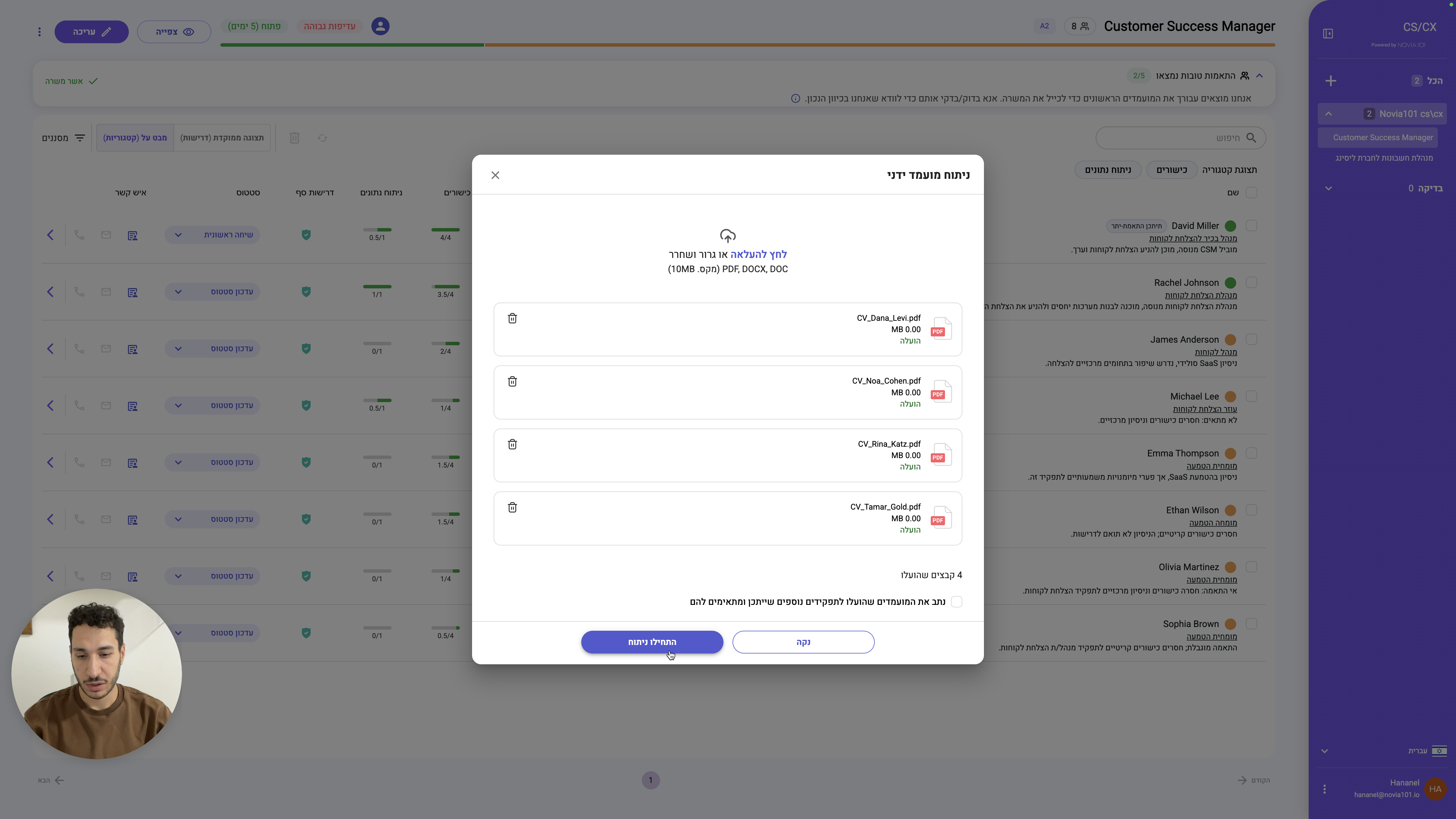
זהו, הצלחנו להוסיף מועמדים לתפקיד!
במדריך הבא נלמד כיצד להסתכל על מועמדים ולנתח אותם.