מדריך חיבור לתשלומים דיגיטליים במערכת: הגדרות, סליקה ומשולם
למדו כיצד להתחבר לתשלומים דיגיטליים דרך המערכת, לבצע חיבור לסליקה עם משולם, להגדיר את התוסף ולבחור סוגי מסמכים ותשלומים ללקוחות. מדריך שלב-אחר-שלב למשתמשים.
במדריך זה נלמד כיצד להתחבר לתשלומים דיגיטליים דרך המערכת. המטרה היא לאפשר סליקה מהירה ומסודרת, להגדיר את כל ההגדרות הנדרשות ולוודא שהמערכת מוכנה לקבל תשלומים. נבין גם כיצד לנתק את החיבור במידת הצורך.
בואו נתחיל
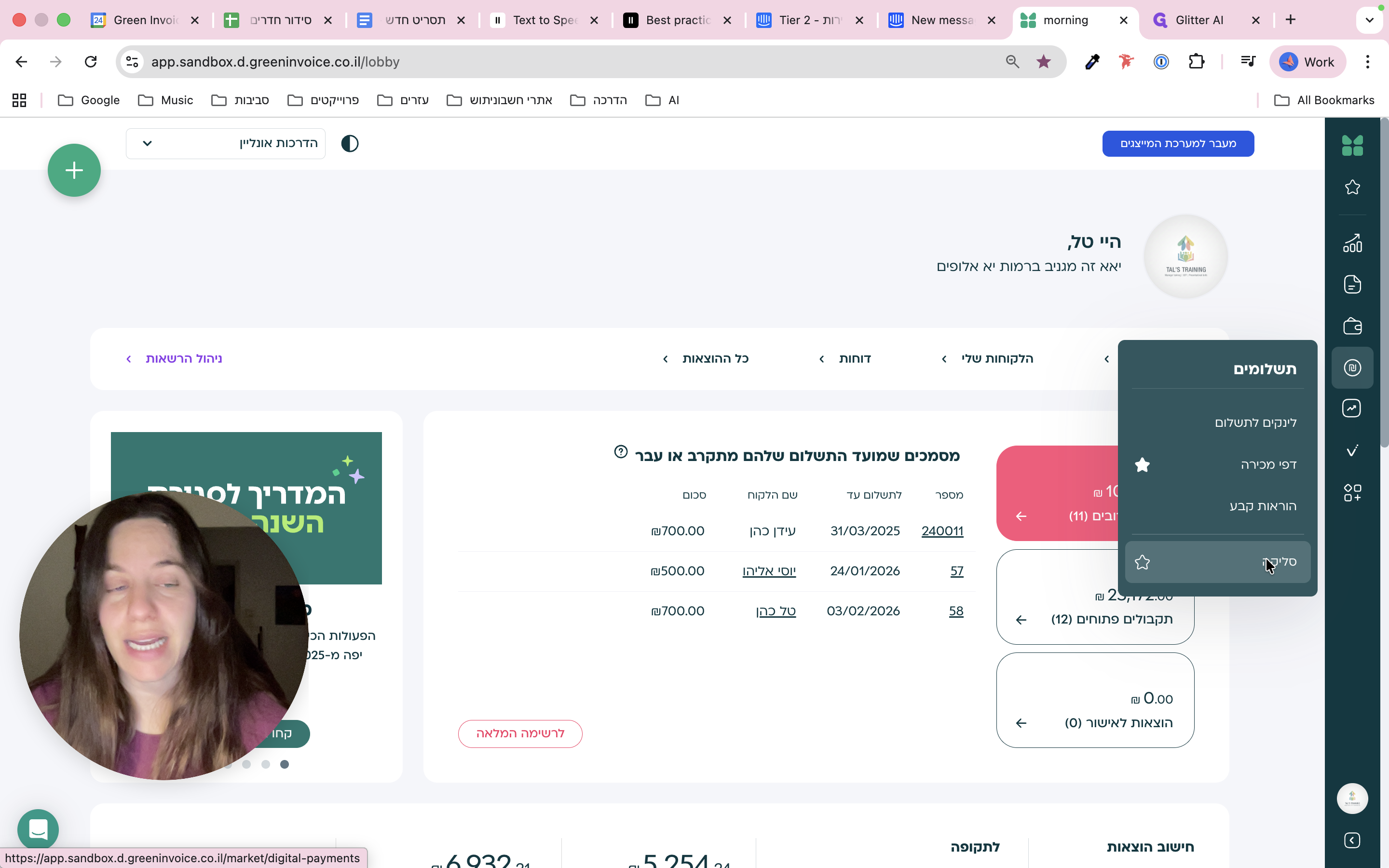
היי. אנחנו הולכים להתחבר עכשיו לתשלומים דיגיטליים דרך המערכת. נעשה את זה בזריזות. דרך הסרגל הימני נלך ל"תשלומים", נלחץ על "סליקה" ונגיע לדף אפס.
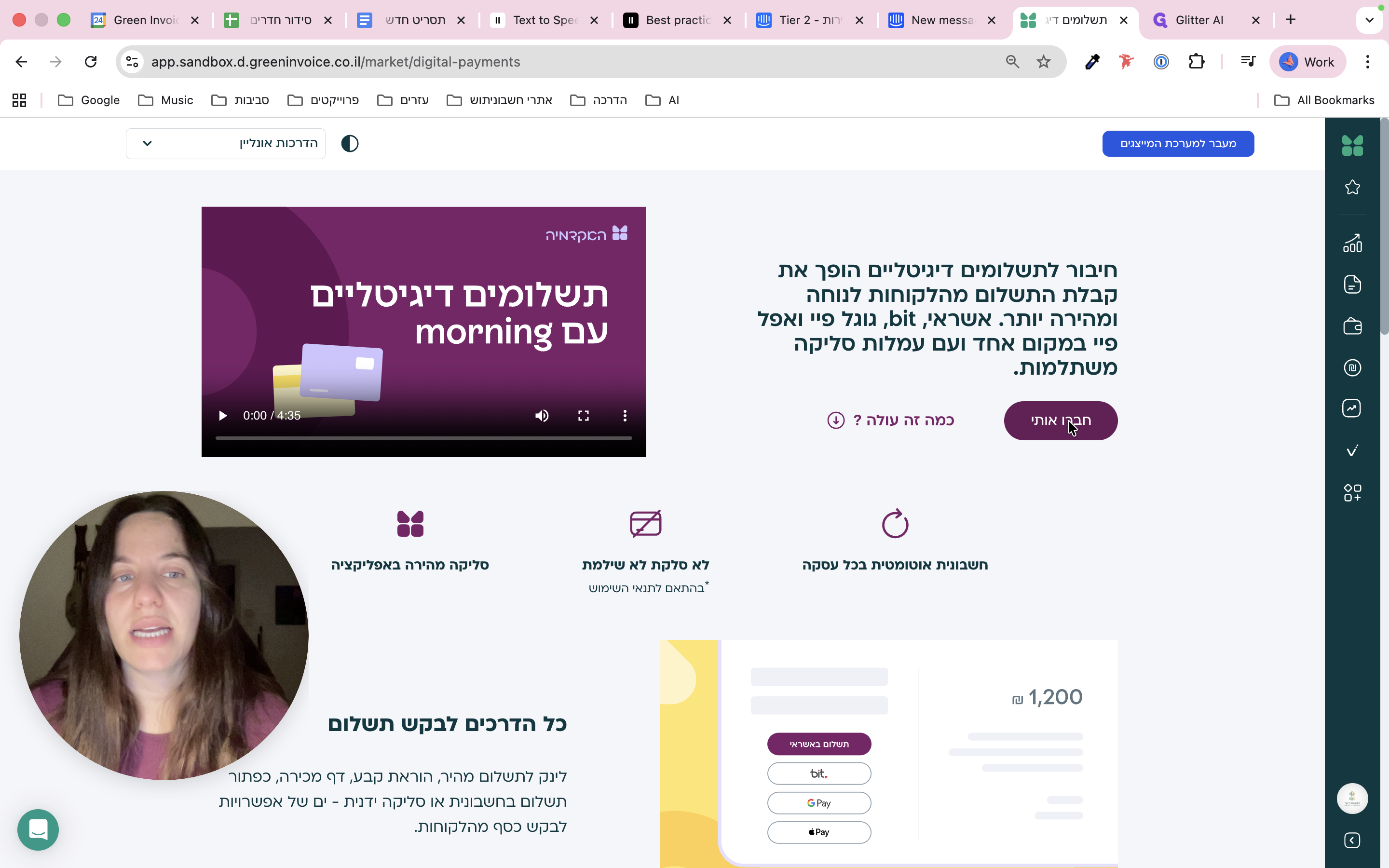
דף אפס נותן לי את כל הפרטים שאני צריכה רגע לפני שאני מתחברת. אני אלחץ על "חברו אותי".
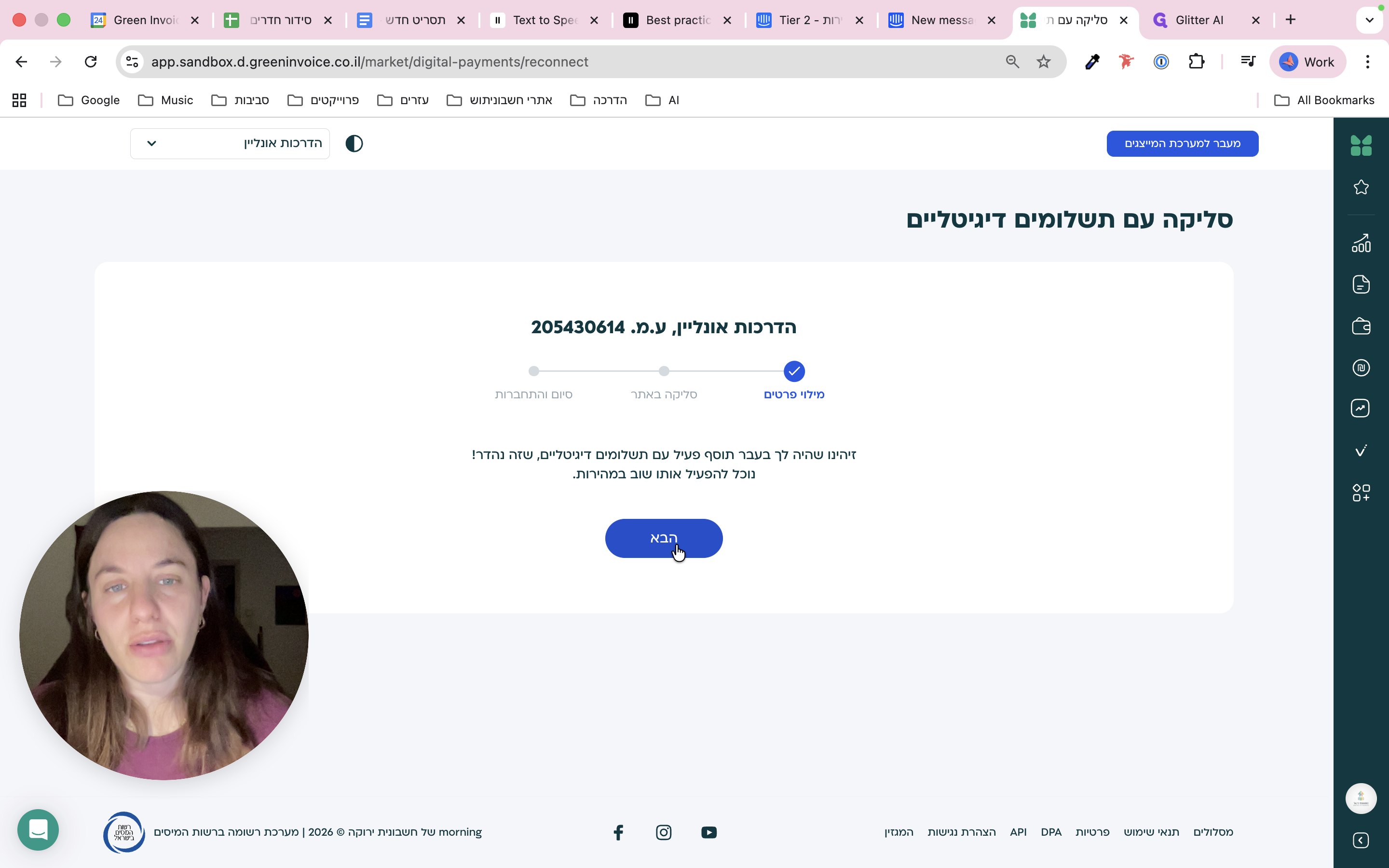
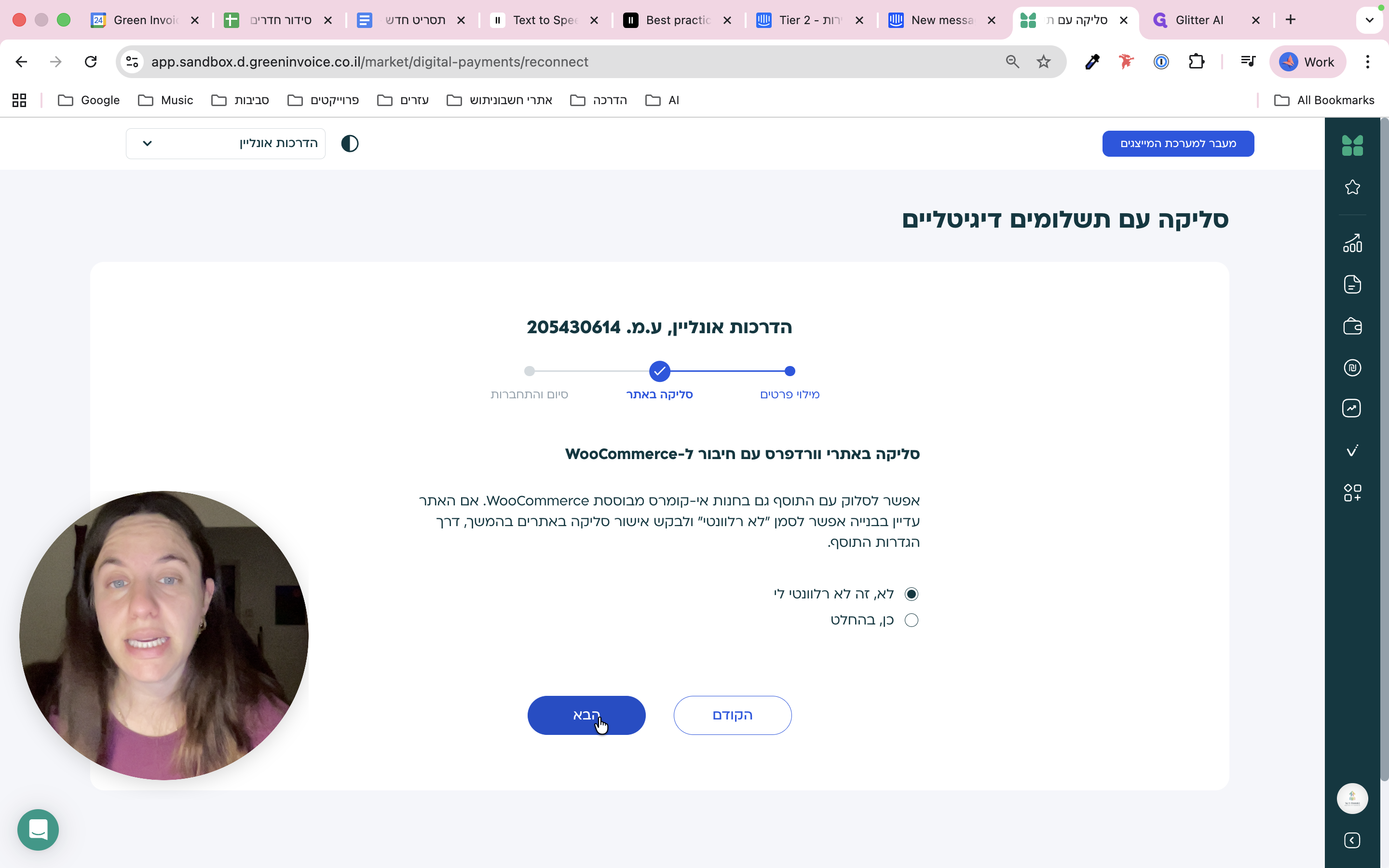
ועכשיו... זה החיבור של משולם. הוא לא שלנו, אלא נמצא באתר ובמערכת שלנו. כל התהליך מתבצע אצלם. אנחנו נלחץ על "בא". אתרי וורדפרס של ווקומרס, כרגע אין לנו. נלמד בהמשך מה זה.
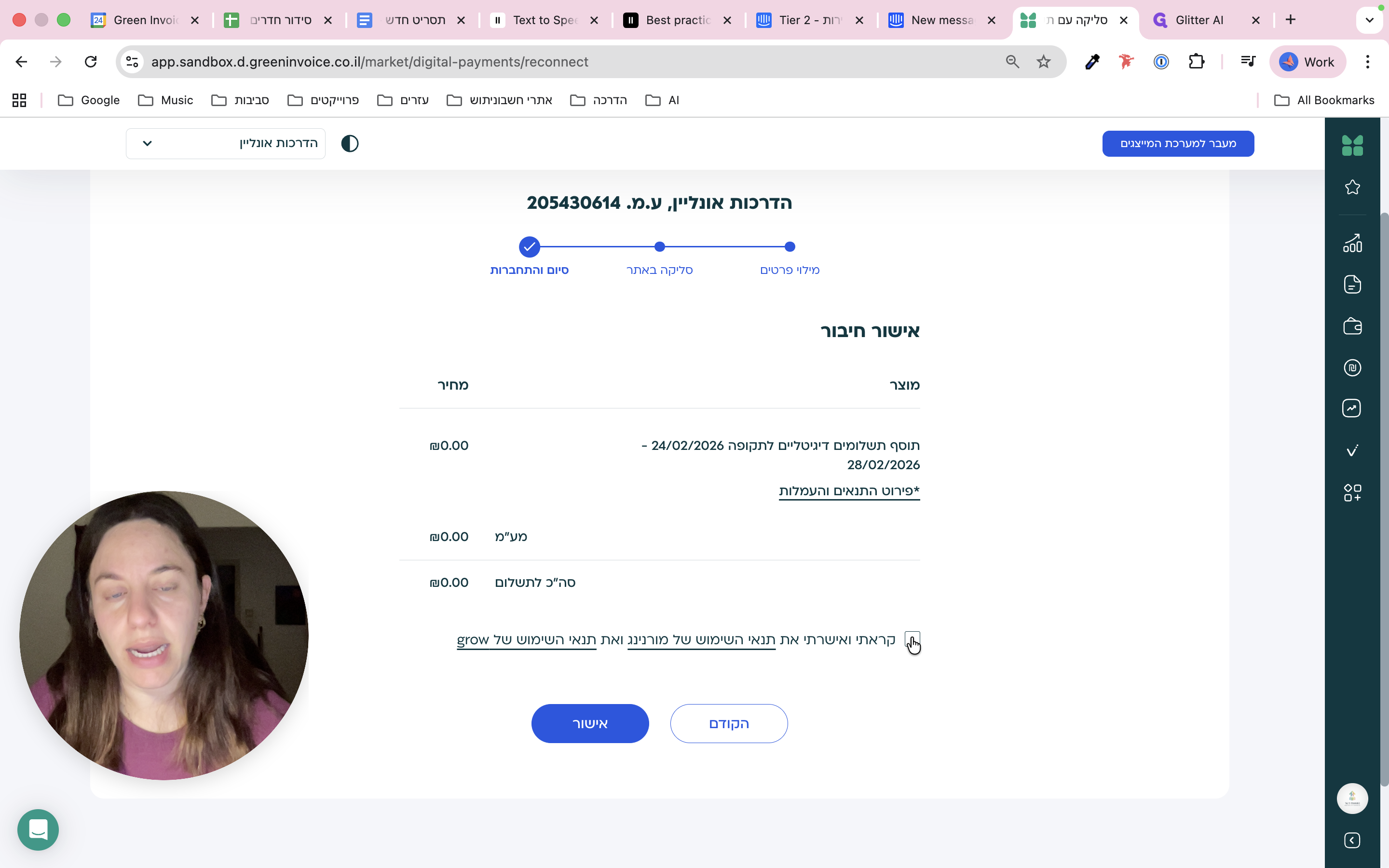
אה... אנחנו רואים שזה עולה אפס שקלים. למה? כי זה מבוסס על עמלות. אני במסלול בסט ורק כשאסלוק אשלם עמלות.
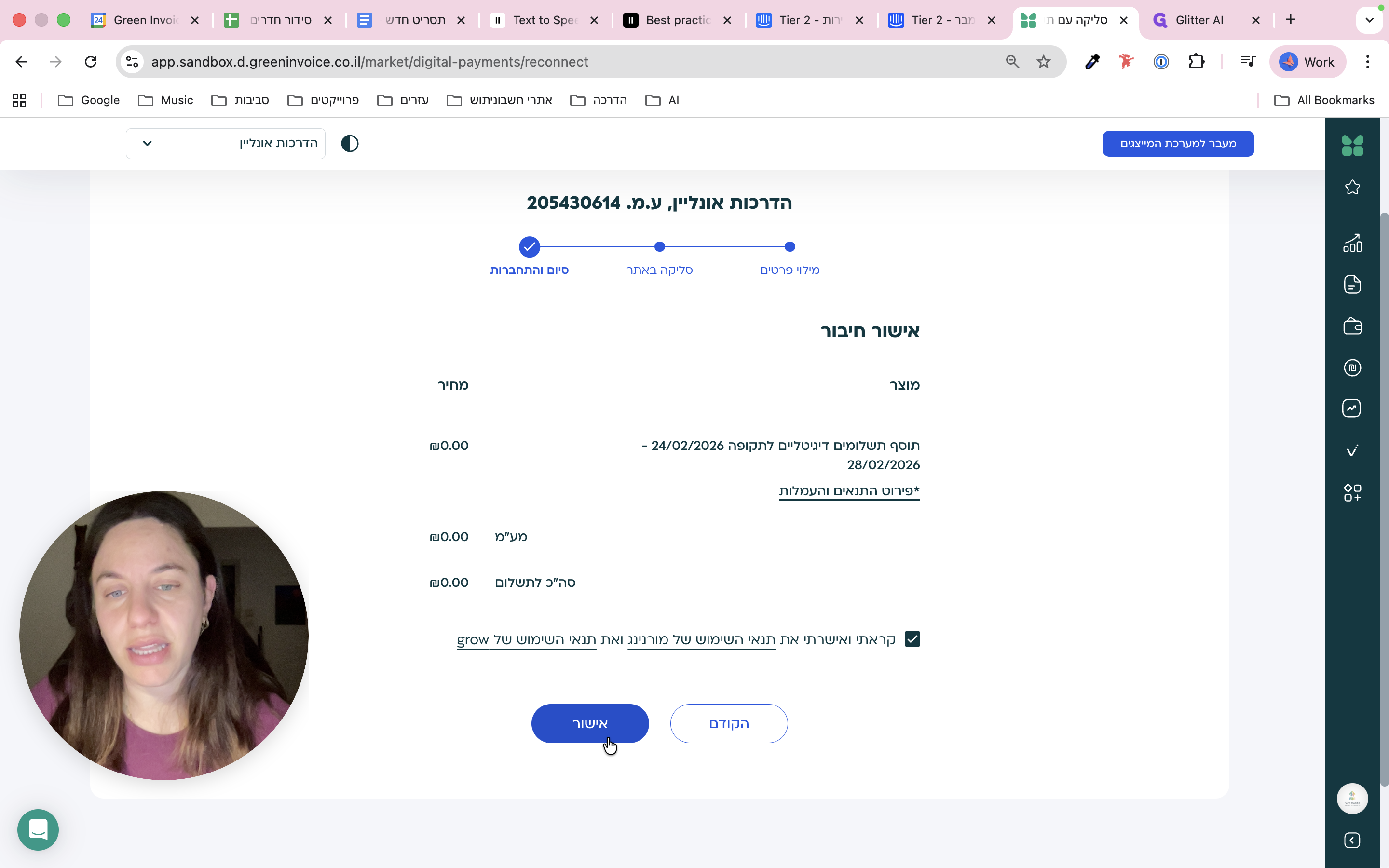
אני אלחץ שקראתי ואישרתי, "אישור", "חיבור השלם".
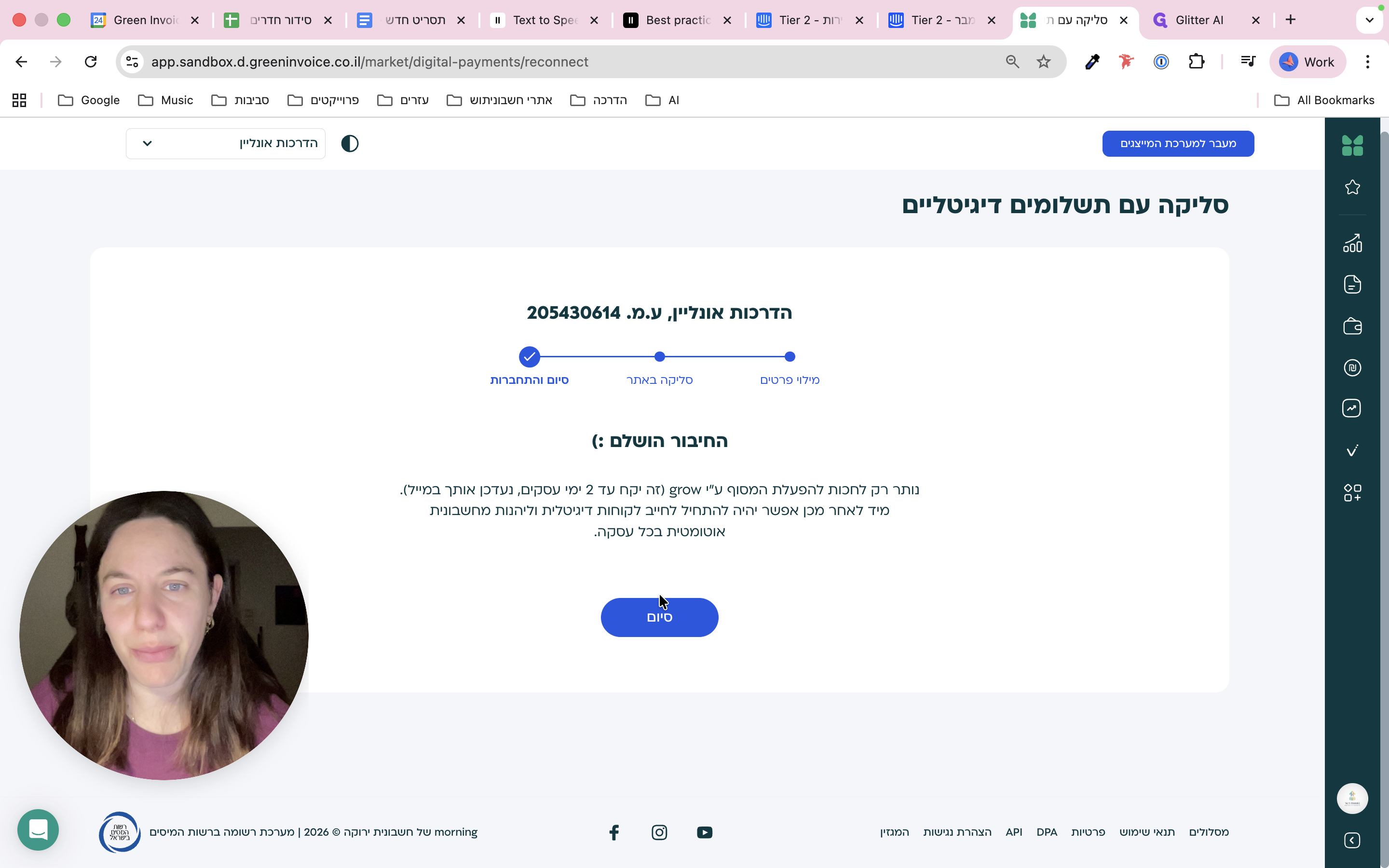
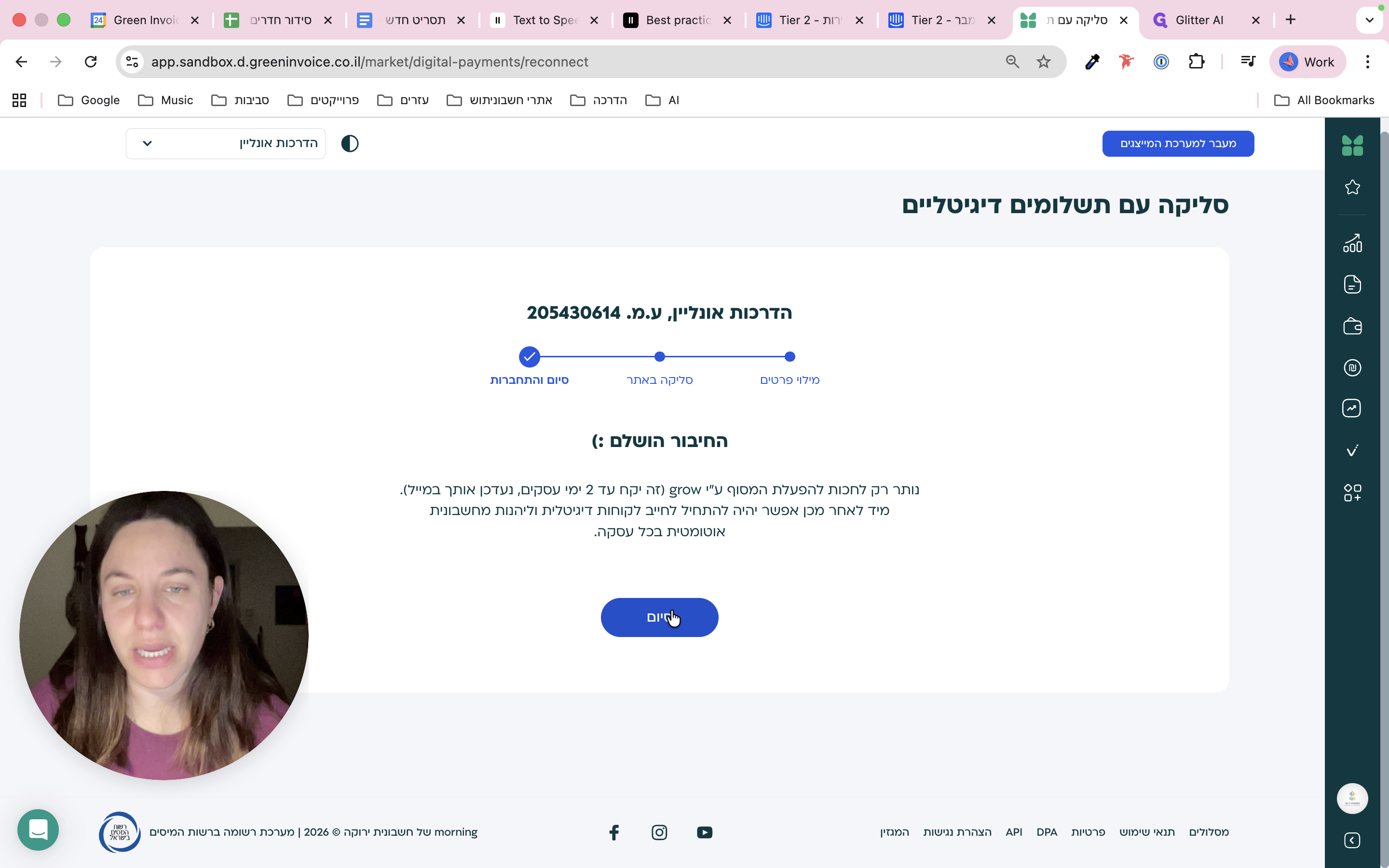
"סיום". עכשיו אני צריך להגדיר את הגדרות התוסף שלי. זאת אומרת, מה יהיה סוג המסמך שיופק כאשר תהיה לי עסקת סליקה?
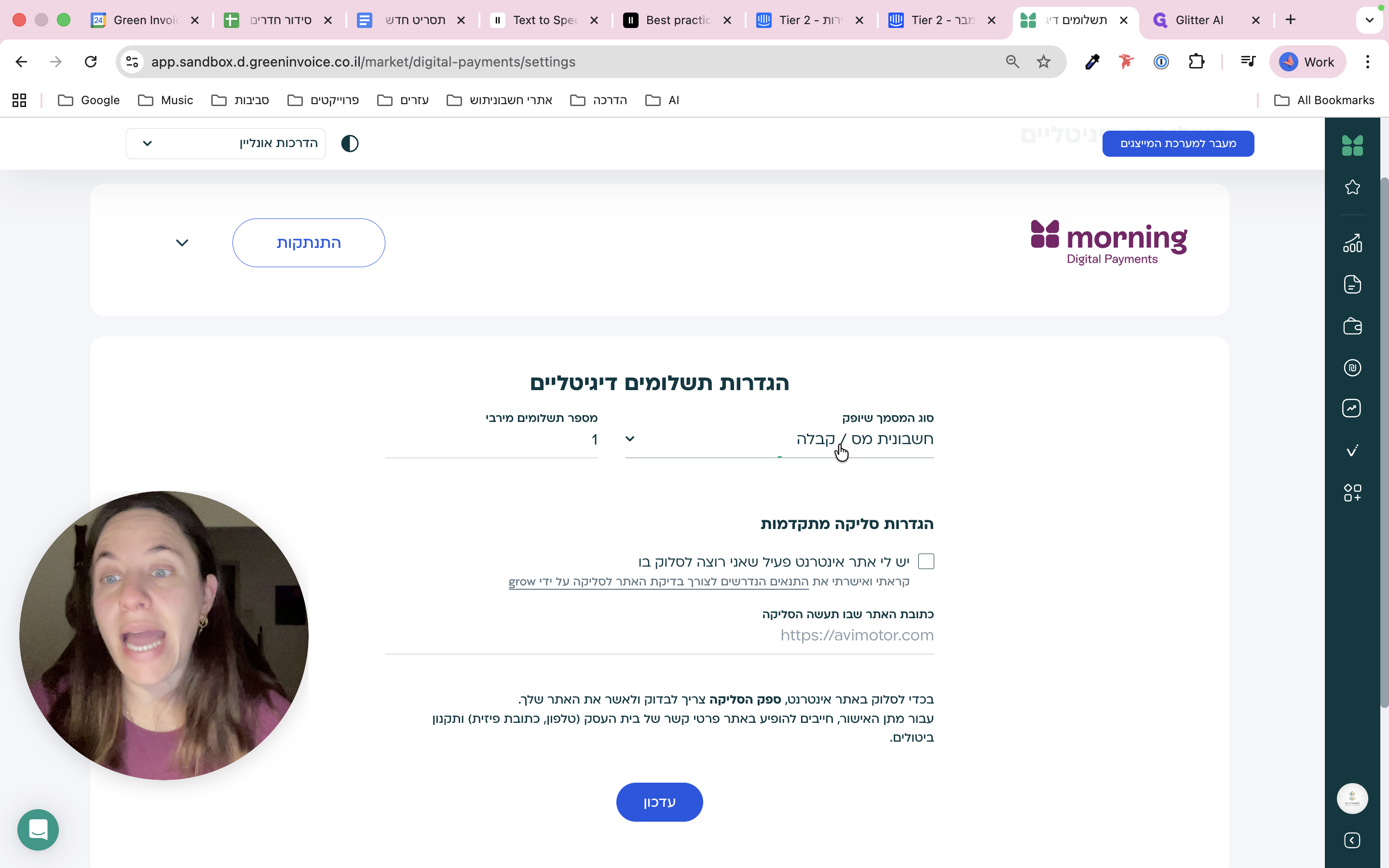
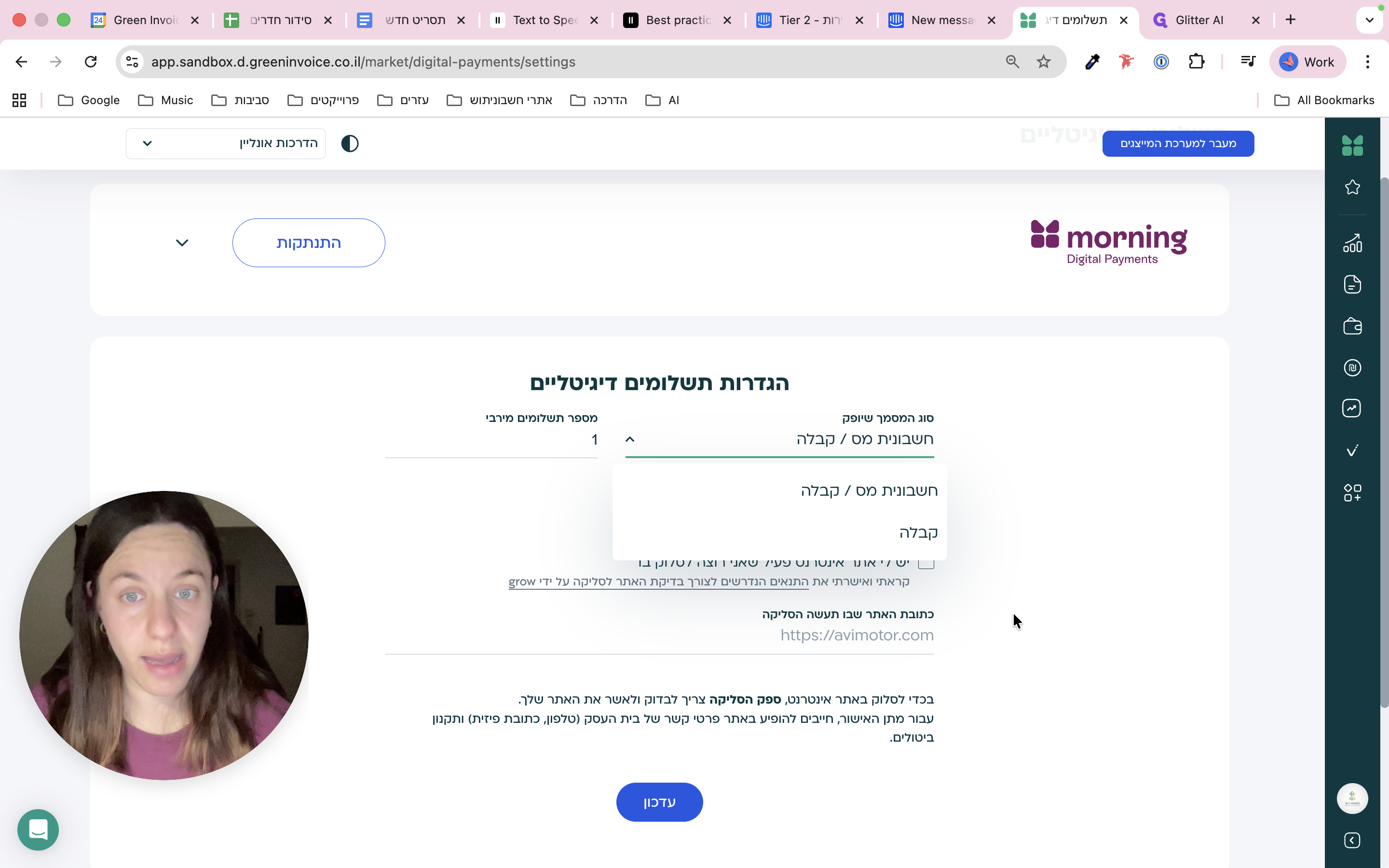
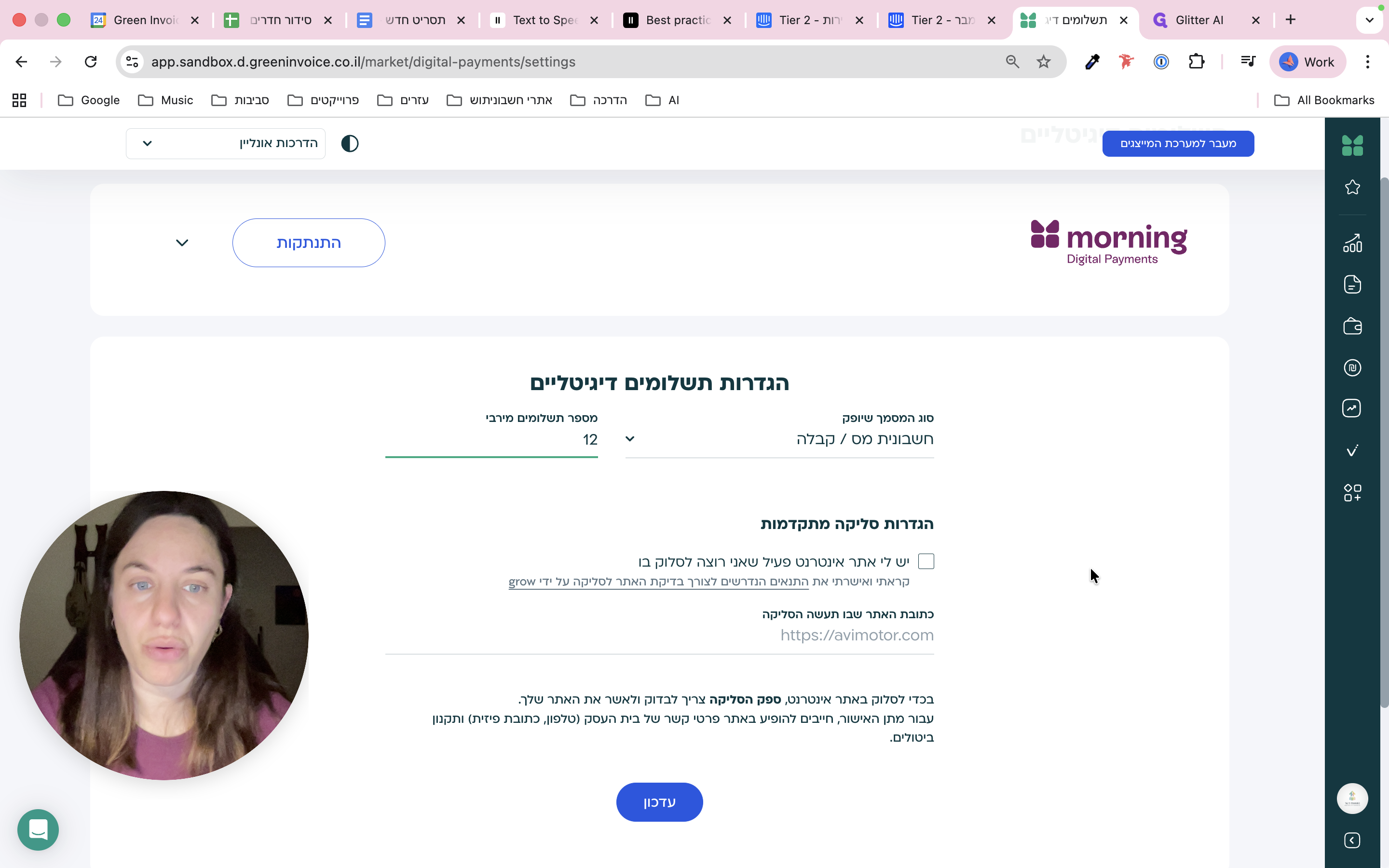
כמה תשלומים אני רוצה לאפשר ללקוחות שלי?
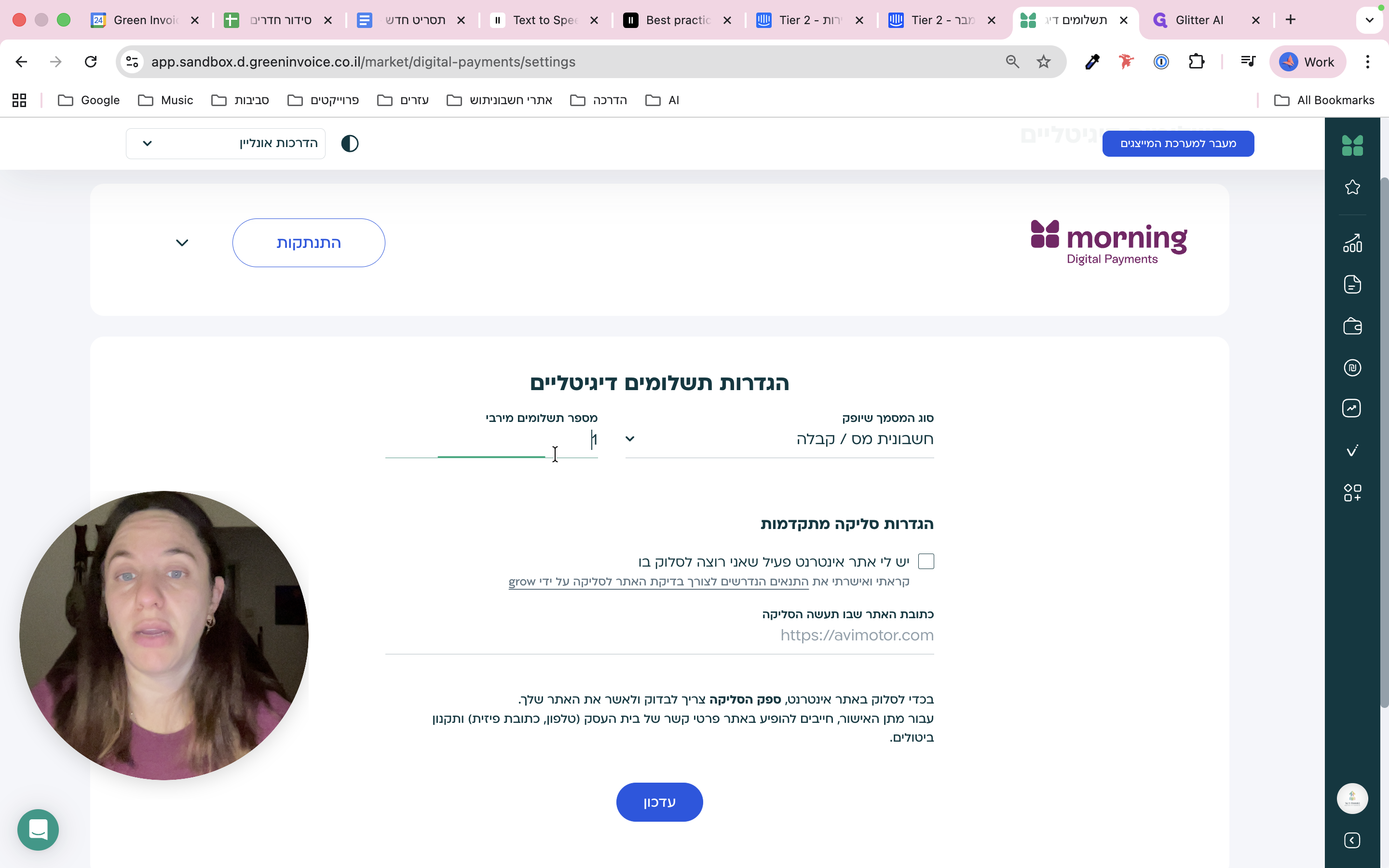
והאם יש לי אתר שאני רוצה לסלוג באתר חיצוני, למשל אתר שהקמתי מאפס. אני בניתי עם קוד ואני יכולה לשים פה את ה...
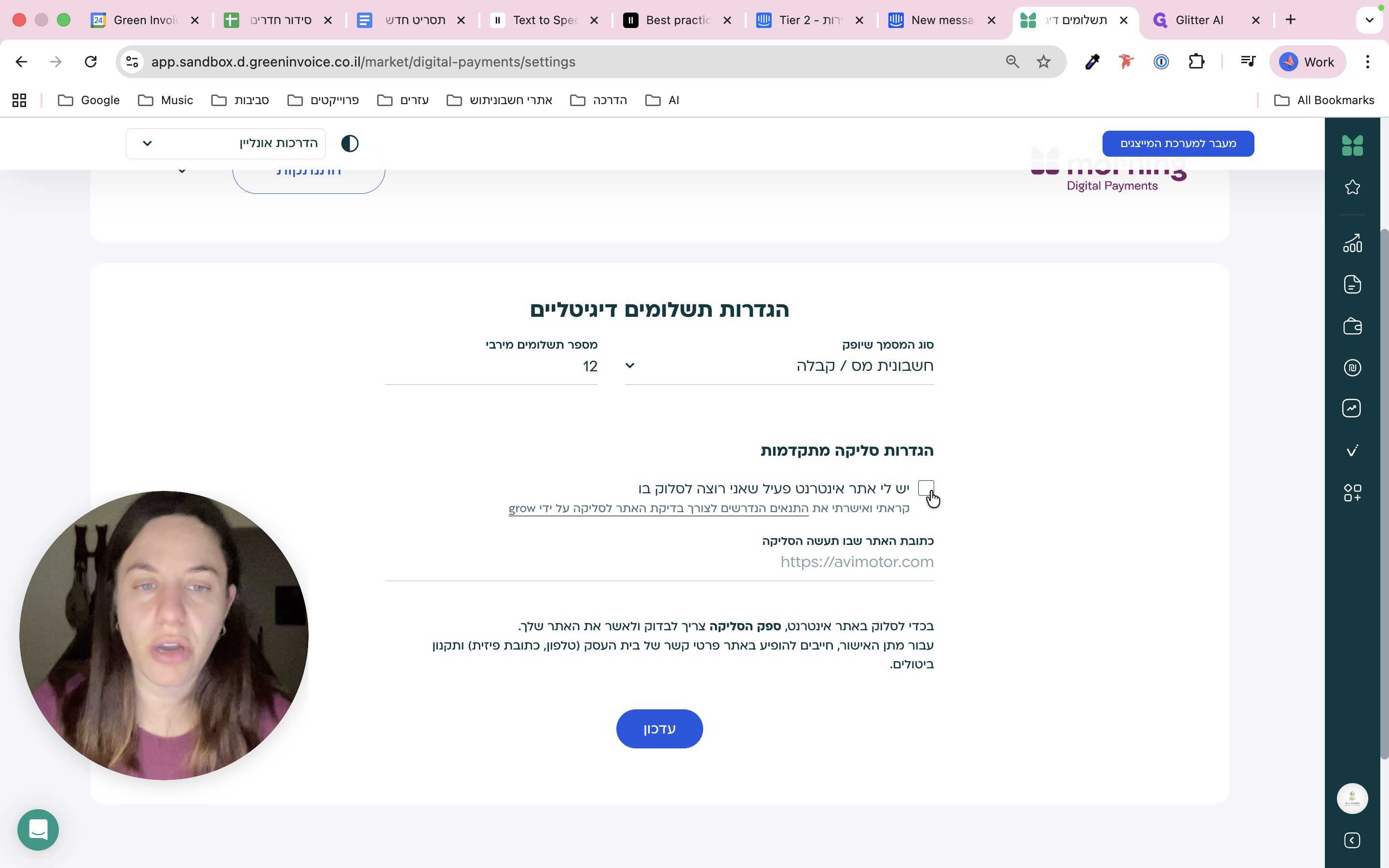
את הלינק.
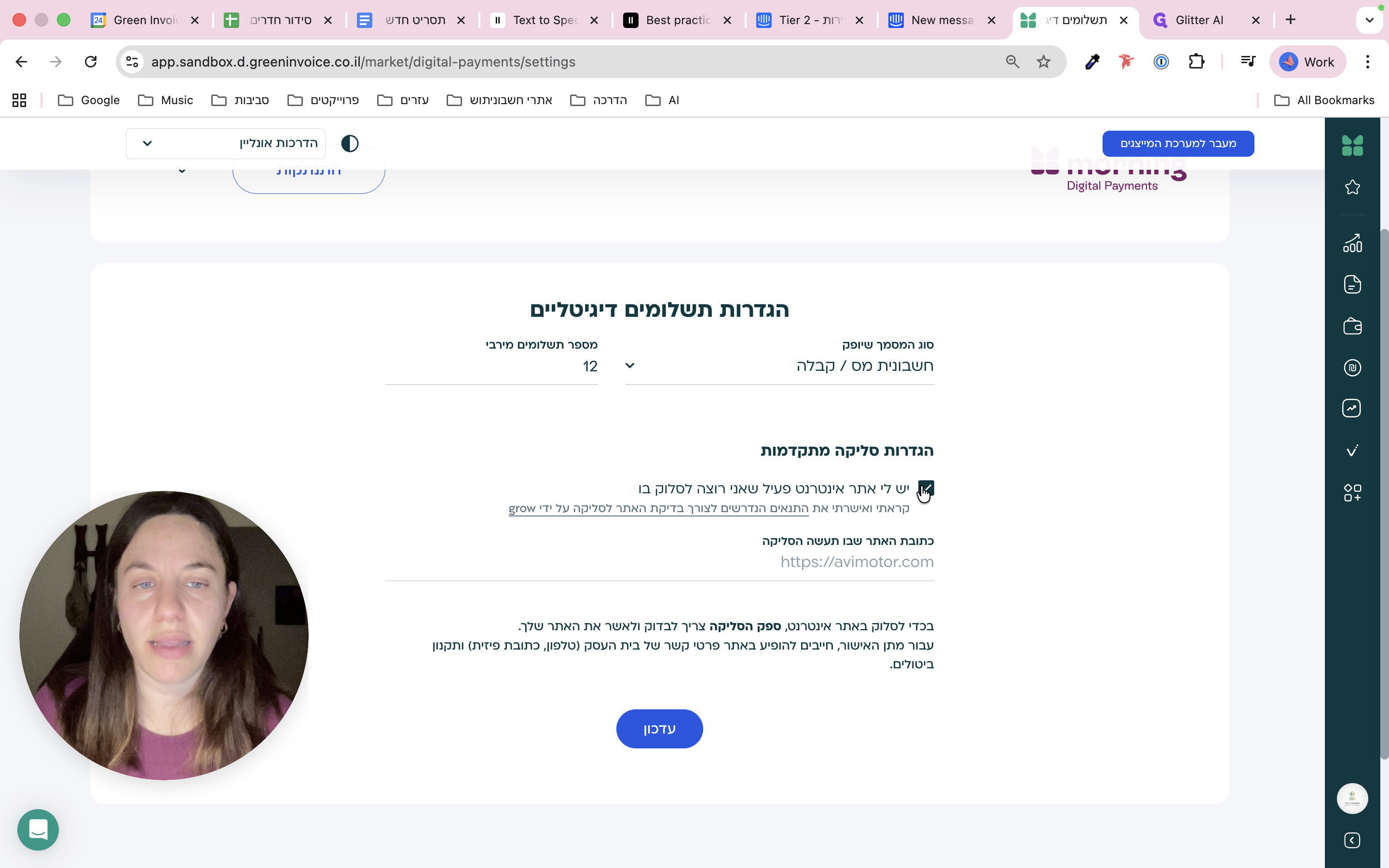
זהו. אם אני רוצה להתנתק, אני עושה את זה ממש מפה. וכמובן, לא לשכוח ללחוץ על "עדכון".
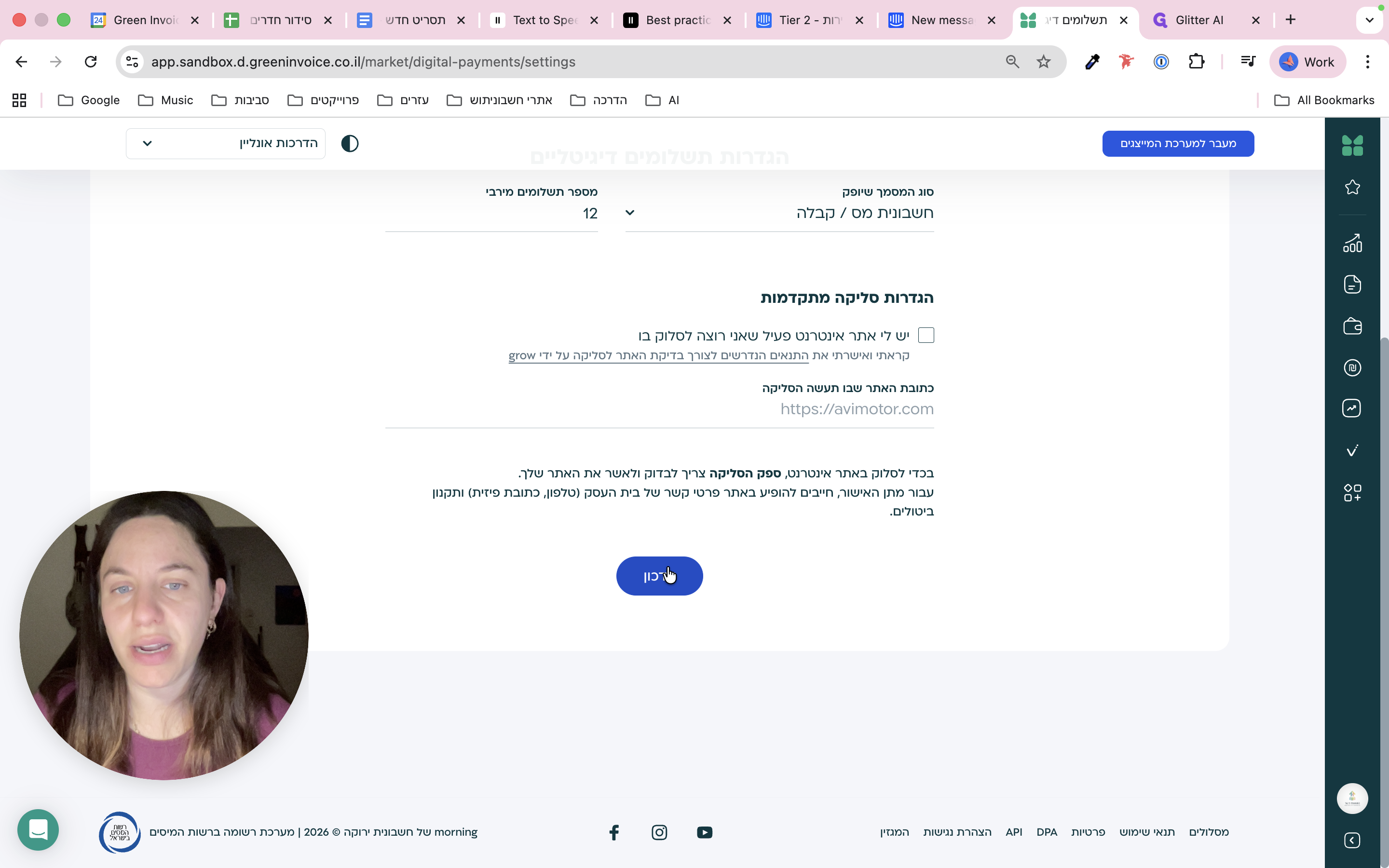
עכשיו כשארצה לסלוק, אהיה מחוברת.