כיצד להזיז או לעדכן זמן פגישה ללקוח

מדריך קצר המסביר כיצד לשנות מועד של פגישה קיימת עבור לקוח או מטופל, כולל הגדרת תאריך ושעה מותאמת אישית מתוך כרטיס הלקוח.

By dolev

מדריך זה מסביר כיצד לעדכן ולהזיז מועד של פגישה קיימת עבור לקוח או מטופל. השלמת תהליך זה תאפשר לכם לשמור על יומן מעודכן ולנהל את זמני הפעילות במערכת בצורה יעילה ומדויקת.

המדריך מיועד למנהלי מרפאות, נציגי שירות ומנהלי תיקי לקוחות. הוא שימושי במהלך העבודה השוטפת כאשר לקוח מבקש לדחות, להקדים או לשנות פגישה שנקבעה מראש.

כדי לשנות את מועד הפגישה, עליכם להיכנס לכרטיס הלקוח ולעדכן את פרטי הפגישה השמורה במערכת.
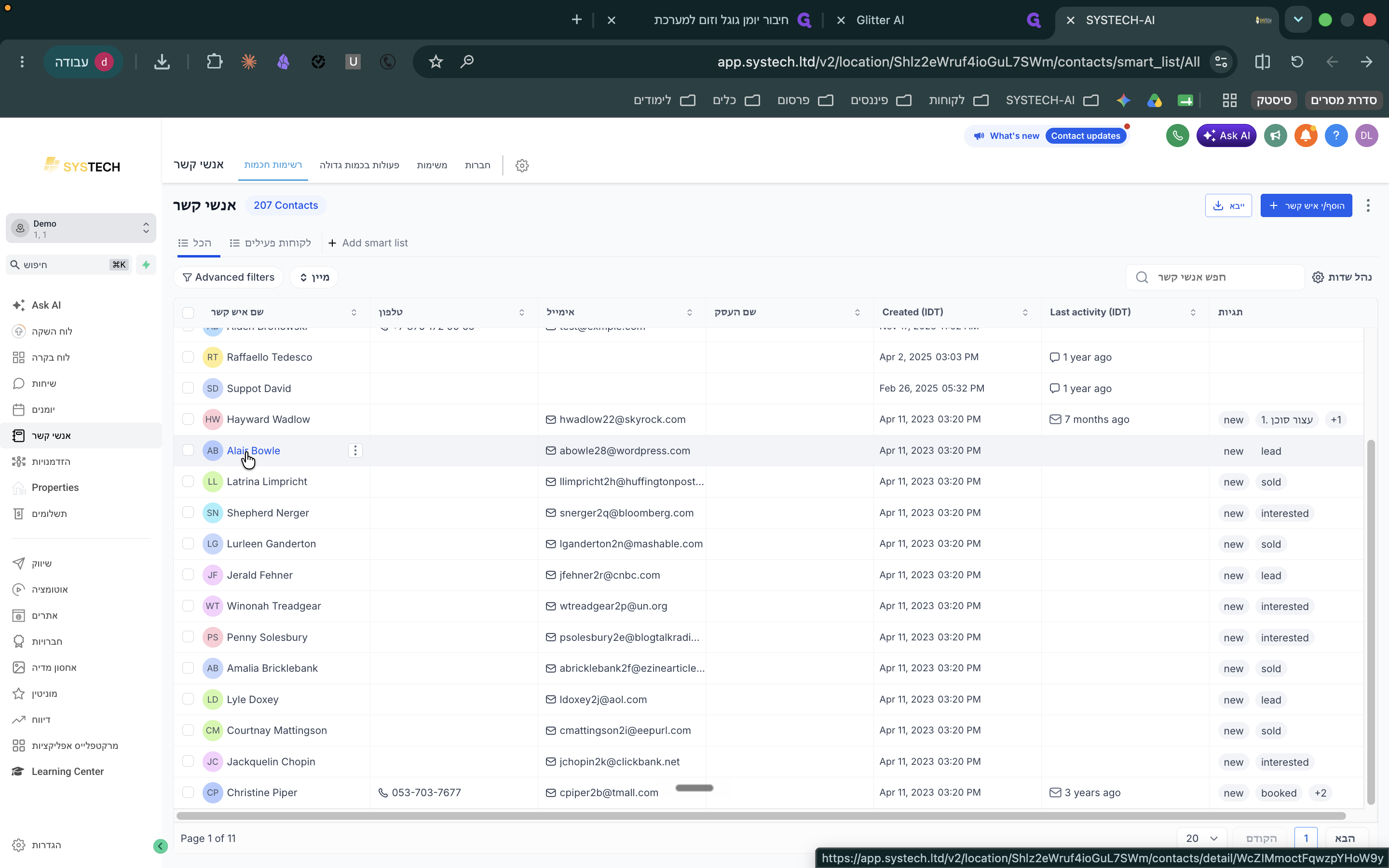
1
לחצו על שם הלקוח או המטופל הרלוונטי מתוך רשימת אנשי הקשר כדי להיכנס לתיק שלו.
Step #1: לחצו על שם הלקוח או המטופל הרלוונטי מתוך רשימת אנשי הקשר כדי להיכנס לתיק שלו.
2
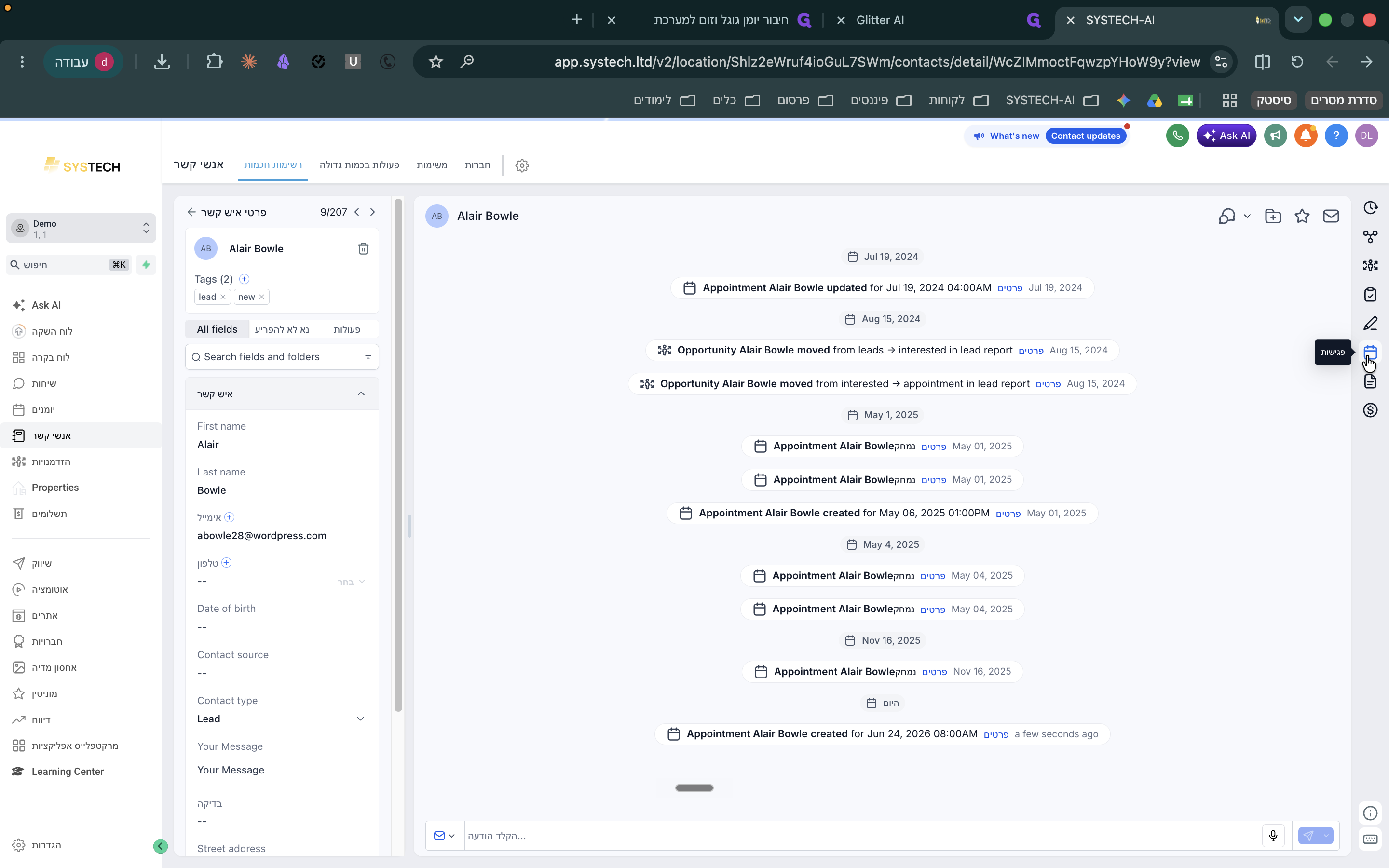
בתפריט הצדדי הימני, לחצו על סמל פגישות (Meetings).
Step #2: בתפריט הצדדי הימני, לחצו על סמל פגישות (Meetings).
3
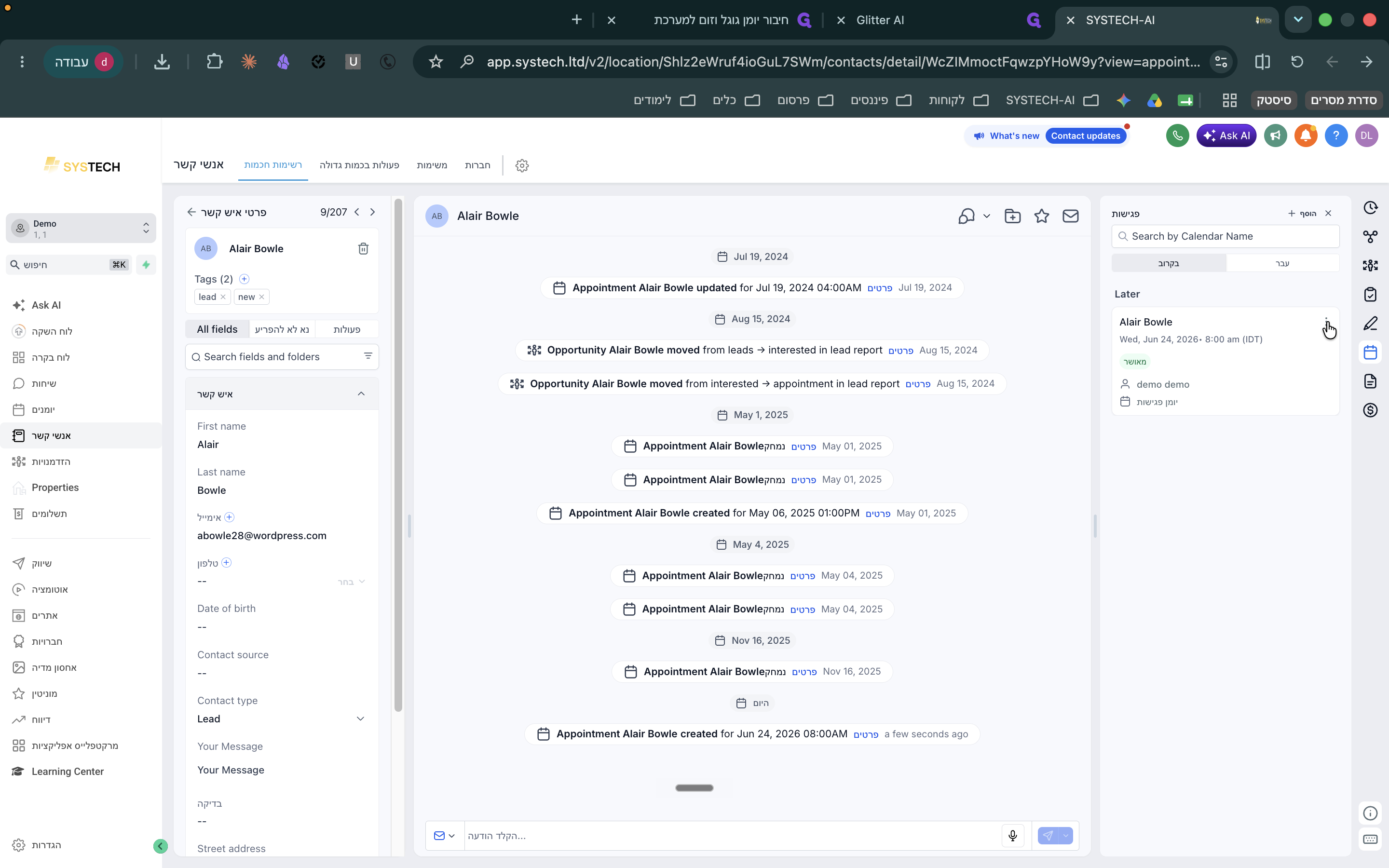
אתרו את הפגישה שברצונכם להזיז ולחצו על סמל שלוש הנקודות (אפשרויות נוספות) המופיע לצידה.
Step #3: אתרו את הפגישה שברצונכם להזיז ולחצו על סמל שלוש הנקודות (אפשרויות נוספות) המופיע לצידה.
4
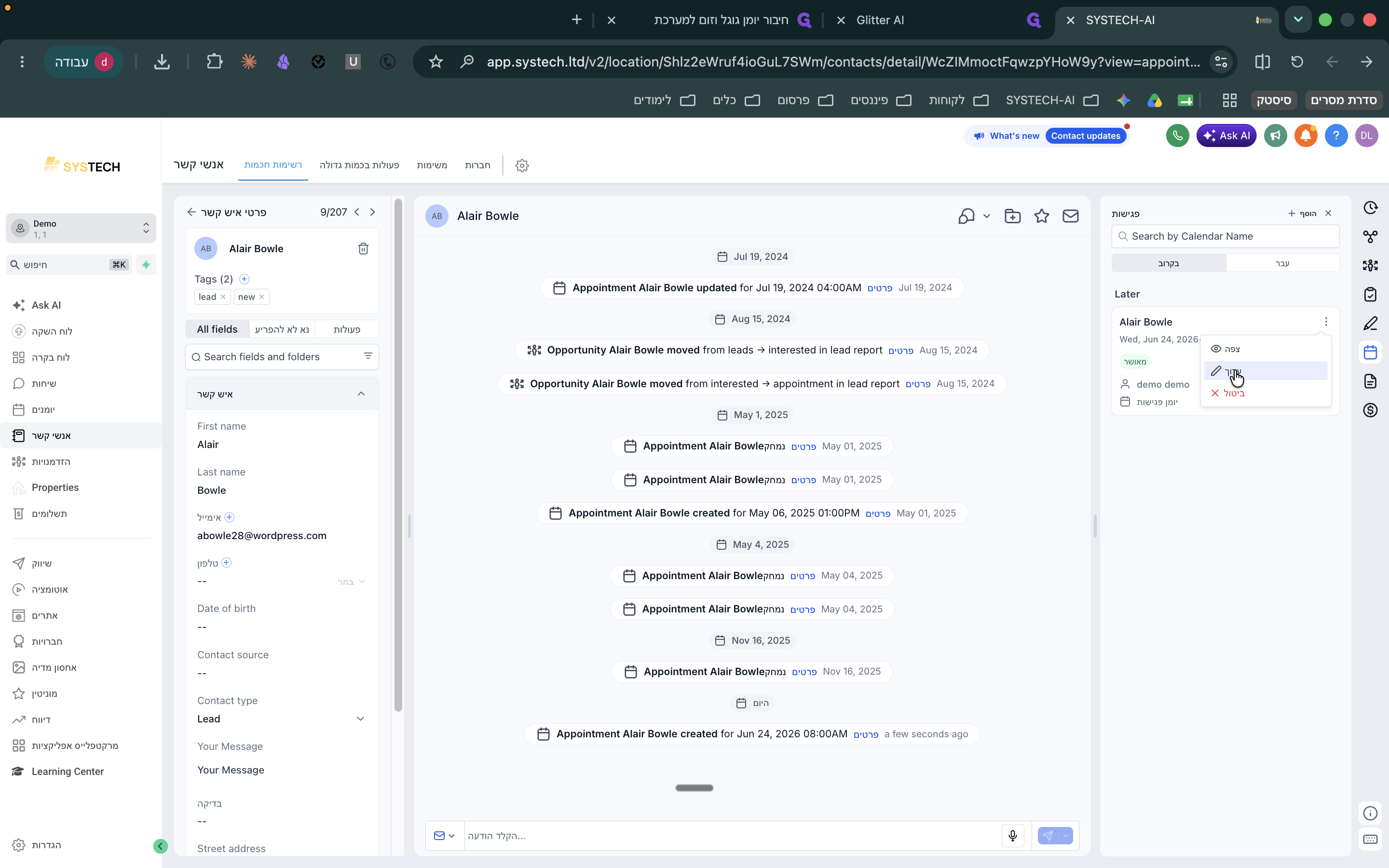
בתפריט שנפתח, בחרו באפשרות ערוך (Edit).
Step #4: בתפריט שנפתח, בחרו באפשרות ערוך (Edit).

עדכון תאריך ושעת הפגישה

בחלונית עריכת הפרטים שנפתחה, תוכלו להגדיר את המועד החדש.
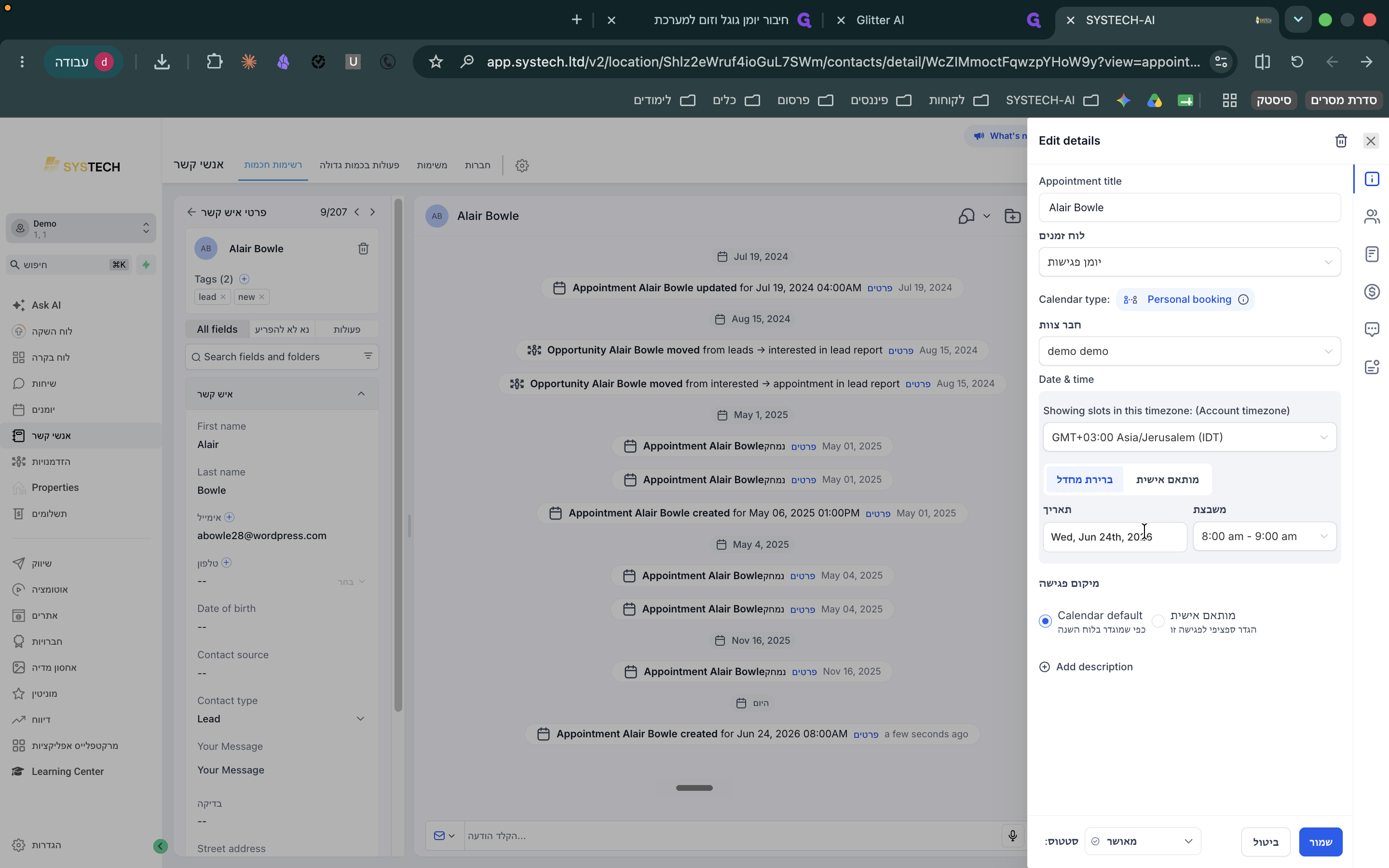
5
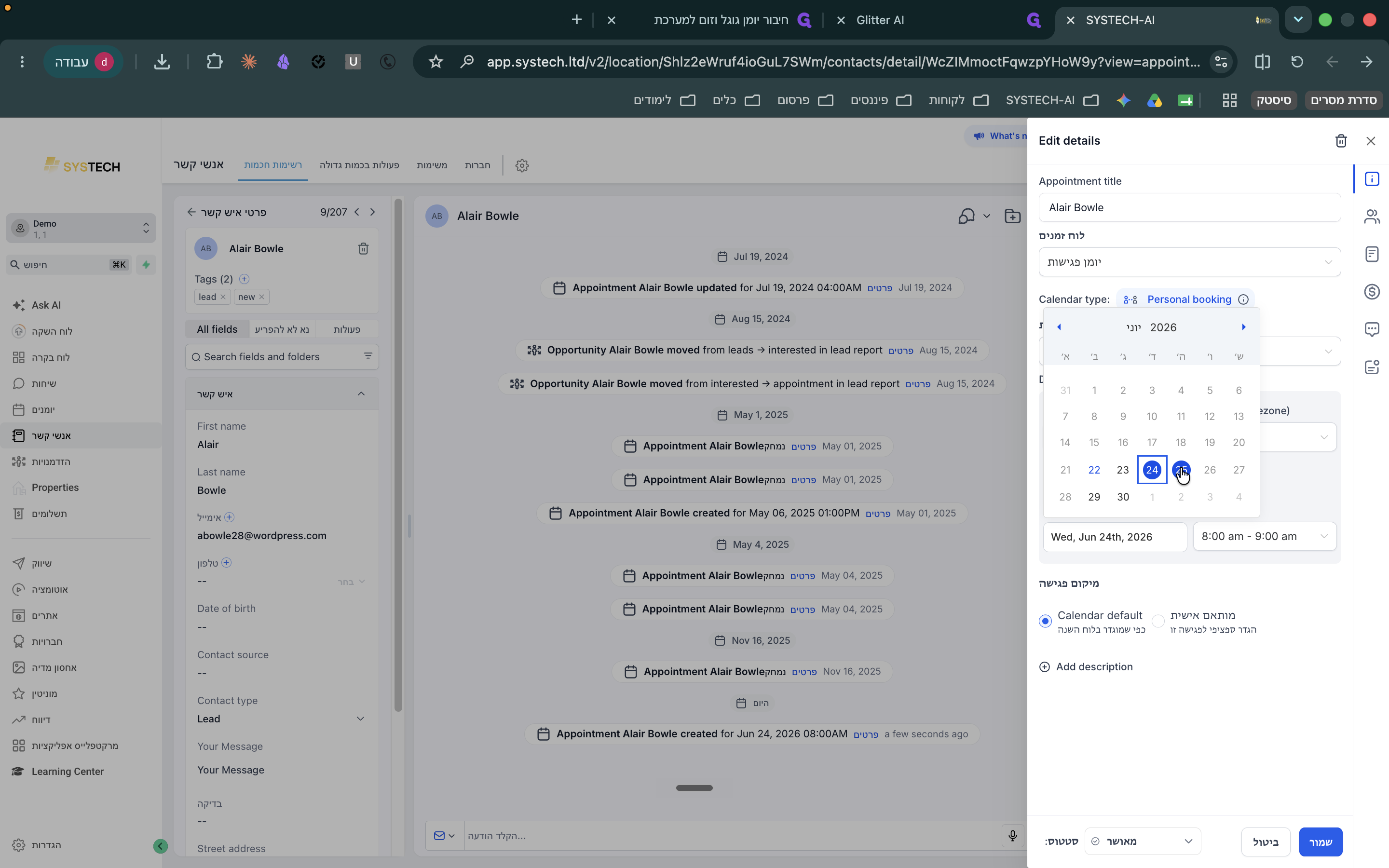
לחצו על שדה התאריך כדי לפתוח את לוח השנה.
Step #5: לחצו על שדה התאריך כדי לפתוח את לוח השנה.
6
בחרו מתוך לוח השנה את התאריך החדש אליו תרצו להזיז את הפגישה.
Step #6: בחרו מתוך לוח השנה את התאריך החדש אליו תרצו להזיז את הפגישה.

כעת, עליכם להגדיר את השעה. תוכלו לבחור שעה מוגדרת מראש או להגדיר שעה מותאמת אישית:
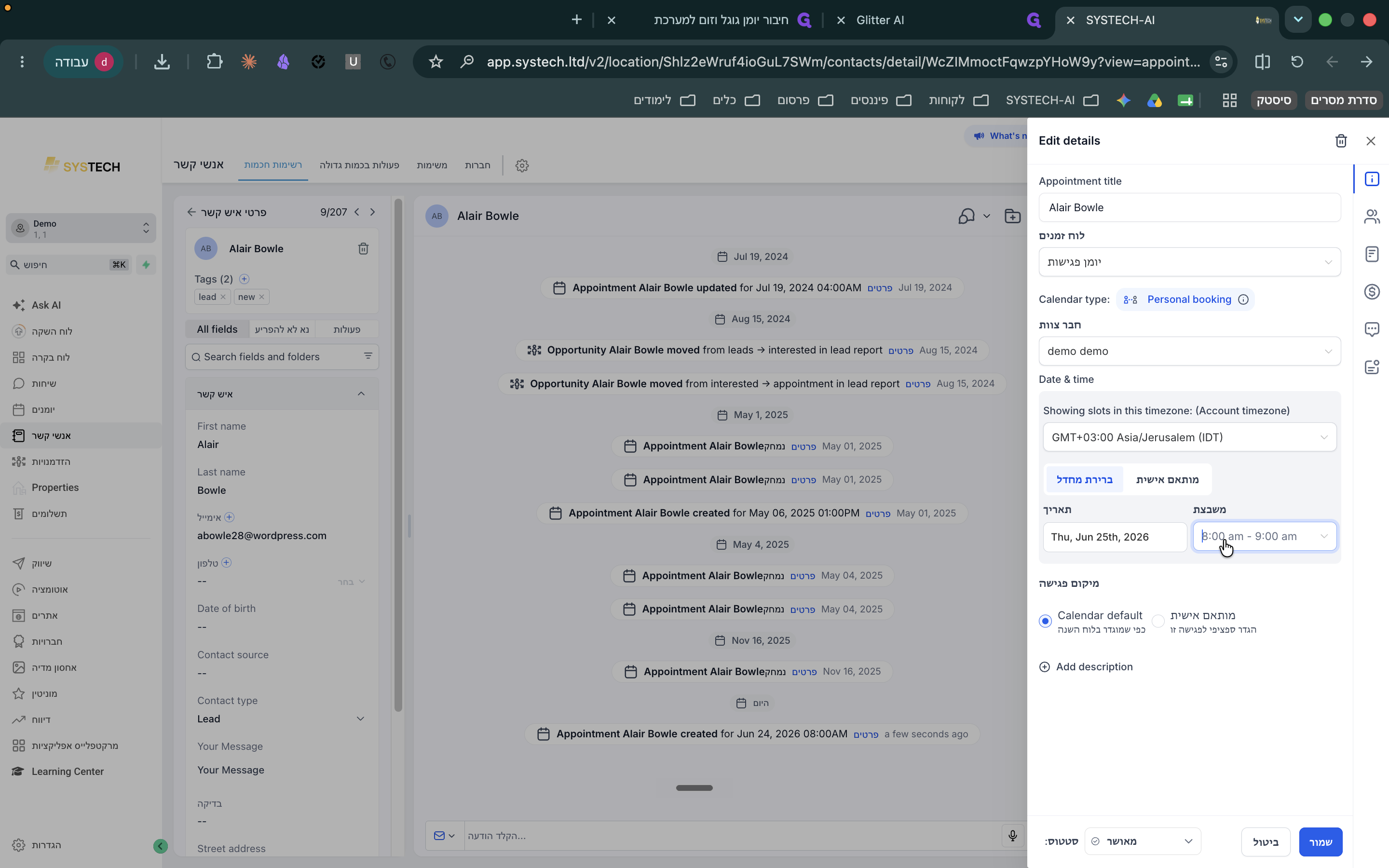
7
לחצו על התפריט הנפתח של שעות הפעילות ובחרו את טווח השעות הרצוי.
Step #7: לחצו על התפריט הנפתח של שעות הפעילות ובחרו את טווח השעות הרצוי.
8
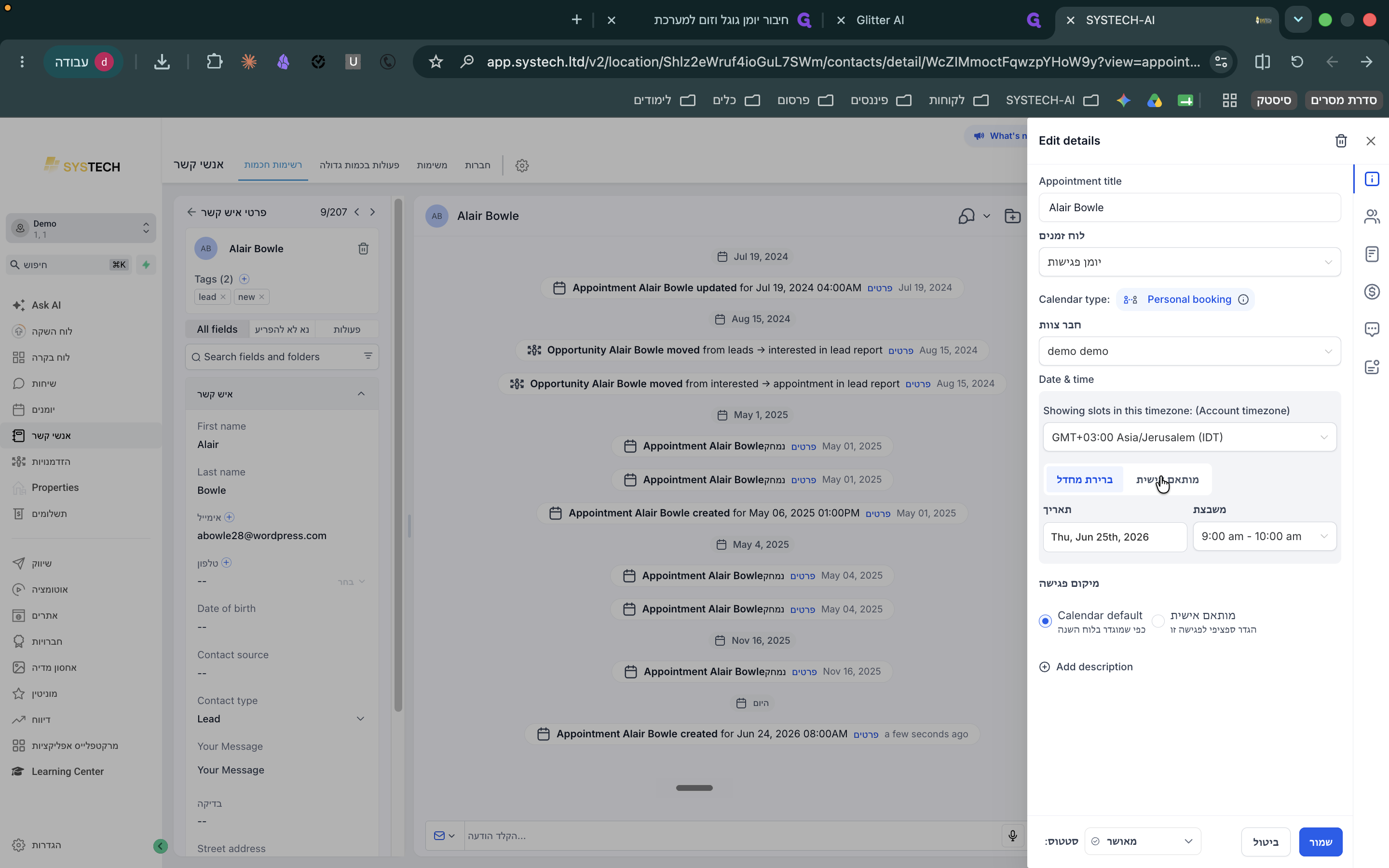
אם השעה הרצויה אינה מופיעה ברשימת ברירת המחדל, לחצו על מותאם אישית (Custom).
Step #8: אם השעה הרצויה אינה מופיעה ברשימת ברירת המחדל, לחצו על מותאם אישית (Custom).
9
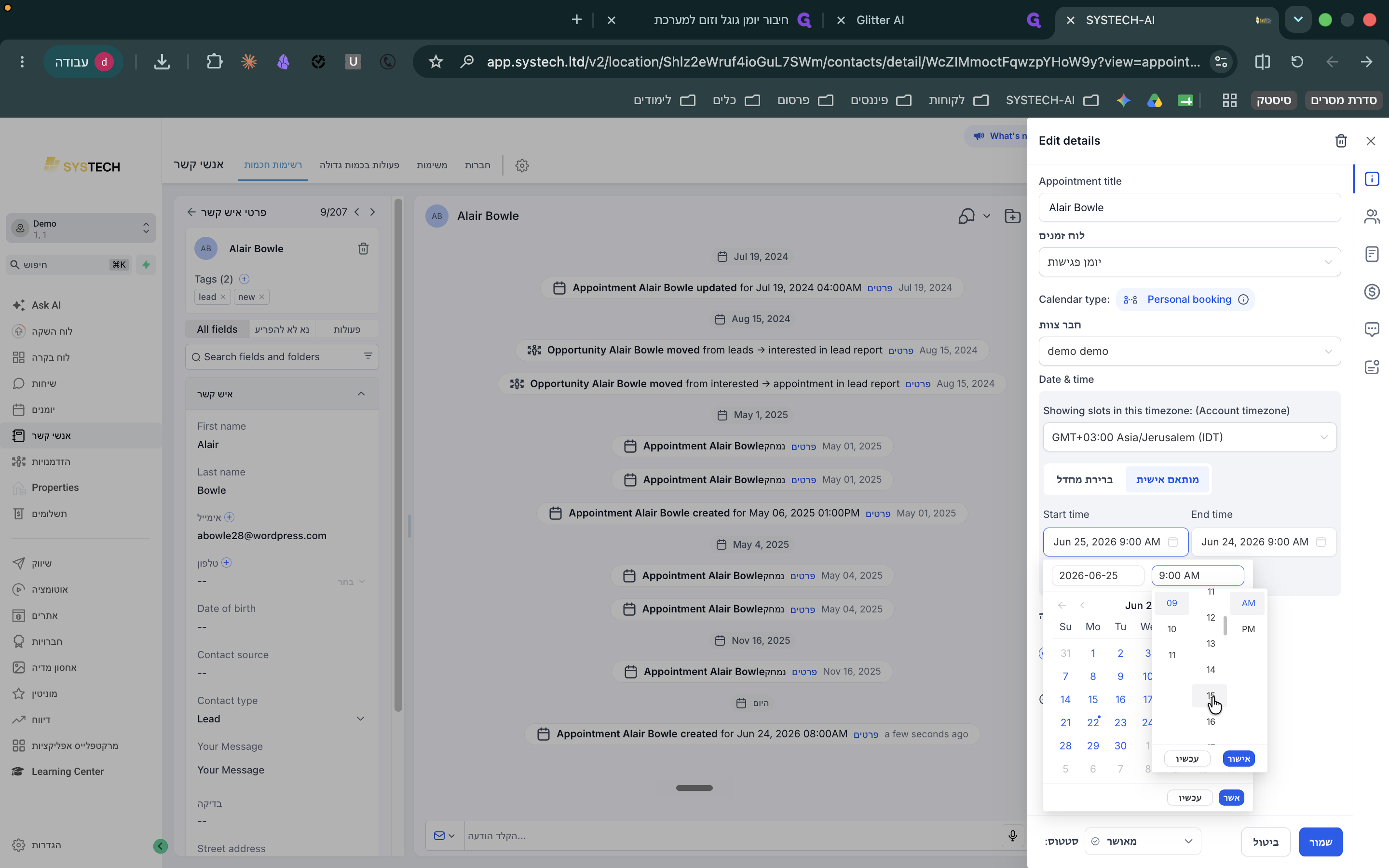
השתמשו בממשק השעון כדי לבחור את השעה והדקות המדויקות (לדוגמה: 09:15).
Step #9: השתמשו בממשק השעון כדי לבחור את השעה והדקות המדויקות (לדוגמה: 09:15).
10
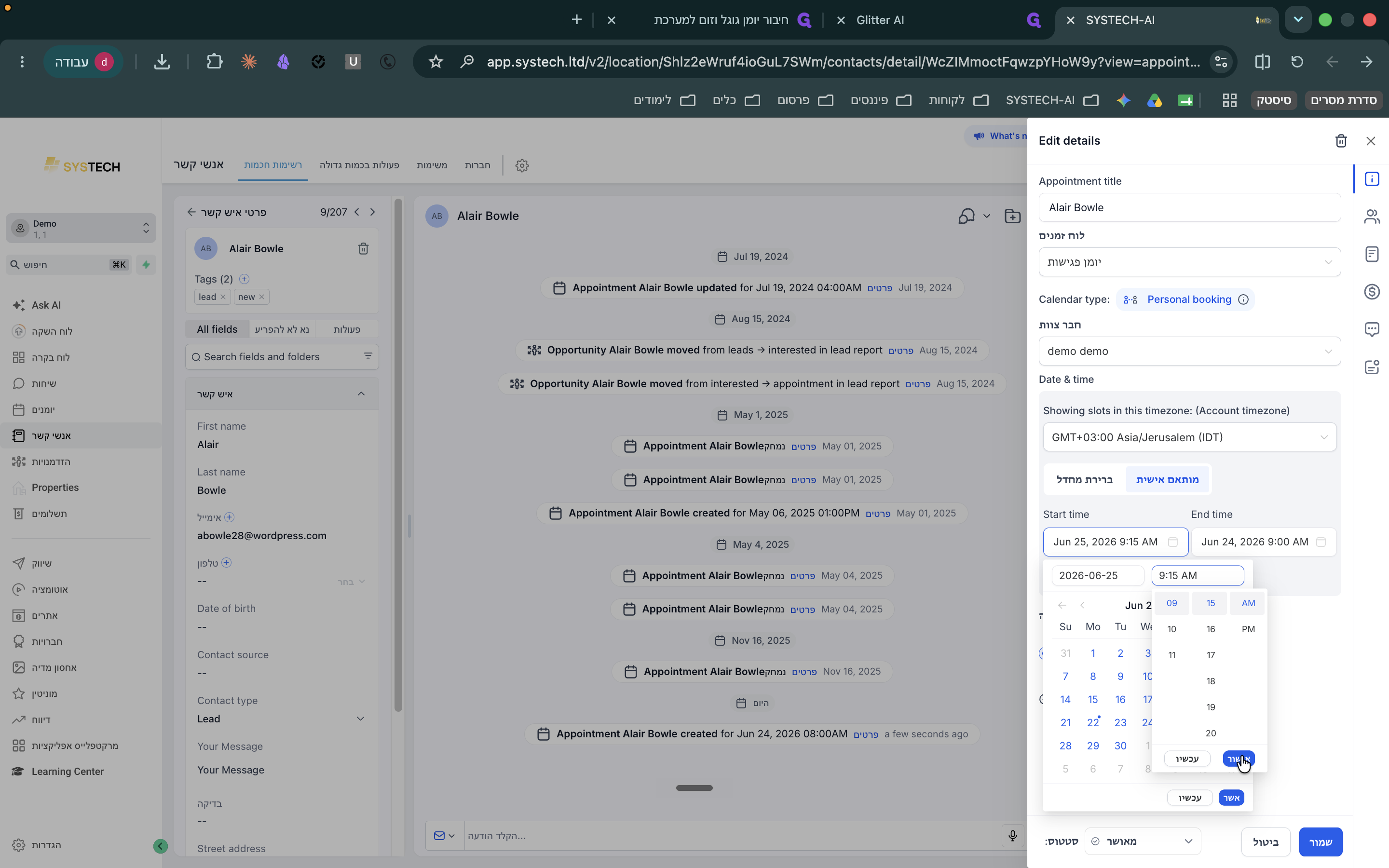
לחצו על אישור (Confirm) לסיום בחירת השעה בחלונית המותאמת אישית.
Step #10: לחצו על אישור (Confirm) לסיום בחירת השעה בחלונית המותאמת אישית.
11
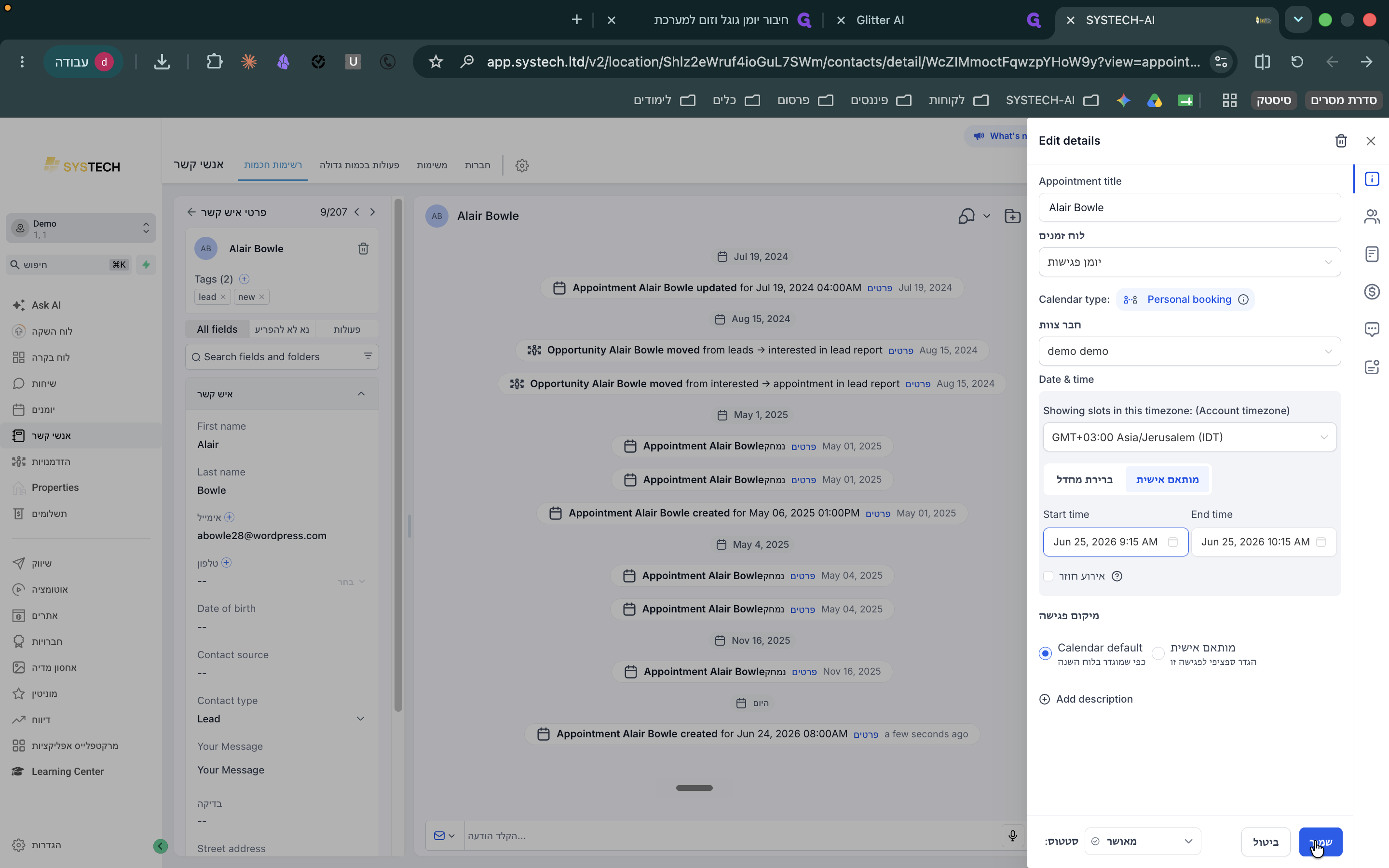
לסיום, לחצו על הכפתור הכחול שמור (Save) הממוקם בתחתית חלונית העריכה.
Step #11: לסיום, לחצו על הכפתור הכחול שמור (Save) הממוקם בתחתית חלונית העריכה.

Q: כיצד ניתן לקבוע פגישה בשעה שאינה מופיעה ברשימת שעות ברירת המחדל?

A: לחצו על האפשרות "מותאם אישית" (Custom) בתפריט בחירת השעות. פעולה זו תפתח ממשק המאפשר להגדיר שעה ודקות ספציפיות שאינן קיימות ברשימה הרגילה.

Q: מדוע אני לא רואה את הפגישה המעודכנת לאחר השמירה?

A: לעיתים התצוגה אינה מתעדכנת באופן מיידי. מומלץ לרענן את העמוד (Refresh) כדי לראות את הפגישה במועדה החדש תחת כרטיסיית הפגישות של הלקוח.