Icon

יצירה וניהול של רשימות חכמות

מדריך שלב אחר שלב להגדרת סינונים מתקדמים, יצירת רשימה חכמה של אנשי קשר, שמירתה ושיתופה עם חברי צוות במערכת.

By dolev

מדריך זה מסביר כיצד לסנן אנשי קשר, ליצור ולשמור רשימות חכמות מותאמות אישית. המטרה היא לאפשר לכם לארגן את הלידים והלקוחות שלכם ביעילות ולנהל מעקב נוח המותאם לצרכים שלכם.

המדריך מיועד לאנשי מכירות, מנהלי לקוחות וצוותי שיווק המשתמשים במערכת לניהול קשרי לקוחות (CRM). הוא שימושי במיוחד עבור משתמשים שרוצים לפלח נתונים באופן מתקדם ולשתף רשימות עבודה עם חברי צוות נוספים.

כדי ליצור רשימה חכמה חדשה, התחילו בסינון הנתונים הקיימים כדי להציג את אנשי הקשר הרלוונטיים בלבד.
1
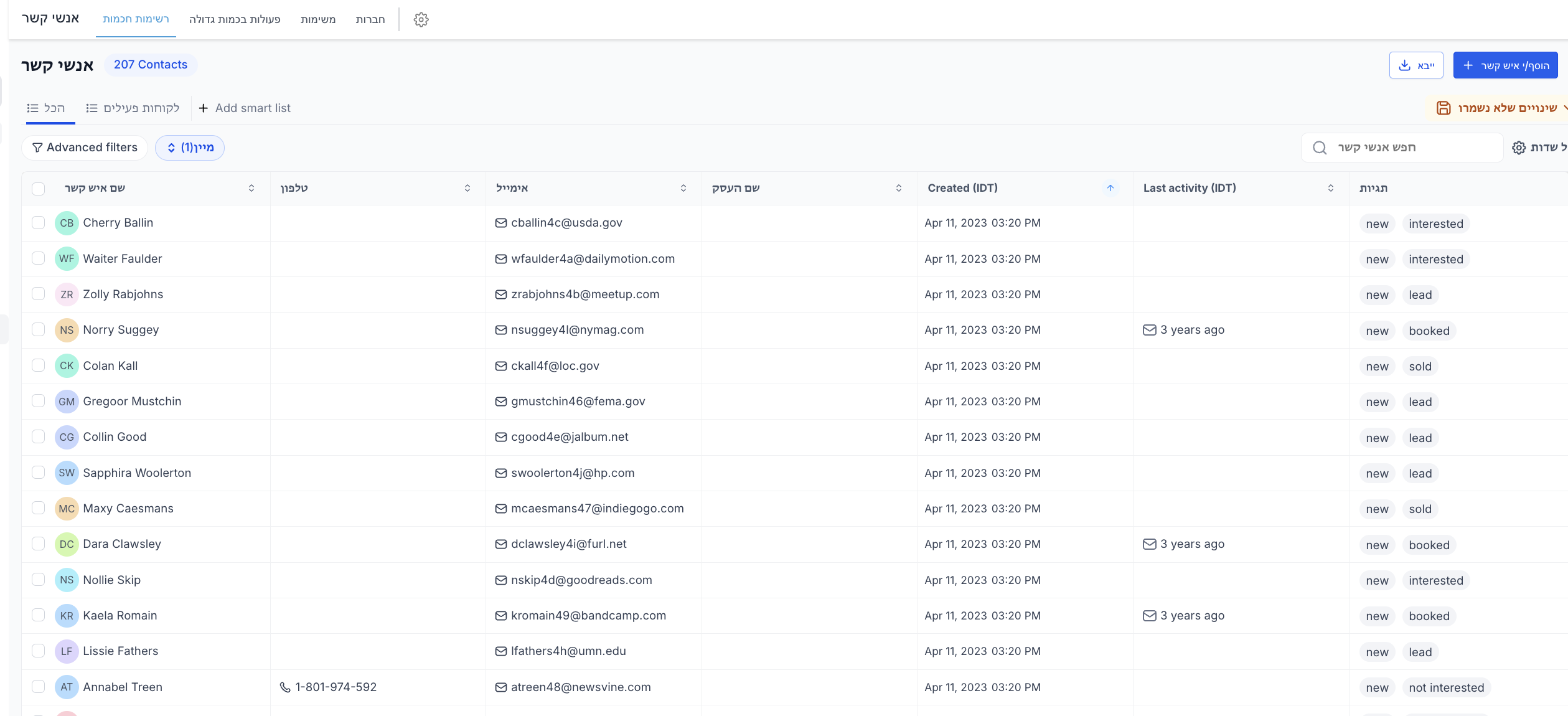
לחצו על Advanced filters כדי לפתוח את אפשרויות הסינון של המערכת.
Step #1: לחצו על Advanced filters כדי לפתוח את אפשרויות הסינון של המערכת.
2
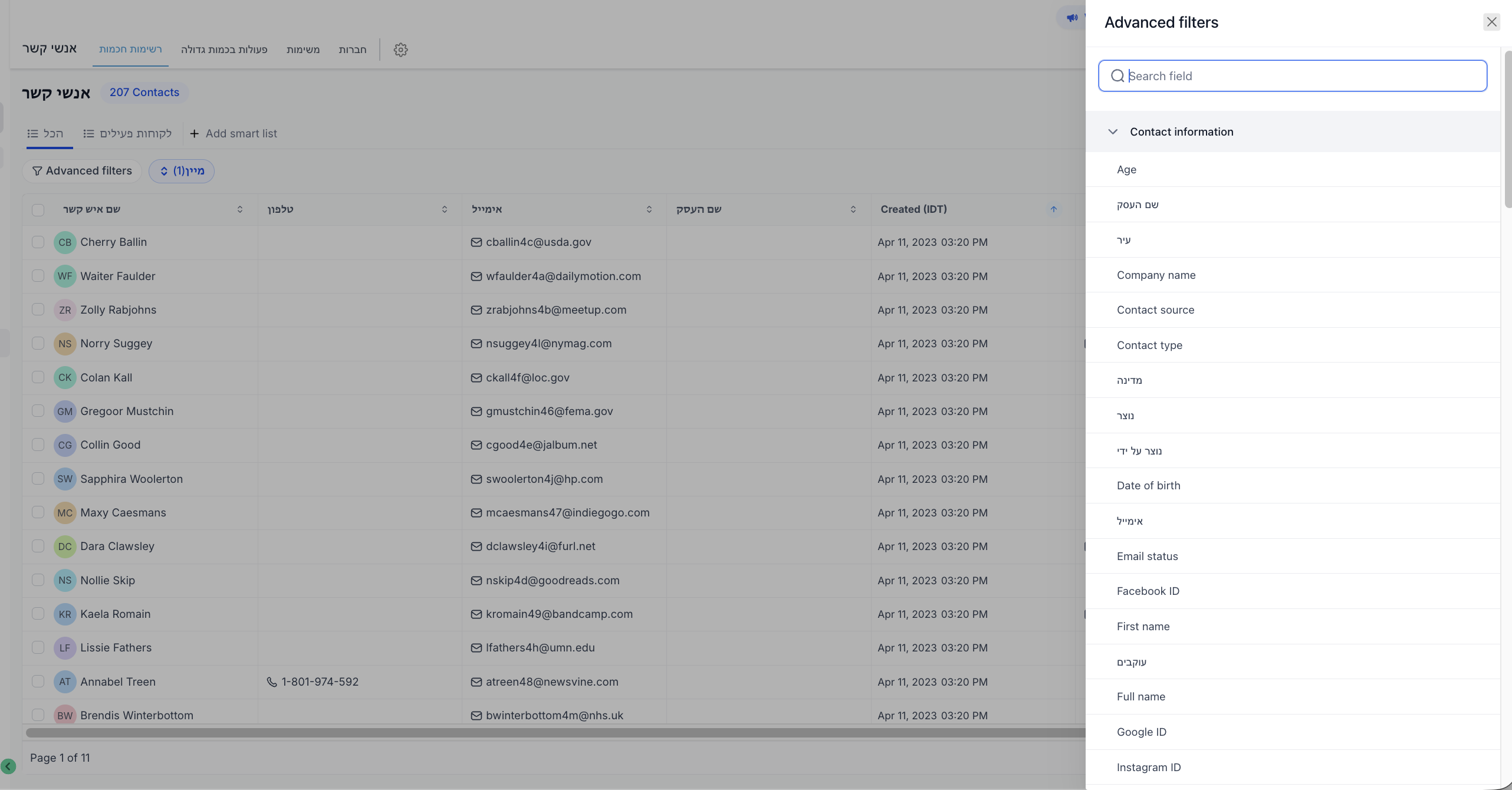
בחלון הסינון שנפתח, לחצו על שדה החיפוש וחפשו את המאפיין שתרצו לסנן לפיו, לדוגמה Tag.
Step #2: בחלון הסינון שנפתח, לחצו על שדה החיפוש וחפשו את המאפיין שתרצו לסנן לפיו, לדוגמה Tag.
3
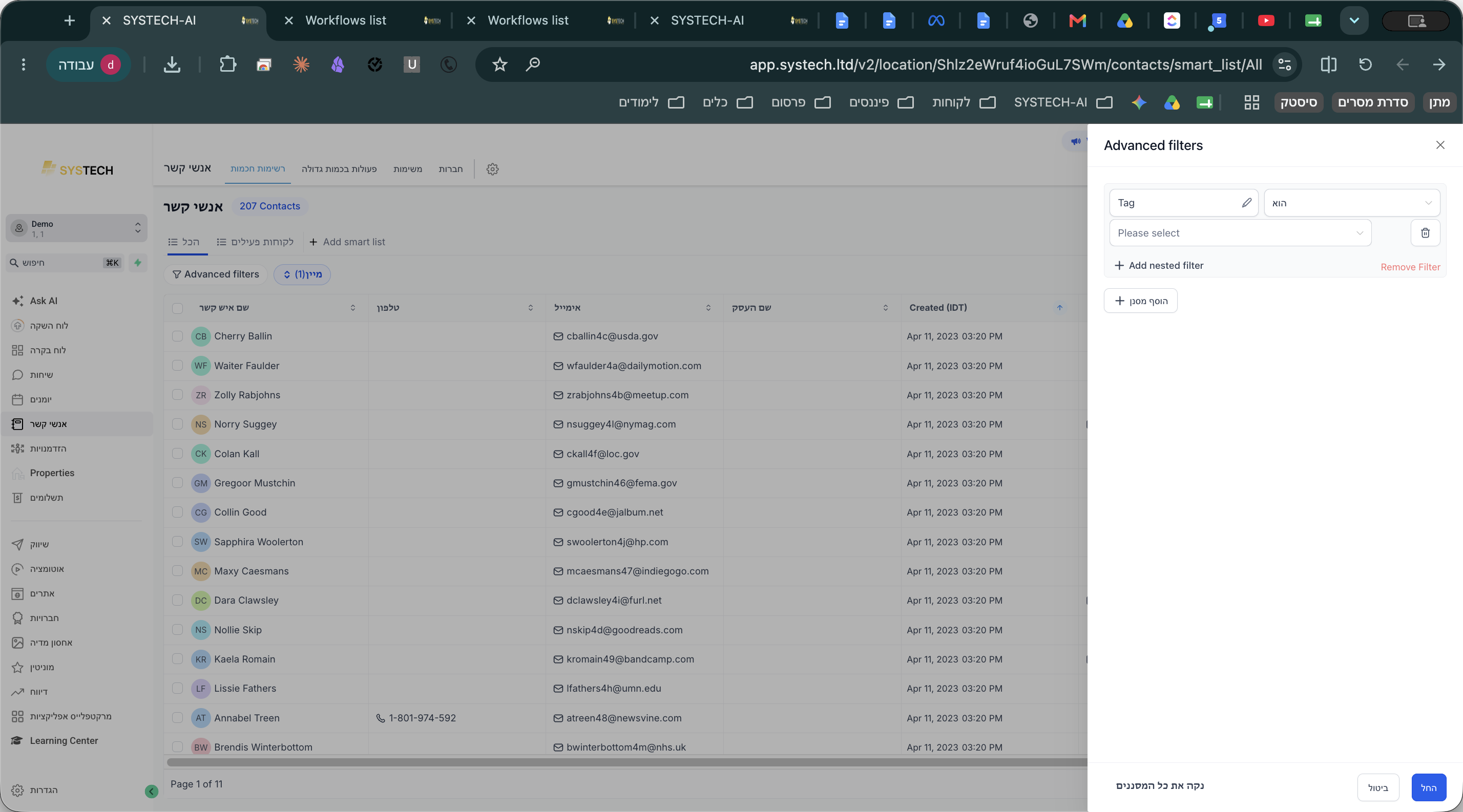
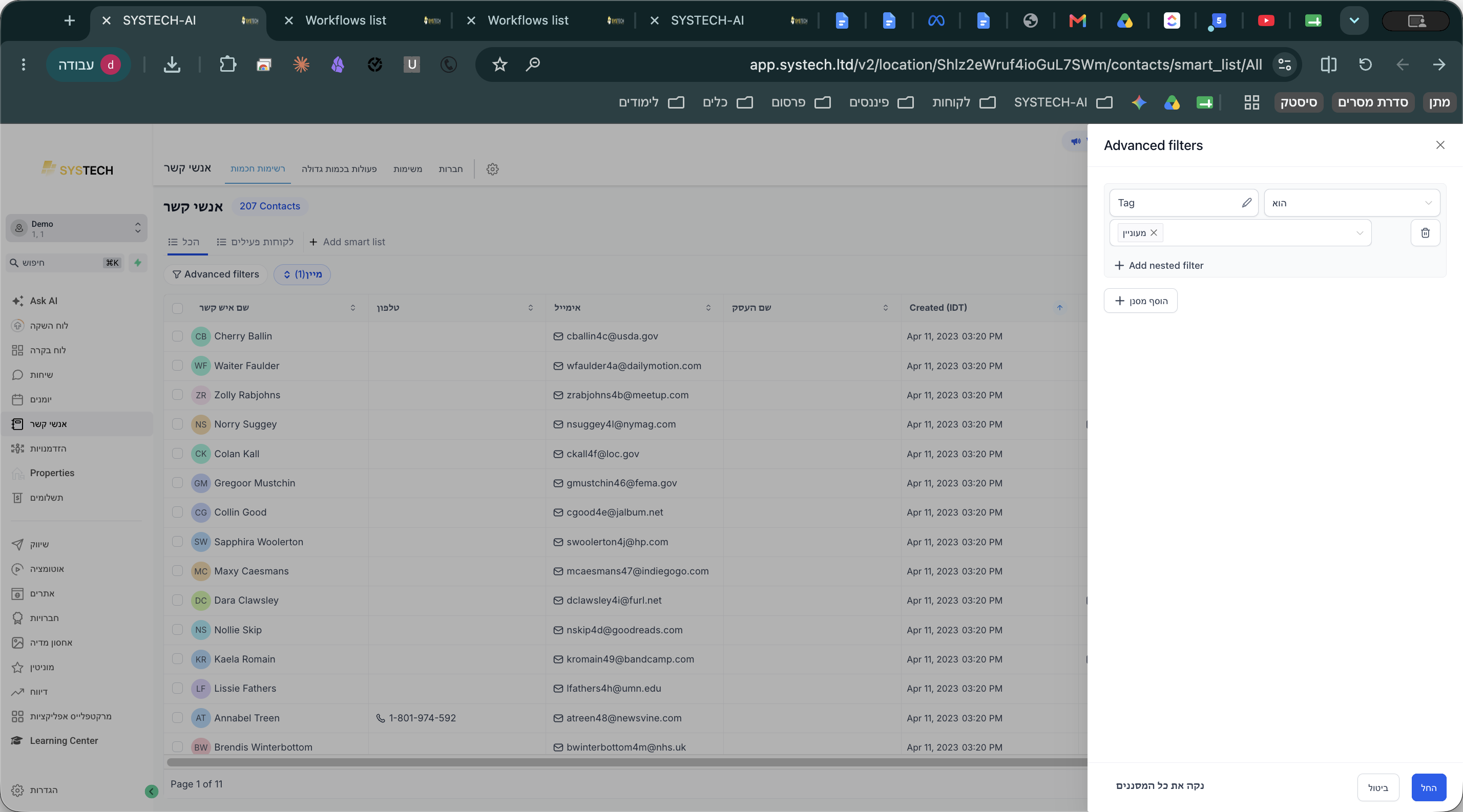
בחרו מתוך הרשימה את התיוג הרצוי שאליו תרצו למקד את החיפוש (למשל, "מעוניין").
Step #3: בחרו מתוך הרשימה את התיוג הרצוי שאליו תרצו למקד את החיפוש (למשל, "מעוניין").
4
לחצו על החל כדי לסנן את הרשימה בהתאם לתיוג שבחרתם.
Step #4: לחצו על החל כדי לסנן את הרשימה בהתאם לתיוג שבחרתם.

שמירת הרשימה החכמה

לאחר שהרשימה מסוננת כראוי, תוכלו לשמור אותה כרשימה חכמה לגישה מהירה בעתיד:
5
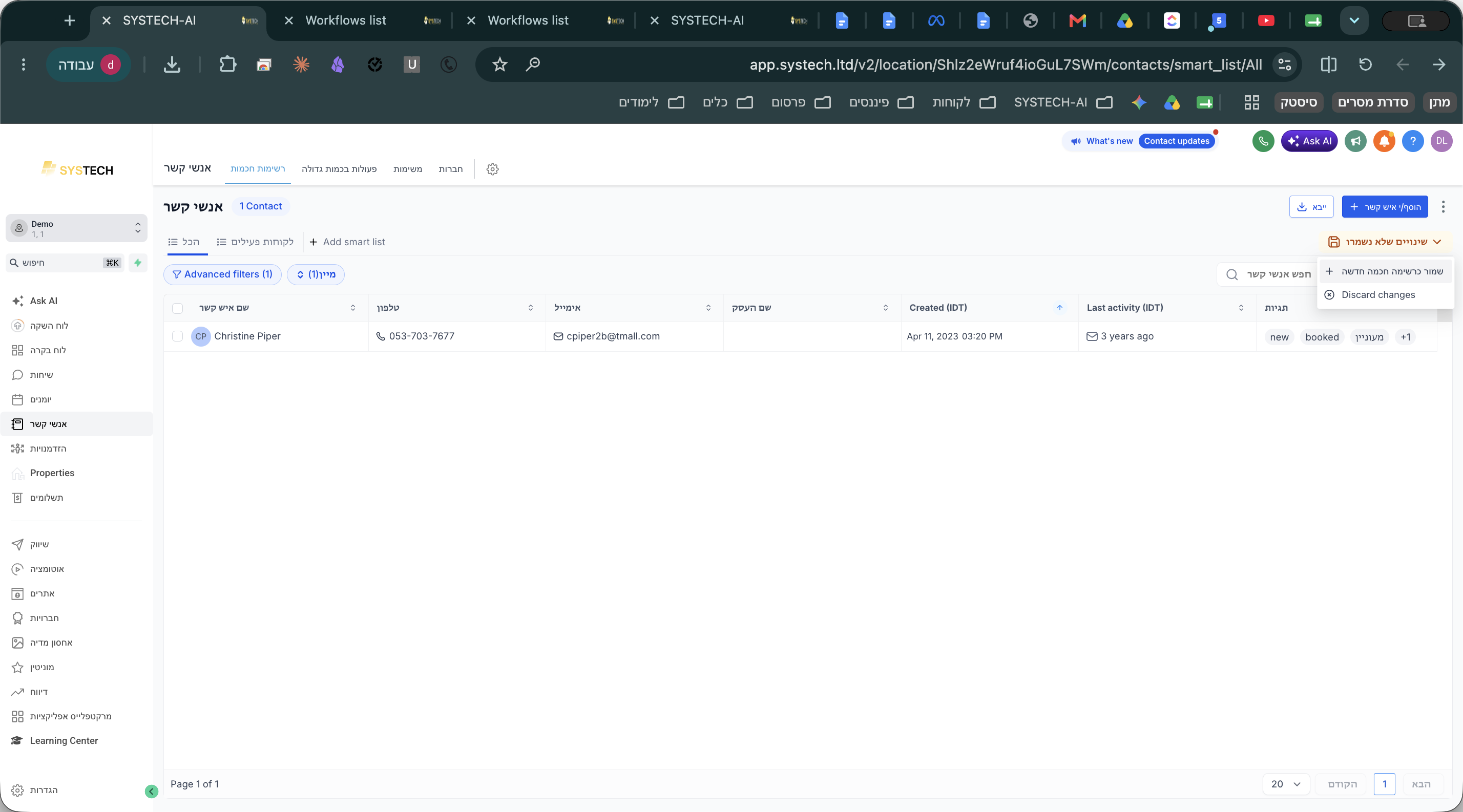
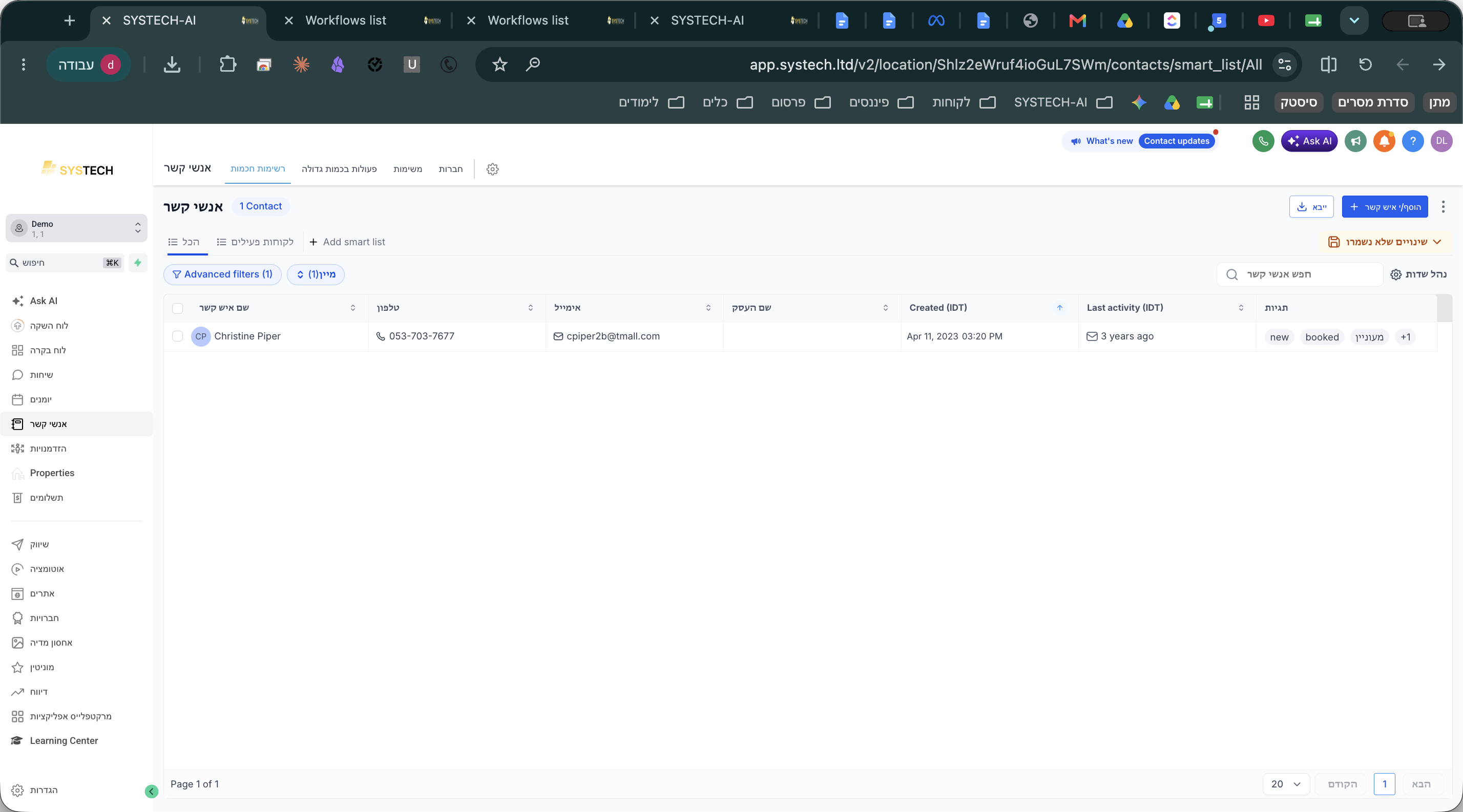
מעל טבלת אנשי הקשר, לחצו על הכפתור שינויים.
Step #5: מעל טבלת אנשי הקשר, לחצו על הכפתור שינויים.
6
בחרו באפשרות שמור כרשימה חכמה חדשה מתוך התפריט הנפתח.
Step #6: בחרו באפשרות שמור כרשימה חכמה חדשה מתוך התפריט הנפתח.
7
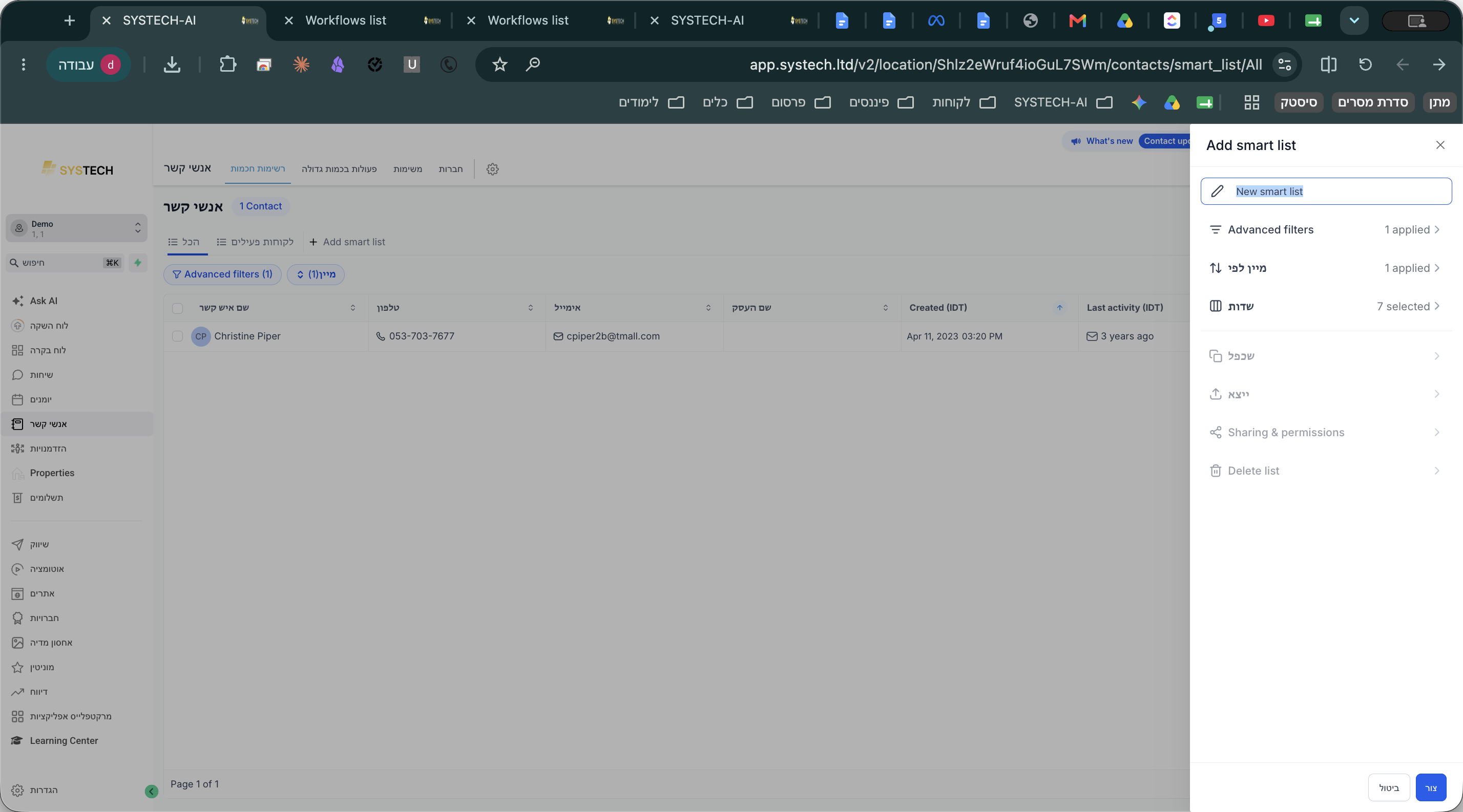
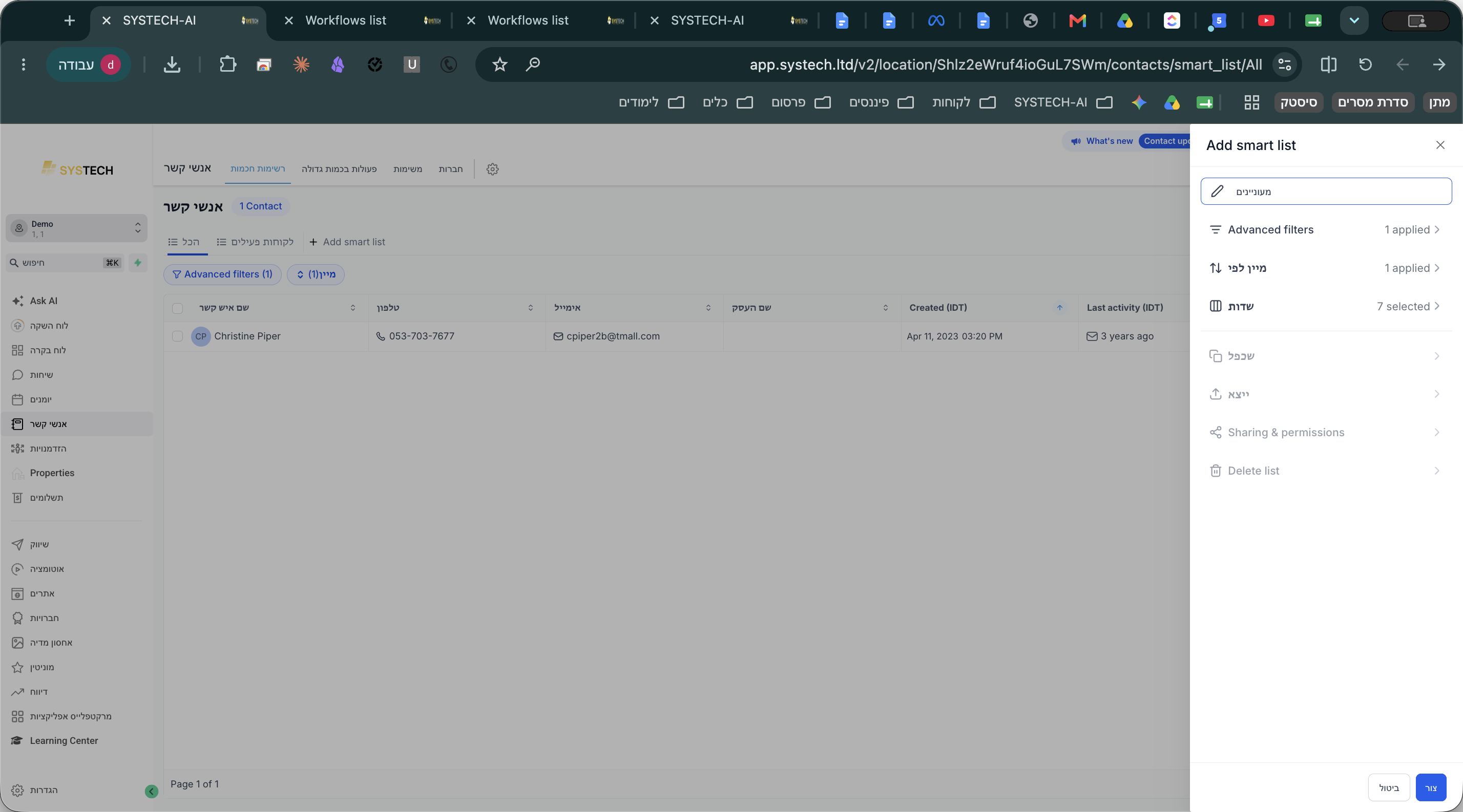
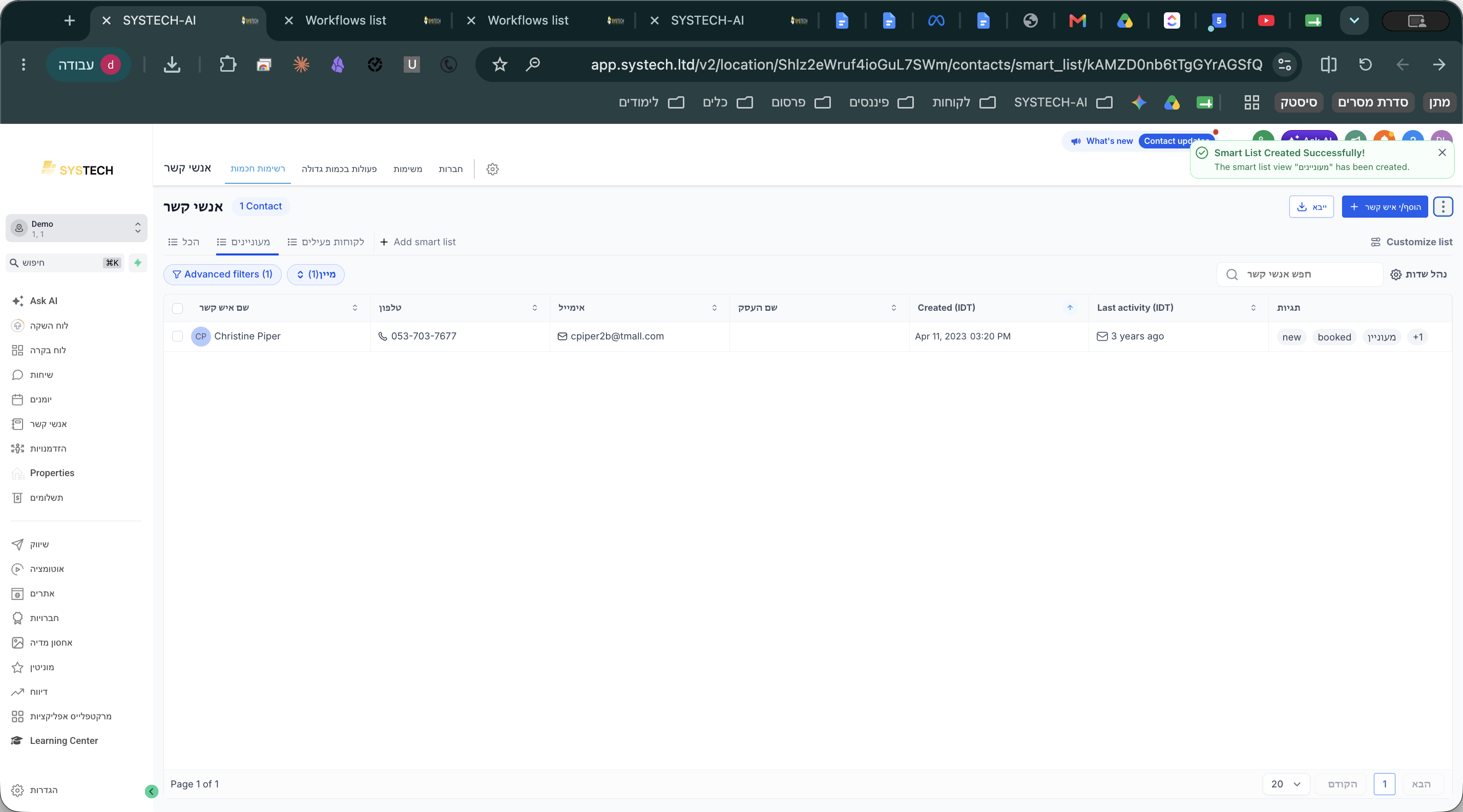
הזינו שם ברור וייחודי עבור הרשימה החכמה החדשה (לדוגמה, "מעוניינים").
Step #7: הזינו שם ברור וייחודי עבור הרשימה החכמה החדשה (לדוגמה, "מעוניינים").
8
לחצו על כפתור צור כדי לשמור את הרשימה במערכת.
Step #8: לחצו על כפתור צור כדי לשמור את הרשימה במערכת.

ניהול ושיתוף רשימות חכמות

כדי לשתף רשימה חכמה עם אנשי צוות נוספים או לנהל את הרשימות הקיימות שלכם:
9
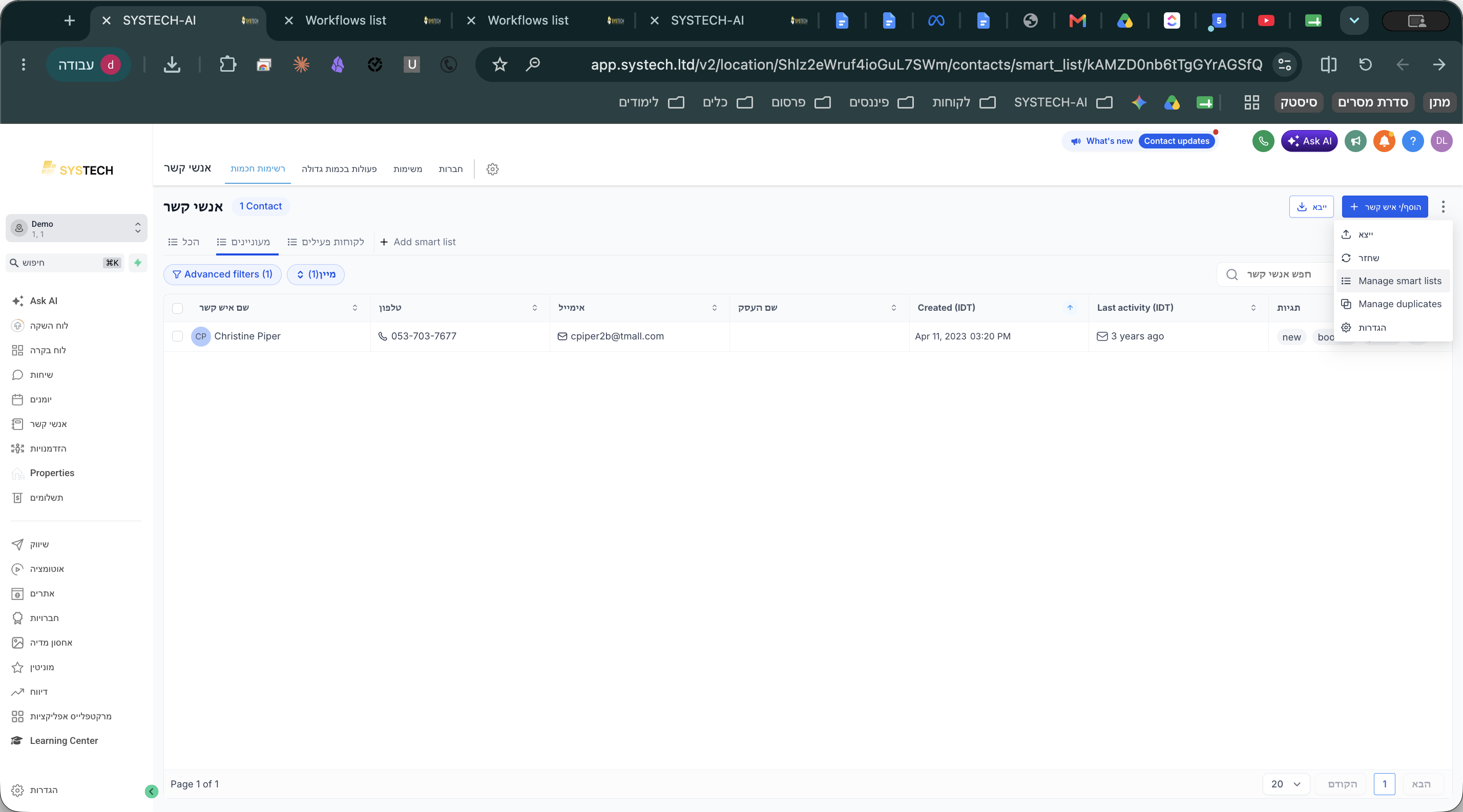
לחצו על סמל שלוש הנקודות בתפריט העליון.
Step #9: לחצו על סמל שלוש הנקודות בתפריט העליון.
10
בתפריט שנפתח, לחצו על Manage smart lists.
Step #10: בתפריט שנפתח, לחצו על Manage smart lists.
11
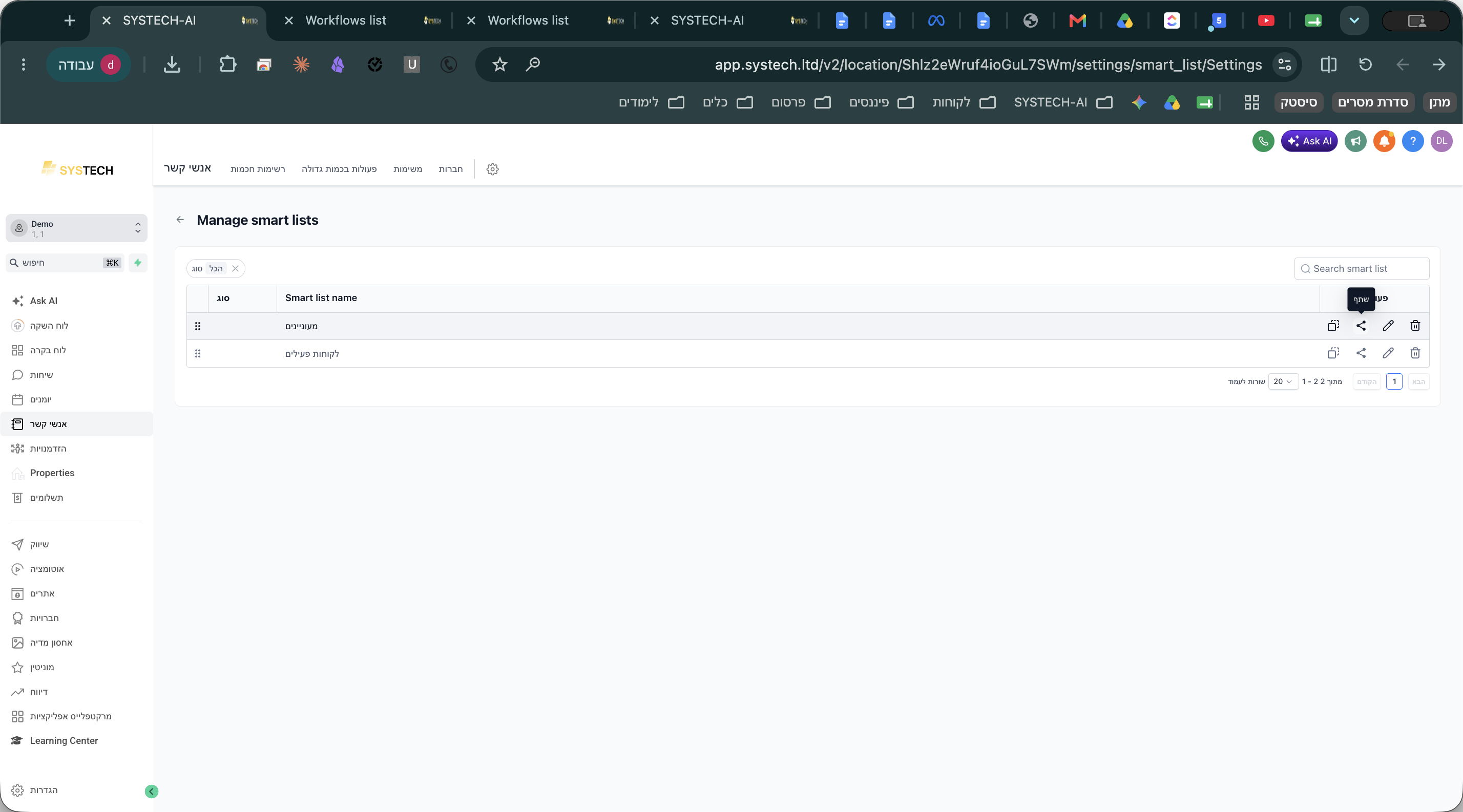
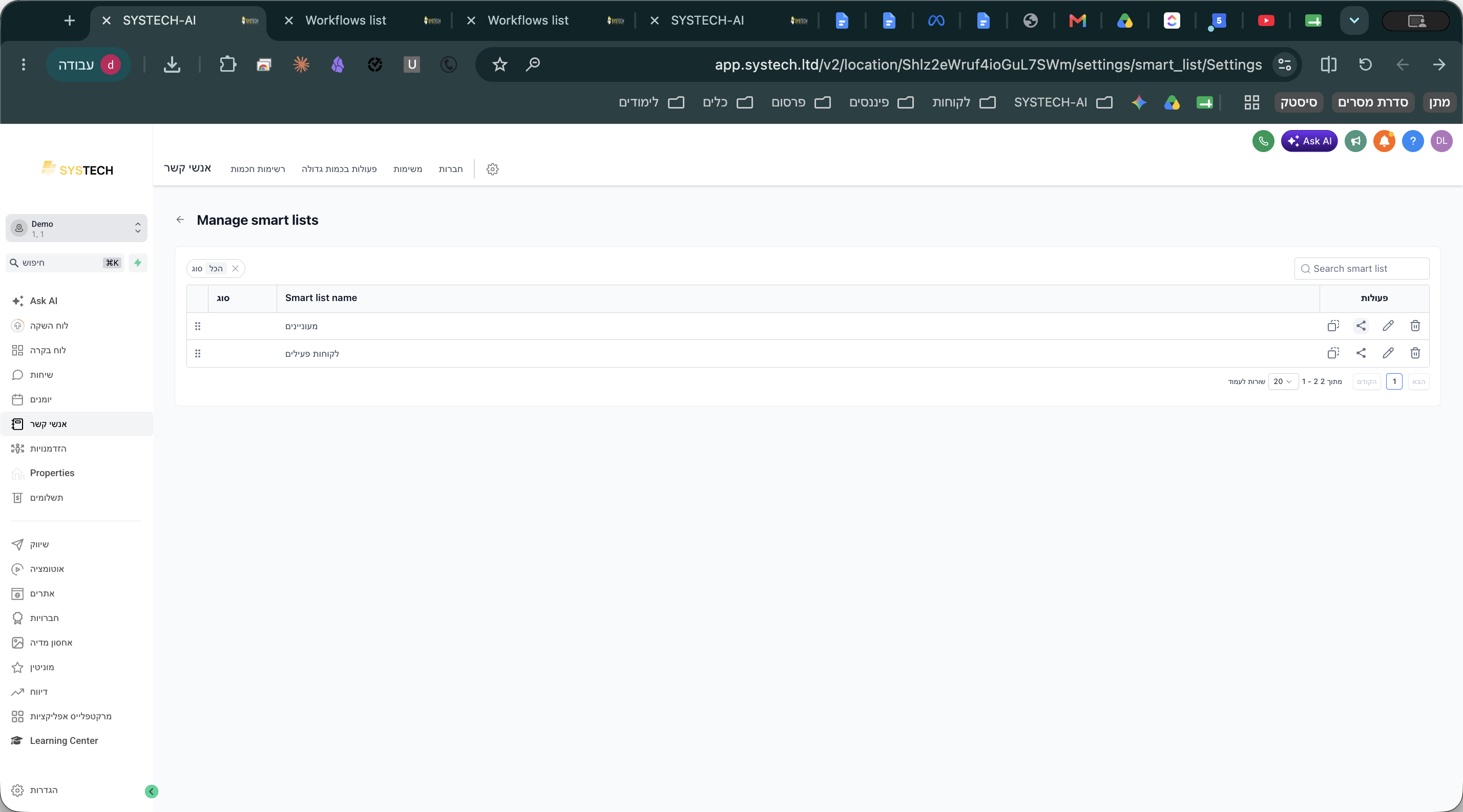
במסך ניהול הרשימות, לחצו על סמל השיתוף לצד הרשימה שברצונכם לשתף, והגדירו את ההרשאות הרצויות עבור אנשי הצוות הרלוונטיים.
Step #11: במסך ניהול הרשימות, לחצו על סמל השיתוף לצד הרשימה שברצונכם לשתף, והגדירו את ההרשאות הרצויות עבור אנשי הצוות הרלוונטיים.
12
בסיום ההגדרות, לחצו על חץ החזרה כדי לשוב למסך הראשי.
Step #12: בסיום ההגדרות, לחצו על חץ החזרה כדי לשוב למסך הראשי.

Q: האם ניתן לשלב מספר תנאי סינון באותה רשימה?

A: כן. ניתן לשלב מספר פילטרים יחד ולהגדיר תנאים מורכבים (כמו לוגיקת "גם" או "או") באמצעות הפונקציה של הוספת פילטר מקונן (Nested filter).

Q: מה קורה אחרי ששומרים את הרשימה החכמה?

A: לאחר השמירה, נוצרת תצוגה נפרדת ומהירה של כל הלידים והלקוחות שעונים על תנאי הסינון שהגדרתם. ניתן לגשת אליה בקלות בכל עת ולשתף אותה עם חברי צוות נוספים.

מונח

הגדרה

רשימה חכמה

תצוגה דינמית של אנשי קשר המבוססת על תנאי סינון מוגדרים מראש ומתעדכנת אוטומטית.

תיוג (Tag)

תווית המשויכת לאיש קשר ומאפשרת לסווג, לקבץ ולסנן רשומות בקלות במערכת.

פילטר מקונן (Nested Filter)

תנאי סינון מתקדם המאפשר שילוב של מספר קריטריונים עם לוגיקה של "וגם" או "או".