מדריך לניהול חנות ומוצרים במערכת שופיפיי

מדריך מקיף לניהול שוטף של חנות שופיפיי, החל מעדכון באנרים ועריכת תבניות עיצוב, ועד ליצירת מארזי מוצרים (Bundles), שכפול פריטים וניהול תגיות מתקדם.

By Itamar Nevo

מדריך זה נועד לסייע לכם להכיר ולתפעל את מערכת שופיפיי (Shopify) בצורה שוטפת. המטרה היא לאפשר לכם לעדכן באנרים, להוסיף ולערוך מוצרים, לנהל מארזים (Bundles) ולהתאים את עיצוב האתר ללא צורך בידע מוקדם בתכנות.

המדריך מיועד למנהלי אתר, מנהלי איקומרס ואנשי צוות שיווק ותוכן שאחראים על תחזוקה שוטפת של החנות. תשתמשו בו כאשר תרצו לעדכן מבצעים, להעלות מוצרים חדשים מקטלוג, או לערוך את מבנה התצוגה המקדימה בעמוד הבית.

ניווט כללי במערכת
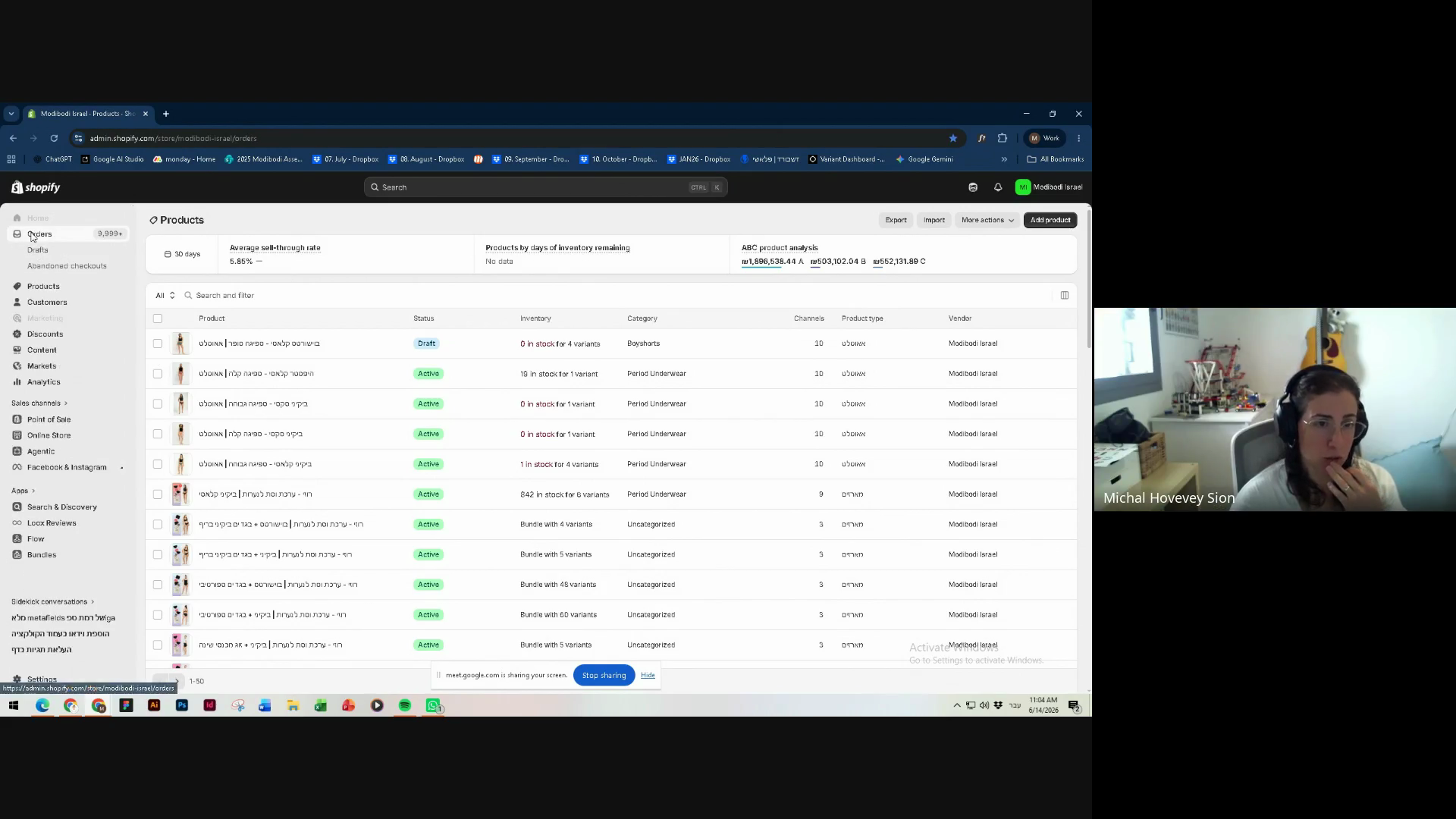
1
לחצו על Orders בתפריט הצדדי כדי לצפות בהזמנות נכנסות.
Step #1: לחצו על Orders בתפריט הצדדי כדי לצפות בהזמנות נכנסות.
1
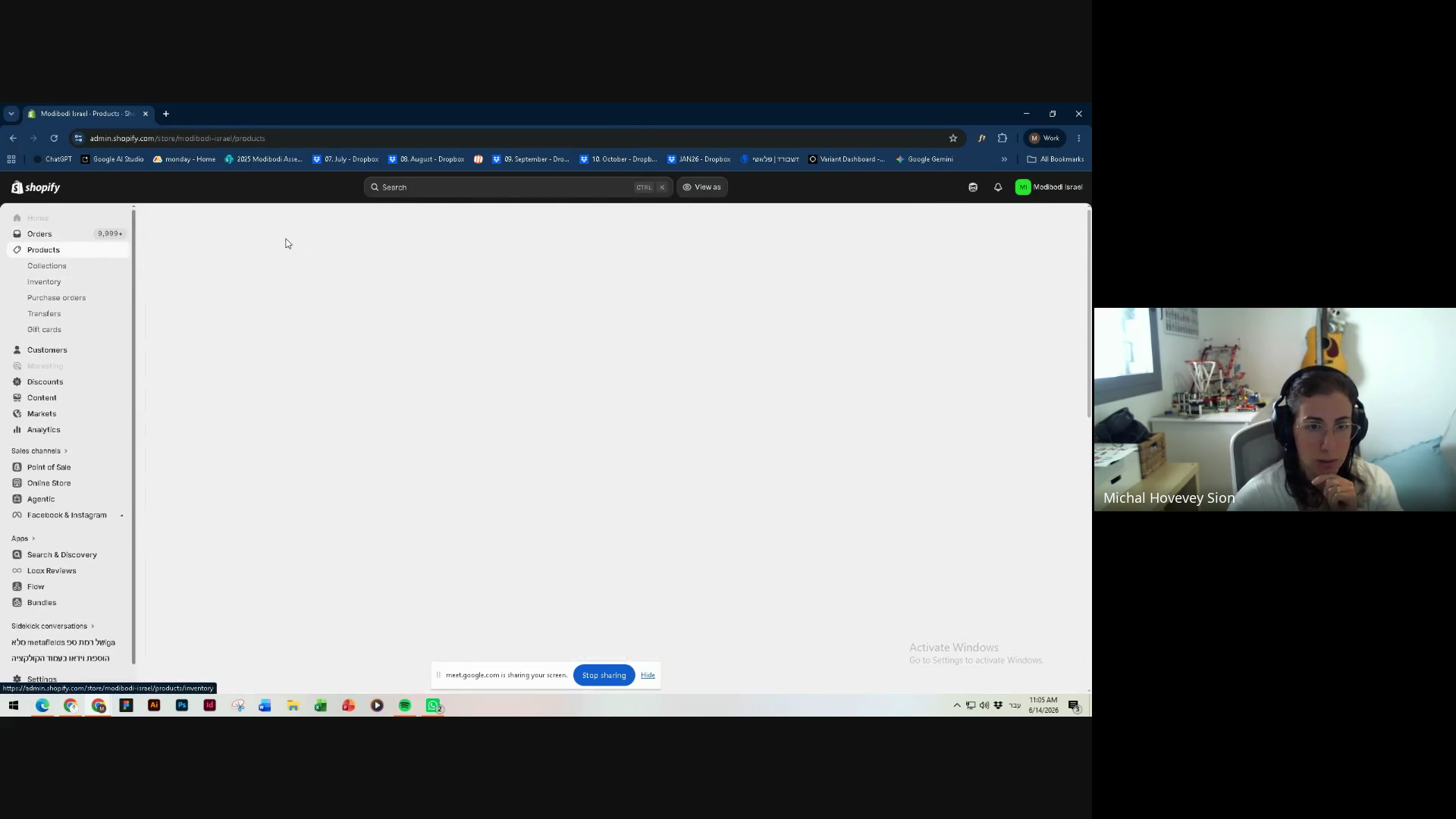
לחצו על Products כדי לנהל את קטלוג המוצרים שלכם.
Step #1: לחצו על Products כדי לנהל את קטלוג המוצרים שלכם.
1
תחת מוצרים, לחצו על Collections כדי לנהל קולקציות (למשל למבצעים או קטגוריות ספציפיות).
Step #1: תחת מוצרים, לחצו על Collections כדי לנהל קולקציות (למשל למבצעים או קטגוריות ספציפיות).
1
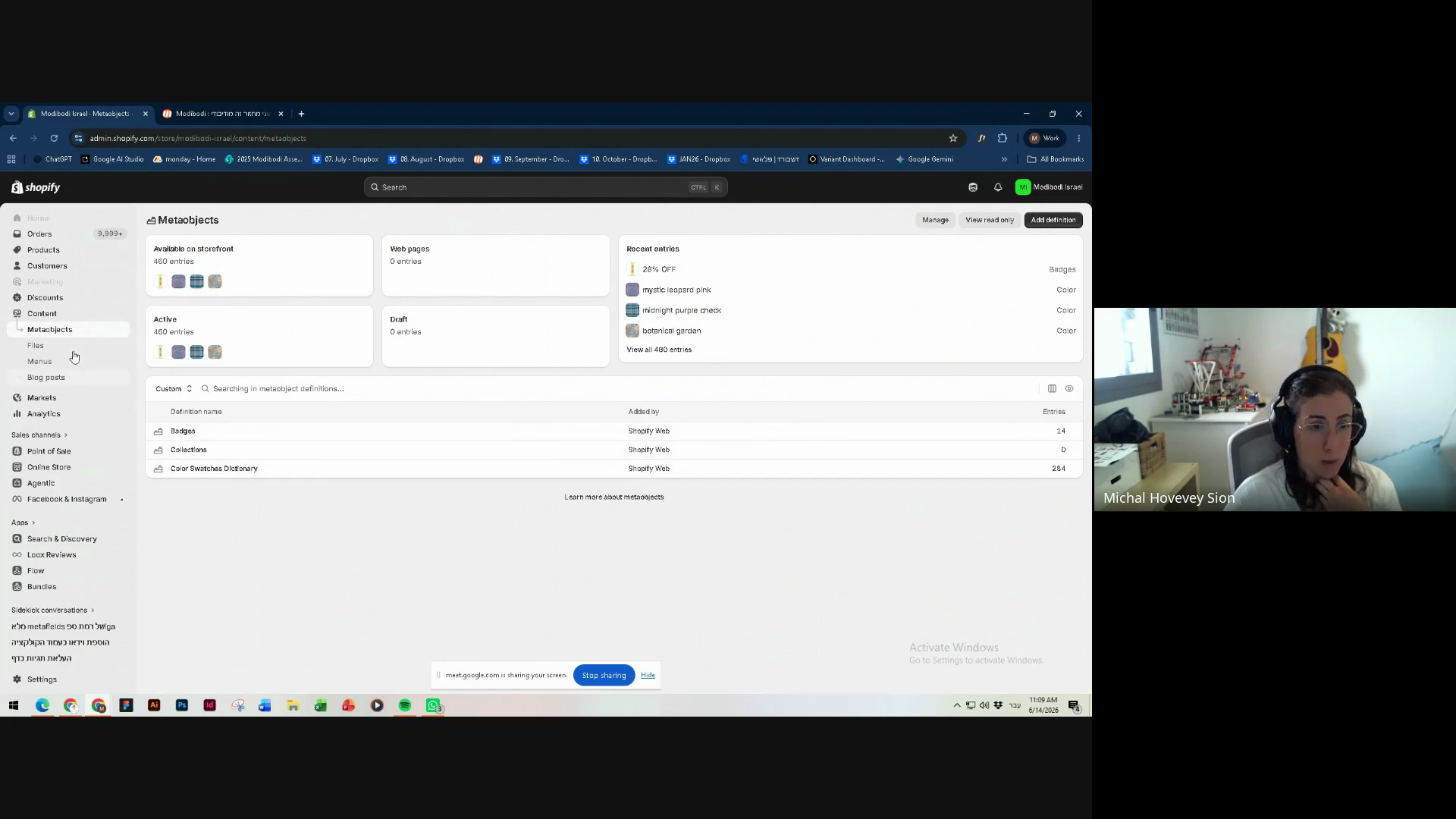
לחצו על Files כדי לגשת לכל התמונות והנכסים שהועלו למערכת.
Step #1: לחצו על Files כדי לגשת לכל התמונות והנכסים שהועלו למערכת.

עריכת עיצוב האתר (Theme Editor)

1
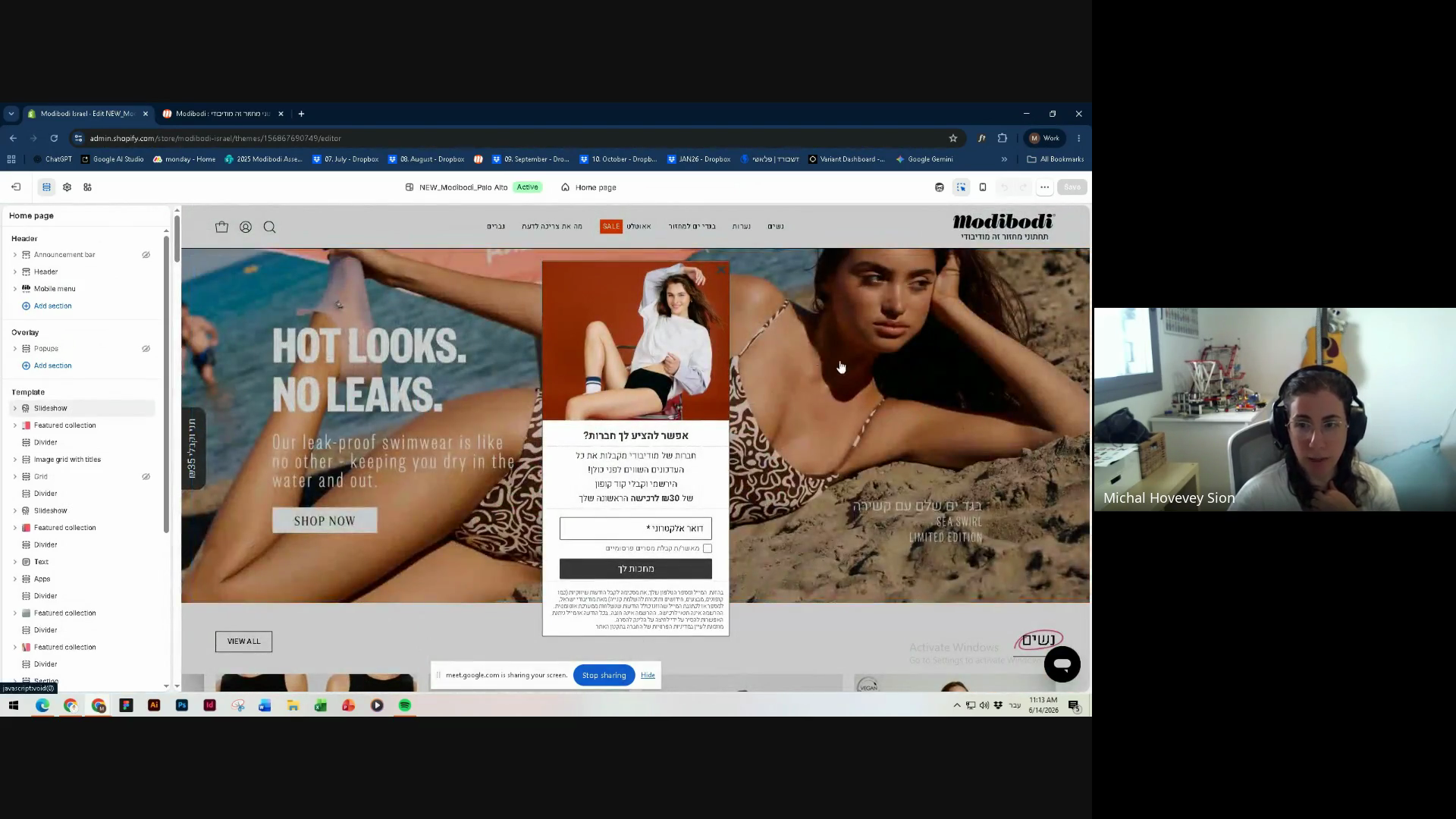
לחצו על Customize (או Edit Theme) כדי לפתוח את עורך התבניות מתוך תפריט ה-Online Store.
Step #1: לחצו על Customize (או Edit Theme) כדי לפתוח את עורך התבניות מתוך תפריט ה-Online Store.
1
סגרו חלונות קופצים (Pop-ups) המופיעים בתצוגה המקדימה על ידי לחיצה על סמל ה-X כדי שלא יסתירו לכם את אזור העבודה.
Step #1: סגרו חלונות קופצים (Pop-ups) המופיעים בתצוגה המקדימה על ידי לחיצה על סמל ה-X כדי שלא יסתירו לכם את אזור העבודה.

ניהול באנרים ומבצעים

2
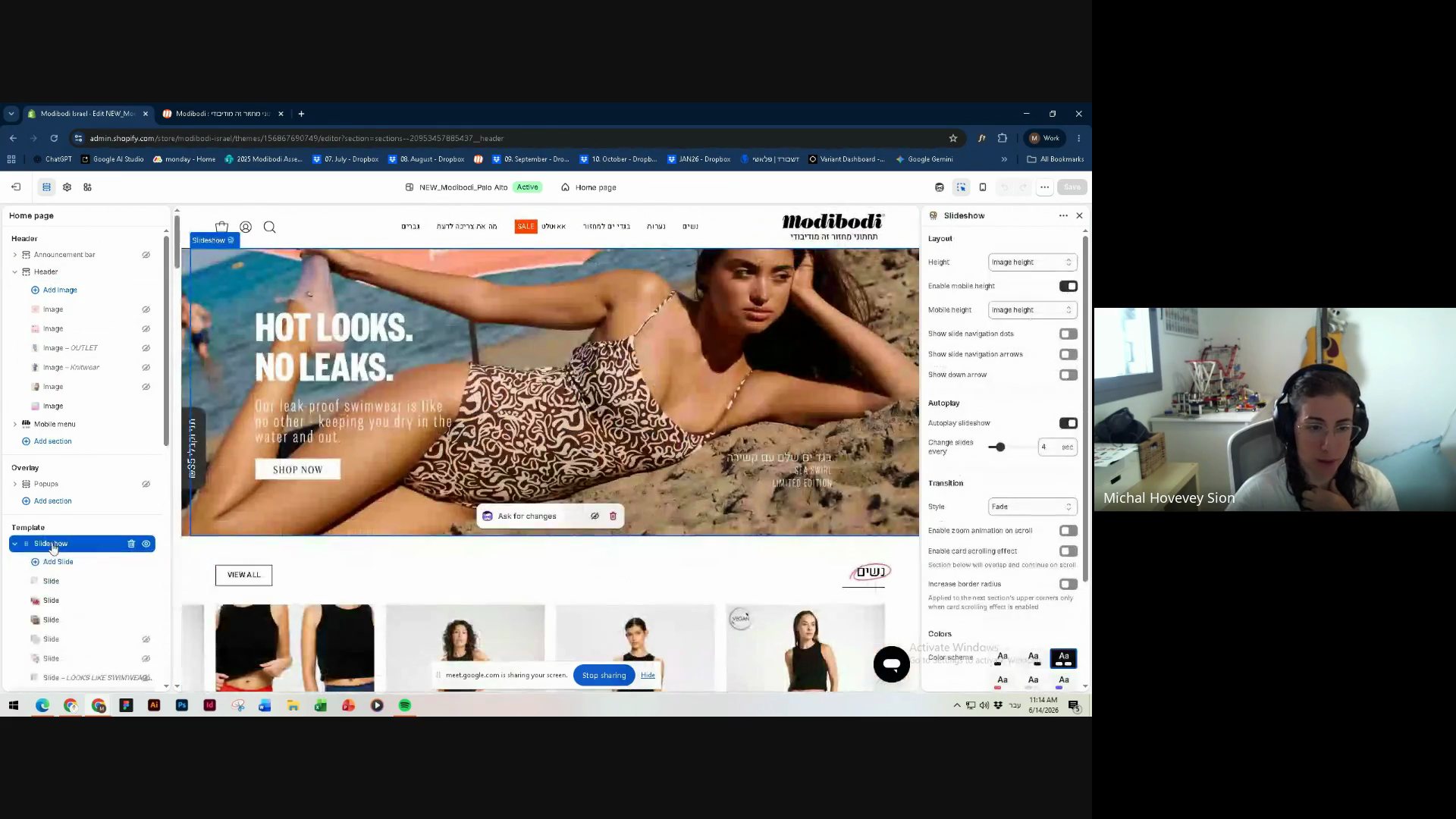
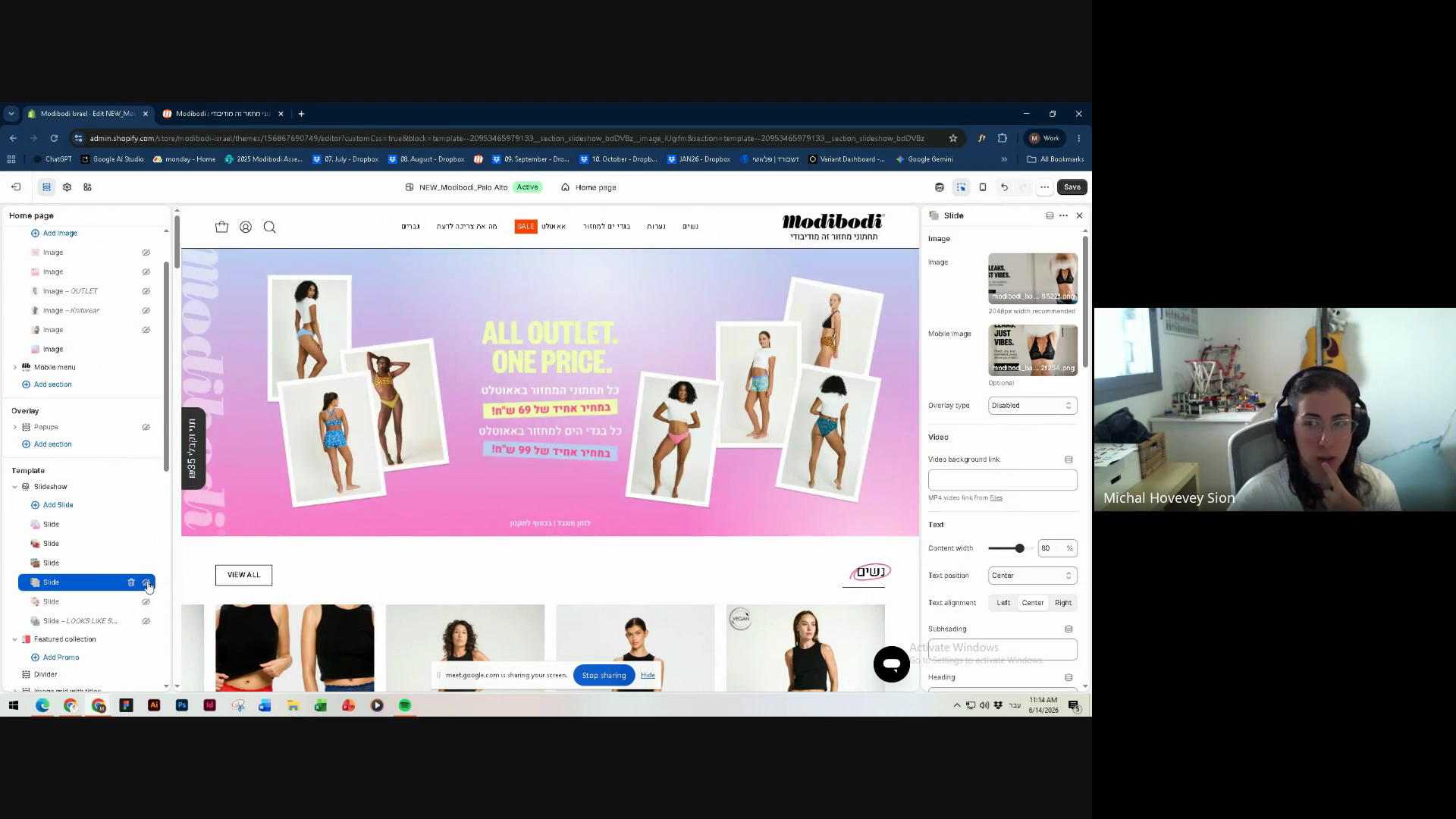
בסרגל הצדדי השמאלי, לחצו על מקטע ה-Slideshow כדי לערוך את הבאנר הראשי המתחלף.
Step #2: בסרגל הצדדי השמאלי, לחצו על מקטע ה-Slideshow כדי לערוך את הבאנר הראשי המתחלף.
3
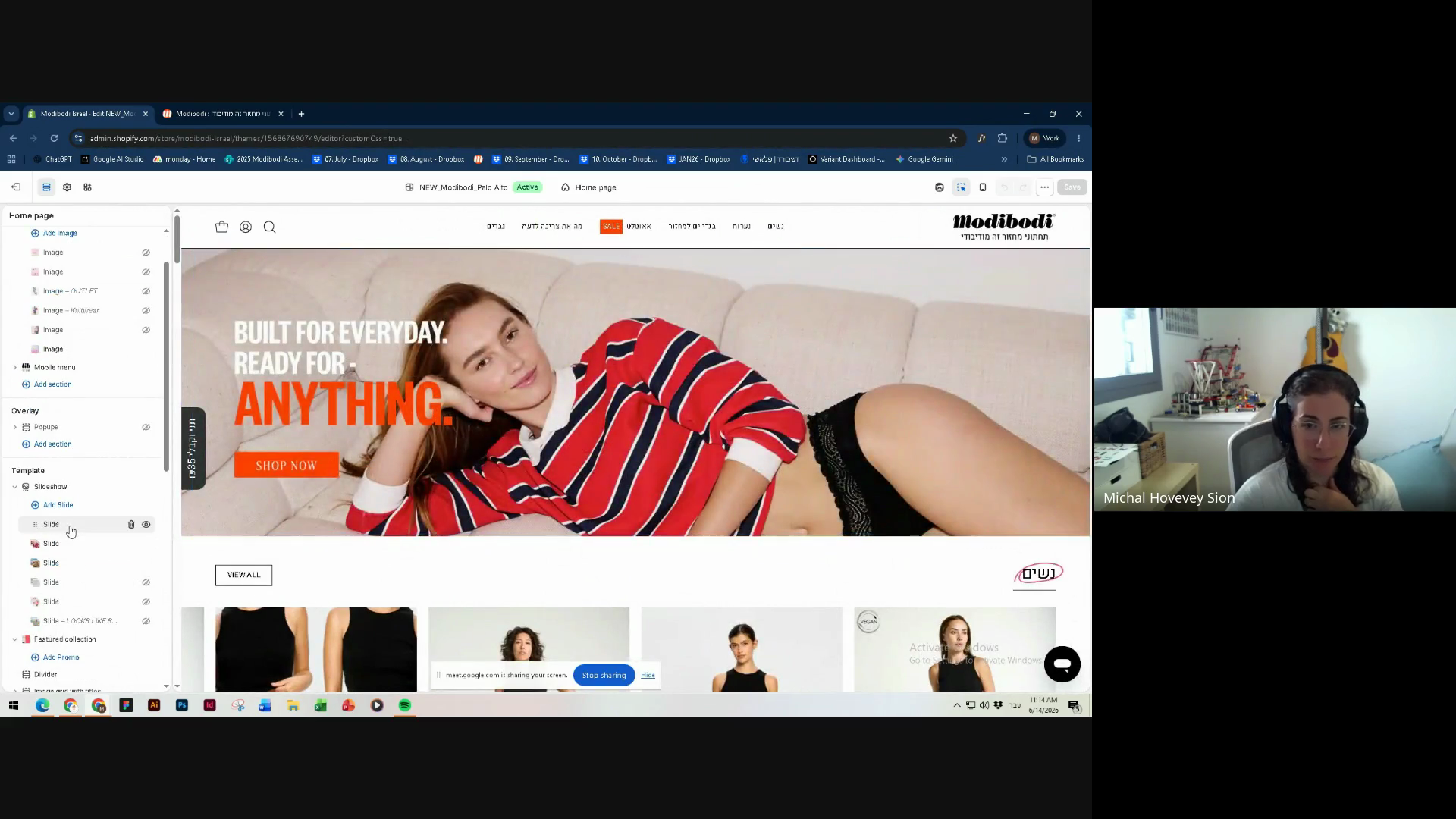
לחצו על הבלוק של ה-Slide הספציפי שברצונכם לערוך.
Step #3: לחצו על הבלוק של ה-Slide הספציפי שברצונכם לערוך.
4
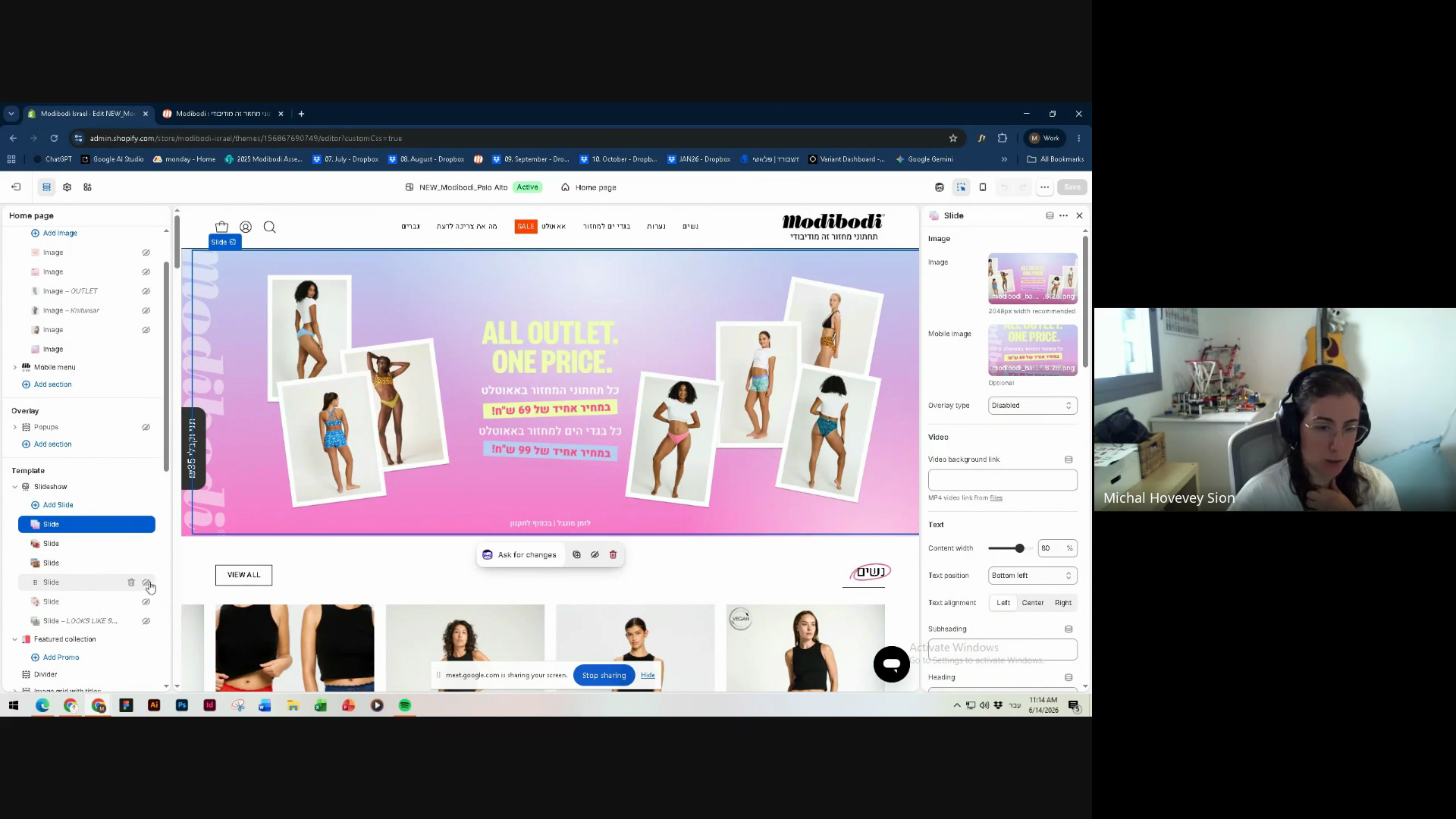
הדליקו או כבו את סמל העין שליד באנרים כדי להציג או להסתיר מבצעים זמניים במקום למחוק אותם לחלוטין.
Step #4: הדליקו או כבו את סמל העין שליד באנרים כדי להציג או להסתיר מבצעים זמניים במקום למחוק אותם לחלוטין.

עריכת קולקציות מומלצות בעמוד הבית

1
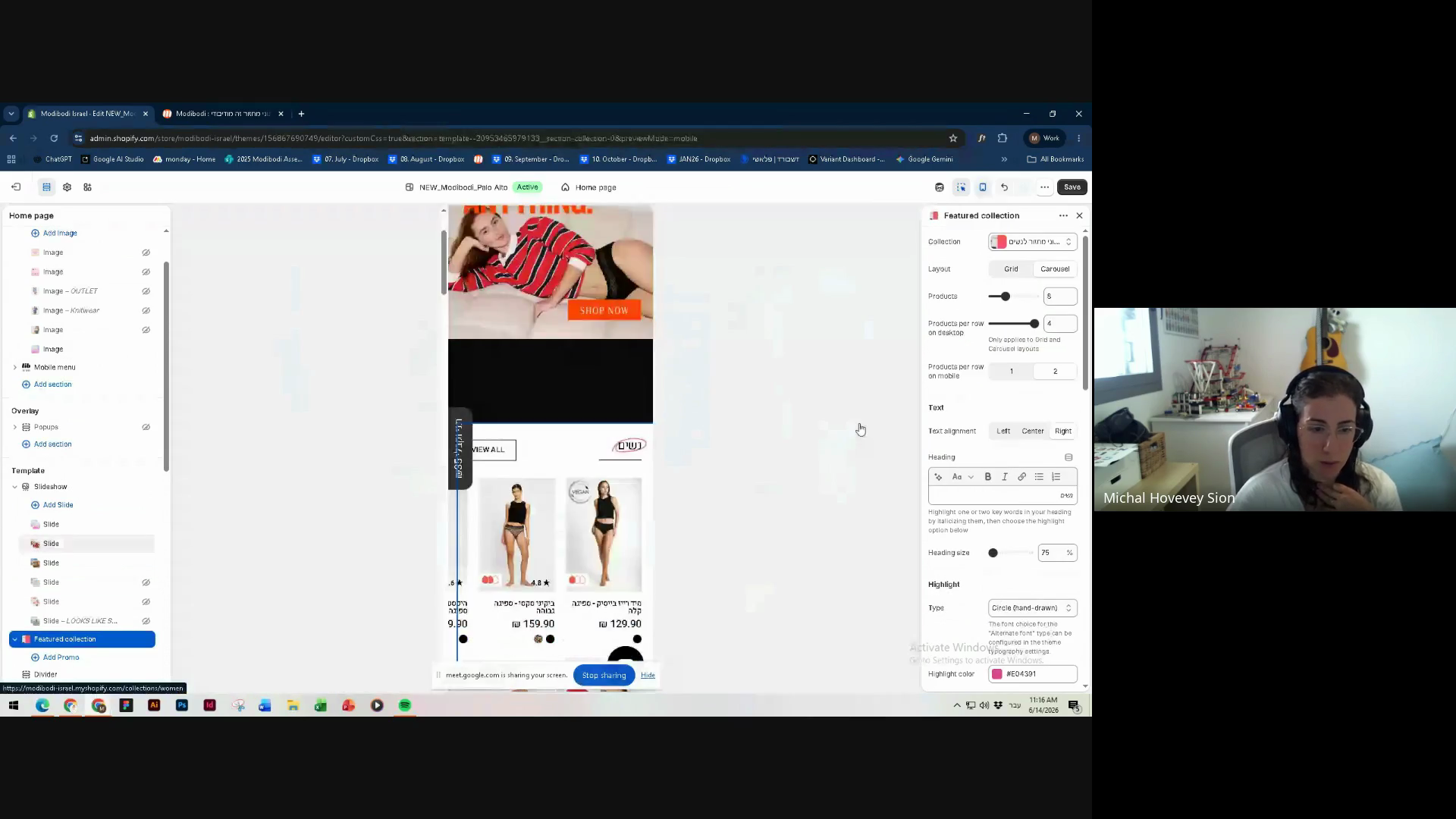
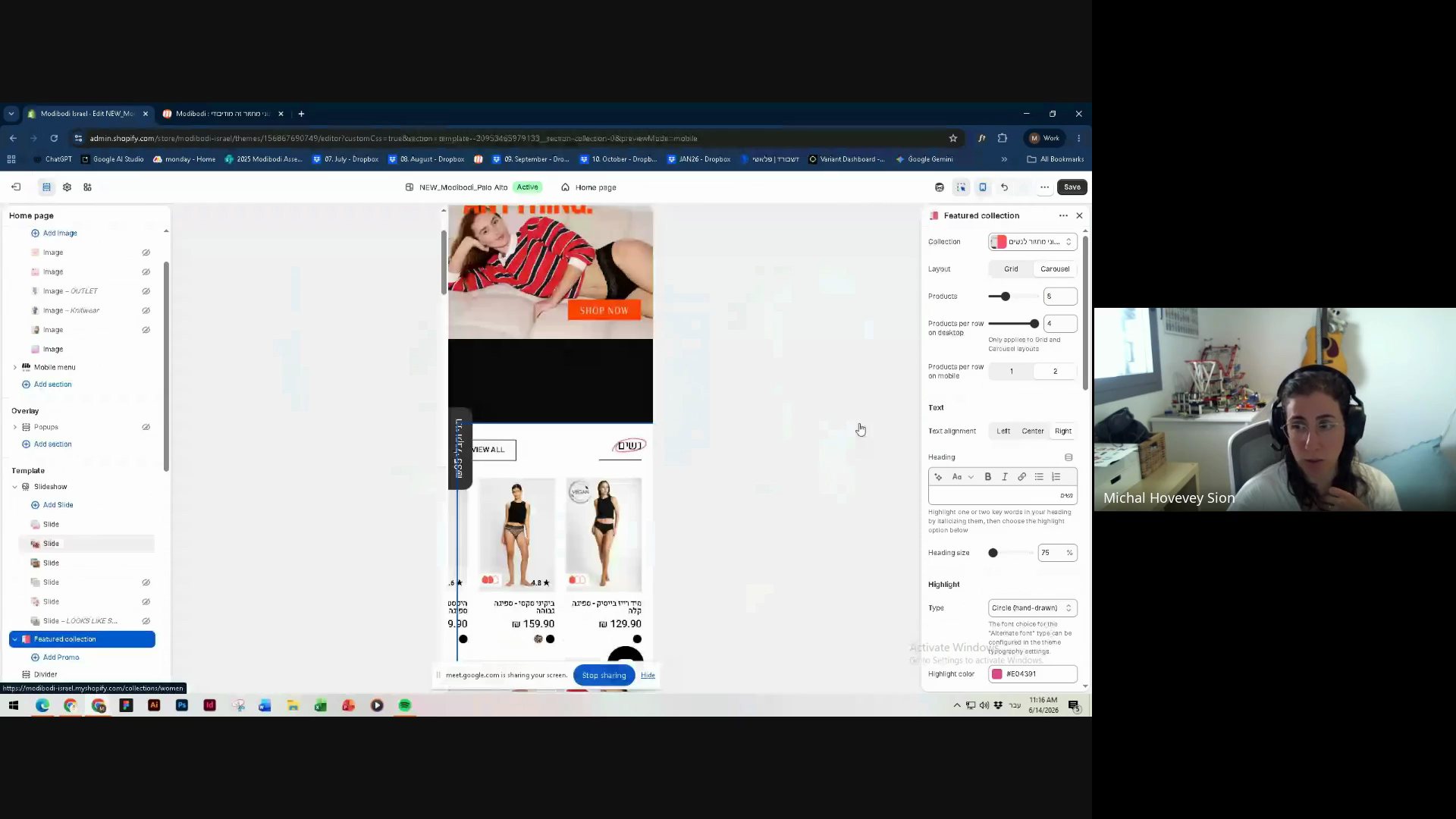
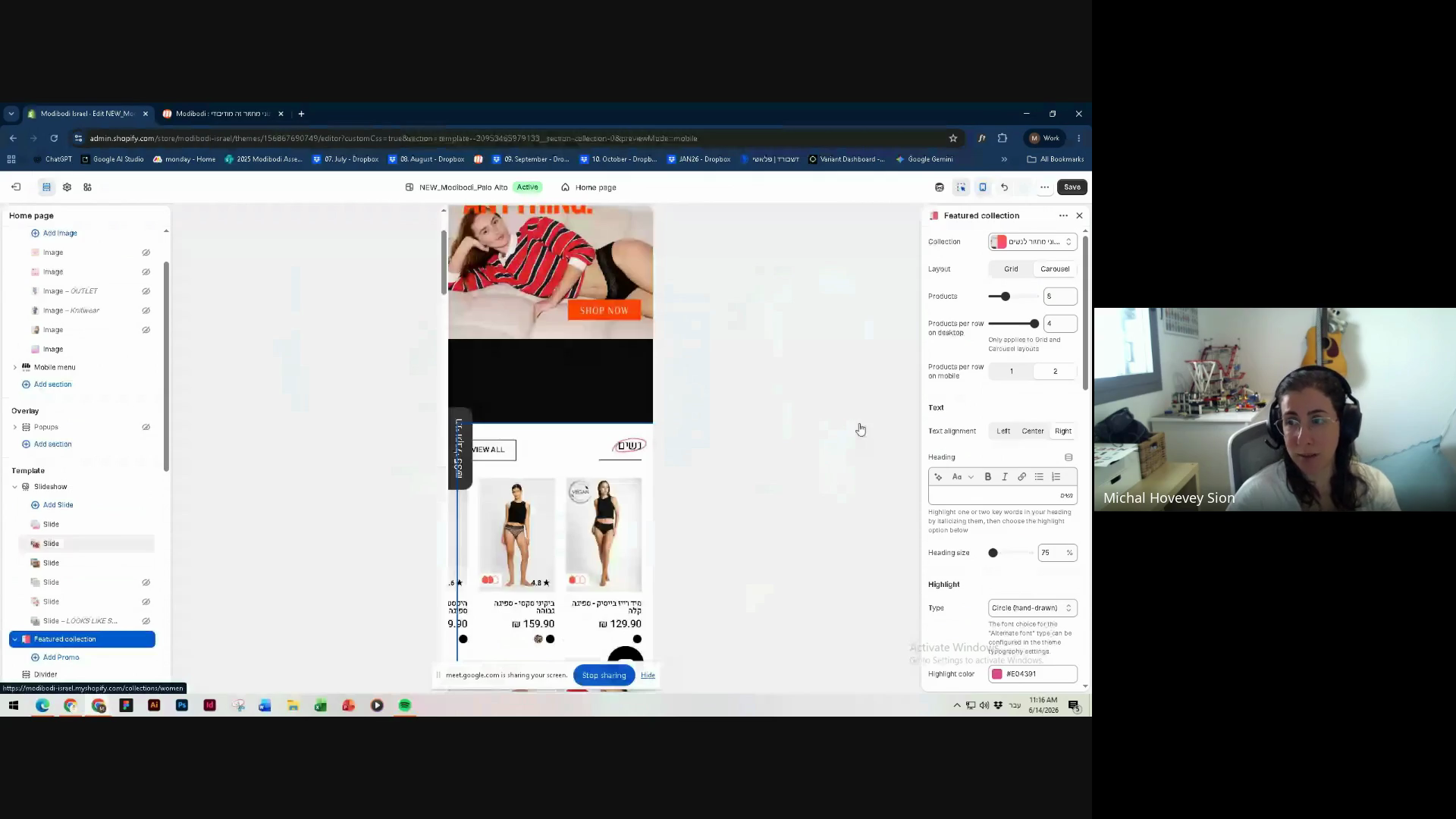
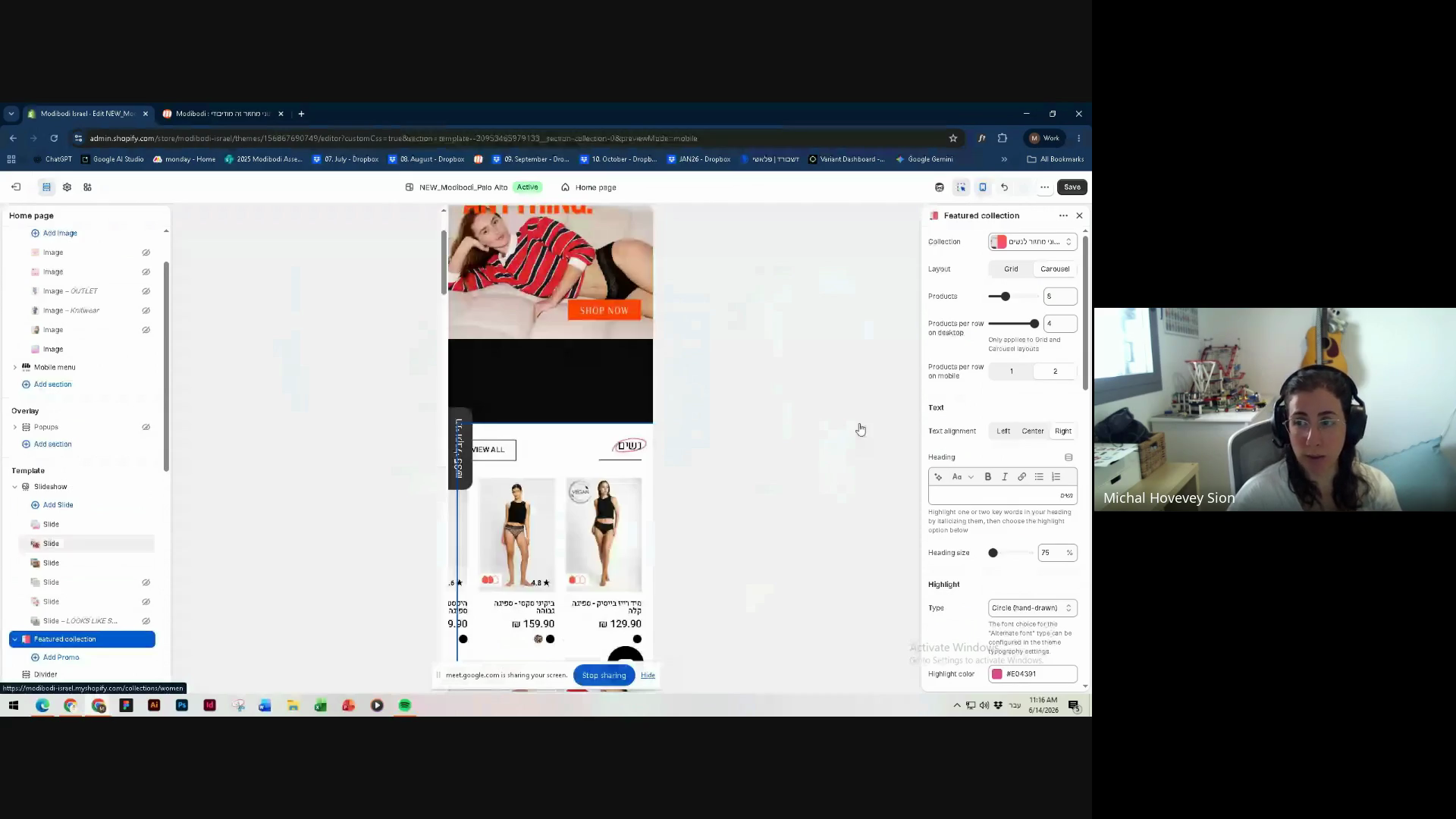
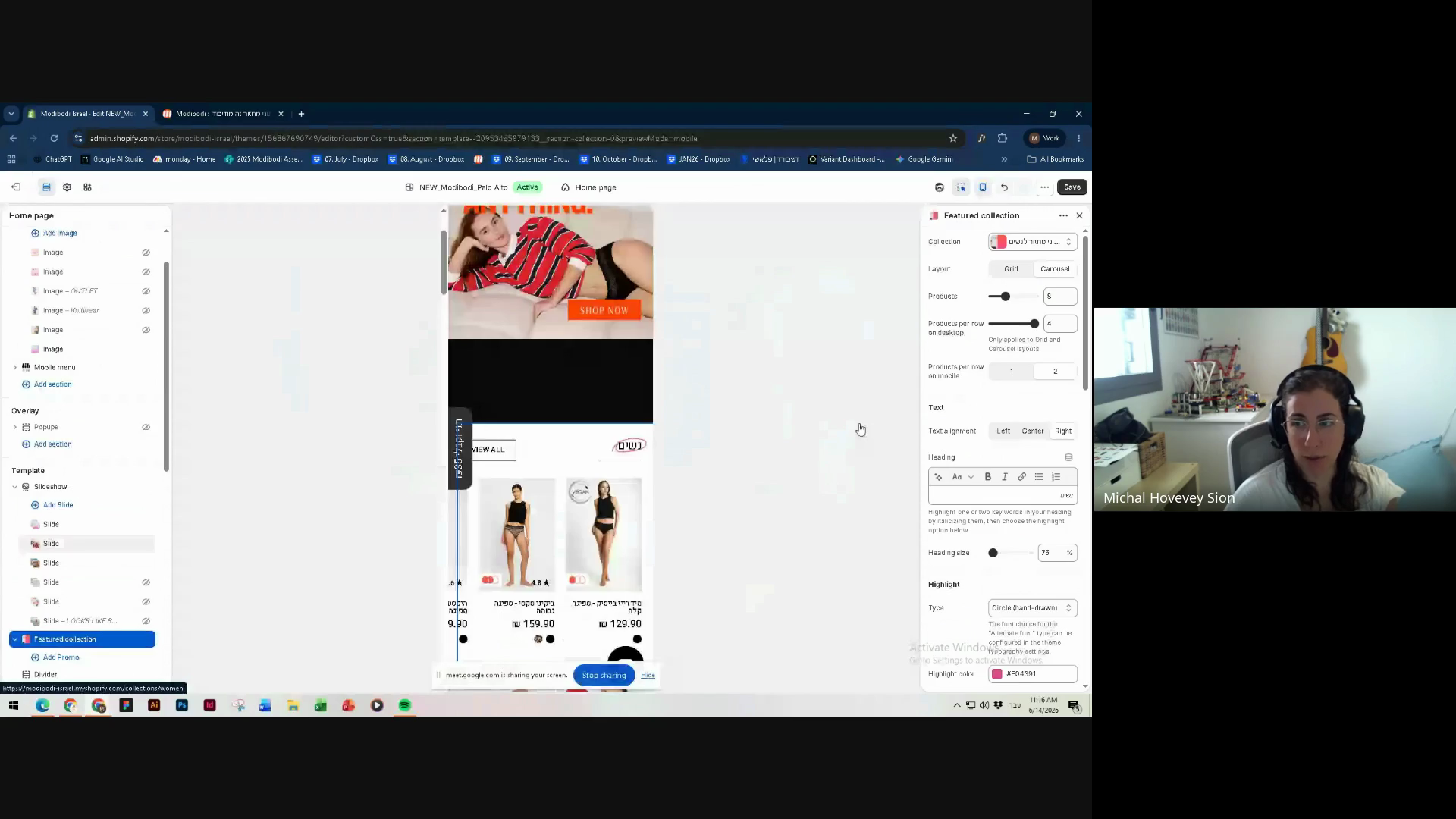
לחצו על בלוק ה-Featured collection בתצוגה המקדימה או מתוך הסרגל הצדדי.
Step #1: לחצו על בלוק ה-Featured collection בתצוגה המקדימה או מתוך הסרגל הצדדי.
2
בחלון ההגדרות מצד ימין, לחצו על הקולקציה הנוכחית כדי להחליף אותה באחרת מהרשימה שלכם.
Step #2: בחלון ההגדרות מצד ימין, לחצו על הקולקציה הנוכחית כדי להחליף אותה באחרת מהרשימה שלכם.

לשליטה במראה הקולקציה בדף, עומדות לרשותכם מספר אפשרויות תצוגה:

תצוגת קולקציה

תיאור הופעה באתר

Grid

המוצרים מוצגים כרשת רגילה, כך שניתן לראות מספר מוצרים בו-זמנית במסך אחד (כפוף לגלילה כלפי מטה).

Carousel

המוצרים מופיעים בשורה אחת אופקית עם חצים לגלילה הצידה, מה שחוסך מקום אנכי בעמוד.

2
תחת אזור Layout בסרגל הימני, בחרו בתצוגת Carousel (קרוסלה).
Step #2: תחת אזור Layout בסרגל הימני, בחרו בתצוגת Carousel (קרוסלה).
1
או בחרו באפשרות ה-Grid (רשת) בהתאם לעדפת העיצוב שלכם.
Step #1: או בחרו באפשרות ה-Grid (רשת) בהתאם לעדפת העיצוב שלכם.

החלפת תצוגת מכשירים ושמירה

1
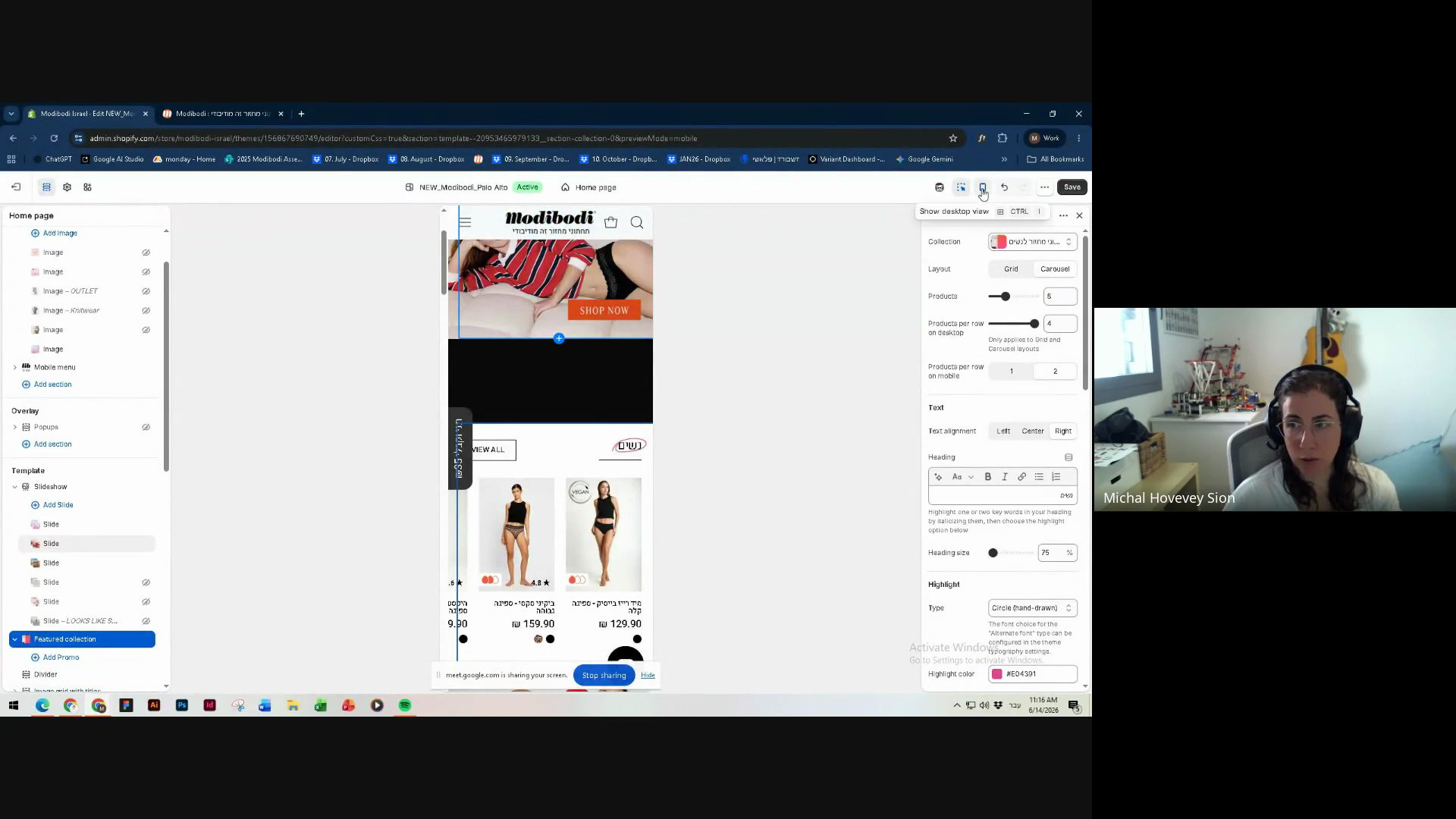
בסרגל העליון במרכז המסך, לחצו על סמל המובייל כדי לראות כיצד האתר ייראה בטלפונים הניידים של הלקוחות.
Step #1: בסרגל העליון במרכז המסך, לחצו על סמל המובייל כדי לראות כיצד האתר ייראה בטלפונים הניידים של הלקוחות.
1
לחצו על סמל המחשב (Desktop) באותו סרגל כדי לחזור לתצוגה הרחבה.
Step #1: לחצו על סמל המחשב (Desktop) באותו סרגל כדי לחזור לתצוגה הרחבה.
1
לאחר ביצוע שינויים, לחצו תמיד על כפתור ה-Save בפינה הימנית העליונה לשמירה.
Step #1: לאחר ביצוע שינויים, לחצו תמיד על כפתור ה-Save בפינה הימנית העליונה לשמירה.
1
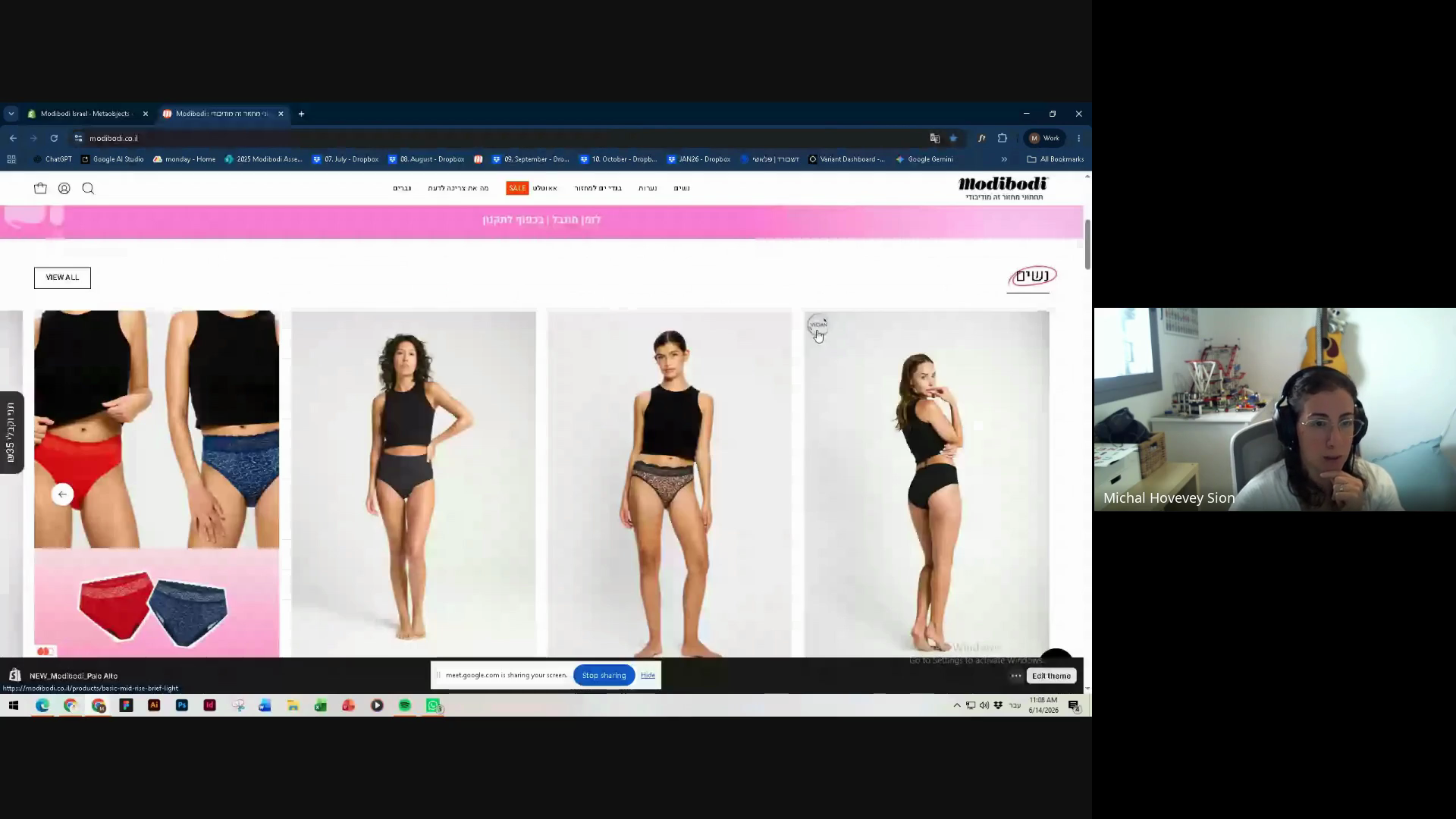
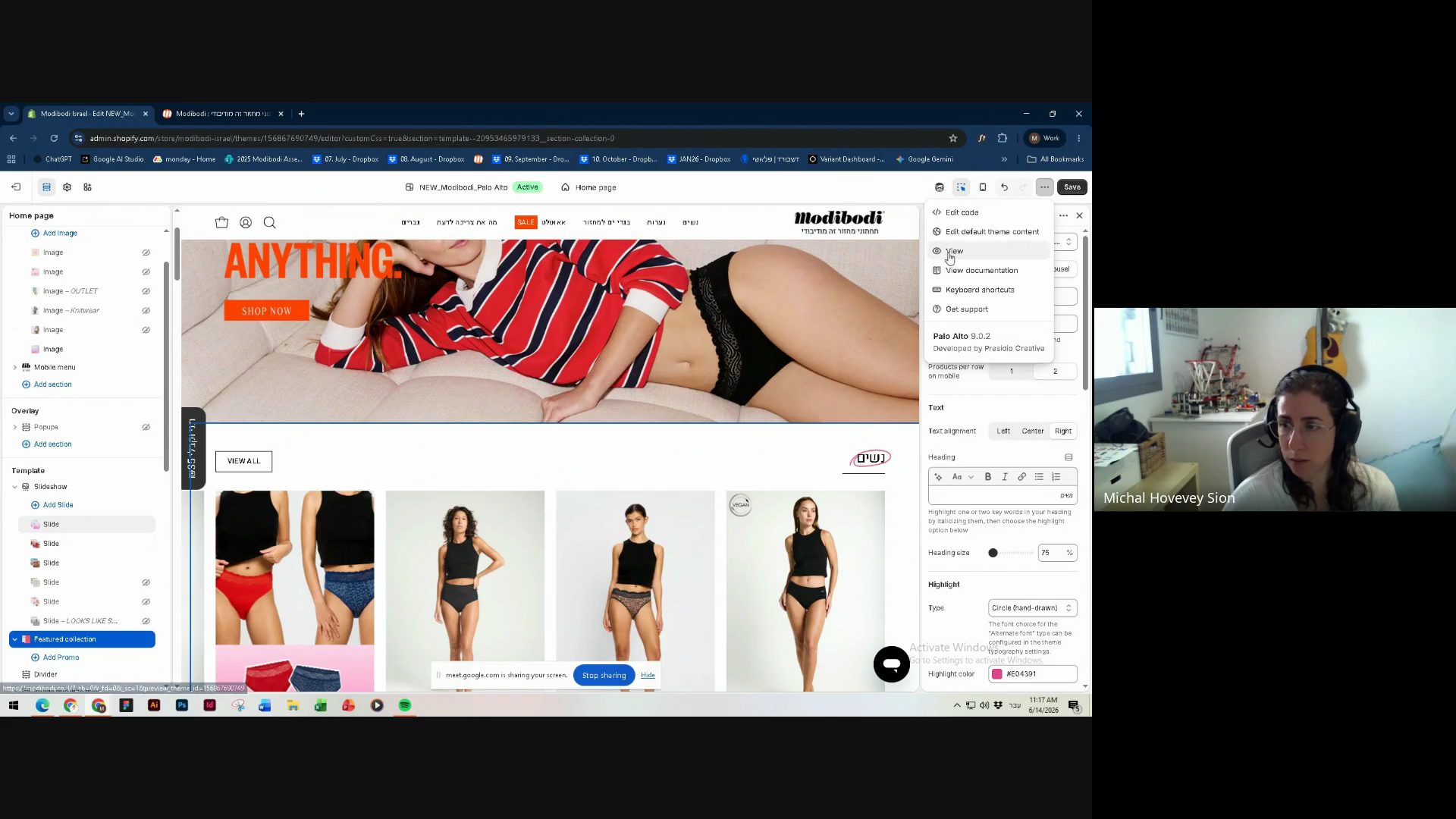
לחצו על שלוש הנקודות העליונות ואז על View כדי לפתוח את האתר בחלון דפדפן חדש ולבדוק את השינויים בזמן אמת.
Step #1: לחצו על שלוש הנקודות העליונות ואז על View כדי לפתוח את האתר בחלון דפדפן חדש ולבדוק את השינויים בזמן אמת.

עריכת עמודי מוצר וטקסטים בתבנית
2
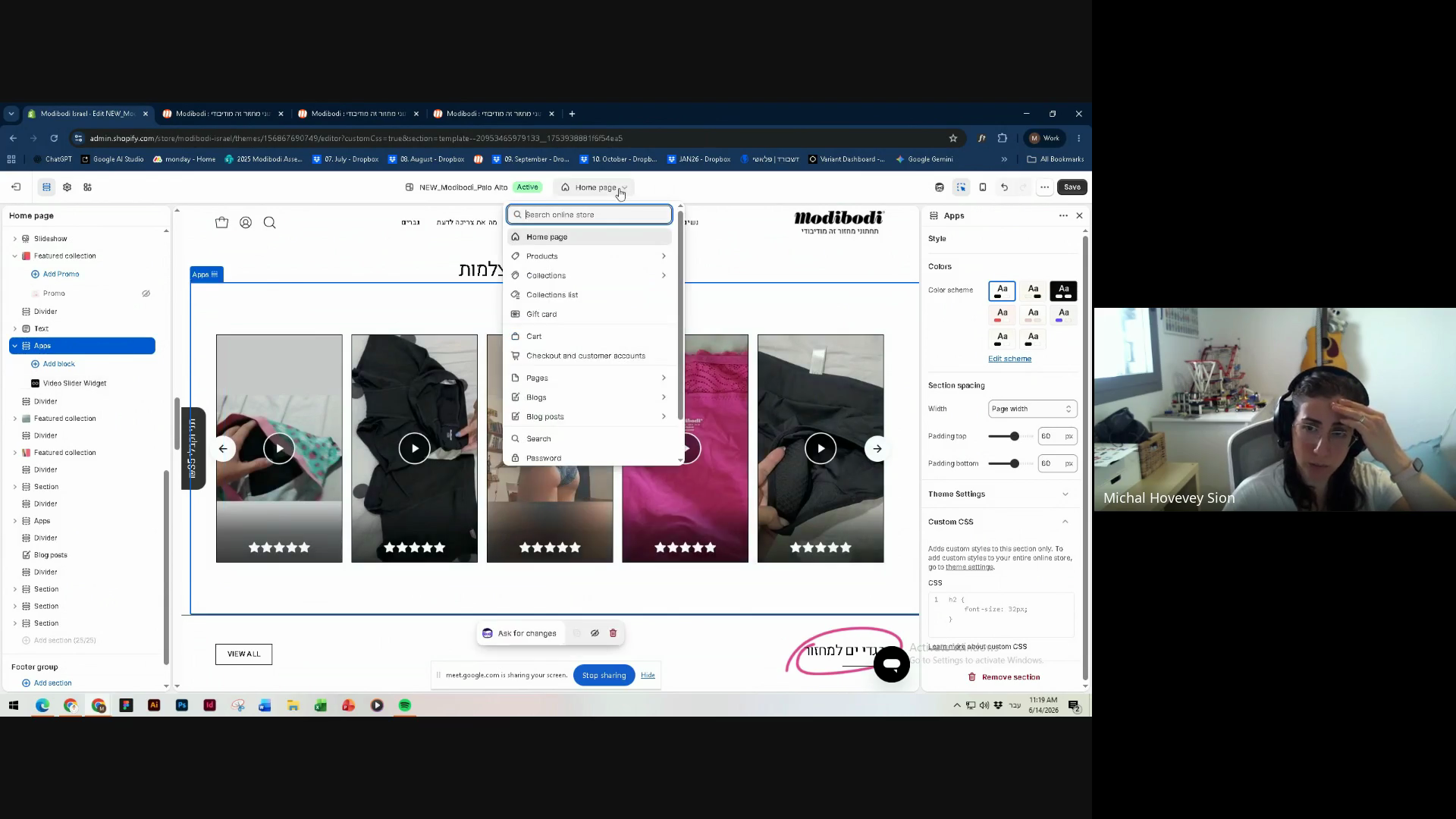
כדי לערוך את תבנית עמוד המוצר, פתחו את התפריט העליון המרכזי שמוגדר כברירת מחדל כ-Home page ולחצו על Products.
Step #2: כדי לערוך את תבנית עמוד המוצר, פתחו את התפריט העליון המרכזי שמוגדר כברירת מחדל כ-Home page ולחצו על Products.
3
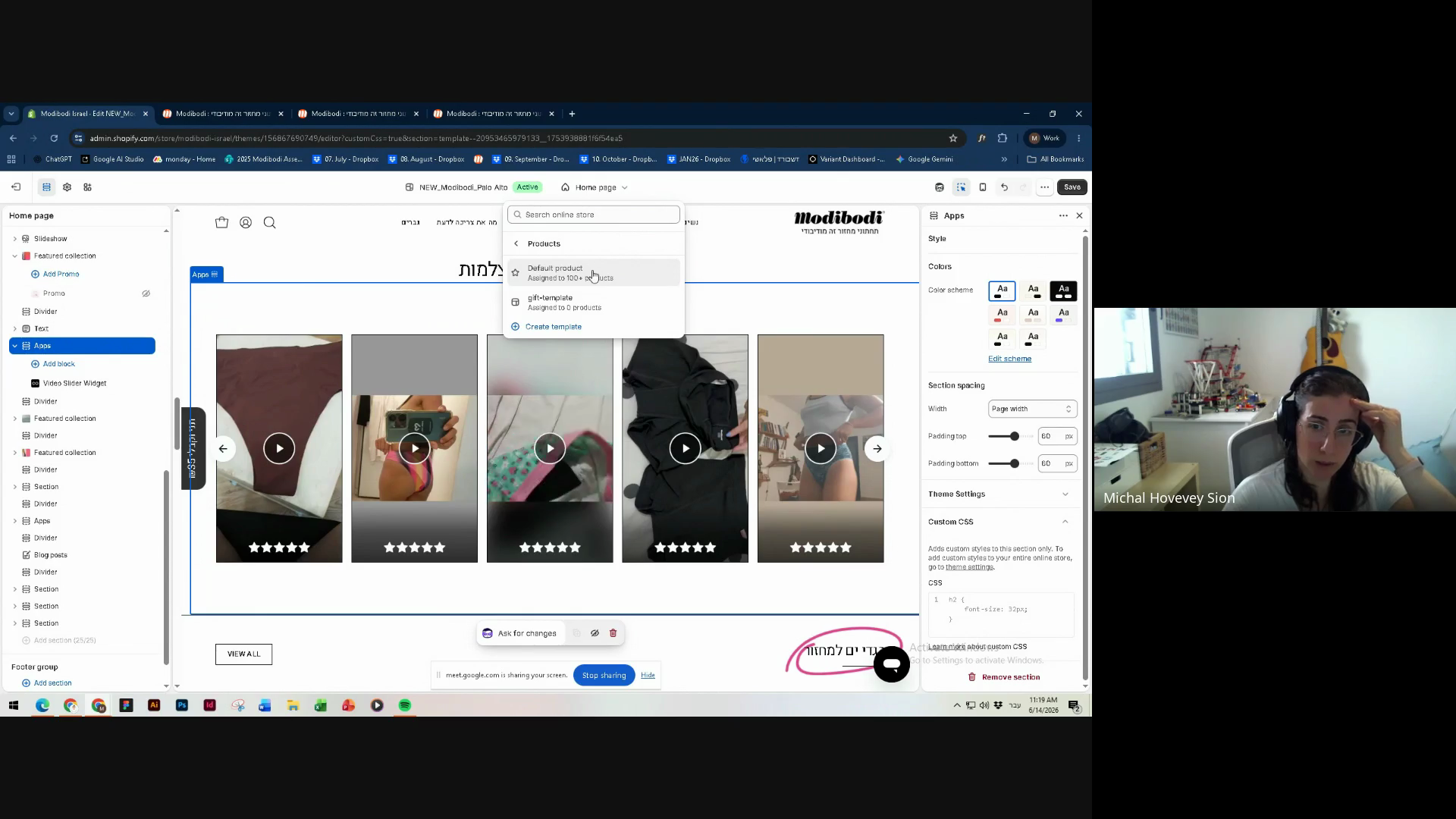
בחרו ב-Default product כדי לערוך את המבנה והעיצוב שיוחל באופן גורף על כלל עמודי המוצרים באתר.
Step #3: בחרו ב-Default product כדי לערוך את המבנה והעיצוב שיוחל באופן גורף על כלל עמודי המוצרים באתר.
2
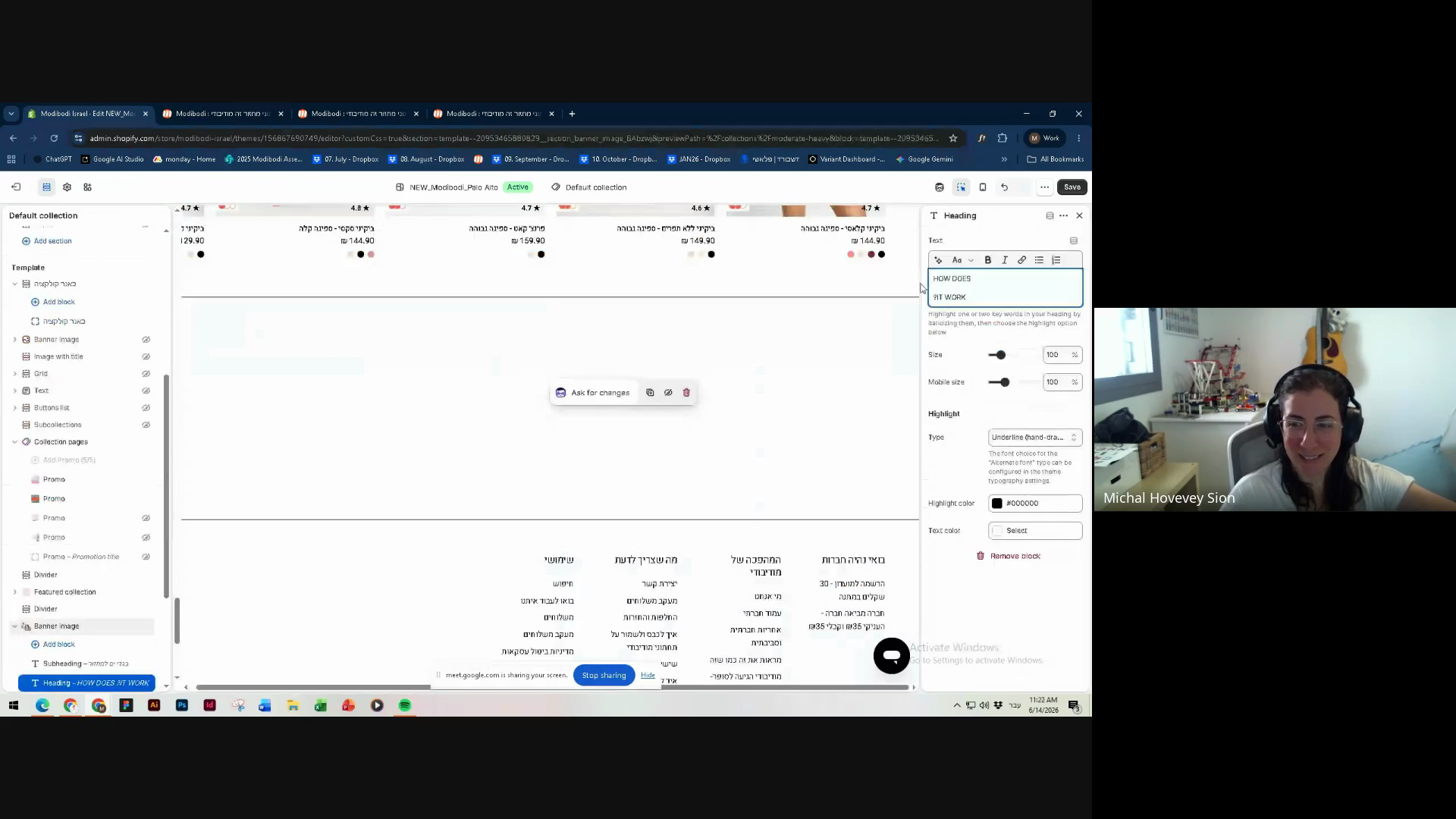
כדי לשנות כותרות או טקסטים חיים על גבי העמוד, לחצו על תיבת הטקסט בתצוגה המקדימה האמצעית.
Step #2: כדי לשנות כותרות או טקסטים חיים על גבי העמוד, לחצו על תיבת הטקסט בתצוגה המקדימה האמצעית.
4
בסרגל העריכה הימני שנפתח, הקלידו את הטקסט החדש הרצוי בתוך שדה הקלט.
2
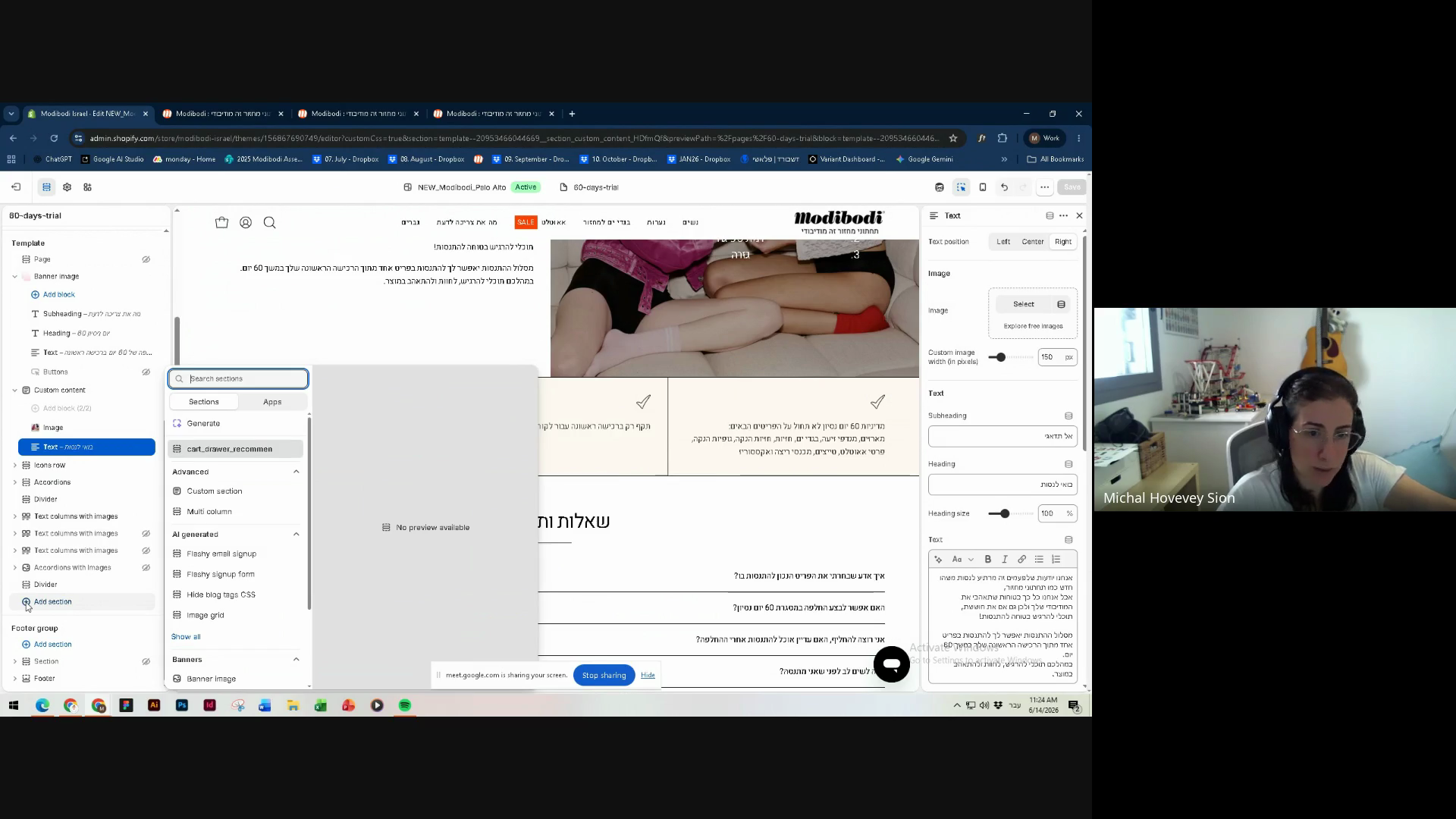
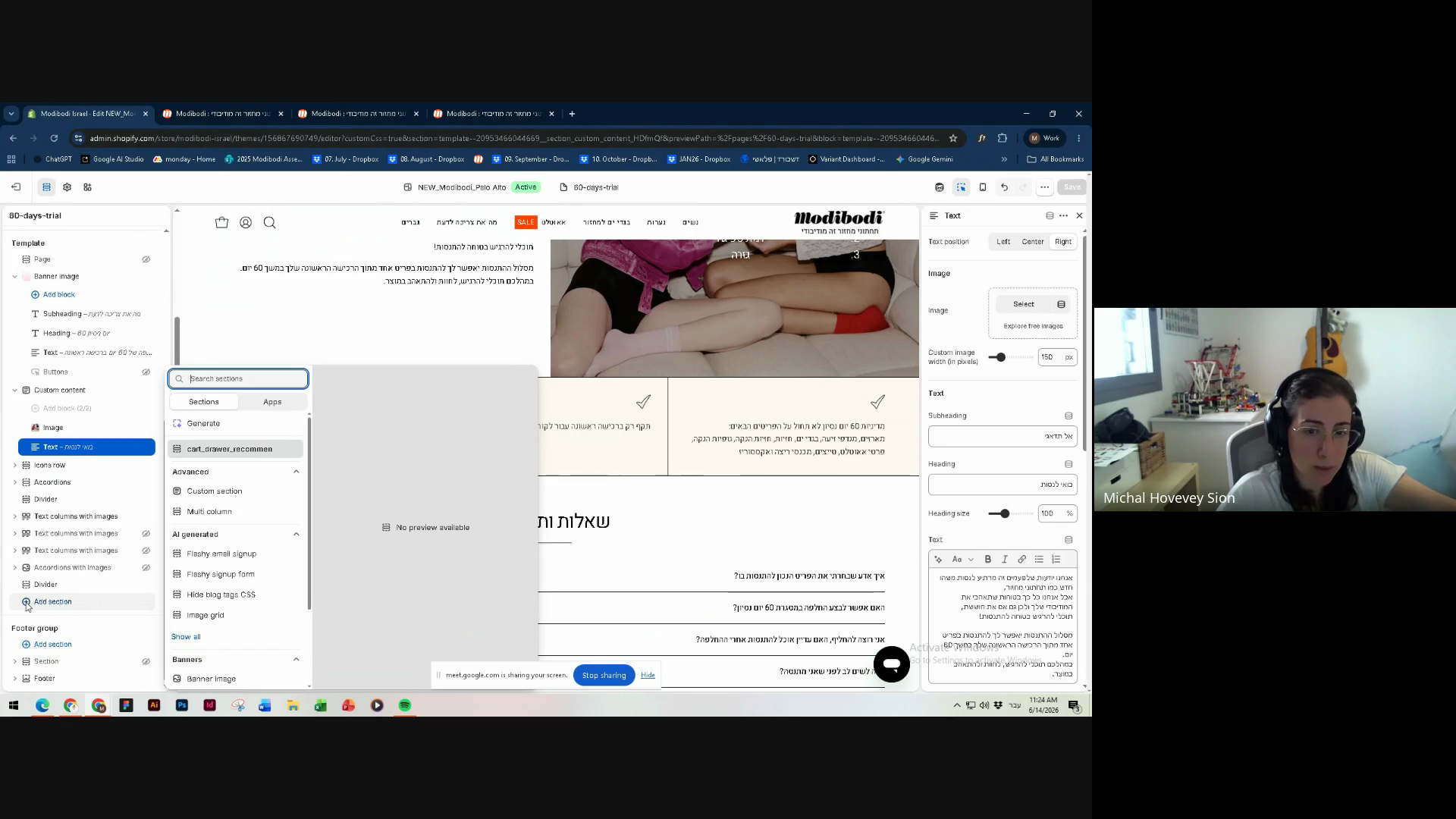
במידה ותרצו להוסיף תוכן חדש לחלוטין לעמוד, לחצו בסרגל הצדדי השמאלי על Add section.
Step #2: במידה ותרצו להוסיף תוכן חדש לחלוטין לעמוד, לחצו בסרגל הצדדי השמאלי על Add section.
3
בחרו מתוך התפריט הנפתח את סוג המקטע הרצוי לשילוב (כגון וידאו, טקסט משולב תמונה, אקורדיון, וכדומה).
Step #3: בחרו מתוך התפריט הנפתח את סוג המקטע הרצוי לשילוב (כגון וידאו, טקסט משולב תמונה, אקורדיון, וכדומה).

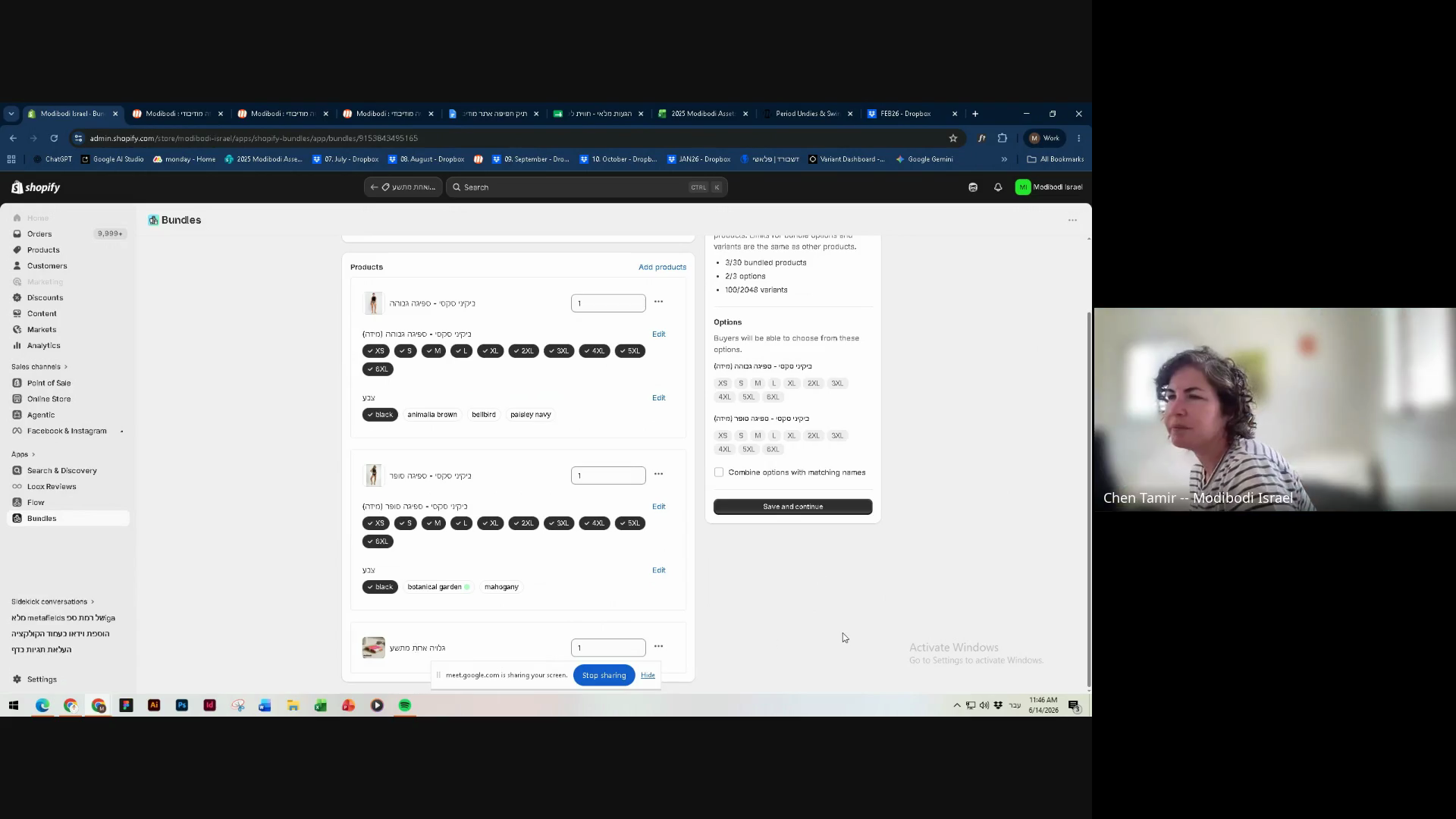
יצירה וניהול של מארזים (Bundles)
1
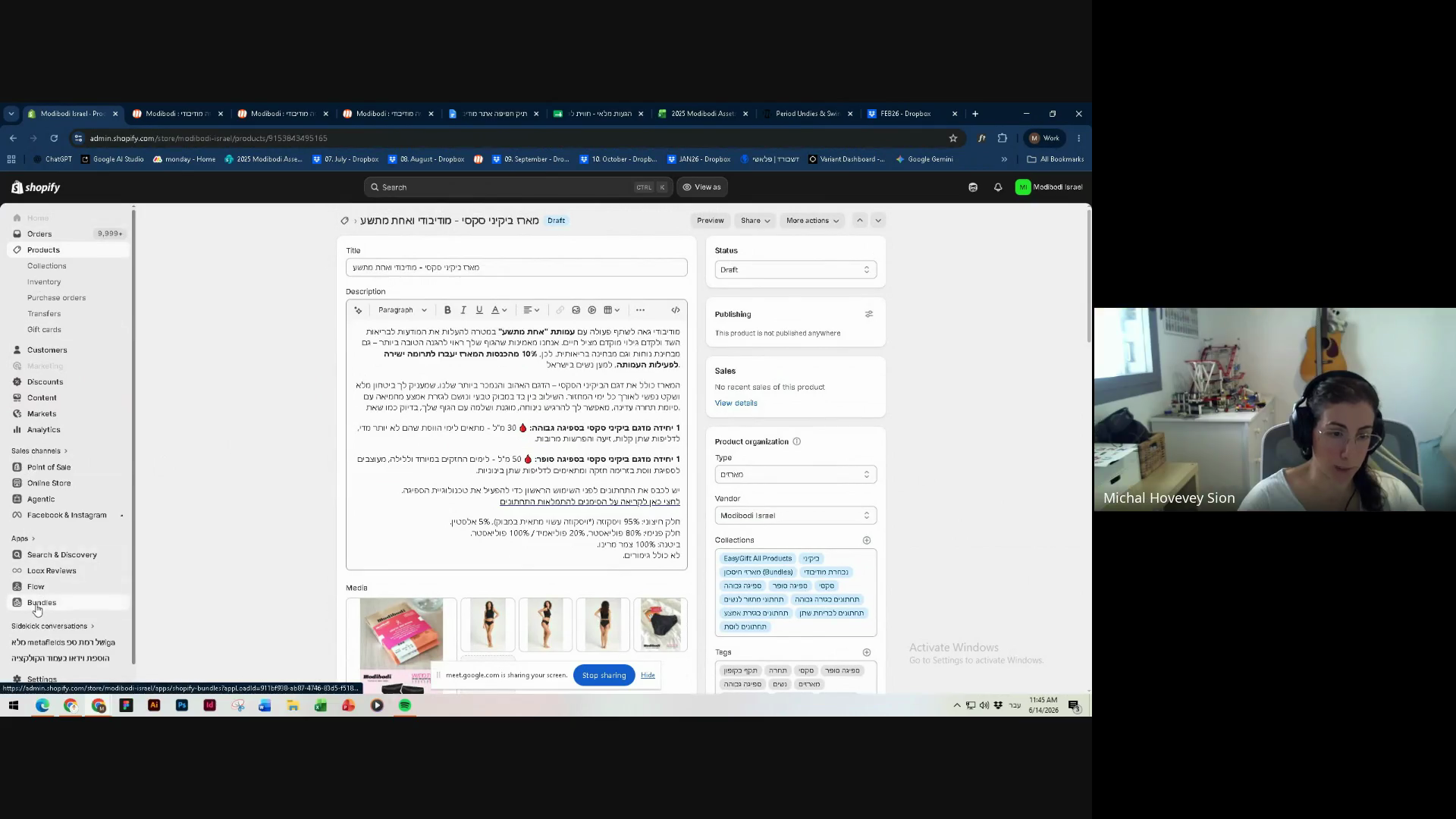
חזרו למסך הראשי של שופיפיי ולחצו על אפליקציית ה-Bundles בתפריט הצדדי השמאלי.
Step #1: חזרו למסך הראשי של שופיפיי ולחצו על אפליקציית ה-Bundles בתפריט הצדדי השמאלי.
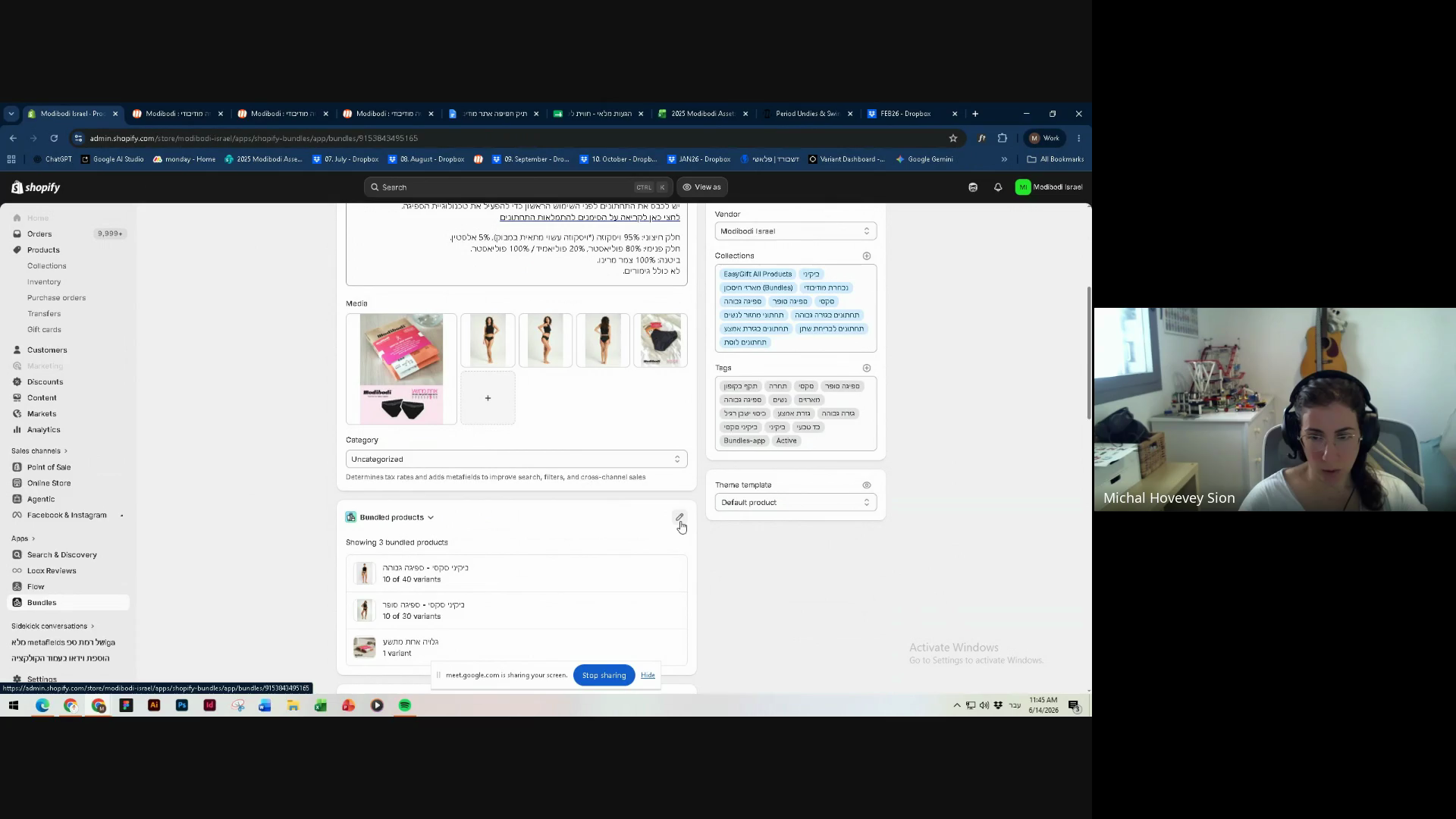
3
לחצו על סמל העיפרון (Edit) לצד שם המארז כדי לערוך באנדל קיים.
Step #3: לחצו על סמל העיפרון (Edit) לצד שם המארז כדי לערוך באנדל קיים.
1
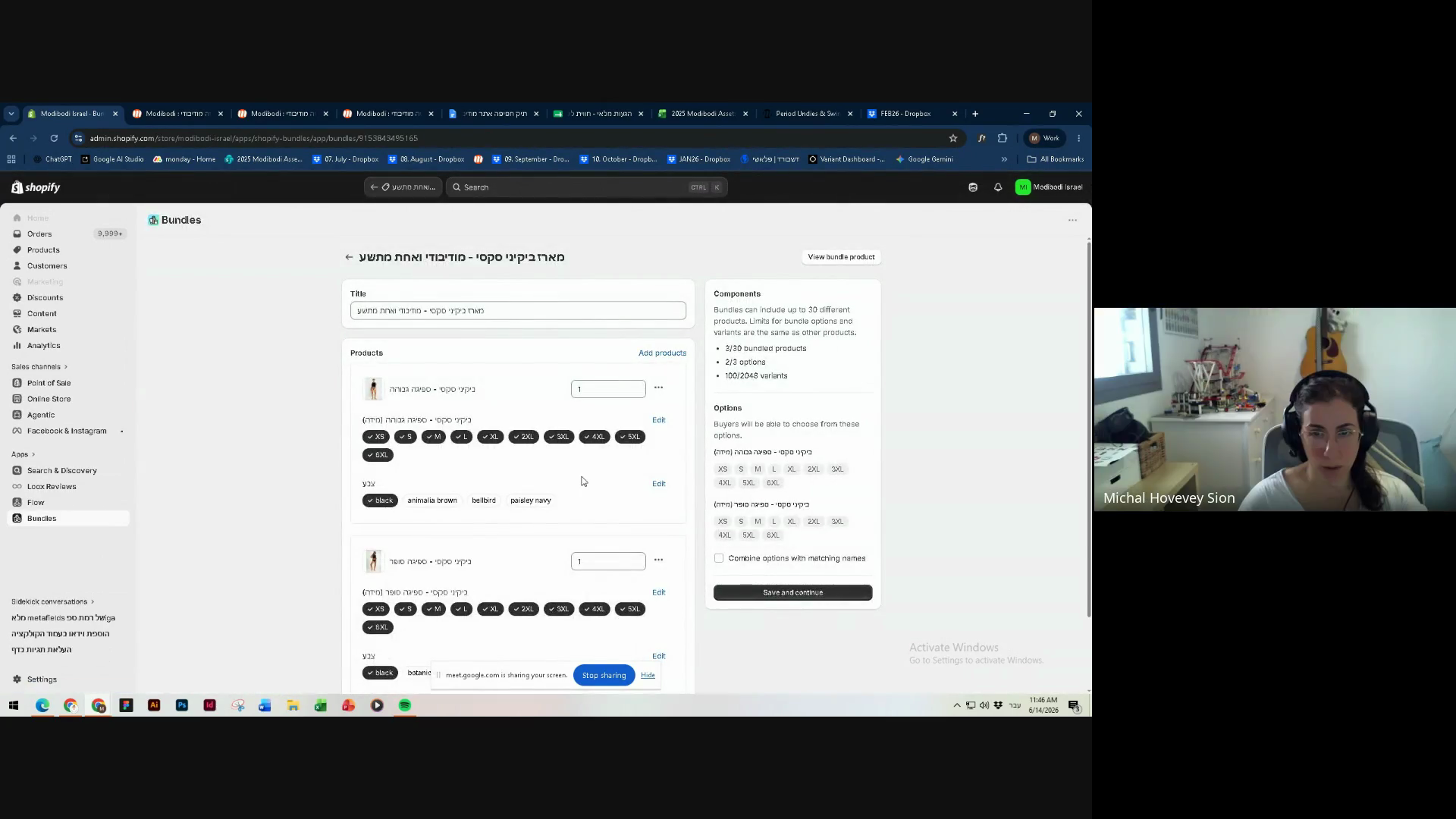
במסך העריכה של המארז, ודאו ששדה ה-Title (כותרת) מוגדר כראוי לשם המארז שיוצג ללקוח.
Step #1: במסך העריכה של המארז, ודאו ששדה ה-Title (כותרת) מוגדר כראוי לשם המארז שיוצג ללקוח.
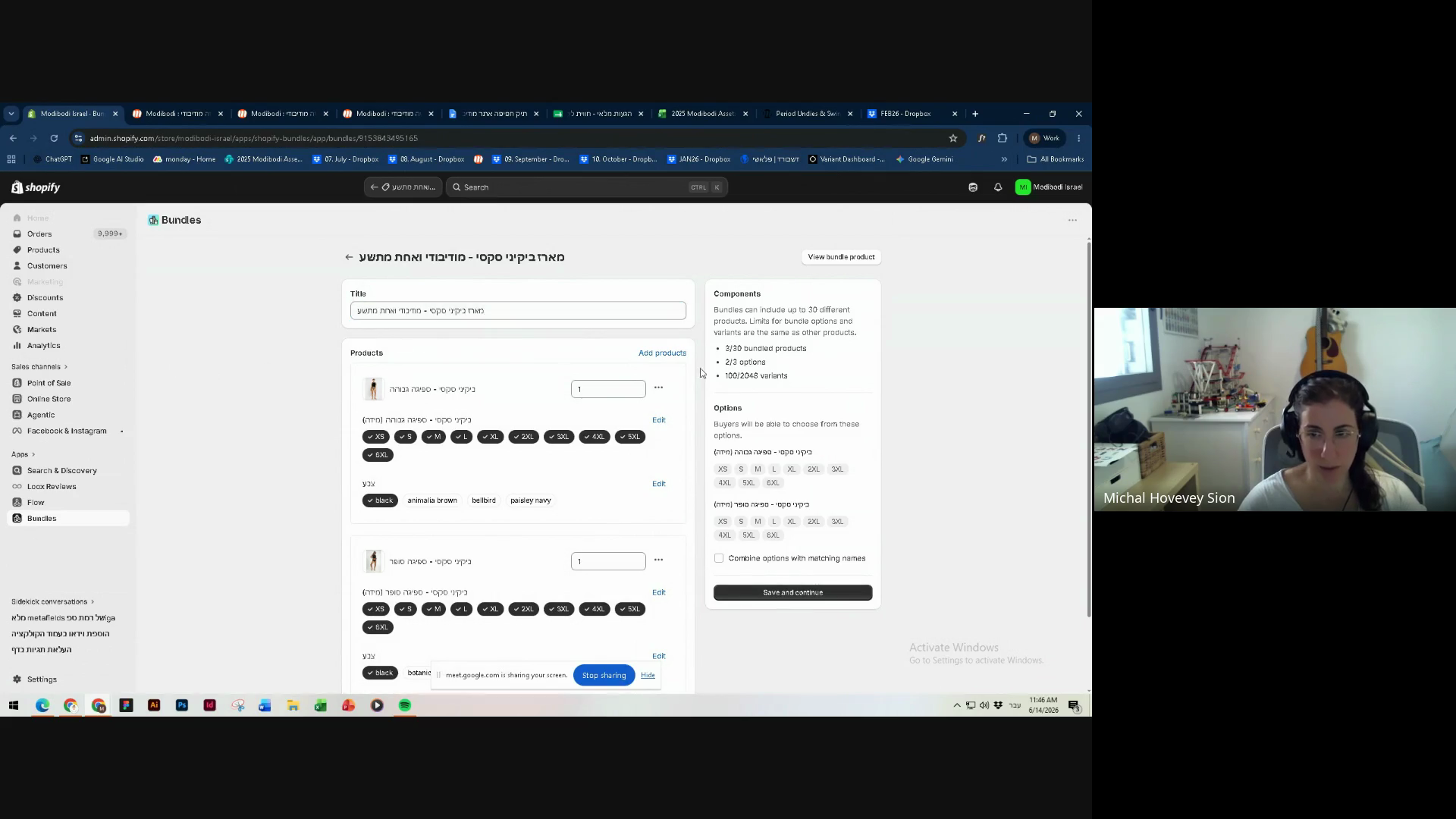
2
לחצו על כפתור Add products על מנת לבחור אילו פריטים ייכללו בתוך המארז הספציפי.
Step #2: לחצו על כפתור Add products על מנת לבחור אילו פריטים ייכללו בתוך המארז הספציפי.
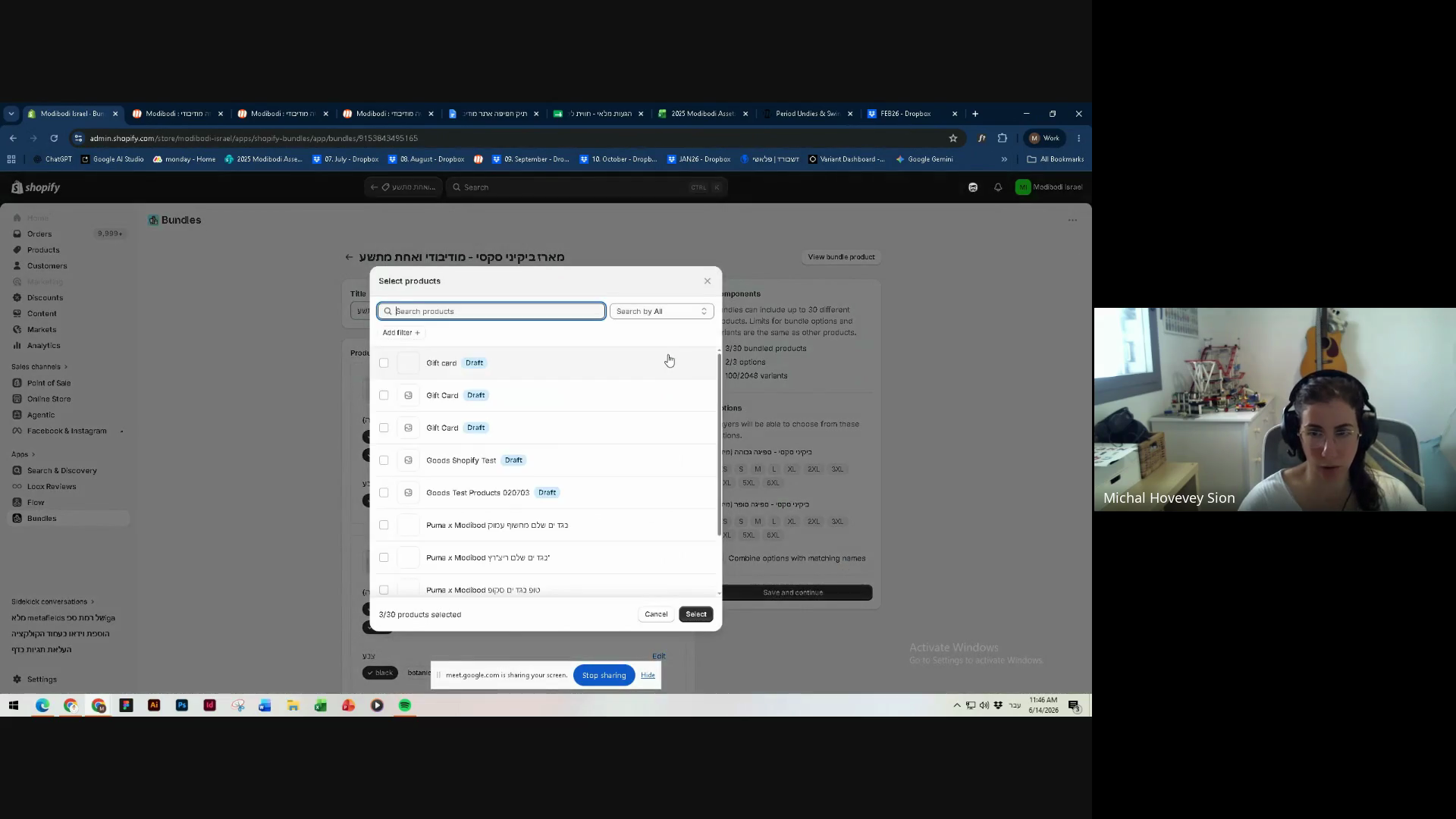
3
סמנו את תיבות הבחירה לצד המוצרים הרלוונטיים מתוך הרשימה שנפתחה.
Step #3: סמנו את תיבות הבחירה לצד המוצרים הרלוונטיים מתוך הרשימה שנפתחה.
4
לסיום הקמת או עריכת המארז, לחצו על Save and continue בפינה הימנית העליונה או בחלונית שנפתחה לאישור.
Step #4: לסיום הקמת או עריכת המארז, לחצו על Save and continue בפינה הימנית העליונה או בחלונית שנפתחה לאישור.

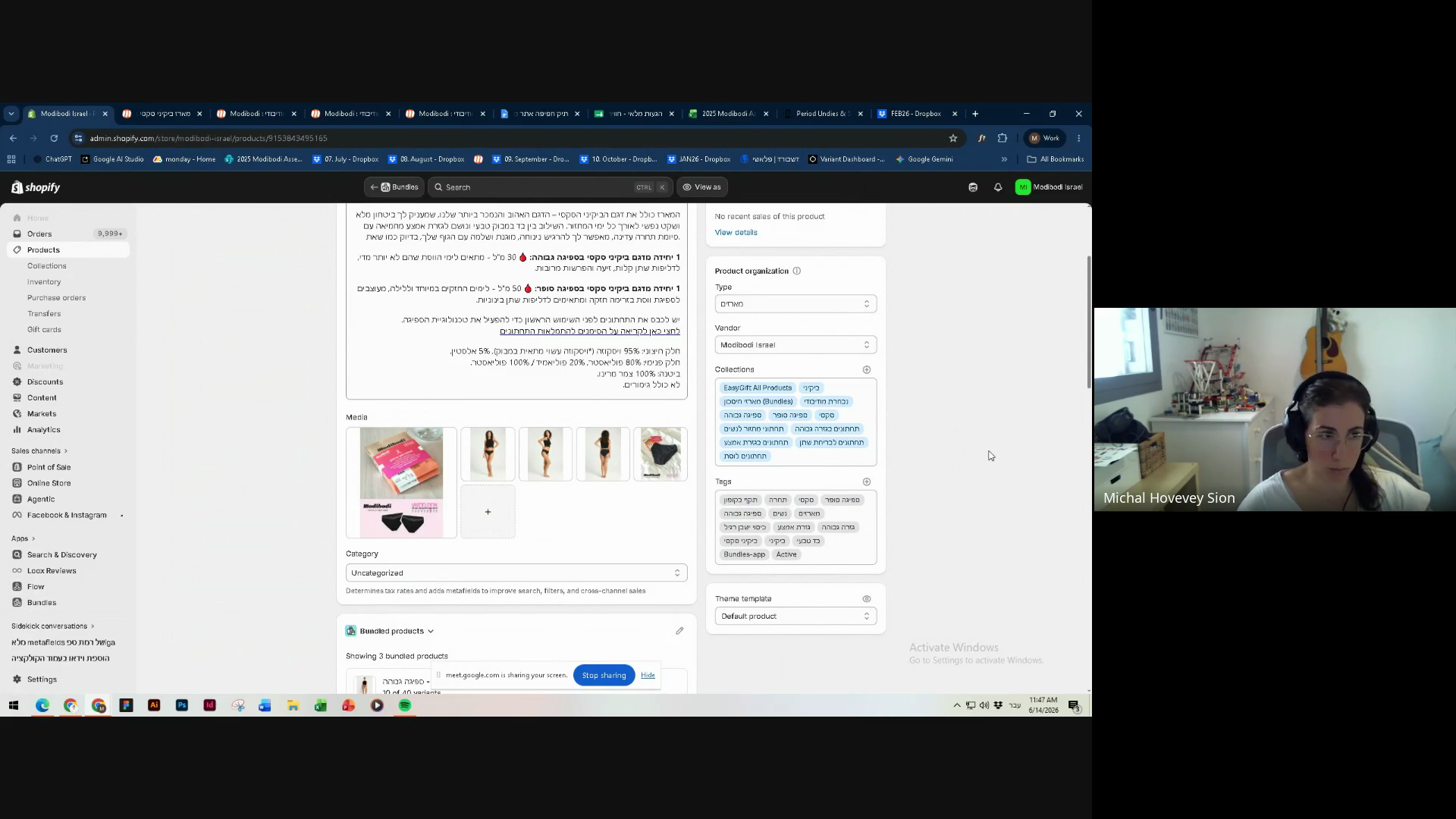
הוספת מוצרים חדשים וניהול תגיות
1
היכנסו לעמוד של מוצר קיים הדומה למוצר החדש שלכם, ולחצו על Duplicate בפינה הימנית העליונה לשכפול הפריט.
Step #1: היכנסו לעמוד של מוצר קיים הדומה למוצר החדש שלכם, ולחצו על Duplicate בפינה הימנית העליונה לשכפול הפריט.
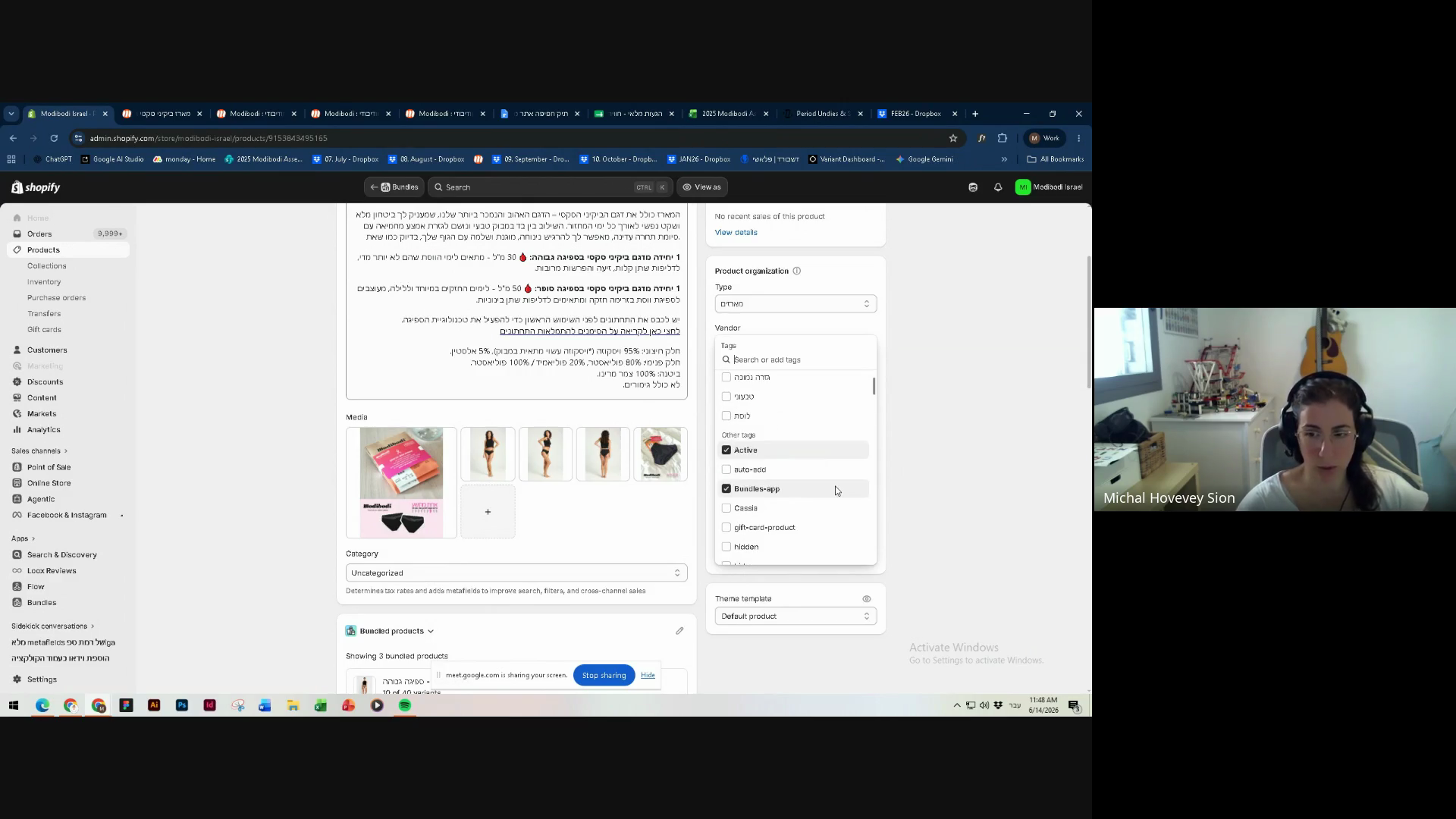
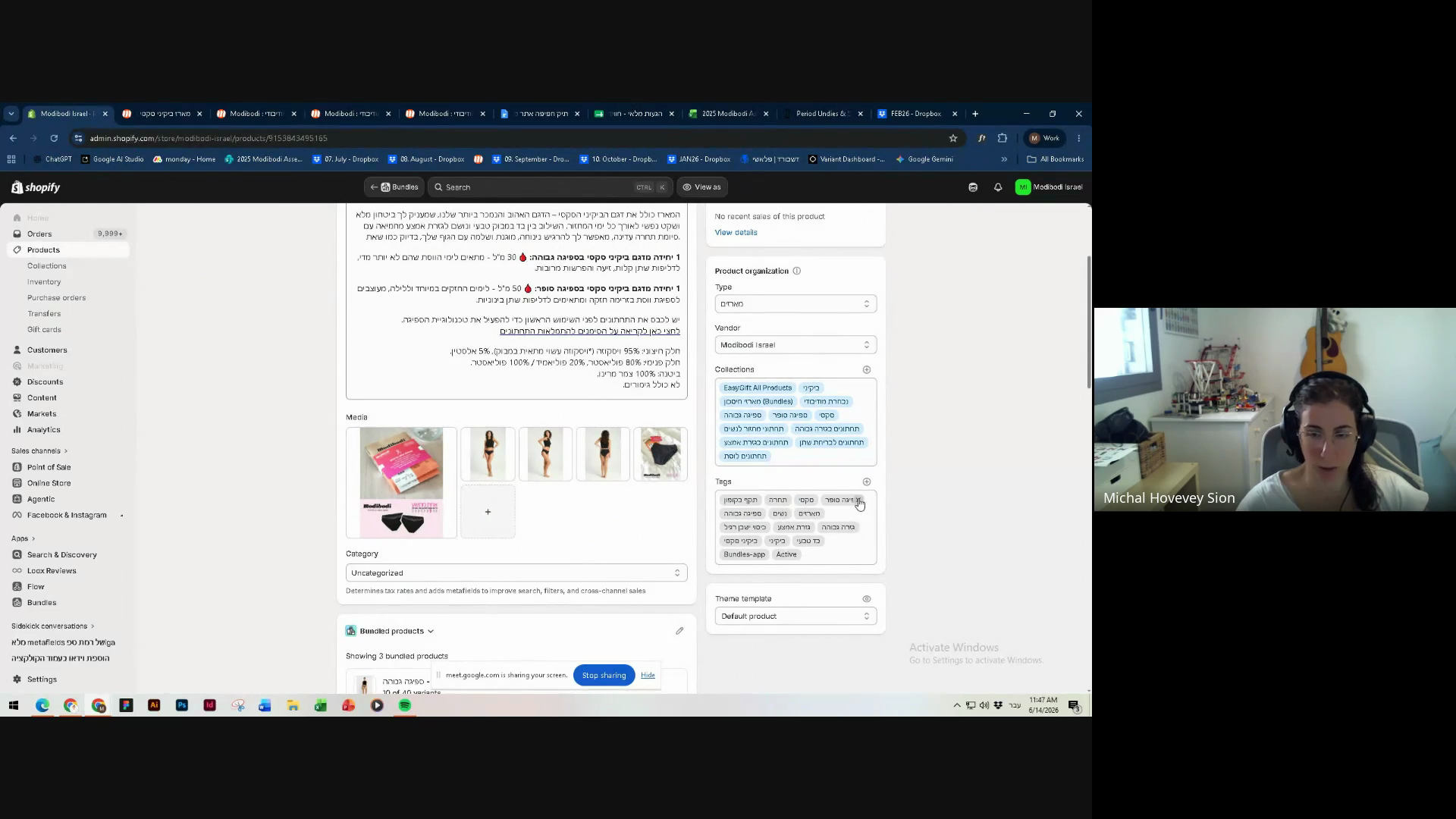
1
גללו לאזור ה-Tags במוצר המשוכפל ולחצו על סמל ה-X לצד תגיות ישנות שאינן רלוונטיות עוד (כמו רמת ספיגה קודמת).
Step #1: גללו לאזור ה-Tags במוצר המשוכפל ולחצו על סמל ה-X לצד תגיות ישנות שאינן רלוונטיות עוד (כמו רמת ספיגה קודמת).
2
בחרו והוסיפו את התגיות המתאימות החדשות מתוך הרשימה או הקלידו אותן כדי שהמוצר יסונן נכון באתר.
Step #2: בחרו והוסיפו את התגיות המתאימות החדשות מתוך הרשימה או הקלידו אותן כדי שהמוצר יסונן נכון באתר.

להלן סוגי התגיות הנפוצים שכדאי לעדכן בעת הקמת מוצר:

סוג תגית

מטרת השימוש

ספיגה/גזרה

הגדרת רמת הספיגה (למשל, ספיגה סופר) וגזרת המוצר לטובת מנגנון הסינון בקטלוג האתר.

הרכב בד

ציון של חומרים (כמו בד סינתטי) כדי לאפשר ללקוחות למצוא מוצרים לפי סוג הבד בחיפוש או בסינון.

מבצעים ומחלקות

סימון המוצר כ-"אאוטלט" או "נערות" על מנת שהמערכת תמשוך אותו אוטומטית לקולקציה הרלוונטית.

Q: איך אפשר לבדוק כיצד האתר ייראה במכשירים ניידים?

A: בעורך התבניות (Theme Editor), לחצו על סמל המובייל בסרגל העליון המרכזי כדי להציג סימולציה של נראות האתר במסכים קטנים. מומלץ תמיד לוודא שהשינויים נראים היטב במובייל מאחר ורוב הגולשים מגיעים משם.

Q: מה עושים אם רוצים להוסיף מוצר חדש למערכת בצורה מהירה?

A: הדרך המומלצת היא לאתר מוצר קיים בעל מאפיינים דומים (למשל, אותה גזרה אך רמת ספיגה שונה), ללחוץ על כפתור ה-Duplicate (שכפול), ולעדכן את התגיות והטקסטים בהתאם למוצר החדש.

Q: למה משמשת אפליקציית הבאנדלים (Bundles)?

A: האפליקציה מאפשרת לאגד מספר מוצרים (כמו תחתוני מחזור שונים בצירוף גלויה) תחת עמוד מוצר אחד שנמכר כמארז במחיר קבוע, ללא צורך בהתאמות קוד מסובכות.

Q: איך מעלימים מבצע ישן או באנר מעמוד הבית מבלי למחוק אותו?

A: בסרגל הצדדי של עורך התבניות (תחת Slideshow או מקטעים אחרים), לחצו על סמל העין שליד הבלוק הרלוונטי כדי לכבות את הנראות שלו. כך הוא יישמר מאחורי הקלעים וניתן יהיה להדליקו שוב בעתיד.

Q: האם אפשר לערוך טקסטים שמופיעים ישירות על תמונות ובאנרים?

A: כן, כל עוד מדובר בבלוק טקסט חי המוצב על גבי התמונה בתבנית. אם הטקסט צרוב כחלק מקובץ התמונה עצמו (למשל בפורמט PNG שמעוצב חיצונית), יש להחליף את התמונה כולה.

מונח

הגדרה

Theme Editor

עורך התבניות של שופיפיי המאפשר לשנות את תצוגת ומבנה האתר באמצעות בחירת מקטעים חזותיים.

Bundles

תכונה או אפליקציה מובנית בשופיפיי המאפשרת לאגד ולמכור מספר מוצרים יחד תחת מארז במחיר אחד.

Metaobjects / Metafields

שדות מידע מתקדמים השומרים נתונים ייחודיים למוצר, כגון סיכות ותוויות שמופיעות על התמונה.

Product Tags

תגיות טקסט המוצמדות לכל מוצר כדי לשייך אותו לקטגוריות, סינונים מתקדמים או אזורי מבצעים.

Collections

קבוצות של מוצרים המאוגדות יחד להצגה באתר, פועלות באופן ידני או אוטומטי בעזרת תגיות וכללים.