
חיבור יומן גוגל וזום למערכת
מדריך שלב אחר שלב המדגים כיצד לסנכרן את יומן ה-Google שלכם ולחבר את חשבון ה-Zoom לניהול פגישות ושיחות וידאו ישירות מהמערכת.
By dolev
מדריך זה מסביר כיצד לחבר את יומן ה-Google ואת חשבון ה-Zoom שלכם למערכת. השלמת תהליך זה תאפשר לכם לקבוע פגישות מסונכרנות באופן אוטומטי ולהפיק קישורים לשיחות וידאו בקלות.
המדריך מיועד למנהלי מערכת, אנשי מכירות ונציגי שירות המשתמשים ב-CRM לתיאום פגישות וזקוקים לסנכרון מלא של יומנם ושל שירות שיחות הווידאו שלהם.
חיבור יומן Google (Google Calendar)
1
לחצו על הגדרות בתפריט הצדדי התחתון.
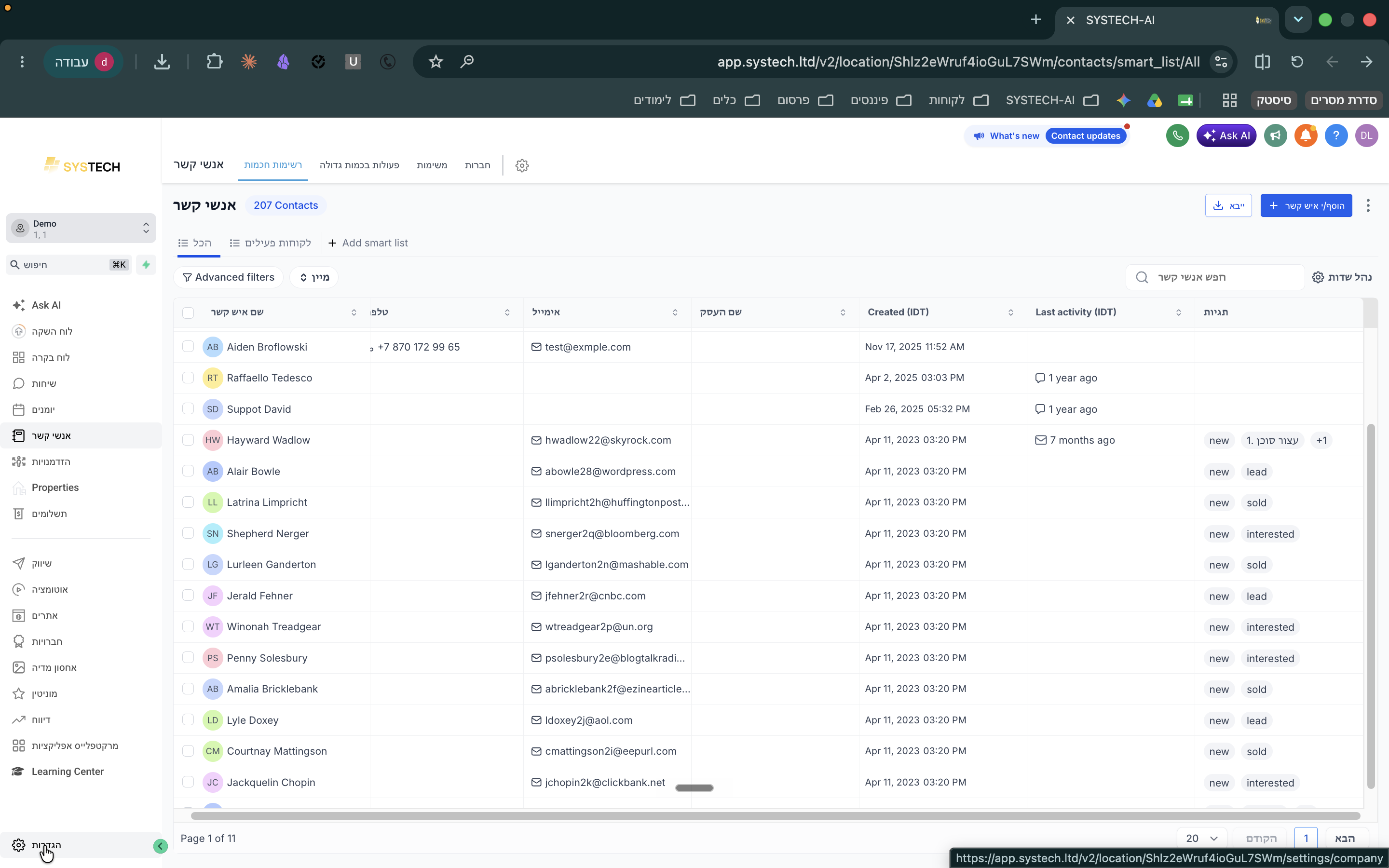
2
בחרו ב-יומנים (Calendars) כדי לנהל את הגדרות הפגישות.
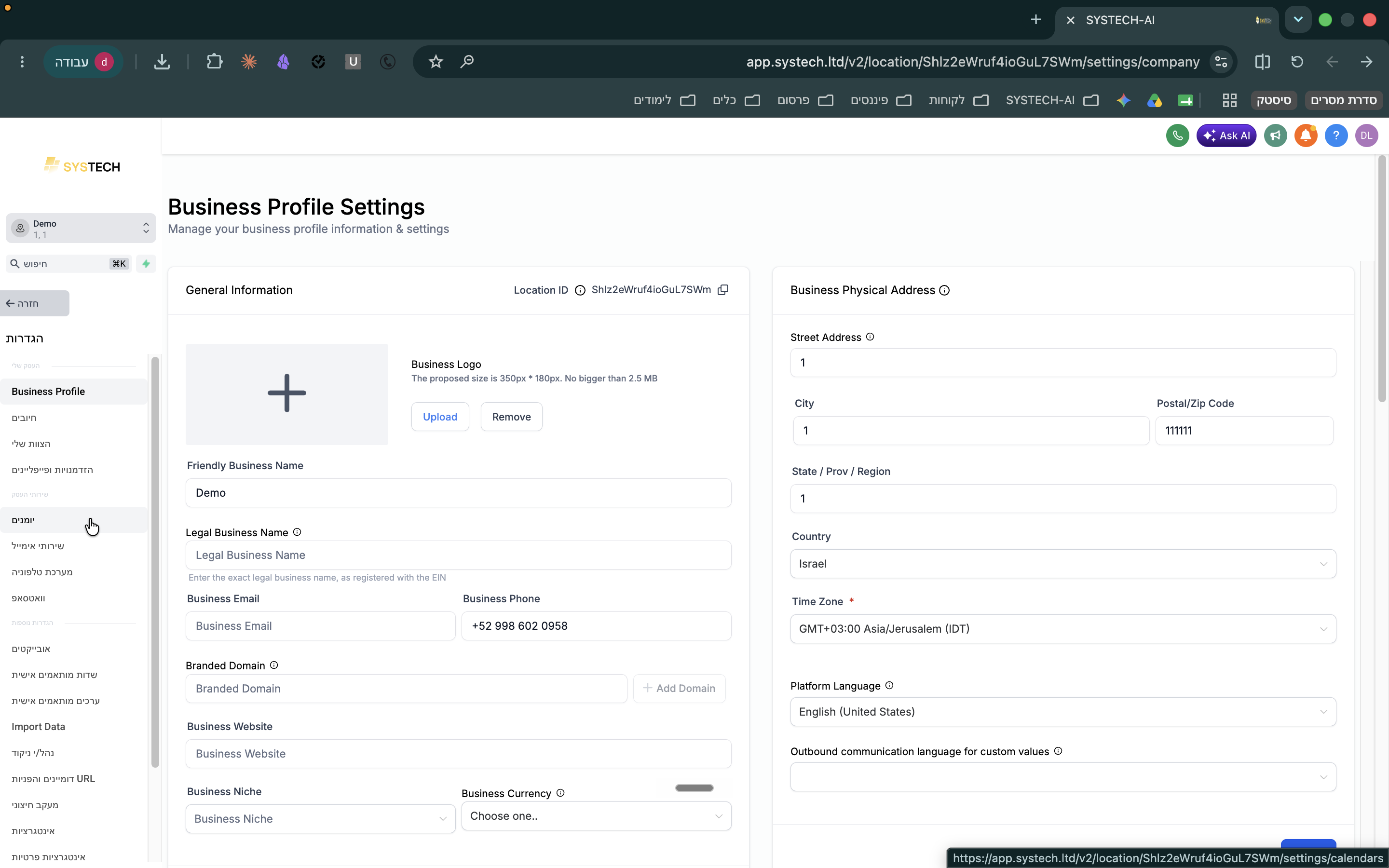
3
עברו ללשונית Connections (חיבורים) בתפריט העליון.
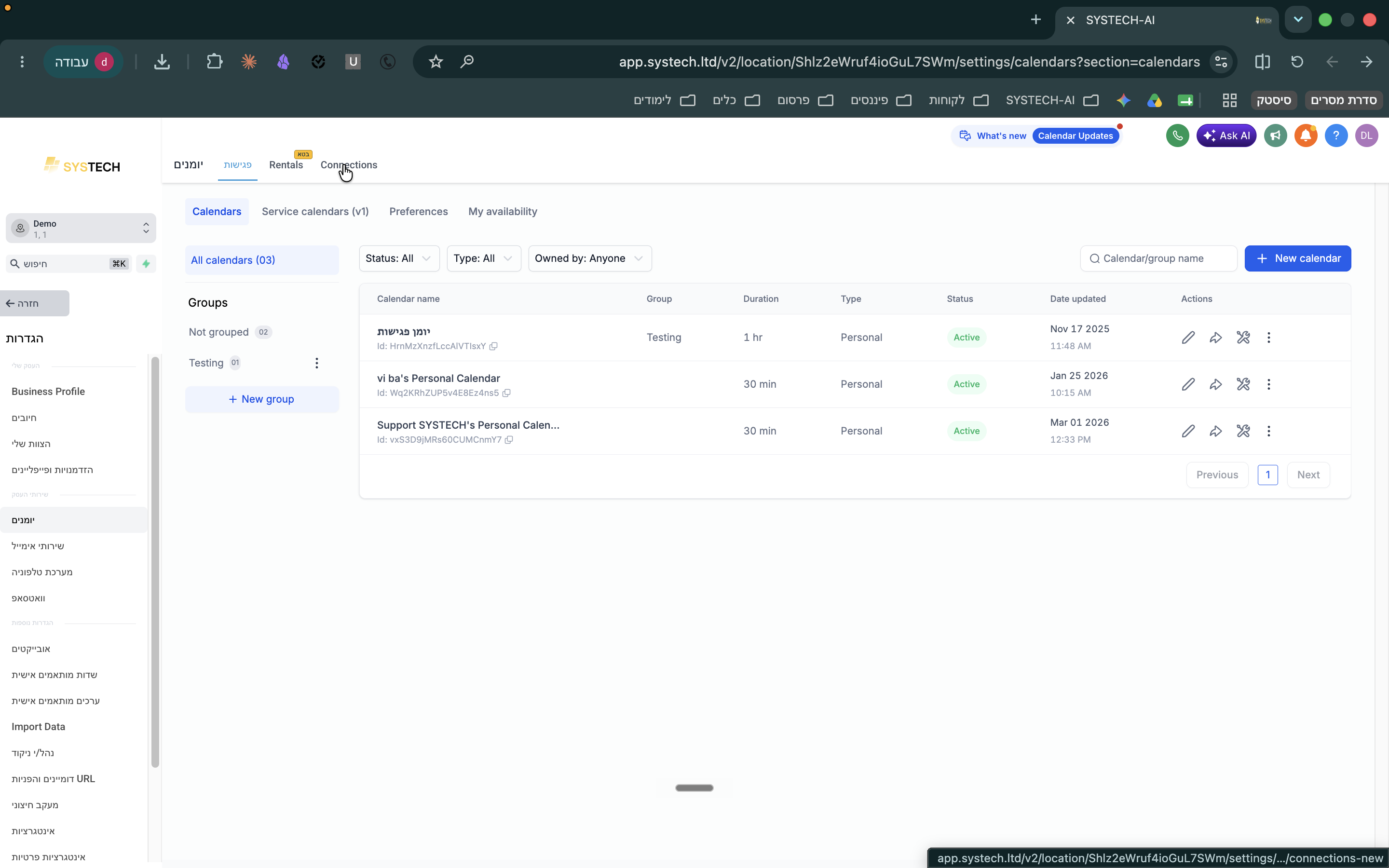
4
לחצו על הכפתור הוסף חדש (Add New) כדי להתחיל בחיבור יומן חיצוני.
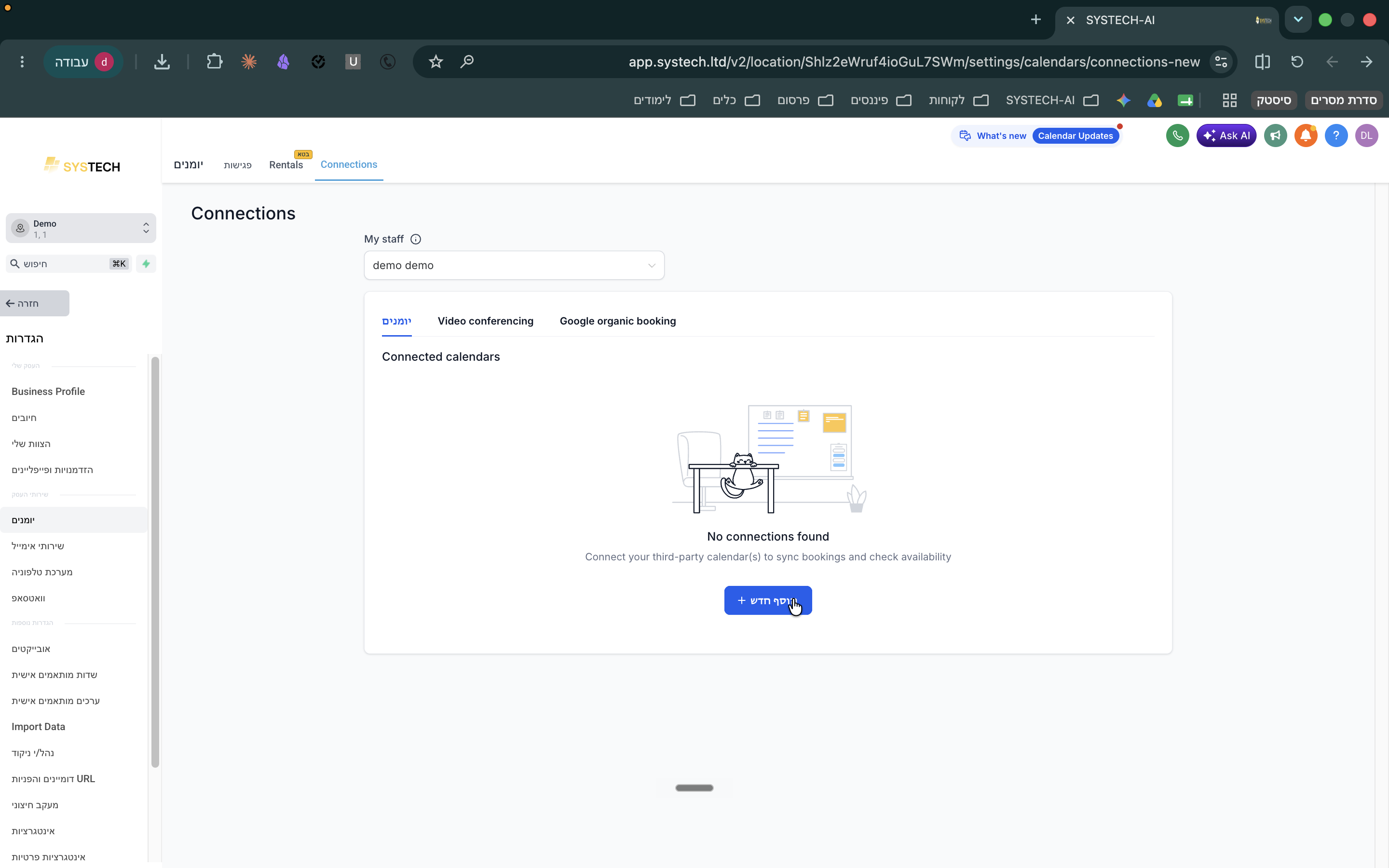
5
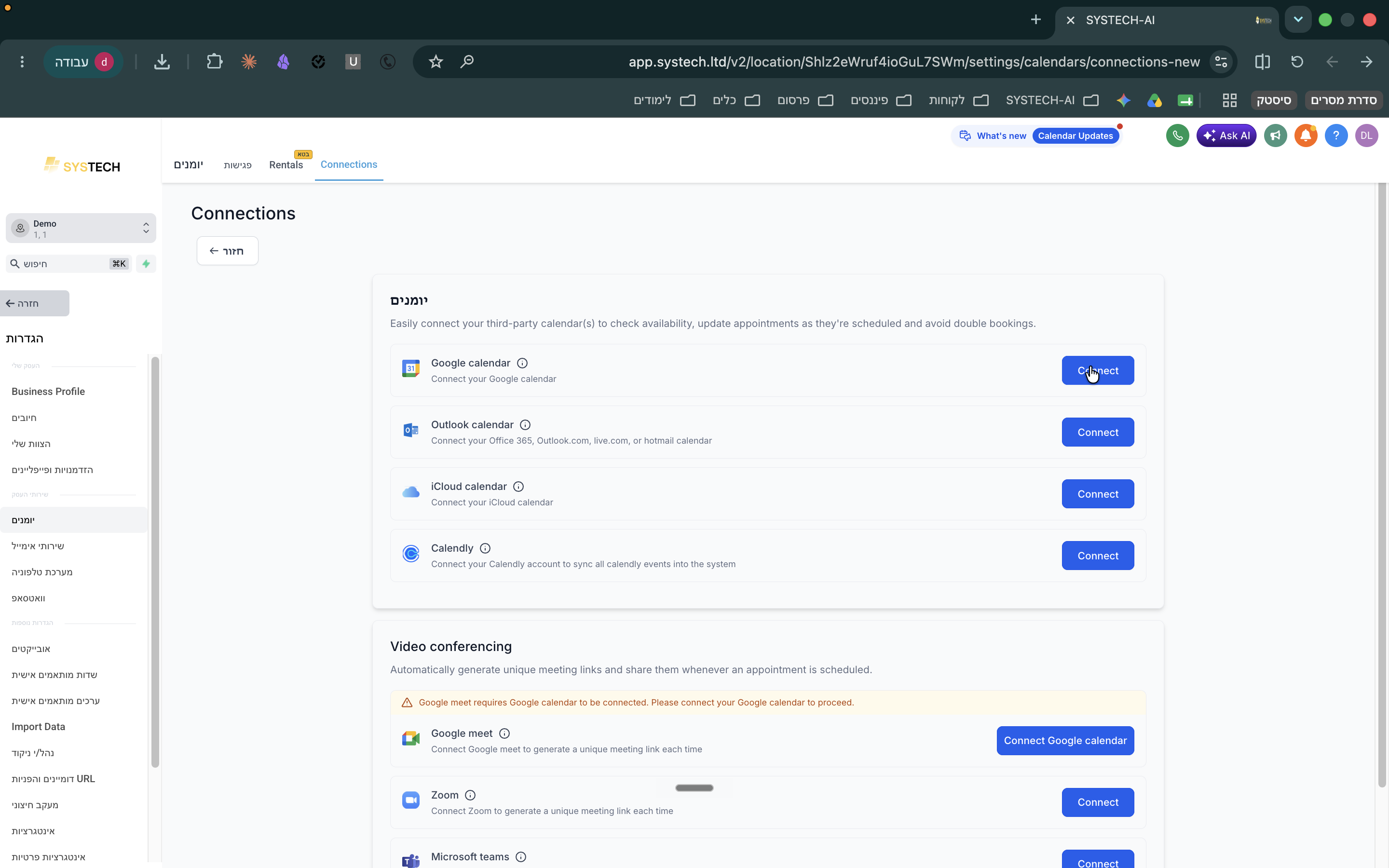
תחת האפשרות של Google Calendar, לחצו על Connect.
6
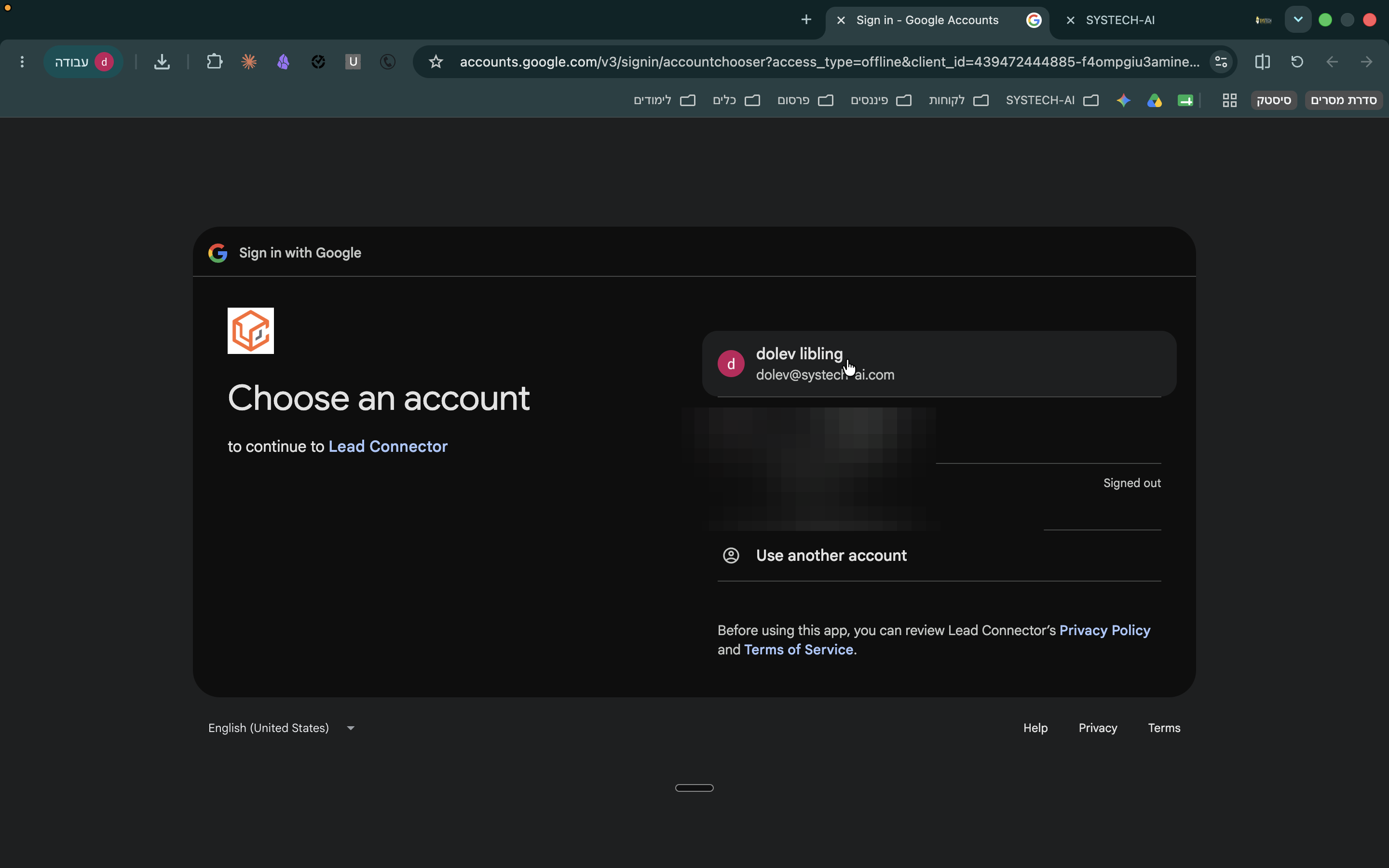
בחלון שייפתח, בחרו את חשבון ה-Google הרלוונטי שאותו תרצו לסנכרן (למשל החשבון העסקי שלכם).
7
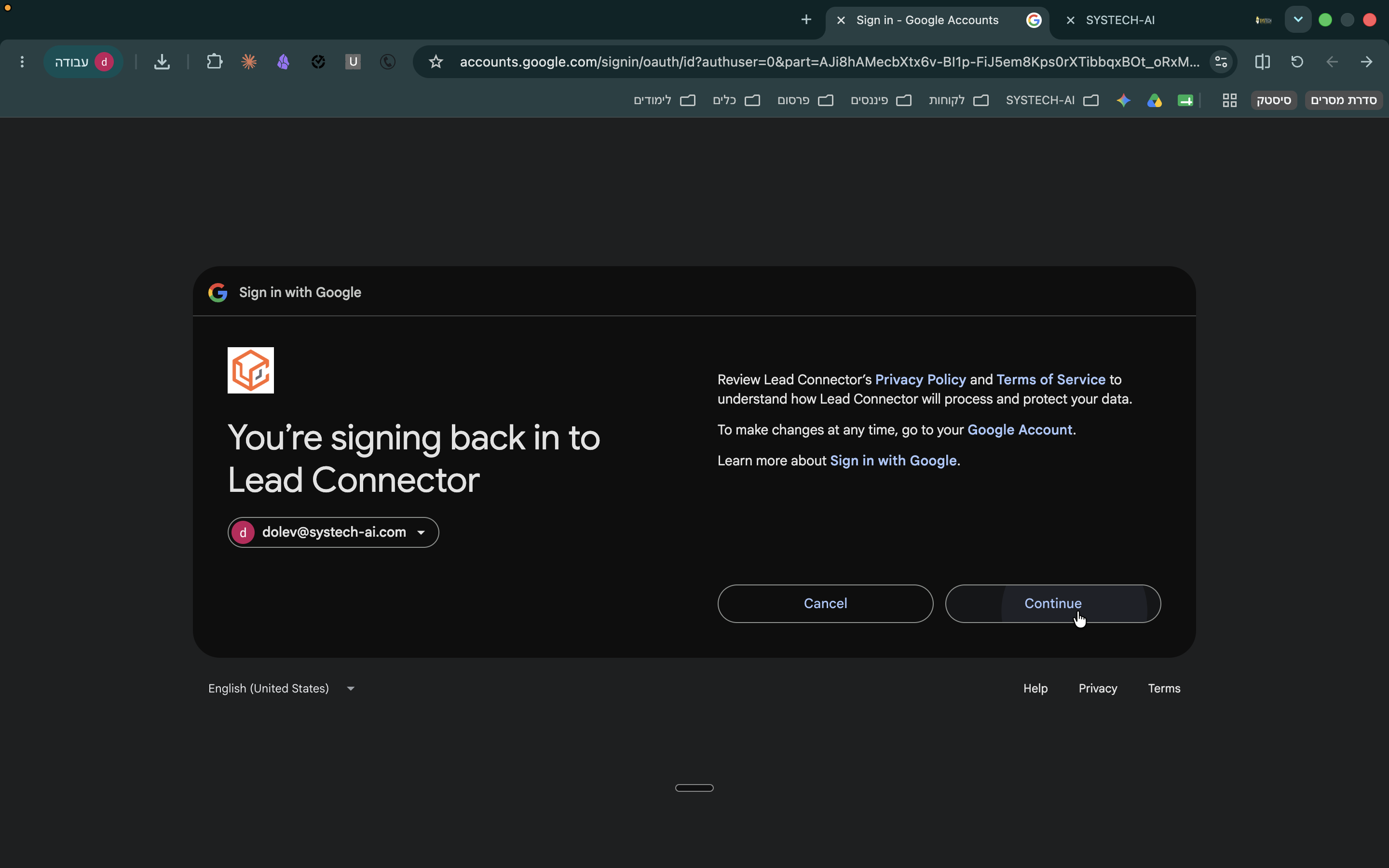
לחצו על Continue כדי להמשיך בתהליך הקישור למערכת ה-Lead Connector.
8
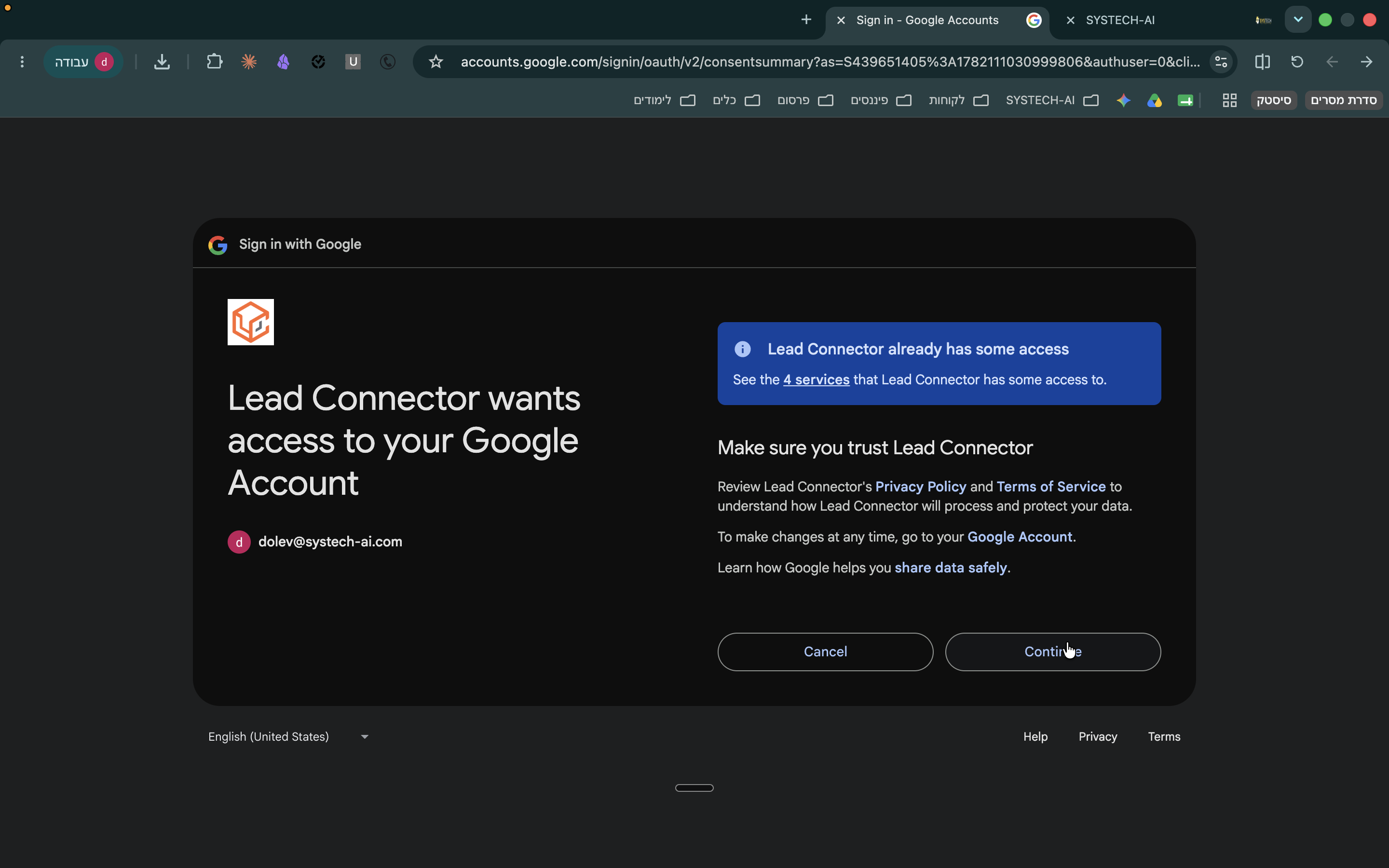
במסך אישור ההרשאות, לחצו שוב על Continue כדי לסיים את החיבור של היומן.
חיבור חשבון Zoom לשיחות וידאו
9
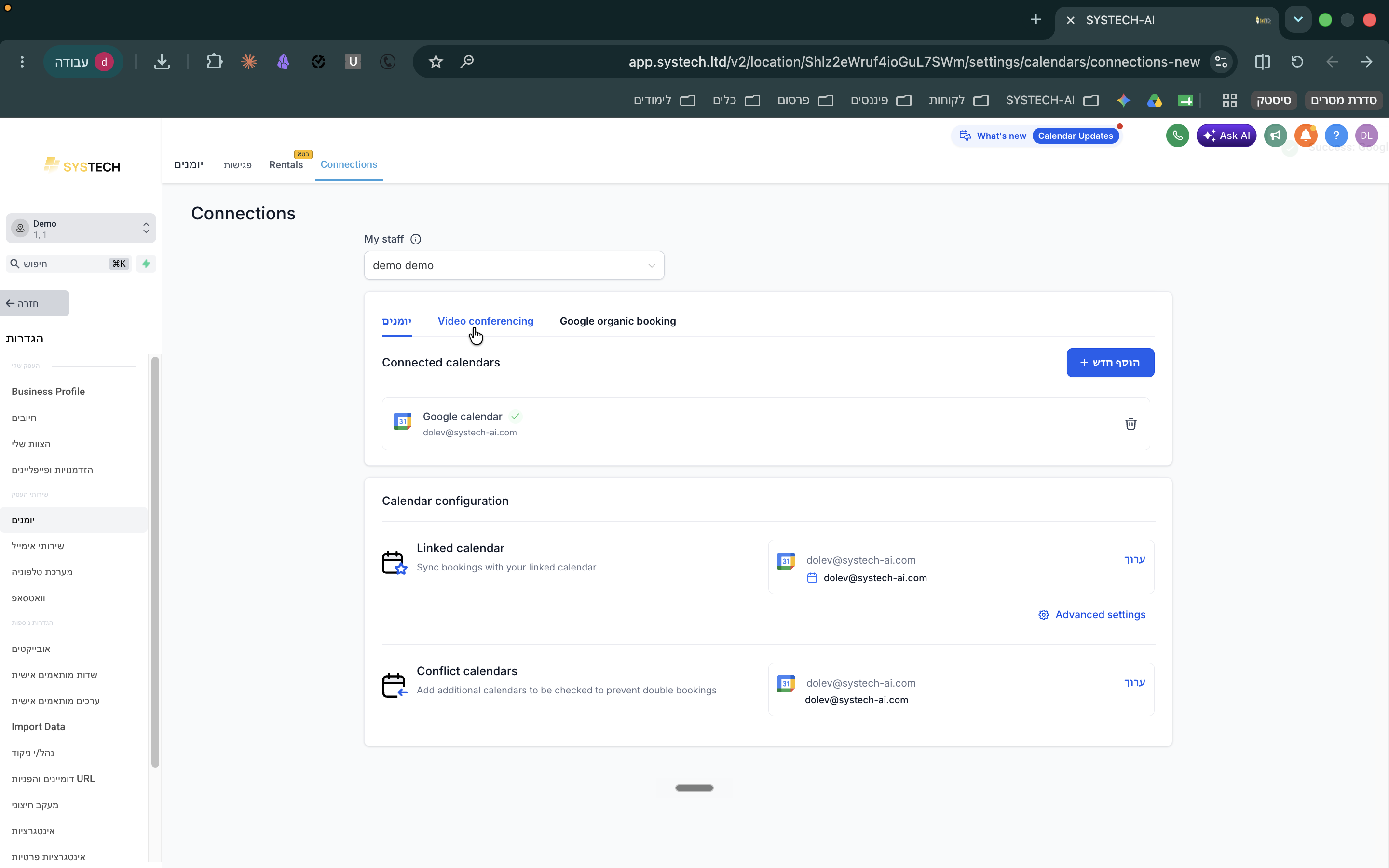
חזרו למסך ההגדרות הקודם ולחצו על לשונית Video conferencing.
10
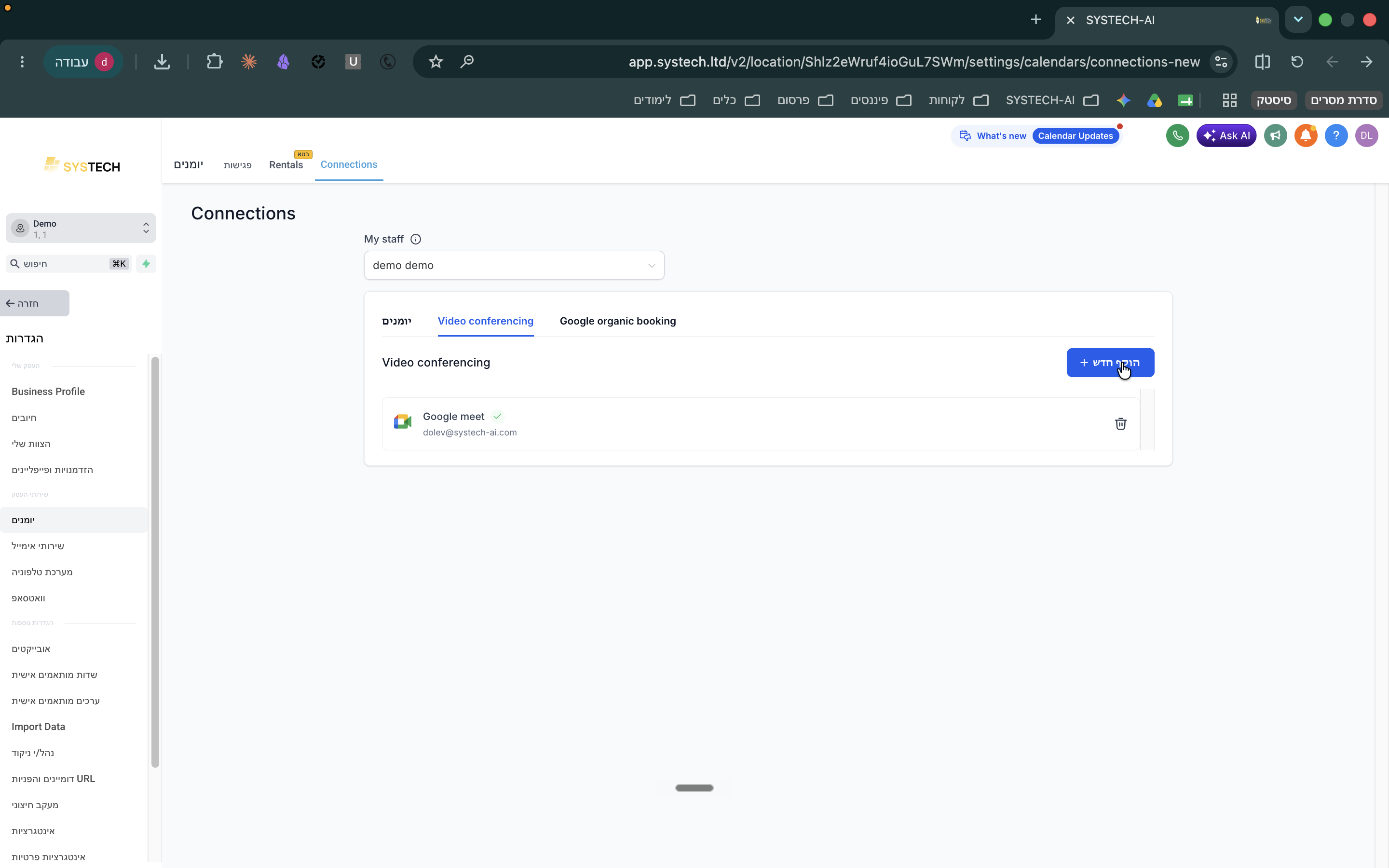
לחצו על הכפתור הוסף חדש (Add New) כדי לקשר שירות וידאו.
11
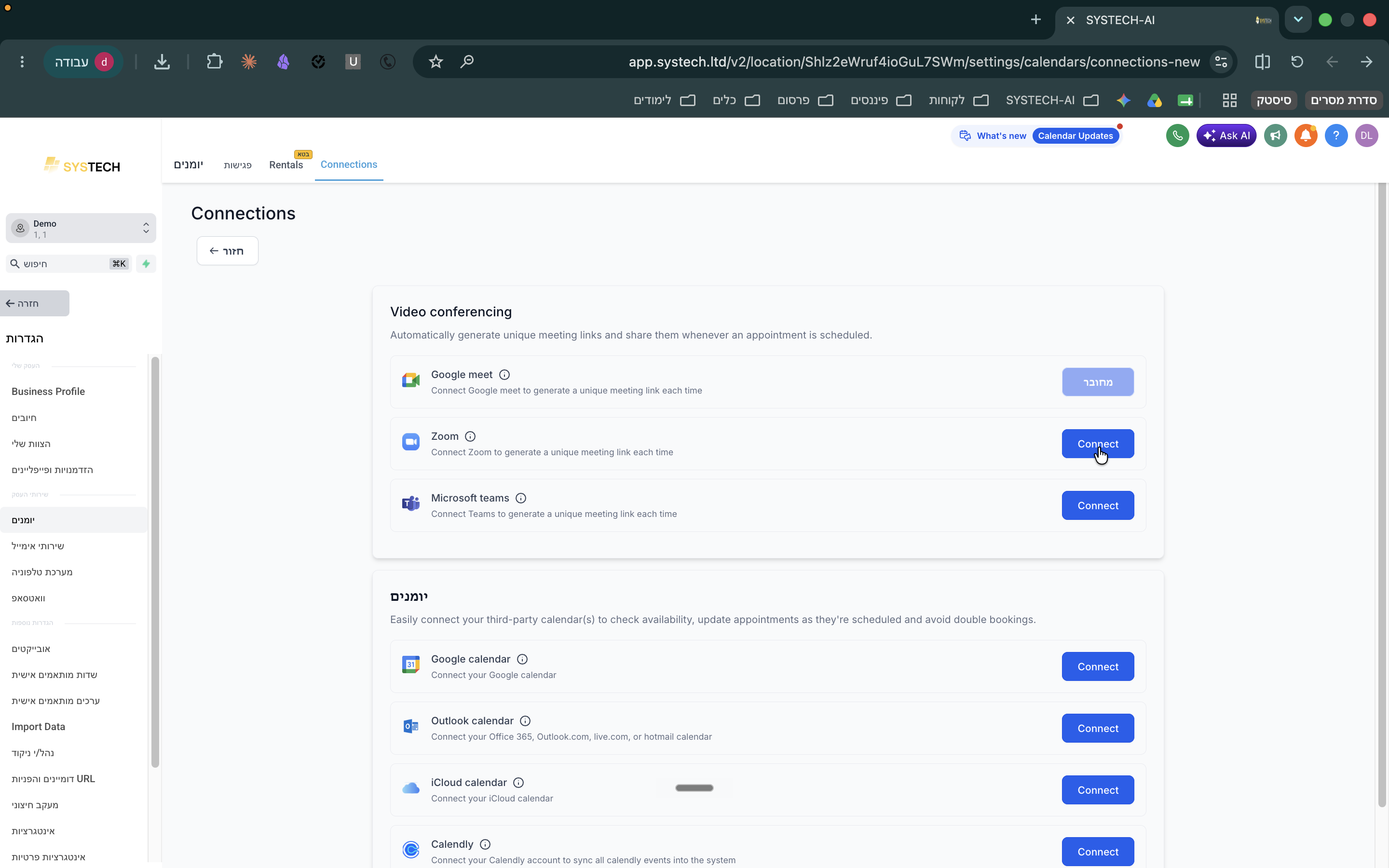
תחת אזור ההתחברות ל-Zoom, לחצו על Connect.
12
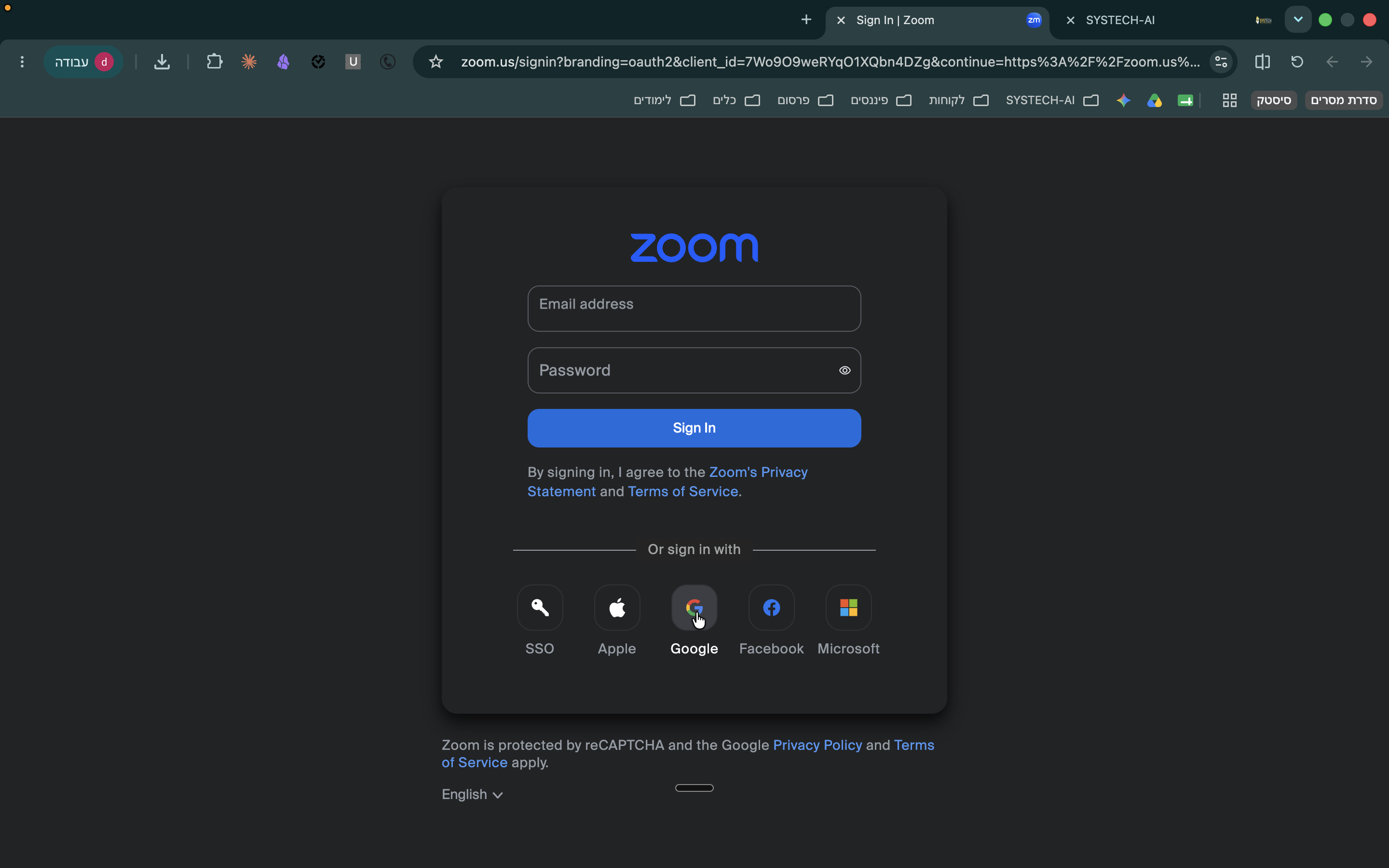
במסך ההתחברות של Zoom, לחצו על אפשרות ההתחברות באמצעות Google (או הזינו את פרטי הגישה שלכם במידה ואתם מתחברים בצורה אחרת).
13
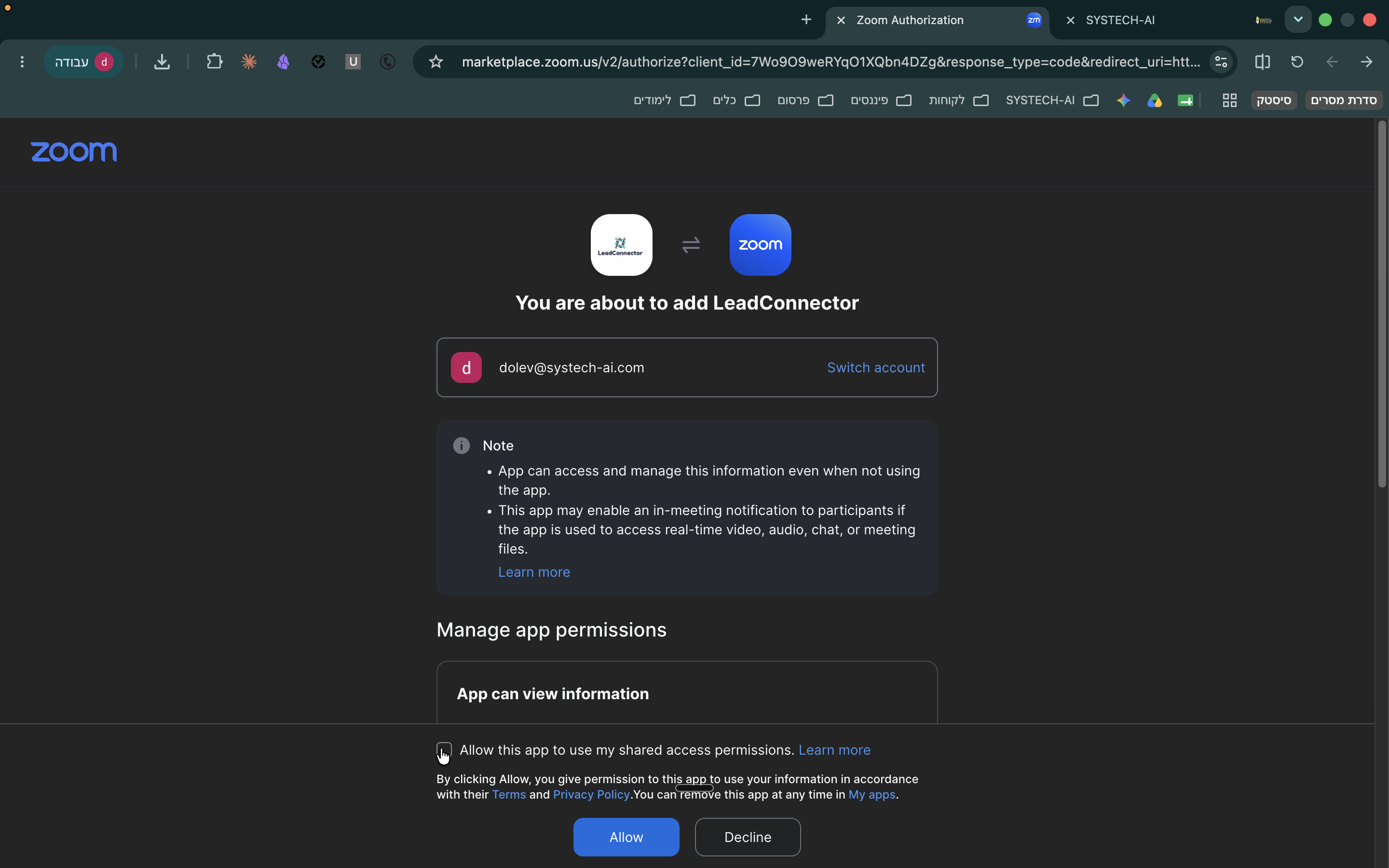
סמנו את תיבת האישור כדי להרשות לאפליקציה גישה לפרופיל שלכם (Allow this app to use my shared access permissions).
14
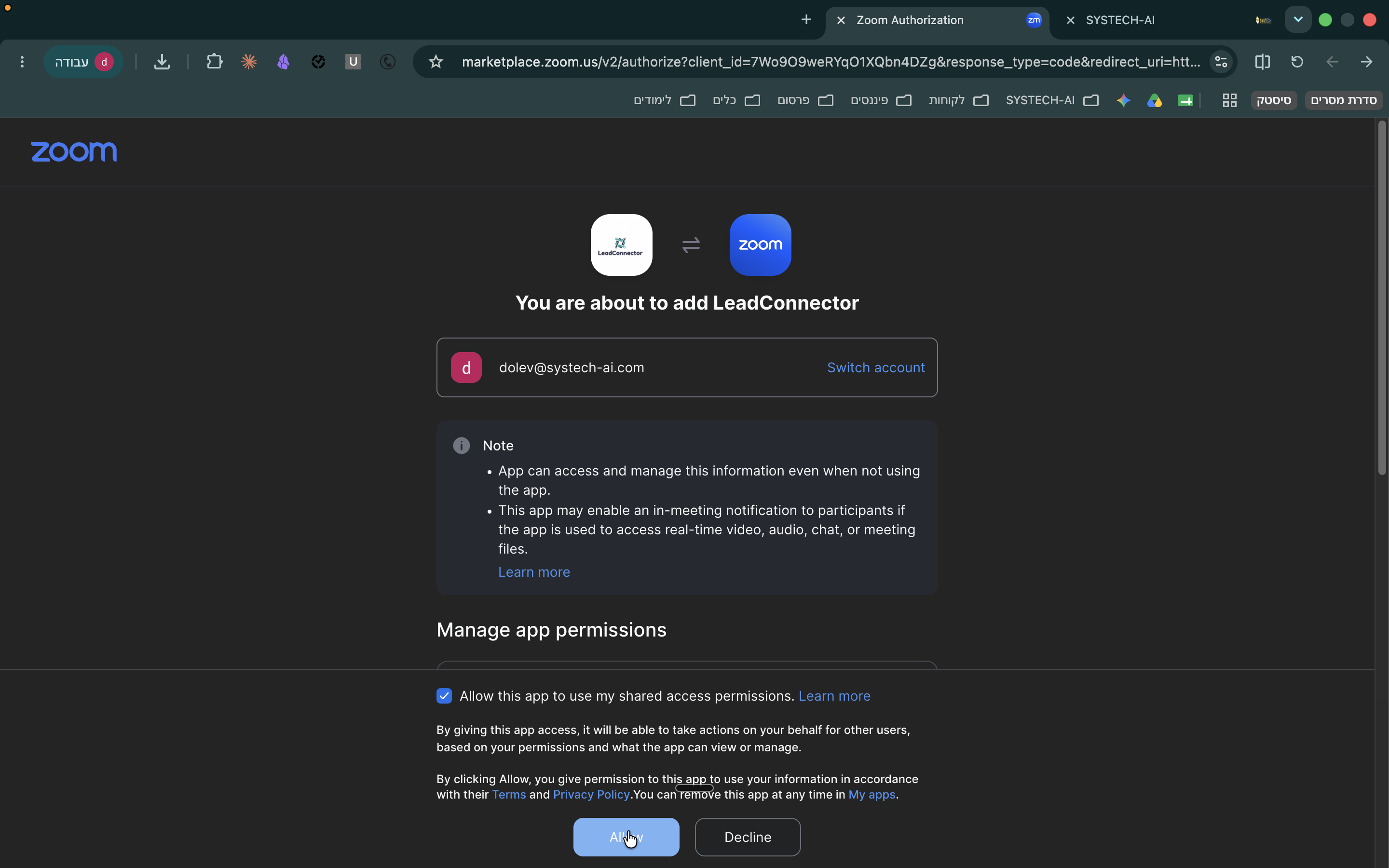
לחצו על Allow כדי להעניק את ההרשאות ולסיים את הקישור בהצלחה.
ש: איך מחברים Zoom למערכת לאחר שחיברתי יומן?
ת: כדי לחבר את Zoom, יש לעבור ללשונית Video Conferencing, ללחוץ על הוספת חיבור חדש (Add New), לבחור ב-Zoom, ולאשר את ההרשאות הנדרשות דרך חשבון ה-Google שלכם.