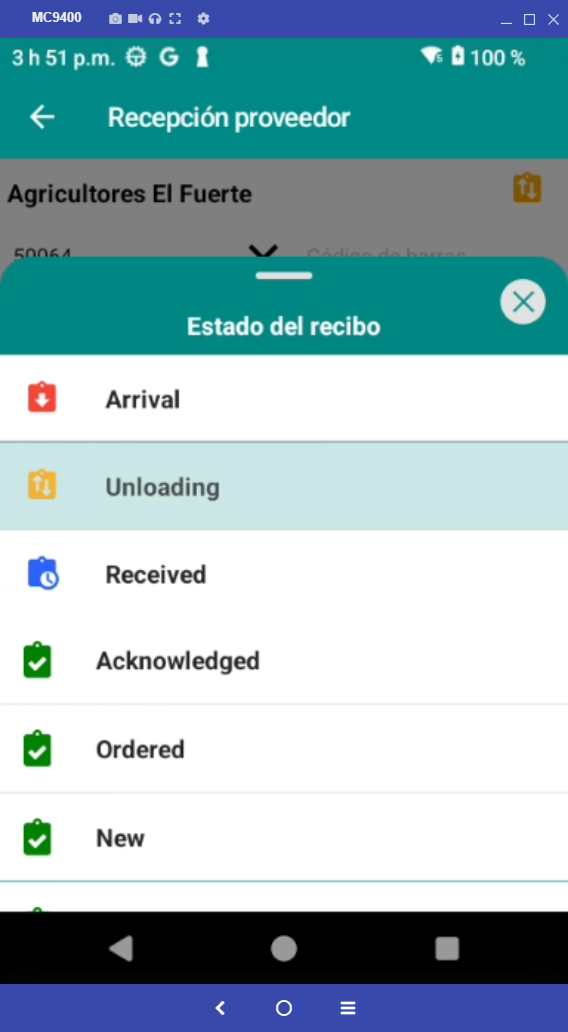
2.1 Recepcionar una orden de compra en Mobile Trace
Aprenda a recepcionar pedidos de proveedores, generar etiquetas de lote y realizar un control de calidad directamente en Mobile Trace.
By Martine
1. Abrir el módulo de recepción proveedor
1
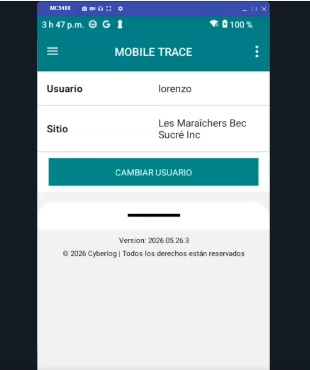
Abra el menú de navegación de la aplicación.
2
Seleccione RECEPCIÓN PROVEEDOR (Recepción de proveedor).
2. Recibir una orden de compra
3
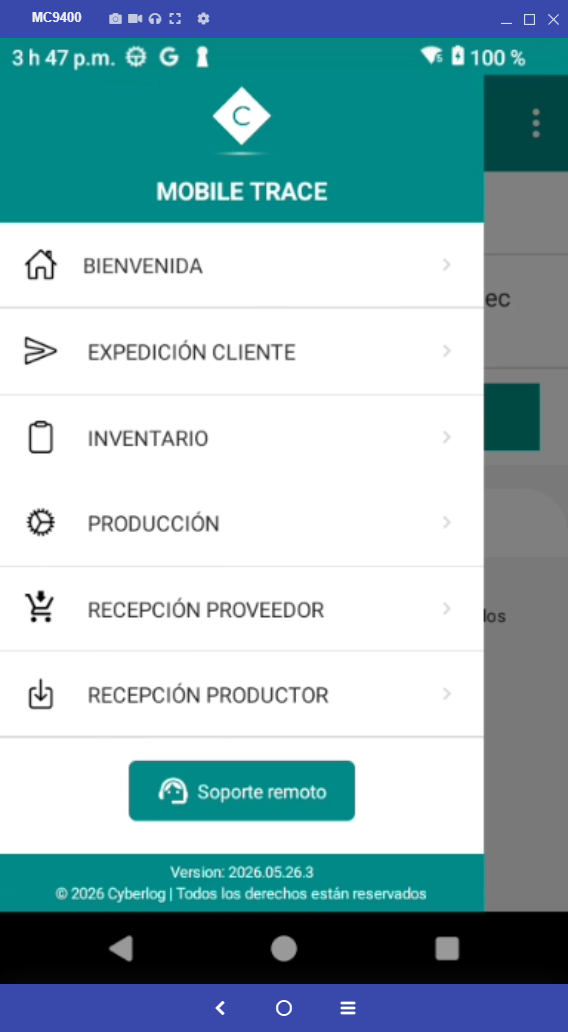
Escanee el código de barras que aparece en el comprobante de recepción de la orden. Por defecto, las unidades asociadas a esta orden se mostrarán en pantalla.
4
Seleccione el primer artículo a recibir (por ejemplo, Conv / Corazón de romana).
5
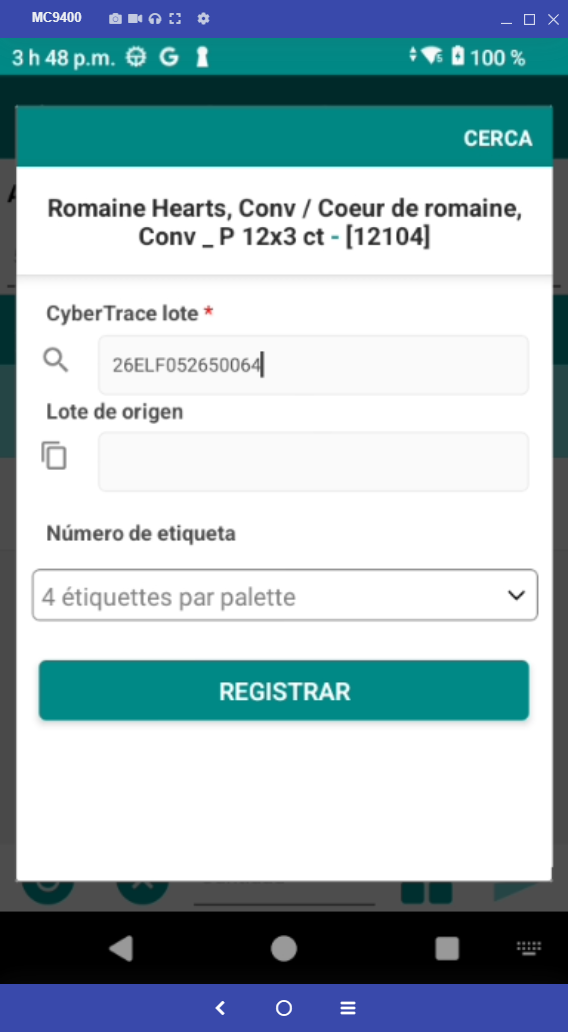
En la nueva ventana, ingrese el número de lote según el procedimiento de la empresa : AAPPPMMDDVVVVV (ejemplo : 26ELF052650064).
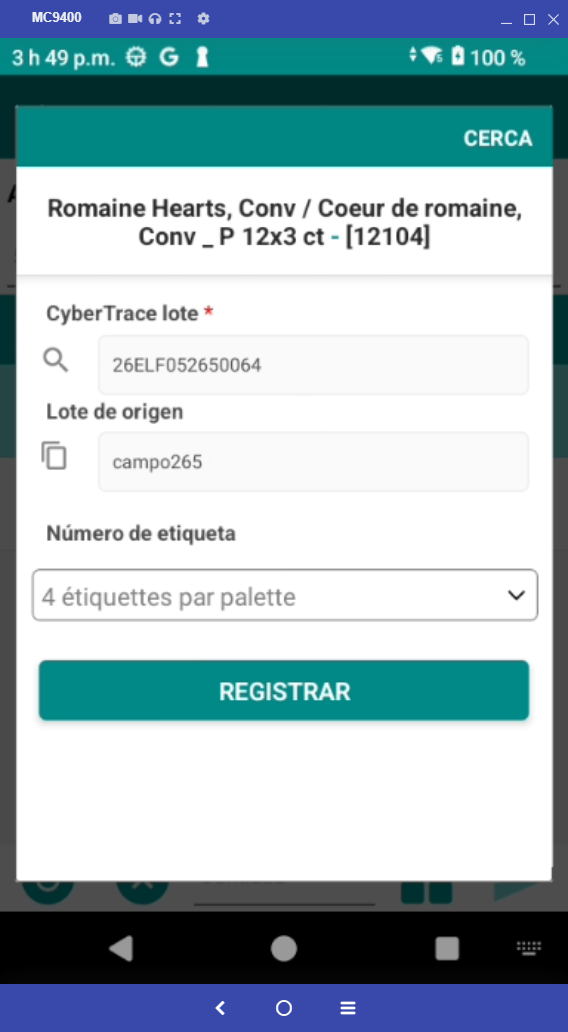
Si el proveedor también ha proporcionado su propio número de lote, indíquelo también. De lo contrario, deje el campo vacío.
Si el proveedor también ha proporcionado su propio número de lote, indíquelo también. De lo contrario, deje el campo vacío.
6
Confirme la cantidad de etiquetas a imprimir para este artículo y haga clic en REGISTRAR (Guardar).
7
Ingrese la cantidad recibida en el espacio Cantidad y haga clic en la flecha (>) para validar.
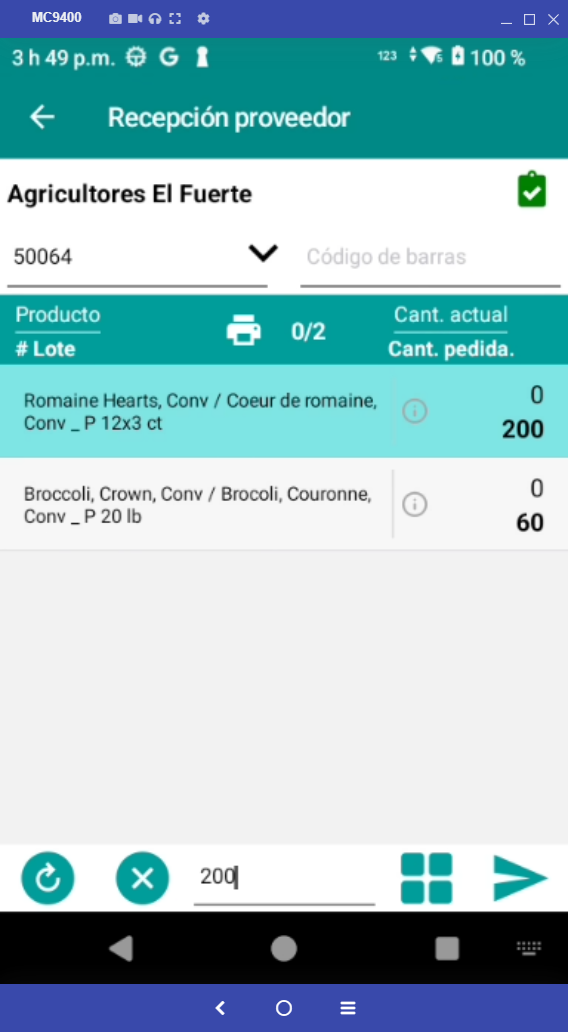
Luego repita este proceso para el resto de los artículos de la orden de compra.
3. Reimpresión de etiquetas si es necesario
Si ocurrió un error o una etiqueta está dañada, puede lanzar fácilmente una reimpresión.
8
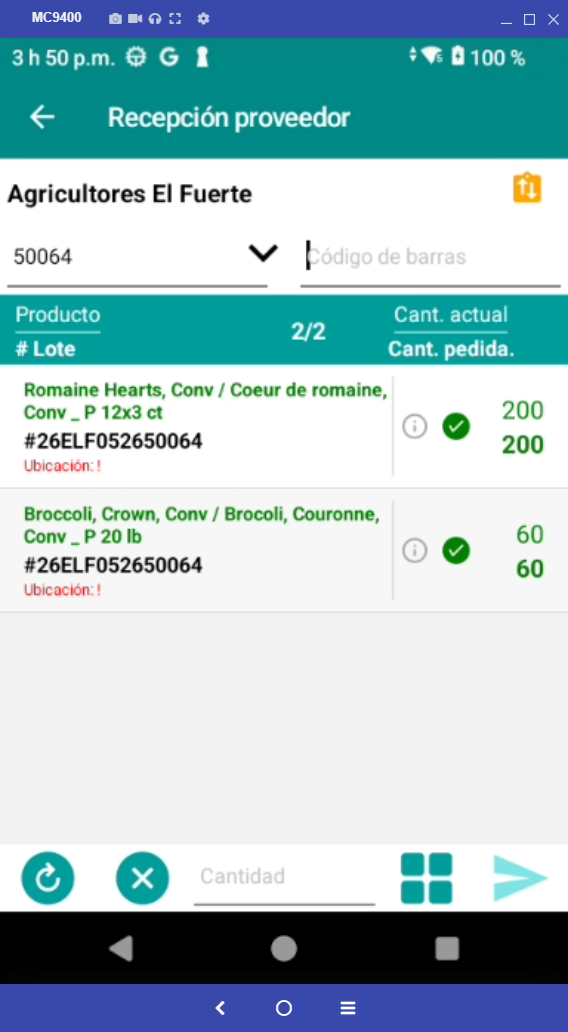
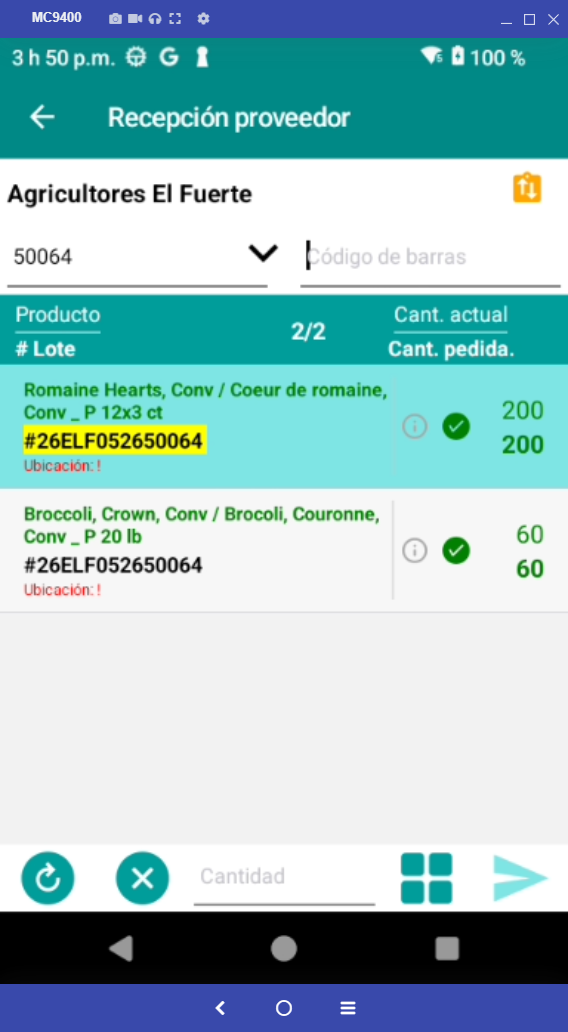
Seleccione el número de lote del cual desea reimprimir las etiquetas. Entonces se resaltará en amarillo.
9
Haga clic en el ícono que representa cuatro pequeños cuadros para abrir las opciones de impresión.
10
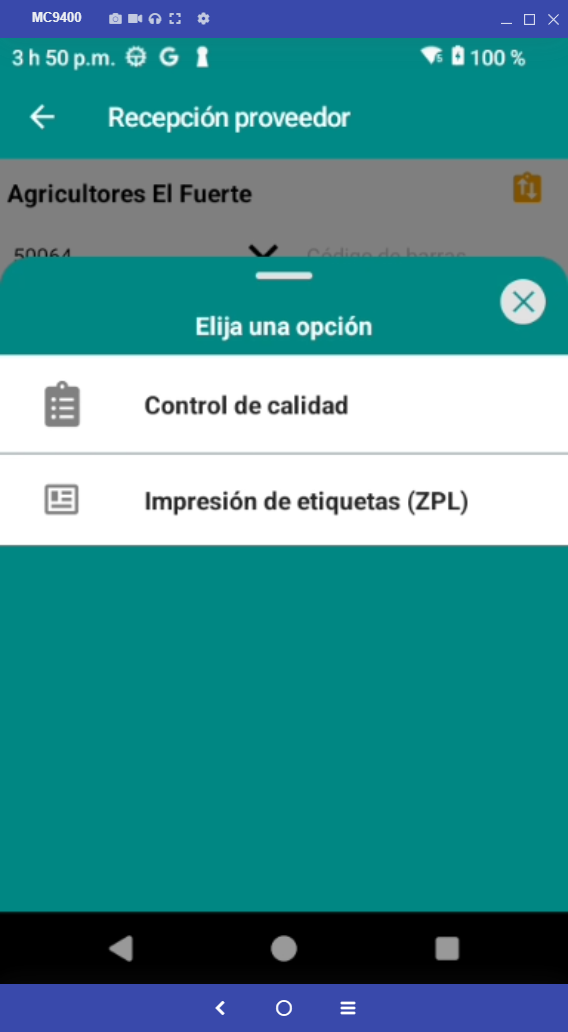
Seleccione Impresión de etiquetas.
11
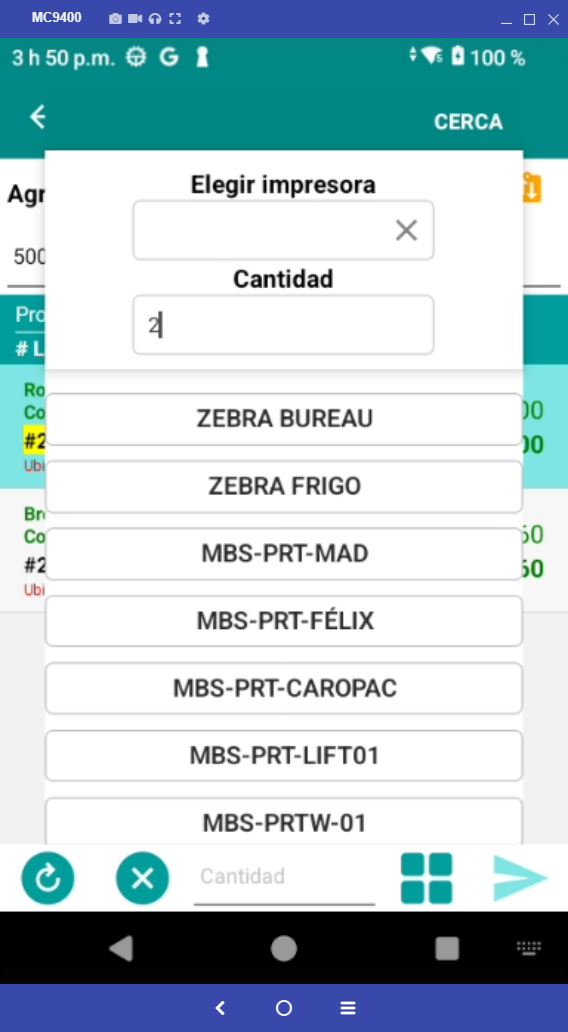
Elija la cantidad deseada y la impresora a utilizar.
4. Control de calidad
Una vez completada la recepción, debe validar los controles de calidad asociados a la mercancía recibida.
12
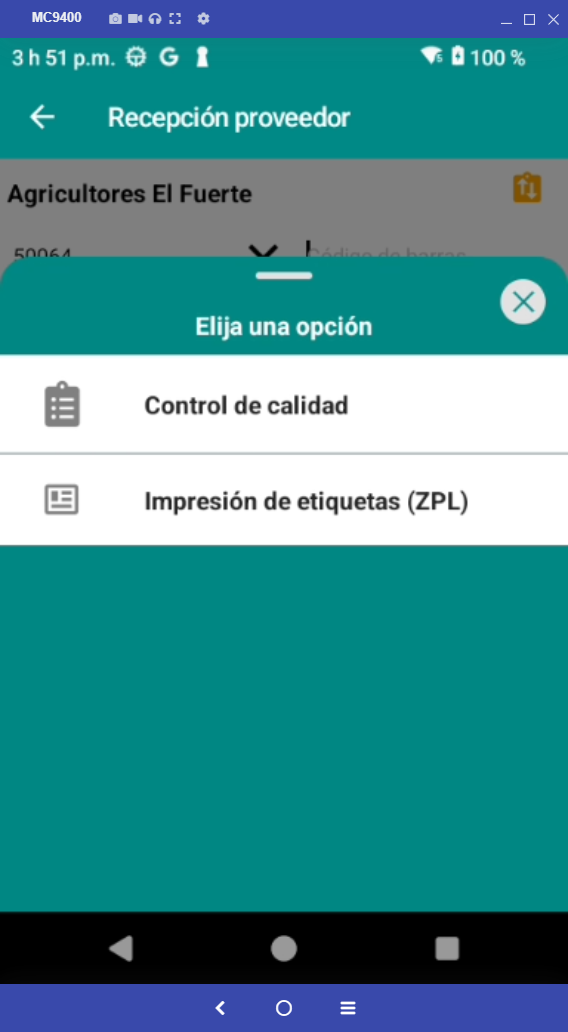
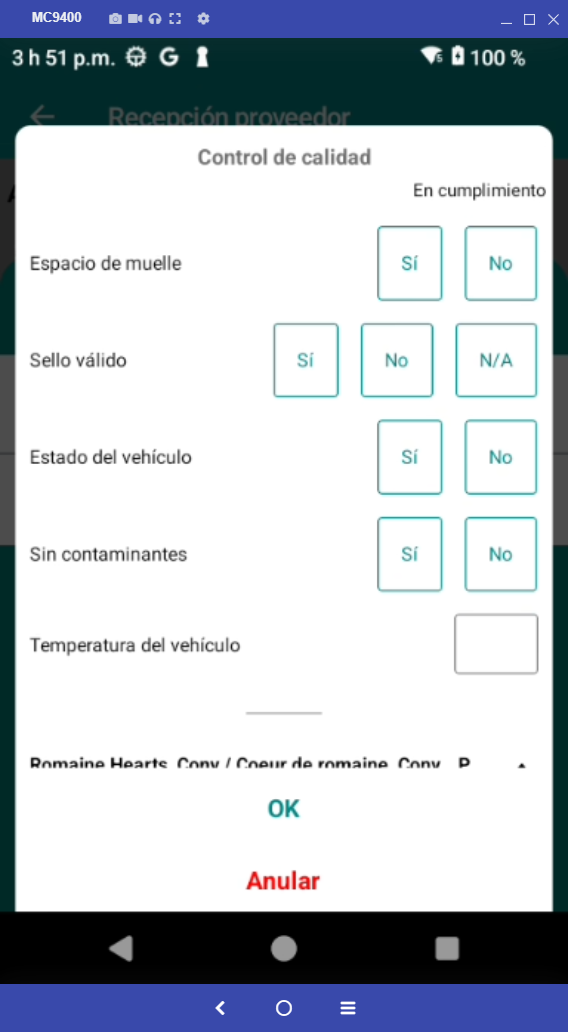
Debajo de los cuatro pequeños cuadros, seleccione Control de calidad (Control de calidad) en el menú contextual.
13
Complete el cuestionario de calidad respondiendo a los diferentes criterios seleccionando Sí o No según corresponda y haga clic en OK al final del cuestionario.
14
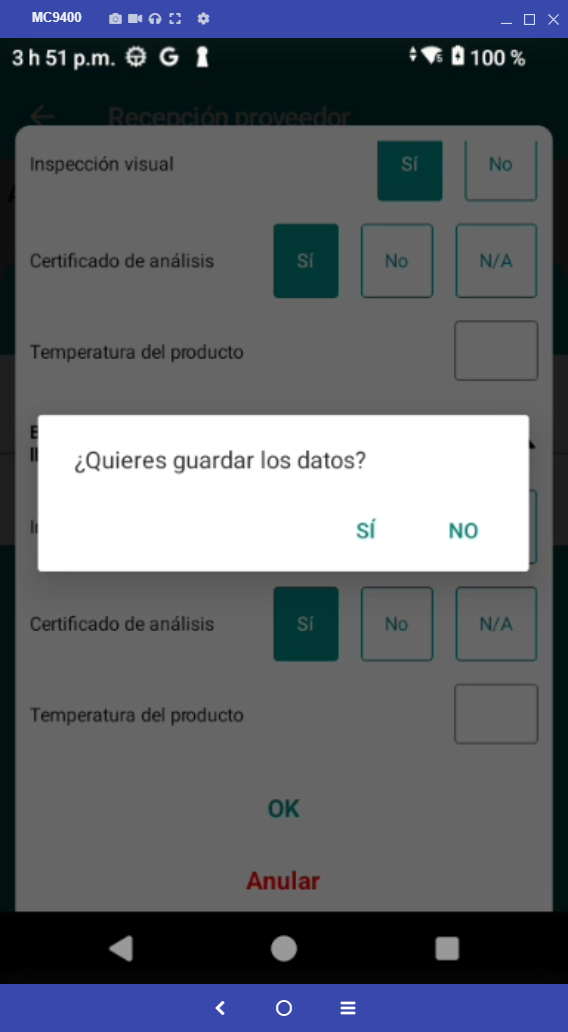
Haga clic en SÍ para confirmar el registro del control de calidad.
5. Finalización de la recepción
Cuando todos los artículos han sido recibidos y los controles realizados, debe actualizar el estado de la orden de compra.
15
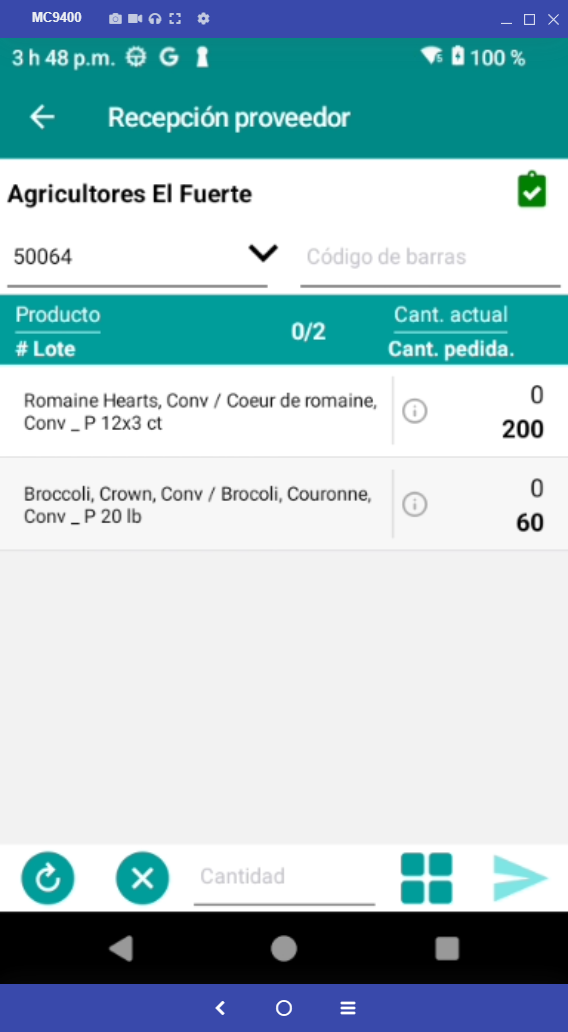
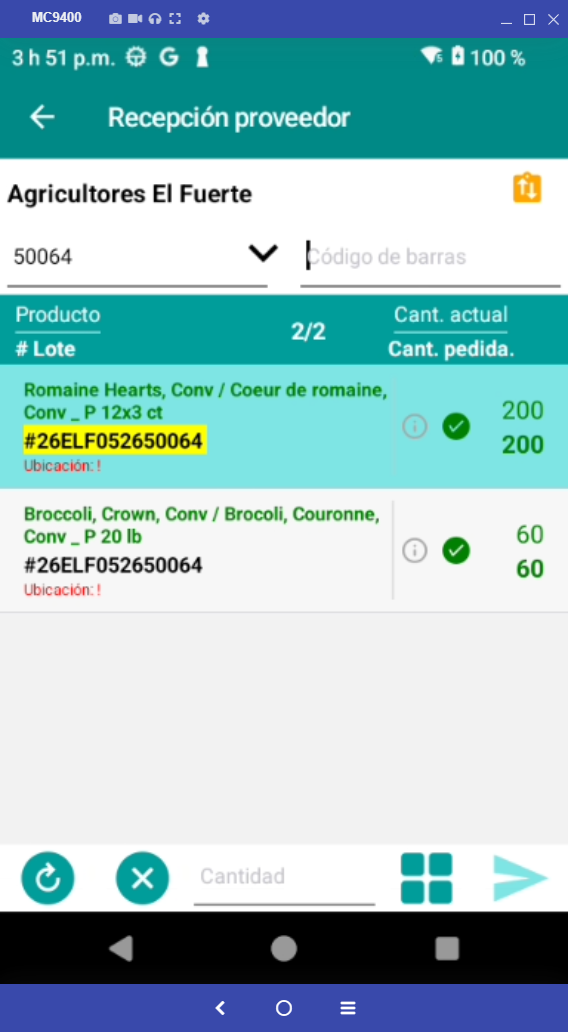
Abra el menú de estado de la orden en curso.
16
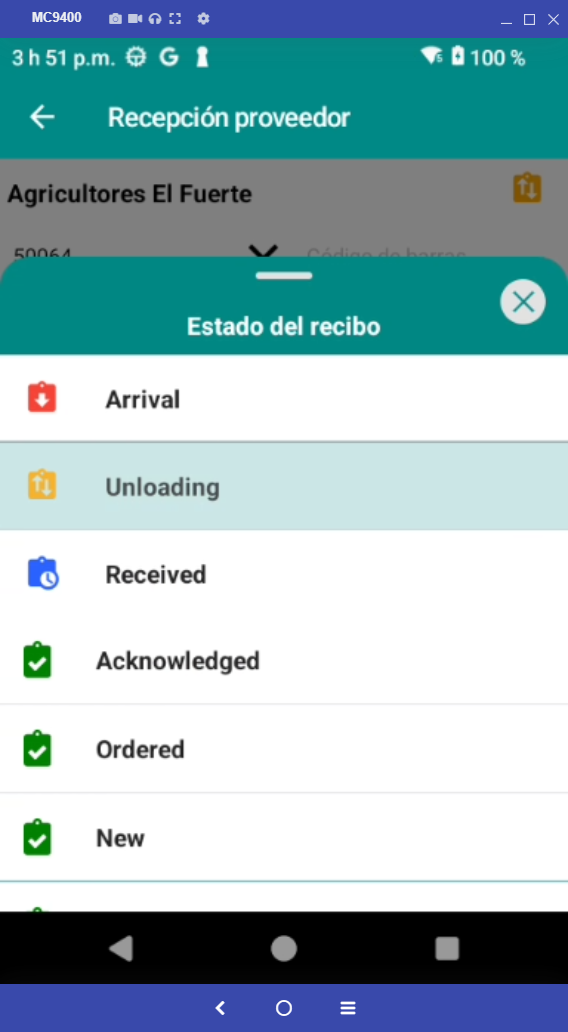
Cambie el estado de la orden a Received (Recibido).
17
Presione la flecha de regreso (←) para cerrar la pantalla de recepción