HƯỚNG DẪN SETUP THÔNG TIN CHỮ KÝ SỐ VÀO PHẦN MỀM CDS LIVE
Thực hiện với Chữ ký số đã được đăng ký tài khoản hải quan
By Iris
1
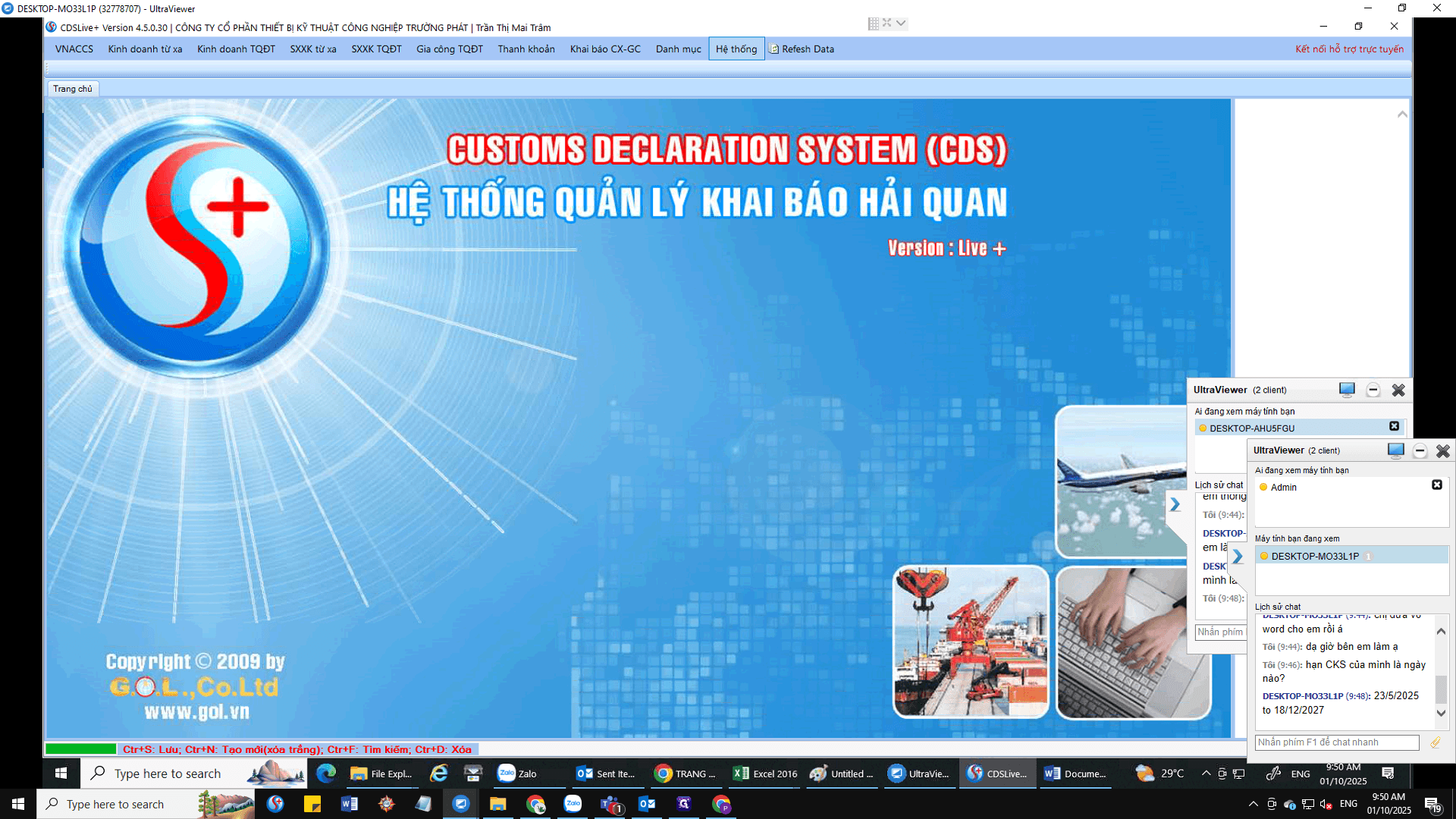
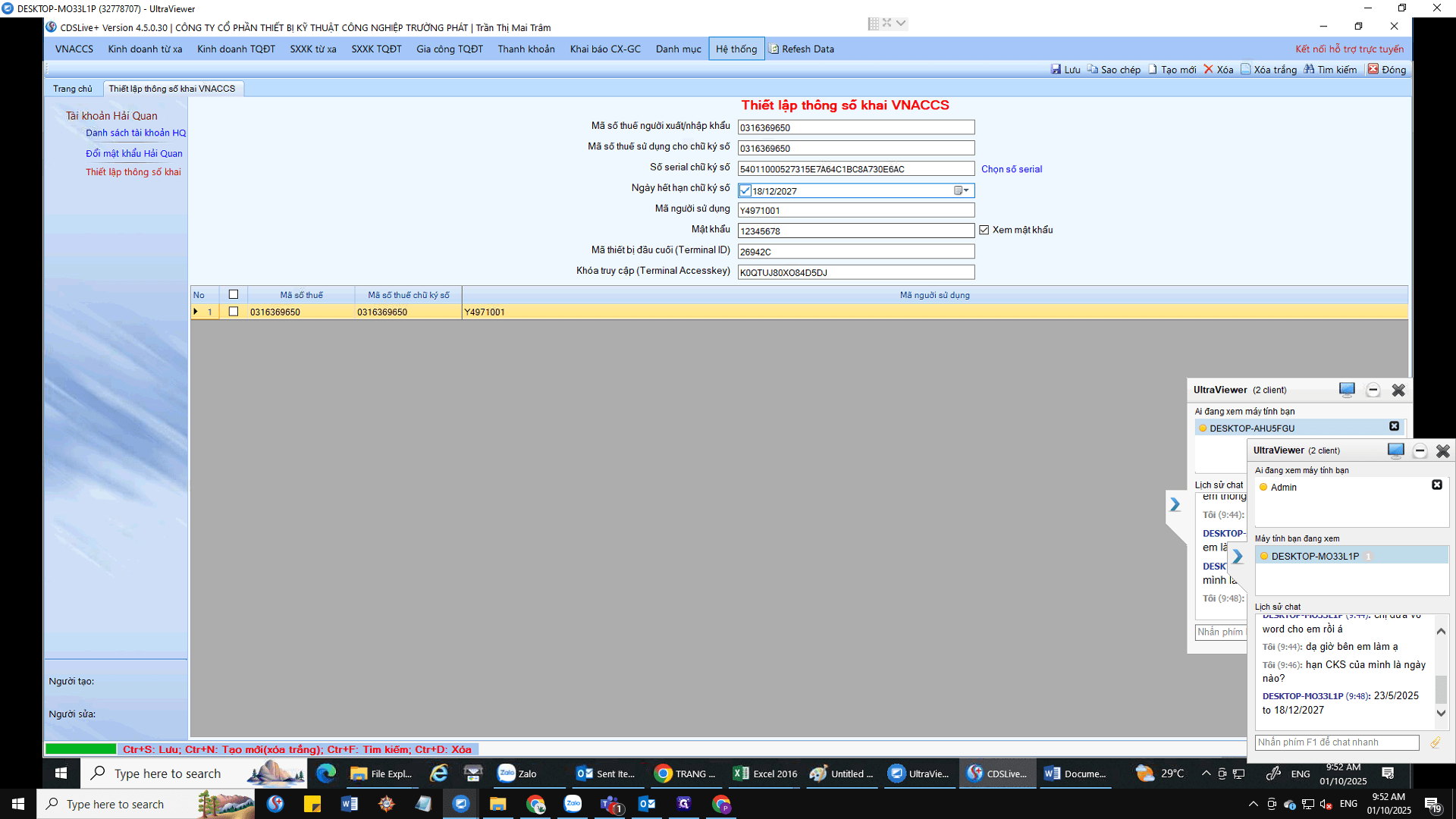
Click on "Hệ thống"
2
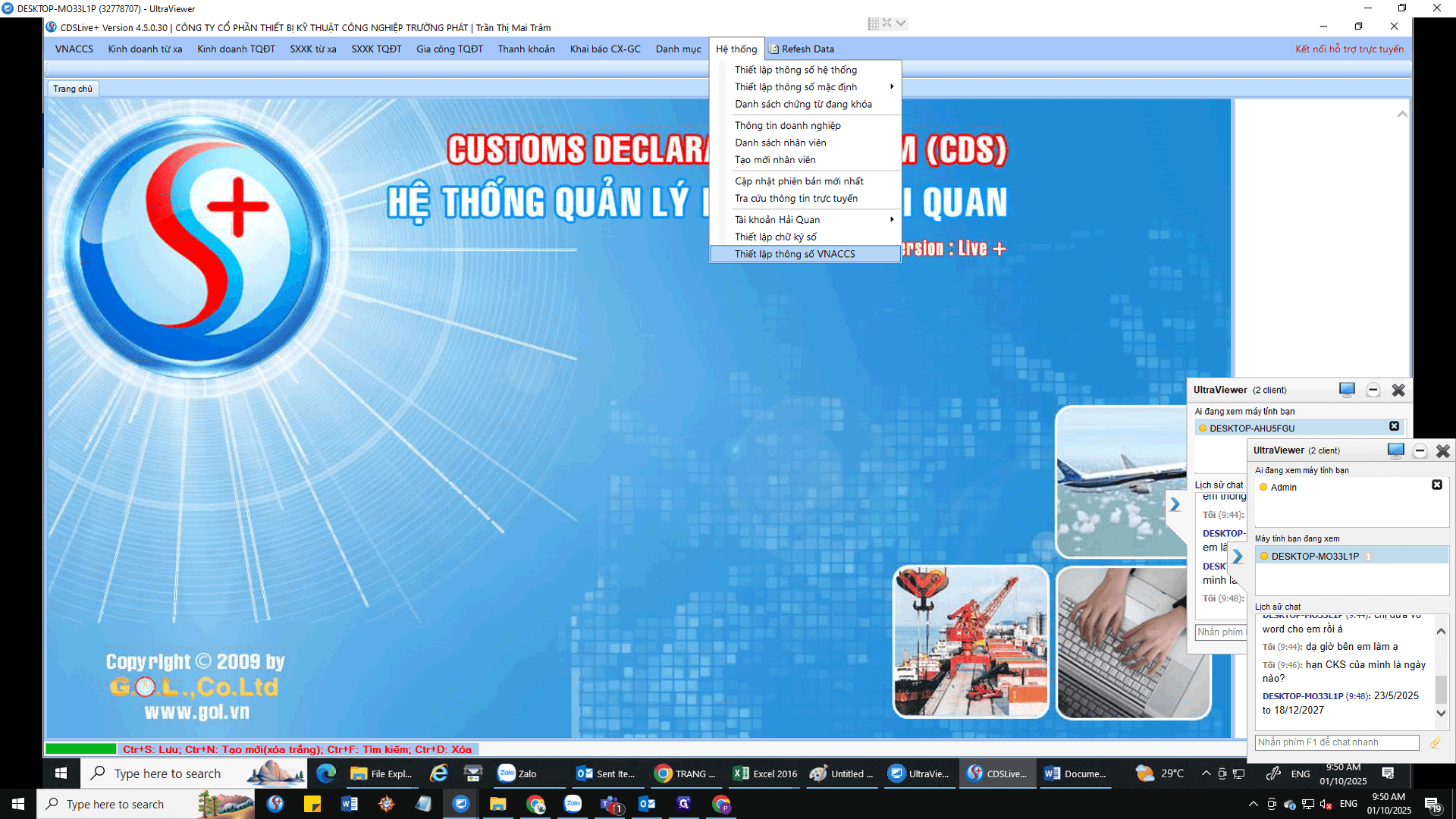
Click on "Thiết lập thông số VNACCS"
3
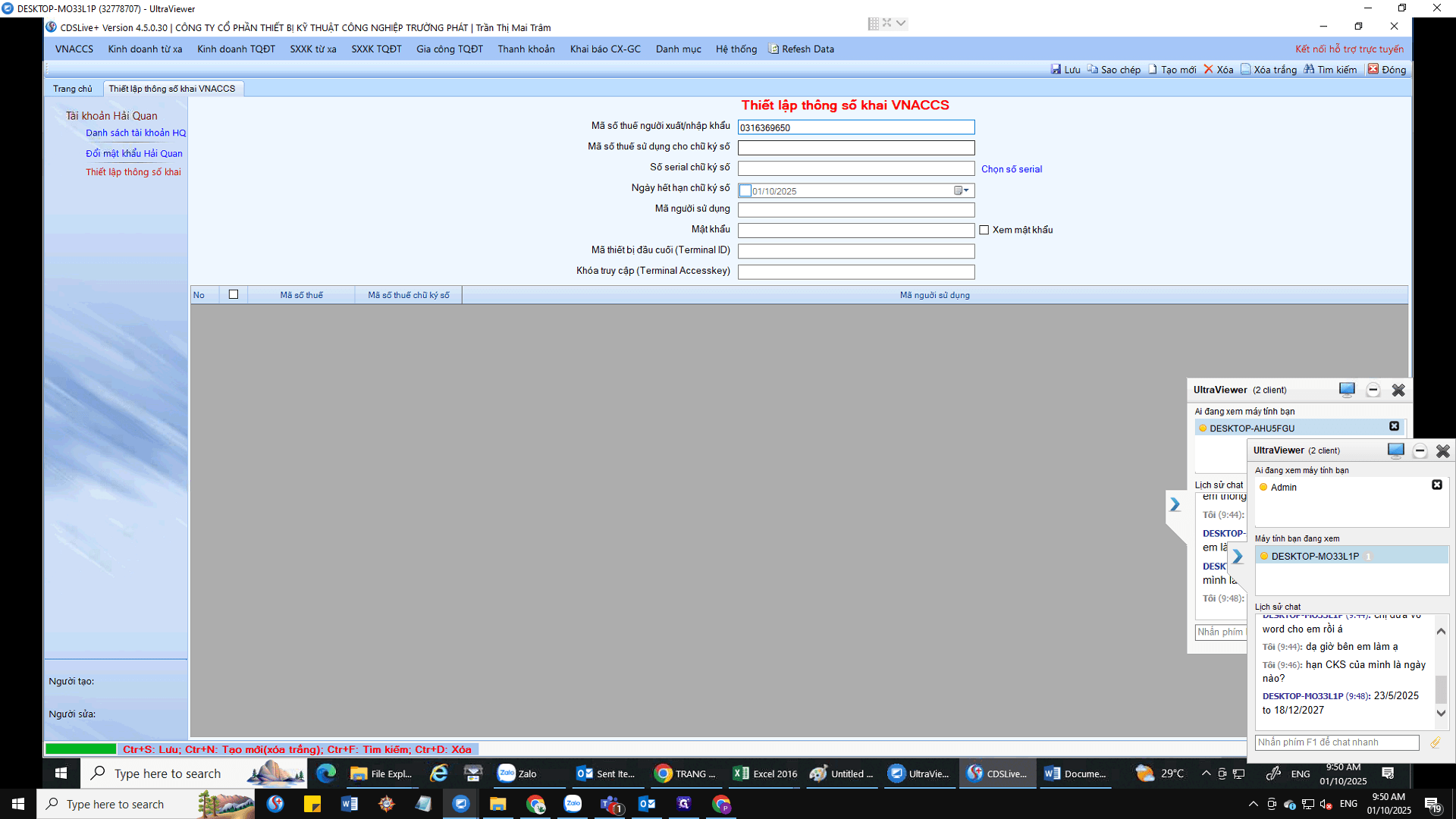
Nhập các thông tin chữ ký số vào các mục tương ứng
4
Chọn Chữ ký số còn hạn
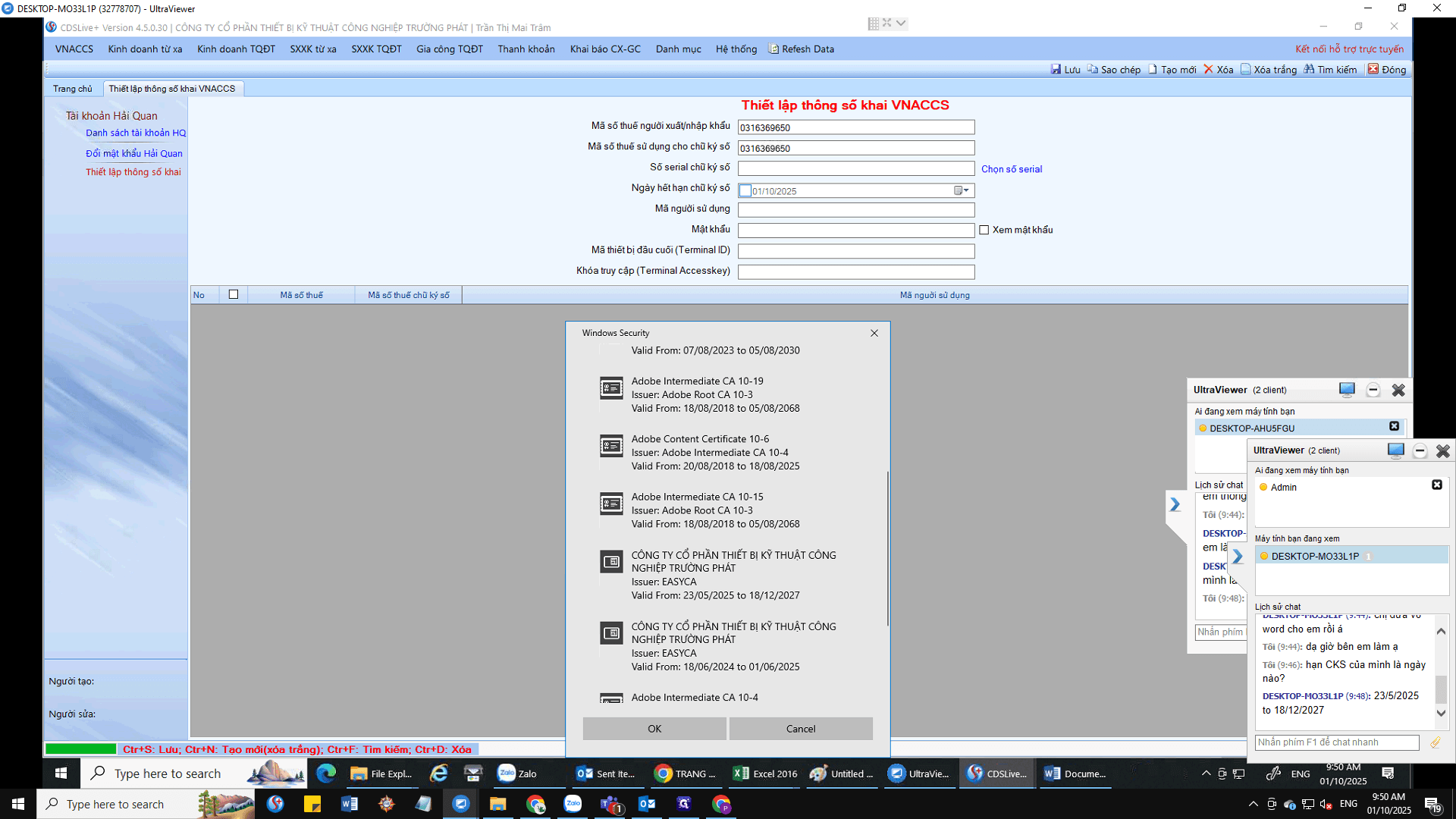
5
Click on "OK"
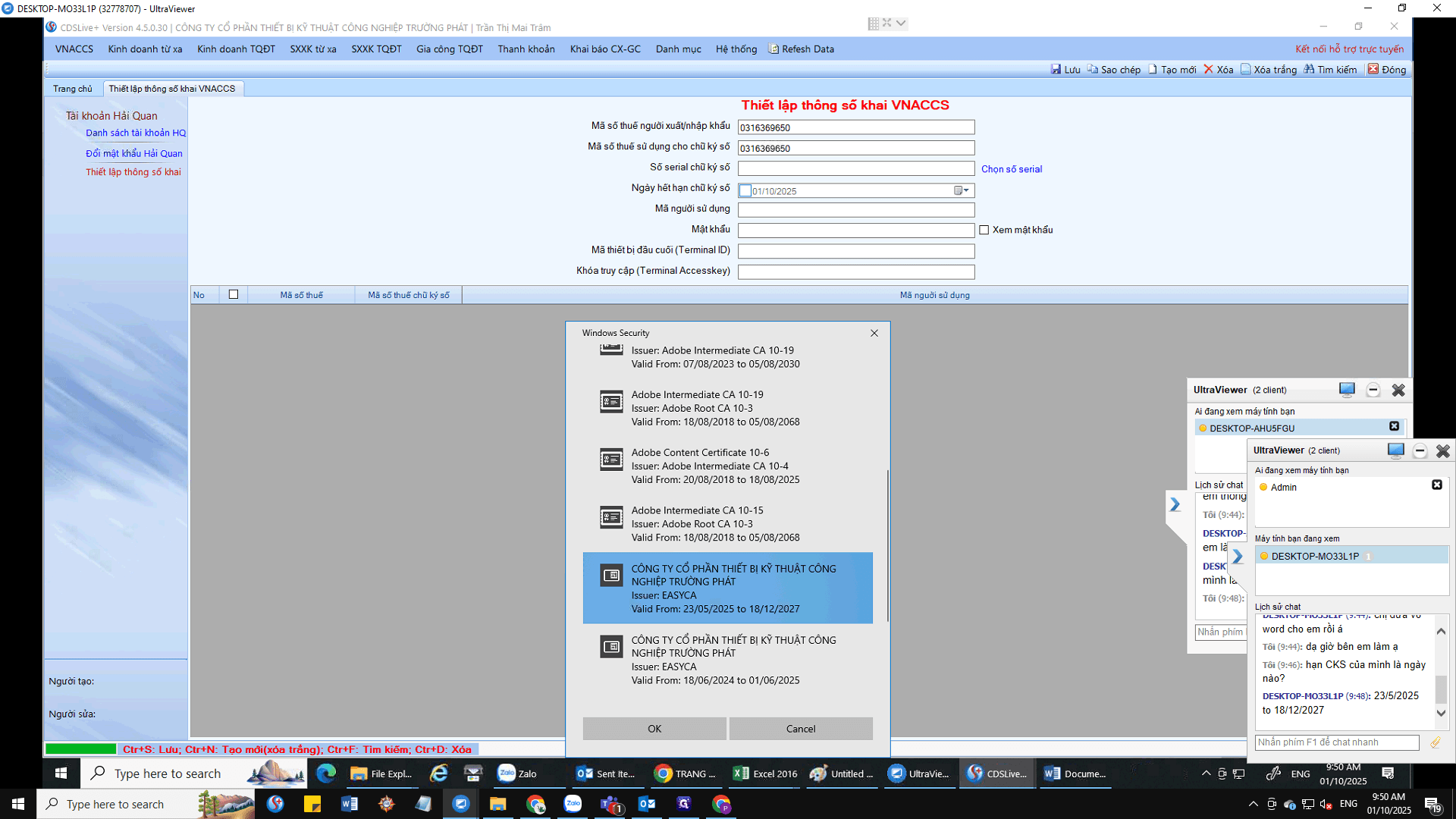
6
Click on "Lưu"
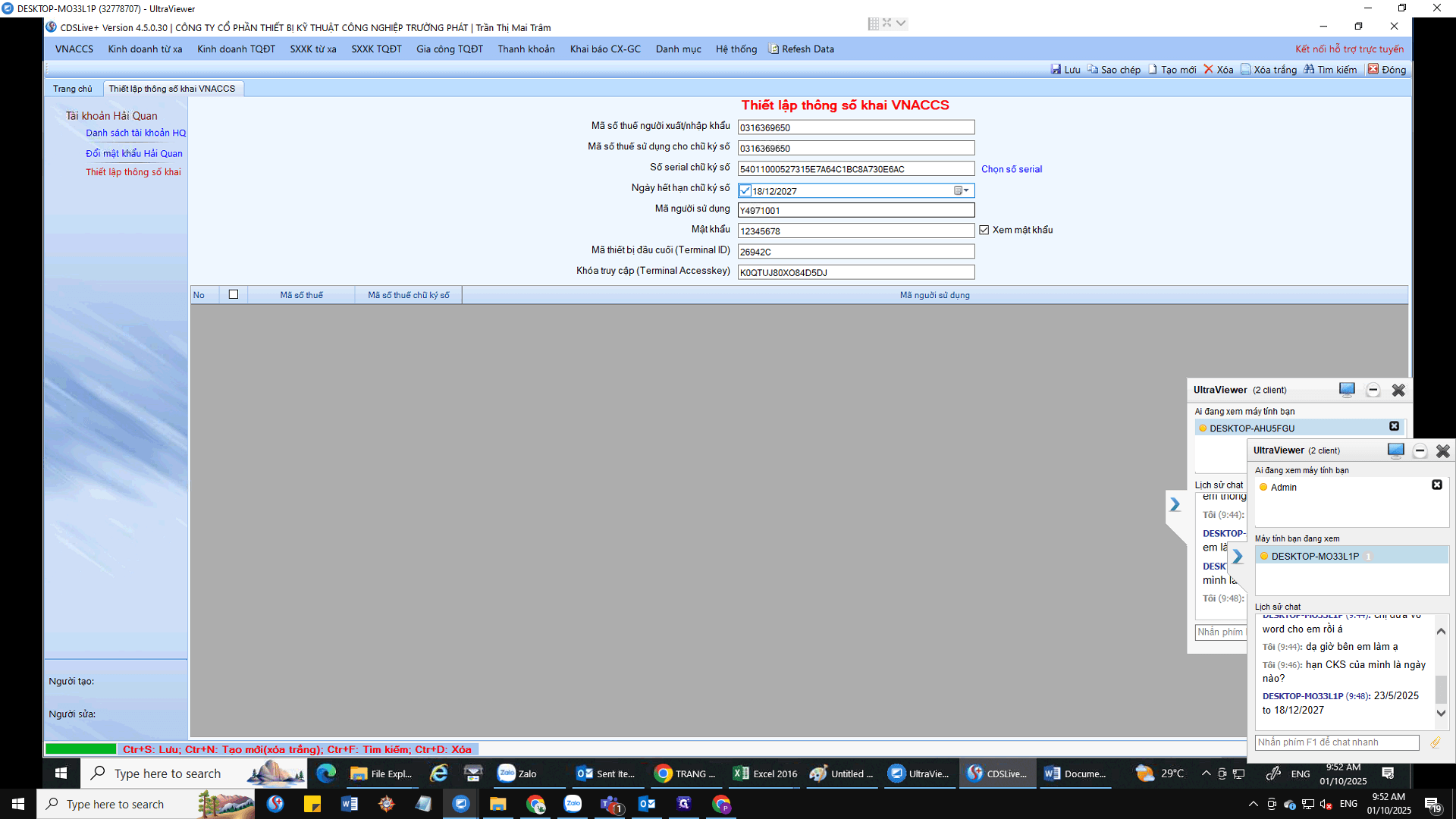
7
Thông tin đã được lưu -> click "OK"
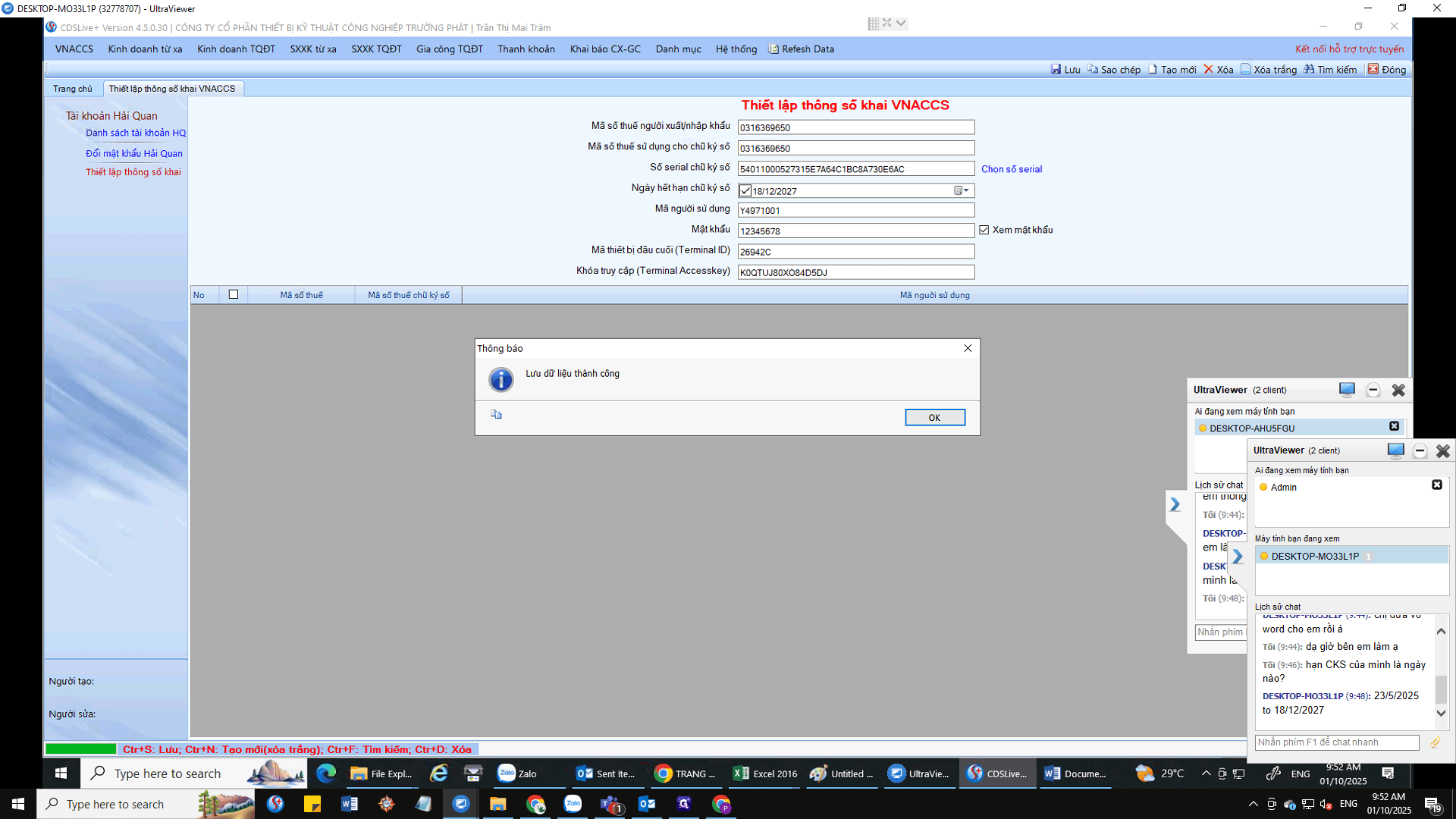
8
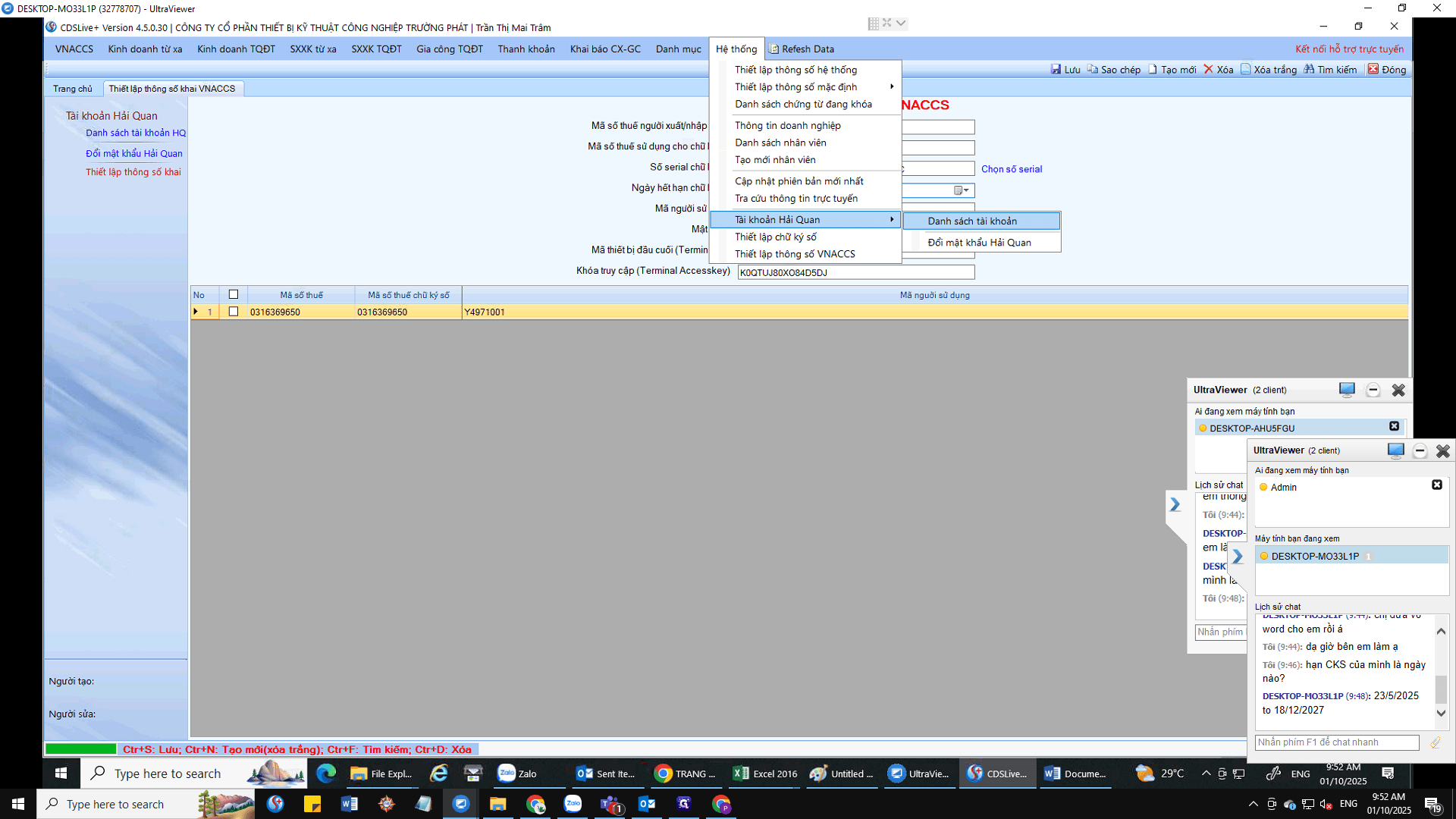
Click on "Hệ thống"
9
Click on "Tài khoản Hải quan" -> "Danh sách tài khoản"
10
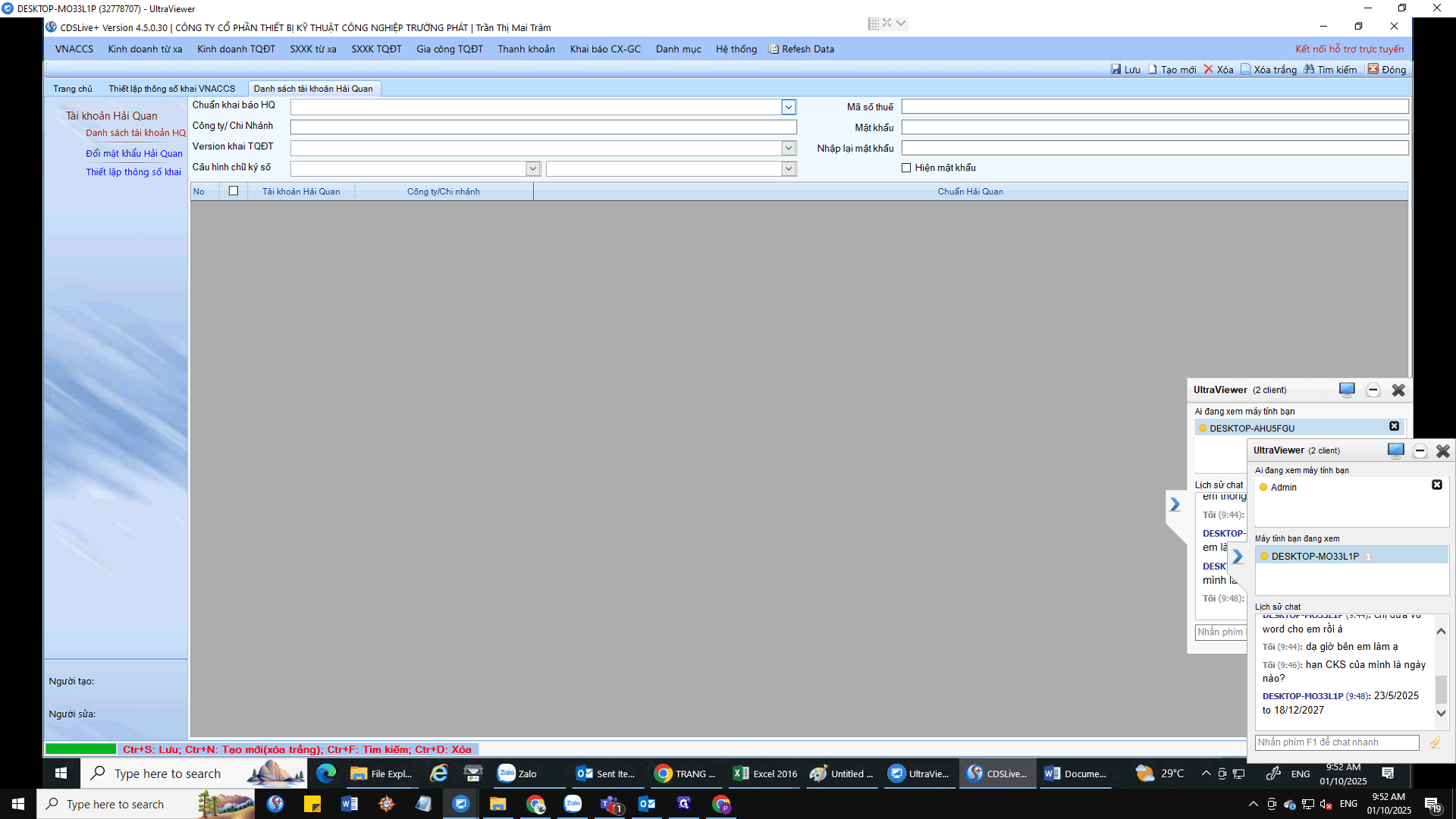
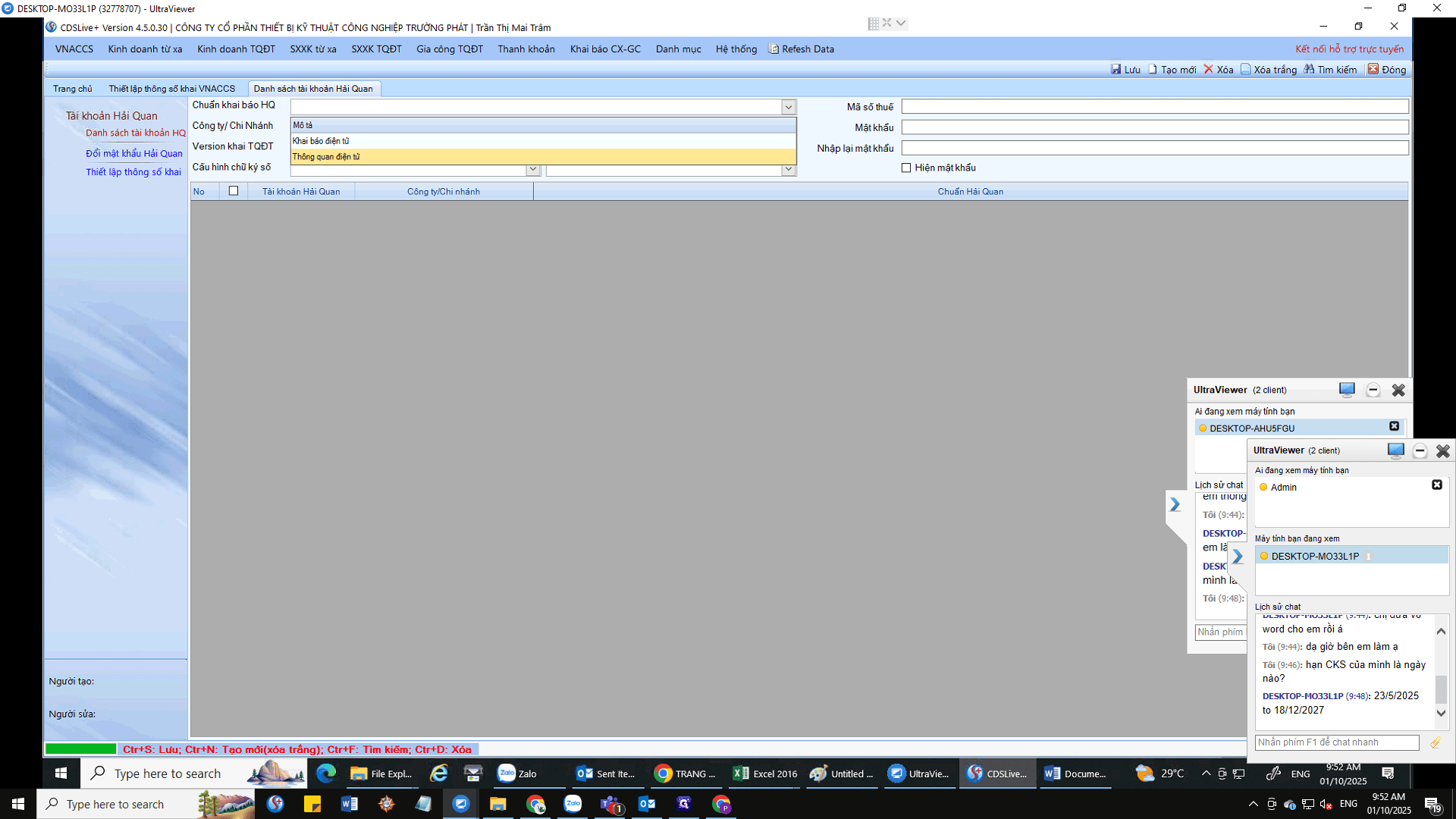
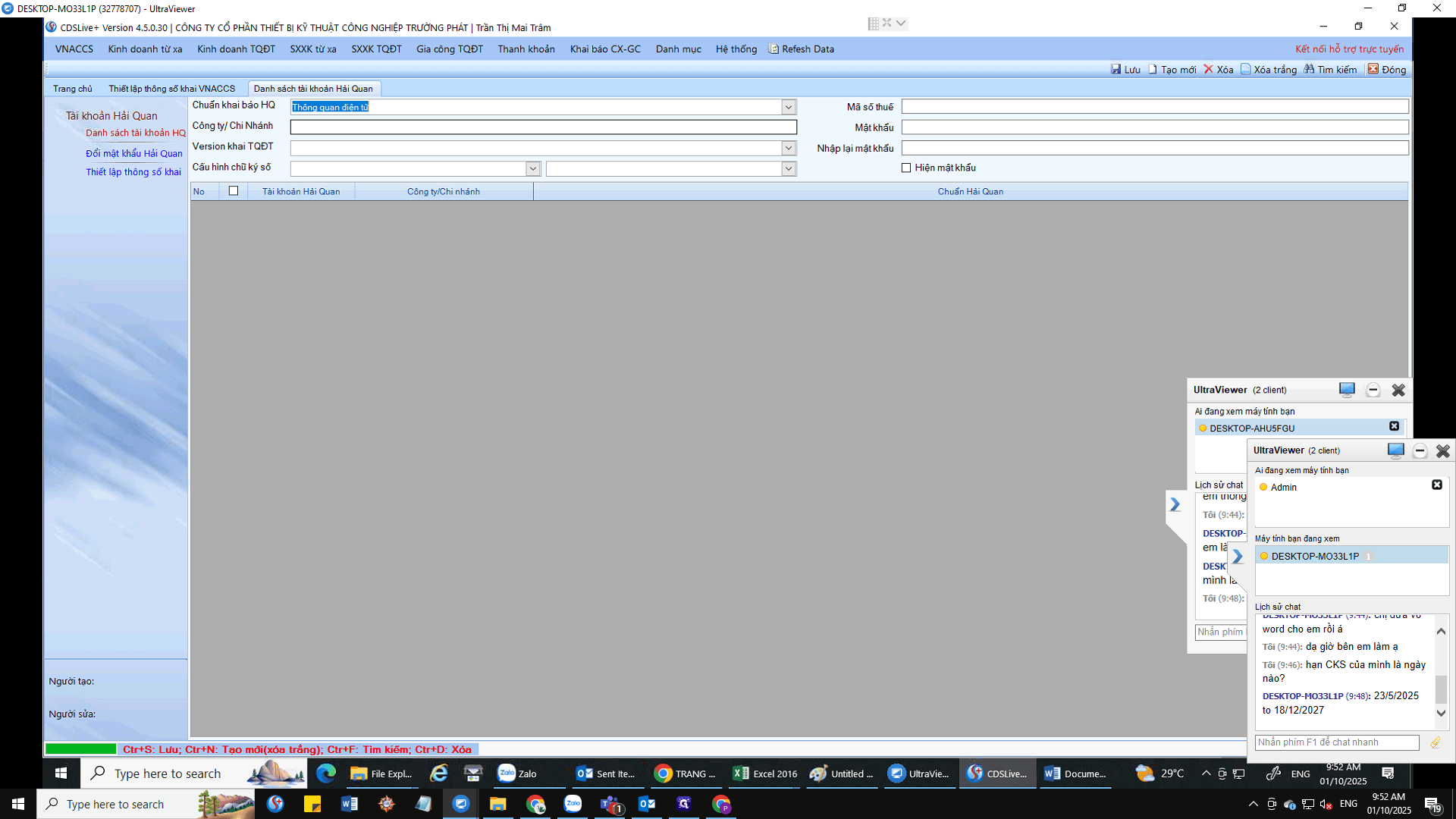
Tại mục "Chuẩn khai báo hải quan"
11
Click on "Thông quan điện tử"
12
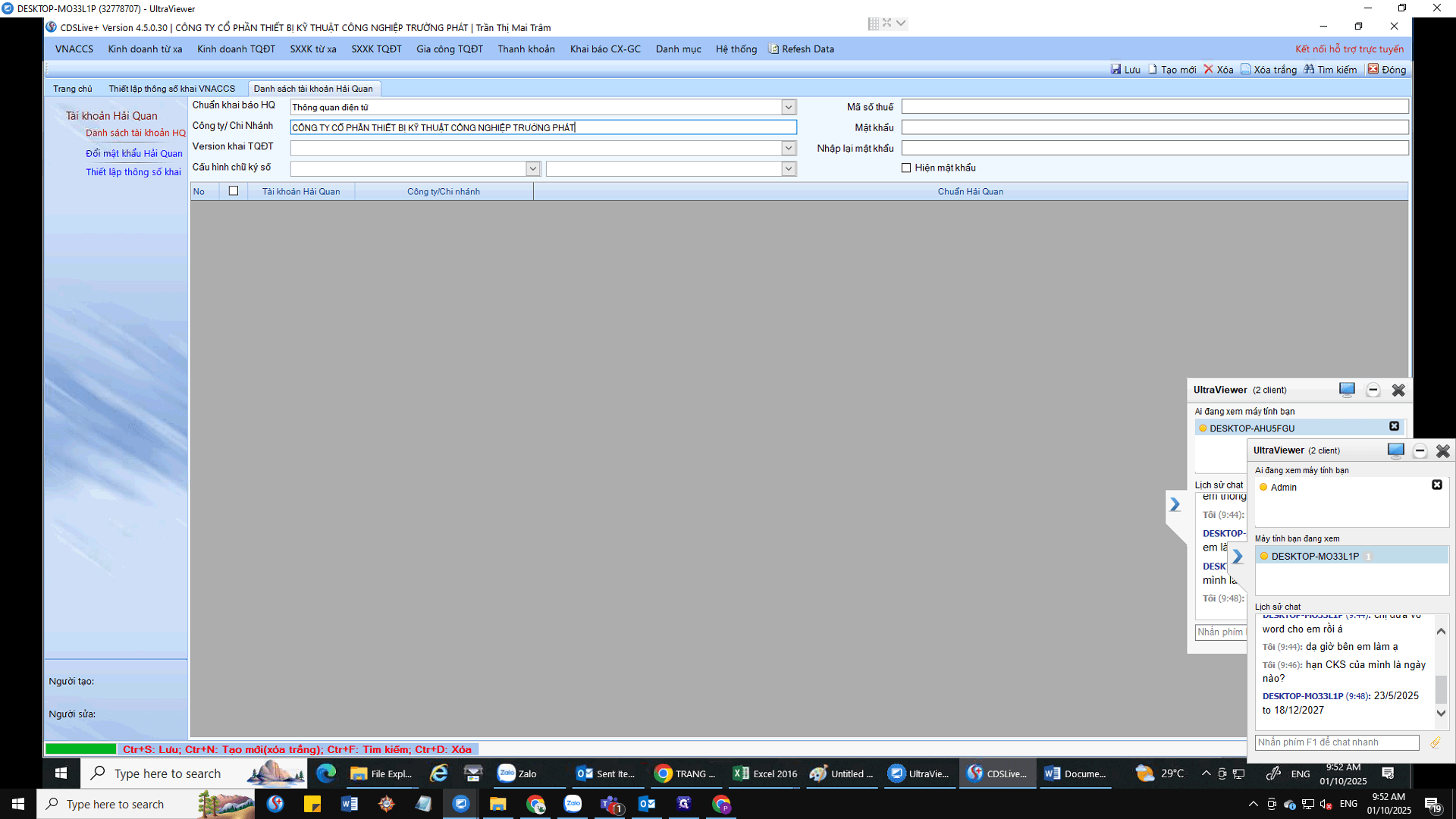
Nhập tên Công ty
13
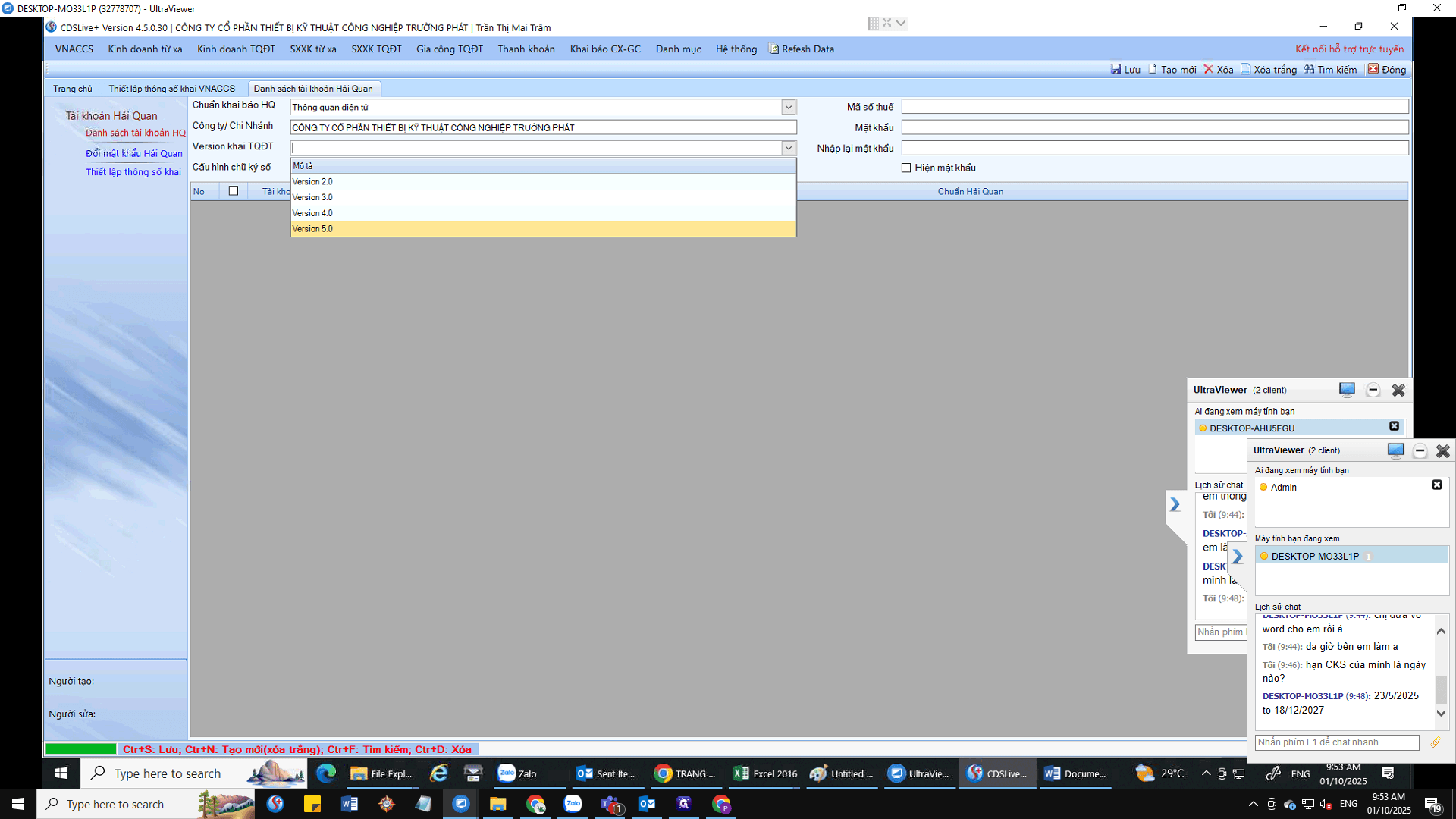
Tại mục "Version khai TQĐT"
14
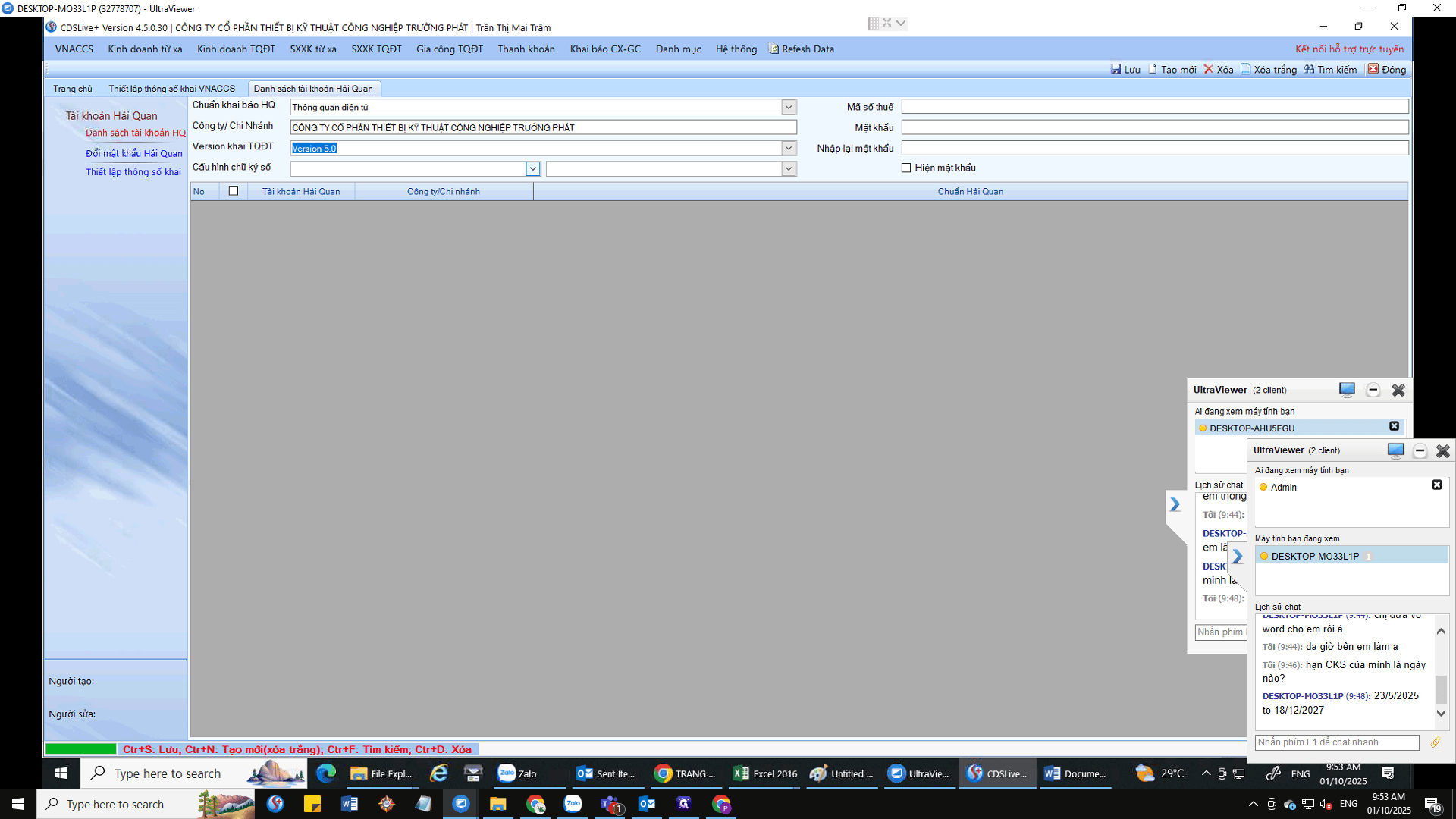
Click on "Version 5.0"
15
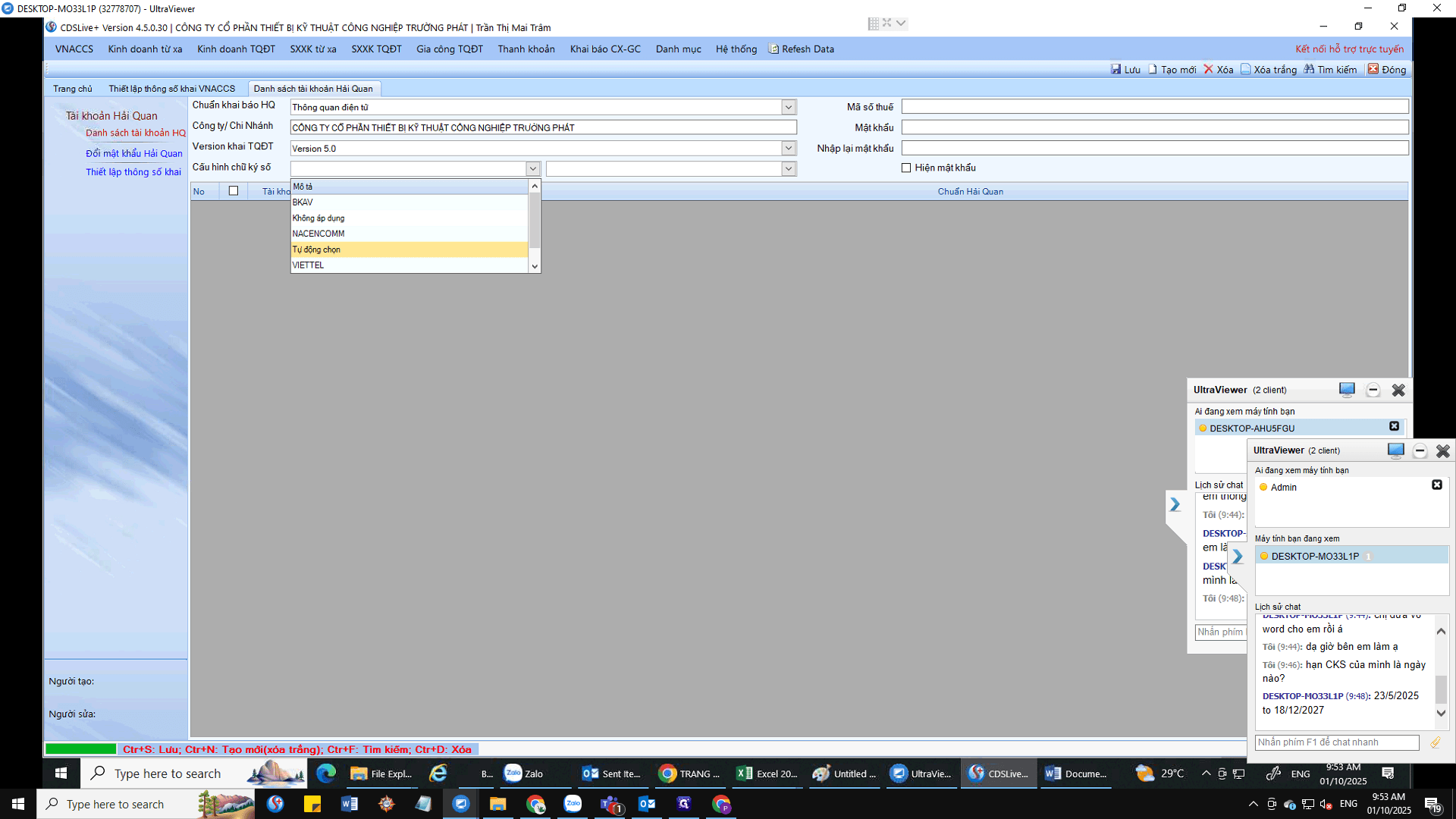
Tại mục "Cấu hình chữ ký số"
16
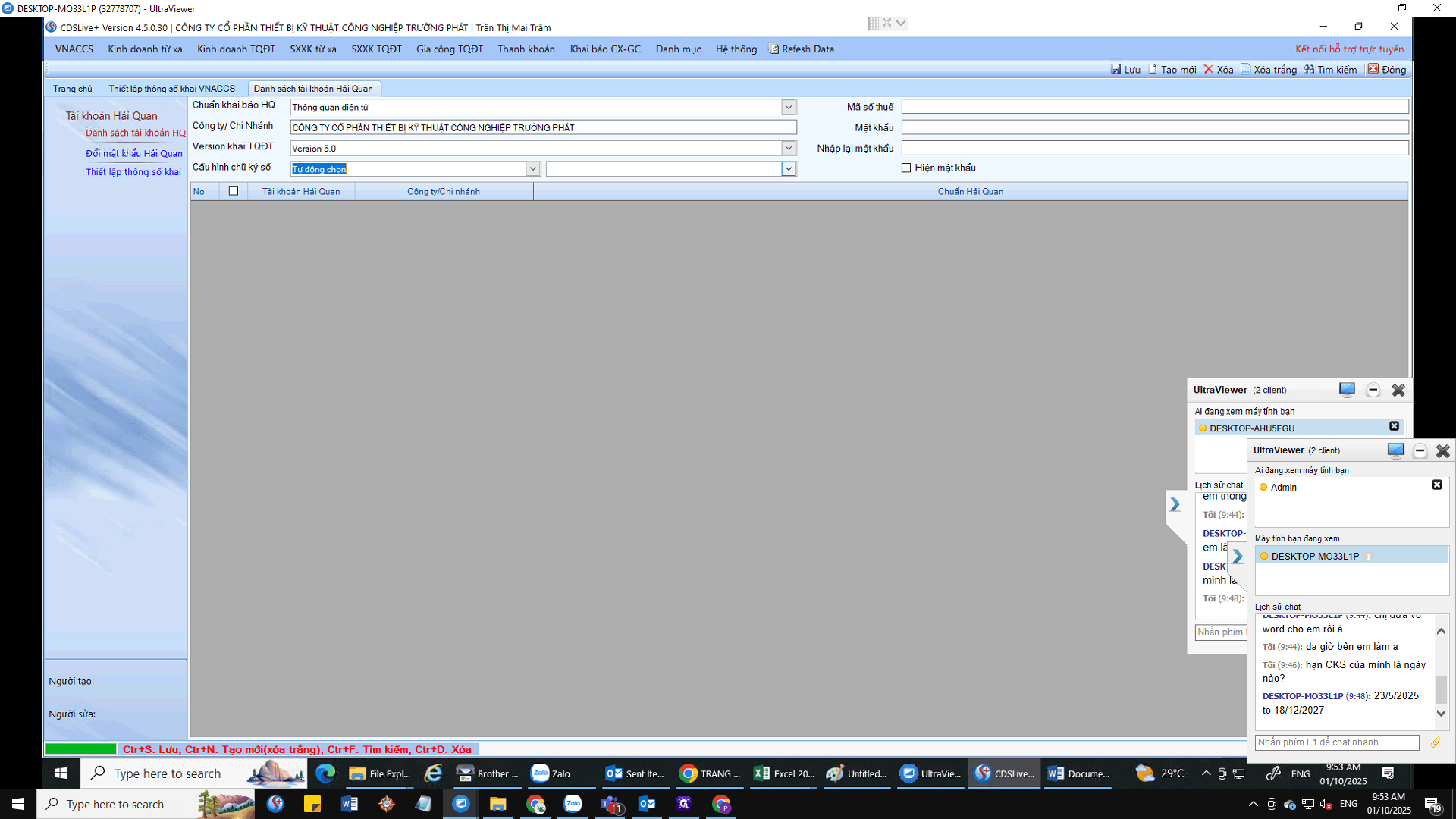
Click on "Tự động chọn"
17
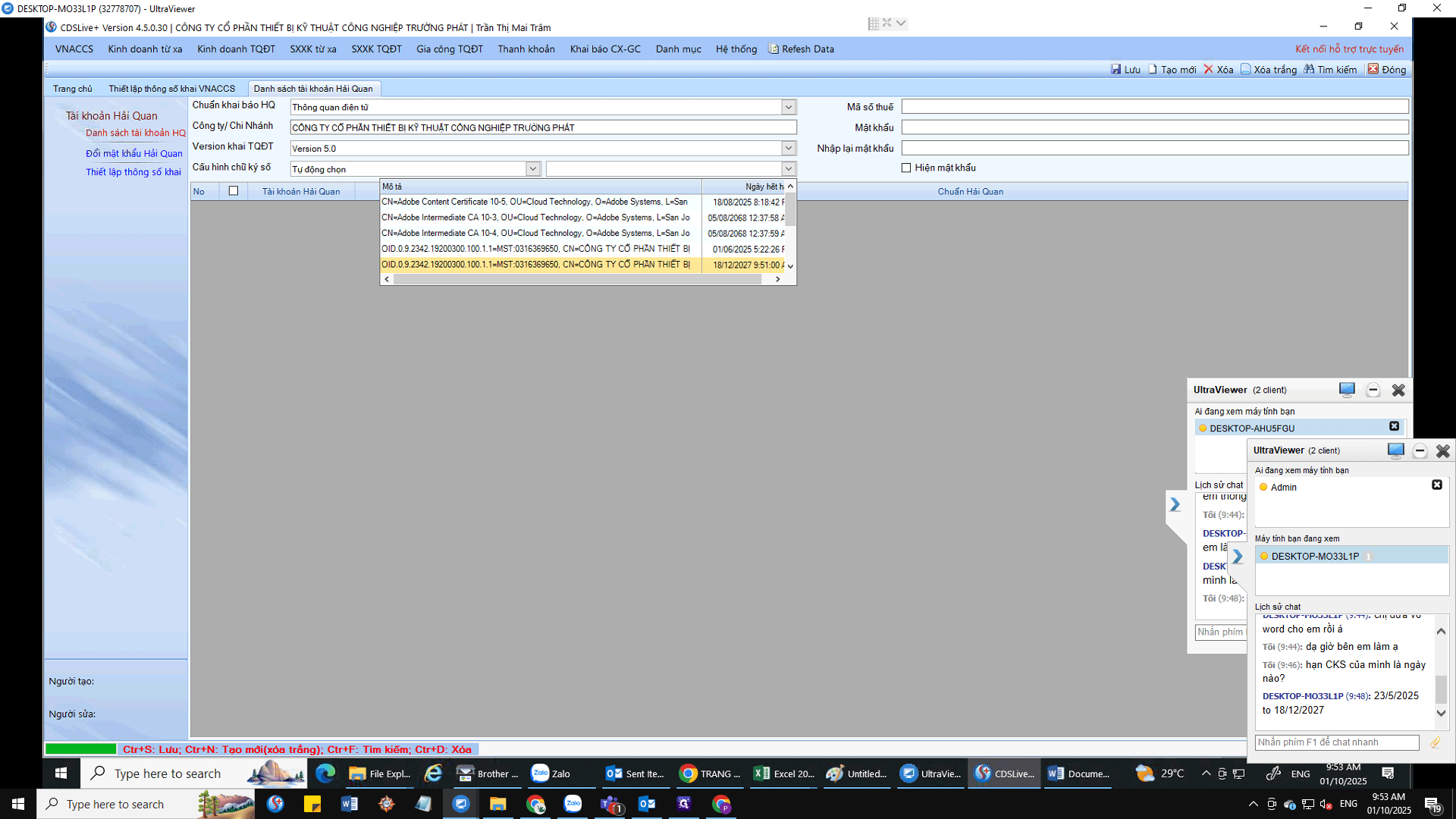
Sau đó chọn chữ ký số còn hạn dùng
18
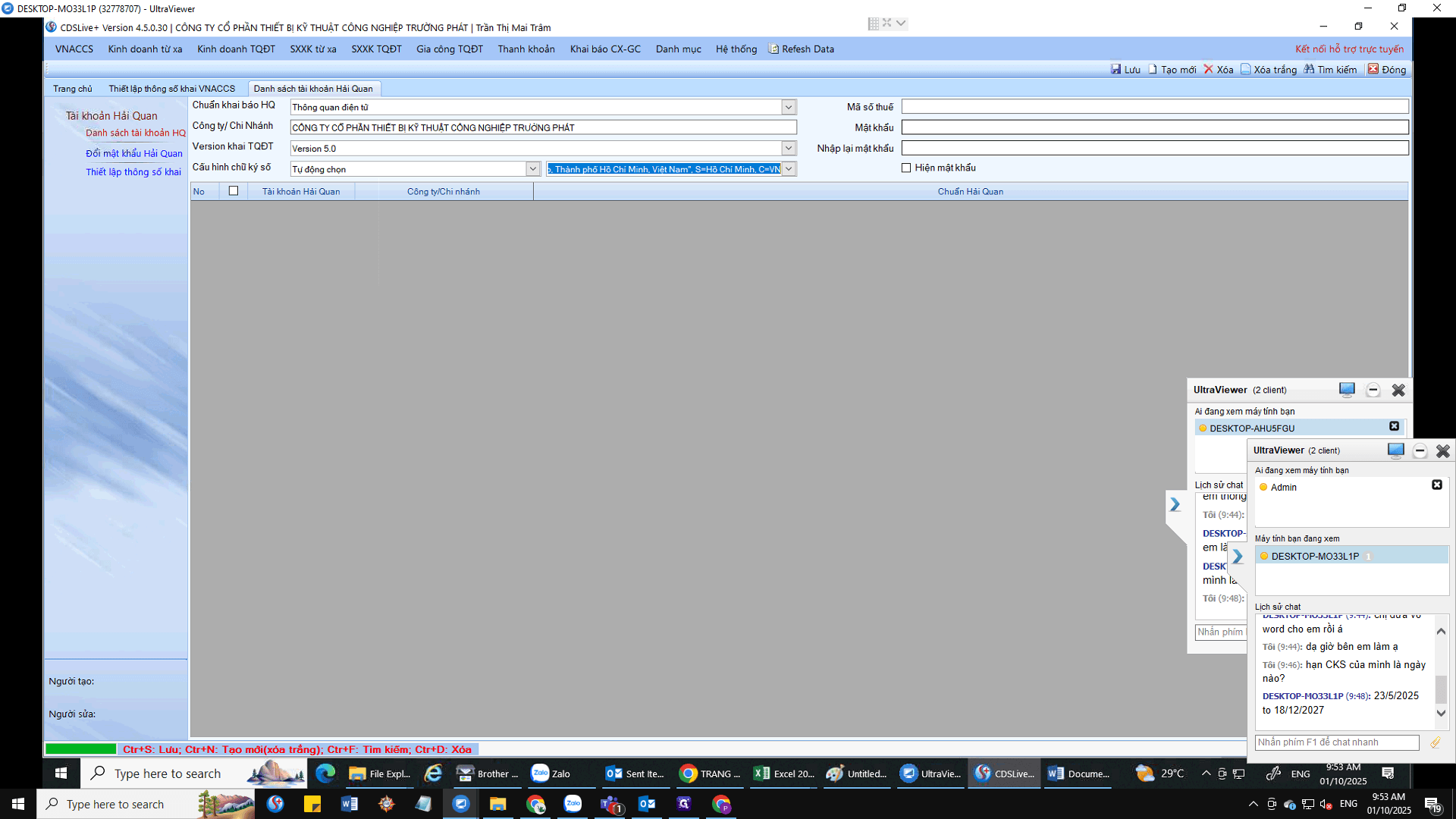
Chọn CKS
19
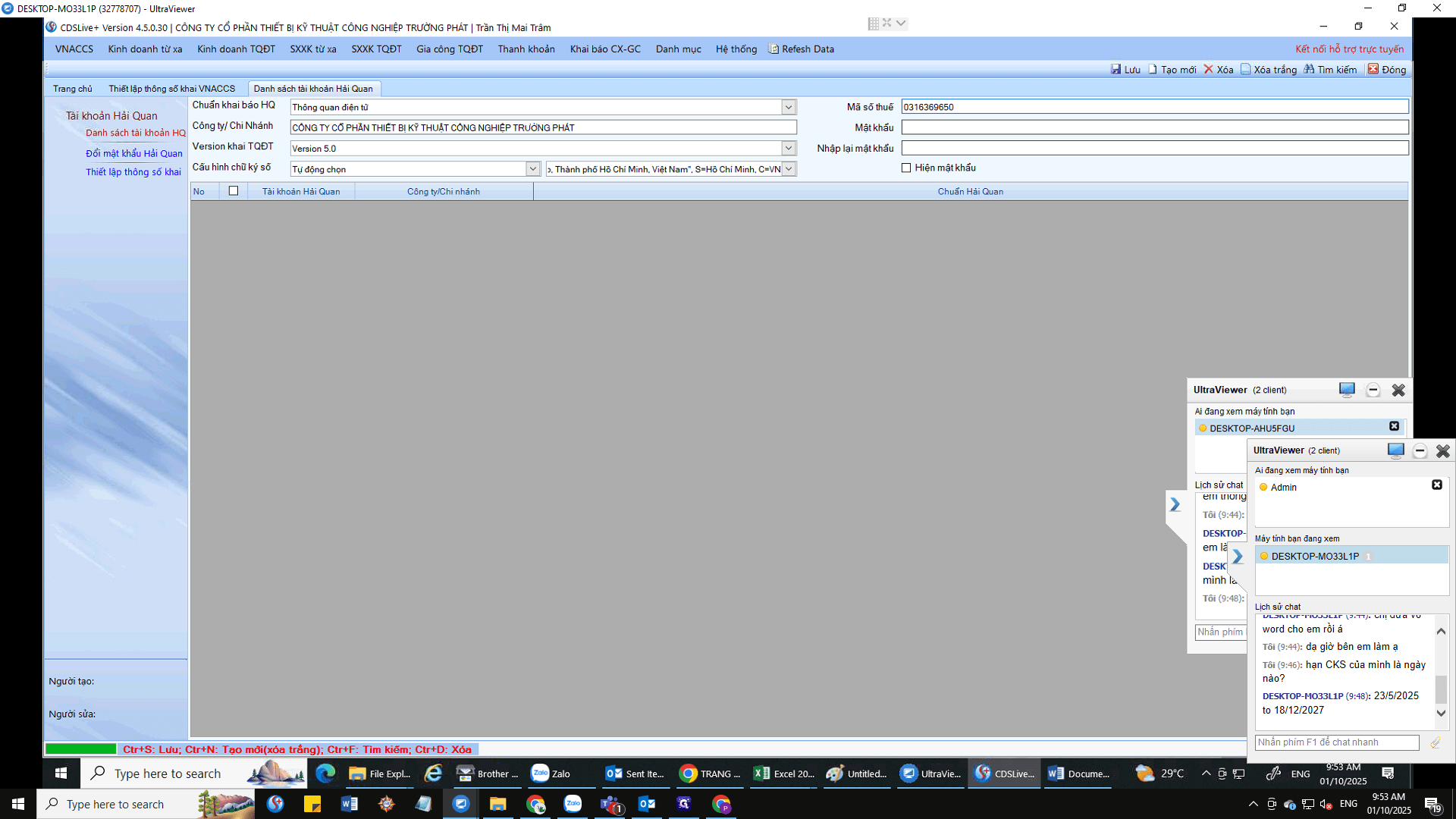
Nhập mã số thuế
20
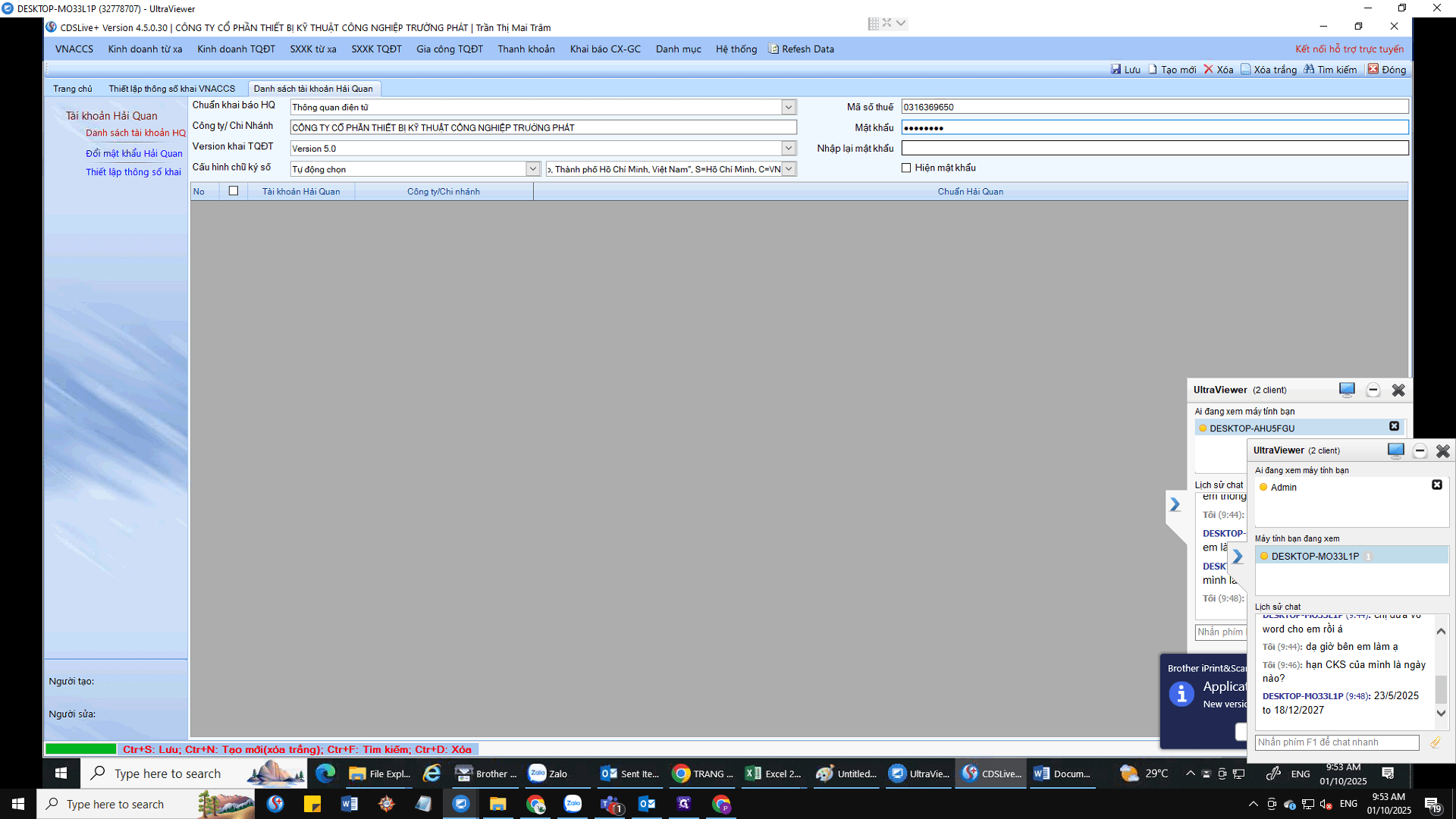
Nhập Pass id của CKS
21
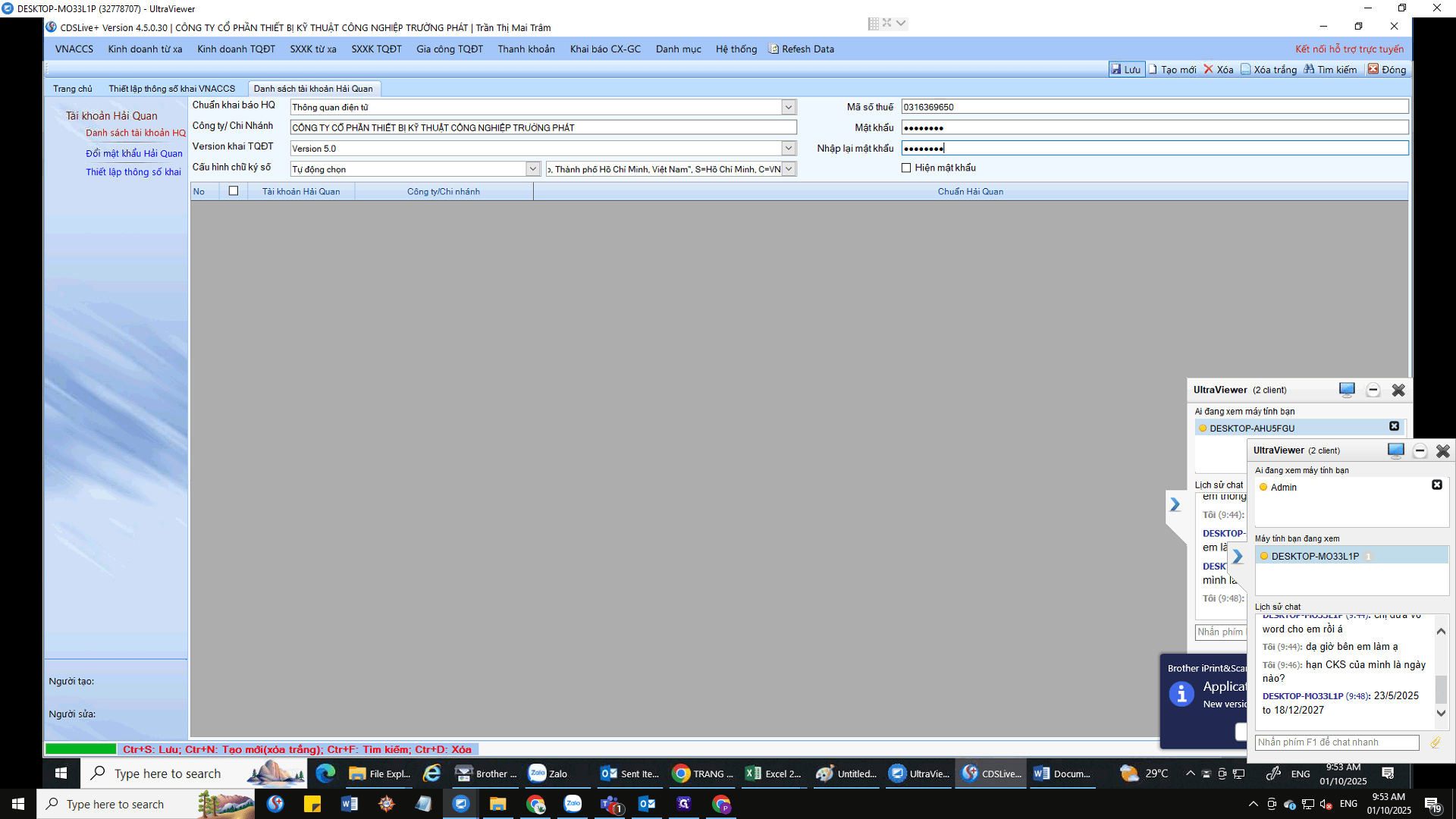
Nhập lại Pass Id của CKS
22
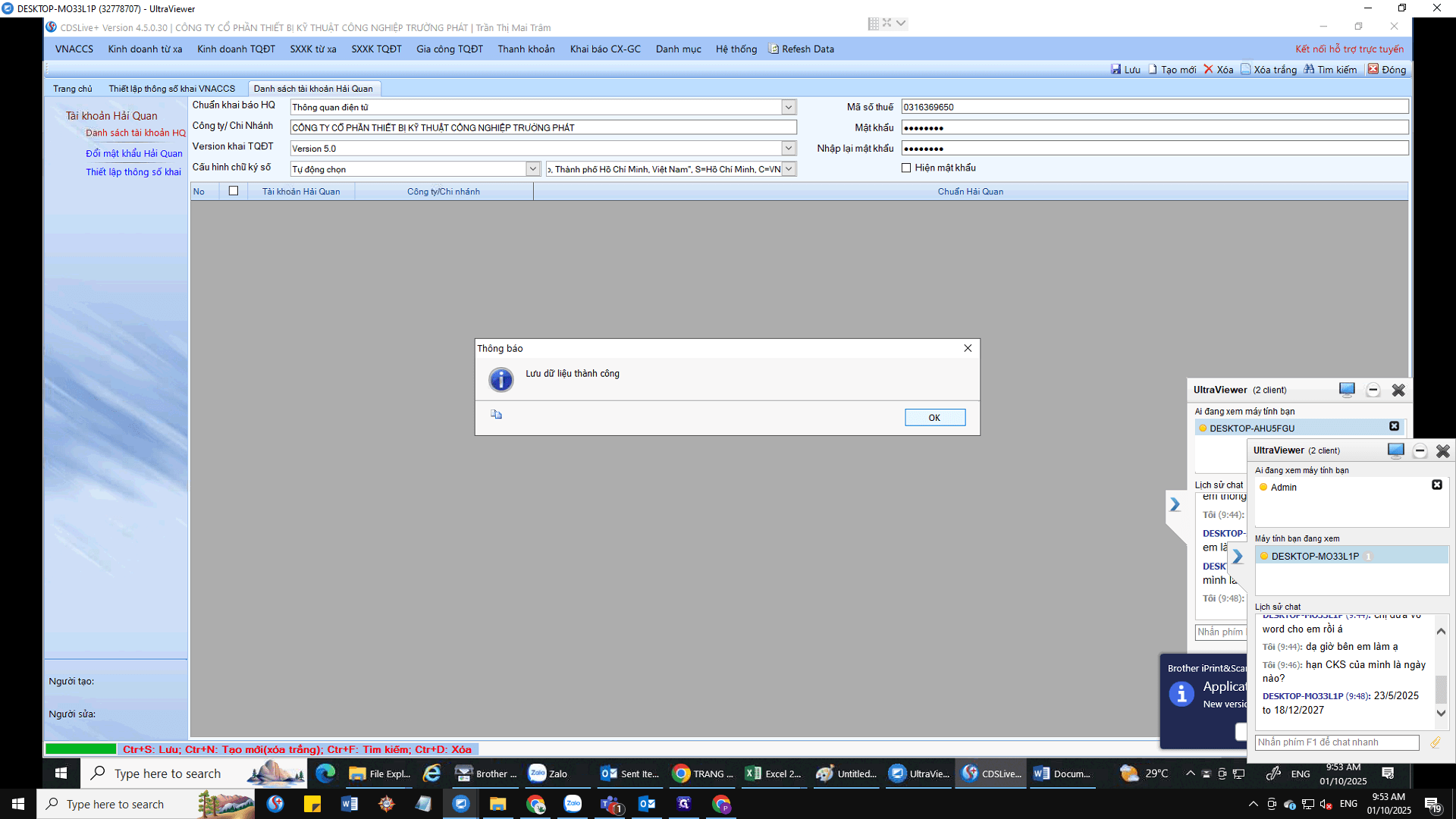
Click on "Lưu"
23
Thông tin đã được lưu -> Click "OK"