Icon

Как добавить планы строений, этажей и планировки юнитов

Пошаговое руководство по загрузке и интерактивной разметке планов строений и этажей, а также созданию и настройке типовых планировок юнитов.

By Dmitrii B.

В этом руководстве мы разберем, как добавлять планы строений, наносить разметку этажей и квартир, а также создавать типовые планировки для массового заполнения данных.

1. Загрузка и разметка планов строения

Для начала необходимо загрузить генплан здания и выделить на нем этажи. Эта разметка будет использоваться для интерактивного плана проекта.
1
Откройте страницу редактирования проекта
2
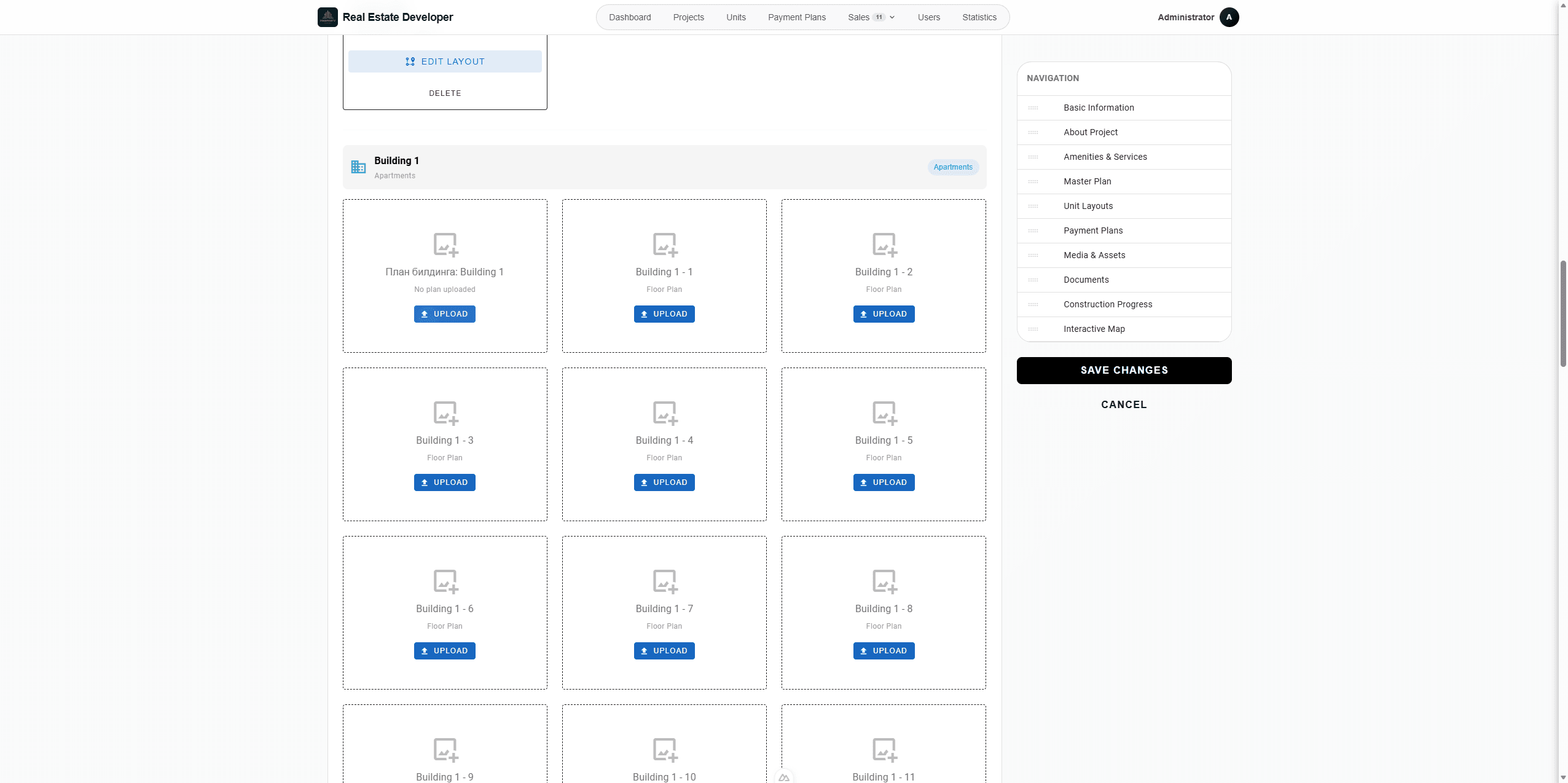
На карточке первого строения нажмите ↑ UPLOAD
Step #2: На карточке первого строения нажмите ↑ UPLOAD
3
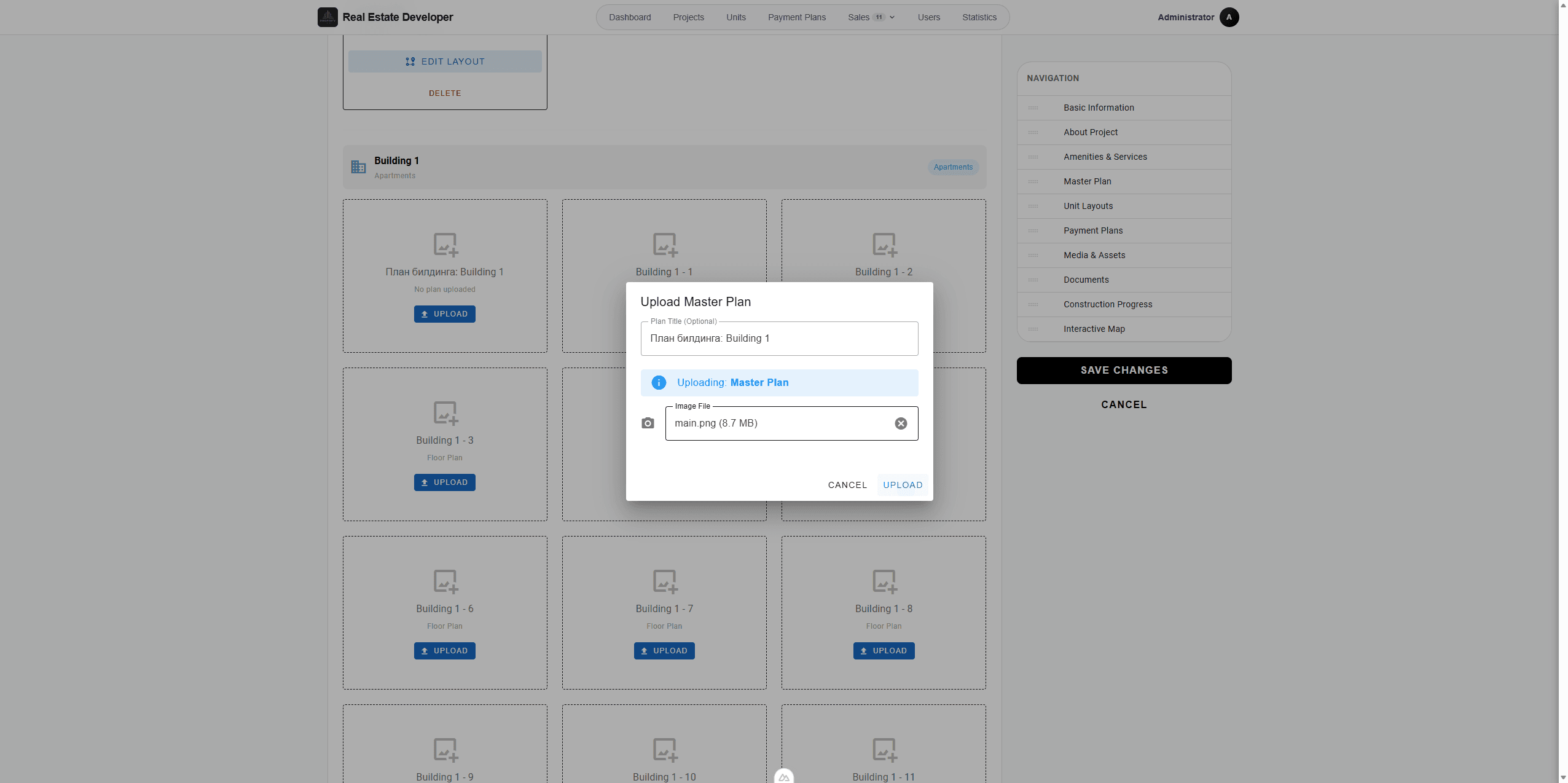
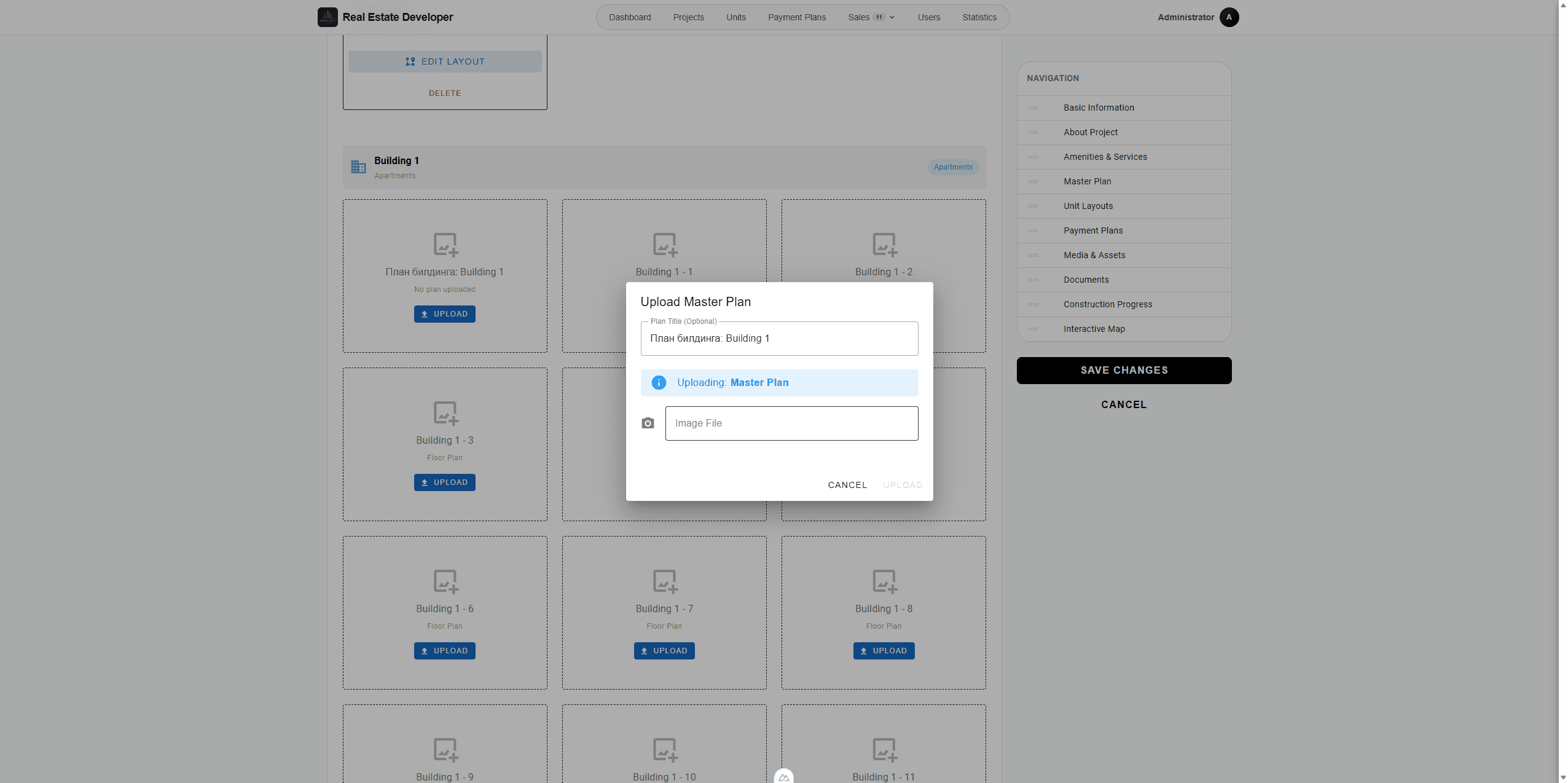
Выберите файл изображения (генплан здания)
Step #3: Выберите файл изображения (генплан здания)
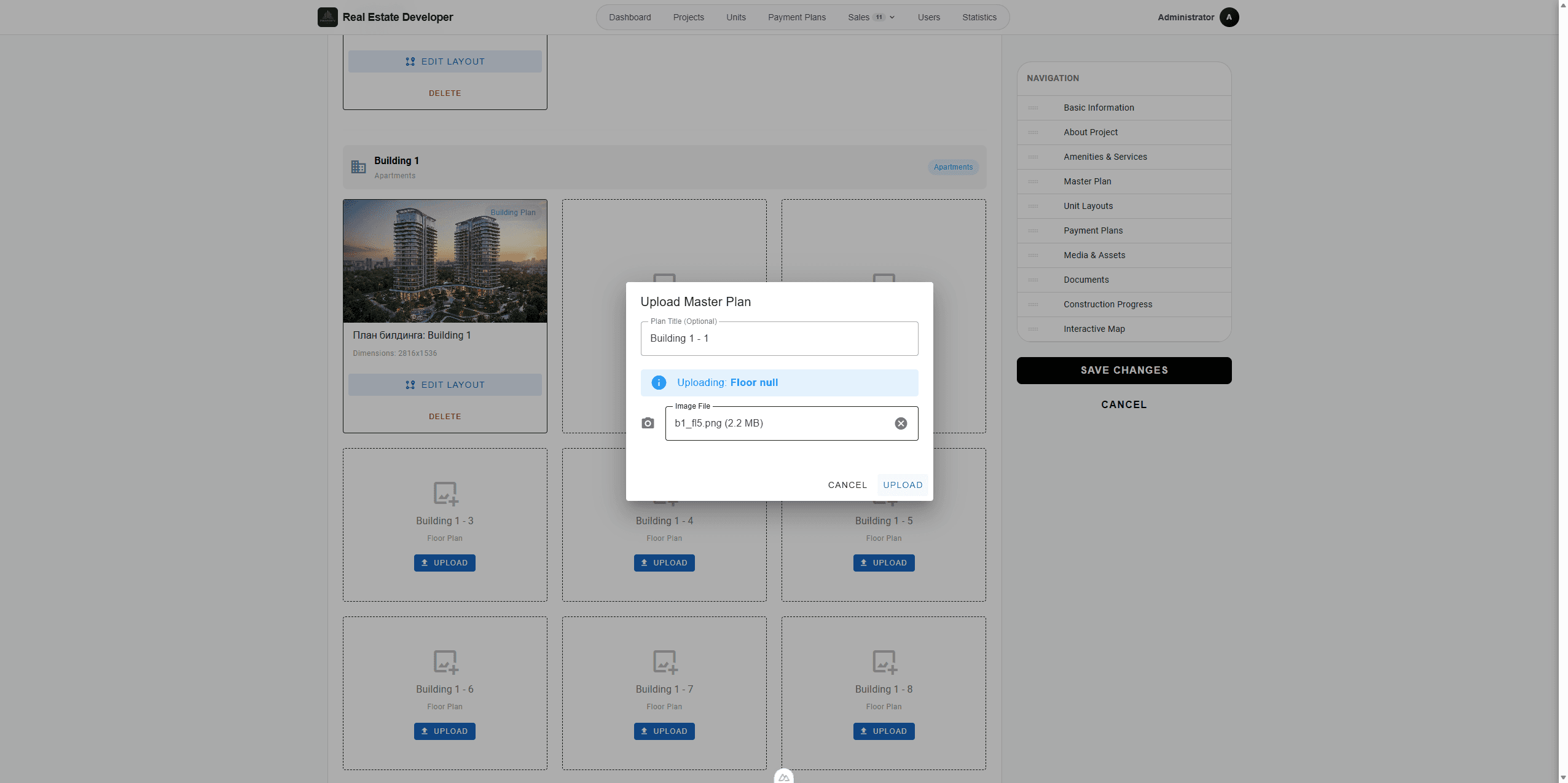
4
Нажмите UPLOAD для загрузки
Step #4: Нажмите UPLOAD для загрузки
5
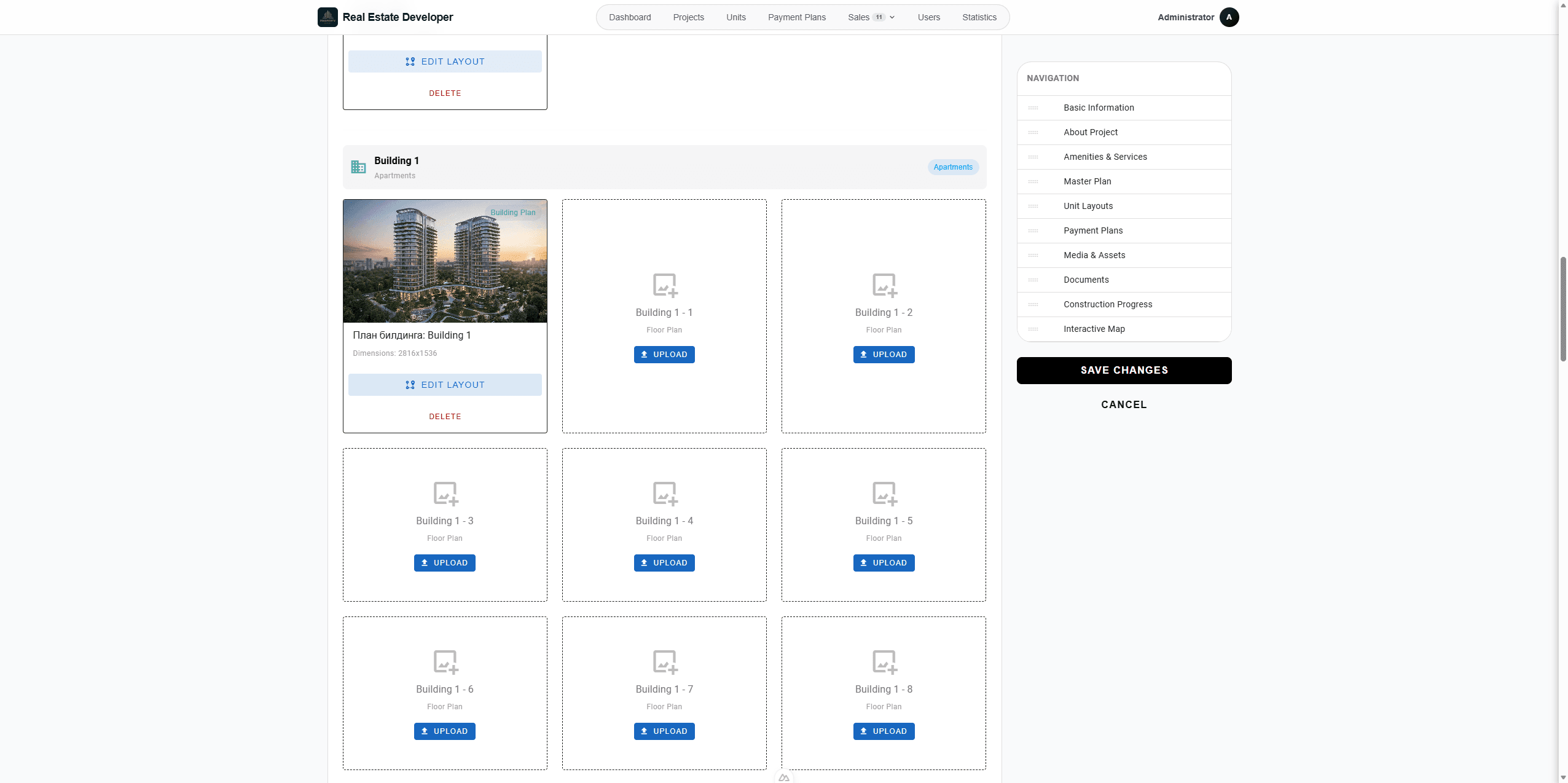
После загрузки нажмите EDIT LAYOUT
Step #5: После загрузки нажмите EDIT LAYOUT

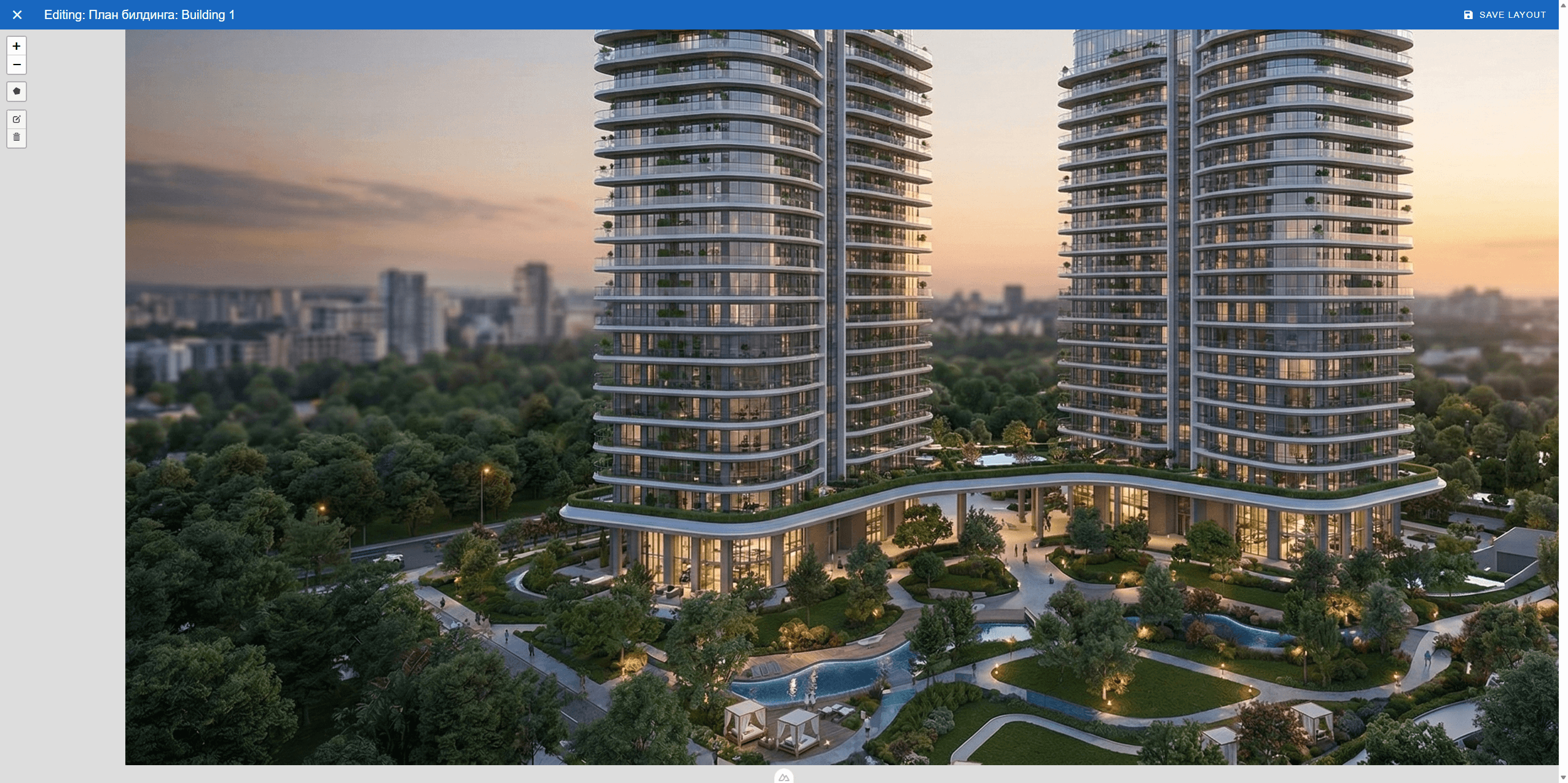
Теперь нанесем полигоны этажей на изображение здания:
6
Выберите инструмент нанесения полигонов
Step #6: Выберите инструмент нанесения полигонов
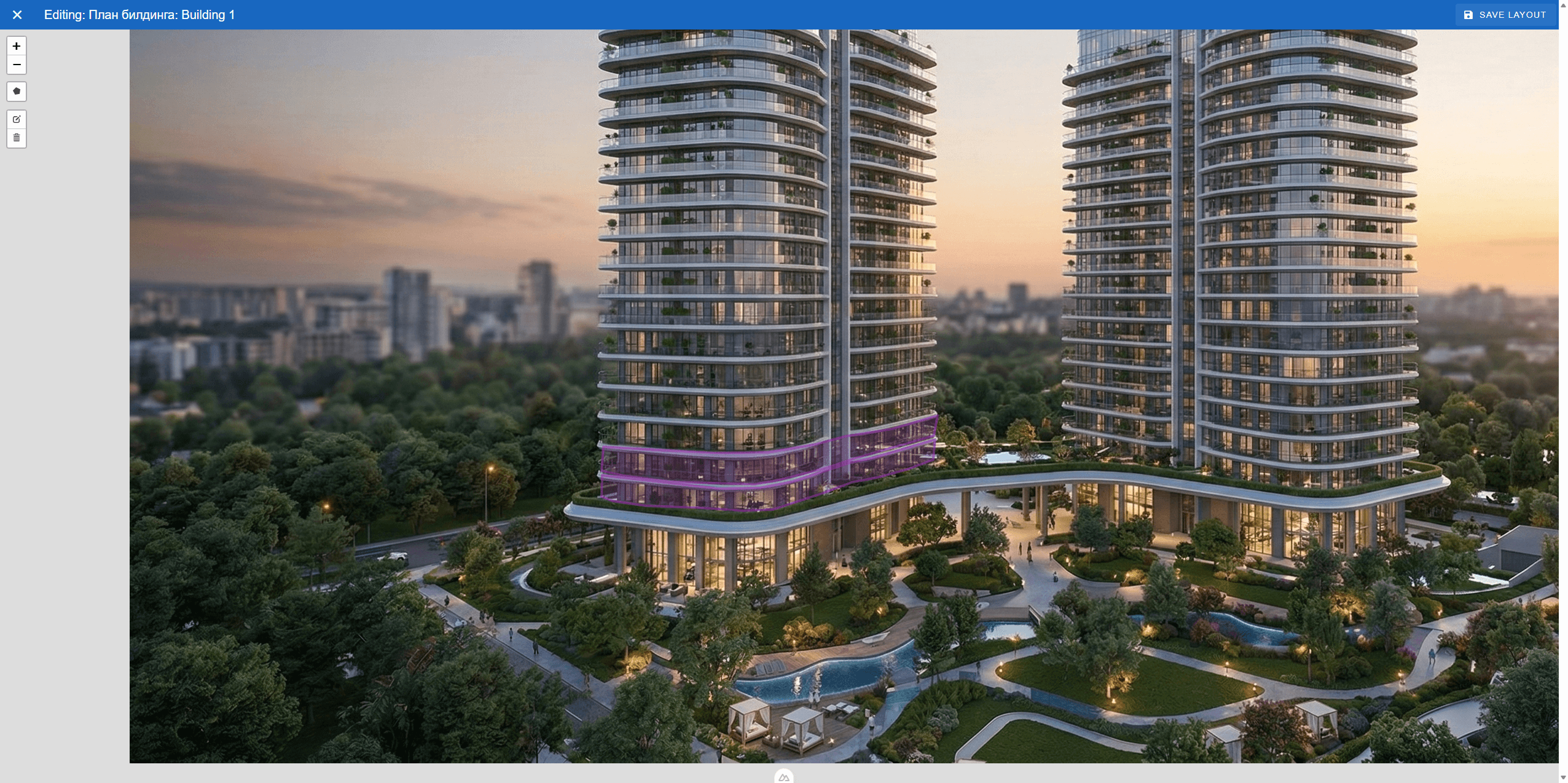
7
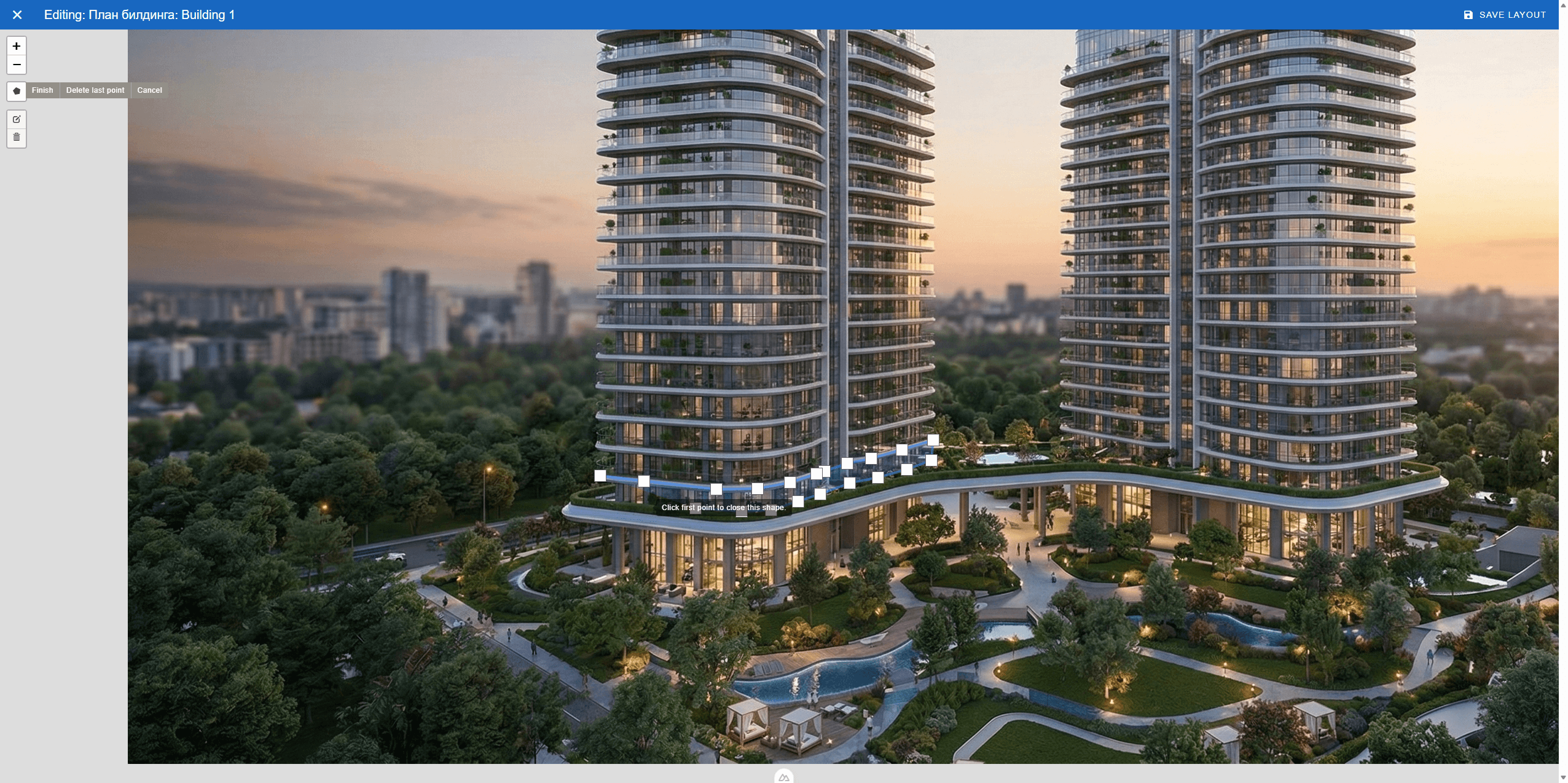
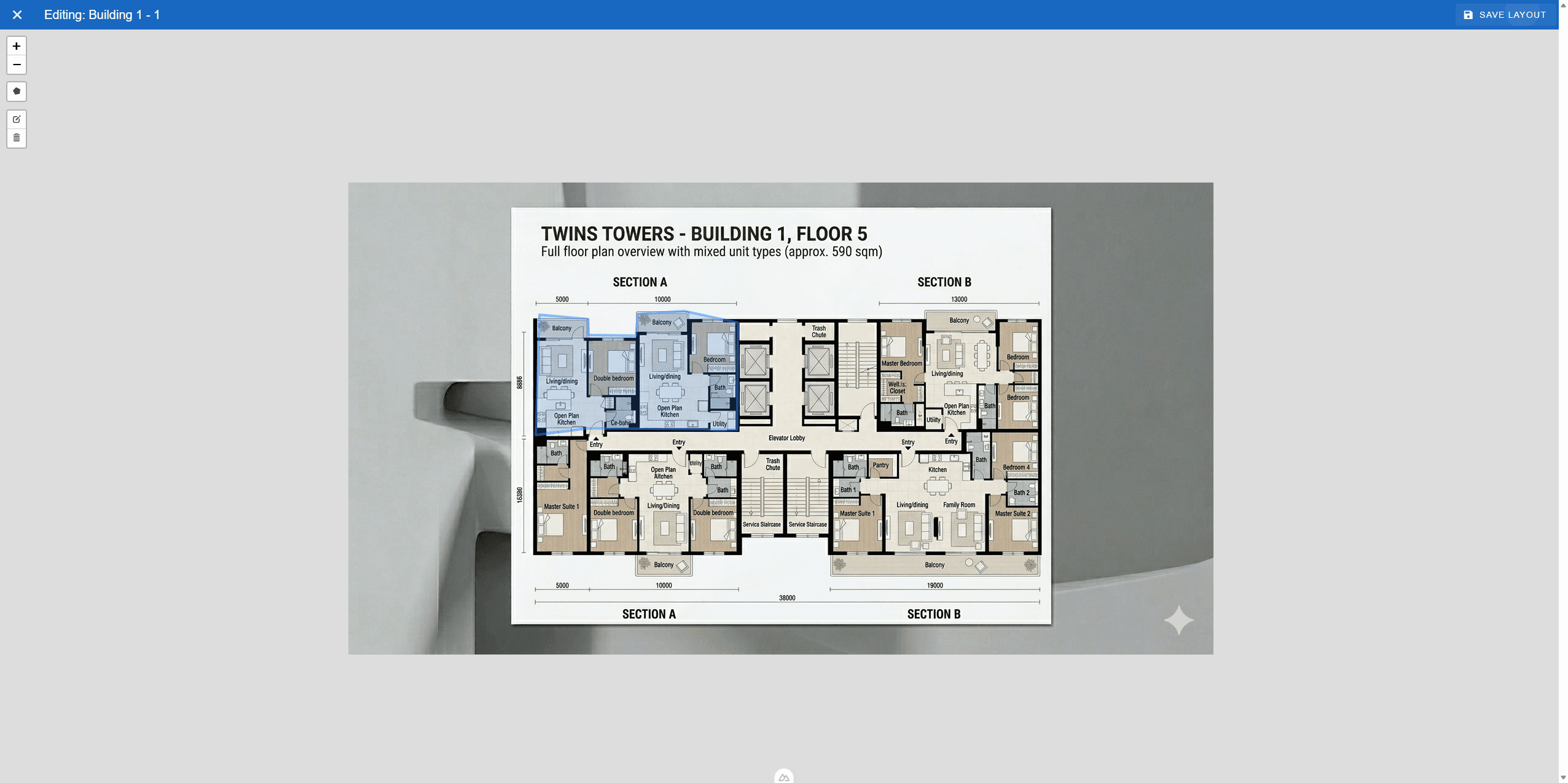
Обведите границы этажа на изображении и замкните полигон, кликнув на первую точку
Step #7: Обведите границы этажа на изображении и замкните полигон, кликнув на первую точку
8
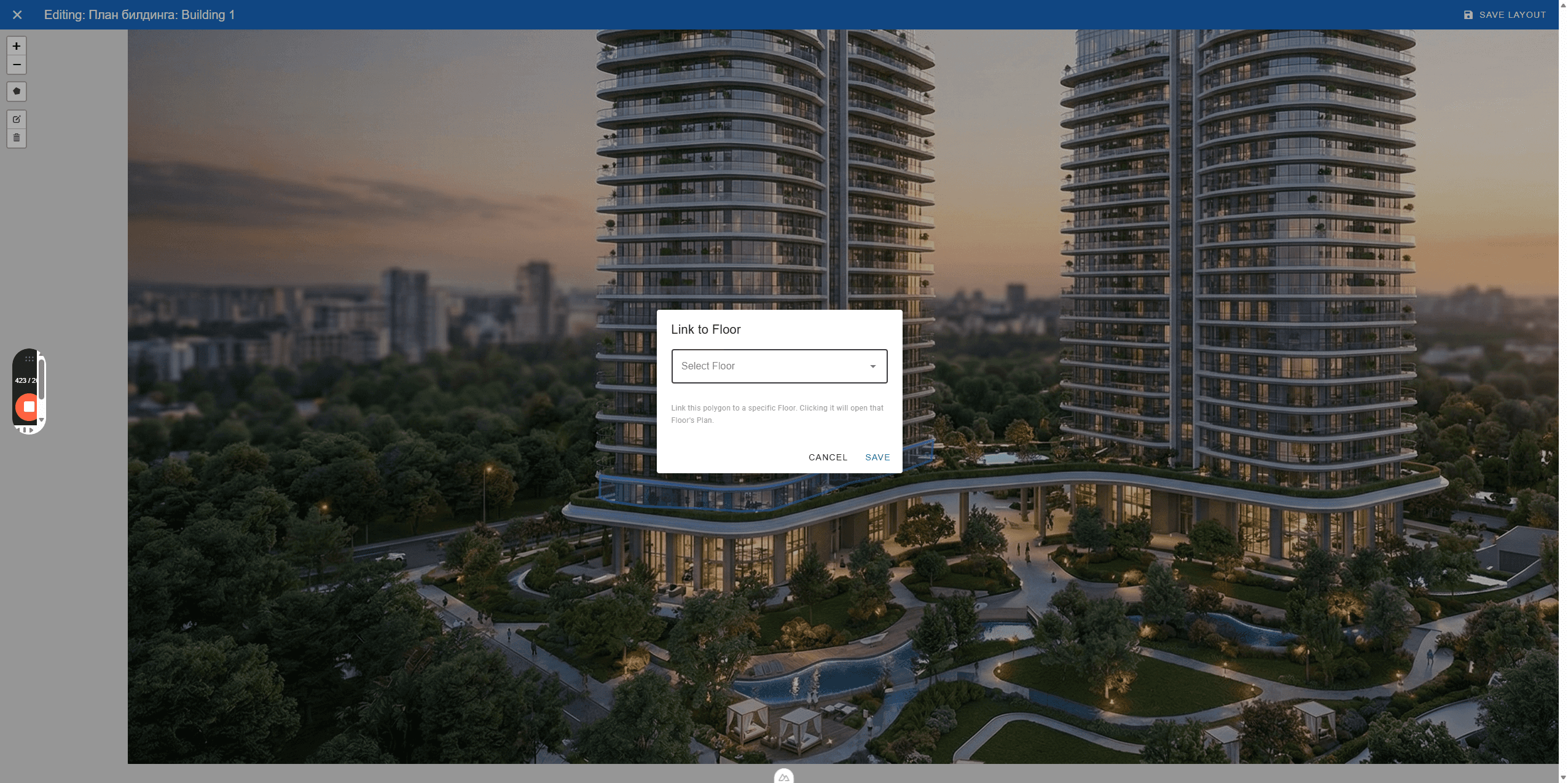
В открывшемся окне нажмите Select Floor
Step #8: В открывшемся окне нажмите Select Floor
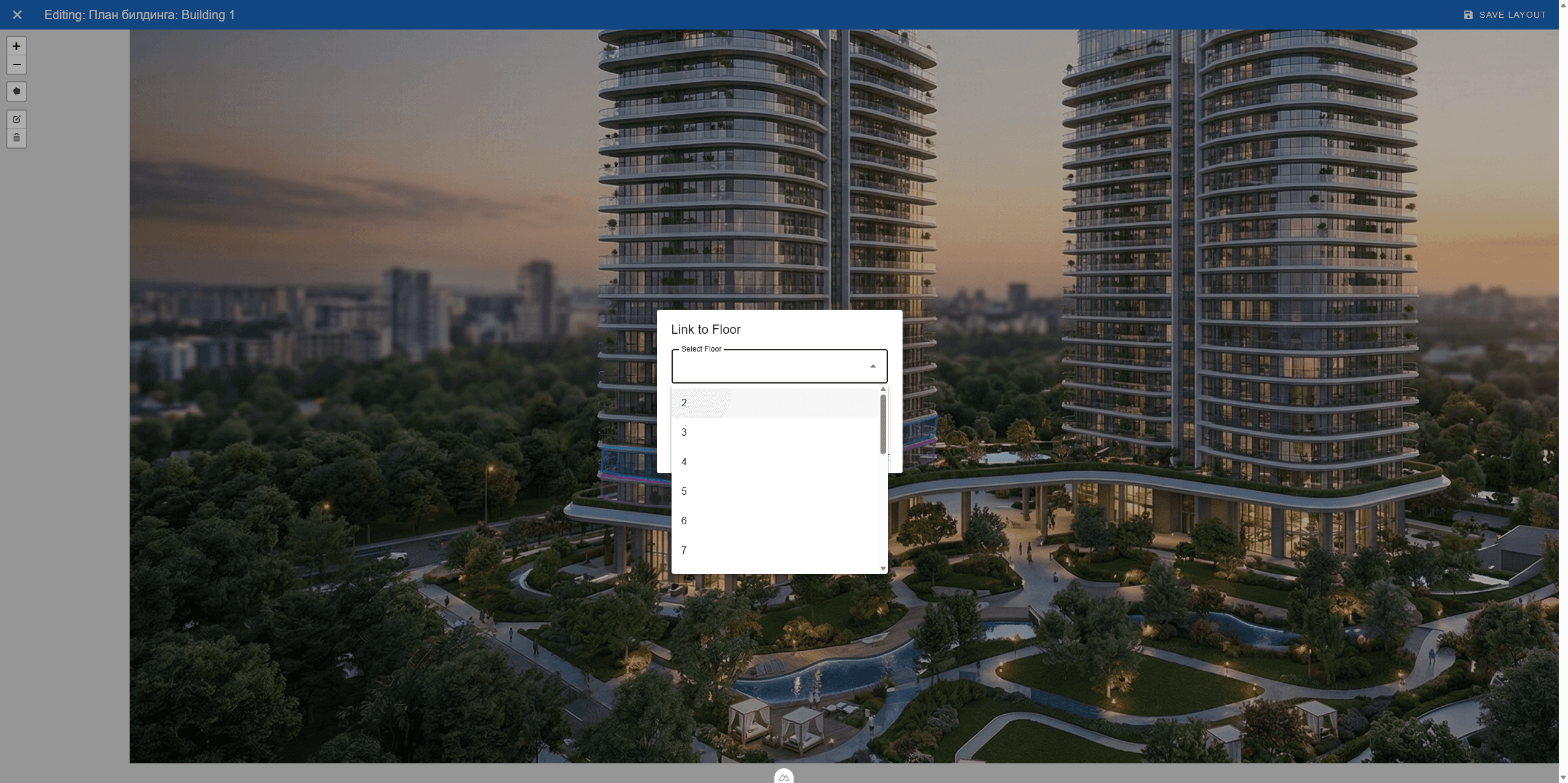
9
Выберите соответствующий номер этажа из списка
Step #9: Выберите соответствующий номер этажа из списка
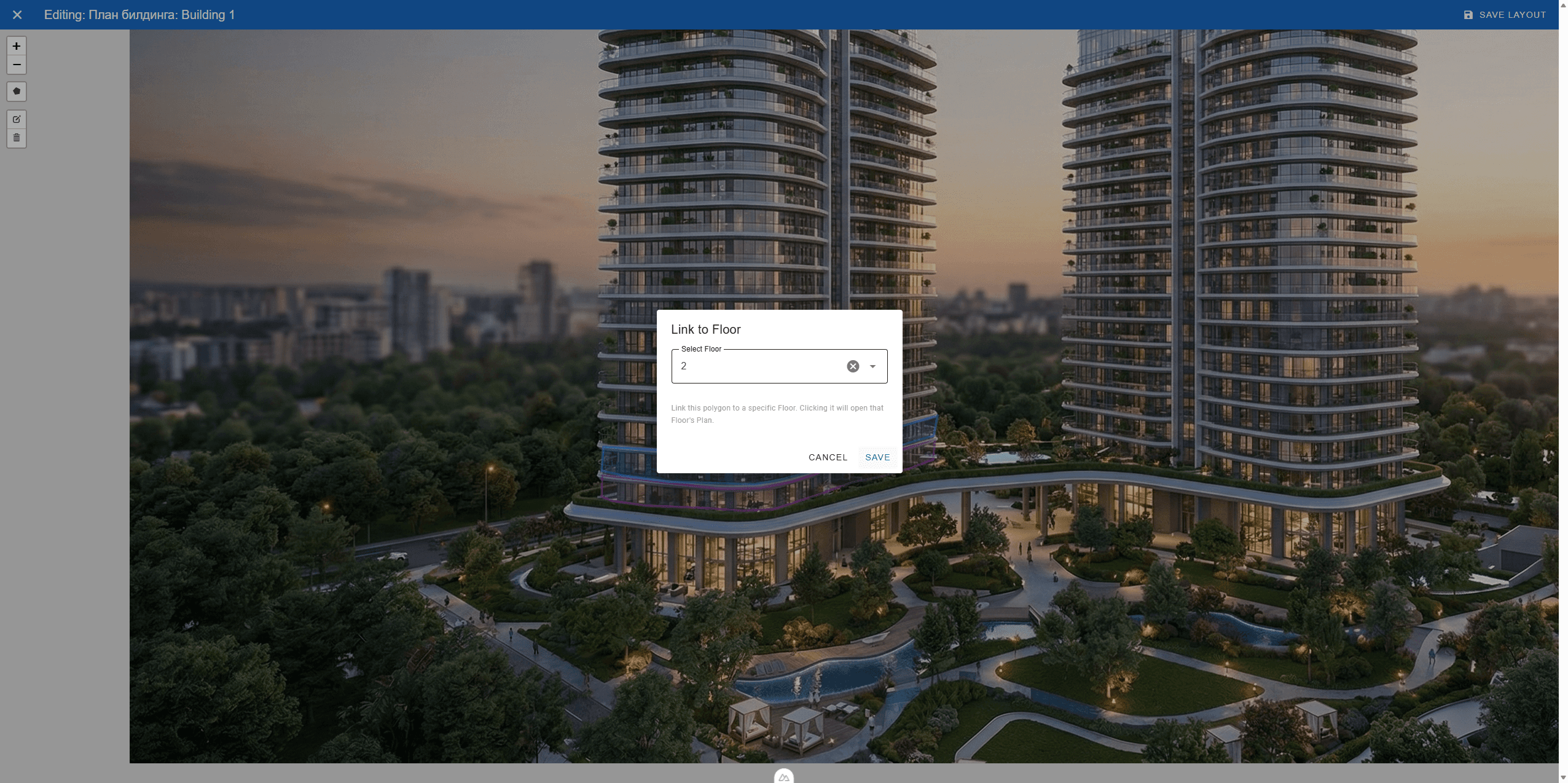
10
Нажмите SAVE
Step #10: Нажмите SAVE
11
После разметки всех этажей нажмите SAVE LAYOUT
Step #11: После разметки всех этажей нажмите SAVE LAYOUT

2. Разметка поэтажных планов

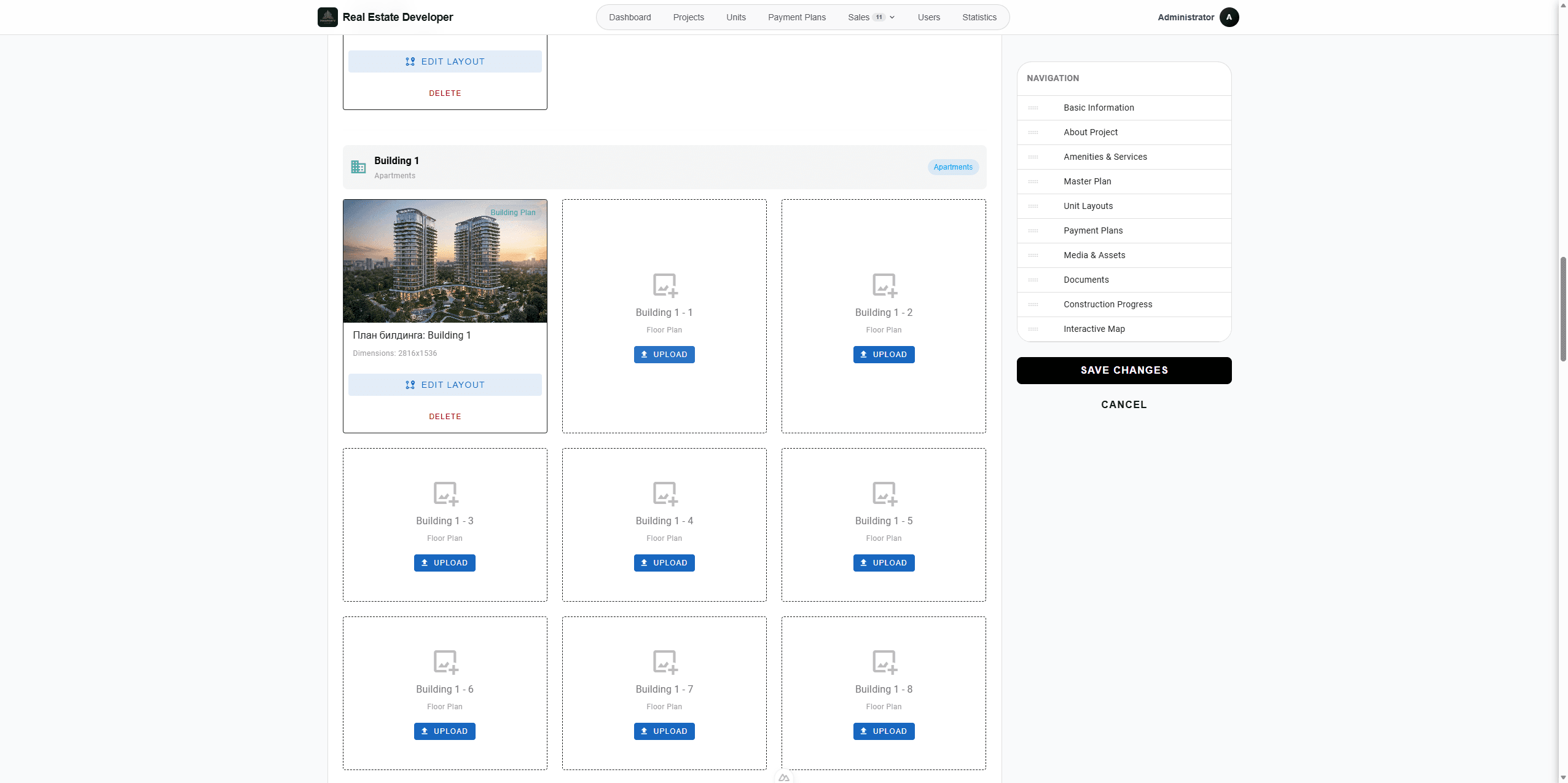
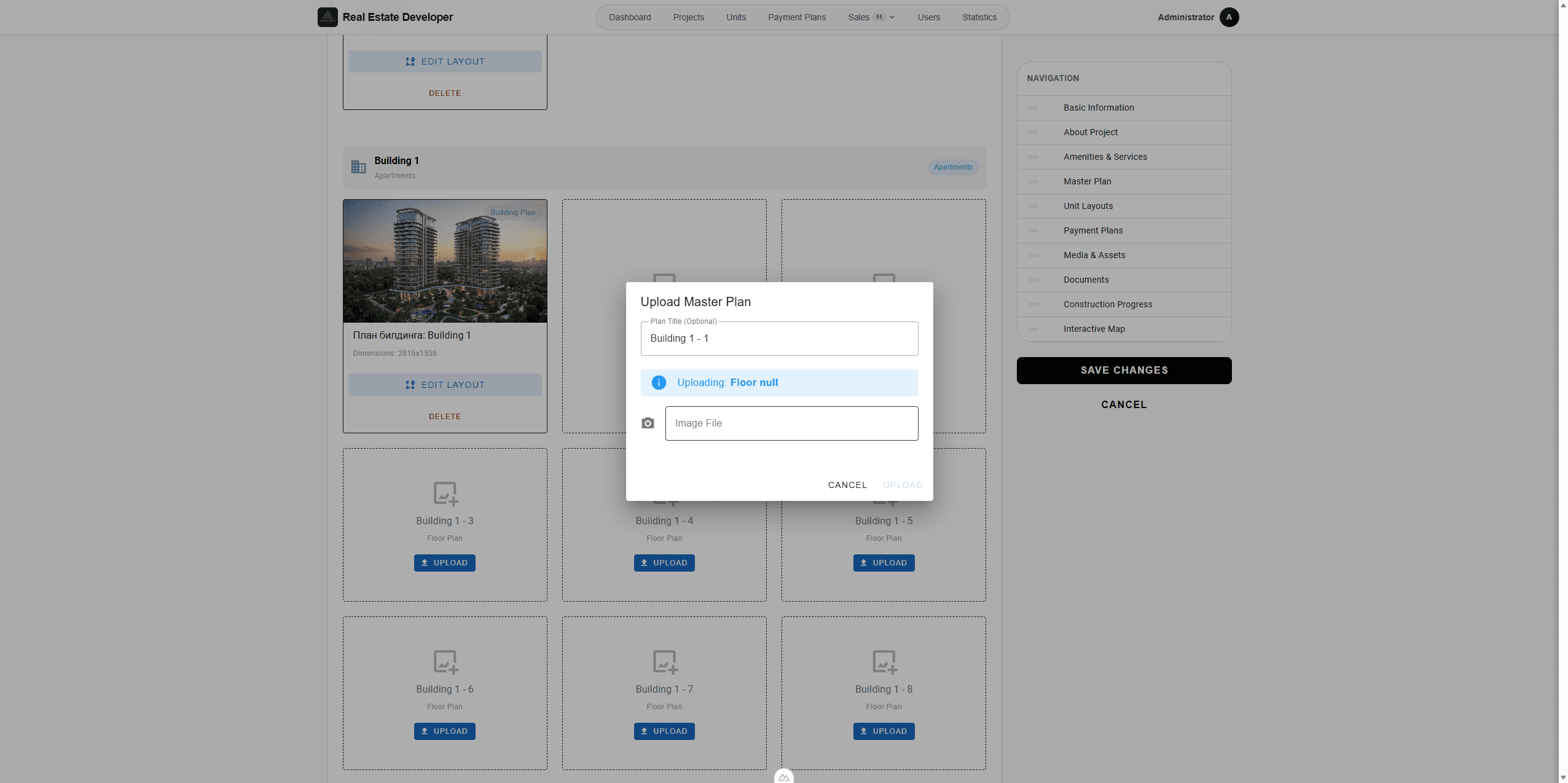
После разметки здания переходите к добавлению поэтажных планов и выделению конкретных юнитов (квартир/апартаментов).
12
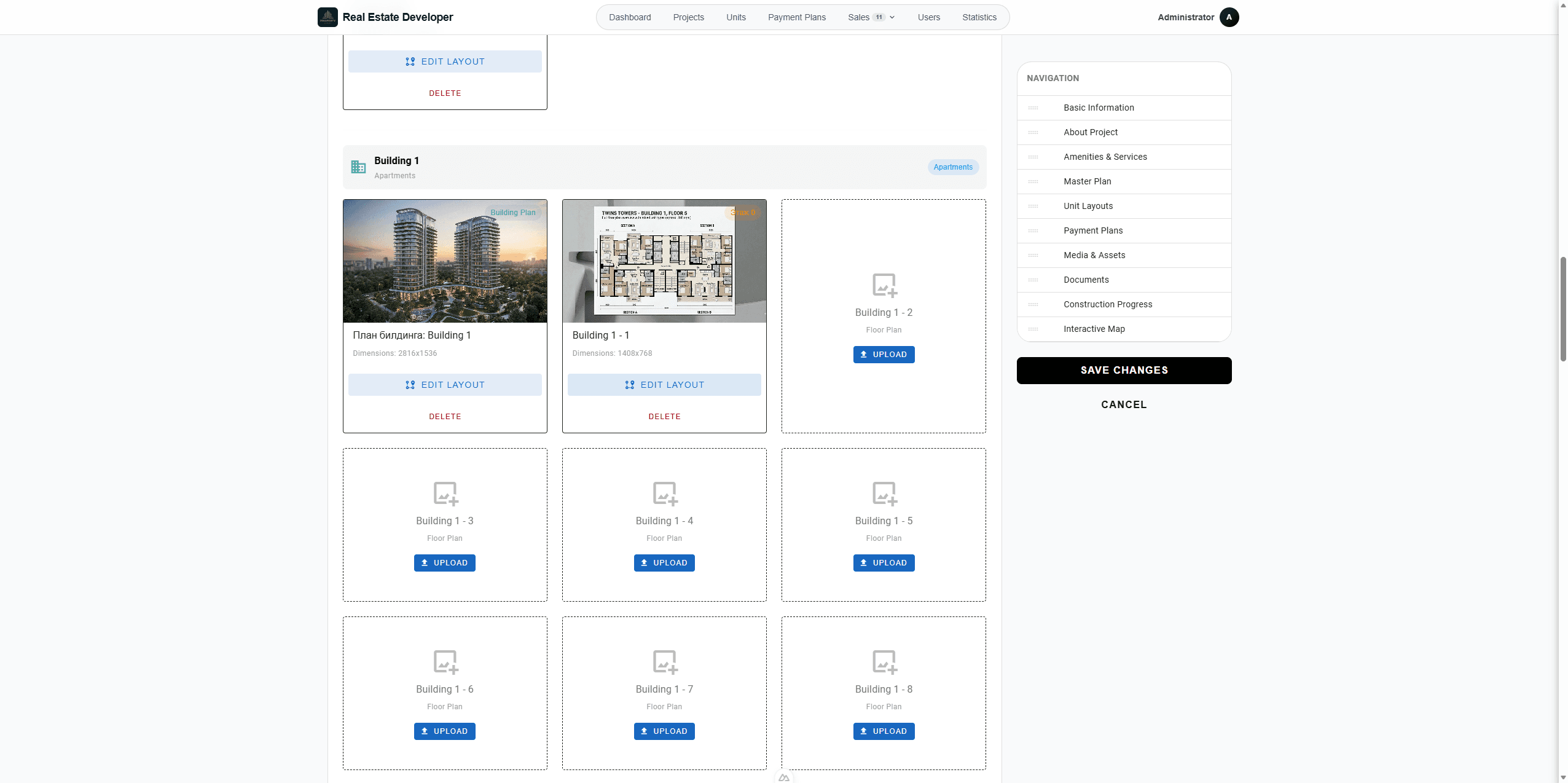
Нажмите ↑ UPLOAD на карточке нужного этажа
Step #12: Нажмите ↑ UPLOAD на карточке нужного этажа
13
Выберите изображение плана этажа
Step #13: Выберите изображение плана этажа
14
Нажмите UPLOAD
Step #14: Нажмите UPLOAD
15
Нажмите EDIT LAYOUT
Step #15: Нажмите EDIT LAYOUT

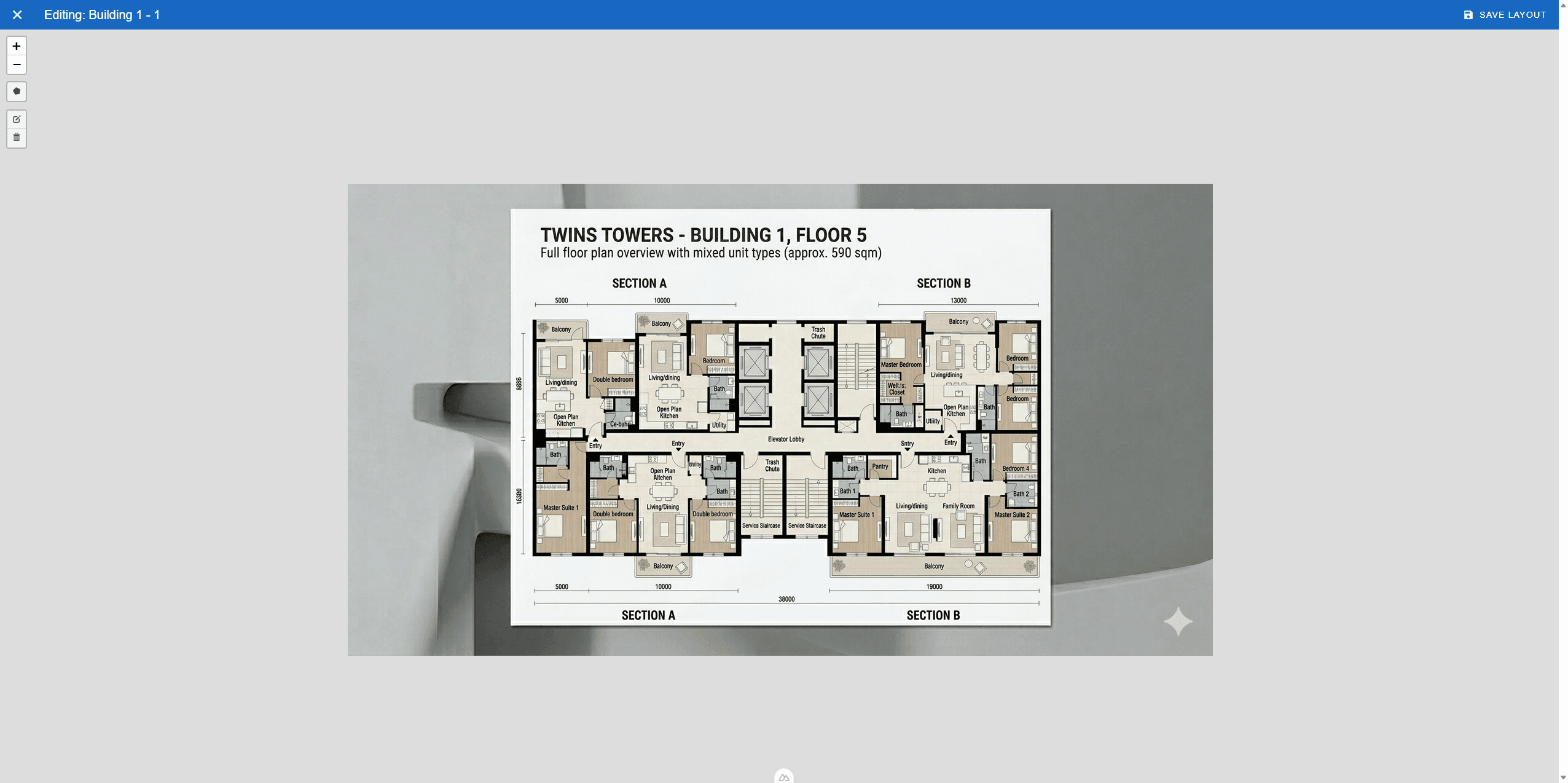
Сделайте разметку границ каждого юнита:
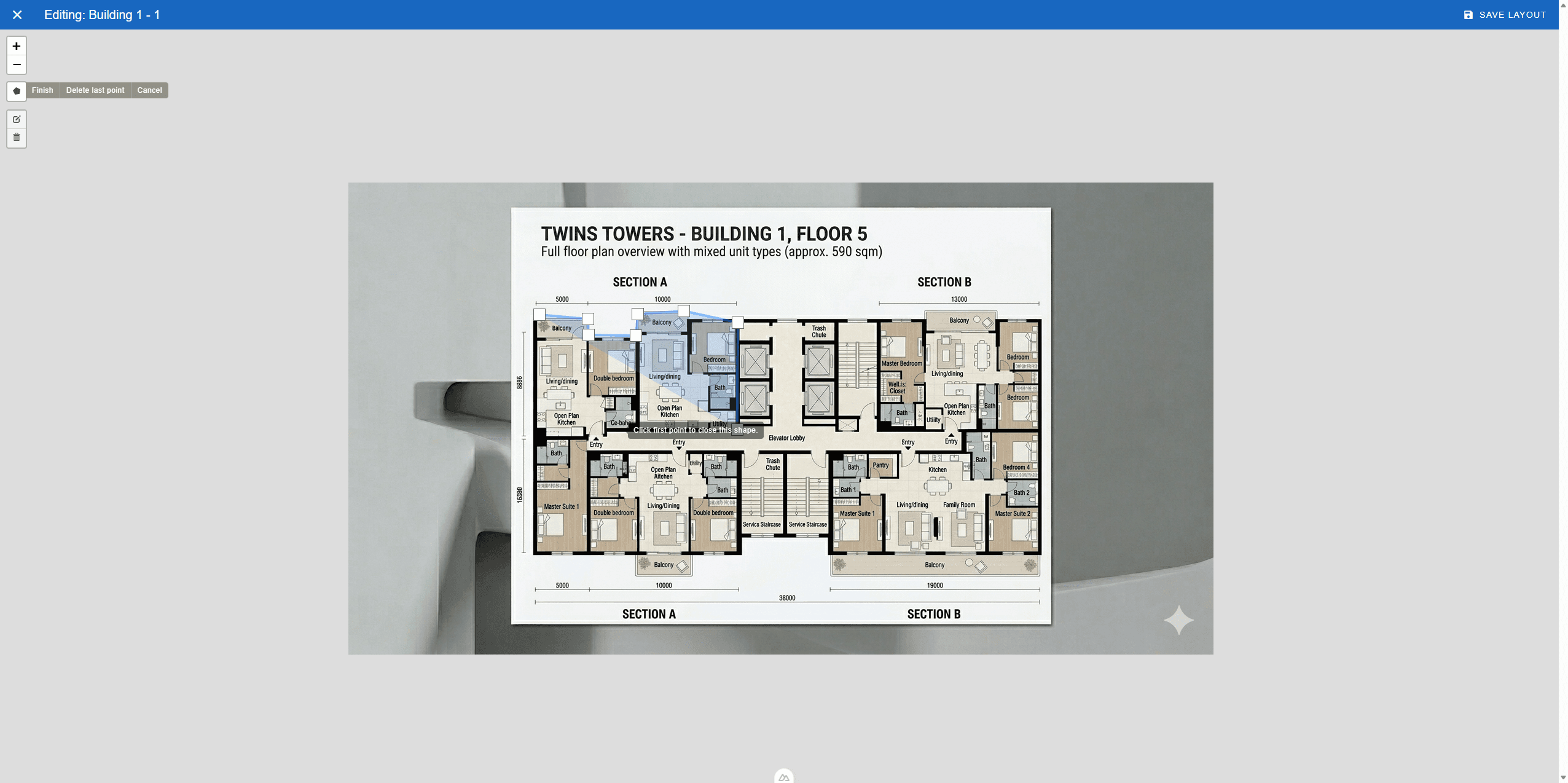
16
Выберите инструмент для рисования полигонов и обведите границы квартиры
Step #16: Выберите инструмент для рисования полигонов и обведите границы квартиры
17
Замкните полигон
Step #17: Замкните полигон
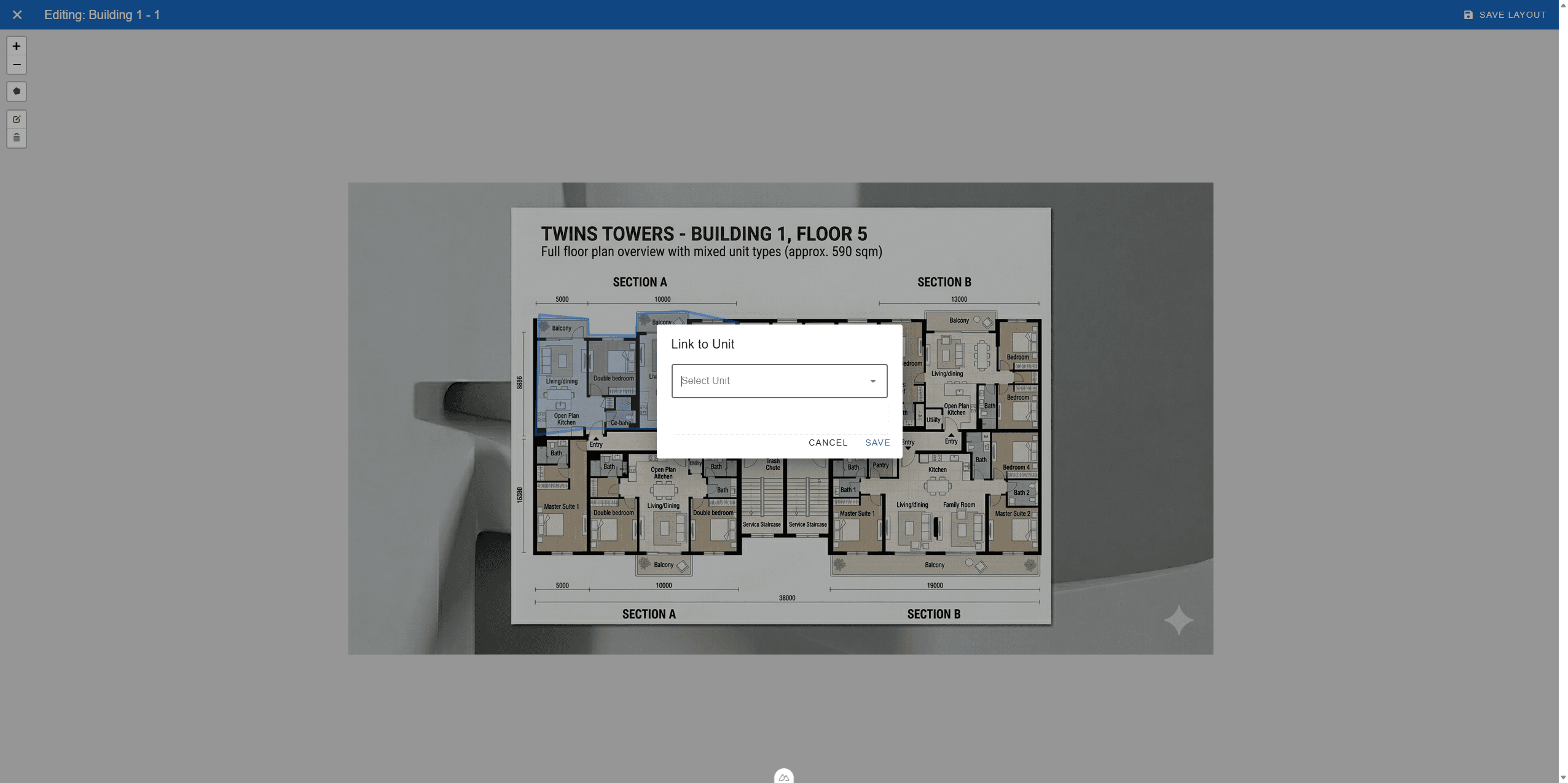
18
В появившемся окне нажмите Select Unit и выберите юнит из списка
Step #18: В появившемся окне нажмите Select Unit и выберите юнит из списка
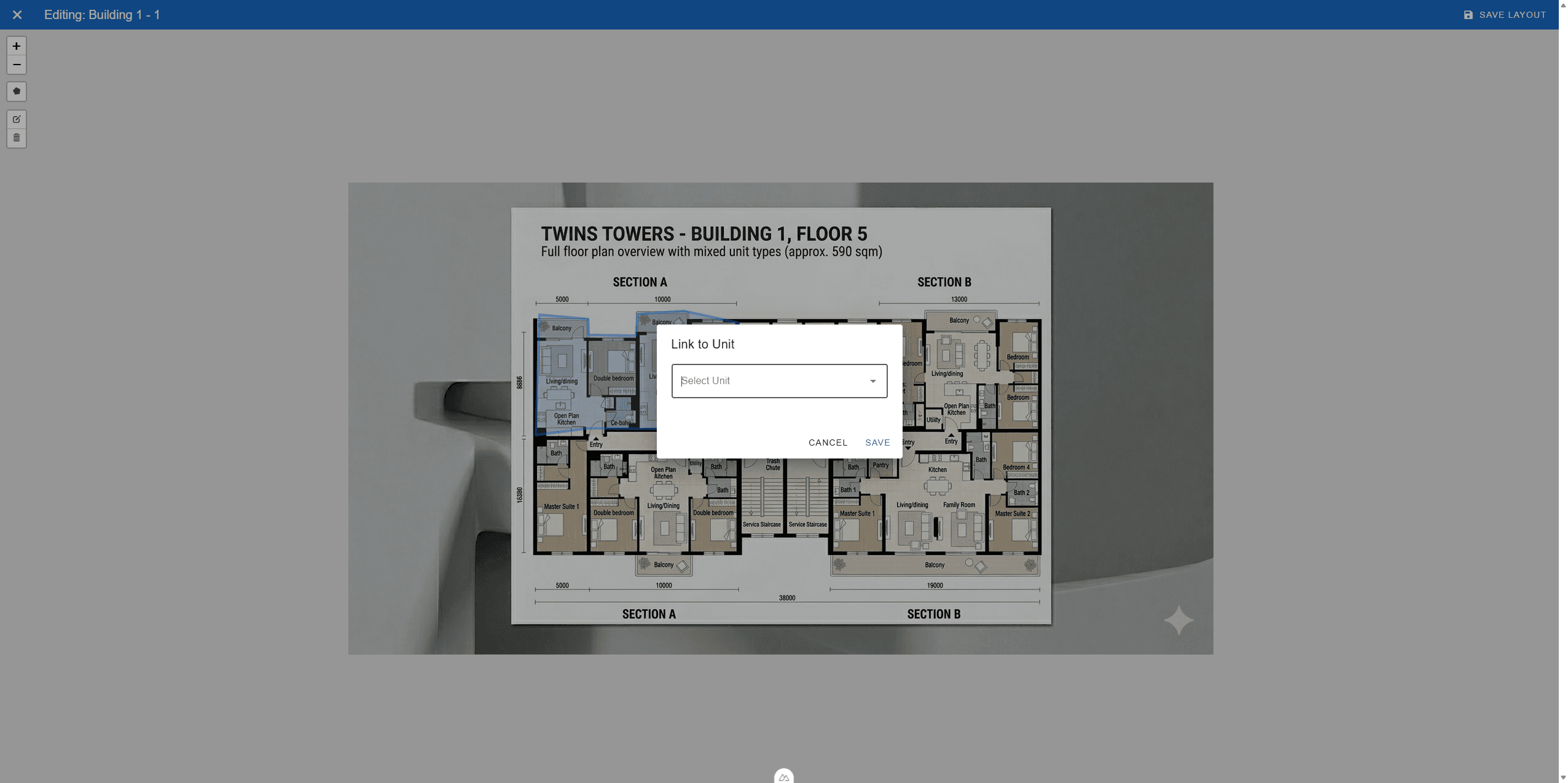
19
Сохраните привязку
Step #19: Сохраните привязку
20
Когда все доступные квартиры будут размечены, нажмите SAVE LAYOUT
Step #20: Когда все доступные квартиры будут размечены, нажмите SAVE LAYOUT

3. Создание планировок юнитов (Unit Layouts)

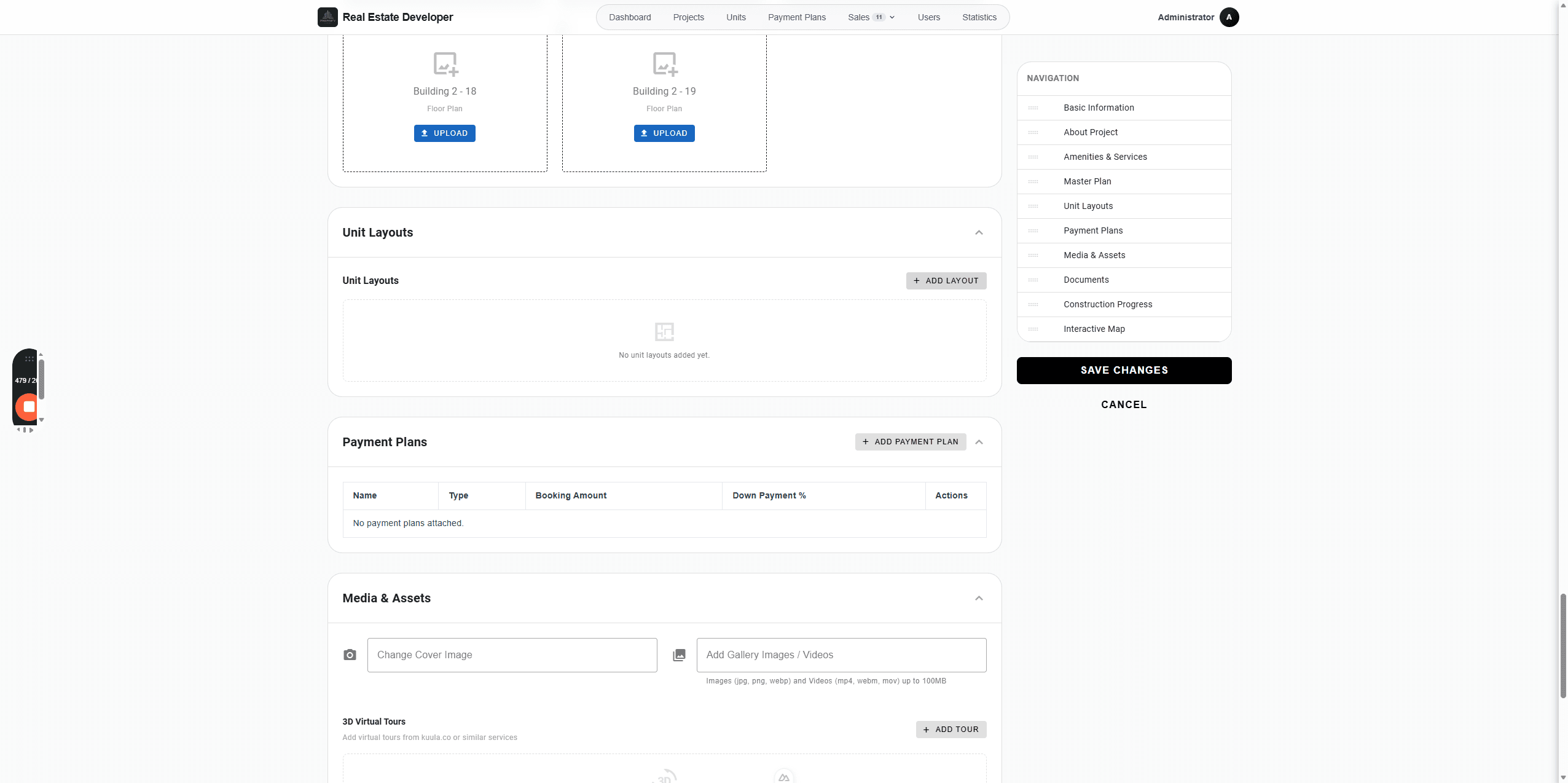
Планировка (Layout) — это шаблон с основными характеристиками квартиры. Если в здании множество идентичных квартир, вам не нужно заполнять данные для каждой вручную. Создав один Layout, вы сможете назначить его всем подходящим юнитам: у них массово обновятся стоимость, характеристики, особенности и галерея. Это также позволит пользователям портала фильтровать помещения по планировкам.
21
В разделе Unit Layouts нажмите + ADD LAYOUT
Step #21: В разделе Unit Layouts нажмите + ADD LAYOUT
22
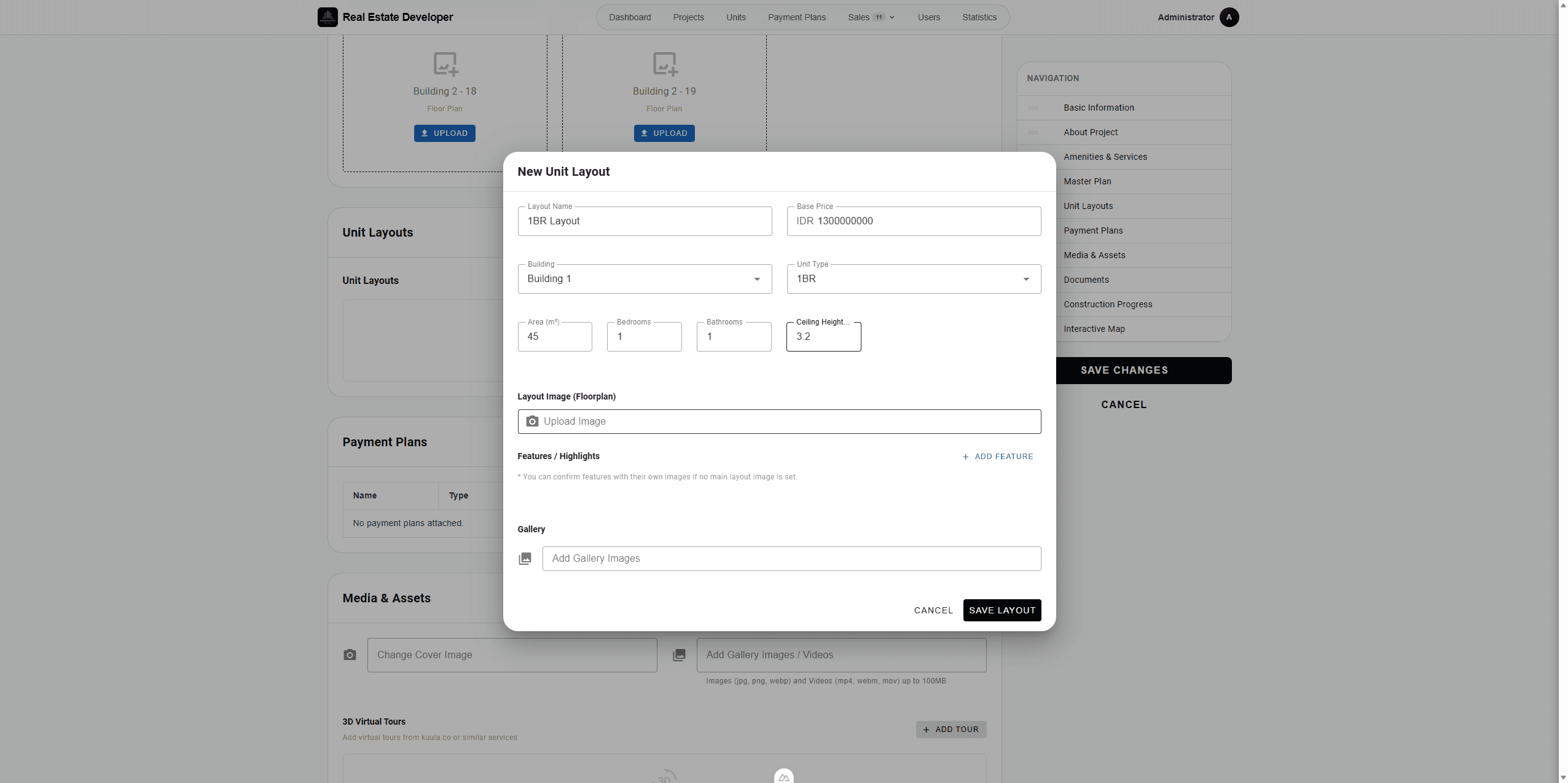
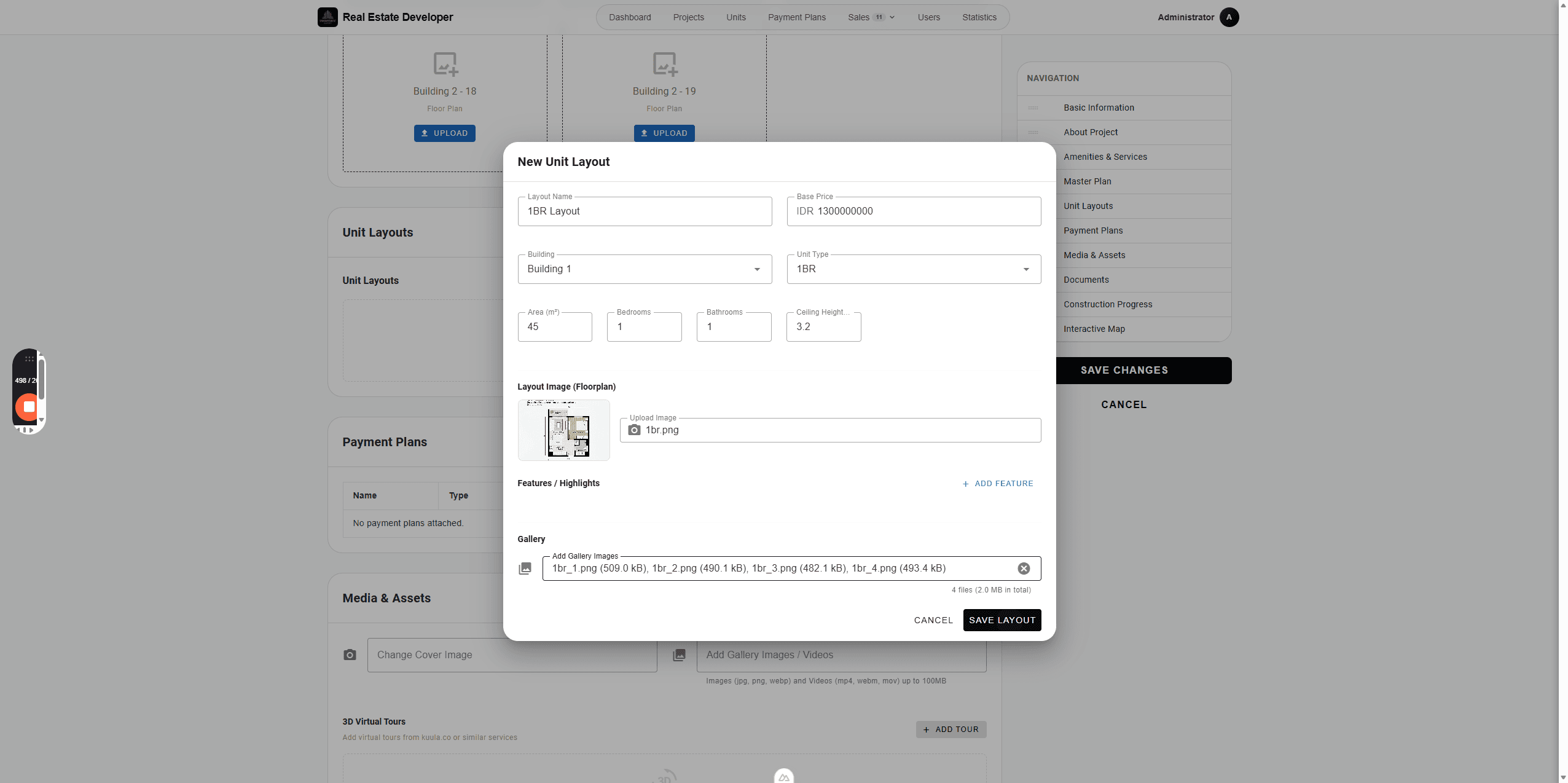
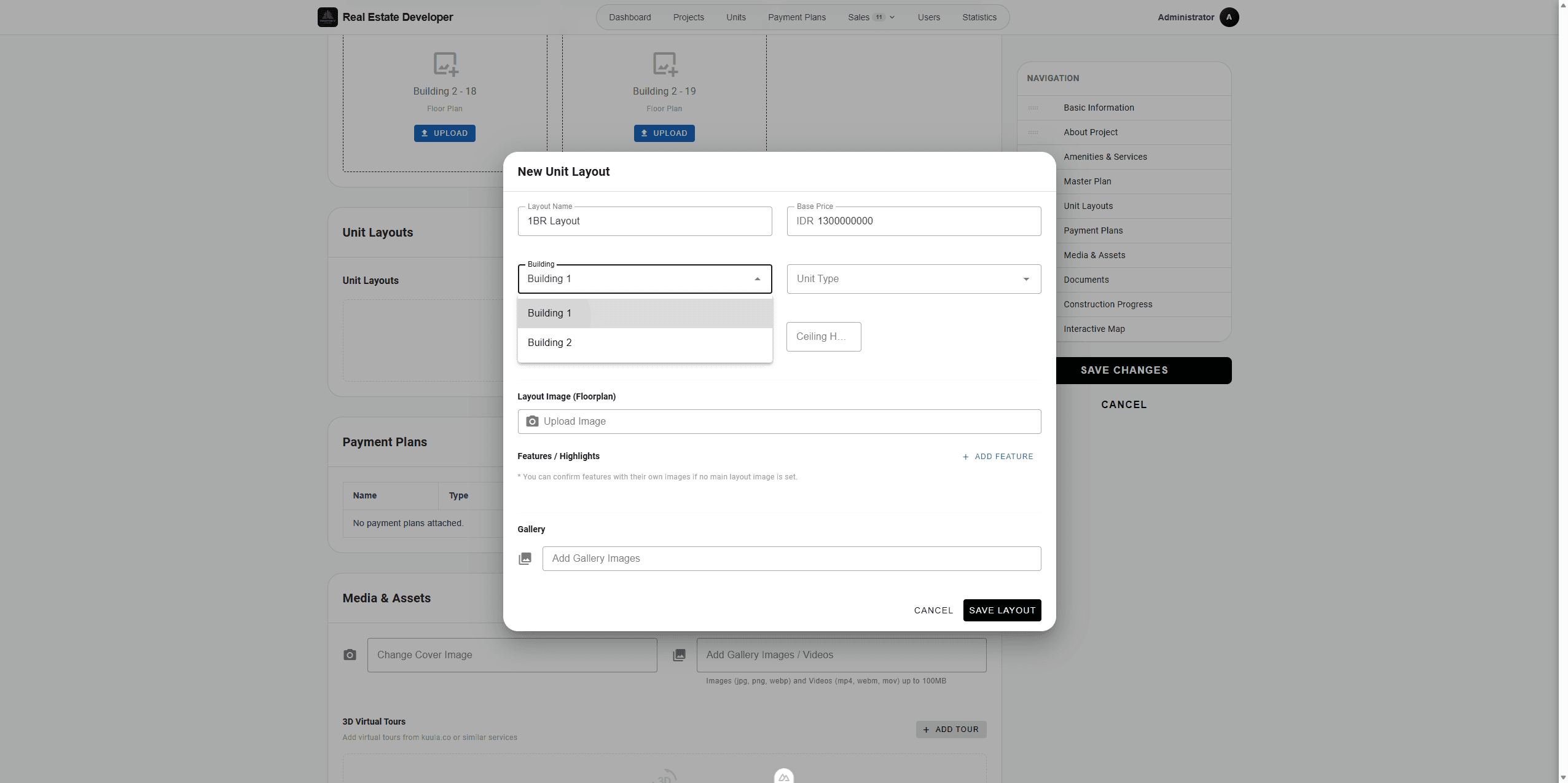
Укажите название планировки (например, "1BR Layout")
23
Введите базовую стоимость
24
Выберите здание из списка
Step #24: Выберите здание из списка
25
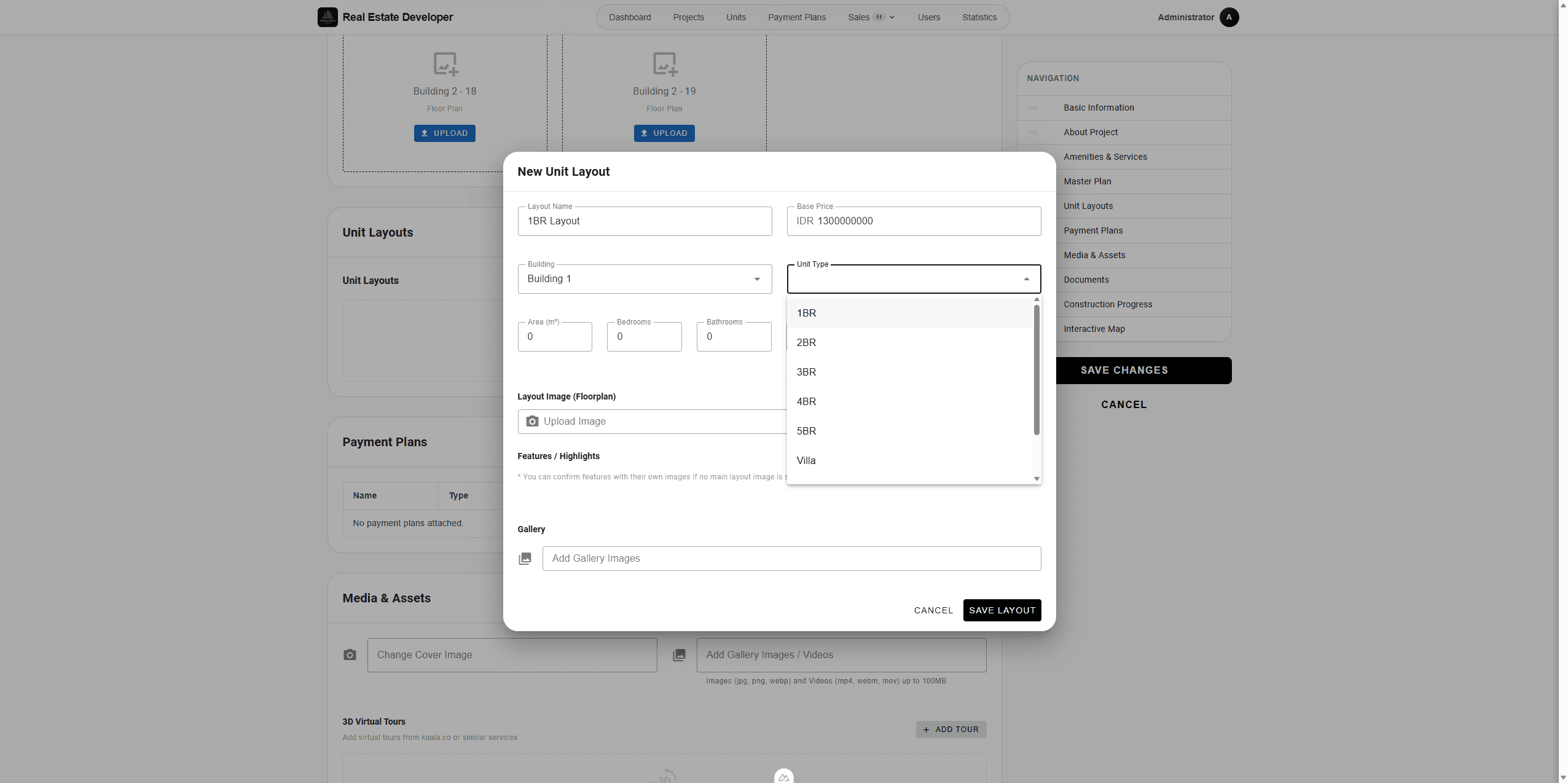
Выберите тип юнита (например, 1 Bedroom)
Step #25: Выберите тип юнита (например, 1 Bedroom)
26
Укажите базовую площадь
27
Укажите количество спален
28
Укажите количество ванных комнат
29
Укажите высоту потолков
30
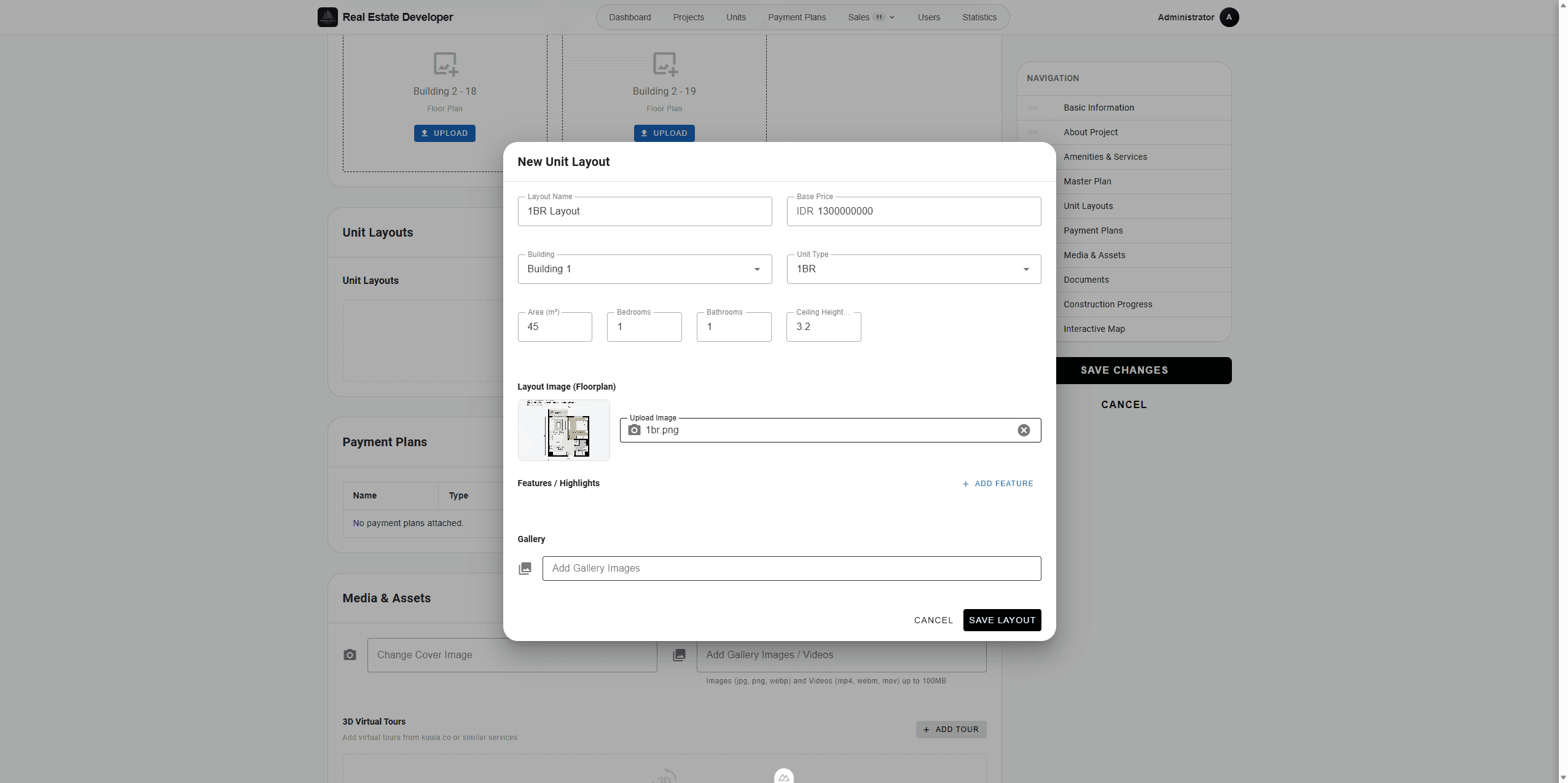
Загрузите главное изображение планировки
Step #30: Загрузите главное изображение планировки
31
Добавьте фотографии интерьера, нажав Add Gallery Images
Step #31: Добавьте фотографии интерьера, нажав Add Gallery Images

4. Добавление особенностей (Features)

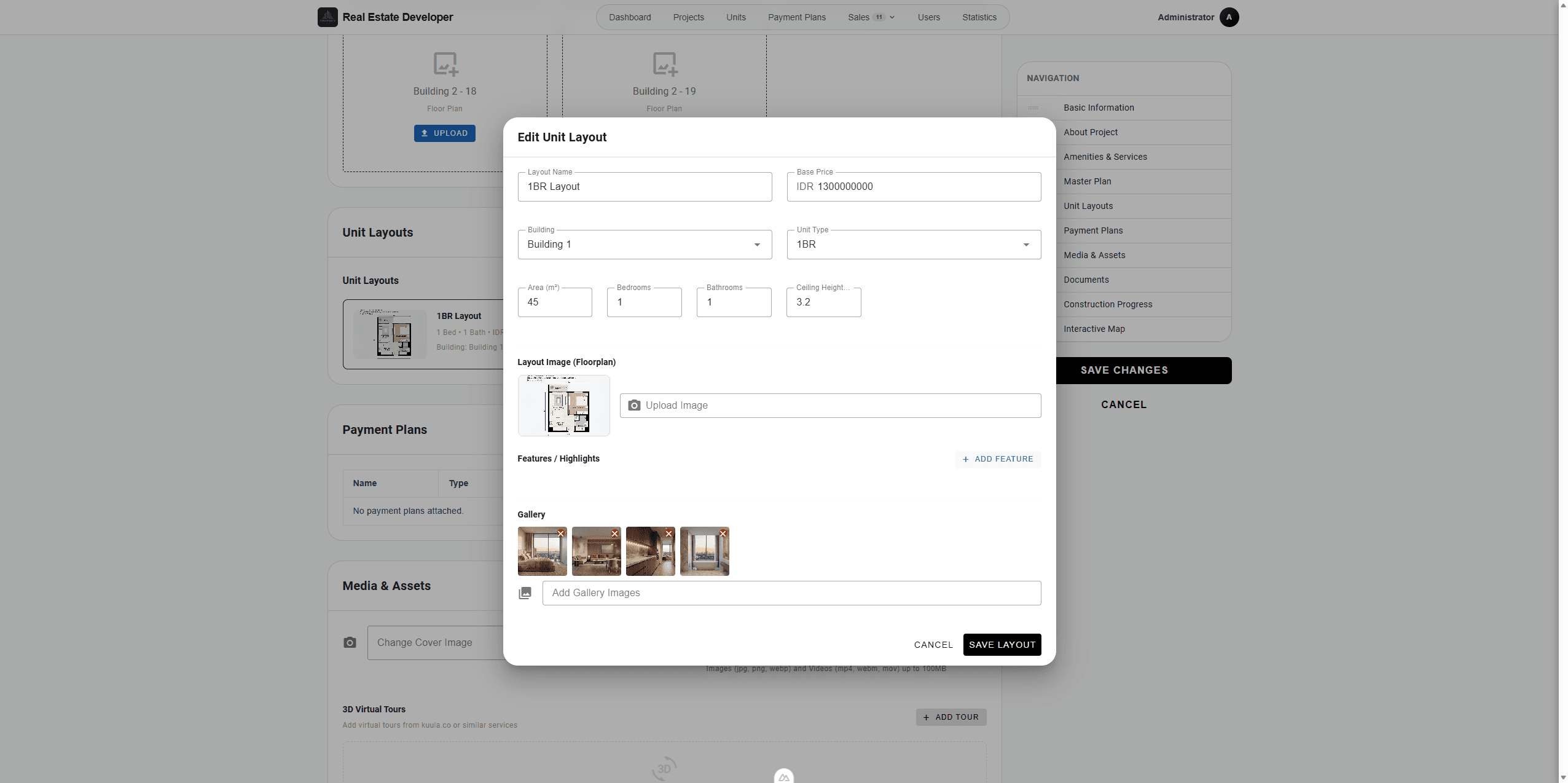
Вы можете создать интерактивные маркеры поверх загруженных изображений галереи (например, чтобы показать "Вид на город"). Пользователи увидят это как точку на фотографии, при наведении на которую появляется описание.
32
В окне планировки нажмите + ADD FEATURE
Step #32: В окне планировки нажмите + ADD FEATURE
33
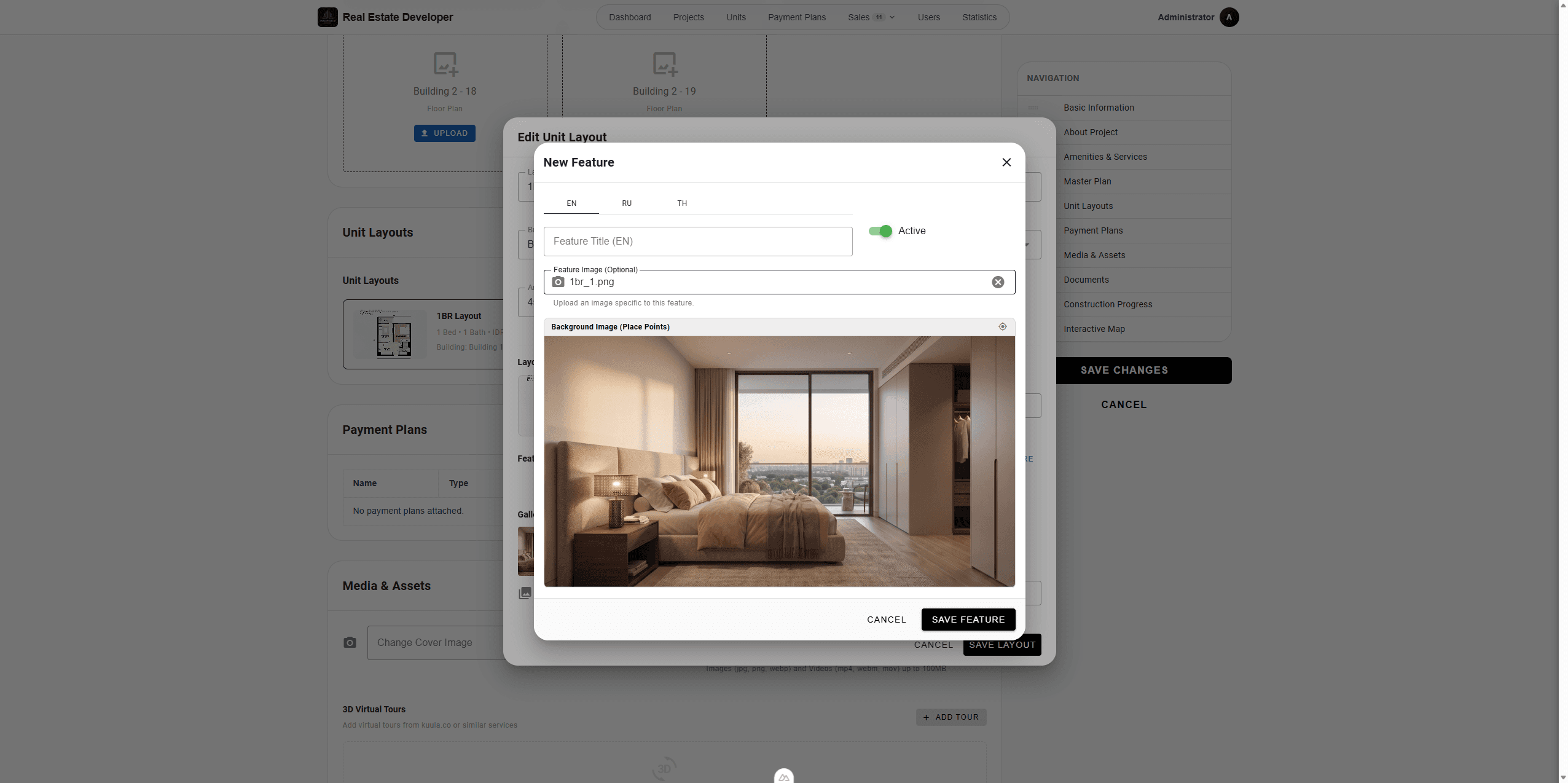
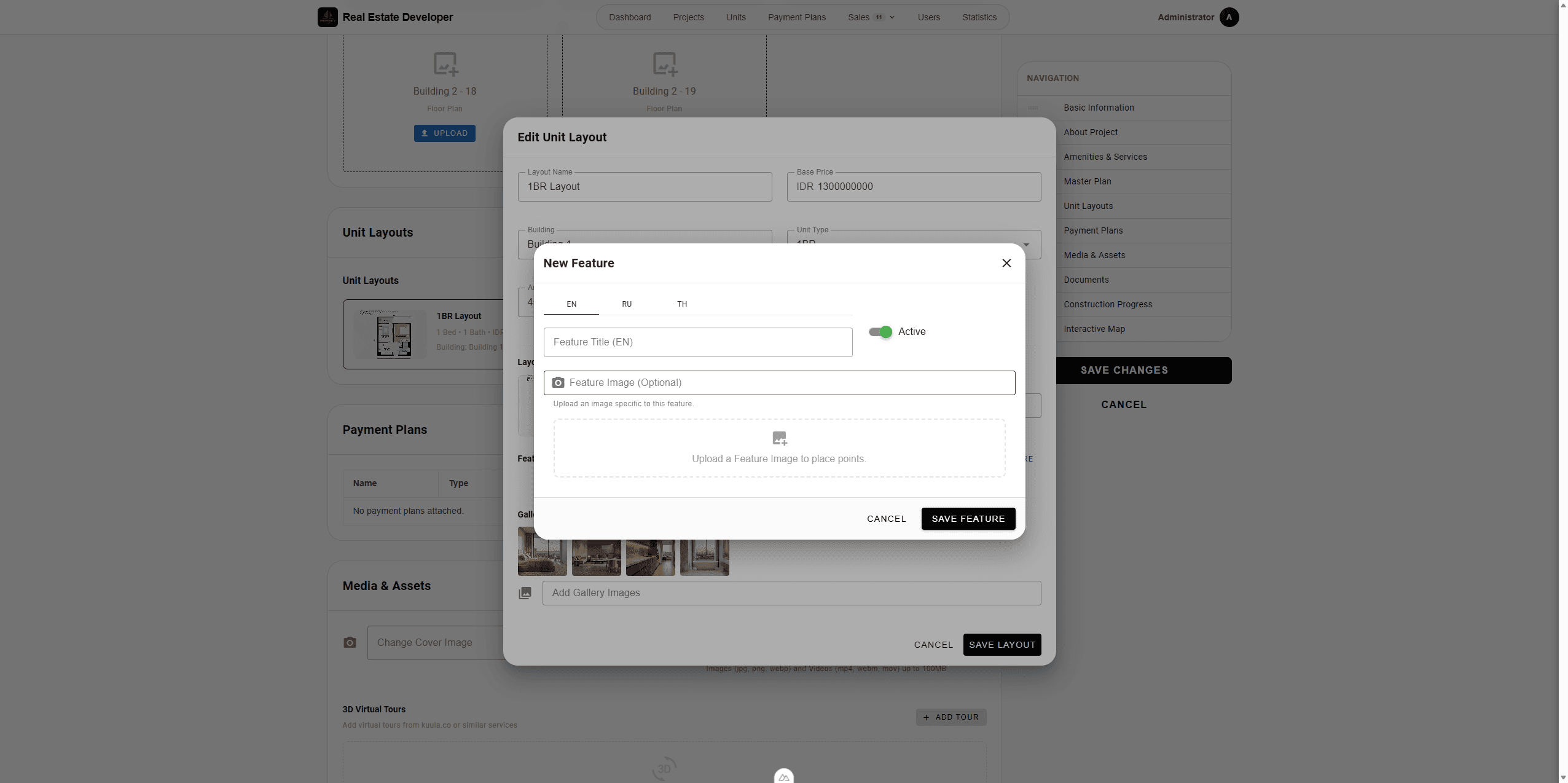
Загрузите изображение для раздела Features
Step #33: Загрузите изображение для раздела Features
34
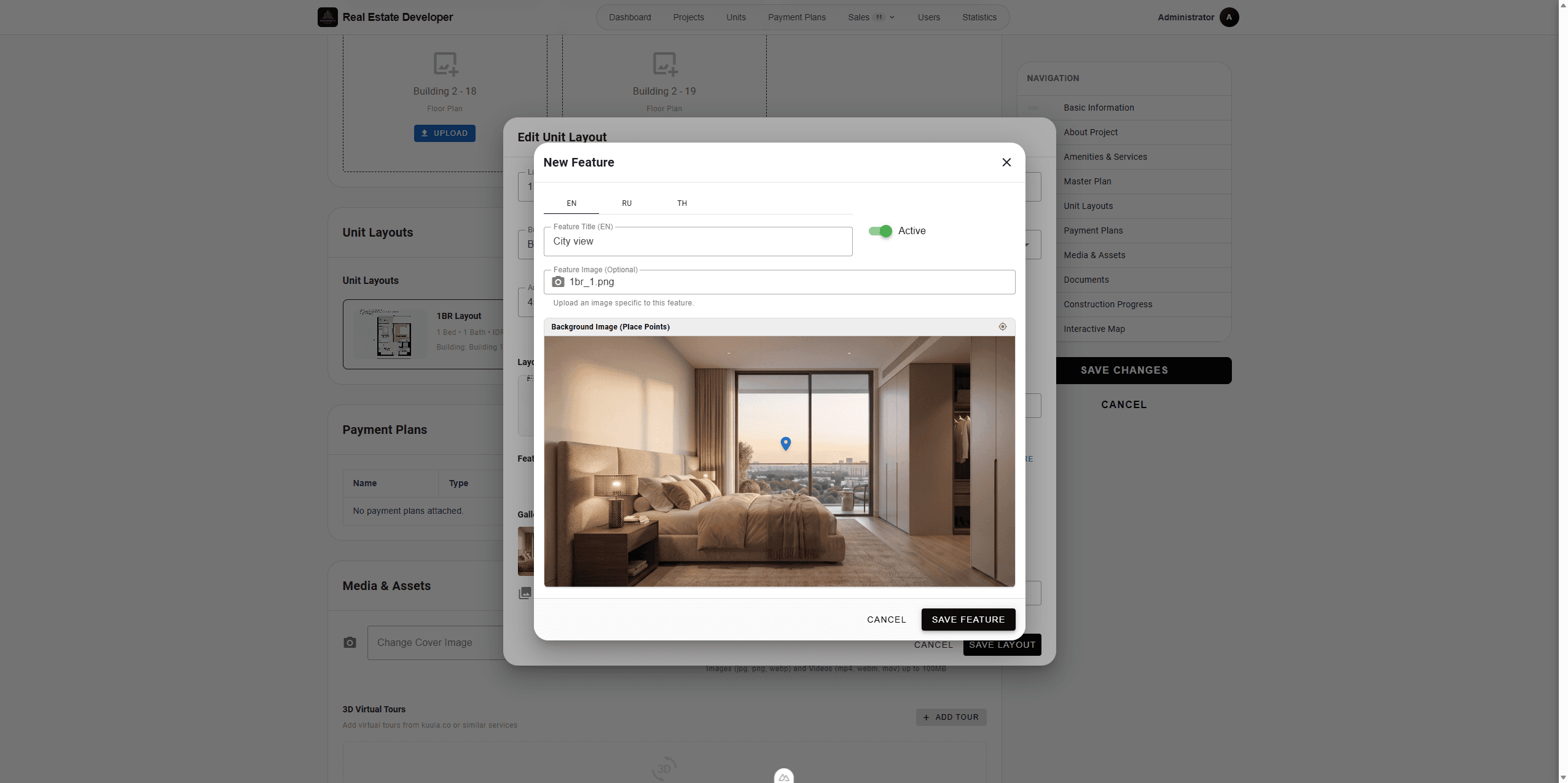
Поставьте точку на загруженном изображении
Step #34: Поставьте точку на загруженном изображении
35
Укажите название особенности (Feature Title)
Step #35: Укажите название особенности (Feature Title)
36
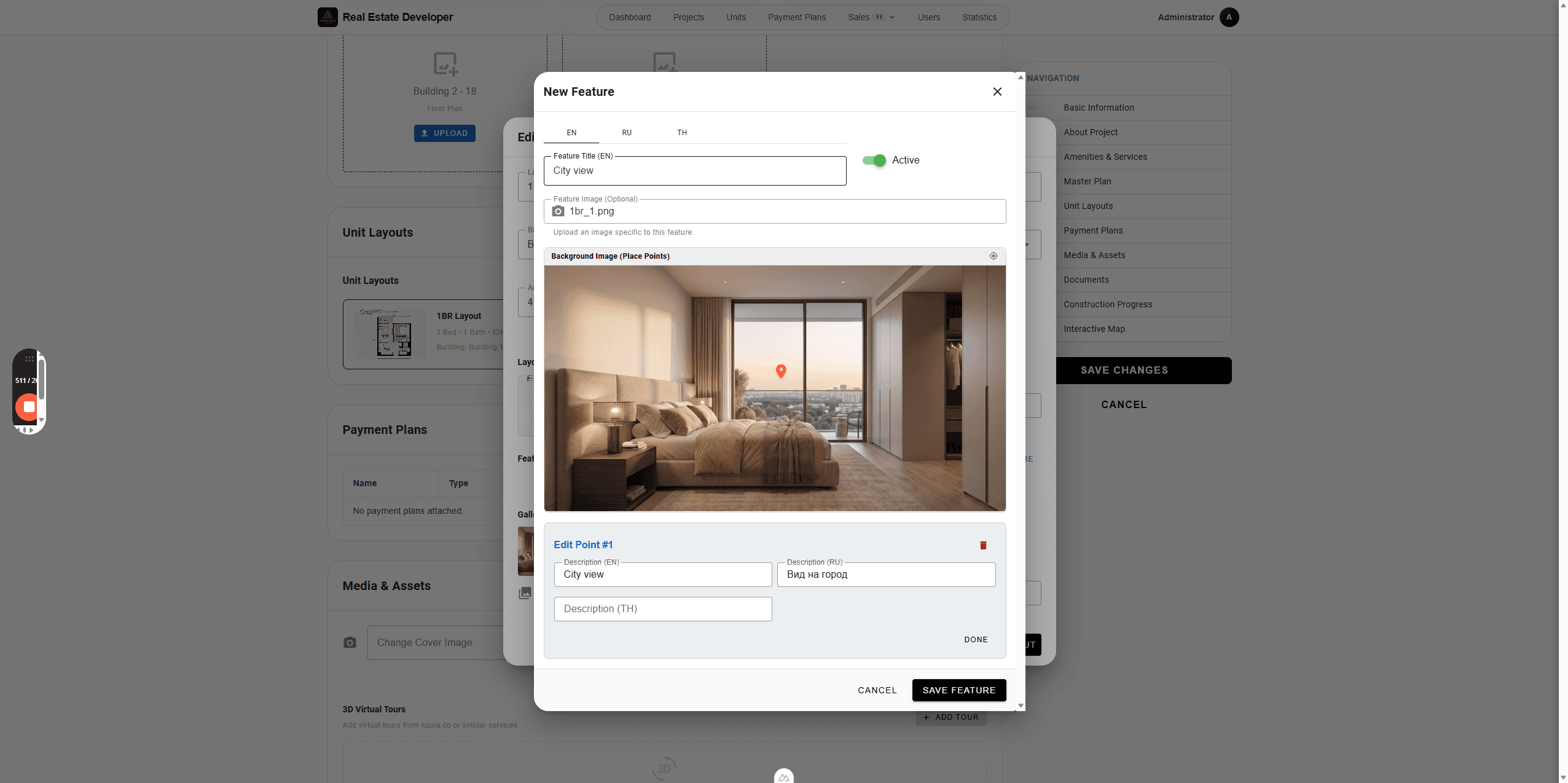
Введите подробное описание маркера
37
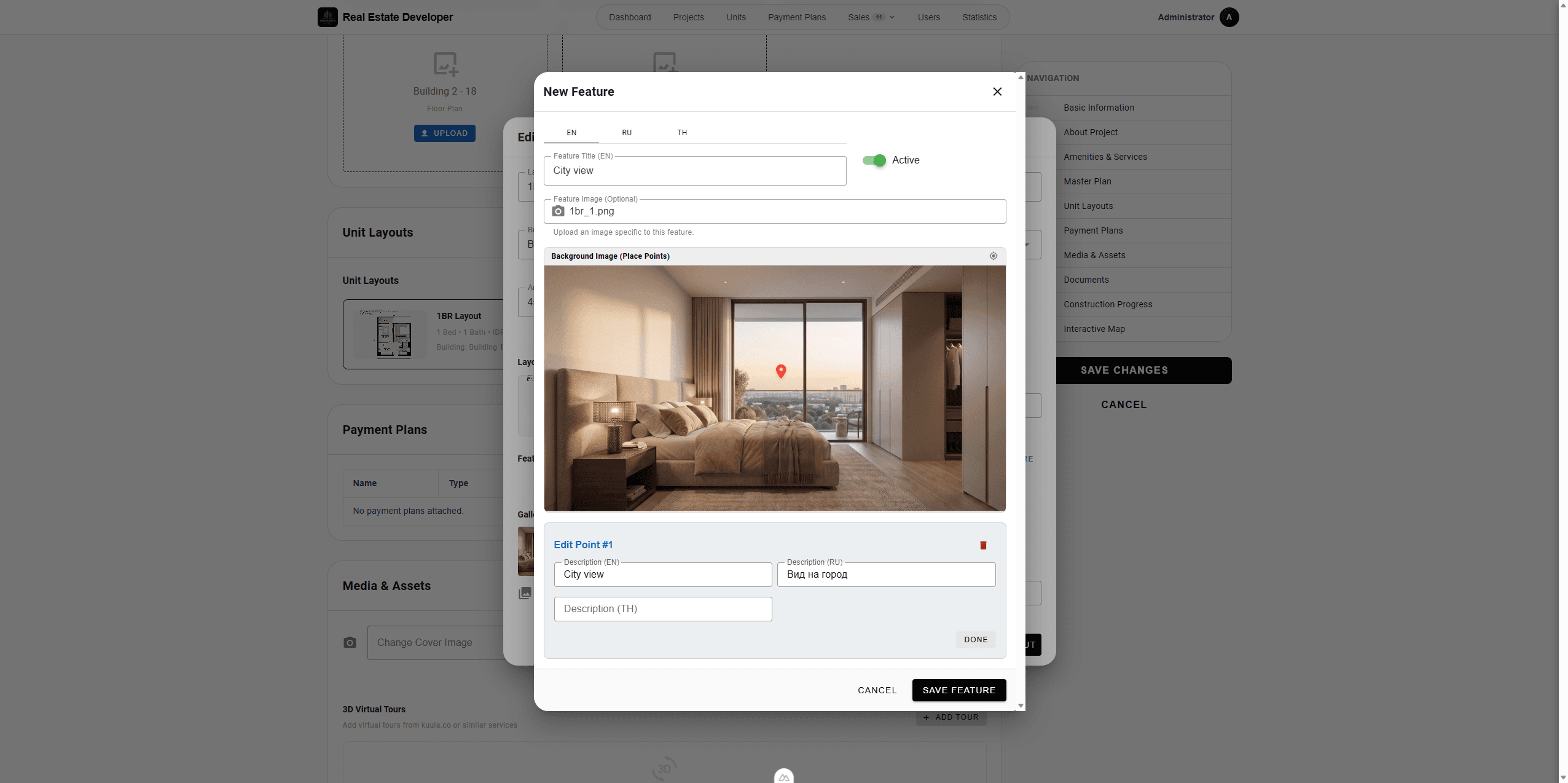
Нажмите DONE для завершения редактирования точки
Step #37: Нажмите DONE для завершения редактирования точки
38
Нажмите SAVE FEATURE
Step #38: Нажмите SAVE FEATURE
39
Завершите создание шаблона, нажав SAVE LAYOUT
Step #39: Завершите создание шаблона, нажав SAVE LAYOUT

5. Добавление планов оплаты

В конце можно добавить доступные платежные планы для проекта.
40
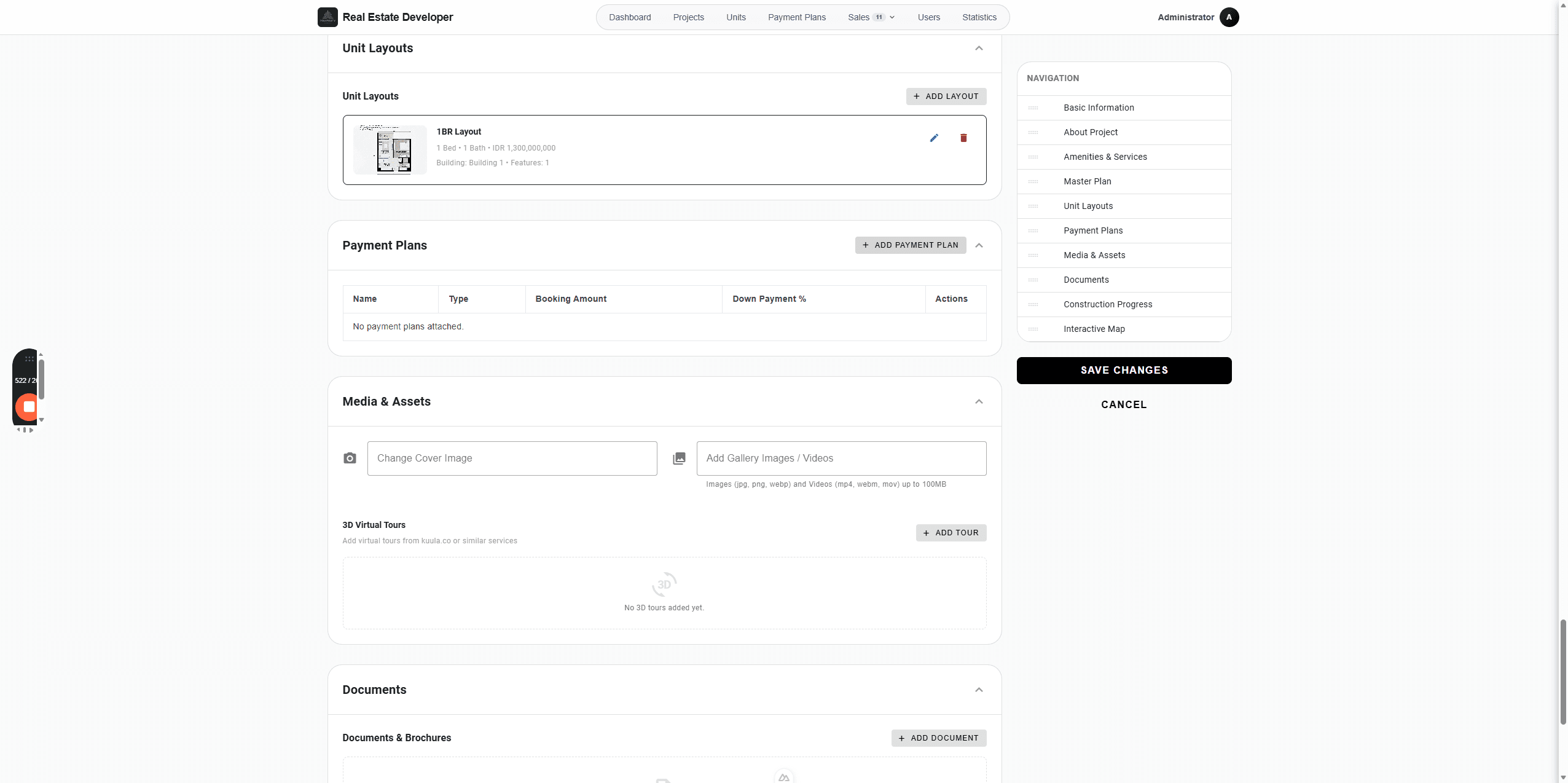
В разделе Payment Plans нажмите + ADD PAYMENT PLAN
Step #40: В разделе Payment Plans нажмите + ADD PAYMENT PLAN
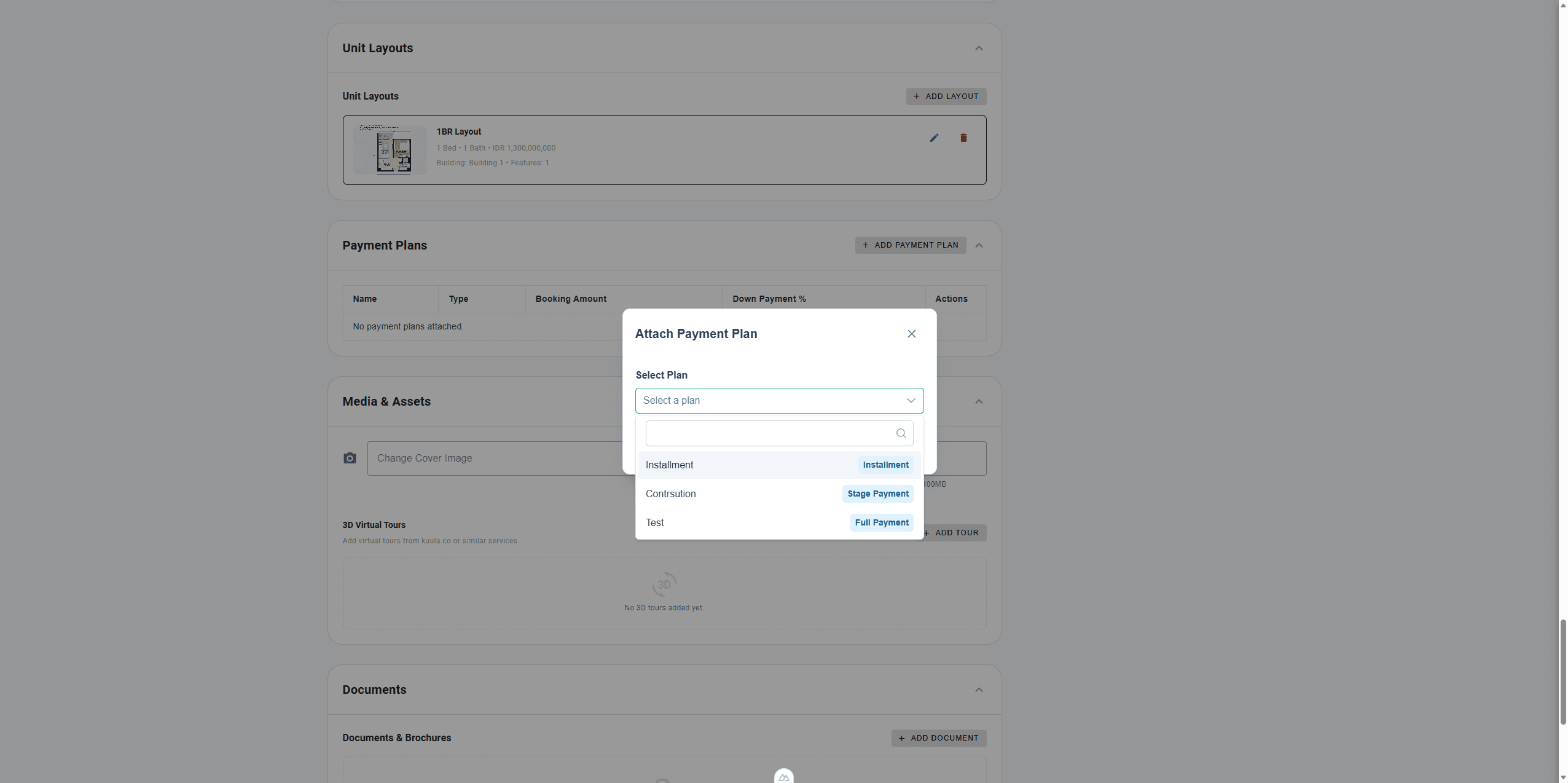
41
В открывшемся окне выберите нужный план оплаты из выпадающего списка и прикрепите его
Step #41: В открывшемся окне выберите нужный план оплаты из выпадающего списка и прикрепите его