Icon

Cómo agendar una nueva cita médica

Aprende a programar una consulta médica registrando el paciente, el médico, el tipo de servicio, la sede y el horario desde tu panel de administración.

By Mauro Alejandro Cuj Geronimo

Esta guía explica cómo programar una nueva cita médica en el sistema de administración. El objetivo es registrar correctamente los detalles clínicos y logísticos para asegurar y confirmar la atención oportuna del paciente.

Dirigido a recepcionistas, administradores de clínicas y personal de gestión en salud. Se utiliza durante el flujo diario de atención al paciente cuando se necesita agendar o coordinar consultas.

Completar el formulario de una nueva cita requiere ingresar varios datos clave en el registro del sistema:

Campo

Descripción

Paciente y Médico

Datos básicos de quién recibe y quién otorga la consulta.

Tipo de servicio

Categoría clínica de la cita (ej. Consulta general).

Sede

Ubicación física de la sucursal donde ocurrirá la atención.

Fecha y Horario

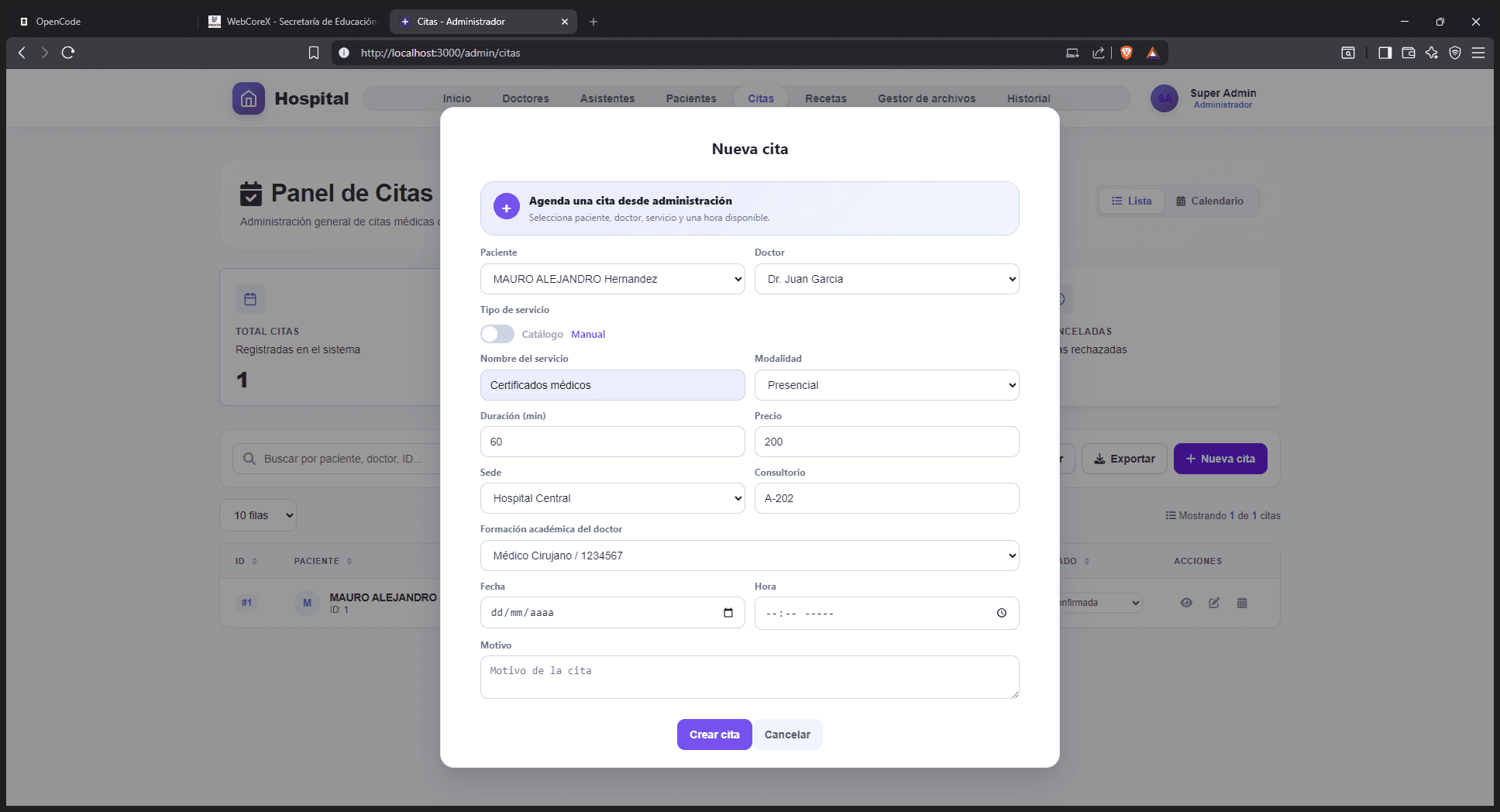
El día exacto (dd/mm/aaaa) y la hora reservada para el paciente.

Instrucciones paso a paso

1
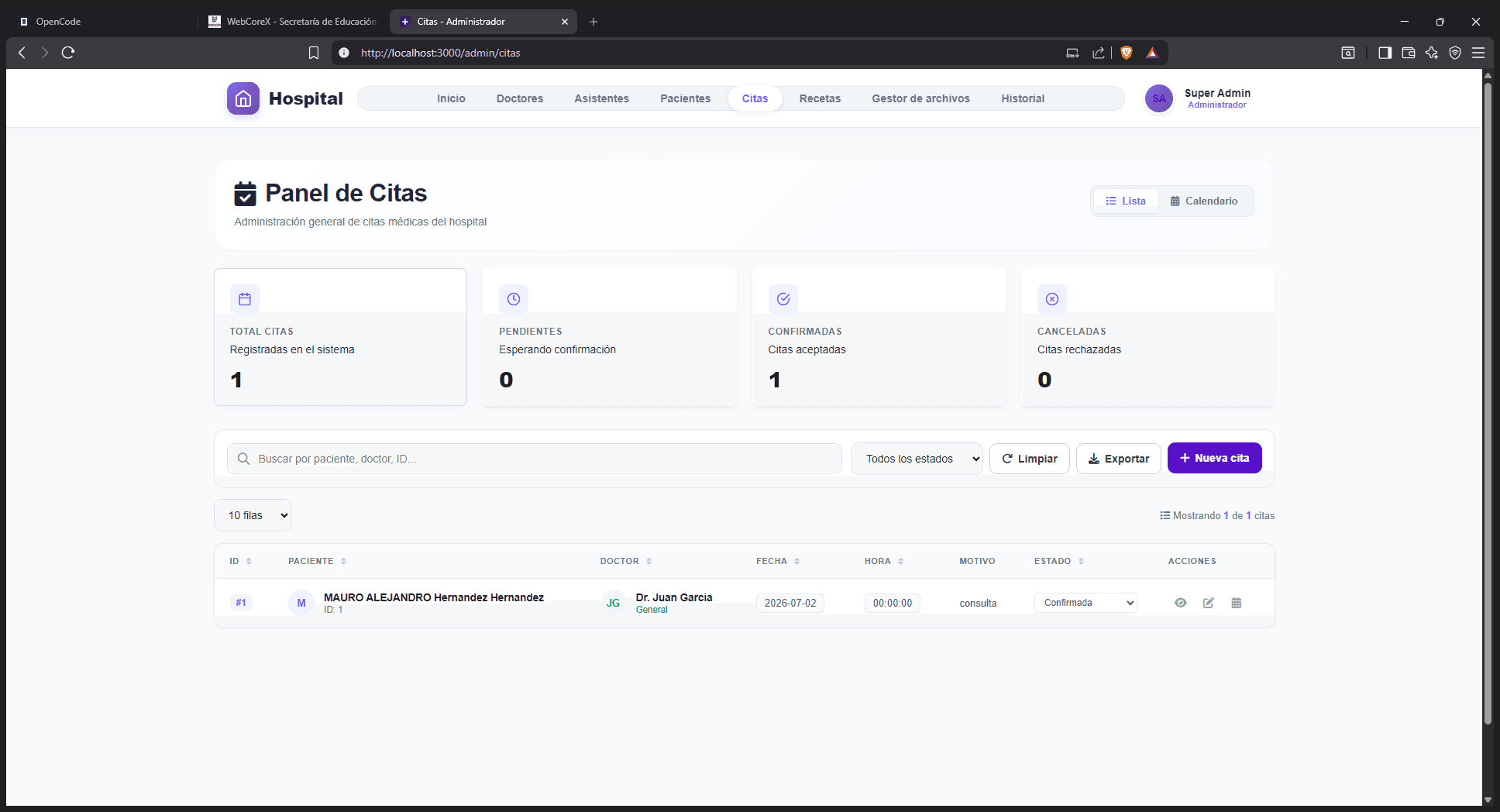
Haz clic en + Nueva cita en la barra superior de control.
Step #1: Haz clic en + Nueva cita en la barra superior de control.
2
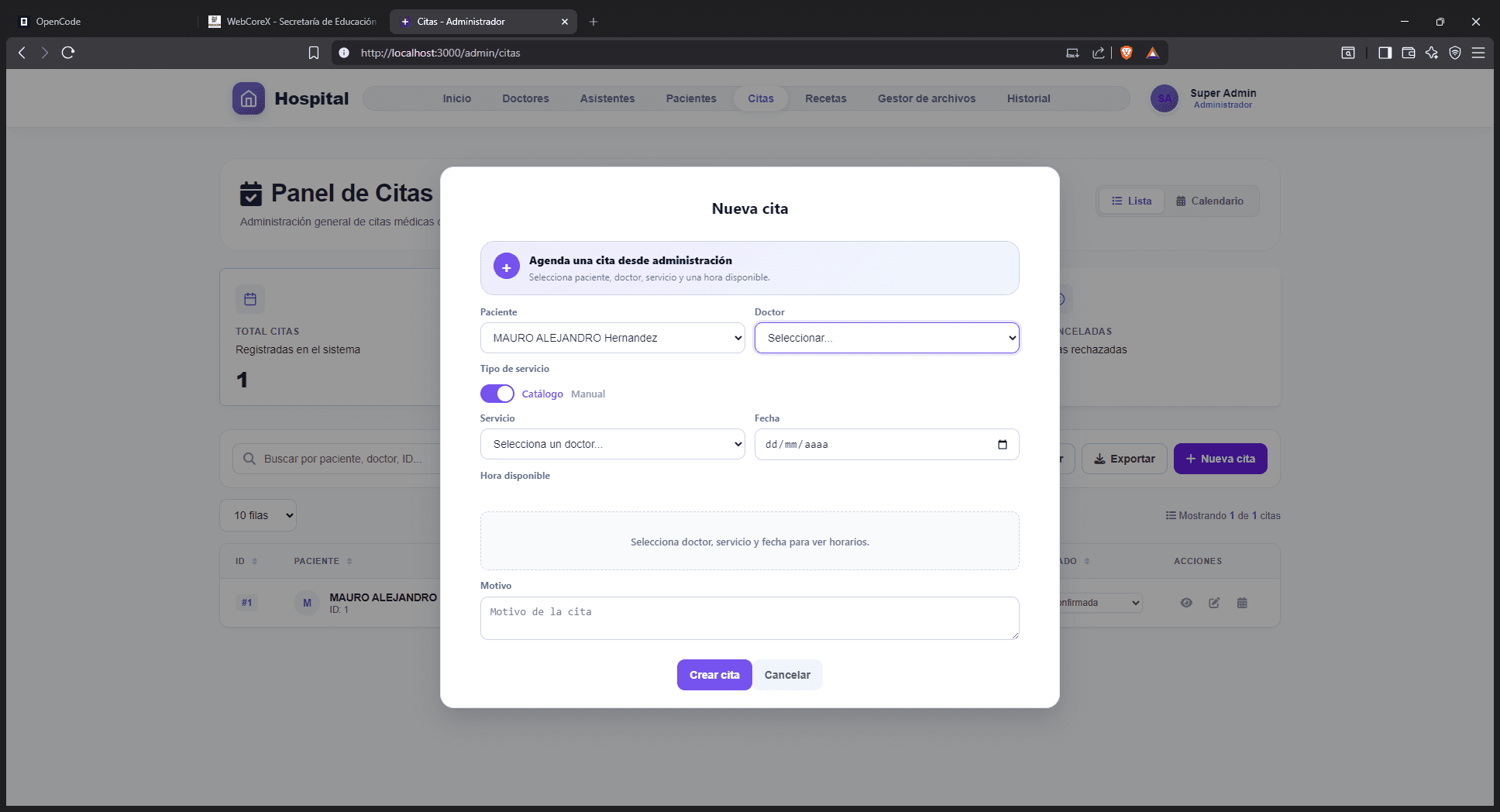
Selecciona al paciente desde el primer menú desplegable del formulario.
Step #2: Selecciona al paciente desde el primer menú desplegable del formulario.
3
Elige al médico que atenderá la consulta dentro de la lista disponible.
Step #3: Elige al médico que atenderá la consulta dentro de la lista disponible.
4
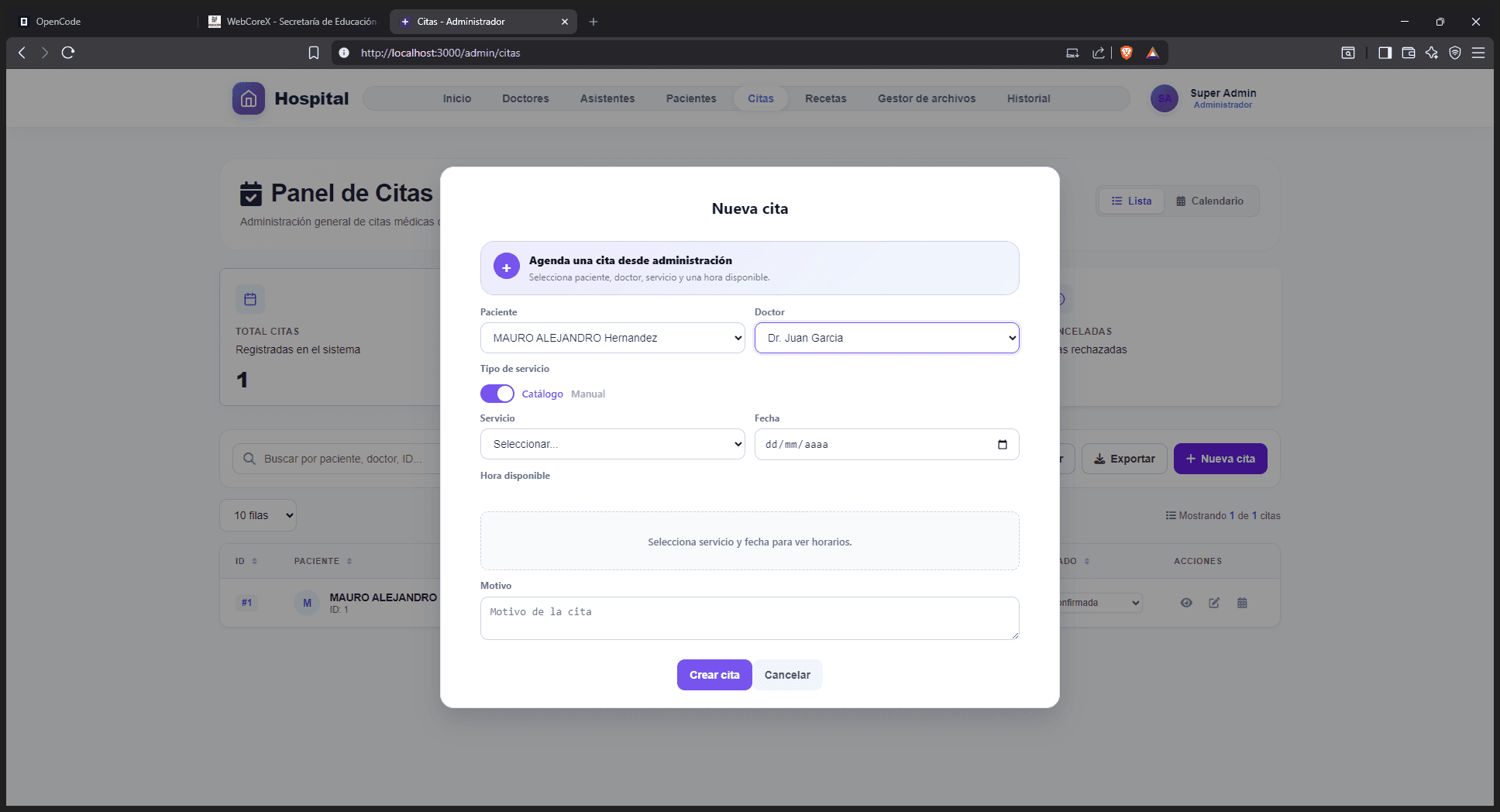
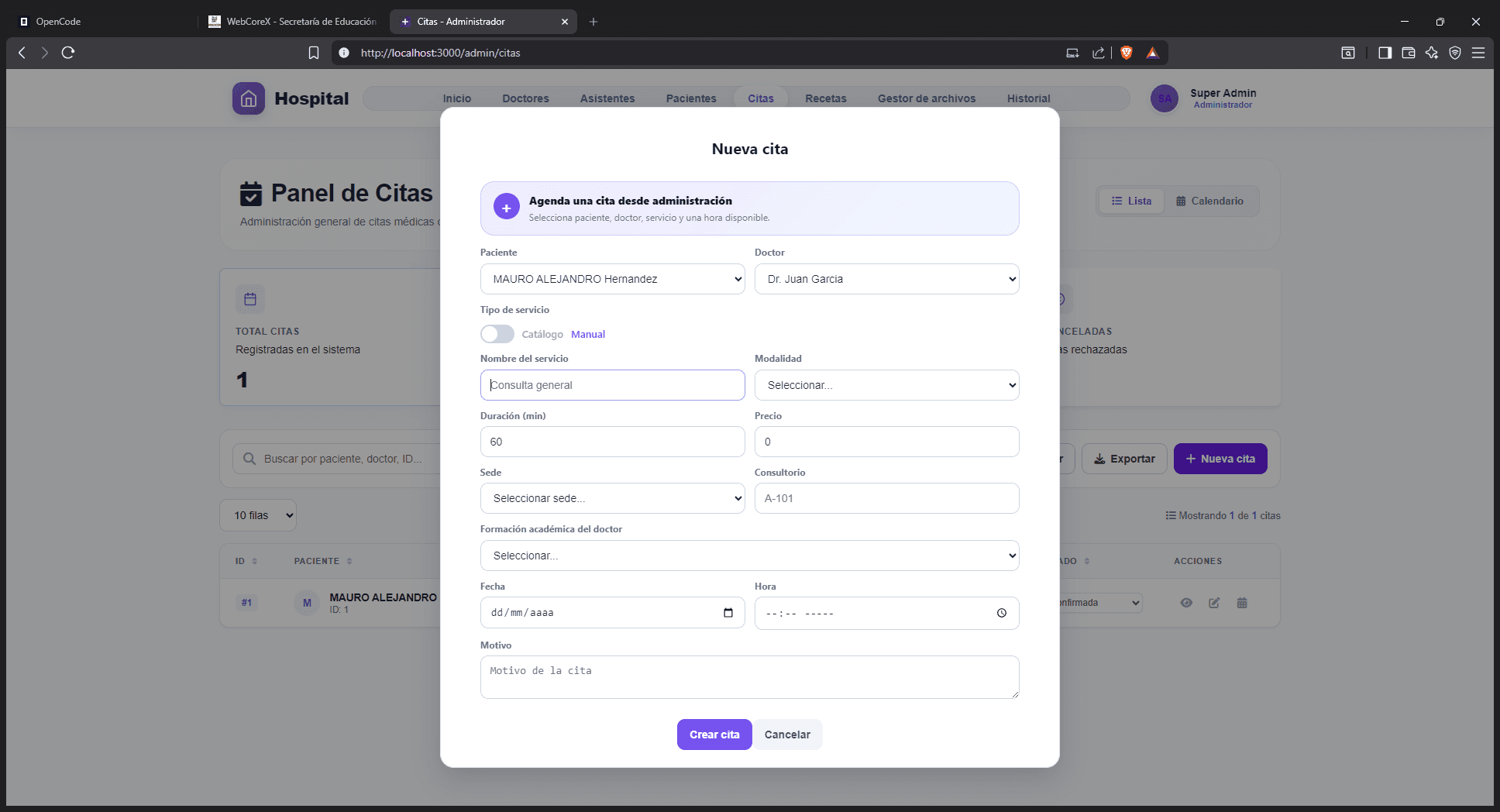
Abre el menú desplegable Tipo de servicio.
Step #4: Abre el menú desplegable Tipo de servicio.
5
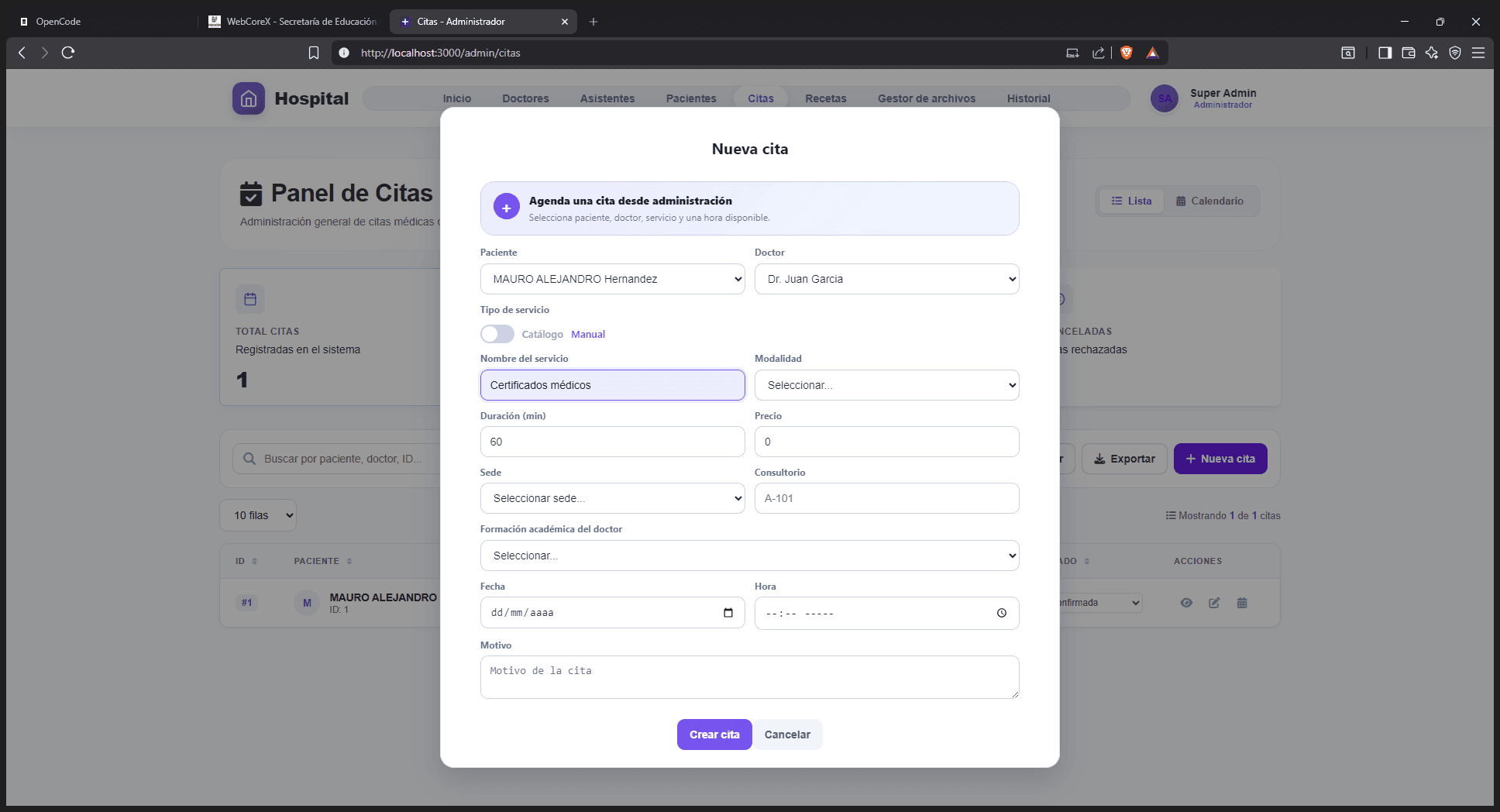
Selecciona Consulta general (o el servicio correspondiente) en las opciones.
Step #5: Selecciona Consulta general (o el servicio correspondiente) en las opciones.
6
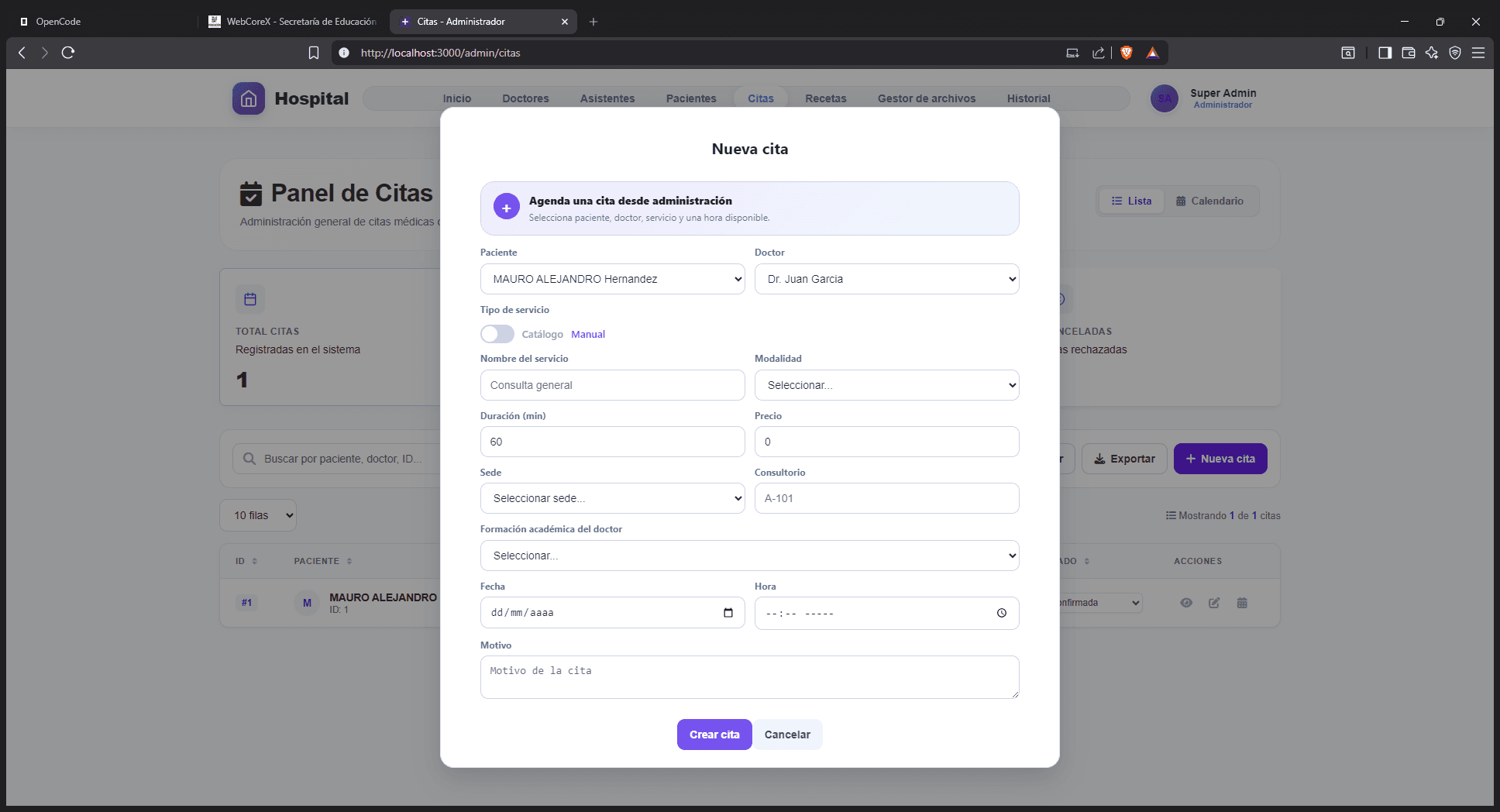
Haz clic en Seleccionar para confirmar los detalles de la especialidad.
Step #6: Haz clic en Seleccionar para confirmar los detalles de la especialidad.
7
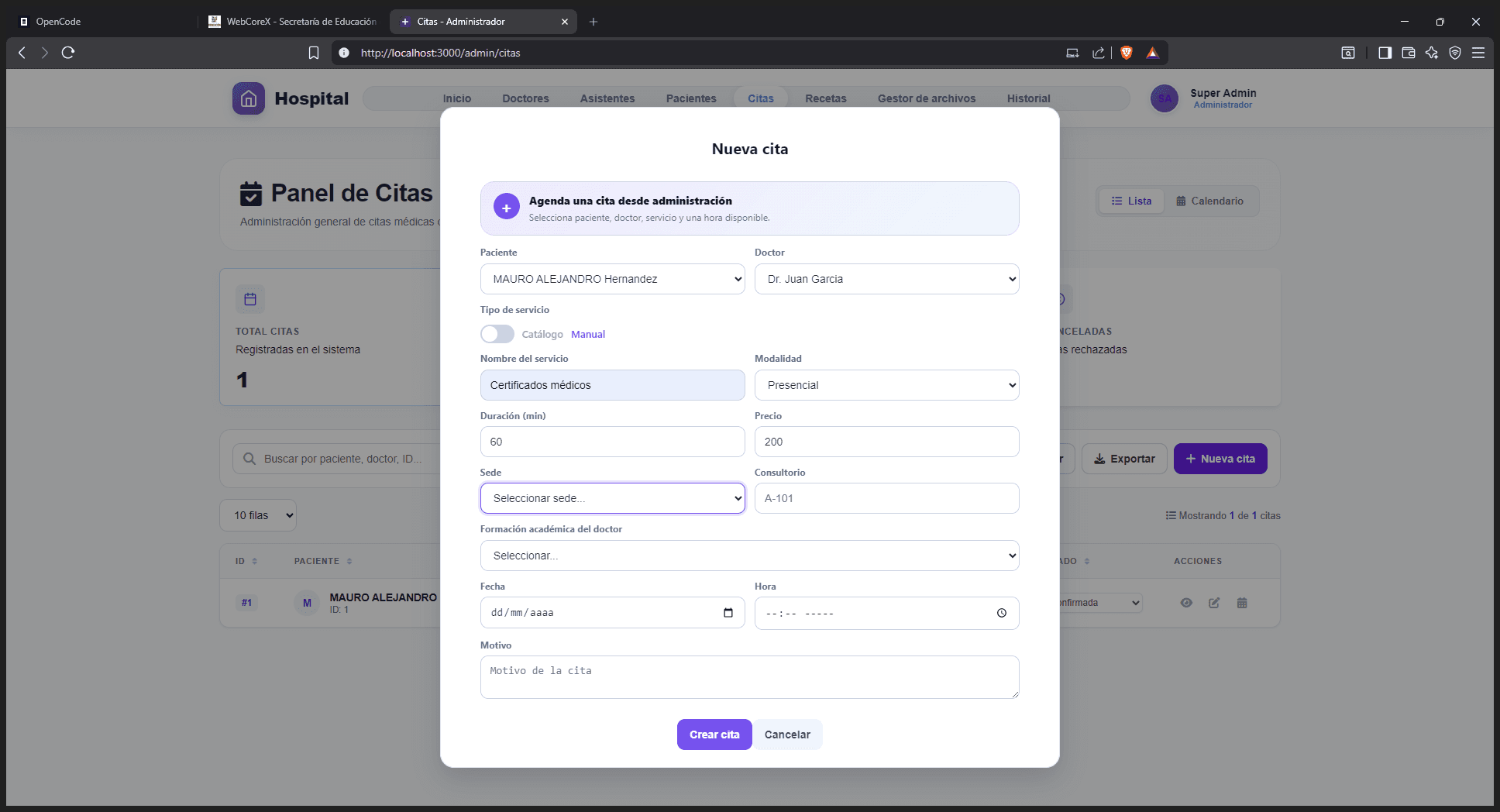
Despliega el menú Sede y elige la clínica correspondiente.
Step #7: Despliega el menú Sede y elige la clínica correspondiente.
8
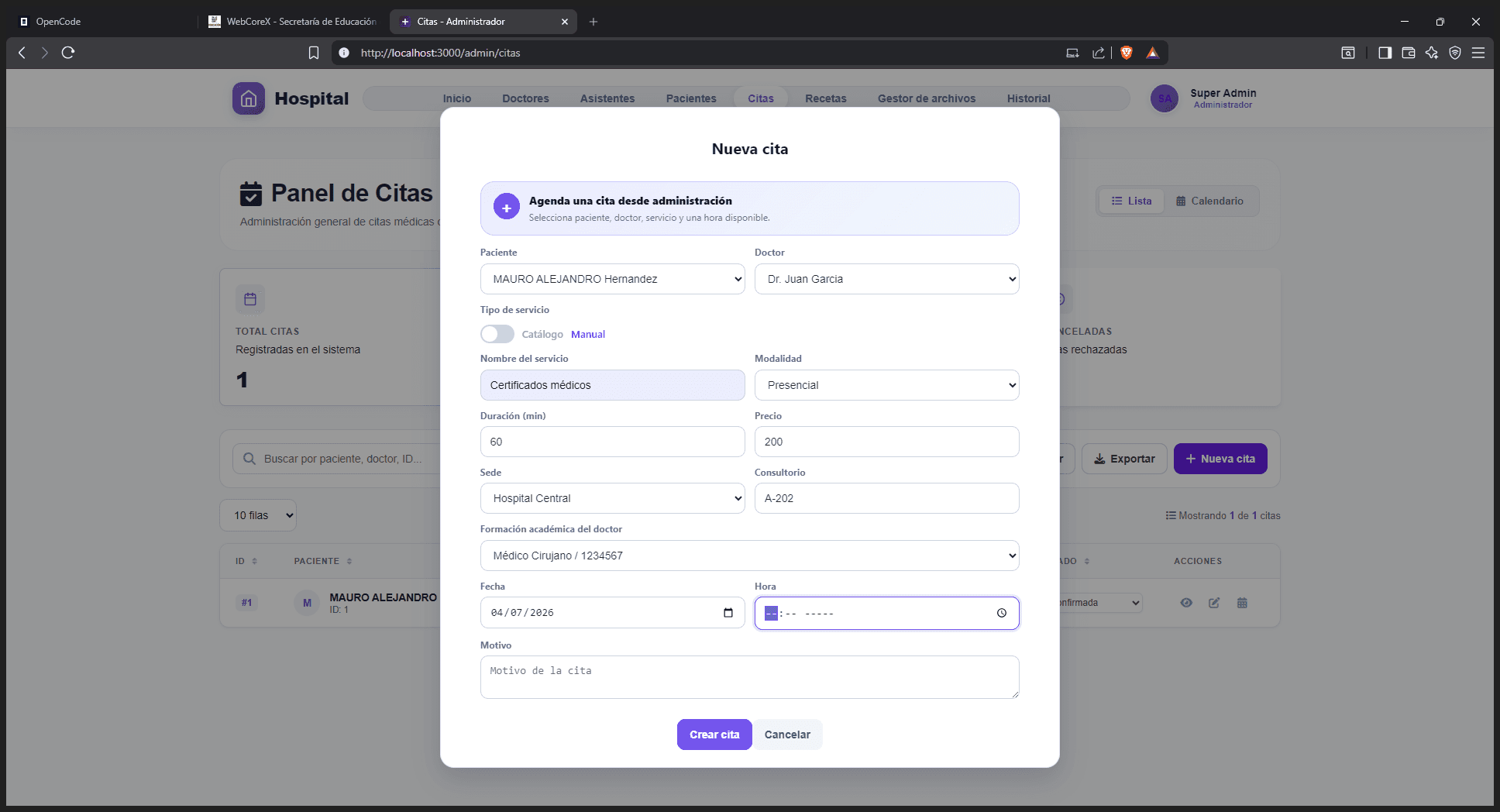
Introduce la fecha de la cita haciendo clic en el campo dd / mm / aaaa.
Step #8: Introduce la fecha de la cita haciendo clic en el campo dd / mm / aaaa.
9
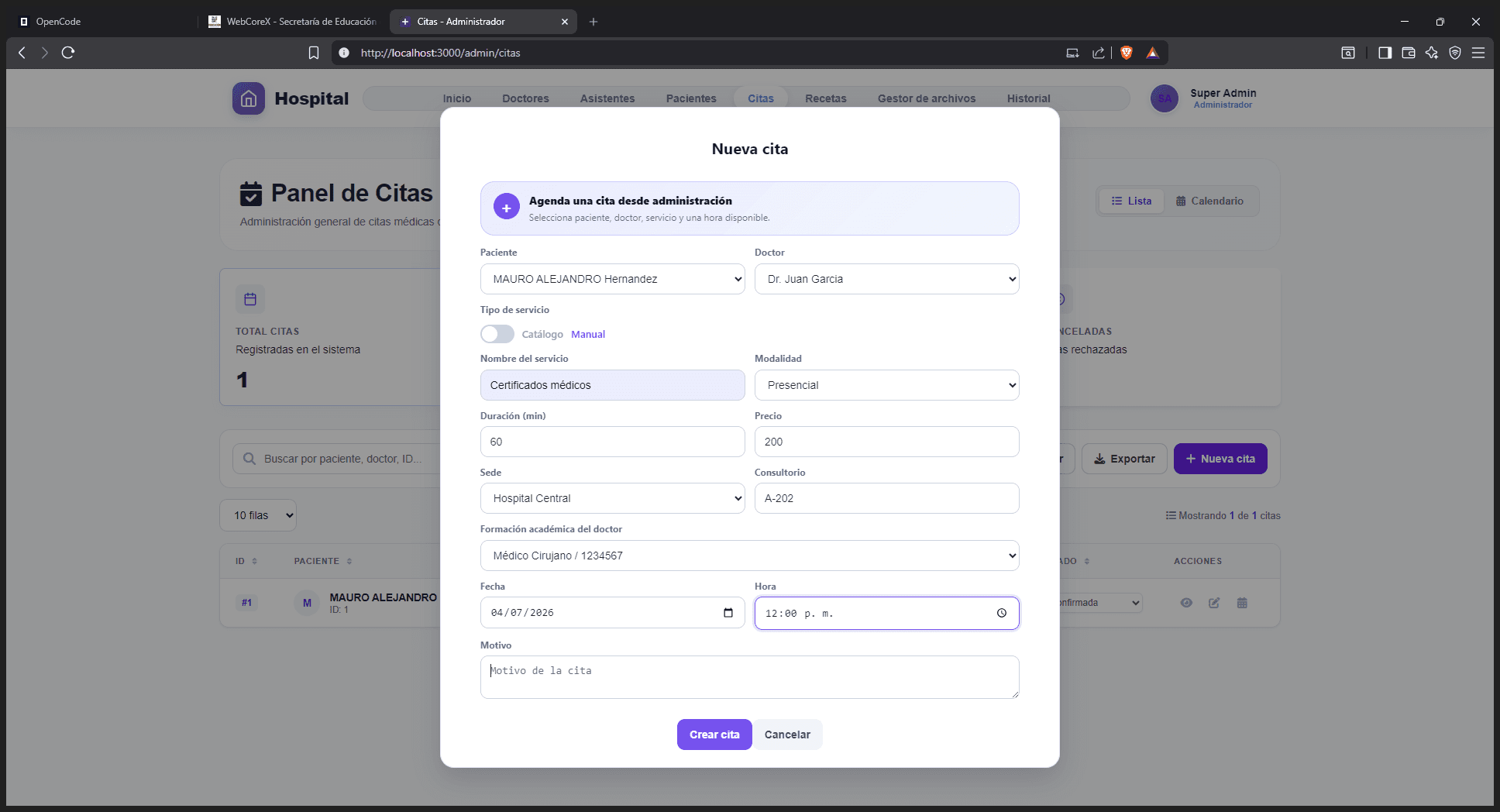
Selecciona el horario exacto programado para la consulta.
Step #9: Selecciona el horario exacto programado para la consulta.
10
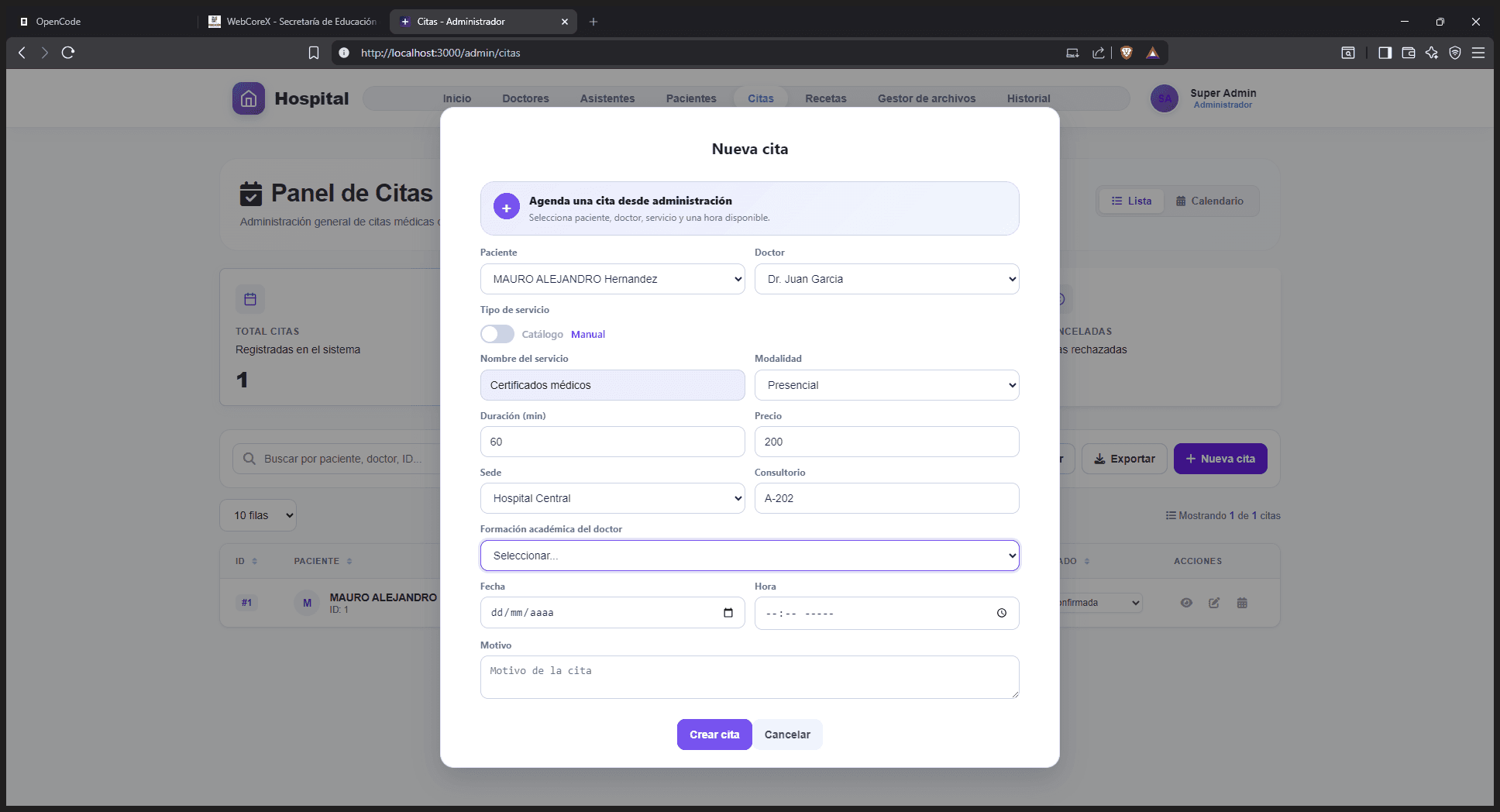
Opcionalmente, revisa la Formación académica del doctor en caso de que el paciente requiera verificar esta información.
Step #10: Opcionalmente, revisa la Formación académica del doctor en caso de que el paciente requiera verificar esta información.
11
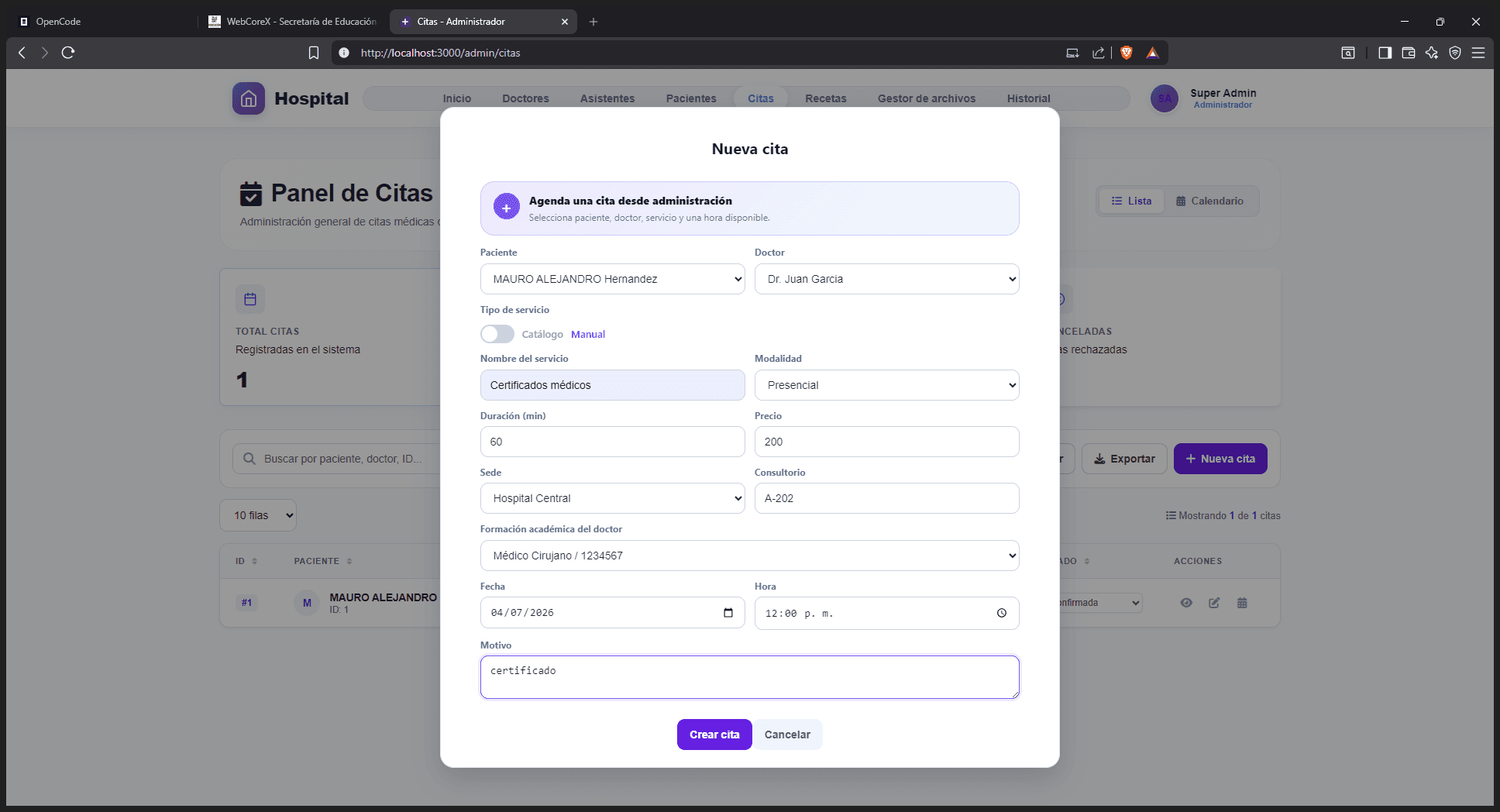
Añade en el campo de notas el motivo de la visita o cualquier comentario clínico relevante.
Step #11: Añade en el campo de notas el motivo de la visita o cualquier comentario clínico relevante.
12
Haz clic en el botón Crear cita en la parte inferior para guardar y finalizar el registro.
Step #12: Haz clic en el botón Crear cita en la parte inferior para guardar y finalizar el registro.