Comment créer/modifier un nouveau prospect dans Sellsy

Découvrez comment créer un nouveau prospect dans votre CRM, l'enrichir via une recherche d'annuaire et le segmenter correctement.

By MATTHIAS DERENEMESNIL

Ce guide vous explique comment ajouter un nouveau prospect dans votre CRM et renseigner ses informations clés de segmentation. L'objectif est d'enrichir votre base de données avec des profils pré-remplis pour faciliter vos futures actions commerciales.

Ce processus s'adresse aux équipes commerciales et marketing. Il est à utiliser lors de la création d'une nouvelle fiche contact, après avoir vérifié que l'entreprise n'est pas déjà présente dans la base de données.

Vérifier l'existence du prospect

Avant de créer une nouvelle fiche, assurez-vous que le prospect n'existe pas déjà dans votre base de données.
1
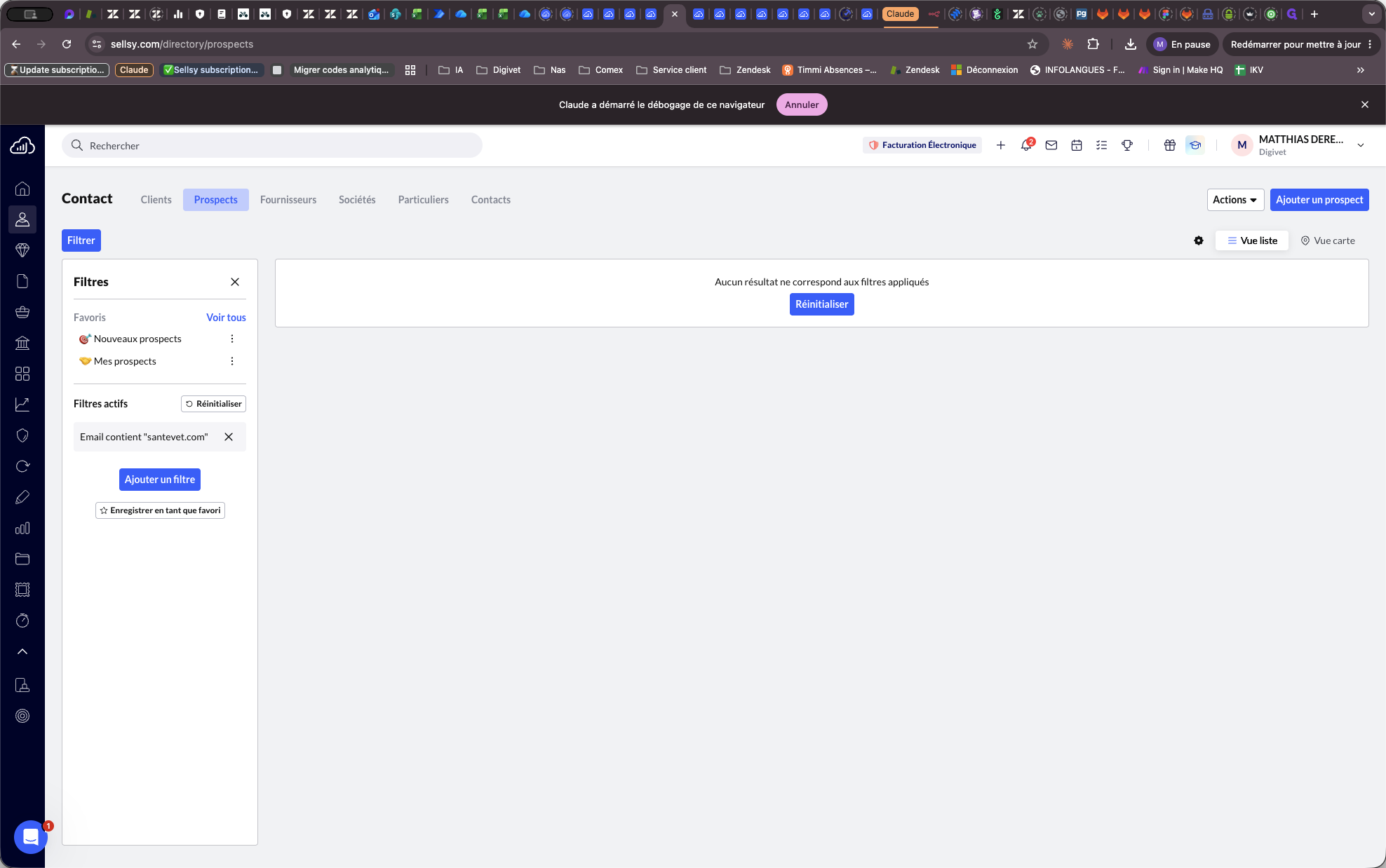
Dans la barre latérale des filtres, cliquez sur Réinitialiser pour effacer vos recherches précédentes.
Step #1: Dans la barre latérale des filtres, cliquez sur Réinitialiser pour effacer vos recherches précédentes.
2
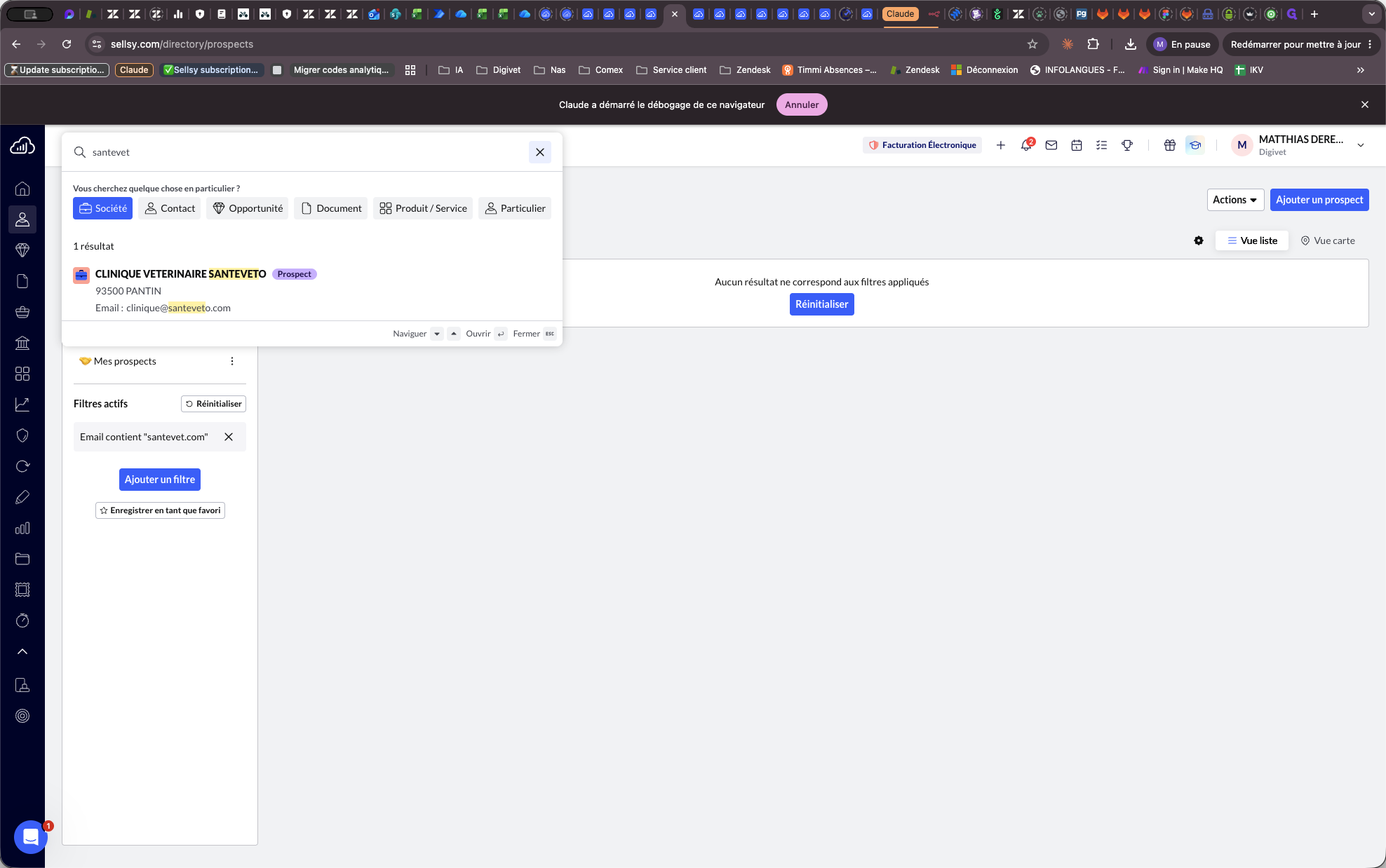
Recherchez le nom de l'entreprise pour vérifier si elle figure déjà parmi vos clients ou prospects.
Step #2: Recherchez le nom de l'entreprise pour vérifier si elle figure déjà parmi vos clients ou prospects.

Si vous trouvez un prospect, passer à l'étape 7 "Compléter la segmentation", sinon poursuivez avec l'étape 3 "Créer un nouveau prospect".

Créer un nouveau prospect

Si l'entreprise n'est pas répertoriée, vous pouvez procéder à sa création.
3
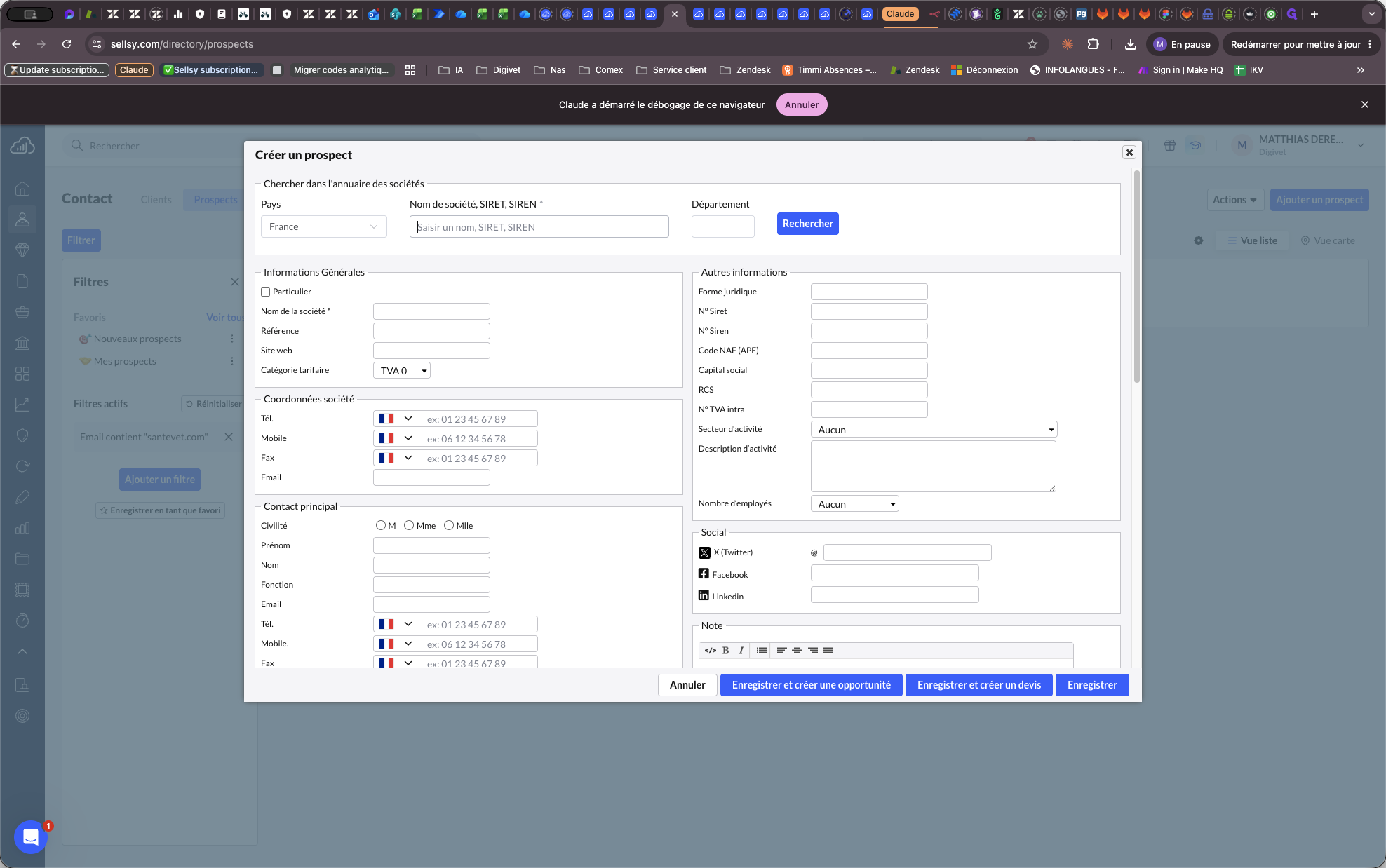
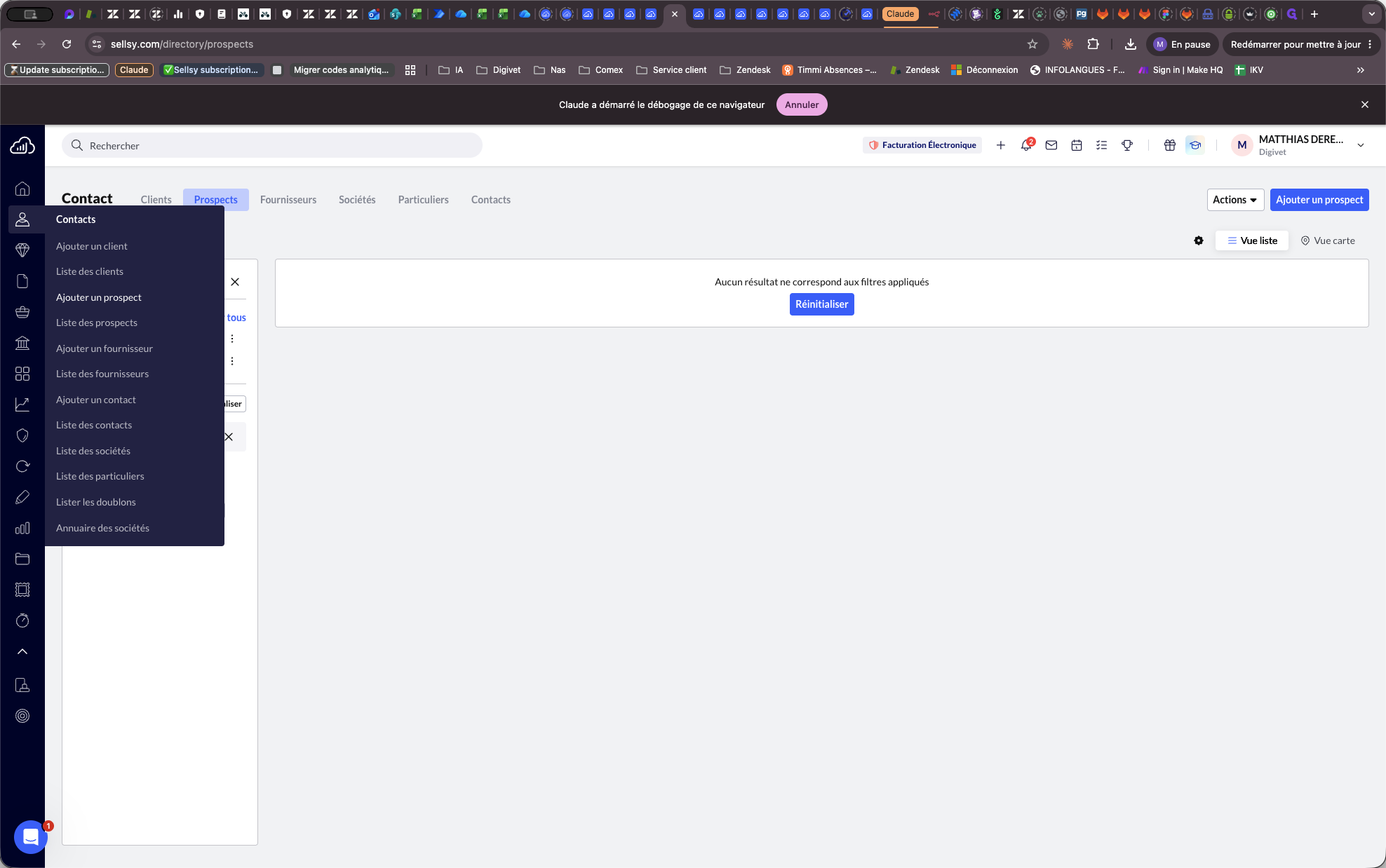
Dans le menu, cliquez sur Ajouter un prospect pour ouvrir la fenêtre de création.
Step #3: Dans le menu, cliquez sur Ajouter un prospect pour ouvrir la fenêtre de création.
4
Dans le champ de recherche de l'annuaire, saisissez le nom de l'entreprise, son SIRET ou son SIREN.
Step #4: Dans le champ de recherche de l'annuaire, saisissez le nom de l'entreprise, son SIRET ou son SIREN.
5
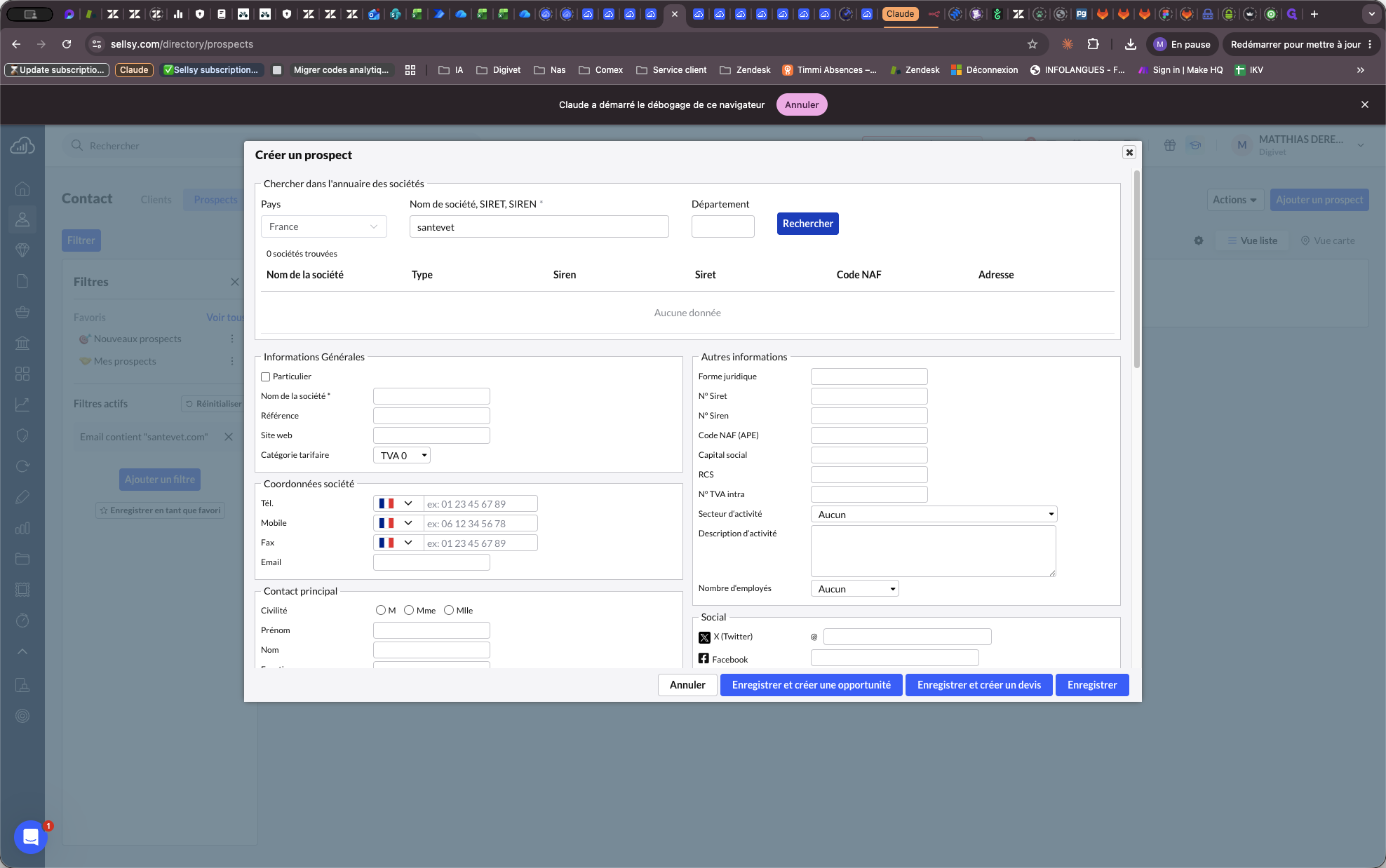
Cliquez sur Rechercher pour afficher les résultats correspondants.
Step #5: Cliquez sur Rechercher pour afficher les résultats correspondants.
6
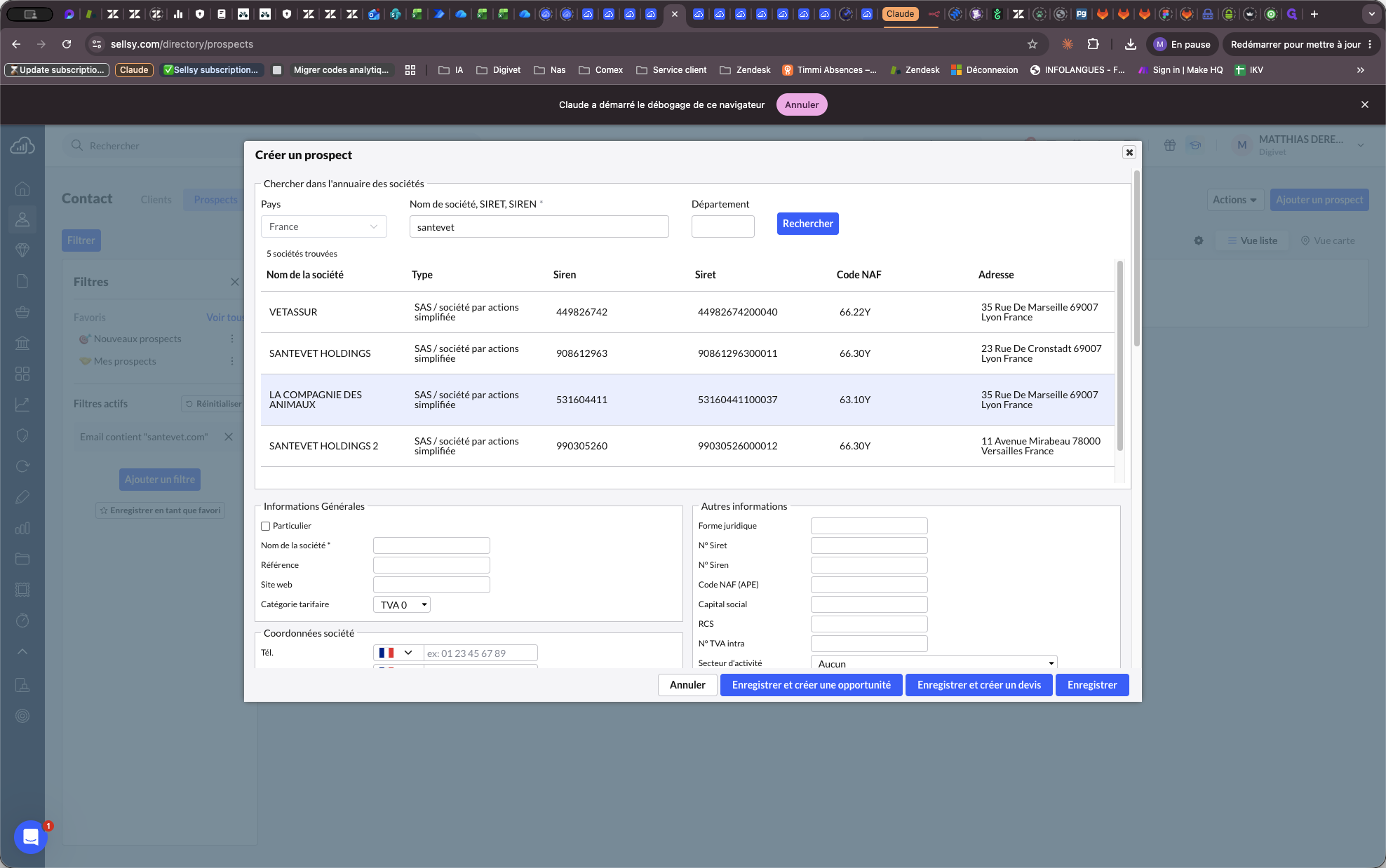
Sélectionnez la bonne entreprise dans la liste proposée pour pré-remplir automatiquement un maximum d'informations (adresse légale, etc.).
Step #6: Sélectionnez la bonne entreprise dans la liste proposée pour pré-remplir automatiquement un maximum d'informations (adresse légale, etc.).

Compléter la segmentation

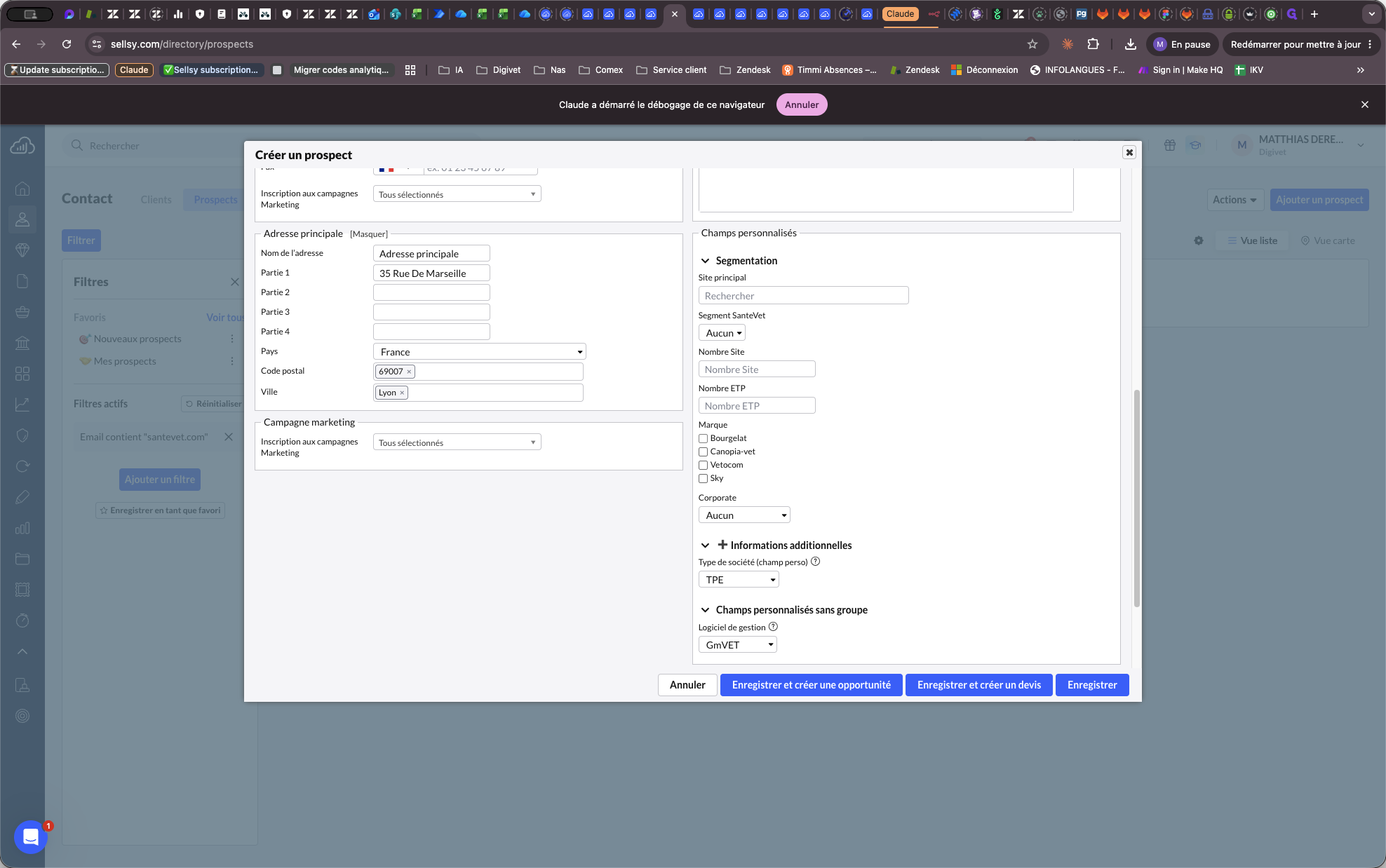
La partie segmentation est cruciale pour qualifier votre prospect. Complétez d'abord les numéros de téléphone et l'activité du contact si ces données manquent, puis passez aux critères spécifiques.
7
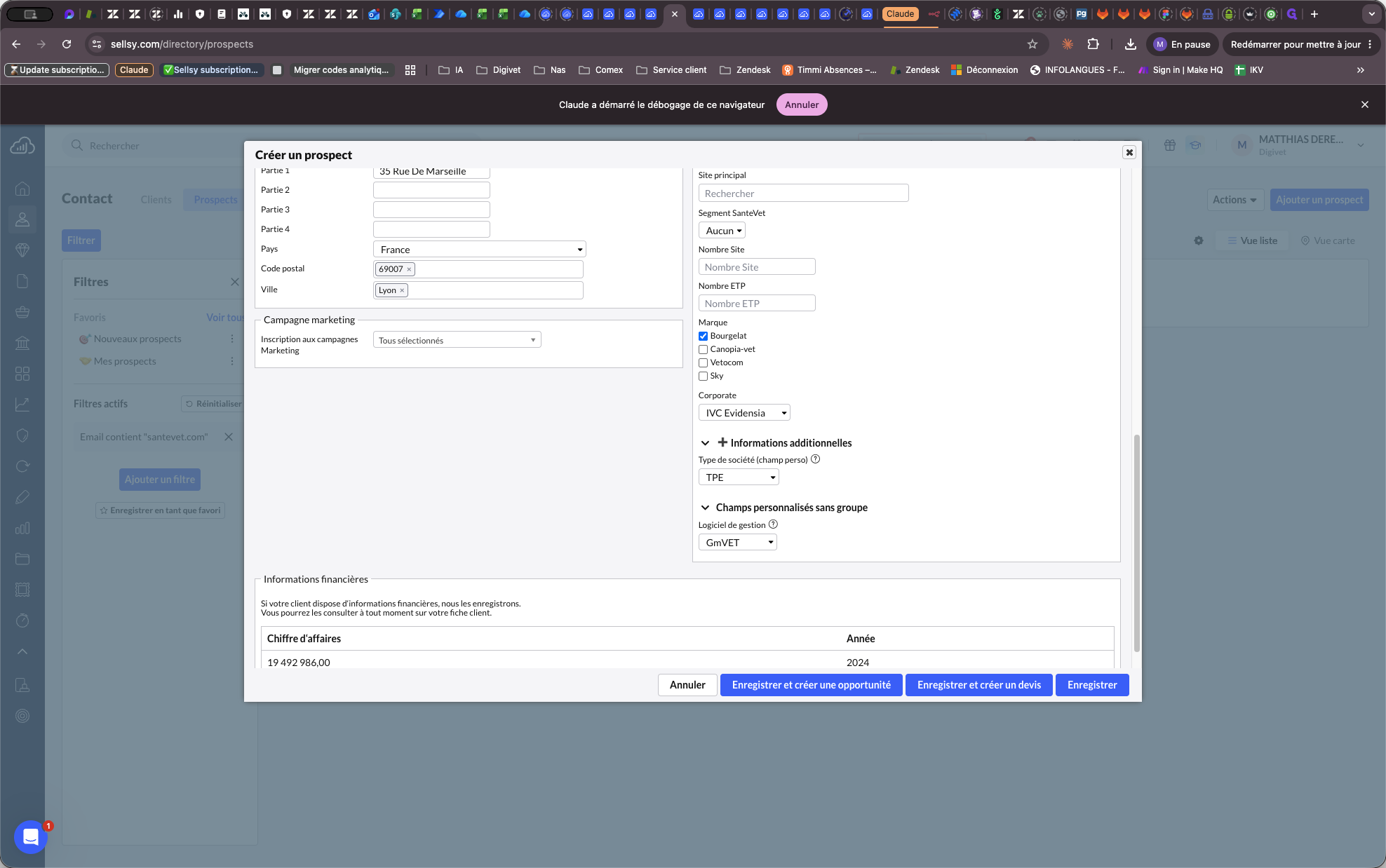
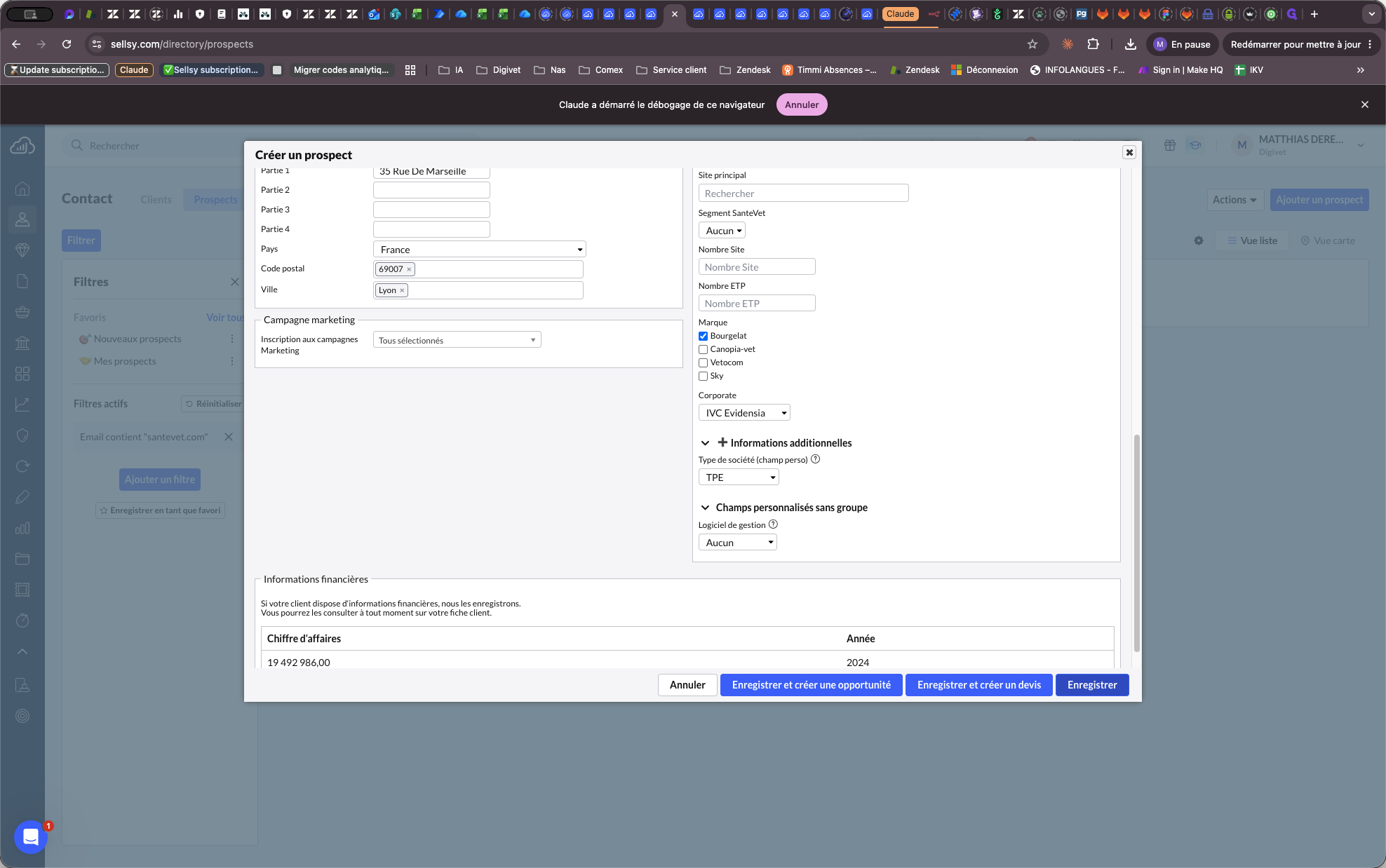
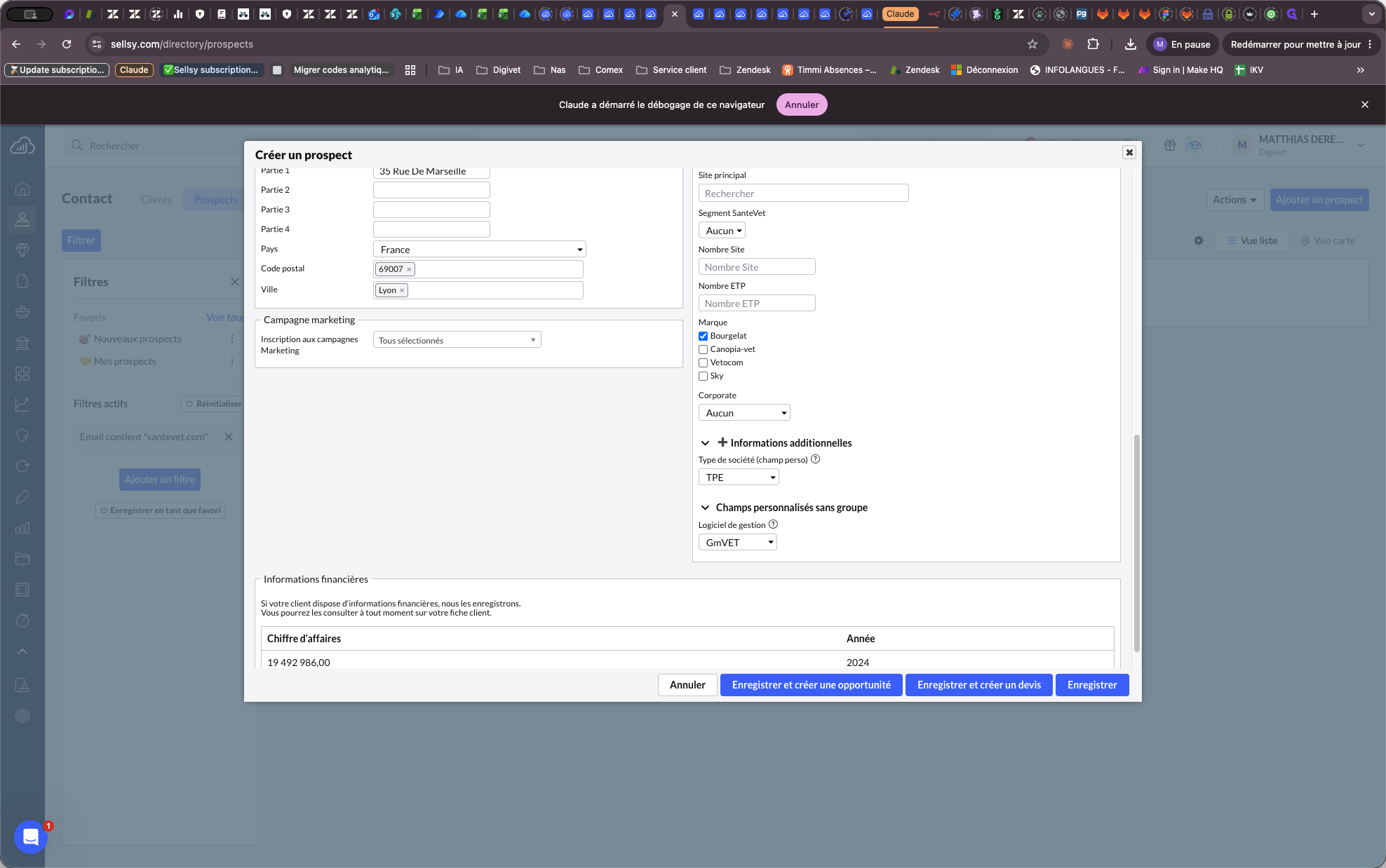
Dans la section de segmentation, cliquez sur Marque et cochez la ou les marques pour lesquelles le prospect vous a contacté (ex: PMS et/ou Canopia).
Step #7: Dans la section de segmentation, cliquez sur Marque et cochez la ou les marques pour lesquelles le prospect vous a contacté (ex: PMS et/ou Canopia).
8
Renseignez le type d'organisation, en veillant notamment à préciser s'il s'agit d'un groupe (corporate) ou non.
Step #8: Renseignez le type d'organisation, en veillant notamment à préciser s'il s'agit d'un groupe (corporate) ou non.
9
Cliquez sur Logiciel de gestion et sélectionnez l'outil actuellement utilisé par l'entreprise (choisissez "Aucun" s'il n'est pas connu).
Step #9: Cliquez sur Logiciel de gestion et sélectionnez l'outil actuellement utilisé par l'entreprise (choisissez "Aucun" s'il n'est pas connu).

Sauvegarder la fiche prospect

Selon la prochaine action à mener, vous disposez de plusieurs options pour enregistrer la fiche de votre prospect :

Option d'enregistrement

Cas d'usage

Enregistrer

Vous souhaitez simplement ajouter le prospect à la base de données.

Enregistrer et créer une opportunité

Vous avez détecté un projet et souhaitez ouvrir un suivi commercial dans votre pipeline.

Enregistrer et créer un devis

Le prospect a fait une demande chiffrée immédiate et vous allez générer le document.

10
Cliquez sur l'option d'enregistrement de votre choix pour finaliser la création de la fiche.
Step #10: Cliquez sur l'option d'enregistrement de votre choix pour finaliser la création de la fiche.