Cómo ajustar márgenes de impresión en Photoshop
Aprende paso a paso cómo abrir tus archivos editables y configurar correctamente los márgenes de impresión en los ejes X e Y usando Adobe Photoshop.
By Coordinación Ózom
Este tutorial te mostrará cómo ubicar los archivos editables de tu servicio y ajustar los márgenes de impresión directamente en Adobe Photoshop para asegurar que el diseño encaje de forma perfecta al imprimir.
Localizar y abrir el archivo
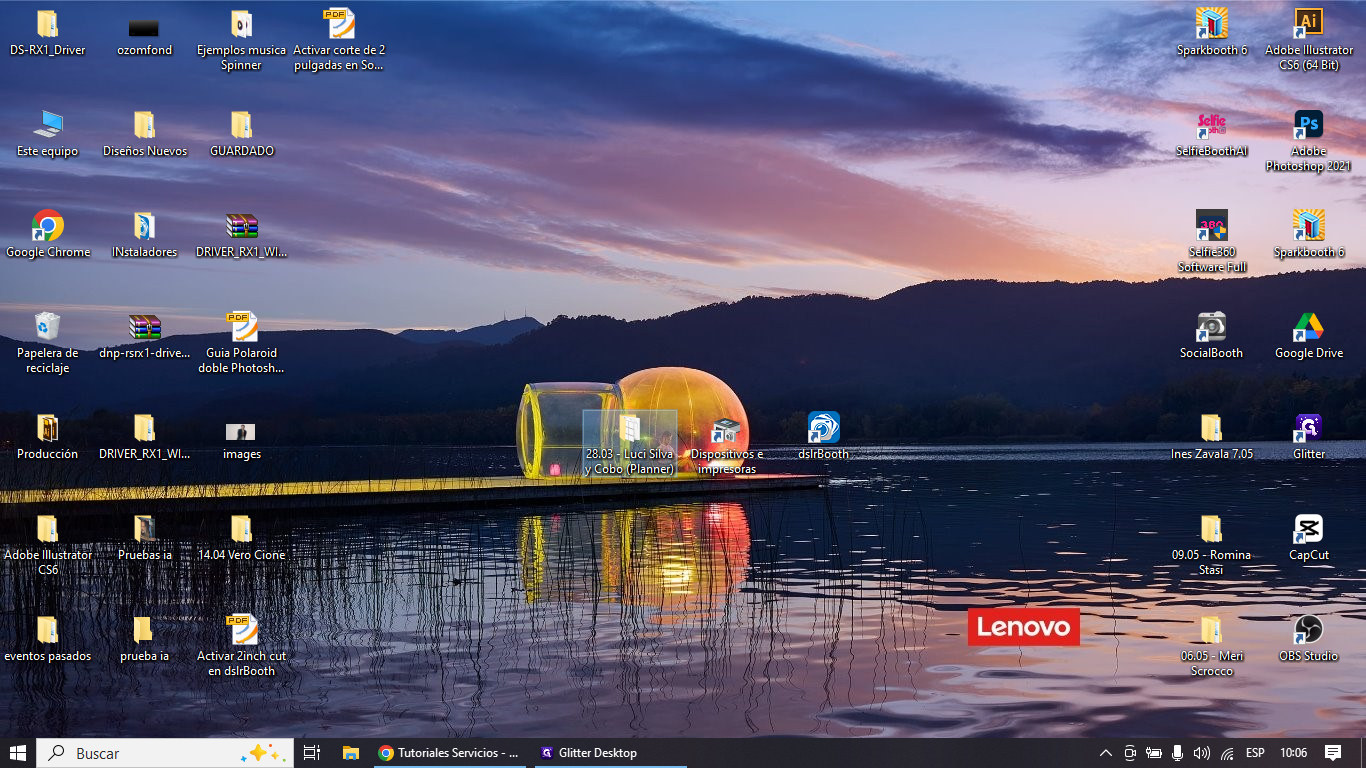
Primero, debes navegar a la carpeta donde se almacenan los archivos del servicio que vas a preparar.
1
Haz doble clic en la carpeta principal del servicio a imprimir.
2
Abre la carpeta Editables.
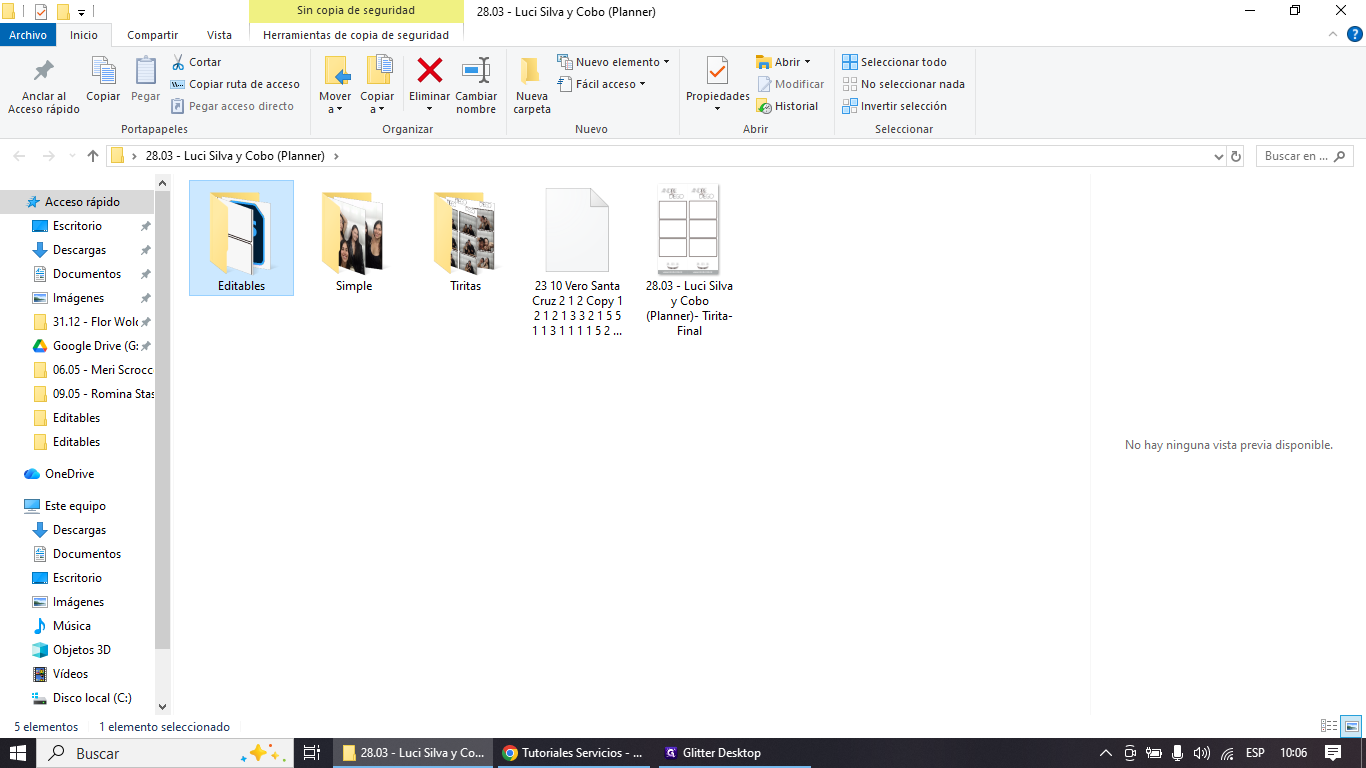
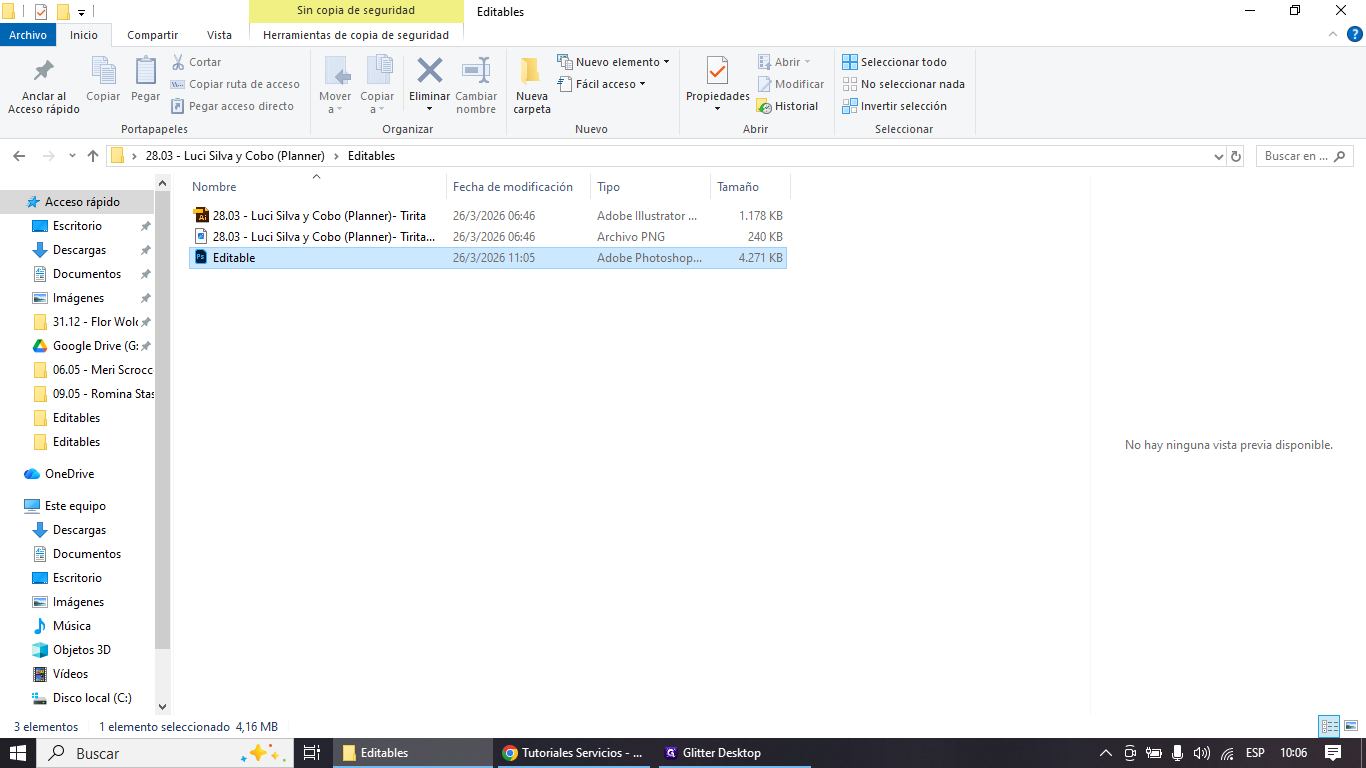
Puedes elegir el programa que te resulte más cómodo, ya sea Illustrator o Photoshop. Para este ejemplo usaremos Photoshop.
3
Haz doble clic en el archivo de diseño con extensión de Photoshop para abrirlo.
Ajustar los márgenes de impresión
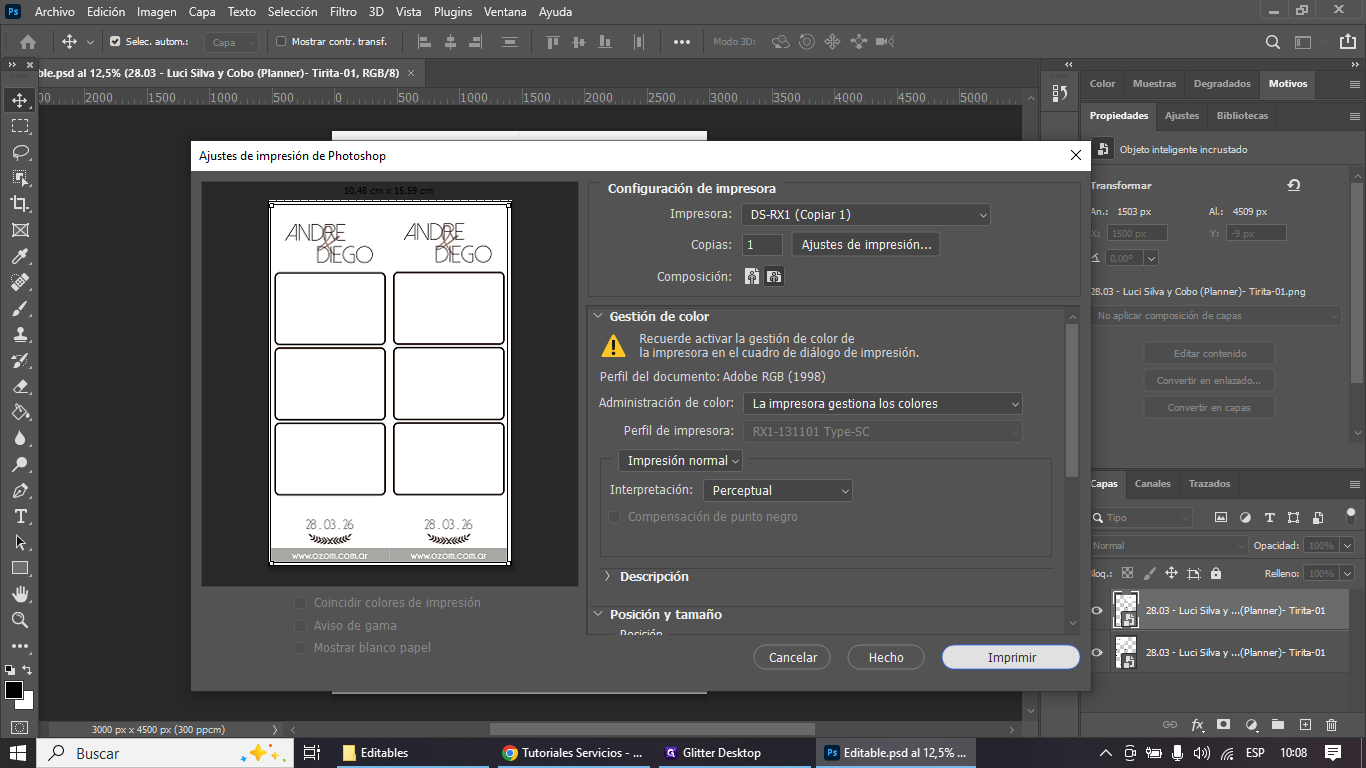
Una vez que el diseño haya cargado y verifiques que todo está correcto, procedemos a configurar la salida de impresión.
4
Presiona
Ctrl + P en tu teclado para abrir la ventana de ajustes de impresión de Photoshop.5
En el menú desplegable, selecciona la impresora que vas a utilizar.
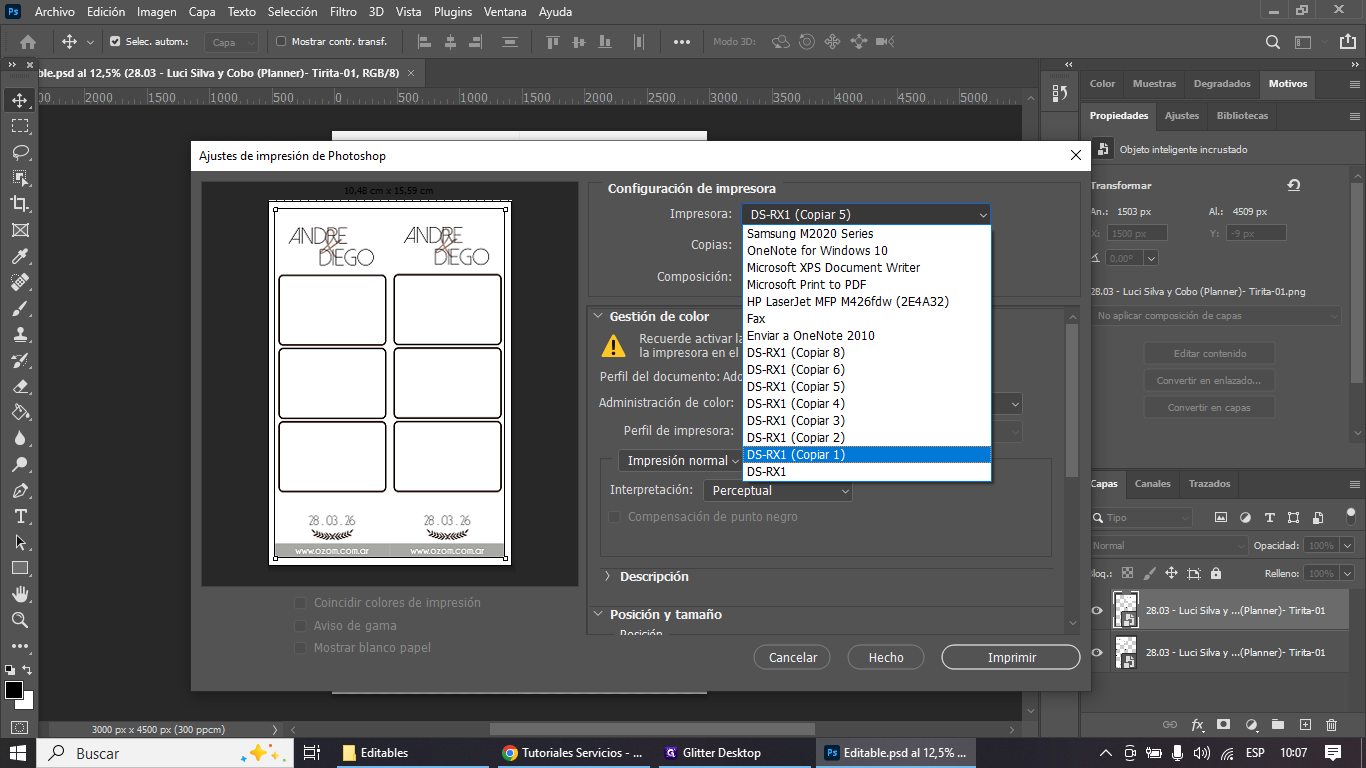
6
En el panel de la derecha, ajusta la posición del diseño modificando los valores del eje X y el eje Y hasta que los marcos queden perfectamente acomodados en la vista previa.
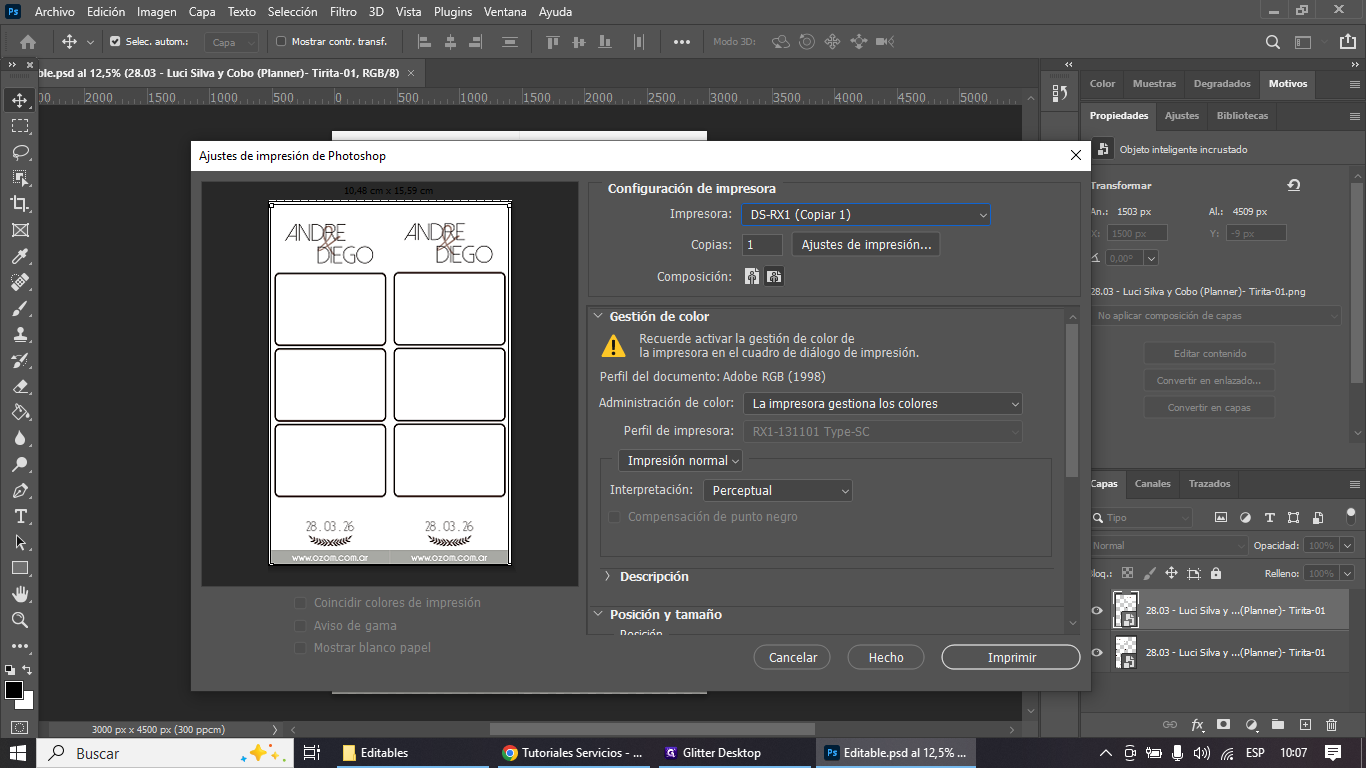
7
Haz clic en el botón Imprimir en la esquina inferior derecha para enviar el trabajo a la impresora.