Icon

Ako používať Google Notebook na sumarizáciu dokumentov a webstránok

Zistite, ako efektívne využívať Google Notebook na nahrávanie dokumentov, sumarizáciu obsahu a získavanie odpovedí na otázky z vašich súborov alebo webstránok.

By CRAFTPARK MEDIA

V tomto návode sa naučíme, ako vytvoriť nový notebook v Google, nahrať doň dokumenty alebo webstránky a získať z nich sumarizáciu. Ukážeme si, ako môžete klásť otázky k obsahu dokumentu a využiť odporúčané otázky na lepšie pochopenie textu.

Na záver si vysvetlíme, ako vytvoriť ďalší notebook a pracovať s viacerými súbormi.

Poďme na to
1
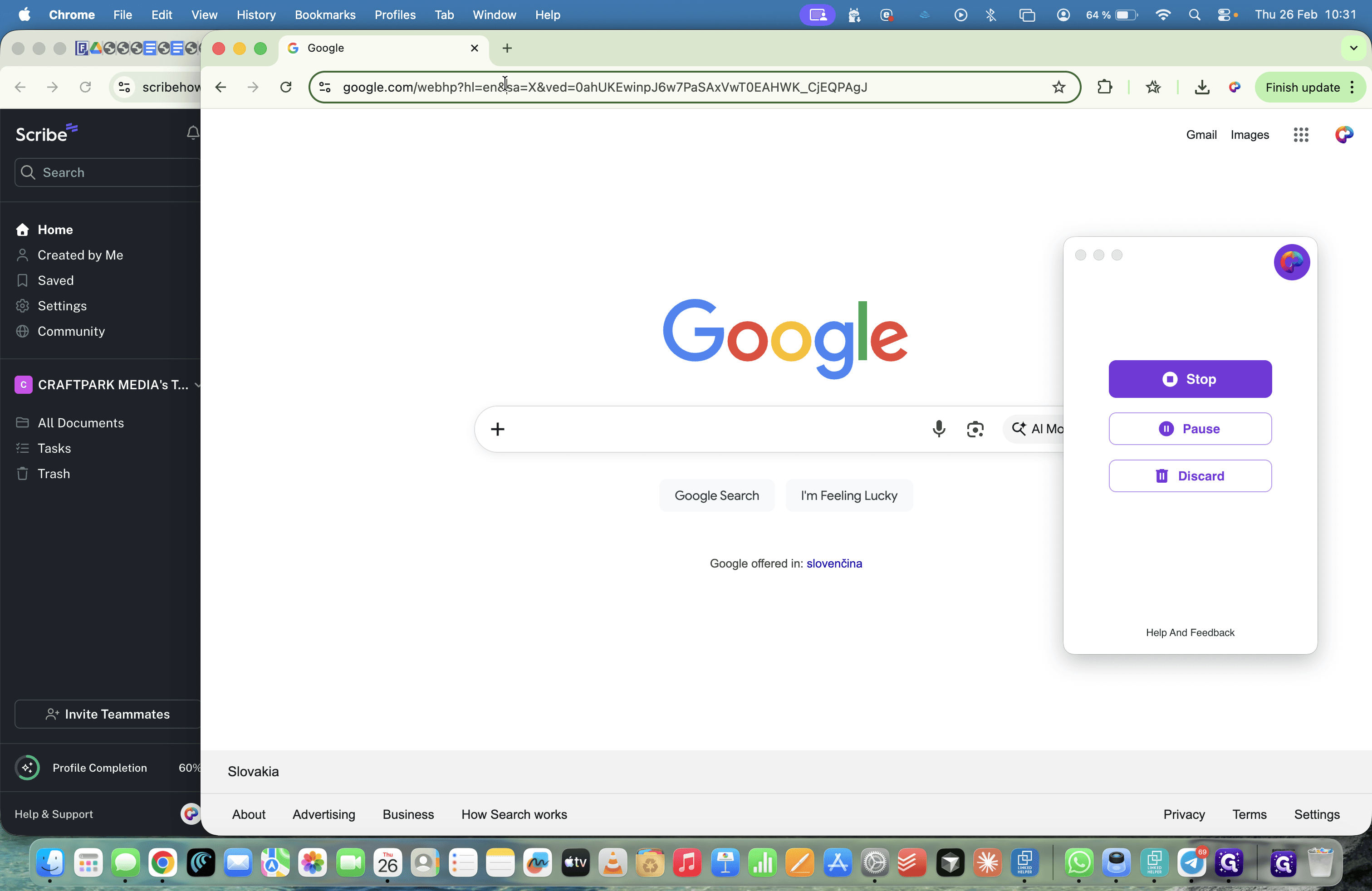
Kliknite na "google.com/webhp?hl=en&sa=X&ved=0ahUKEwinpJ6w7PaSAxV"
Step #1: Kliknite na "google.com/webhp?hl=en&sa=X&ved=0ahUKEwinpJ6w7PaSAxV"

Dobre, čiže ideme na Notebook, len Google.

Hej, teraz sa nám to celé načíta. Vytvoríme nový notebook.
2
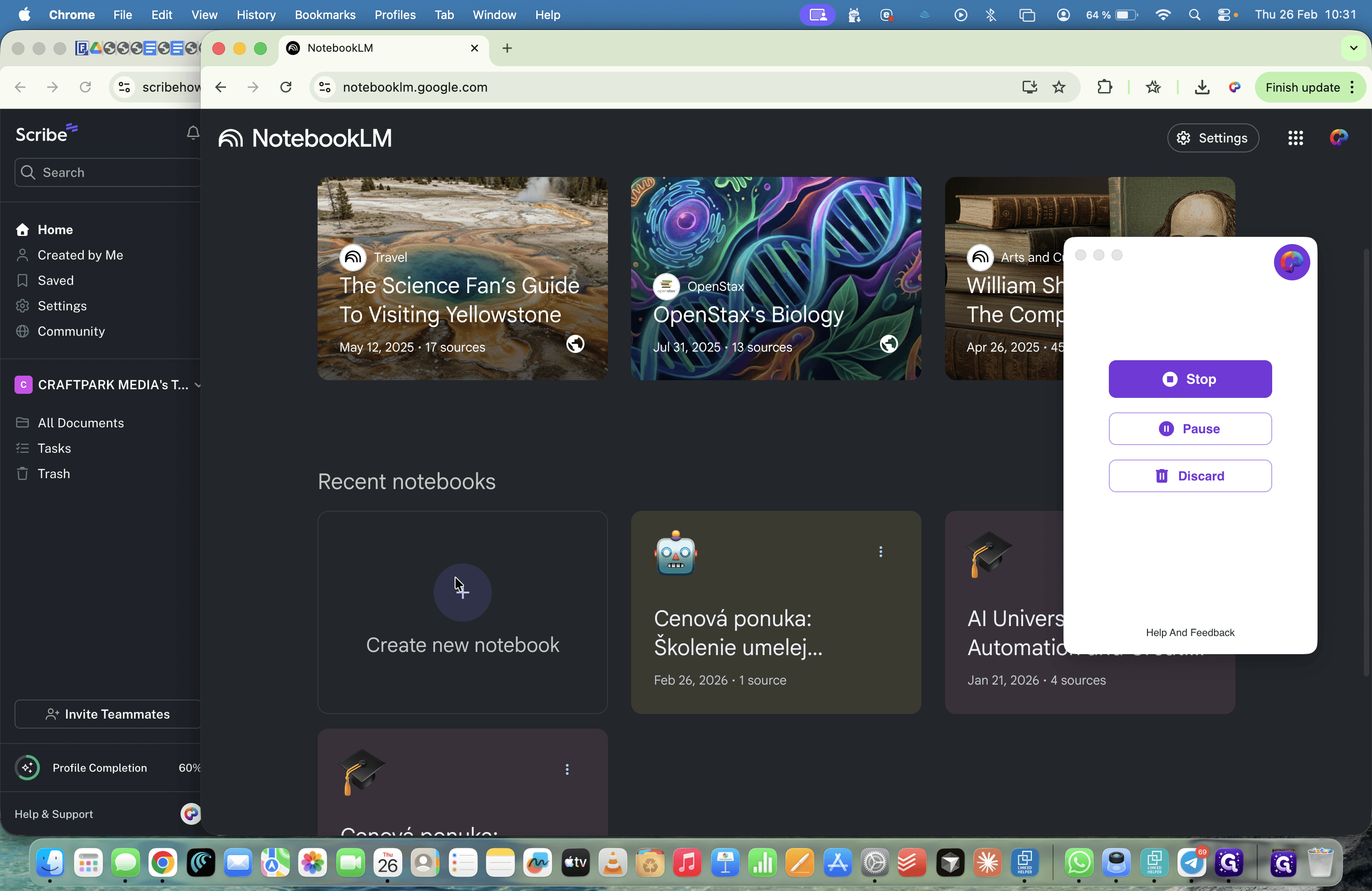
Kliknite na "Create new notebooks"
Step #2: Kliknite na "Create new notebooks"
3
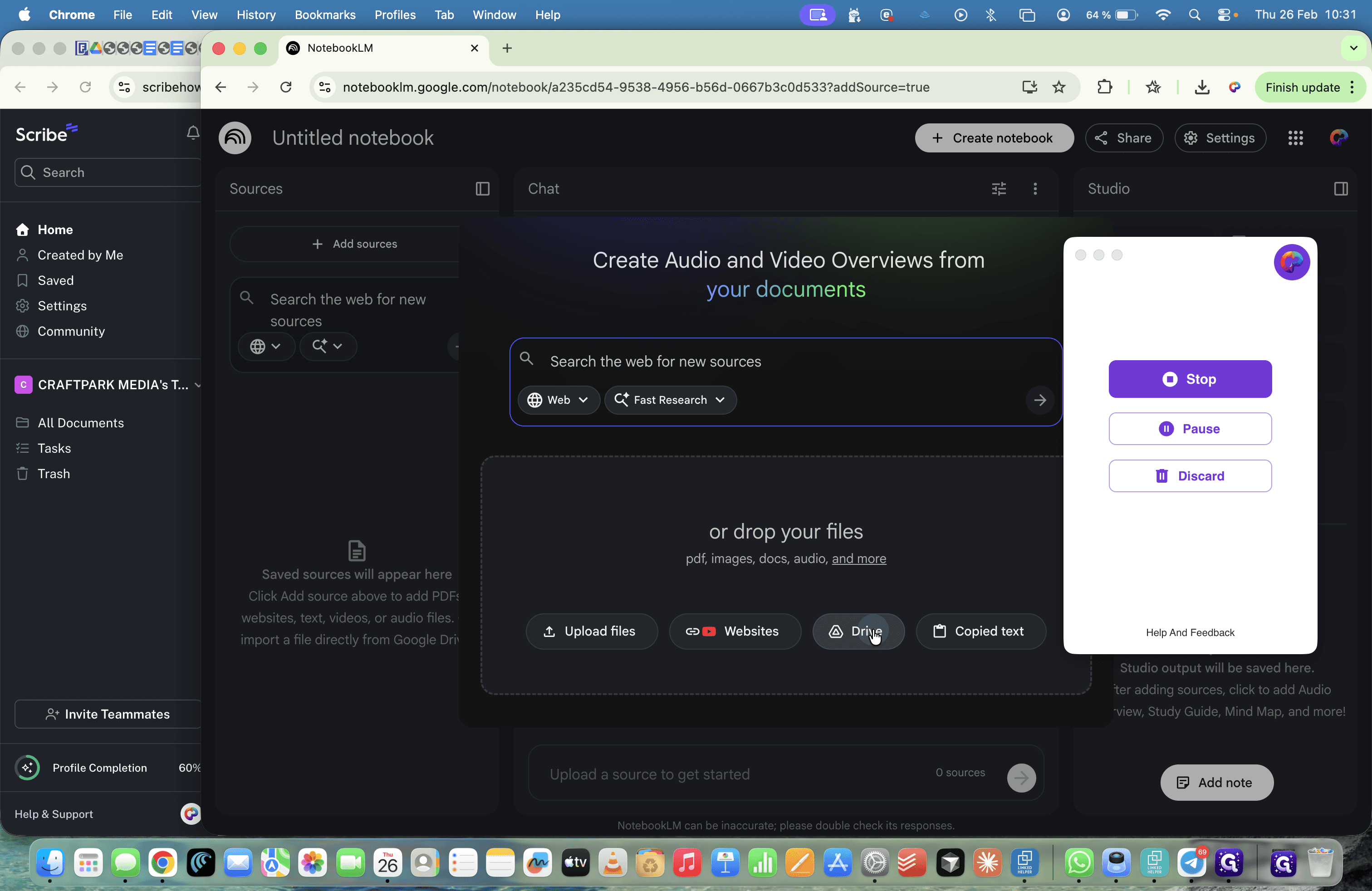
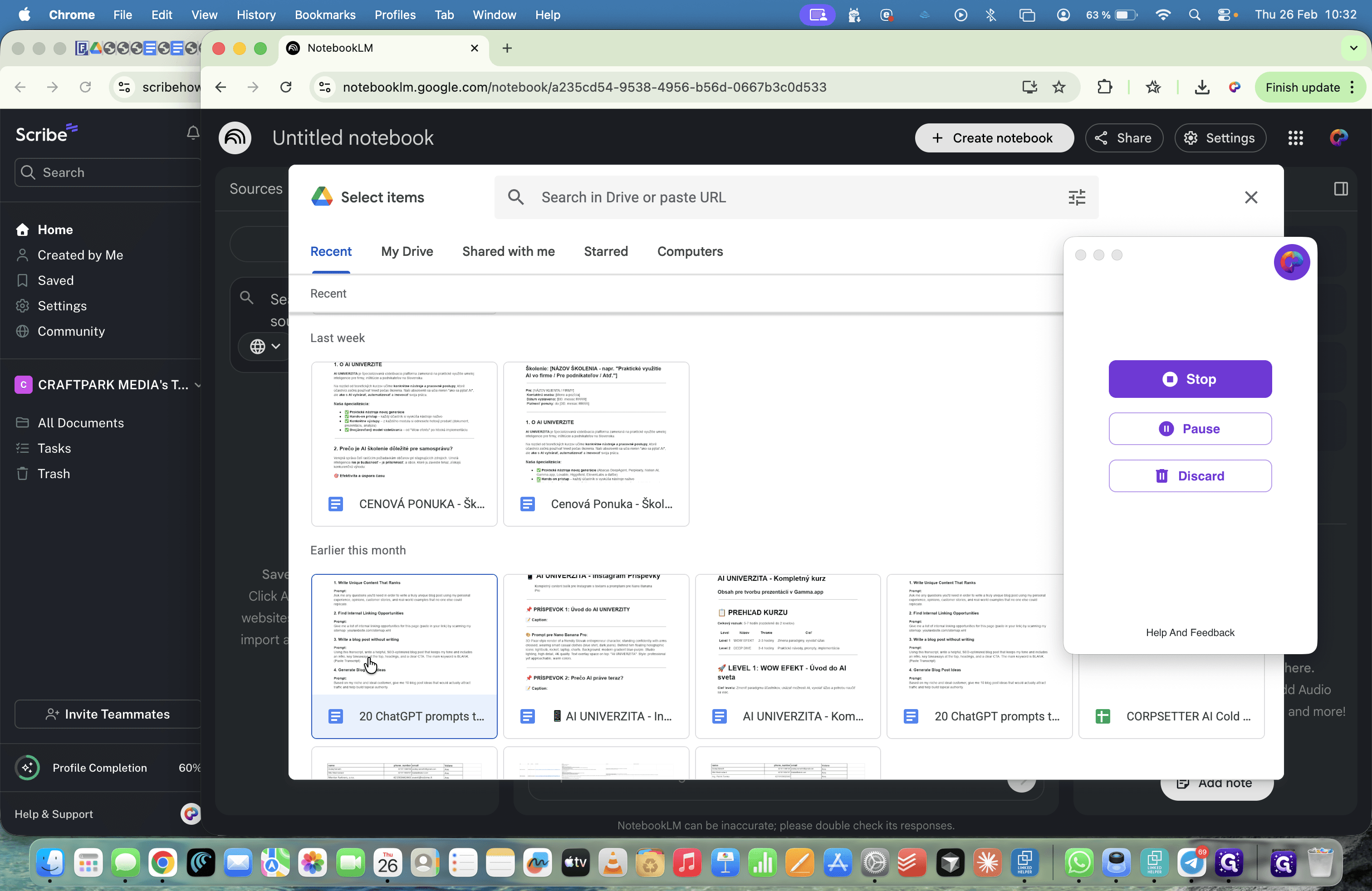
Kliknite na "Drivi"
Step #3: Kliknite na "Drivi"

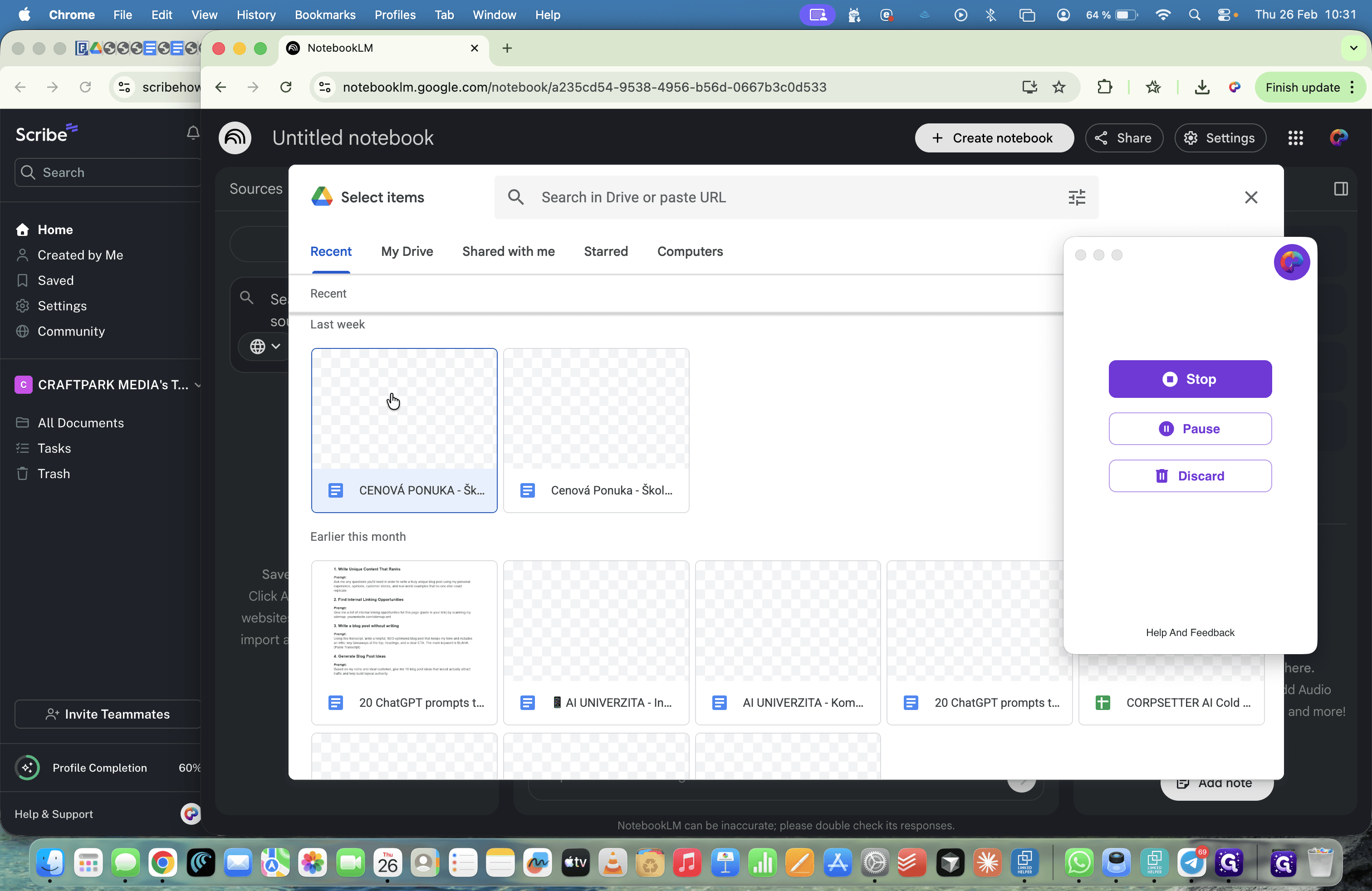
Sem si môžete nahrať čokoľvek z Driveu.
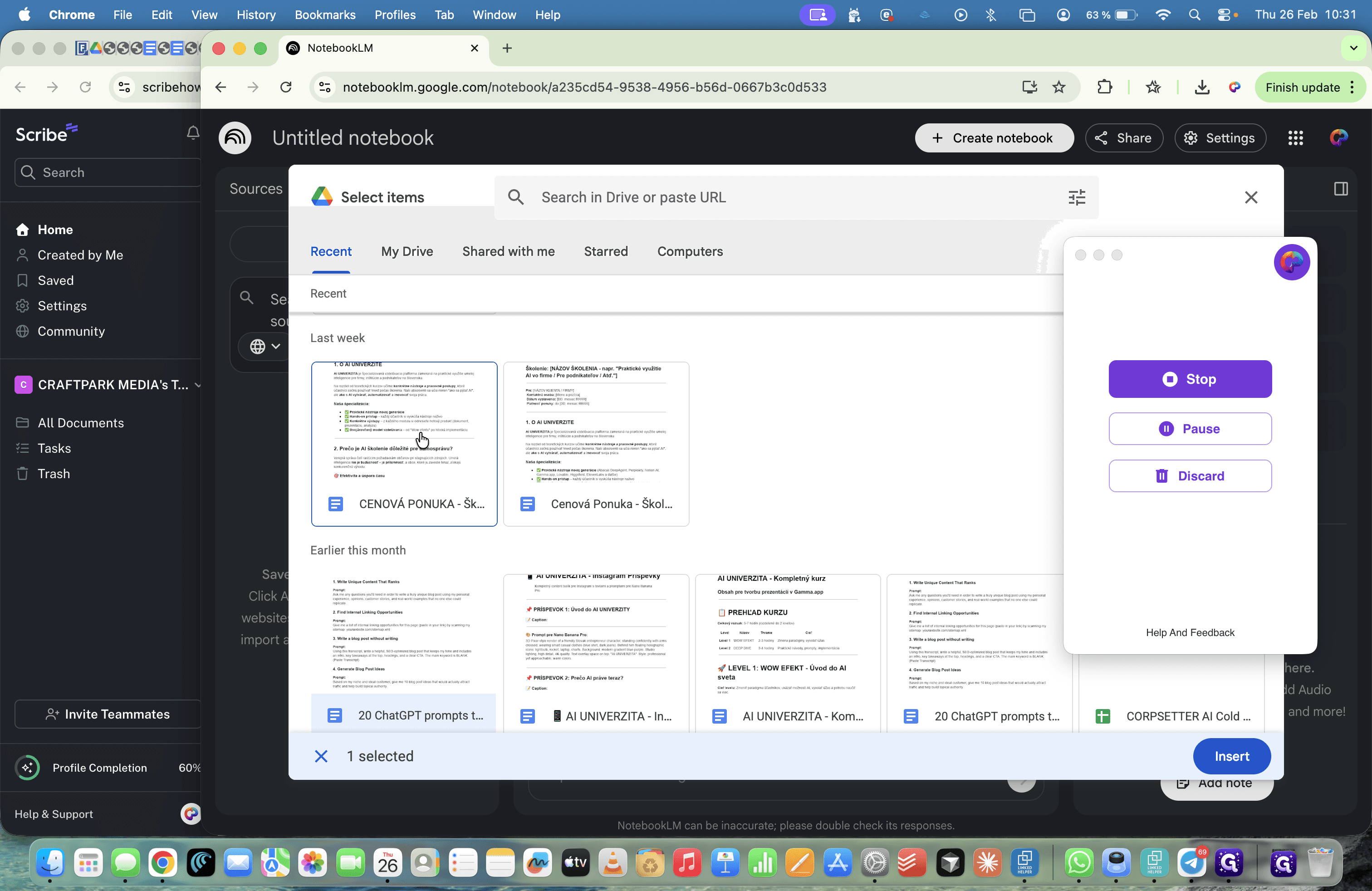
4
Kliknite na "↓"
Step #4: Kliknite na "↓"

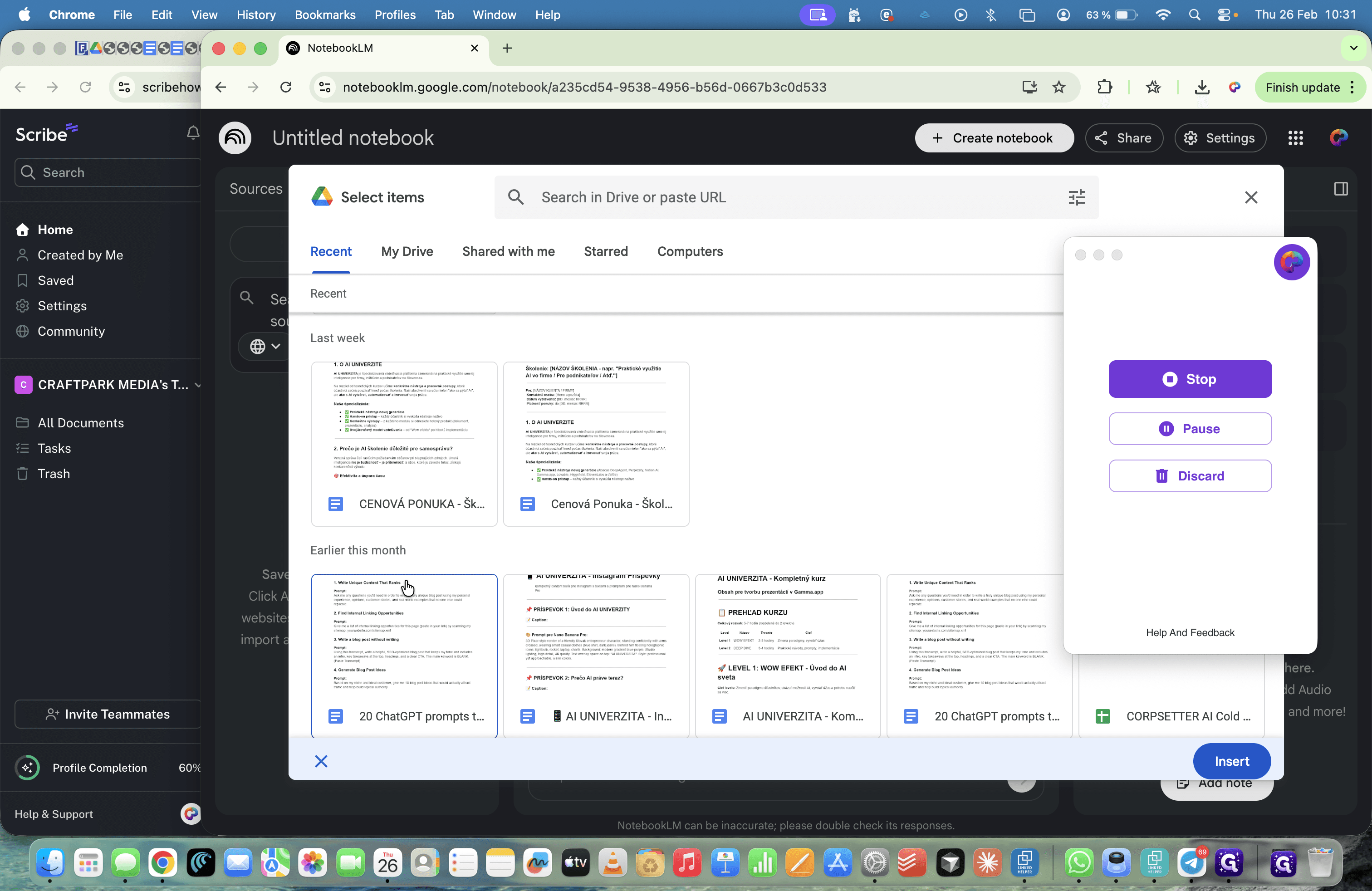
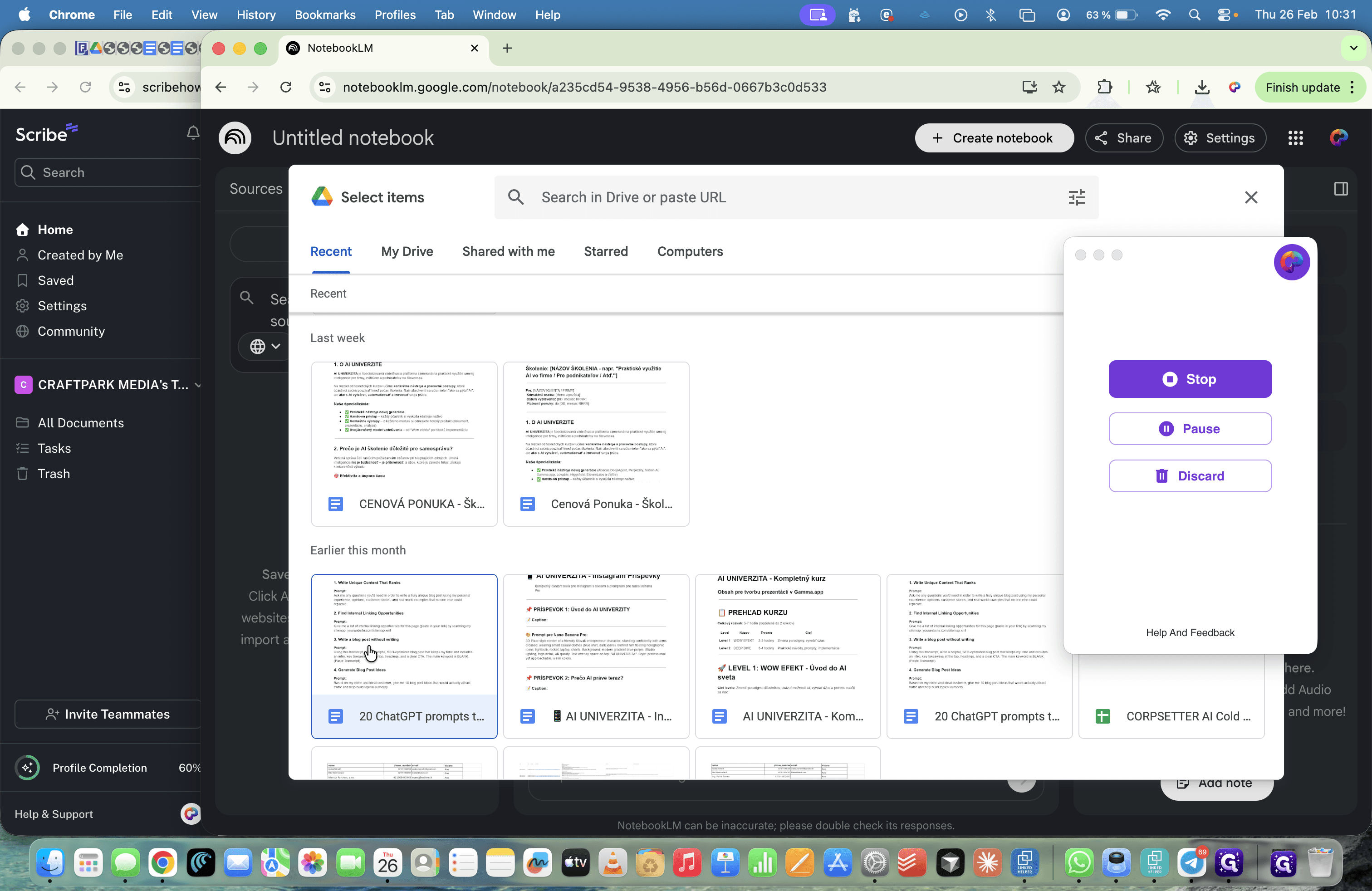
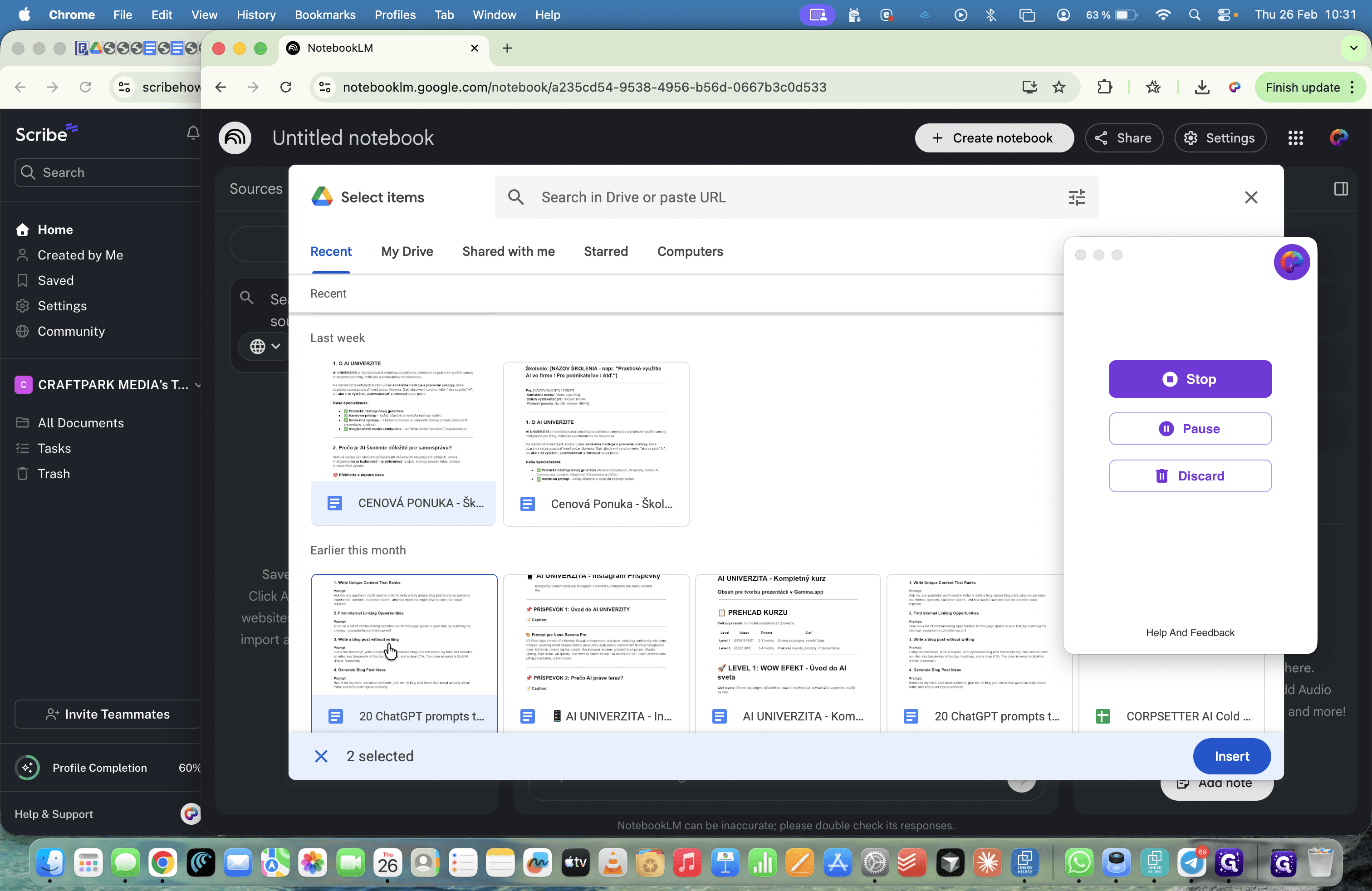
Napríklad sem nahráme dvadsať promptov, čo je tu GPT.
5
Kliknite na "post without writing"
Step #5: Kliknite na "post without writing"
6
Kliknite na "Dvojárovňový model vzdelávania - od " Wow efektu"
Step #6: Kliknite na "Dvojárovňový model vzdelávania - od " Wow efektu"
7
Kliknite sem
Step #7: Kliknite sem
8
Kliknite na "this transcripteptul"
Step #8: Kliknite na "this transcripteptul"
9
Dvakrát kliknite na "key takeaways at the top"
Step #9: Dvakrát kliknite na "key takeaways at the top"

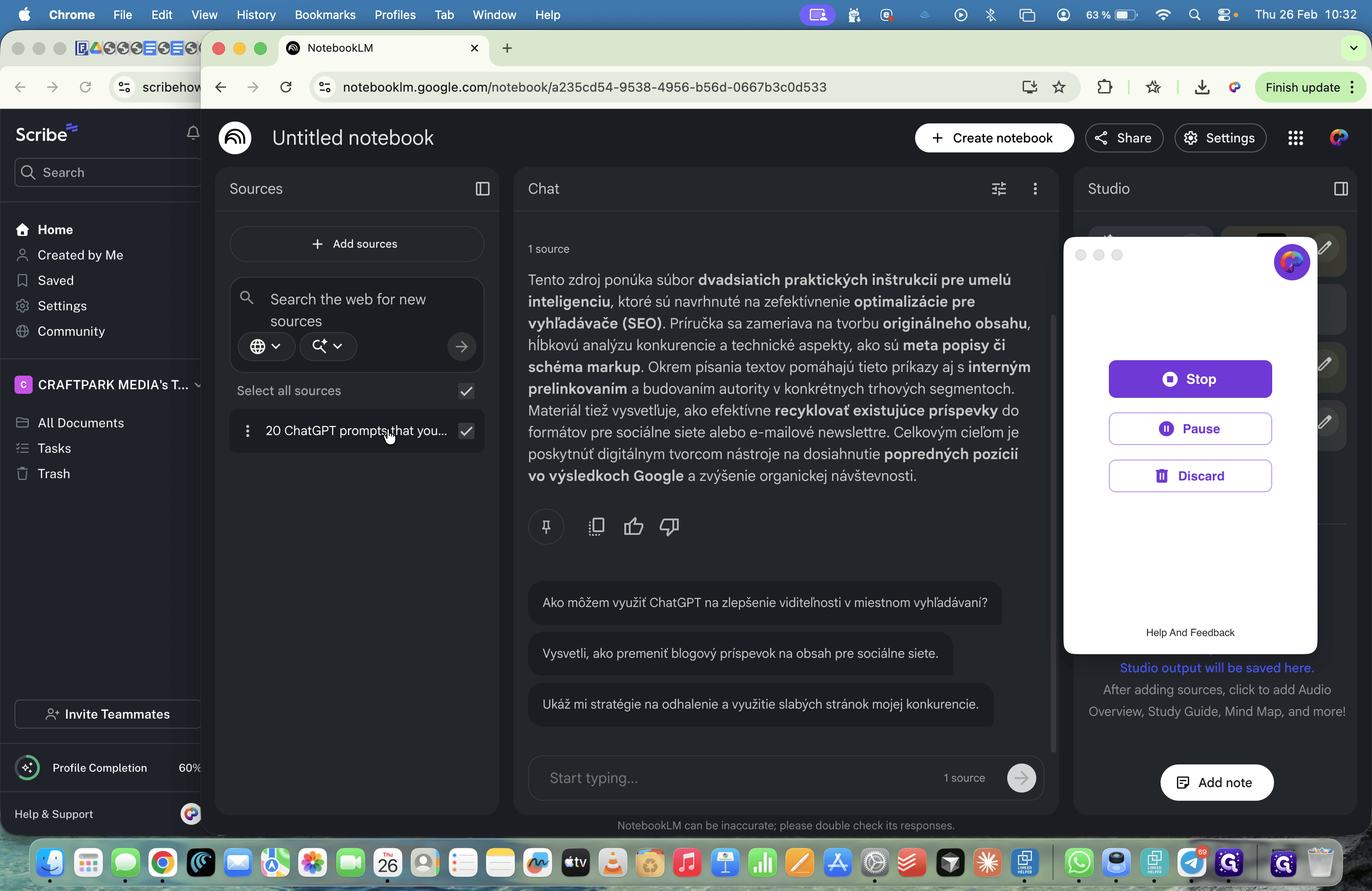
Môže to byť o akomkoľvek počte dokumentov. Teraz sa nám to tu nahralo.
10
Kliknite na "20 ChatGPT prompts that you"
Step #10: Kliknite na "20 ChatGPT prompts that you"

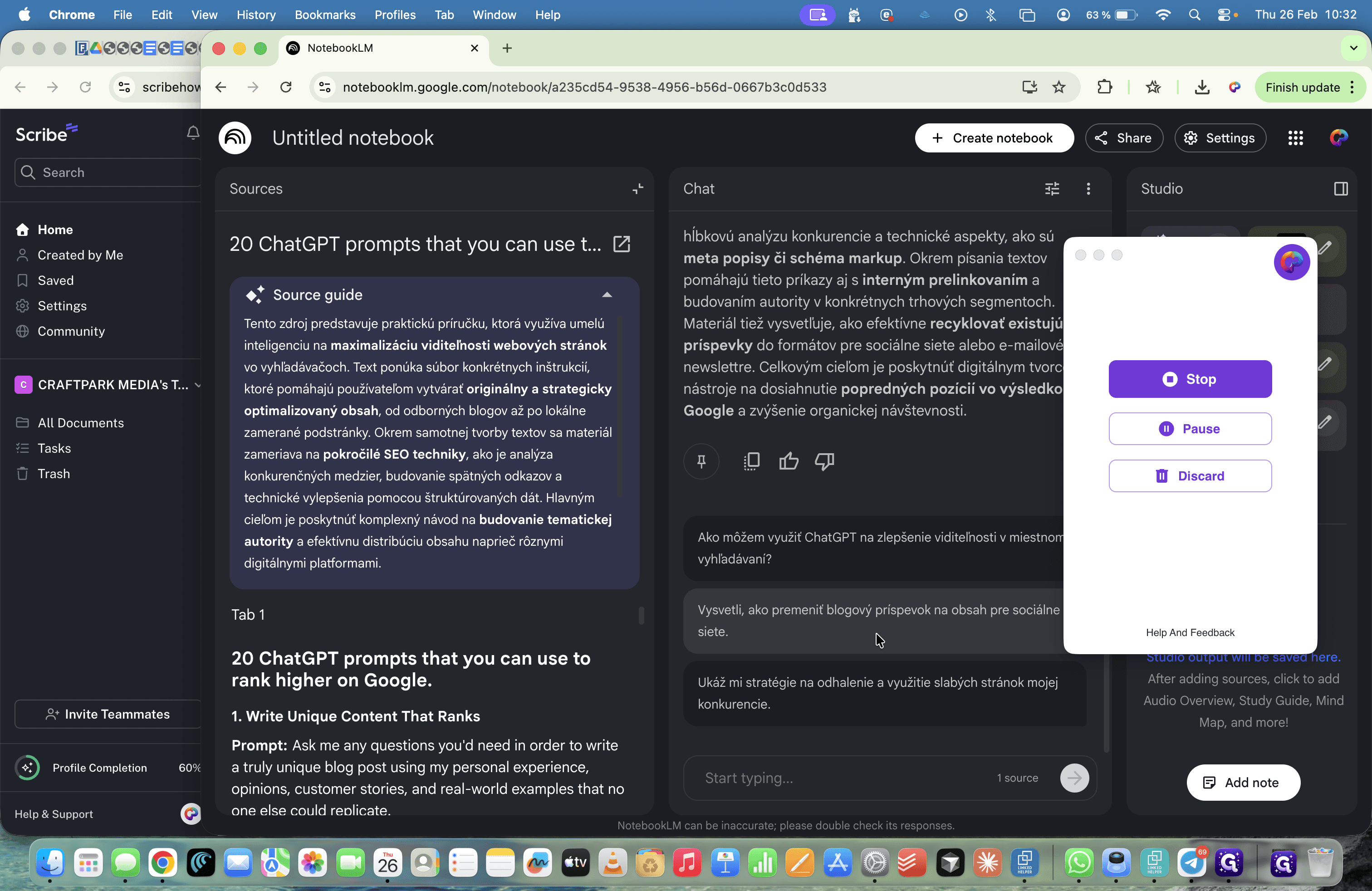
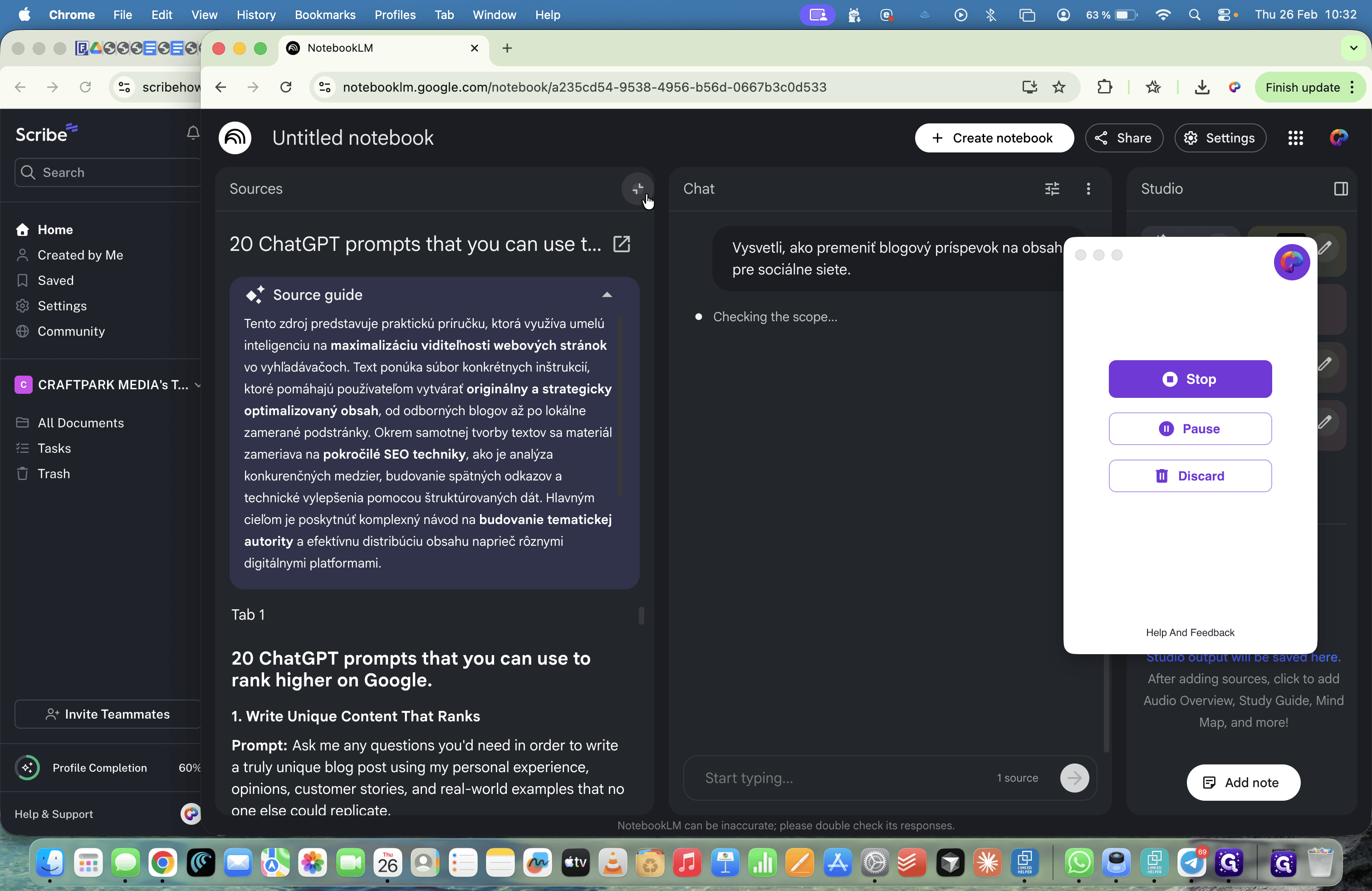
To nám vytvorilo sumarizáciu. Toto je celý ten dokument. Táto sumarizácia ukazuje, o čom to je. No a môžeme sa ho pýtať na akékoľvek otázky z tohto dokumentu. Čiže napríklad.
11
Kliknite sem
Step #11: Kliknite sem
12
Kliknite sem
Step #12: Kliknite sem

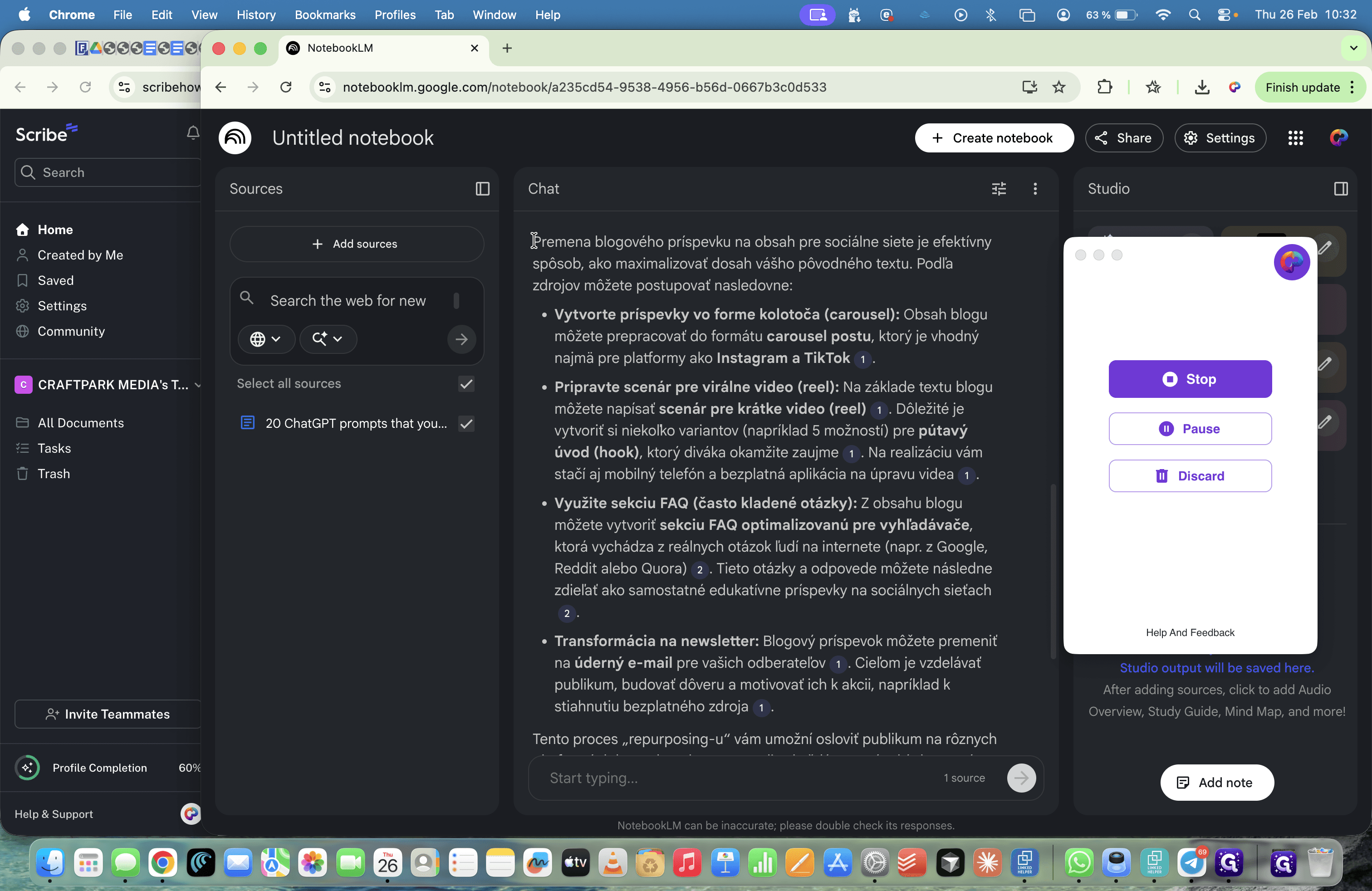
Tu sme mali odporúčané otázky. Len pre ukážku. Hej, vysvetlím, ako premeniť blogový príspevok na obsah. A tu to máme.
13
Ťahajte "Premena blogového príspevku"
Step #13: Ťahajte "Premena blogového príspevku"

Môžeme to skopírovať a nahodiť napríklad do poznámok.
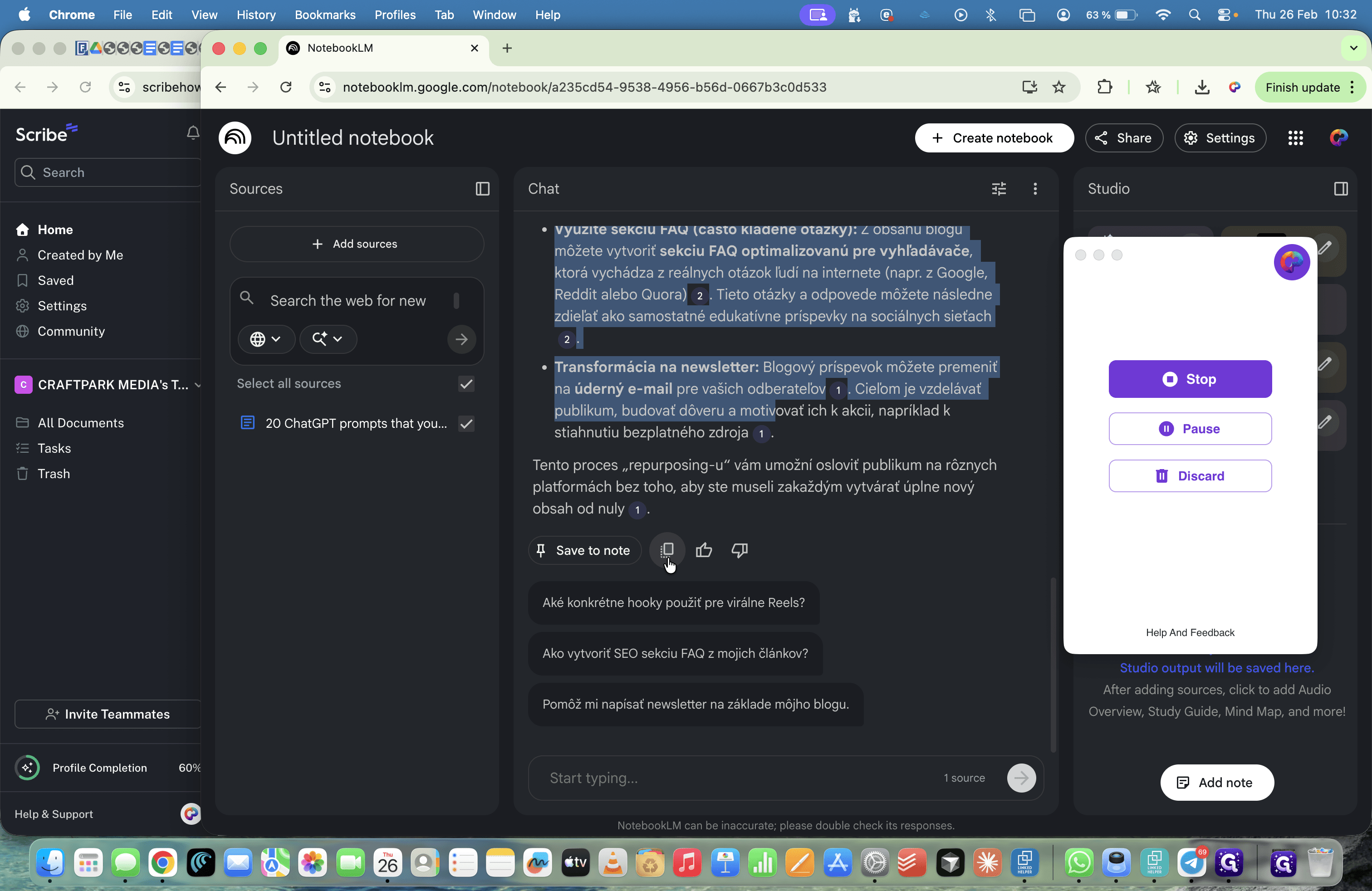
14
Kliknite sem
Step #14: Kliknite sem

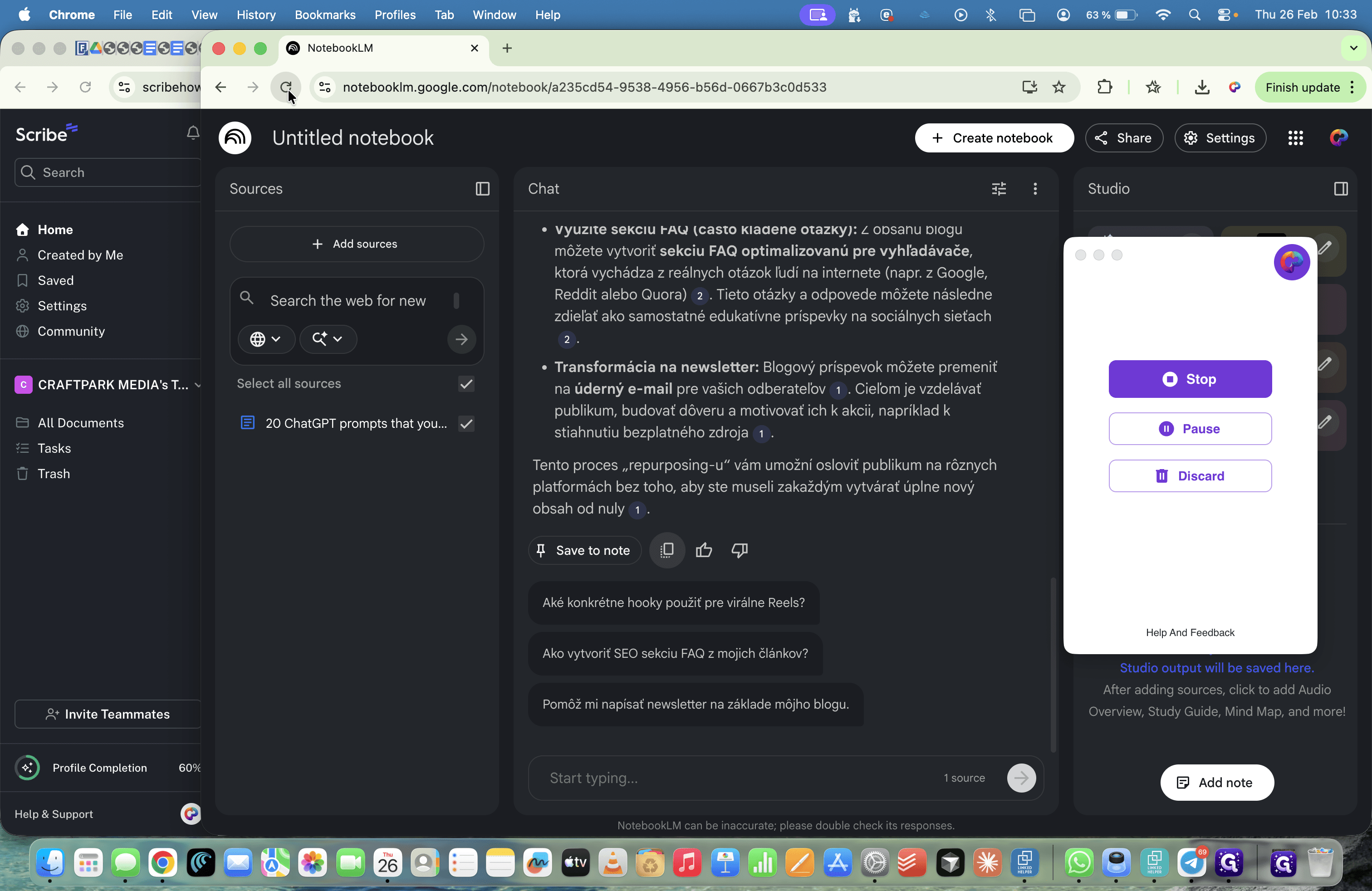
Toto treba vždy refreshnúť.

15
Kliknite sem
Step #15: Kliknite sem

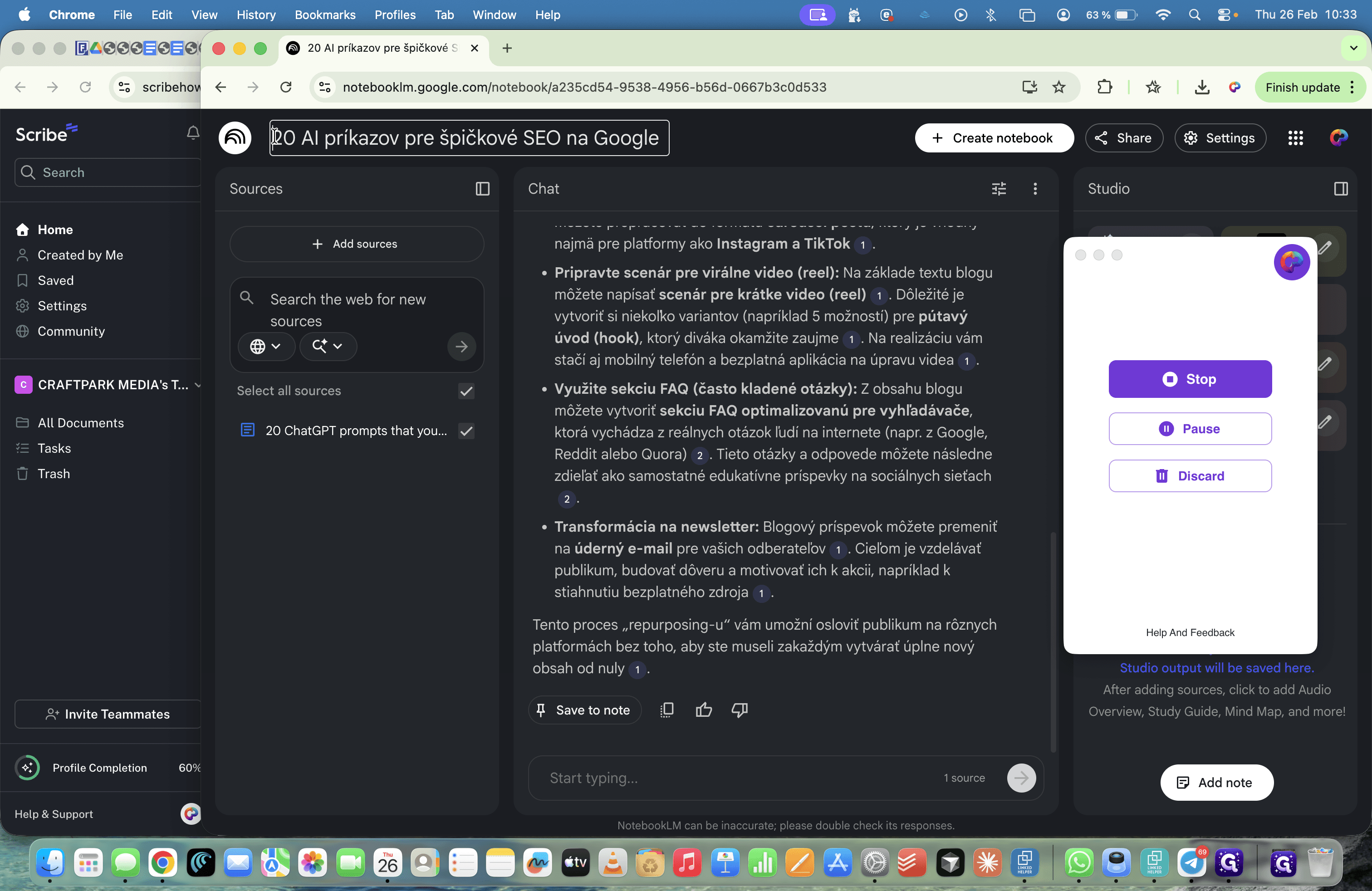
A dá nám to aj názov.

16
Ťahajte "20 Al príkazov pre špičko"
Step #16: Ťahajte "20 Al príkazov pre špičko"
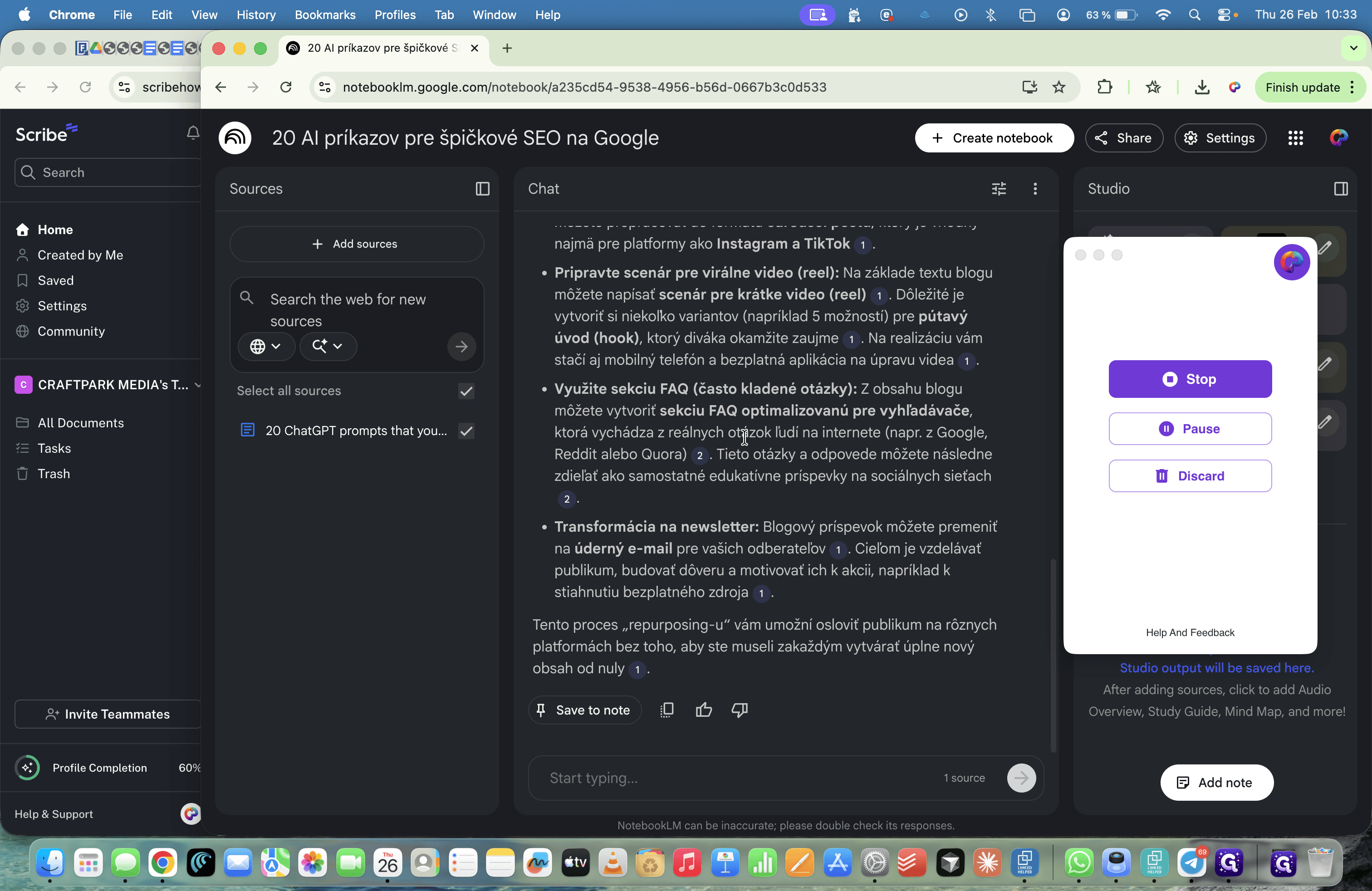
17
Kliknite na "otázok"
Step #17: Kliknite na "otázok"

Hej, a keď chceme vytvoriť ďalší notebook, stačí kliknúť sem.
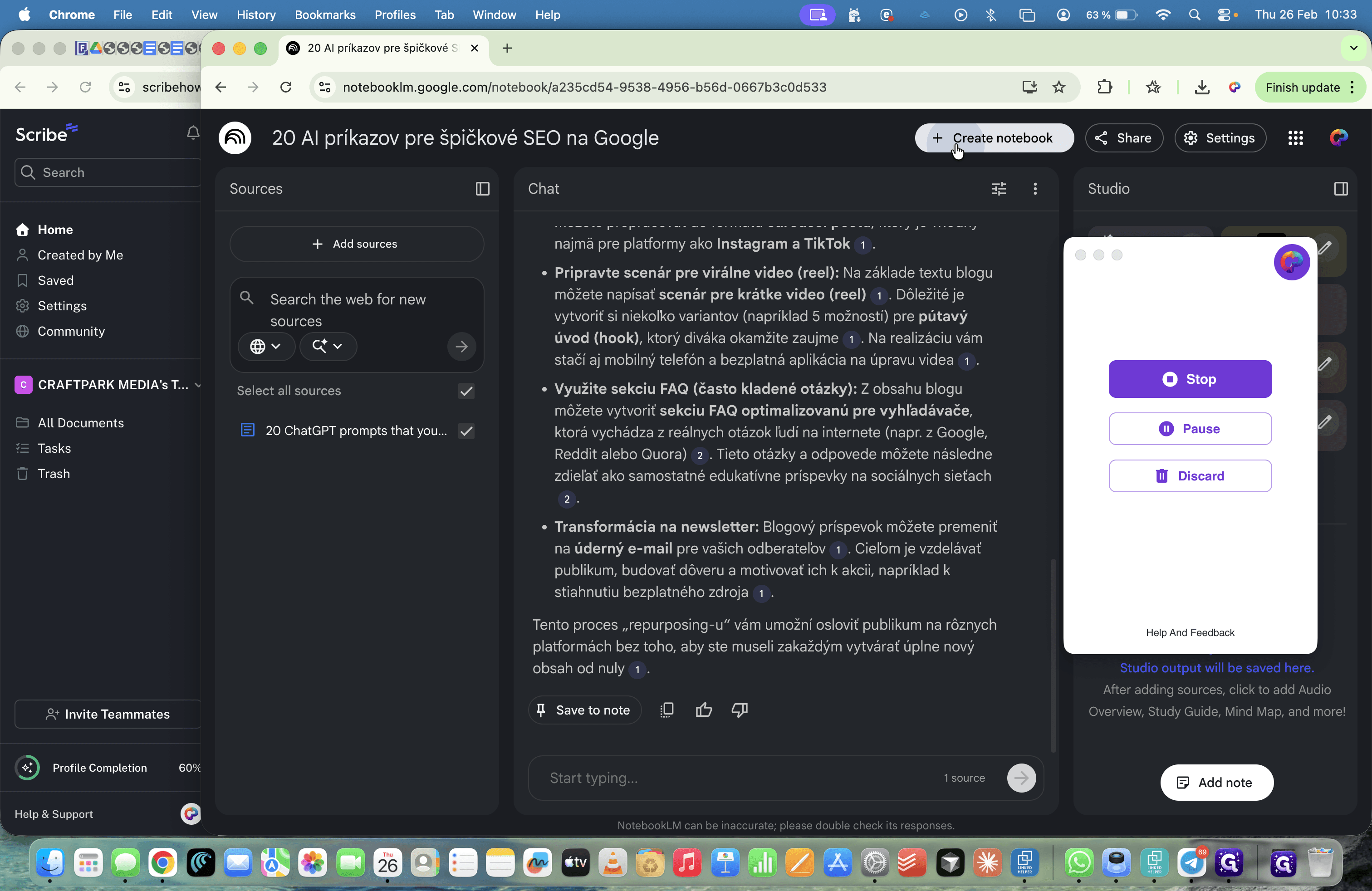
18
Kliknite na "+ Create notebook"
Step #18: Kliknite na "+ Create notebook"

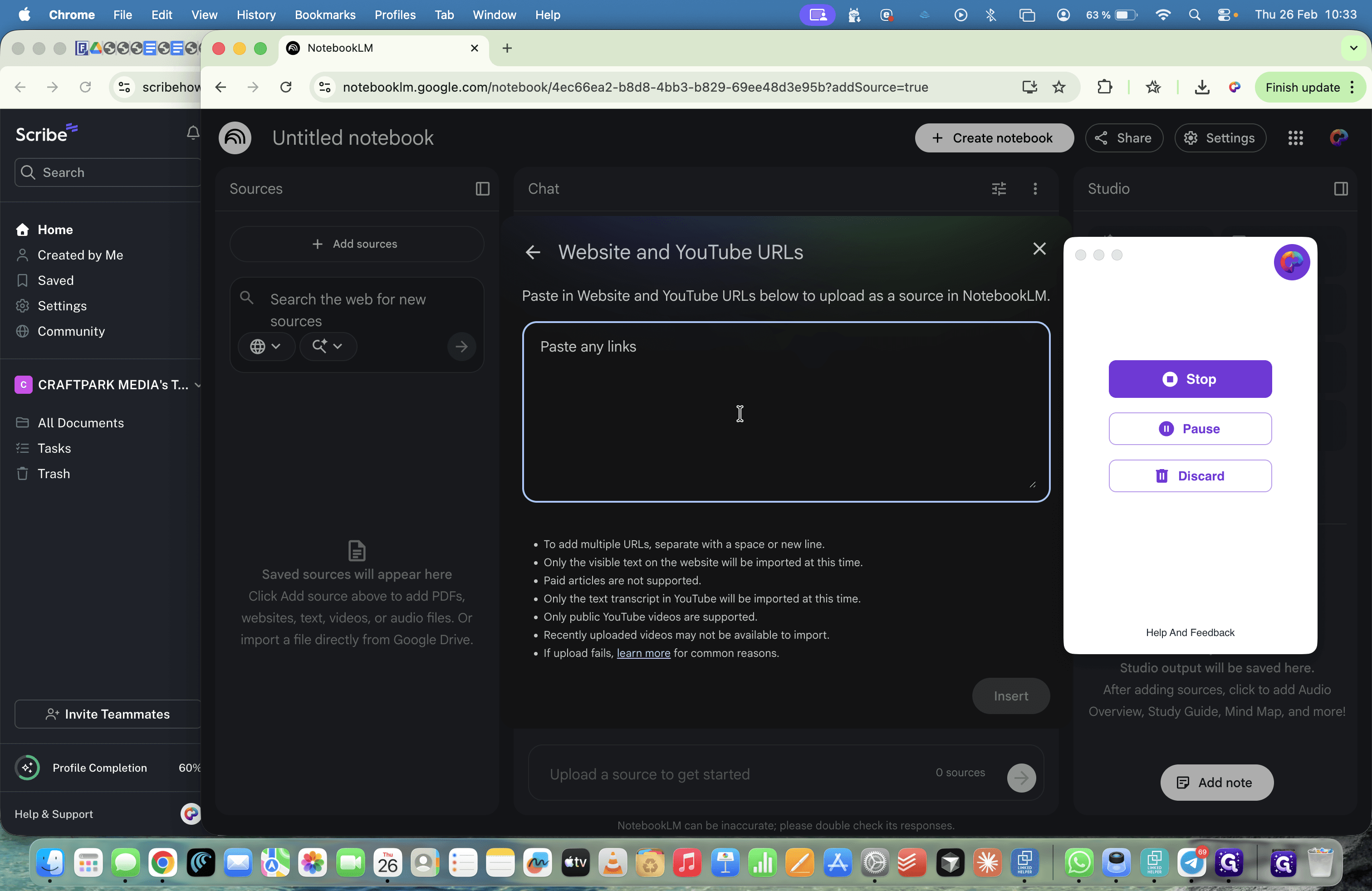
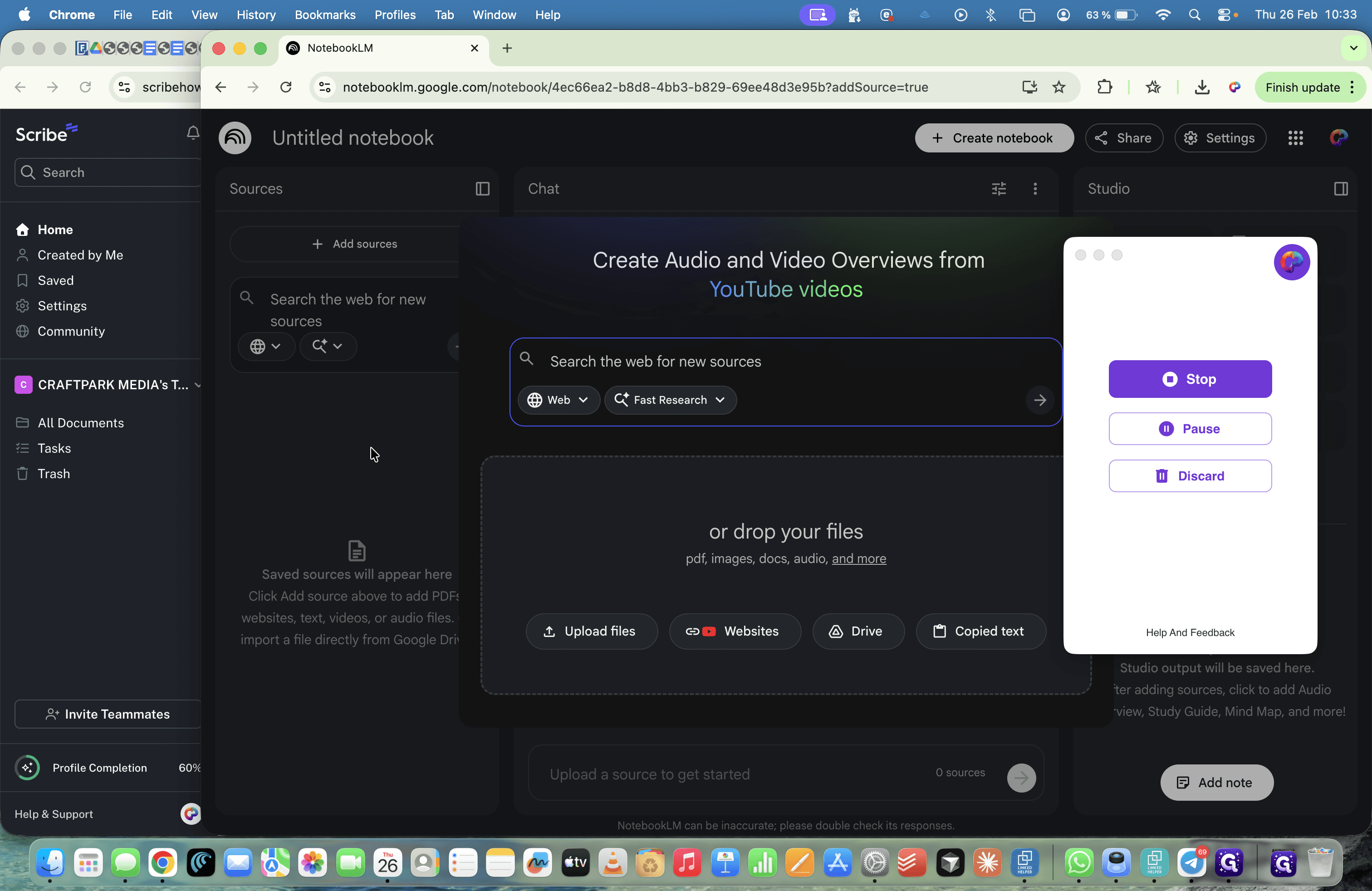
Môžeme tu nahrávať aj webstránky, spraviť sumarizáciu tej webstránky a nahrať to ako podklad.
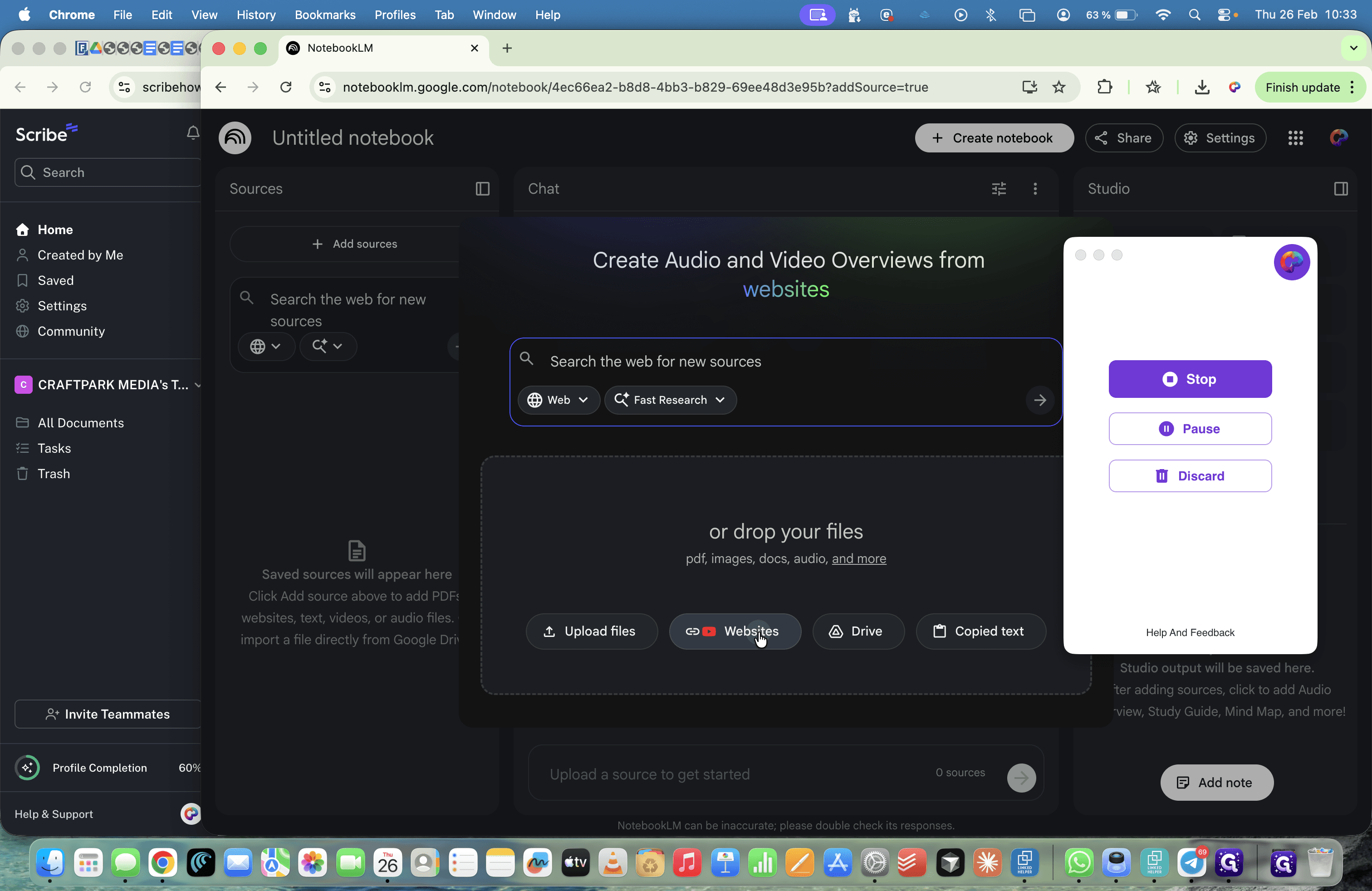
19
Kliknite na "Websites"
Step #19: Kliknite na "Websites"
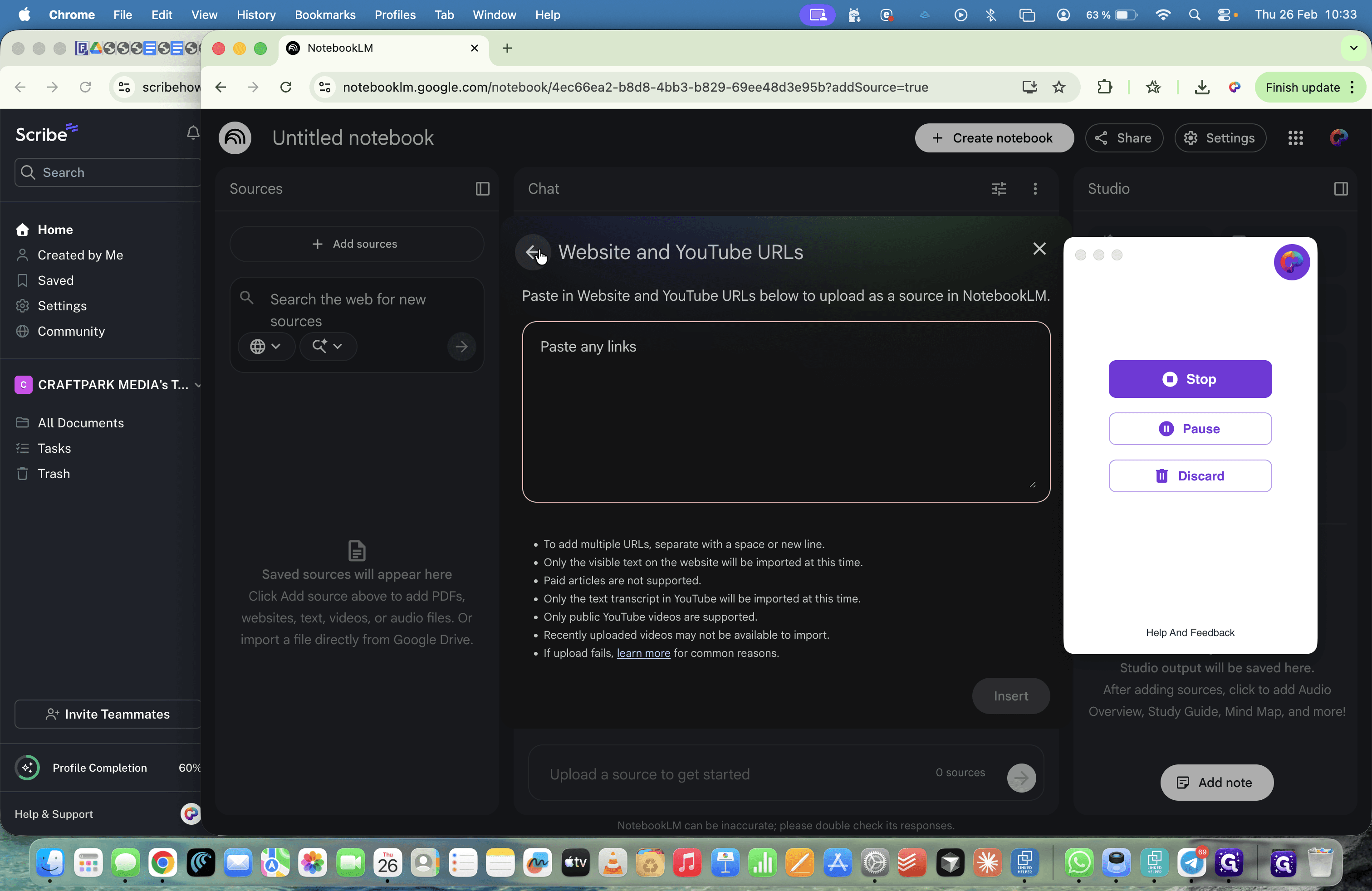
20
Kliknite na "I"
Step #20: Kliknite na "I"
21
Kliknite sem
Step #21: Kliknite sem
22
Kliknite sem
Step #22: Kliknite sem
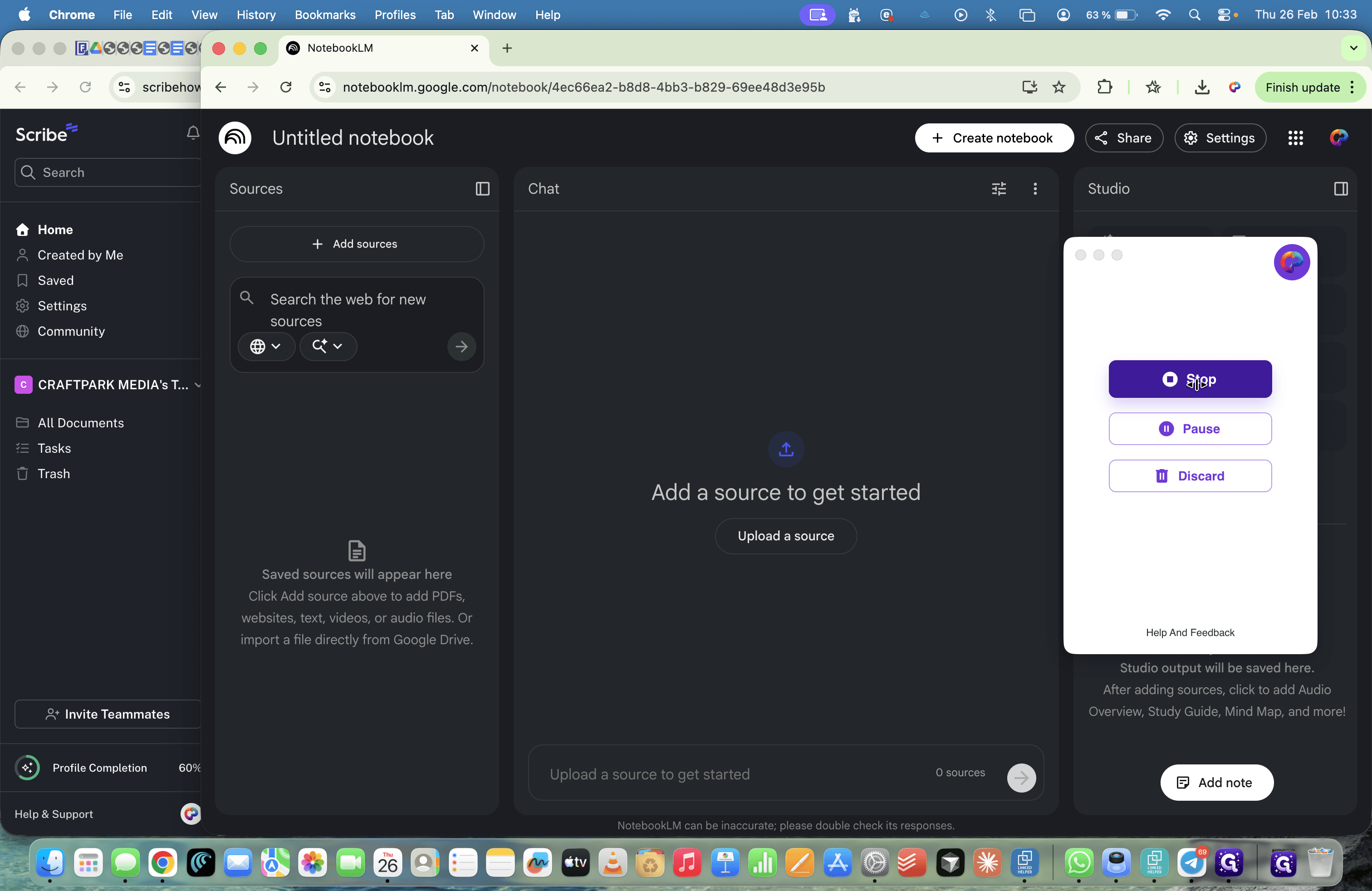
23
Kliknite na "Step"
Step #23: Kliknite na "Step"