
Cómo dar de alta una oportunidad en Zoho CRM
Guía paso a paso para registrar una nueva oportunidad, configurar detalles del evento y generar la factura en Zoho Finance tras la confirmación del cliente.
Este procedimiento detalla cómo registrar una nueva oportunidad de venta en Zoho CRM y generar la factura correspondiente una vez que el cliente confirma la contratación del servicio. Su objetivo es mantener actualizado el pipeline de ventas, garantizar la correcta carga de los datos del evento y asegurar el flujo de facturación.
Esta guía está dirigida a ejecutivos de cuentas y personal de ventas que gestionan el cierre de servicios y eventos en Zoho CRM.
1. Preparación y contacto inicial
Al recibir el correo del cliente confirmando la contratación, el primer paso es responderle para confirmar que la fecha ha sido reservada y avisarle que pronto recibirá el correo con la confirmación oficial de la reserva.
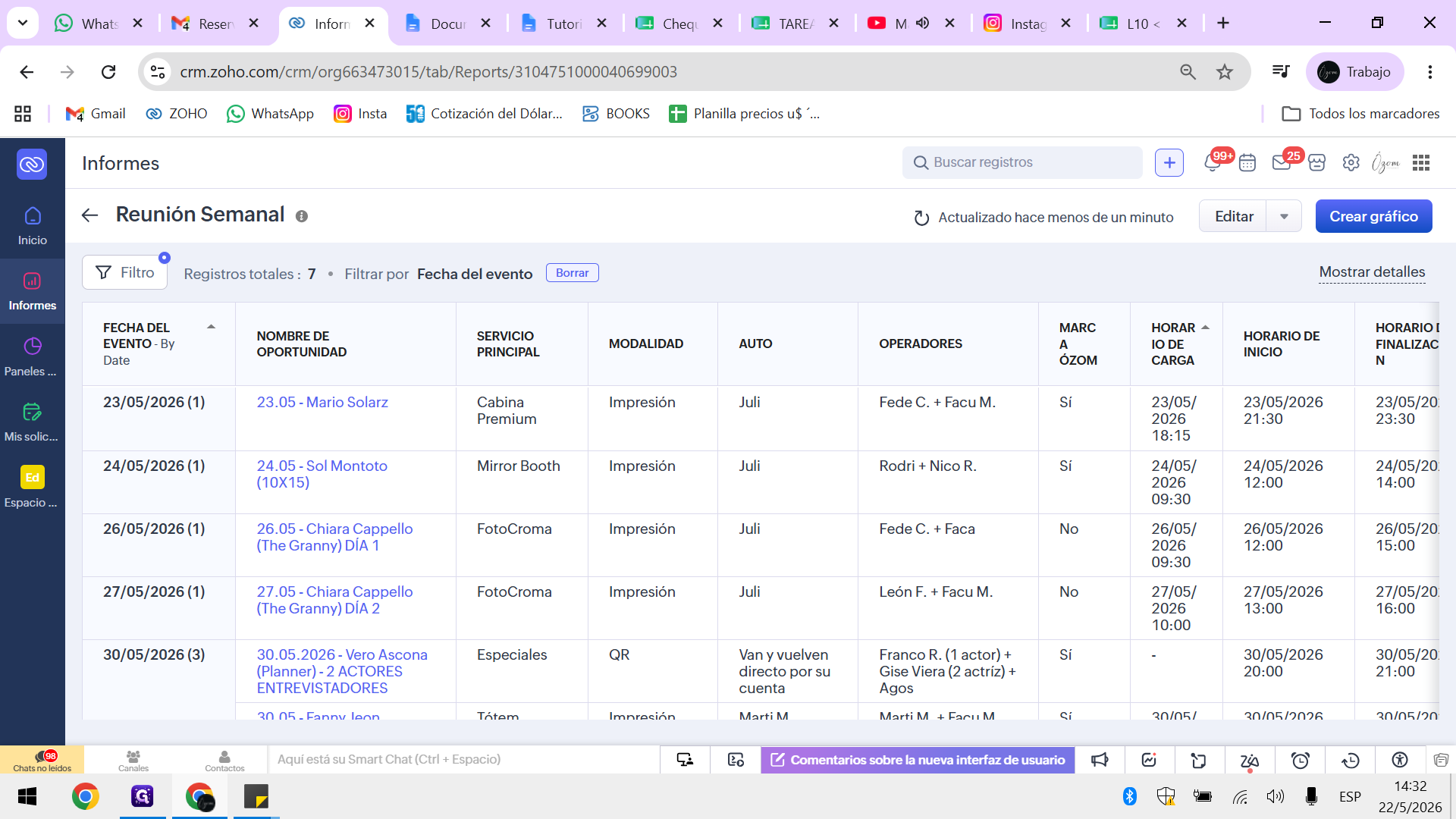
2. Creación de la oportunidad
Dirígete a la pestaña de Oportunidades del cliente para comenzar a completar los campos con la información extraída de la conversación (WhatsApp o correo electrónico).
![Step #2: Ingresa a la nueva oportunidad y establece el nombre utilizando el formato [Fecha del evento] - [Nombre de quien contrata].](https://di8mn0rali2ic.cloudfront.net/uploads/2c7ebd5d-8310-45cf-a99e-e2e0ce9217dc/40f4e462-5685-4941-89dc-ae89e235a7af.png)
Completa los datos principales de la cuenta, incluyendo el nombre del contacto y el nombre de la empresa.
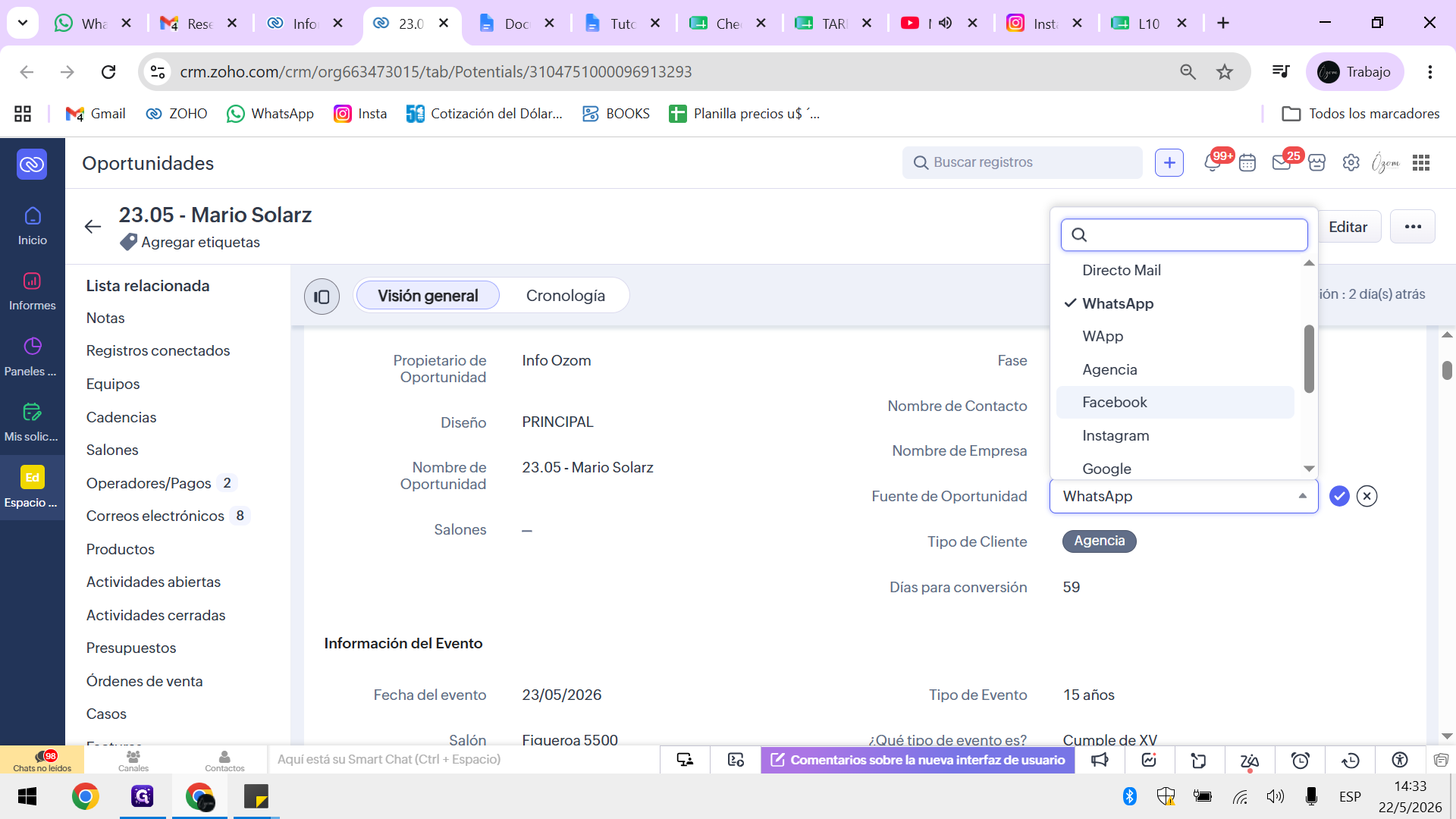
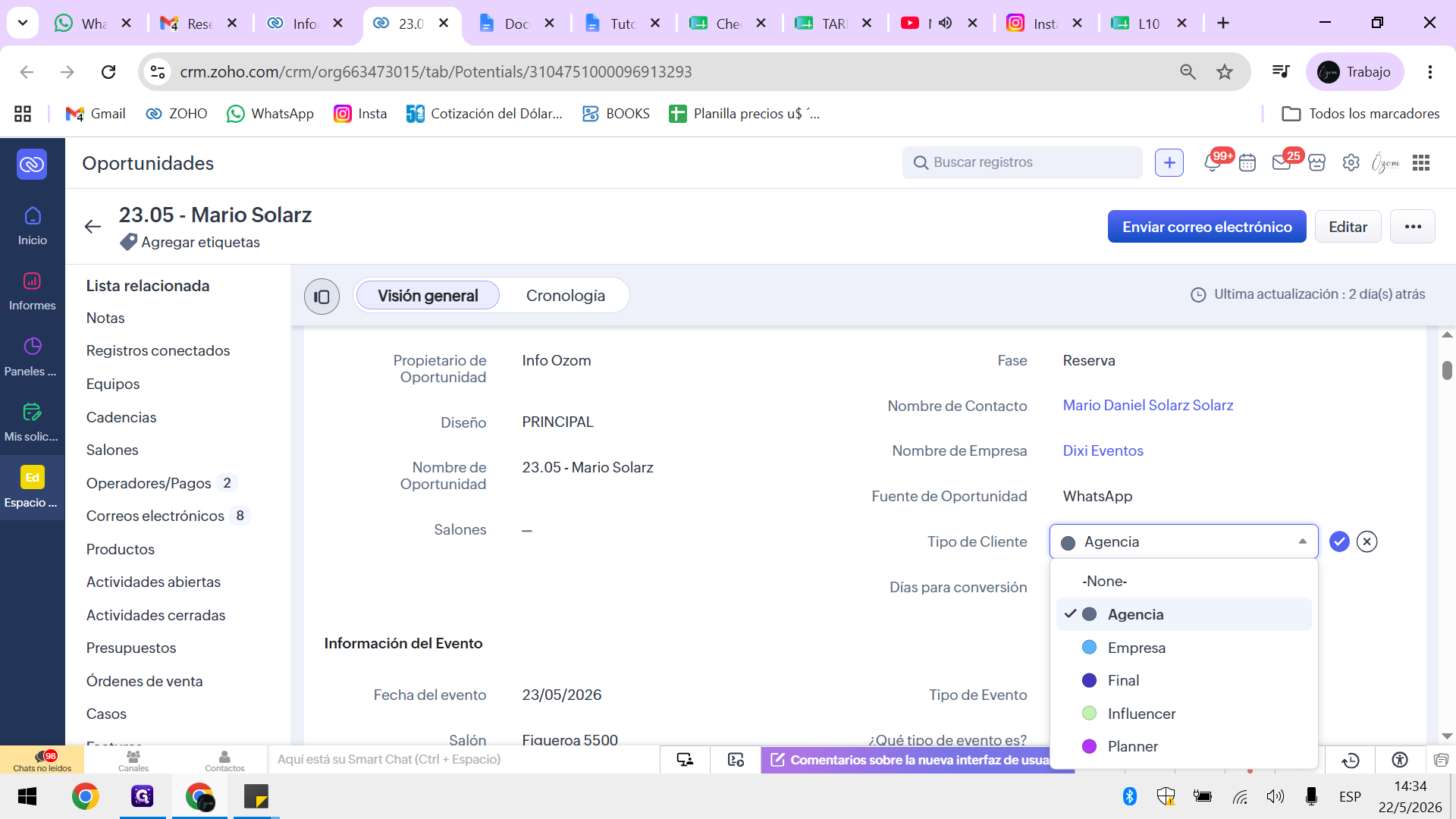
Para calcular los Días de conversión, revisa el inicio de la conversación con el cliente y cuenta los días que transcurrieron hasta cerrar el servicio.
Comparativa de Tipos de Cliente
Es fundamental clasificar correctamente al cliente para determinar si corresponde aplicar deducciones o comisiones en el pago final.
Tipo de Cliente | Cuándo utilizarlo | Impacto en la facturación |
|---|---|---|
Cliente final | Personas físicas que contratan para su propio evento. | No aplica comisión. |
Empresa | Contrataciones corporativas para eventos de marca o fiestas de fin de año. | Según acuerdo comercial. |
Agencia | Agencias de marketing o publicidad que intermedian. | Requiere atención a los acuerdos de comisión. |
Planner | Organizador de eventos que gestiona proveedores para un tercero. | Lleva una comisión fija del 10 % del monto total. |
3. Información del evento y comentarios
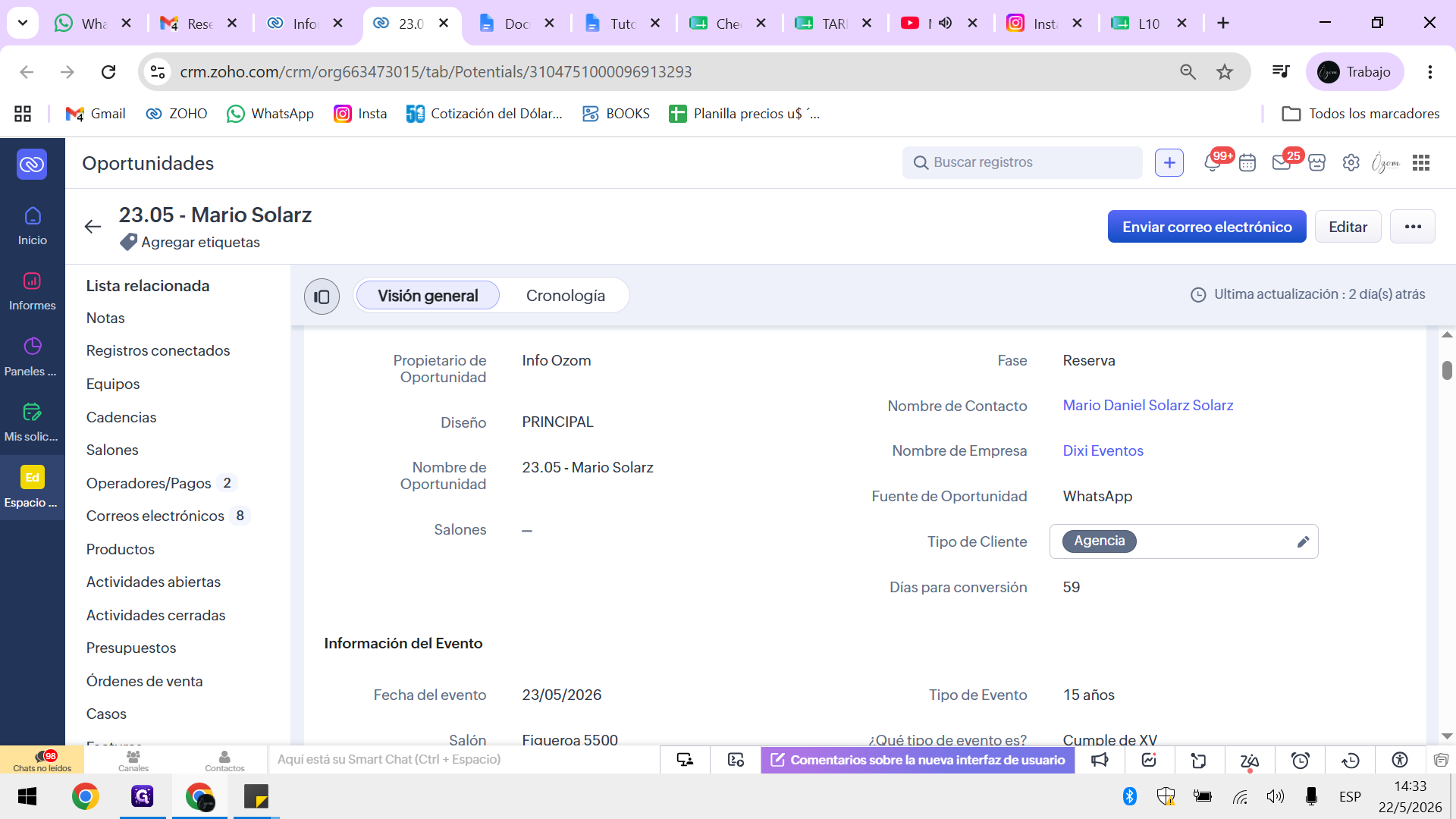
Debes completar meticulosamente los siguientes campos según lo acordado con el cliente:
Fecha del evento
Salón (si está definido) y sucursal
Zona de costos, localidad y dirección
Tipo de evento y nombre del homenajeado
Servicio contratado y modalidad (Impresión o mediante QR)
Adicionales y marca (ej. marca de Awesome)
Cantidad de horas contratadas y el horario específico de cobertura
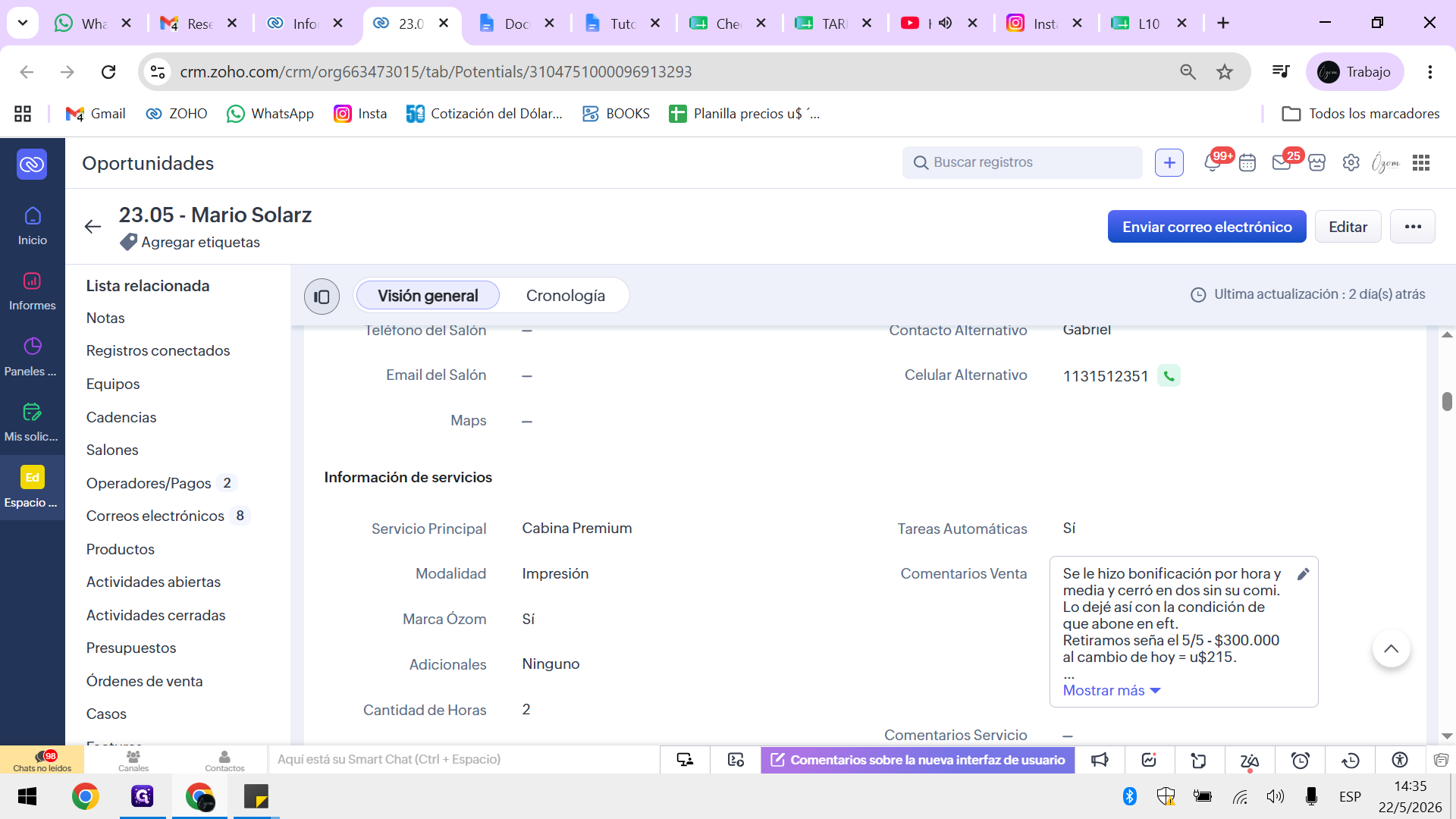
En los comentarios, incluye información vital de servicio brindada por el cliente (por ejemplo, "El servicio estará ubicado en la recepción de la fiesta").
4. Situación de pago y finanzas
En la sección de situación de pago, configura las finanzas de la oportunidad:
Vencimiento del próximo pago: Configúralo para 6 días posteriores a la fecha en que se está dando de alta la reserva.
Total del servicio y seña: Ingresa el monto total. En "Monto de señal" y "Cuánto debe", replica el monto total inicial.
Comisiones: Si el cliente es un Planner o hay un salón intermediario, calcula y asienta una comisión del 10 % sobre el monto total.
Importe facturado: Coloca el monto a cobrar en dólares.
5. Emisión de la factura
Guarda la oportunidad y procede a emitir el comprobante.
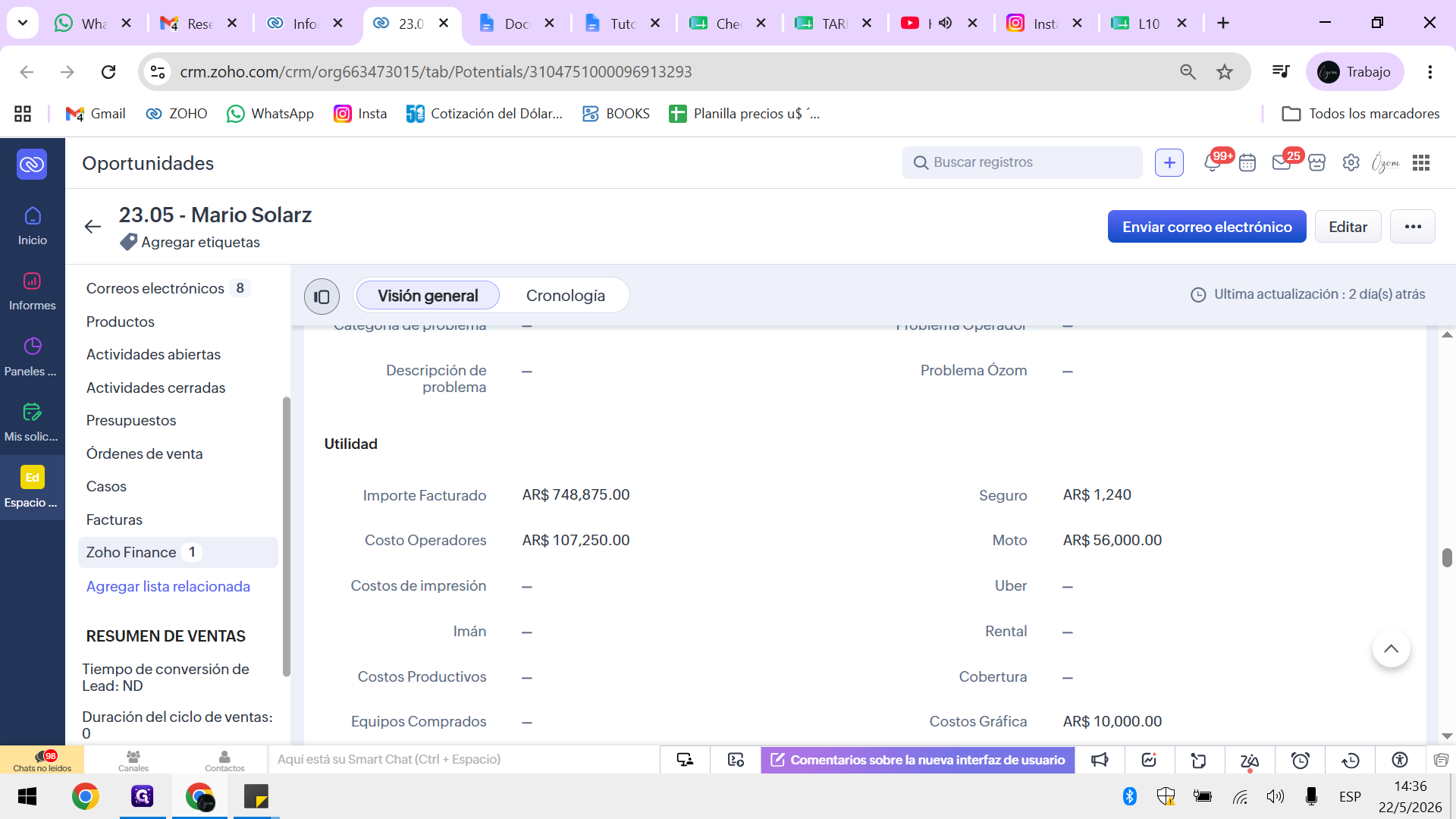
Dentro de Zoho Finance, genera una nueva factura especificando la fecha, el nombre del cliente, el detalle del servicio contratado, la cantidad de horas y el monto total.
Preguntas frecuentes
Q: ¿Qué sucede si el cliente contactó originalmente por WhatsApp pero confirmó por mail?
A: Para el campo de Fuente de Oportunidad, siempre debes colocar el canal por el cual se originó el contacto inicial (en este caso, WhatsApp), independientemente de dónde ocurrió la confirmación de la venta.
Q: ¿Cómo procedo si el presupuesto ya estaba creado previamente en la ficha del contacto?
A: No es necesario crear uno nuevo. Ingresa al contacto y cambia el estado del presupuesto existente a "Confirmado" antes de avanzar con la creación de la oportunidad y la factura.
Glosario
Término | Definición |
|---|---|
Prospecto | Potencial cliente que ha mostrado interés o realizado una consulta inicial, pero aún no ha sido calificado para una oportunidad de venta. |
Planner | Profesional u organizador de eventos que contrata o gestiona proveedores en nombre del cliente final, generalmente recibiendo una comisión por la intermediación. |
Zoho Finance | Módulo de gestión financiera integrado al CRM que permite emitir facturas, registrar pagos y administrar presupuestos de las oportunidades generadas. |