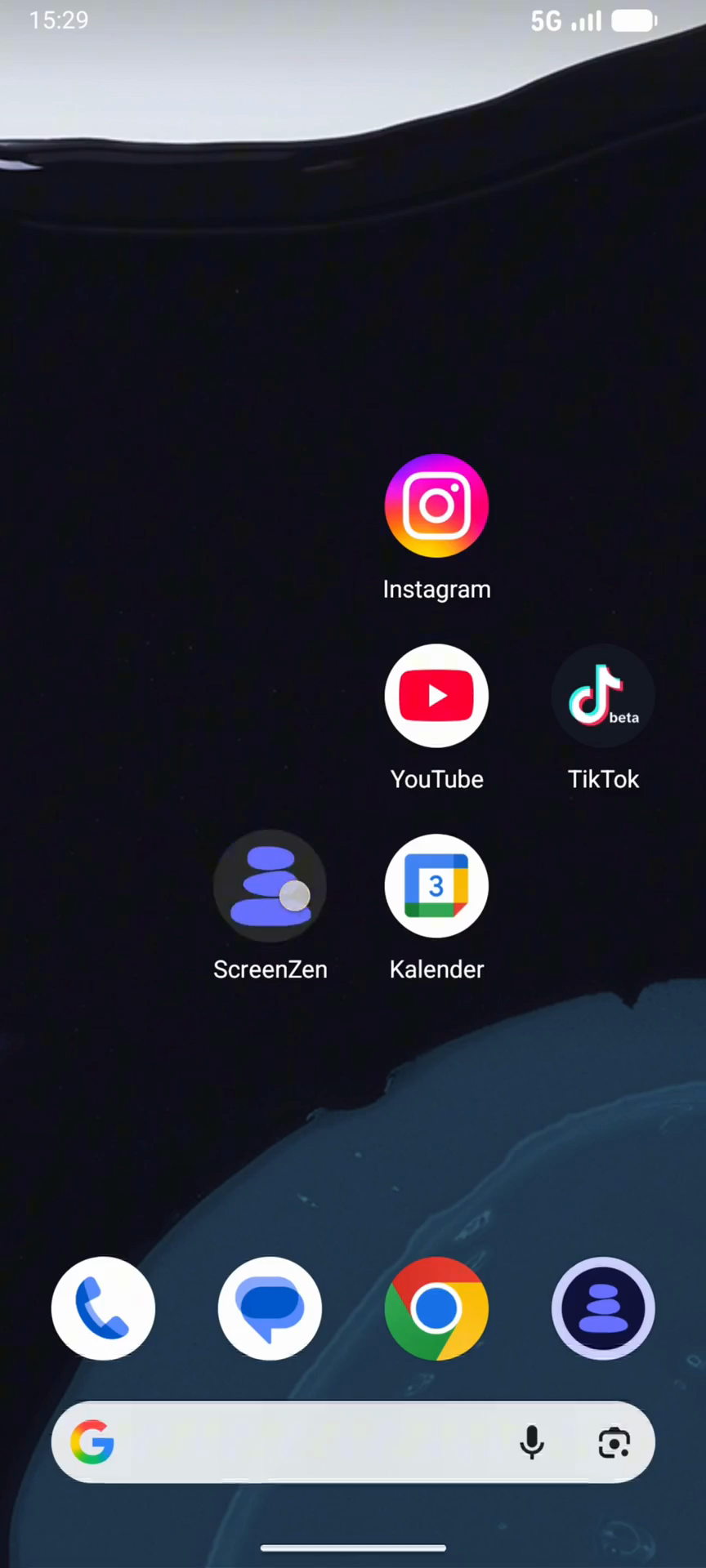
Erfahren Sie, wie Sie ScreenZen auf Ihrem Android-Handy einrichten, um Apps zu blockieren, Nutzungslimits zu setzen und Ihre Bildschirmzeit zu reduzieren.
By Admin Sparkscoaching
Diese Anleitung zeigt Ihnen, wie Sie die App ScreenZen auf Ihrem Android-Gerät einrichten. Ziel ist es, Ihre Bildschirmzeit aktiv zu reduzieren und ablenkende Apps sowie Webseiten effektiv zu blockieren oder zu limitieren.
Dieser Leitfaden richtet sich an Android-Nutzer, die ihre Smartphone-Nutzung bewusst kontrollieren und einschränken möchten, beispielsweise im Rahmen digitaler Selbstfürsorge oder eines Coachings.
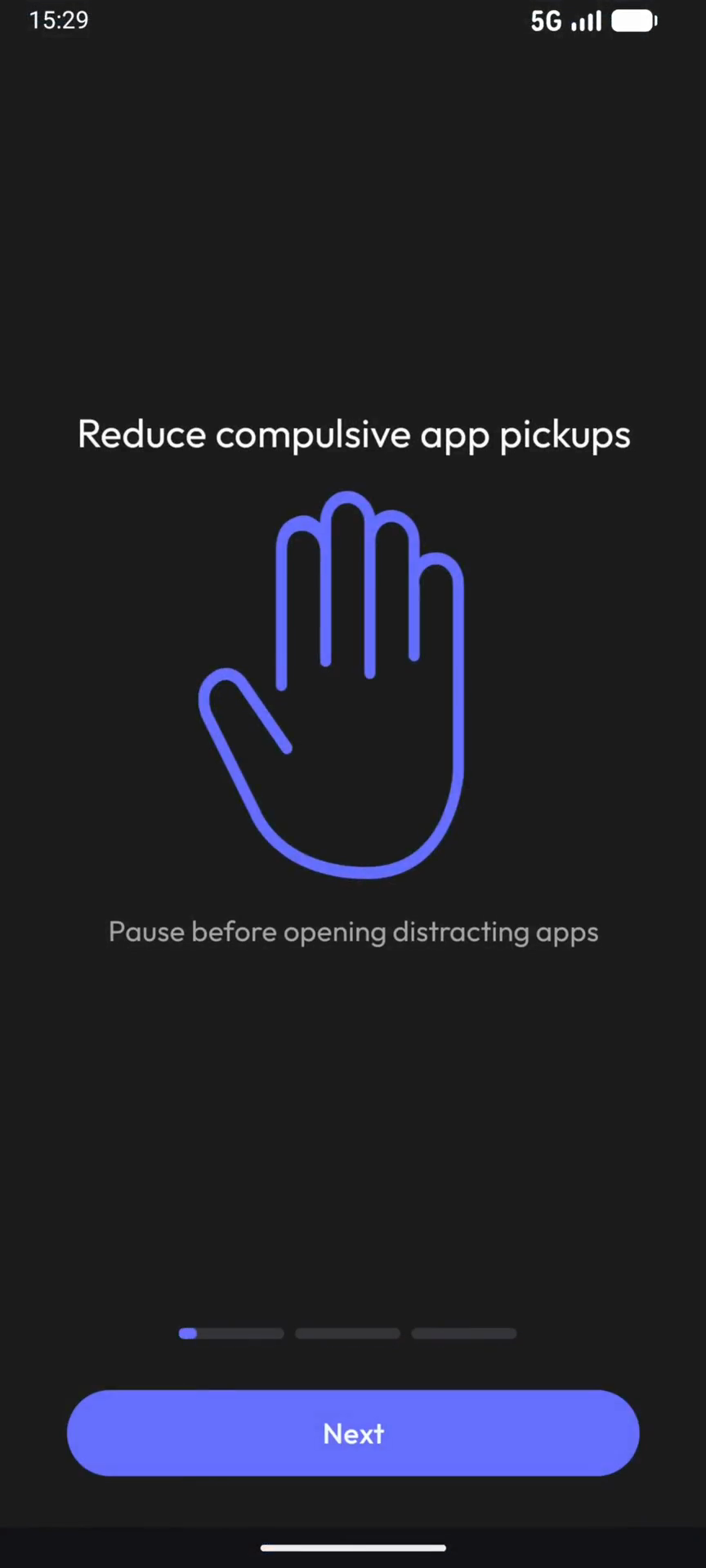
Tippen Sie mehrmals auf Next, um das kurze Onboarding abzuschließen.
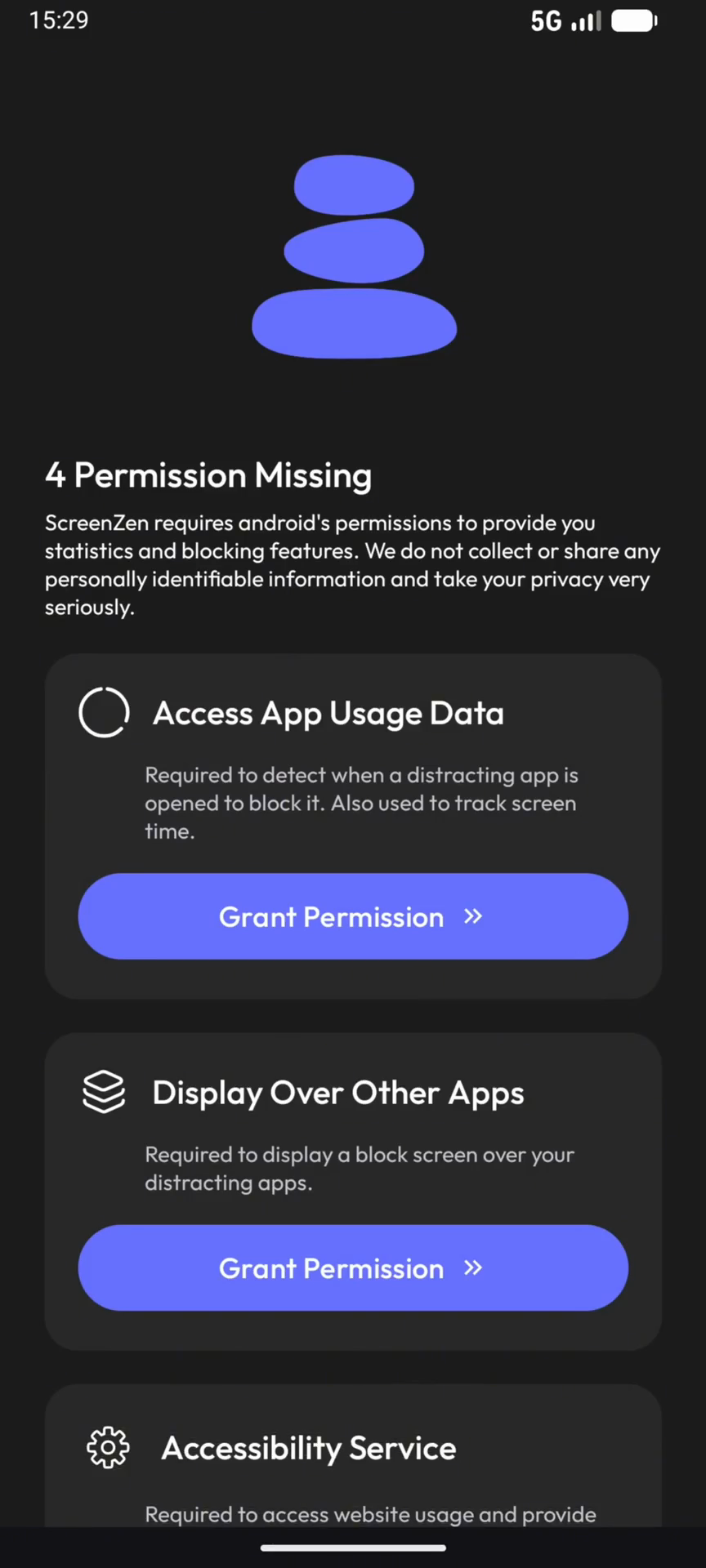
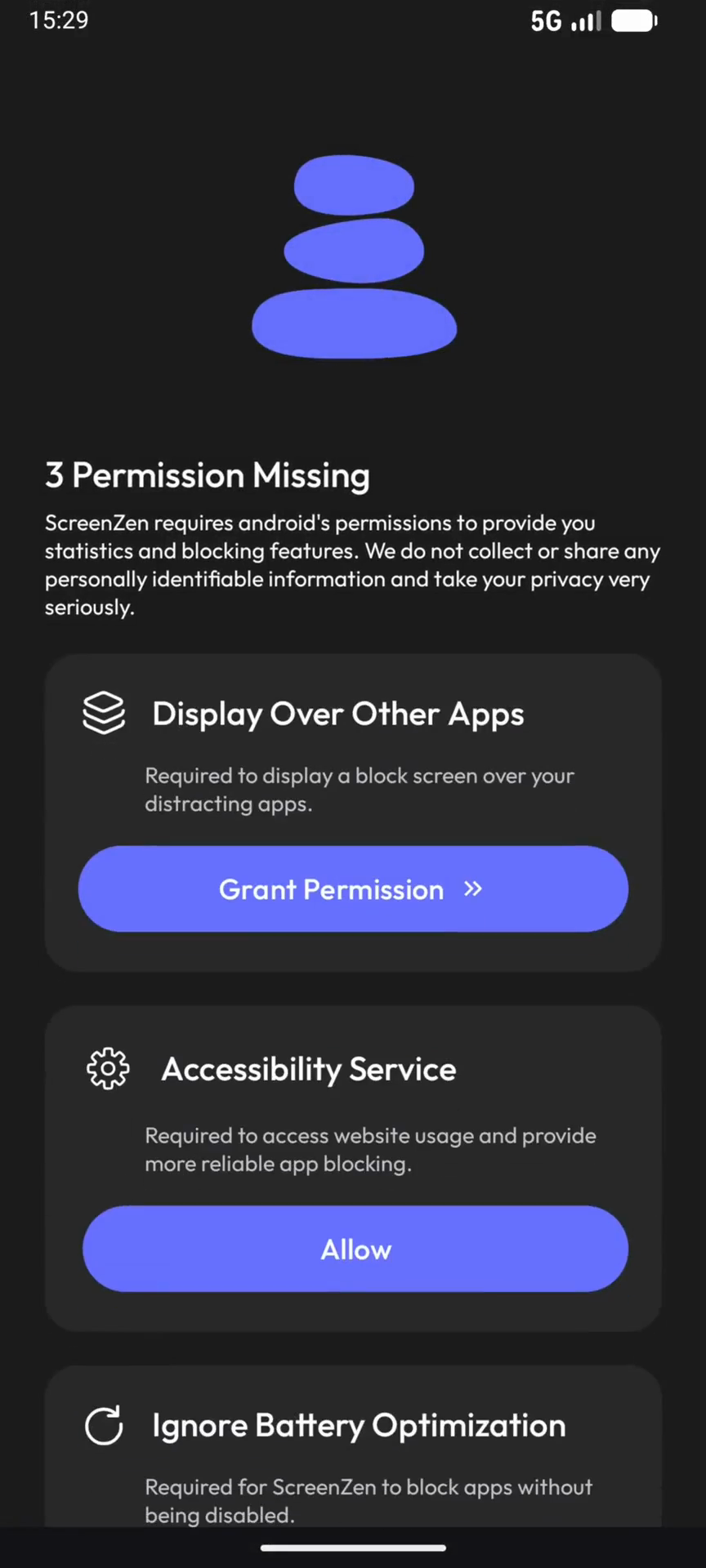
ScreenZen benötigt mehrere Systemberechtigungen, um zuverlässig im Hintergrund zu arbeiten und andere Apps systemweit blockieren zu können.
4
Tippen Sie auf Grant Permission, um den Zugriff auf Ihre App-Nutzungsdaten zu erlauben.
5
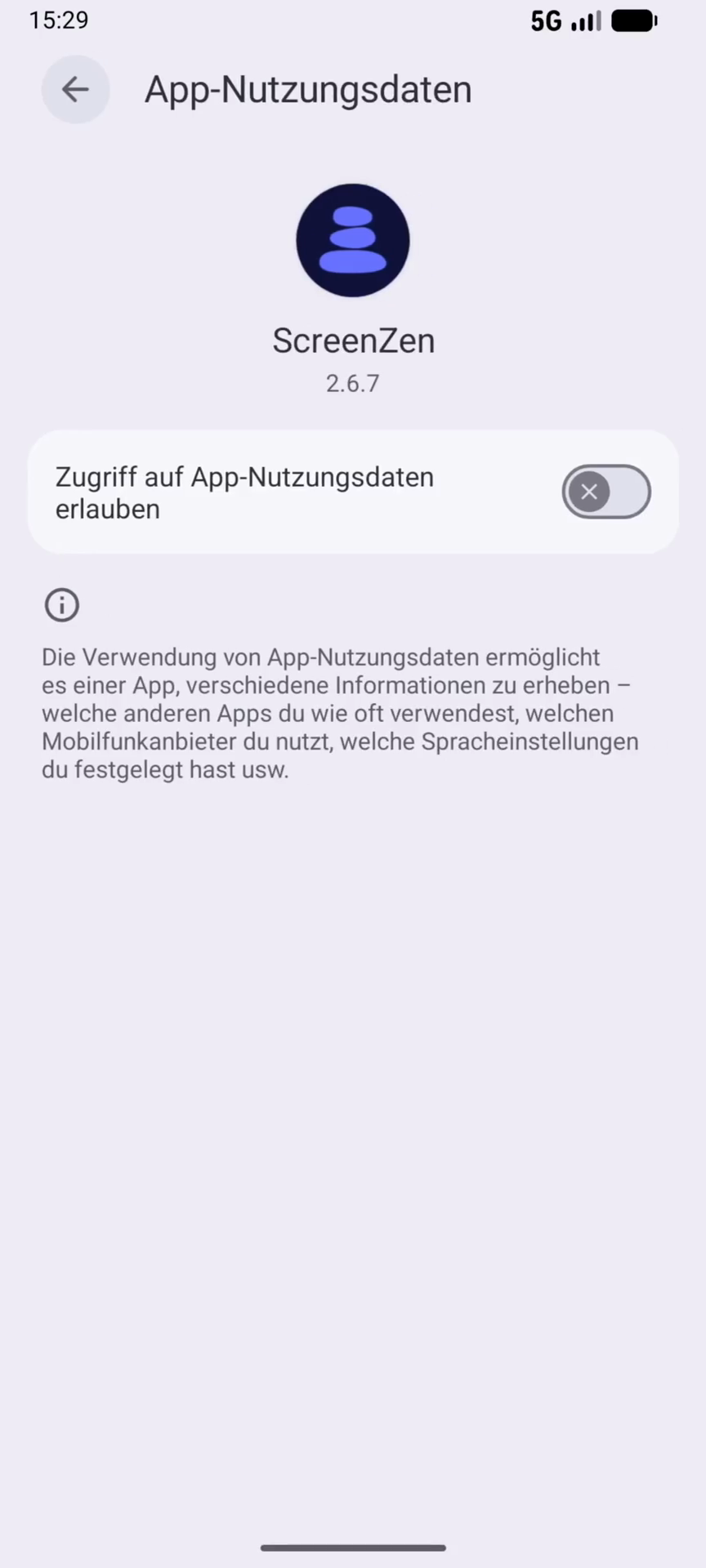
Aktivieren Sie im Einstellungsmenü den Schalter für Zugriff auf App-Nutzungsdaten erlauben.
6
Tippen Sie bei "Einblendung über anderen Apps zulassen" auf Grant Permission.
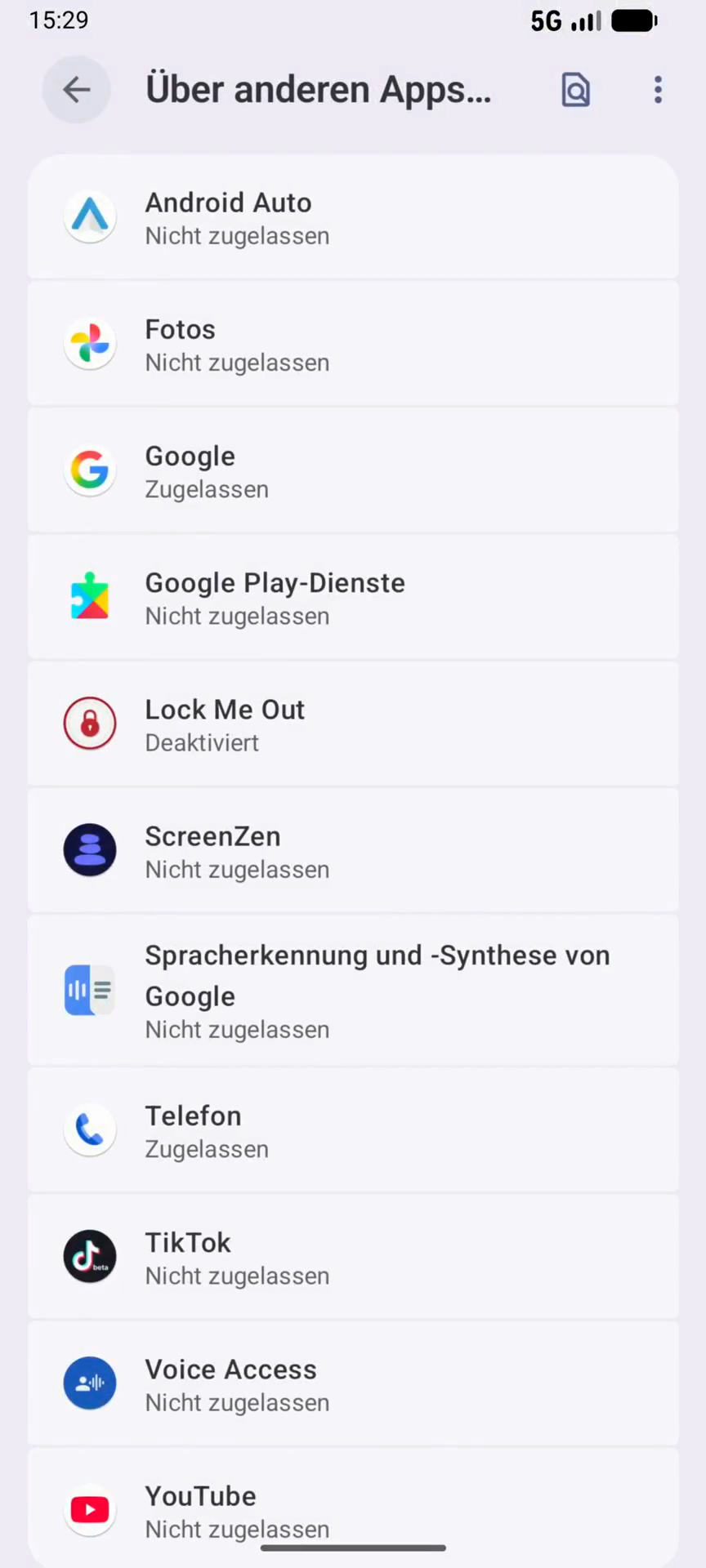
7
Wählen Sie ScreenZen aus der Liste der installierten Apps aus.
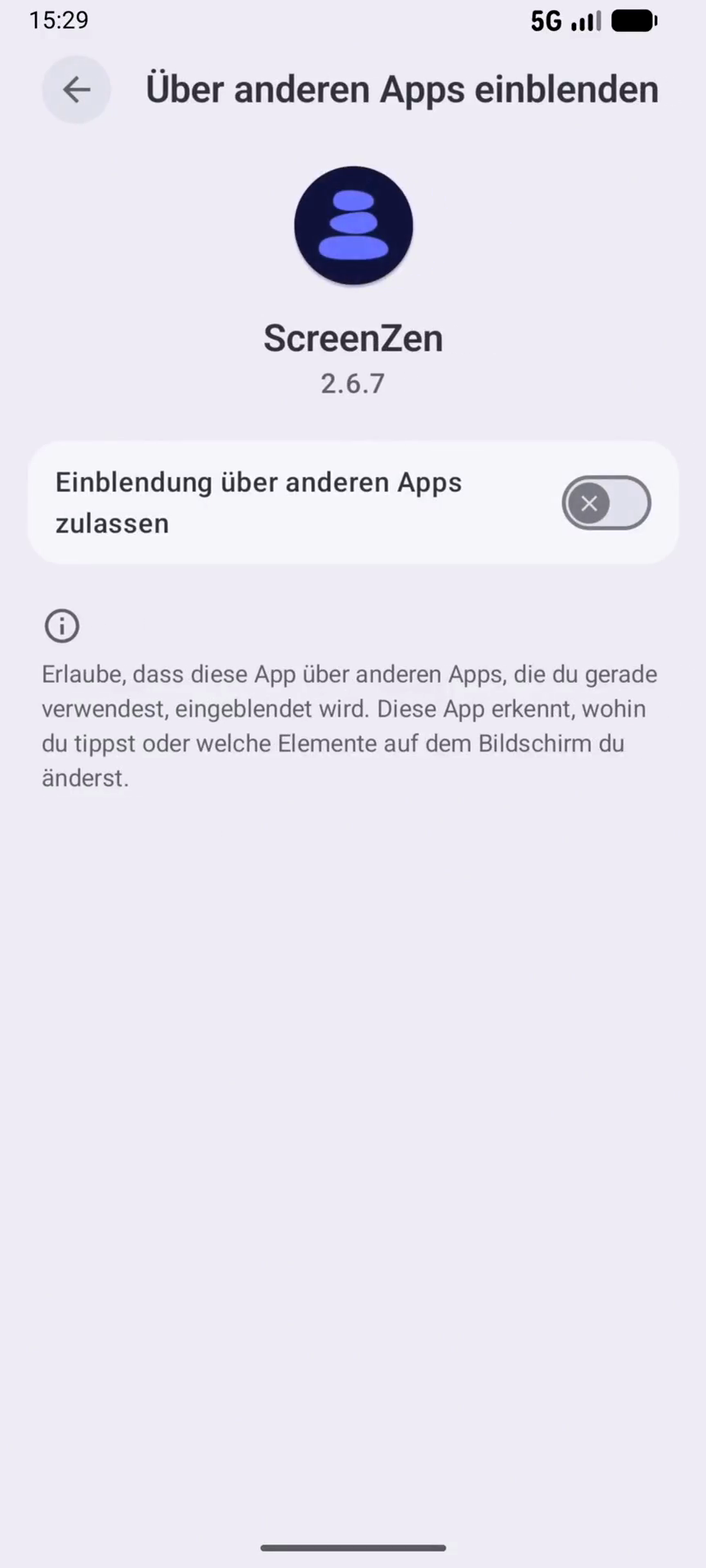
8
Aktivieren Sie den Schalter Einblendung über anderen Apps zulassen.
9
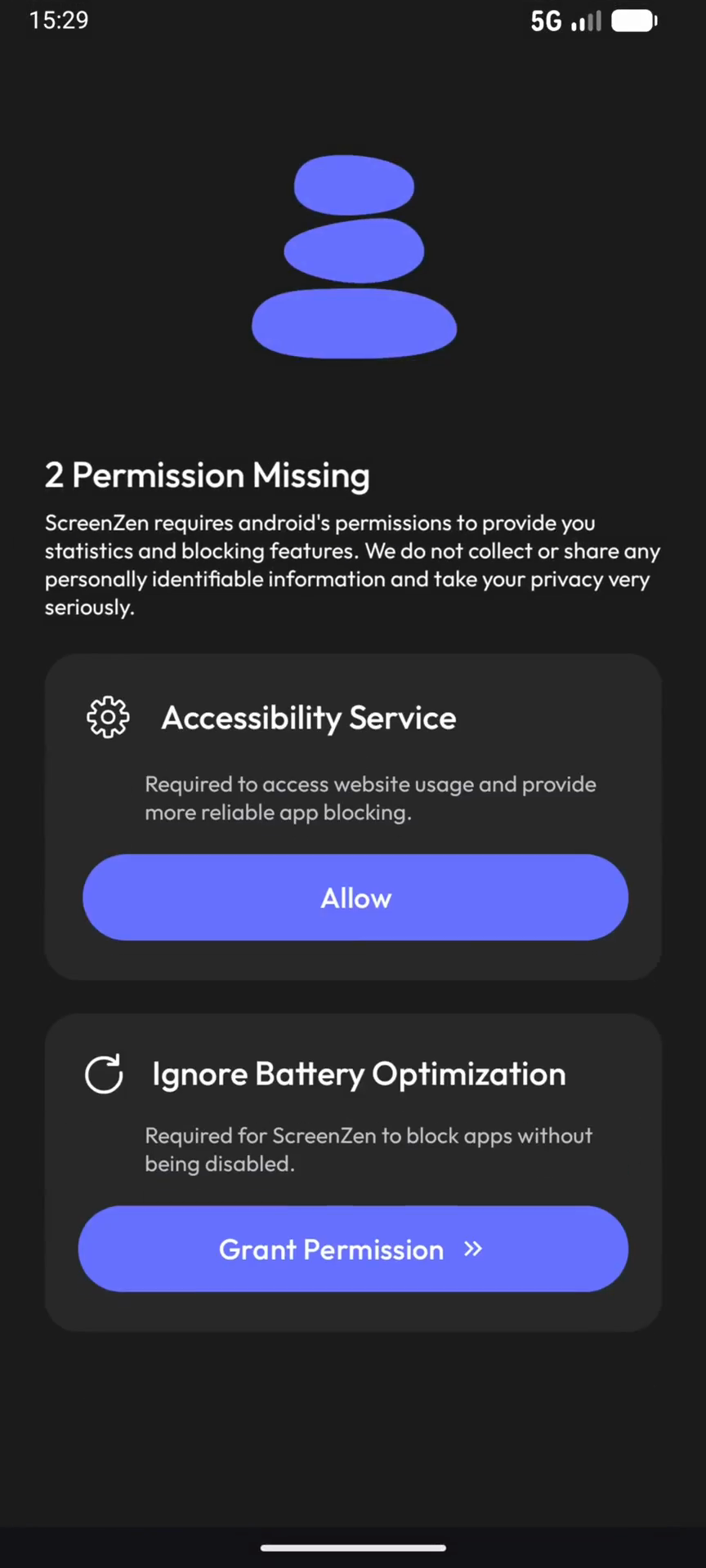
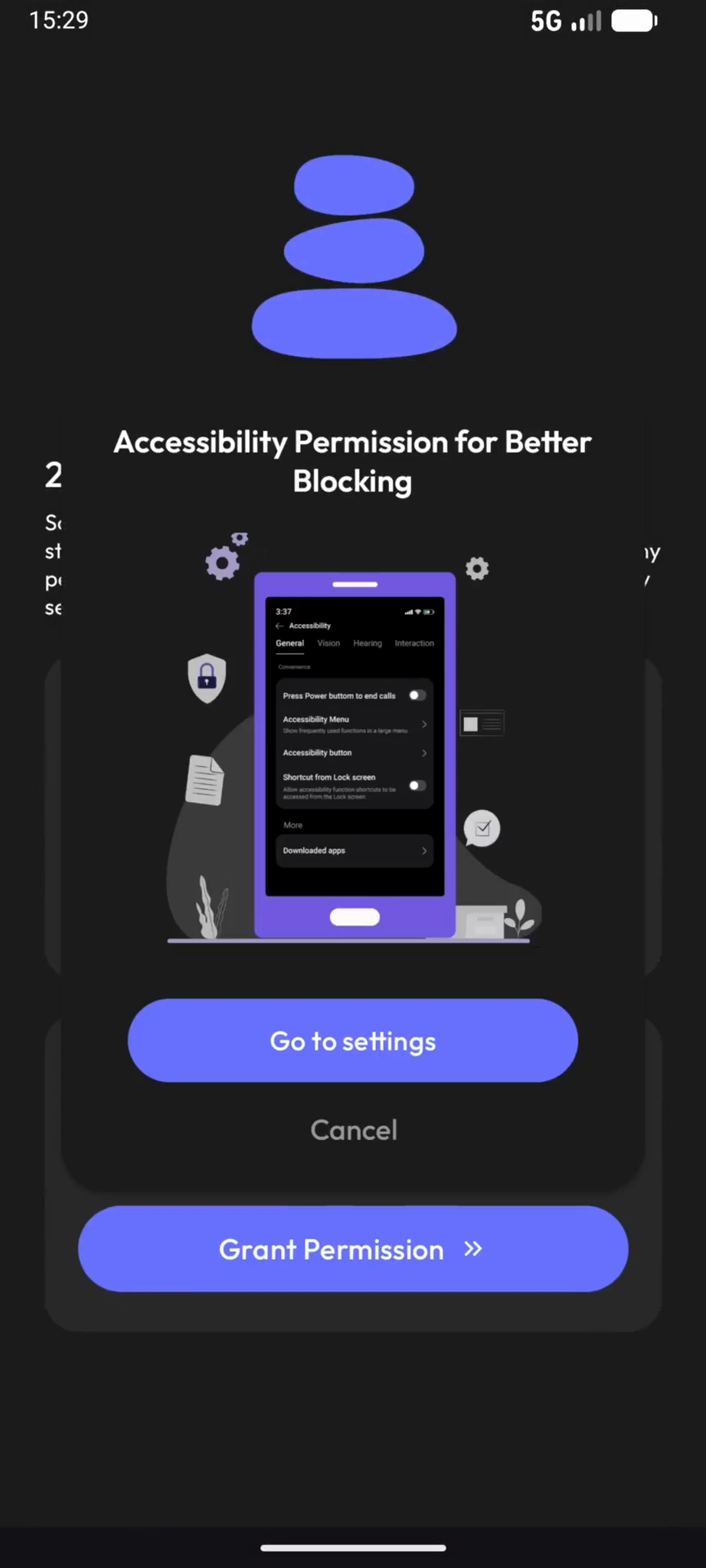
Tippen Sie im Accessibility-Dialog auf Allow.
10
Wählen Sie Go to settings aus.
11
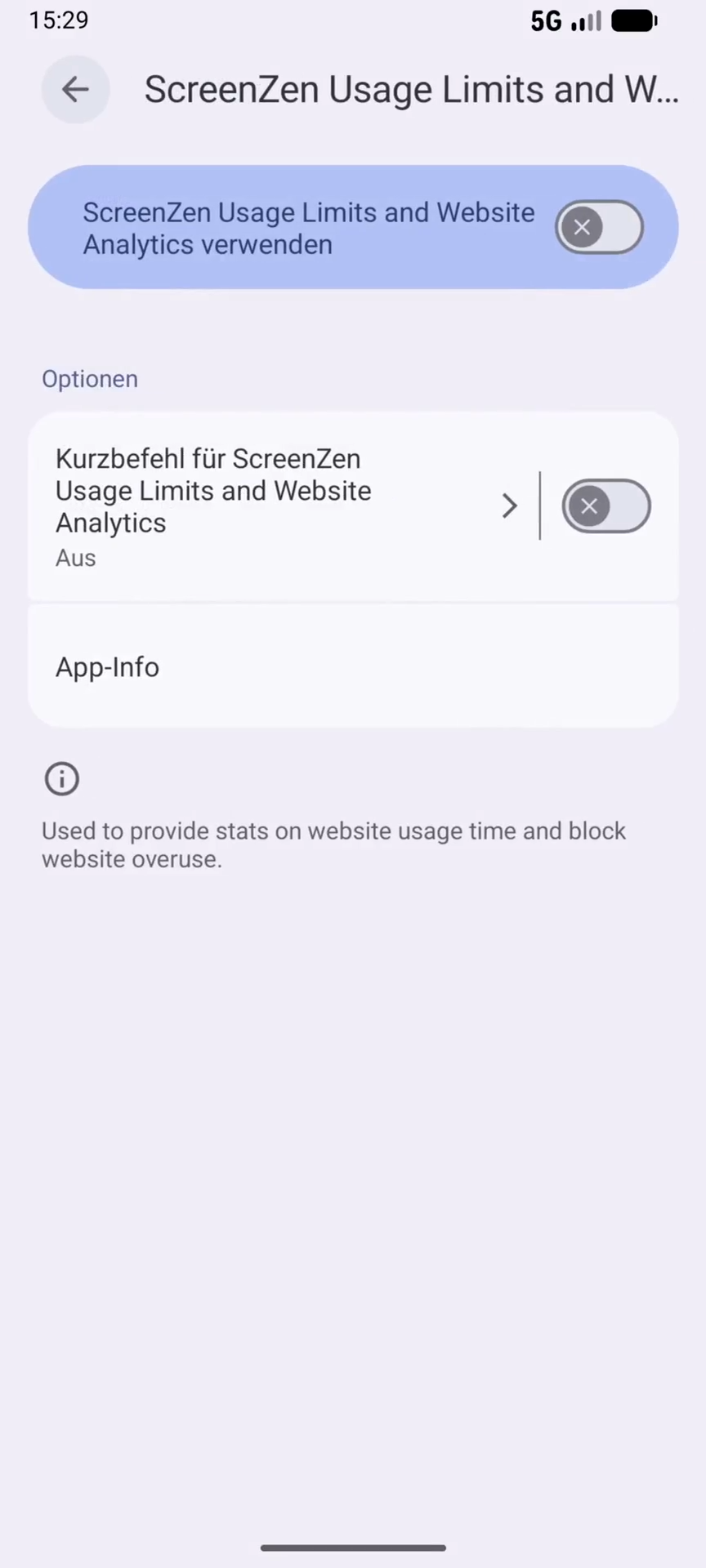
Tippen Sie auf ScreenZen Usage Limits and Website Analytics und aktivieren Sie den dazugehörigen Schalter.
12
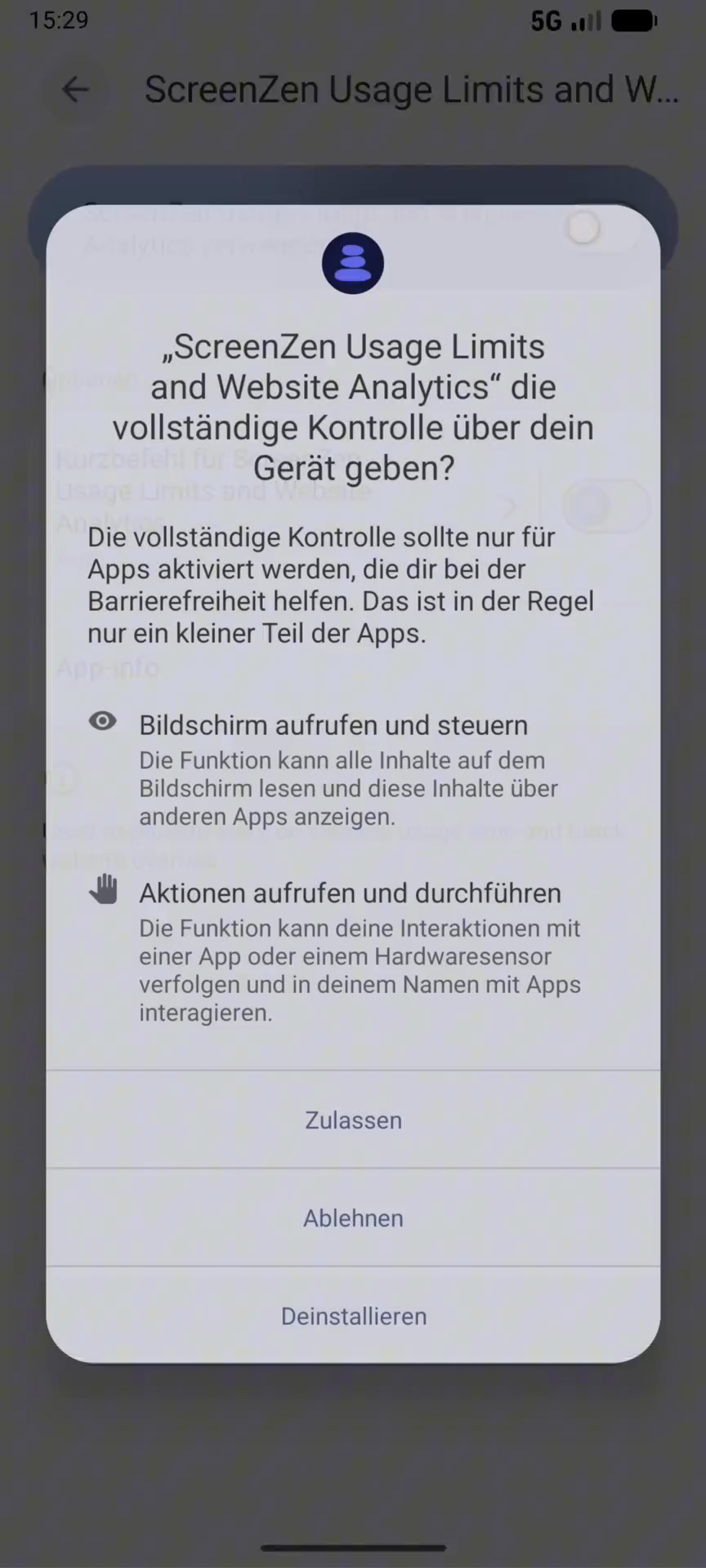
Bestätigen Sie die Warnung des Betriebssystems mit Zulassen.
13
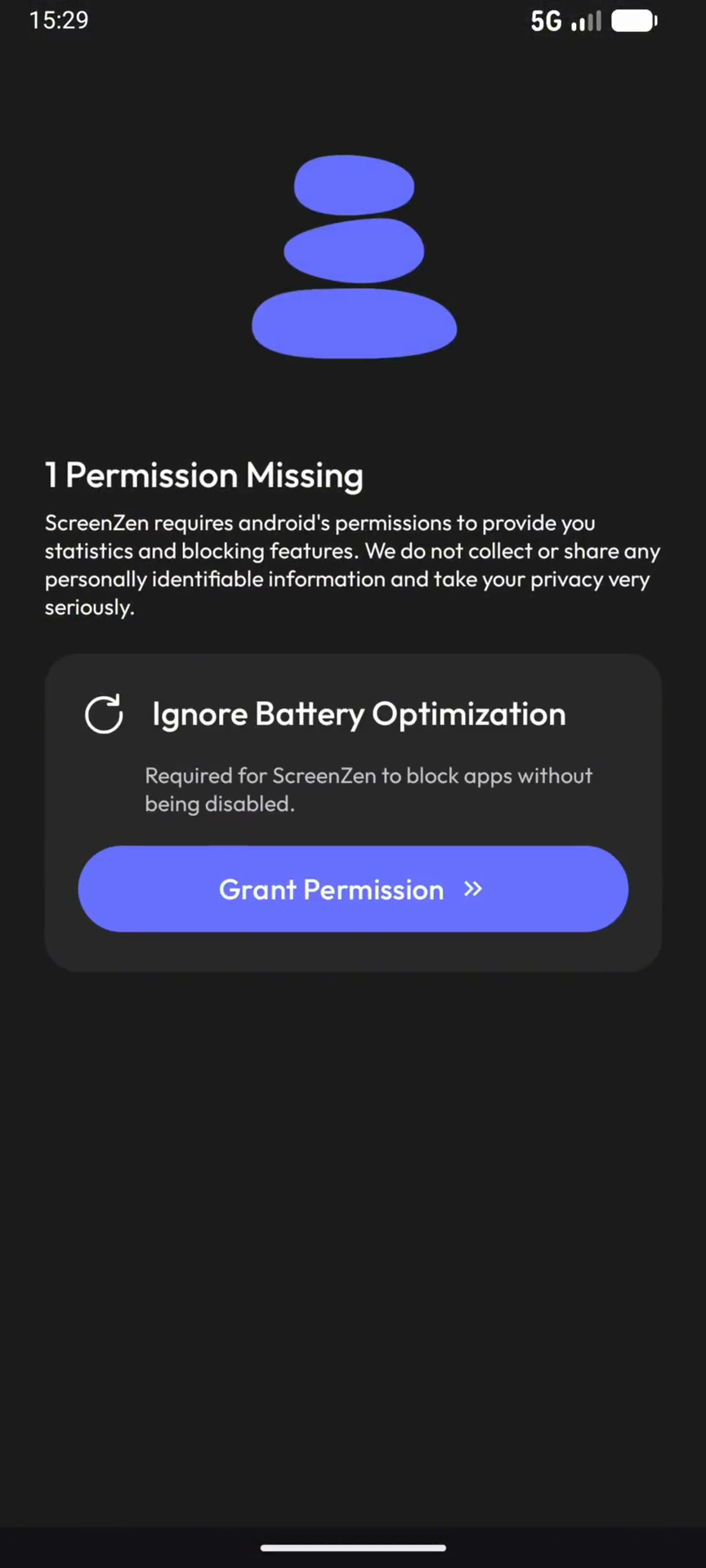
Tippen Sie auf Grant Permission, um die Akku-Optimierung für ScreenZen zu ignorieren.
14
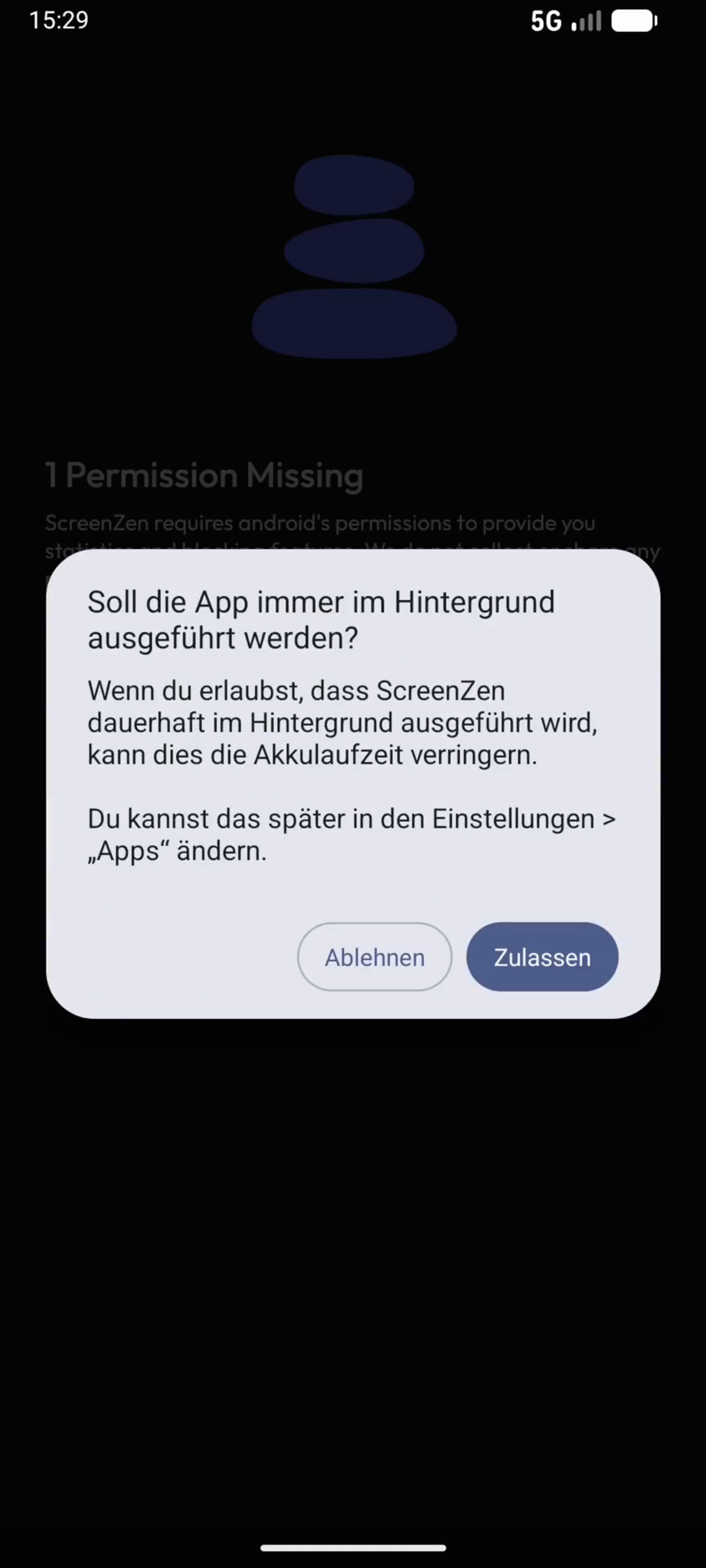
Bestätigen Sie die Hintergrundausführung mit Zulassen.
Blockiermethoden im Vergleich
Es gibt unterschiedliche Wege, Ihre Nutzung einzuschränken. ScreenZen bietet dafür primär folgende Modi:
Modus
Beschreibung
Strict Block
Blockiert die ausgewählte App oder Webseite komplett und permanent für den gewählten Zeitraum.
Limit
Beschränkt die Nutzung auf eine bestimmte Anzahl von Öffnungen (z. B. 4-mal am Tag für je 5 Minuten).
Custom Time / Bedtime
Ermöglicht zielgerichtete Blockierfenster, wie zum Beispiel während der Schlafenszeit (22:00 bis 07:00 Uhr).
Strikte Blockierung einrichten
Im ersten Schritt richten wir eine Gruppe für Apps und Webseiten ein, die komplett gesperrt werden sollen (beispielsweise Social Media in den ersten Wochen).
15
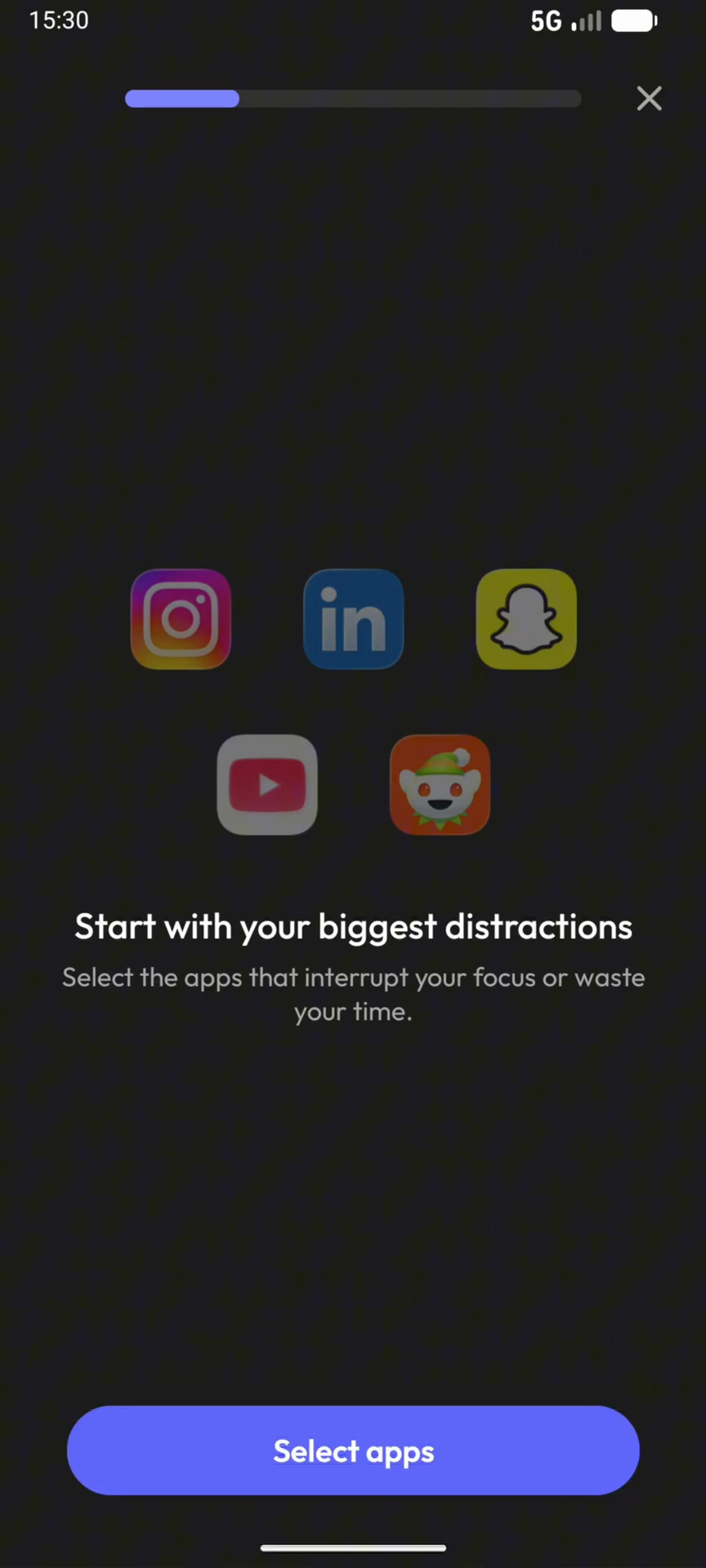
Tippen Sie auf Select Apps.
16
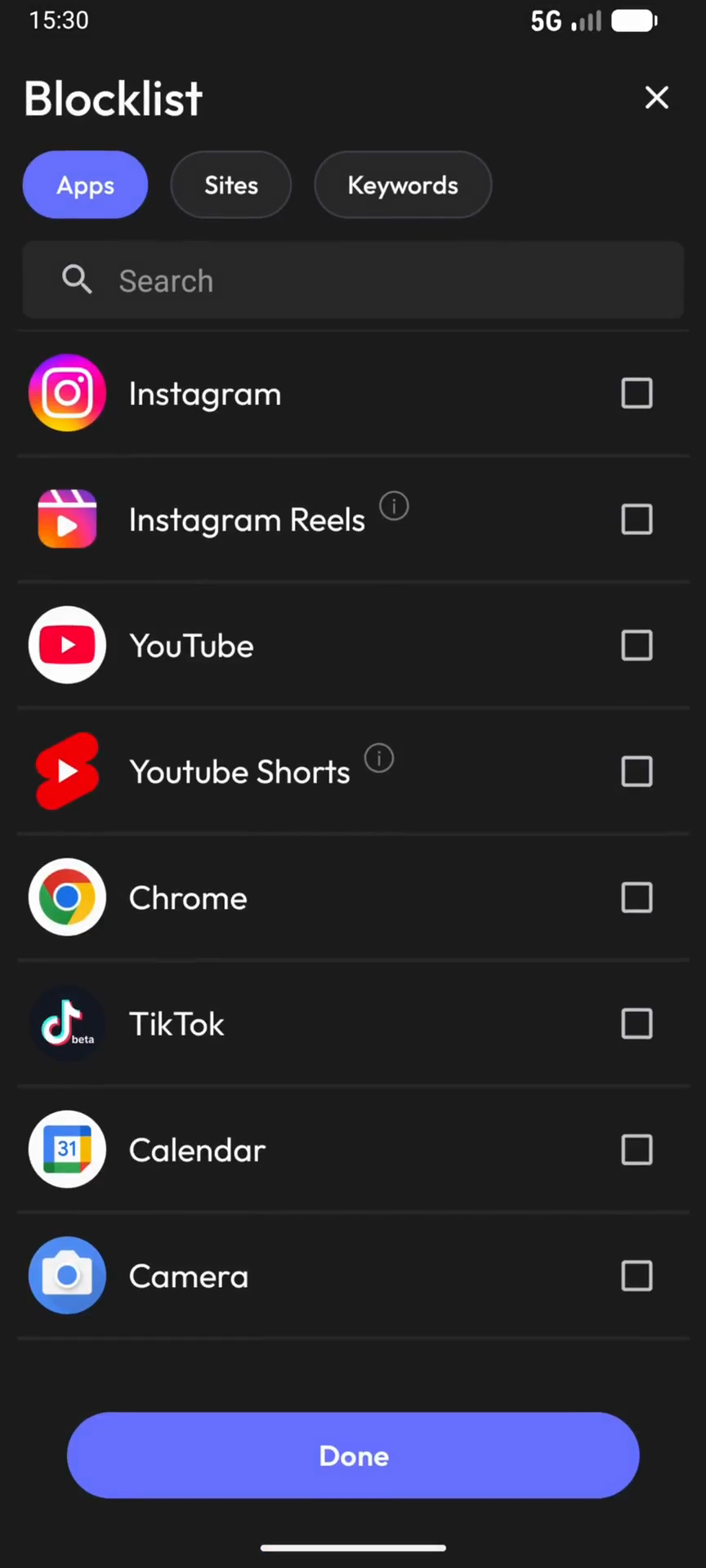
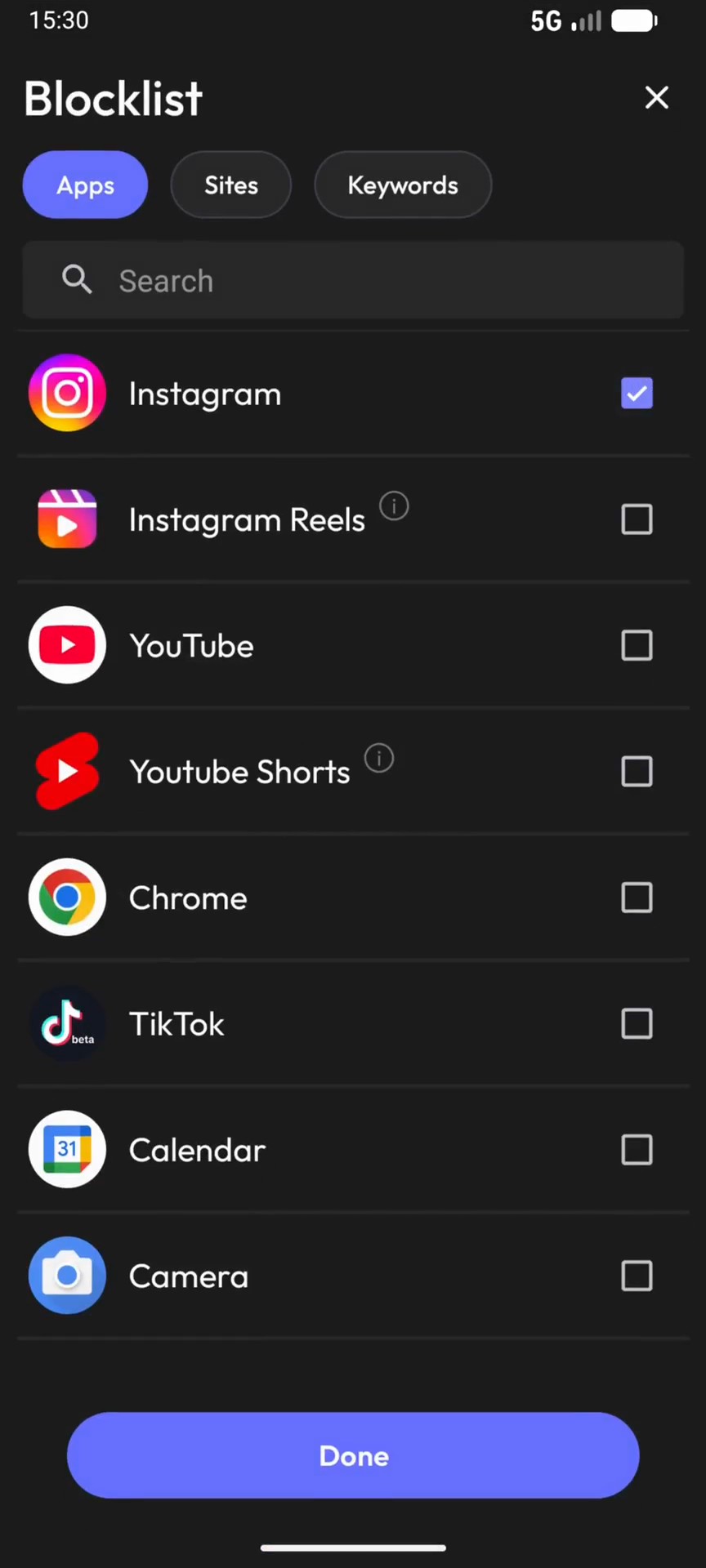
Setzen Sie einen Haken bei Instagram oder anderen Apps, die Sie blockieren möchten.
17
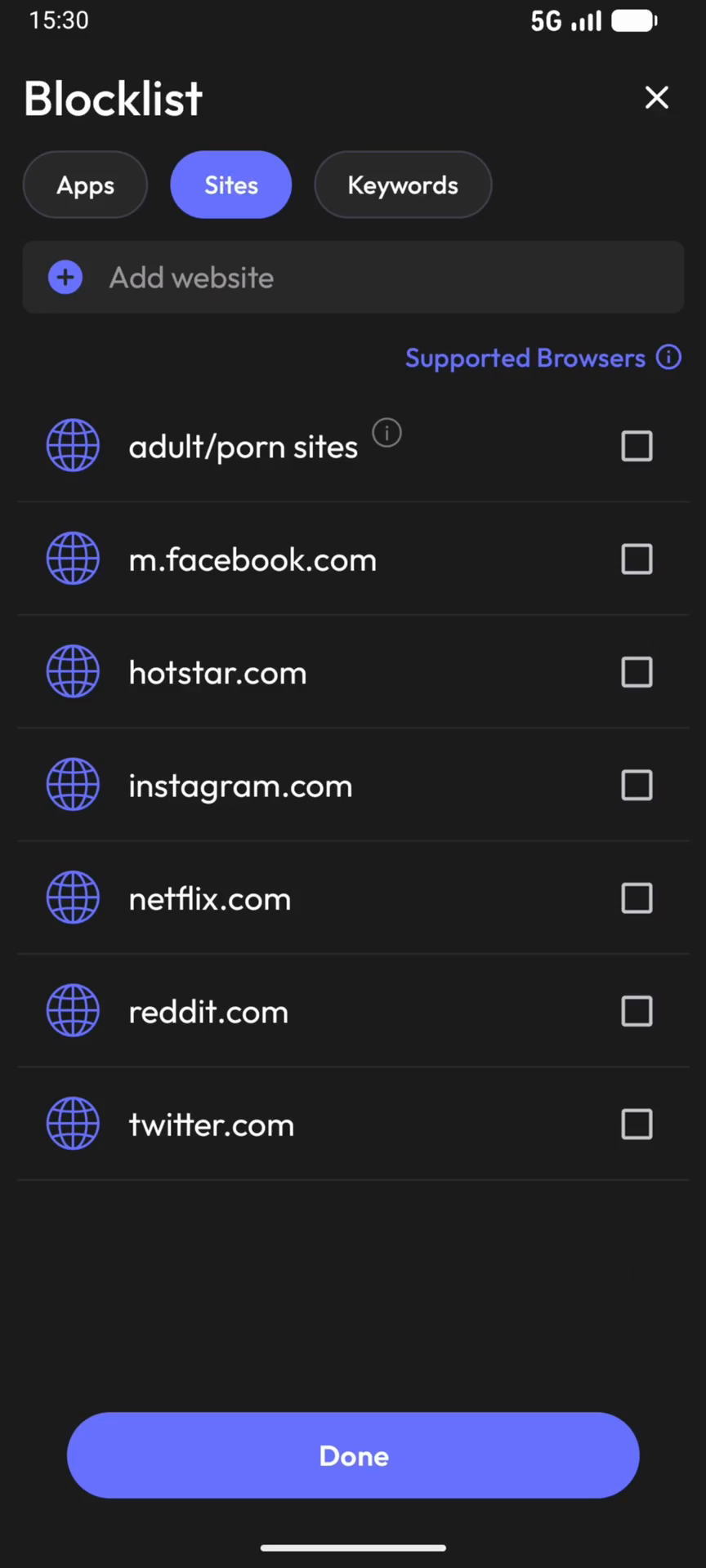
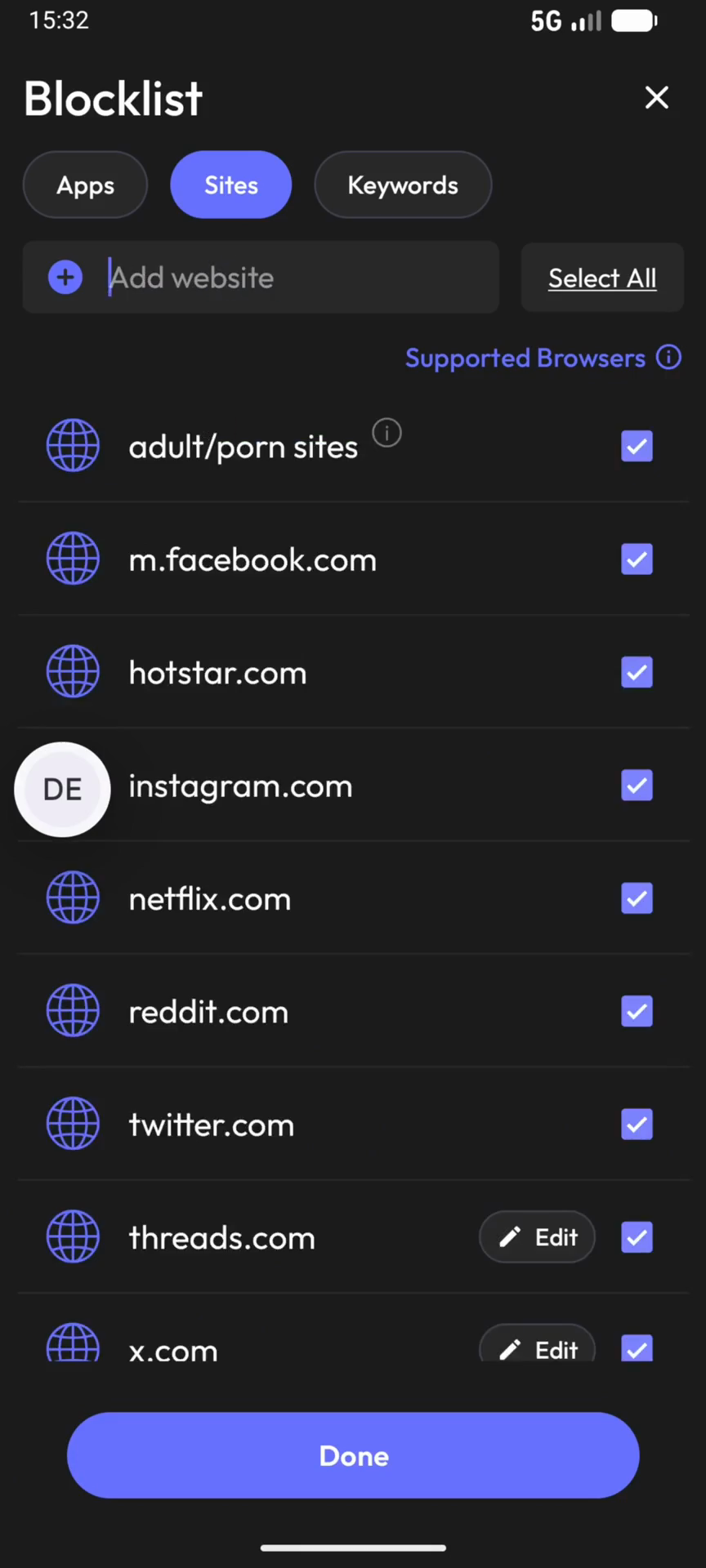
Wechseln Sie in der oberen Navigation zum Reiter Sites.
18
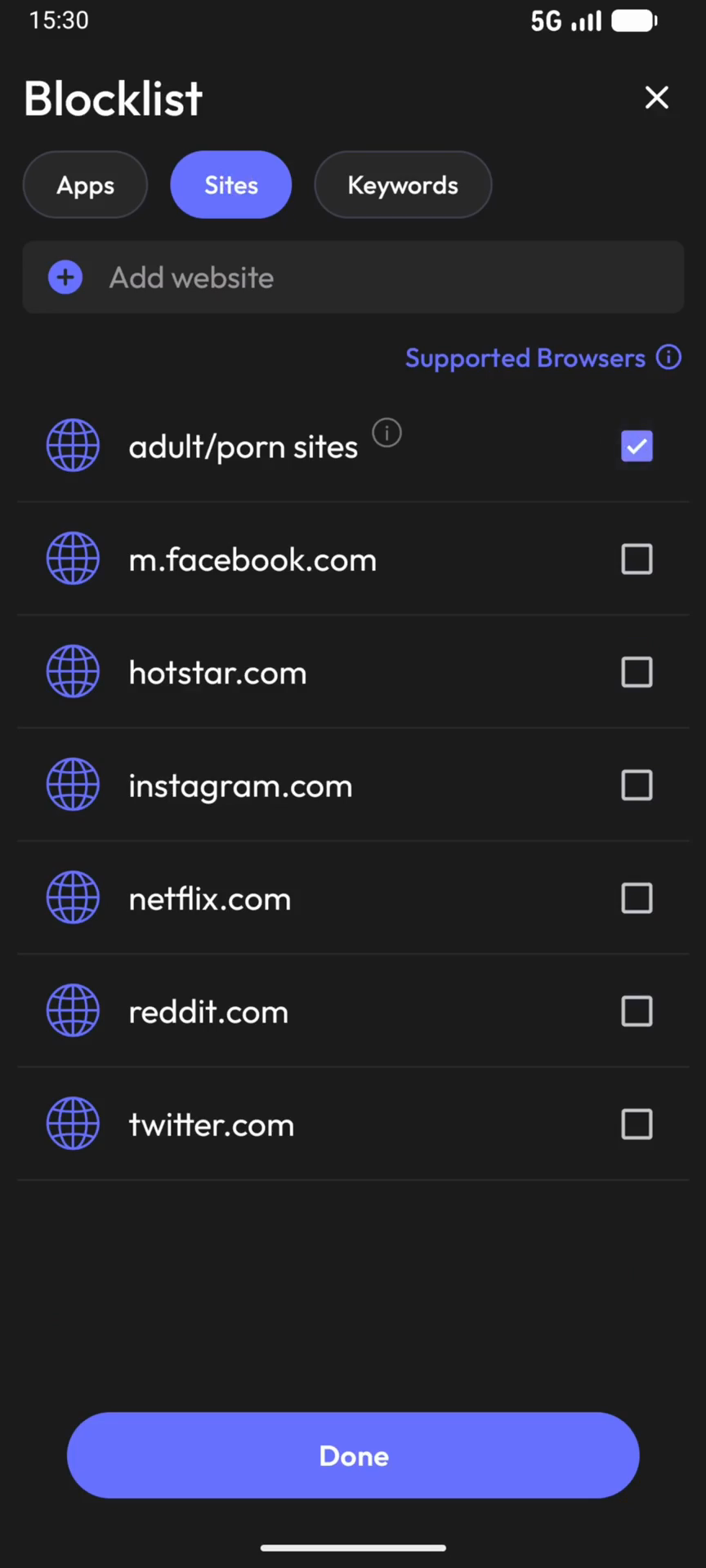
Aktivieren Sie das Kontrollkästchen für Adult/porn sites.
19
Tippen Sie auf Done.
20
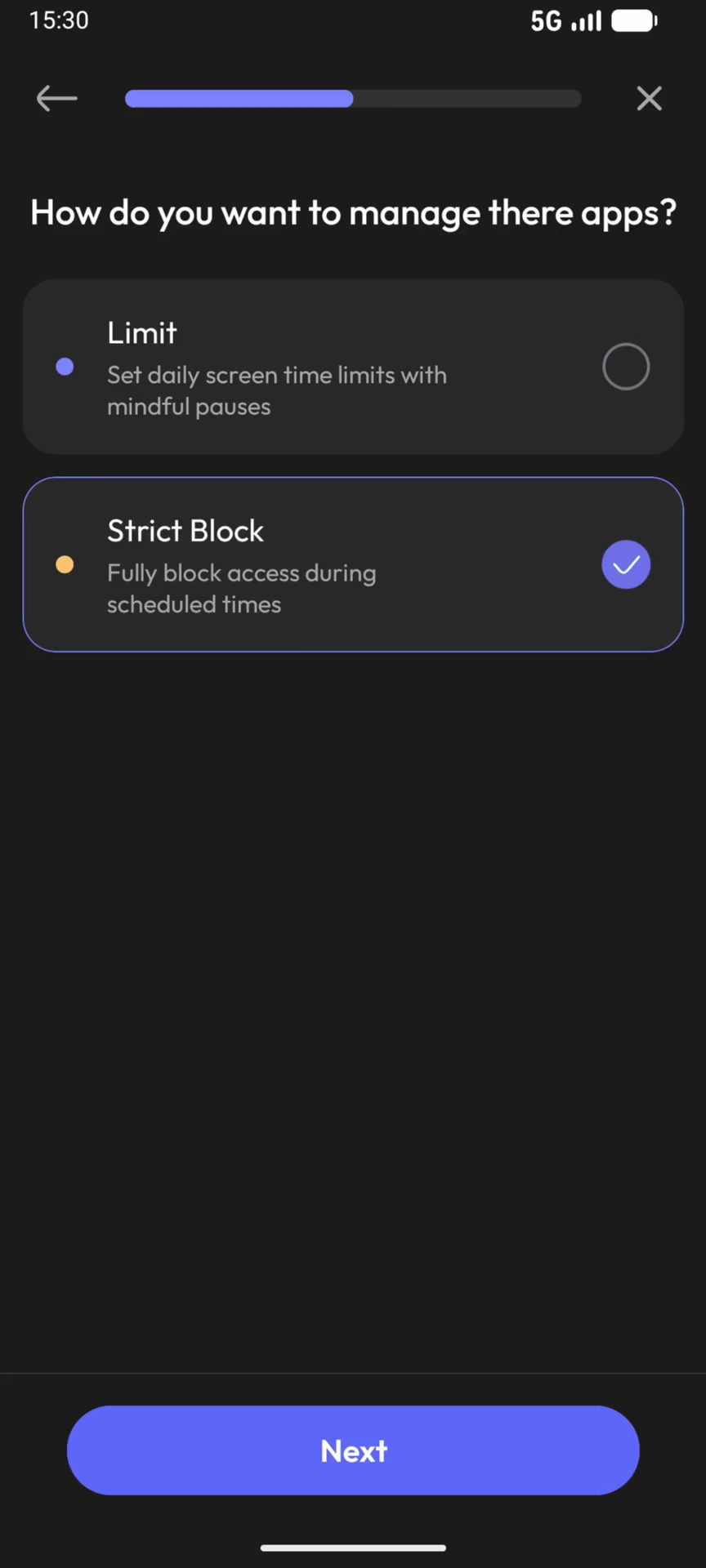
Wählen Sie die Karte Strict Block aus.
21
Tippen Sie auf Next.
22
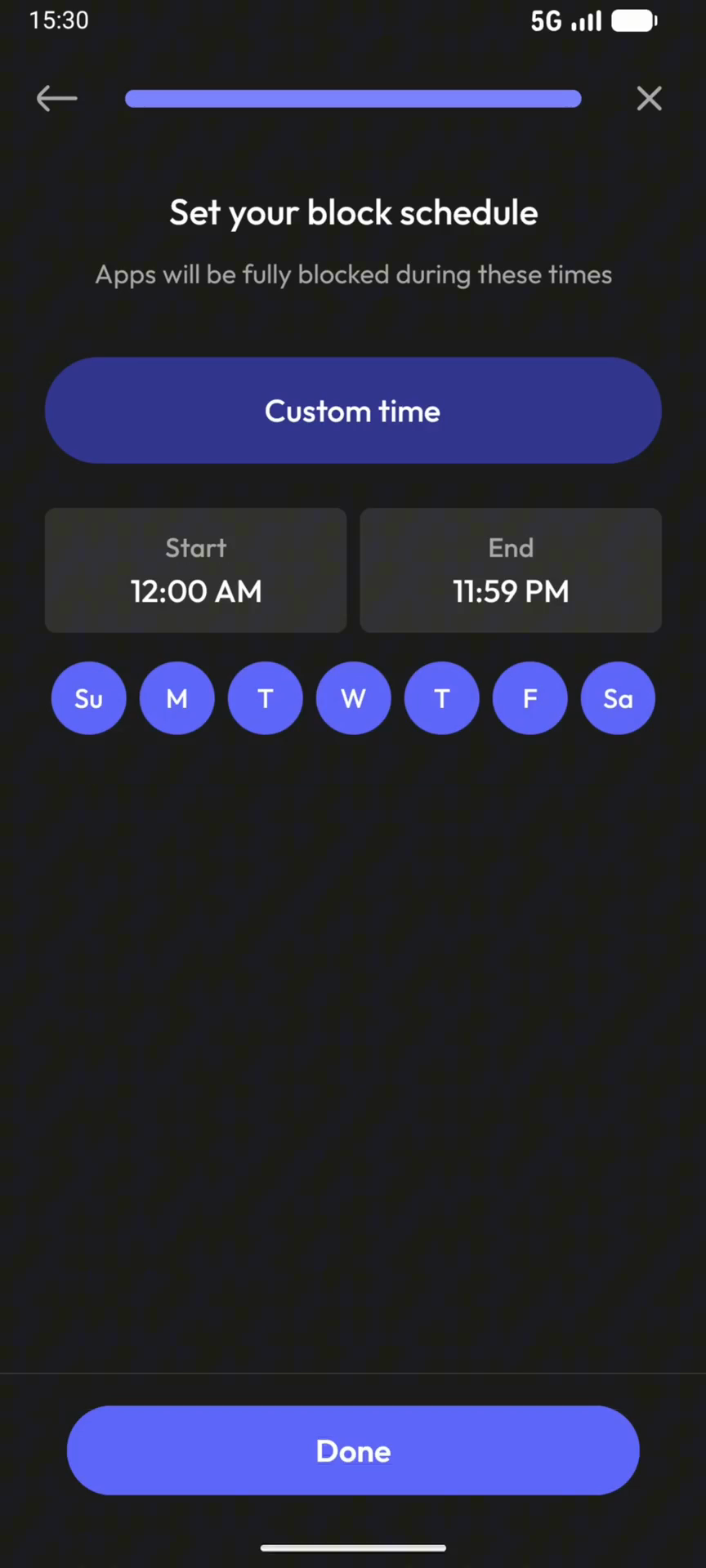
Tippen Sie auf Custom time, um eine ganztägige Blockierung (Montag bis Sonntag) einzurichten.
23
Bestätigen Sie die Zeiteinstellung mit Done.
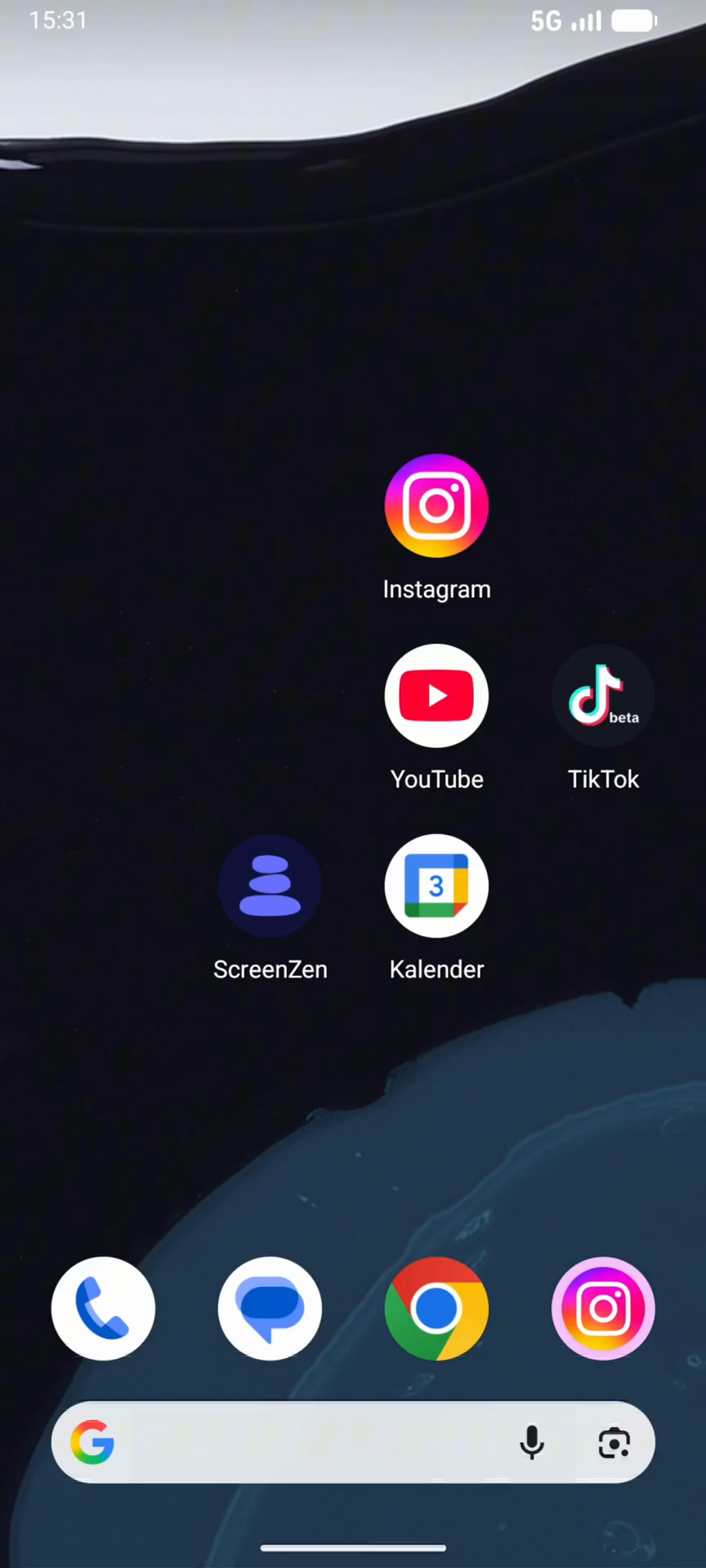
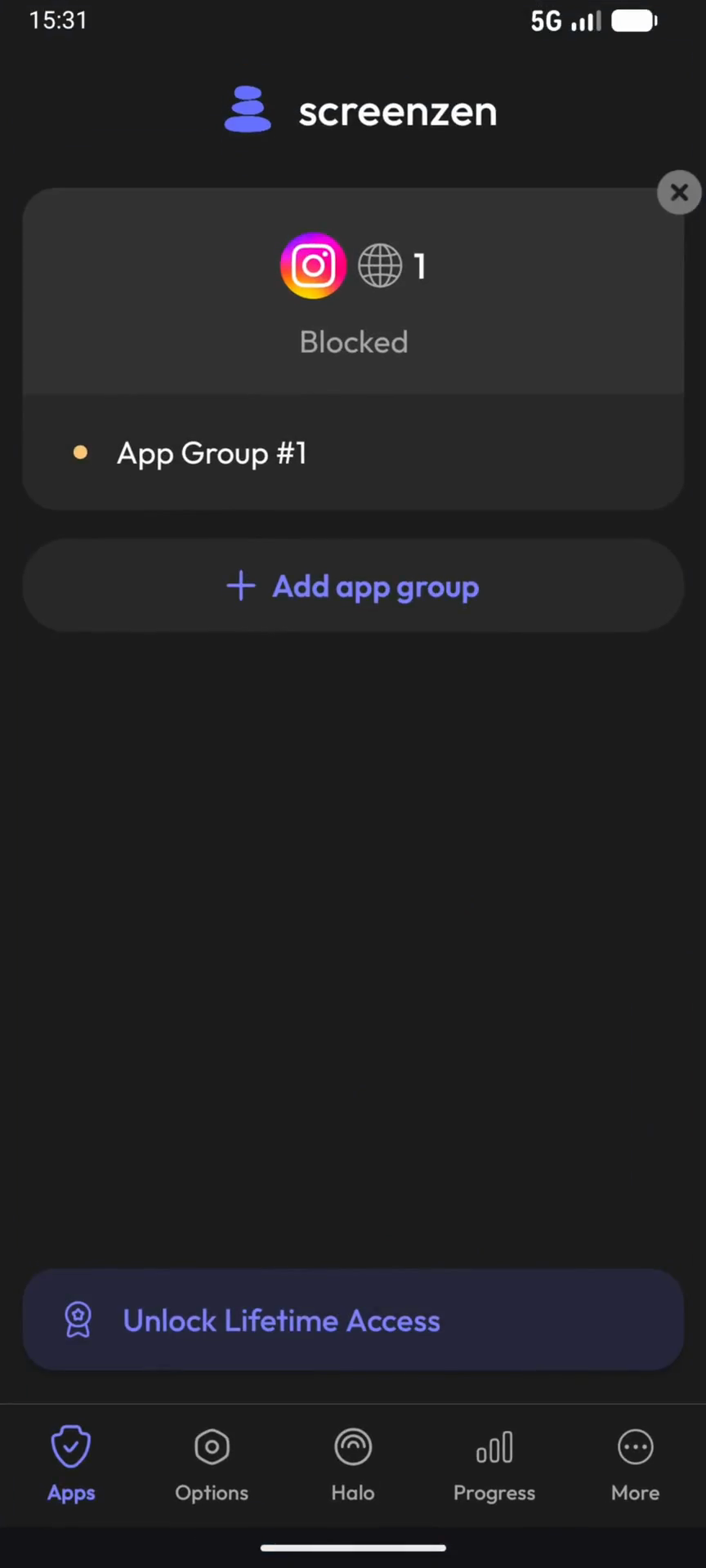
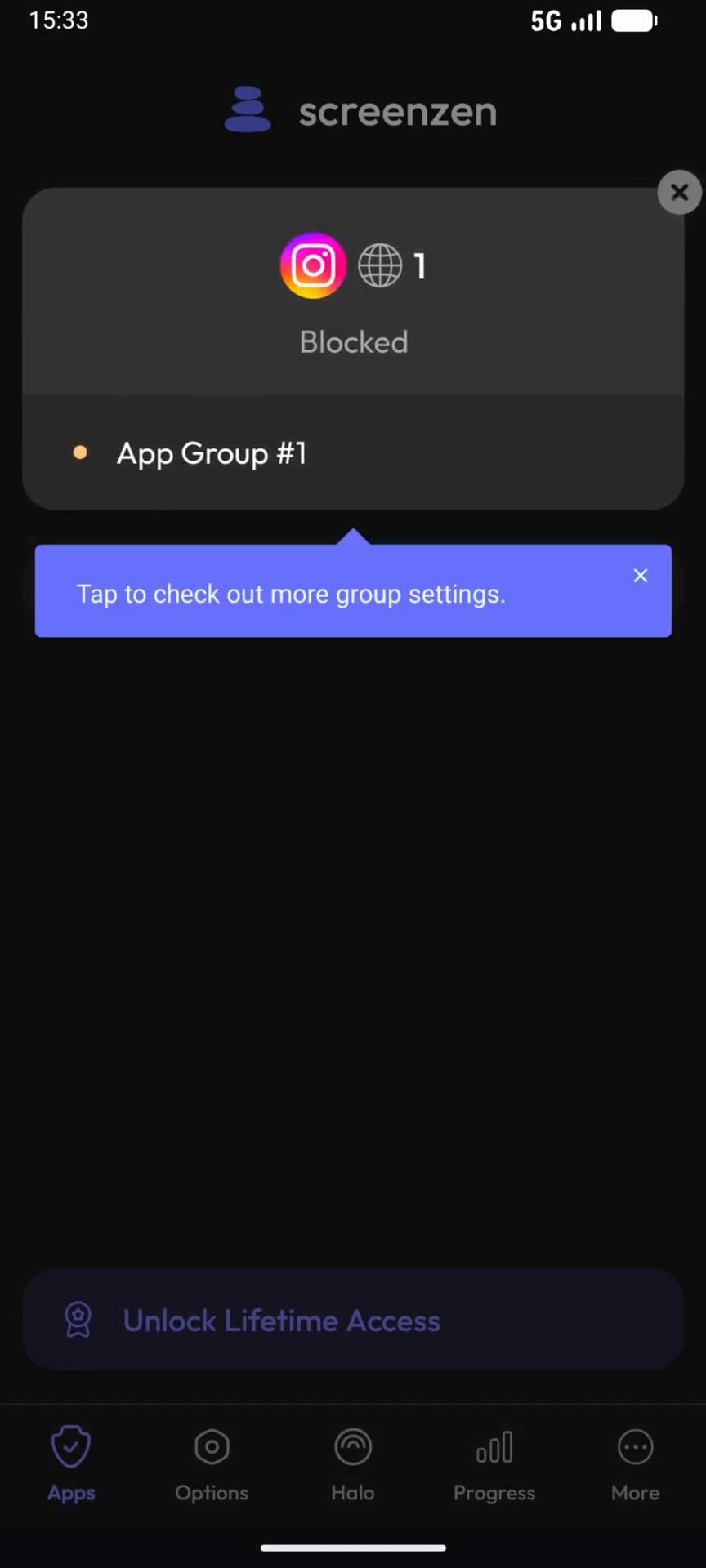
Schließe ScreenZen und prüf, ob Instagram blockiert ist.
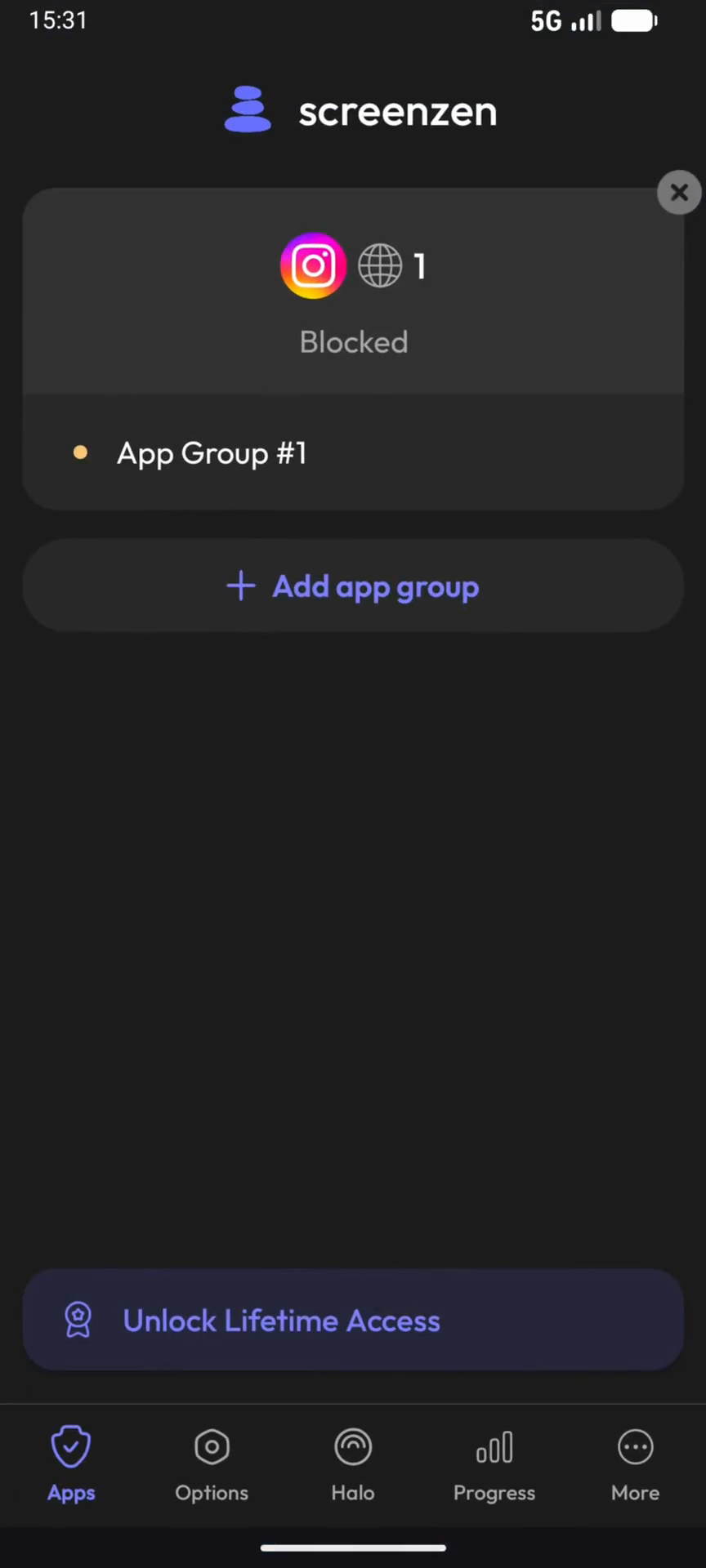
Ihre erste Blockiergruppe ist erstellt. Sie können nachträglich jederzeit weitere Apps, Webseiten oder Keywords hinzufügen.
24
Öffnen Sie ScreenZen erneut von Ihrem Startbildschirm.
25
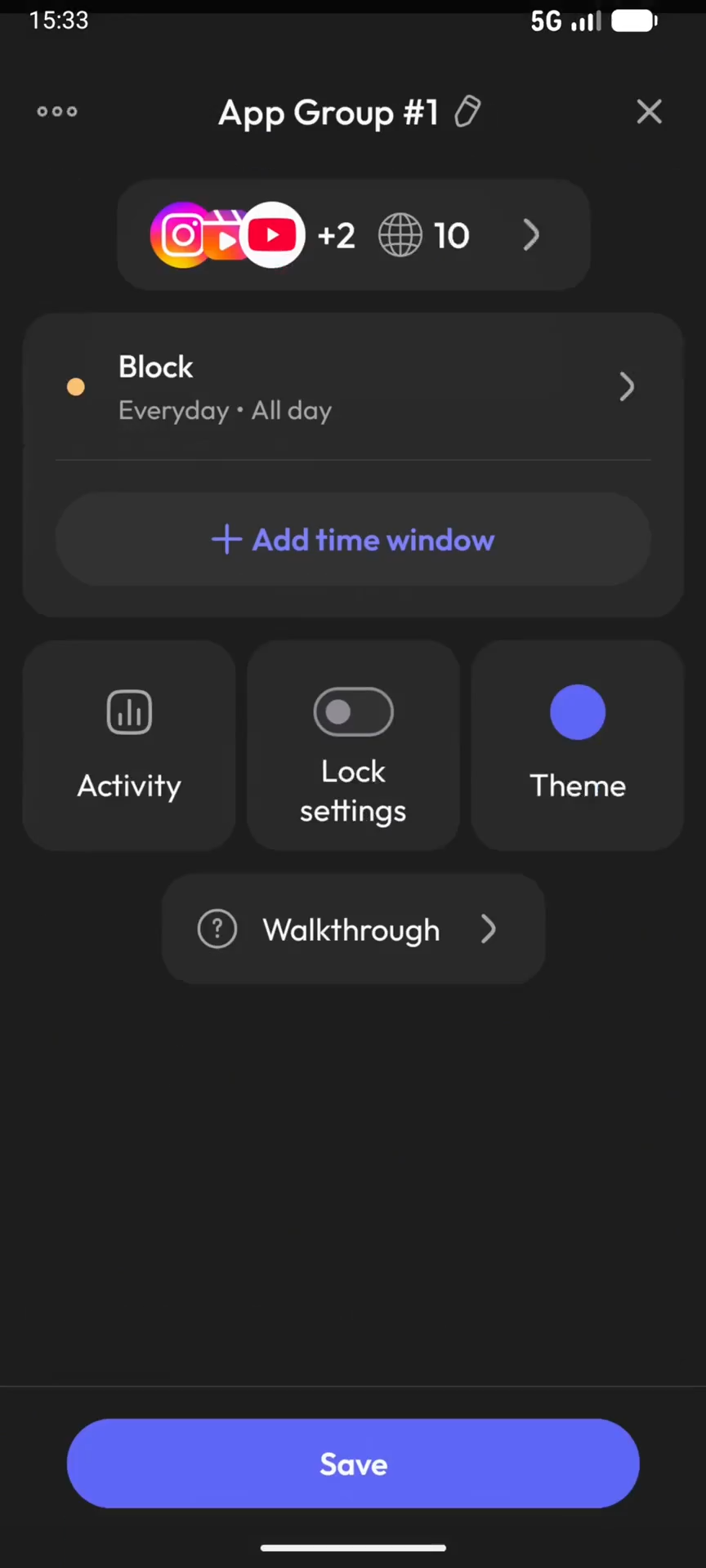
Tippen Sie auf die soeben erstellte App Group #1.
26
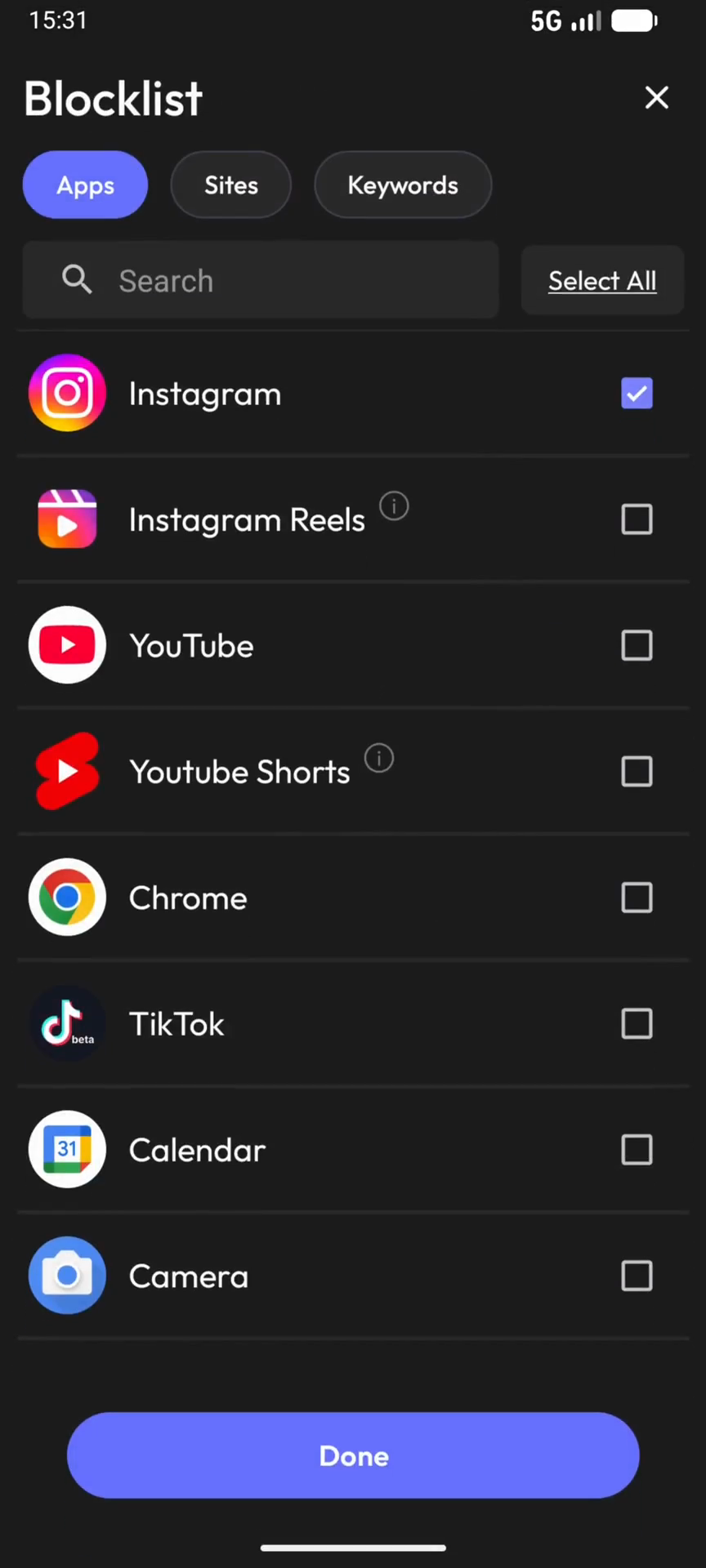
Tippen Sie auf das Block-Symbol, um die Inhaltsliste zu bearbeiten.
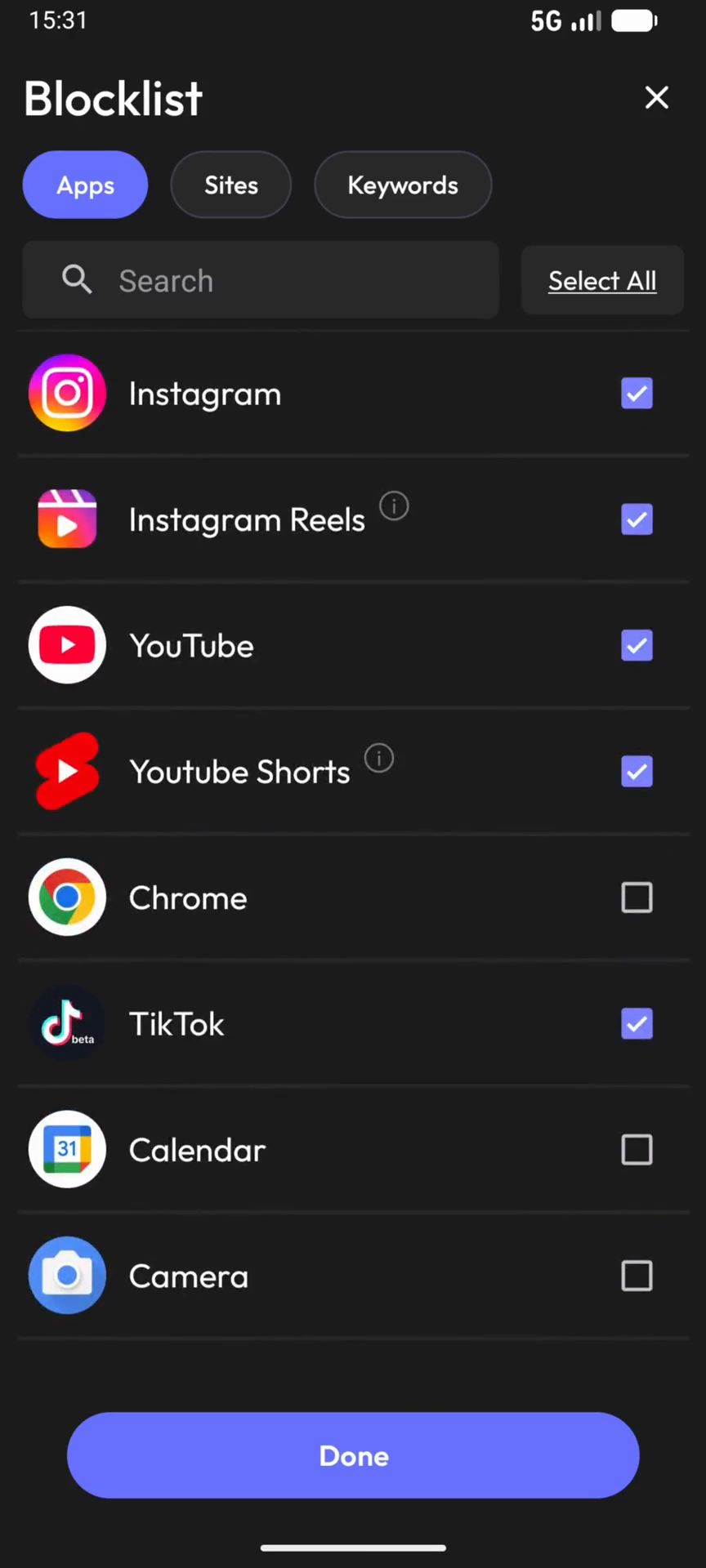
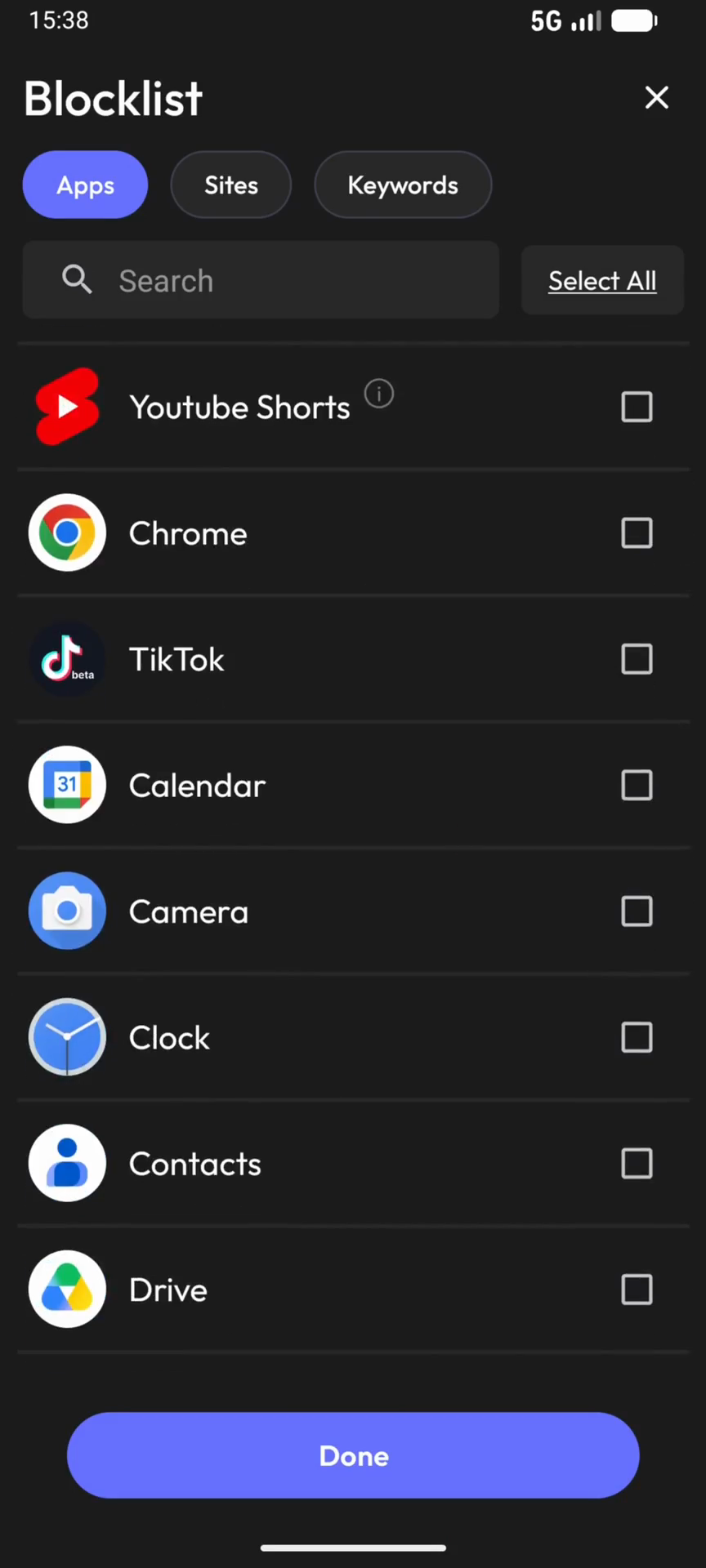
Setzen Sie weitere Haken bei störenden Apps wie YouTube, YouTube Shorts, TikTok.
28
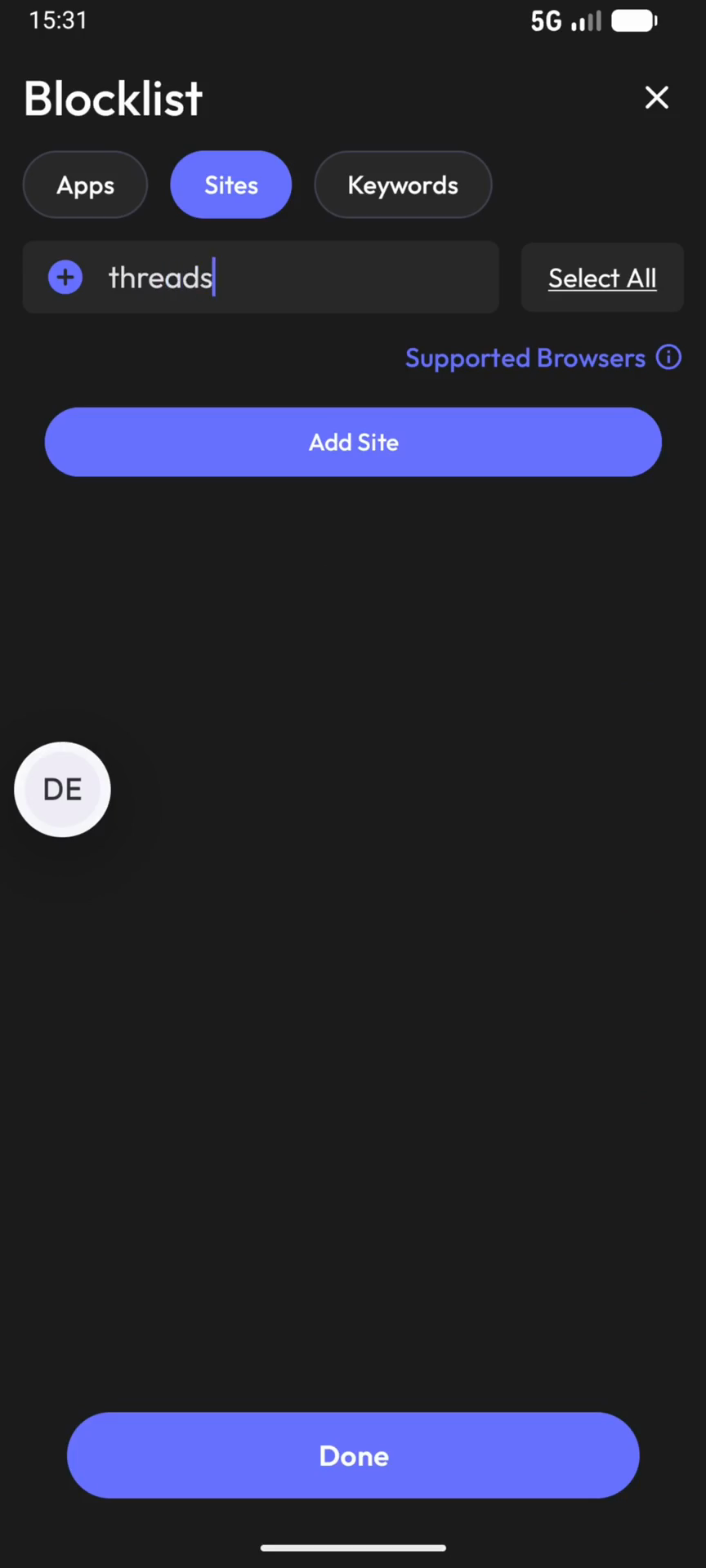
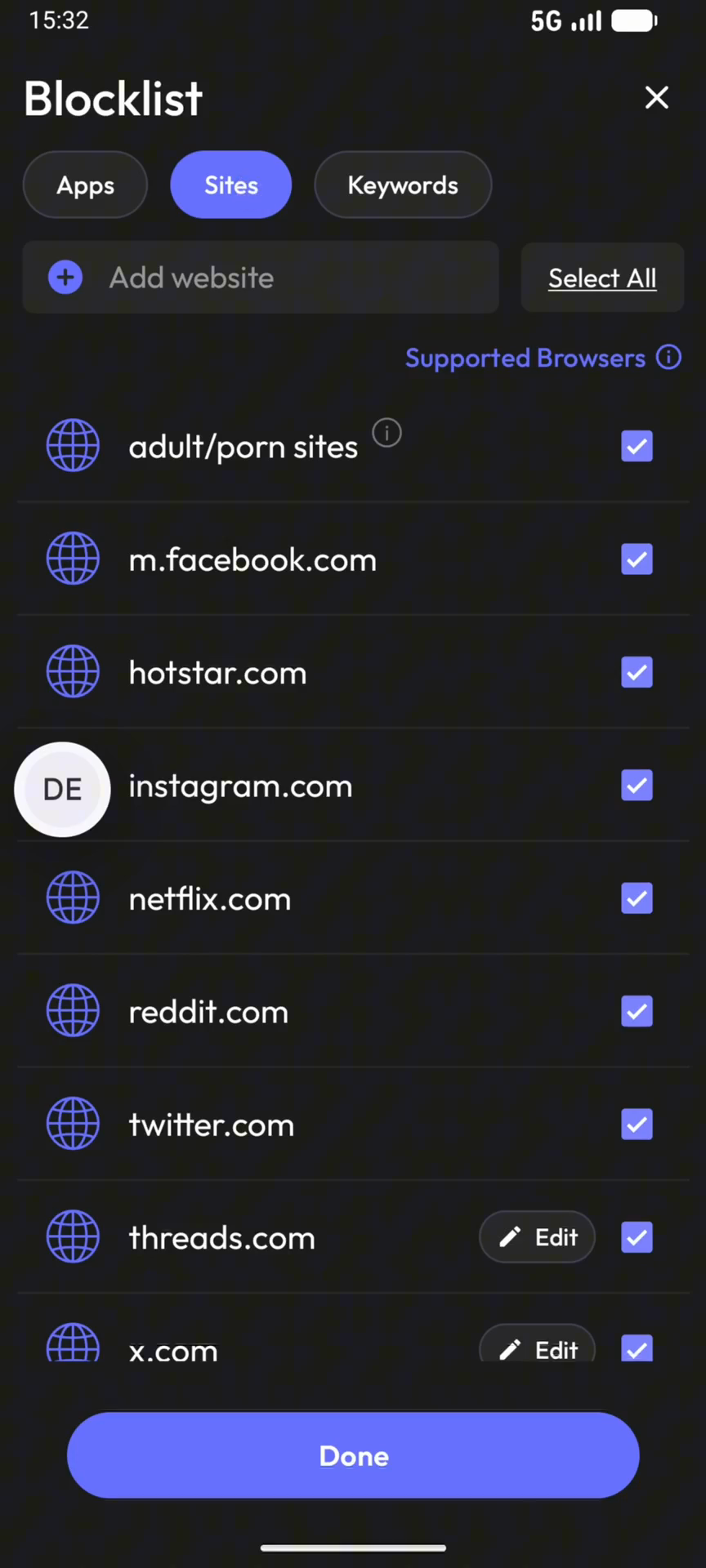
Wechseln Sie erneut zum Reiter Sites.
29
Gib hier individuelle Webadressen ein, die dich triggern.
30
Tippen Sie auf Add Site, um die Adresse in die Liste zu übernehmen.
31
Stellen Sie sicher, dass bei allen hinzugefügten Webseiten das Häkchen rechts aktiv ist.
32
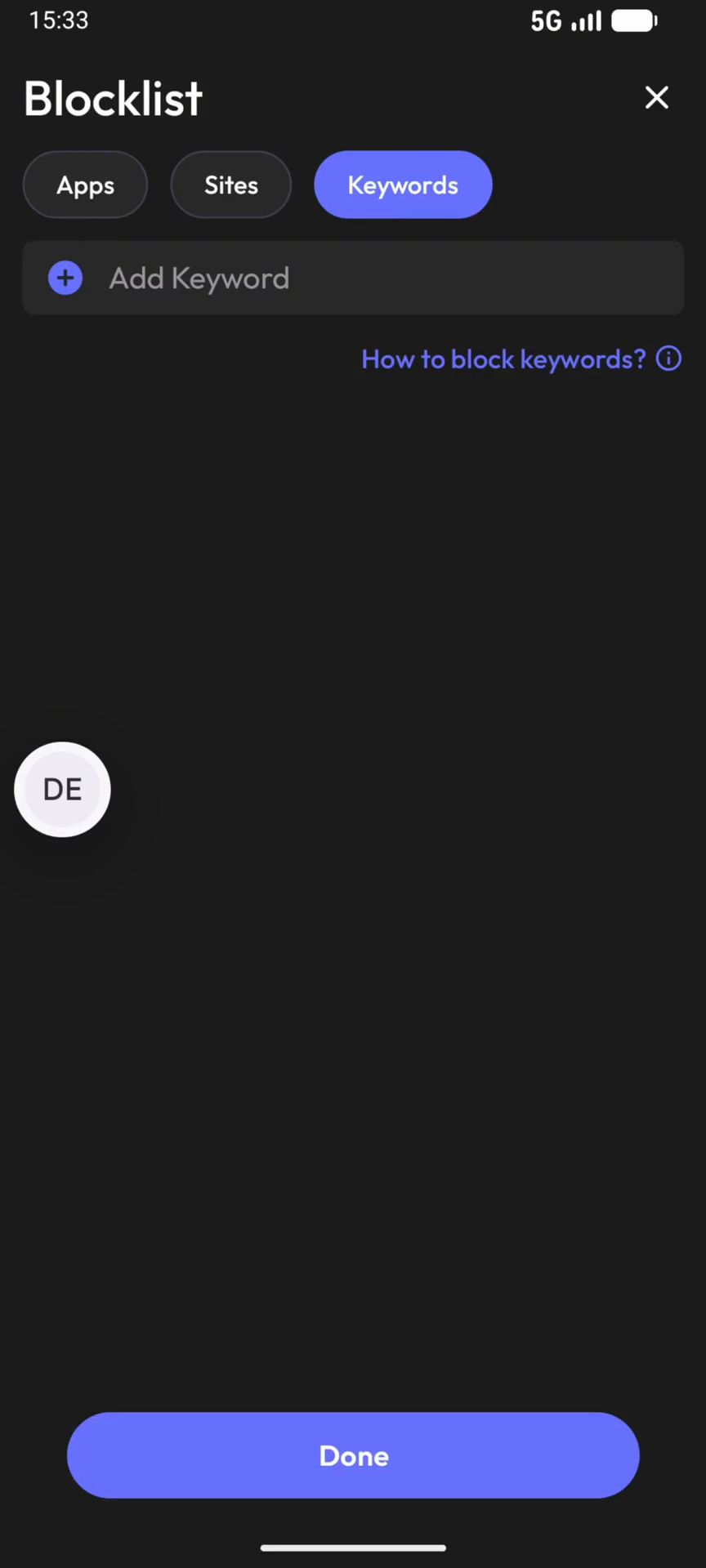
Wechseln Sie auf den Reiter Keywords, falls Sie spezifische Suchbegriffe generell im Browser blockieren möchten.
33
Geben Sie bei Bedarf ein Wort in das Textfeld ein und bestätigen Sie die Eingabe.
34
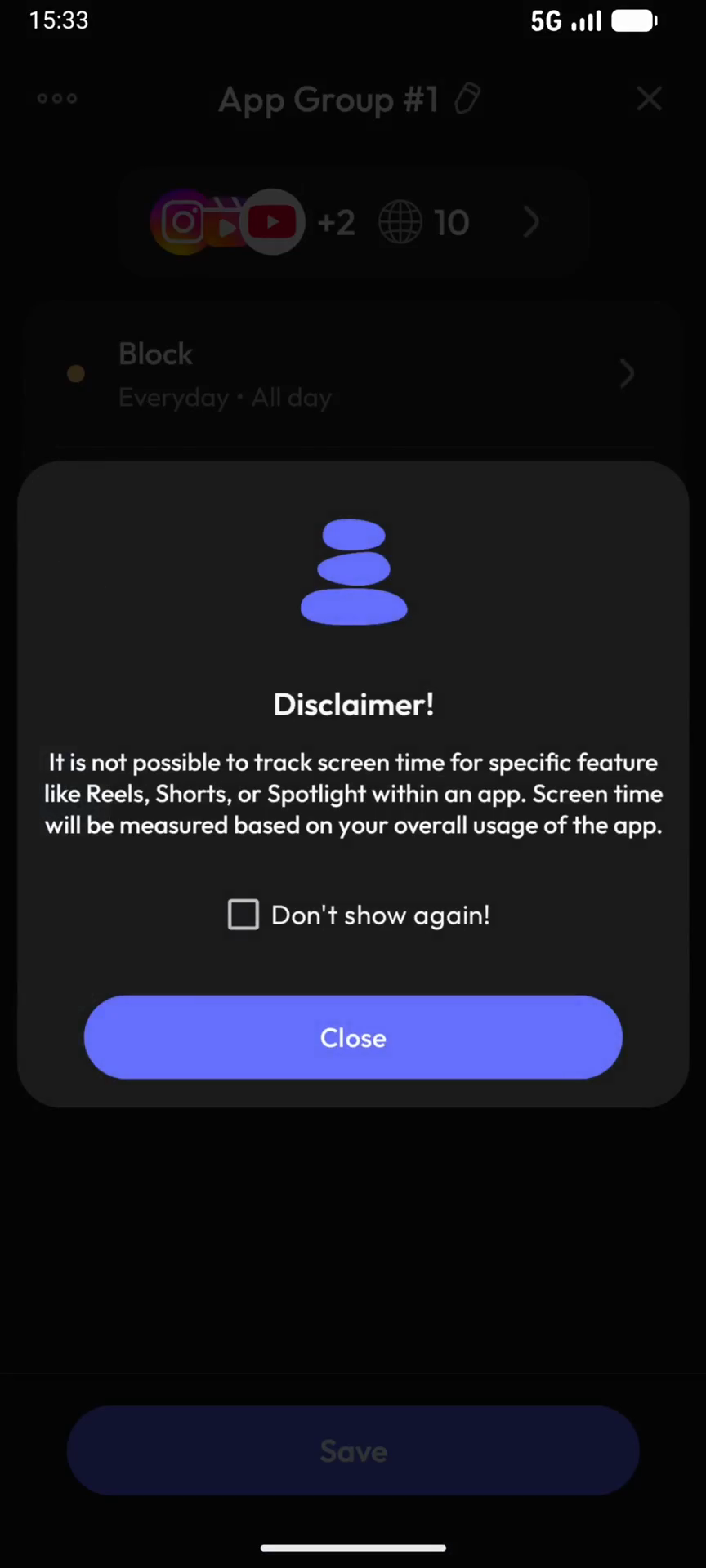
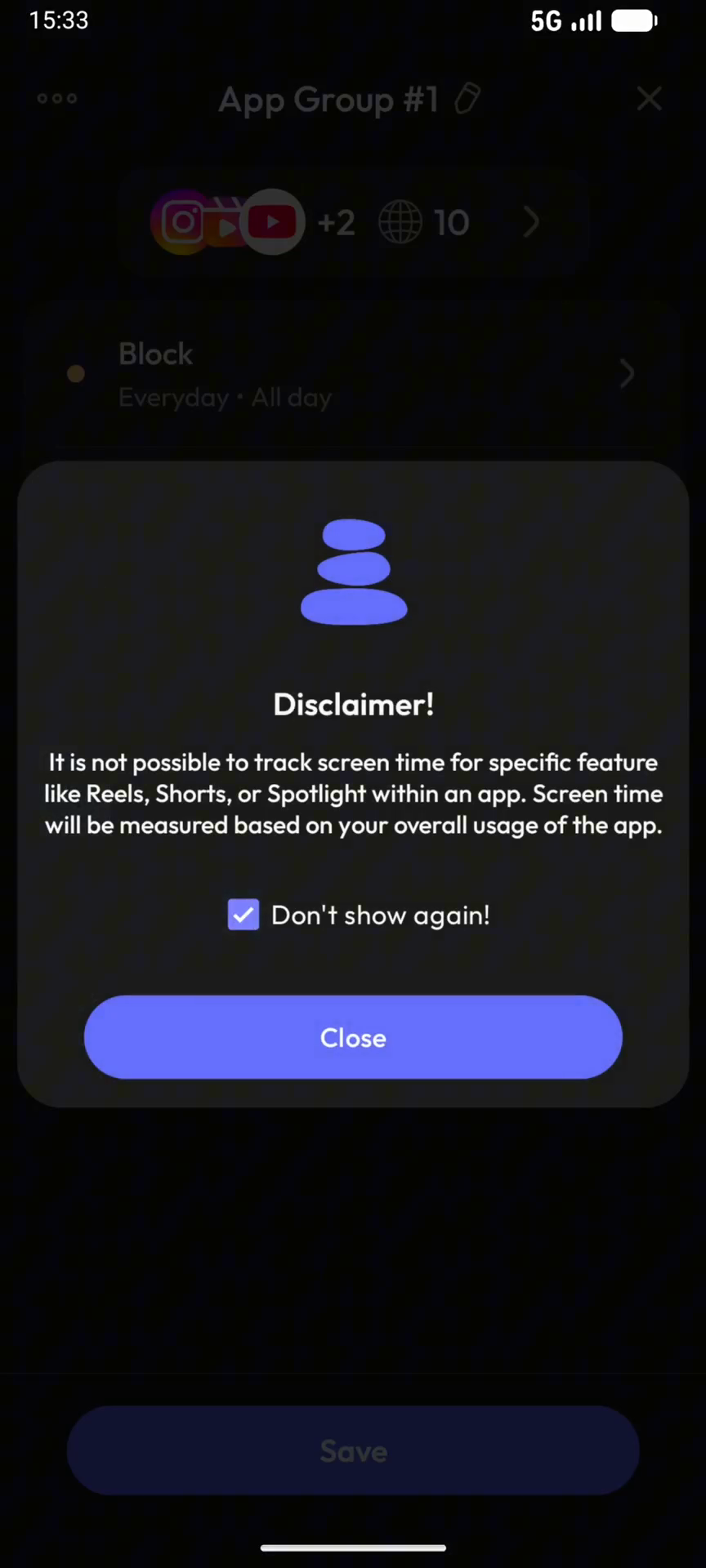
Wenn ein Tracking-Disclaimer erscheint, setzen Sie den Haken bei Don't show again!.
35
Tippen Sie auf Close.
36
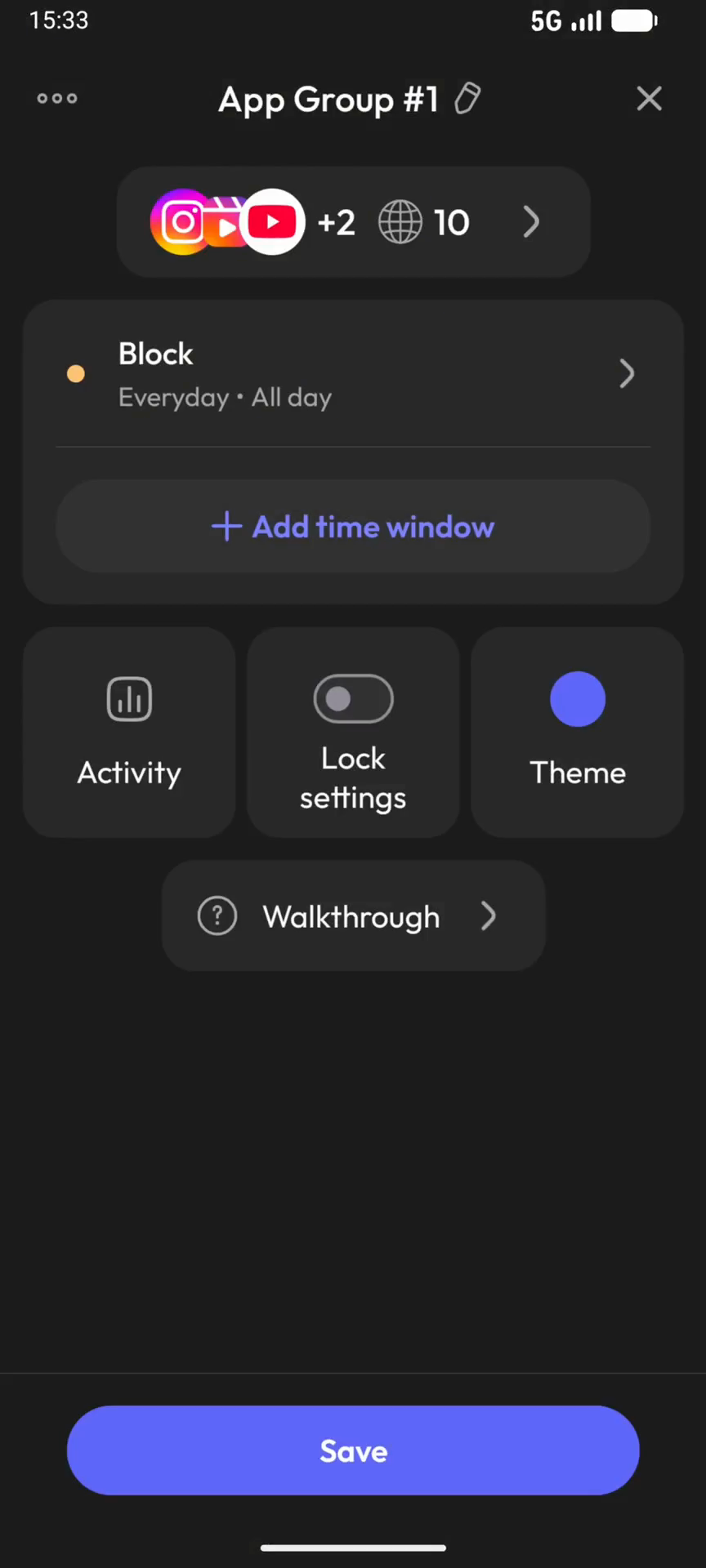
Sichern Sie Ihre vorgenommenen Änderungen mit Save.
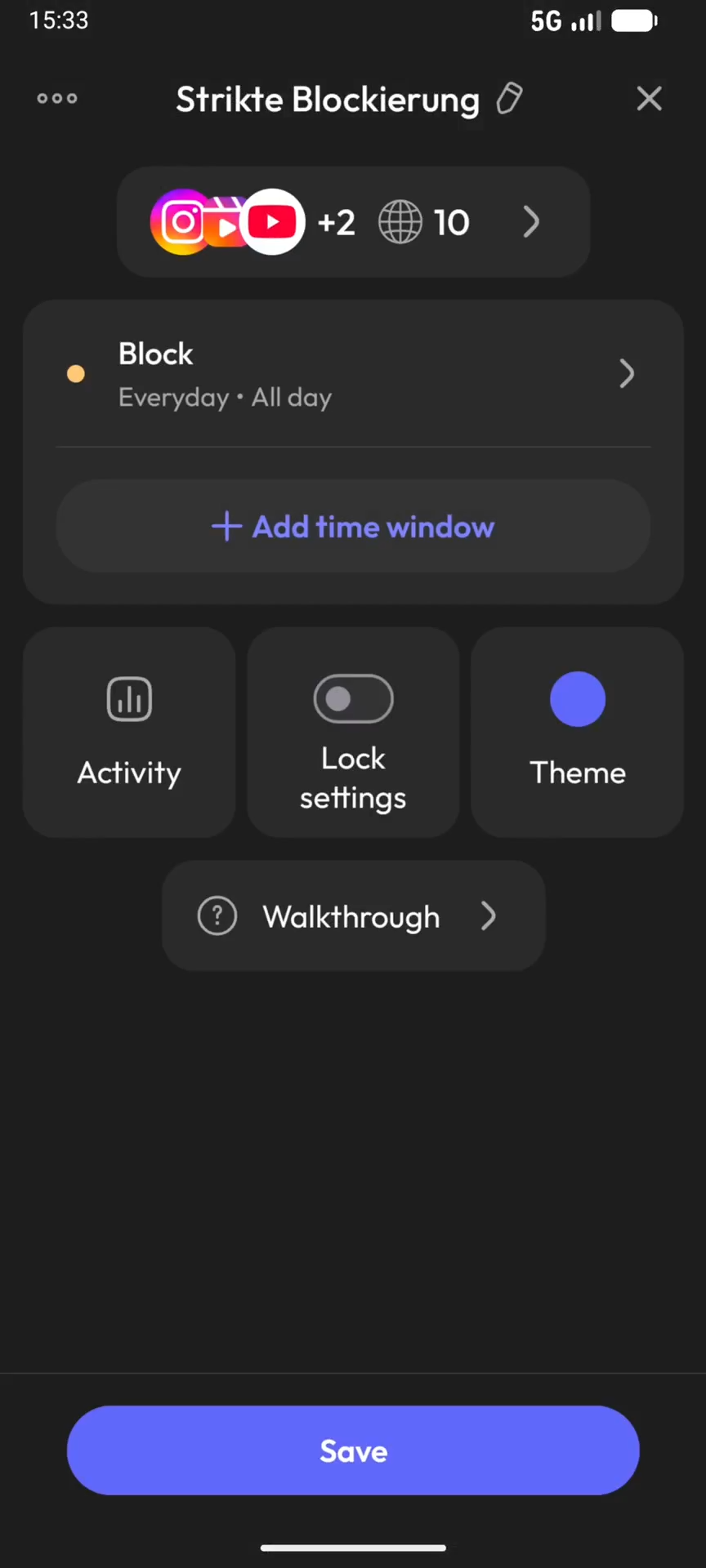
37
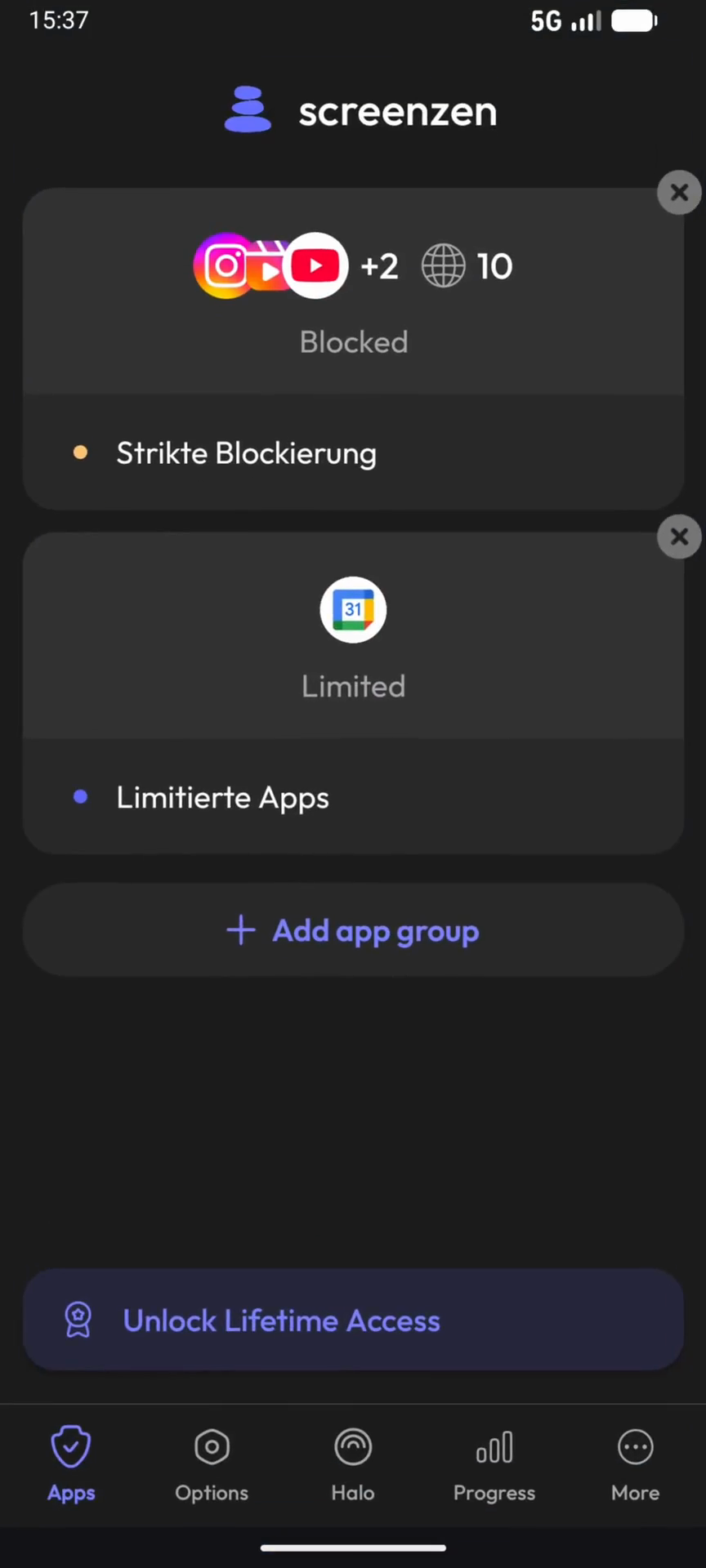
Tippen Sie abschließend auf den Titel App Group #1, um diesen eindeutiger zu benennen.
38
Klicken sie auf den Stift
39
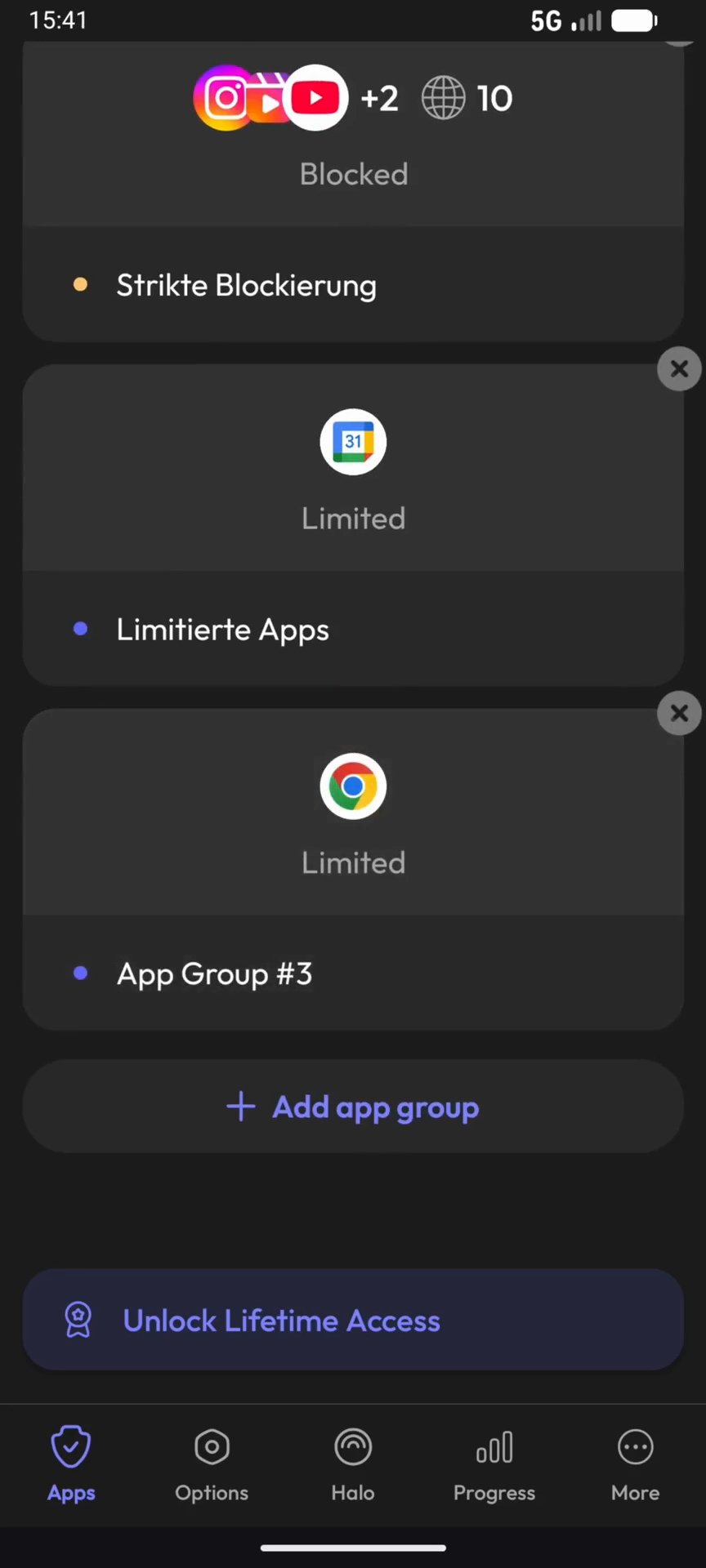
Geben Sie "Strikte Blockierung" ein.
40
Bestätigen sie
41
Und tippe Sie auf Save.
App-Limits und Zeitfenster festlegen
Für Apps, die Sie zwar nicht vollständig sperren, aber eingeschränkt nutzen möchten (z. B. den Kalender), richten Sie nun eine Limit-Gruppe ein.
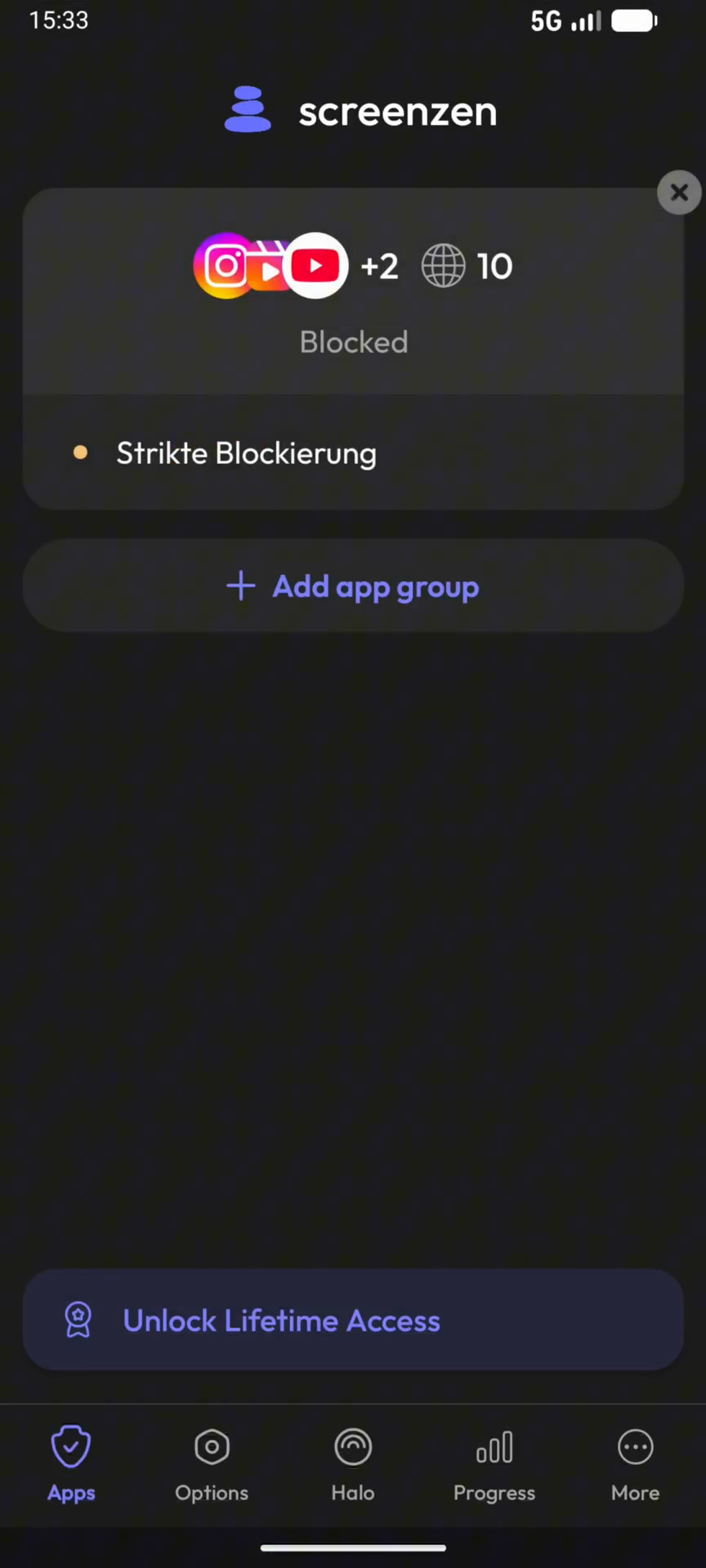
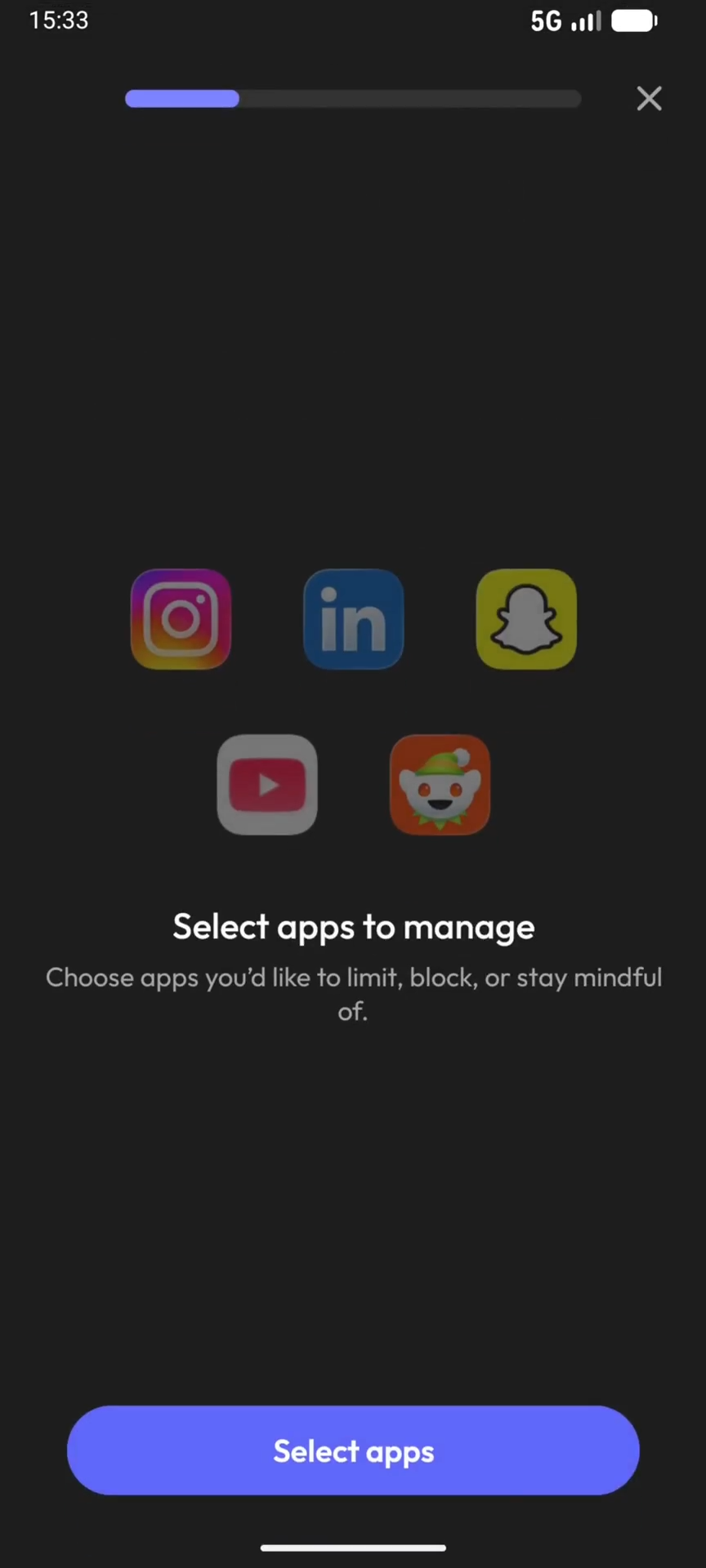
42
Tippen Sie auf dem Startbildschirm auf + Add app group.
43
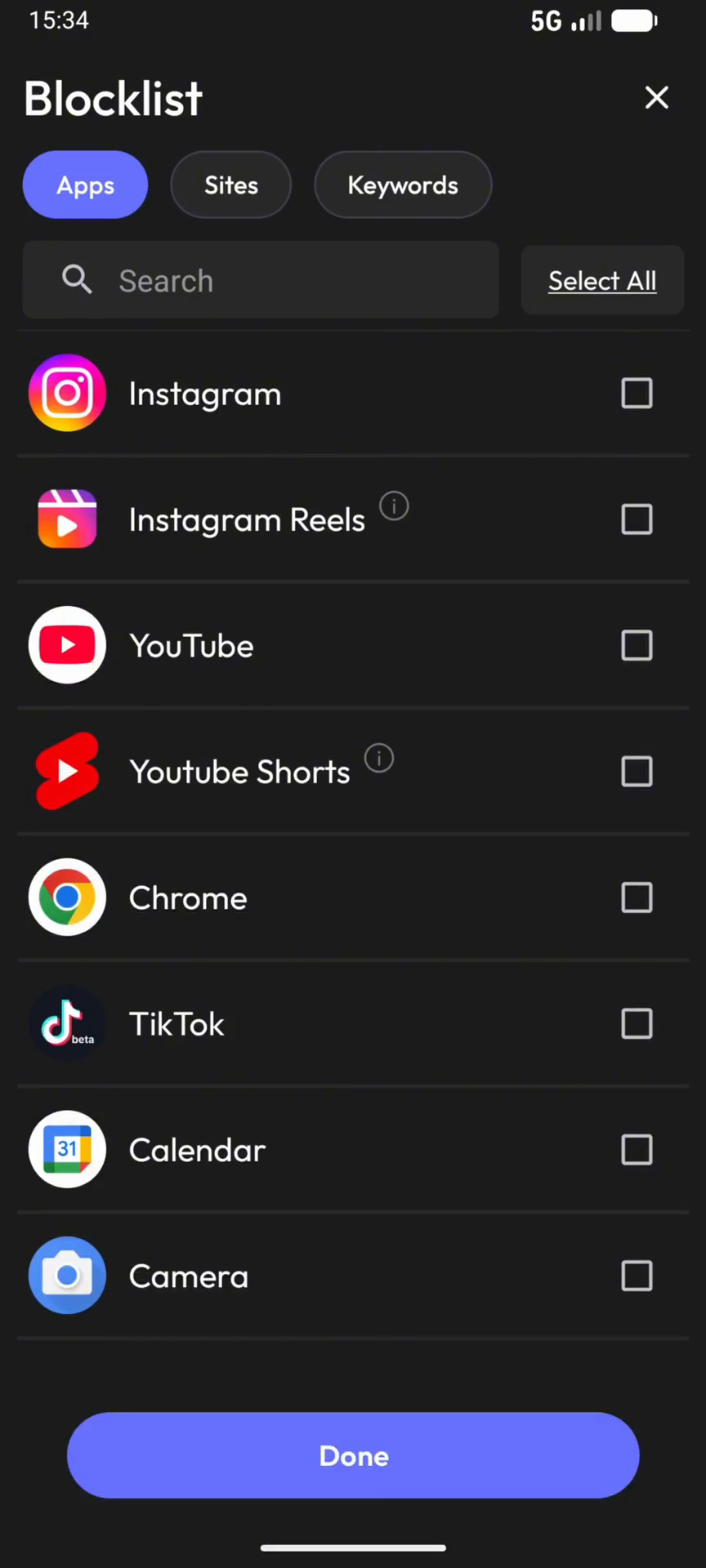
Wählen Sie Select apps aus.
Apps die du limitieren solltest:
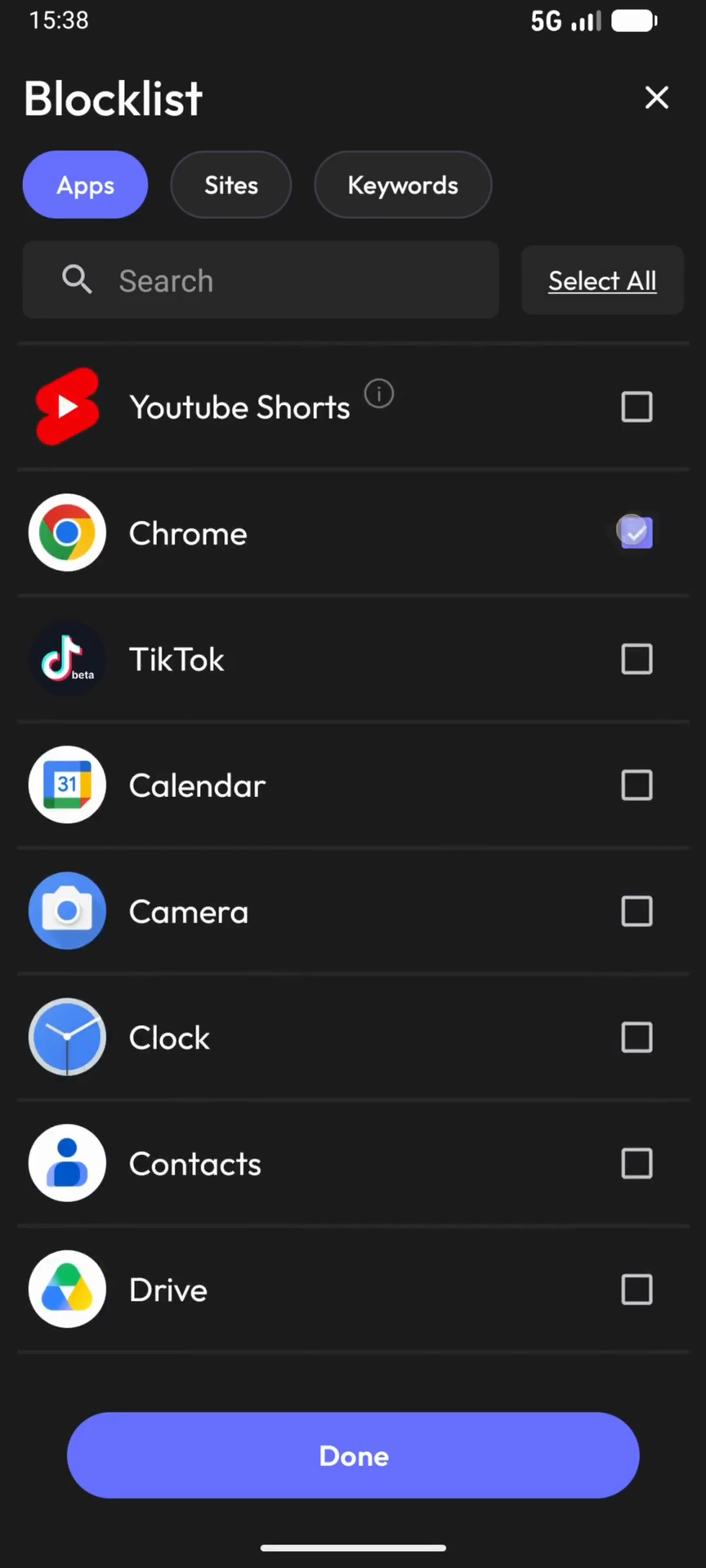
Browser wie Chrome
Spiele
Kleinanzeigen
LinkedIn
etc. alles was dich Zeit kostet
Es sind auch Webseiten und Suchbegriffe möglich zu limitieren.
44
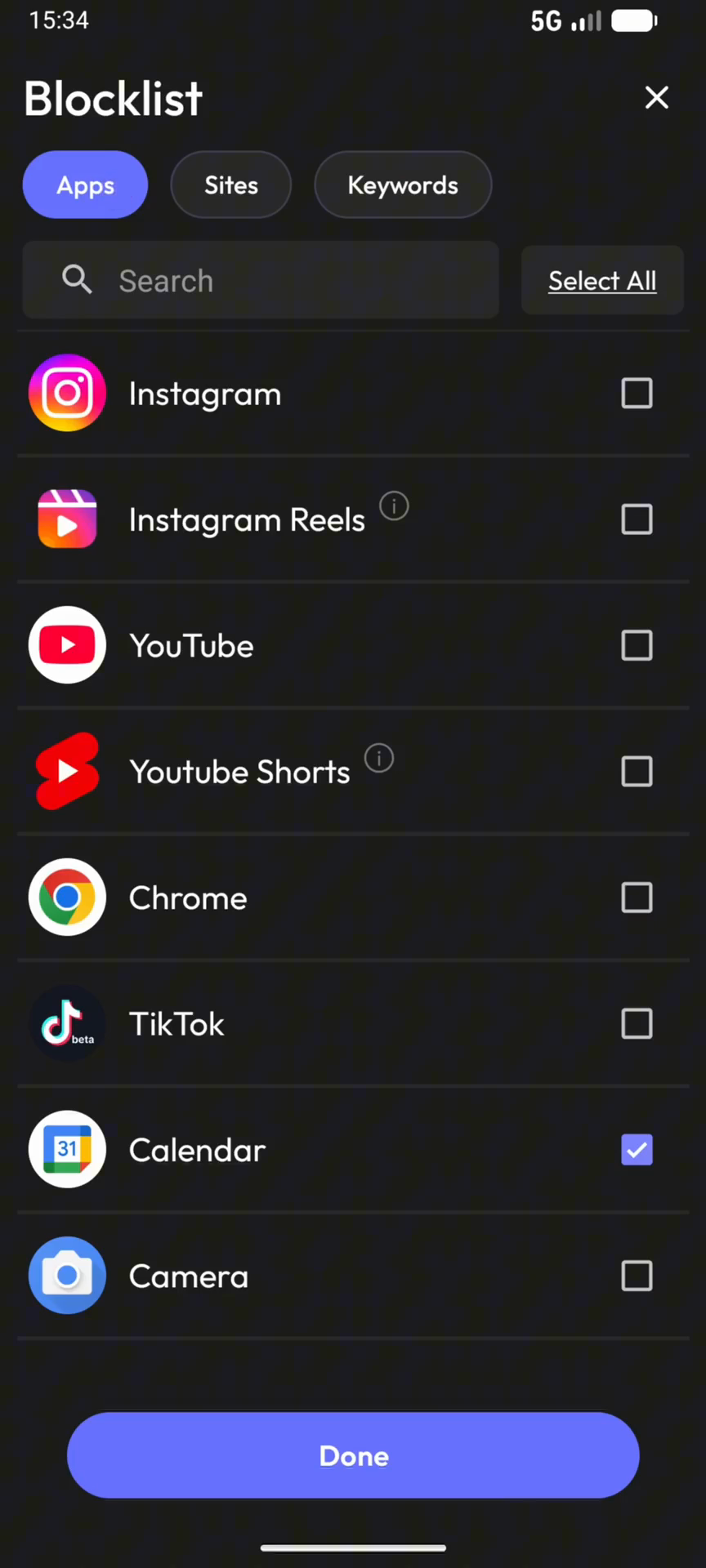
Wählen Sie die gewünschten Apps aus, wie beispielsweise Calendar.
45
Tippen Sie auf Done.
46
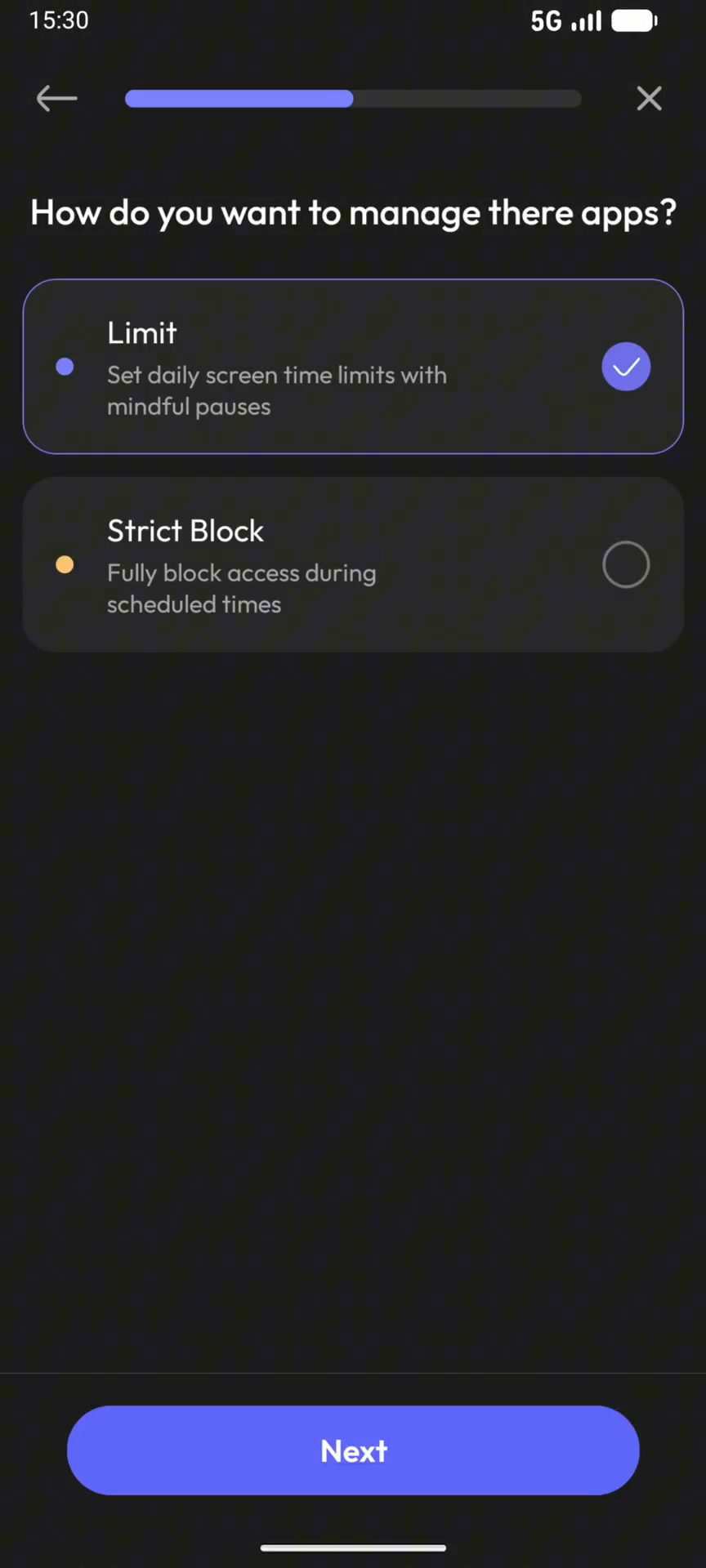
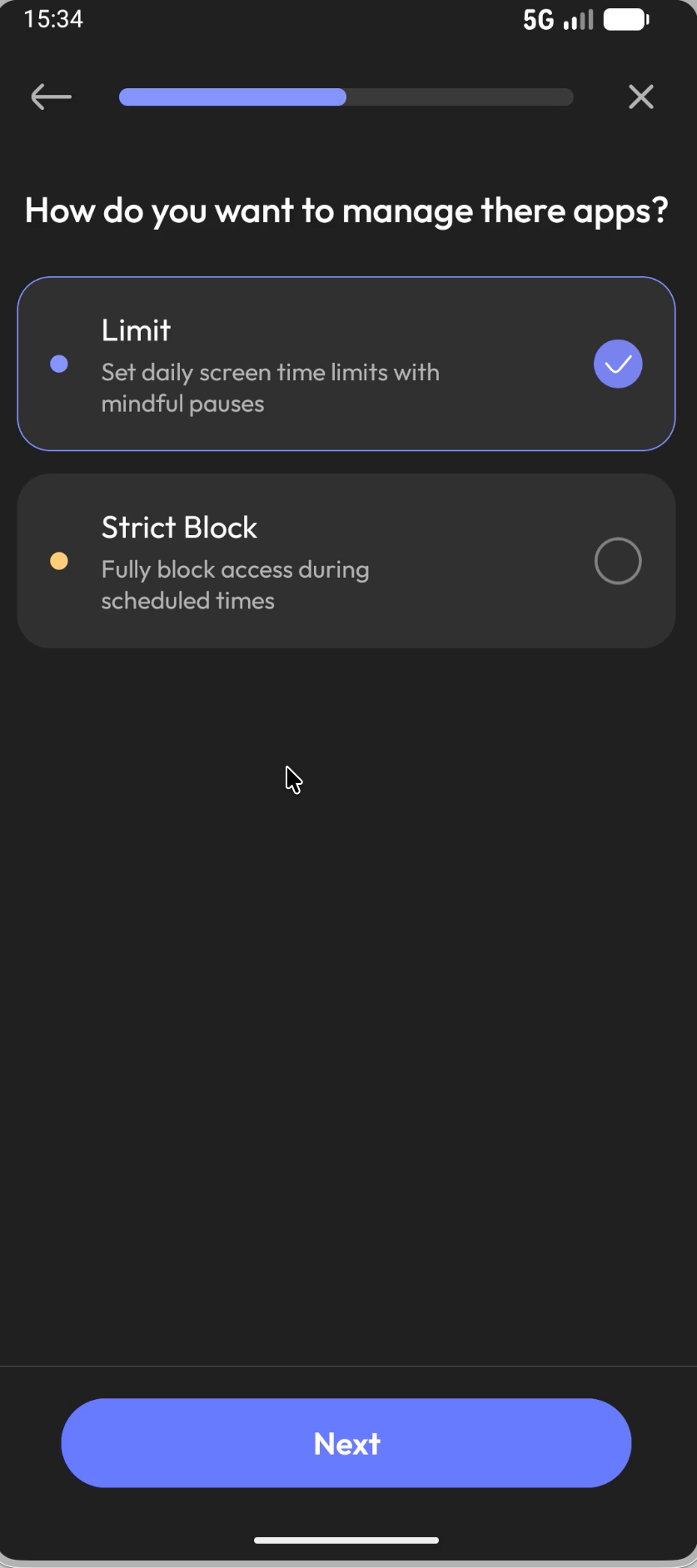
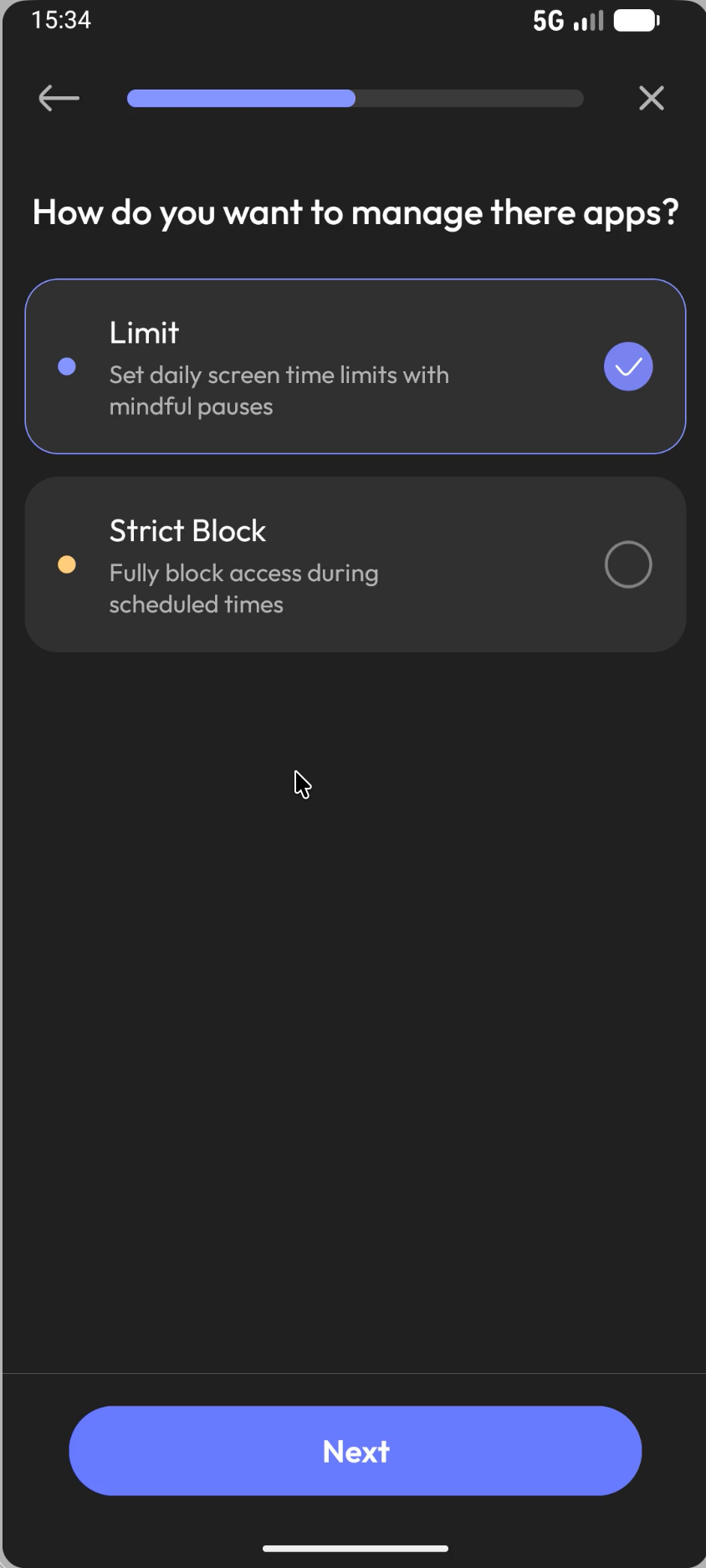
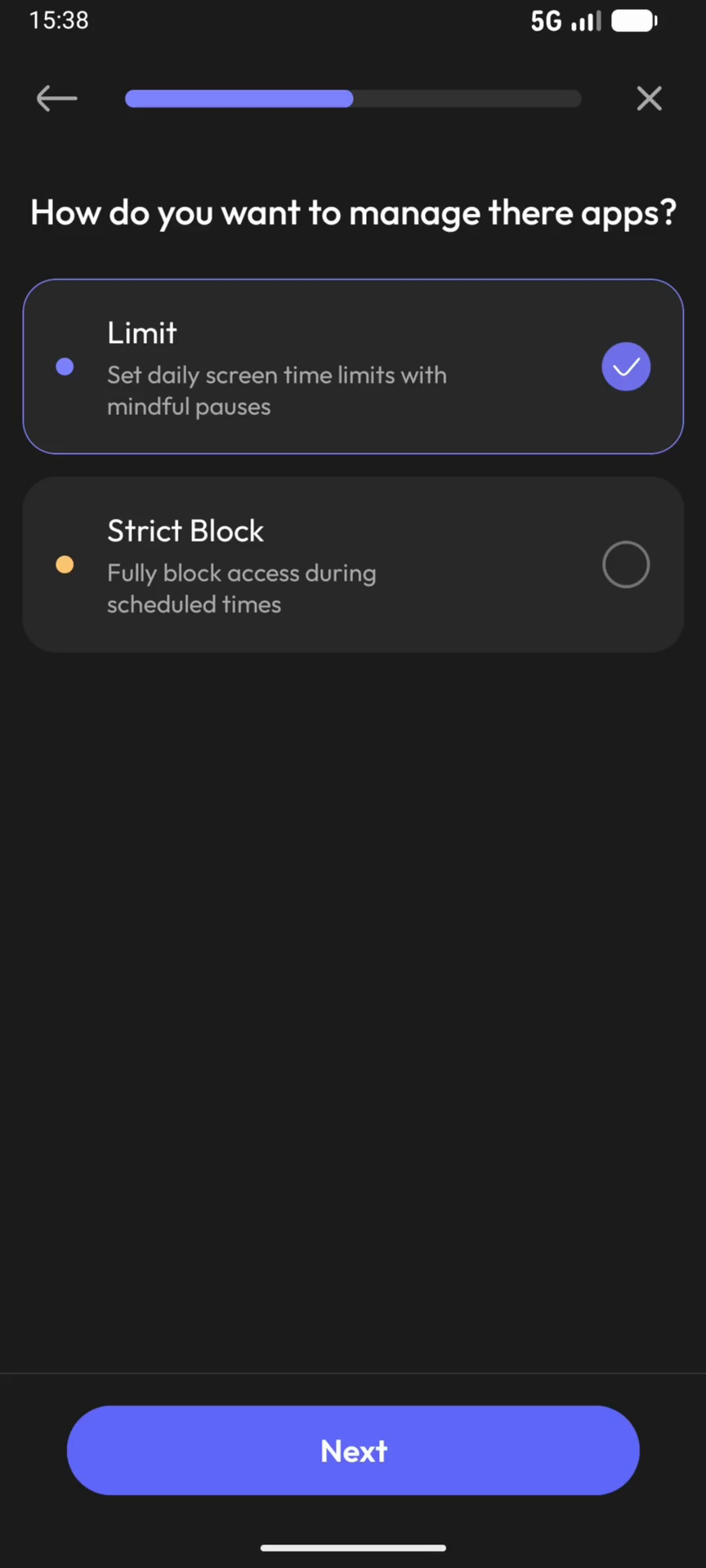
Wählen Sie dieses Mal den Modus Limit aus.
47
Tippen Sie auf Next.
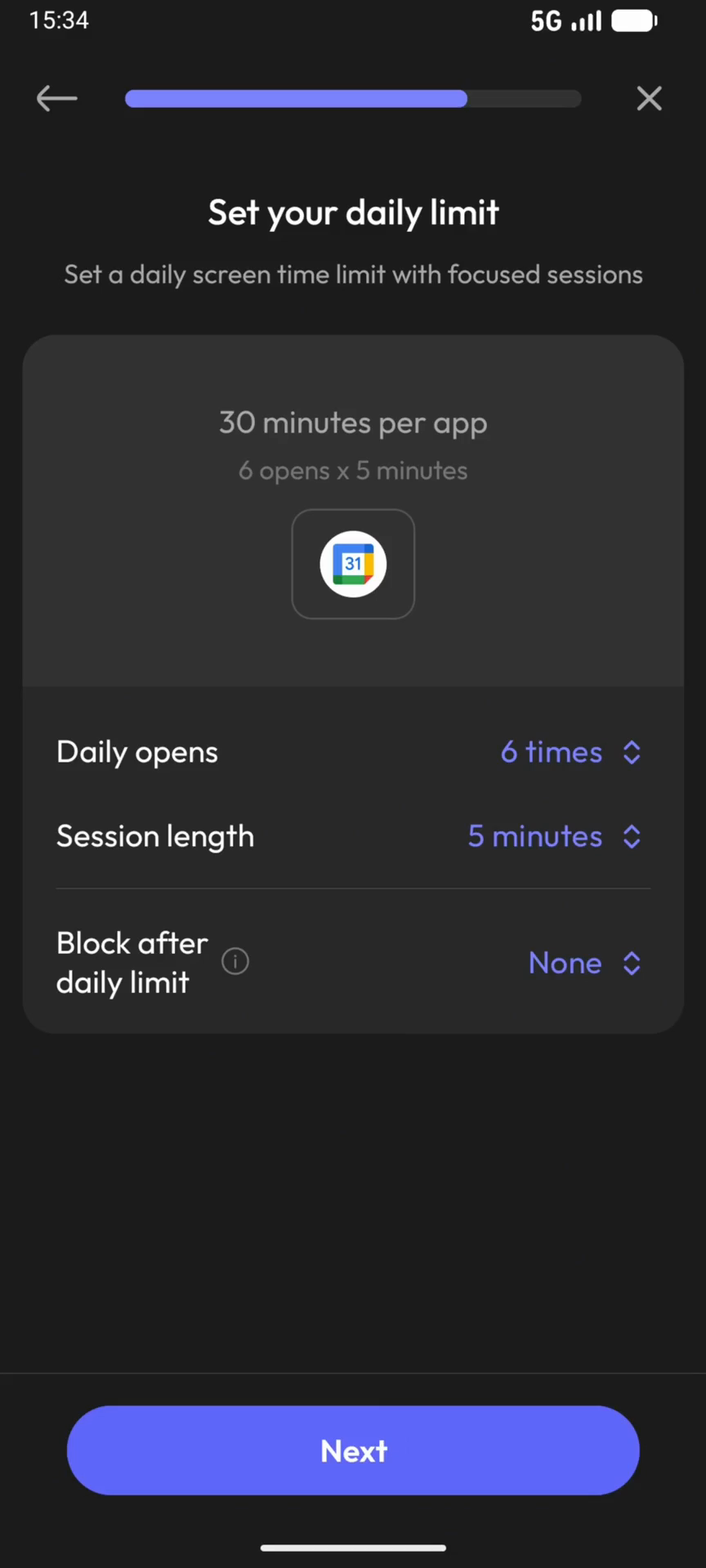
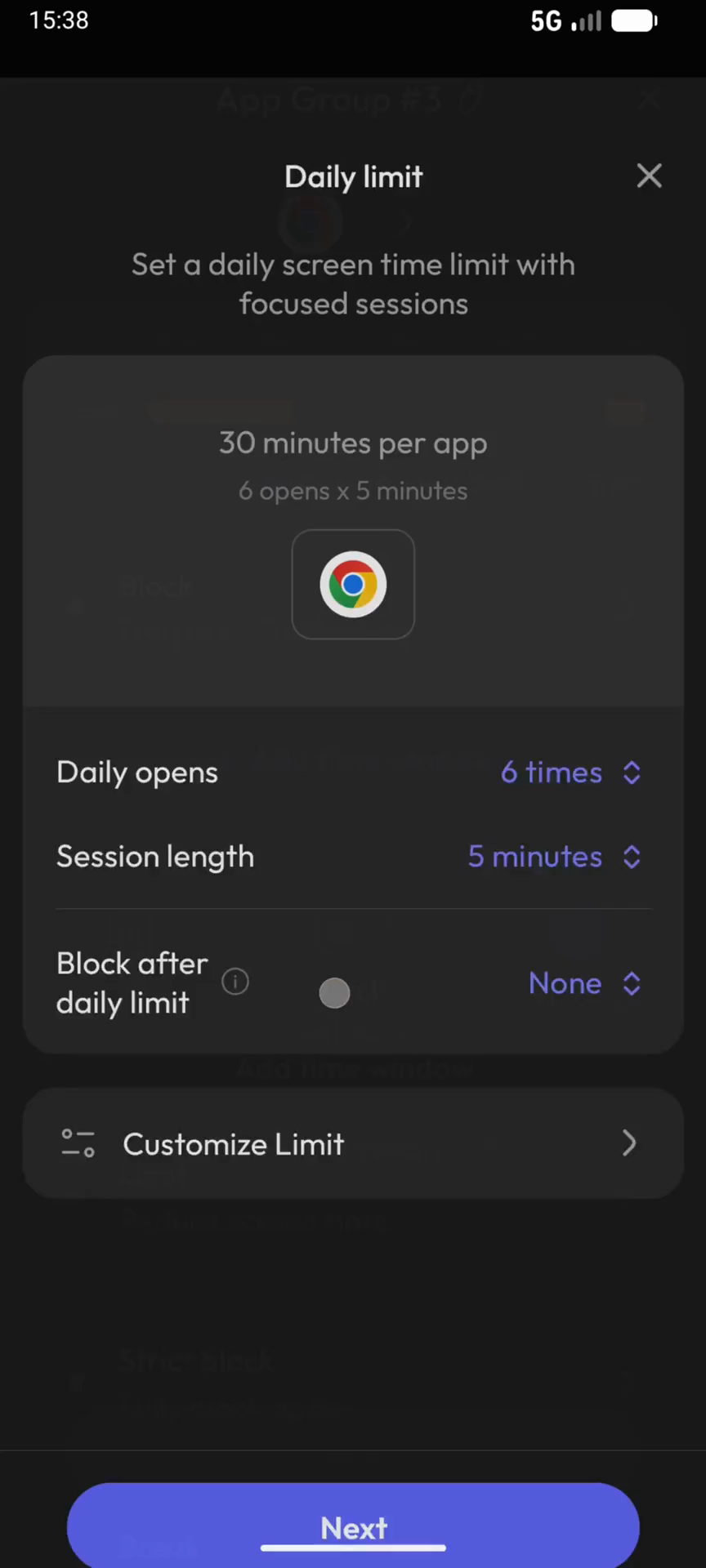
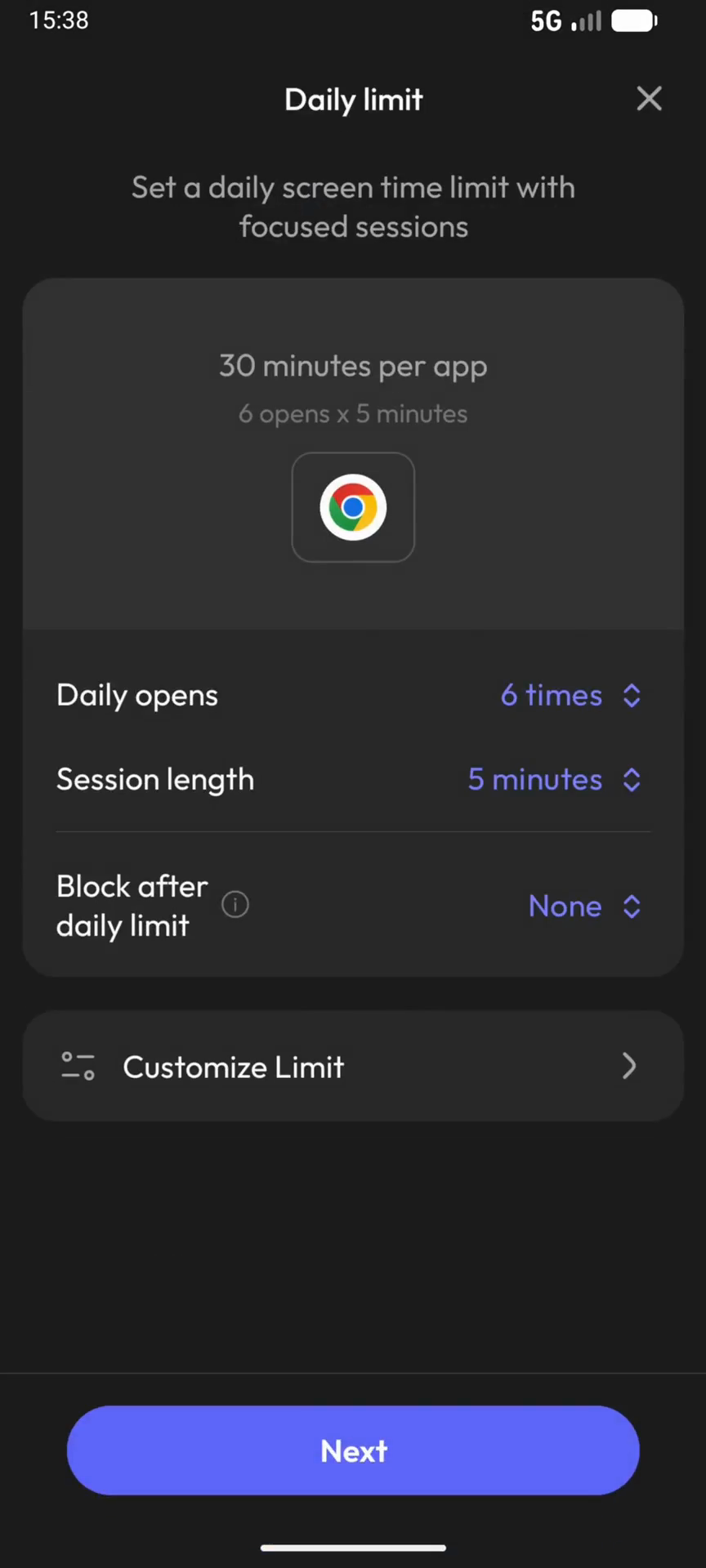
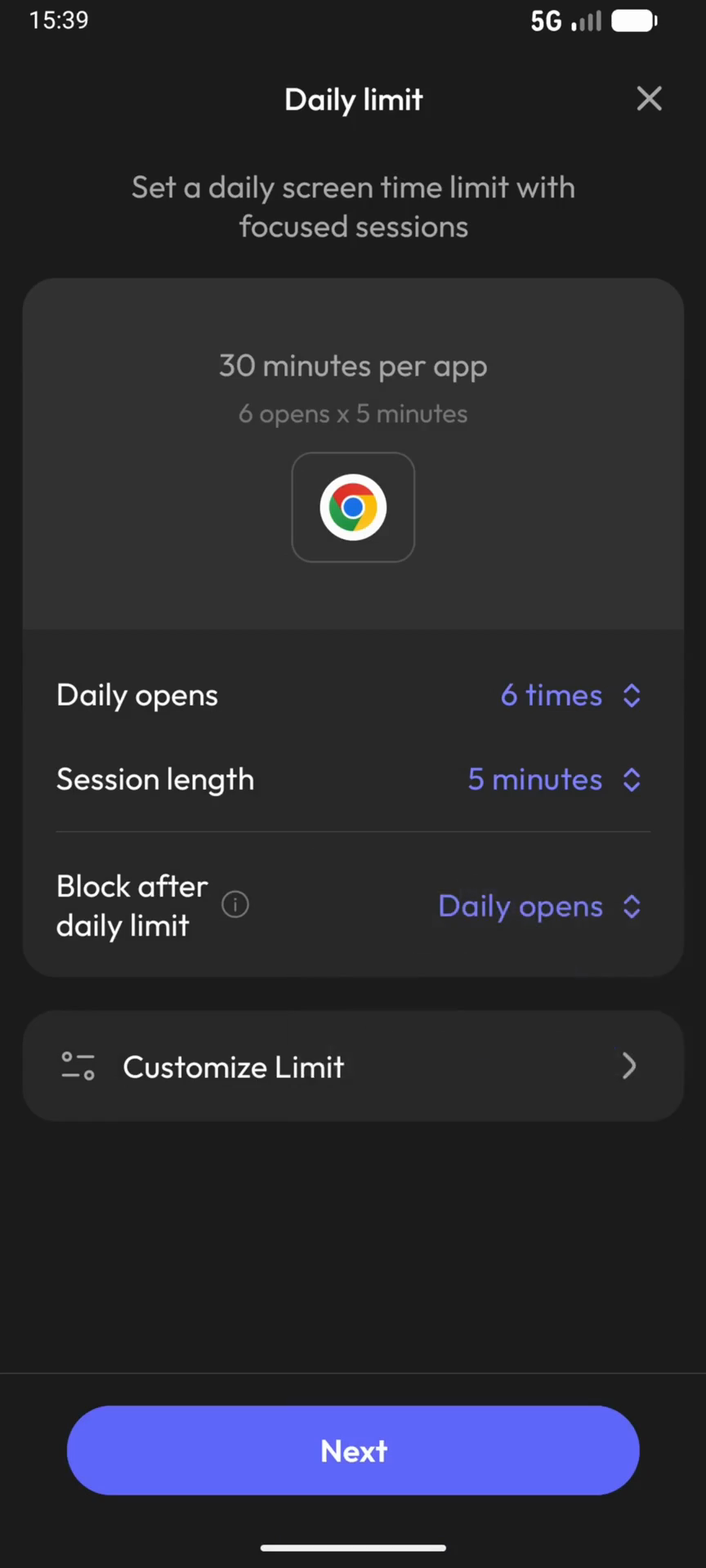
Wichtig: Ohne die Einstellung "Daily opens" ist die Limitierung weitestgehend wirkungslos, da Sie die App sonst in vielen kurzen Sitzungen unbegrenzt oft öffnen könnten.
48
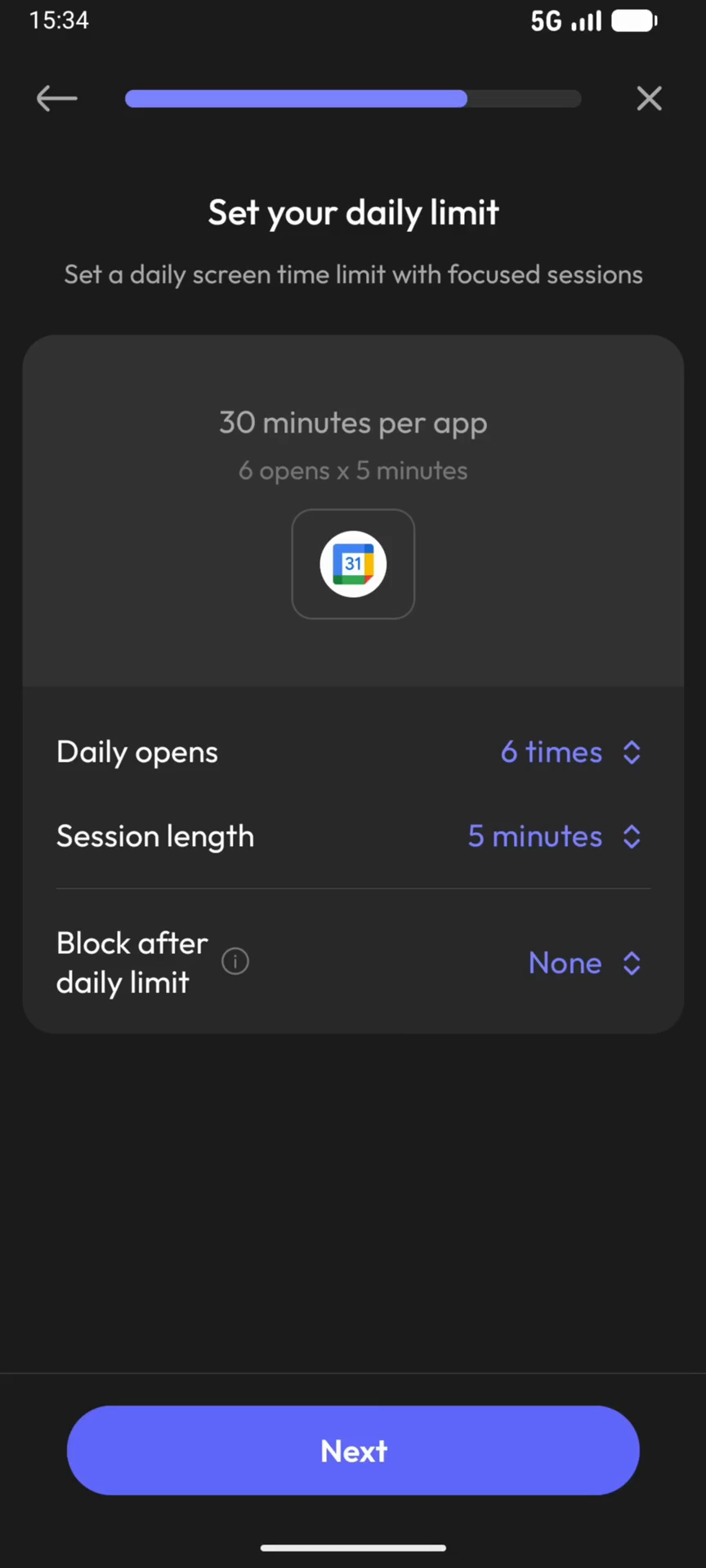
Passen sie hier die Dauer an, welche sie pro App freischalten können.
49
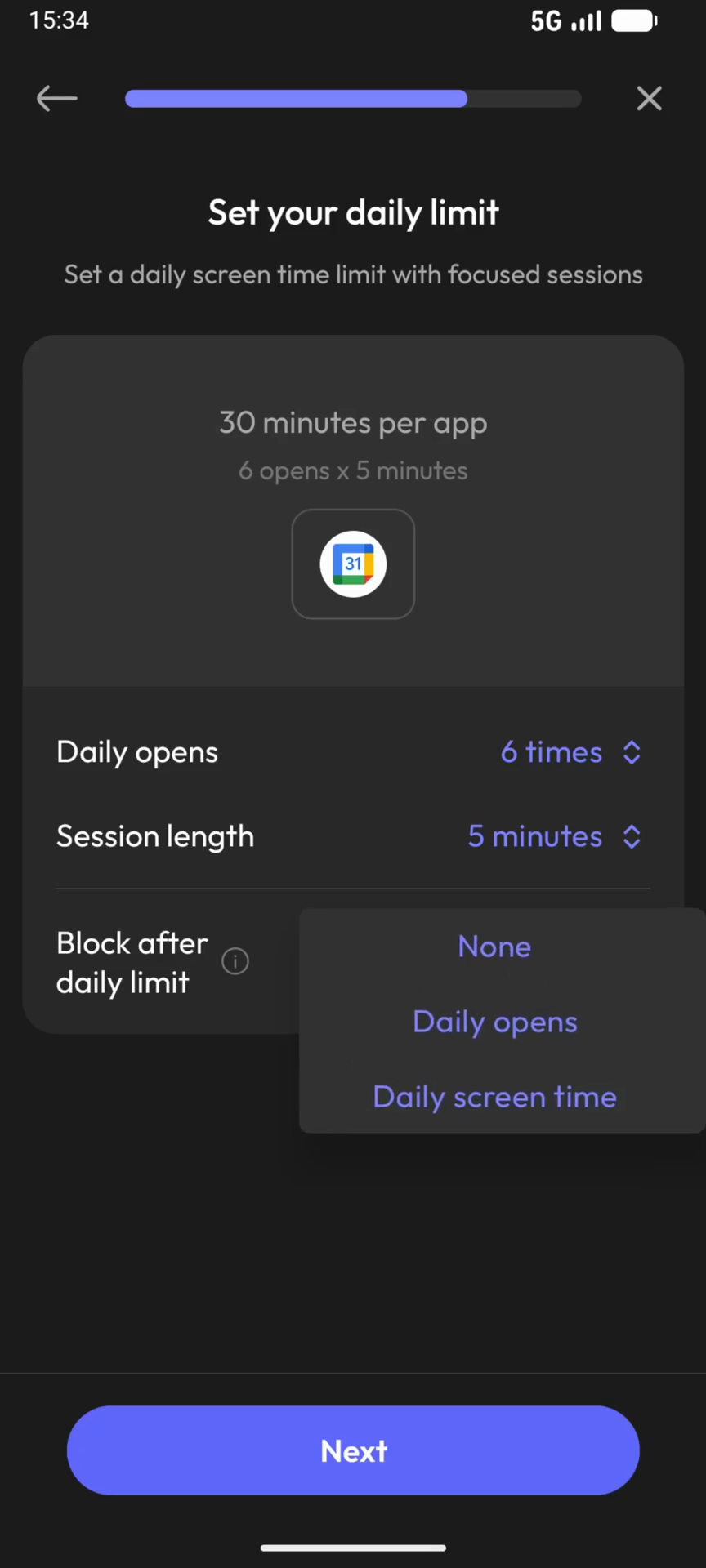
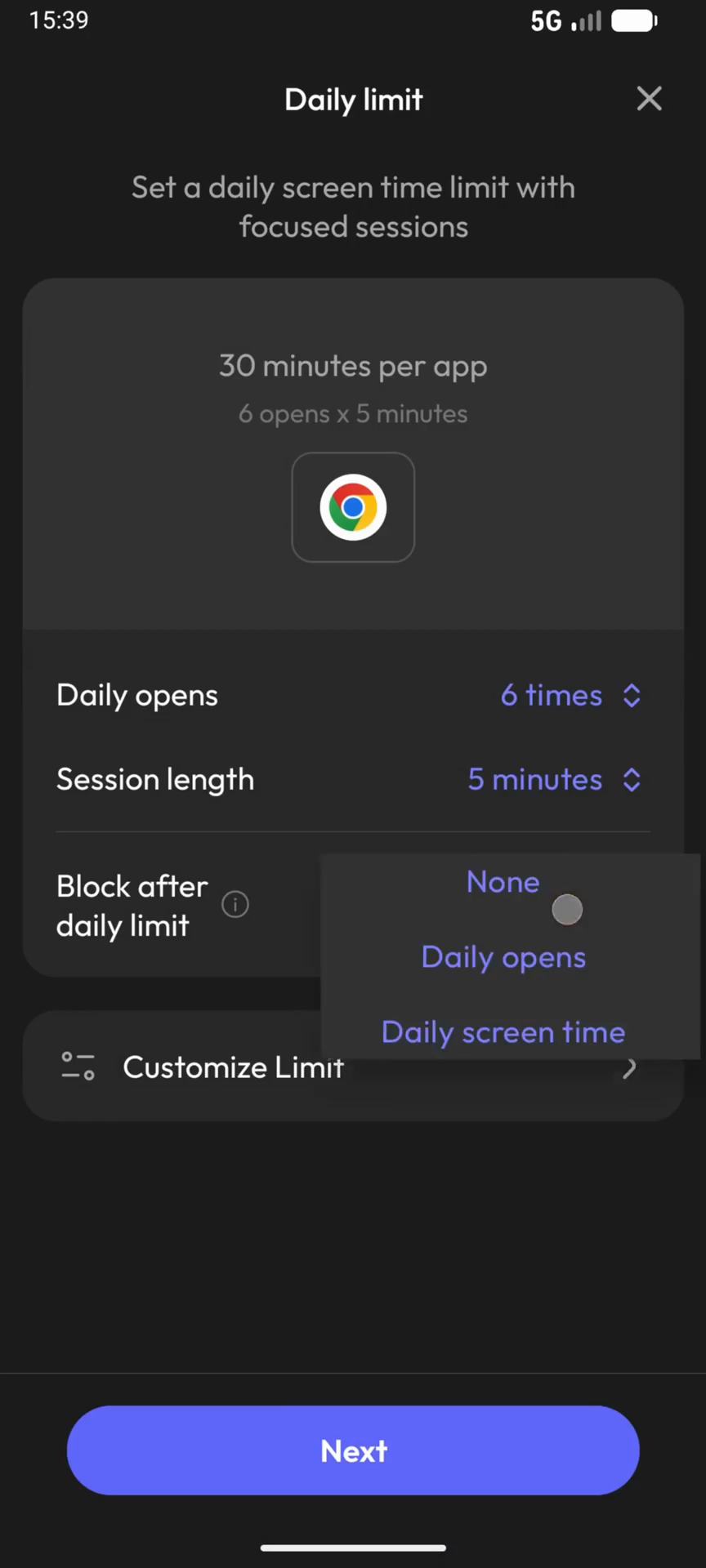
Tippen Sie im Bereich "Block after daily limit" auf None.
50
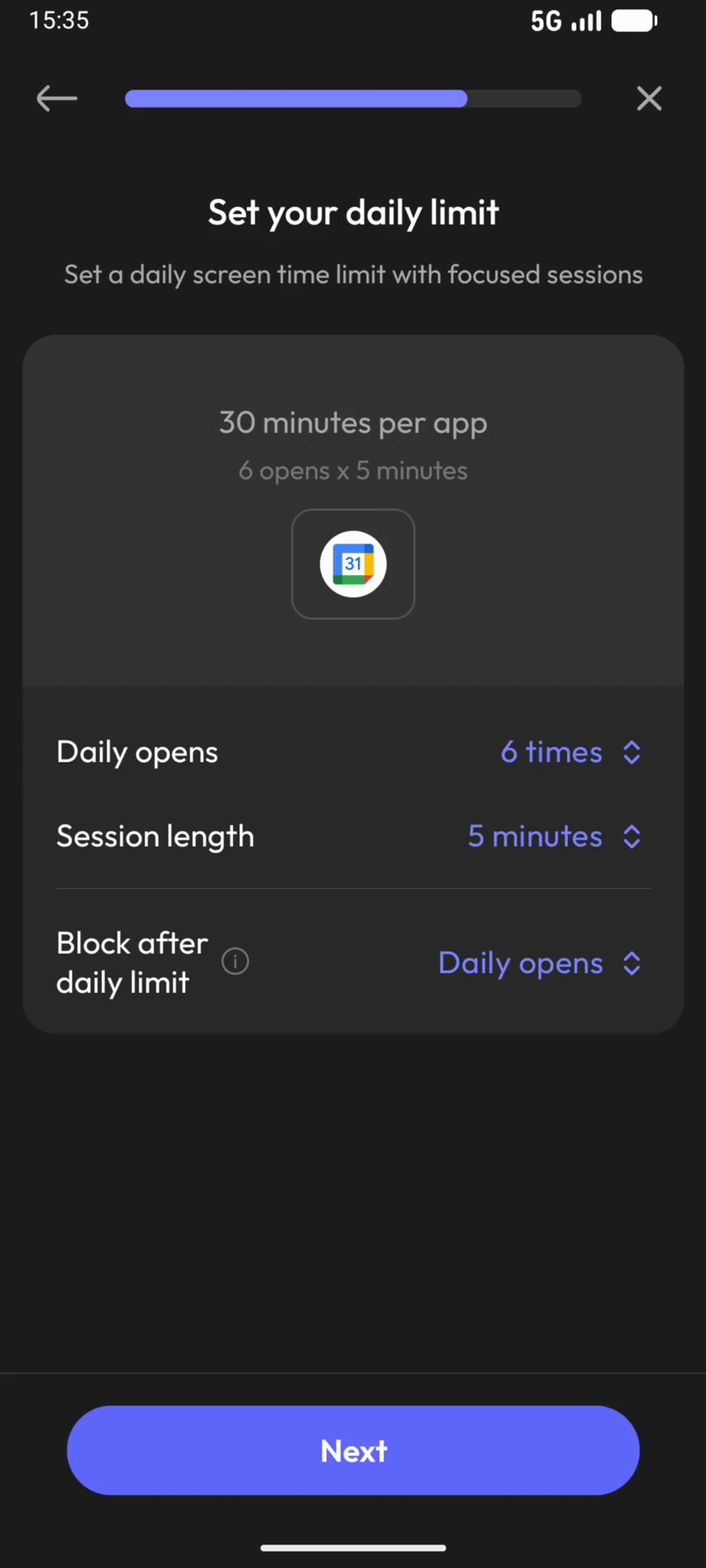
Wählen Sie Daily opens aus dem aufklappenden Dropdown-Menü.
51
Tippen Sie auf Next.
52
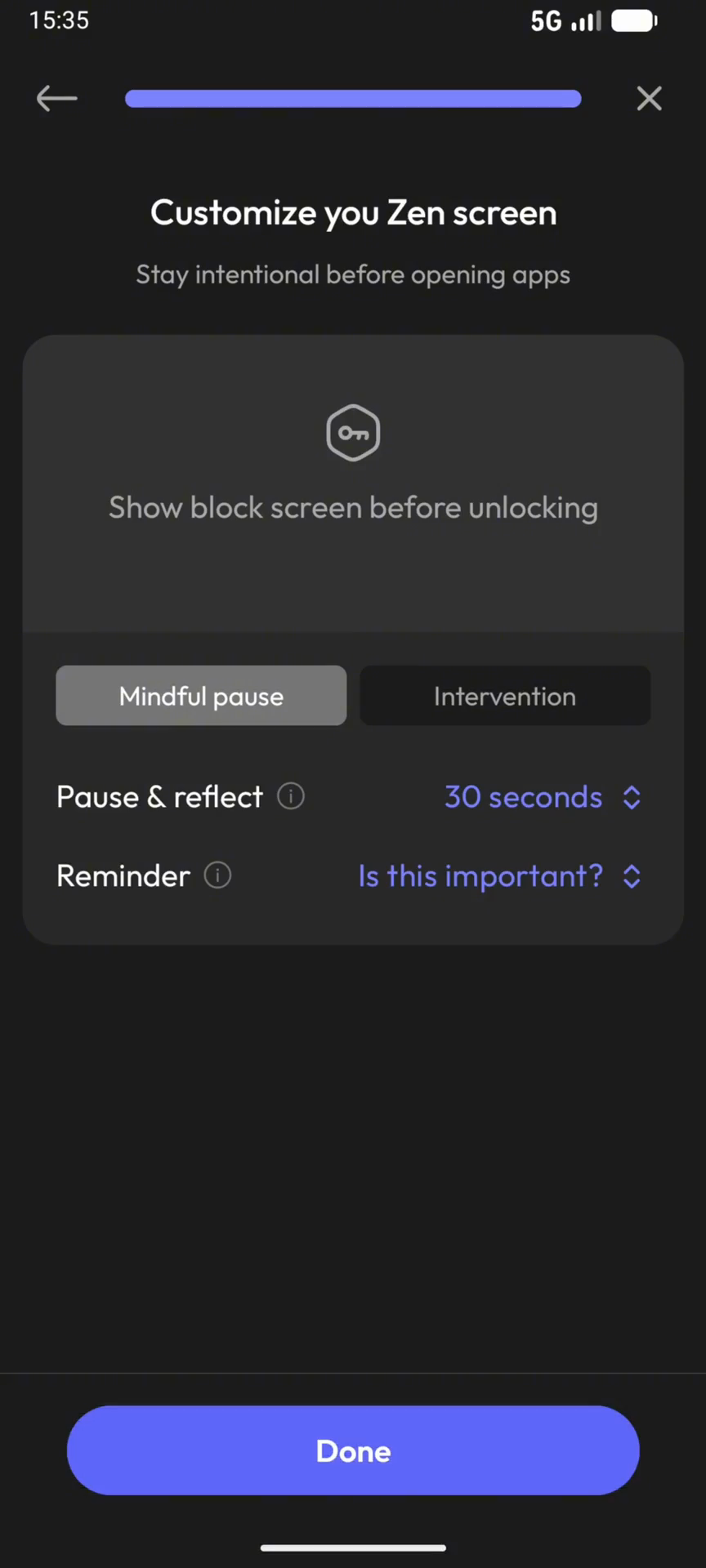
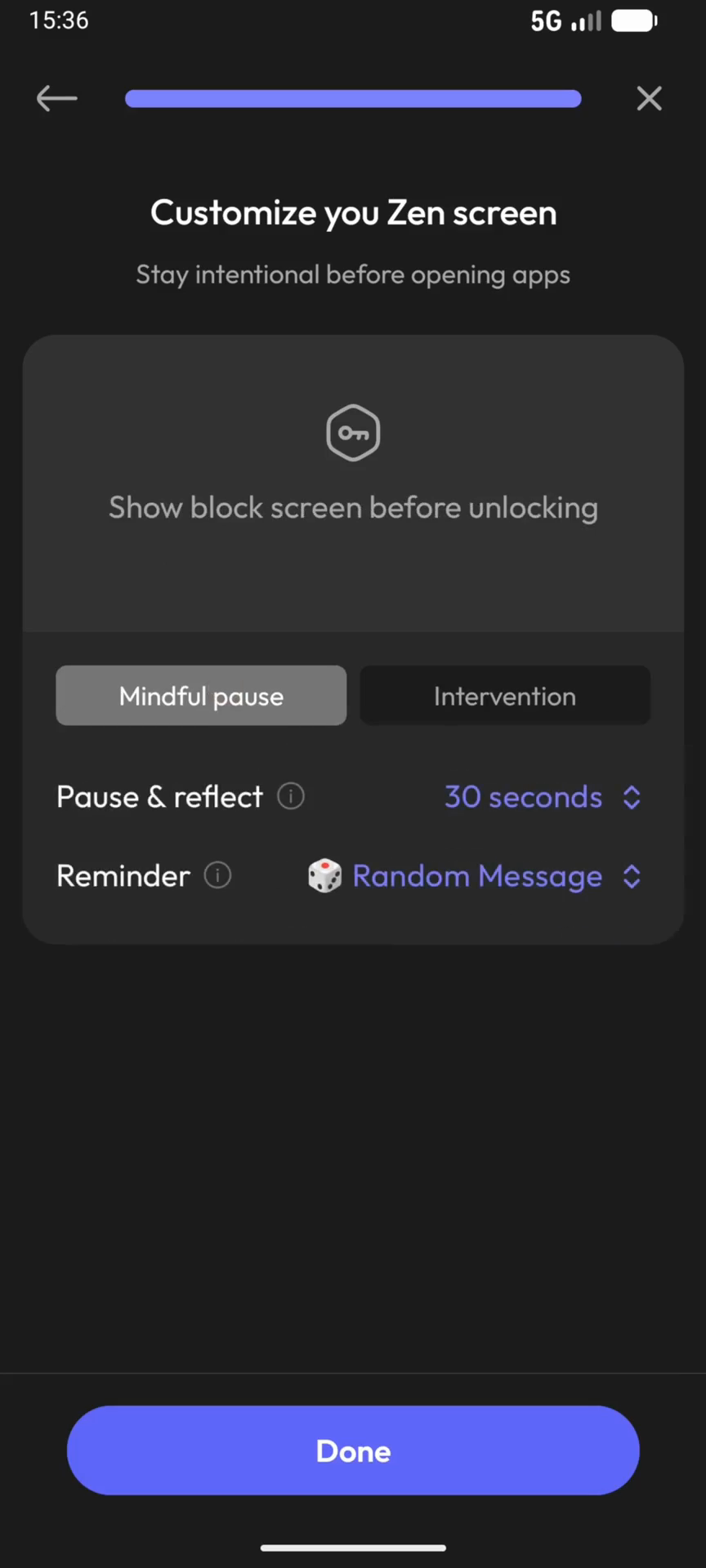
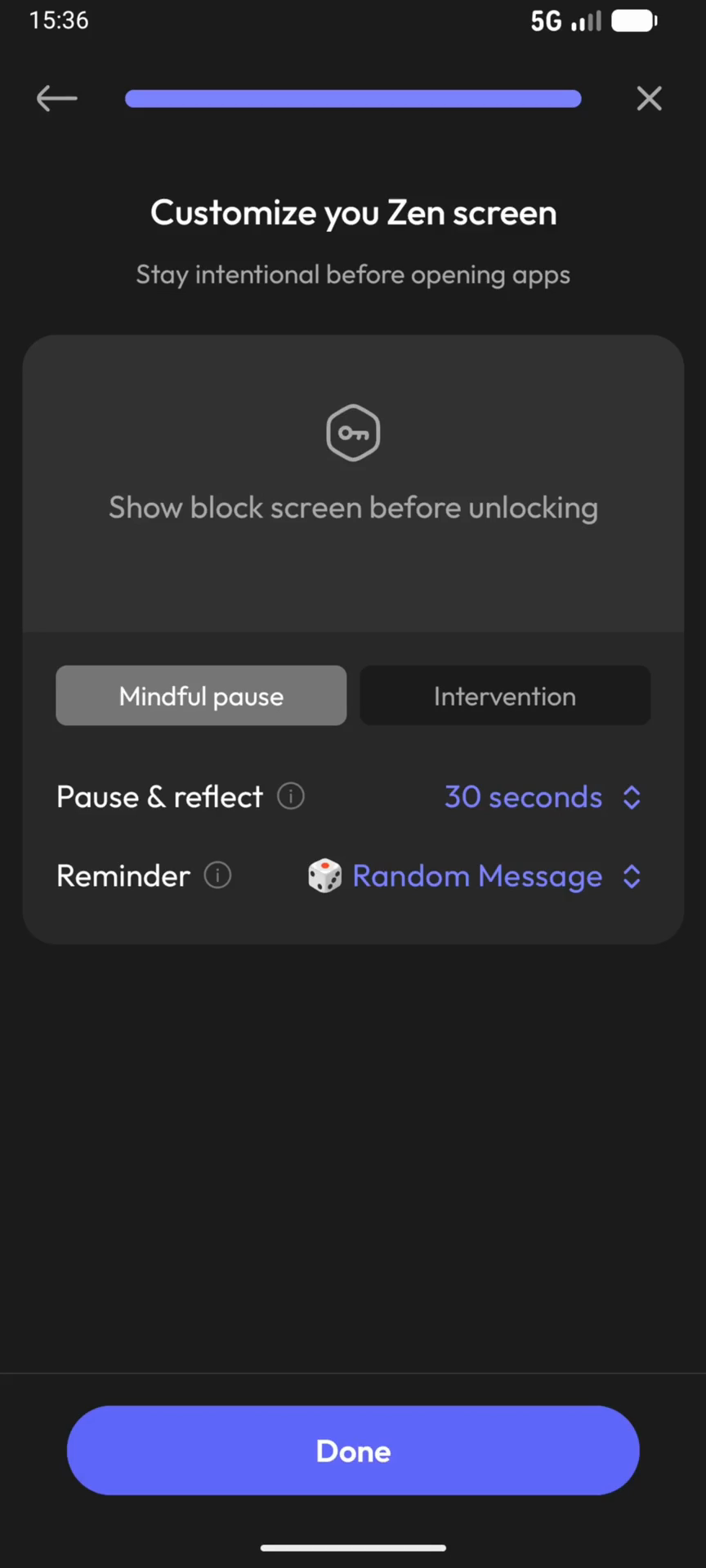
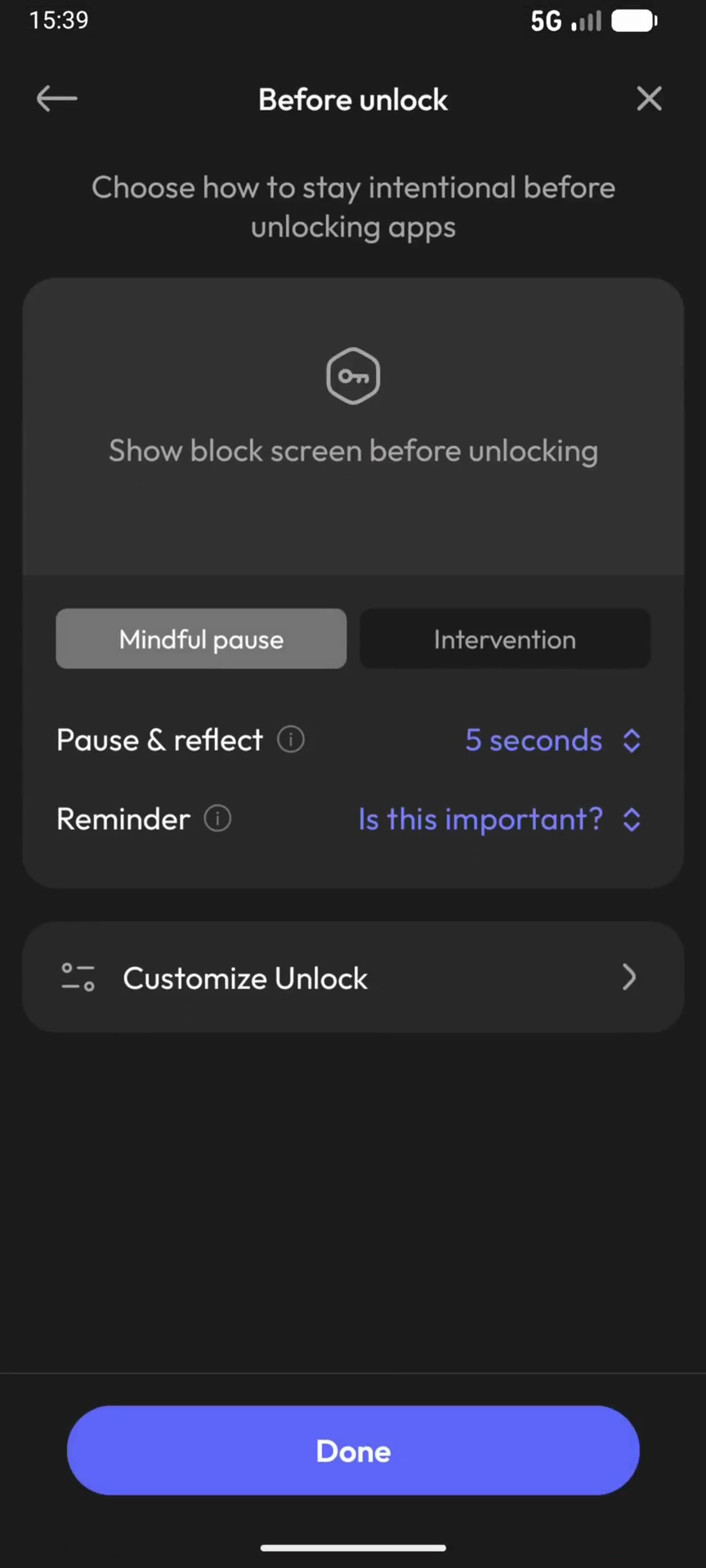
Wählen Sie 30 seconds neben der Option "Pause & reflect". Diese bewusste Wartezeit verhindert automatisches und reflexartiges Scrollen.
53
Belassen Sie die Zen-Screen Option bei Mindful pause.
54
Tippen Sie auf Done.
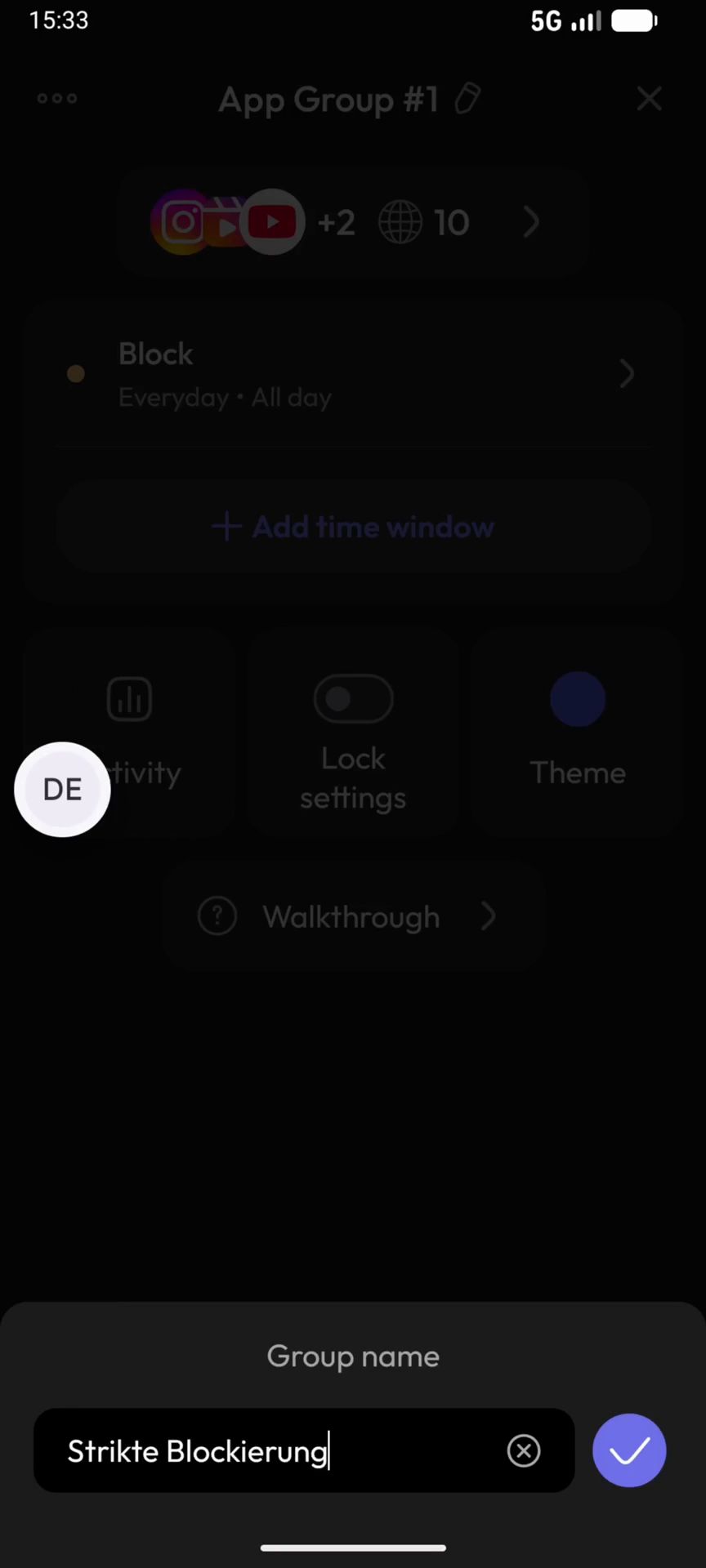
55
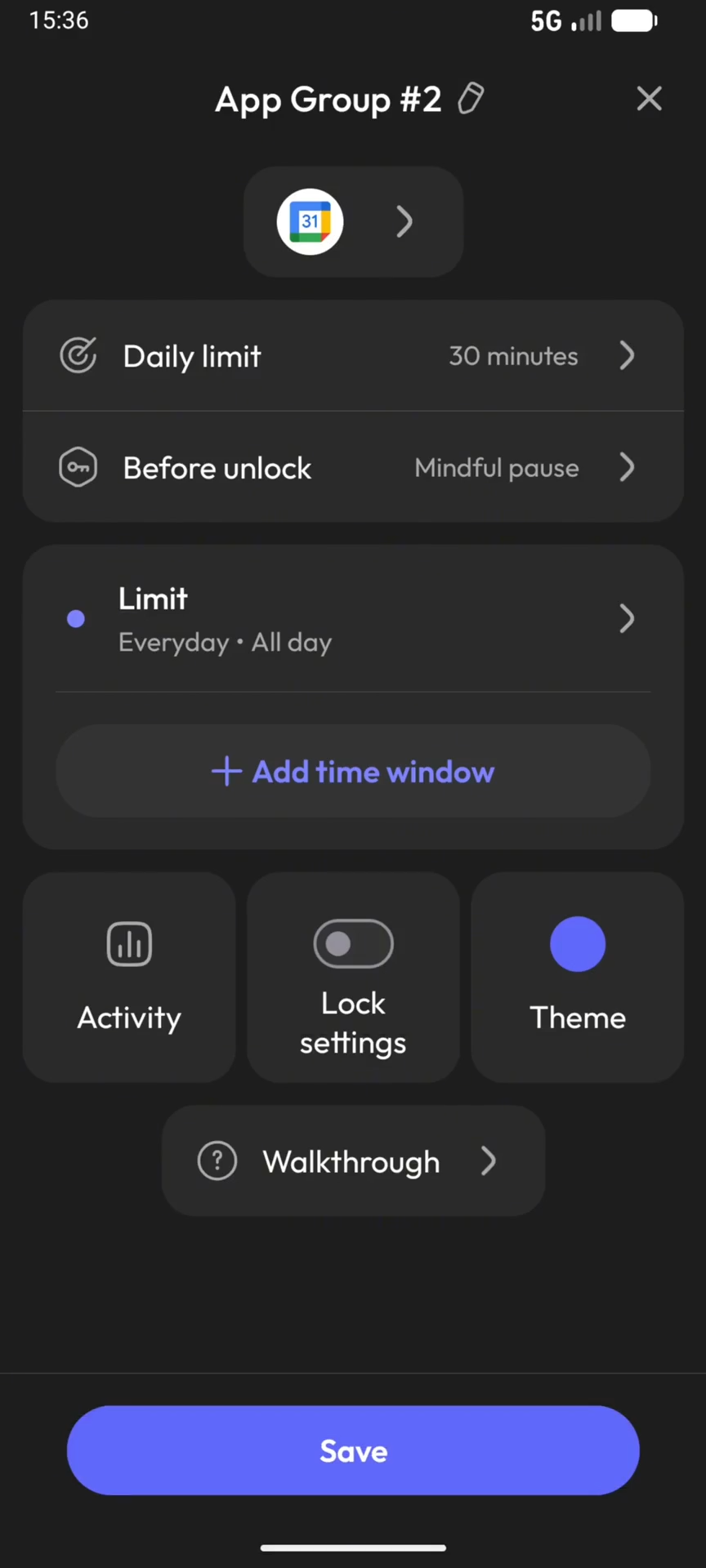
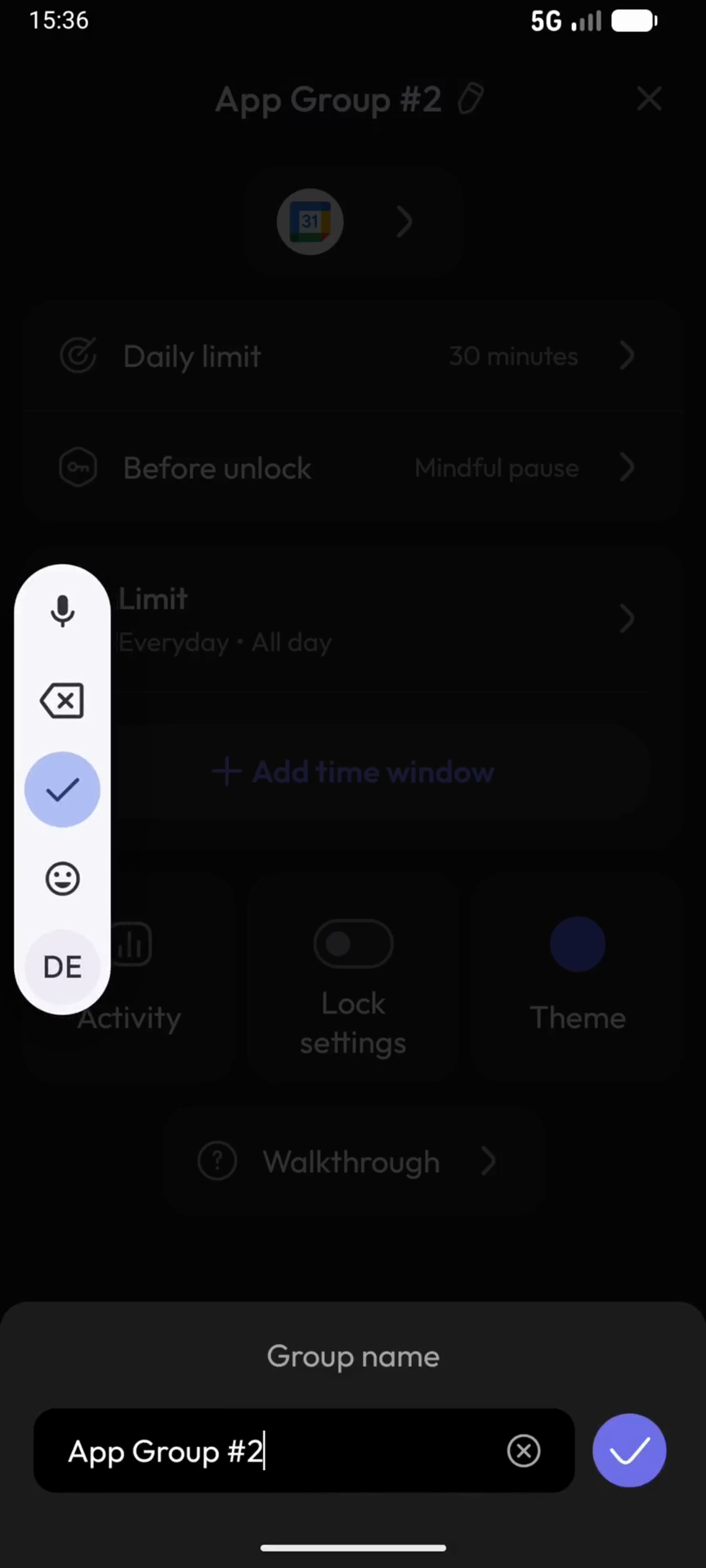
Tippen Sie auf das Textfeld Group name am unteren Rand.
56
Benennen Sie die Gruppe in "Limitierte Apps" um
57
Benennen Sie die Gruppe in Limitierte Apps um.
58
Bestätigen Sie abschließend mit Save.
Spezifische Zeitfenster konfigurieren (z. B. Schlafenszeit)
Sie können Limits mit strikten Zeiten kombinieren. So können Sie den Webbrowser tagsüber limitieren, ihn in der Nacht jedoch komplett sperren.
59
Tippen Sie auf dem Startbildschirm auf + Add app group und wählen Sie eine App aus (z. B. Chrome).
60
Setzen Sie den Haken bei Chrome.
61
Tippen Sie auf Done.
62
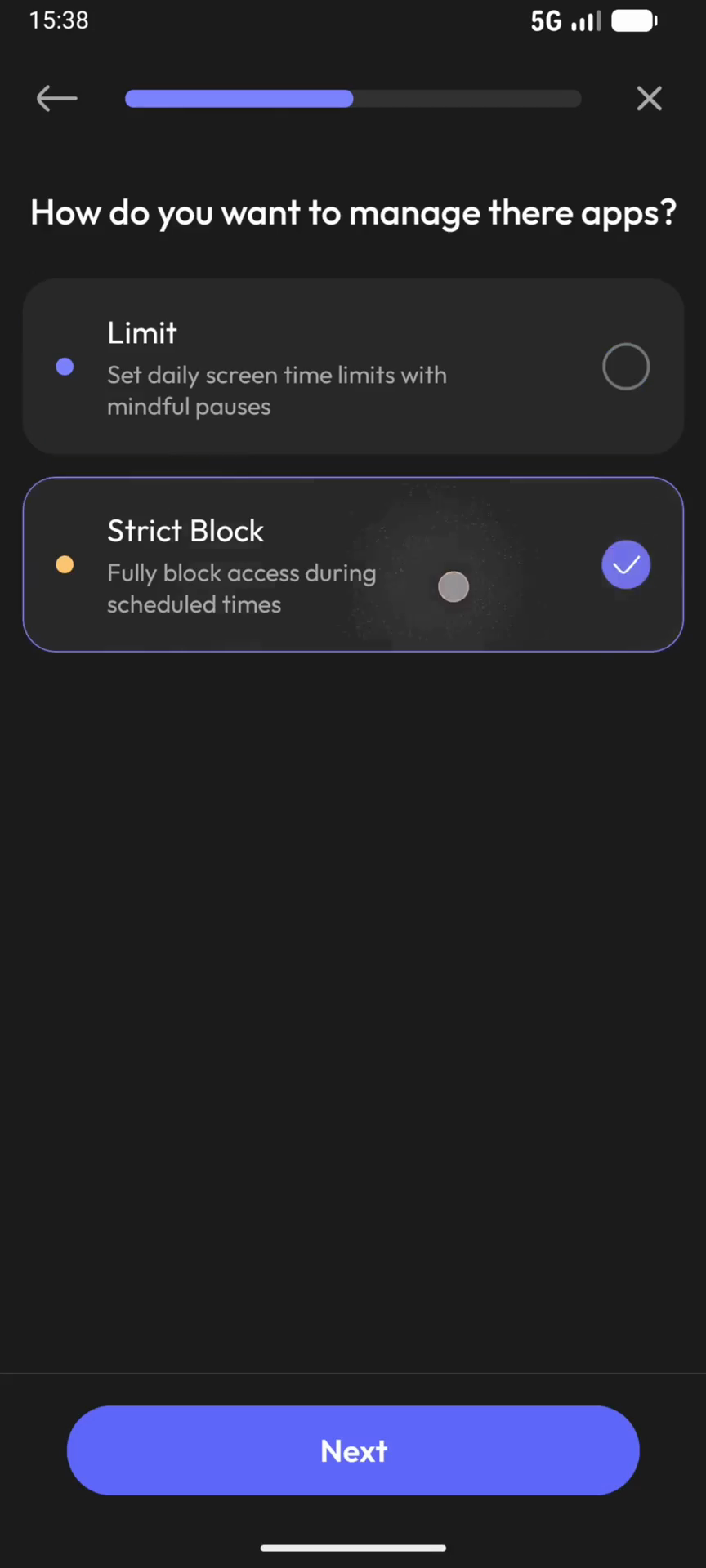
Wählen Sie zunächst Strict Block aus.
63
Klicken Sie auf Next.
64
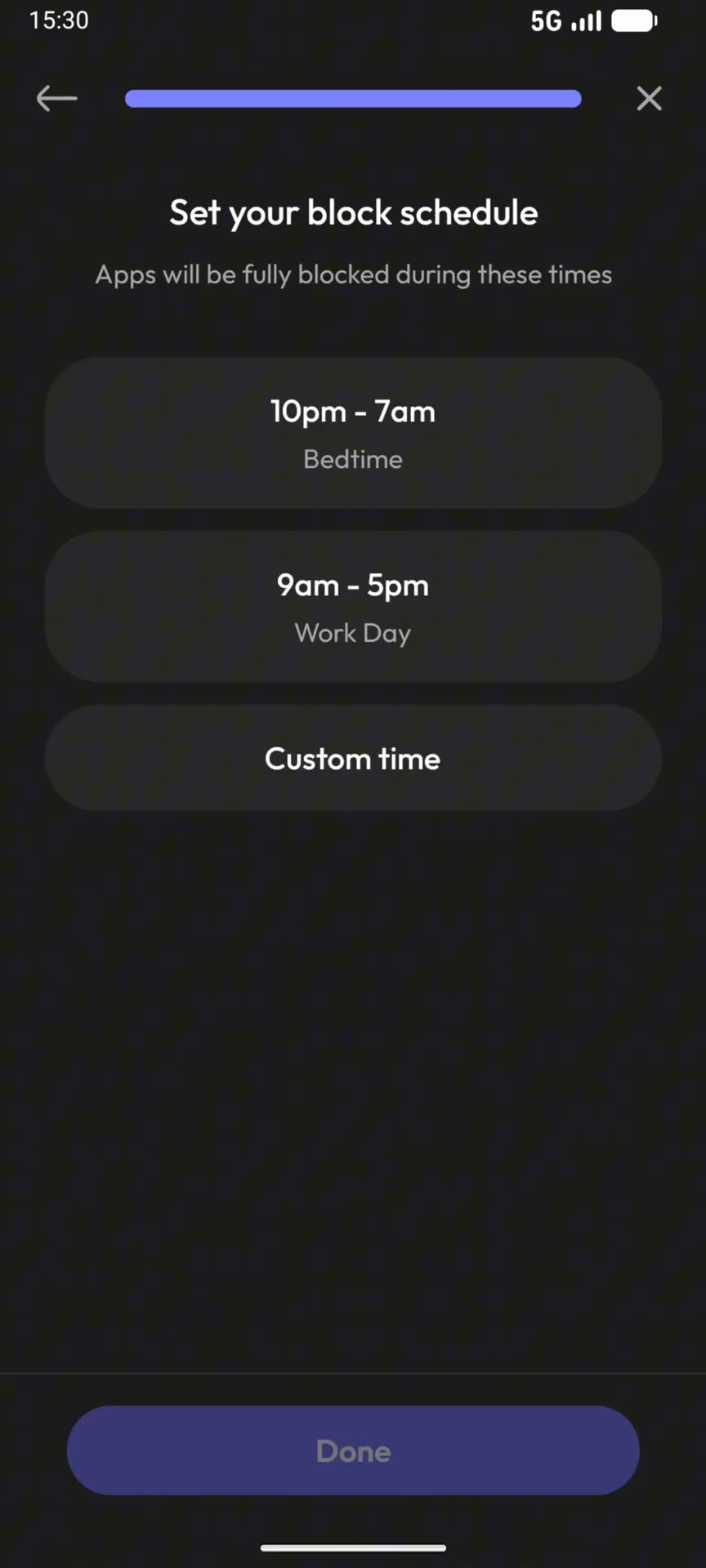
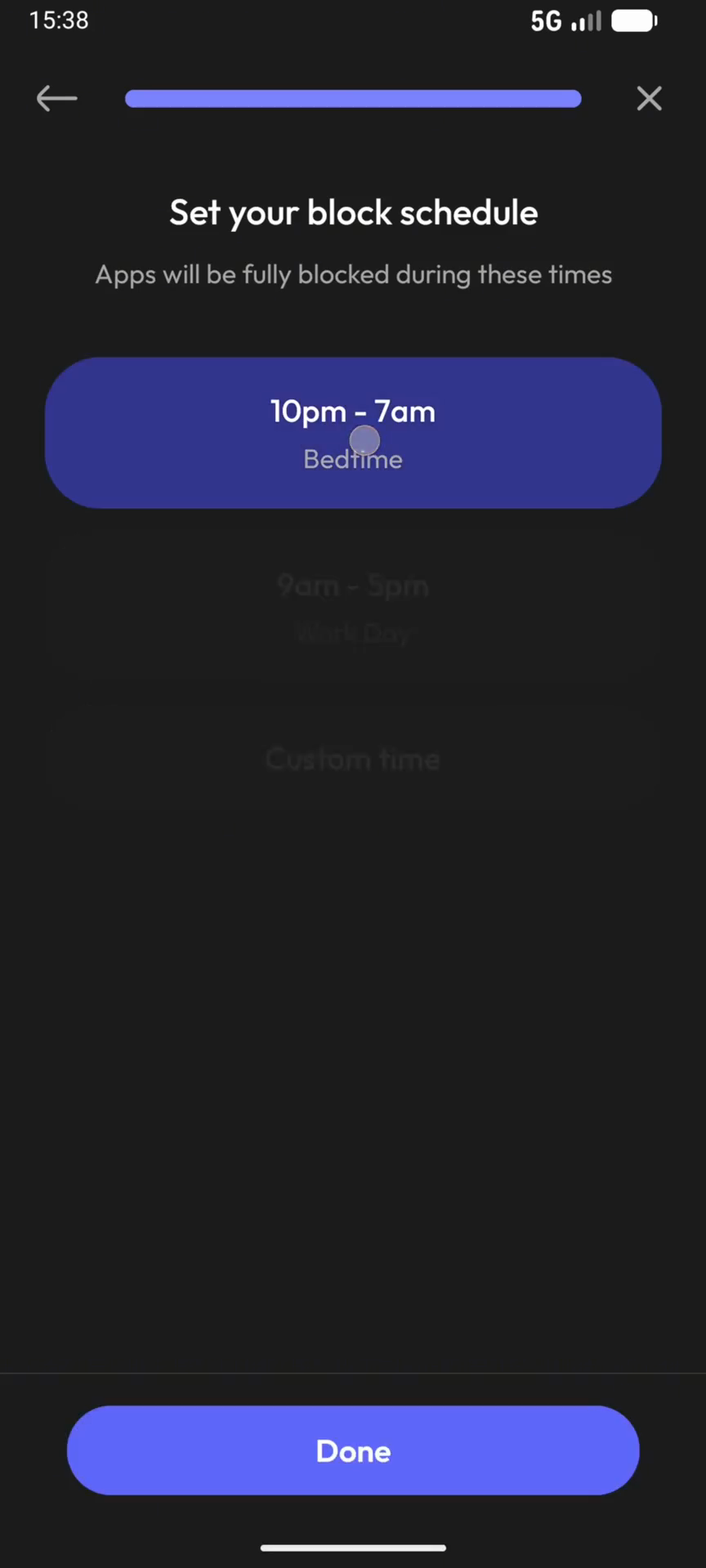
Wählen Sie die Option 10pm - 7am Bedtime, um nachts das Surfen vollständig zu unterbinden.
65
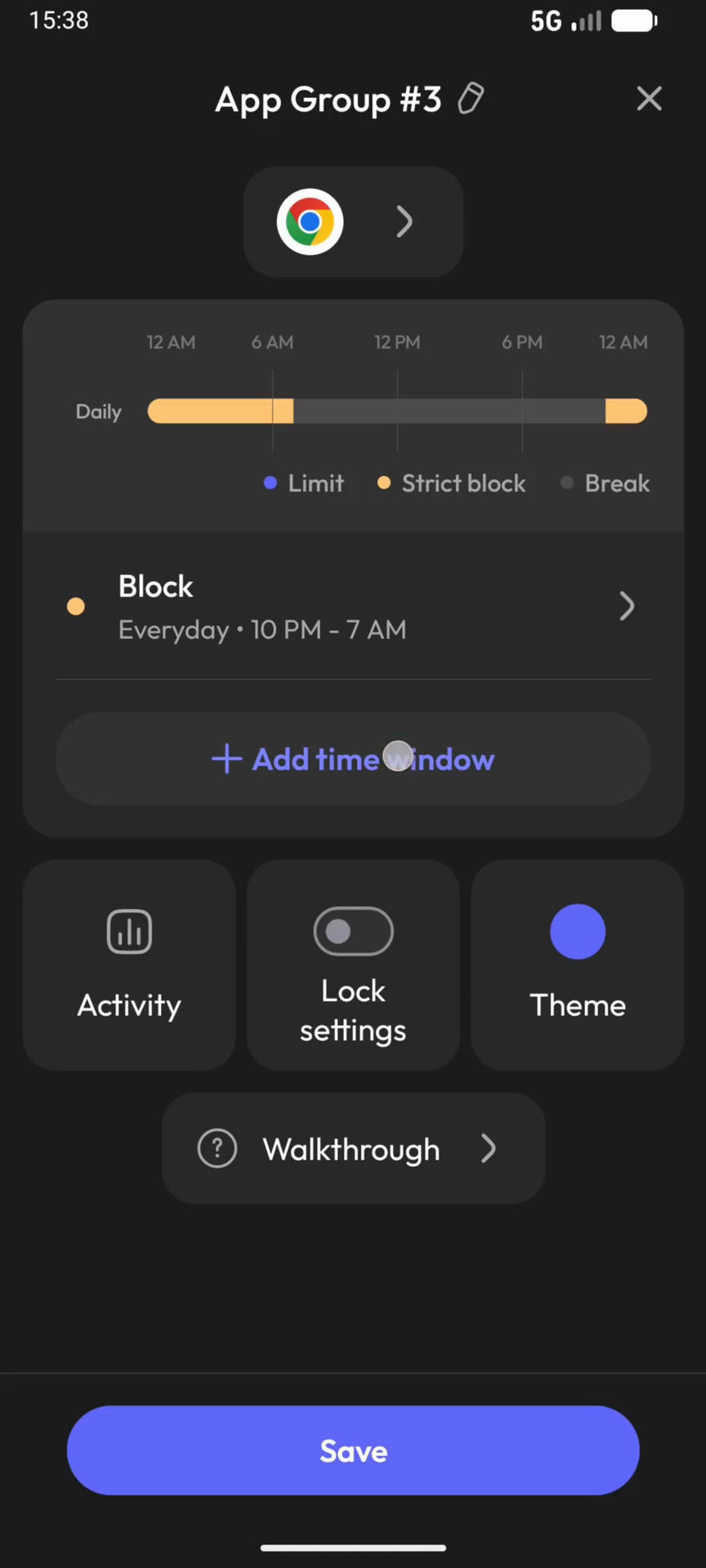
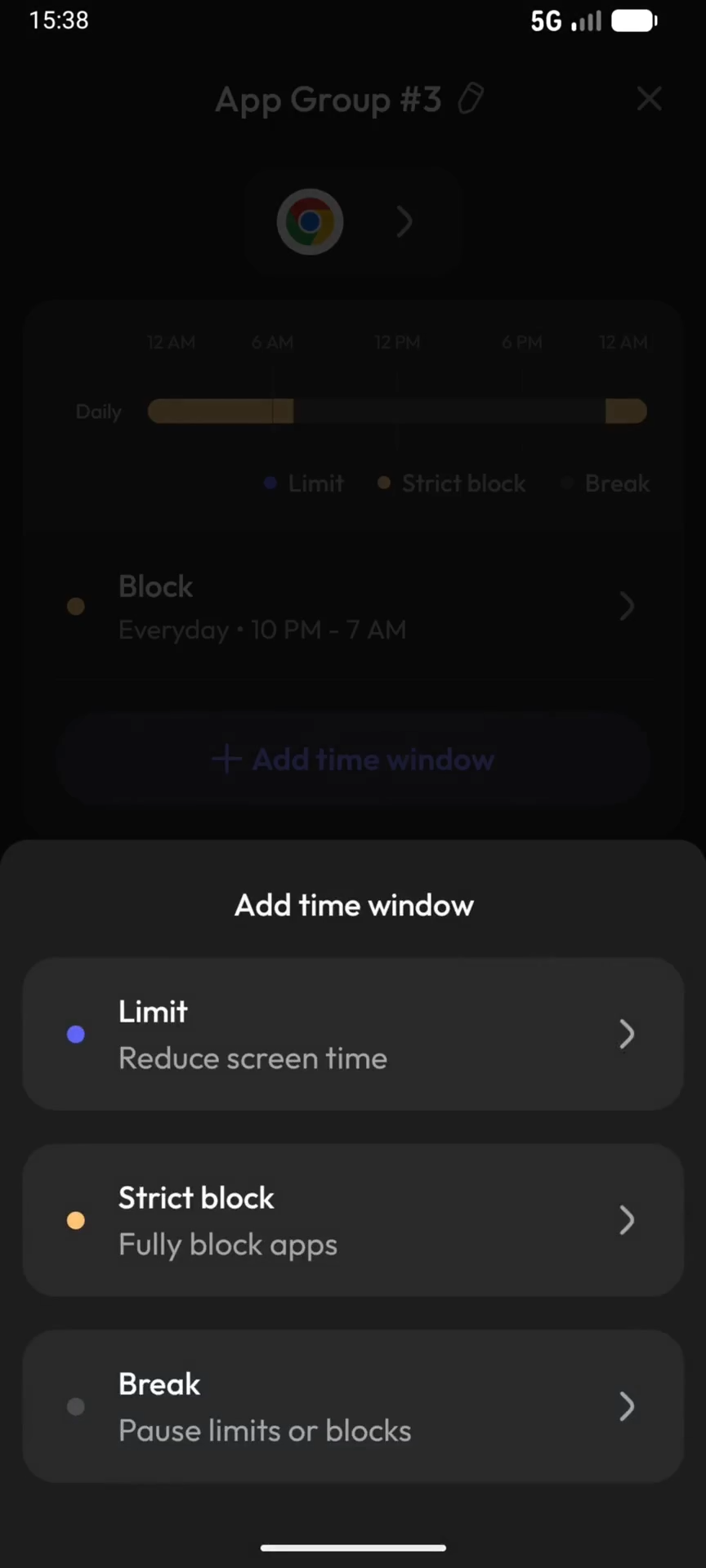
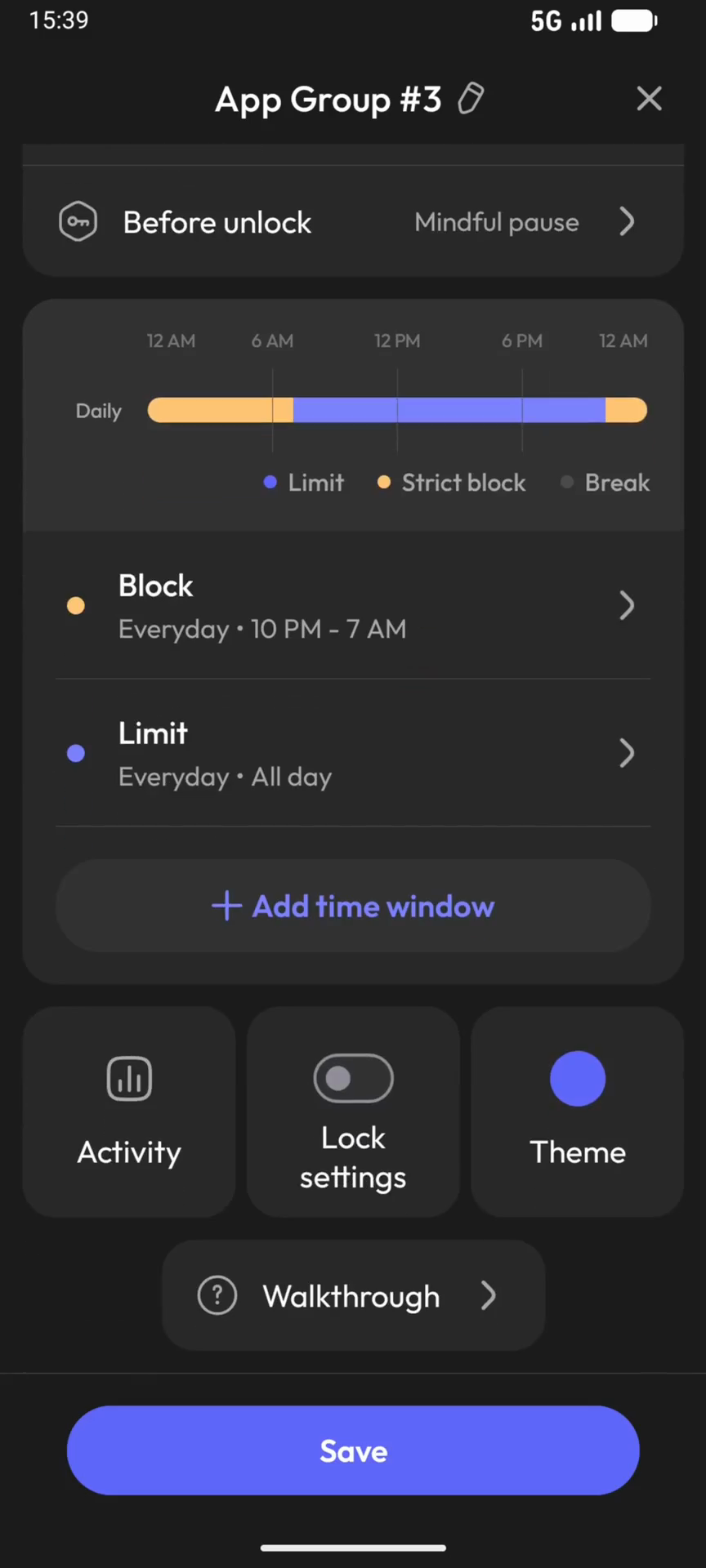
Tippen Sie innerhalb der neu erstellten Gruppe auf + Add time window.
66
Wählen Sie hier Limit, um eine zusätzliche Tages-Regel hinzuzufügen.
67
Wählen Sie hier Limit, um eine zusätzliche Tages-Regel hinzuzufügen.
68
Tippen Sie auf Block after daily limit.
69
Wählen Sie auch hier Daily opens.
70
Klicken Sie auf Next und belassen Sie die voreingestellten Limitierungen.
71
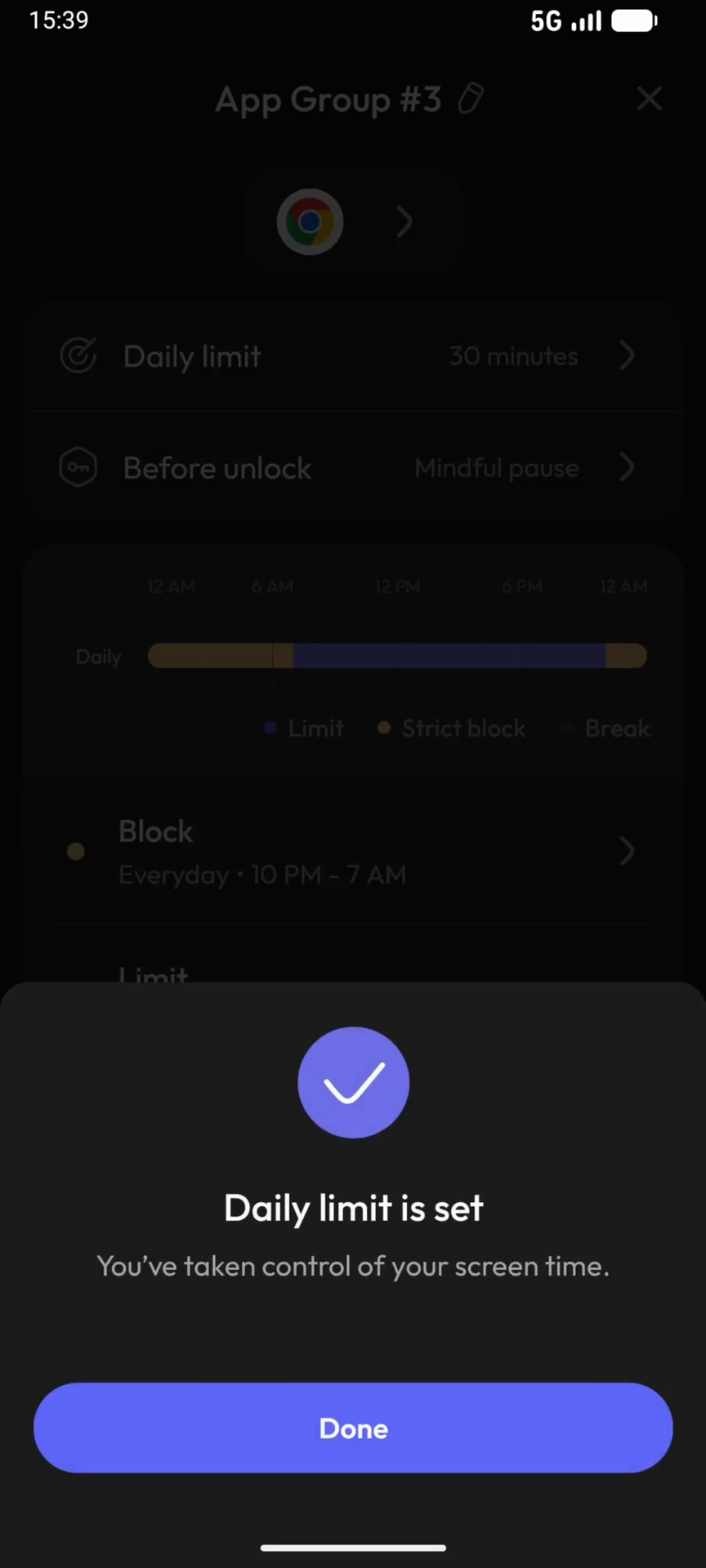
Schließen Sie das Fenster mit Done.
72
Bestätigen Sie das Pop-up mit Done.
73
Sichern Sie die gesamten Gruppeneinstellungen mit Save.
Damit Sie das Blockiersystem in schwachen Momenten nicht einfach umgehen können, empfiehlt es sich, das Deinstallieren der App und das Verstellen der Systemzeit zu sperren.
74
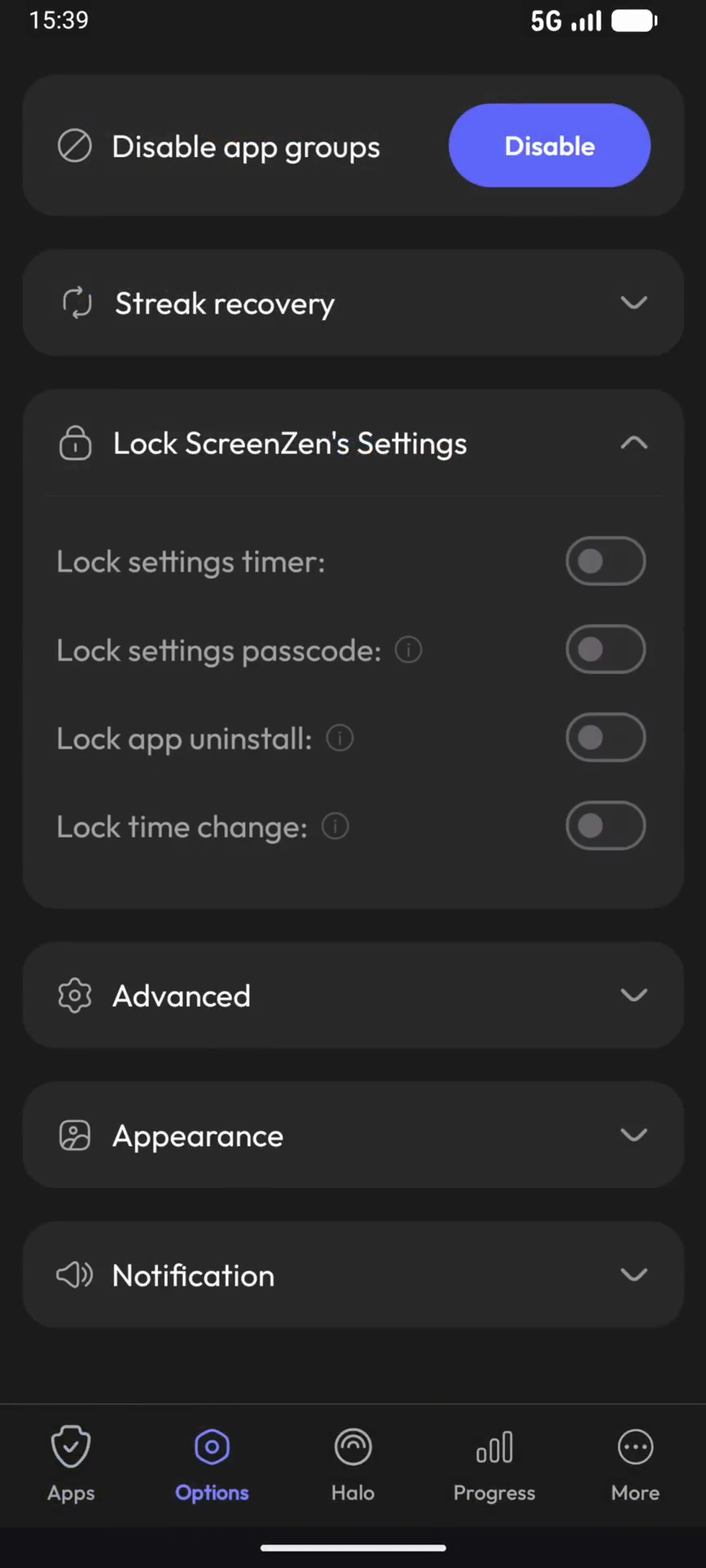
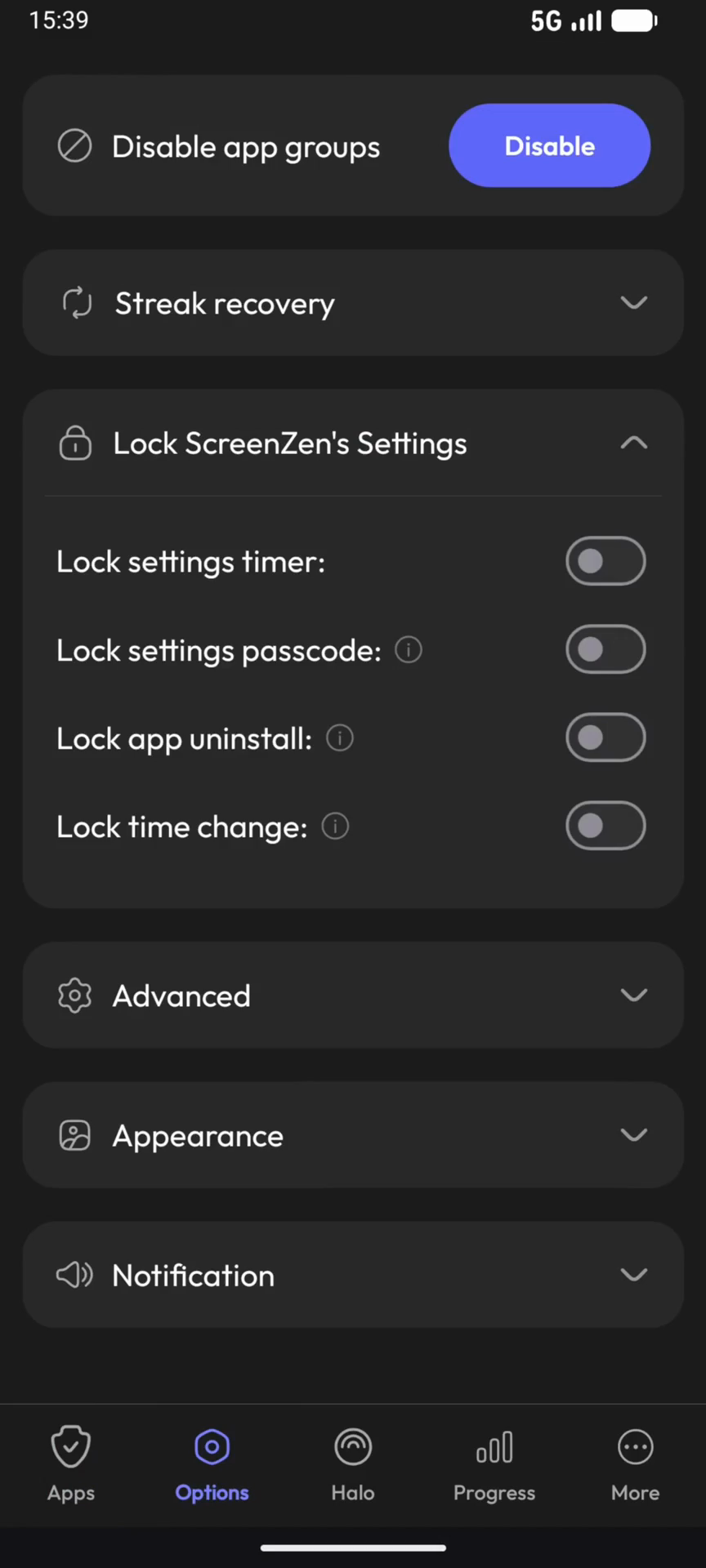
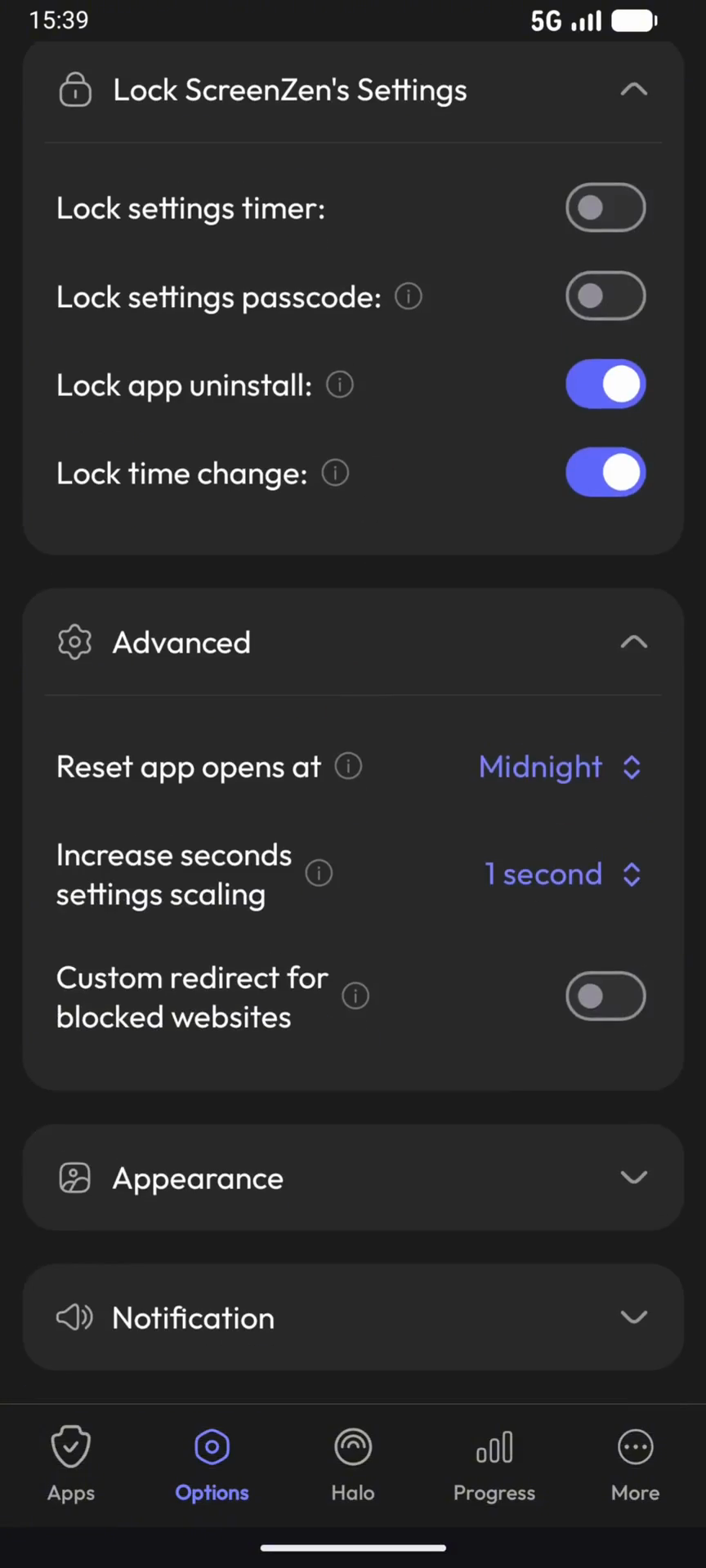
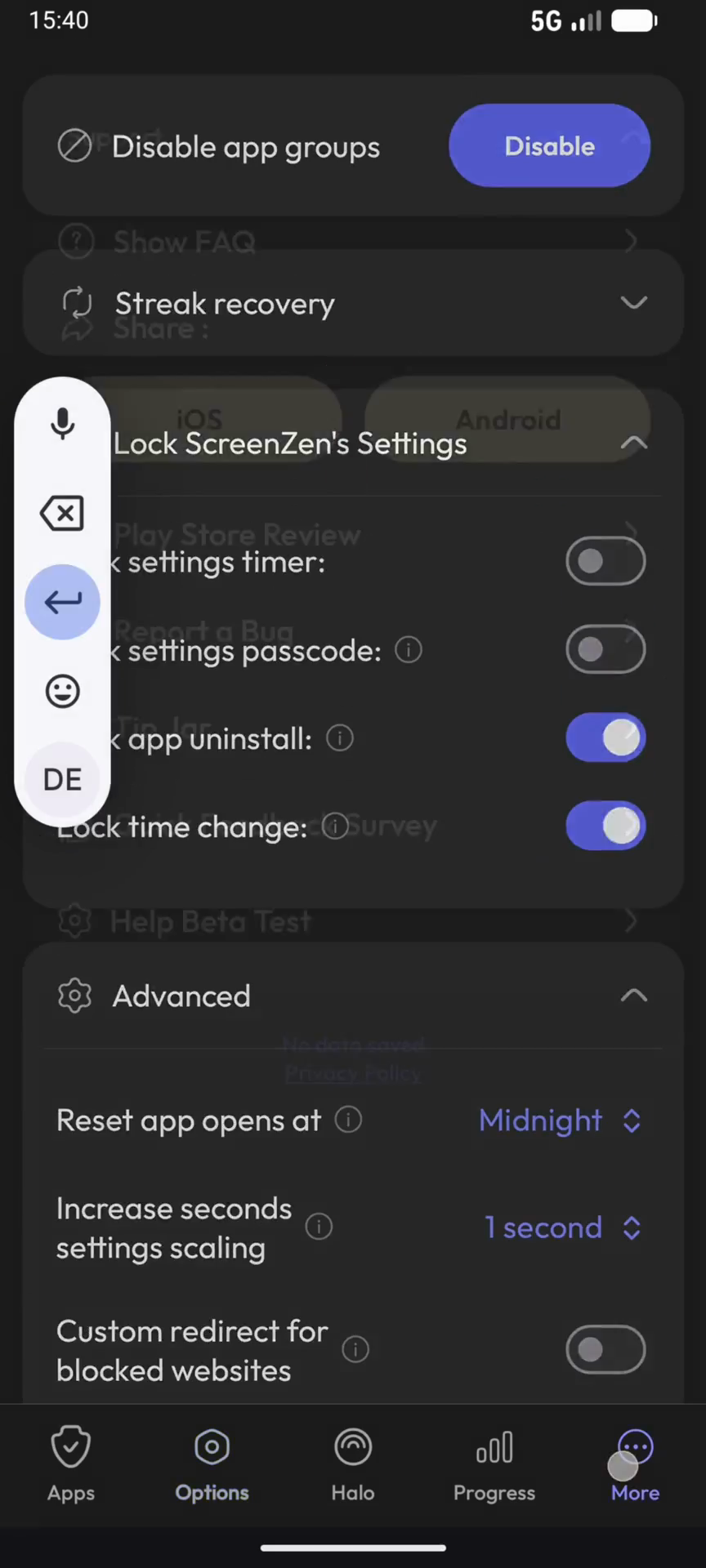
Scrollen Sie im Hauptmenü nach unten zum Bereich Lock ScreenZen's Settings.
75
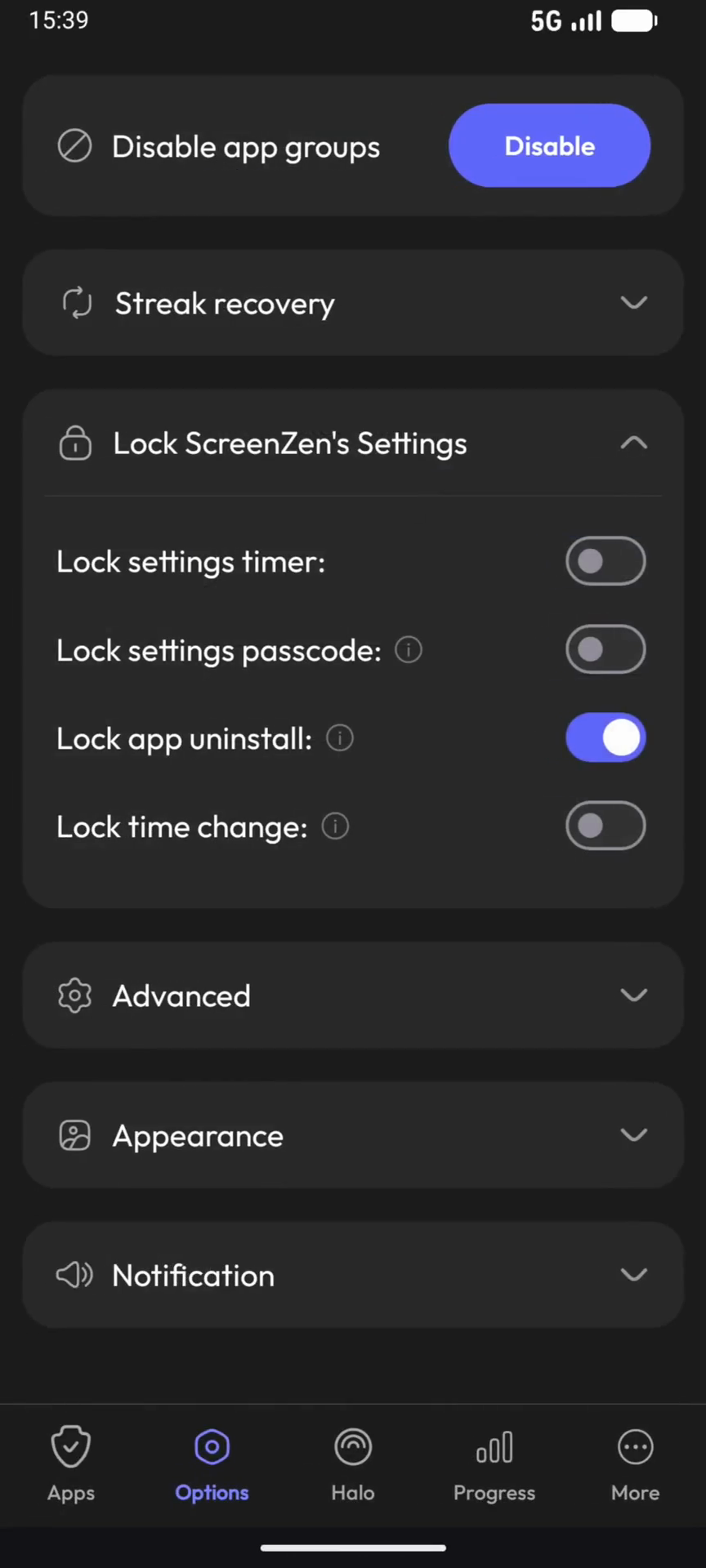
Aktivieren Sie den Schalter Lock app uninstall.
76
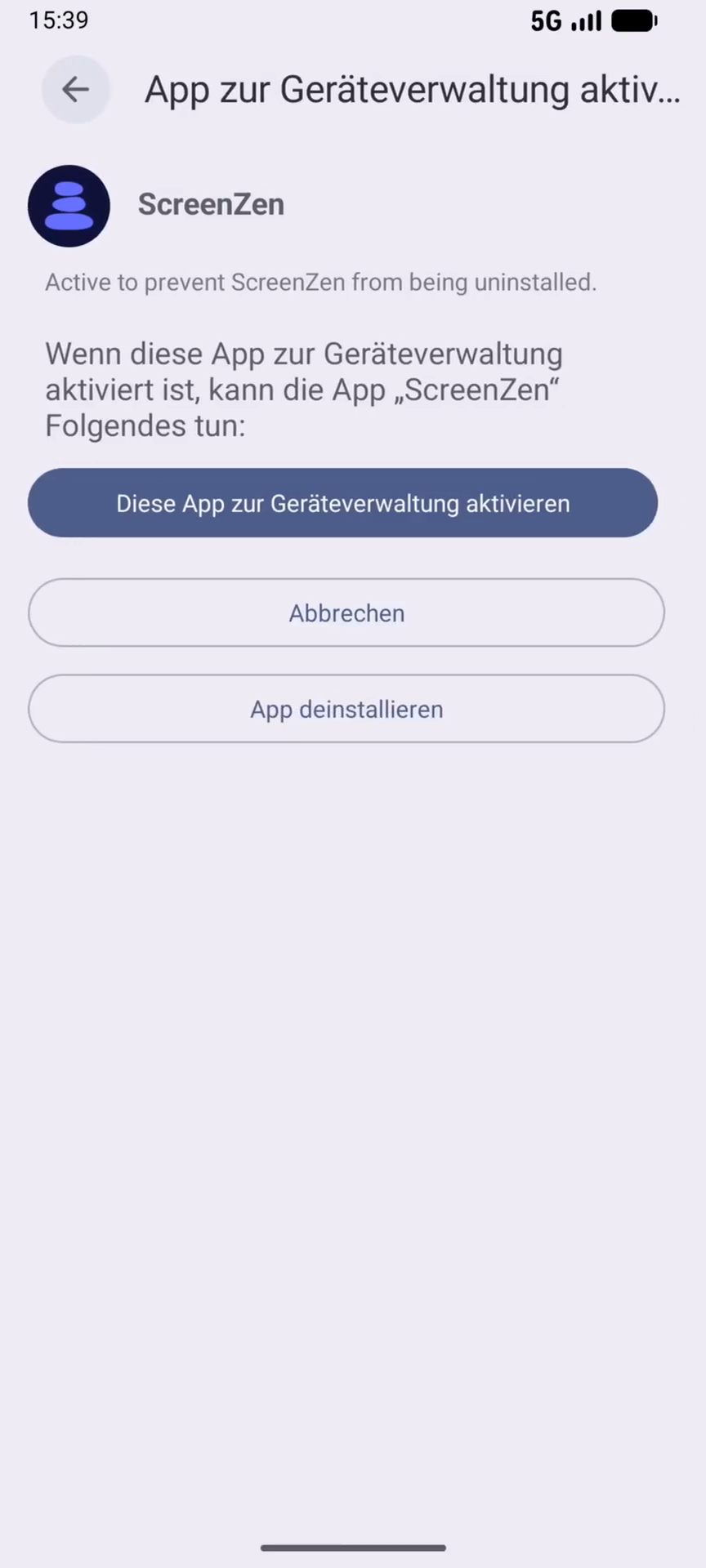
Bestätigen Sie die Android-Warnung mit Diese App zur Geräteverwaltung aktivieren.
77
Aktivieren Sie ebenfalls den Schalter Lock time change.
78
OPTIONAL: Aktivieren Sie Custom redirect for blocked websites.
Über den Menüpunkt More in der unteren Navigation können Sie jederzeit Ihre Fortschritte überprüfen oder App-Einstellungen verwalten.
80
Optional: Tippen Sie auf Unlock Lifetime Access, um die kostenlose App mit einer einmaligen Spende an den Entwickler zu unterstützen.
Häufig gestellte Fragen
Q: Was passiert, wenn ich eine strikt blockierte App öffne?
A: Die App lässt sich nicht mehr öffnen. Stattdessen erscheint sofort ein Bildschirm mit der Meldung "Blocked".
Q: Wieso ist die Einstellung "Daily Opens" so wichtig?
A: Wenn Sie nur eine Gesamtzeit festlegen, könnten Sie die App in vielen winzigen Sitzungen immer wieder kurz öffnen. "Daily Opens" begrenzt die tatsächliche Anzahl der Starts und zwingt Sie so zu einer deutlich bewussteren Nutzung.
Q: Können nur pornografische Webseiten blockiert werden?
A: Nein. Sie können beliebige Webadressen (z.B. Social Media oder Foren) manuell eintragen, von denen Sie wissen, dass sie Ihnen im Alltag nicht guttun.
Q: Muss ich für ScreenZen bezahlen?
A: Nein, die App ist grundsätzlich völlig kostenlos. Sie können den Entwickler jedoch mit einer freiwilligen und einmaligen Zahlung unter dem Punkt "Unlock Lifetime Access" unterstützen.
Begriff
Definition
Strict Block
Eine Einstellungsoption, die den Zugang zu einer App oder Webseite für einen festgelegten Zeitraum ohne Ausnahme sperrt.
Daily Opens
Ein Limit, das festlegt, wie oft eine App pro Tag überhaupt gestartet werden darf, unabhängig von der Nutzungsdauer.
Mindful Pause
Eine künstliche Wartezeit (z. B. 30 Sekunden) beim Öffnen einer App, die reflexartiges Scrollen unterbrechen soll.
Intervention
Kurze Aufgaben (z. B. Atemübungen oder Rechenaufgaben), die absolviert werden müssen, bevor eine limitierte App freigeschaltet wird.
Custom Redirect
Eine Funktion, die Sie beim Aufrufen einer blockierten Webseite automatisch zu einer anderen, produktiveren URL umleitet.