Android: Rechenschaftspartner-Check
Erfahre als Rechenschaftspartner, wie du das Android-Smartphone deines Teilnehmers mit der ScreenZen-App effektiv vor unerwünschten Apps und Seiten schützt.
Diese Anleitung hilft dir dabei, das Android-Smartphone deines Teilnehmers so einzurichten, dass unerwünschte Webseiten und triggernde Apps effektiv blockiert werden. Ziel ist es, ein solides technisches Sicherheitsnetz aufzubauen, das eigenständige Einstellungsänderungen verhindert.
Dieser Leitfaden richtet sich an Rechenschaftspartner im Rahmen eines Restart-Programms. Du wendest diese Schritte direkt bei der Ersteinrichtung oder Überprüfung des Smartphones mit dem Teilnehmer an.
Strikte Blockierungen überprüfen
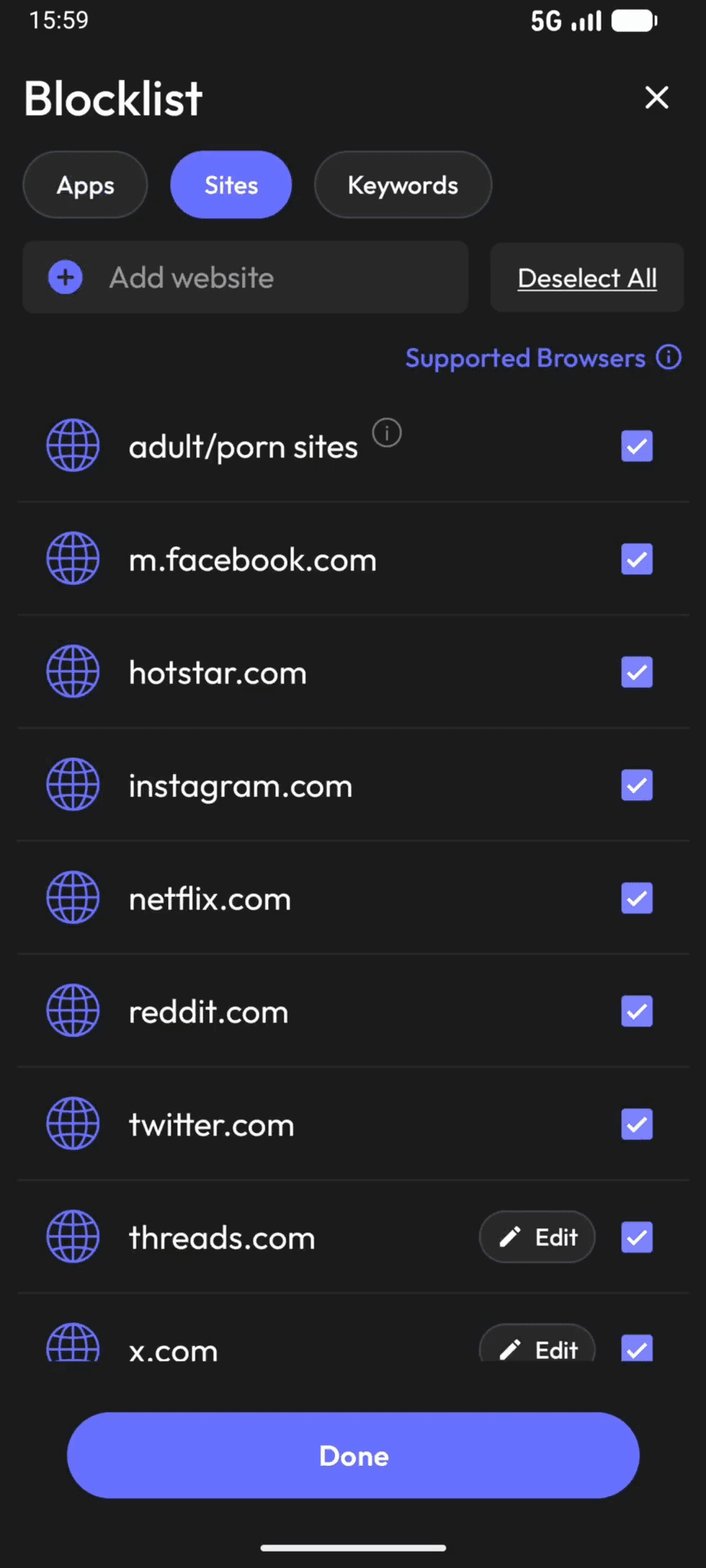
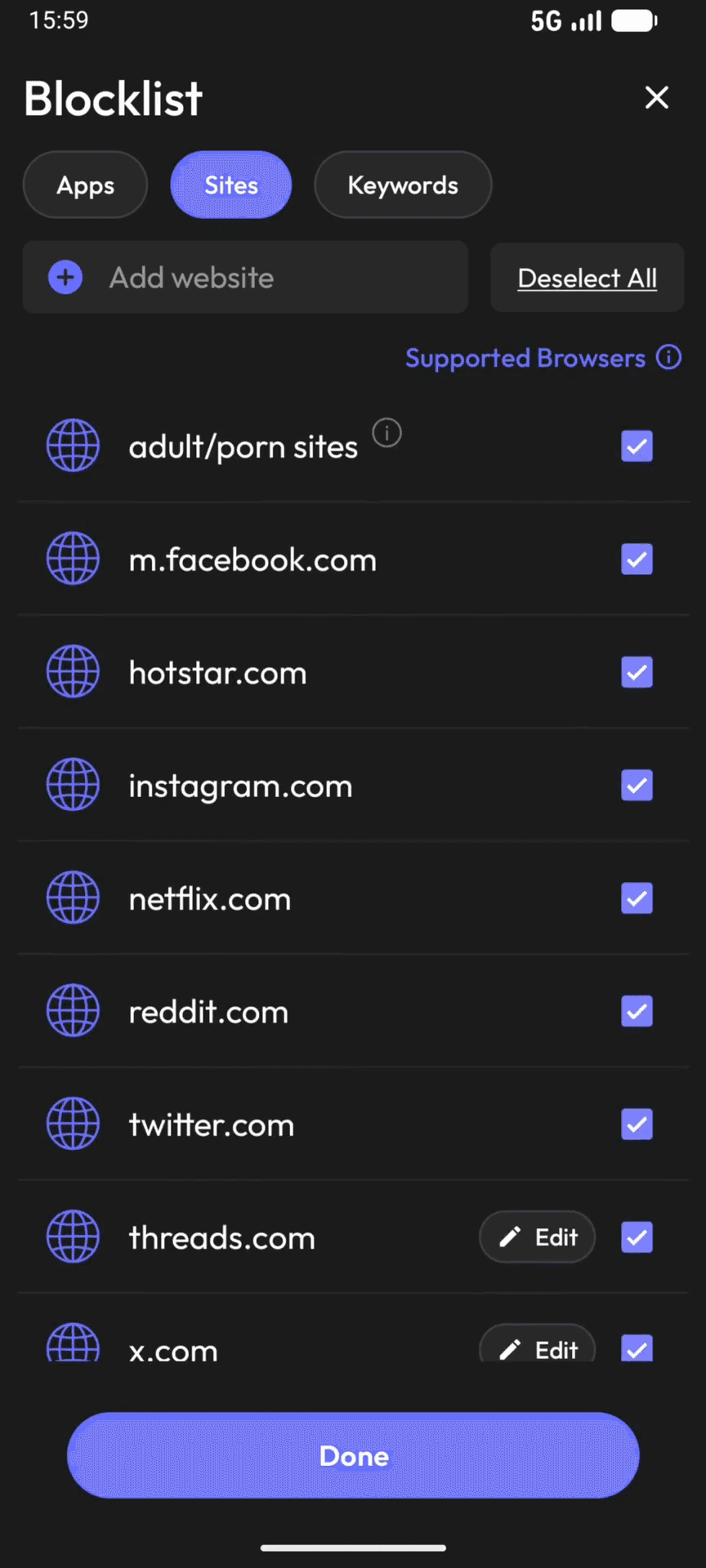
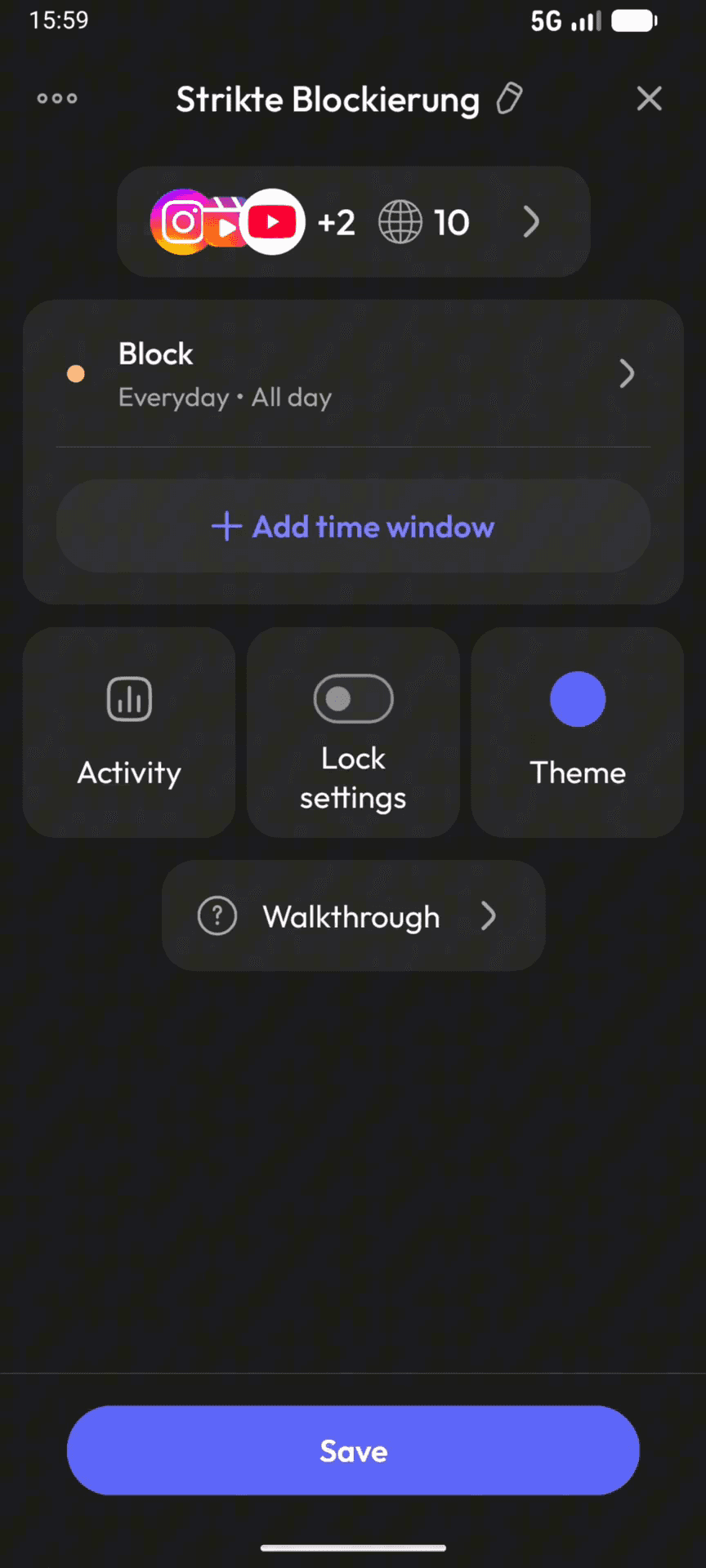
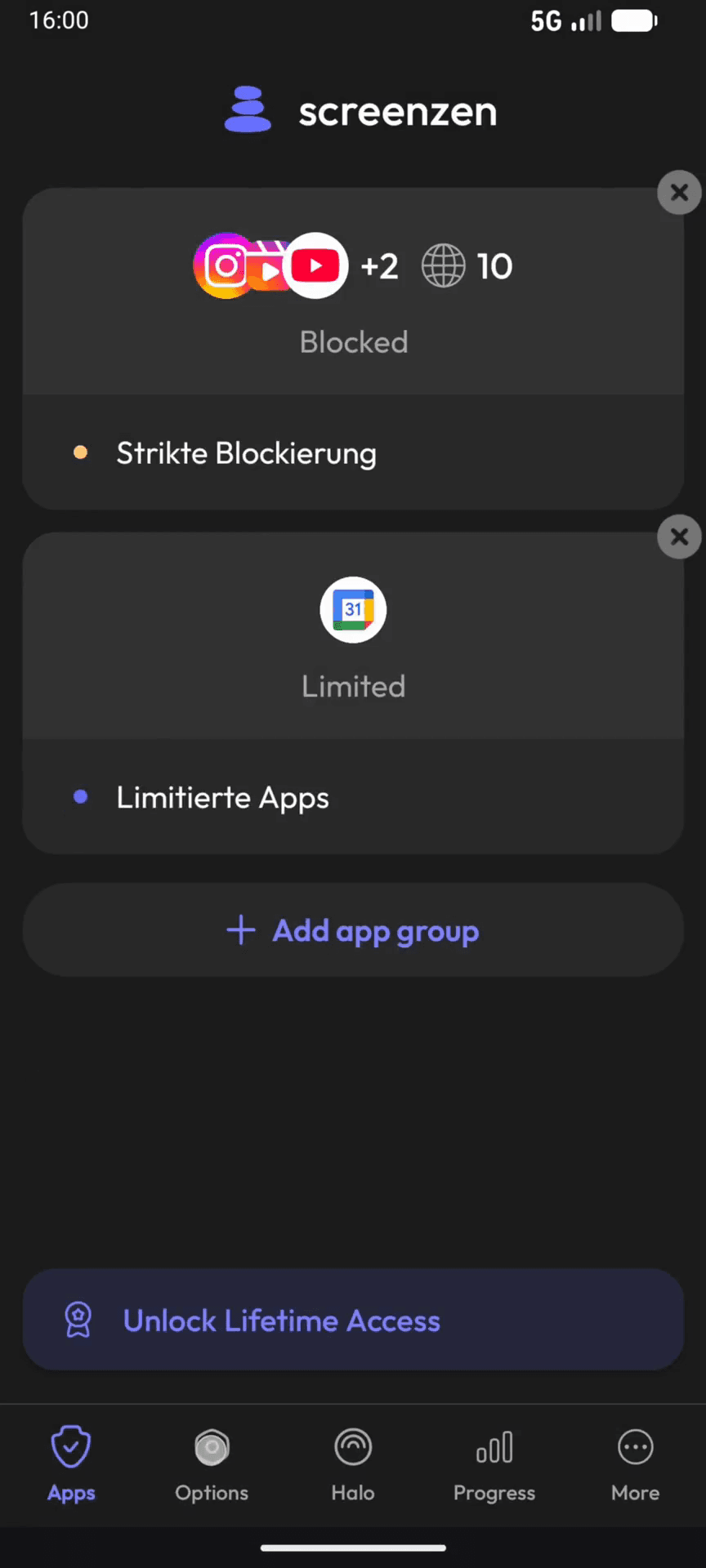
Prüfe zunächst, ob alle notwendigen Apps und Webseiten vollständig für den Zugriff gesperrt sind.
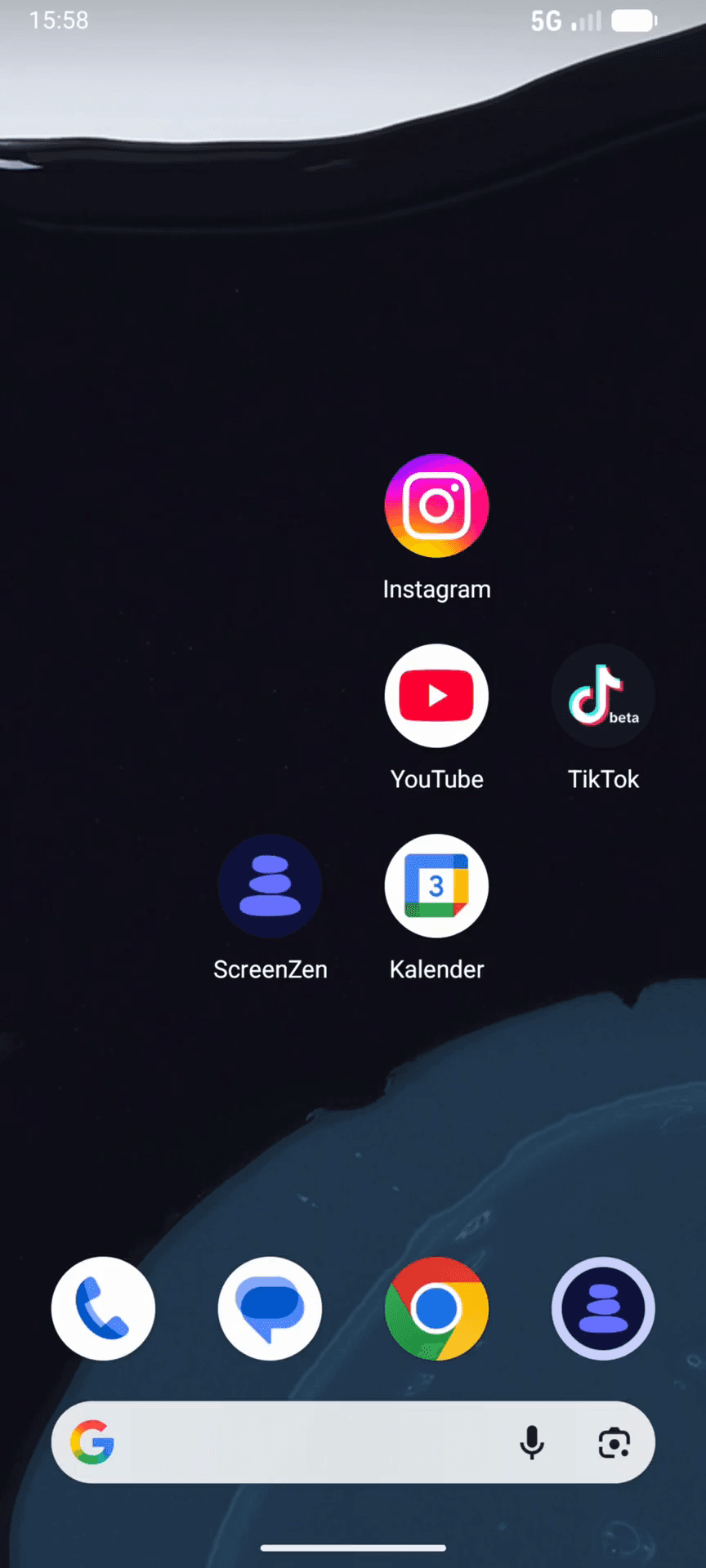
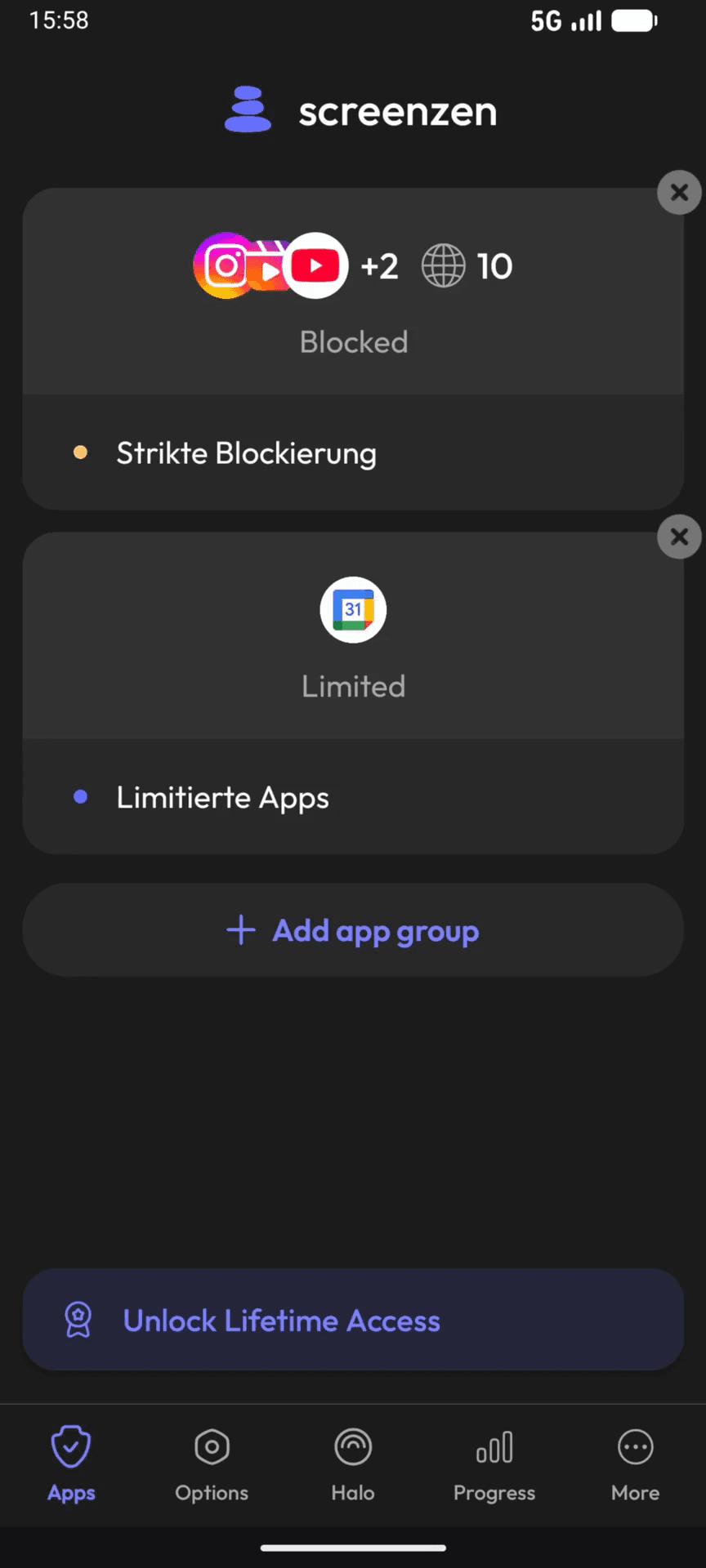
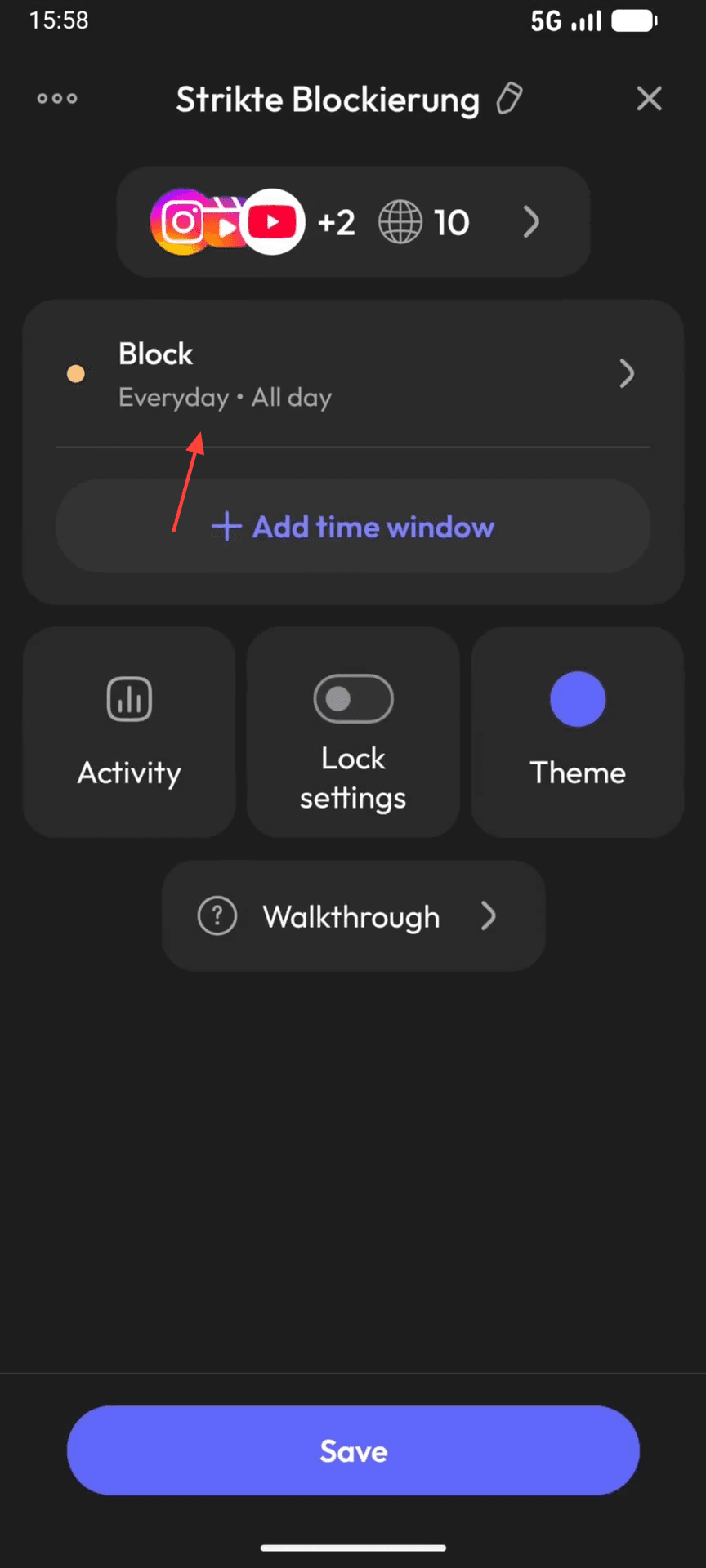
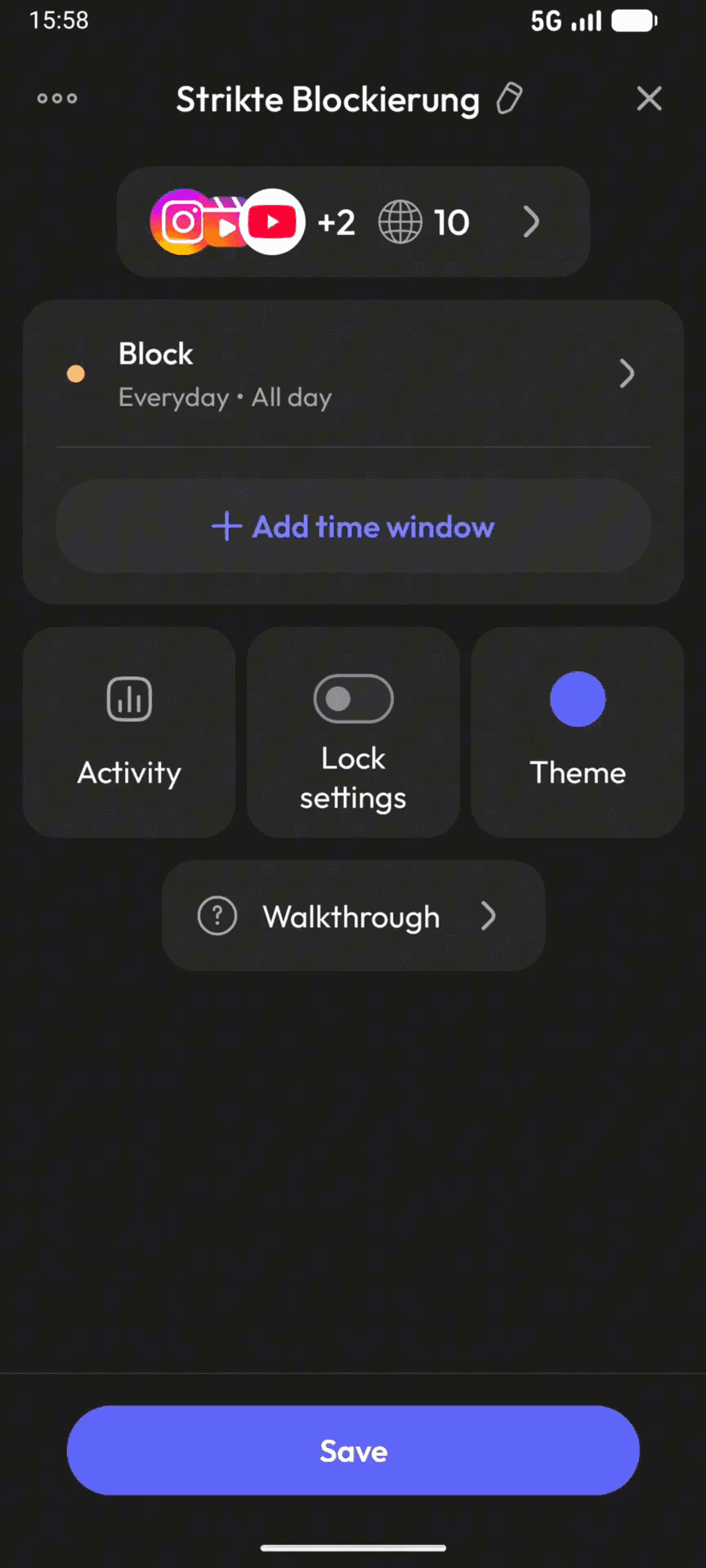
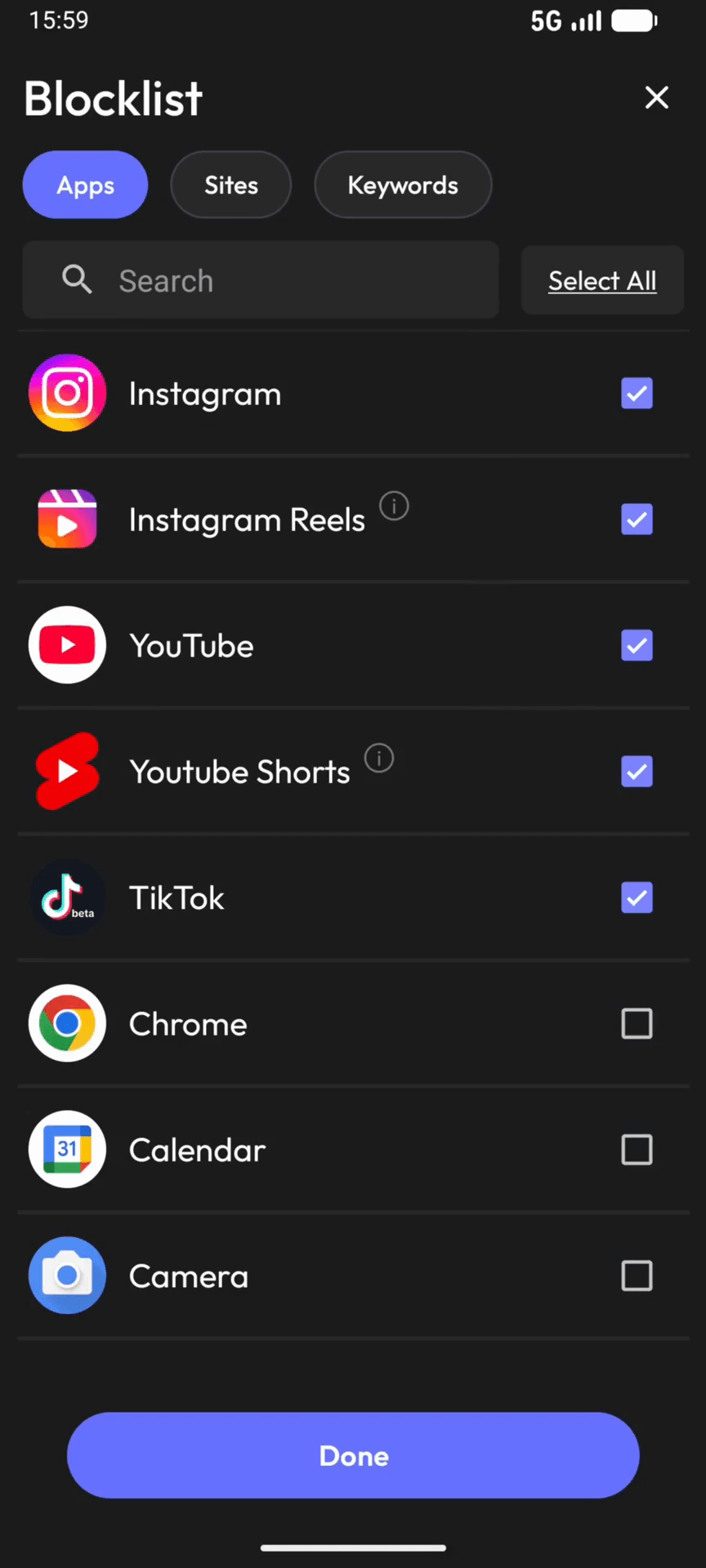
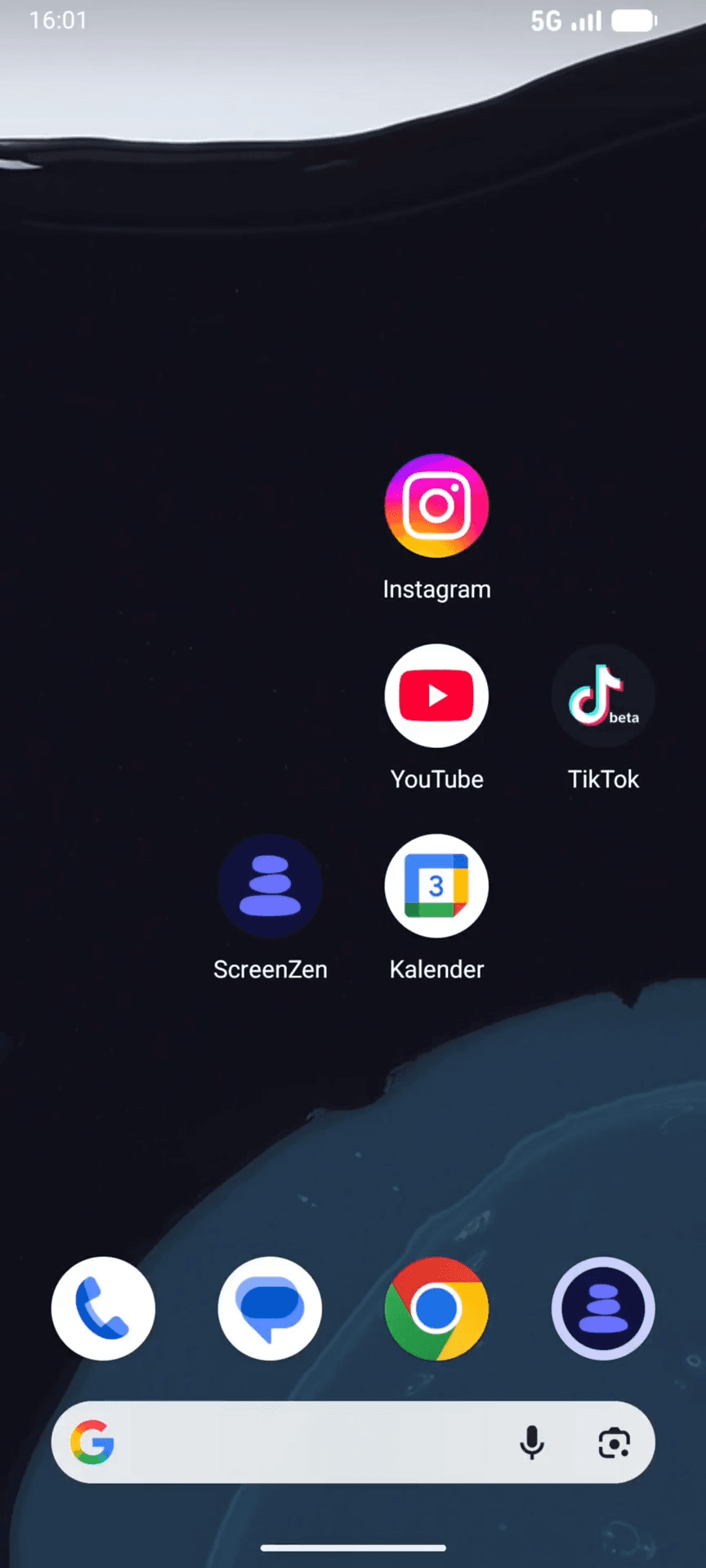
Gehe nun gemeinsam mit dem Teilnehmer durch, ob alle potenziell kritischen Apps (wie Instagram, TikTok, YouTube etc.) korrekt ausgewählt sind.
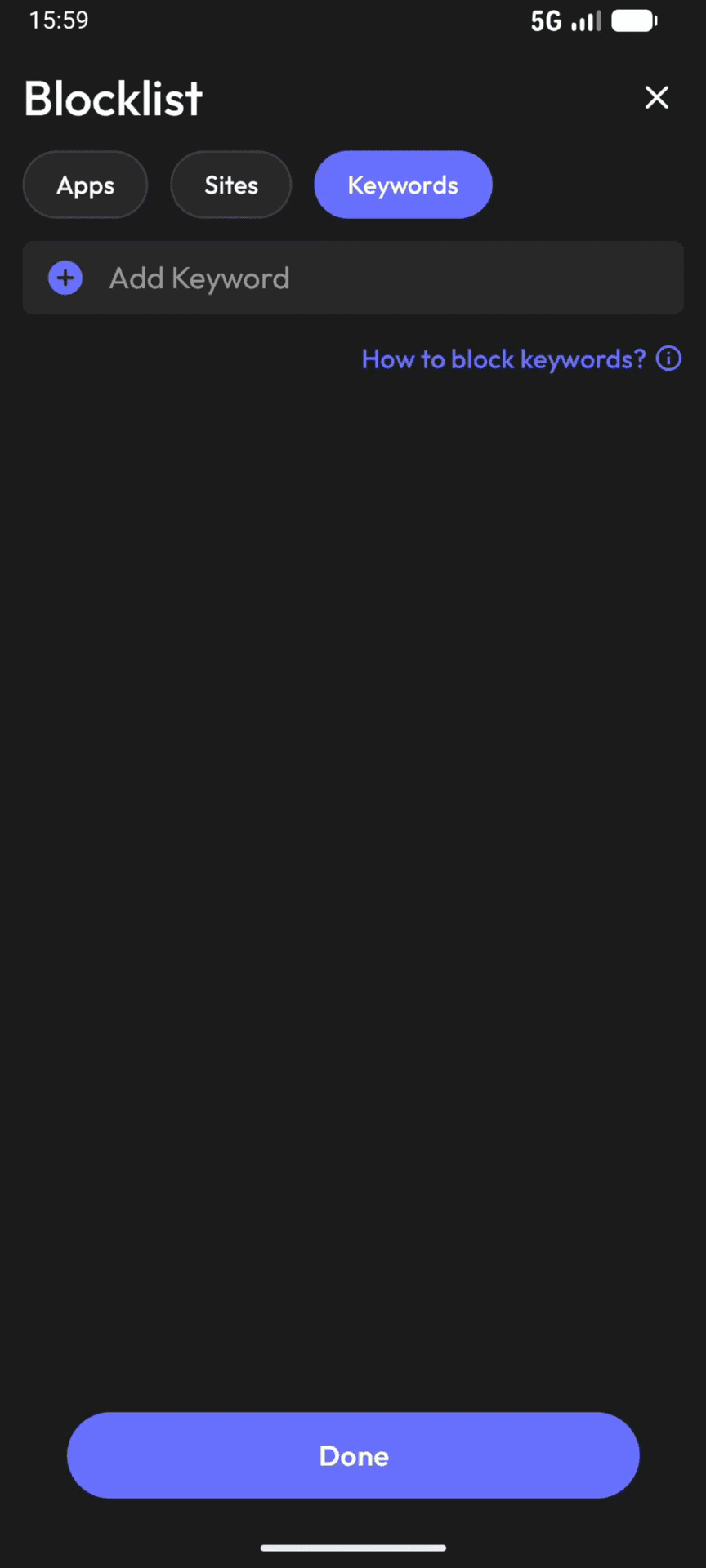
Sollte Blockiert sein: Instagram, TikTok, X.com, Threads, Discord, Reddit, ggf. Youtube
Limitierte Apps überprüfen
Besprecht als Nächstes die Apps, für die ein gewisser begrenzter Zugriff erlaubt ist (z. B. nützliche Apps wie der Kalender).
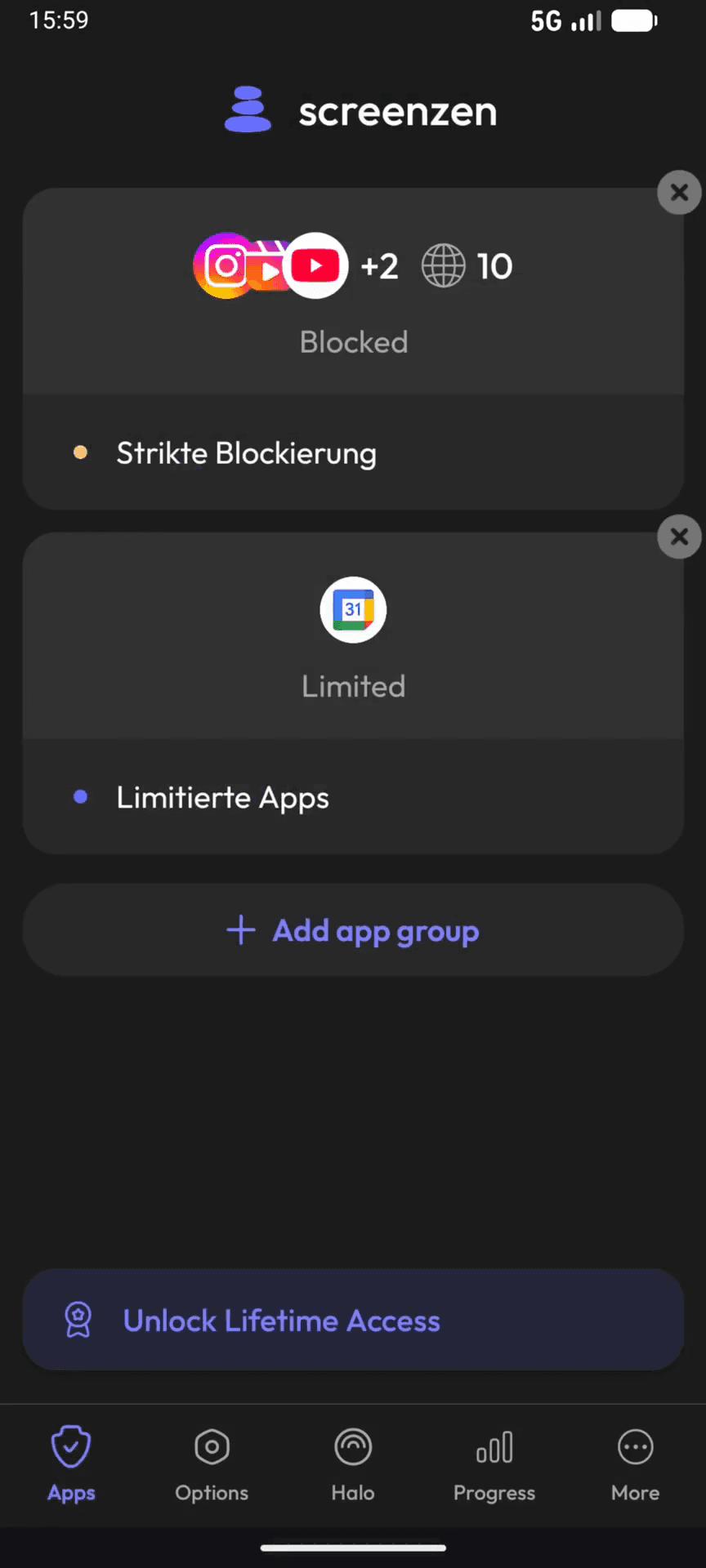
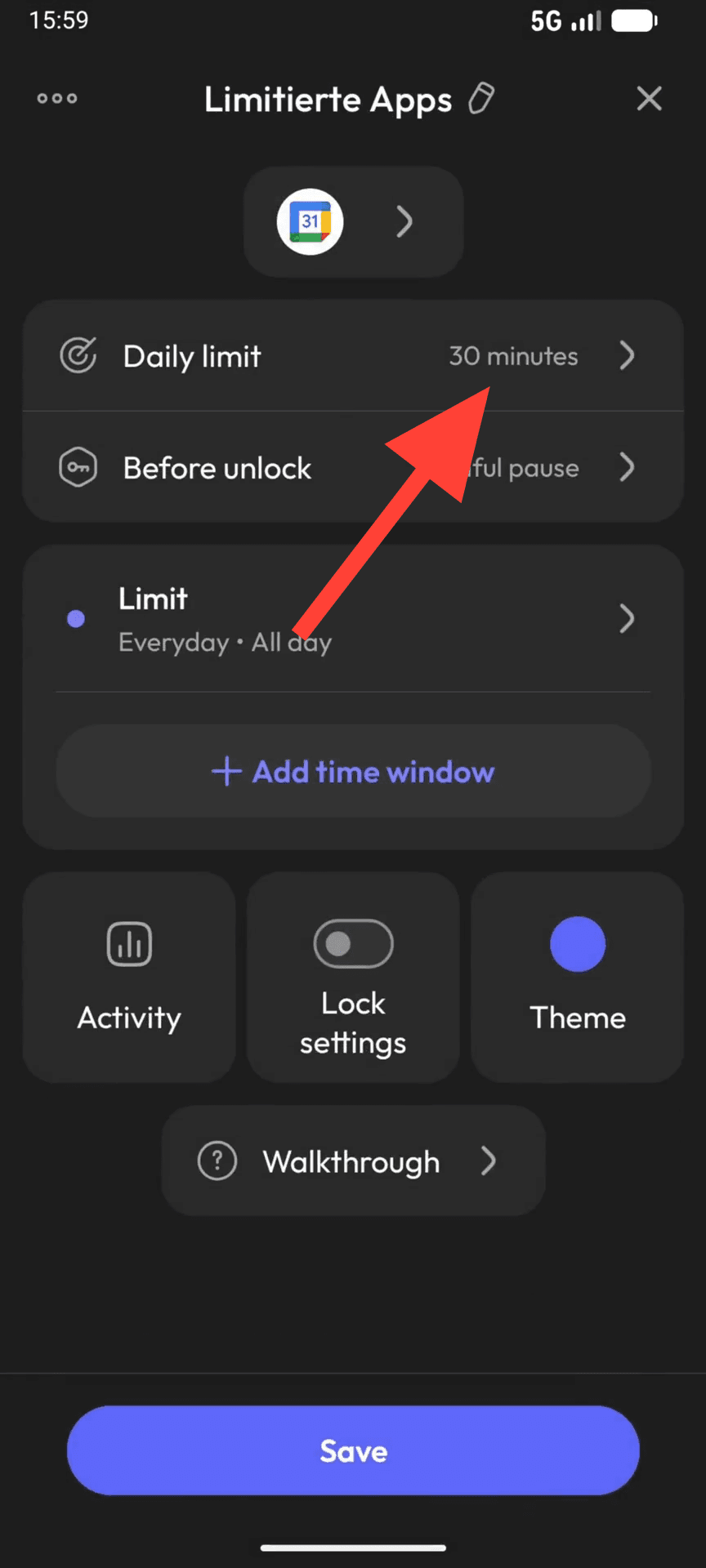
Sollte limitiert sein: ggf. youtube, Internet-Browser, Spiele, Kleinanzeigen etc.
Einstellungen mit einer PIN absichern
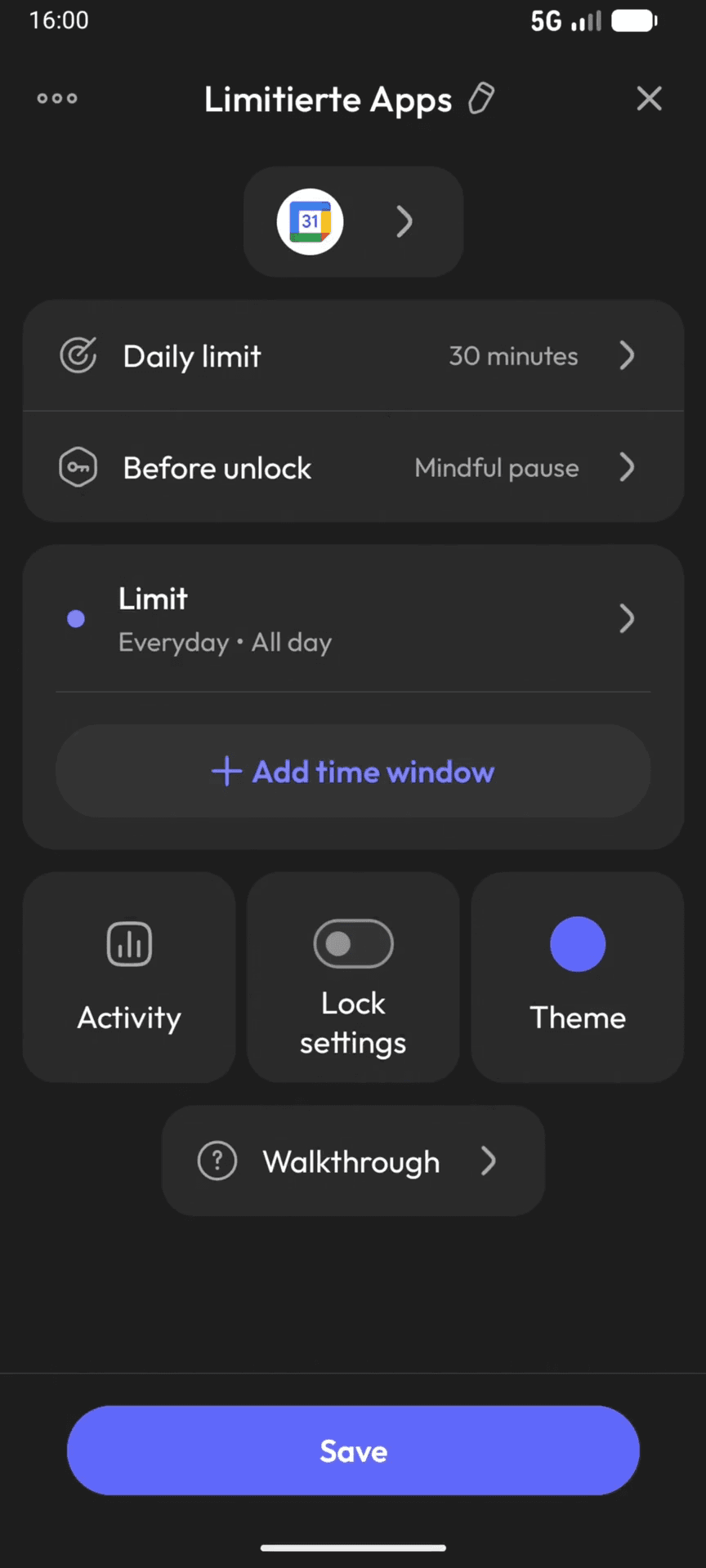
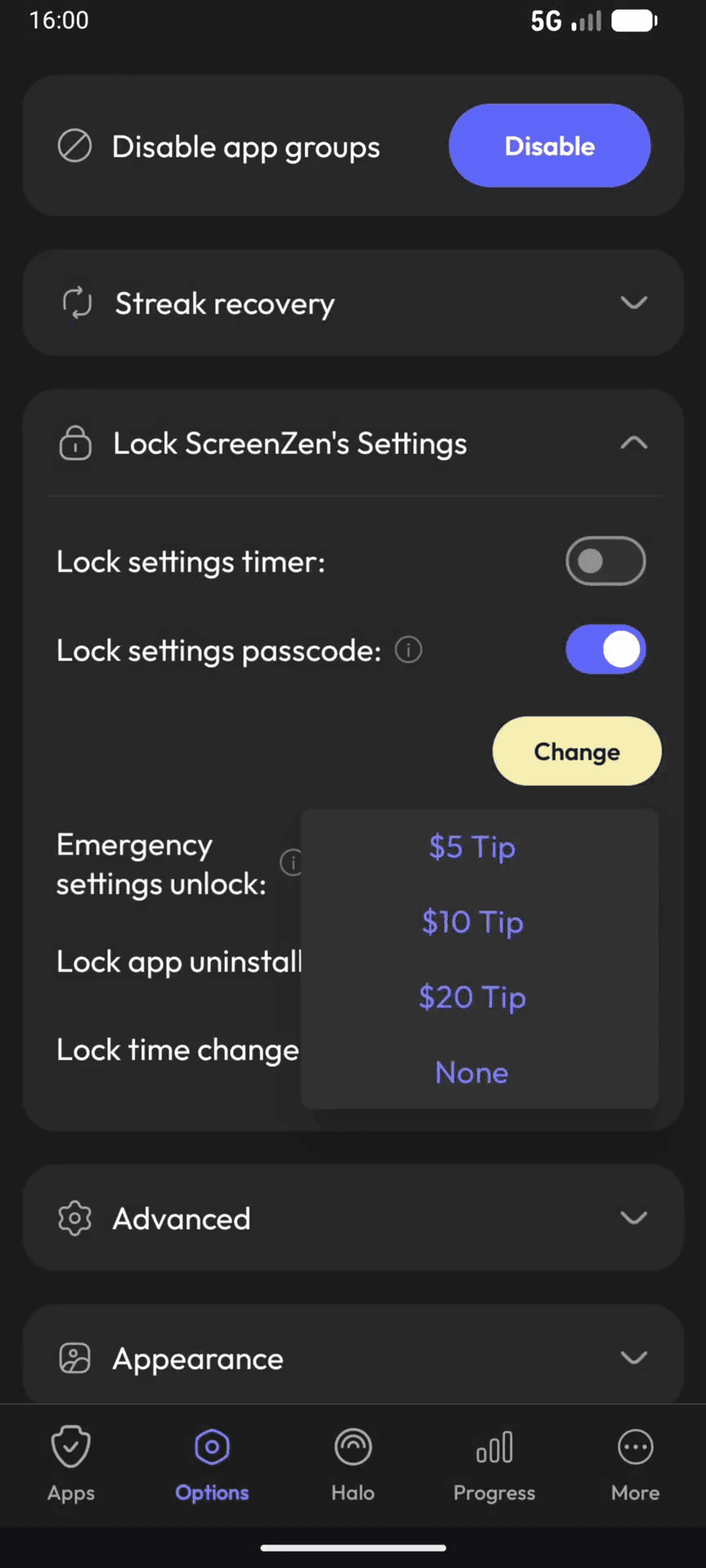
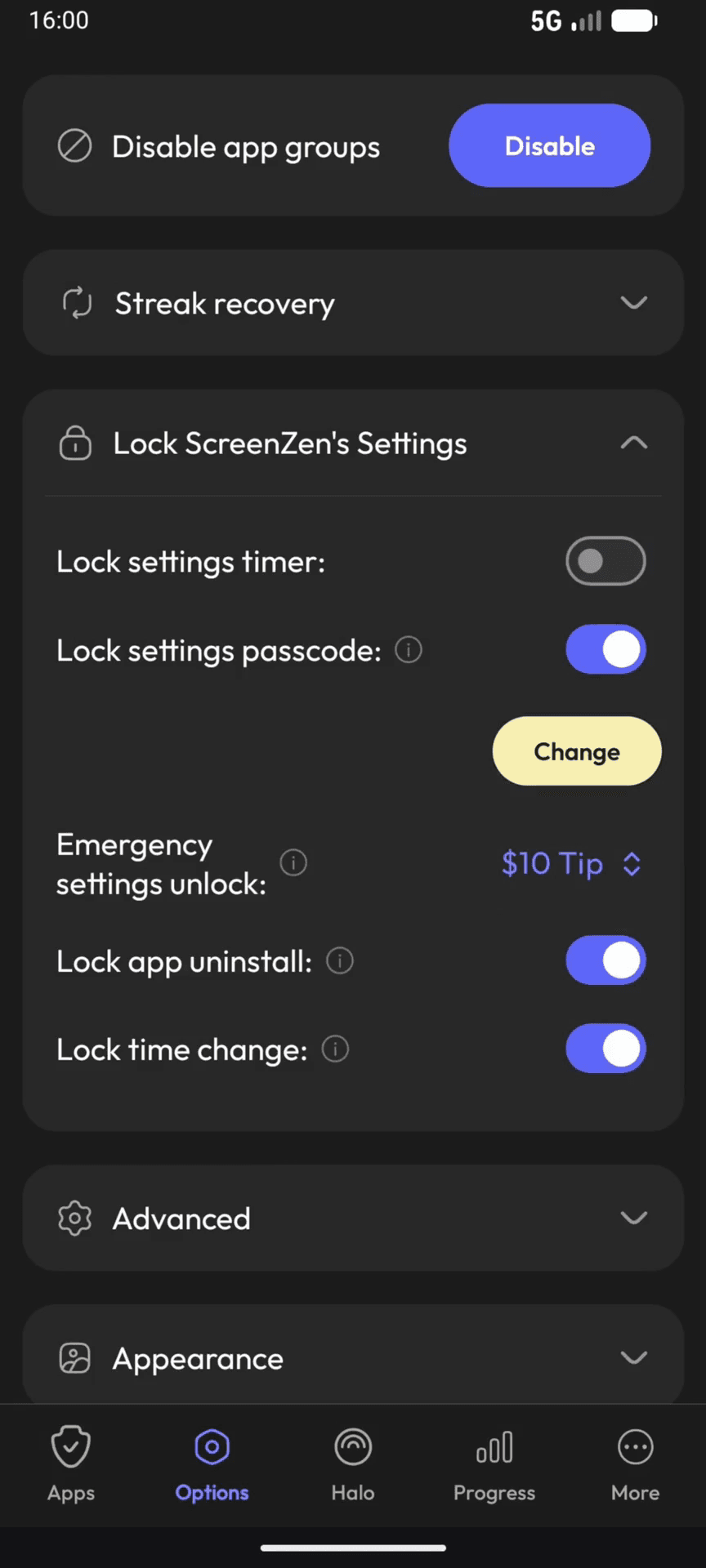
Damit die Schutzeinstellungen wirksam bleiben, sicherst du die Konfiguration jetzt mit einer PIN, die nur du als Rechenschaftspartner kennst.
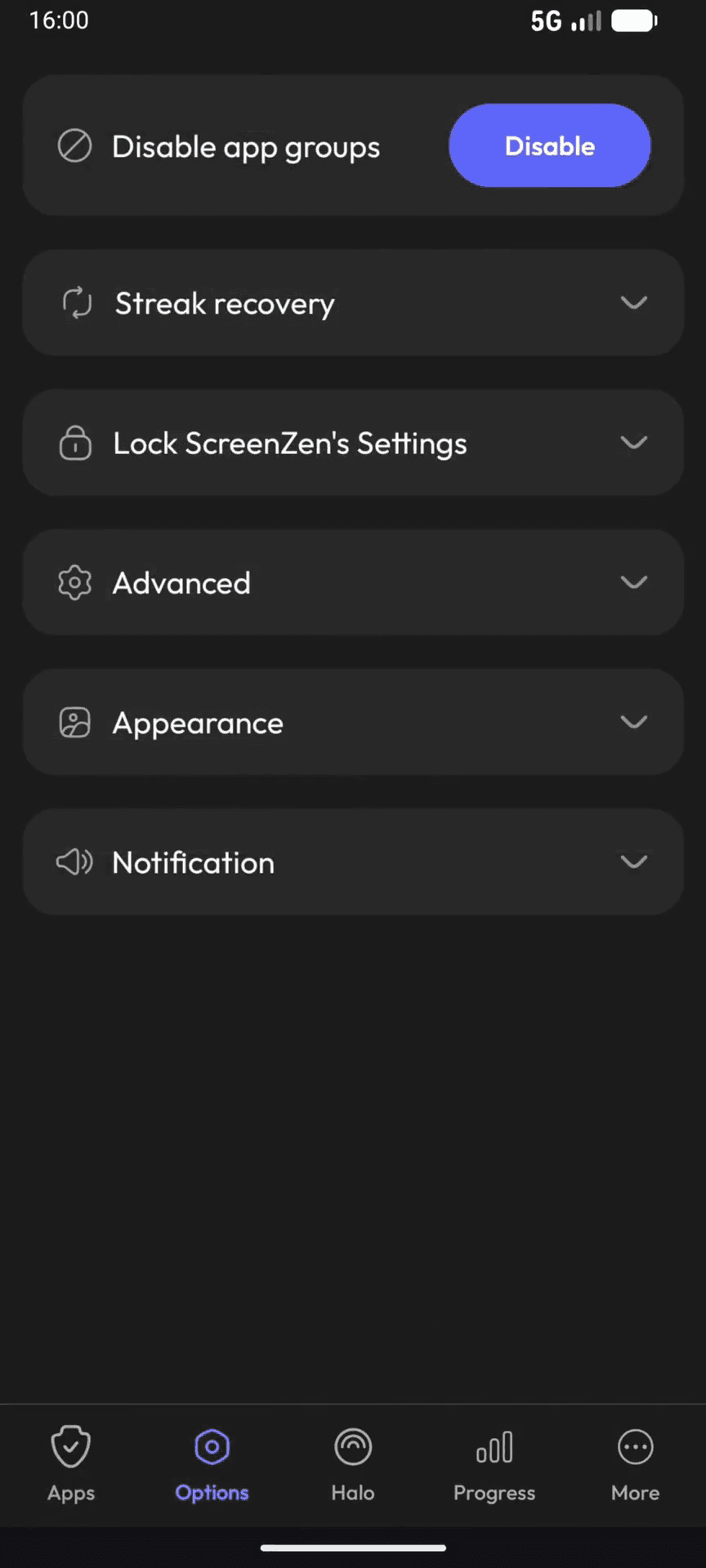
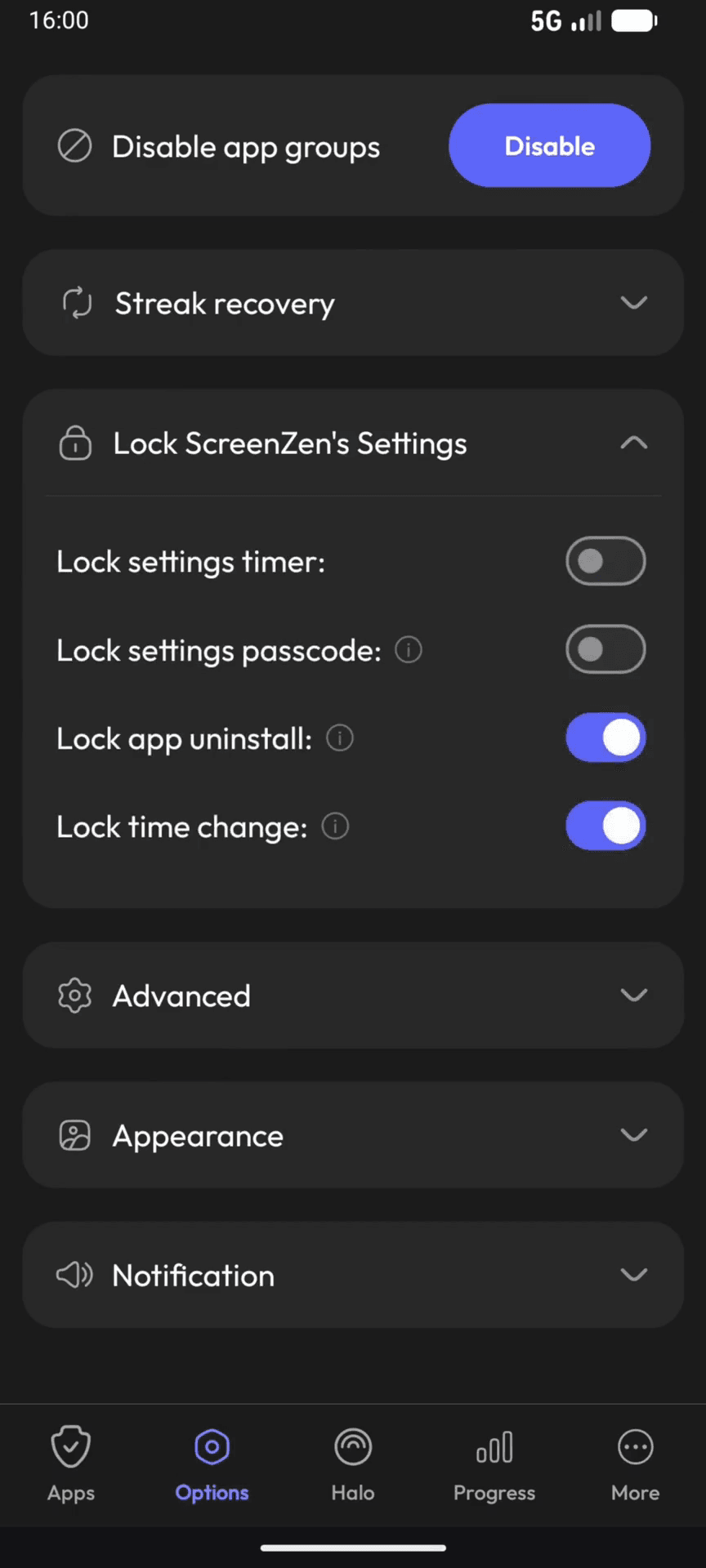
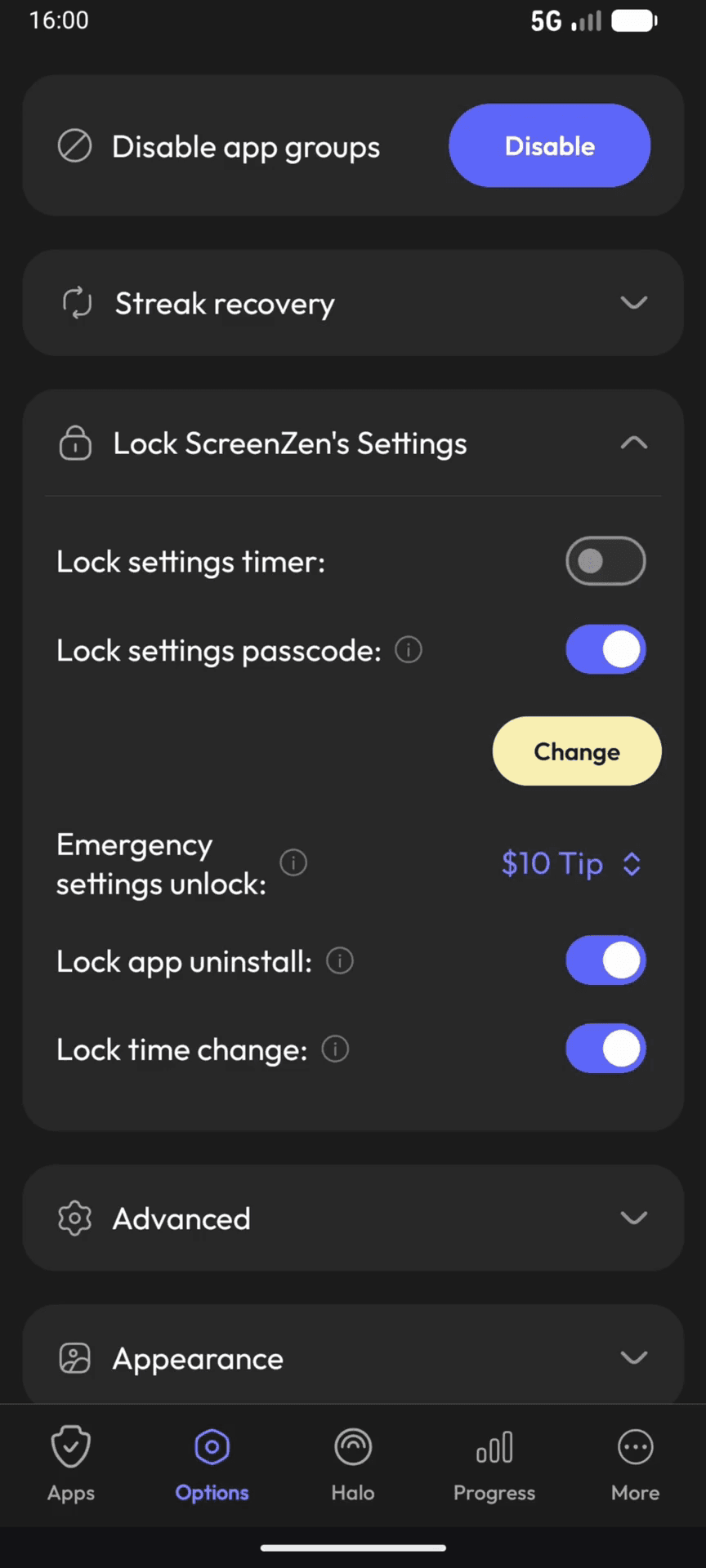
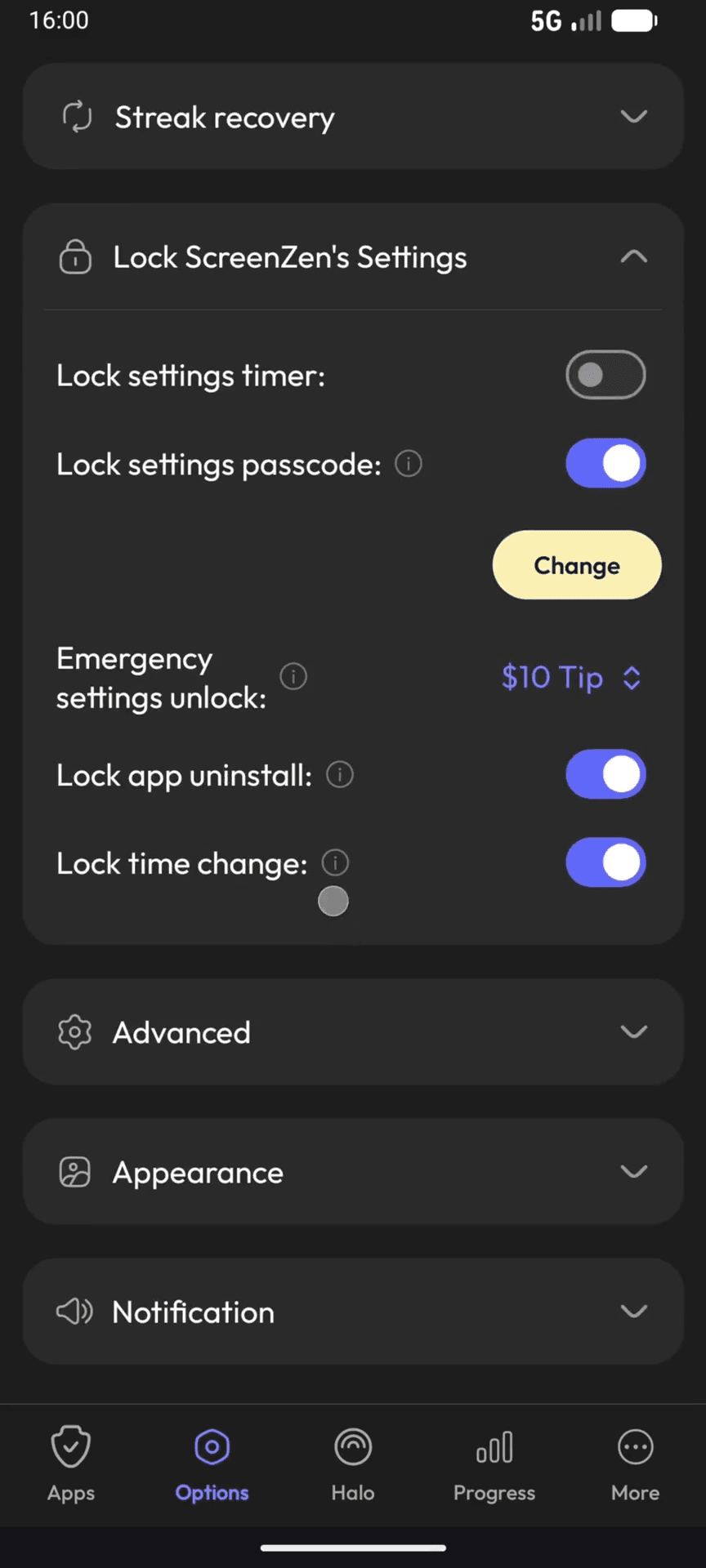
Um zu verhindern, dass die Sperren umgangen werden, konfigurierst du auf der gleichen Seite noch folgende Sicherheitspunkte:
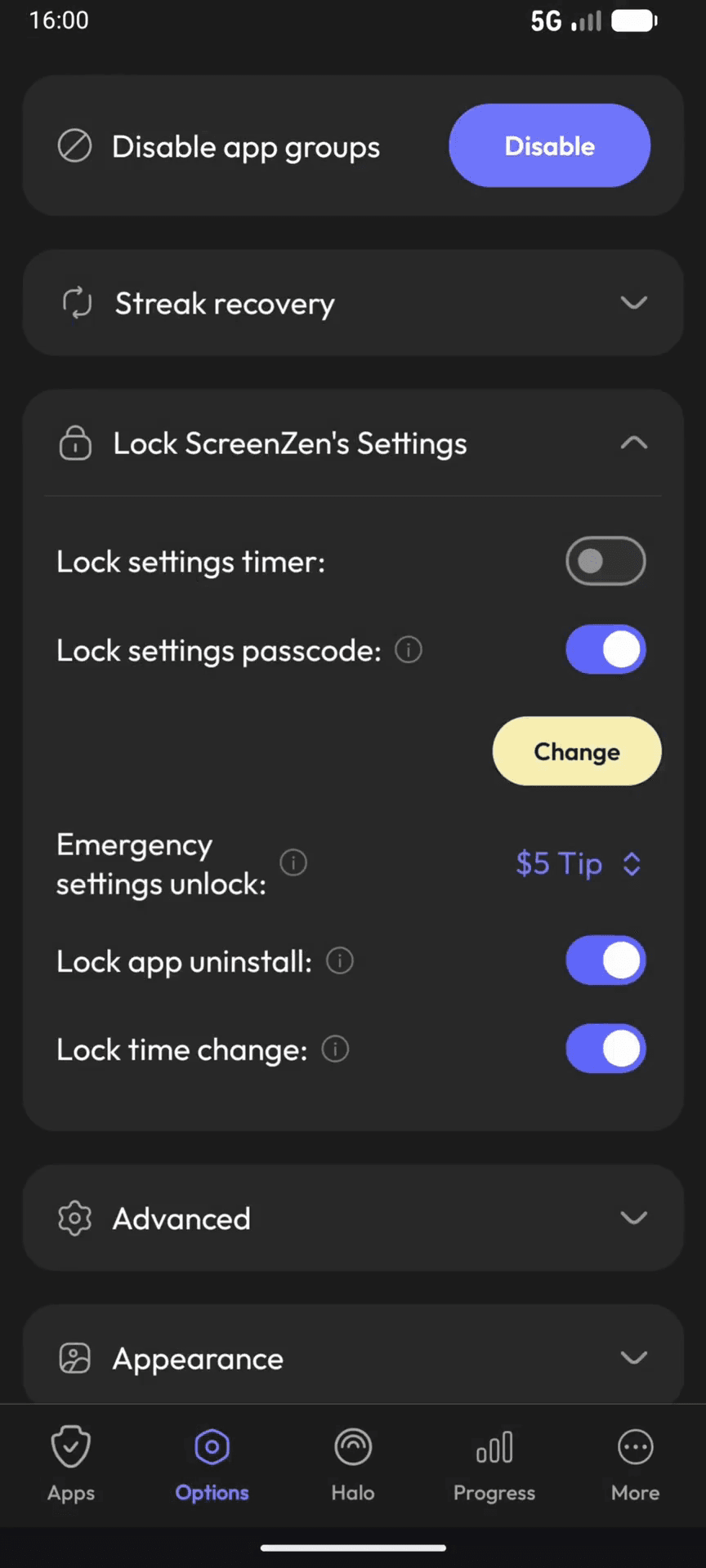
PIN-Verwaltung
Häufig gestellte Fragen
Du kannst bei Fragen oder Hilfe jederzeit eine Mail an admin@sparkscoaching.org schreiben
Q: Wie berechnet ScreenZen das Limit bei der Gruppe für limitierte Apps?
A: Das eingestellte Tageslimit (z. B. 30 Minuten) gilt für jede App einzeln. Wenn sich mehrere Apps in dieser Gruppe befinden, darf jede dieser Apps für die festgelegte Dauer genutzt werden.
Q: Was passiert, wenn der Teilnehmer ScreenZen einfach löschen möchte?
A: Durch die Aktivierung der Option "Lock app uninstall" wird verhindert, dass die App ohne die richtige PIN vom Gerät entfernt werden kann.
Q: Kann der Teilnehmer im Notfall ohne den Rechenschaftspartner auf gesperrte Einstellungen zugreifen?
A: Ja, es gibt die "Emergency settings unlock" Funktion. Diese haben wir jedoch absichtlich mit einer 10-Dollar-Spende verknüpft, um eine deutliche Hürde gegen impulsive Einstellungsänderungen zu schaffen.
Term | Definition |
|---|---|
ScreenZen | Eine Anwendung für mobile Geräte, mit der sich Bildschirmzeiten beschränken und der Zugriff auf bestimmte Apps oder Webseiten blockieren lassen. |
Strikte Blockierung | Eine Einstellungsgruppe in ScreenZen, bei der hinterlegte Apps und Webseiten komplett und ohne Ausnahme gesperrt sind. |
Limitierte Apps | Eine Kategorie für Anwendungen, die für einen bestimmten Zeitraum (z. B. 30 Minuten am Tag) zugelassen sind und danach blockiert werden. |
Emergency settings unlock | Eine integrierte Notfallfunktion, die es erlaubt, Sperren durch das Zahlen eines Geldbetrags (z. B. an den App-Entwickler) zu umgehen, wenn der PIN-Code fehlt. |