Lernen Sie, wie Sie ein Angebot direkt aus Zoho CRM als E-Mail versenden und den Angebotsstatus für eine automatisierte Pipeline anpassen.
By Lebenszeit Pflege
Dieses Tutorial zeigt Ihnen, wie Sie ein bereits erstelltes Angebot direkt aus Zoho CRM per E-Mail an Ihren Klienten versenden und den Angebotsstatus entsprechend anpassen. Durch die Aktualisierung wird automatisch die Stufe des zugehörigen Deals geändert, sodass Ihre Vertriebspipeline stets auf dem neuesten Stand bleibt.
Dieser Leitfaden richtet sich an Vertriebsmitarbeiter und Account Manager, die ihre Angebote digital versenden und den Fortschritt ihrer Deals in Zoho CRM lückenlos dokumentieren möchten.
Angebot per E-Mail versenden
Gehen Sie zunächst in das Modul für Ihre Vertriebschancen, um den Kunden zu finden.
1
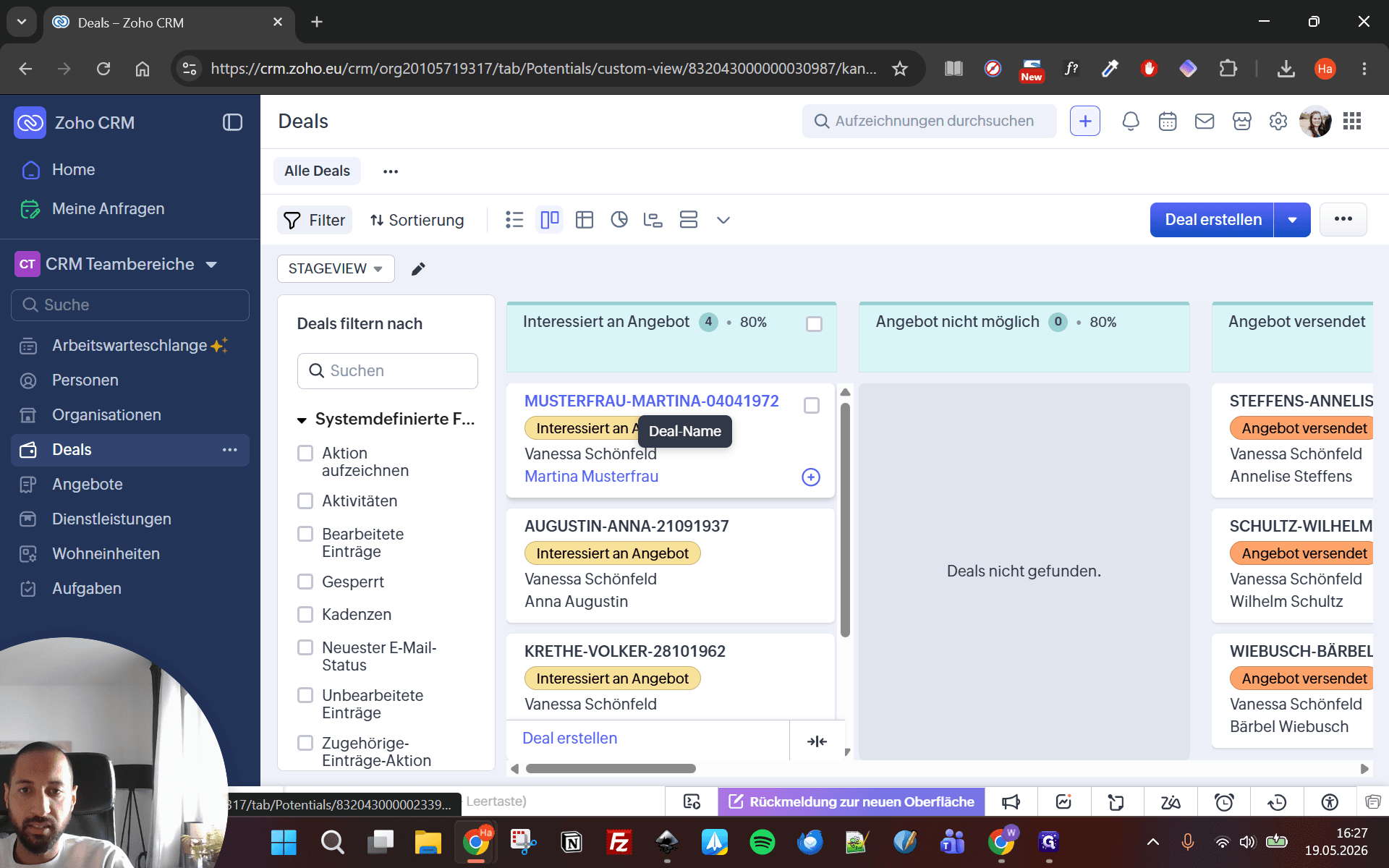
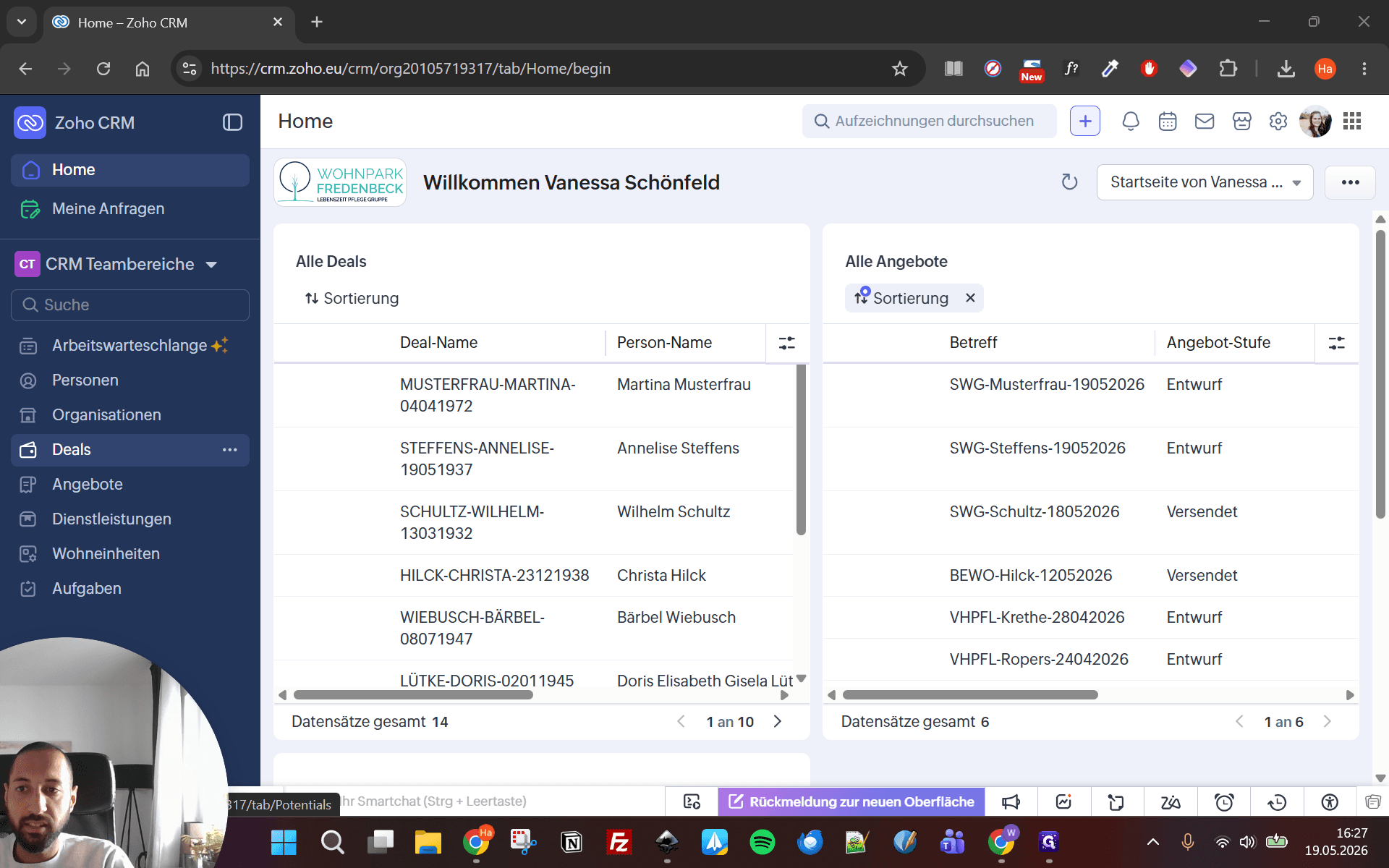
Klicken Sie auf Deals.
2
Wählen Sie den gewünschten Deal in der Kanban-Übersicht aus, für den Sie das Angebot versenden möchten.
3
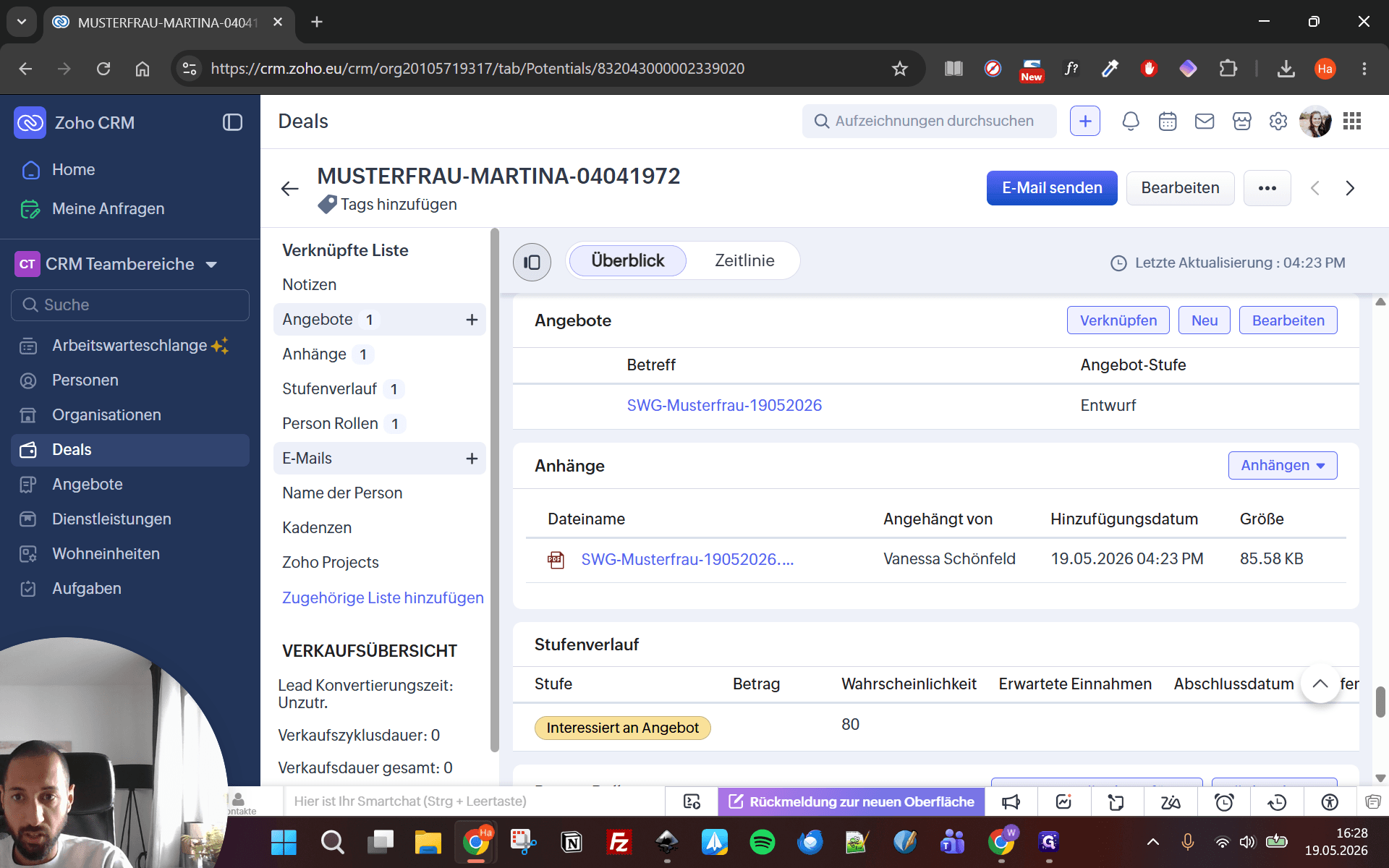
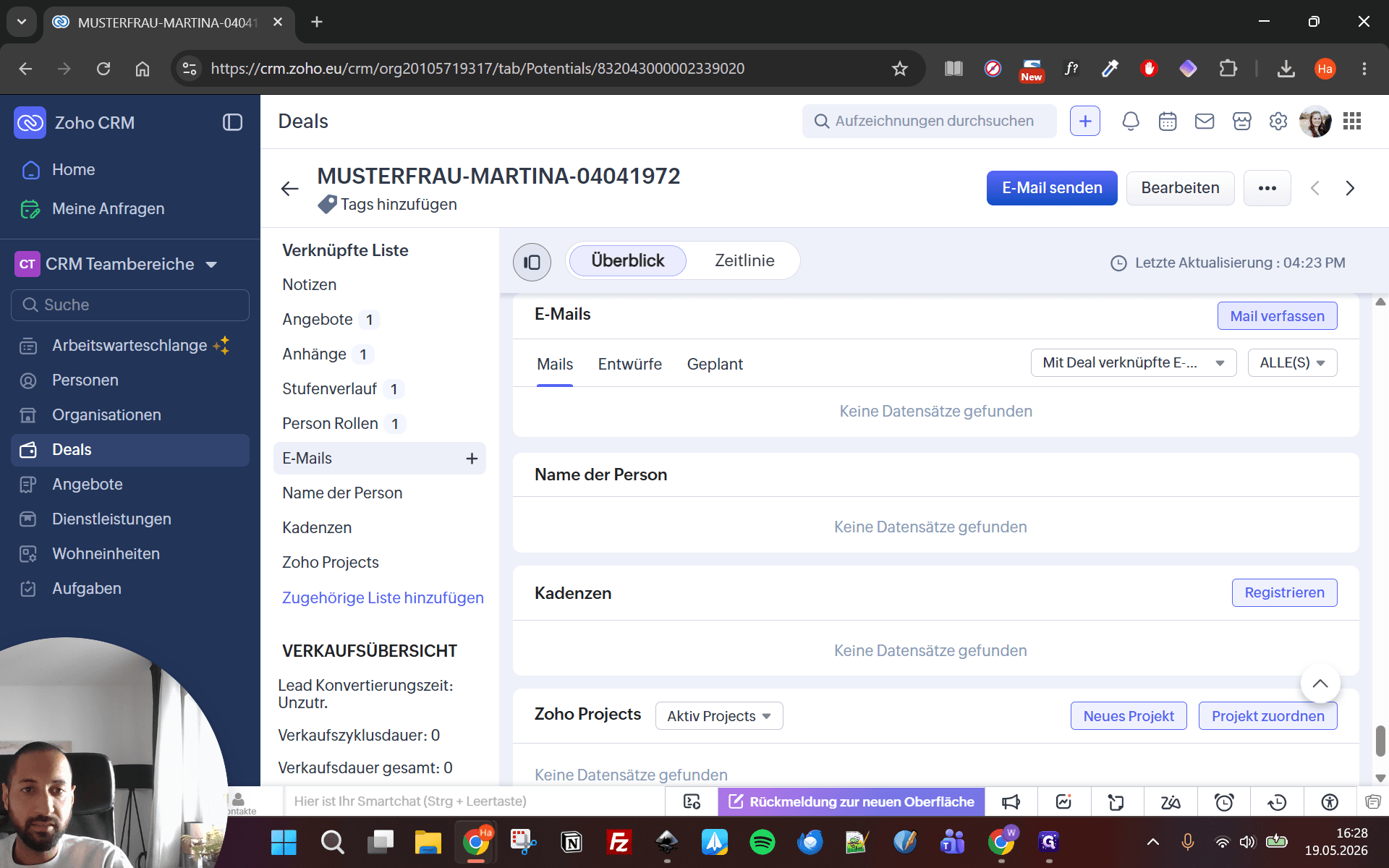
Klicken Sie in der linken Seitenleiste auf E-Mails.
4
Klicken Sie auf den Button Mail verfassen, um den E-Mail-Editor zu öffnen.
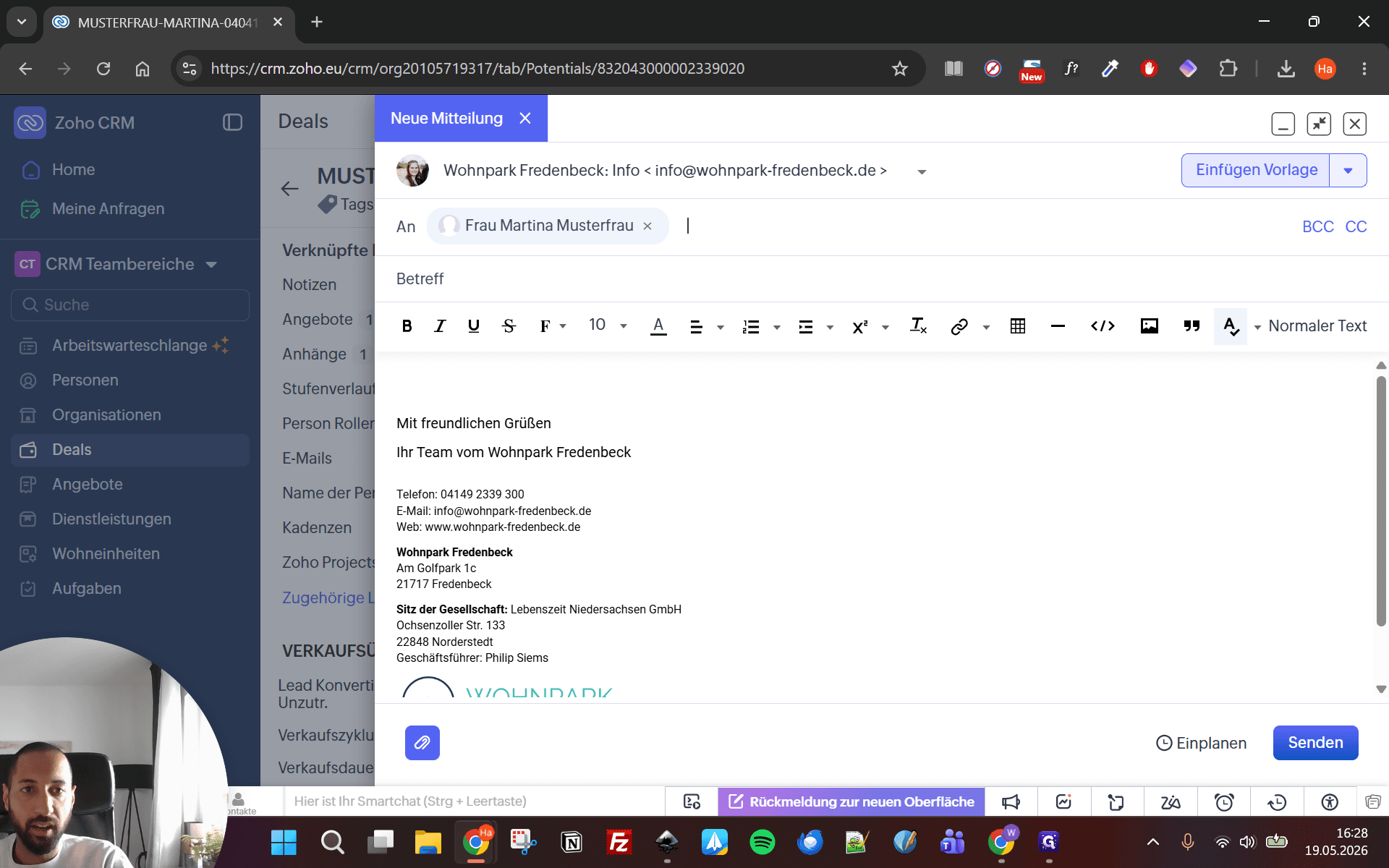
Der Empfänger wird automatisch aus den im Deal hinterlegten Kontaktdaten übernommen.
5
Klicken Sie im oberen Menü des Editors auf Einfügen und anschließend auf Vorlage.
6
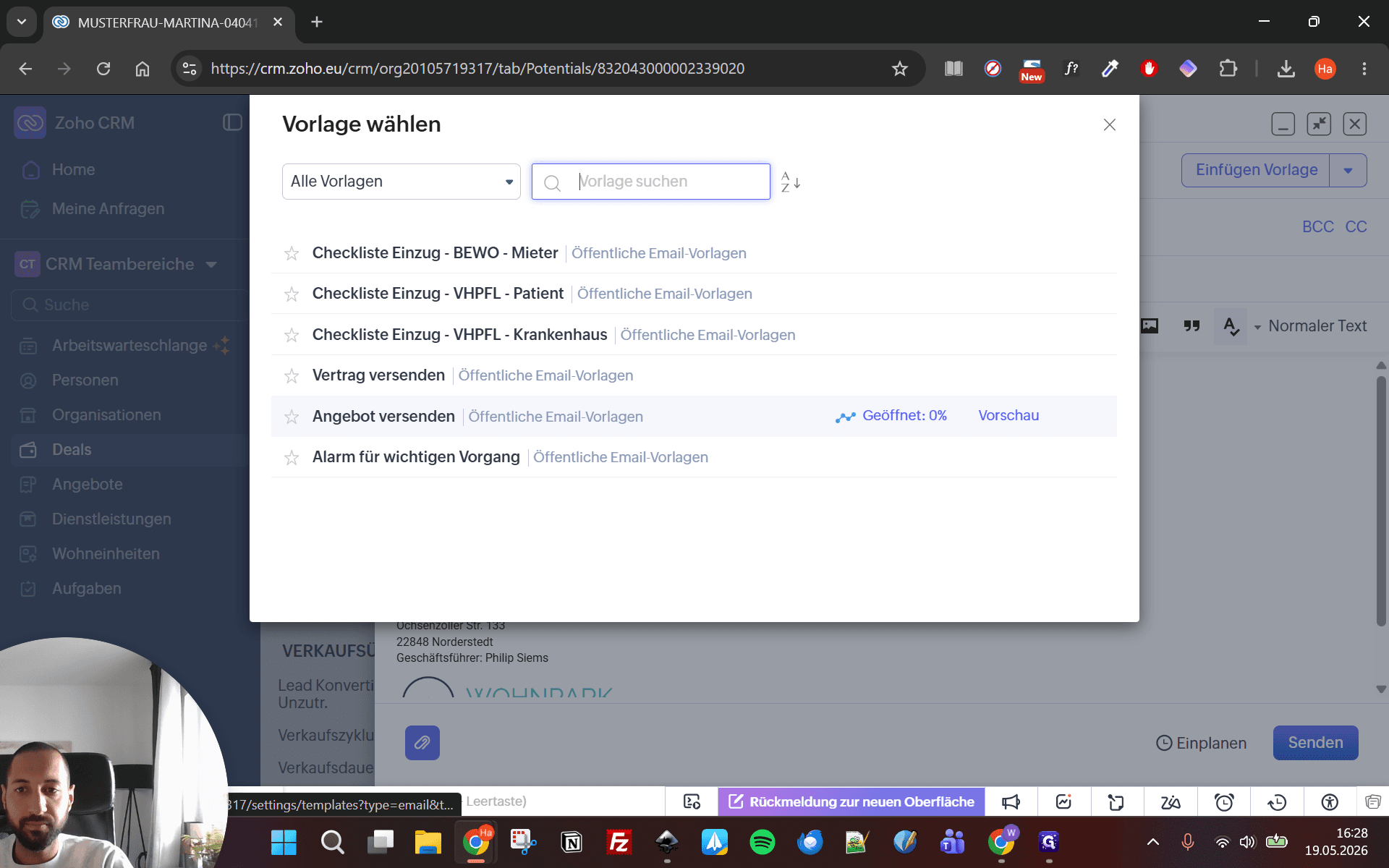
Wählen Sie die gewünschte E-Mail-Vorlage aus, wie zum Beispiel Angebot versenden.
7
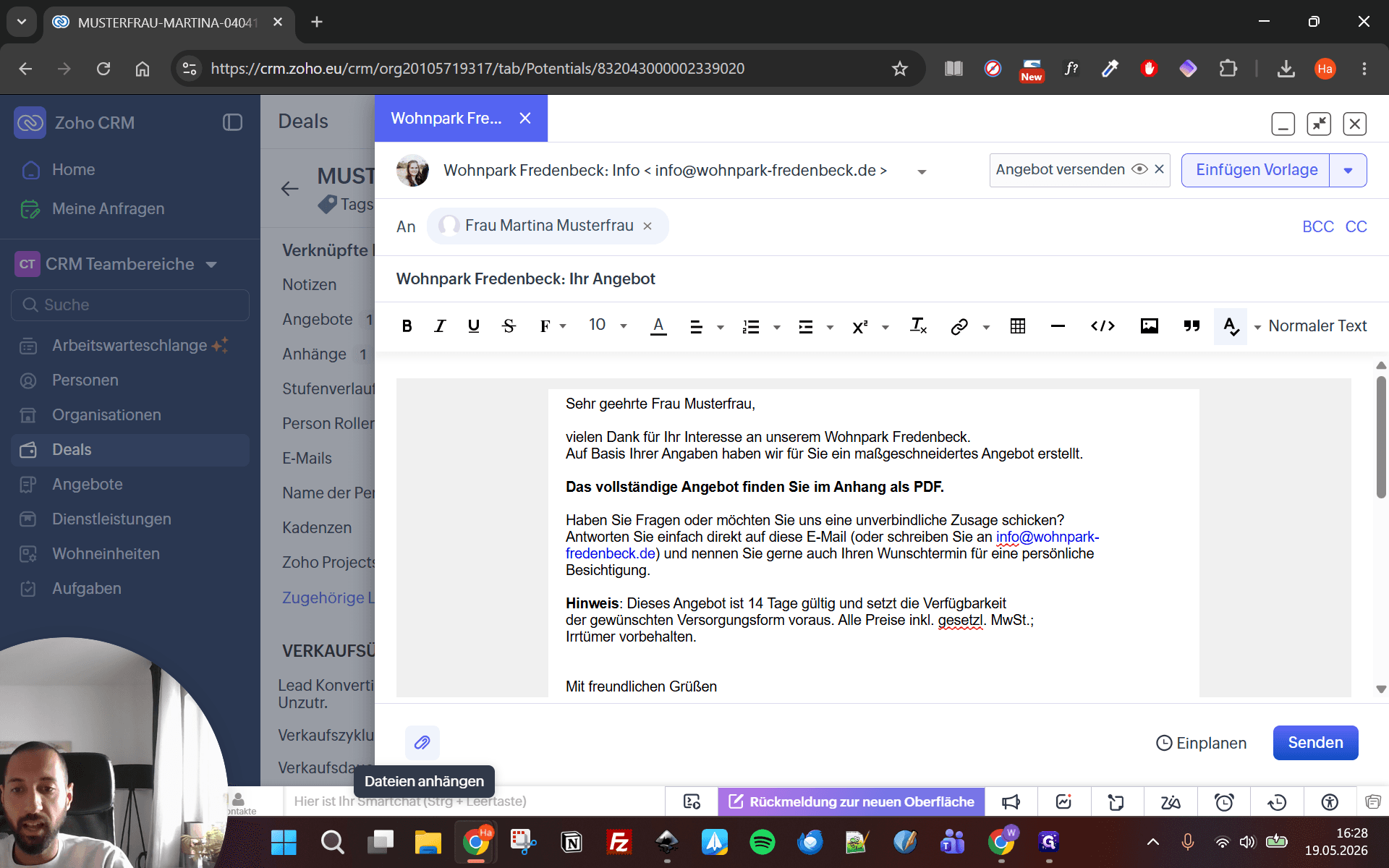
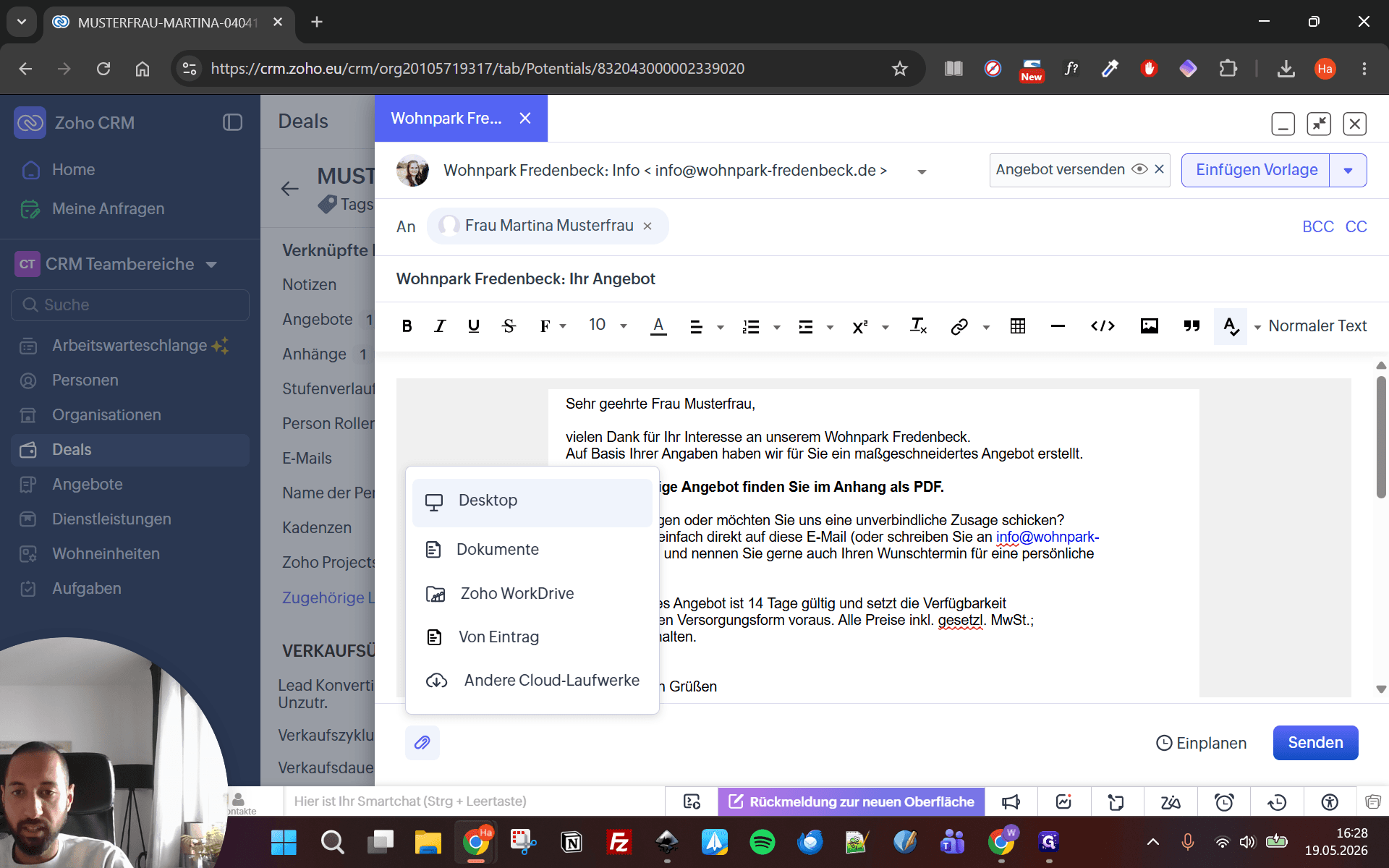
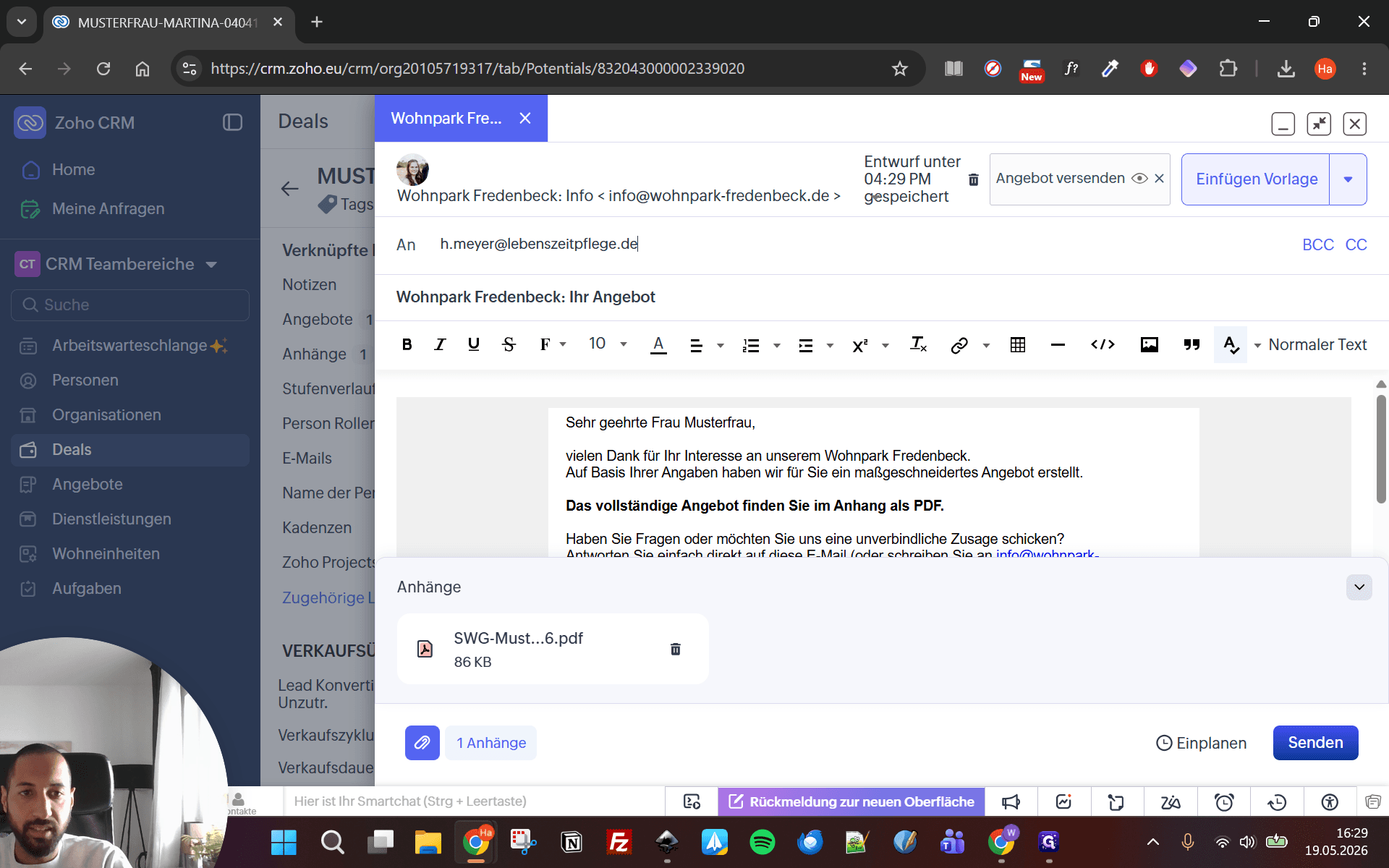
Klicken Sie unten links im Textfeld auf das Büroklammer-Symbol, um Dateien anzuhängen.
8
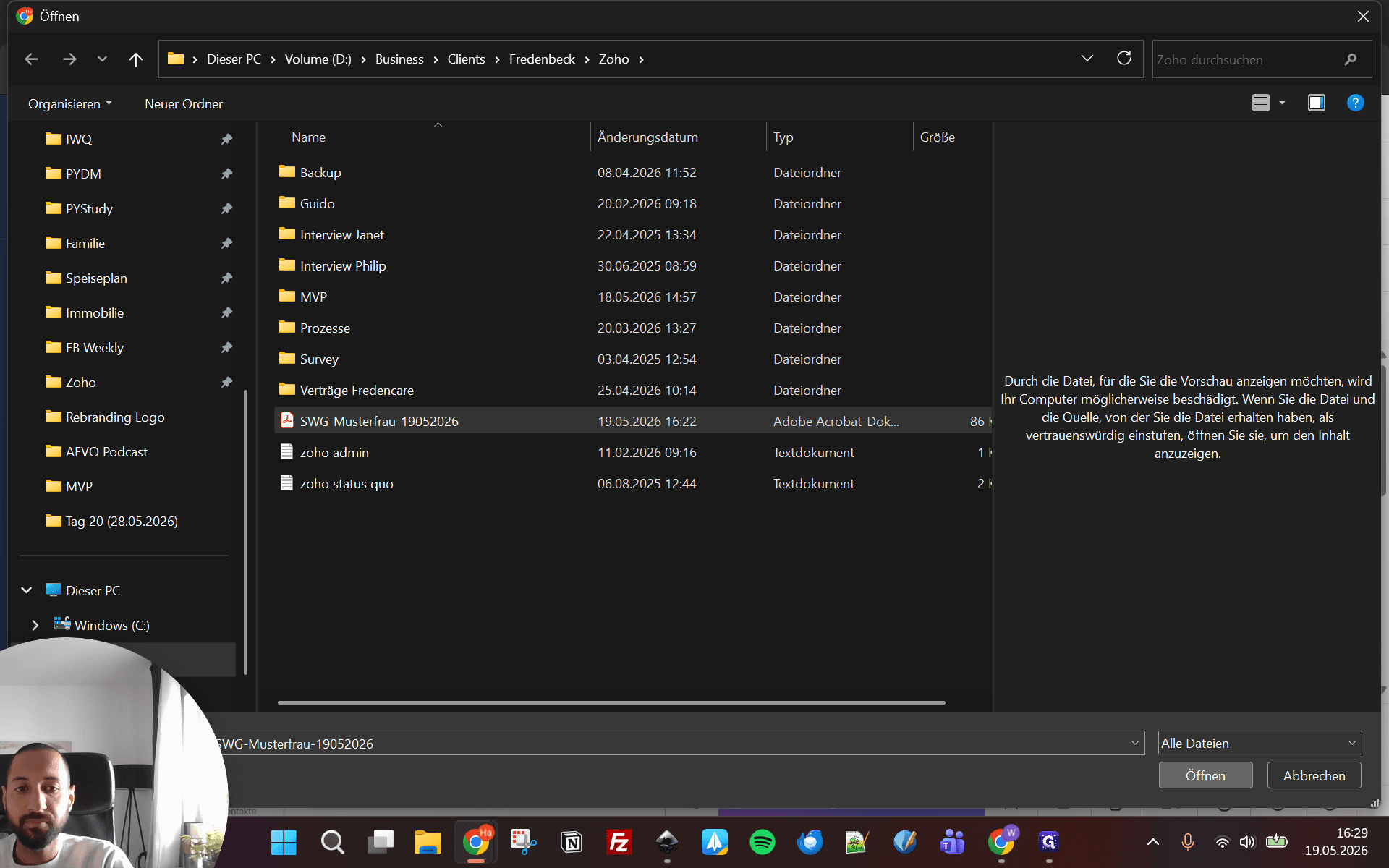
Wählen Sie als Quelle beispielsweise den Desktop aus, sofern Sie die PDF-Datei dort gespeichert haben.
9
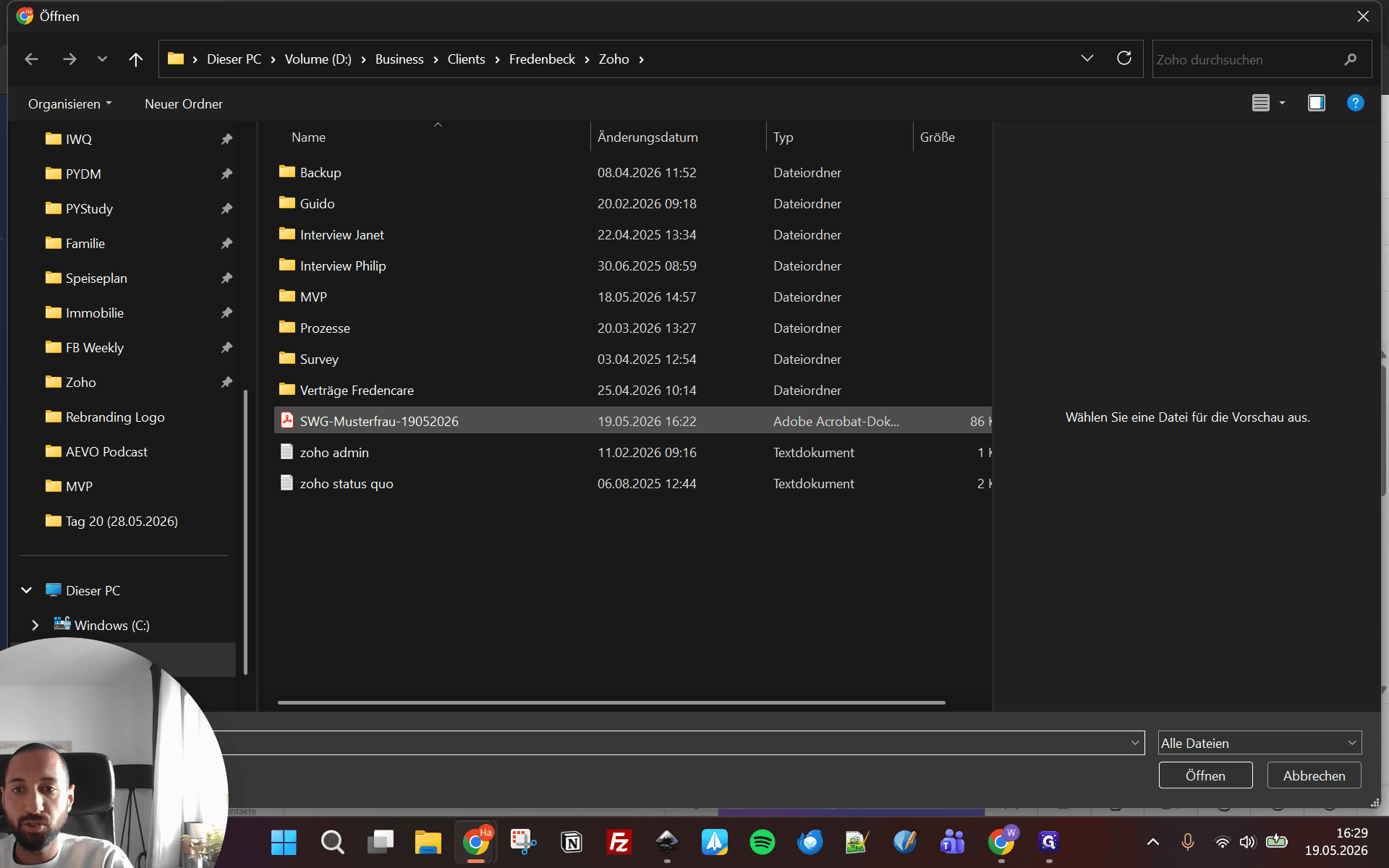
Markieren Sie die zu versendende PDF-Datei des Angebots.
10
Klicken Sie auf Öffnen, um den Upload zu starten.
Sobald neben dem Anhang ein grüner Haken erscheint, war der Dateiupload erfolgreich.
11
Klicken Sie abschließend auf Senden, um die Nachricht an den Klienten zu verschicken.
Angebotsstufe aktualisieren
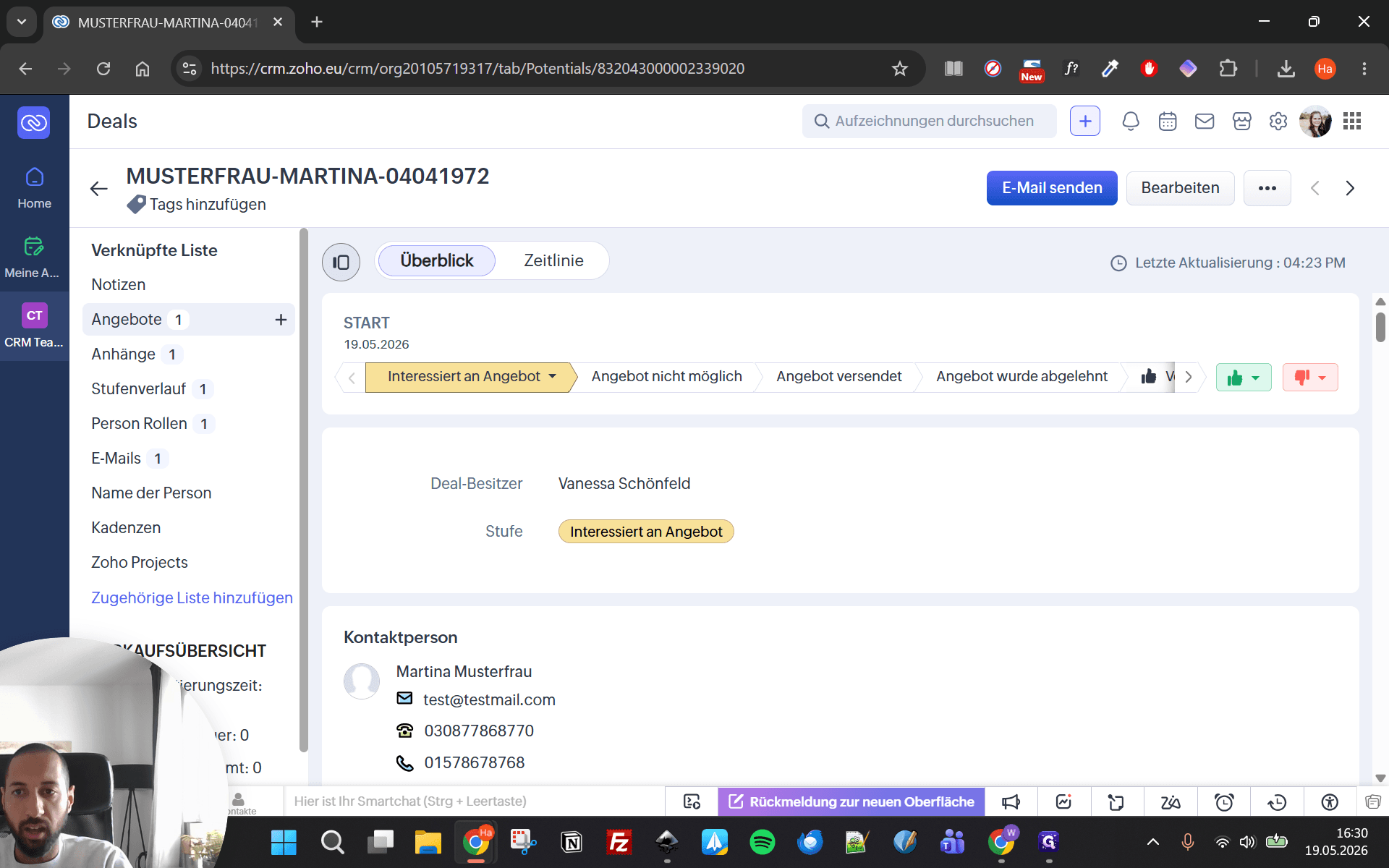
Damit das System den Deal automatisch in der Pipeline weiterbewegt, müssen Sie nach dem Versand den Status des Angebots manuell anpassen.
12
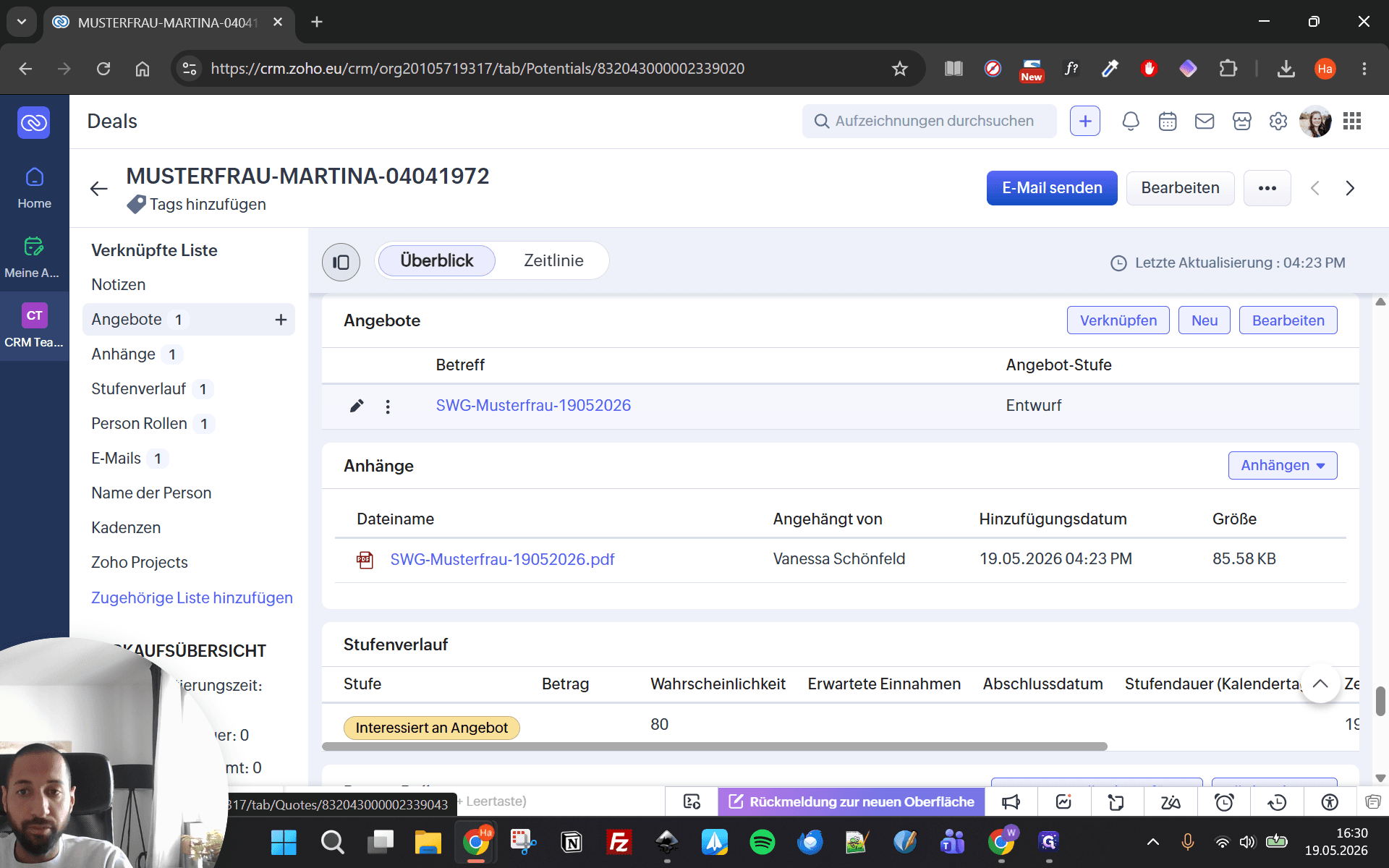
Navigieren Sie innerhalb des Deals in der linken Leiste zum Menüpunkt Angebote.
13
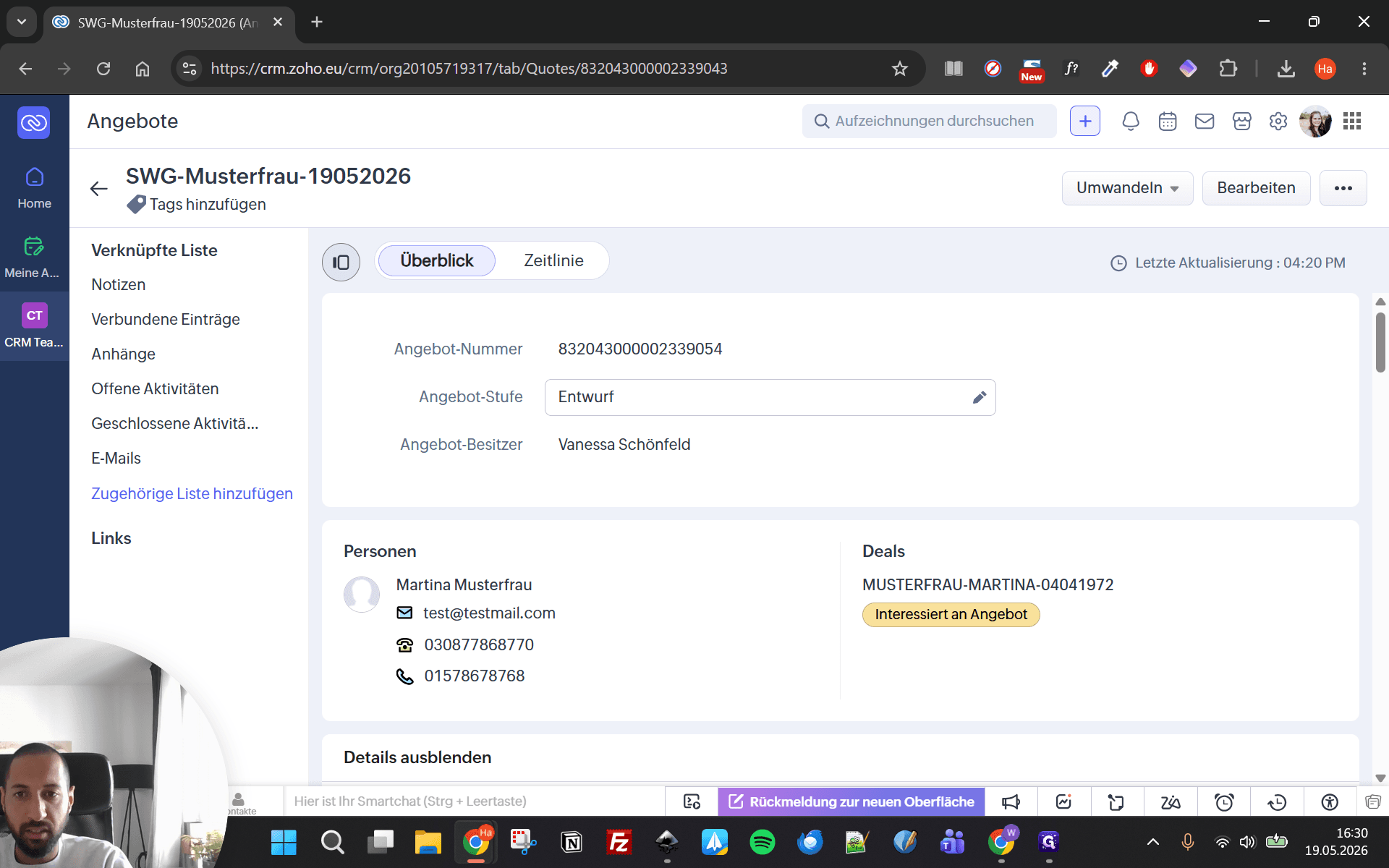
Klicken Sie auf das soeben versendete Angebot, um dessen Detailansicht zu öffnen.
14
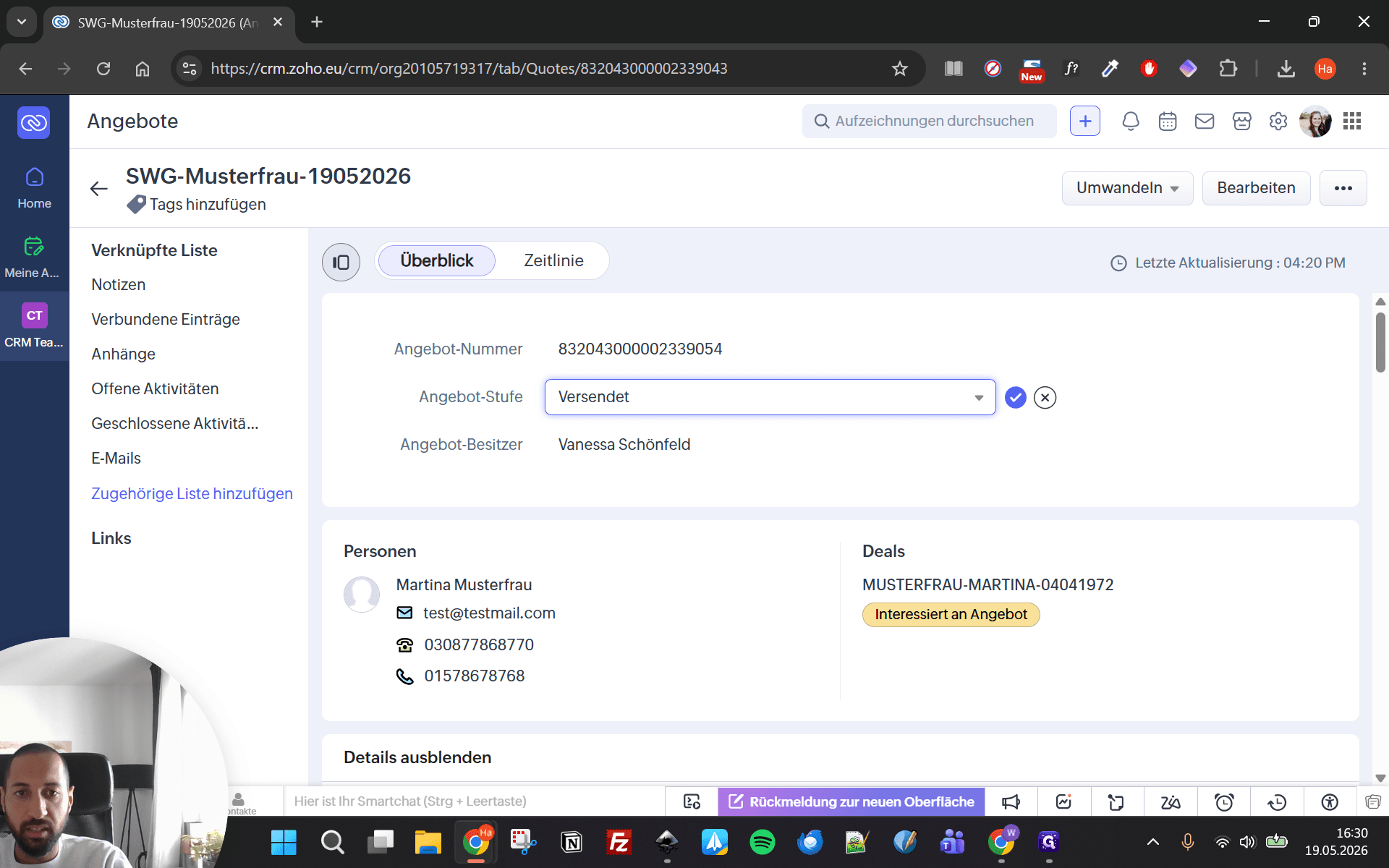
Klicken Sie auf das Stift-Symbol neben der aktuellen Angebotsstufe (z. B. Entwurf).
15
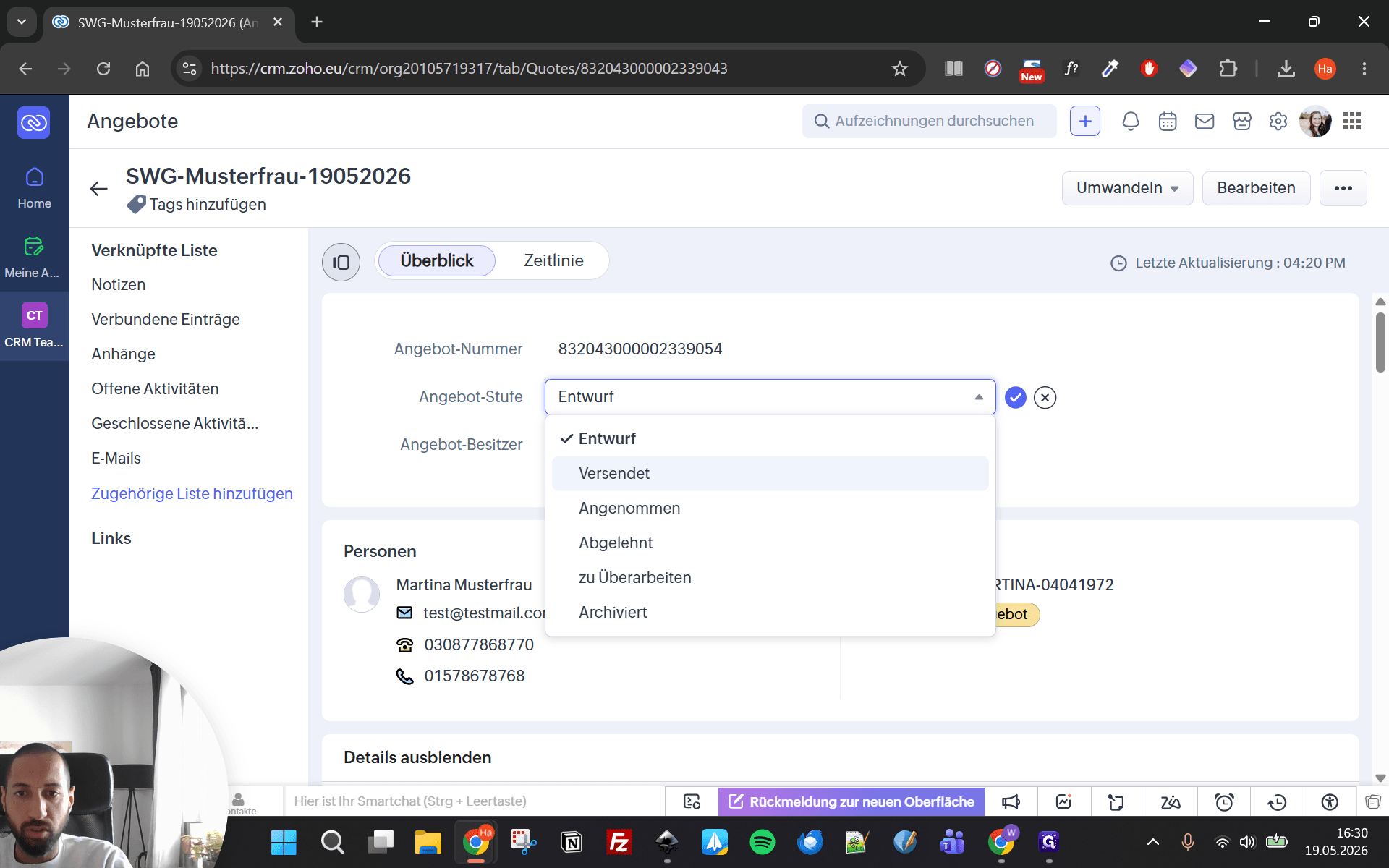
Wählen Sie aus dem Dropdown-Menü den neuen Status Versendet aus.
16
Bestätigen Sie die Änderung mit einem Klick auf das Häkchen-Symbol.
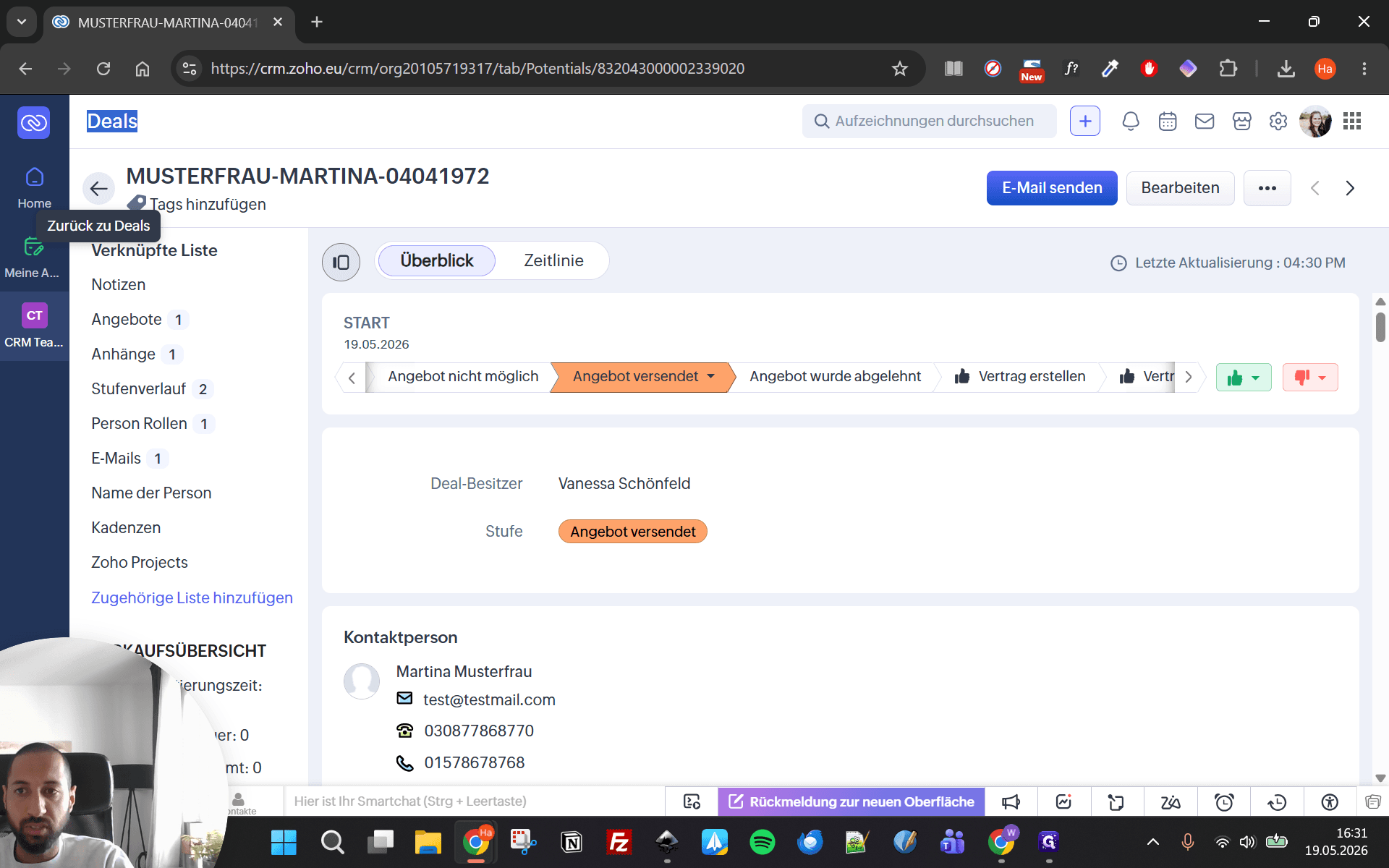
Die Aktualisierung der Angebotsstufe löst im Hintergrund eine Automatisierung aus, die den Status Ihres zugehörigen Deals direkt auf Angebot versendet ändert.
17
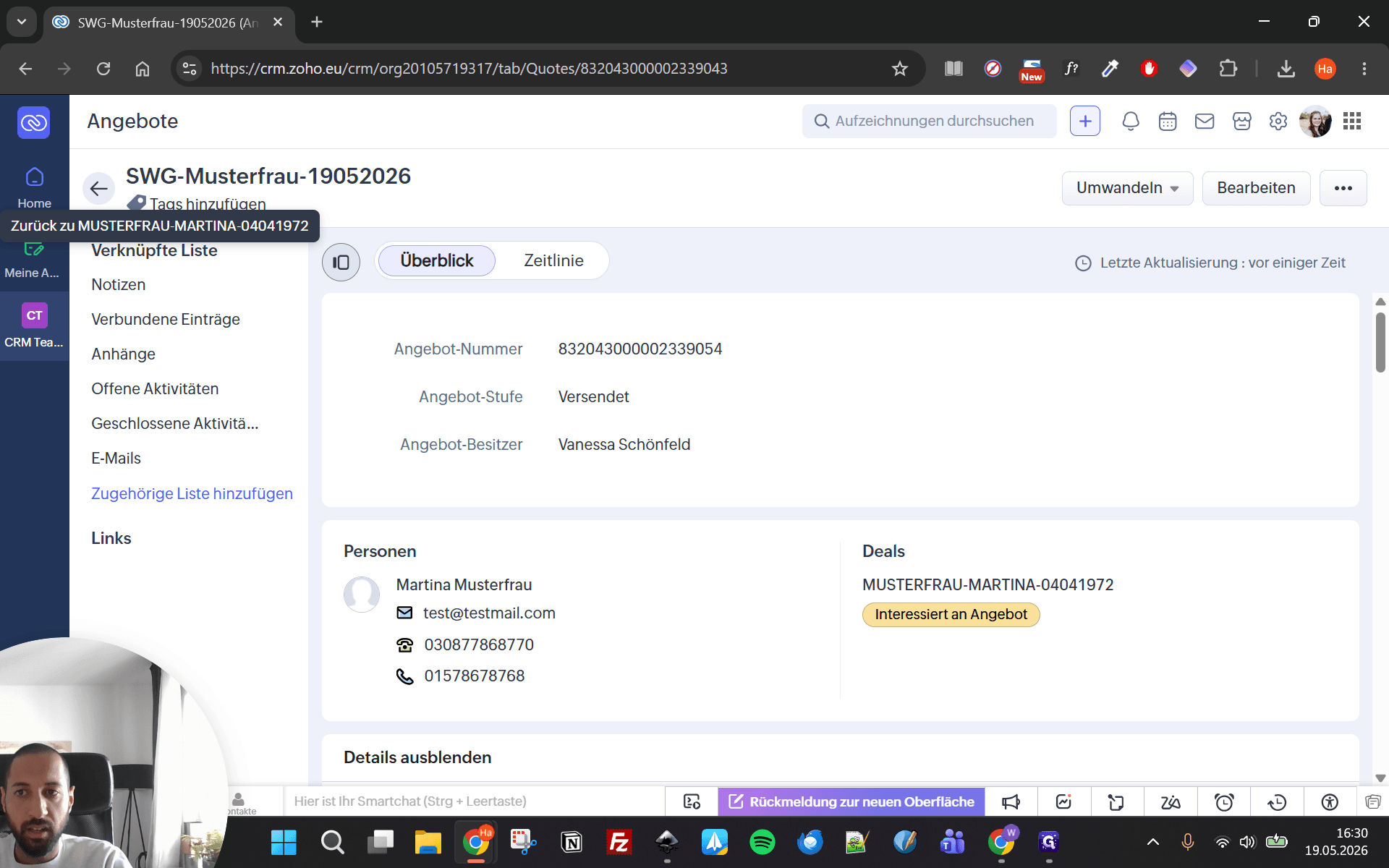
Klicken Sie oben links auf den Zurück-Pfeil, um wieder zum Deal zu gelangen.
18
Klicken Sie erneut auf den Zurück-Pfeil, um die Hauptansicht aufzurufen und die erfolgreiche Verschiebung Ihres Deals auf dem Kanban-Board zu prüfen.