Icon

Angebot in Zoho CRM erstellen

Erfahren Sie, wie Sie in Zoho CRM aus einem Deal heraus ein neues Angebot anlegen, ein PDF generieren und dieses im Deal als Anhang hinterlegen.

By Lebenszeit Pflege

In dieser Anleitung lernen Sie, wie Sie im Zoho CRM aus einem bestehenden Deal heraus ein verbindliches Angebot für Interessenten erstellen, ein professionelles PDF generieren und dieses zur Nachverfolgung ablegen.

Dieser Workflow richtet sich an Vertriebs- und Verwaltungsmitarbeiter, die den Angebotsprozess für Neuklienten (z.B. für Wohngemeinschaften) strukturiert und transparent im System abwickeln müssen.

Zum Deal navigieren

Bevor ein Angebot erstellt wird, müssen Sie über die entsprechende Person in deren verknüpften Deal abspringen.
1
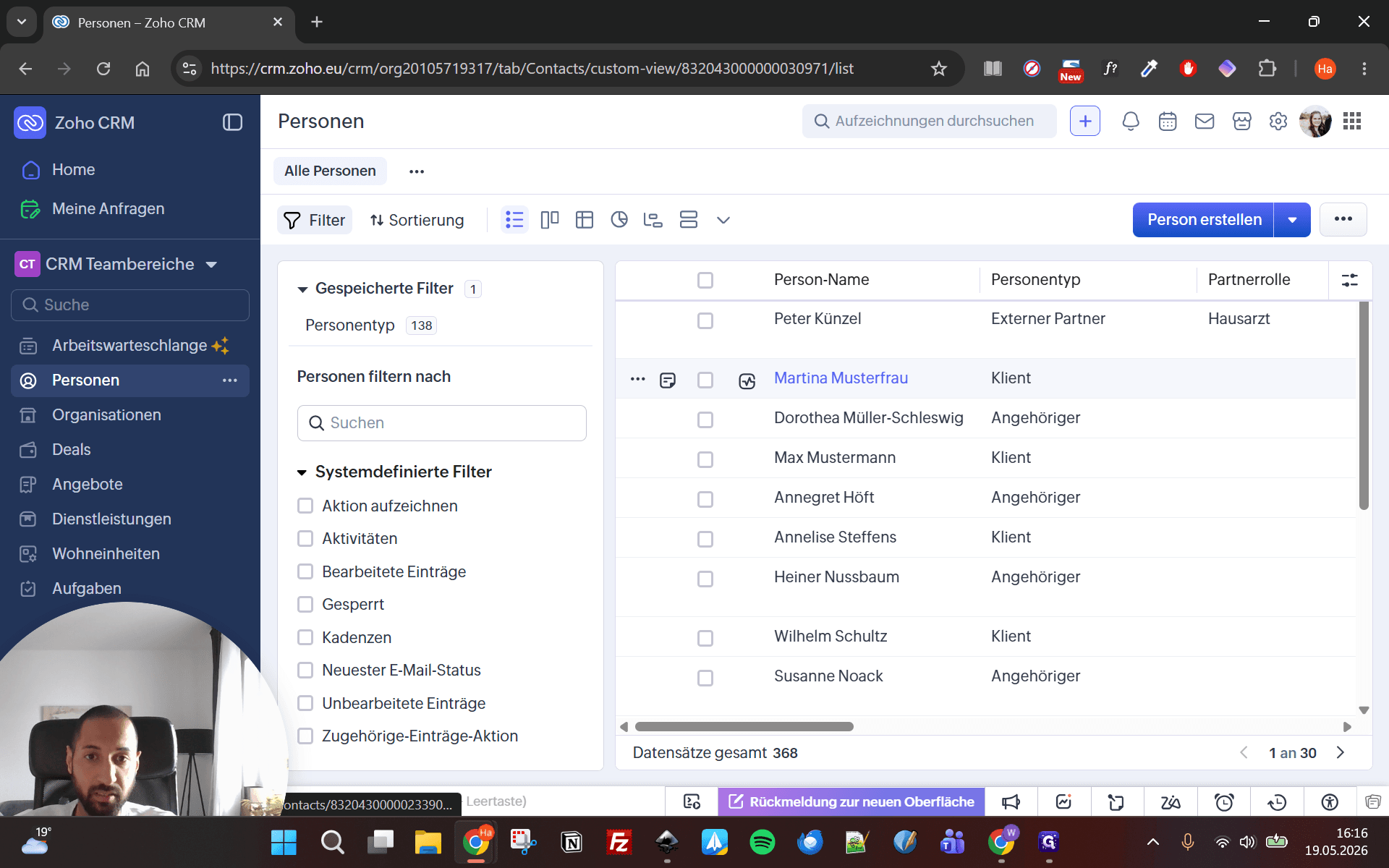
Klicken Sie im Hauptmenü auf Personen.
Step #1: Klicken Sie im Hauptmenü auf Personen.
2
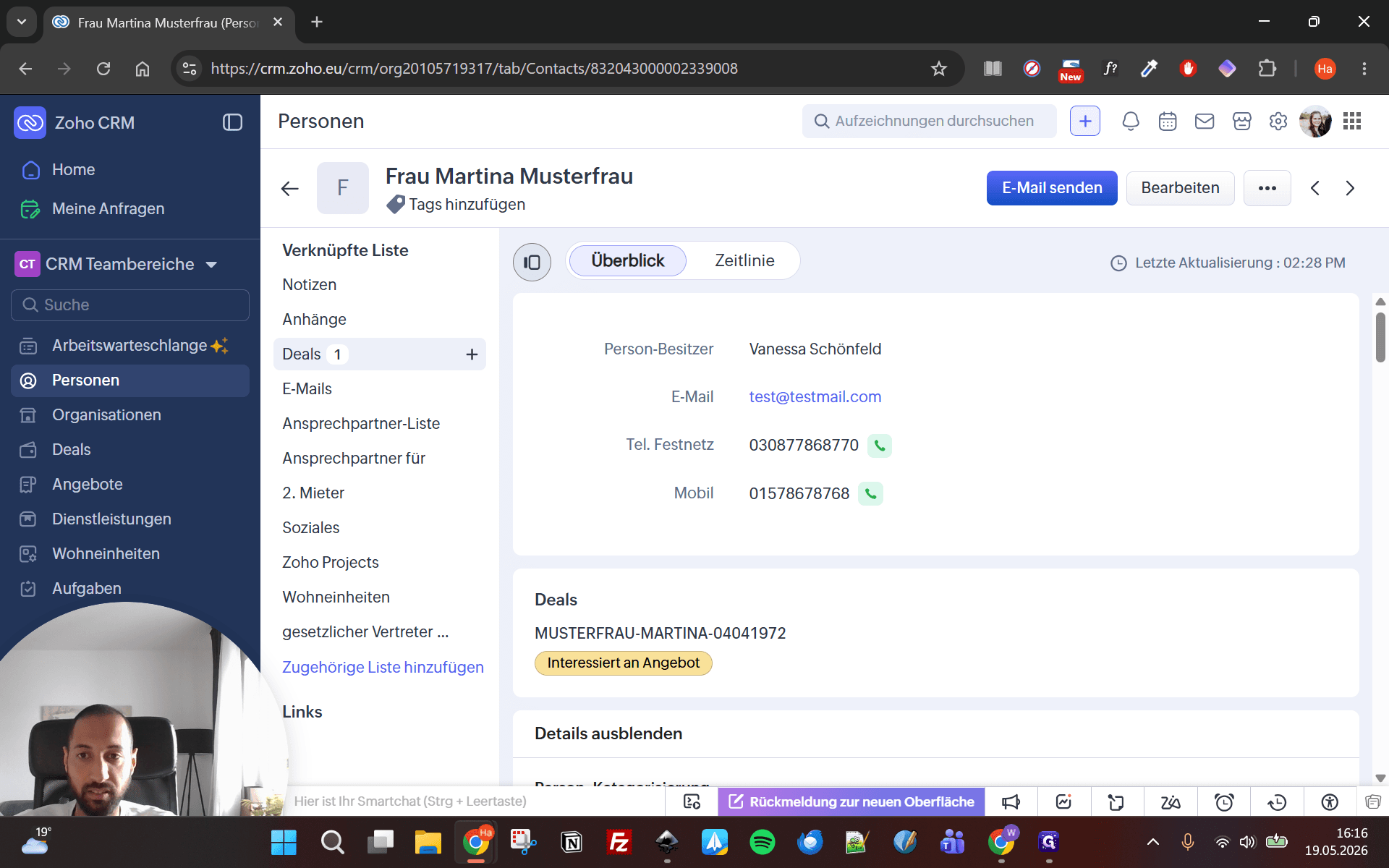
Wählen Sie die betreffende Person aus (z.B. Martina Musterfrau).
Step #2: Wählen Sie die betreffende Person aus (z.B. Martina Musterfrau).
3
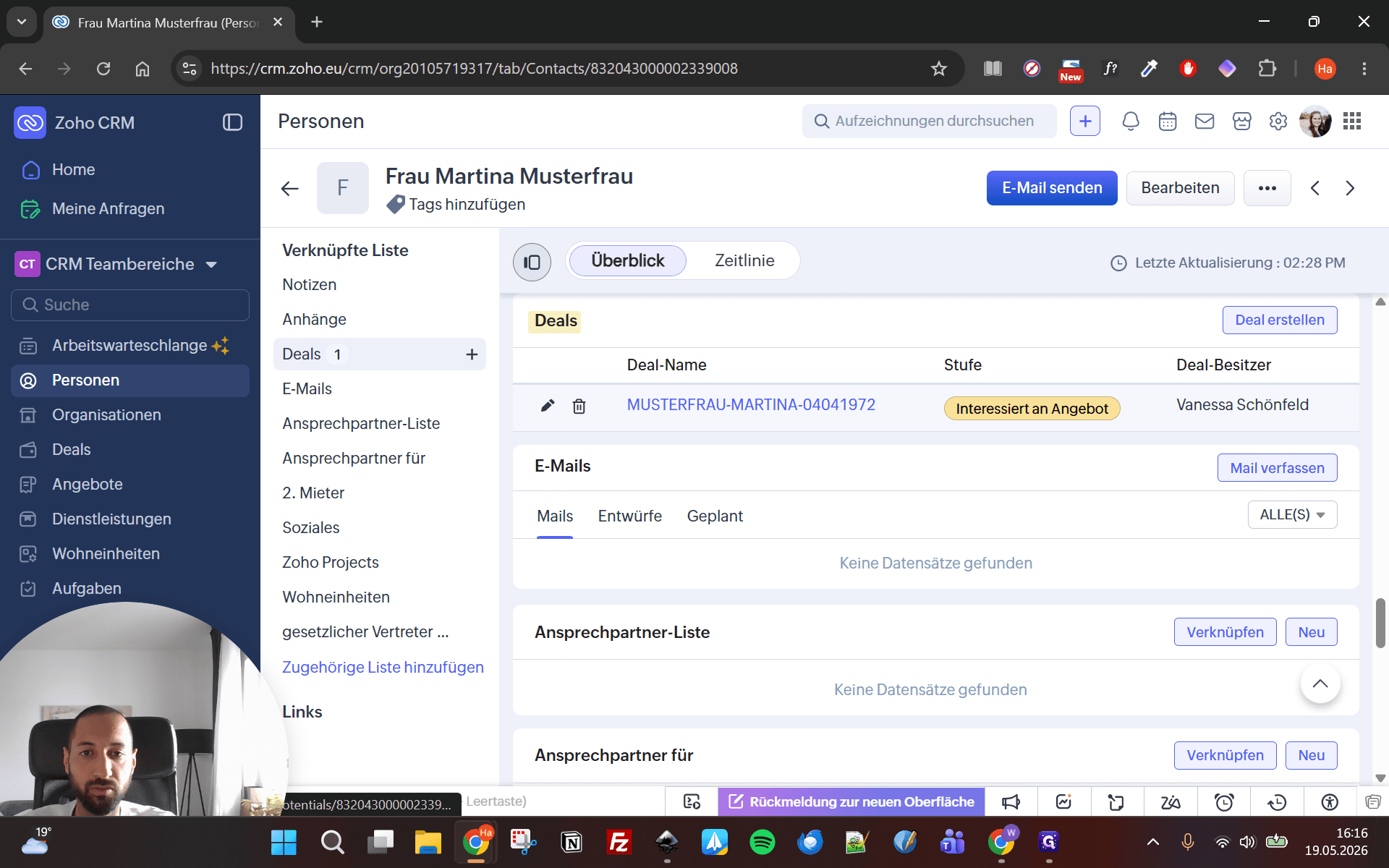
Klicken Sie in der Detailansicht der Person links im Menü auf Deals.
Step #3: Klicken Sie in der Detailansicht der Person links im Menü auf Deals.
4
Klicken Sie auf den Namen des Deals, um in die Deal-Übersicht zu wechseln.
Step #4: Klicken Sie auf den Namen des Deals, um in die Deal-Übersicht zu wechseln.

Angebot anlegen und ausfüllen

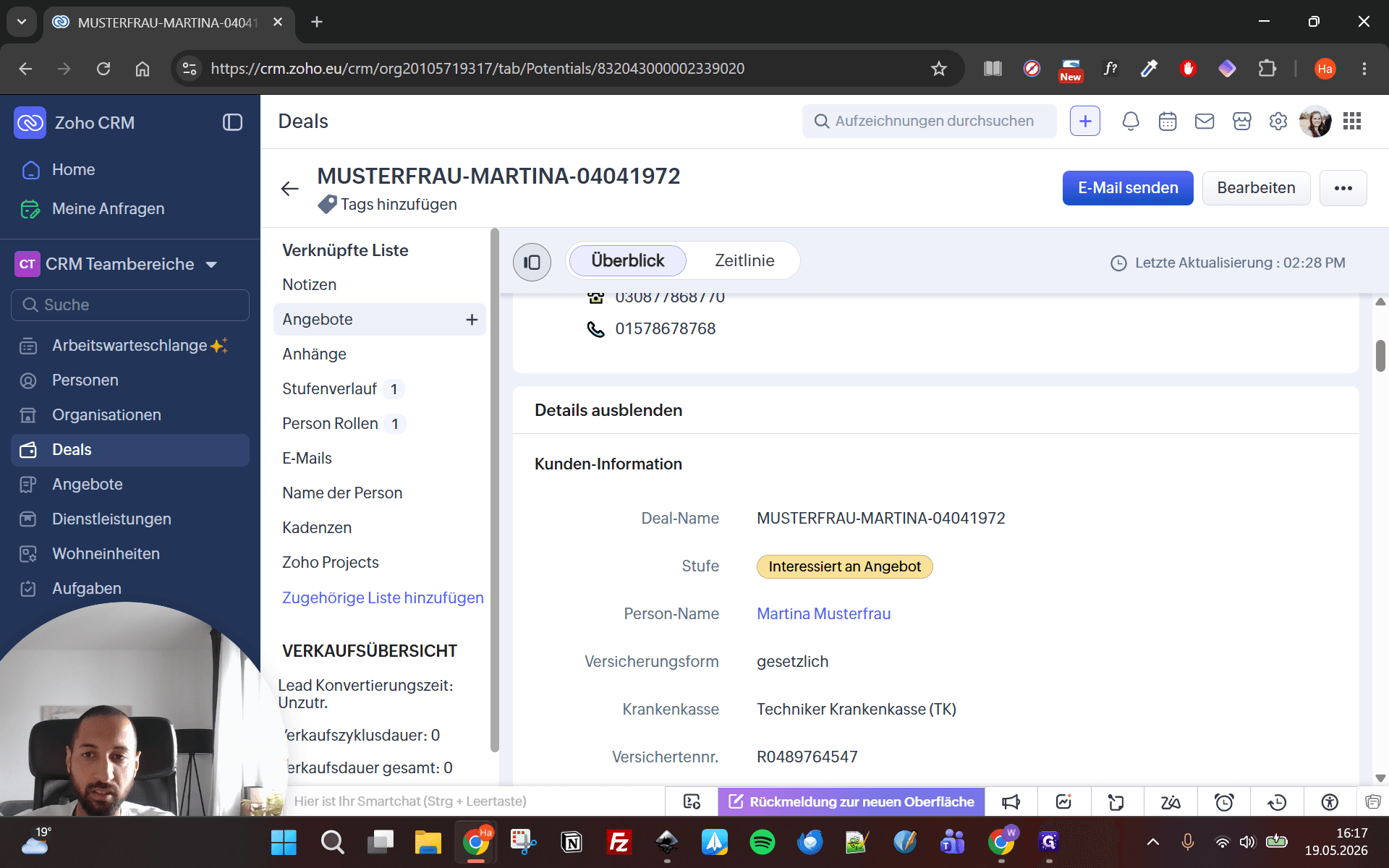
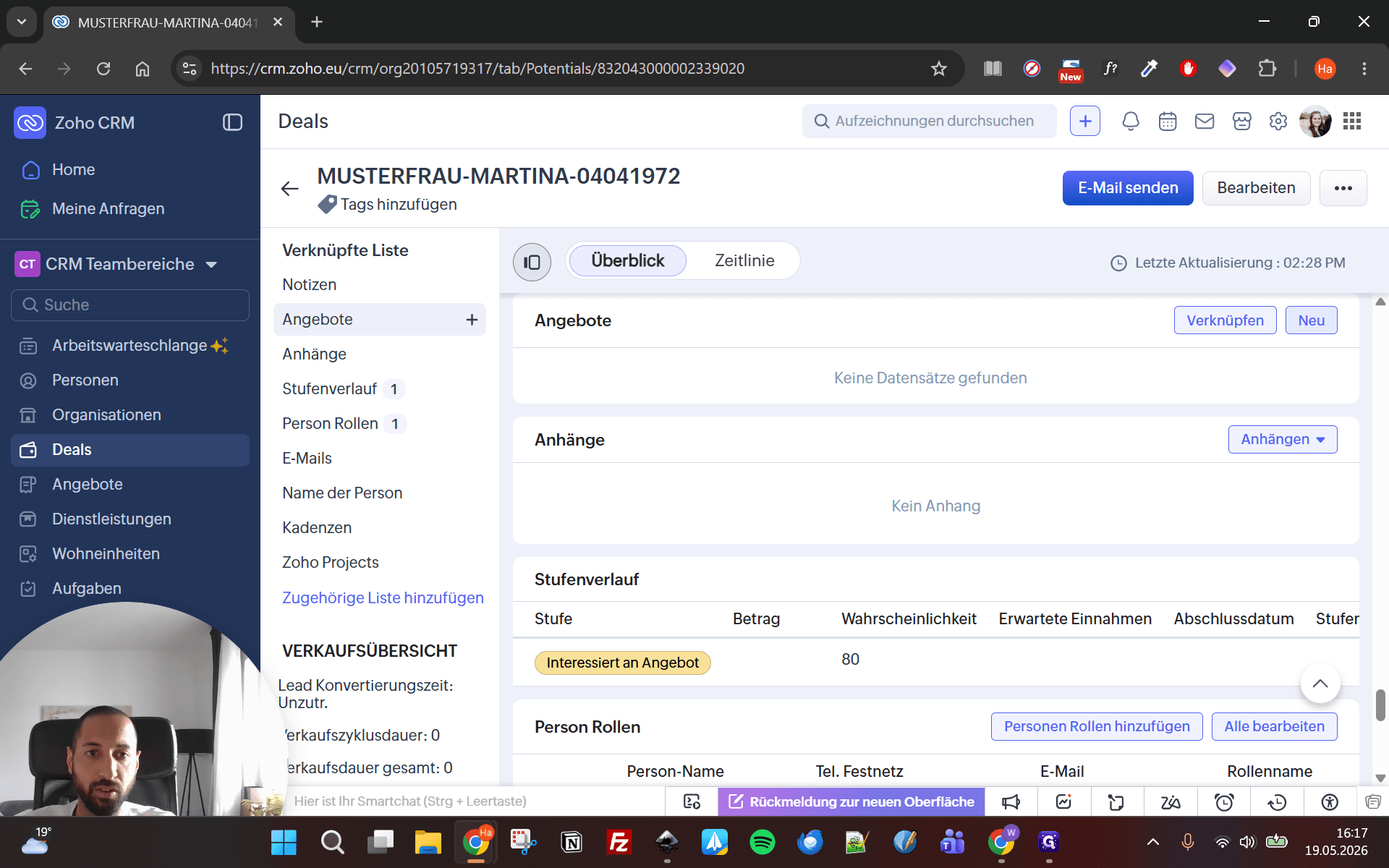
Im Deal legen wir nun das Angebot an. Viele Daten, wie beispielsweise das Einzugsdatum oder Adressdaten, werden vom System bereits automatisch übernommen.
5
Klicken Sie im Deal in der linken Leiste auf Angebote.
Step #5: Klicken Sie im Deal in der linken Leiste auf Angebote.
6
Klicken Sie auf Neu, um den Angebotserstellungsprozess zu starten.
Step #6: Klicken Sie auf Neu, um den Angebotserstellungsprozess zu starten.

Versorgungsformen im Prozess

Je nach gewünschter Unterbringung unterscheidet sich der Geschäftsprozess. Bitte beachten Sie folgende Aufteilung:

Versorgungsform

Relevanz für diesen Prozess

Besonderheit

Senioren-Wohngemeinschaft

Ja

Dienstleistungen (z.B. Kompetenzpauschale) werden automatisch geladen.

Intensivpflege / Betreutes Wohnen

Ja

Wird regulär über das Modul "Angebote" abgewickelt.

Tagespflege

Nein

Wird durch einen separaten Geschäftsprozess direkt von der Tagespflege bearbeitet.

7
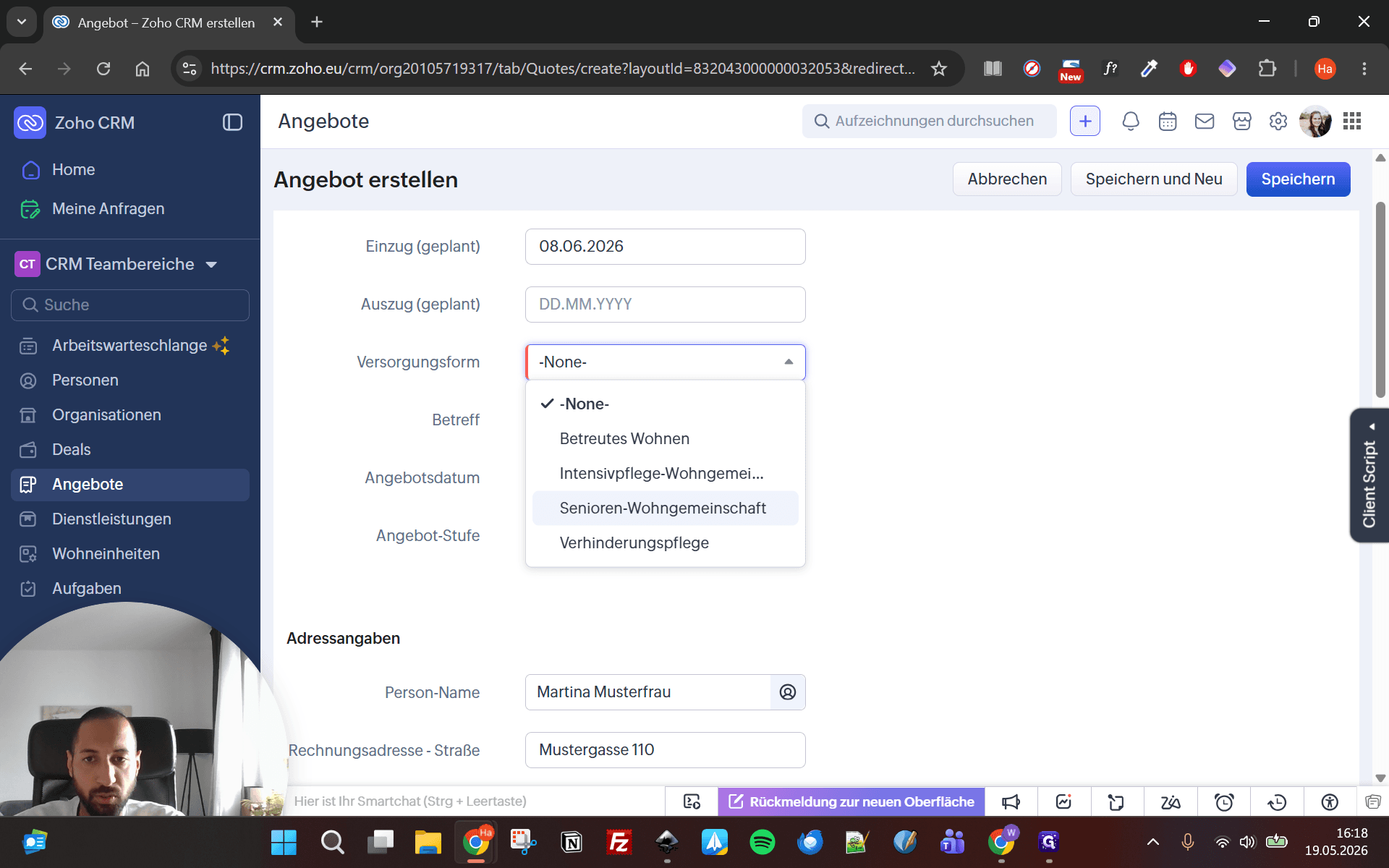
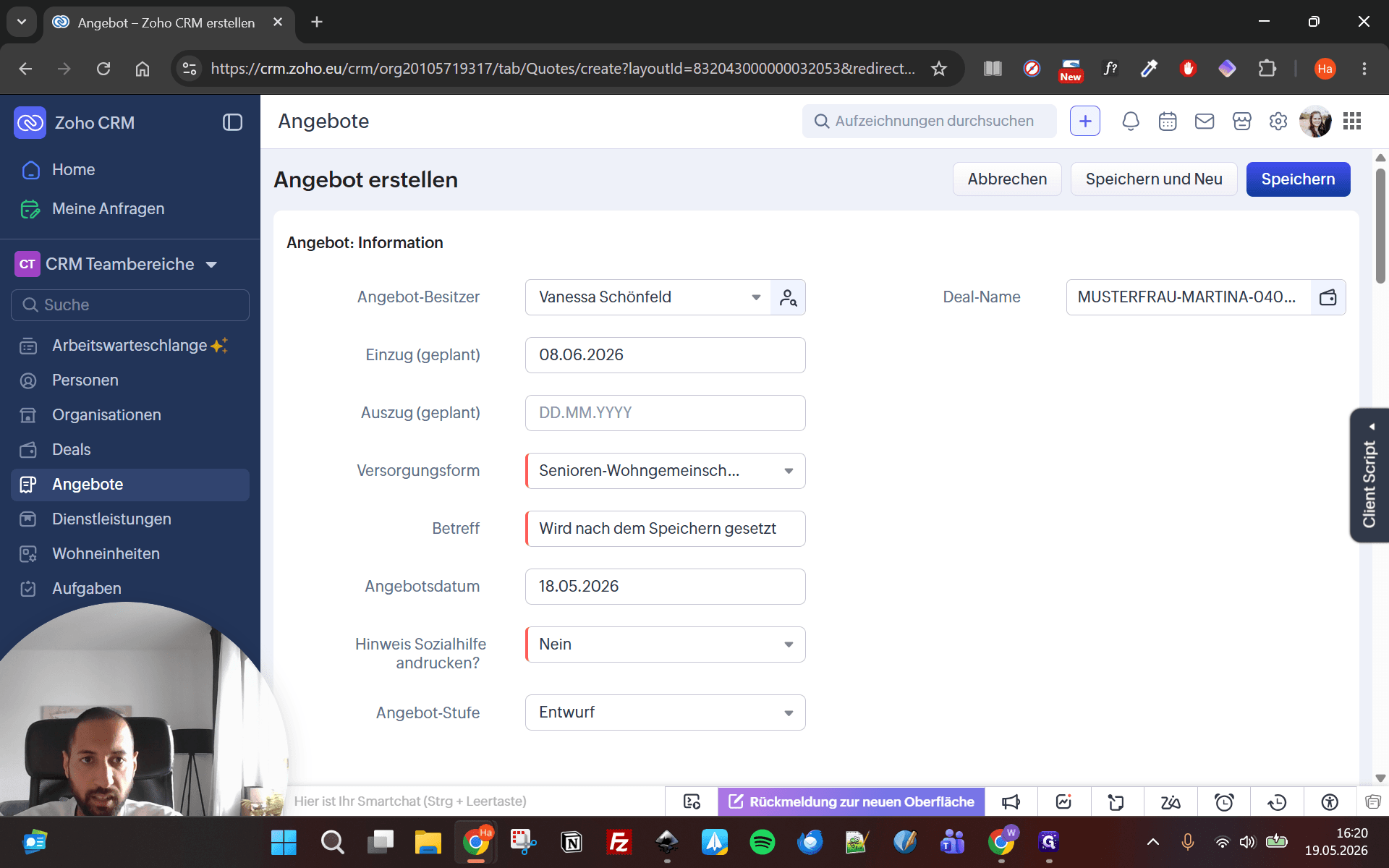
Wählen Sie im Dropdown-Menü die gewünschte Versorgungsform aus (z.B. Senioren - Wohngemeinschaft).
Step #7: Wählen Sie im Dropdown-Menü die gewünschte Versorgungsform aus (z.B. Senioren - Wohngemeinschaft).
8
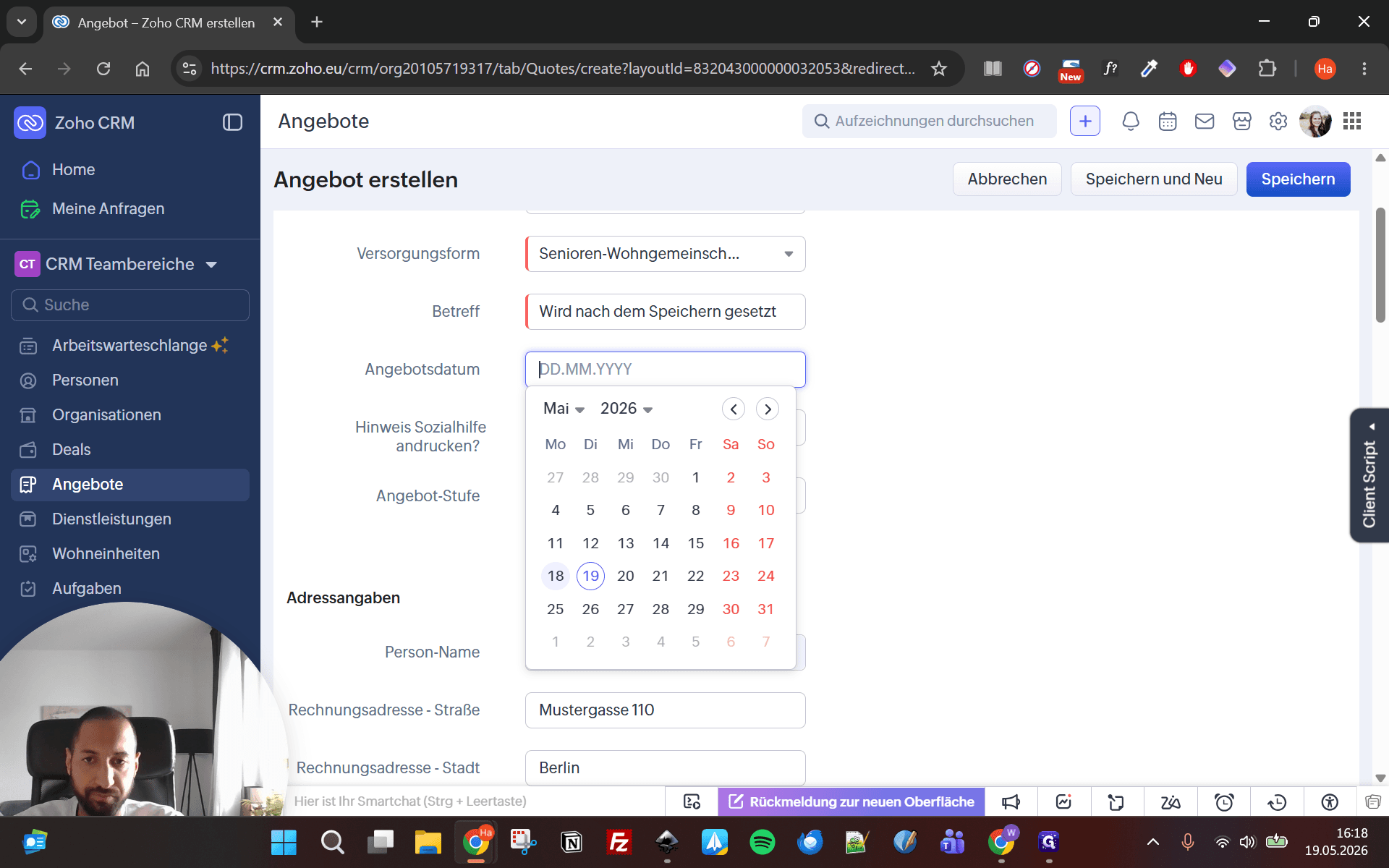
Passen Sie bei Bedarf das Angebotsdatum an, falls das Erstgespräch bereits in der Vergangenheit lag.
Step #8: Passen Sie bei Bedarf das Angebotsdatum an, falls das Erstgespräch bereits in der Vergangenheit lag.
9
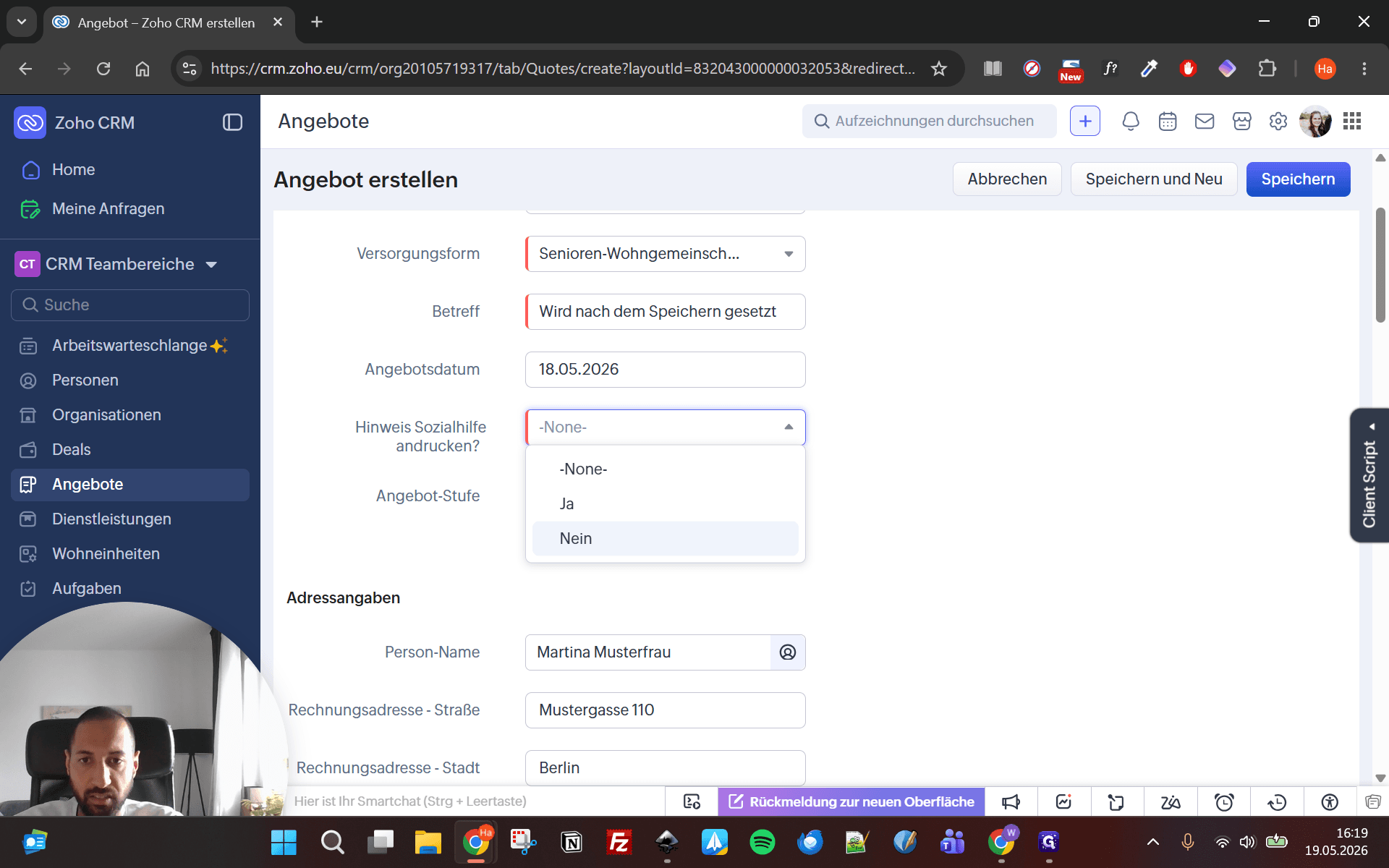
Wählen Sie im Feld Hinweis Sozialhilfe andrucken? entweder Ja oder Nein, je nachdem, ob der Passus auf dem Dokument erscheinen soll.
Step #9: Wählen Sie im Feld Hinweis Sozialhilfe andrucken? entweder Ja oder Nein, je nachdem, ob der Passus auf dem Dokument erscheinen soll.
10
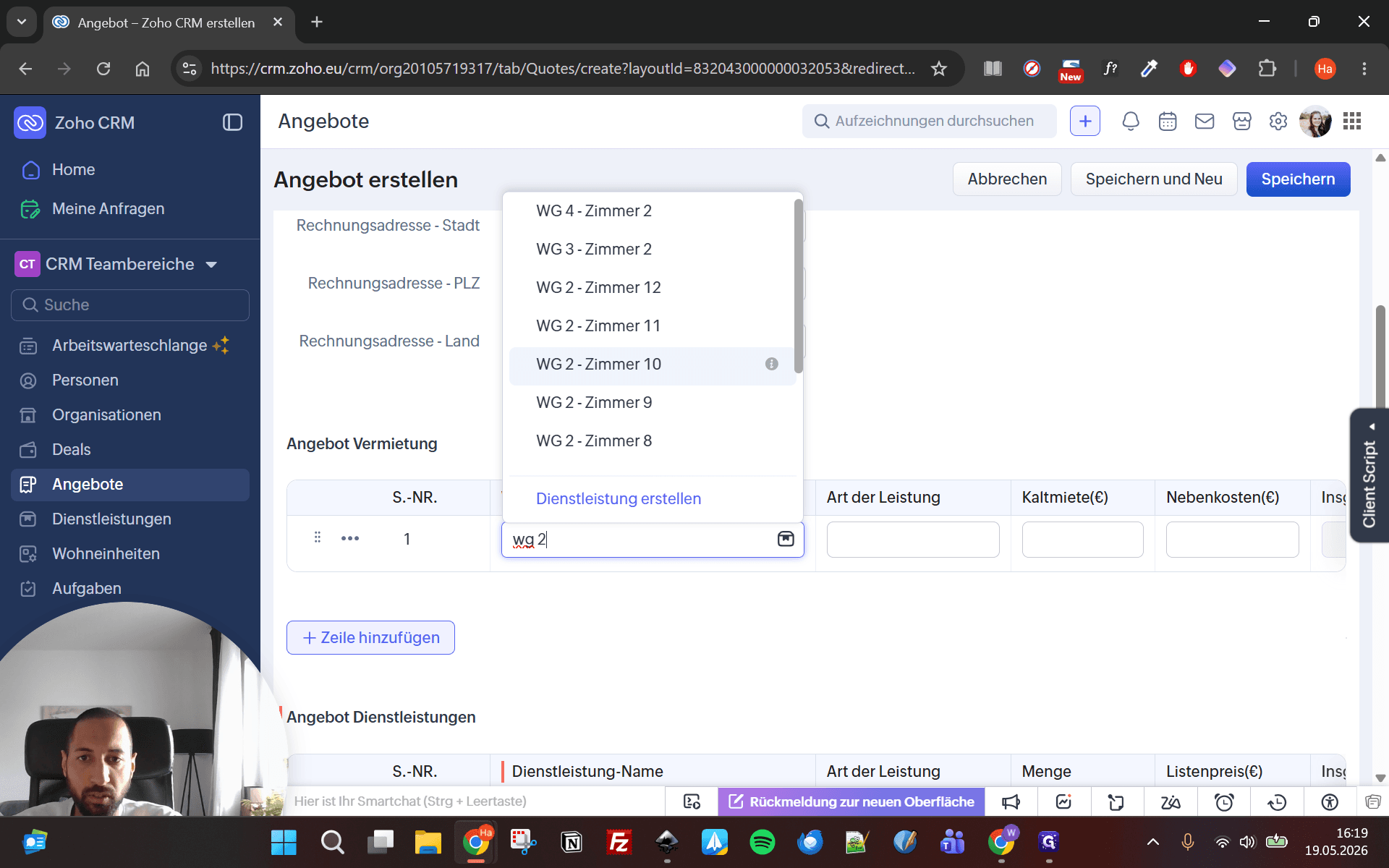
Suchen Sie im Bereich Angebot der Vermietung nach der gewünschten Wohneinheit (z.B. WG 2 - Zimmer 10) und wählen Sie diese aus.
Step #10: Suchen Sie im Bereich Angebot der Vermietung nach der gewünschten Wohneinheit (z.B. WG 2 - Zimmer 10) und wählen Sie diese aus.
11
Klicken Sie auf Speichern, um das Angebot abzuschließen. Sie gelangen dadurch automatisch zurück in den Deal.
Step #11: Klicken Sie auf Speichern, um das Angebot abzuschließen. Sie gelangen dadurch automatisch zurück in den Deal.

Angebot als PDF generieren

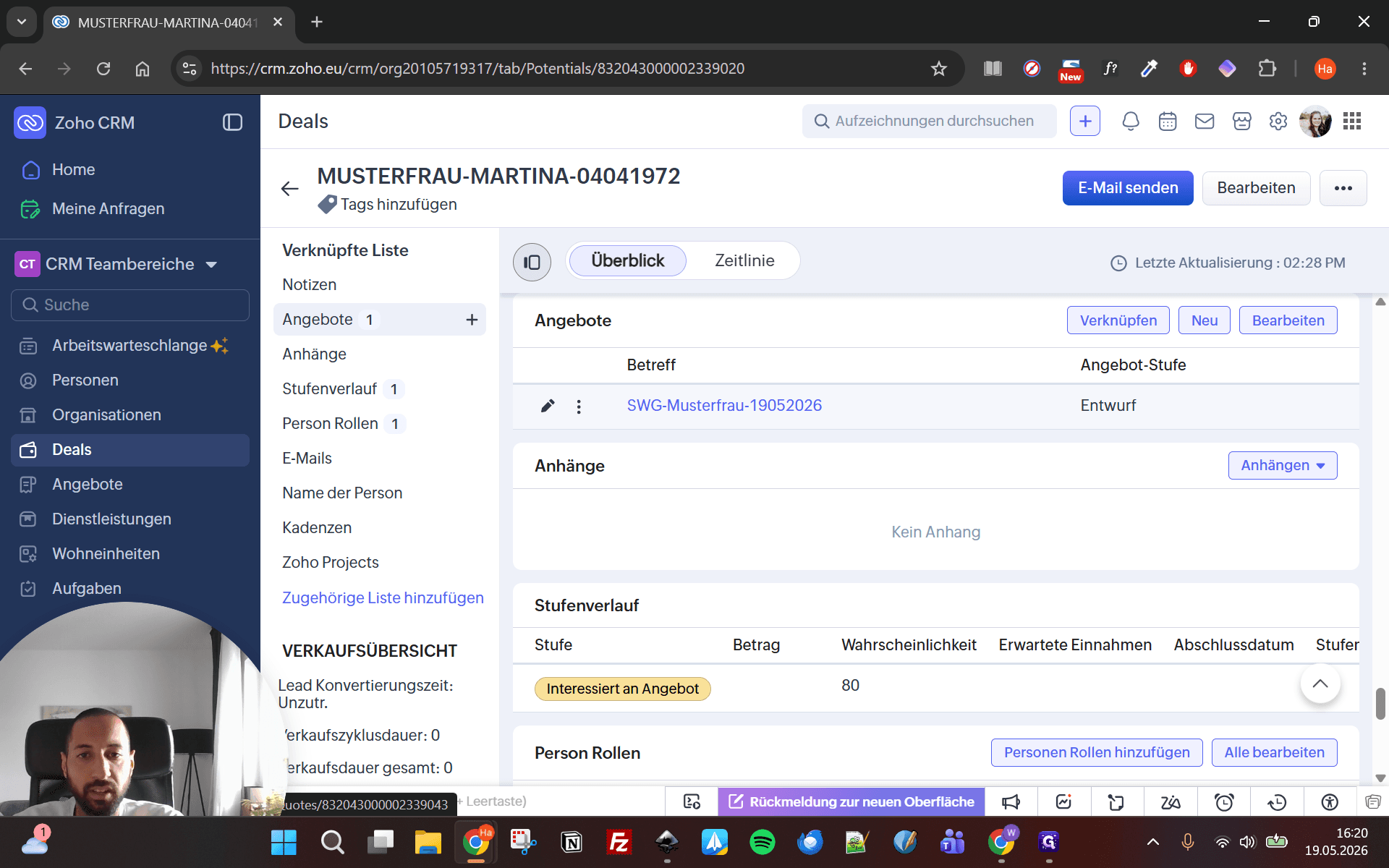
Nachdem das Angebot gespeichert ist, generieren wir daraus ein versandfertiges PDF-Dokument.
12
Klicken Sie in der Deal-Ansicht im Bereich "Angebote" auf das soeben erstellte Angebot.
Step #12: Klicken Sie in der Deal-Ansicht im Bereich "Angebote" auf das soeben erstellte Angebot.
13
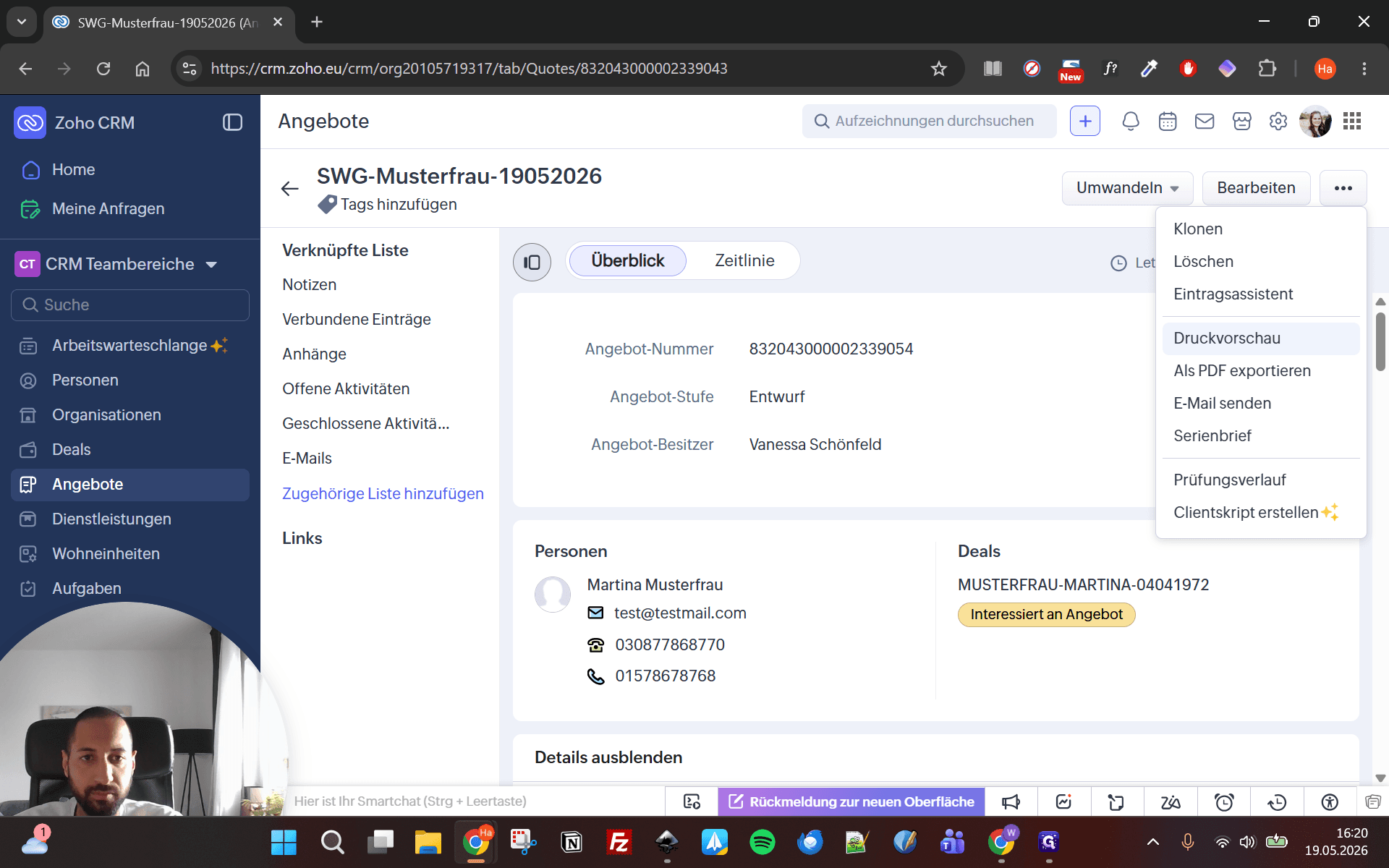
Klicken Sie oben rechts auf die drei Punkte (...) und wählen Sie Druckvorschau.
Step #13: Klicken Sie oben rechts auf die drei Punkte (...) und wählen Sie Druckvorschau.
14
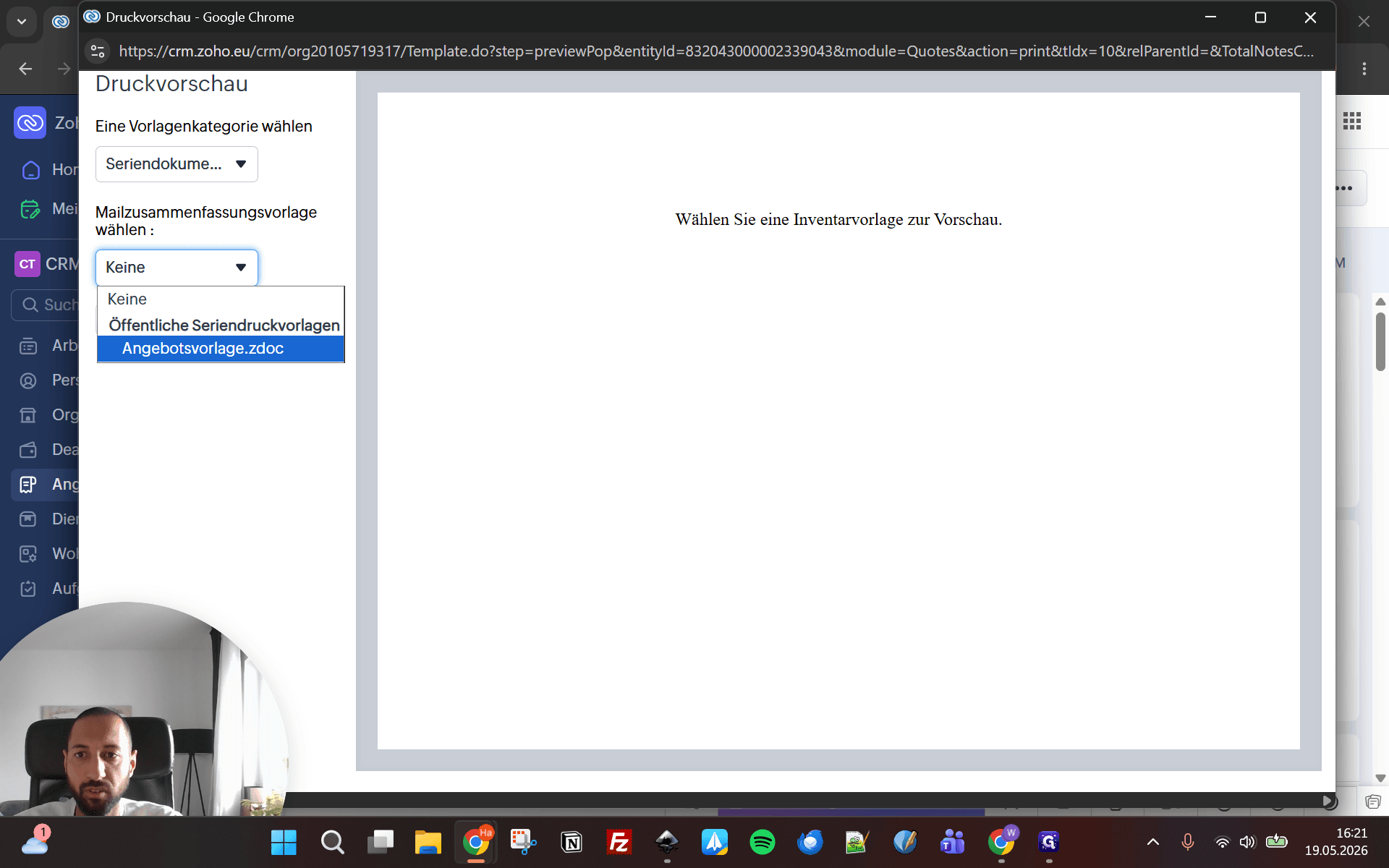
Wählen Sie oben links unter Seriendokumentvorlagen die Angebotsvorlage.zdoc aus.
Step #14: Wählen Sie oben links unter Seriendokumentvorlagen die Angebotsvorlage.zdoc aus.
15
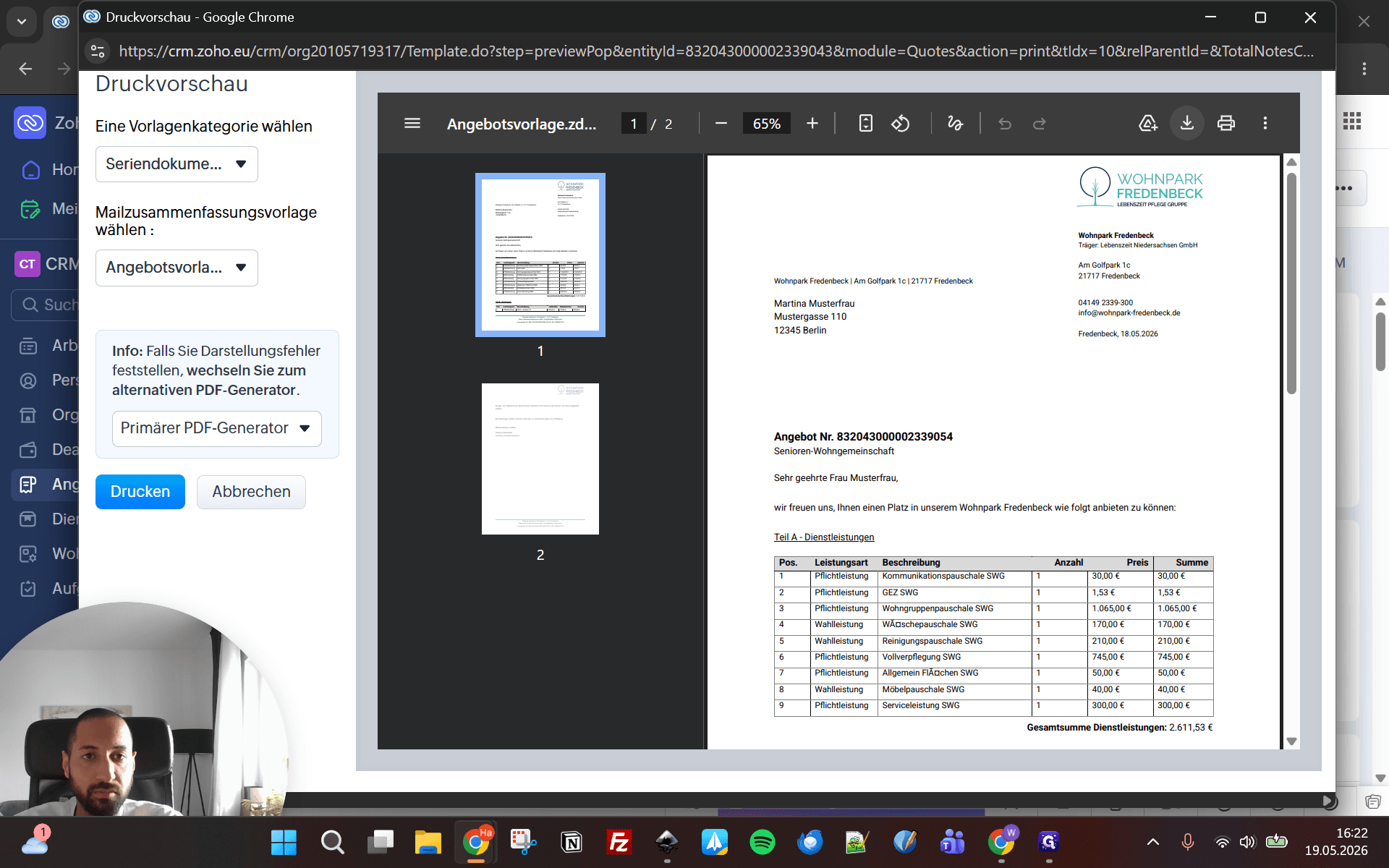
Klicken Sie auf das Symbol für Herunterladen, um das PDF auf Ihrem Computer zu speichern.
Step #15: Klicken Sie auf das Symbol für Herunterladen, um das PDF auf Ihrem Computer zu speichern.
16
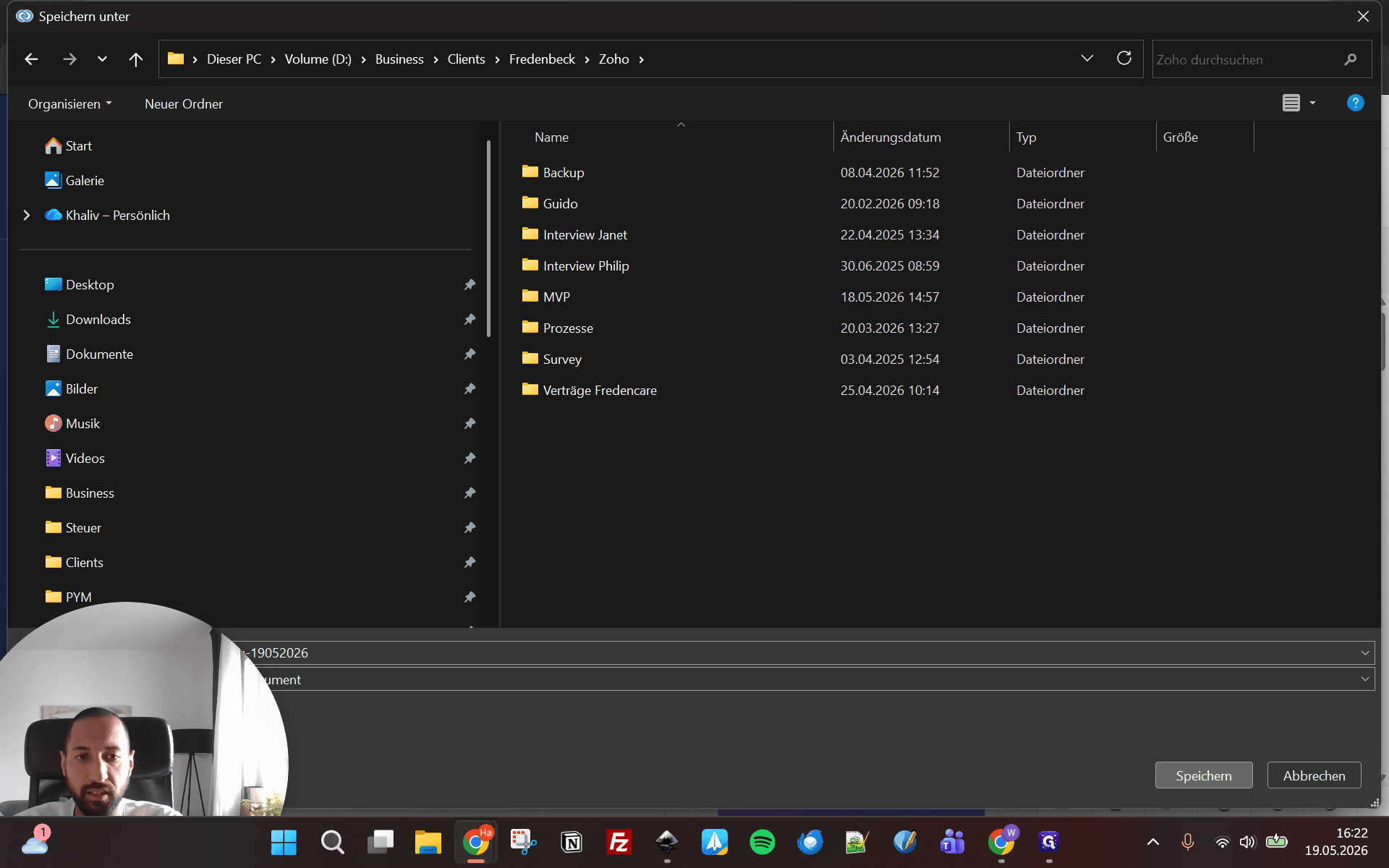
Wählen Sie einen lokalen Speicherort und klicken Sie auf Speichern.
Step #16: Wählen Sie einen lokalen Speicherort und klicken Sie auf Speichern.
17
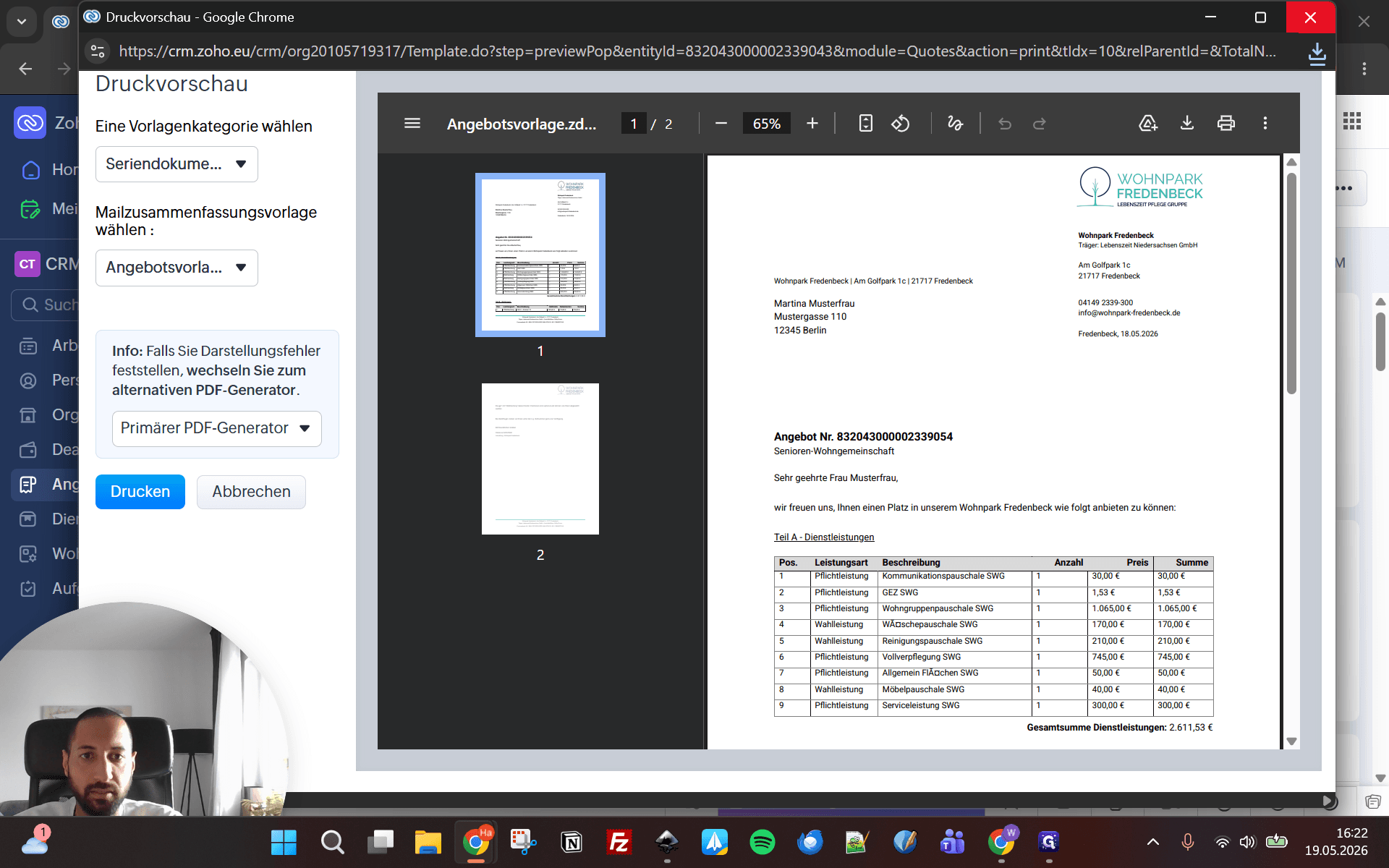
Schließen Sie das Druckvorschau-Fenster mit einem Klick auf Abbrechen oder das kleine X.
Step #17: Schließen Sie das Druckvorschau-Fenster mit einem Klick auf Abbrechen oder das kleine X.

PDF als Anlage im Deal speichern

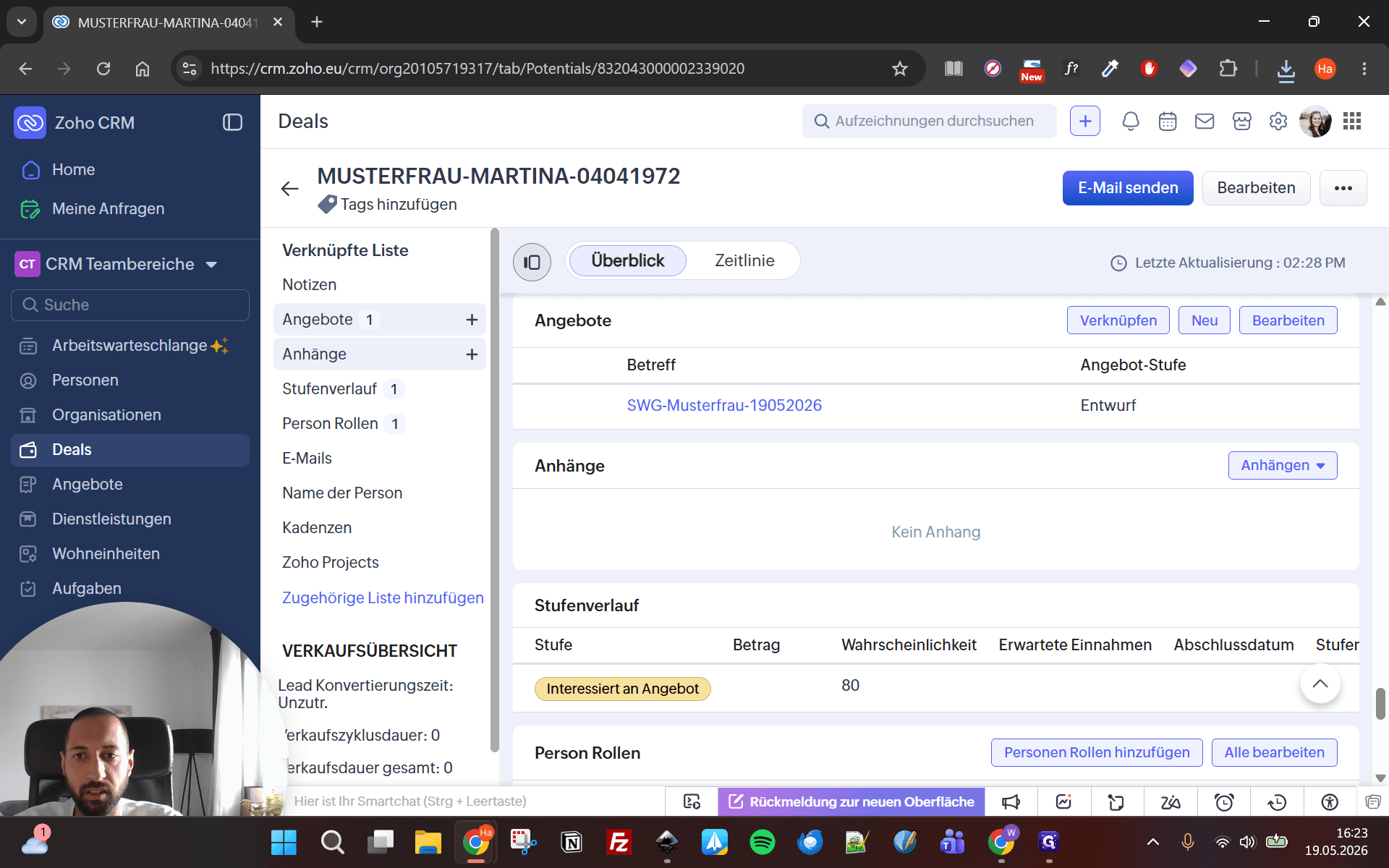
Damit das restliche Team jederzeit nachvollziehen kann, welche Angebote in welchem Umfang herausgegangen sind, legen Sie das heruntergeladene PDF abschließend im Deal ab.
18
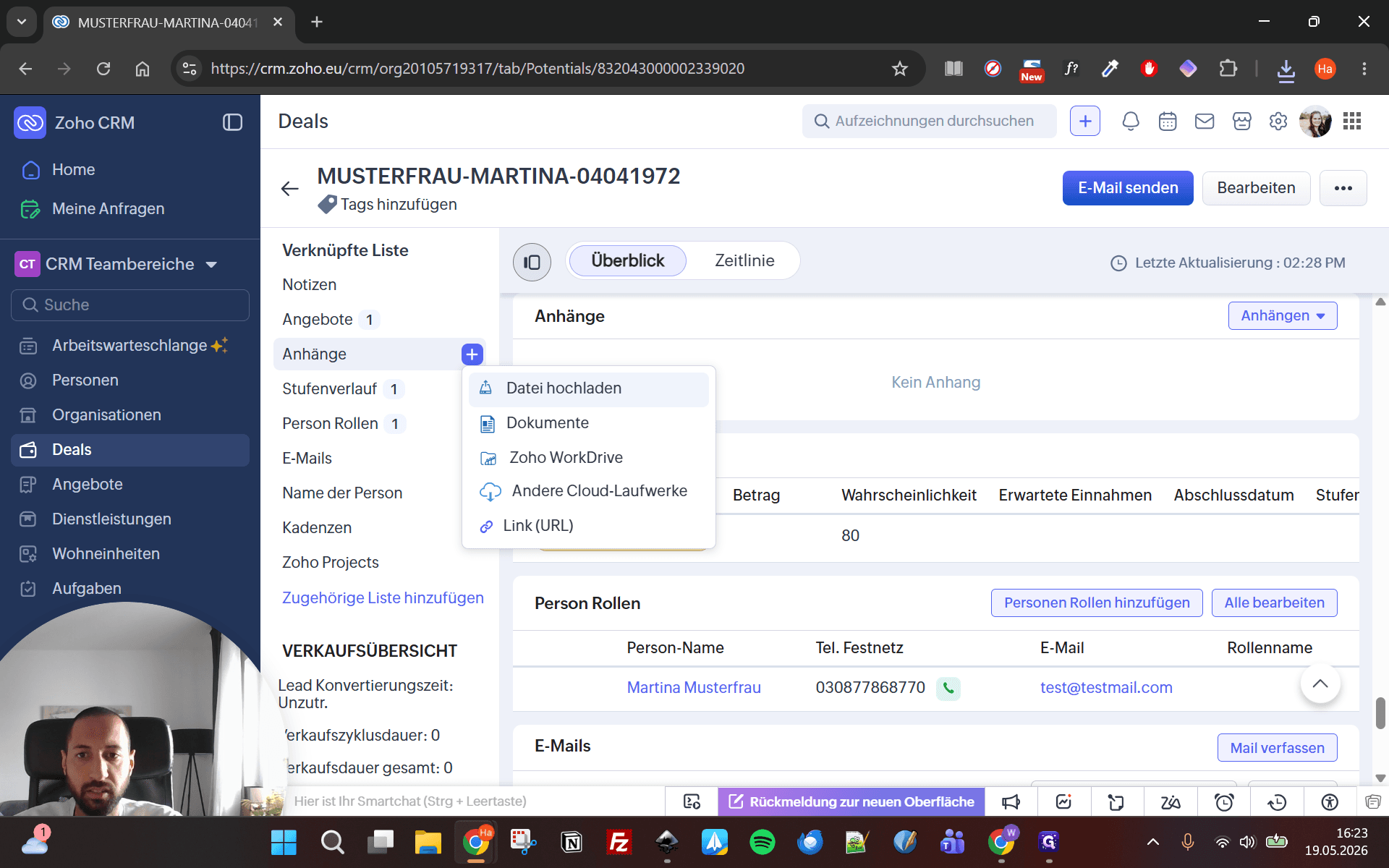
Gehen Sie zurück in den Deal und navigieren Sie links zum Bereich Anhänge.
Step #18: Gehen Sie zurück in den Deal und navigieren Sie links zum Bereich Anhänge.
19
Klicken Sie auf das Plus-Symbol und wählen Sie Datei hochladen.
Step #19: Klicken Sie auf das Plus-Symbol und wählen Sie Datei hochladen.
20
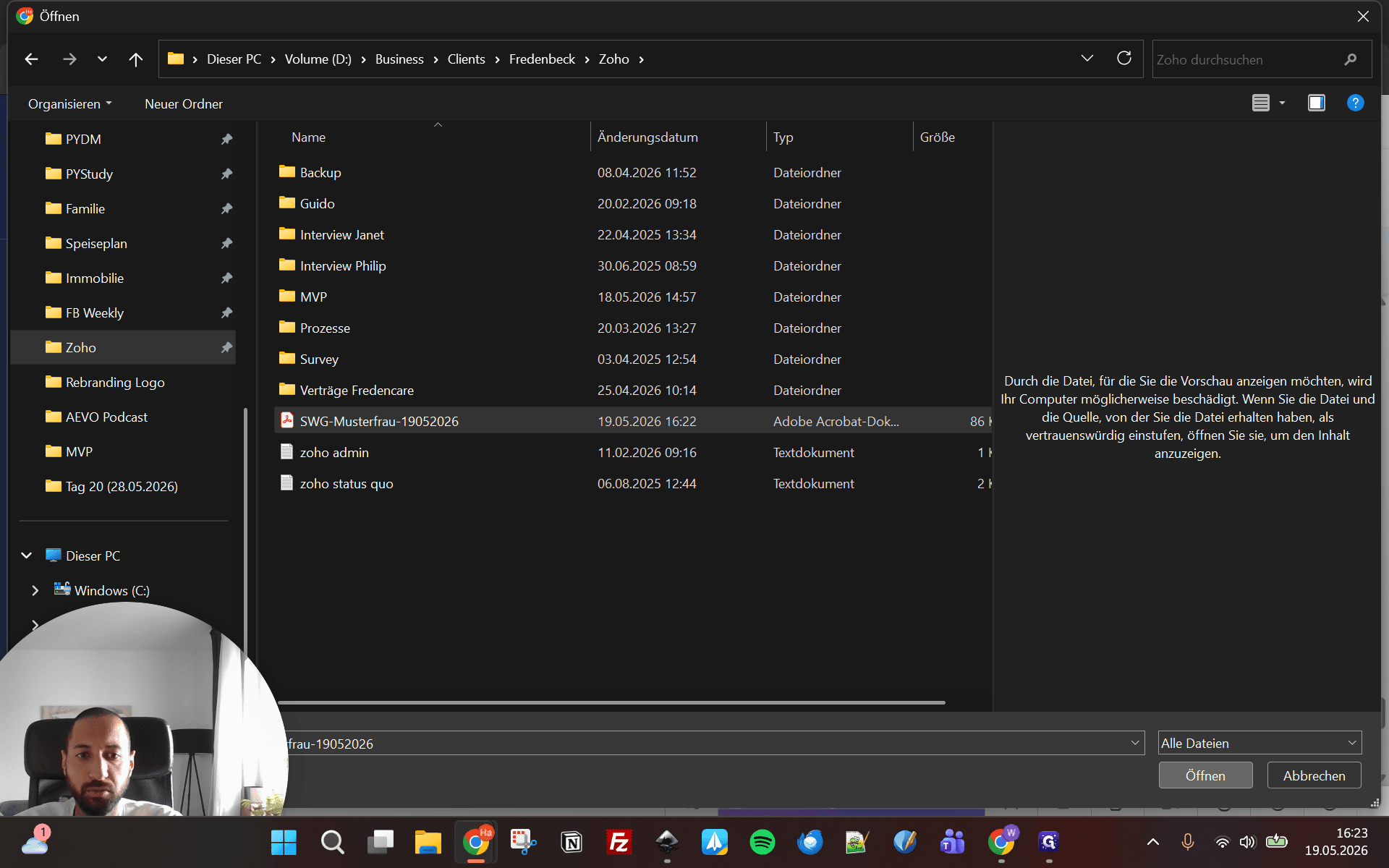
Wählen Sie das zuvor gespeicherte PDF auf Ihrem Rechner aus und bestätigen Sie mit Öffnen.
Step #20: Wählen Sie das zuvor gespeicherte PDF auf Ihrem Rechner aus und bestätigen Sie mit Öffnen.
21
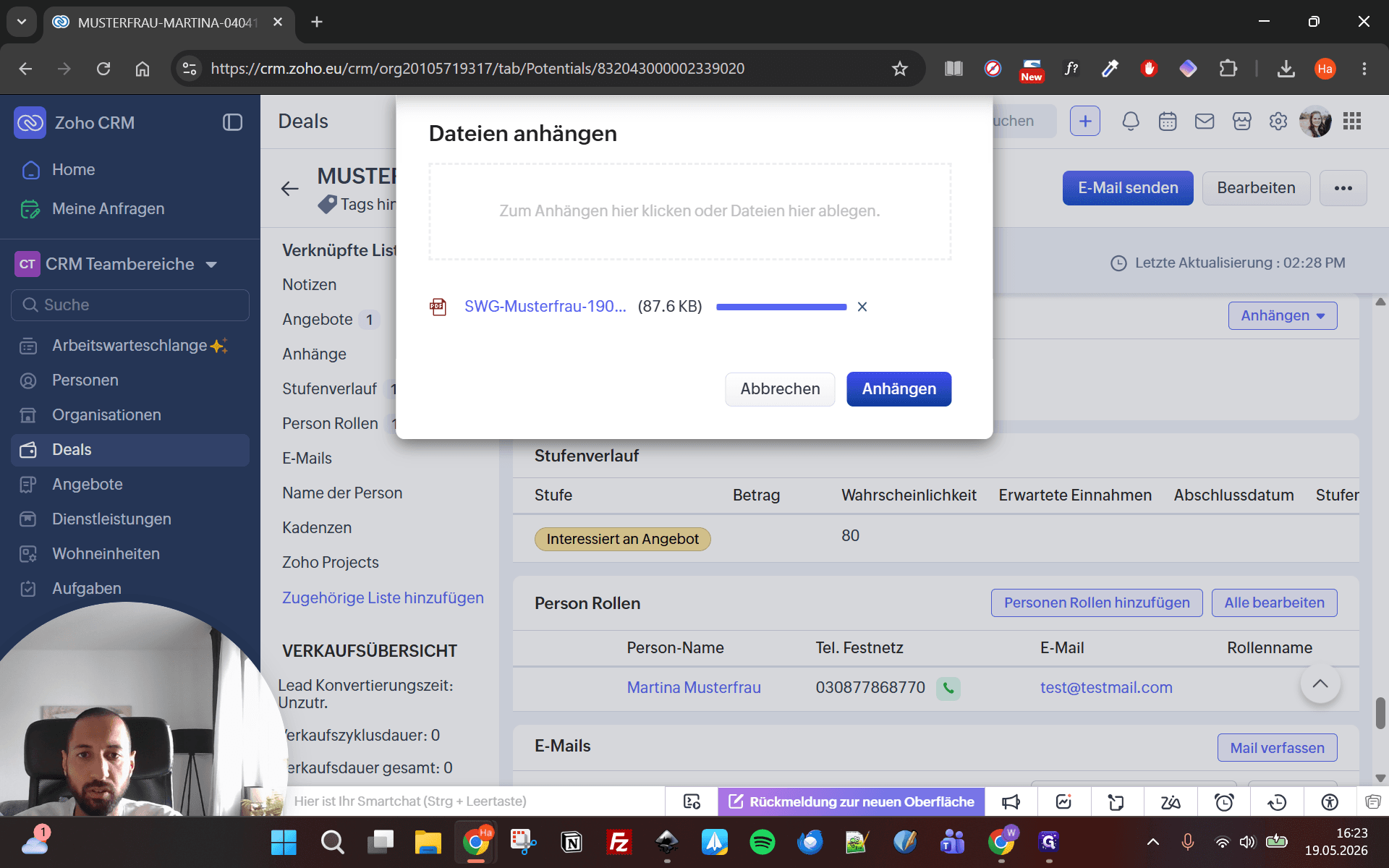
Klicken Sie auf Anhängen, um das Angebot fest mit dem Deal zu verknüpfen.
Step #21: Klicken Sie auf Anhängen, um das Angebot fest mit dem Deal zu verknüpfen.

FAQ

Q: Warum bleibt das Feld "Betreff" beim Erstellen des Angebots leer?

A: Der Betreff wird vom System erst im Hintergrund generiert, sobald Sie auf Speichern klicken. Er setzt sich automatisch aus der Versorgungsform, dem Nachnamen des Klienten und dem aktuellen Datum zusammen. Sie müssen hier nichts manuell eintragen.

Q: Wir haben einen Klienten, der sich auch für die Tagespflege interessiert. Warum finde ich diese Form nicht hier im Angebots-Dropdown?

A: Die Tagespflege wird in einem separaten Geschäftsprozess direkt von der Tagespflege-Abteilung bearbeitet und ist daher von diesem standardmäßigen Angebotsprozess ausgenommen.

Glossary

Term

Definition

Kompetenzpauschale

Eine standardisierte Dienstleistungspauschale, die bei der Auswahl bestimmter Versorgungsformen wie der Senioren-Wohngemeinschaft automatisch ins Angebot geladen wird.

Kaltmiete

Die Grundmiete der gewählten Wohneinheit (z.B. des WG-Zimmers), die das System bei Auswahl automatisch übernimmt.

Versorgungsform

Die Art der pflegerischen bzw. wohnlichen Unterbringung (z.B. Betreutes Wohnen, WG, Intensivpflege).