
Anleitung: 3D-Scan und Modell-Export mit XStar Software
Schritt-für-Schritt-Anleitung zur Nutzung der XStar Software für 3D-Scans, Modellbearbeitung und Export als PLY oder STL. Tipps zur optimalen Datenqualität und zum Versand der Modelle.
In dieser Anleitung lernen wir, wie man mit XStar ein neues 3D-Modell scannt, bearbeitet und exportiert. Ziel ist es, die gescannten Modelle korrekt zu speichern und per E-Mail zu versenden. Wir gehen Schritt für Schritt durch den Prozess, damit das Modell optimal vorbereitet wird.
Los geht's
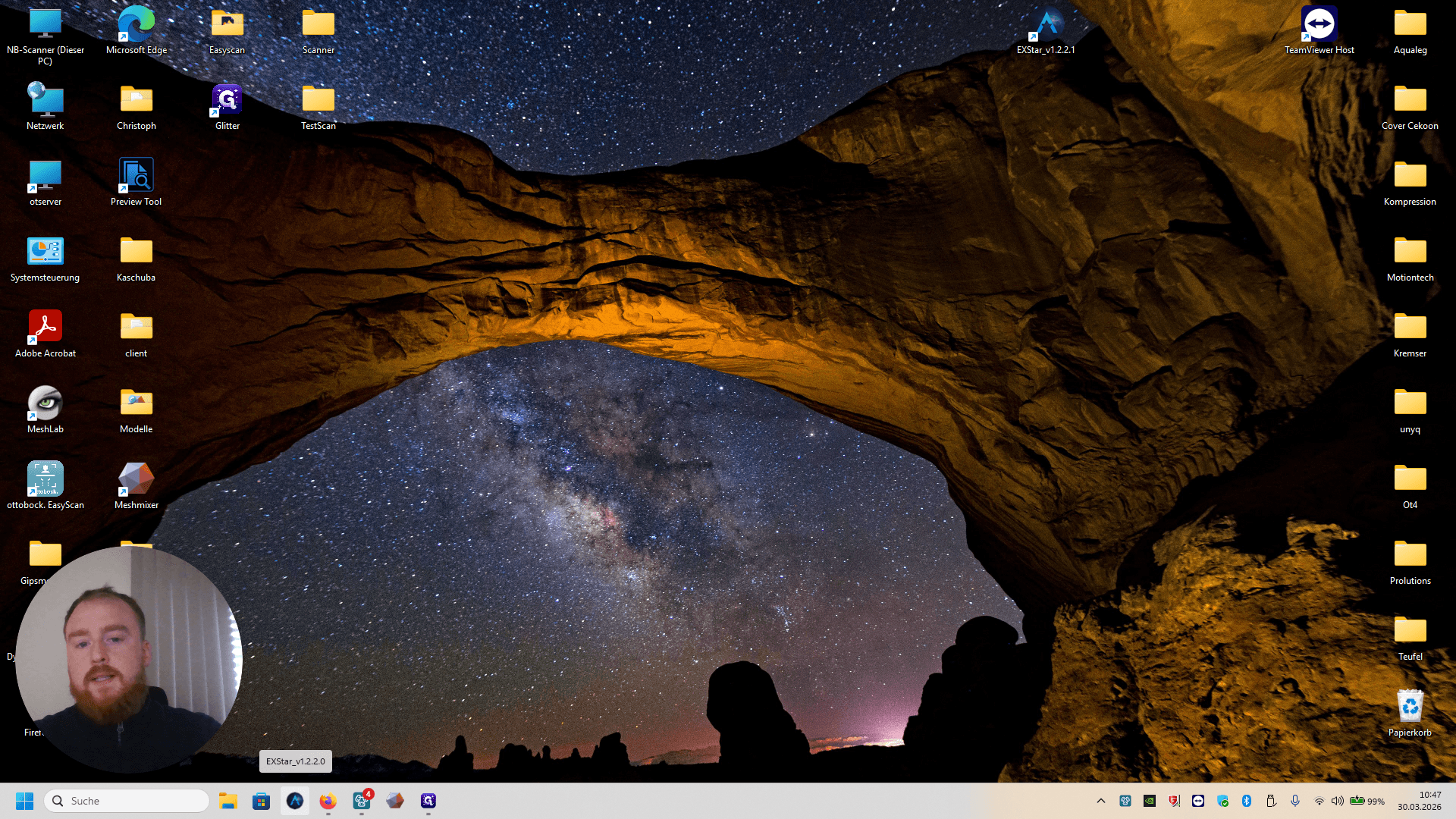
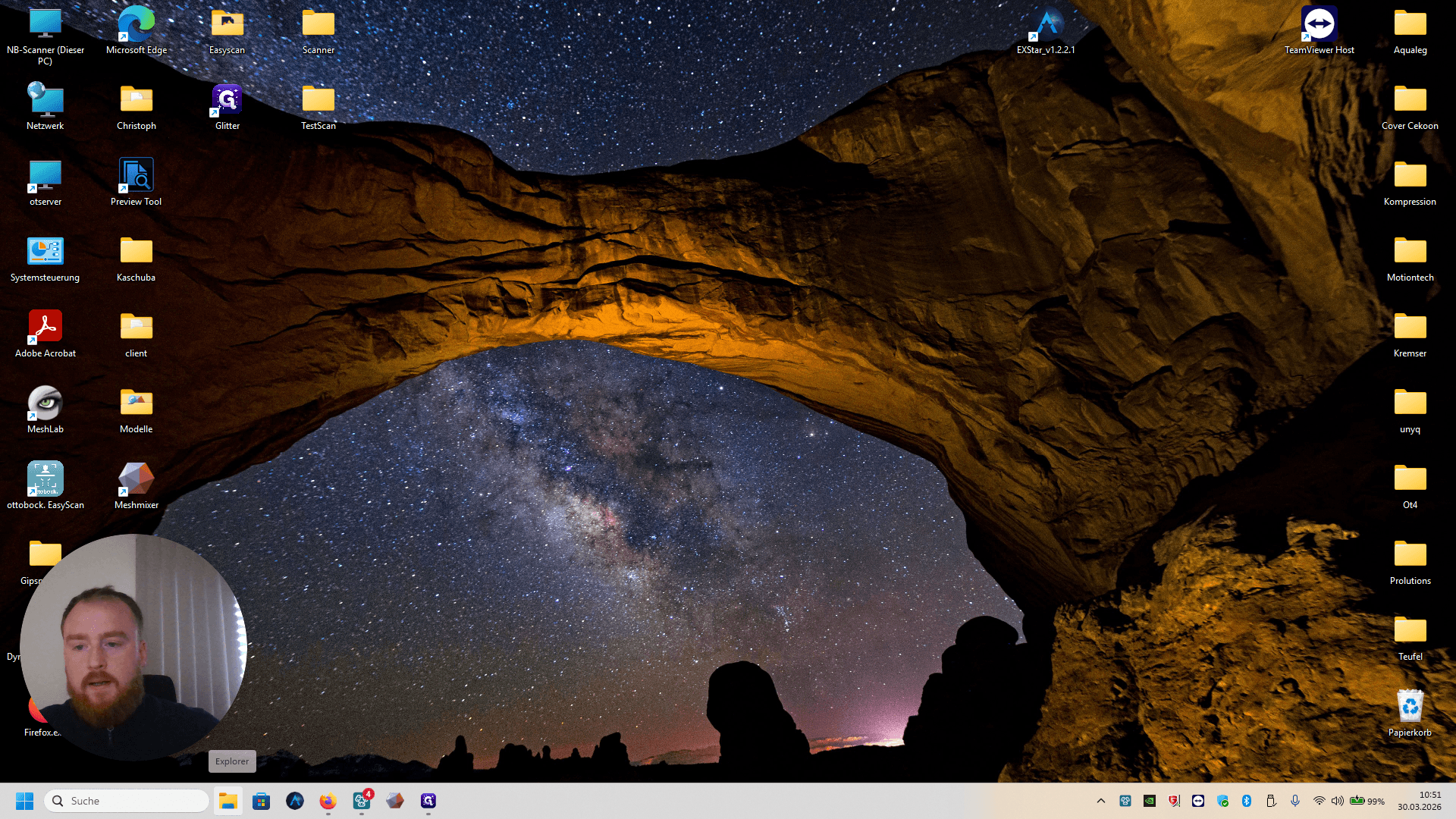
Zuerst öffnet ihr die Software XStar.
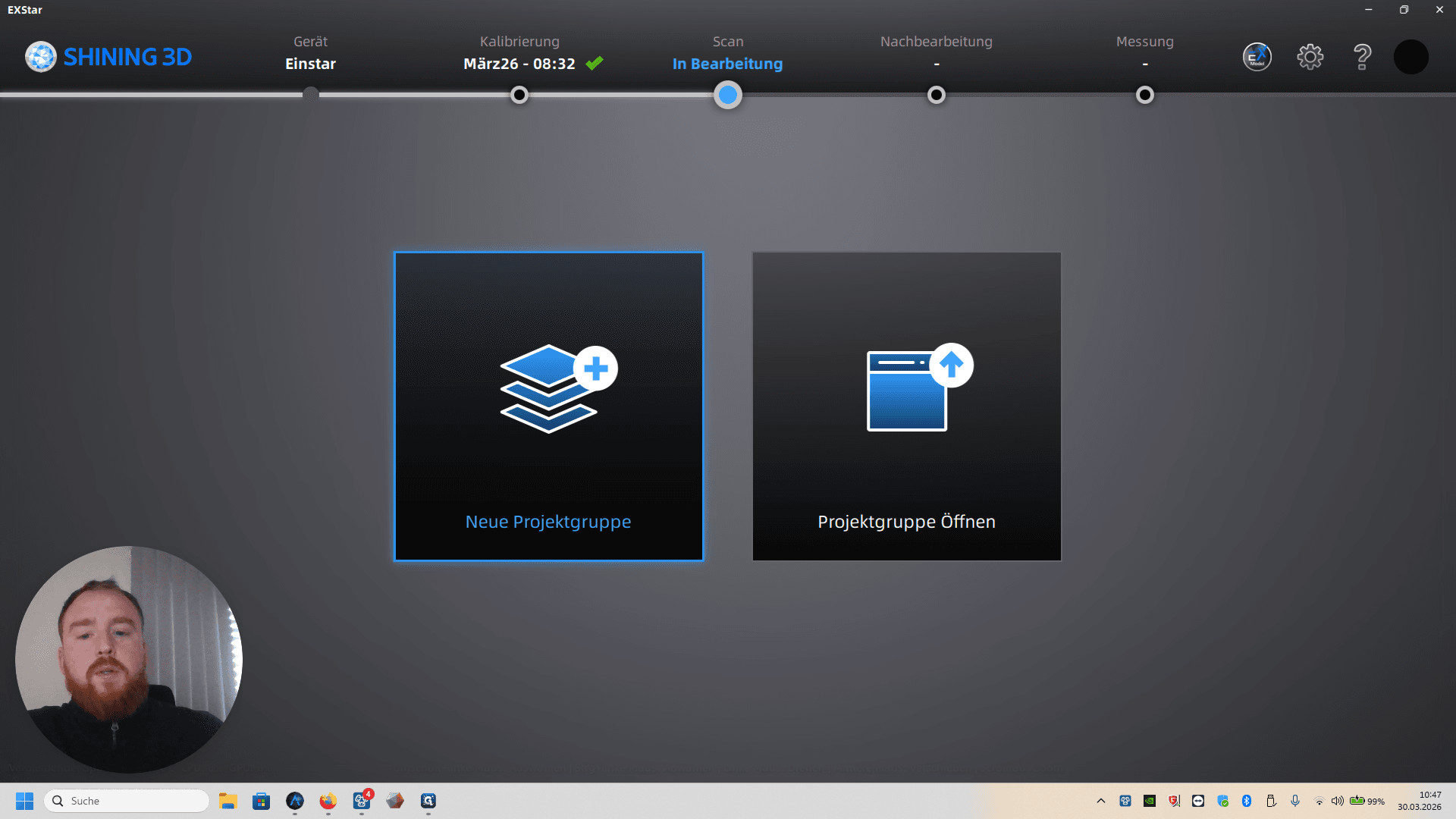
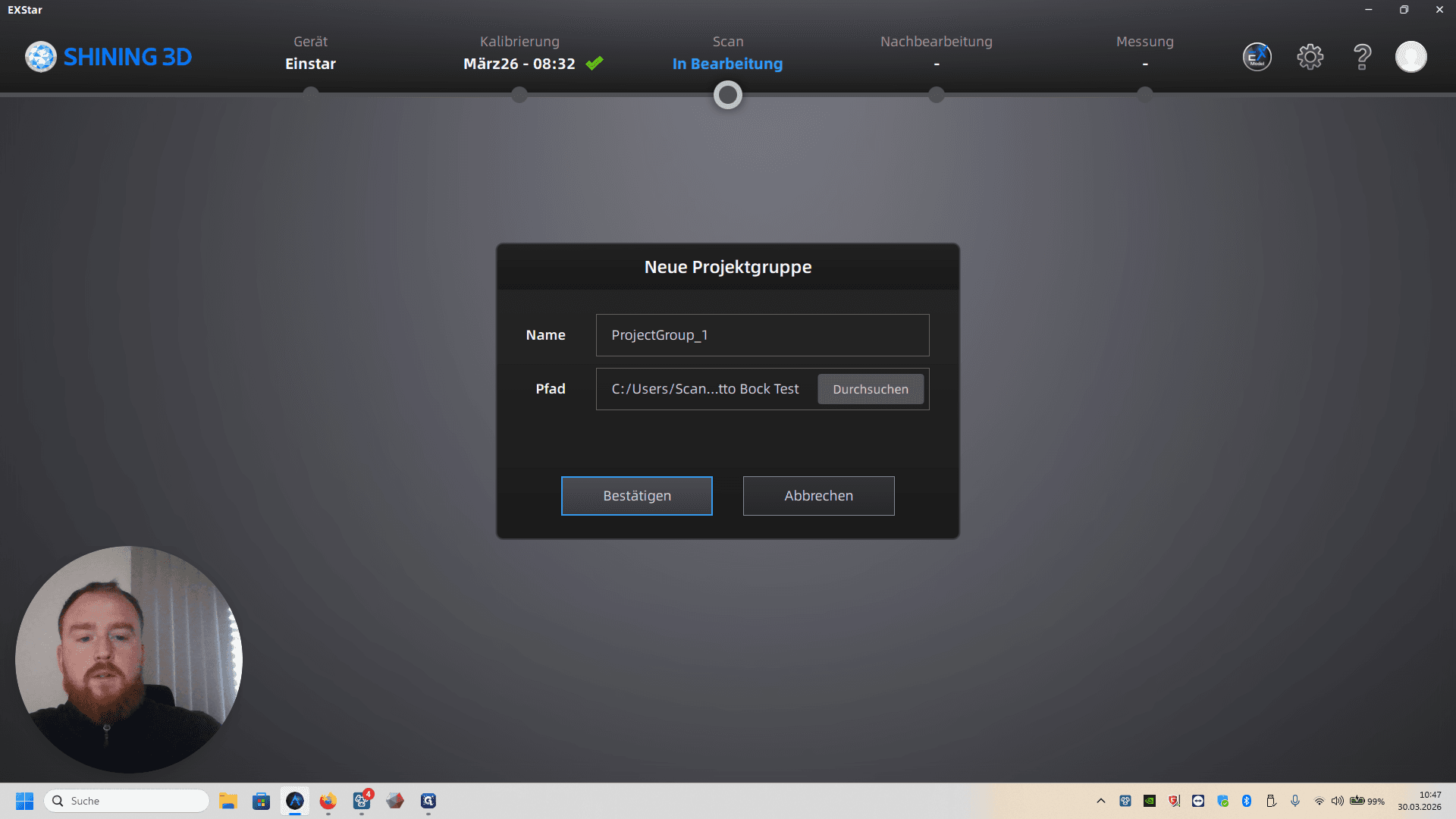
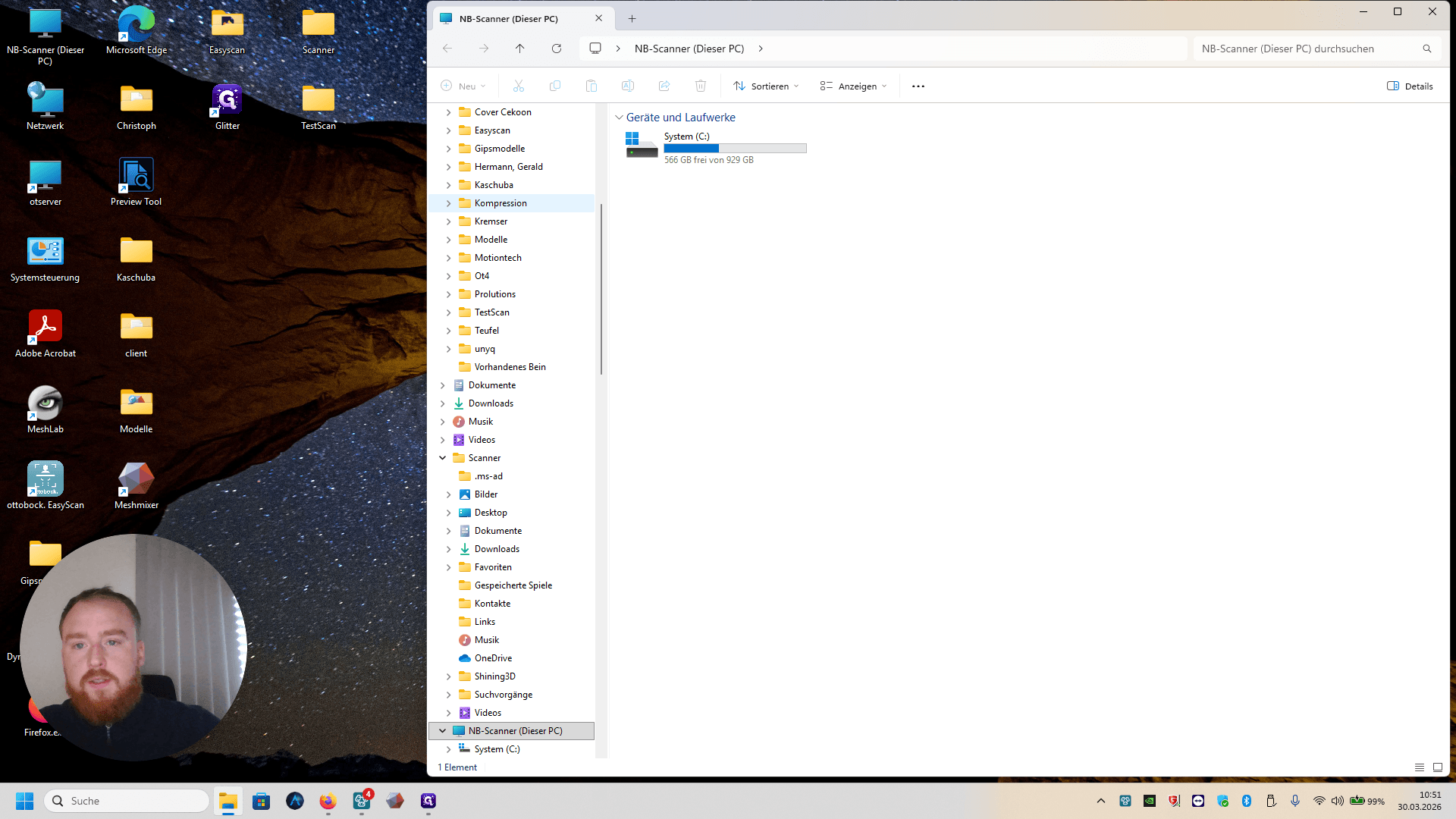
Dann erstellt ihr eine neue Projektgruppe. Durchsucht den Ordner, geht auf den Desktop und wählt Kompression aus.
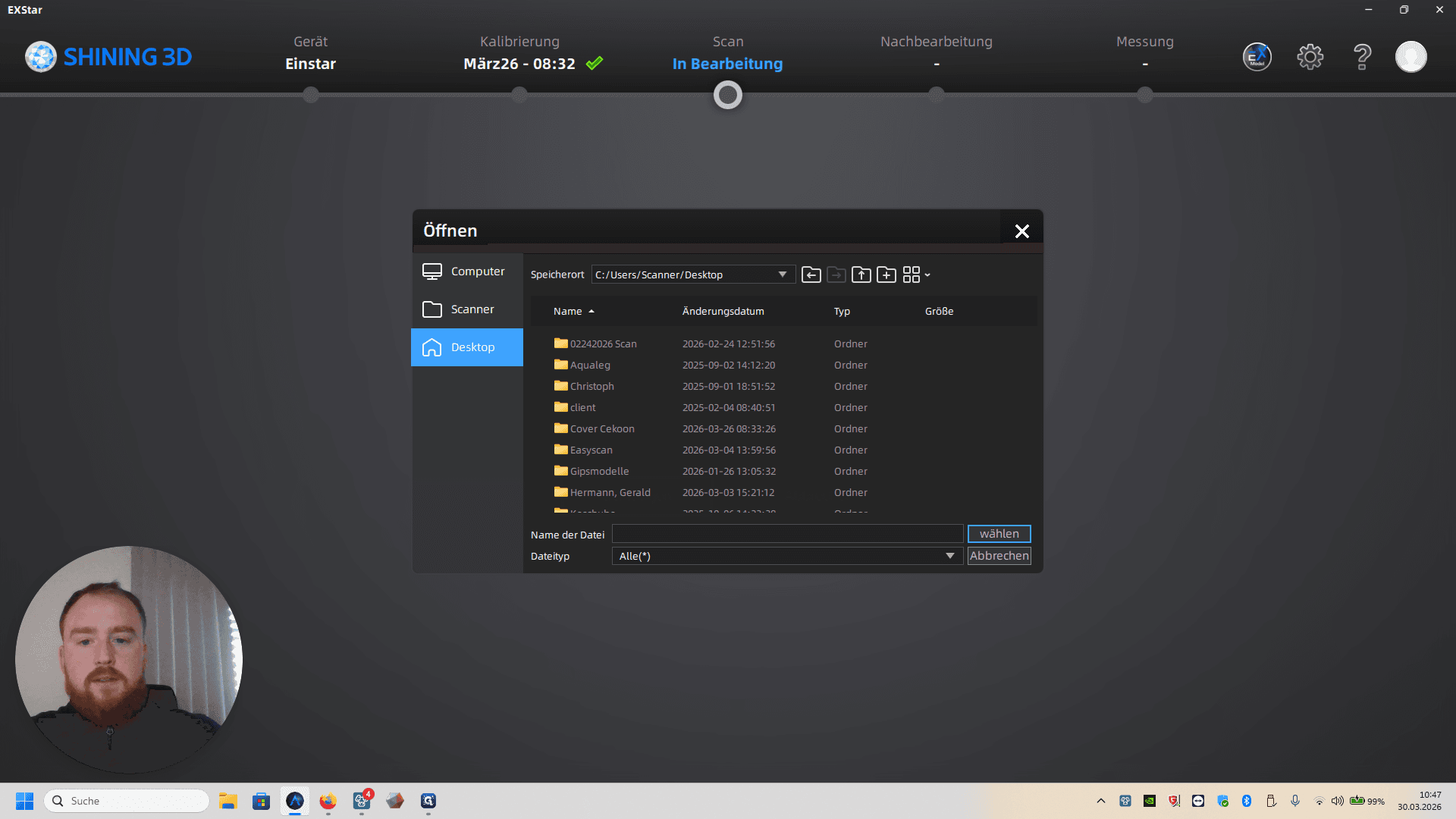
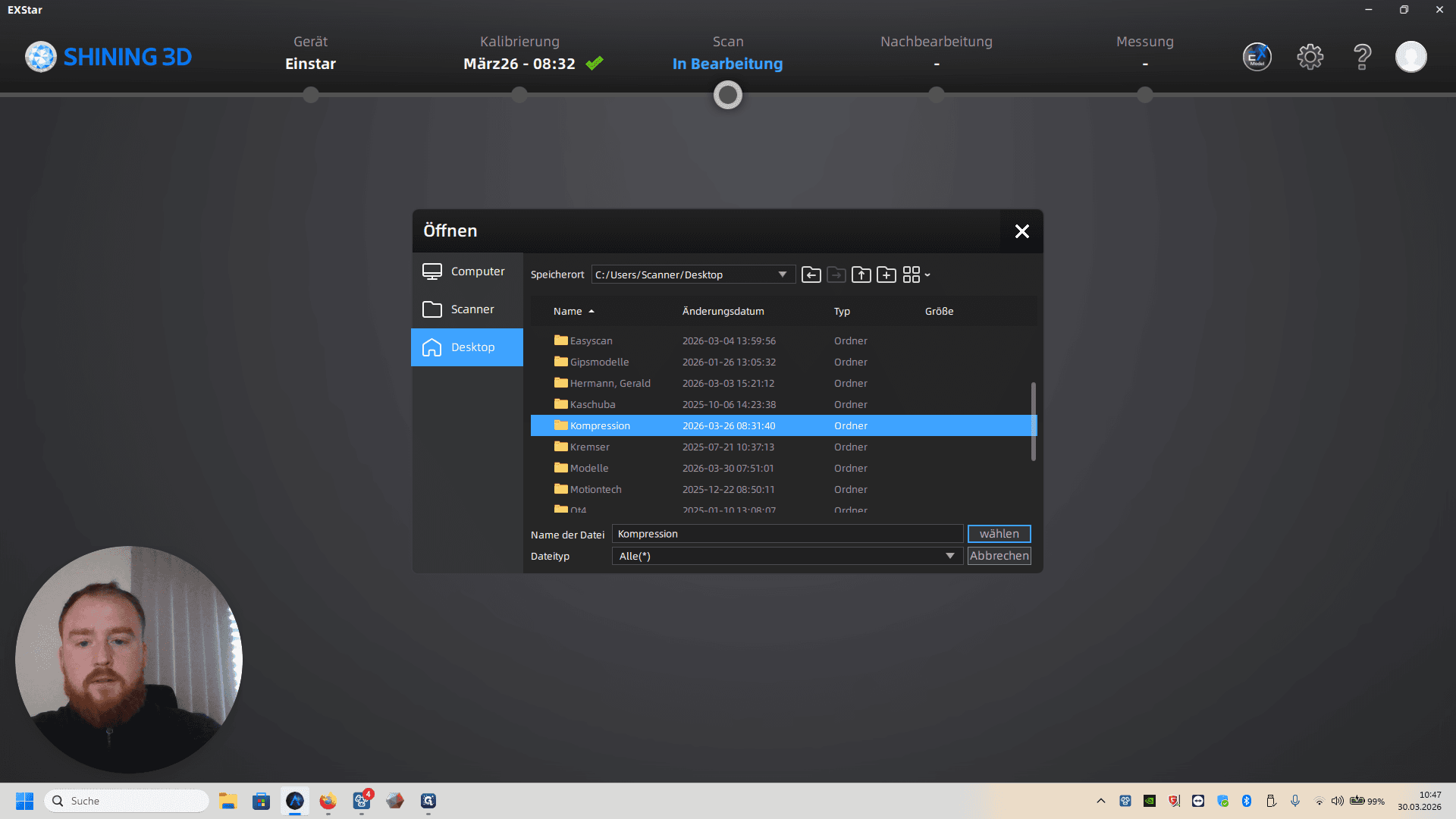
Dort erstellt ihr einen neuen Ordner.
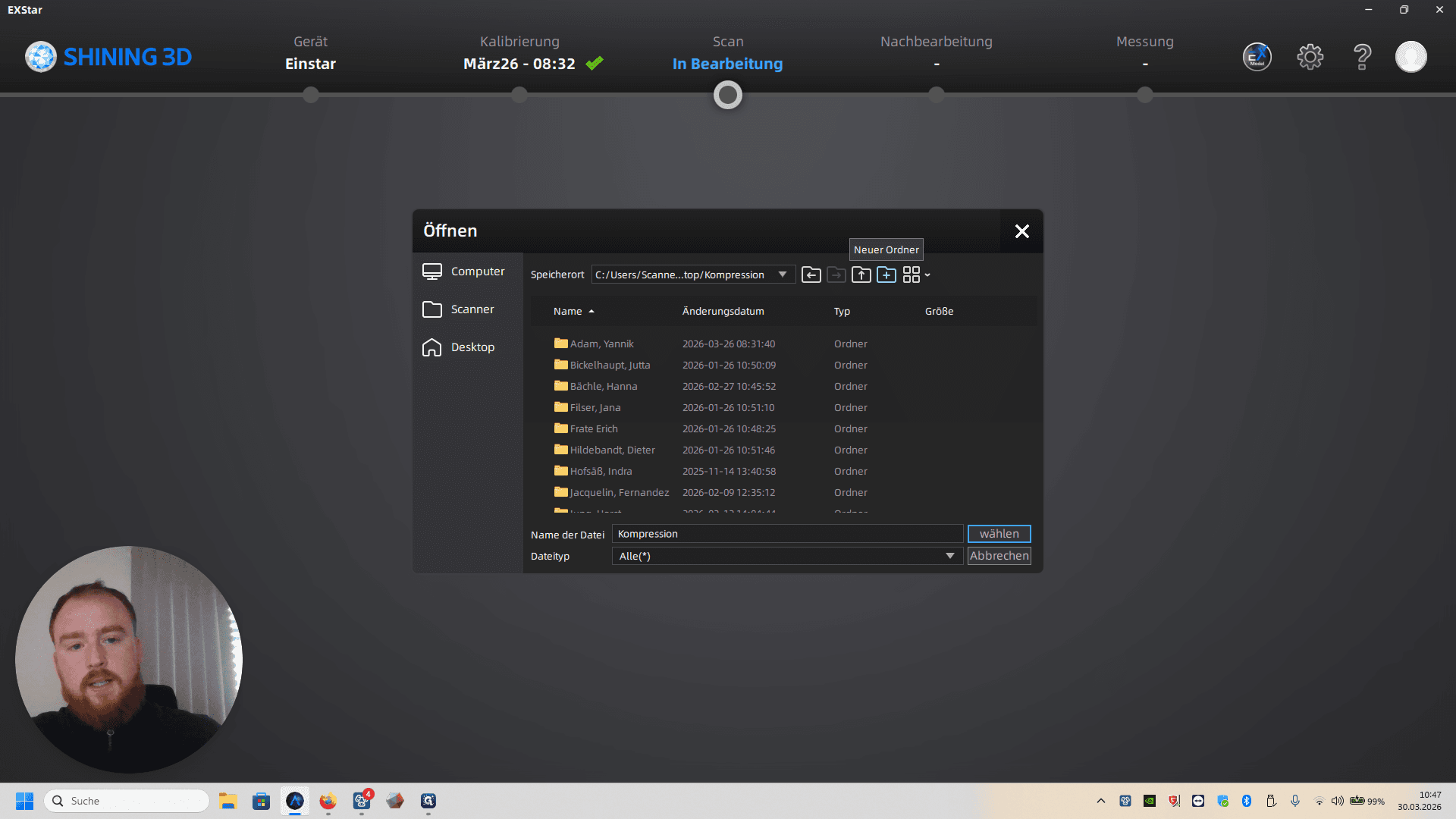
Bestätigt das.
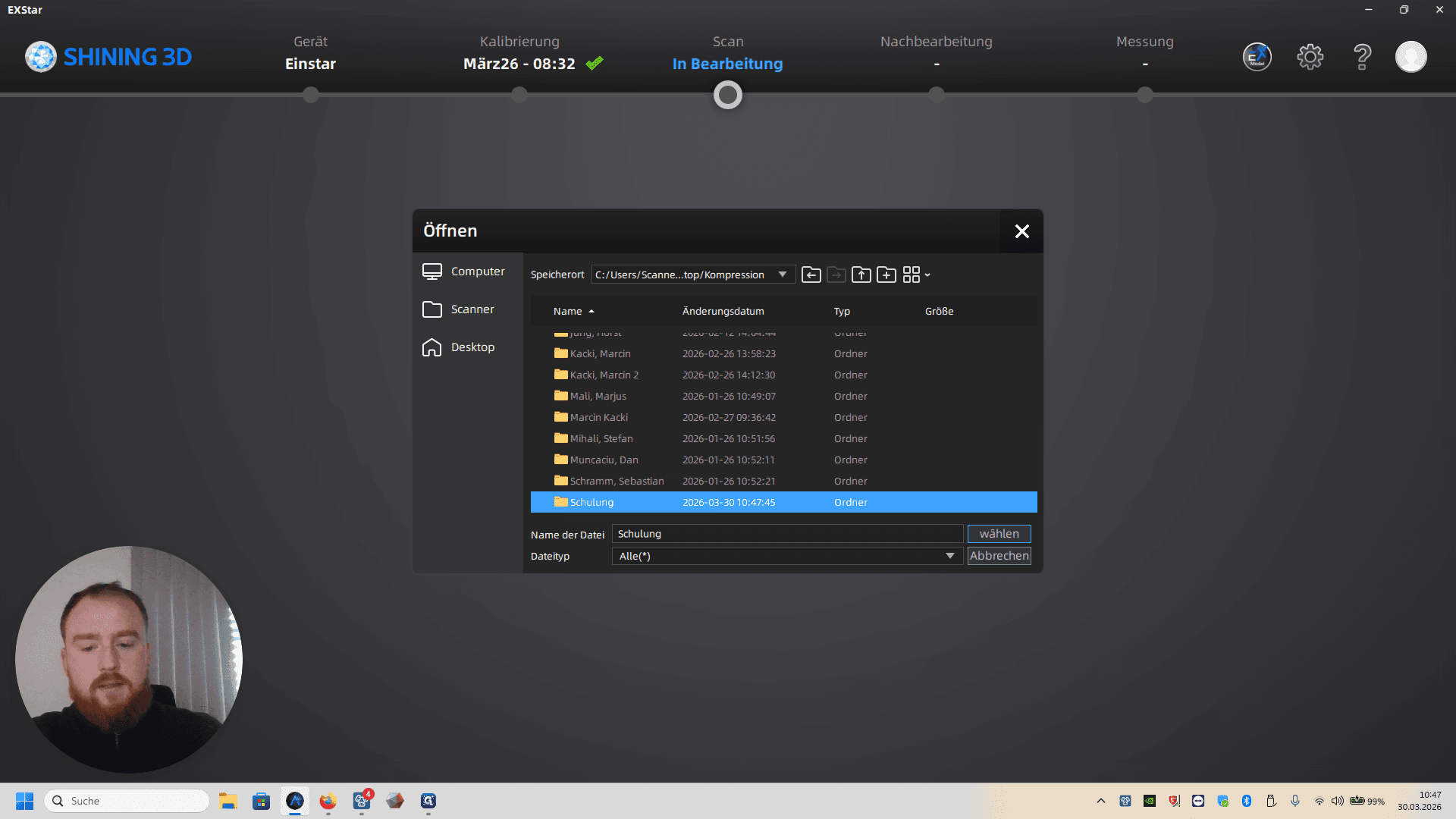
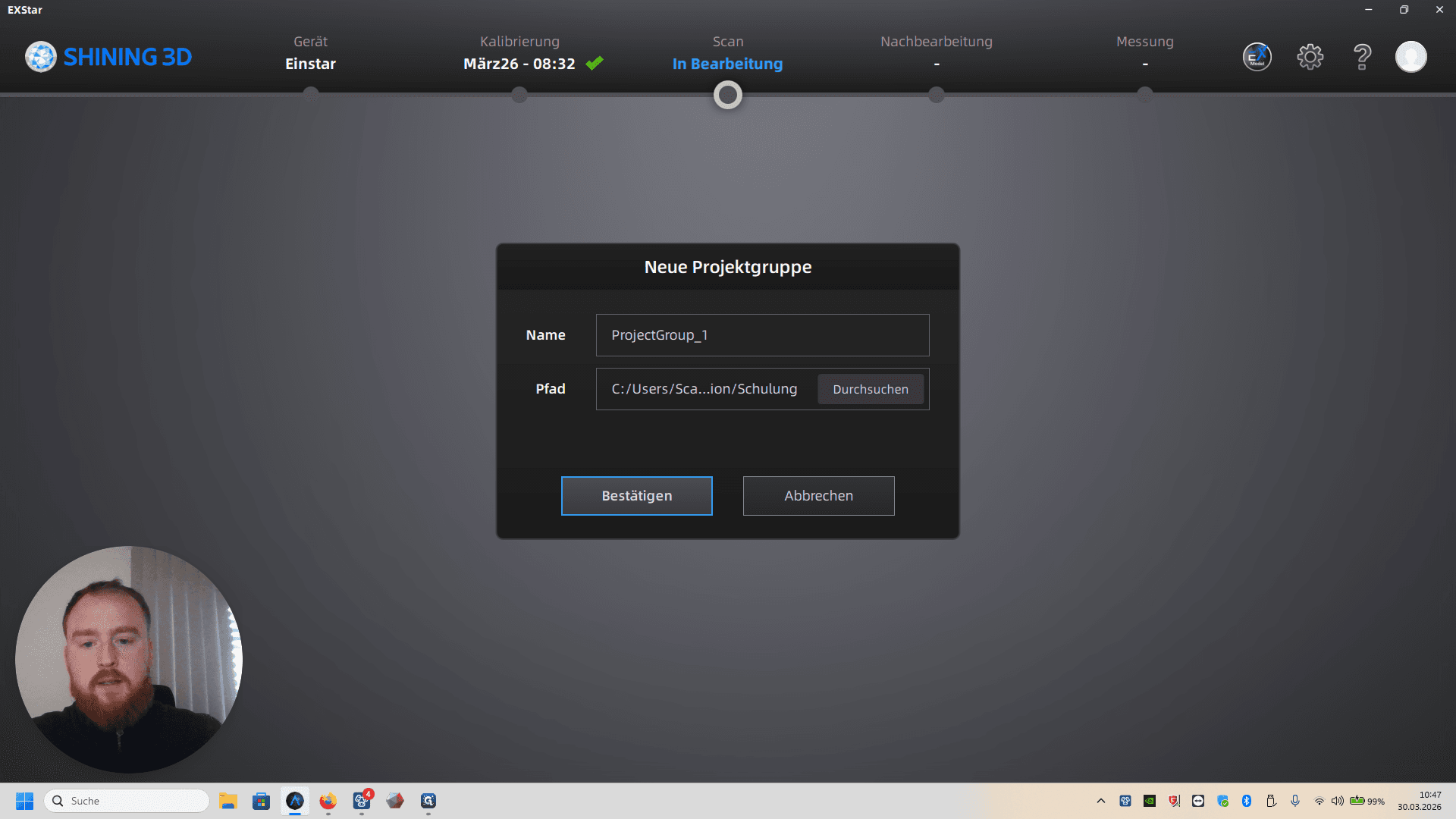
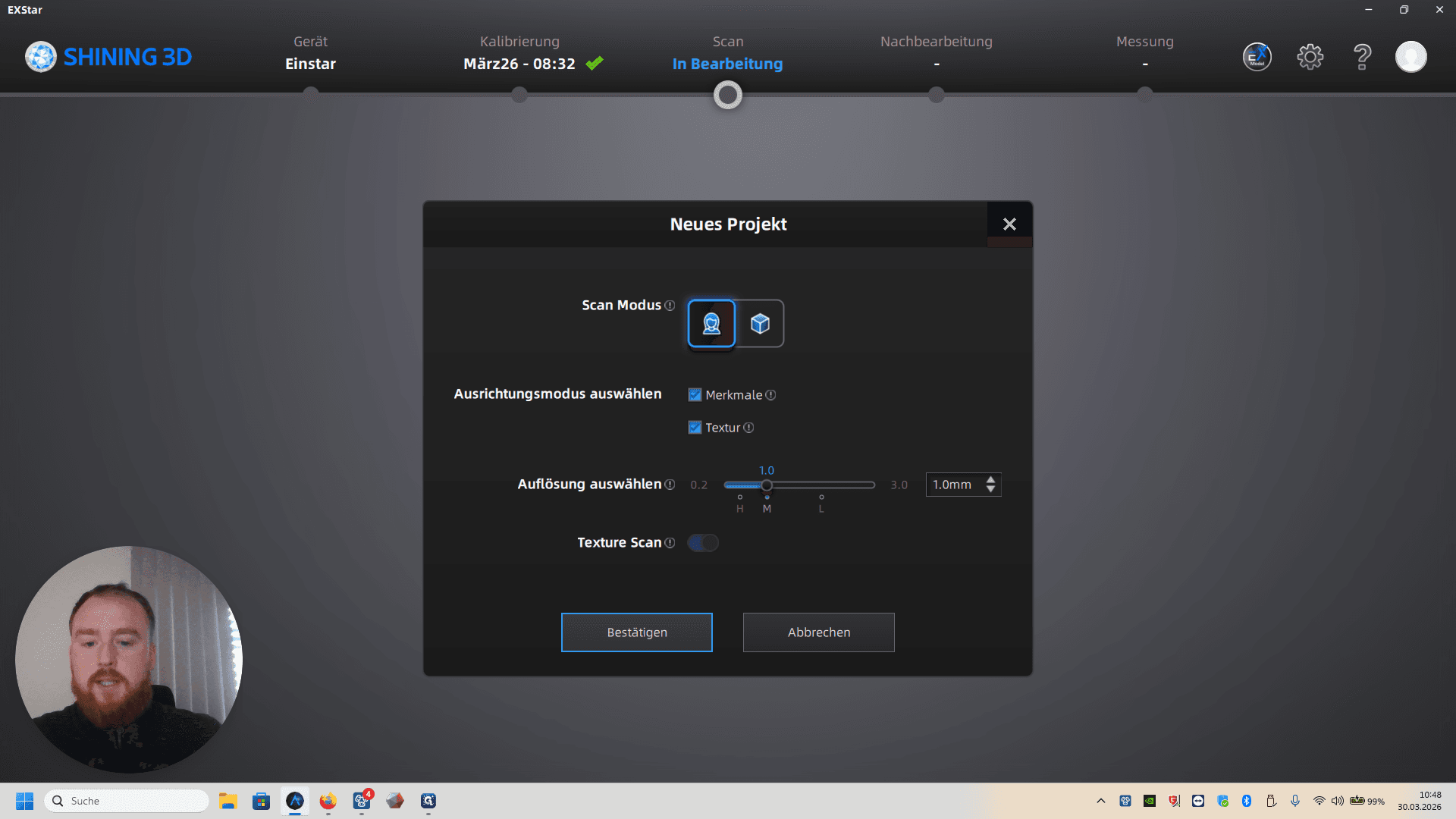
Das könnt ihr immer auf Mittel machen.
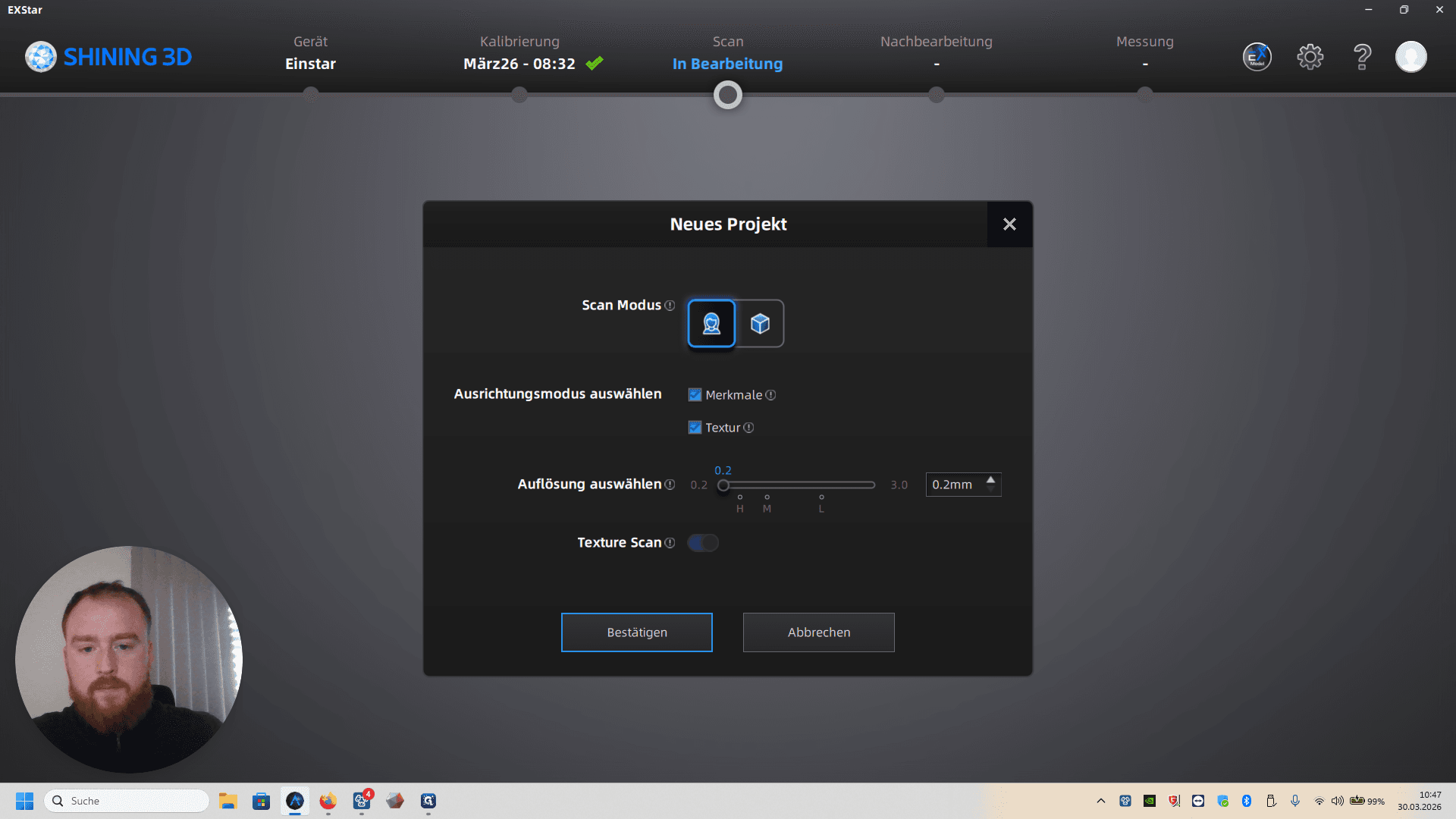
Scan Modus muss auf Porträt stehen. Dann bestätigt ihr.
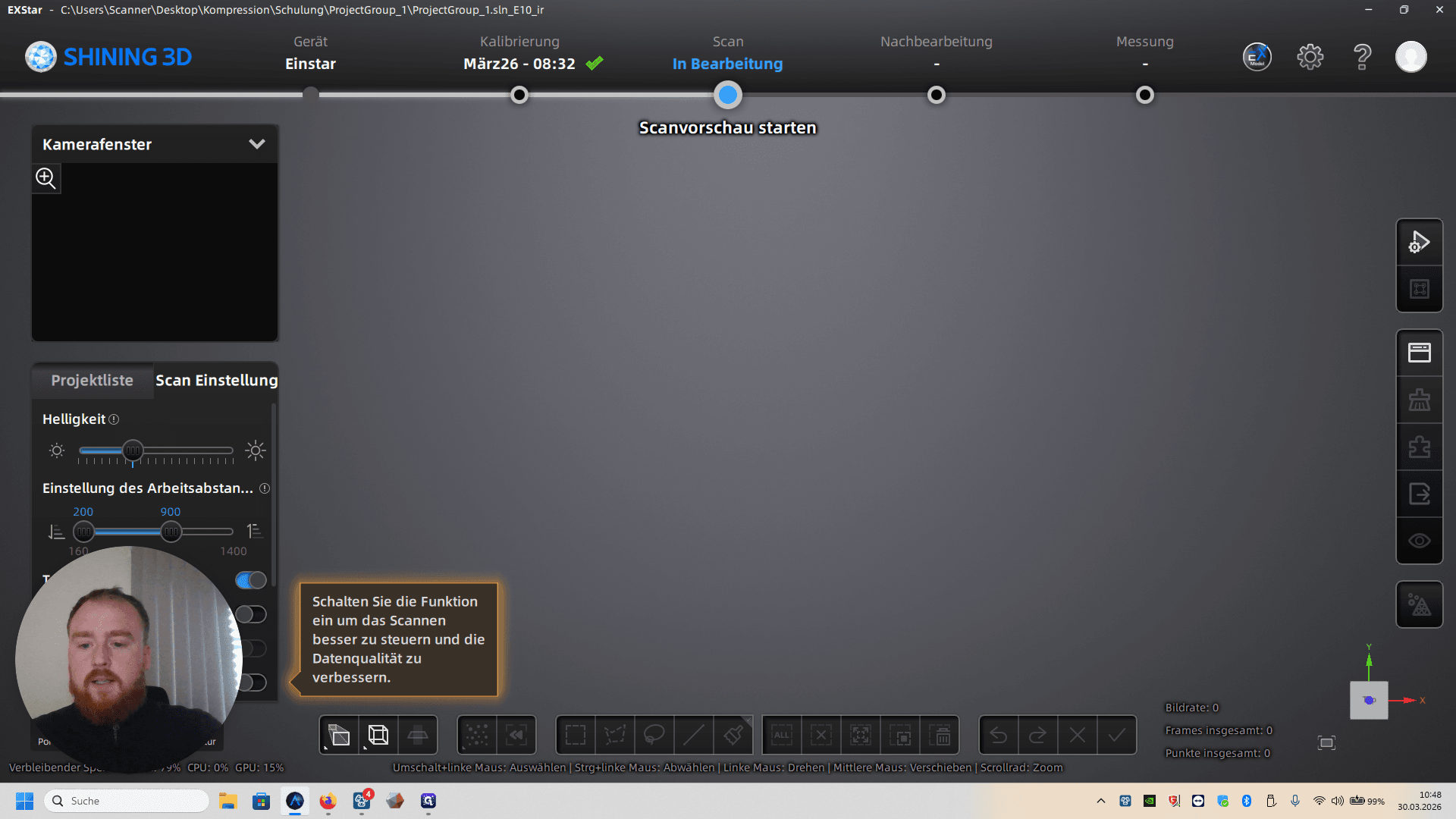
Dann nehmt ihr den Scanner in die Hand. Hier unten aktiviert ihr die Schaltfläche für die Datenqualität.
Und hier achtet ihr darauf, dass die automatische Schnittenebene deaktiviert ist.
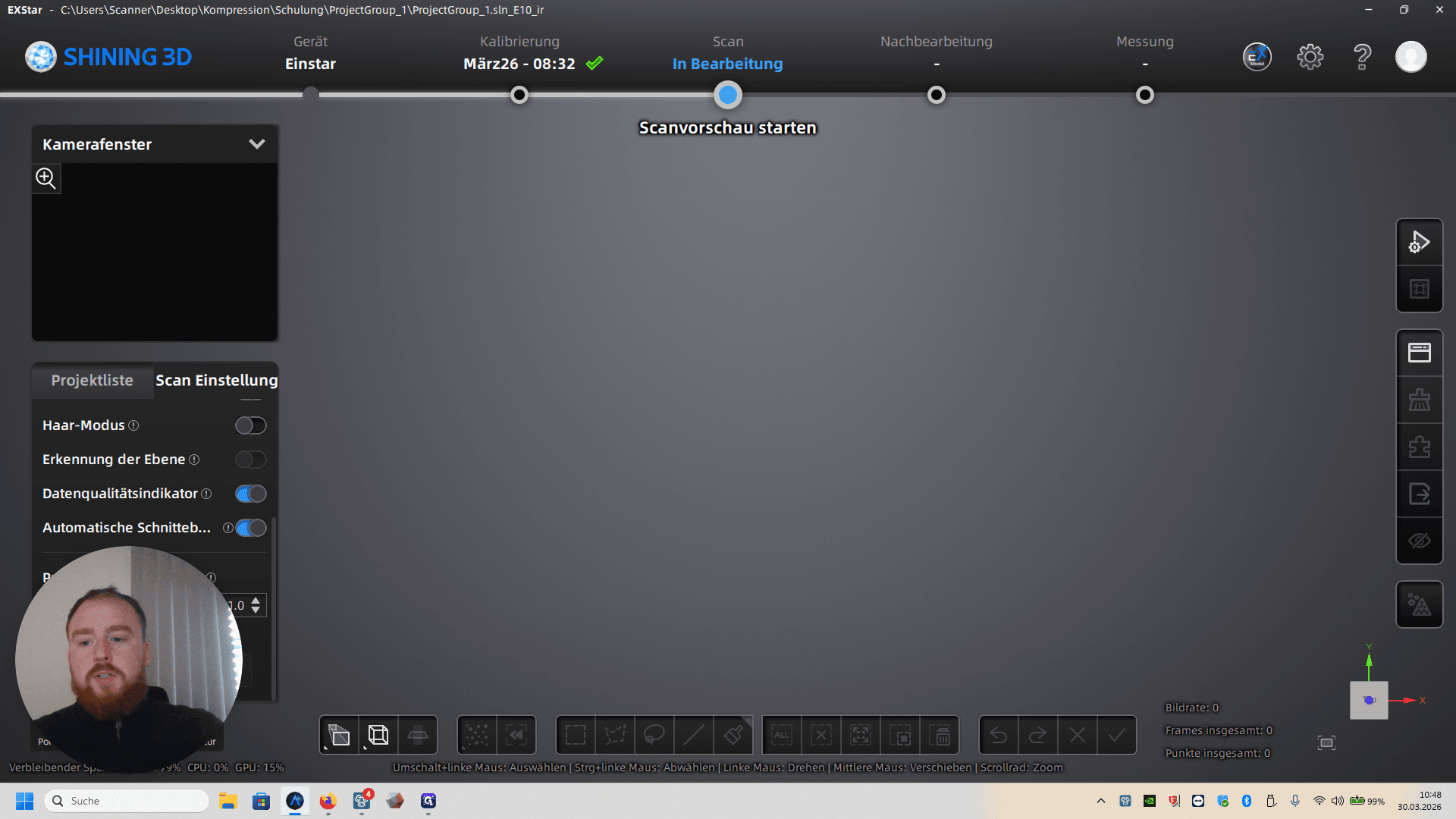
Wenn Ihr auf eine ebenen Fläche euren Scan macht (Boden oder Tisch) könnt ihr es Aktivieren. Dann müsst ihr danach nicht soviel Wegschneiden.
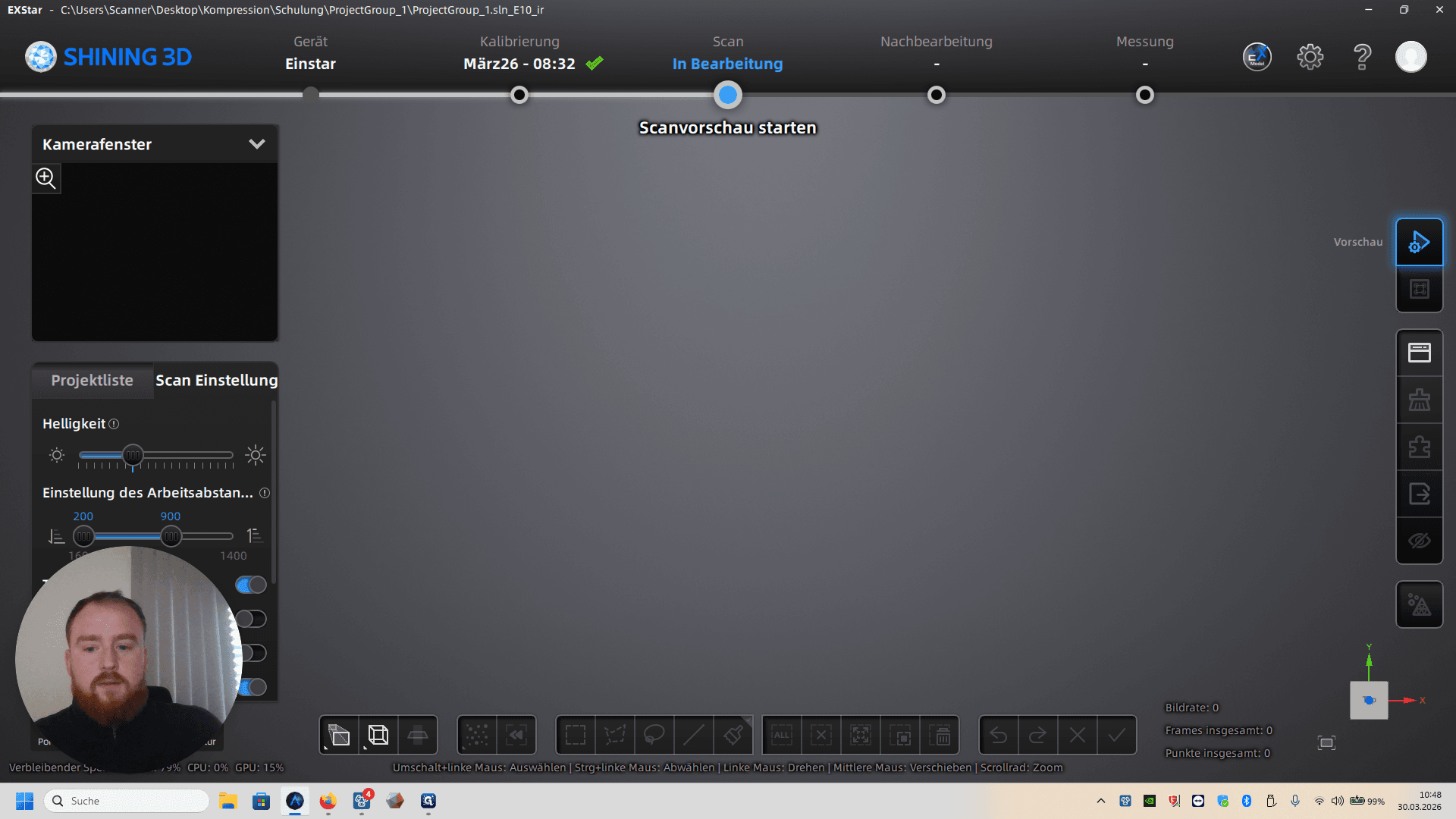
Dann beginnt ihr zu scannen, wie ich es euch gezeigt habe. Wählt mit dem Pinsel Tool die Stelle aus die ihr als Pelotte haben möchtet. MIt STRG und Linker Maustaste Makiert ihr die Pelotte.
WICHTIG!
Um die Narbe >1cm platz lassen.
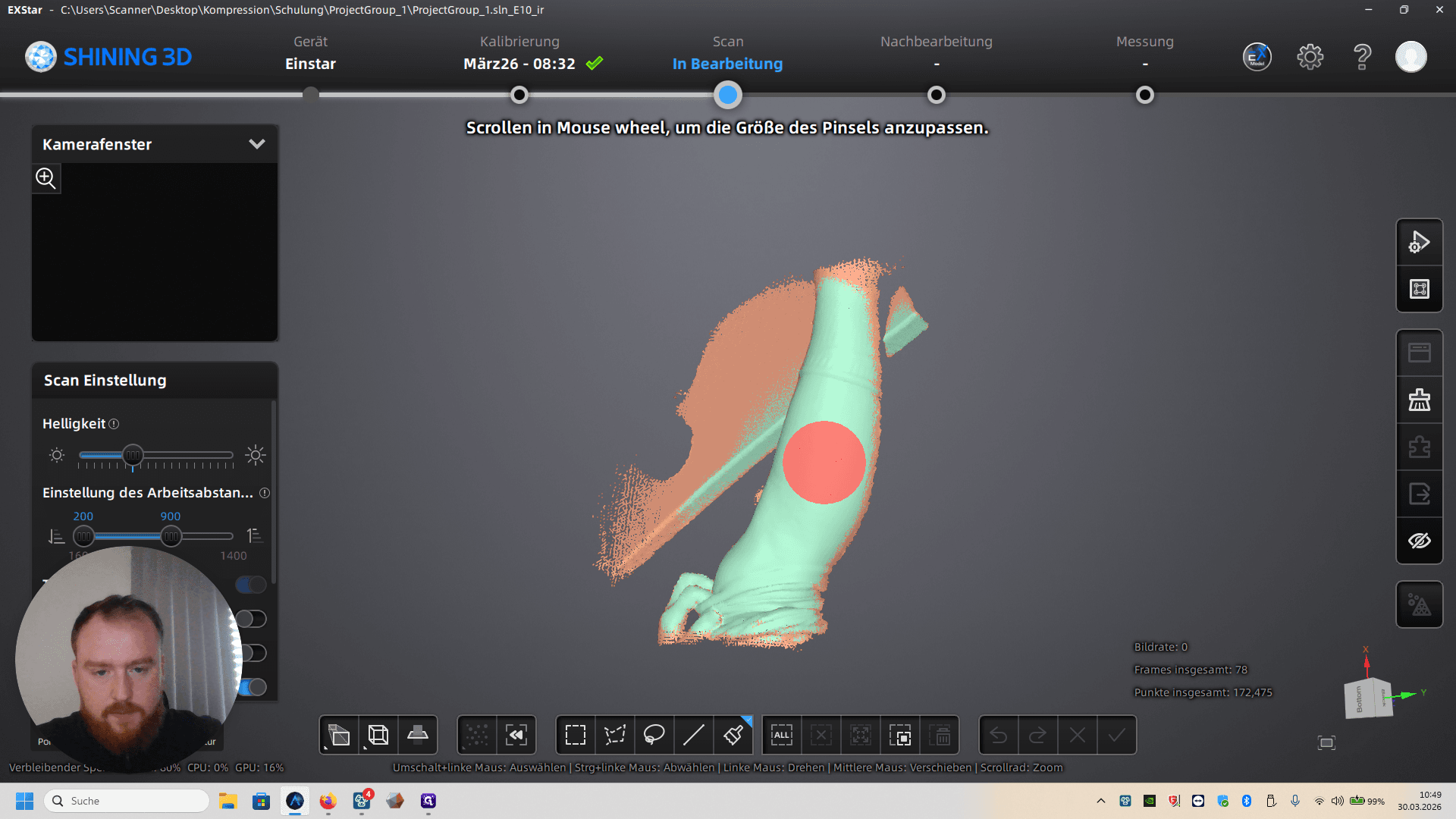
Mit SHIFT und Linker Maustaste könnt ihr das Makierte auch Stück für Stück wieder Löschen.
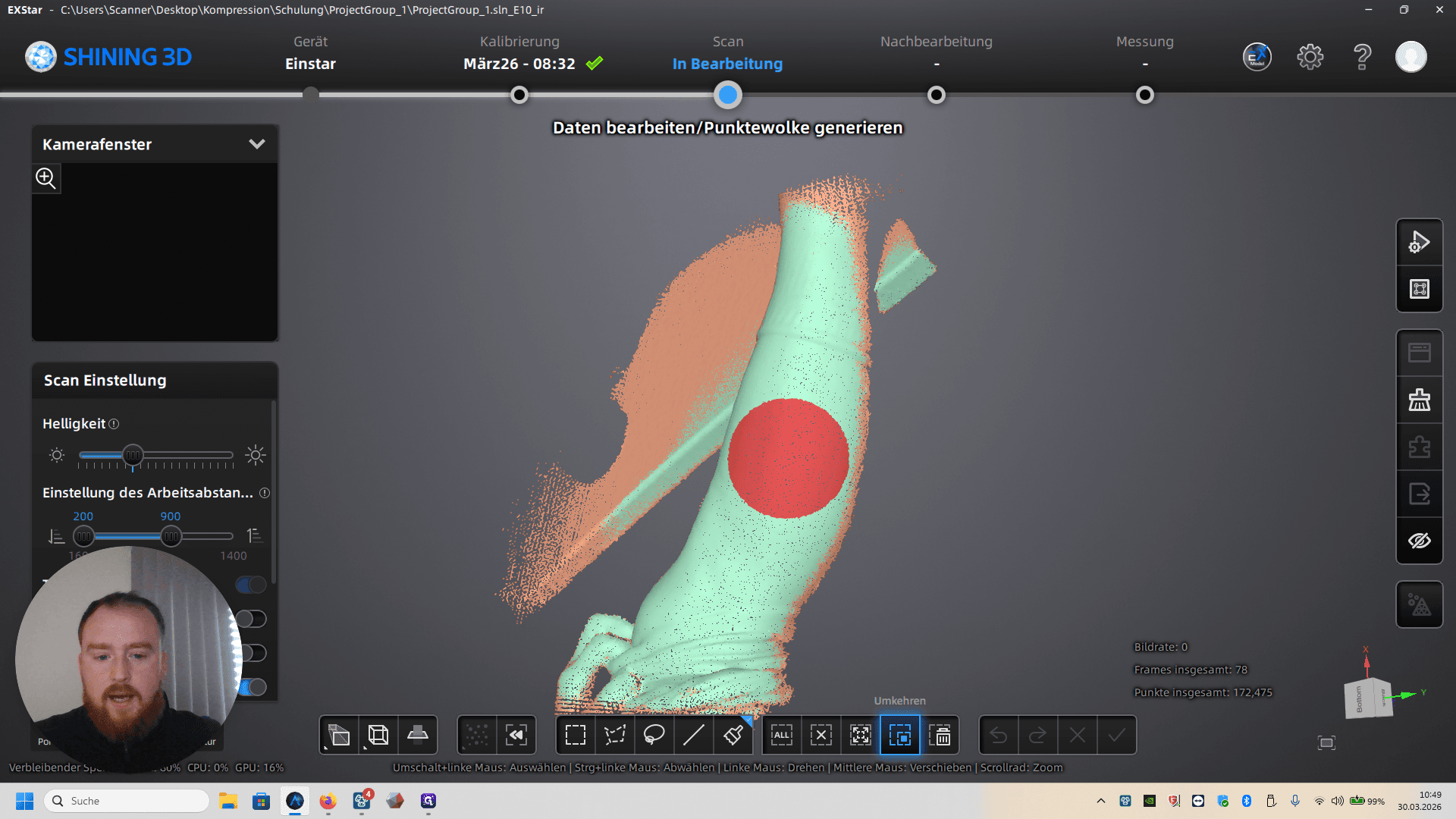
Drückt auf Umkehren. Damit wird alles Makiert was ihr nicht haben wollt.
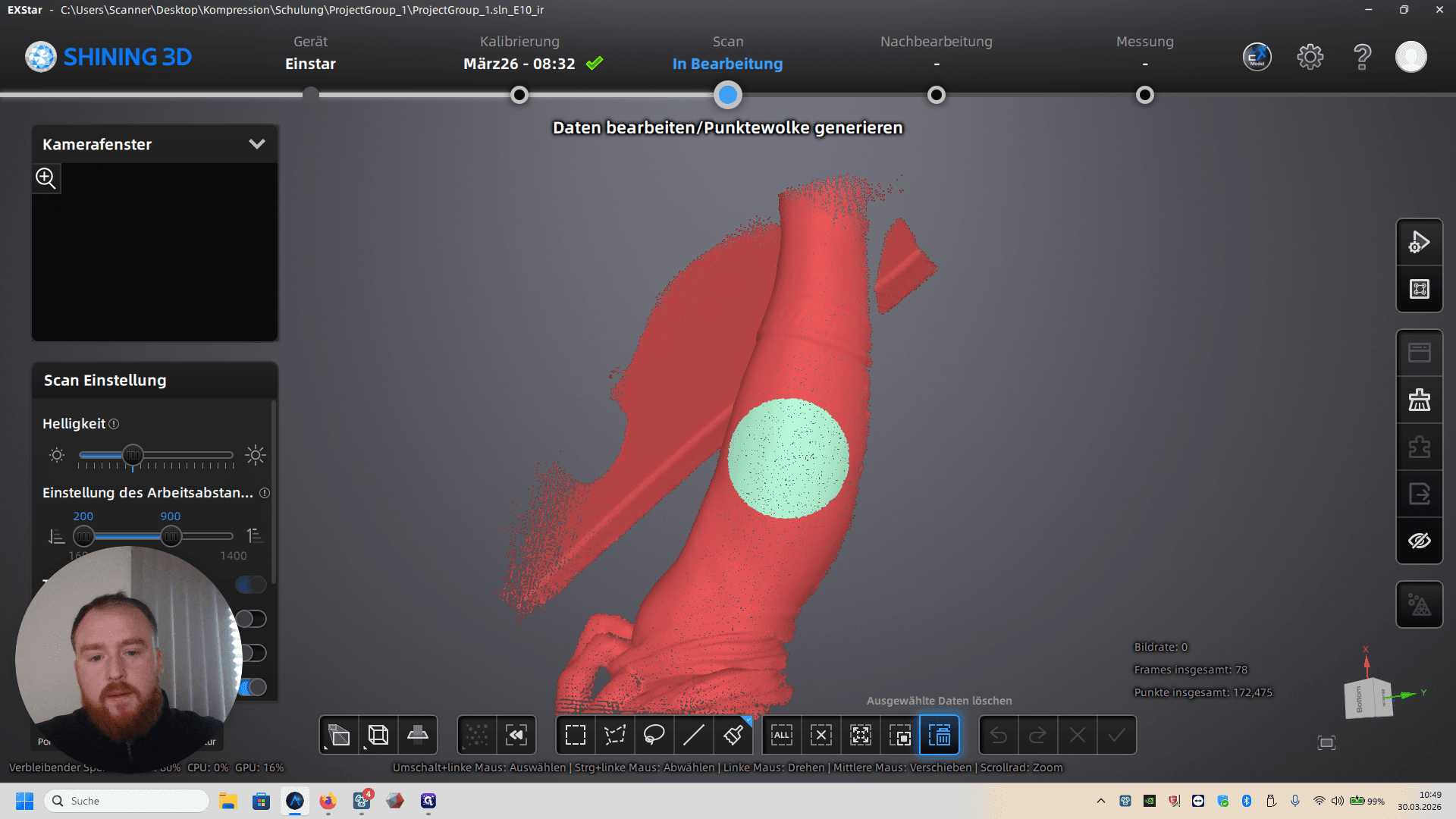
Dann Drückt ihr auf Asugewählte Daten Löschen
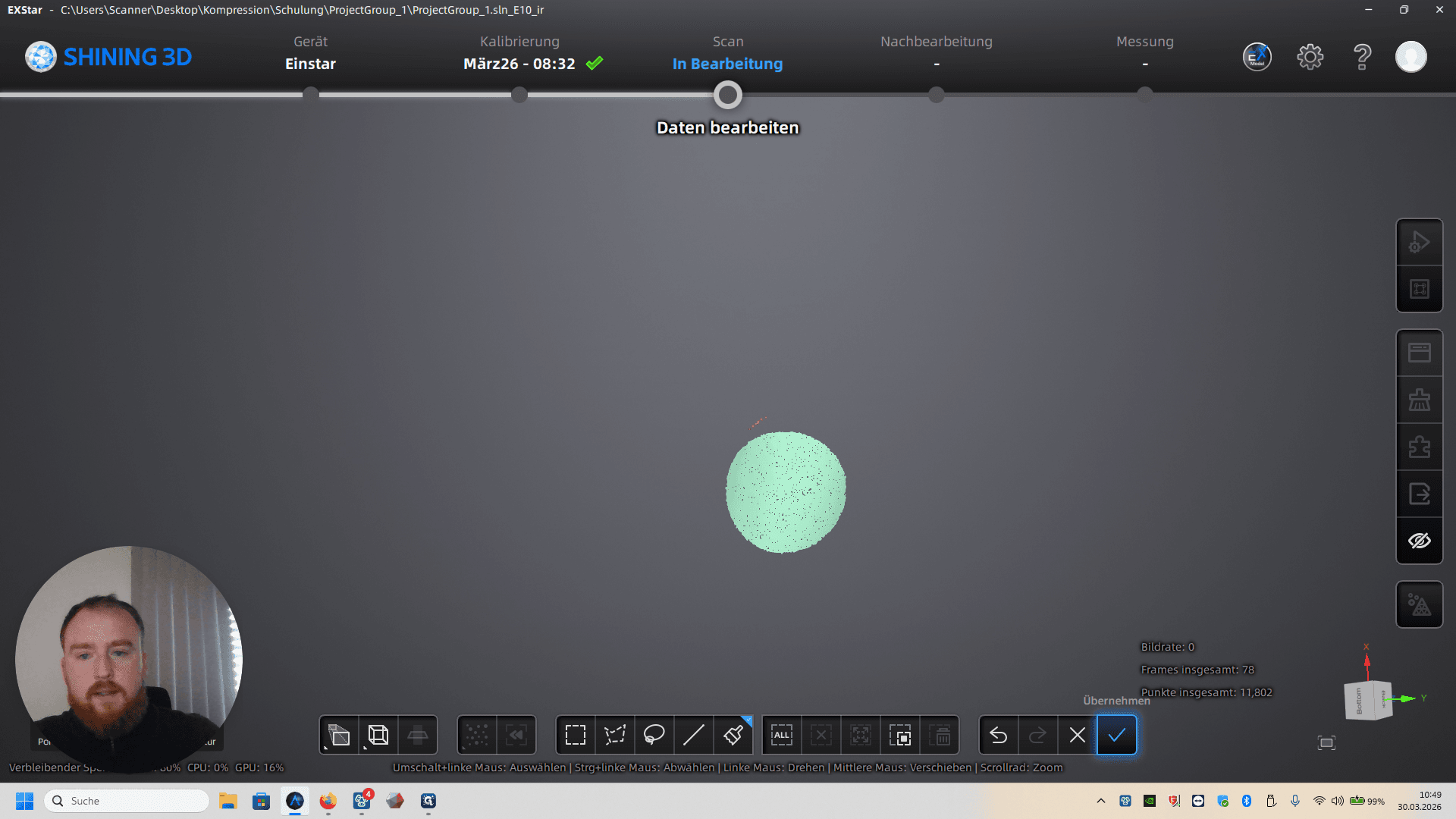
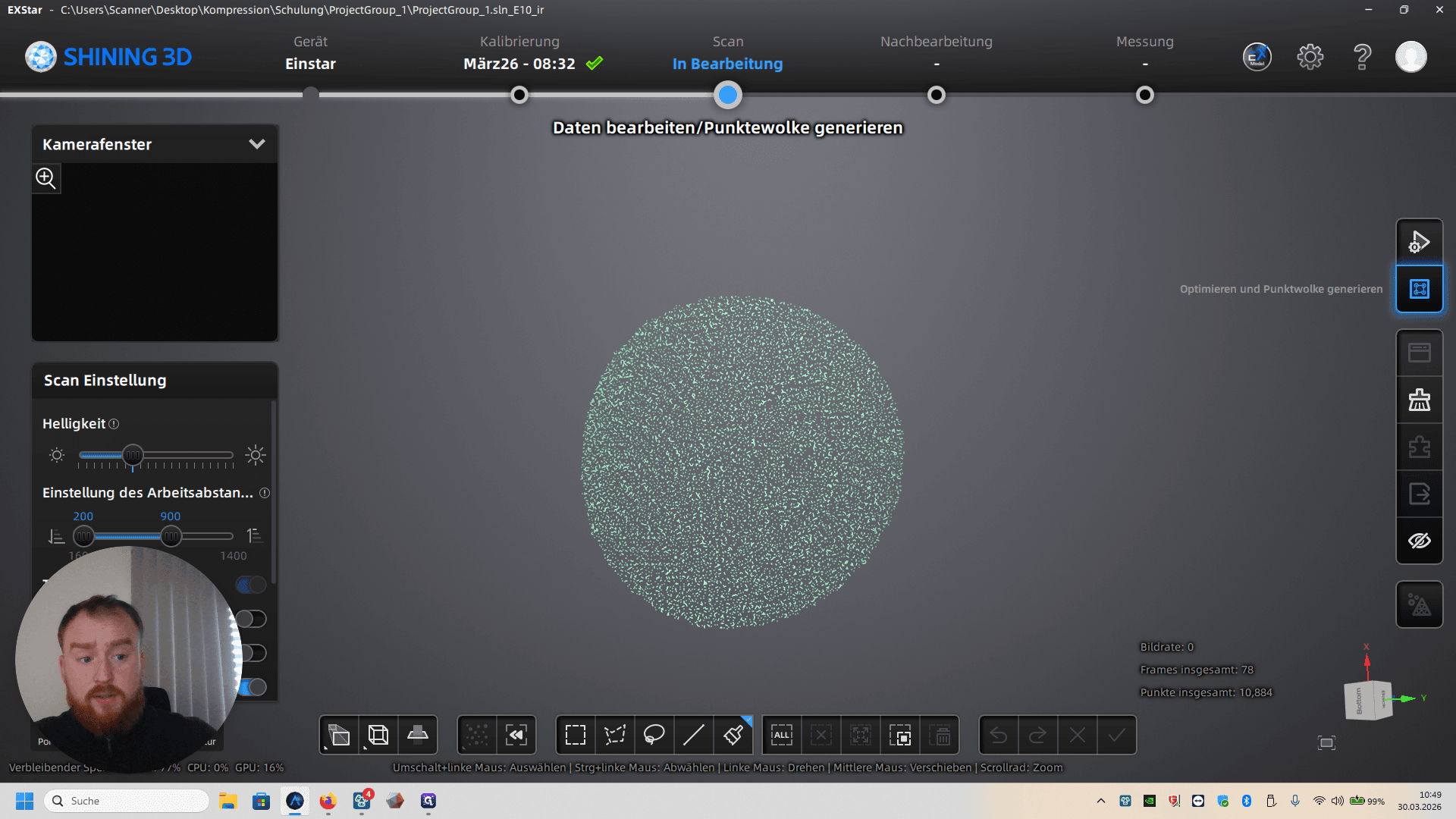
Dann übernehmt ihr. Dann ist es wichtig, dass ihr das Modell optimiert und Punkte generiert.
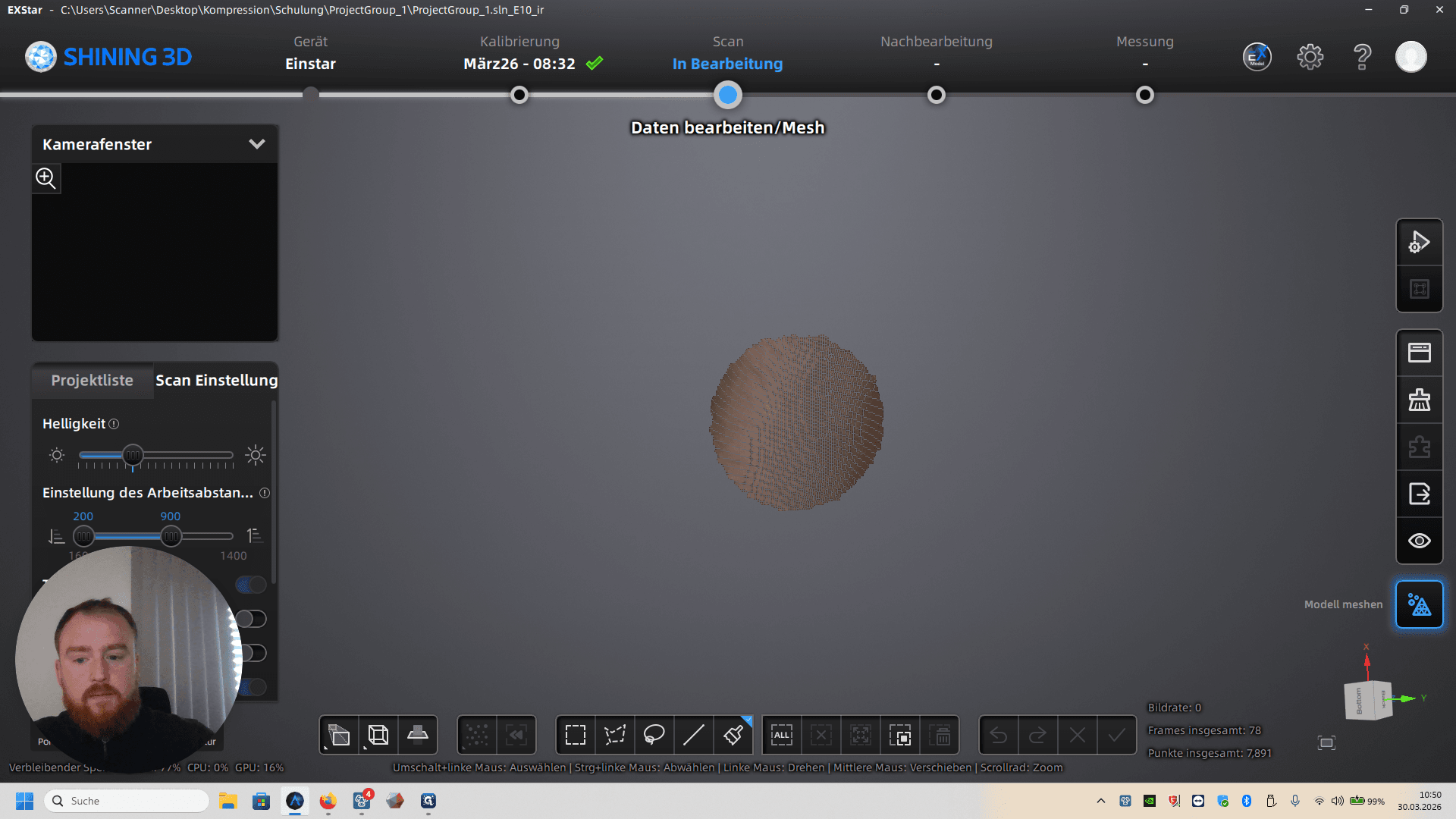
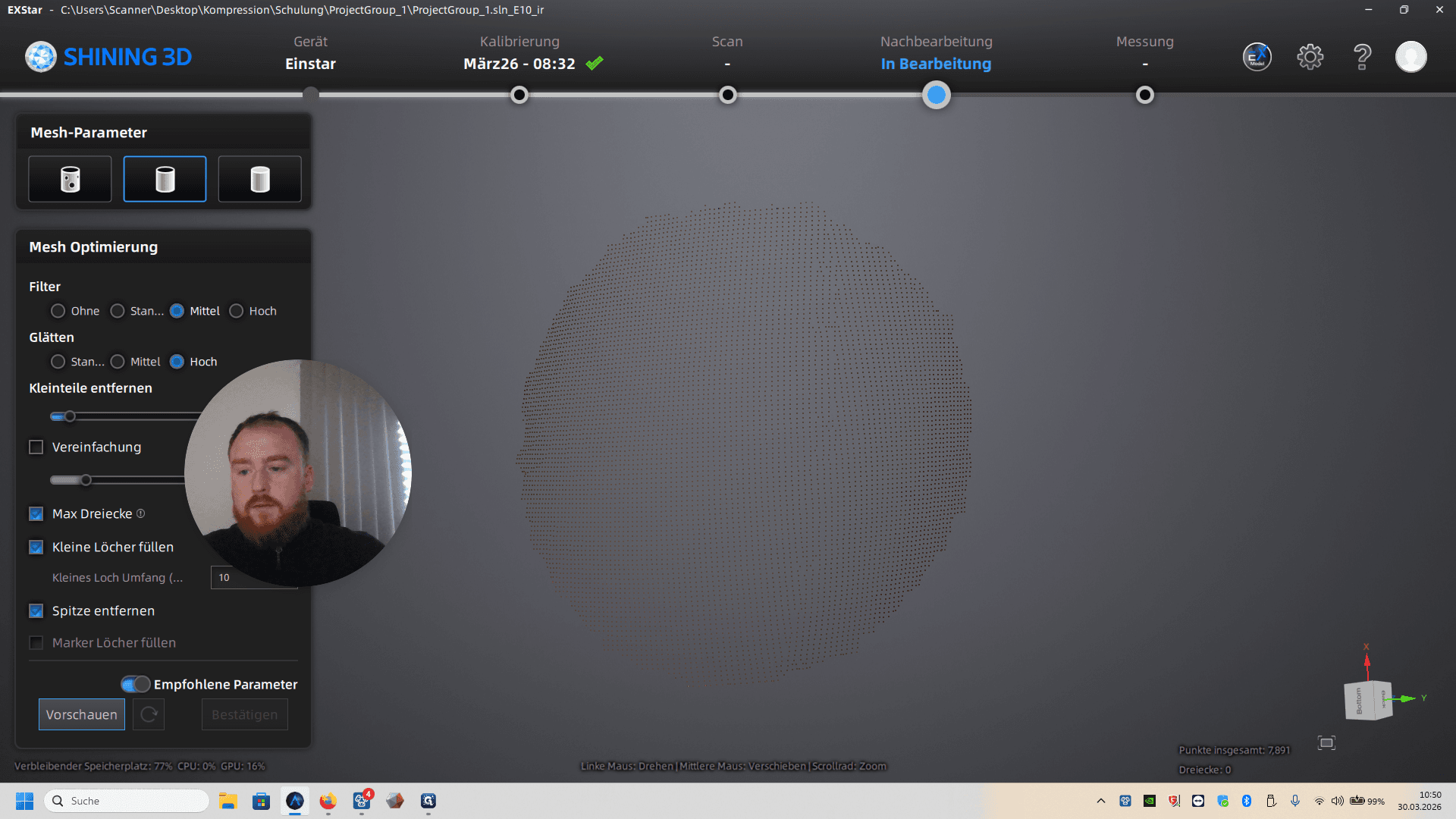
Dann müsst ihr das Modell meshen. Hier oben können wir ein halb geschlossenes Modell auswählen.
Der Rest bleibt so, wie es ist. Dann drückt ihr auf Vorschau.
Bestätigt das.
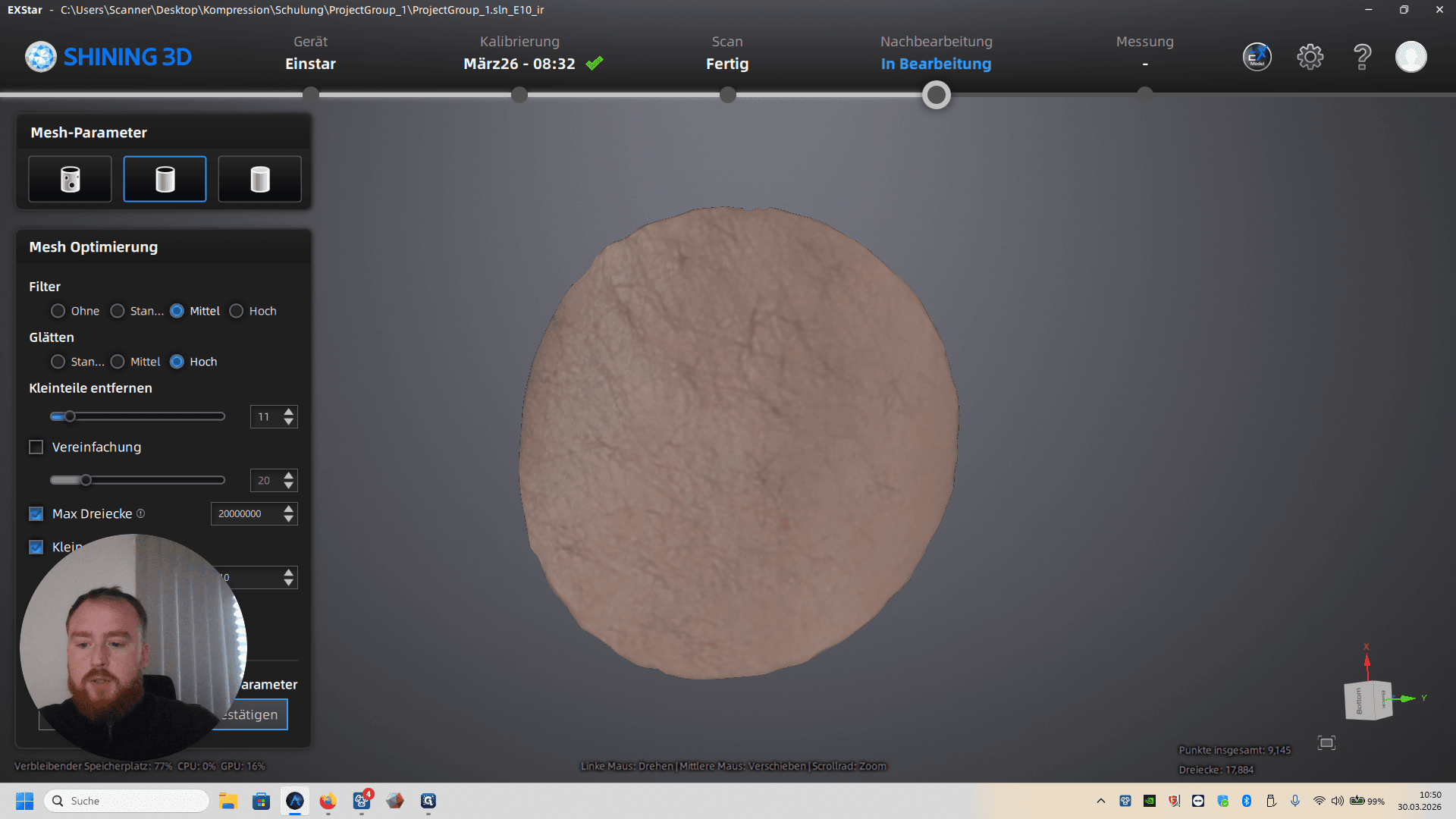
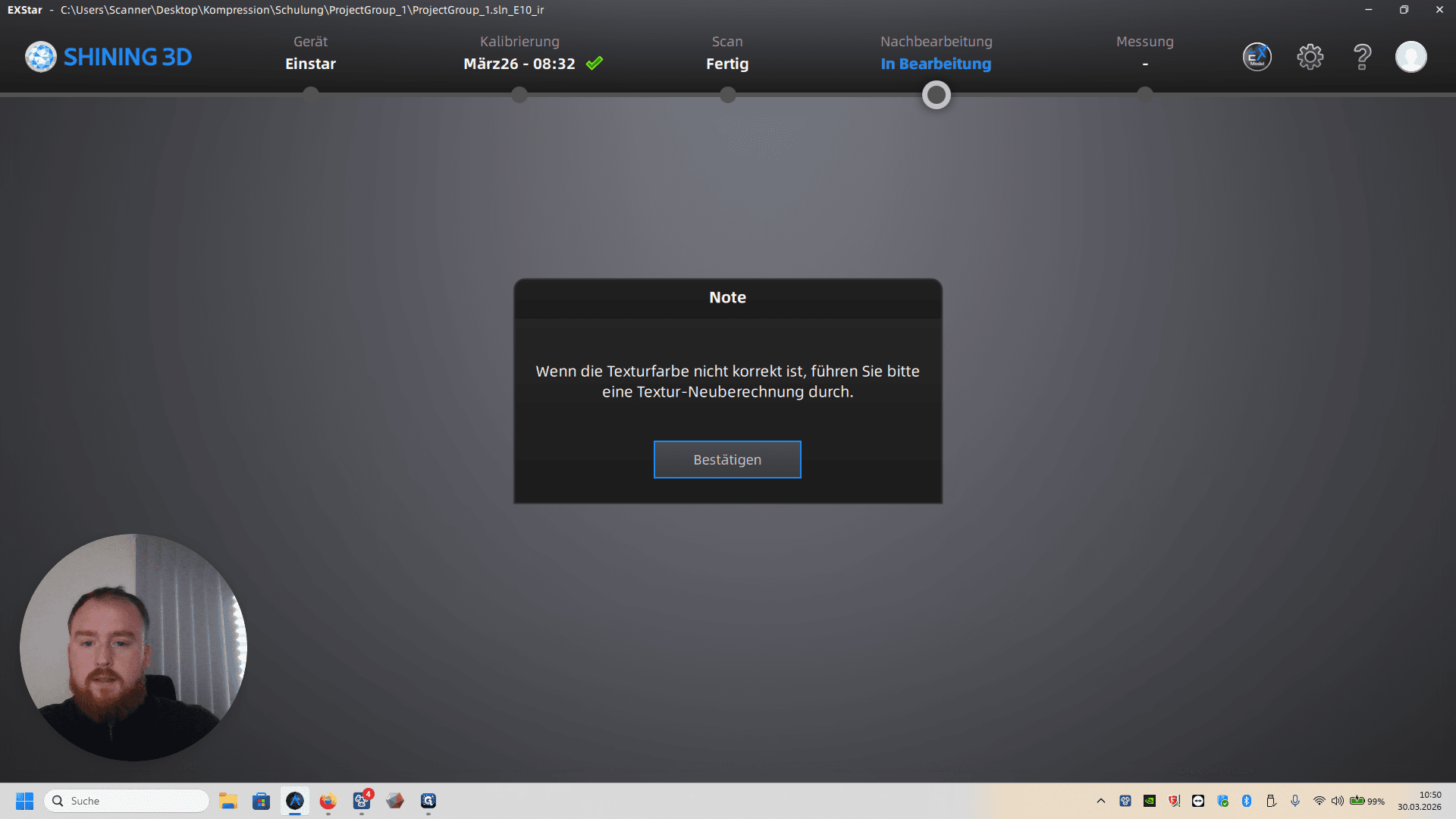
Bestätigt wieder. Und dann habt ihr euer fertiges Modell.
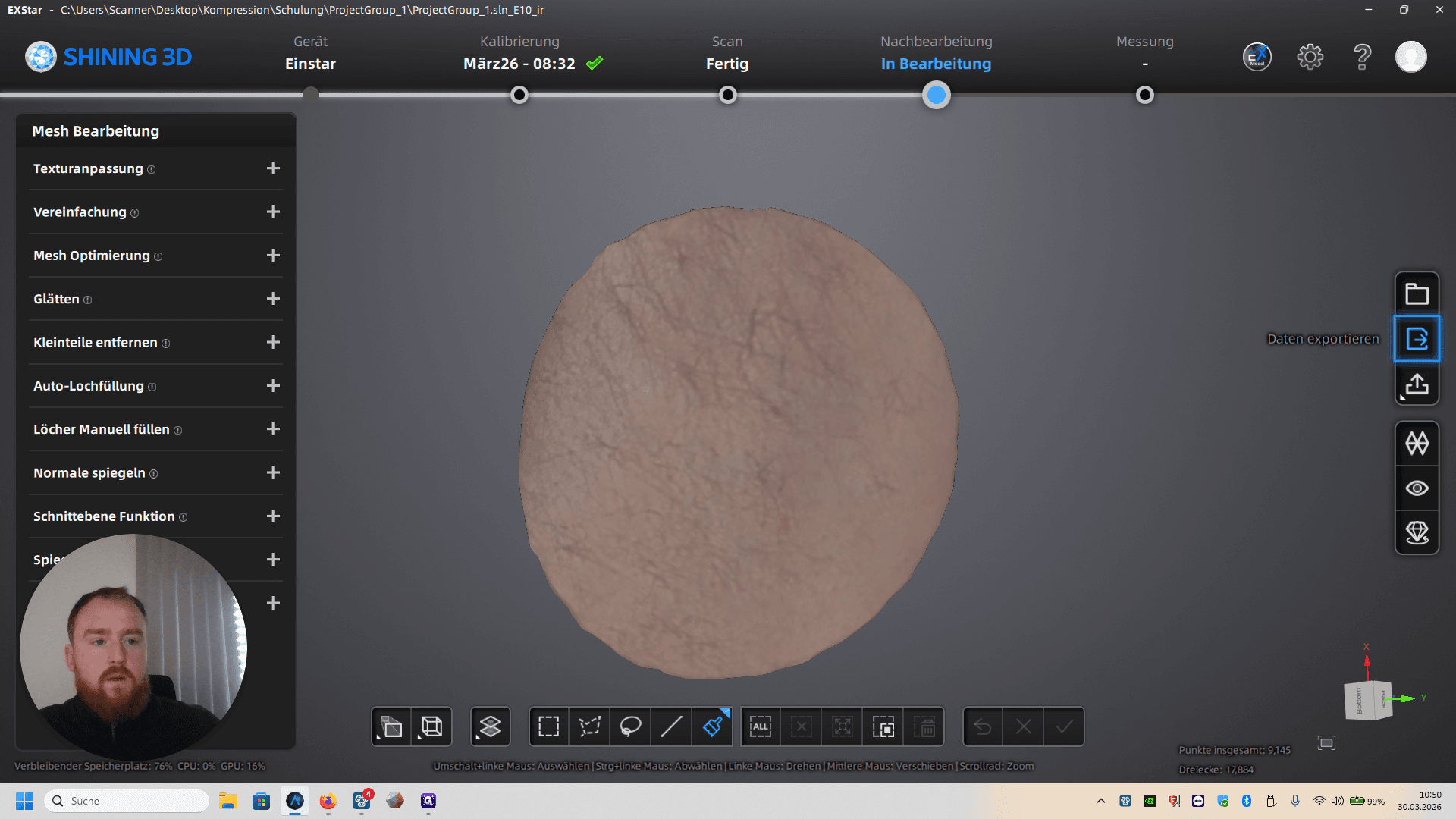
Drückt auf Exportieren und dann auf Speichern.
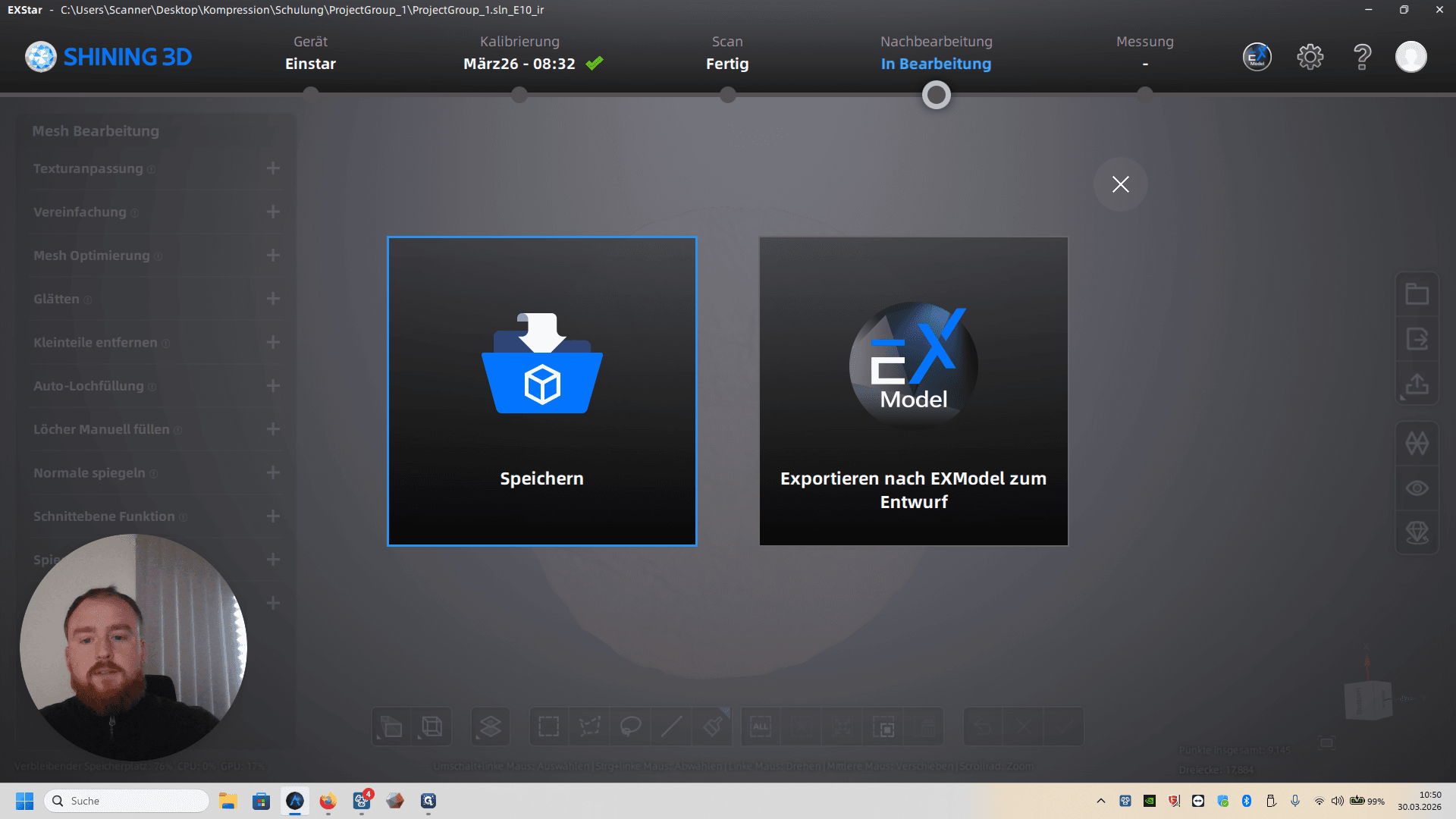
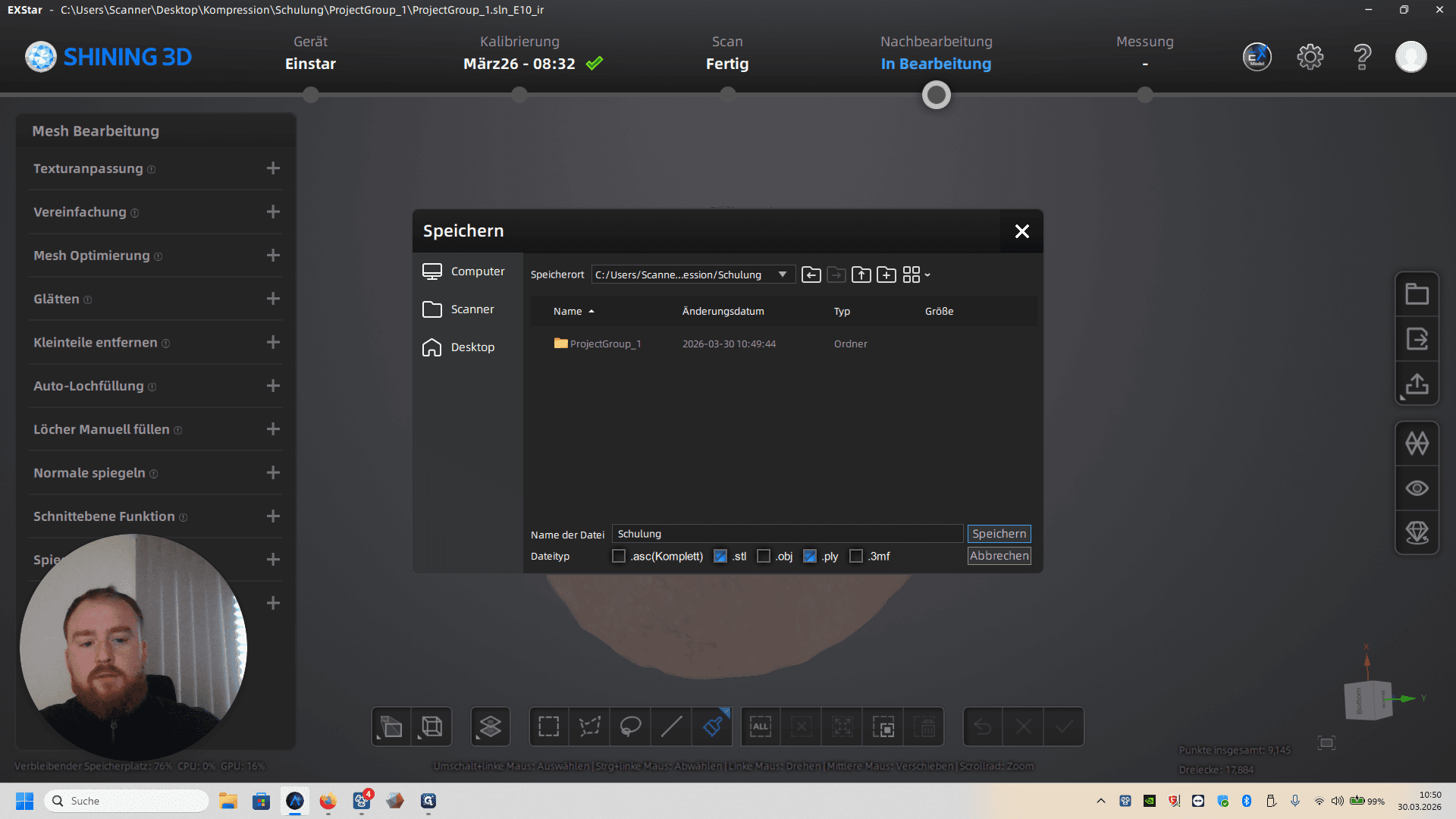
Dann müsst ihr noch einmal in Kompression in euren angelegten Ordner gehen. Speichert die Datei als PLY und STL und Entfernt Obj
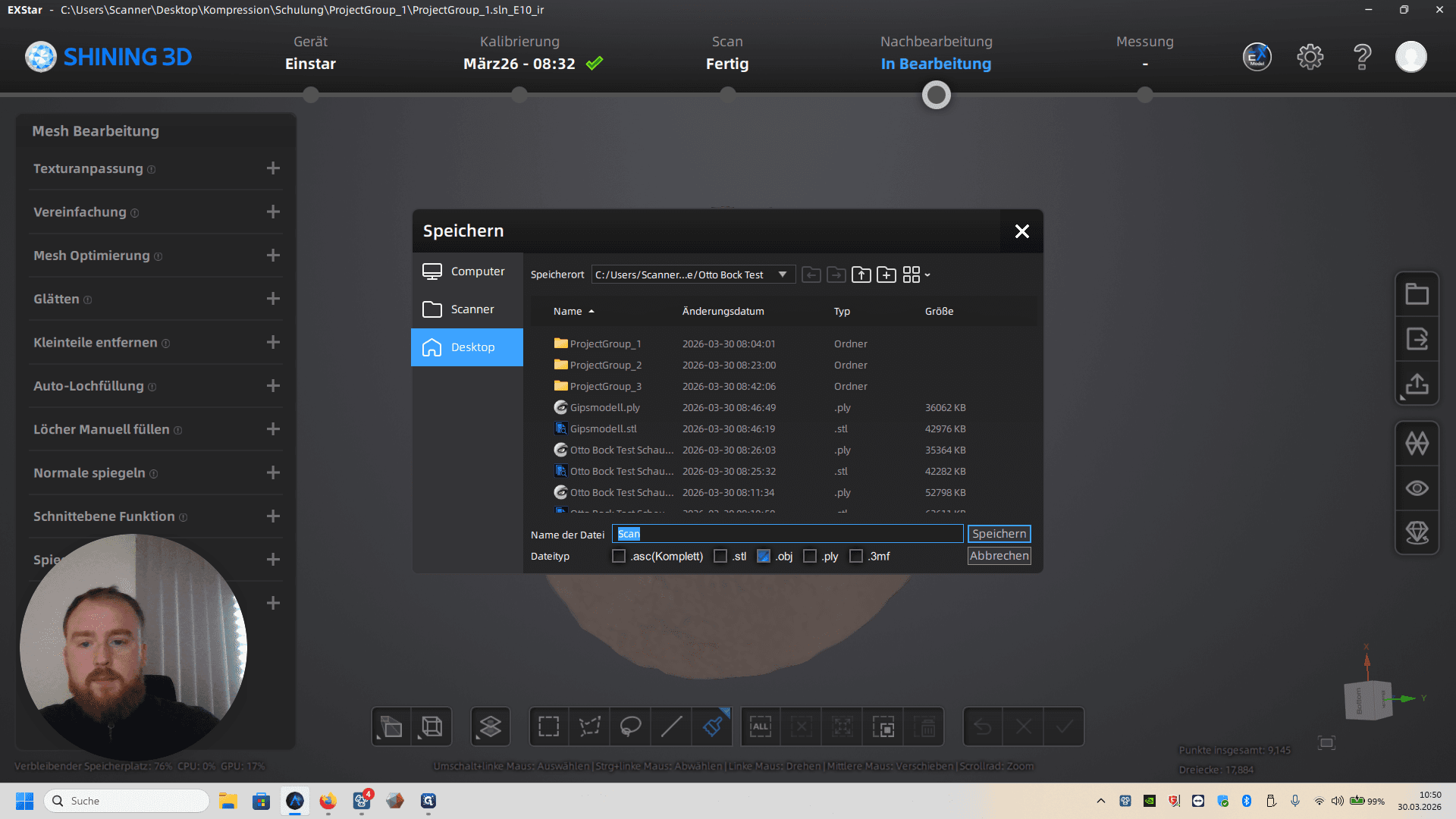
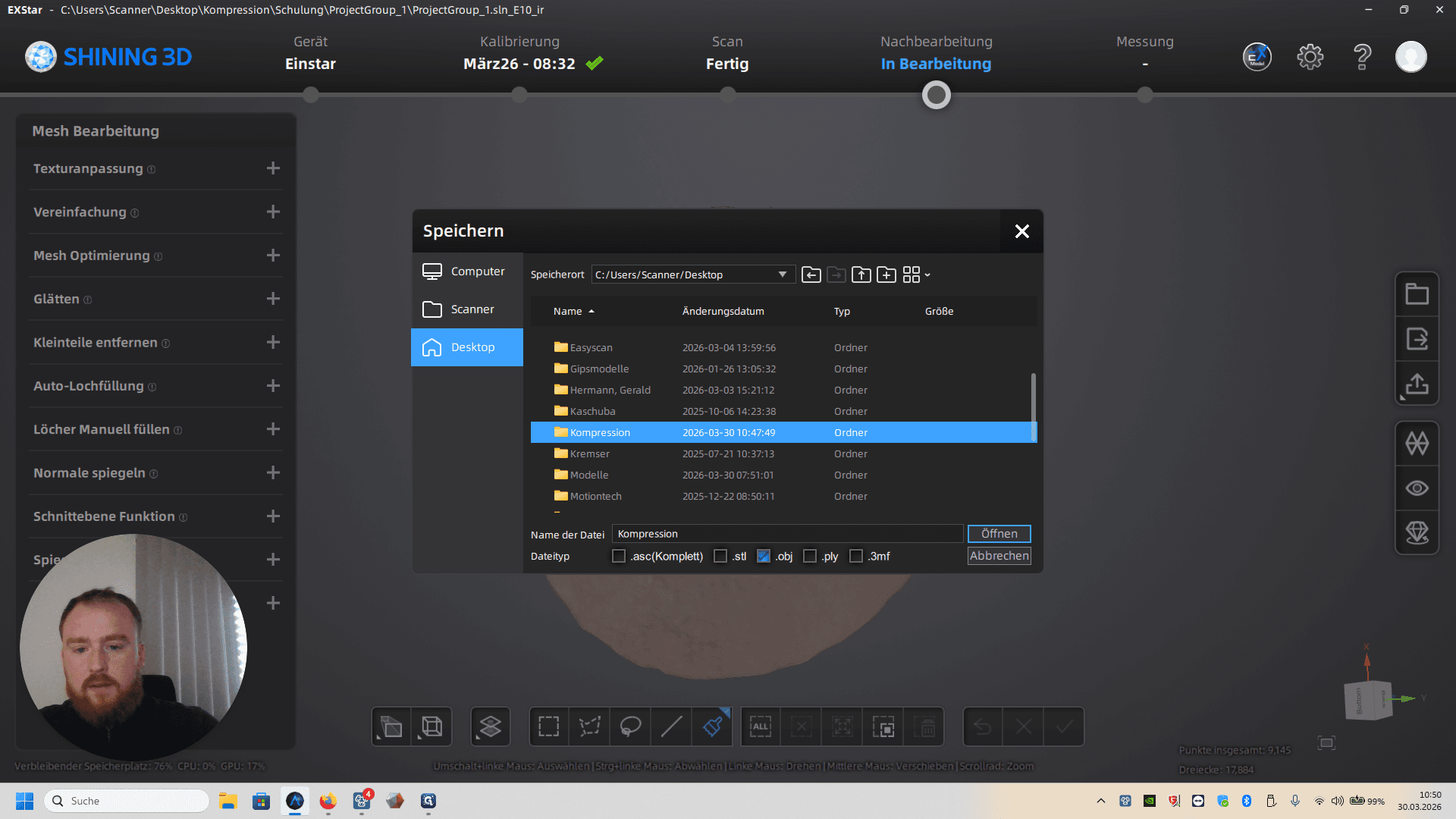
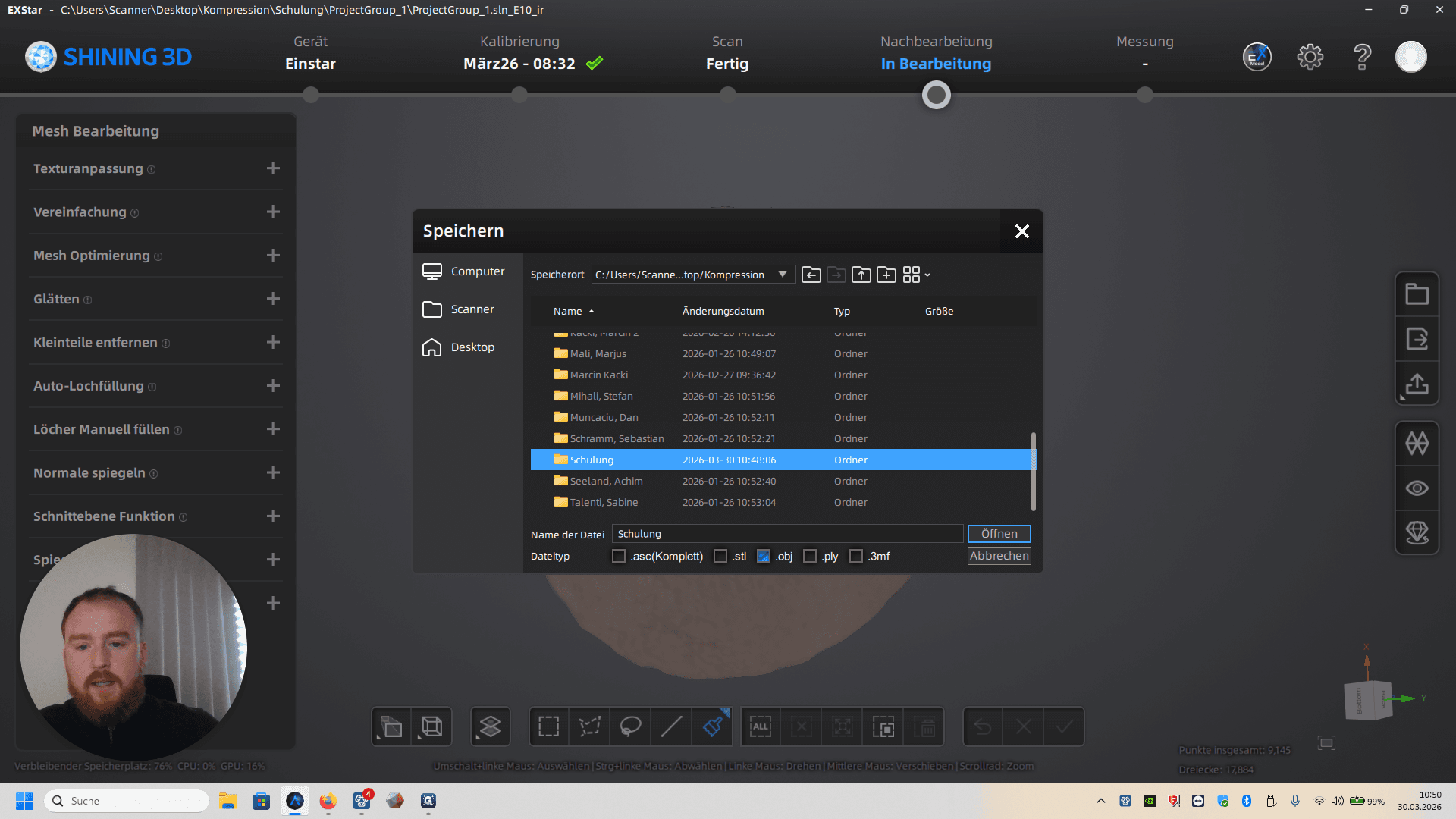
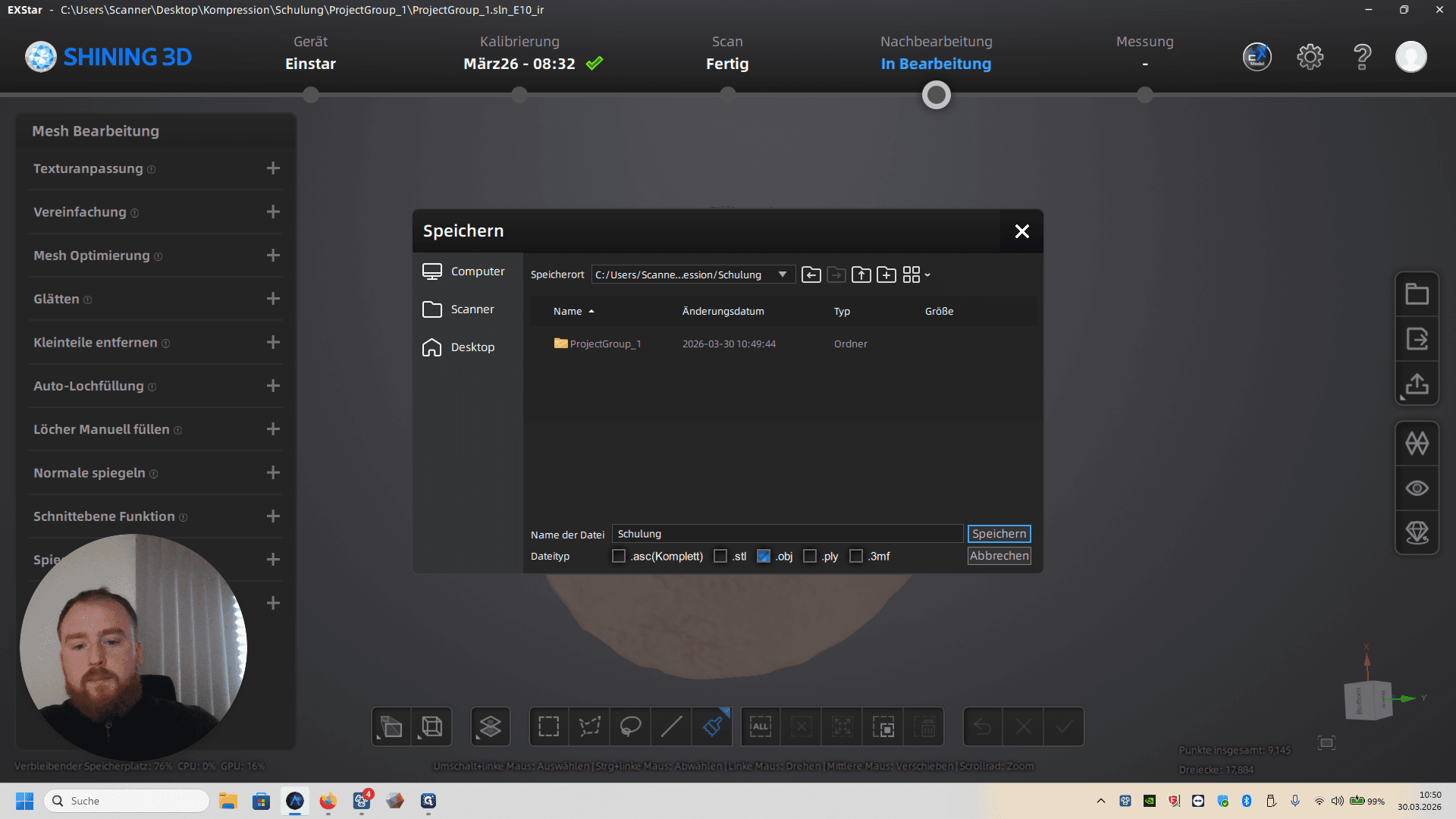
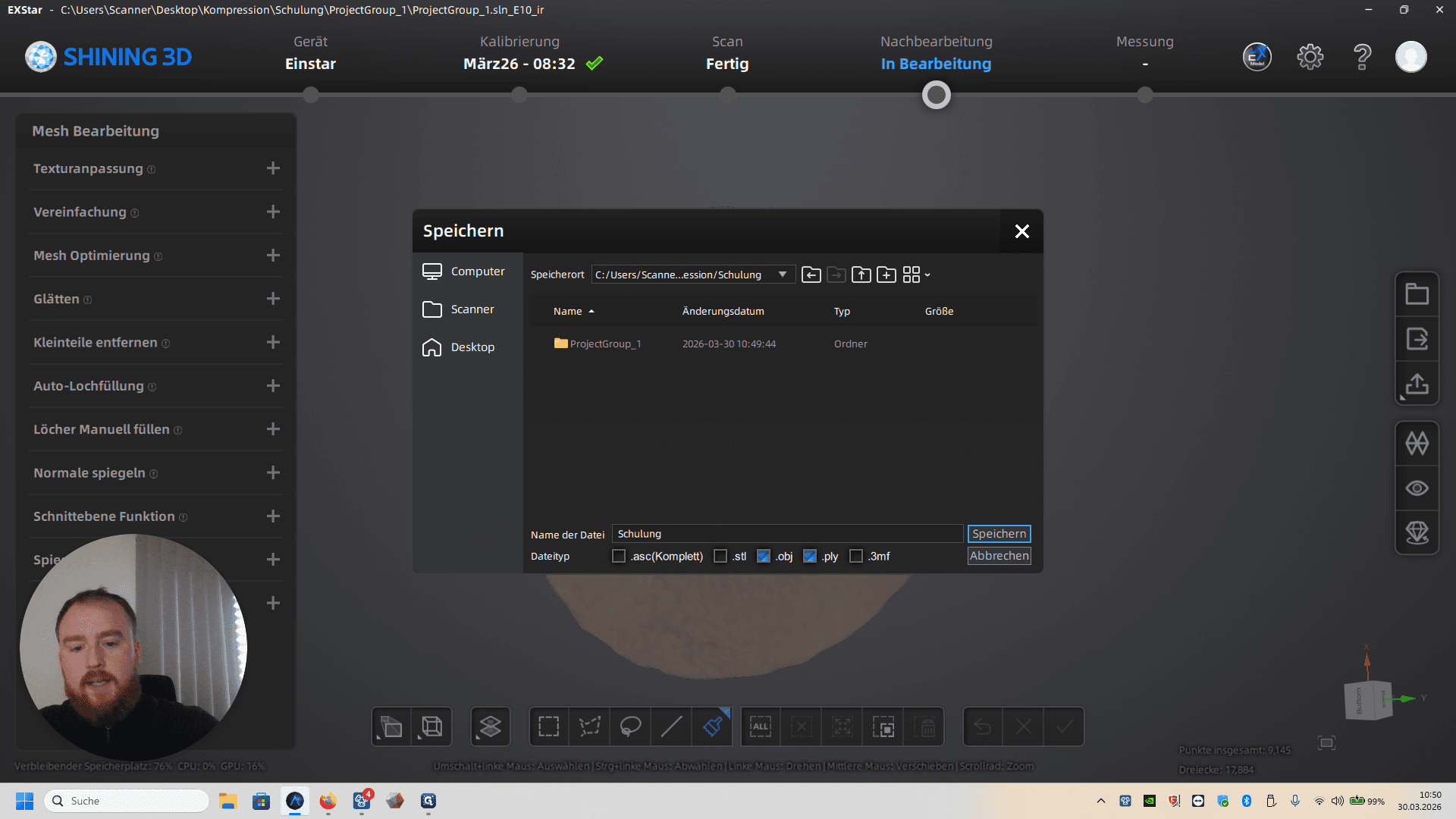
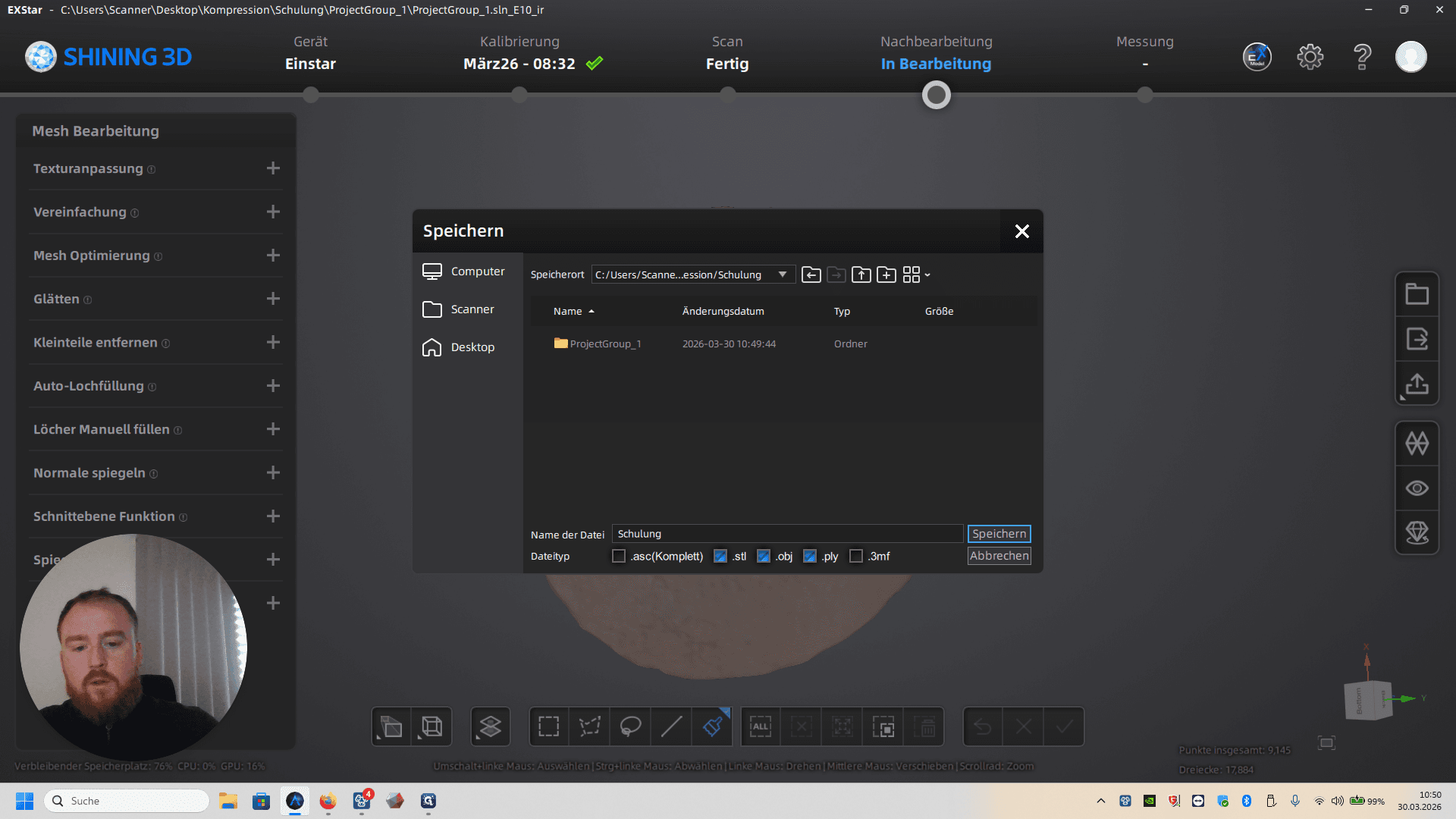
Dann drückt ihr auf Speichern.
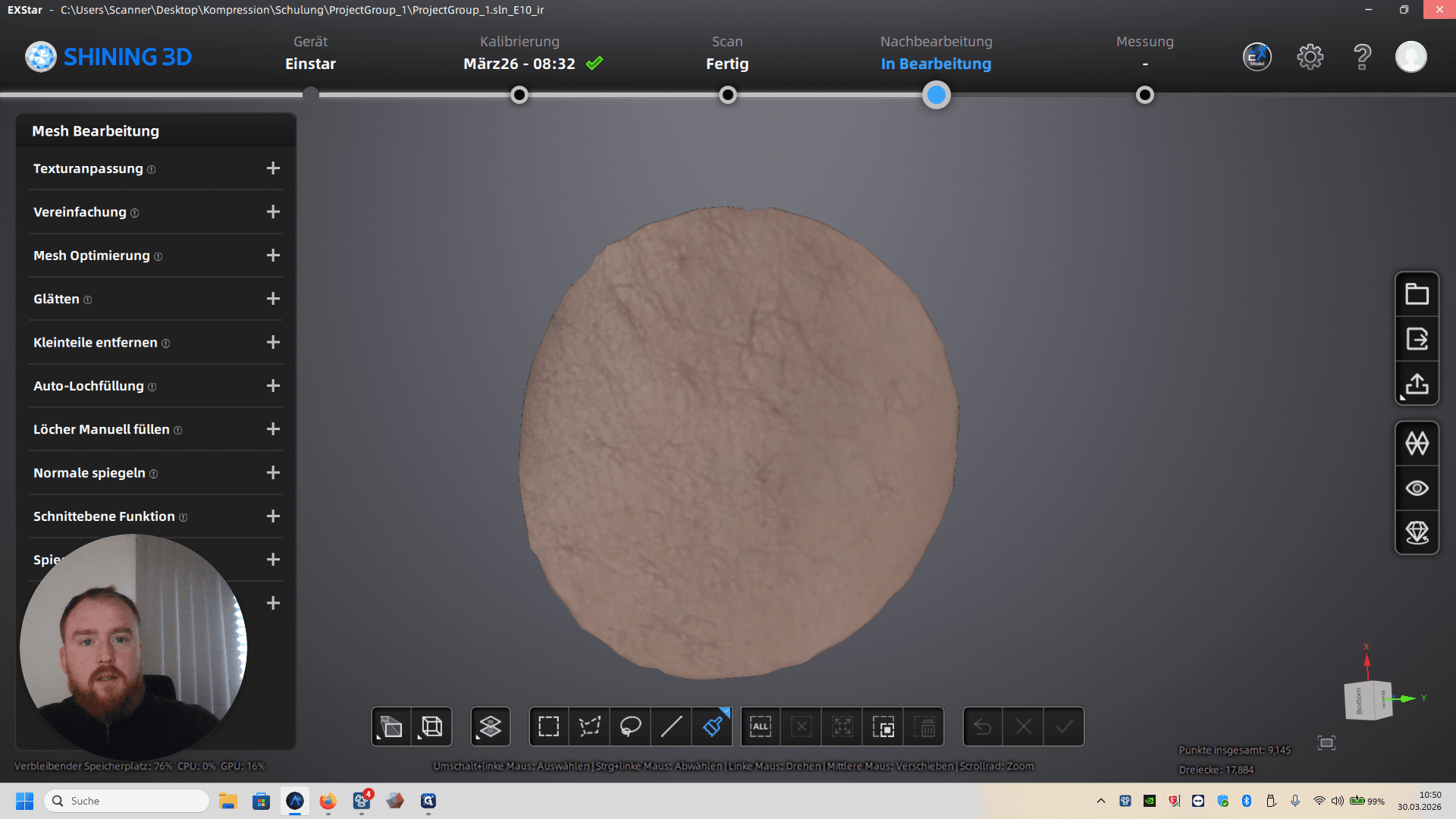
Schließt das Programm.
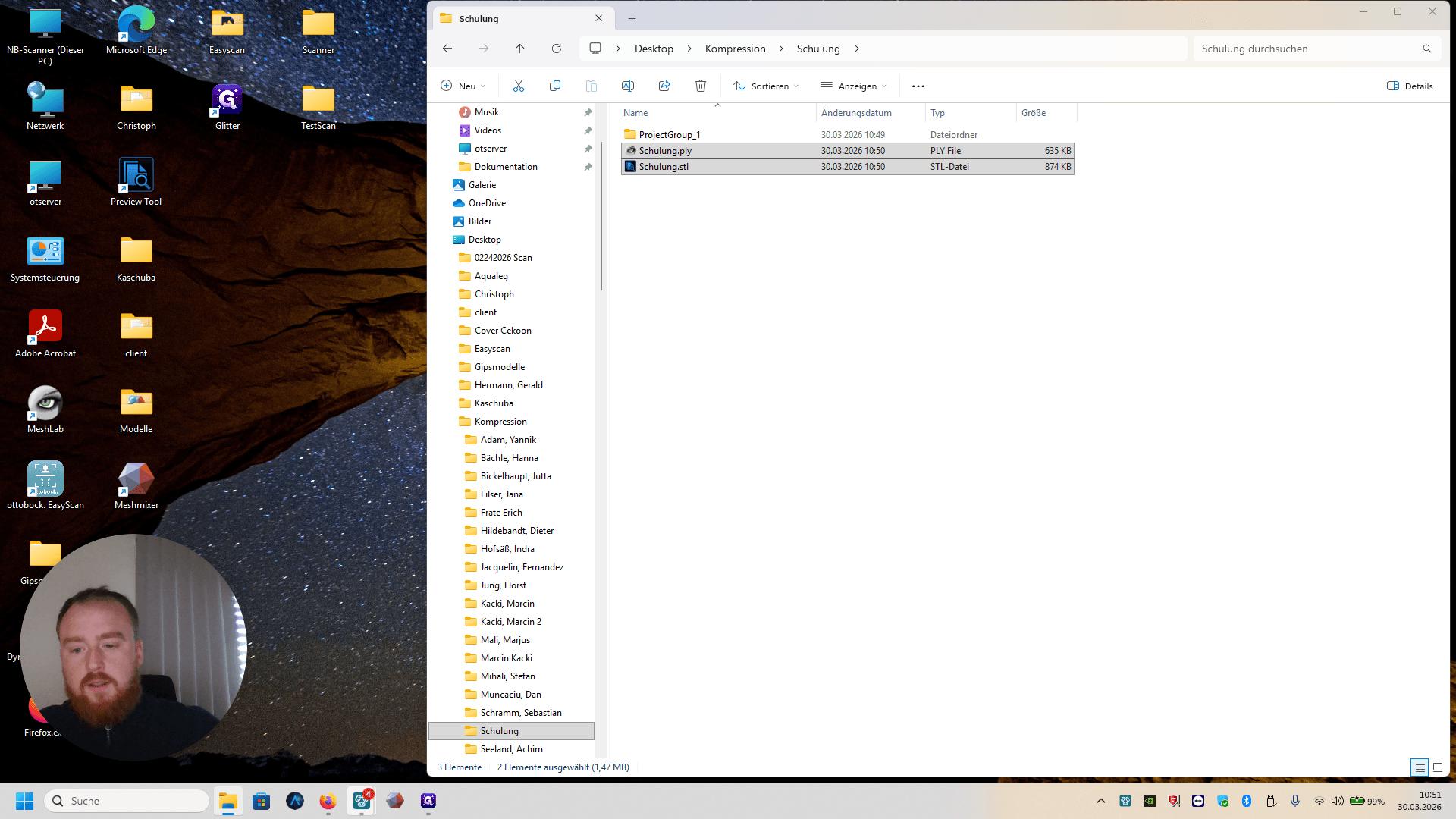
Wählt euren Ordner aus.
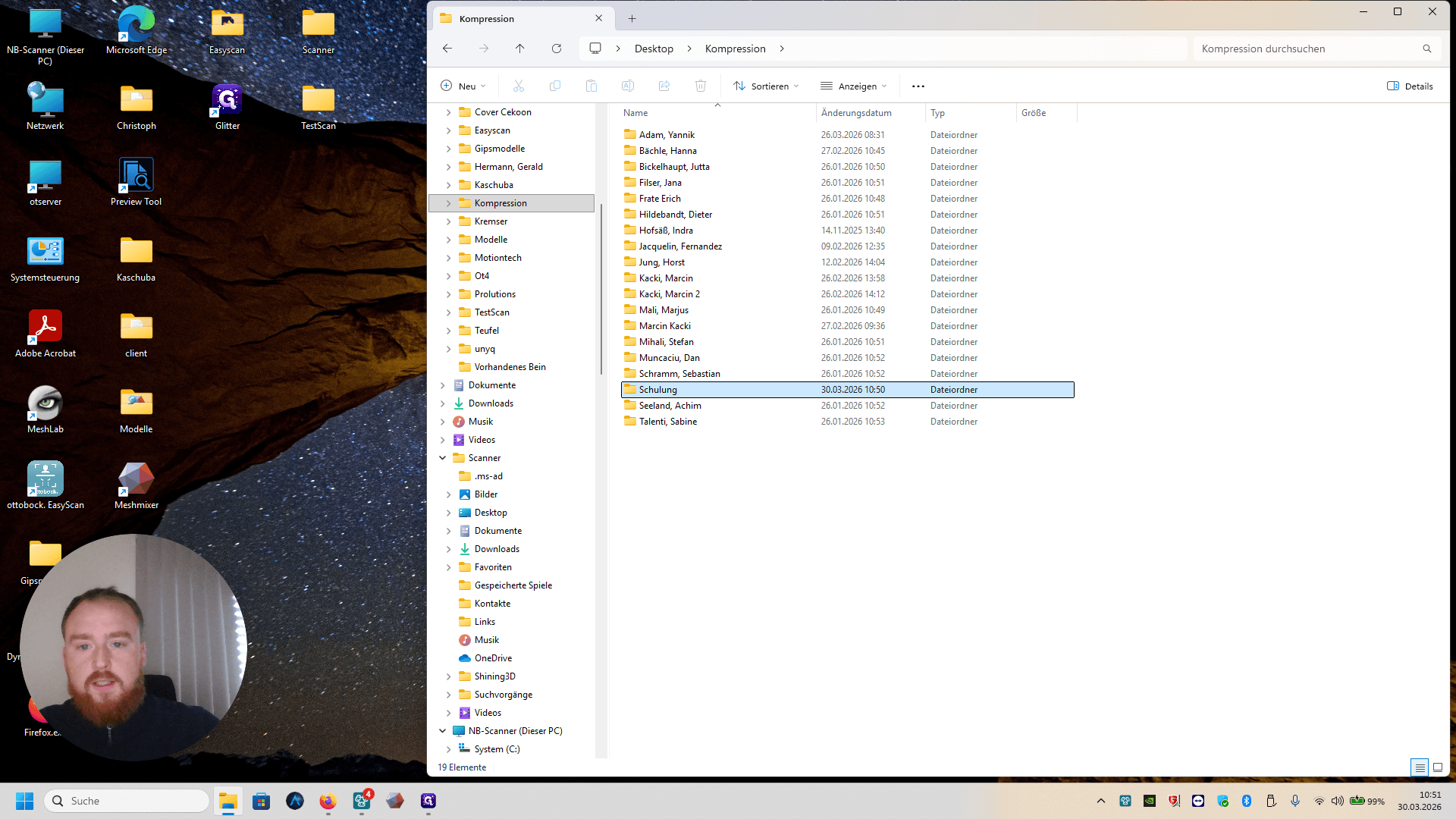
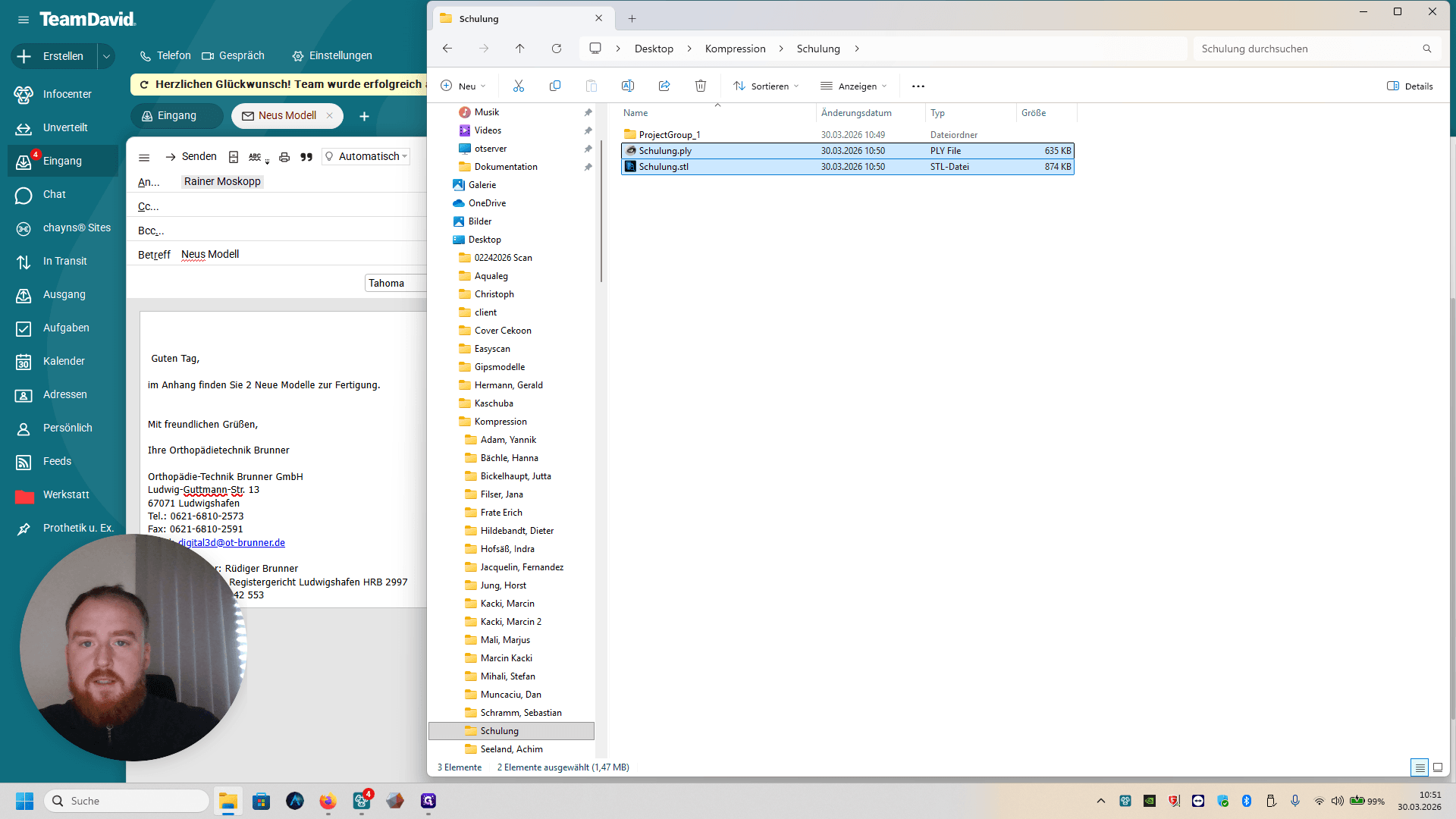
Dort seht ihr die zwei Dateien des Scans.
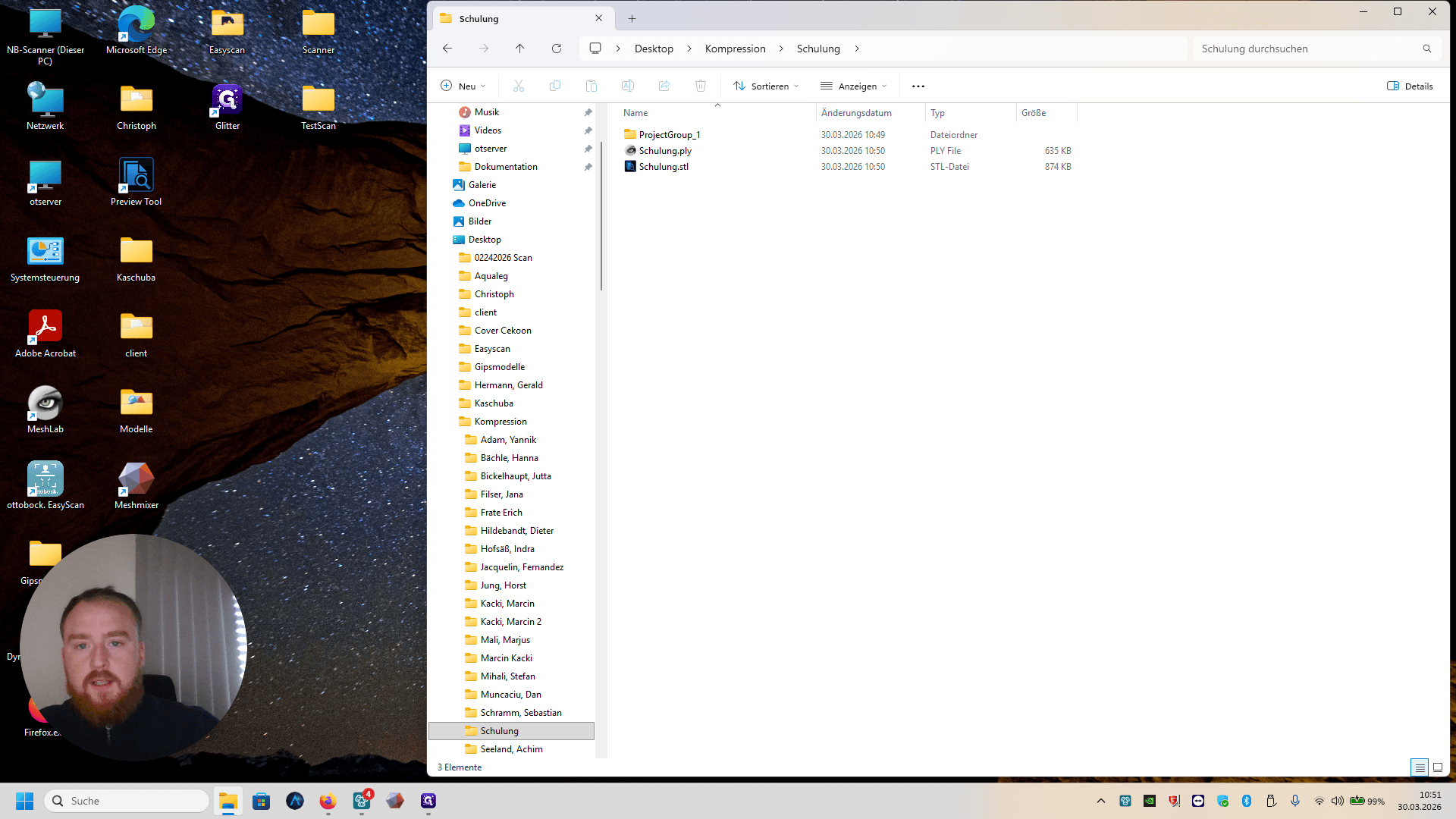
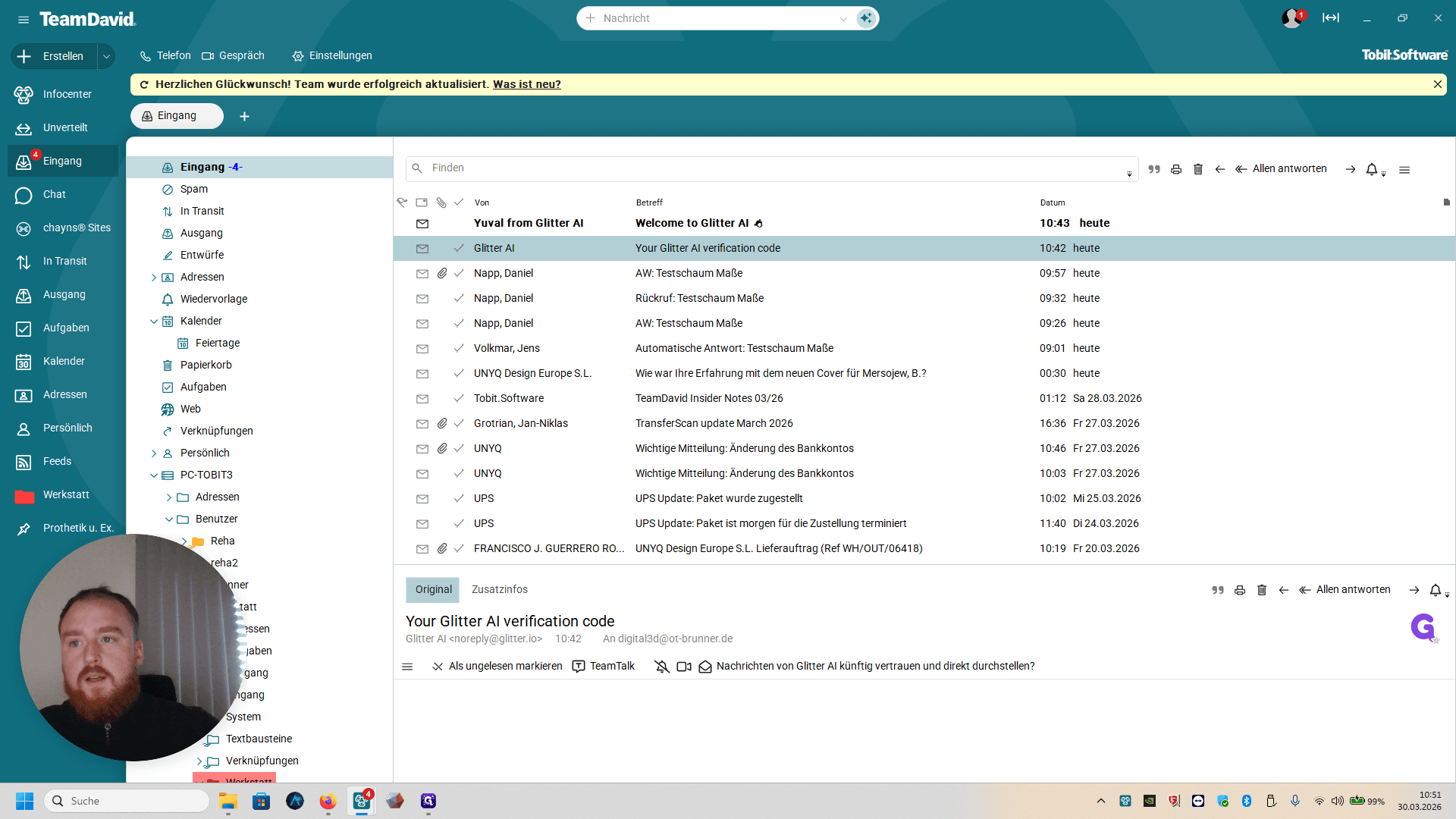
Markiert diese und schickt sie mit David an info@rm-techparts.de.
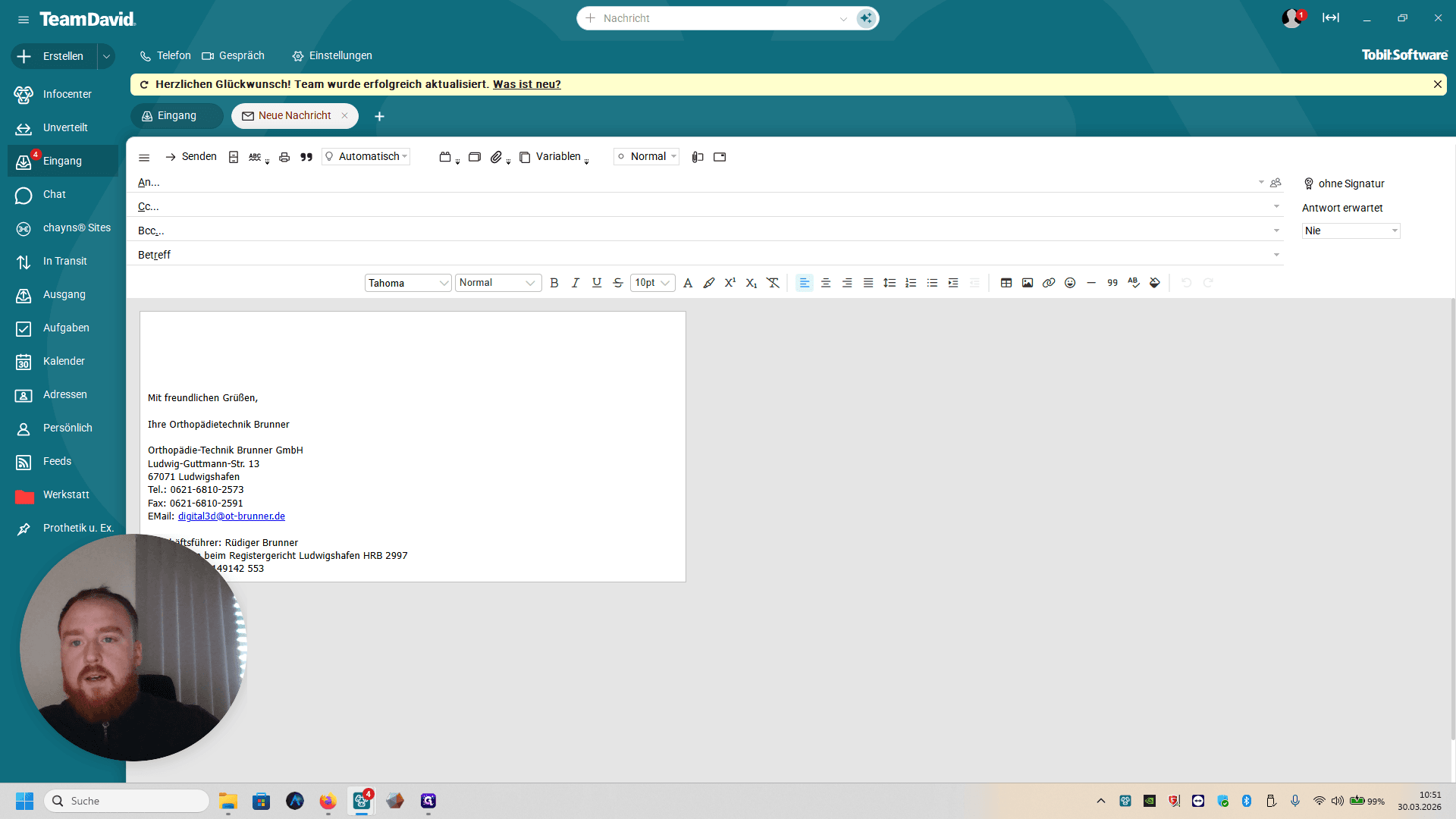
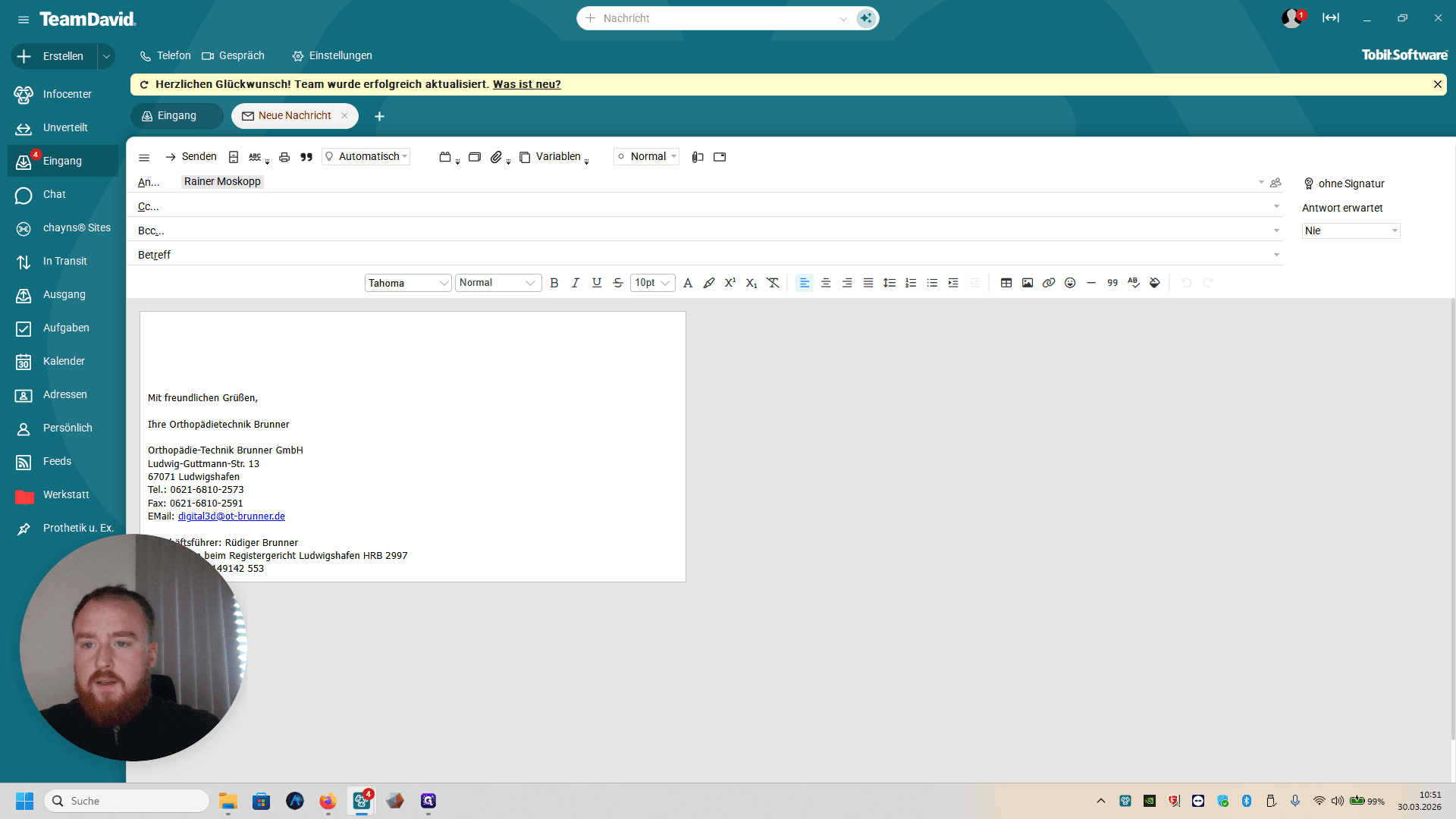
Und dann schreibt ihr hier: Guten Tag, im Anhang finden Sie zwei neue Modelle zur Fertigung.
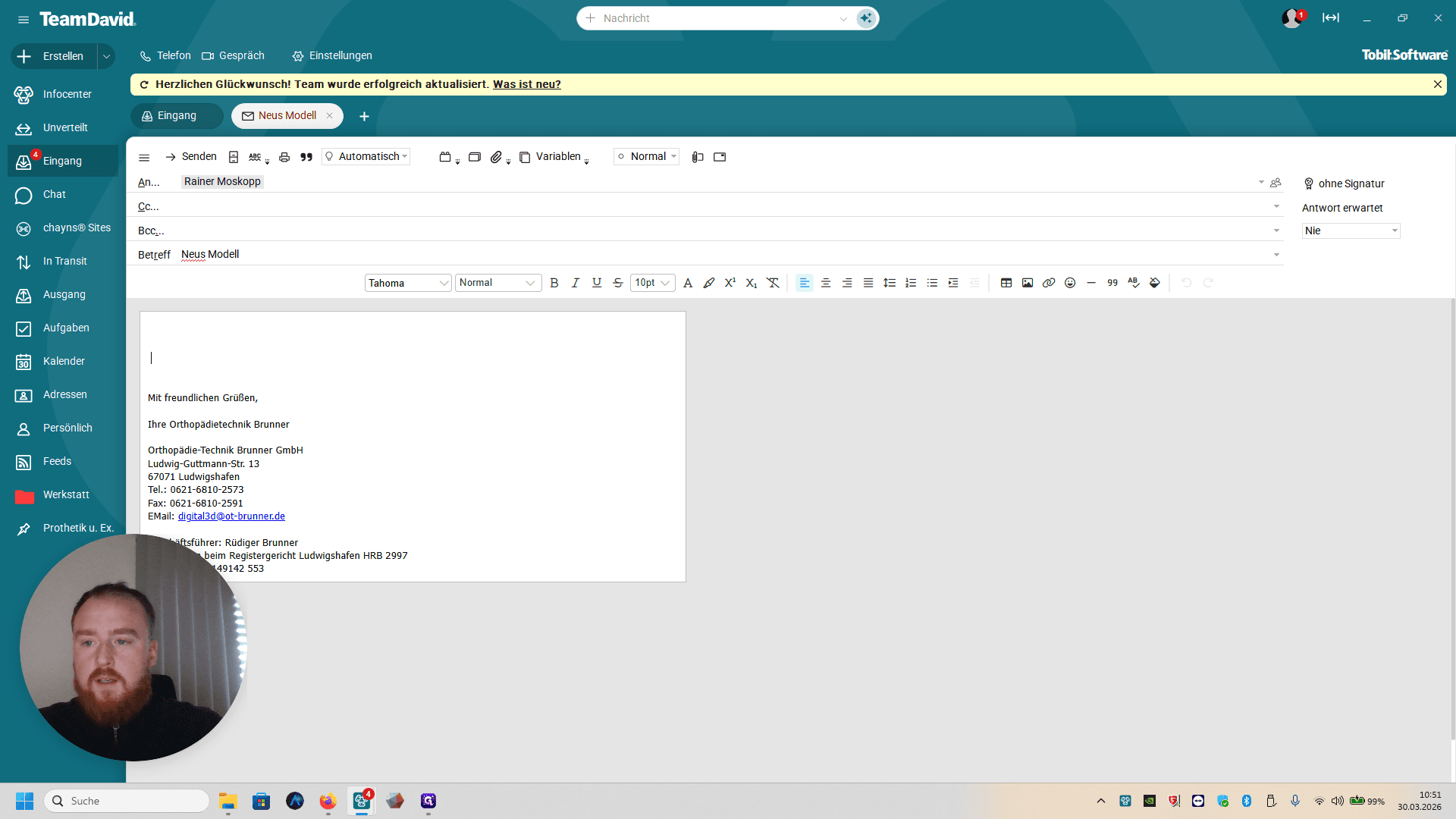
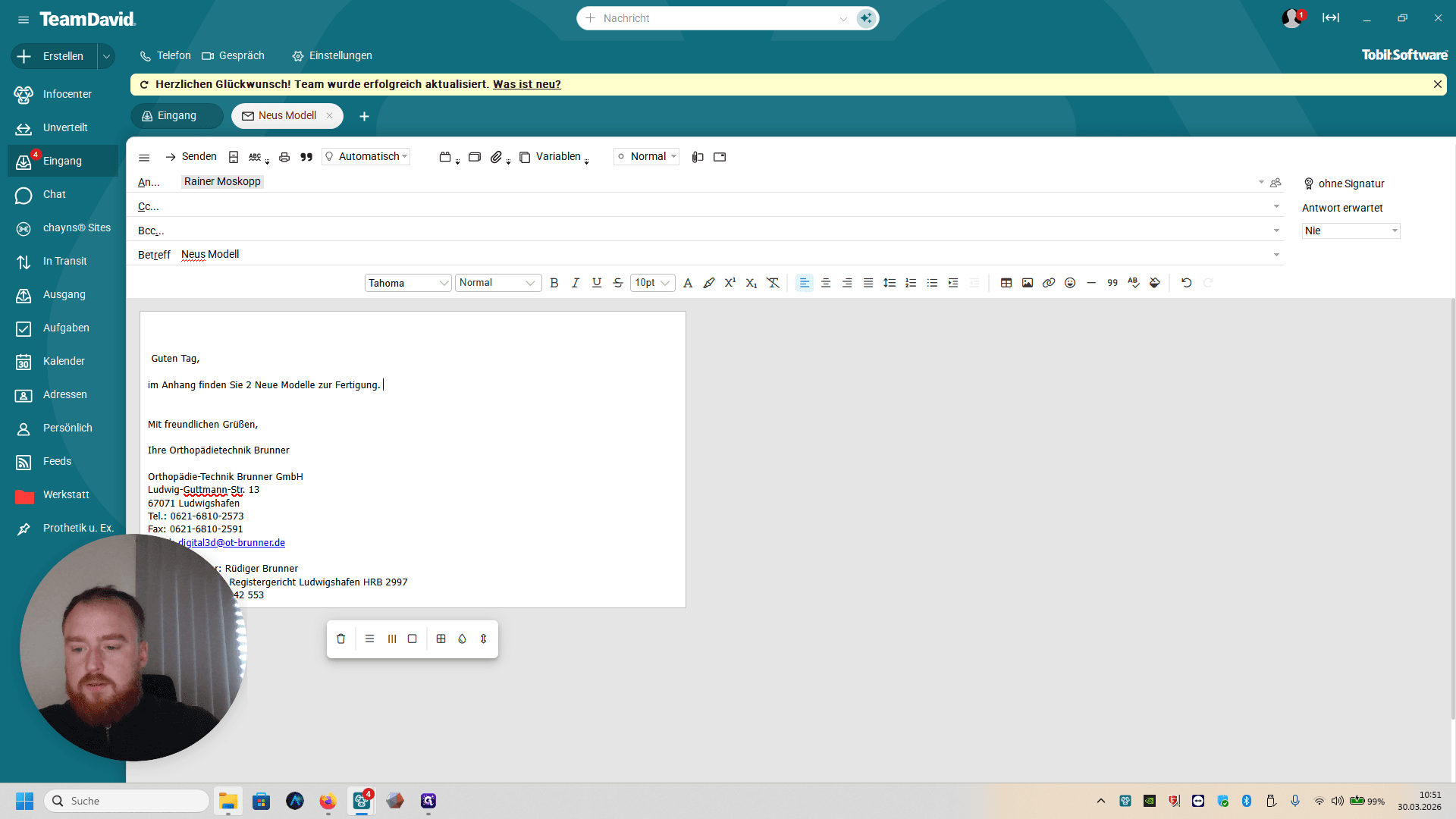
Dann zieht ihr eure Modelle in die Email.
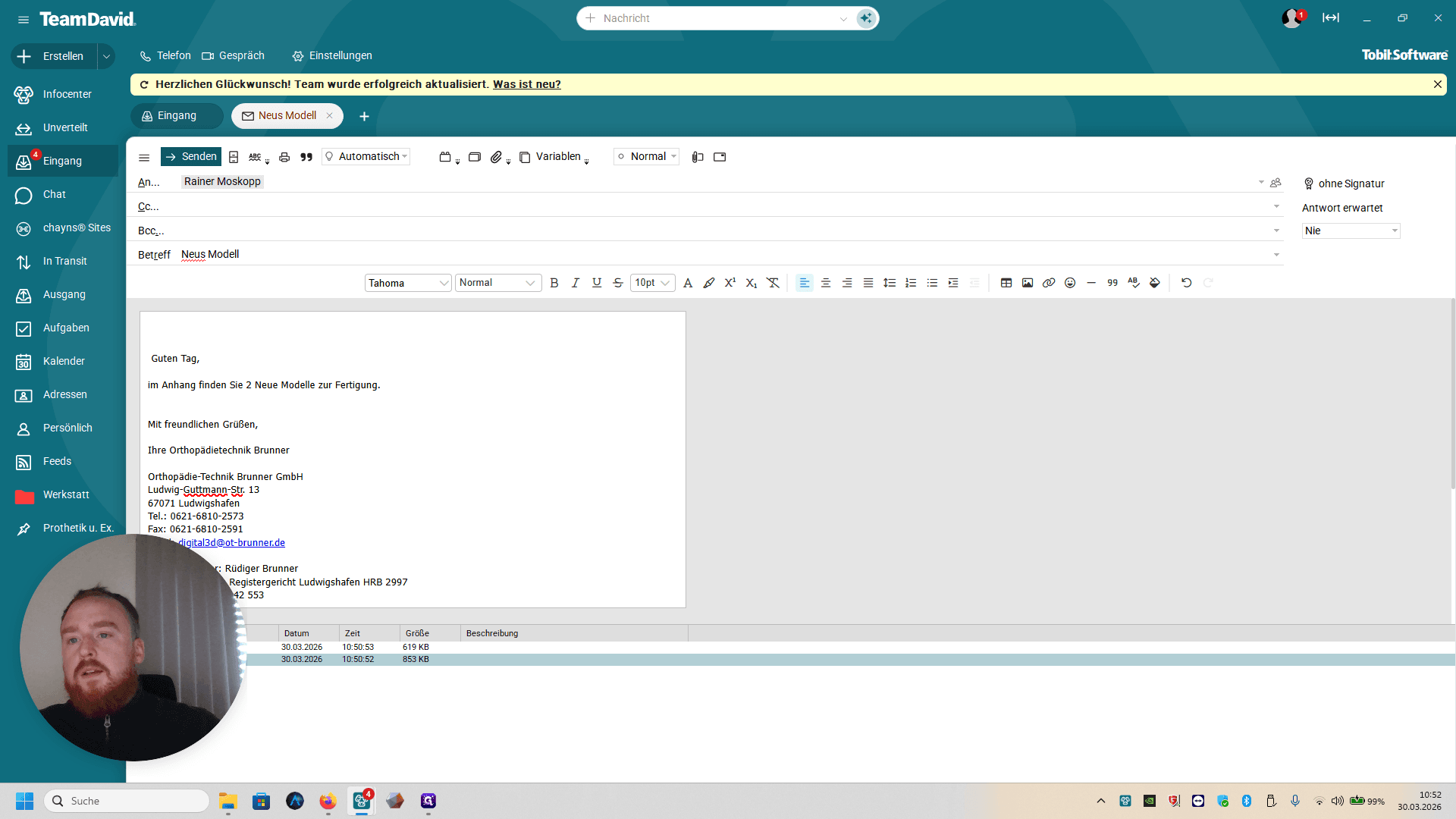
Dann sind sie im Anhang. Dann drückt ihr auf Senden, und damit ist es erledigt.
Vielen Dank. Falls ihr Fragen habt, meldet euch.