
Anleitung: Aufgaben in Microsoft Teams erstellen und verwalten
Erfahren Sie Schritt für Schritt, wie Sie Aufgaben in Microsoft Teams erstellen, Anweisungen hinzufügen, Dateien anhängen, Fälligkeitsdaten festlegen und Aufgaben gezielt an Gruppen oder Kanäle zuweisen.
In dieser Anleitung lernen wir, wie man in Microsoft Teams Aufgaben erstellt und verwaltet. Wir sehen uns an, wie man Aufgaben mit Titeln, Anweisungen und Anhängen versieht, Fälligkeits- und Abschlussdaten festlegt und Aufgaben bestimmten Gruppen oder Kanälen zuweist. Ziel ist es, den Überblick über Aufgaben zu behalten und die Abgabe für Schüler klar zu strukturieren.
Los geht's
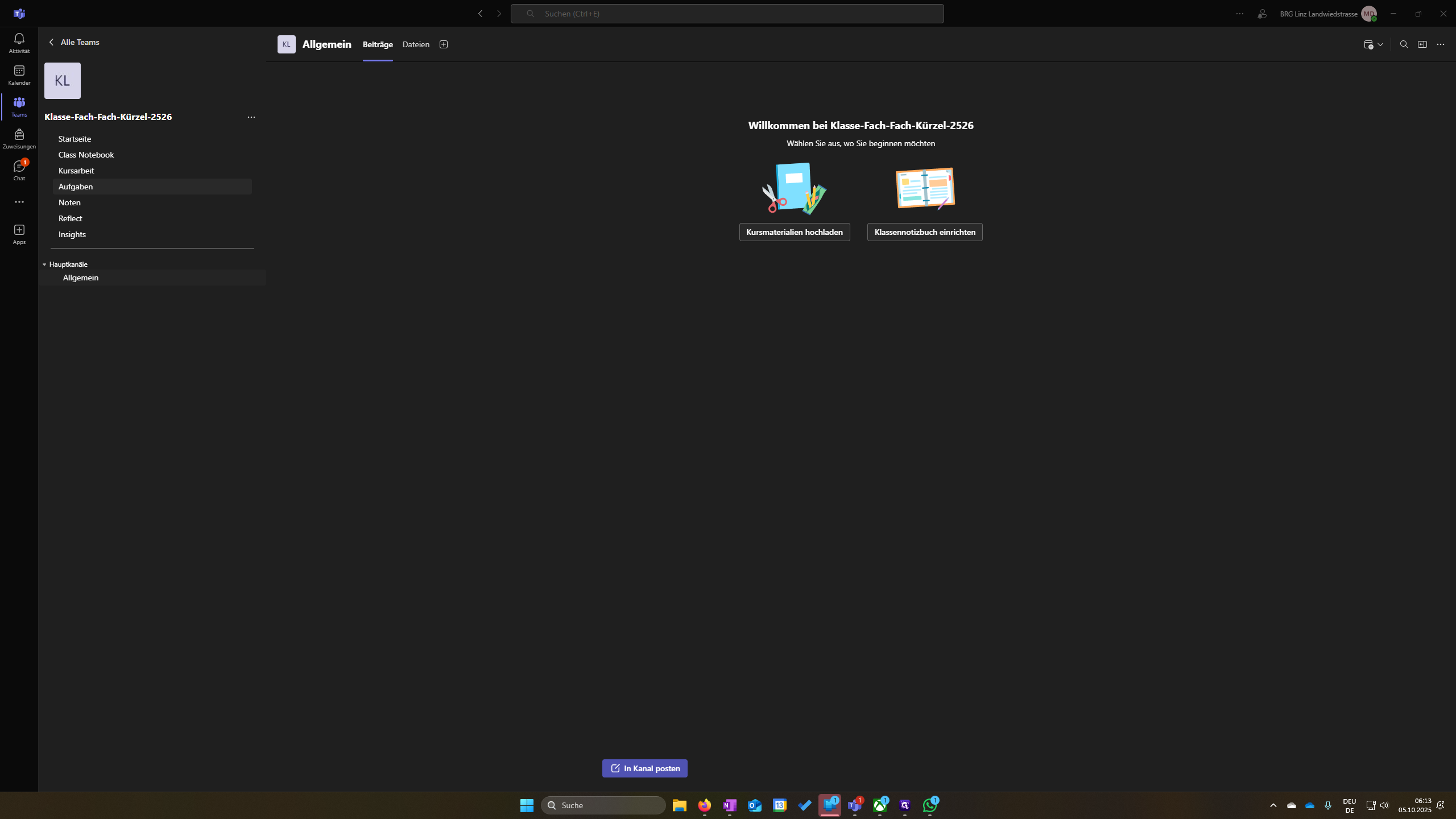
Ich erkläre euch jetzt, wie man Aufgaben in Teams erstellt und welche Möglichkeiten es gibt. Zuerst klicken wir links in der Spalte auf Aufgaben.
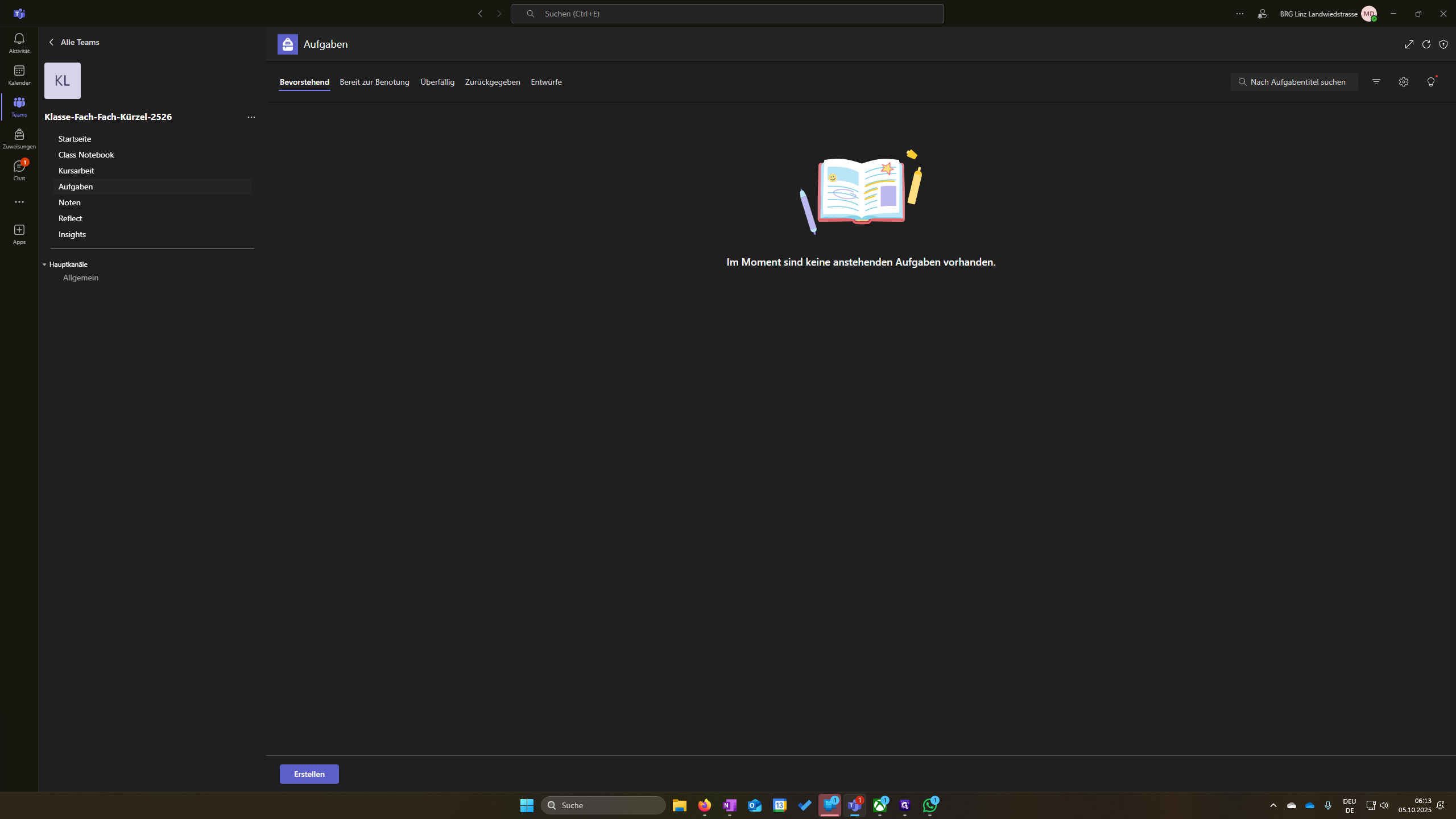
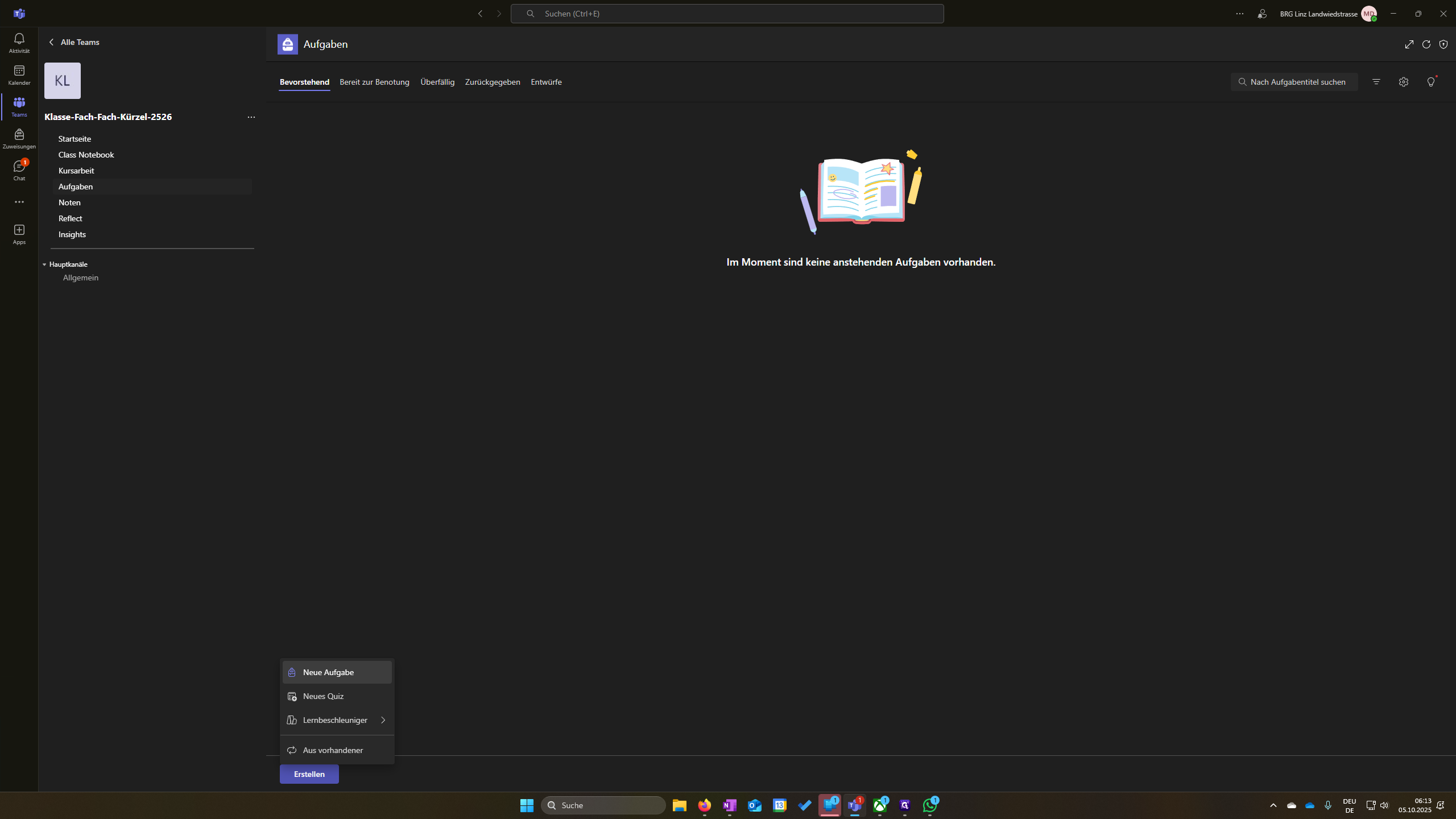
Dann haben wir hier unten den Button „Erstellen“. Klicken Sie dort auf „Neue Aufgabe“.
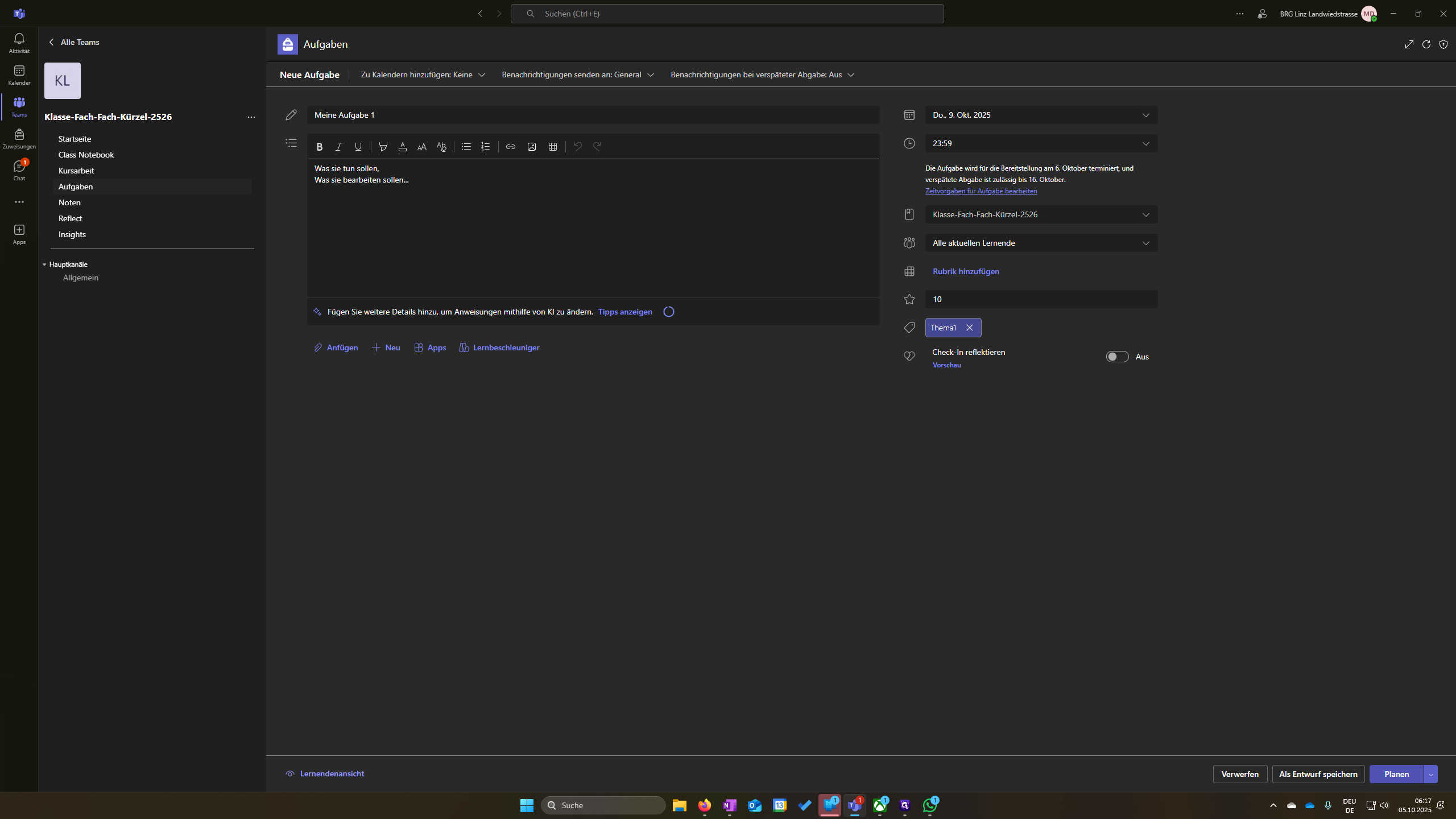
Und dann sind wir in diesem Menü. Ich kann jetzt einen Titel eingeben.
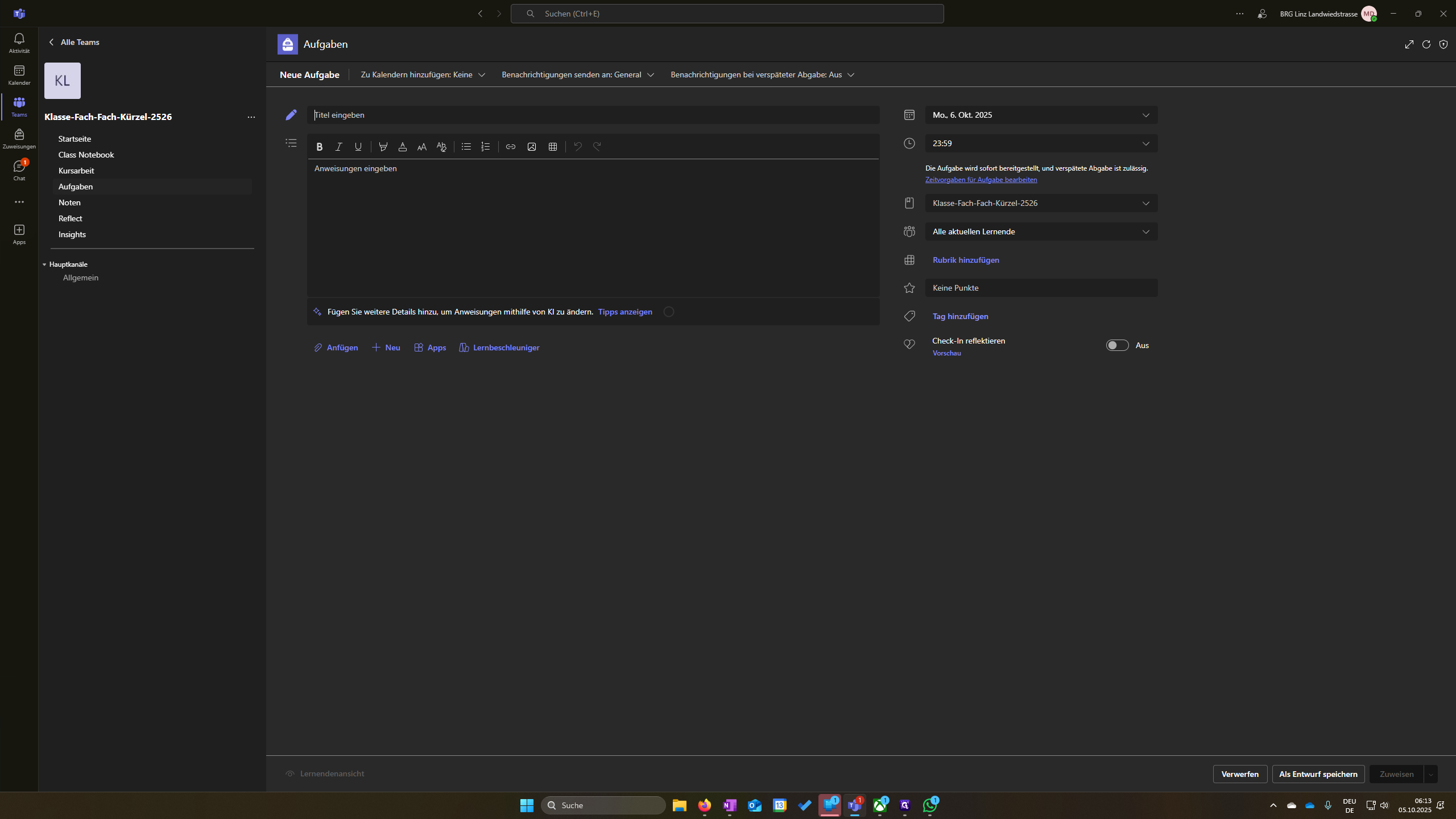
Da kann ich auch Anweisungen eingeben, was die Schüler tun sollen.
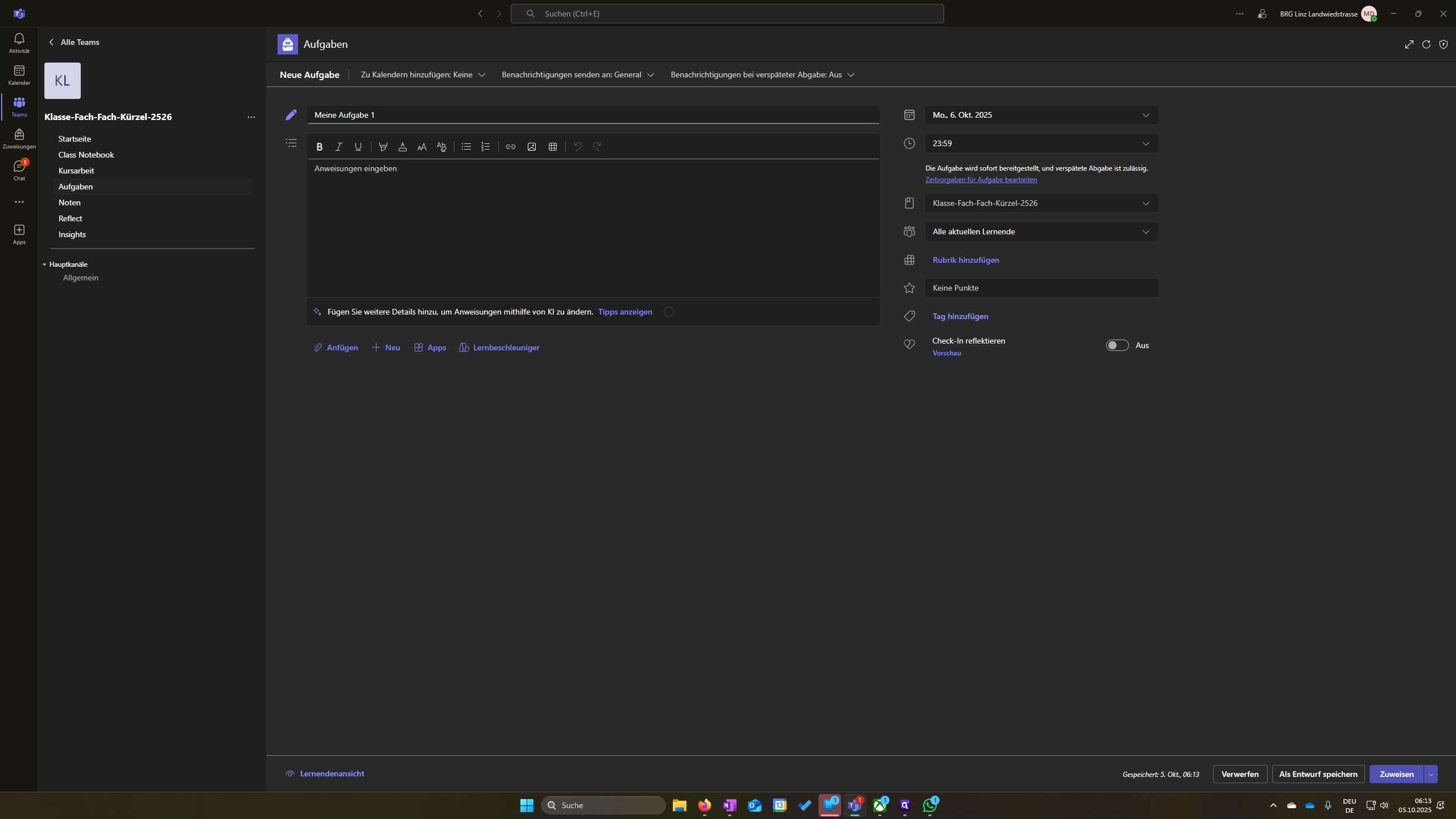
Und so weiter, je nachdem, was mir einfällt.
Mit „Anfügen“ kann ich Dateien hinzufügen, zum Beispiel von diesem Gerät. Ich kann Dateien auswählen, die ich auf dem Computer gespeichert habe.
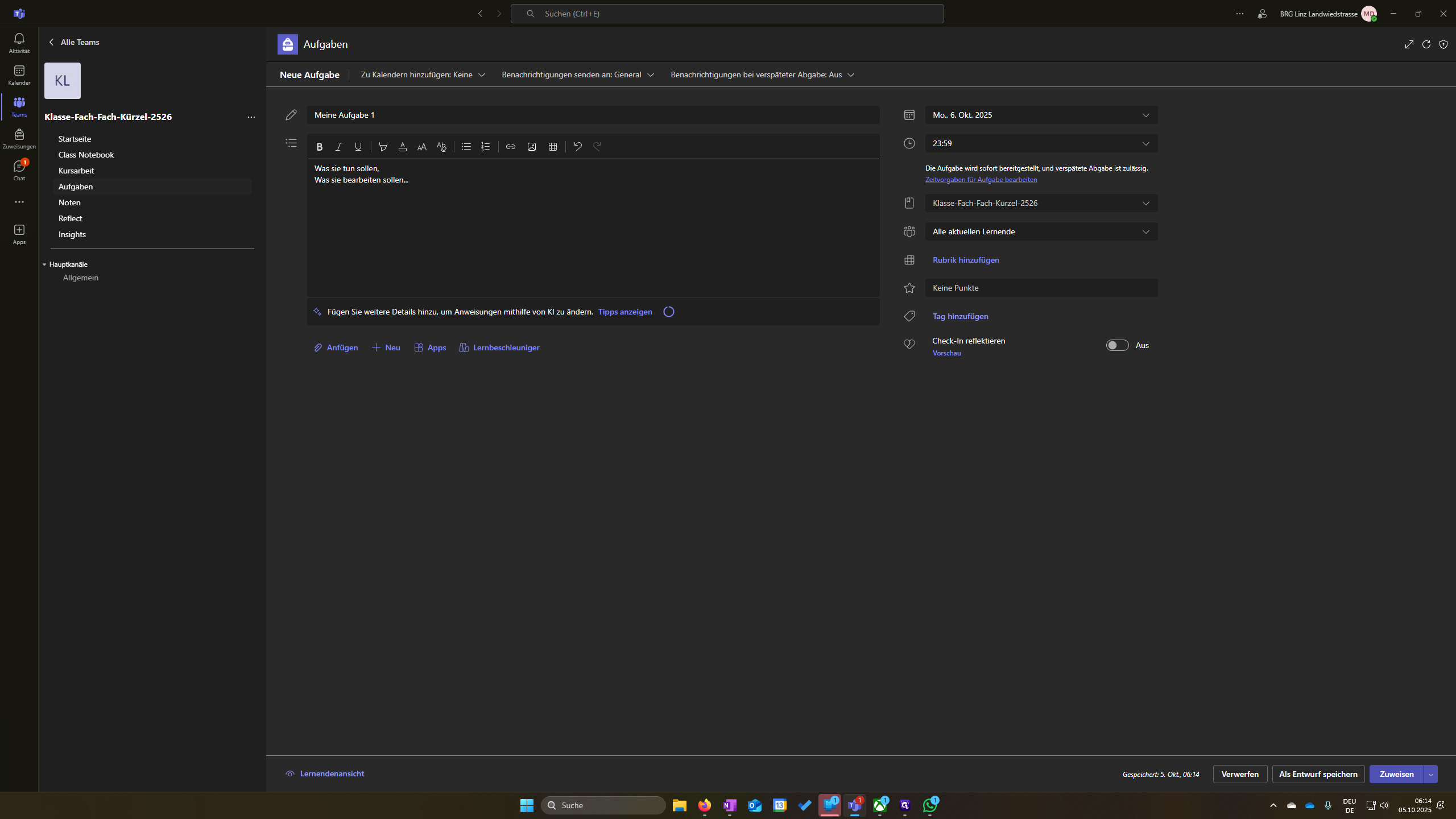
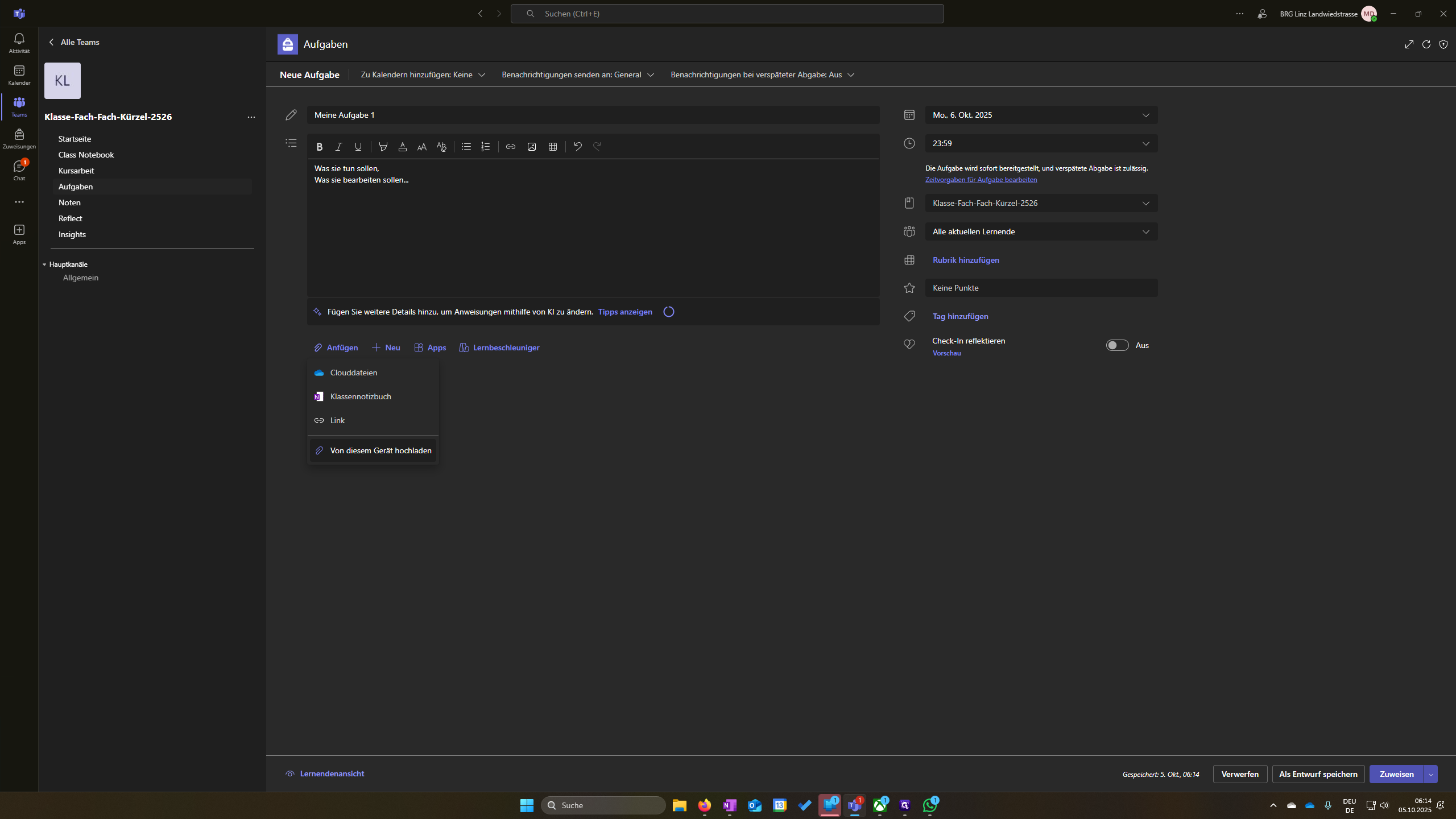
Auch aus dem Klassennotizbuch kann ich hier etwas einfügen. Dazu kommen wir später.
Ich kann auch einfach einen Link einfügen. Lernbeschleuniger werden wir uns in einem anderen Video/Anleitung anschauen.
Ich kann hier verschiedene Einstellungen zu den Daten vornehmen.
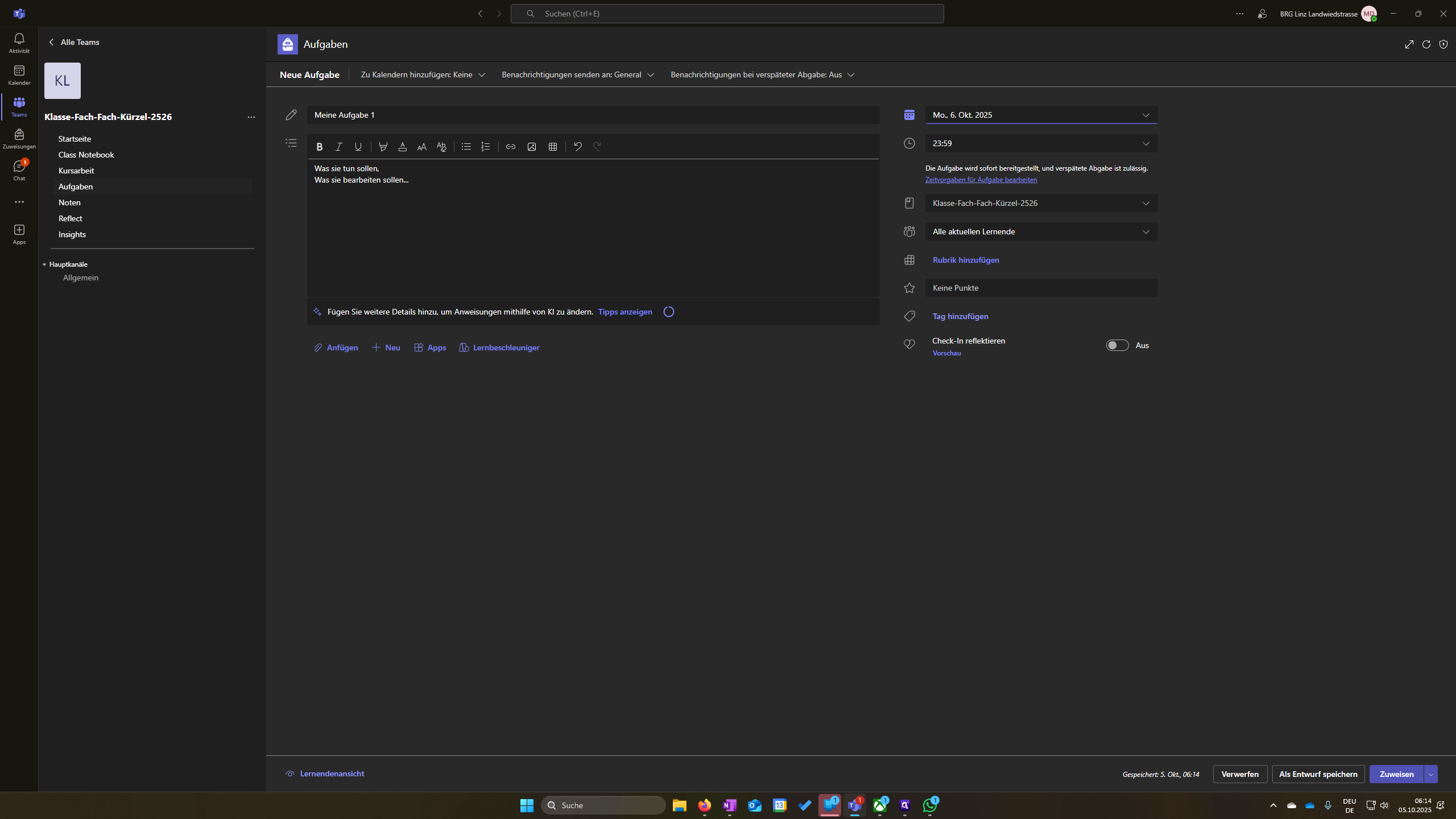
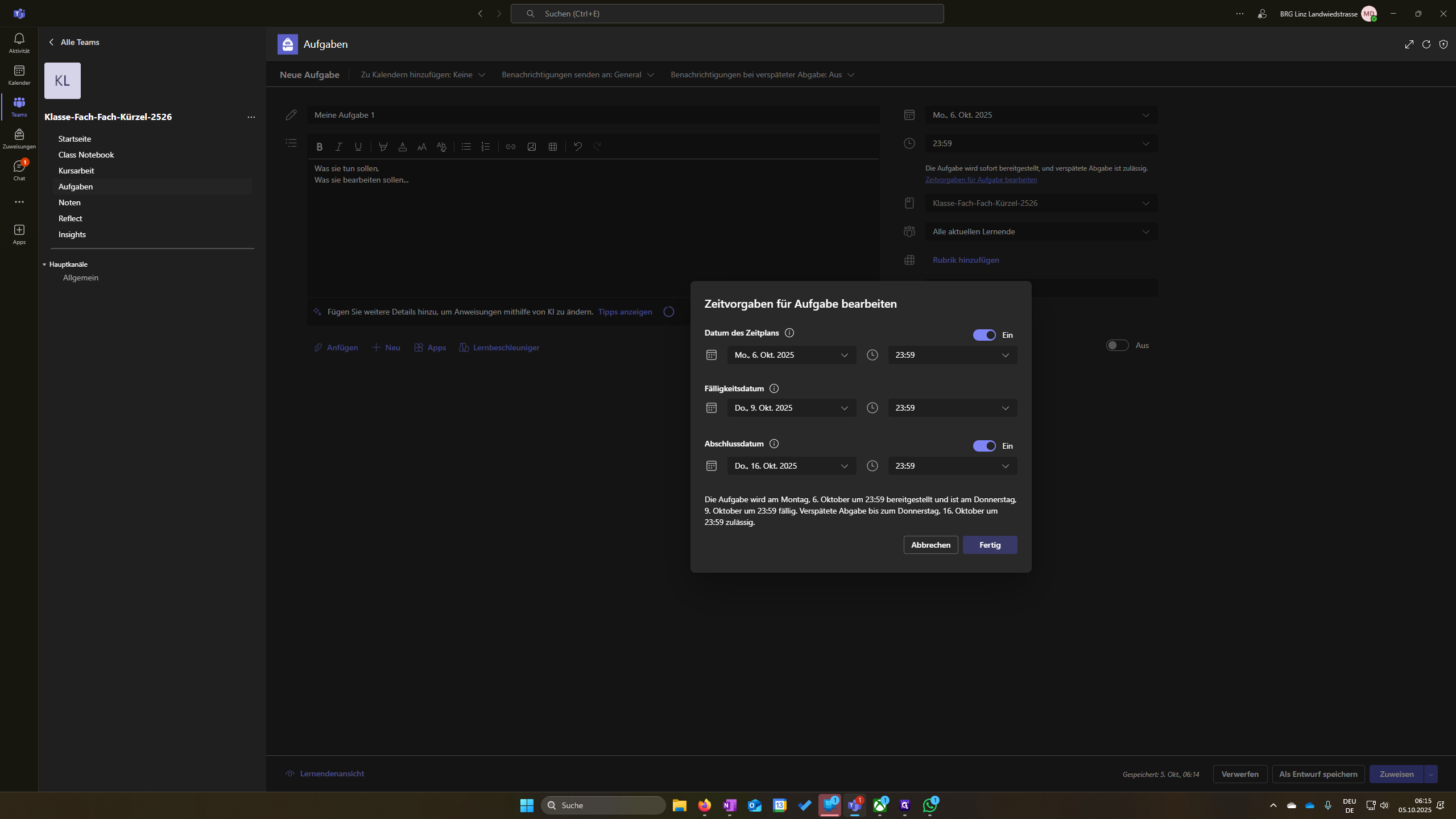
Hier gibt es die Option "Zeitvorgabe bearbeiten". Damit kann ich die Einstellung genauer vornehmen.
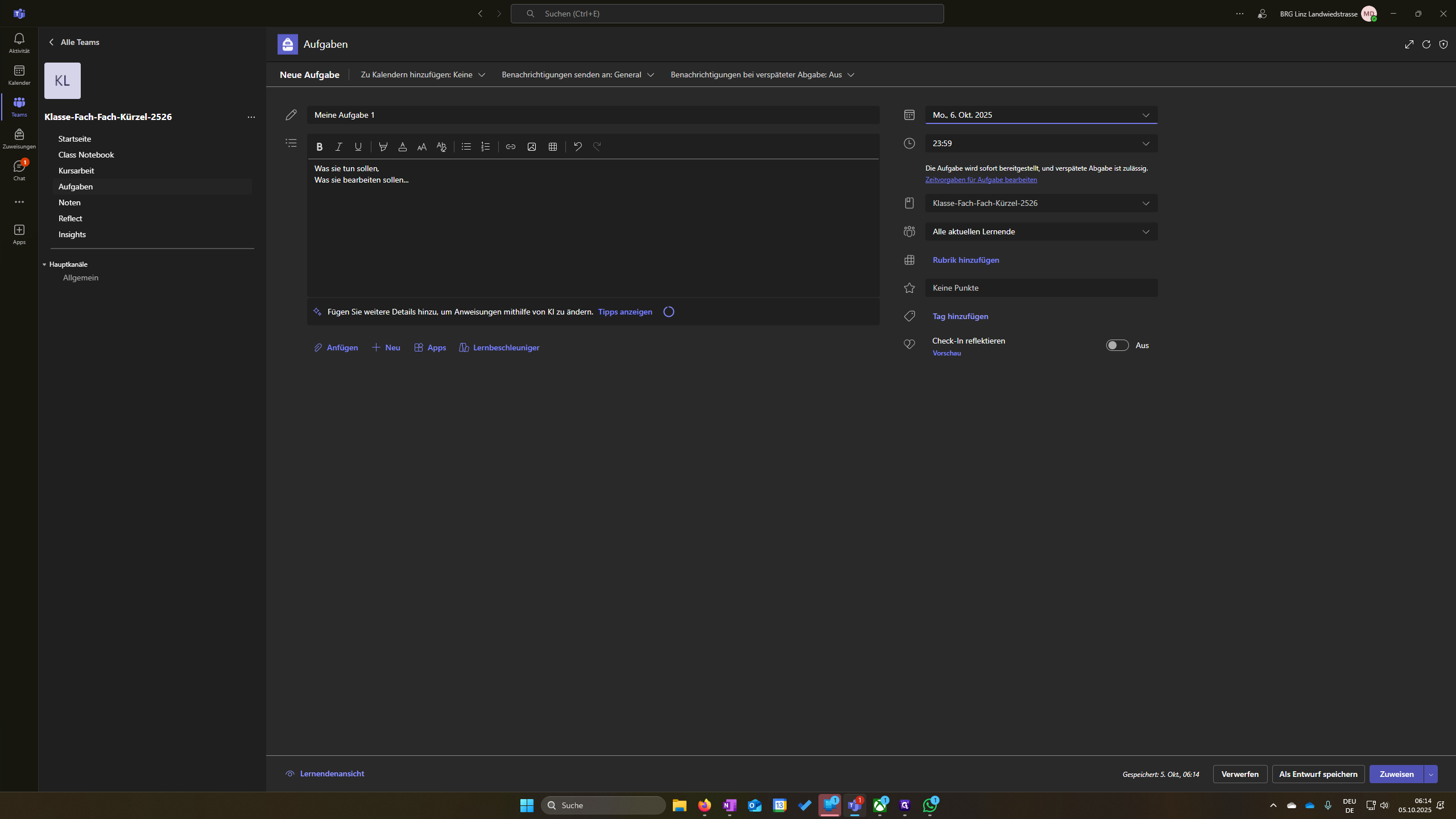
Ich empfehle immer, ein Fälligkeitsdatum festzulegen.
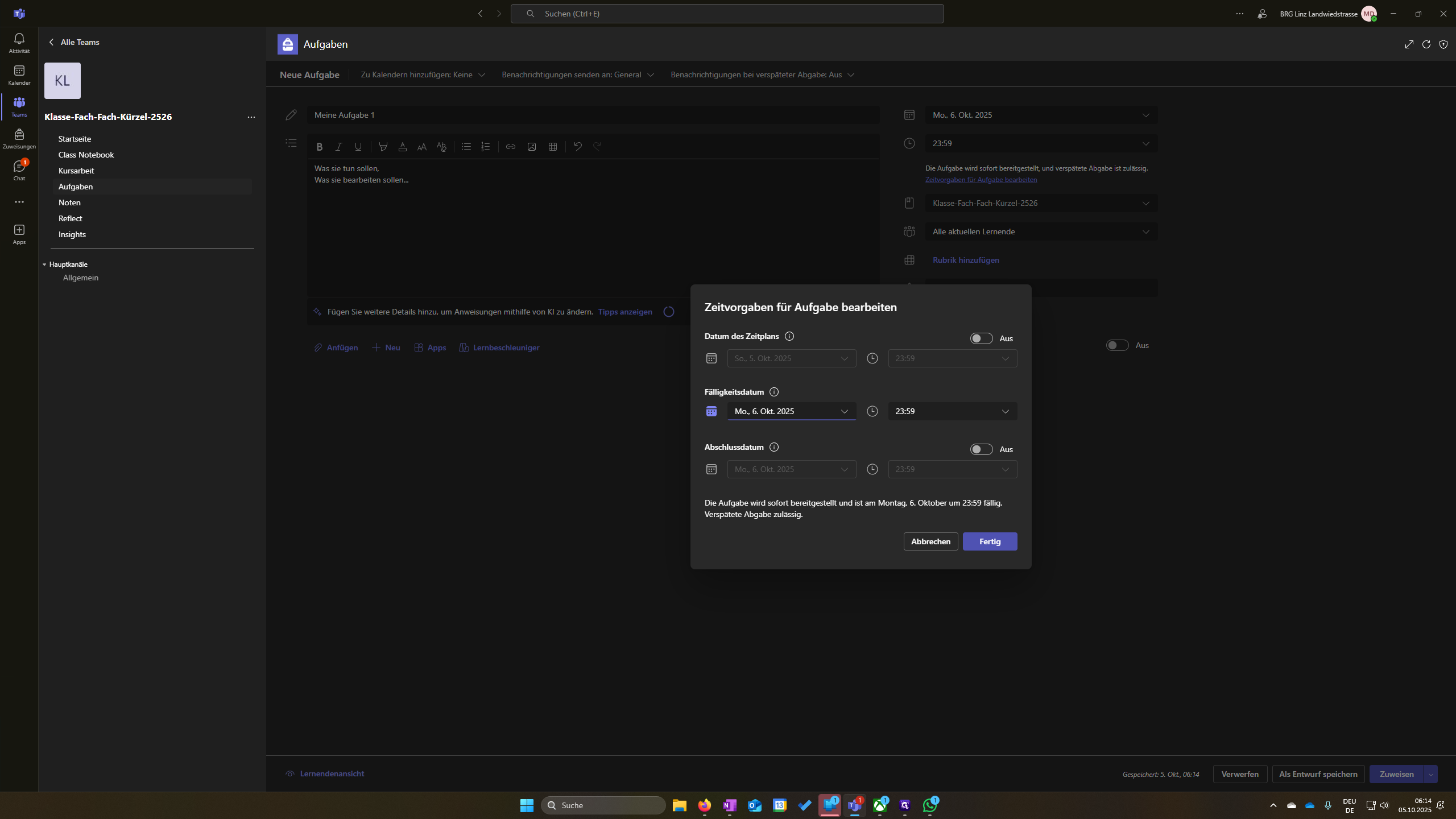
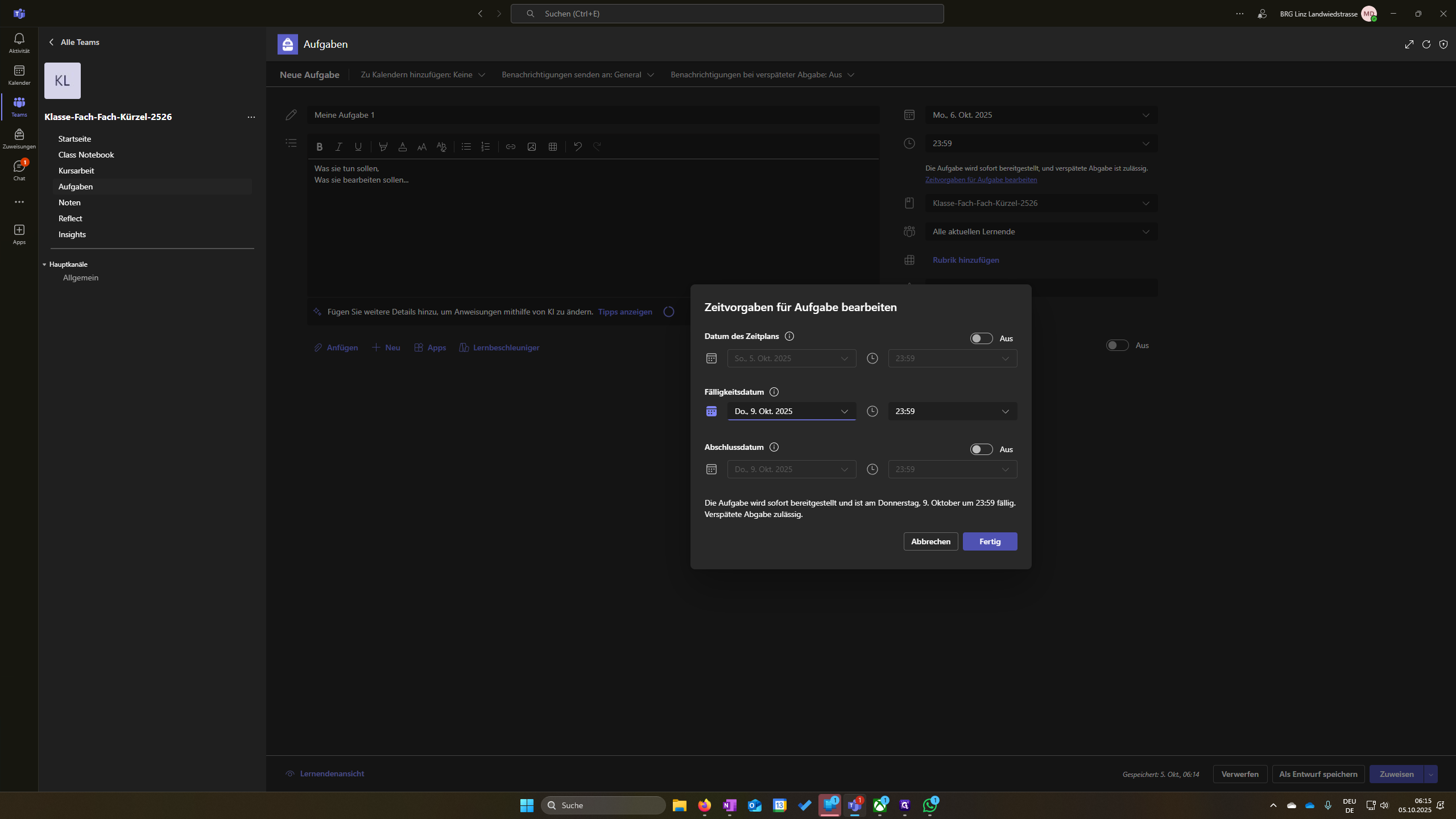
Das heißt: Bis wann möchte ich, dass die Schüler die Aufgabe erledigt haben?
Ahhh, was ich auch empfehle, ist, immer das Abschlussdatum einzustellen.
Bis wann lasse ich keine Aufgaben mehr zu? Das heißt, die Schüler können dort auch nichts mehr hochladen.
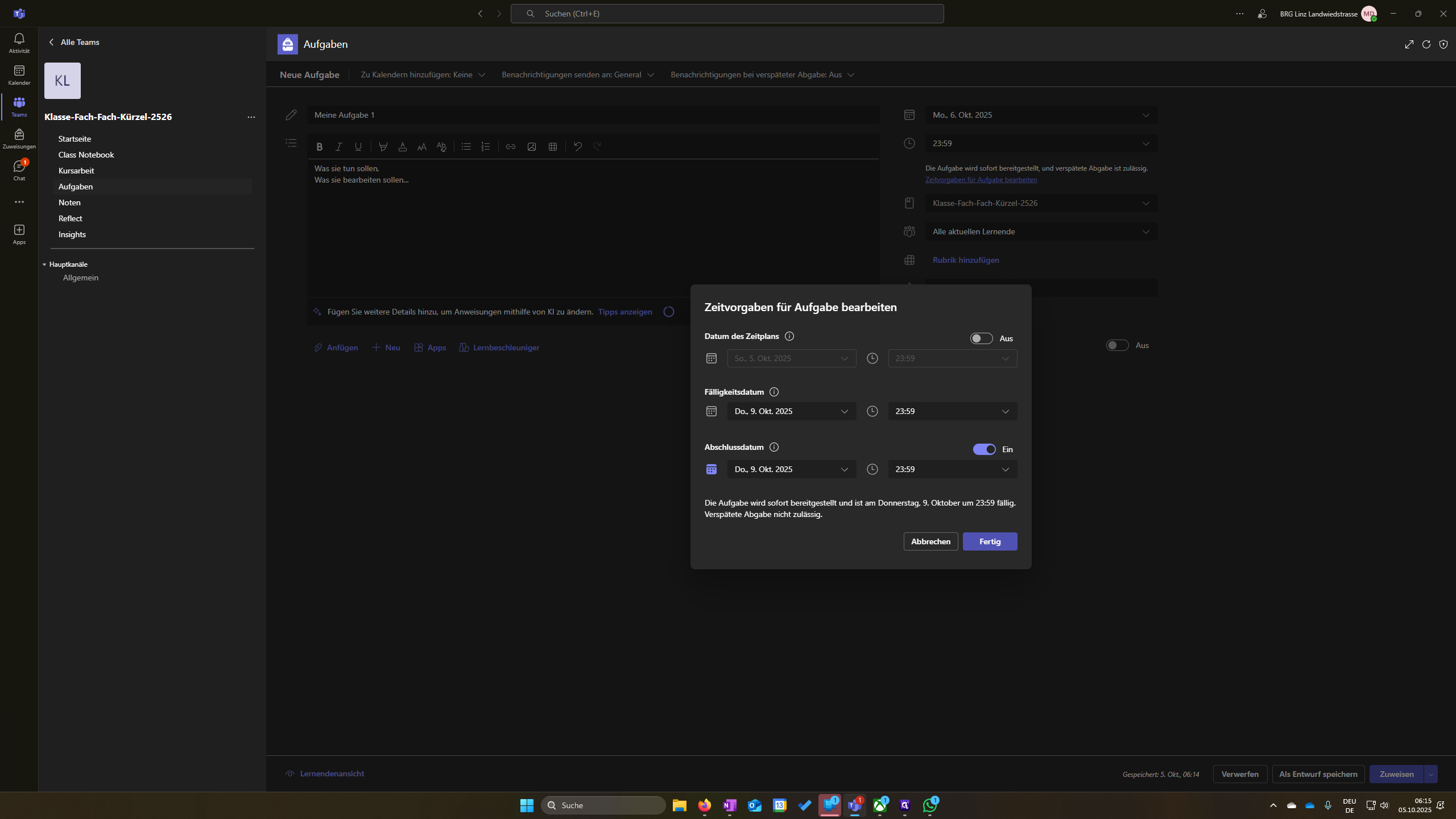
Das würde ich auch empfehlen. Sonst laden die Schüler manchmal noch etwas hoch oder geben etwas erneut ab.
Ich erhalte wieder eine Benachrichtigung. Das vermeide ich. Ahhh, wenn ich das möchte, kann ich auch einstellen, wann die Schüler die Aufgabe bekommen sollen, einschließlich der Uhrzeit.
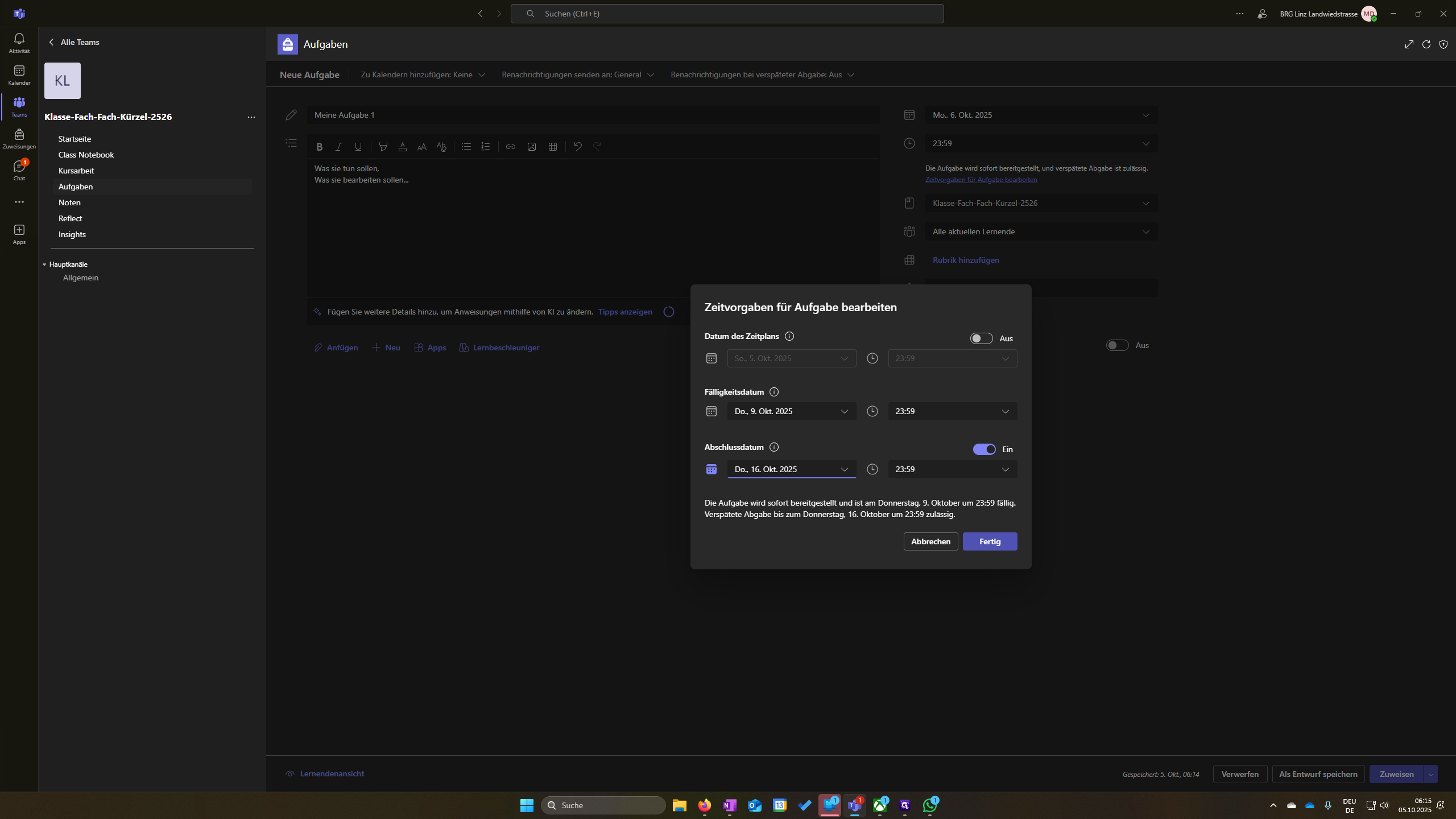
Zu dieser Uhrzeit wird die Aufgabe automatisch den Schülern zugewiesen. Das kann ich machen. Ich kann sie Ihnen auch einfach so schicken. Im Unterricht dauert es ein bis zwei Minuten, bis sie die Aufgabe wirklich haben, nachdem ich auf "Zuweisen" klicke. Aber wenn mir das egal ist, kann ich es einfach machen.
Ich kann hier auch einstellen, dass ich es Gruppen von Lernenden zuweise.
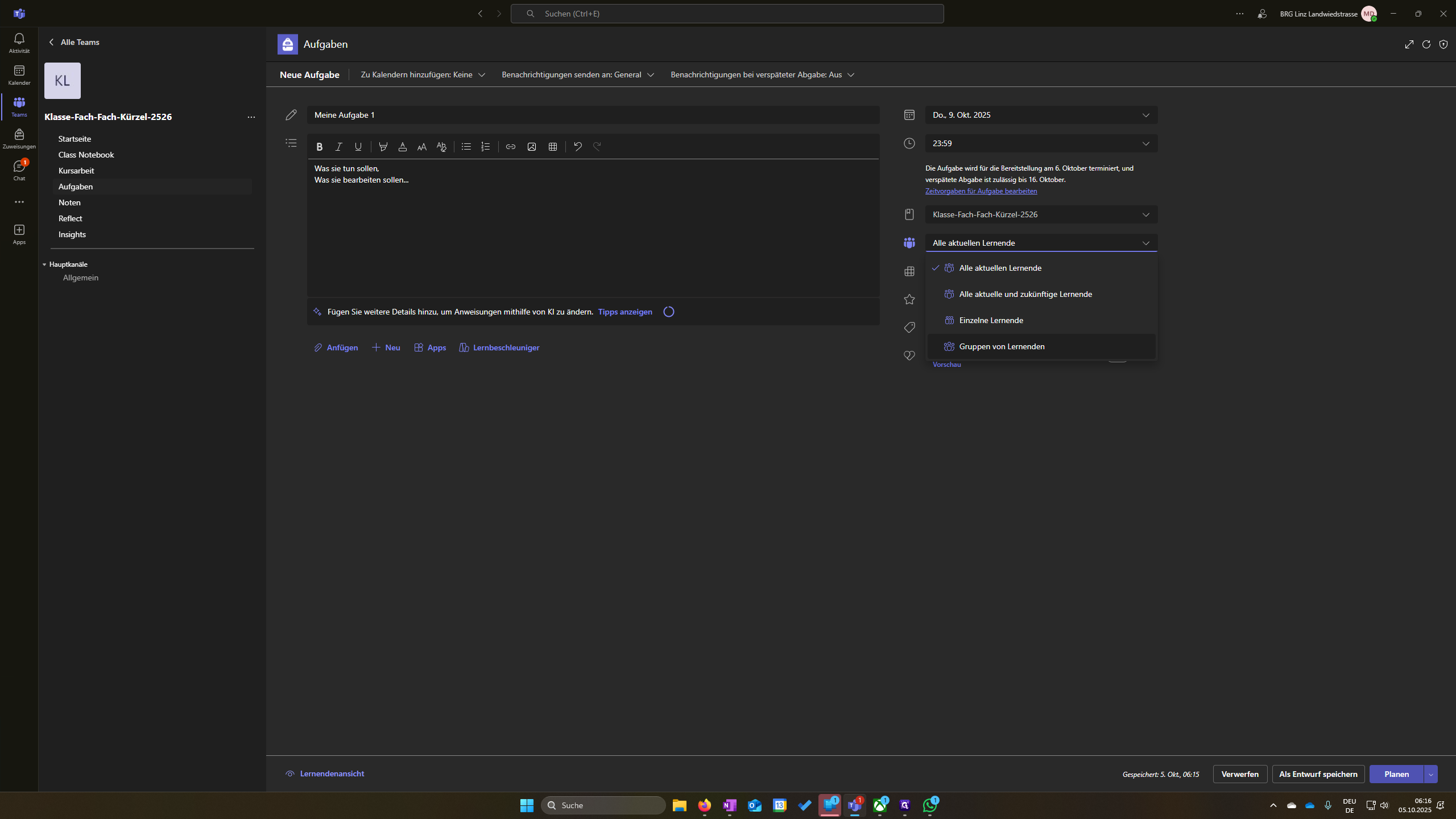
Ich kann entweder manuell oder zufällig gruppieren. Manuell bedeutet, dass ich die Gruppen selbst festlege.
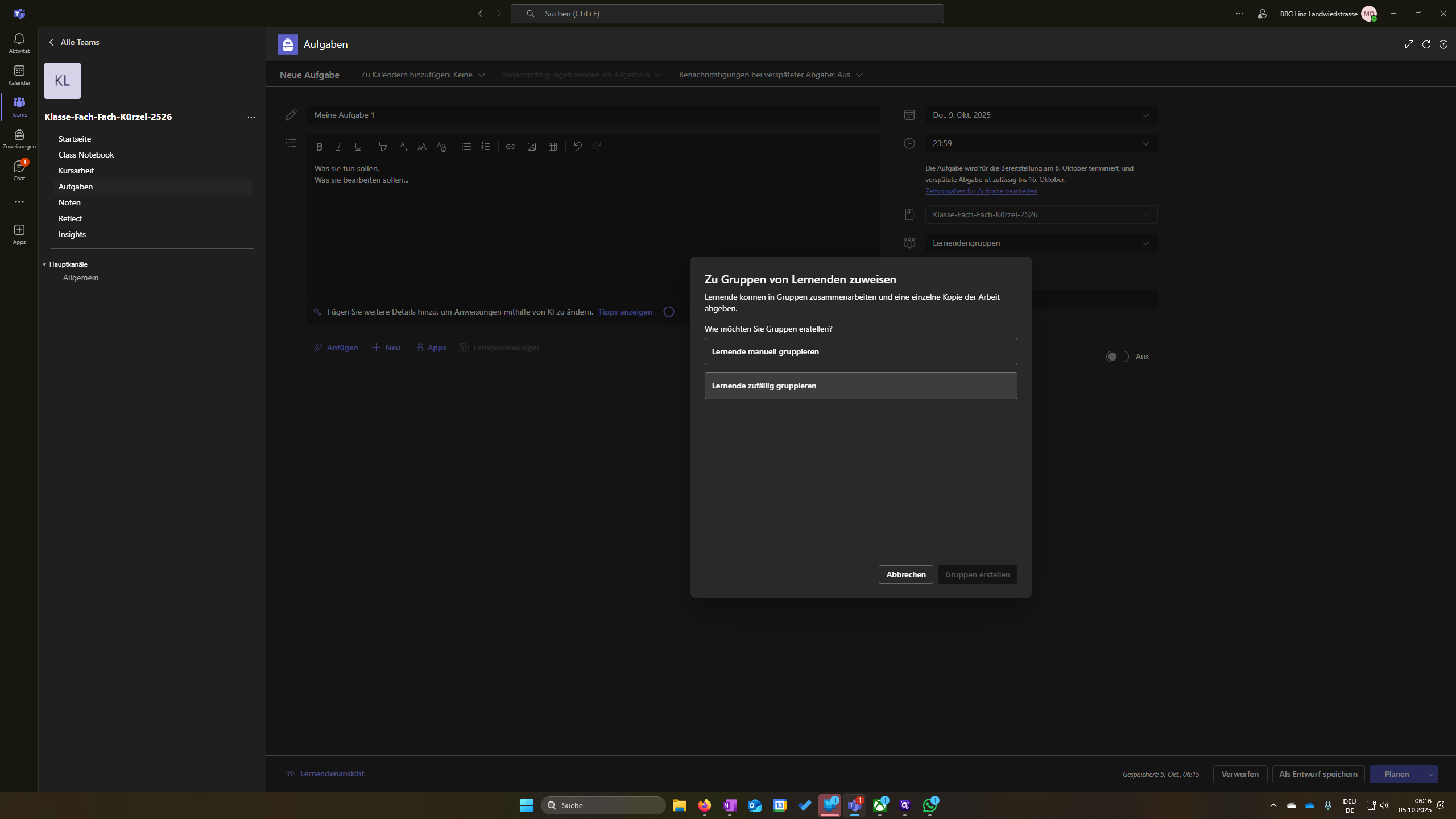
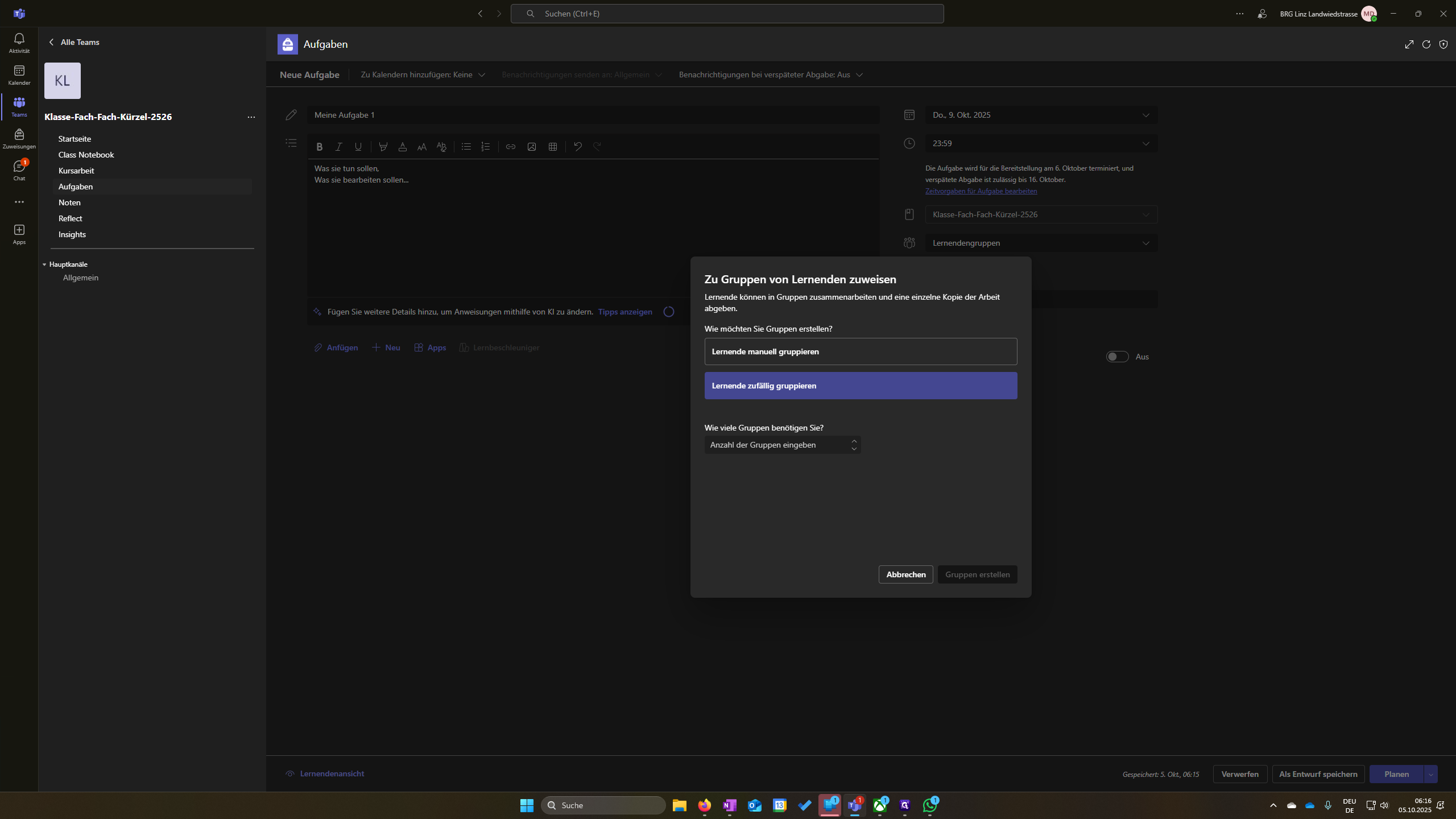
Zufällig gebe ich die Anzahl der Gruppen ein. Dann erstellt das System automatisch Gruppen und weist ihnen die Teilnehmer zu.
Punkte sind auch immer sehr hilfreich.
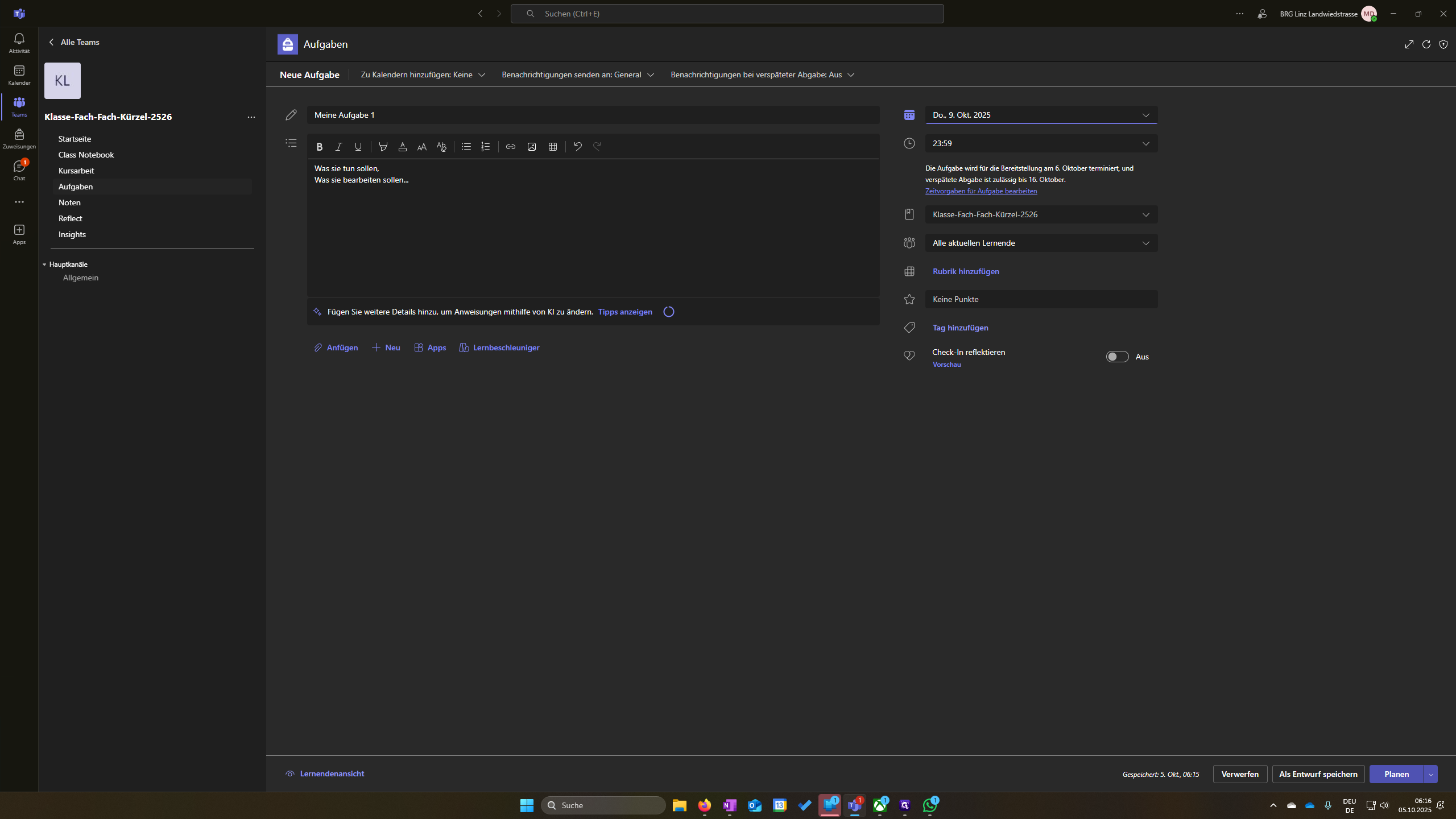
Ahhh, ich kann danach auch eine Übersicht sehen, wer wie viele Punkte hat. Tags, das heißt, hier kann ich einem Thema auch ein Tag zuweisen, zum Beispiel "Thema eins" als neues Tag.
Mehrere Aufgaben können so einem Thema zugeordnet werden.
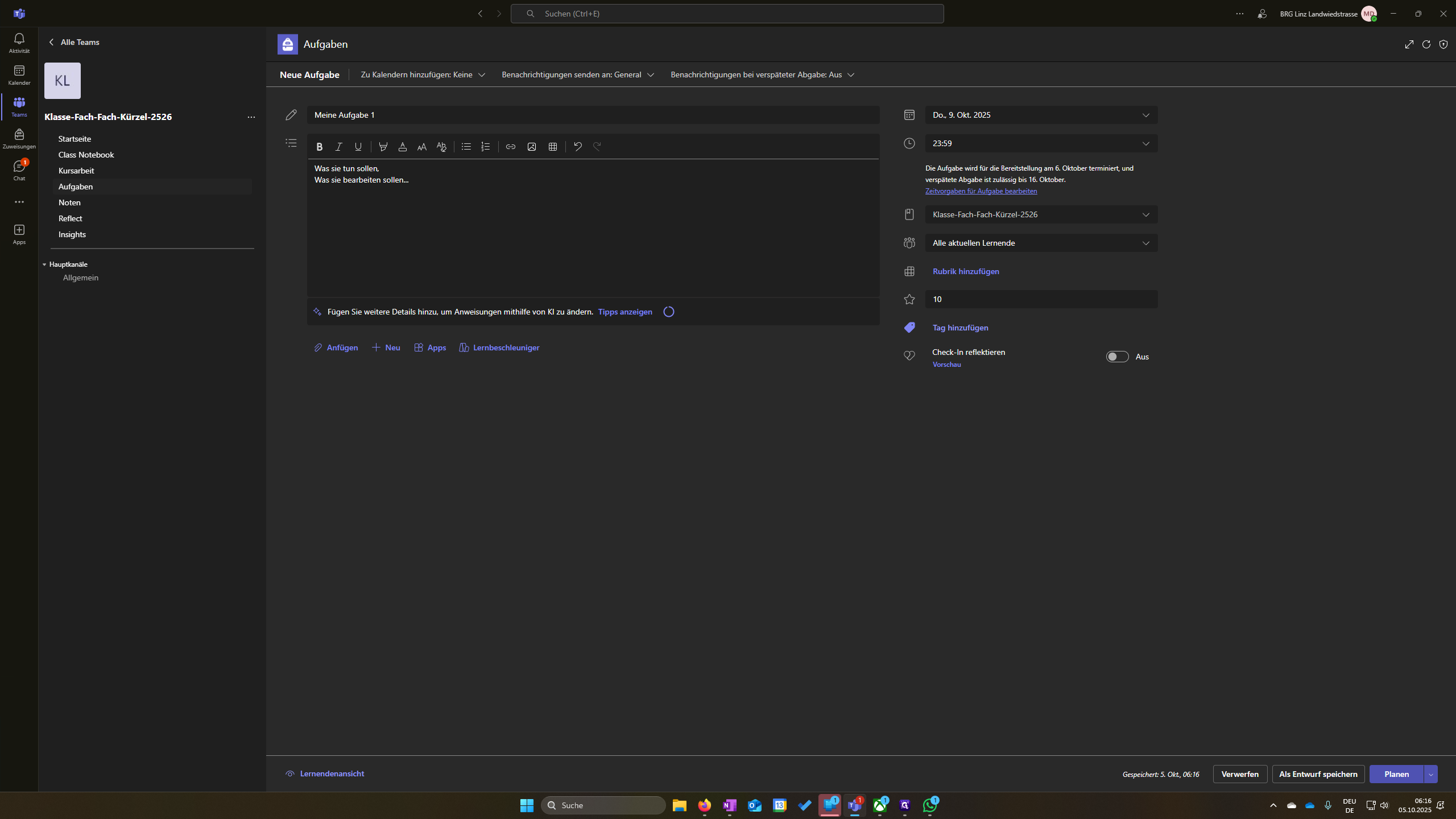
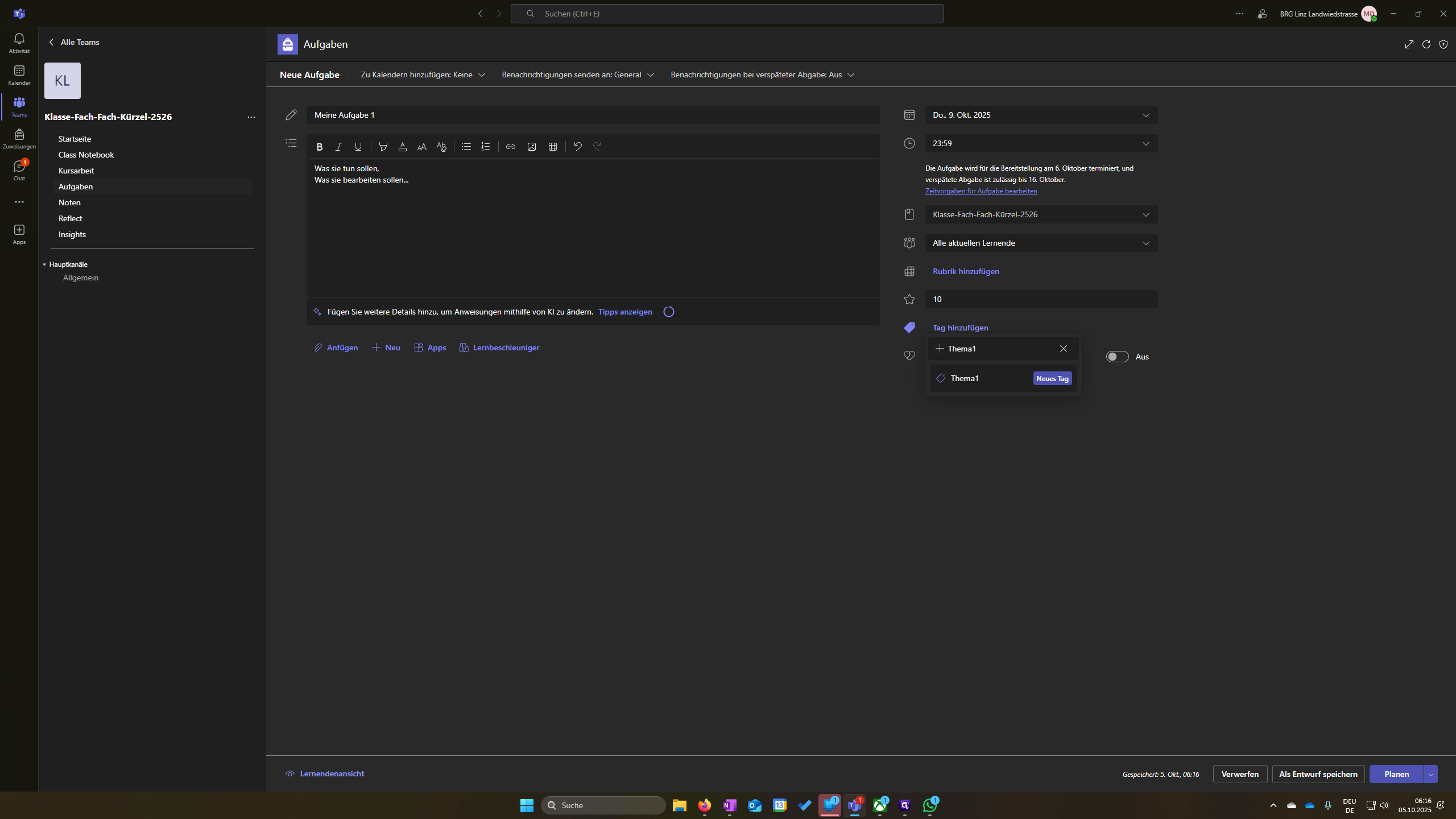
Ah, das kann ich dann immer wieder verwenden. Das muss ich nur einmal eingeben. Danach habe ich es automatisch. Ich kann das Ganze jetzt als Entwurf speichern, falls ich es noch etwas bearbeiten möchte. Was noch sinnvoll ist: Ich kann das hier in Kanäle unterteilen.
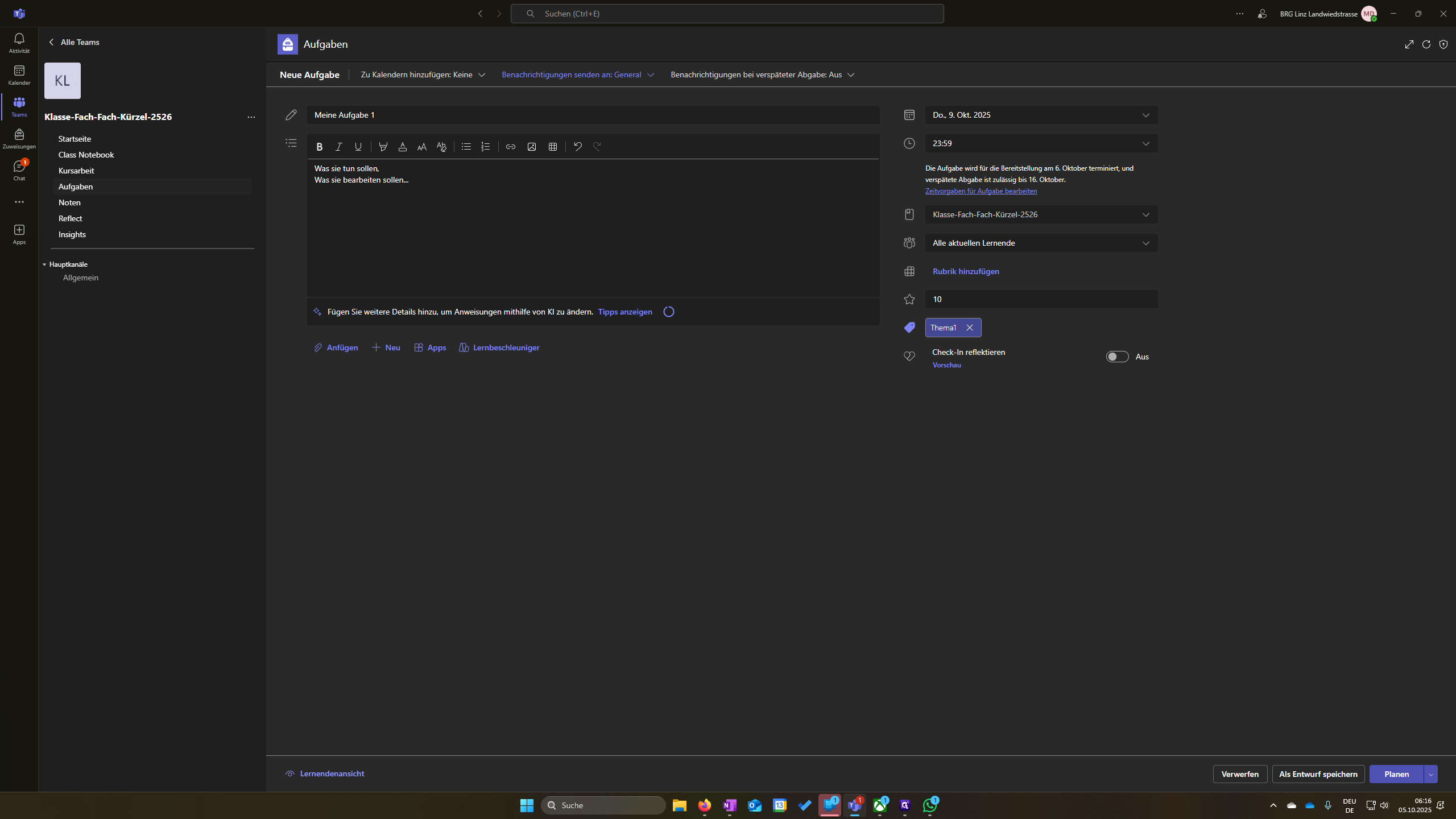
Ich habe jetzt keinen erstellt. Wenn ich aber mehrere Kanäle in Teams habe, kann ich Aufgaben den verschiedenen Kanälen zuweisen, damit mehr Struktur entsteht. Ich kann jetzt sagen: als Entwurf speichern.
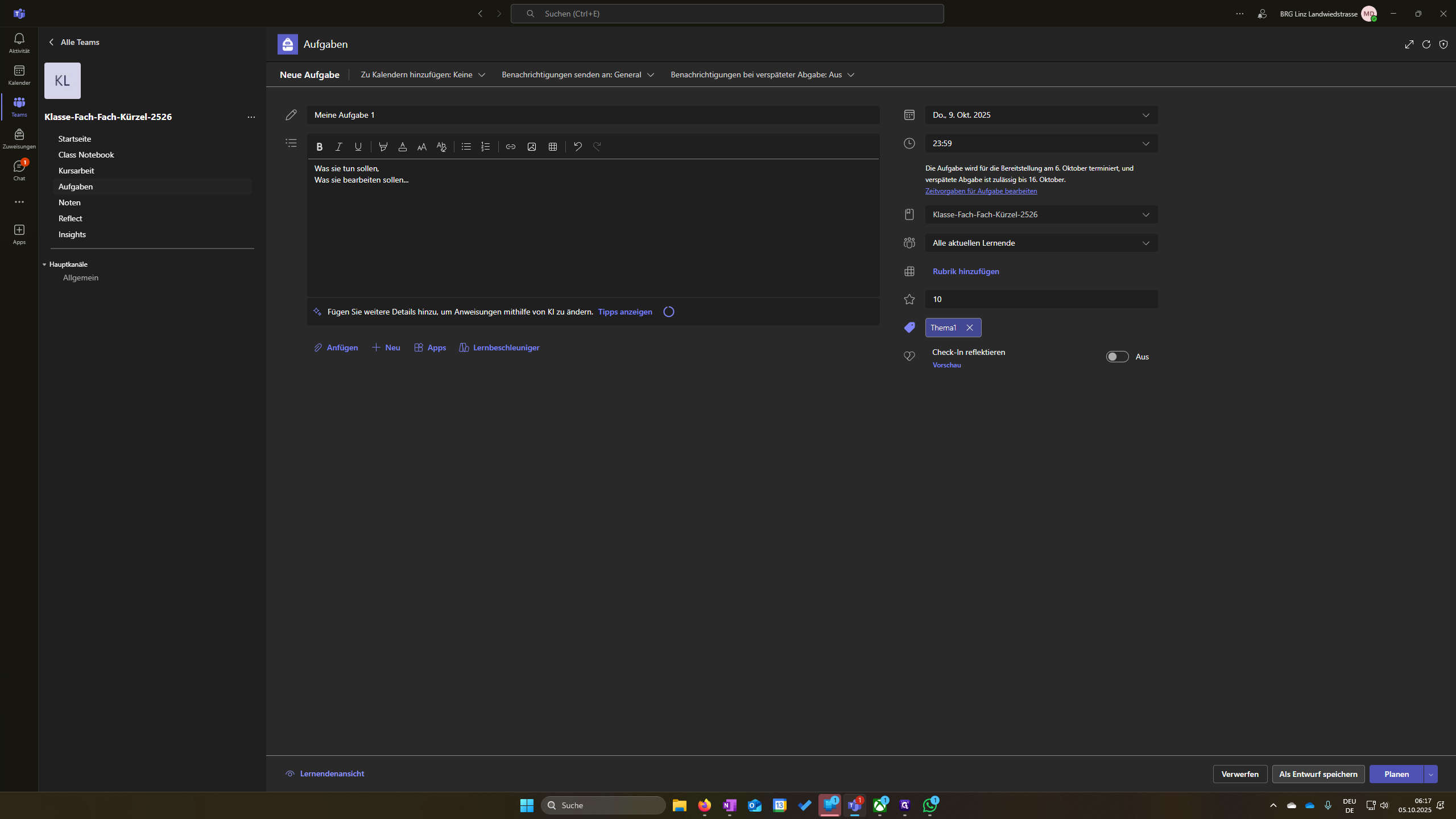
Dann finde ich es oben unter "Entwürfe". Dort sehe ich meine Aufgabe.
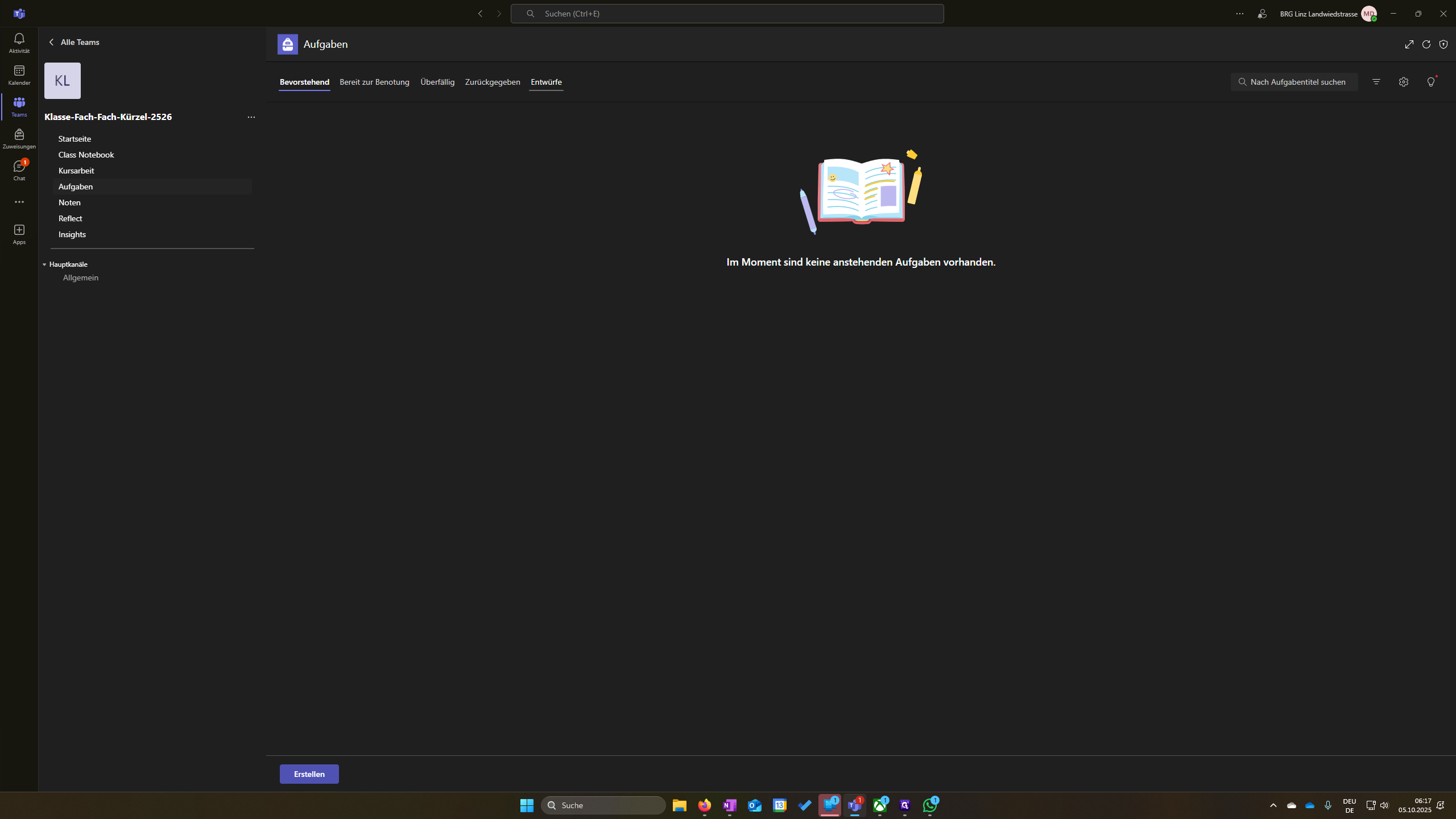
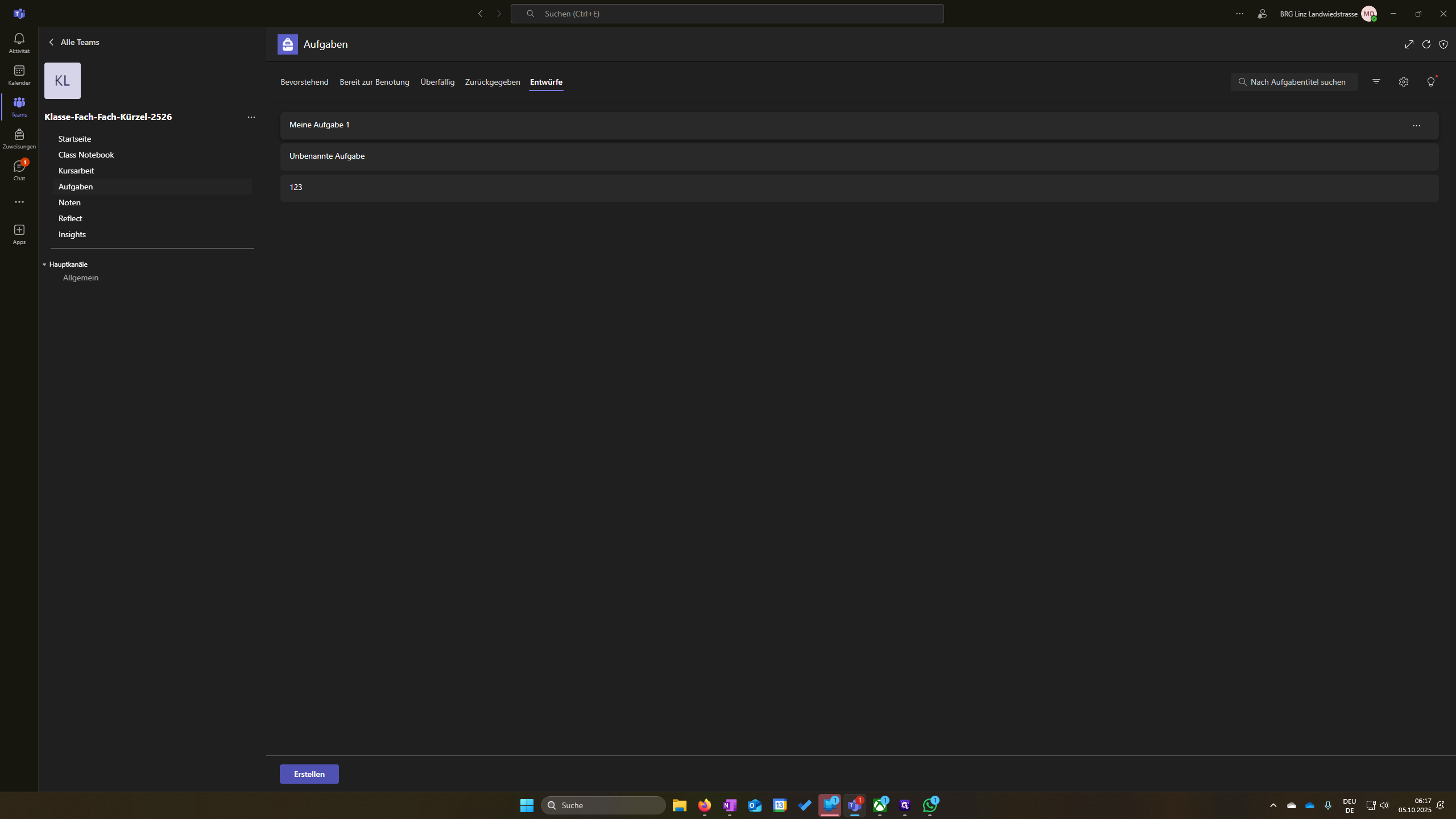
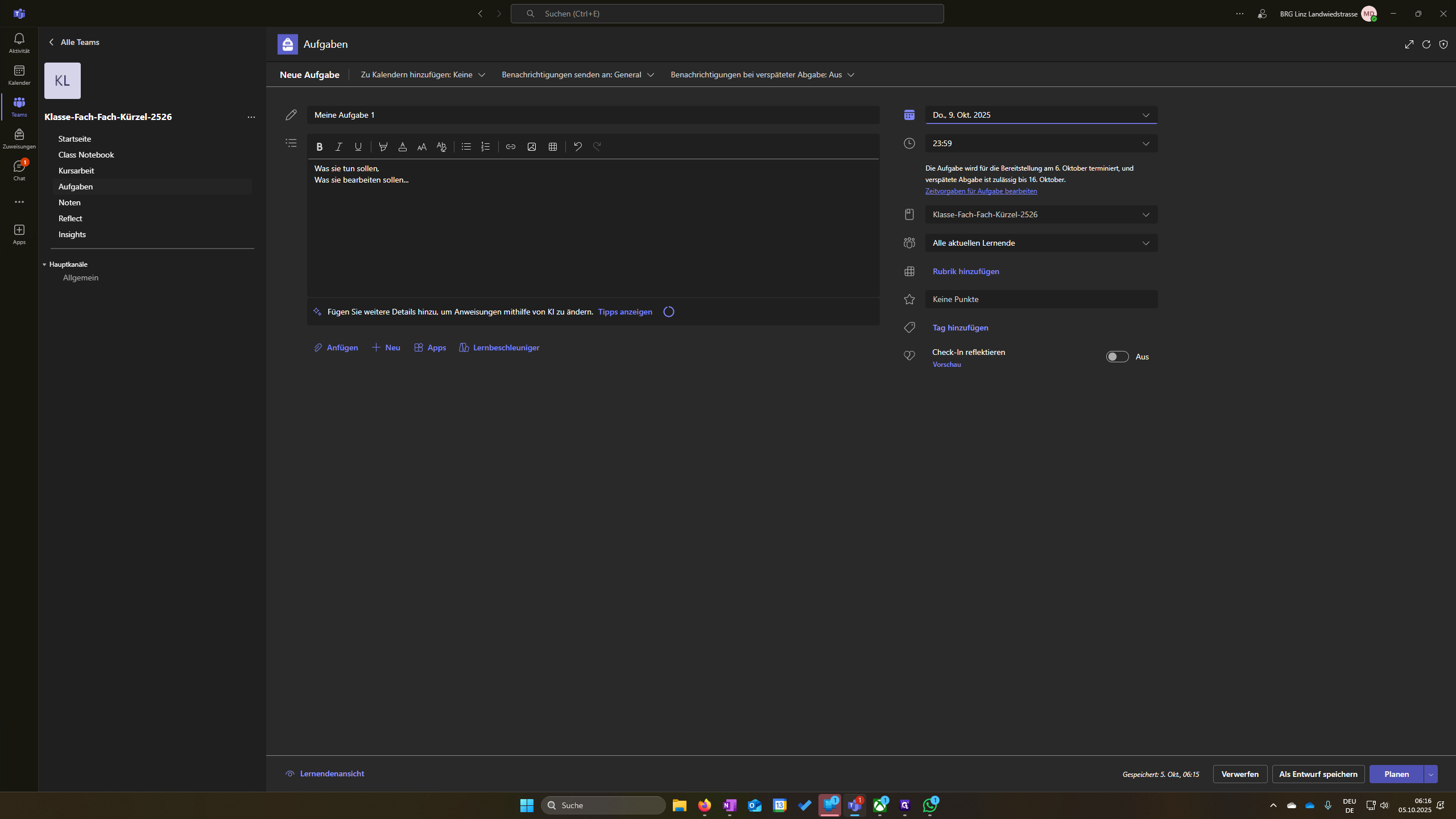
Wenn ich zufrieden bin und vielleicht noch etwas geändert habe, kann ich „Planen“ auswählen.
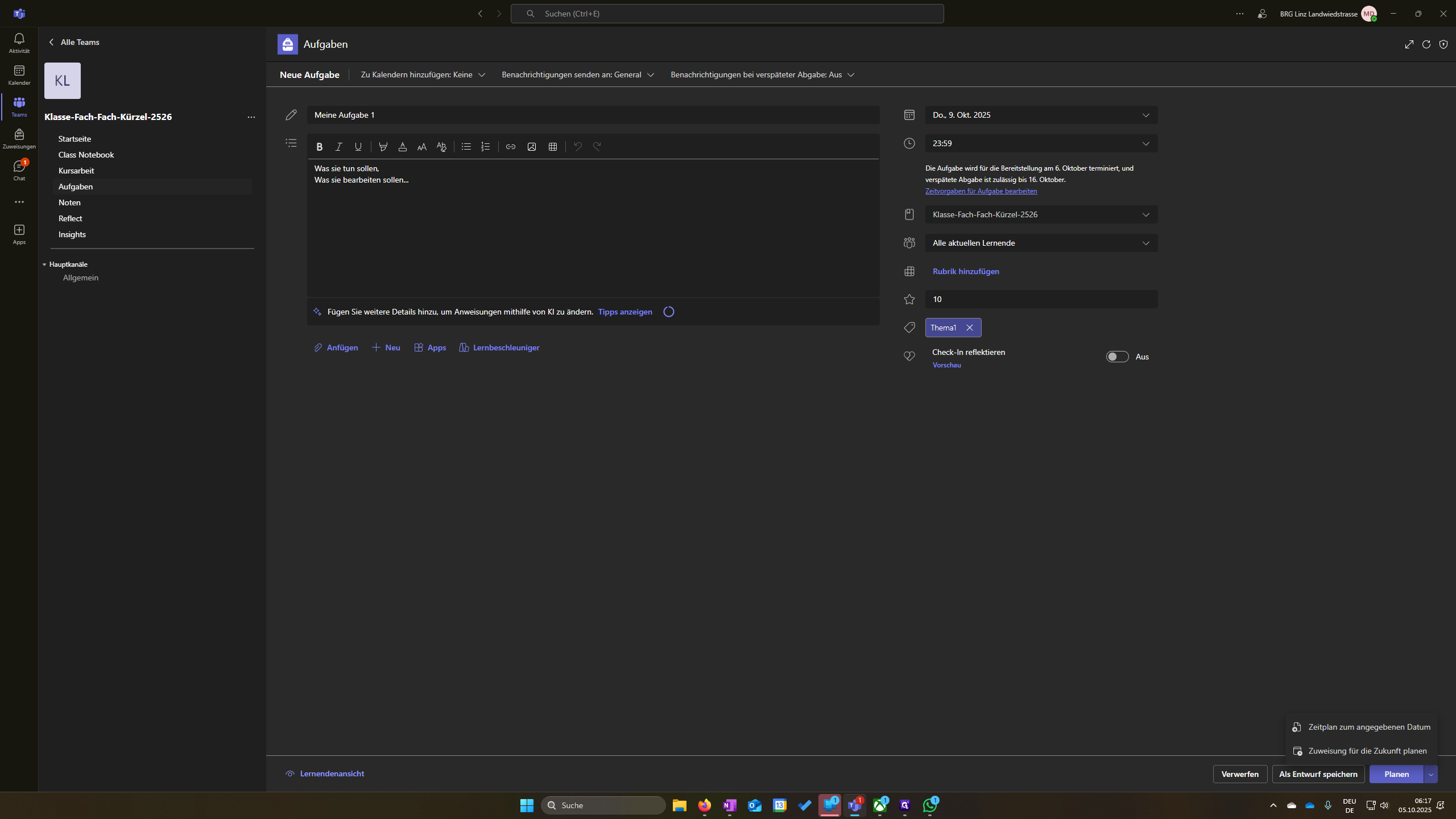
Das heißt, die Aufgabe ist jetzt unter "Bevorstehen" für den sechsten Oktober geplant.
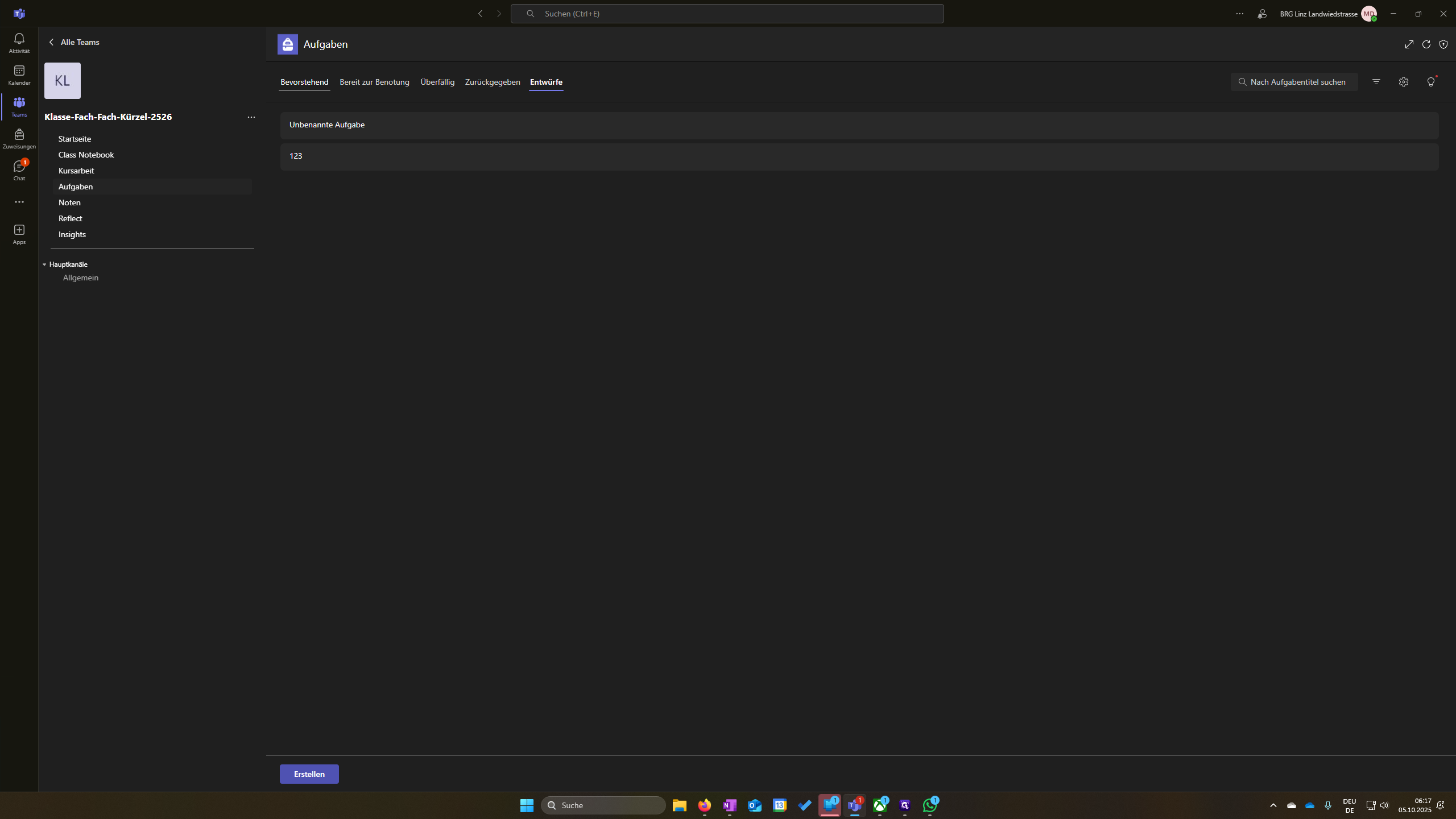
Die wird ihnen dann automatisch zugewiesen.