Monitoring aller GoA AUT Aufträge im CIC0 Fiori
By Roland Aldag
Los geht's
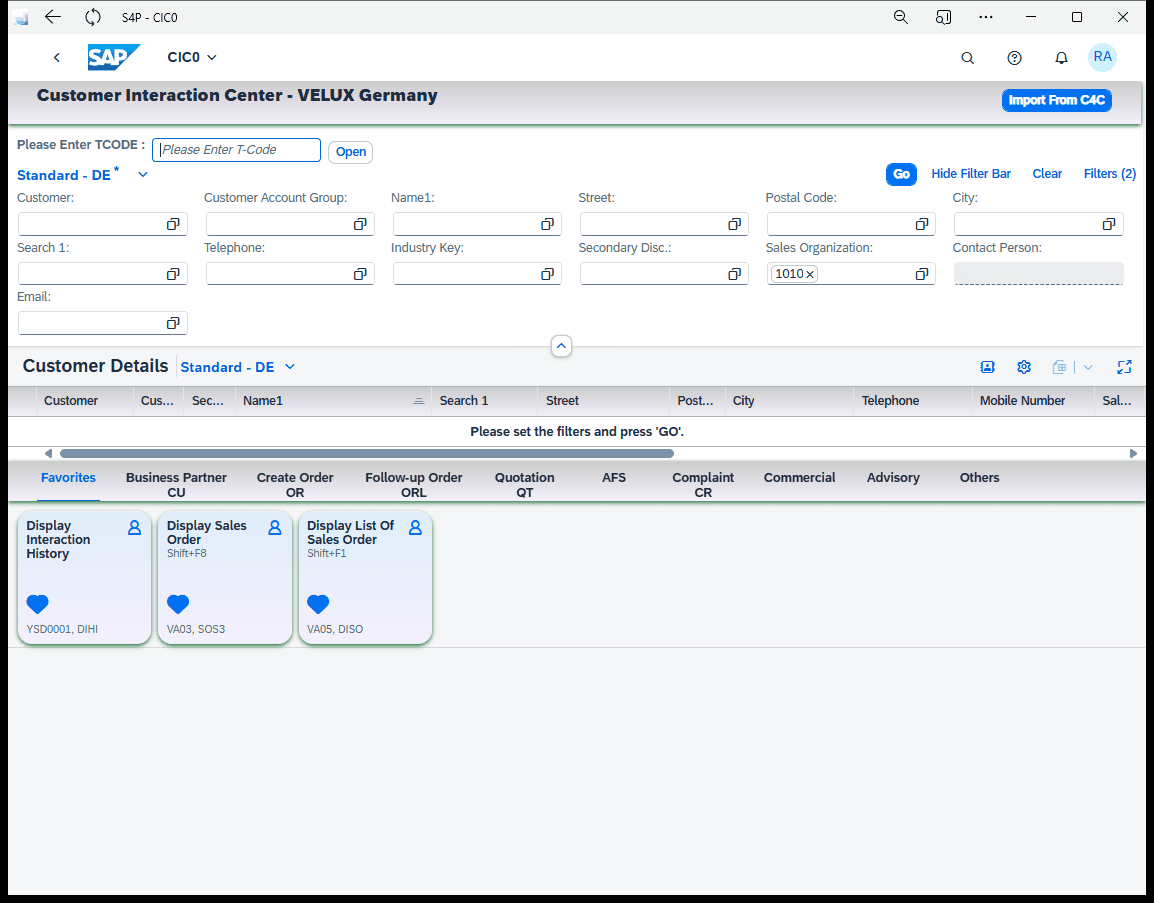
Guten Morgen, Peter. Wir beginnen mit der allgemeinen Liste der GoA AUT Aufträge. Du musst im Transaktionsfeld im CIC0 Fiori die Transaktion YSD0191 eingeben.
1
Klicke auf "Please Enter T - Code" und hinterlege YSD0191
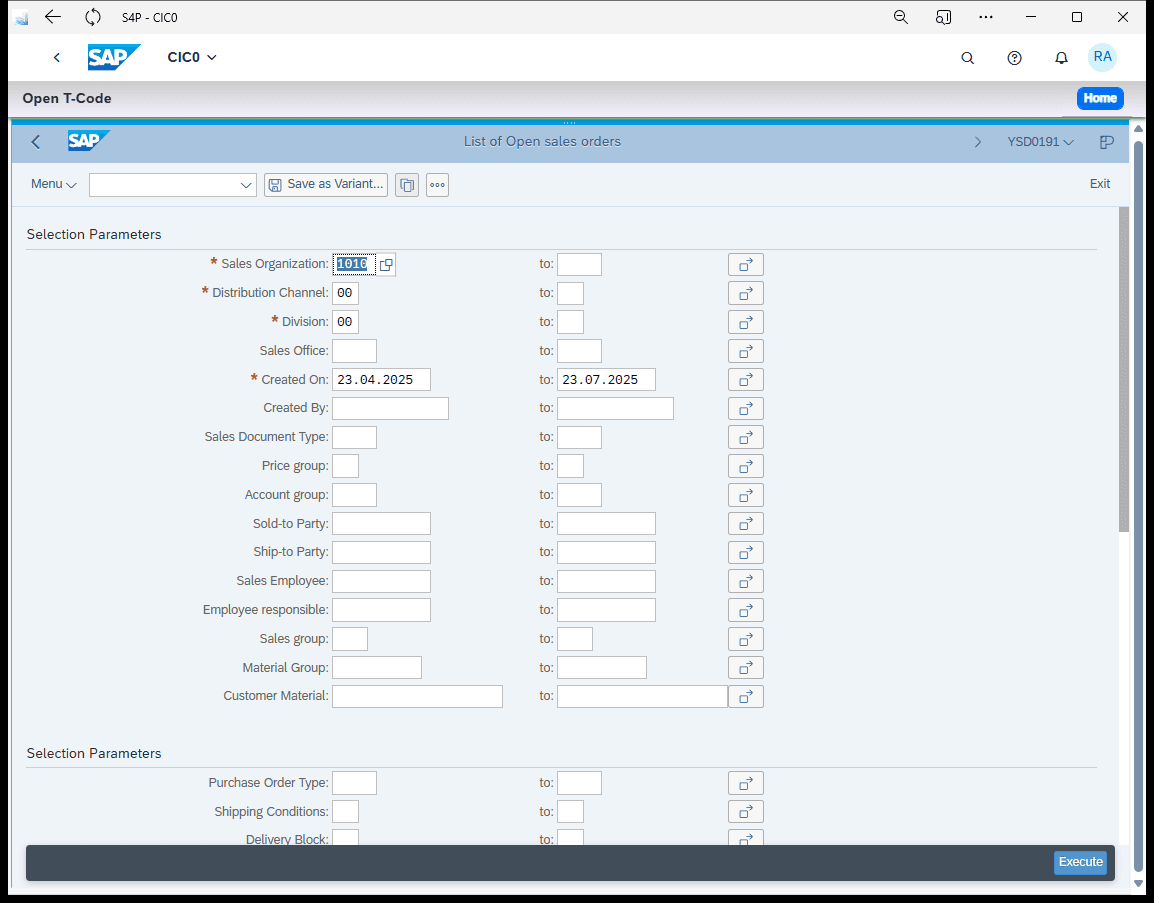
Dann die Varianten auswählen.
2
Klicke hier - Varianten auswählen
3
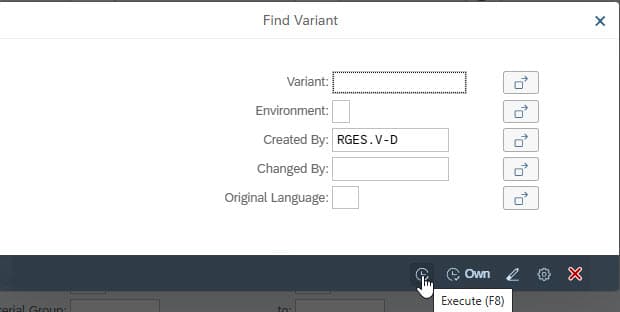
Hinterlege das Kürzel RGES.V-D im Eingabefeld "Created By"
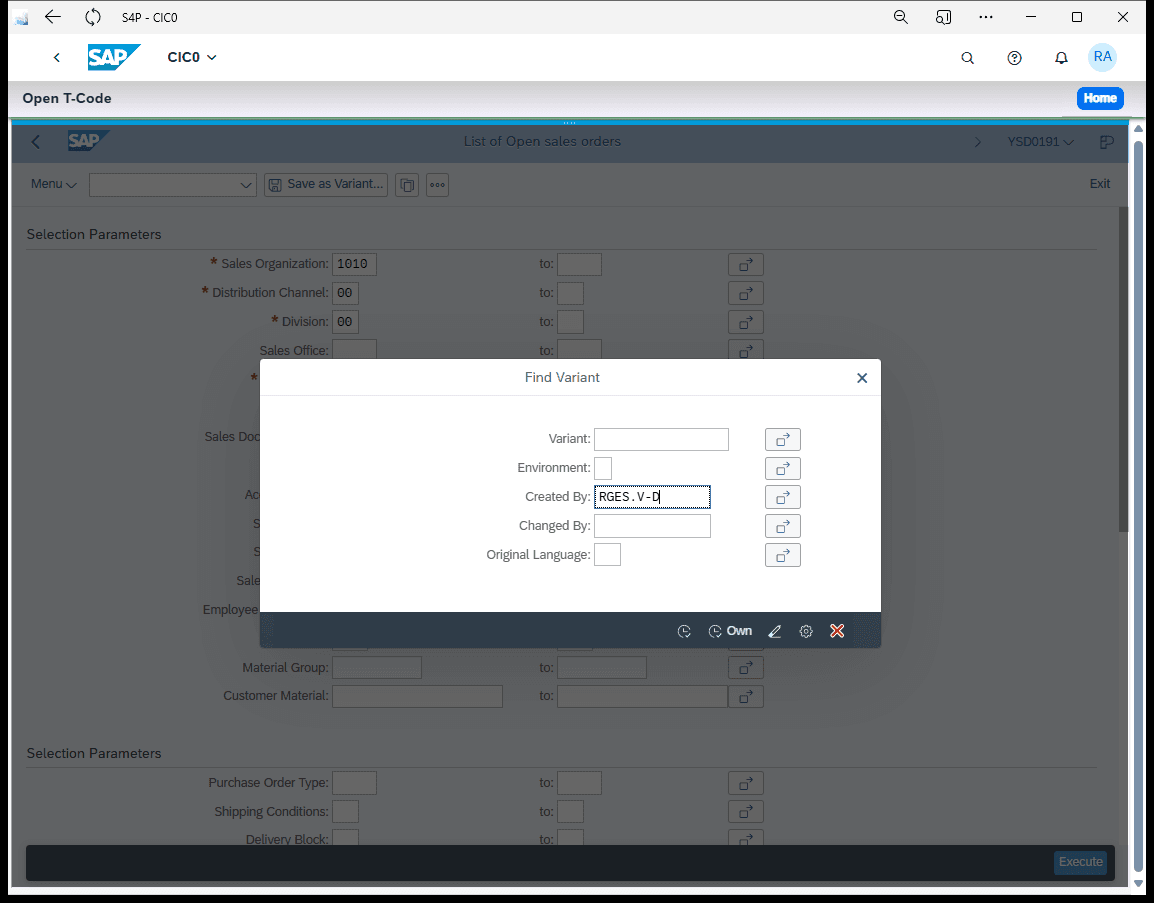
Dann unten auf "Execute" drücken.
4
F8 oder Execute Button klicken:
5
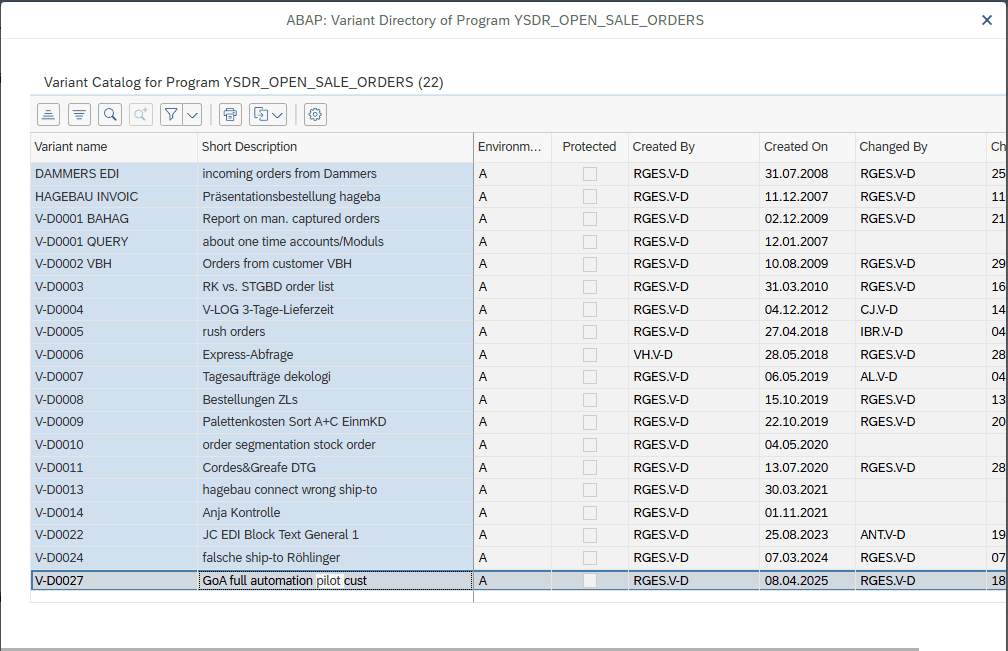
Doppelklick auf "GOA full automation pilot cust"
Über den Pfeil neben der ersten KD-Nummer können alle hinterlegten Kundennummern gesichtet werden.
6
Klicken Sie hier
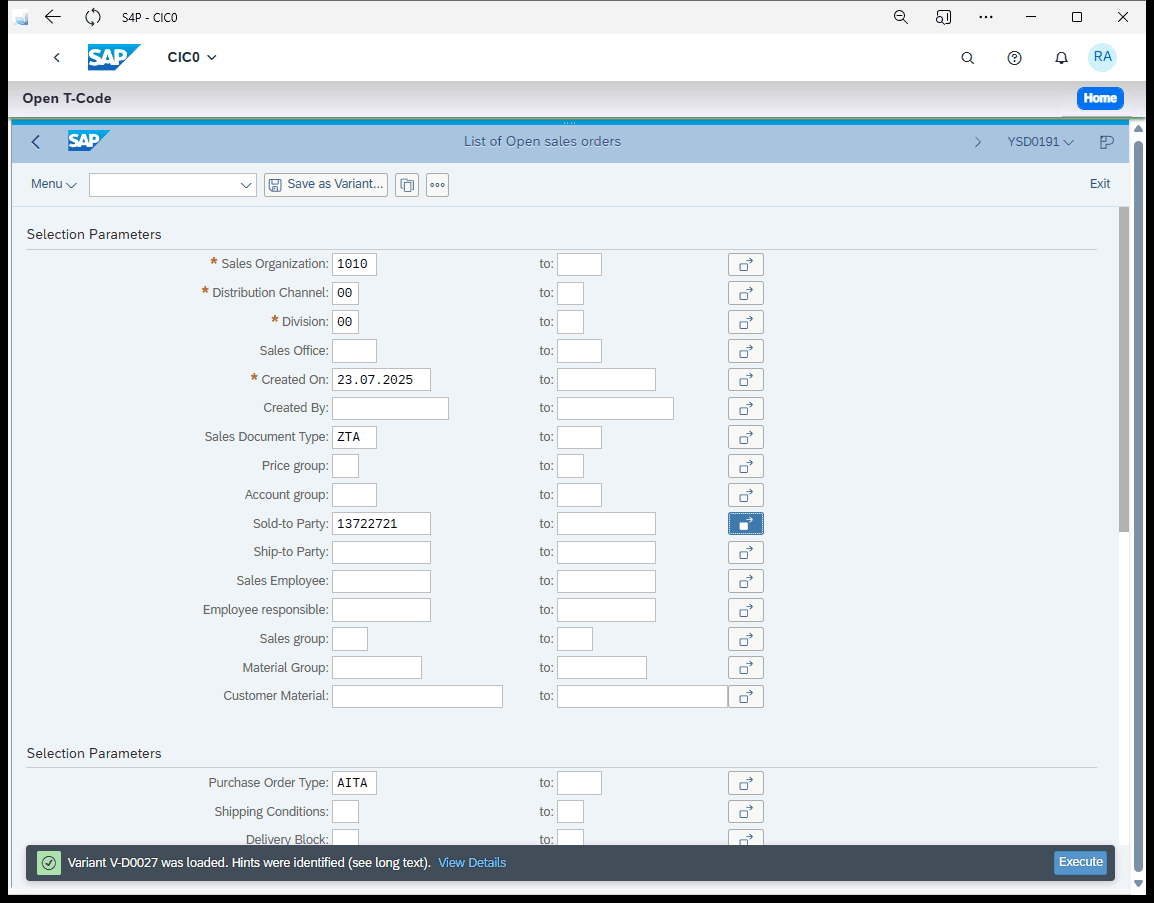
501 sind es in diesem Fall. Der aktuelle Tag ist immer automatisch vorausgewählt. Es werden nur die Aufträge angezeigt, die auf AITA, also GoA, automatisch erzeugt wurden.
7
Hier oben siehst Du Anzahl der Kundennummern:
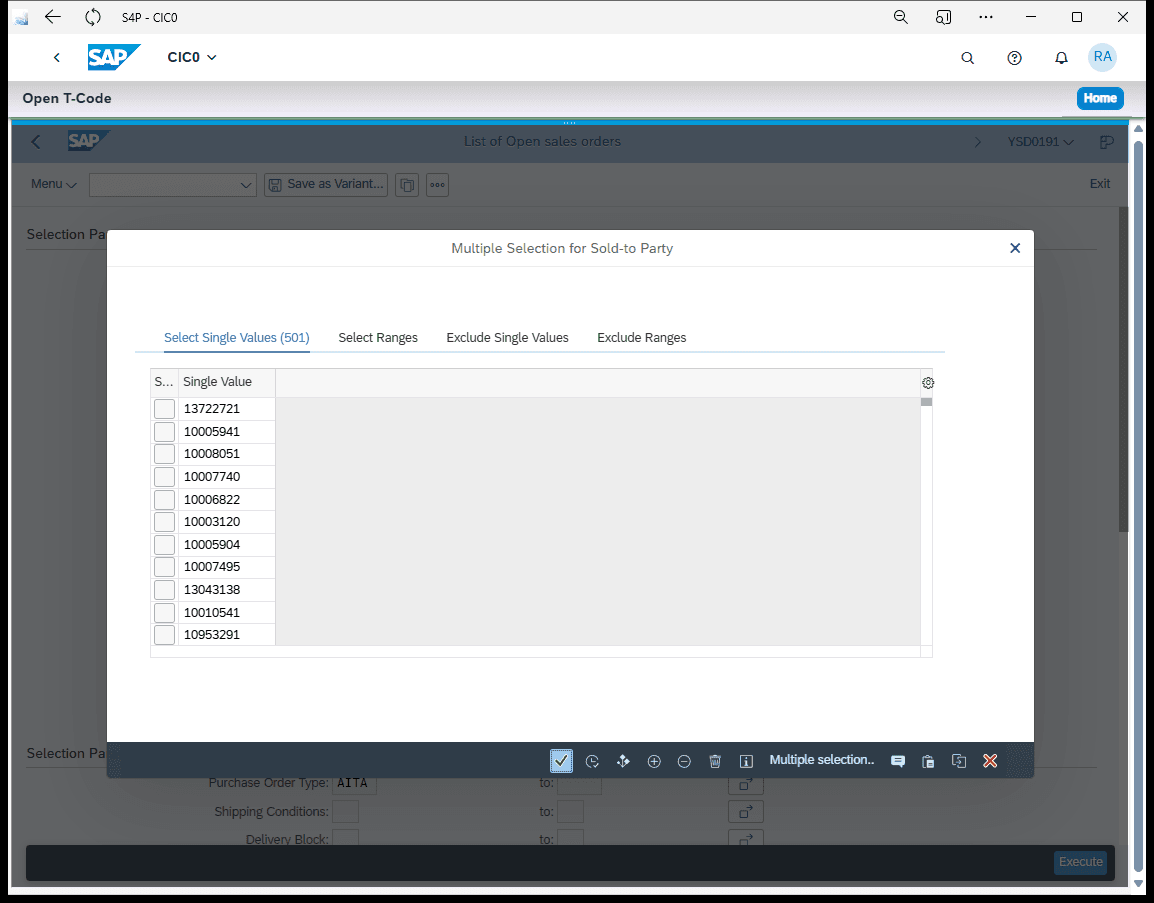
Dann klickst Du auf "Execute".
8
Klicken Sie auf "Execute"
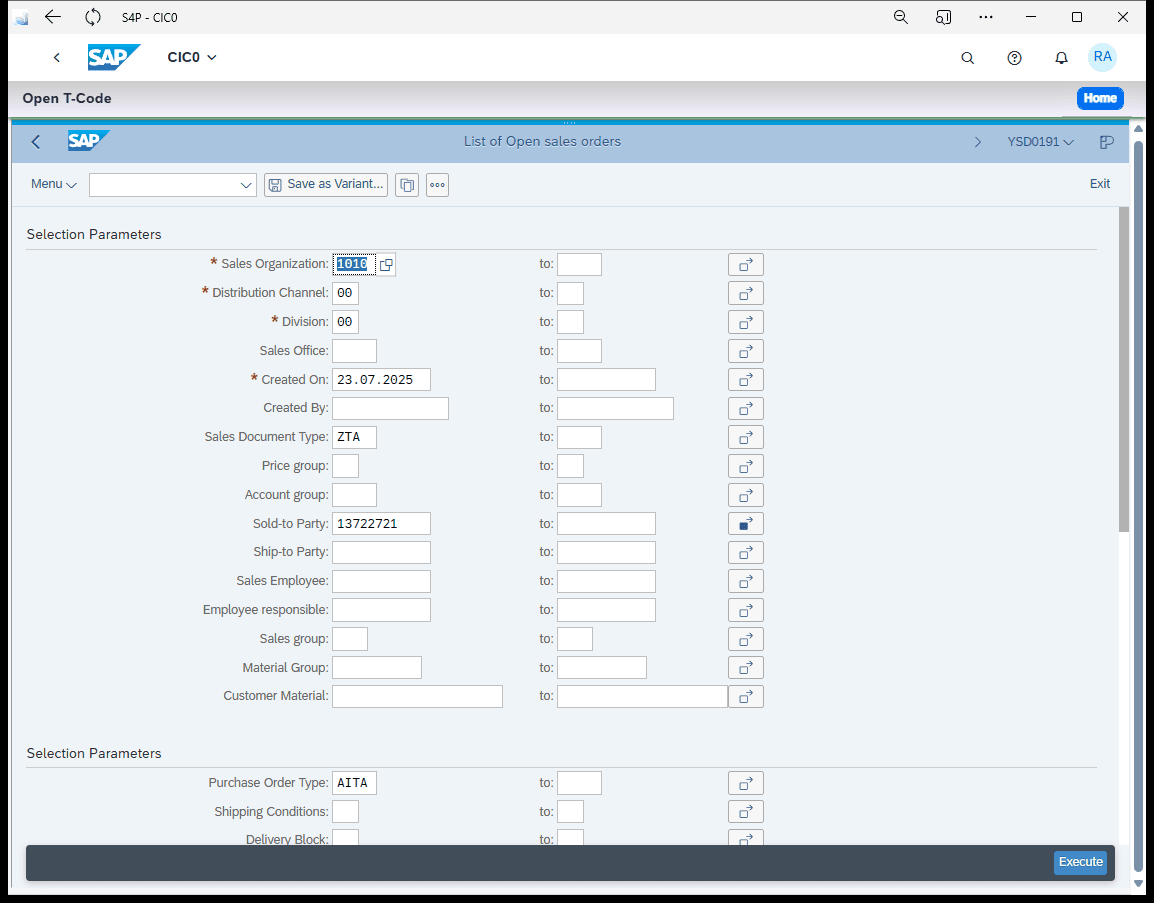
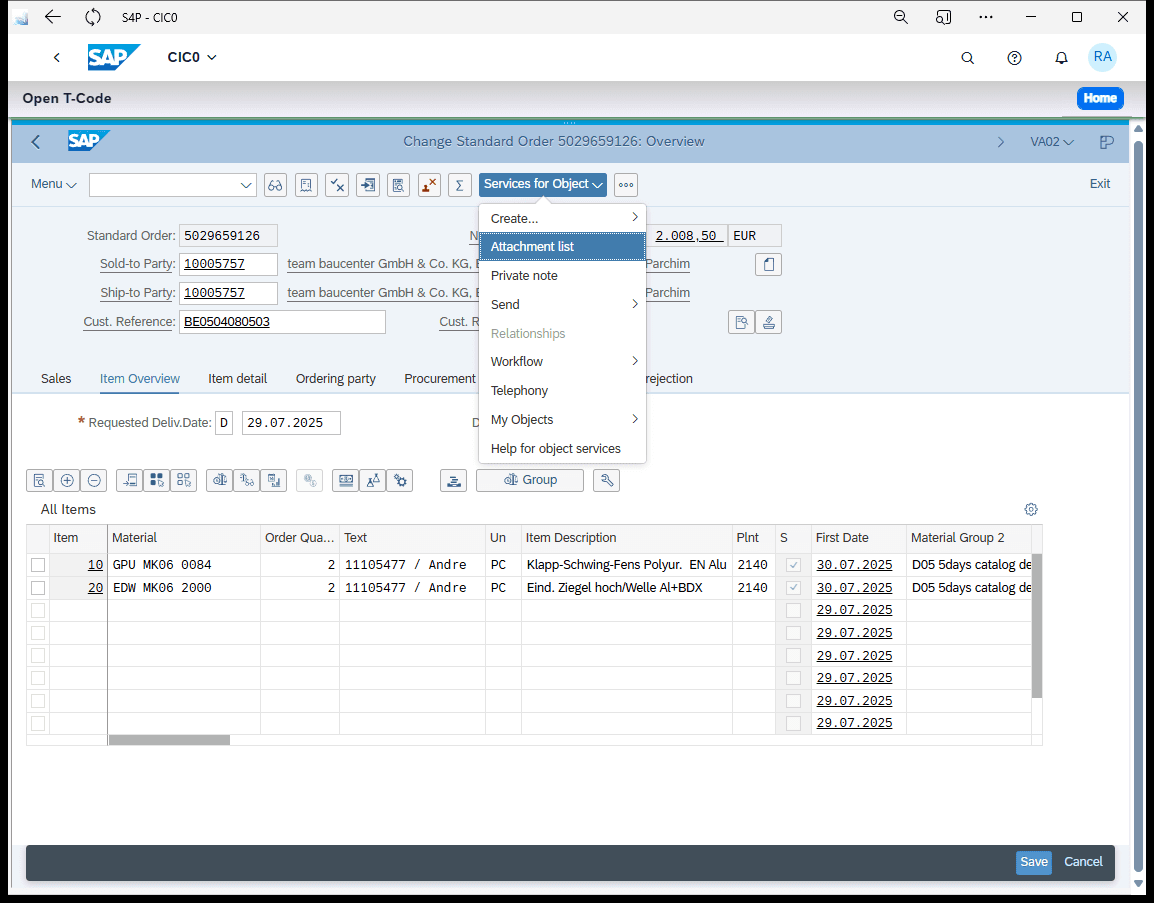
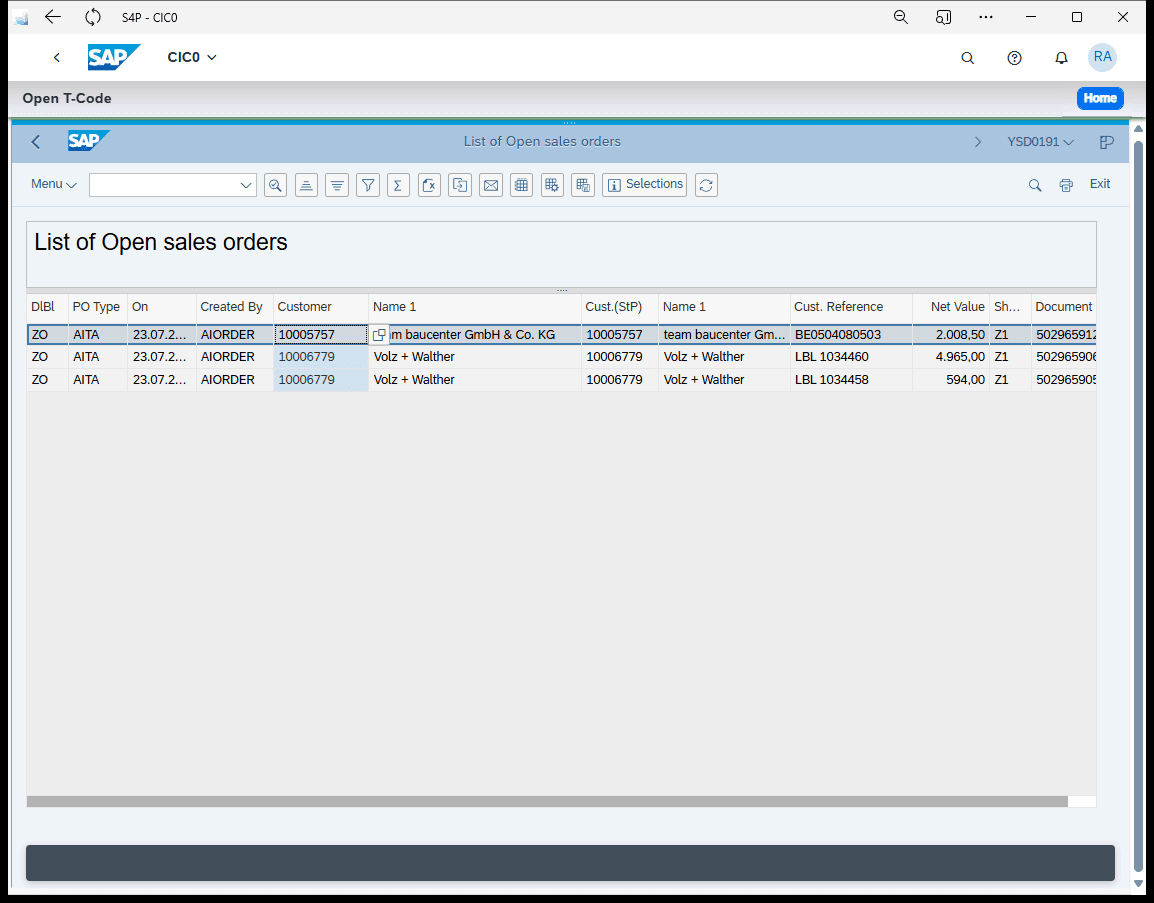
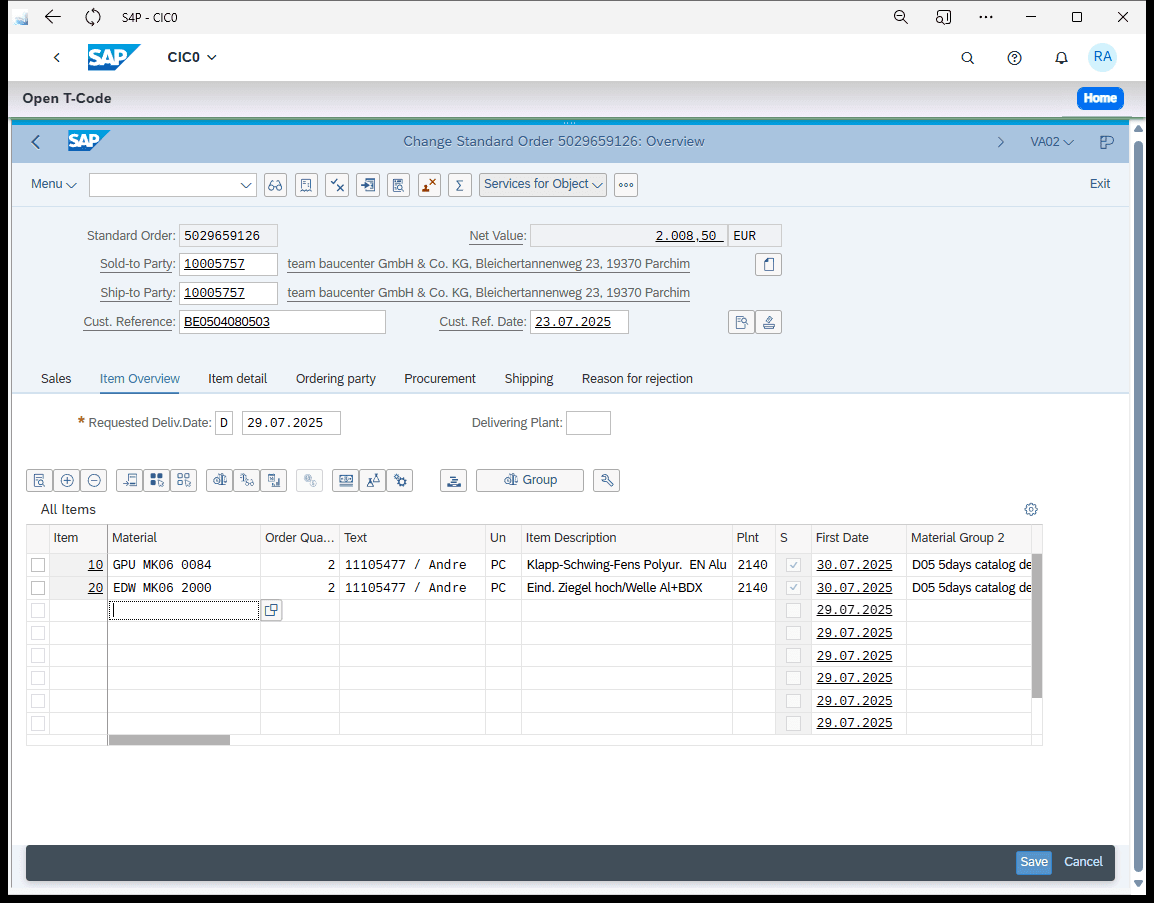
Falls für den aktuellen Tag Aufträge vorliegen, kannst Du mit einem Doppelklick direkt in die Aufträge springen und sie Dir ansehen. Über die Attachment-Liste kannst du außerdem das C4C-Ticket aufrufen.
9
Doppelklicken Sie auf "10005757"
10
Klicken Sie auf "Object ✓"
11
Klicken Sie auf "Attachment list"