
Anleitung: SAP EDI-Rückfrage mit C4C-Ticket erstellen
Erfahren Sie Schritt für Schritt, wie Sie eine EDI-Rückfrage mit einem C4C-Ticket erstellen, um fehlende Informationen wie Dachneigung oder Farbangaben beim Kunden effizient abzufragen.
In dieser Anleitung lernen wir, wie man eine EDI-Rückfrage zu einer Bestellung in C4C erstellt, statt den SAP-Editor zu verwenden.
Wir gehen Schritt für Schritt durch, wie man fehlende Informationen wie die Dachneigung oder die gewünschte Farbe beim Kunden anfragt, das Ticket im System anlegt und die Kommunikation dokumentiert.
Am Ende wissen Sie, wie Sie den Auftrag während der Klärung pausieren und nach der Antwort des Kunden korrekt weiterbearbeiten.
Los geht's
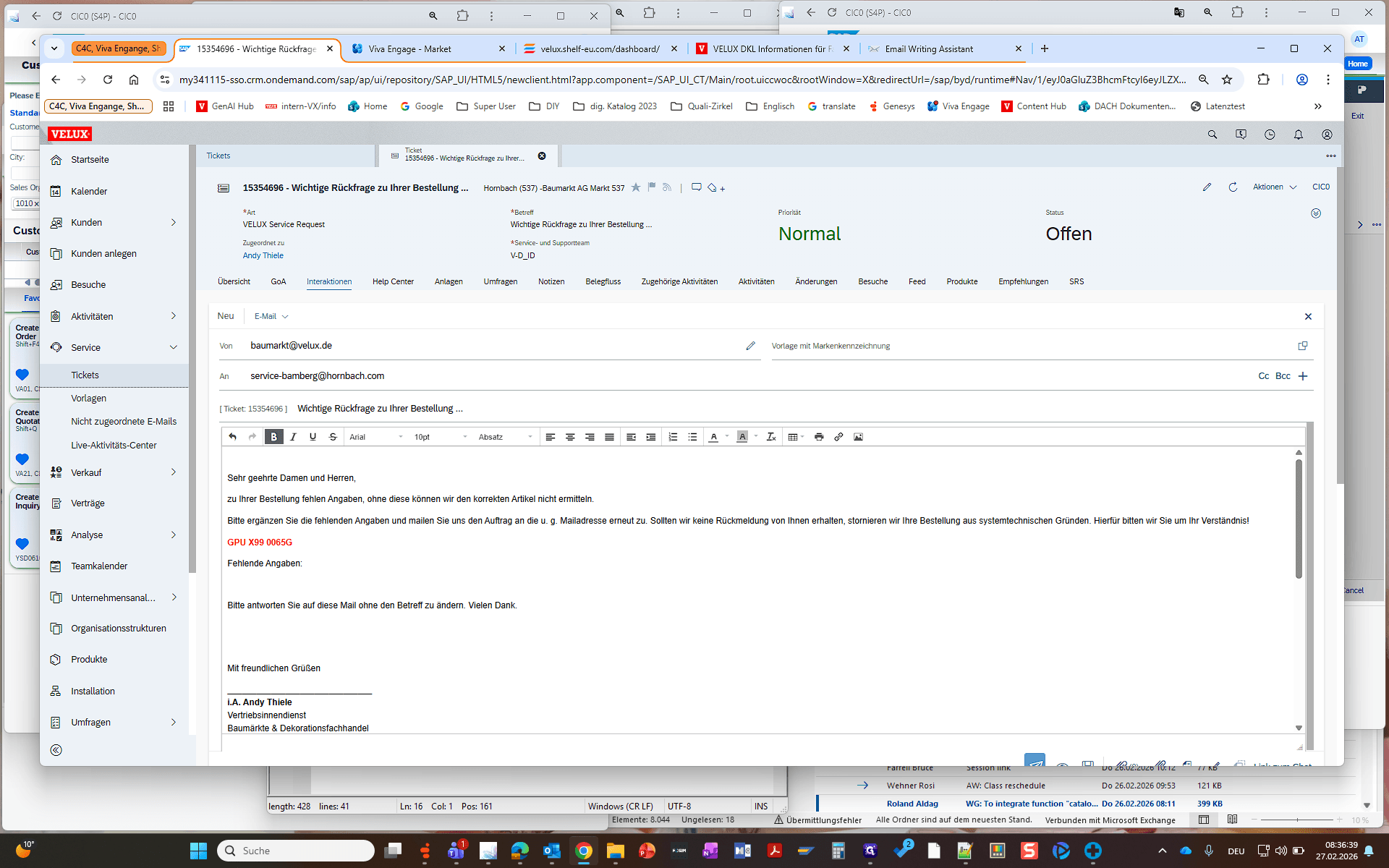
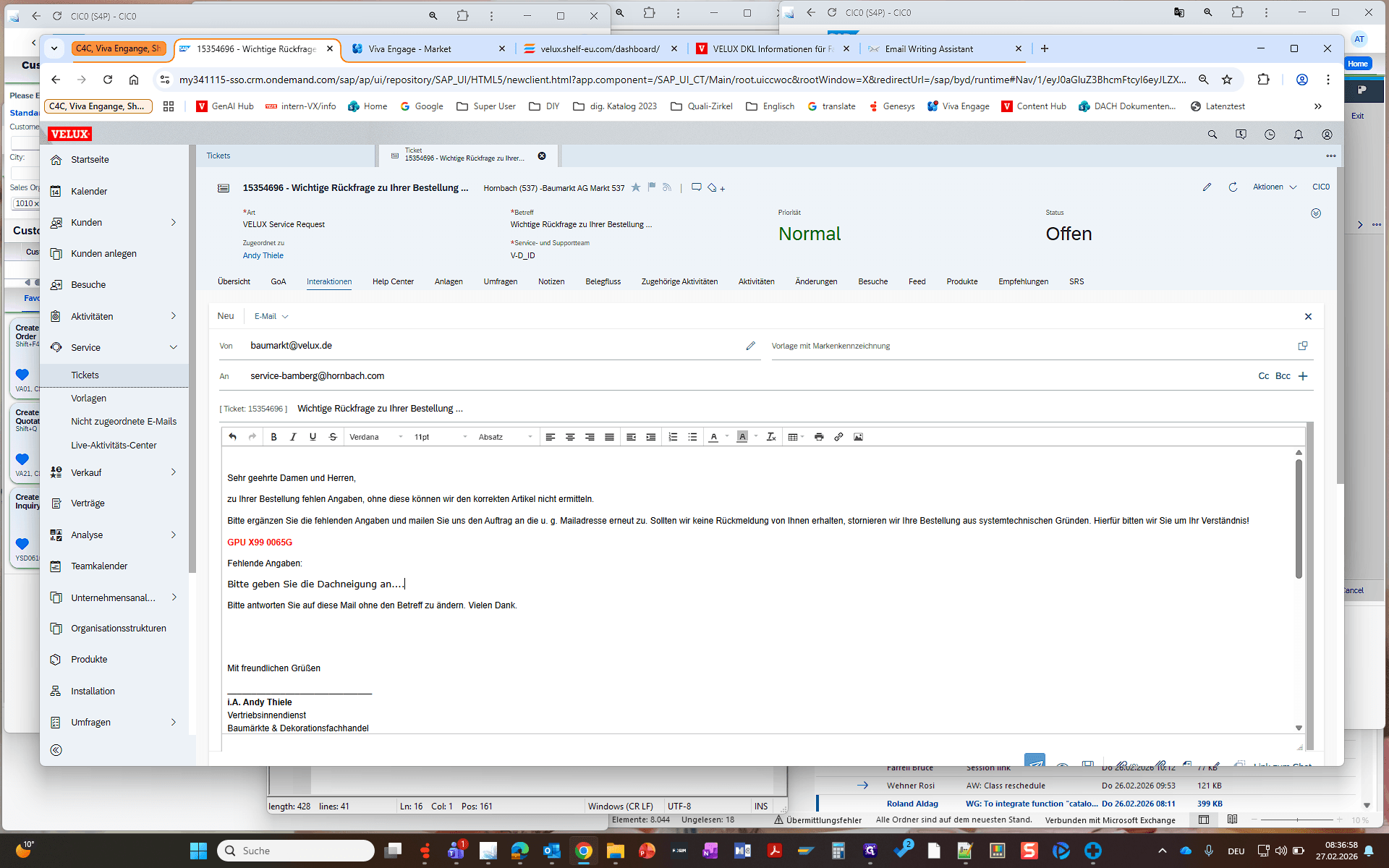
Im Beispiel haben wir einen Auftrag, bei dem der Kunde die Dachneigung des GPU X99 nicht angegeben hat.
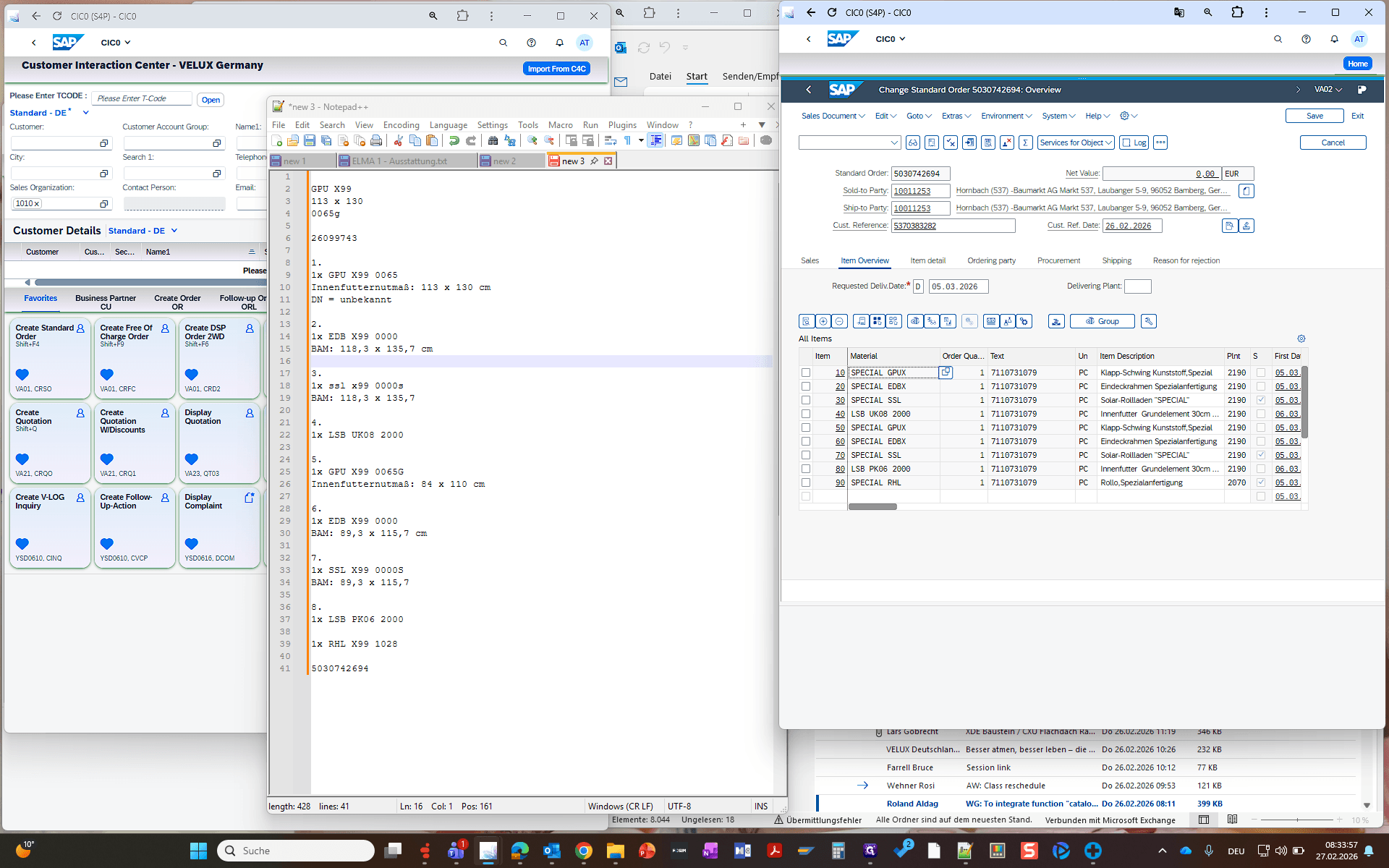
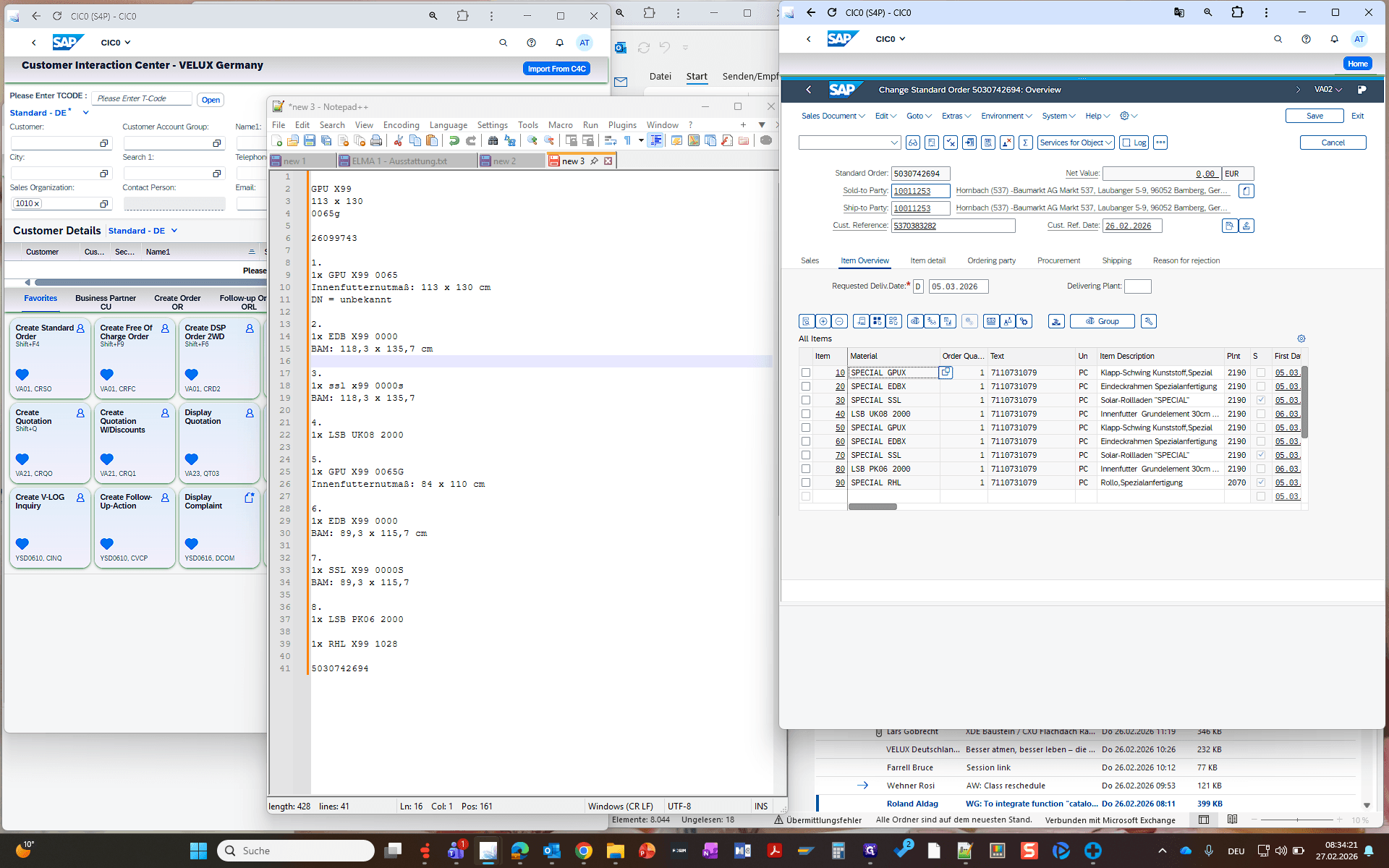
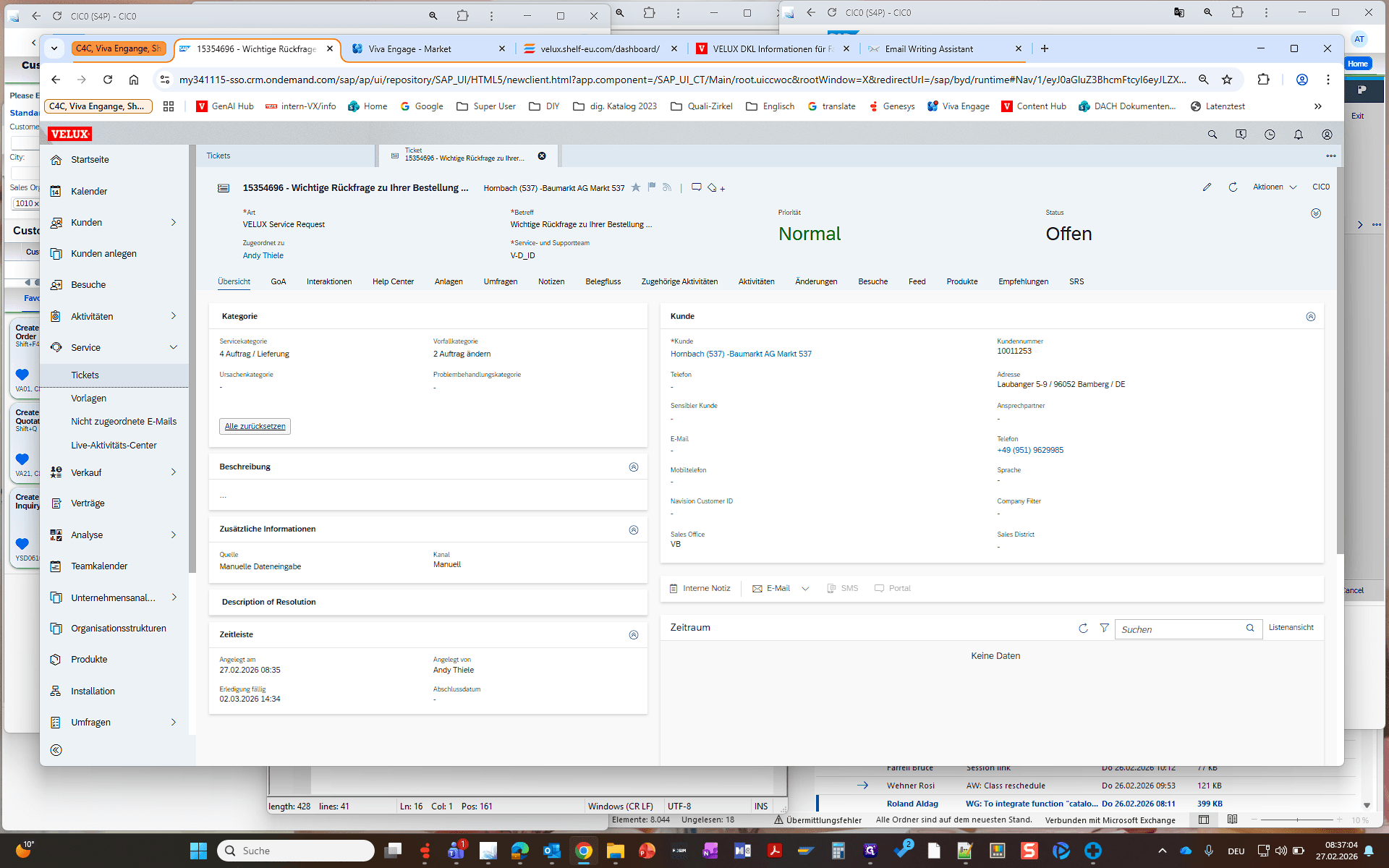
Wir nehmen die Kundennummer von der Bestellung. Dann gehen wir in C4C und erstellen dort ein neues C4C-Ticket.
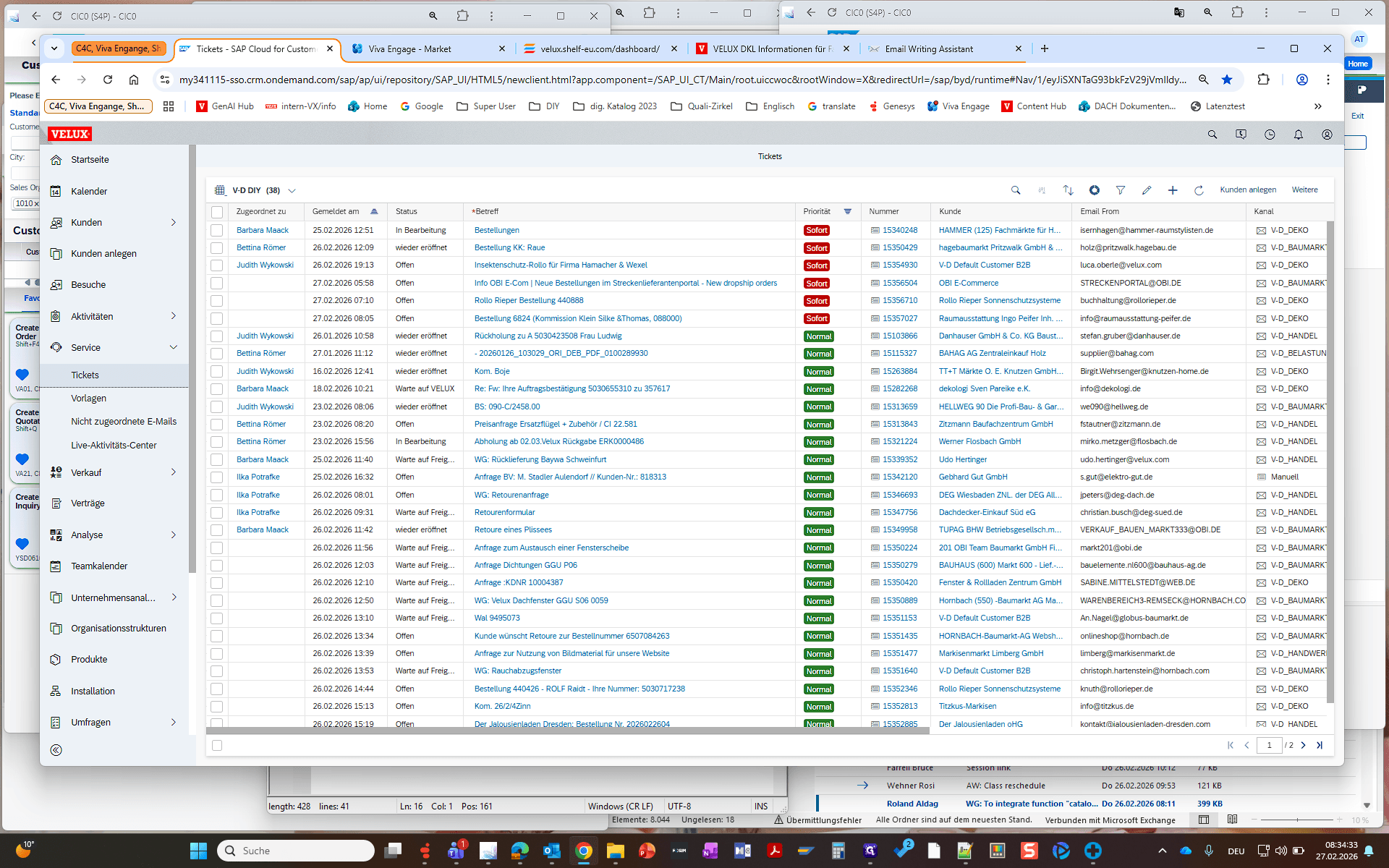
Das machen wir hier oben über das Plus-Symbol.
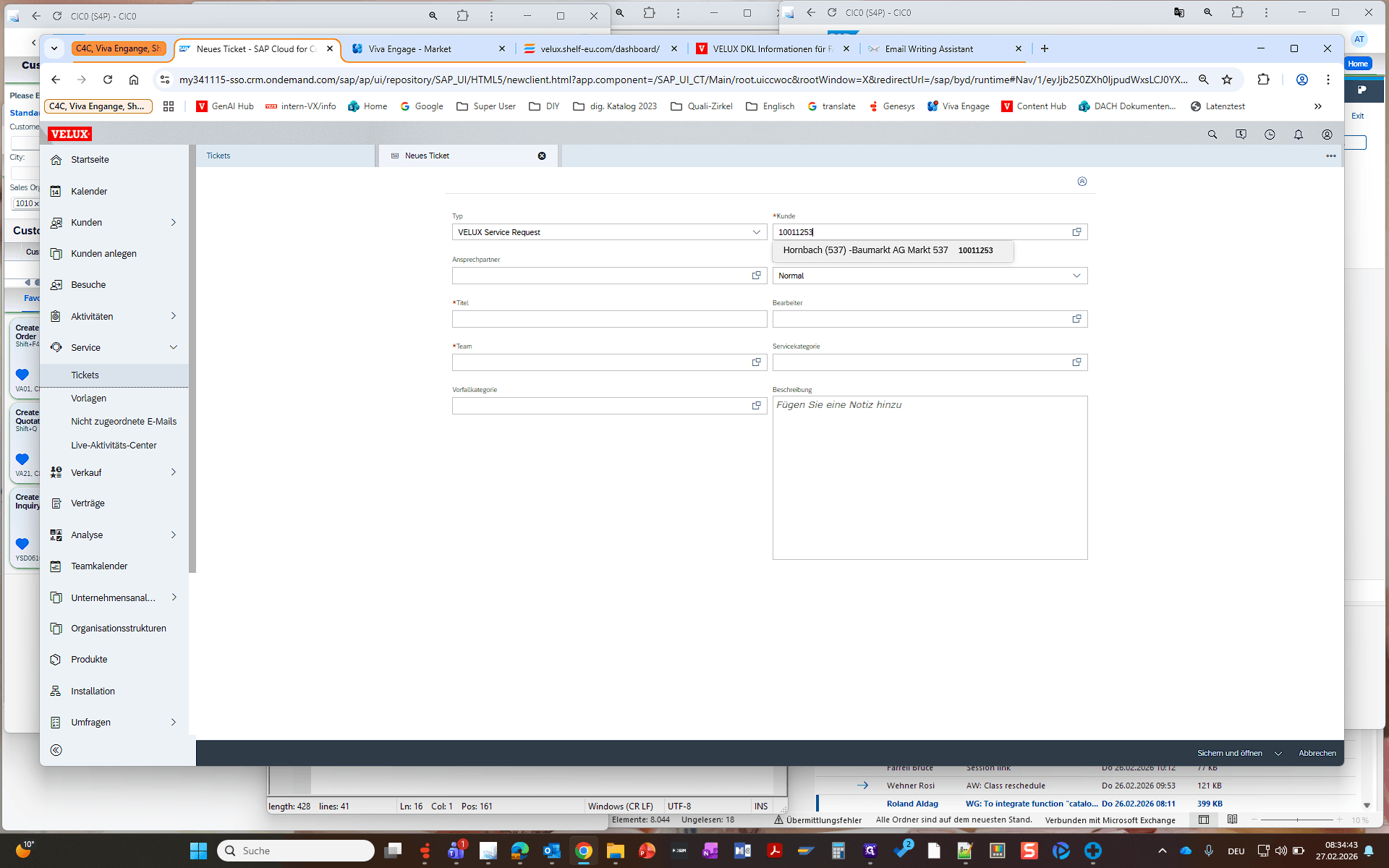
Da können wir die Kundennummer eingeben.
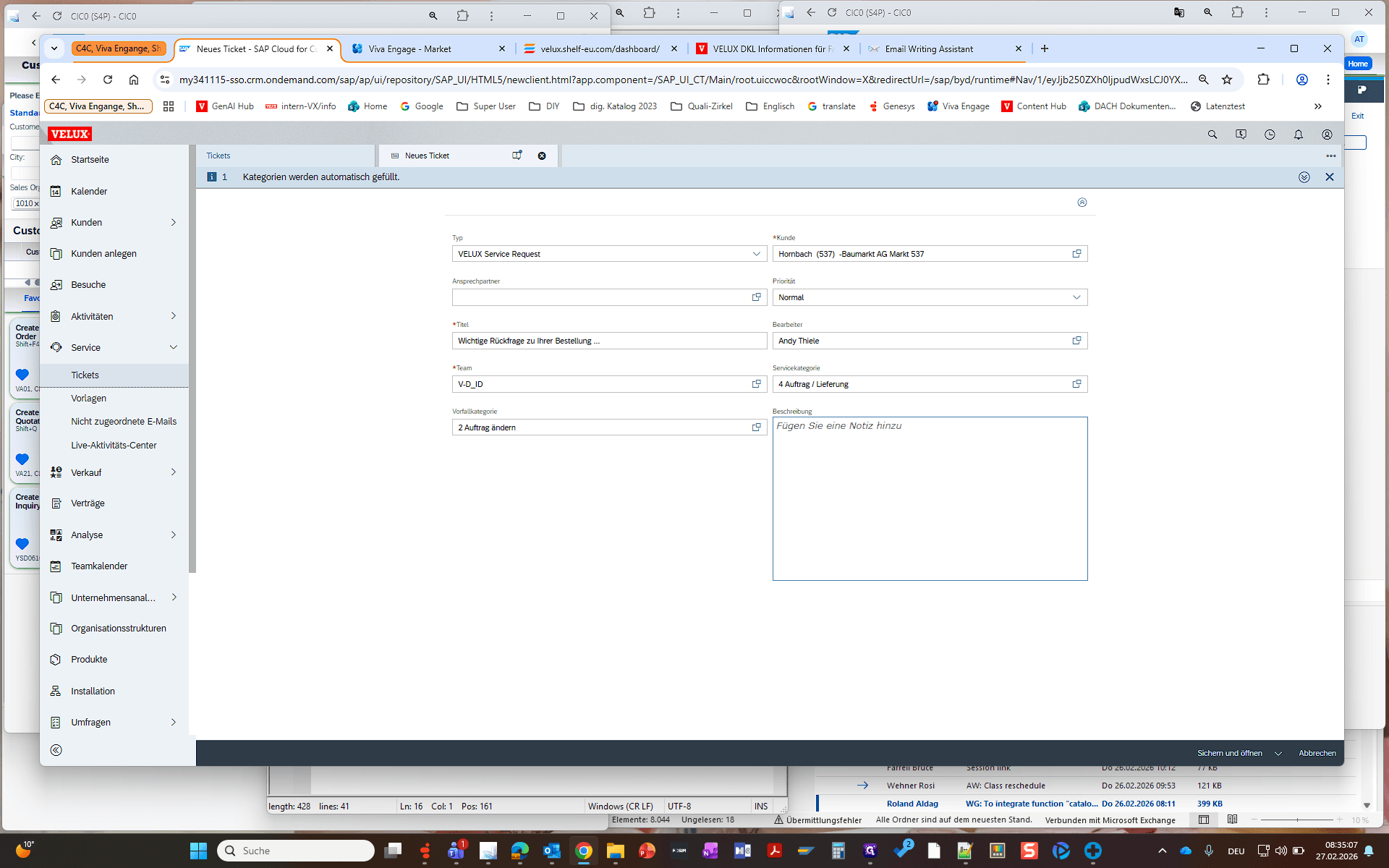
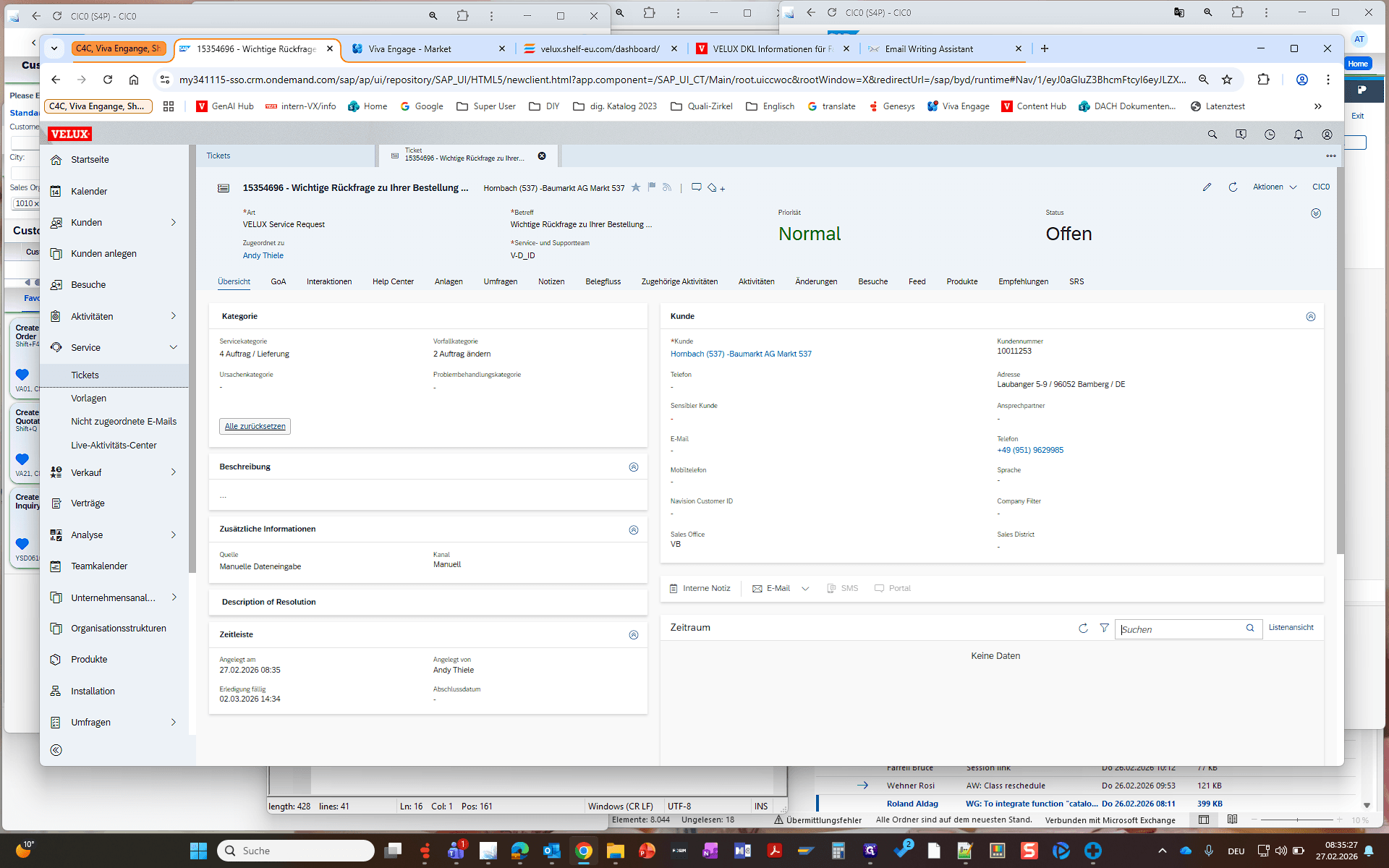
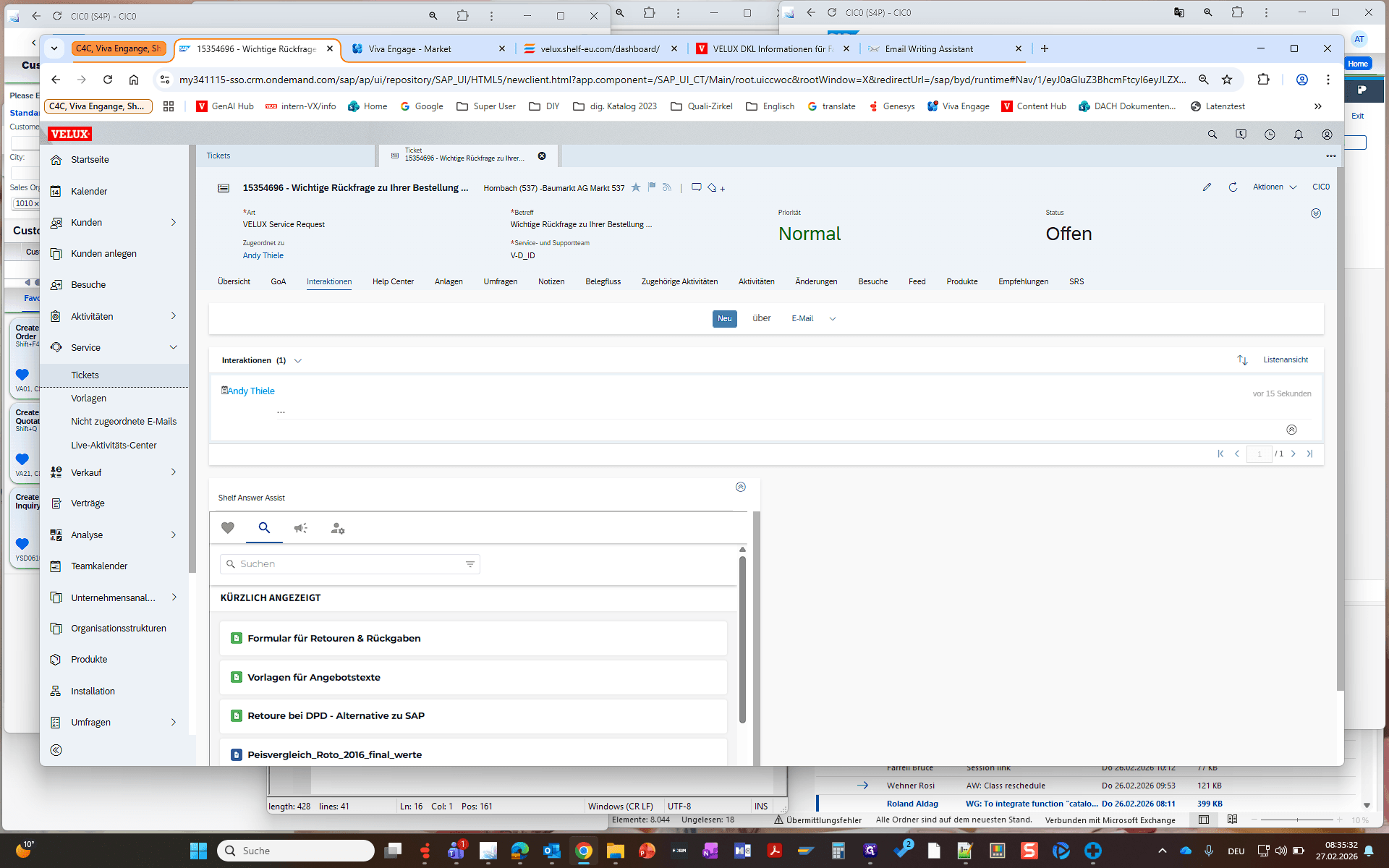
Dann haben wir ein Ticket in C4C erstellt. Mit dem Reiter Interaktion können wir jetzt eine E-Mail an den Kunden schreiben.
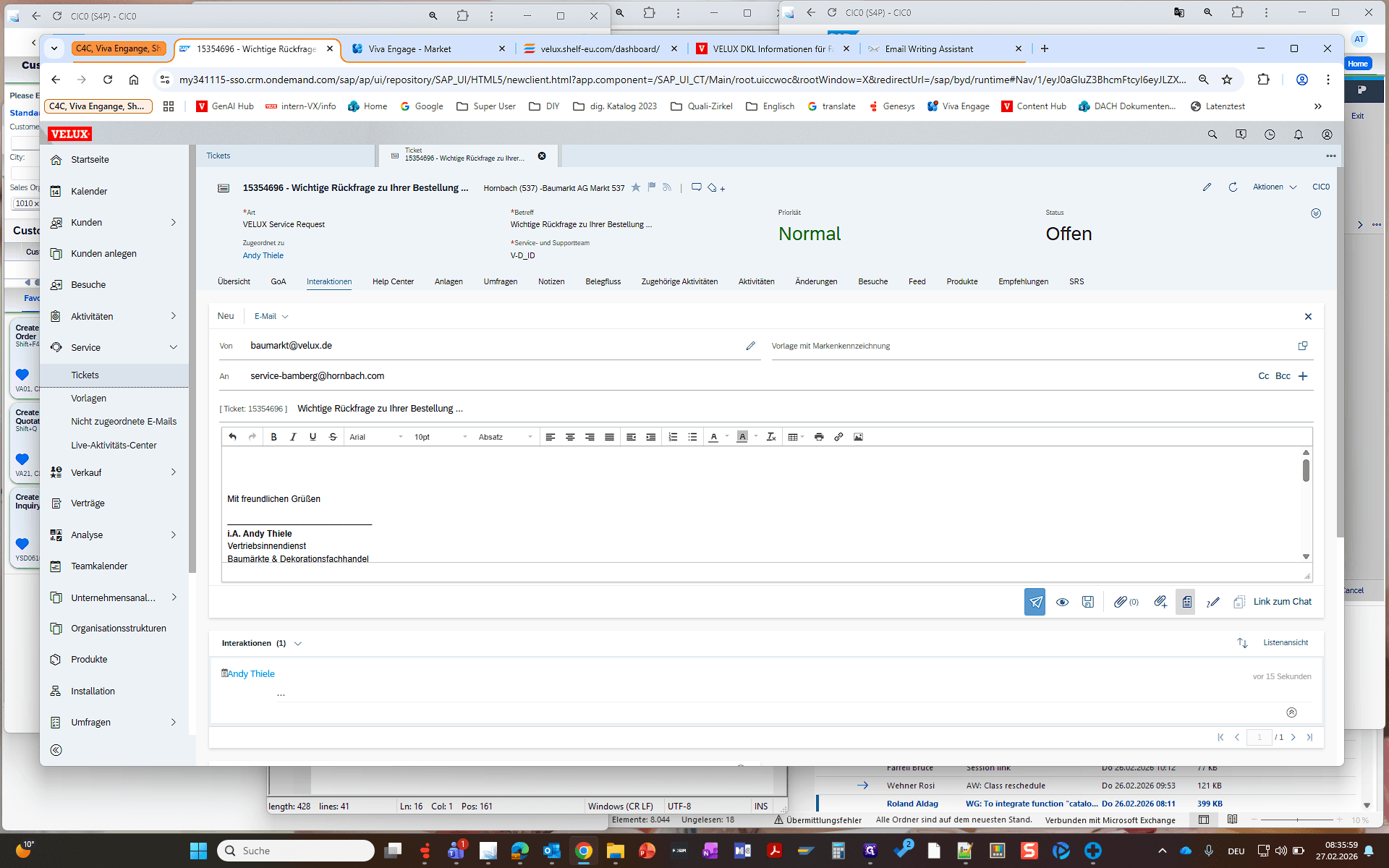
Wir klicken auf "Neu" und fügen die E-Mail-Adresse des Kunden ein.
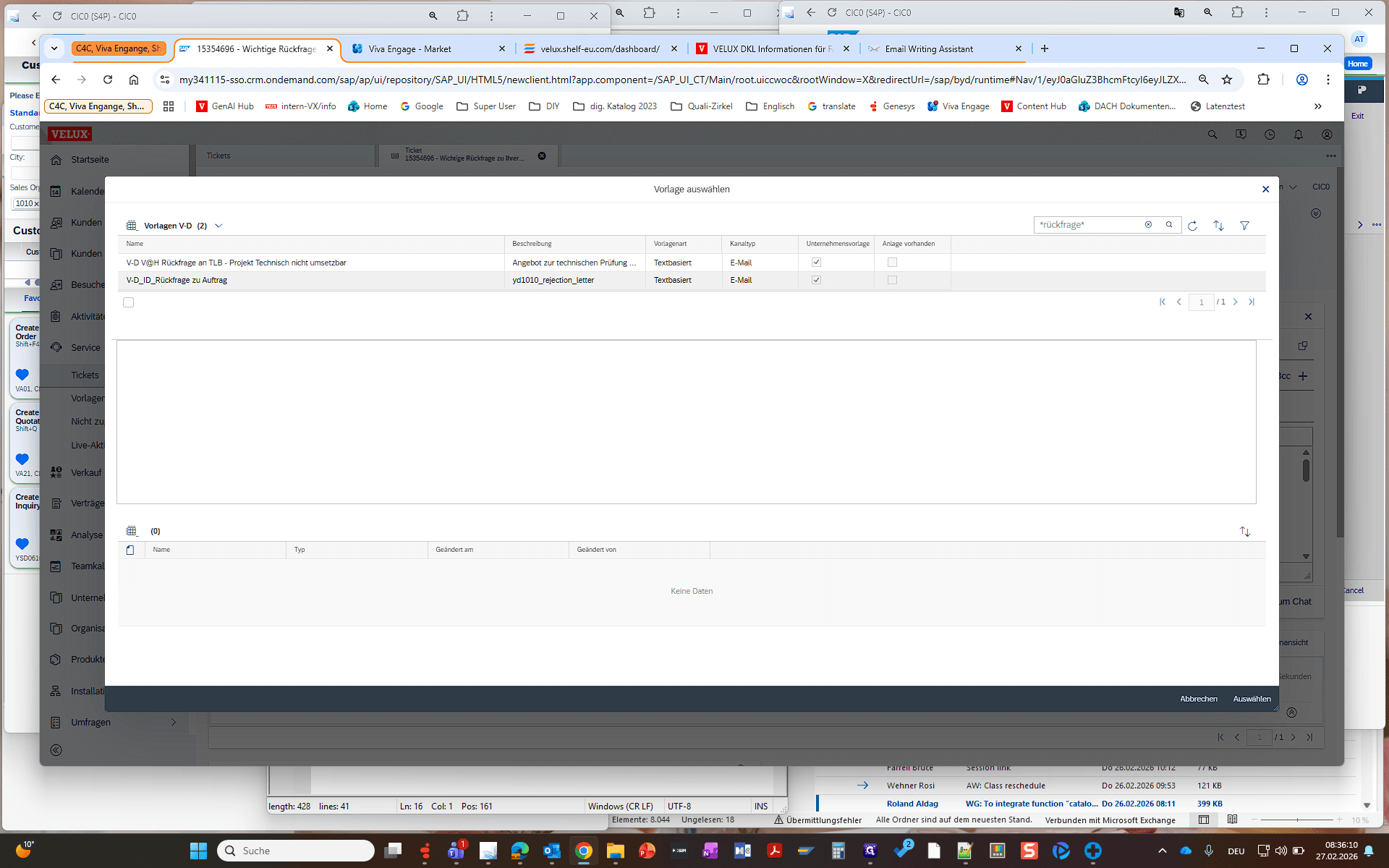
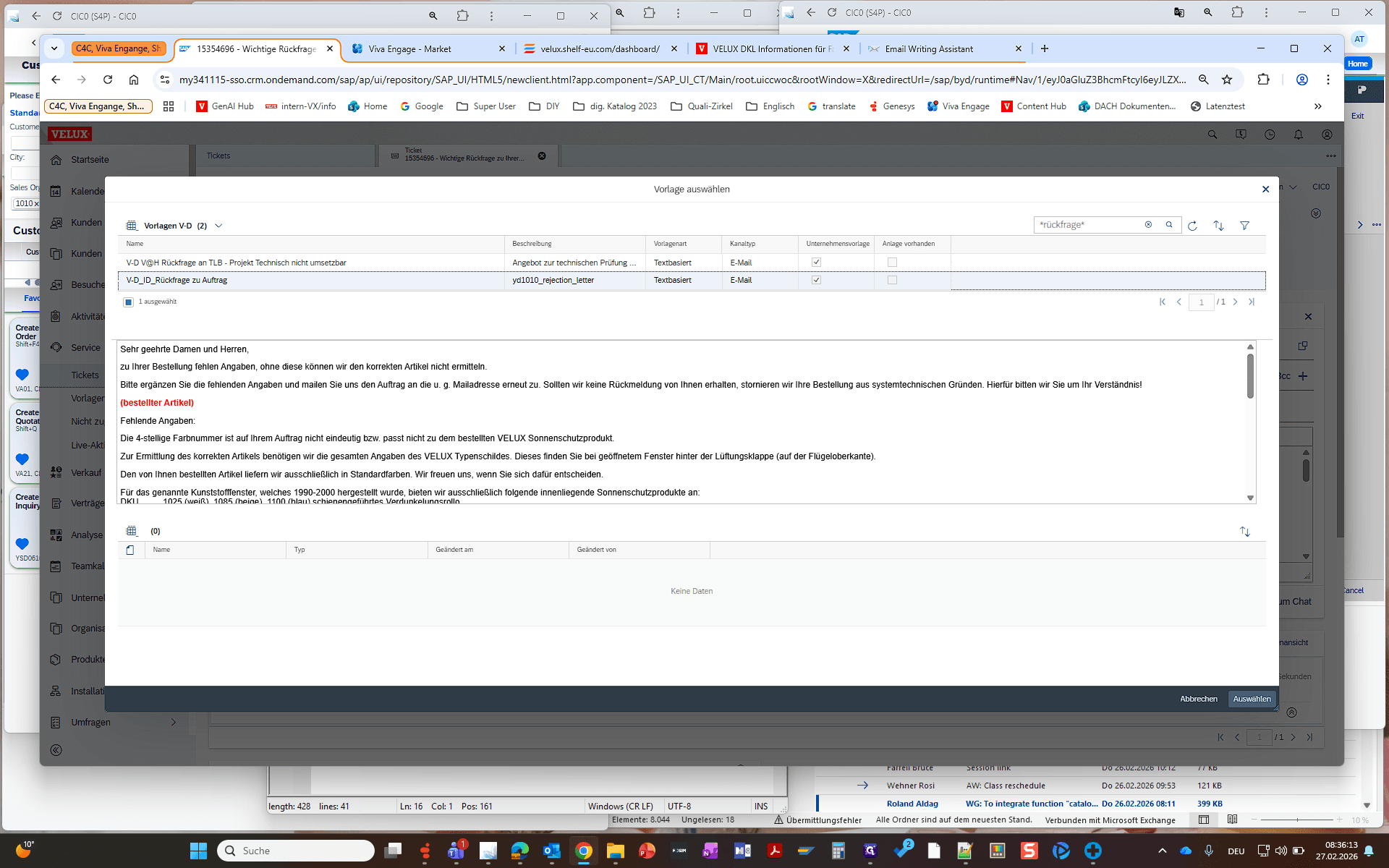
Und als Rückfrage haben wir eine Vorlage, ähnlich wie bei den EDI-Vorlagen.
Oben könnt ihr auf Rückfrage filtern.
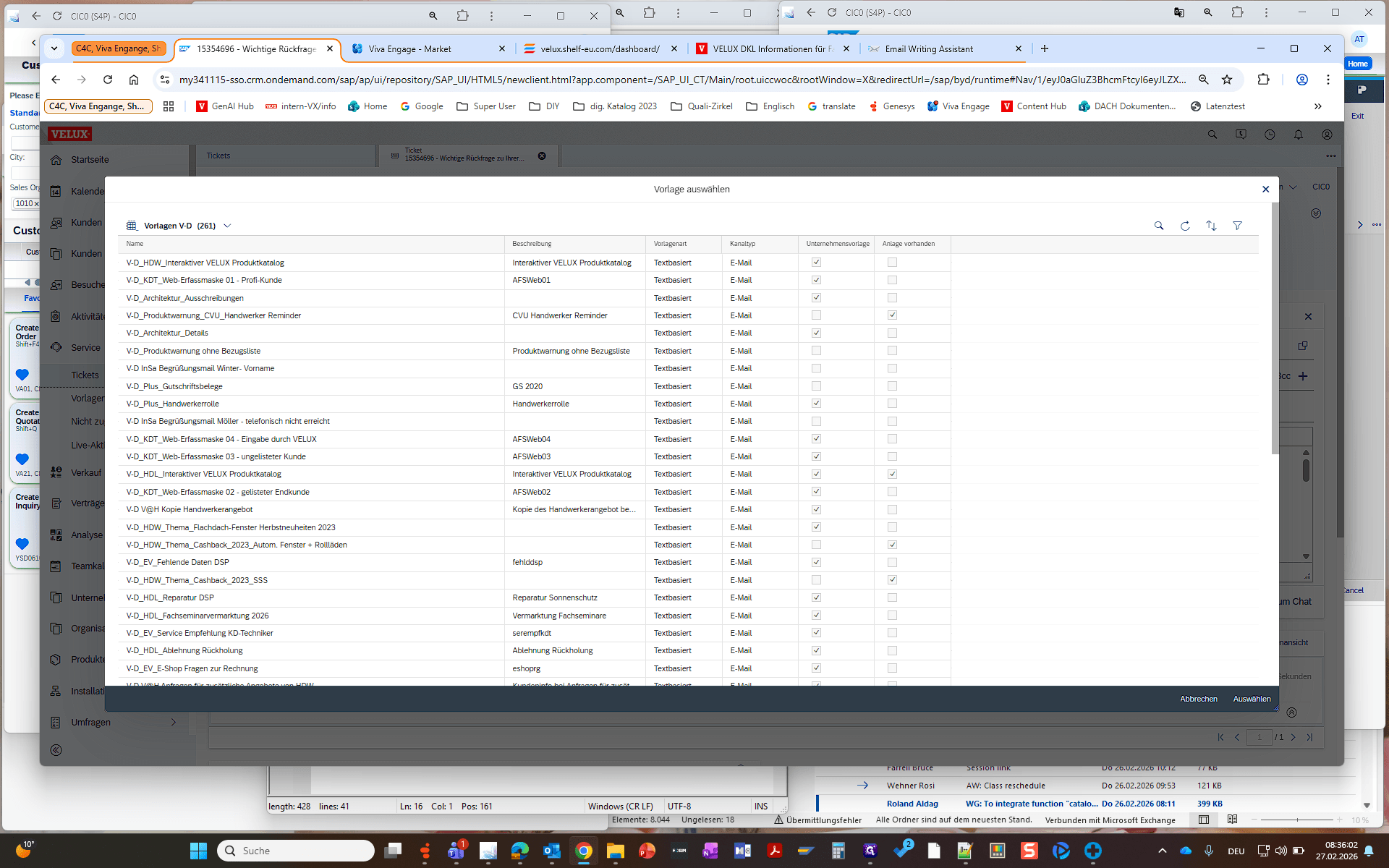
So, es gibt ID und zukünftig auch Handel.
Dafür könnt ihr in der Übersicht den CICO-Button drücken.
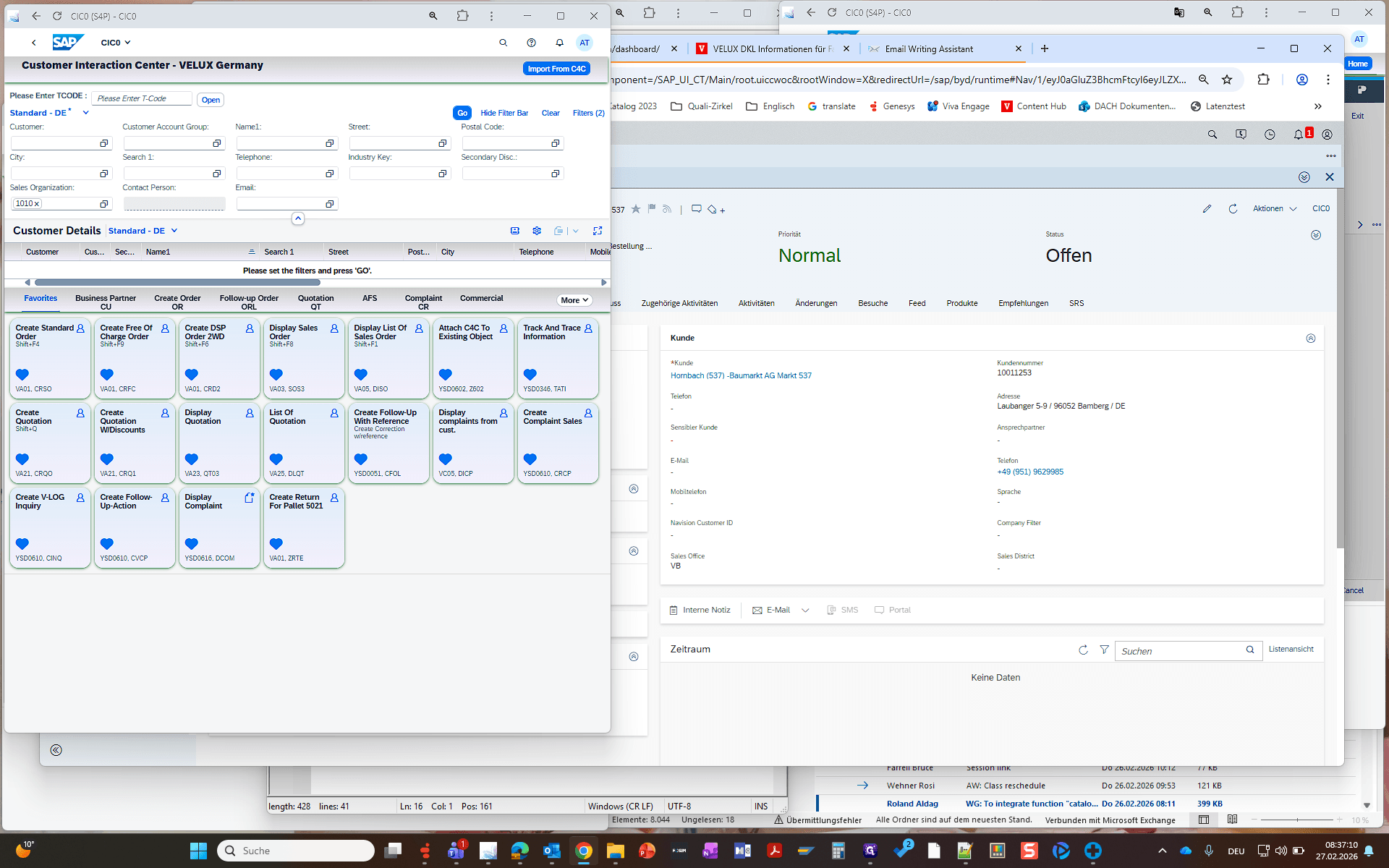
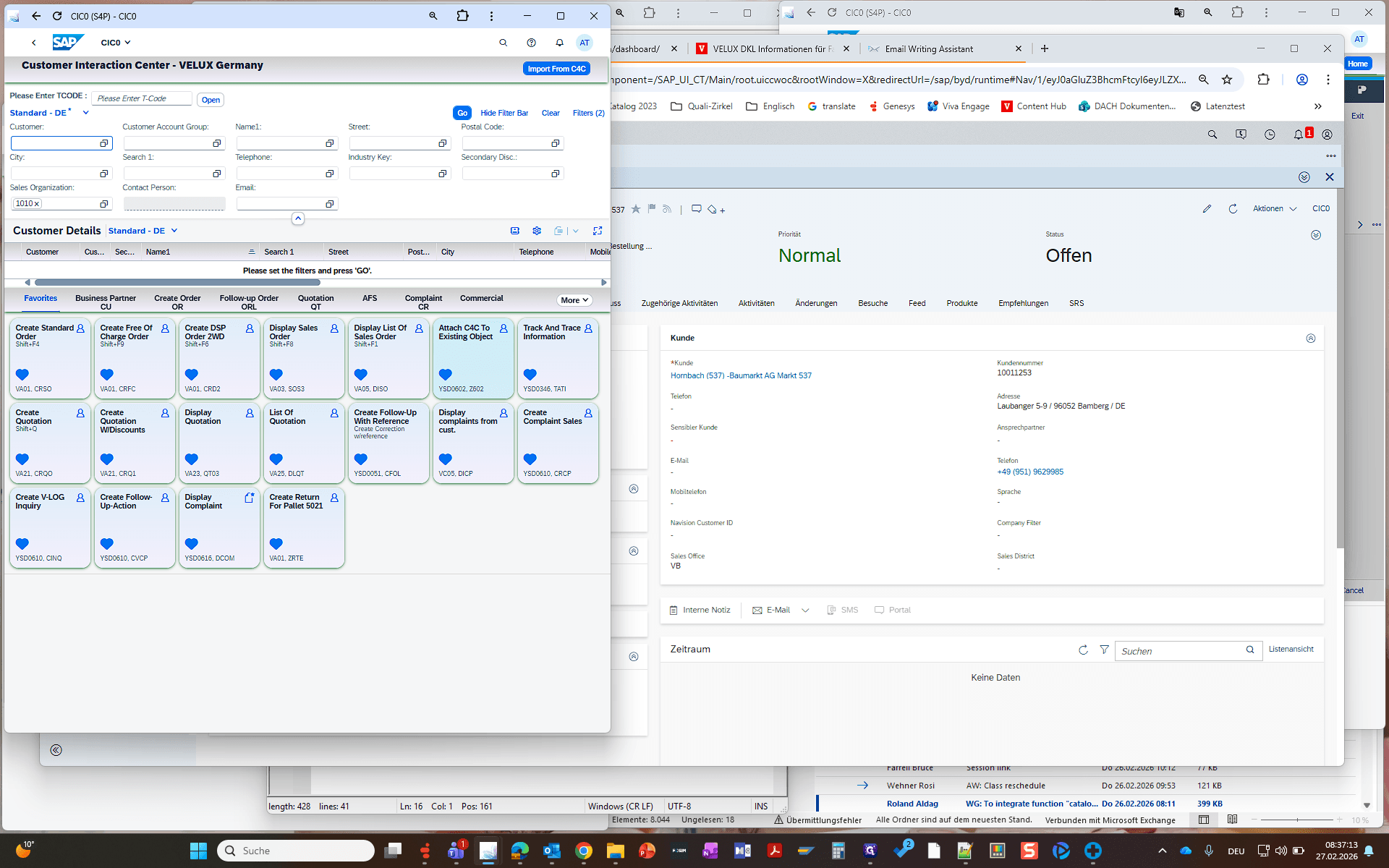
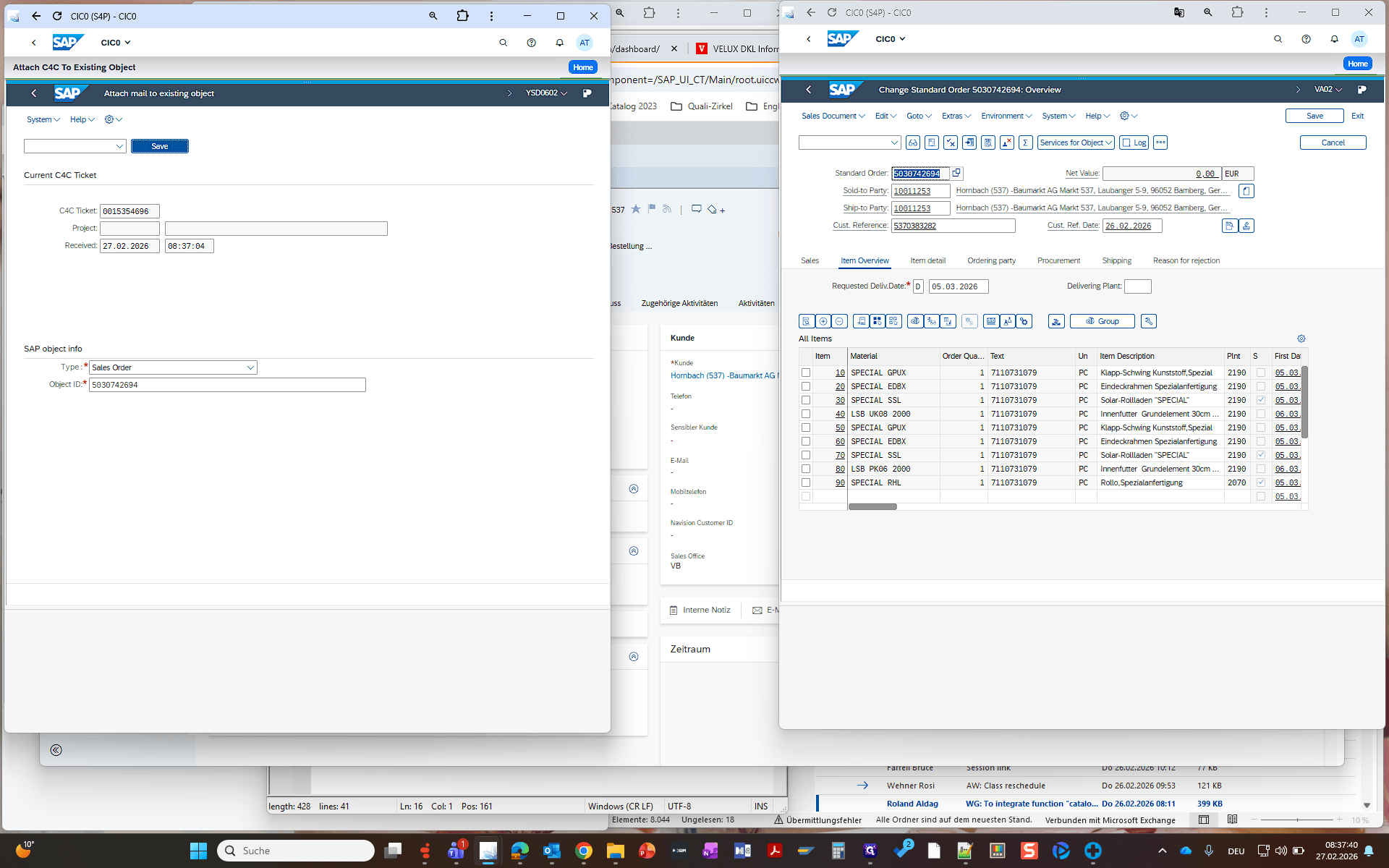
Nun noch den Auftrag halten...
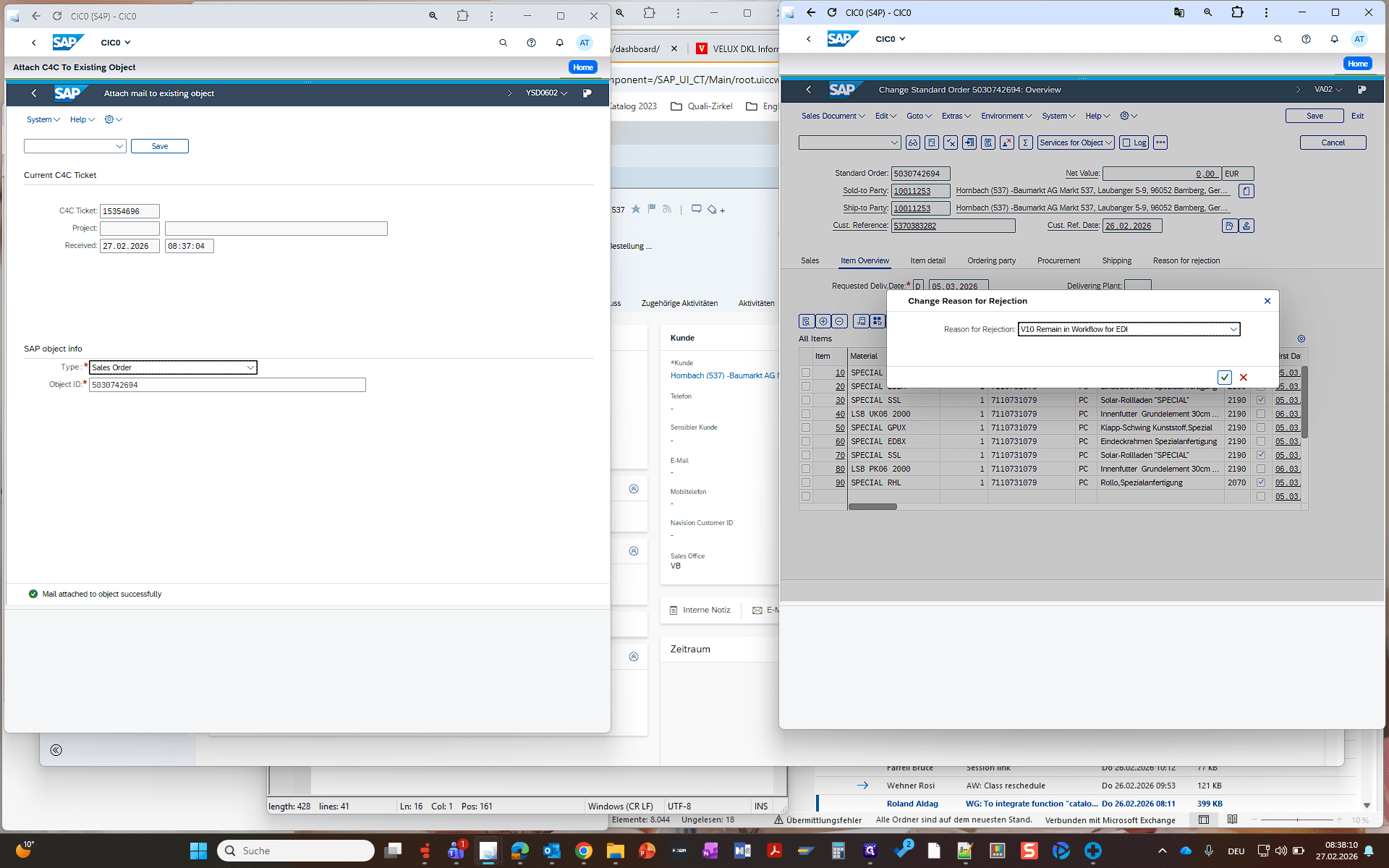
Und dann könnt ihr den Auftrag speichern, die Kundenantwort abwarten und im Nachhinein den Auftrag mit den richtigen Daten wiederbeleben.