FGKS Locks & Docks: Eine Reise planen
Schritt-für-Schritt-Anleitung zur erfolgreichen Planung einer Schiffsreise und zur Übermittlung von Buchungsanfragen bei den RPIS-Partnerhäfen.
By Marion Lasfargues
Kurz zusammengefasst: Als Lock & Docks Disponent können Sie in RPIS Schiffsreisen anlegen und planen, Buchungsanfragen an Häfen versenden und Termine vereinbaren.
Sie werden direkt per E-Mail über den Status Ihrer Buchungsanfragen sowie über Änderungen informiert. Darüber hinaus können Sie die Buchungsanfragen direkt im Reiseplan verwalten.
1
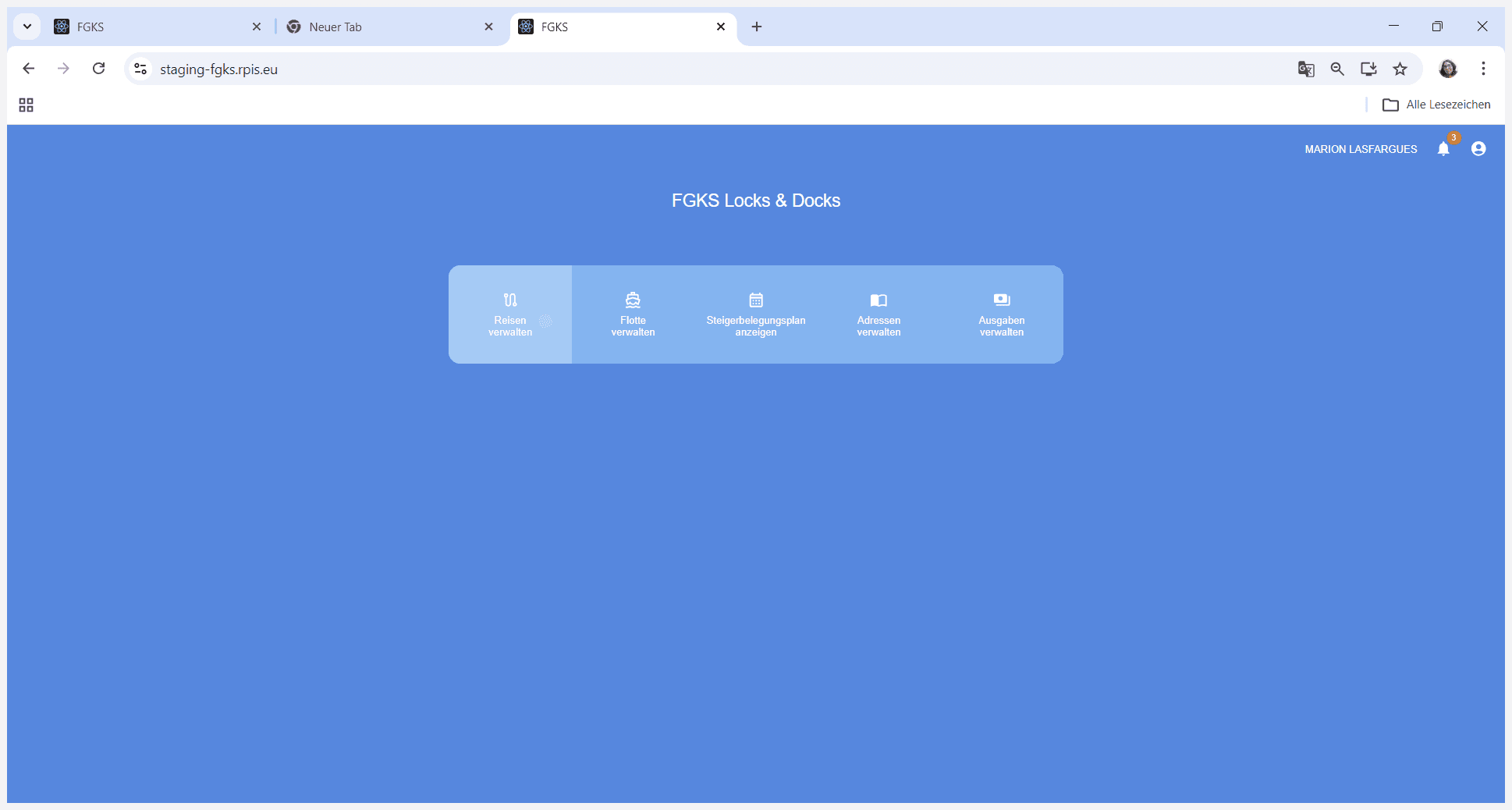
Gehen Sie in den Bereich "Reisen verwalten".
2
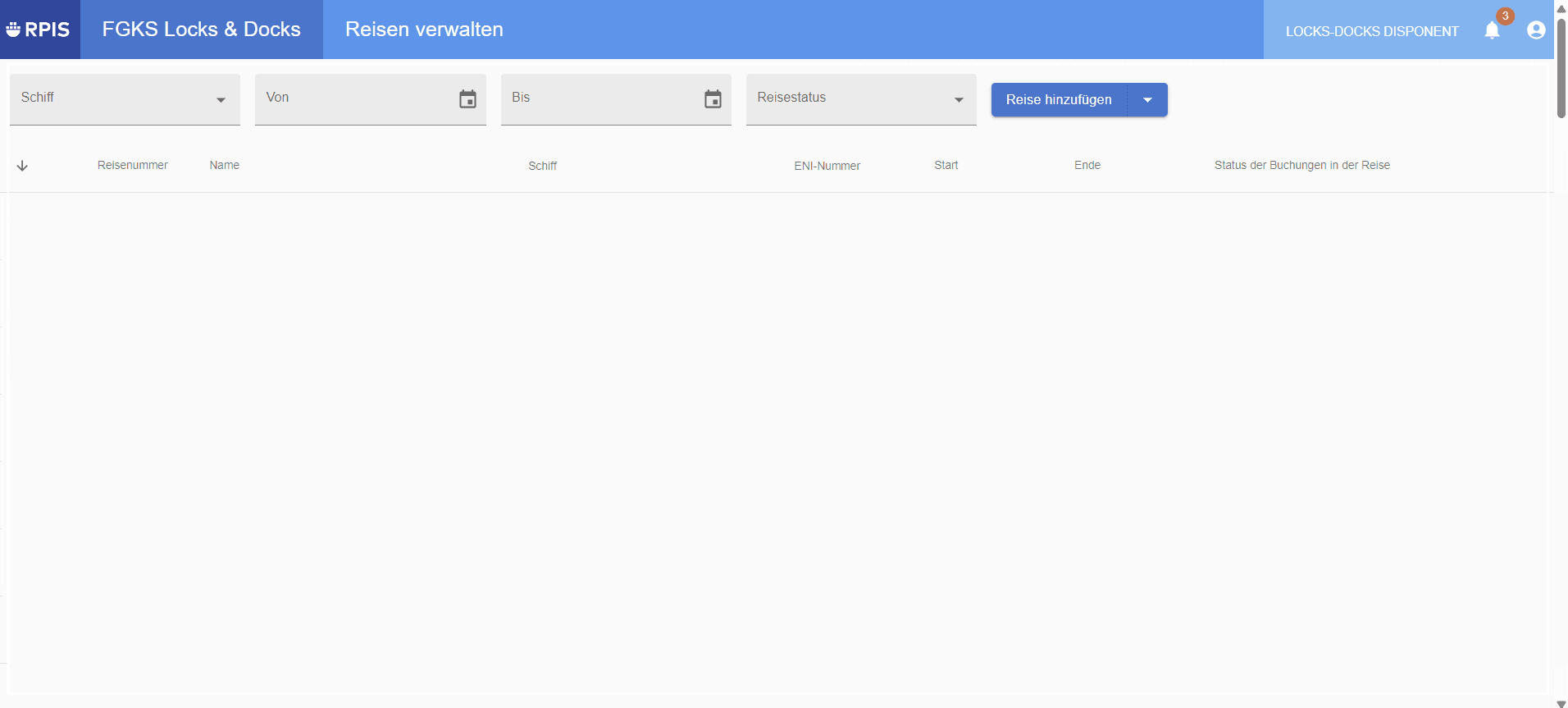
Klicken Sie auf "Reise hinzufügen".
3
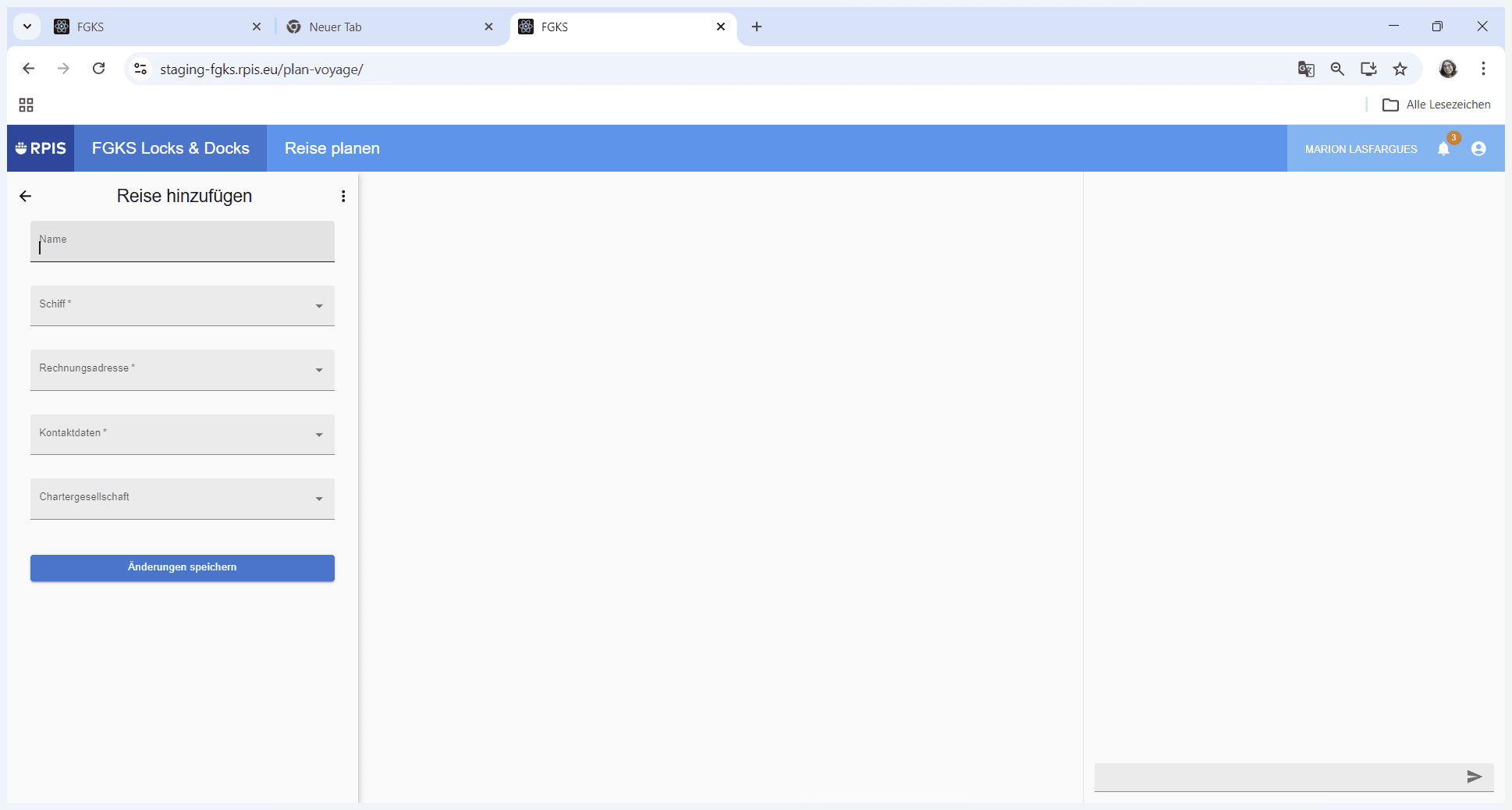
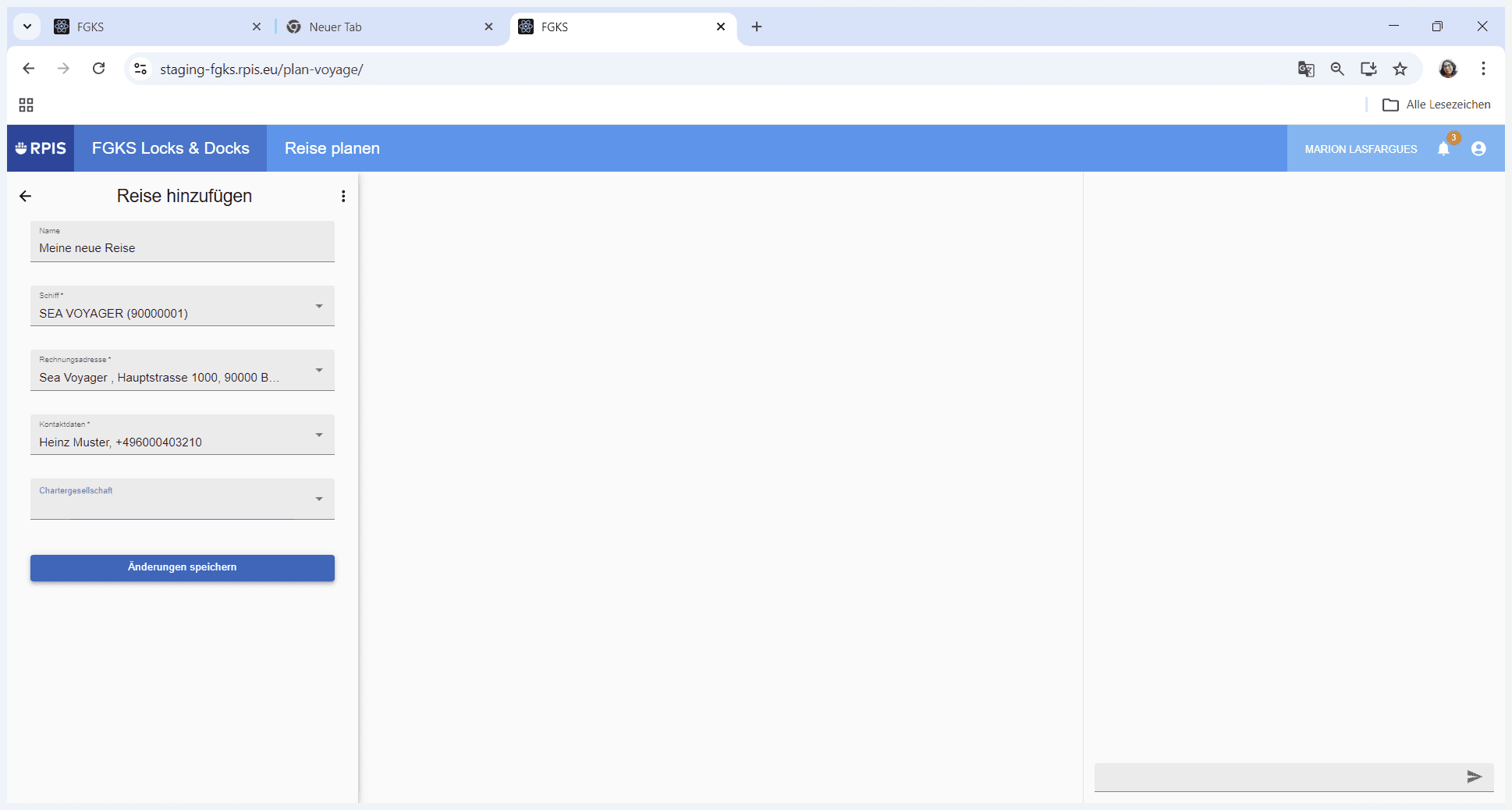
Geben Sie der neuen Reise einen Namen, wählen Sie das Schiff und die passende Rechnungsadresse und Kontaktdaten aus.
4
Klicken Sie auf "Änderungen speichern".
5
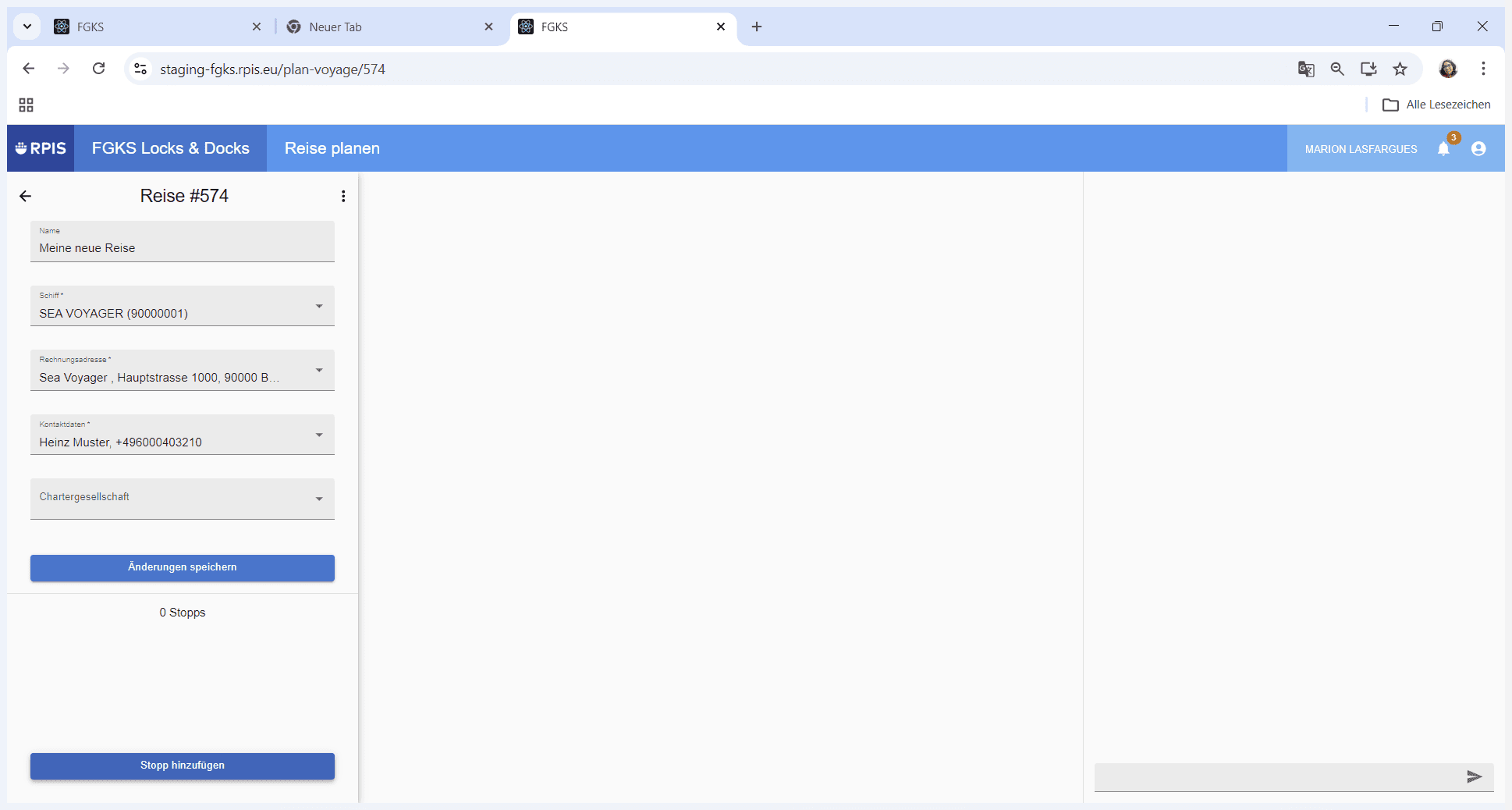
Klicken Sie auf "Stopp hinzufügen".
6
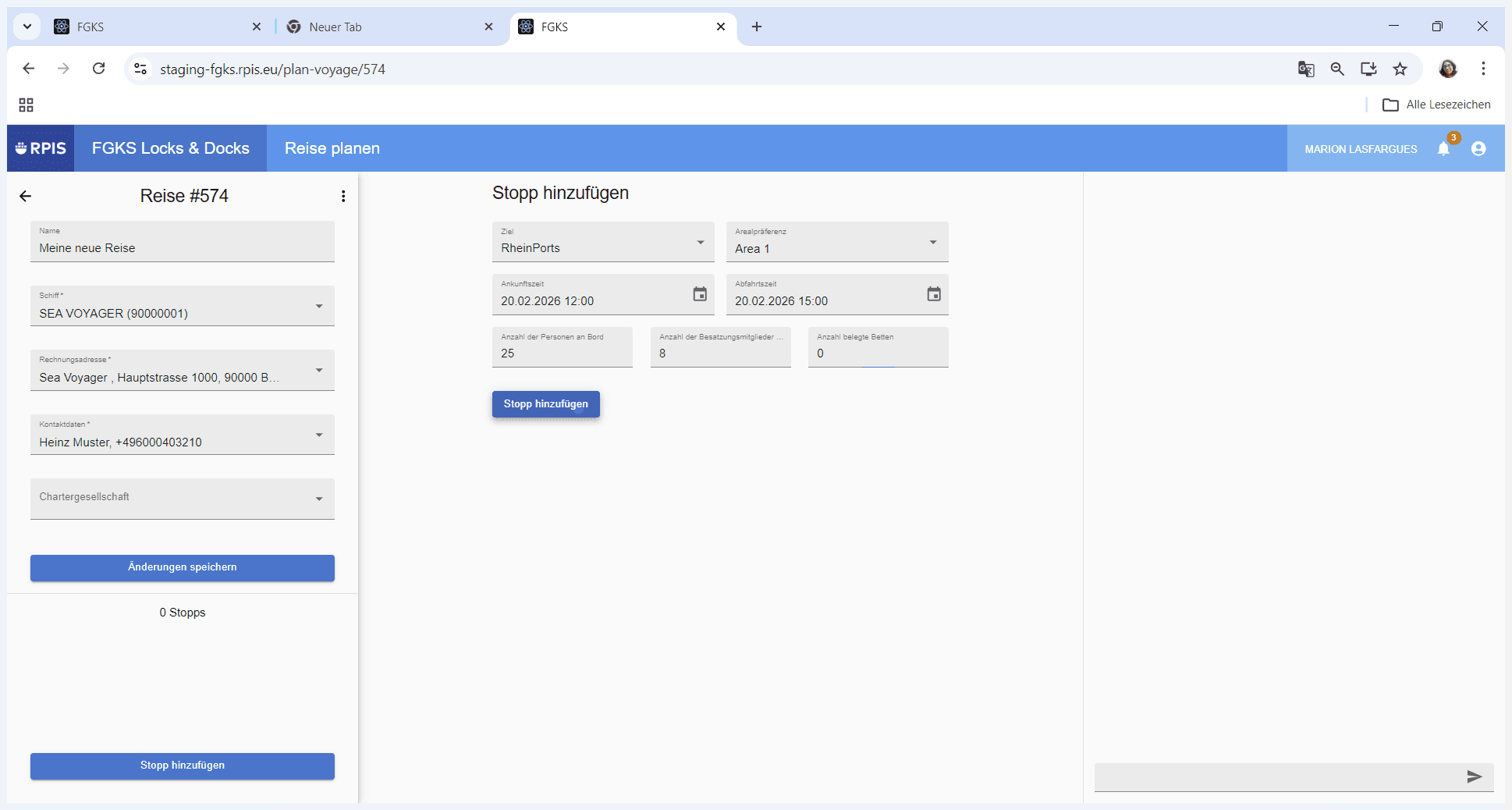
Geben Sie die Stopp-Details ein: Ziel, Ankunftszeit und Abfahrtszeit sind Pflichtangaben, ohne die keine Buchung möglich ist. Klicken Sie anschließend auf "Stopp hinzufügen".
7
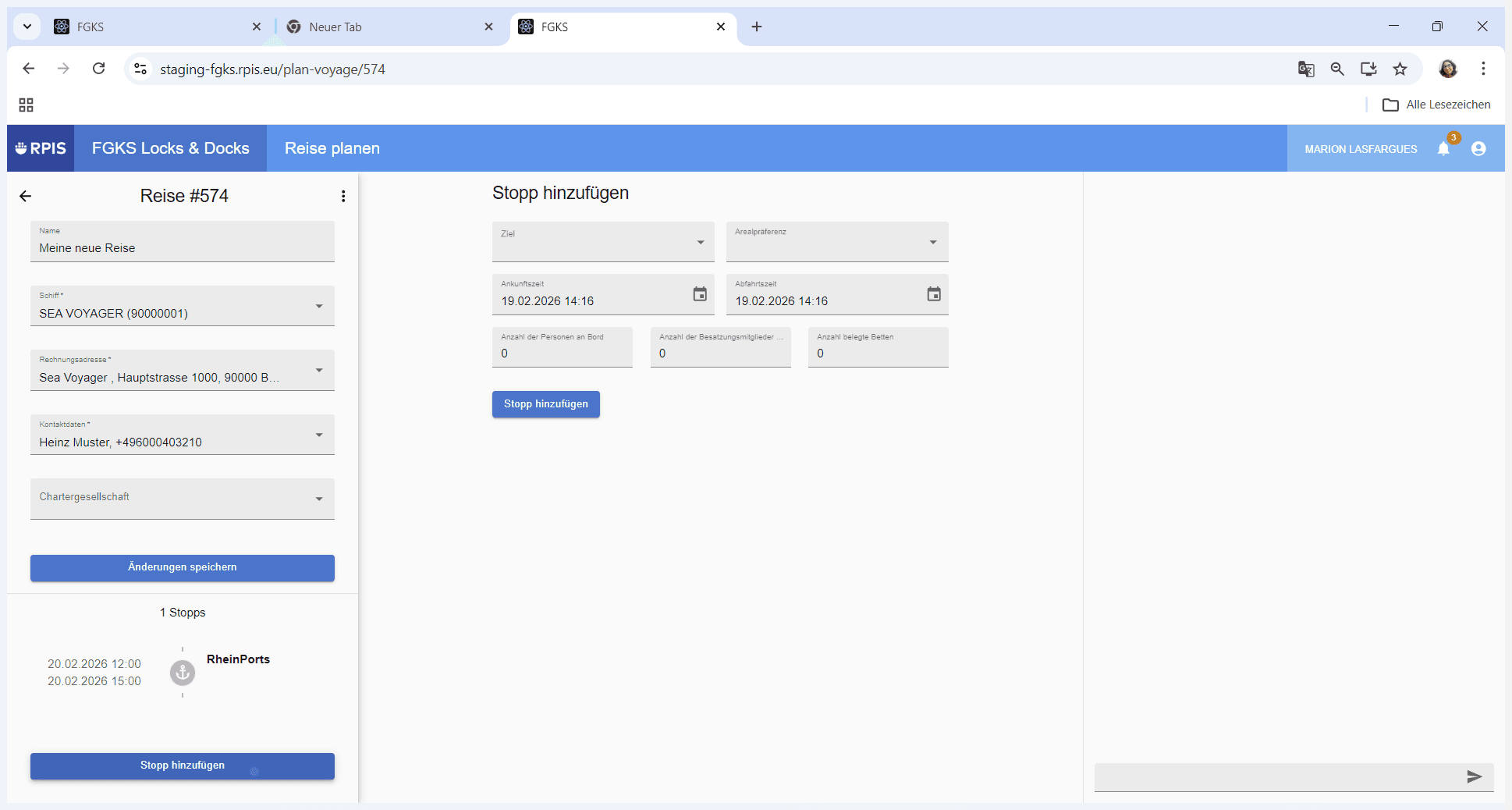
Sie können weitere Stopps hinzufügen, indem Sie auf "Stopp hinzufügen" klicken.
8
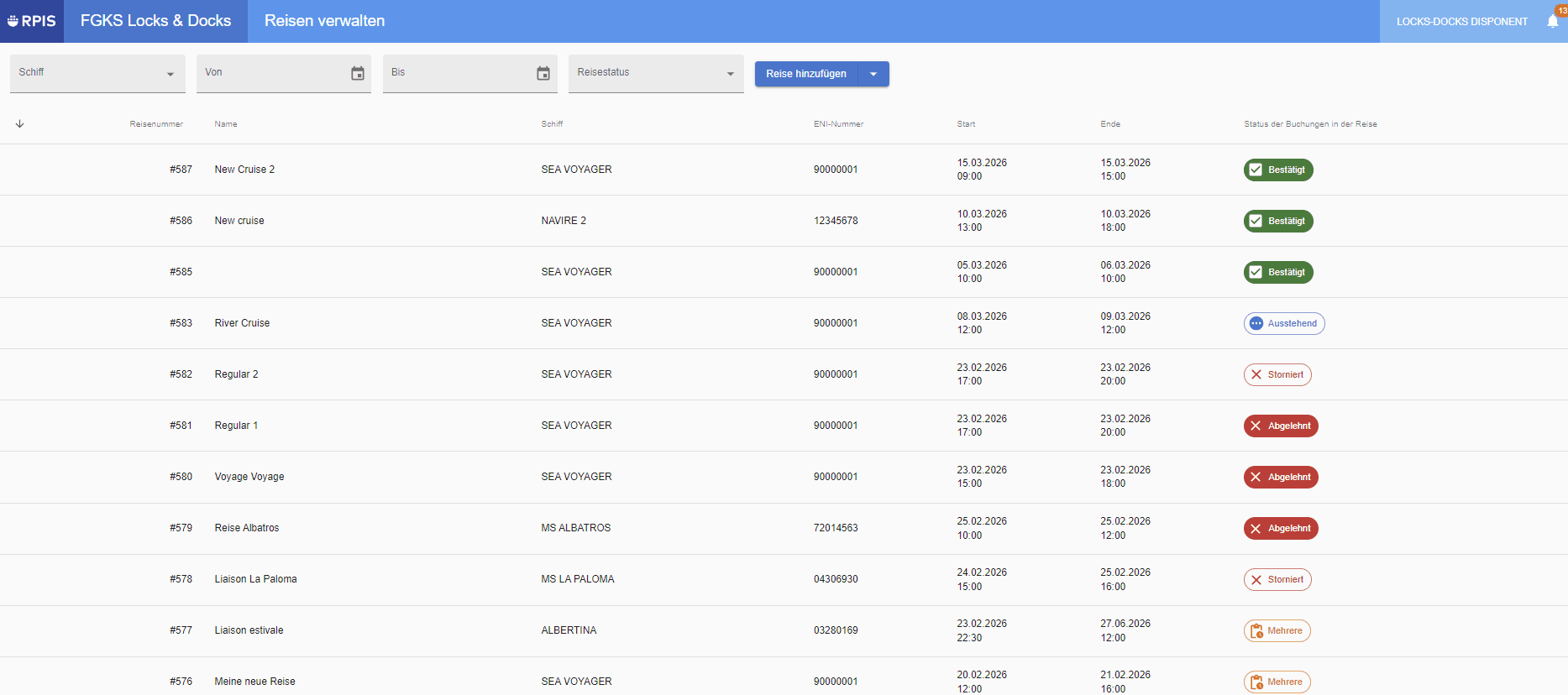
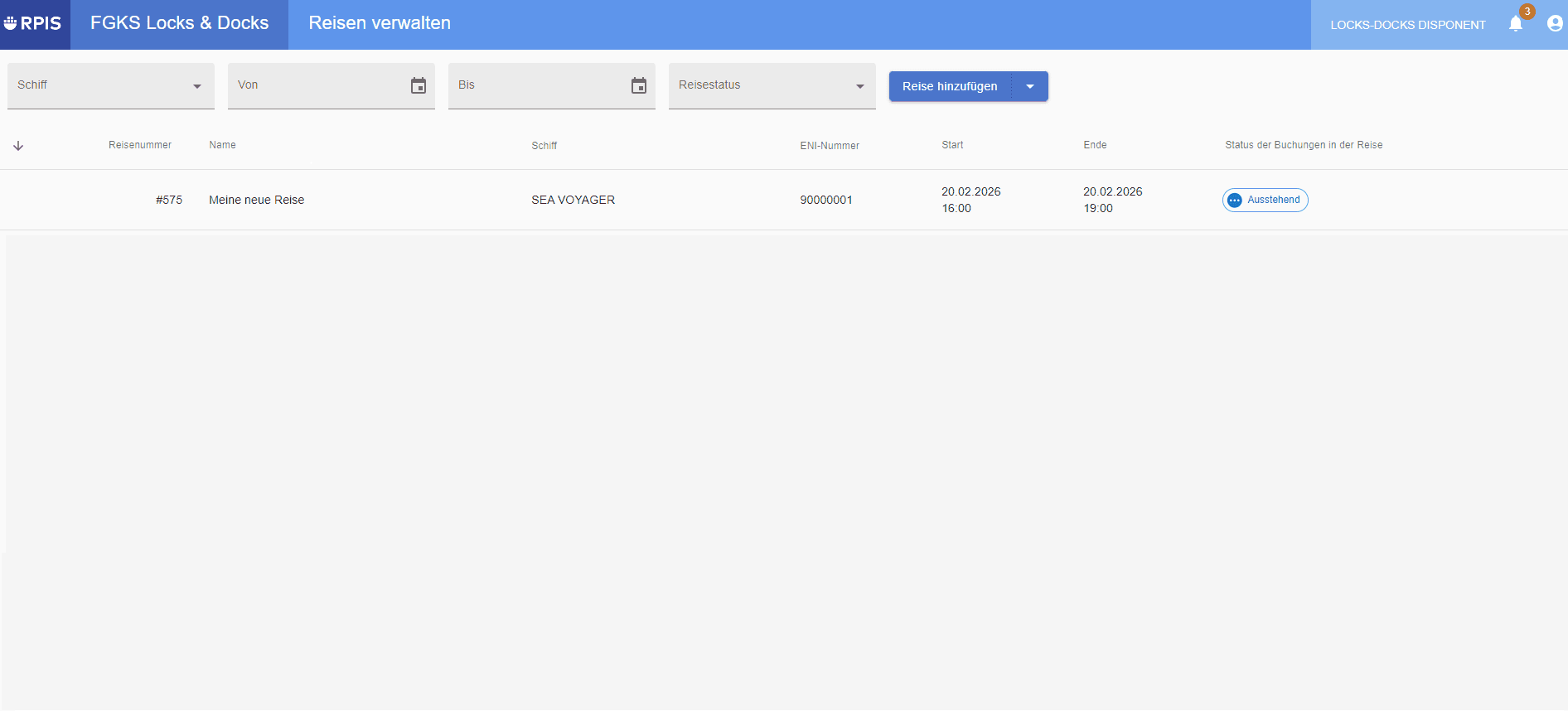
Die Schiffsreise erscheint in der Liste aller Reisen mit dem Status "Ausstehend".
9
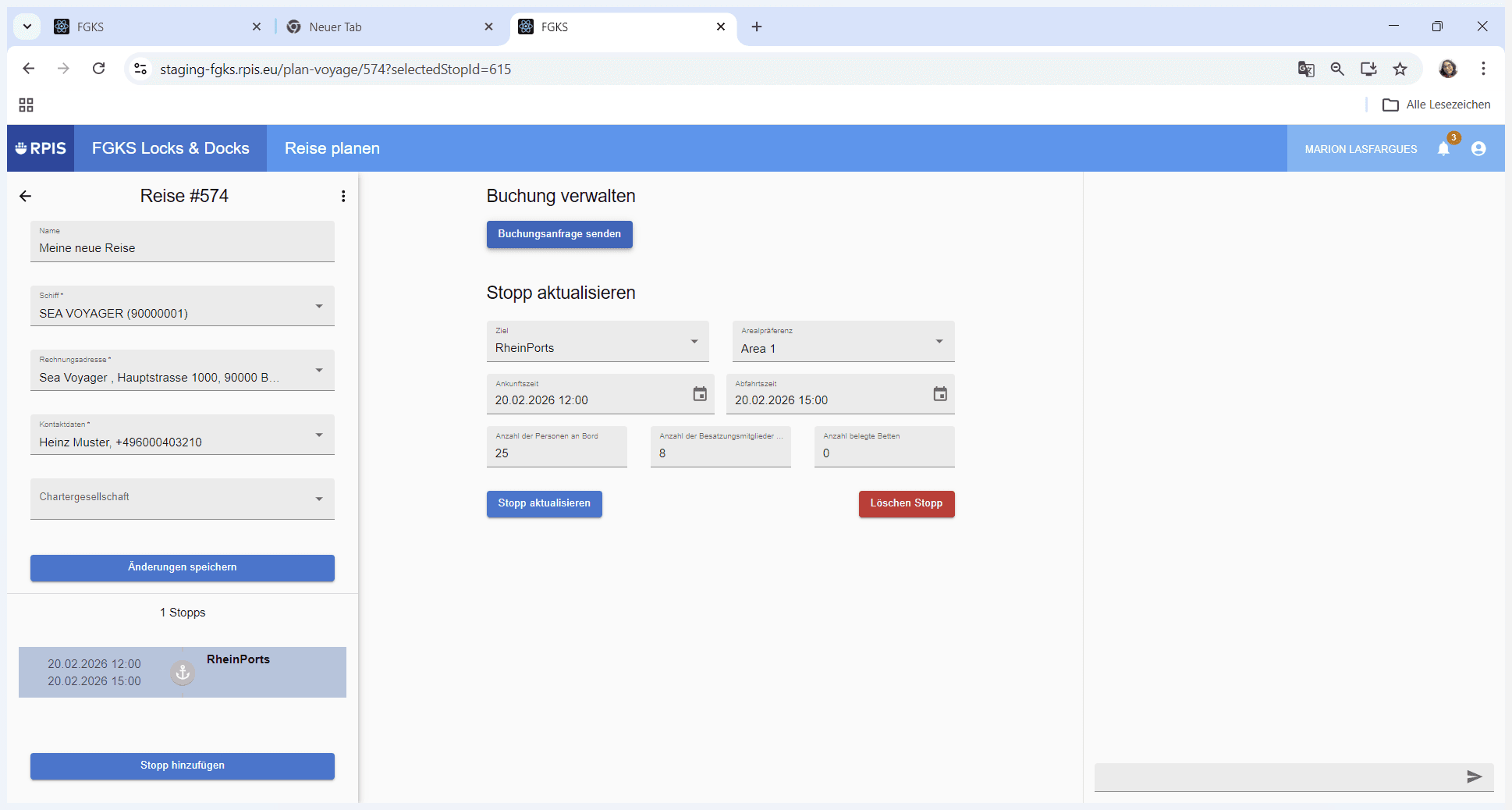
Rufen Sie den Stopp auf. Klicken Sie dann auf "Buchungsanfrage senden".
10
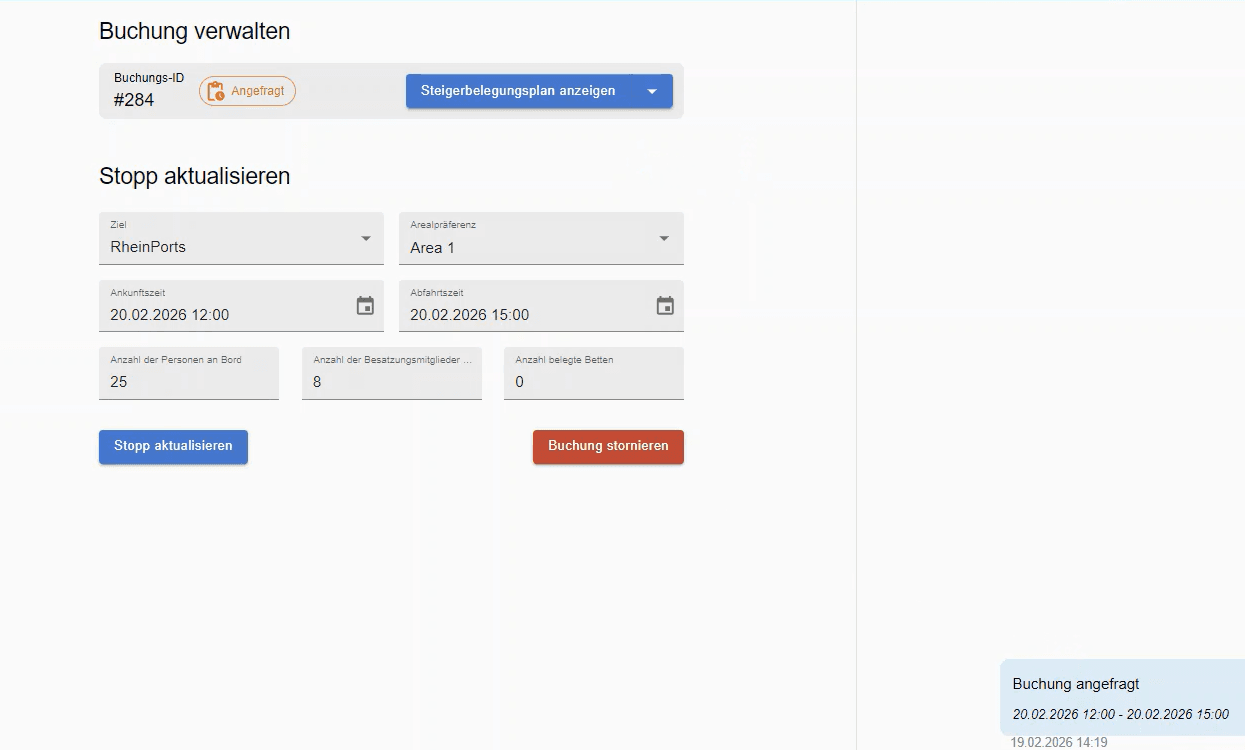
Der Stopp erhält eine Buchungs-ID und sein Status lautet nun "Angefragt". Im Chatbereich in der rechten Spalte wird ebenfalls angezeigt, dass die Buchung angefragt wurde.
11
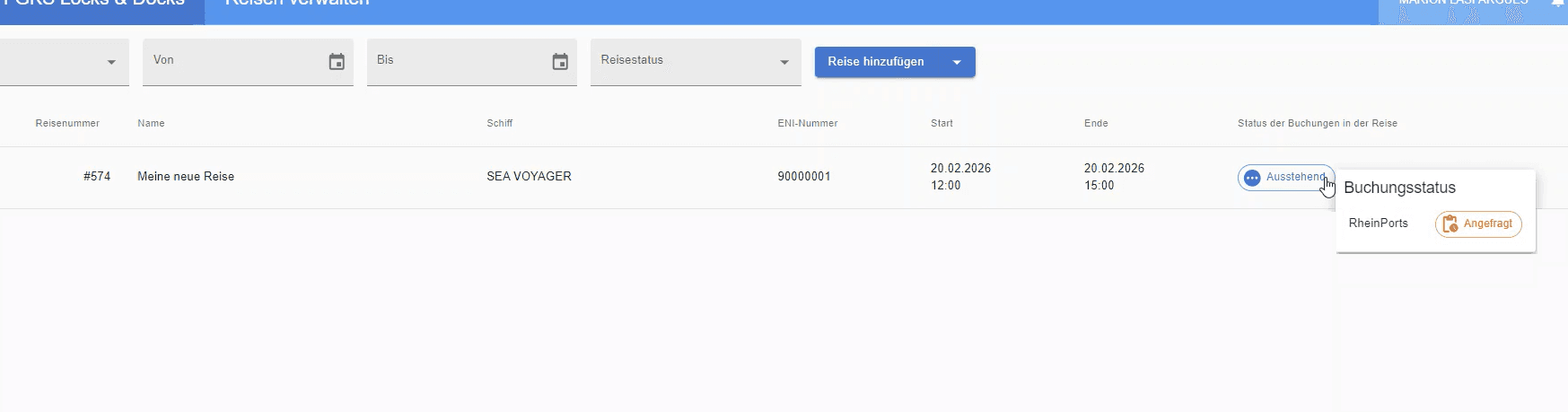
In der Liste aller Reisen lässt sich jetzt der Buchungsstatus des Stopps durch Darüberfahren mit der Maus abrufen.
12
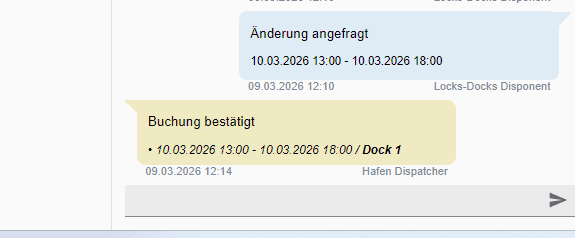
Sobald der Hafen eine Rückmeldung sendet, werden Sie benachrichtigt. Der Status des Stopps ändert sich entsprechend, und die Rückmeldung des Hafens wird im Chatbereich angezeigt. Wenn der Hafen Ihre Buchung bestätigt, sehen Sie im Chat das zugewiesene Dock.
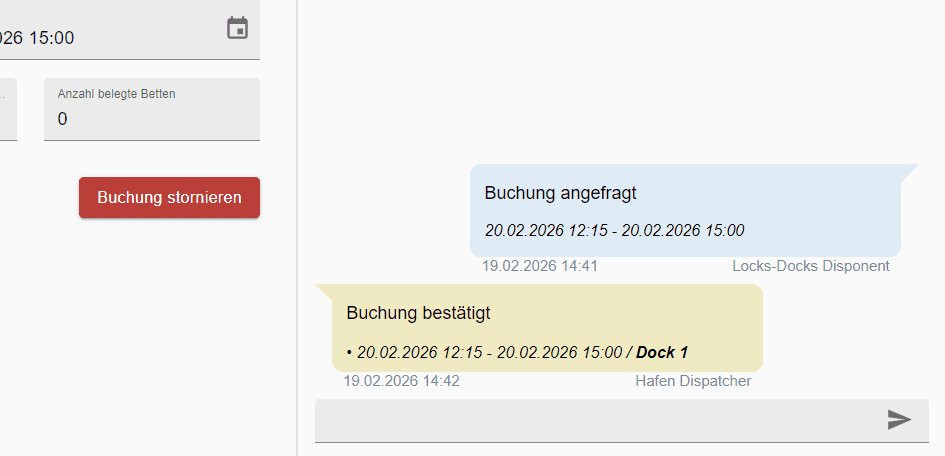
13
Sollte der Hafen Ihre Stopp-Buchung ablehnen, erhalten Sie im Chat diese Meldung:
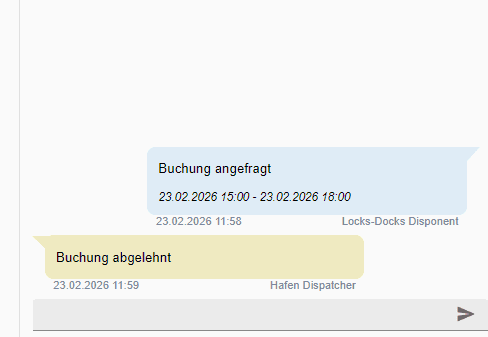
14
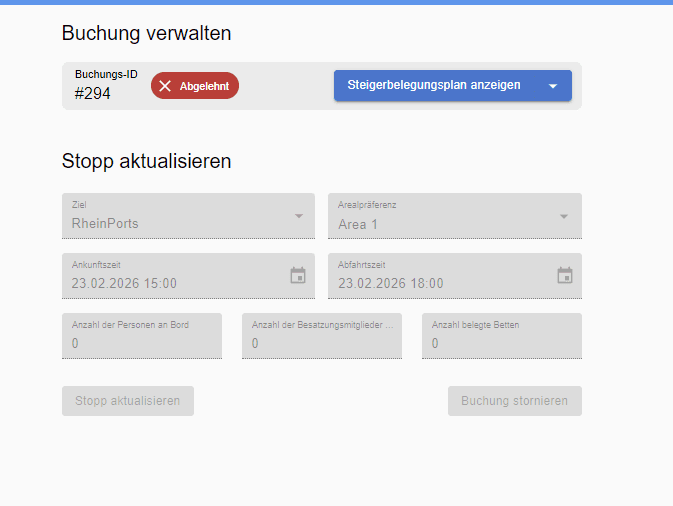
Die Buchung erhält den Status "Abgelehnt" und kann nicht mehr bearbeitet werden.
15
Sollte der Hafen Ihnen eine Änderung vorschlagen, bekommen Sie im Chat diese Meldung:
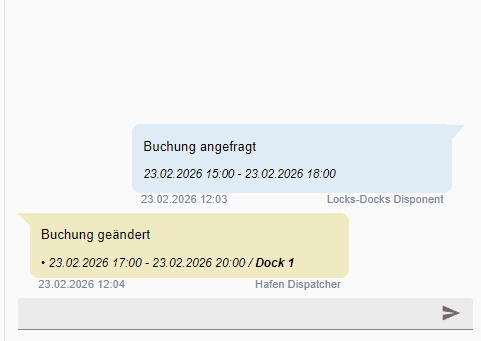
16
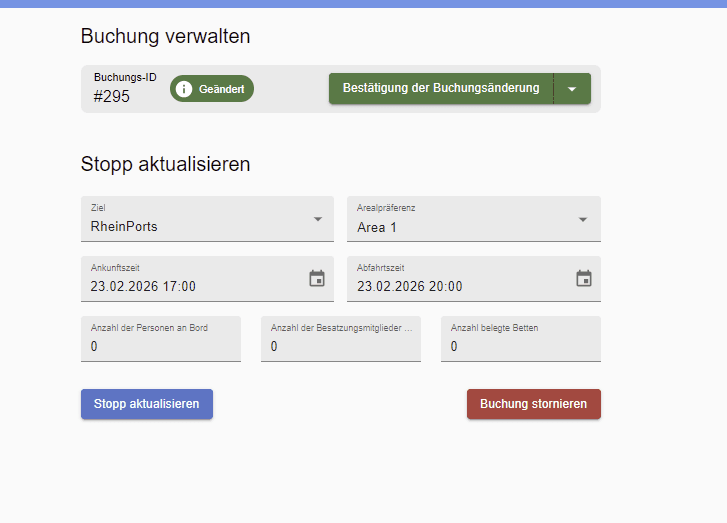
Sie können die Änderung annehmen, indem Sie auf "Bestätigung der Buchungsänderung" klicken. Sie können die Buchung auch ändern oder stornieren.
17
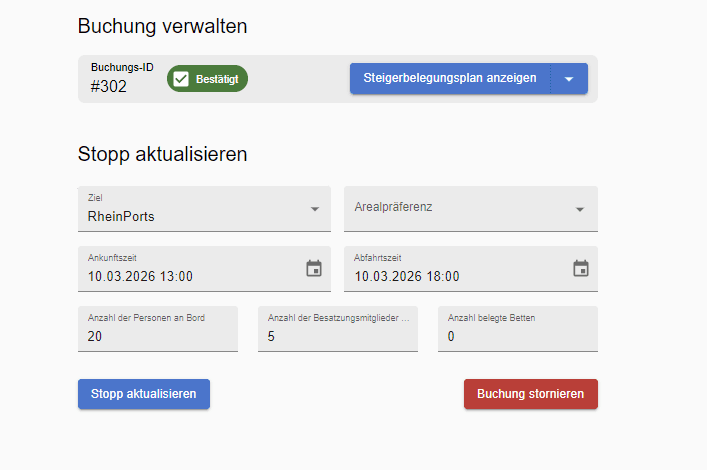
Buchung ändern: Änderungen sind direkt in der jeweiligen Buchung vorzunehmen, solange diese noch in der Zukunft liegt. Geben Sie die gewünschten Änderungen ein und klicken Sie auf "Stopp aktualisieren".
18
Im Chatbereich können Sie den Verlauf der Kommunikation mit dem Hafen verfolgen. Sobald der Hafen die Änderung bestätigt oder abgelehnt hat, werden Sie benachrichtigt.
19
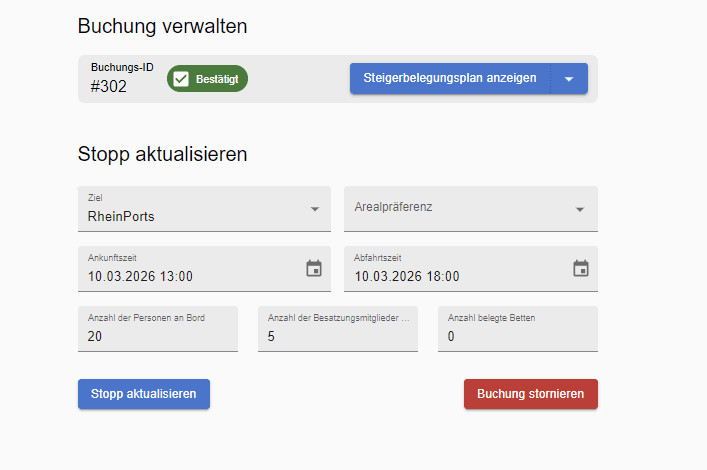
Buchung stornieren: Eine Buchung kann ebenfalls storniert werden, solange sie in der Zukunft liegt.
20
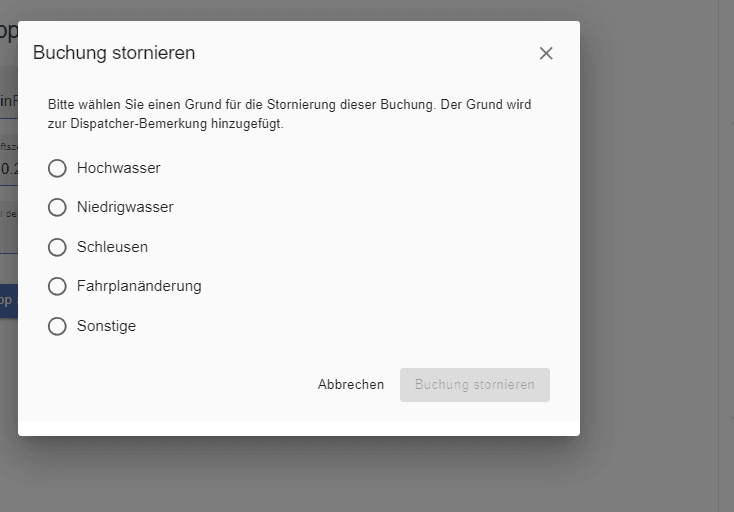
Wählen Sie einen Grund für die Stornierung und klicken Sie auf "Buchung stornieren"
21
In der Liste aller Reisen erscheint jede Reise mit dem Status ihrer Buchungen.