Anleitung: OBI Streckenlieferantenportal – Bestellungen bestätigen, Liefertermine ändern & Stornoanfragen bearbeiten
Erfahren Sie Schritt für Schritt, wie Sie im OBI Streckenlieferantenportal Bestellungen bestätigen, Liefertermine anpassen und Stornoanfragen bearbeiten. Praktische Tipps für VELUX Österreich.
In dieser Anleitung lernen wir, wie man im OBI Streckenlieferantenportal Bestellungen annimmt, Liefertermine anpasst und Stornoanfragen bearbeitet. Das Ziel ist es, OBI über den aktuellen Stand der Bestellungen zu informieren und notwendige Änderungen direkt im Portal vorzunehmen.
Wir nutzen dazu den Prisma Access Browser, wählen die passende Ländergesellschaft aus und arbeiten mit den Bestellübersichten. So stellen wir sicher, dass alle Bestellungen korrekt bestätigt oder storniert werden.
Los geht's
Wir sehen uns heute das OBI Streckenlieferantenportal an. Wir starten dieses Portal über den Prisma Access Browser. Wenn ihr das Portal öffnet und bei VELUX Deutschland seid, könnt ihr oben rechts eine andere Ländergesellschaft auswählen. Im unteren Bereich findet ihr A730. Das steht für VELUX Österreich.
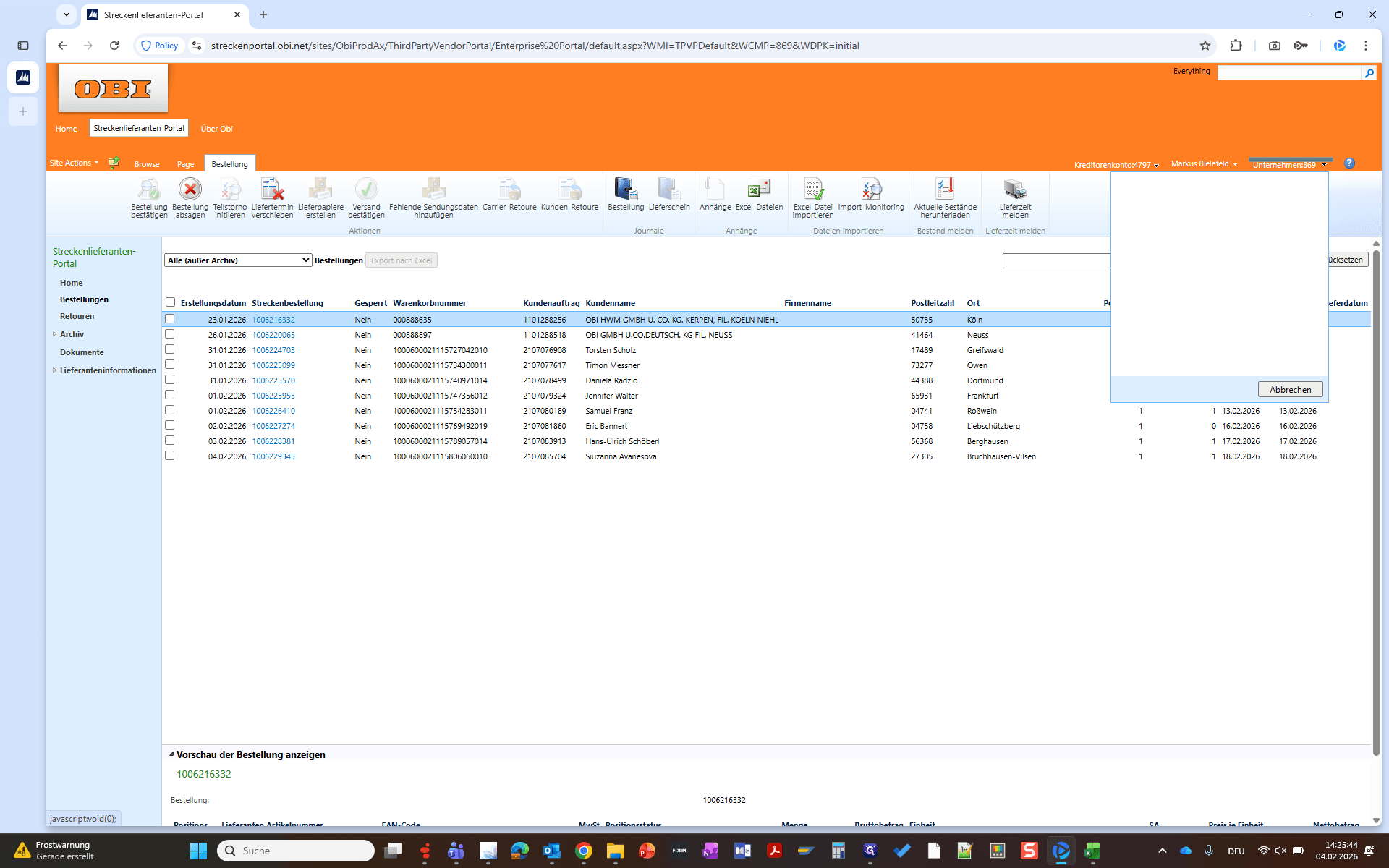
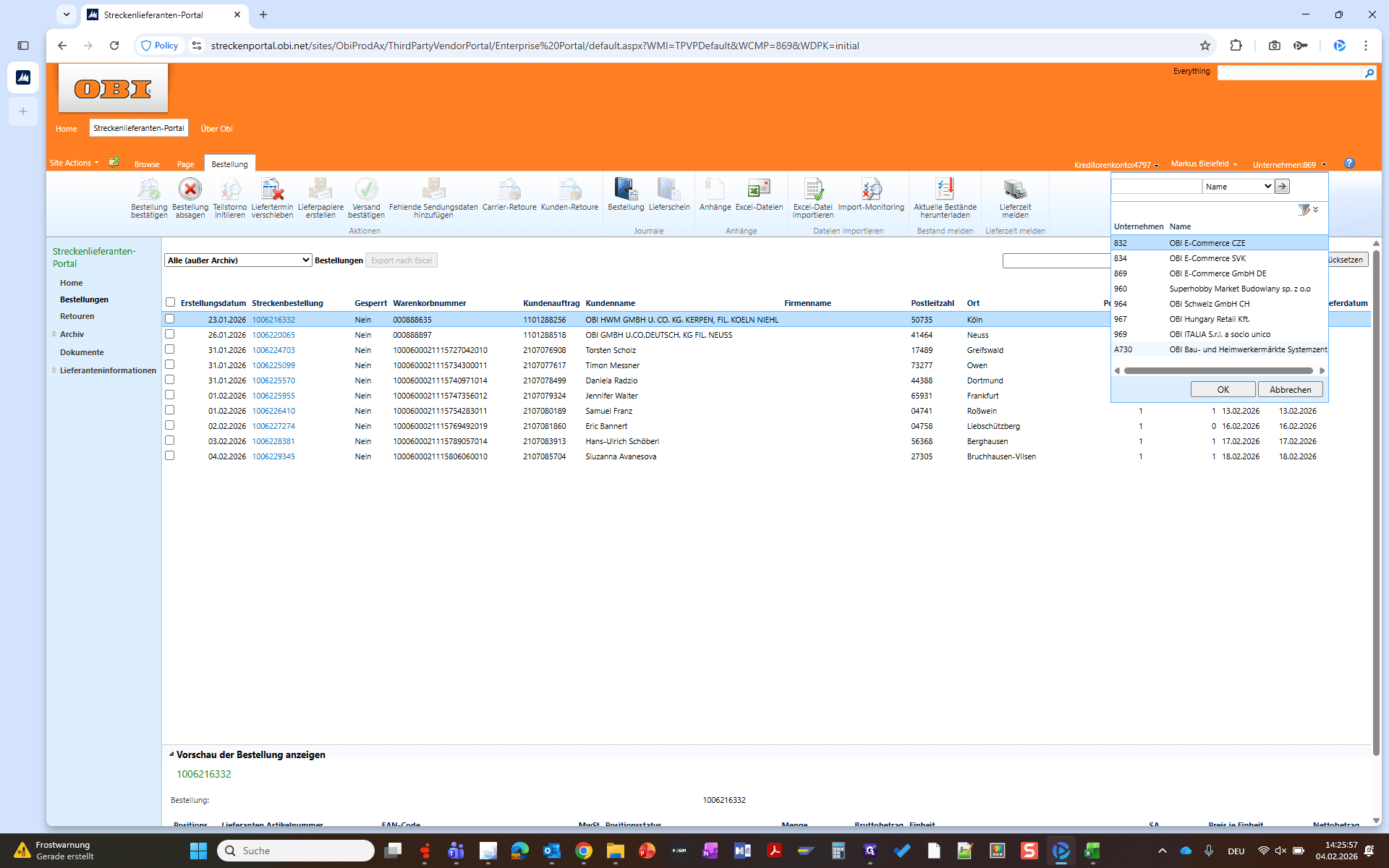
Die erste ist jetzt schon aktiviert.
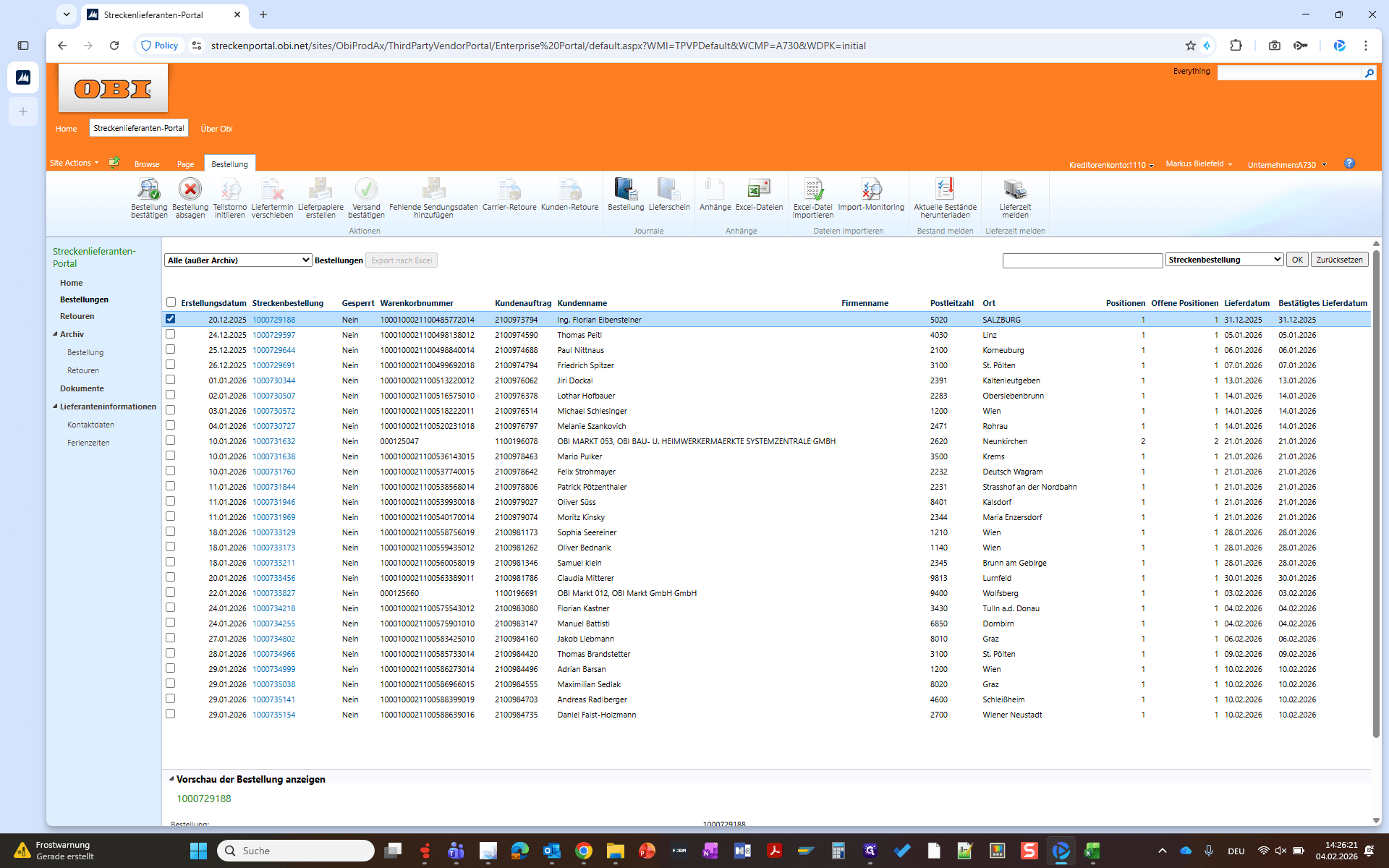
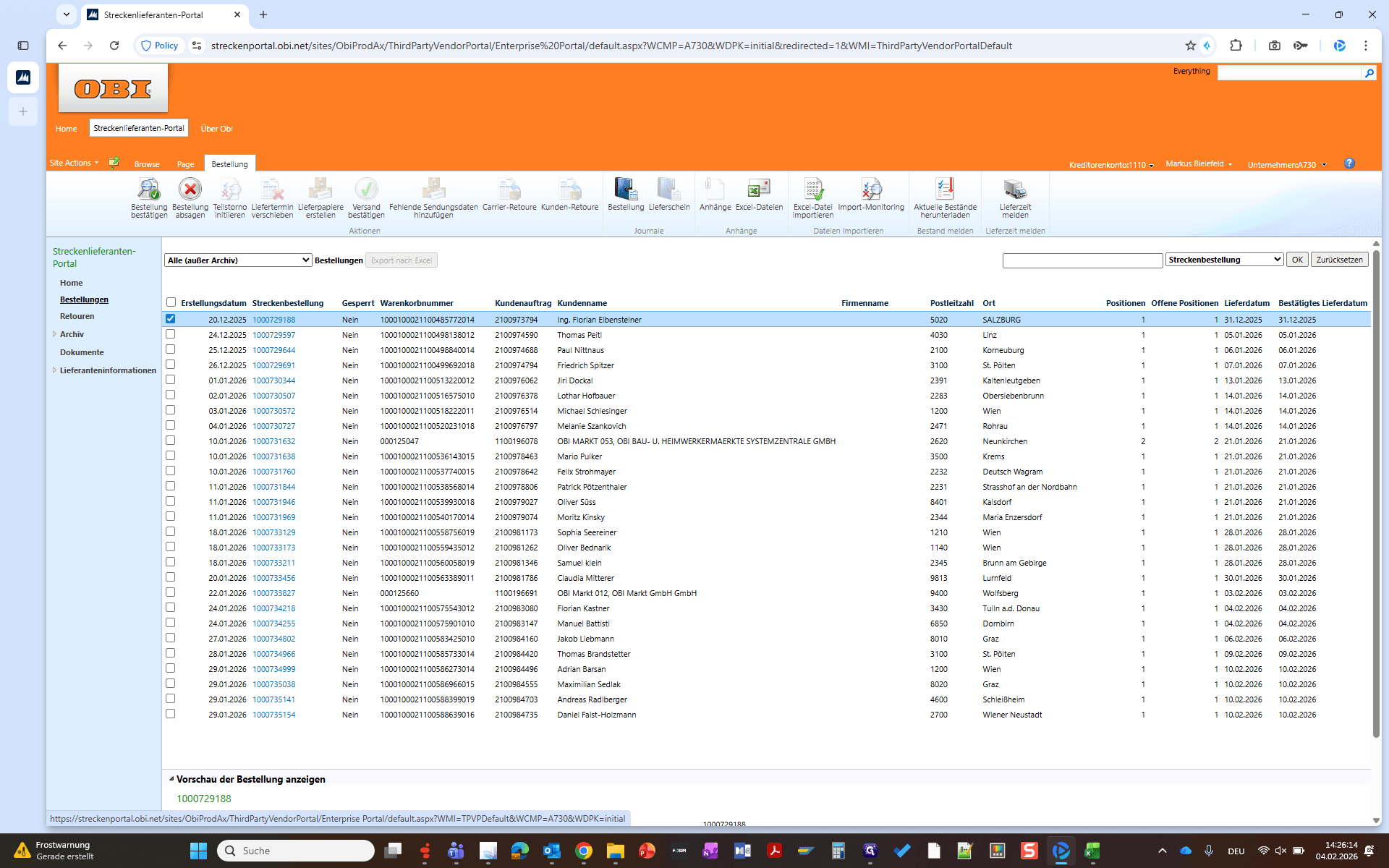
Also, was wollen wir machen? Wir möchten OBI mitteilen, dass wir ihre Bestellungen annehmen. OBI sendet seine Bestellung an dieses Portal. Wir müssen die Bestellung bestätigen. In der Regel ist der korrekte Liefertermin bereits eingetragen. In unserem Fall müssen wir das einmal korrigieren, da wir erst einen Monat später melden, dass wir die Bestellung annehmen. Wie melde ich eine Bestellung?
Ich klicke hier vorne die Bestellung an.
Das ist der Auftrag, hier die Streckenbestellung. Das ist die Customer Reference von OBI. Oben mit dem Haken können wir die Bestellung bestätigen. Dann sagen wir: "Wir nehmen den Auftrag an." Wenn wir anschließend den Liefertermin korrigieren möchten, müssen wir auf "Liefertermin verschieben" klicken. Wir bestätigen erstmal die Bestellung.
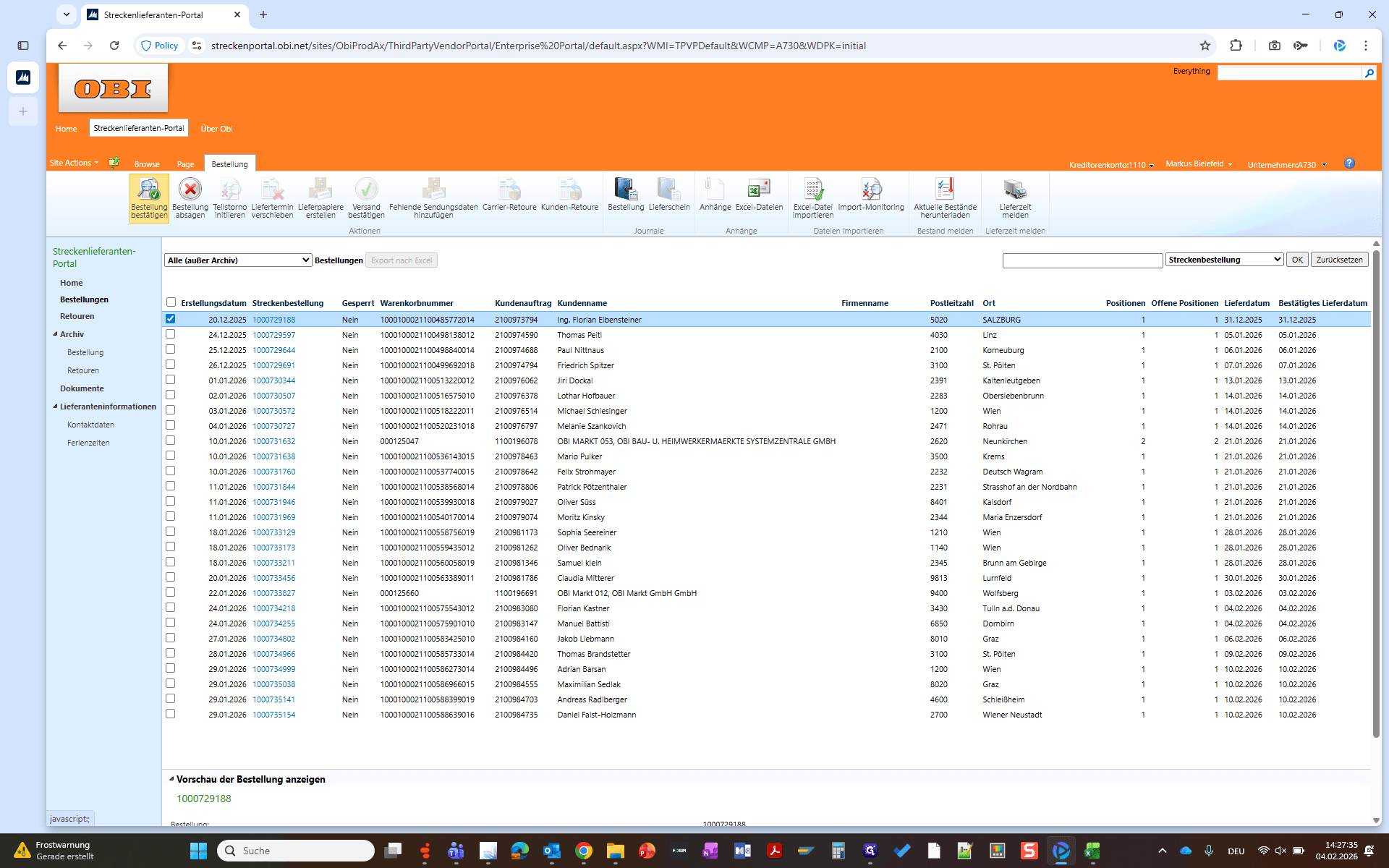
Dann öffnet sich ein zusätzliches Feld. Hier ist das bestätigte Lieferdatum bereits eingetragen und liegt in der Vergangenheit.
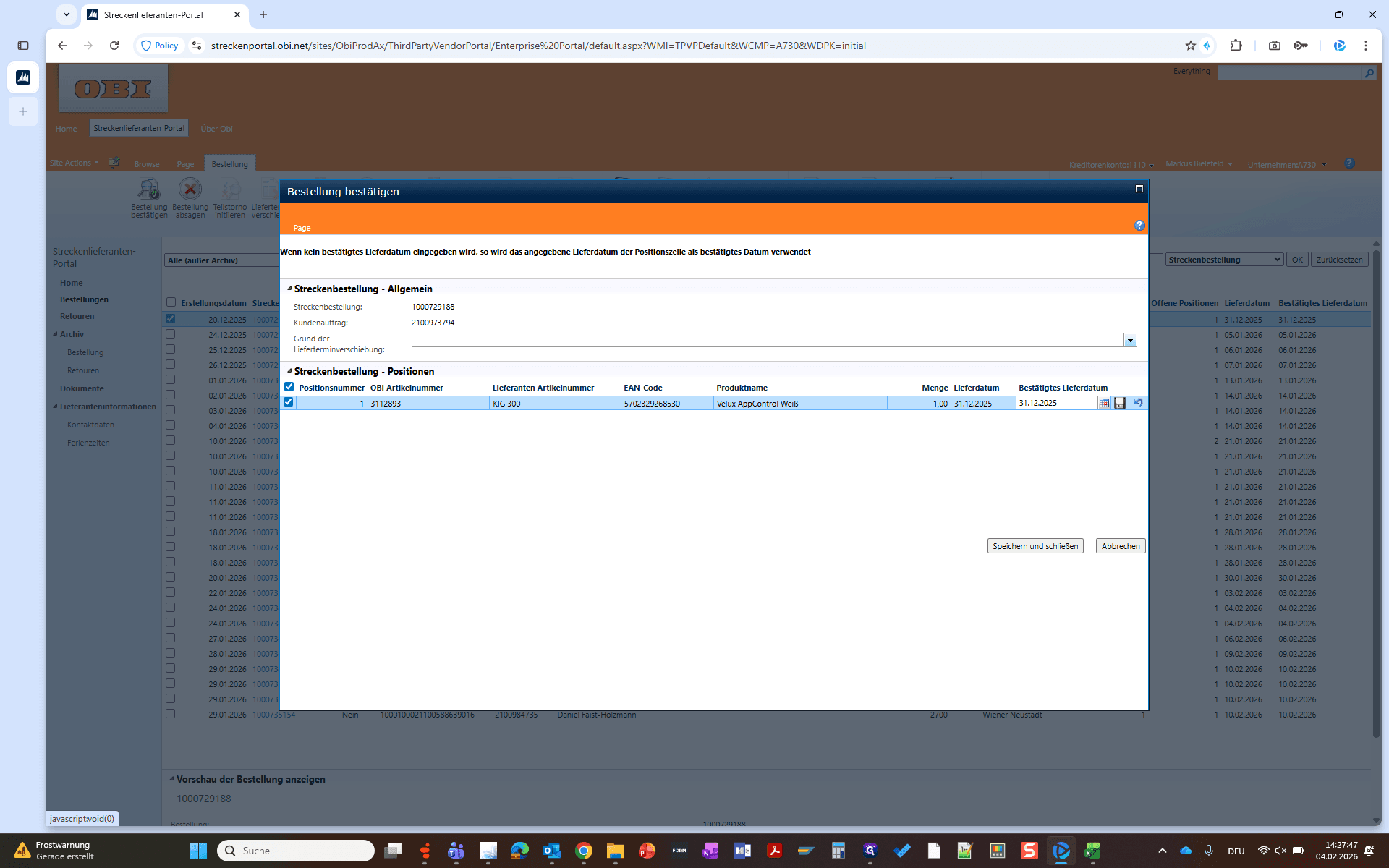
Da fragt er gleich, warum wir das verschieben wollen.
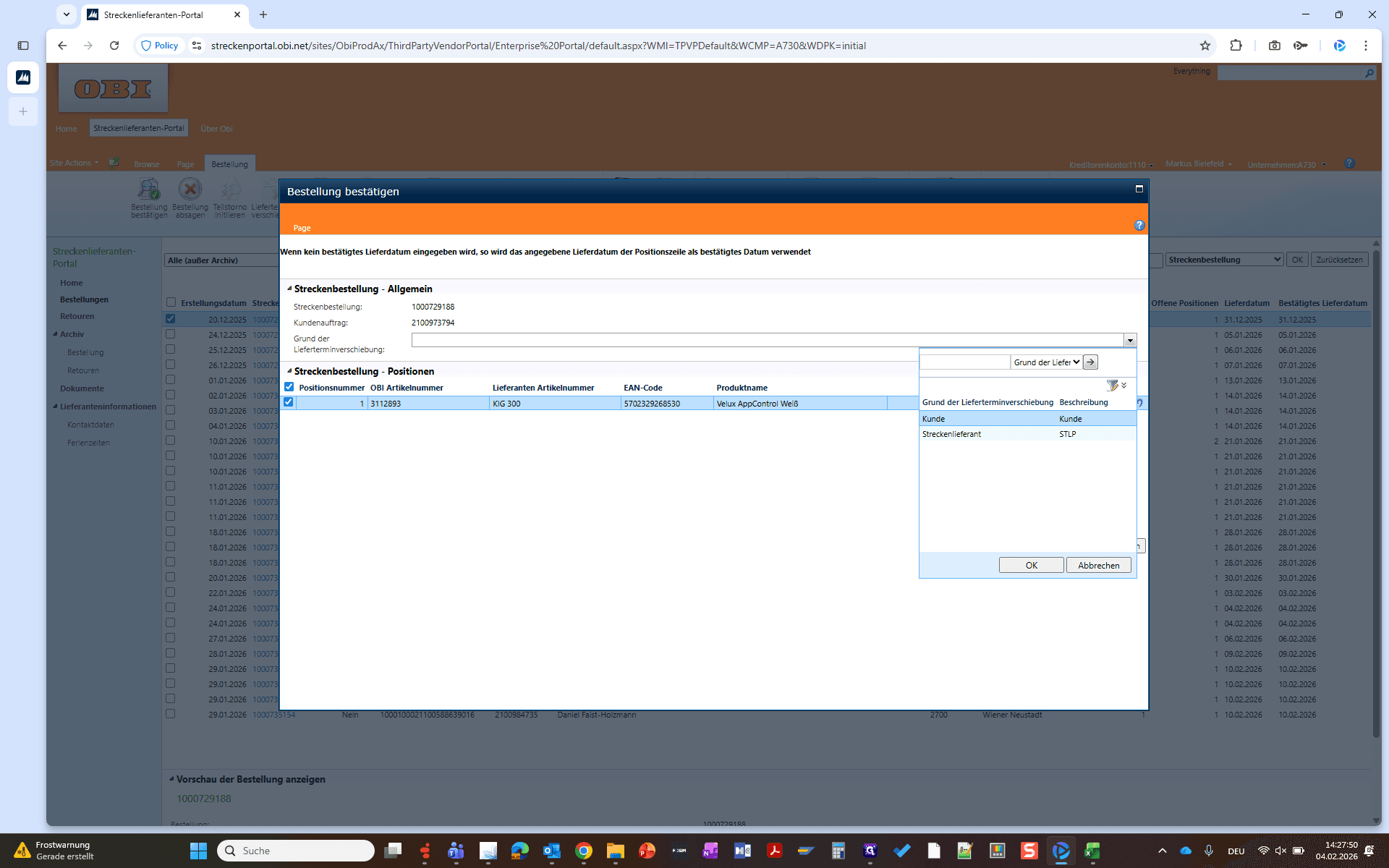
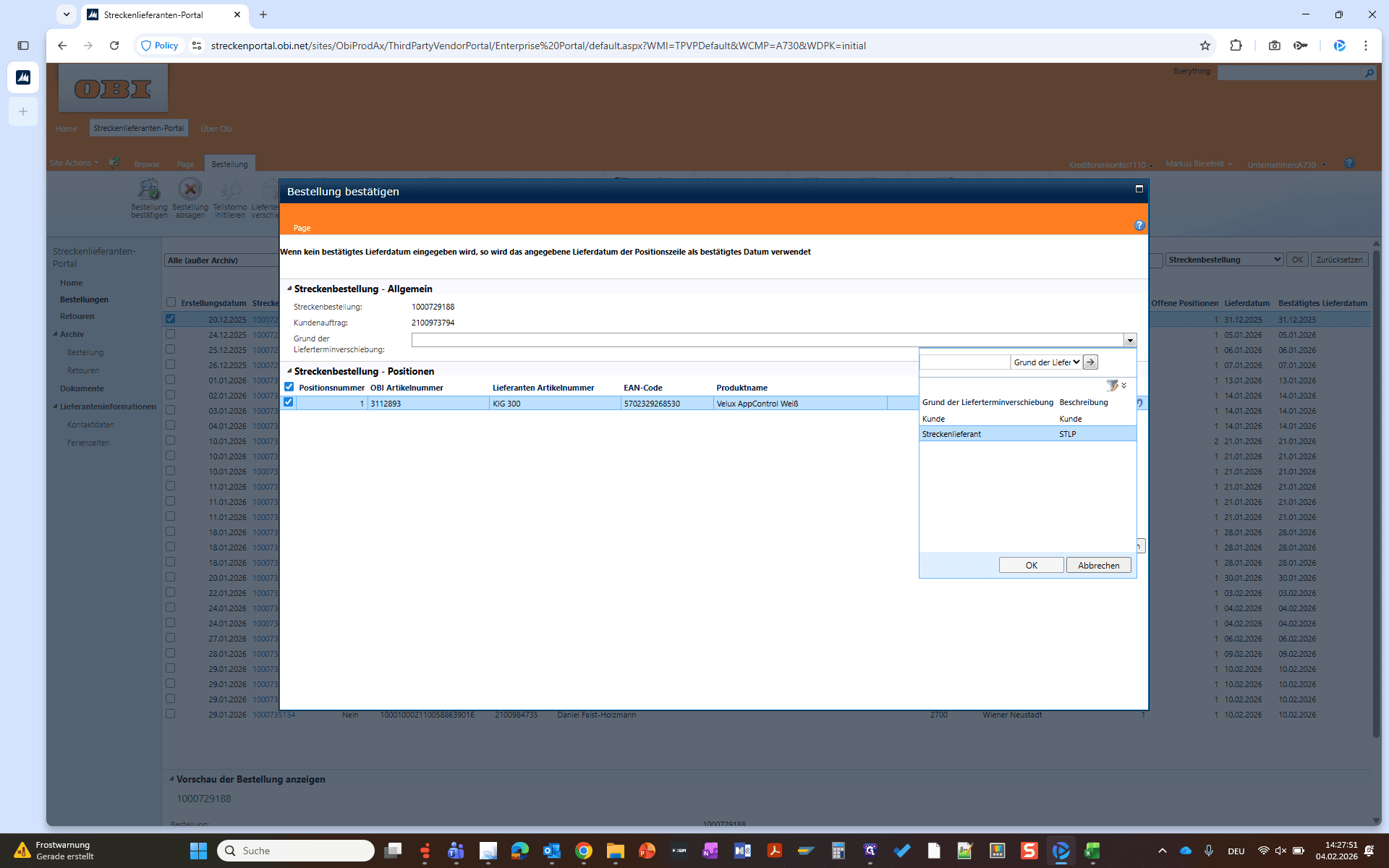
Klicken wir auf OK und geben das neue Lieferdatum ein.
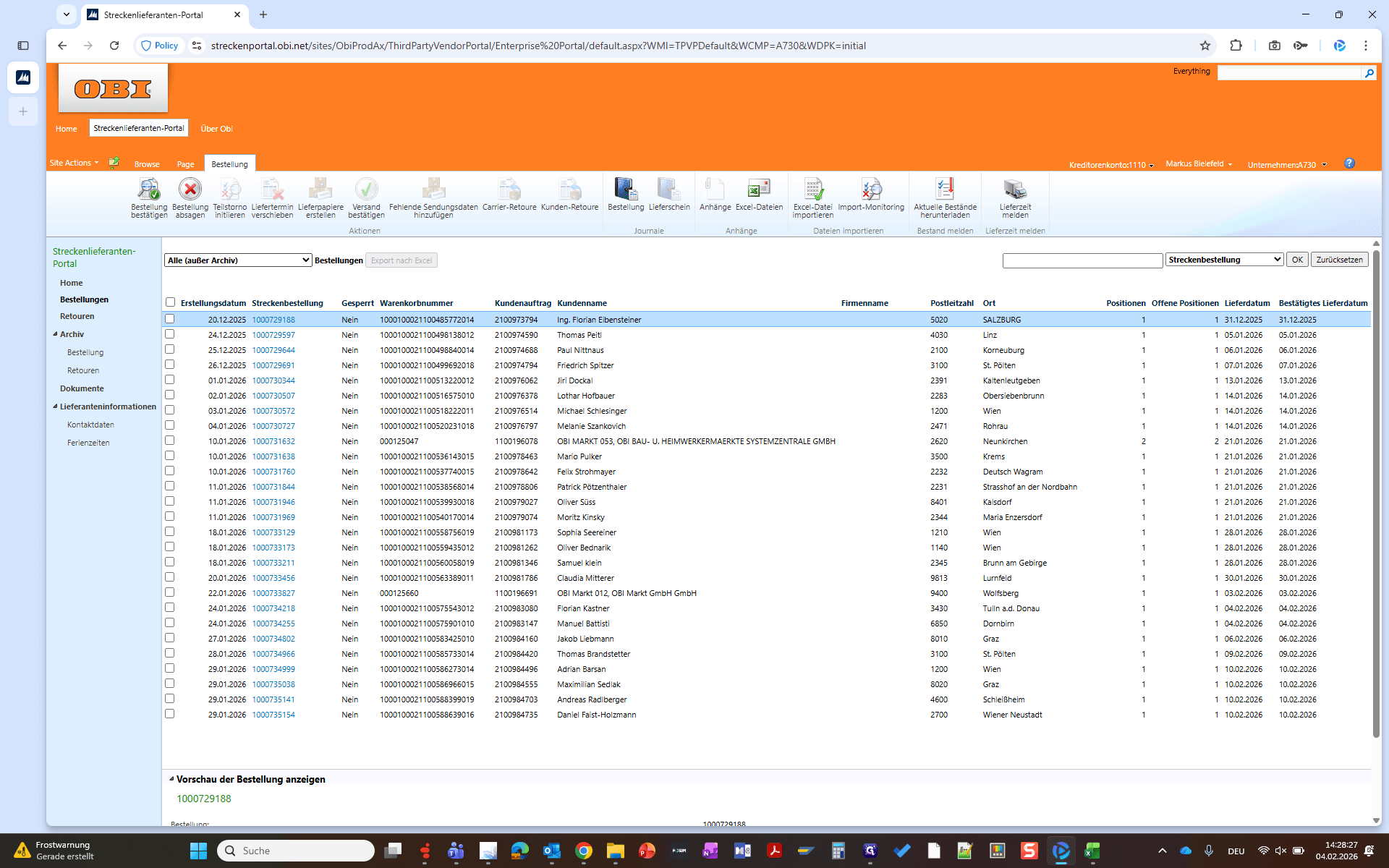
Das heißt, hier kann ich den Liefertermin verschieben, den Versand bestätigen und weitere Optionen auswählen. Was ich euch noch einmal zeigen möchte, sind die Stornoanfragen:
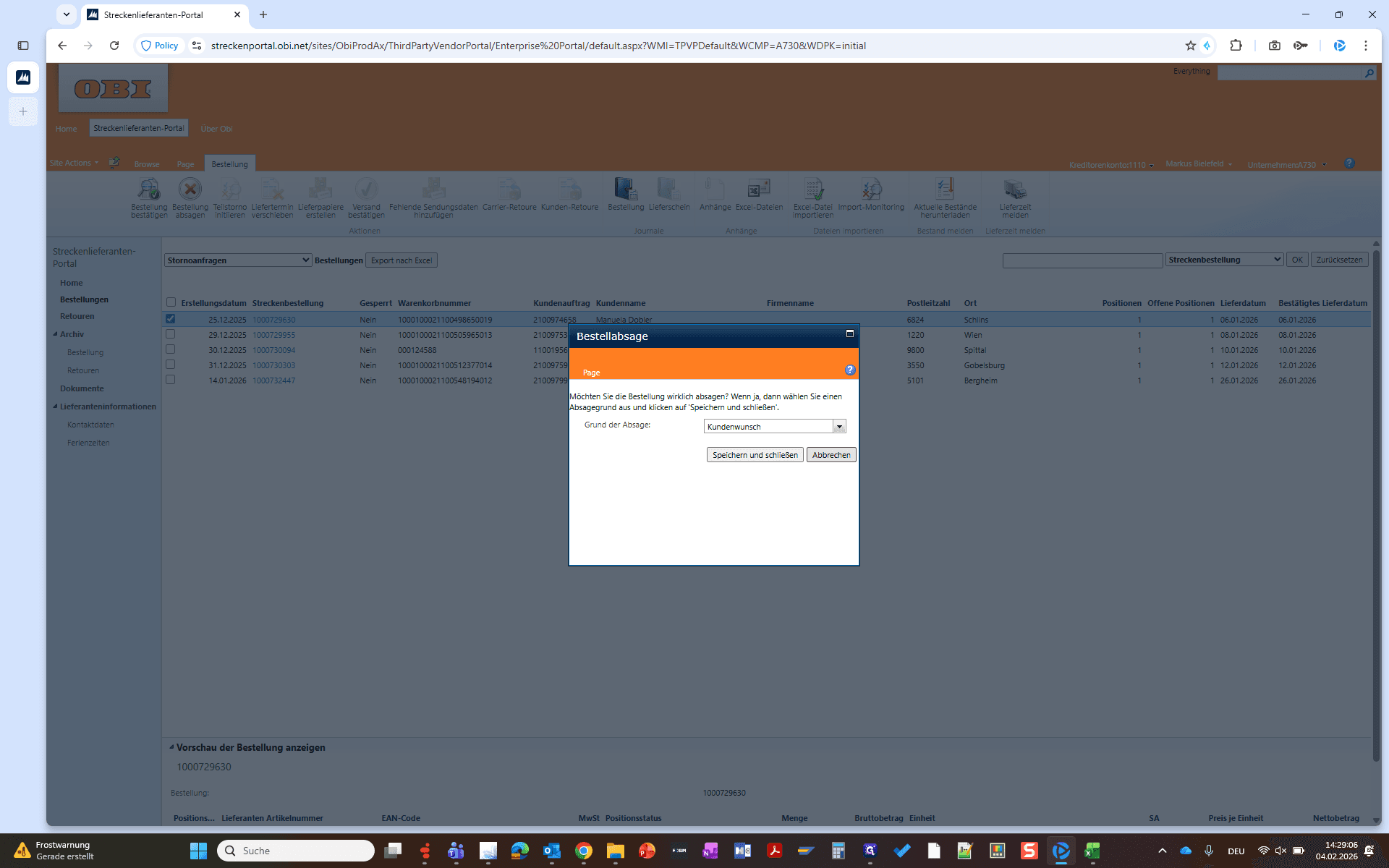
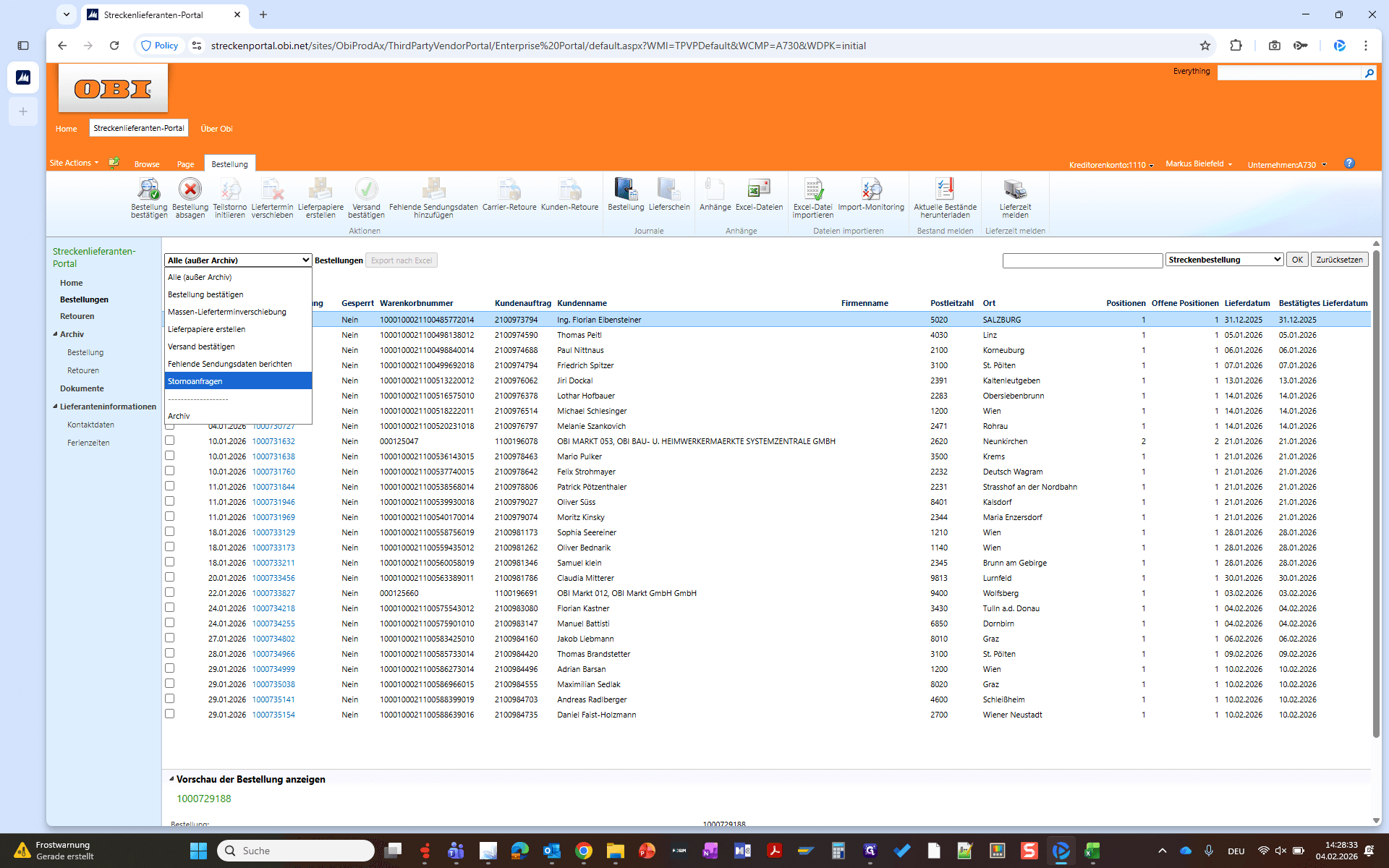
Die finden wir hier. Wenn wir das Menü bei Bestellungen aufklappen, gibt es hier Stornoanfragen.
Stornoanfragen sollten zuerst bearbeitet werden, da diese Bestellungen nicht mehr gemeldet werden müssen.
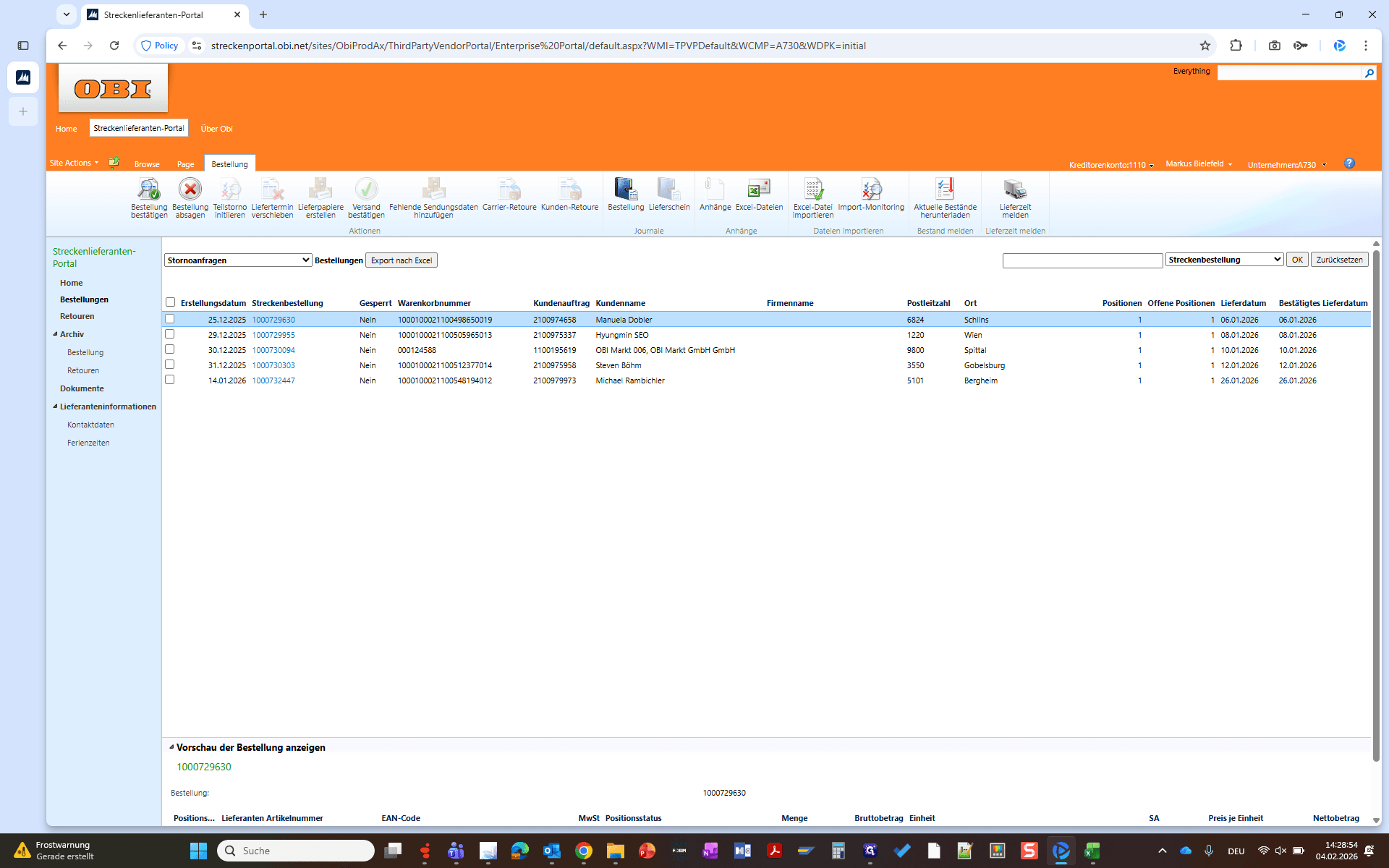
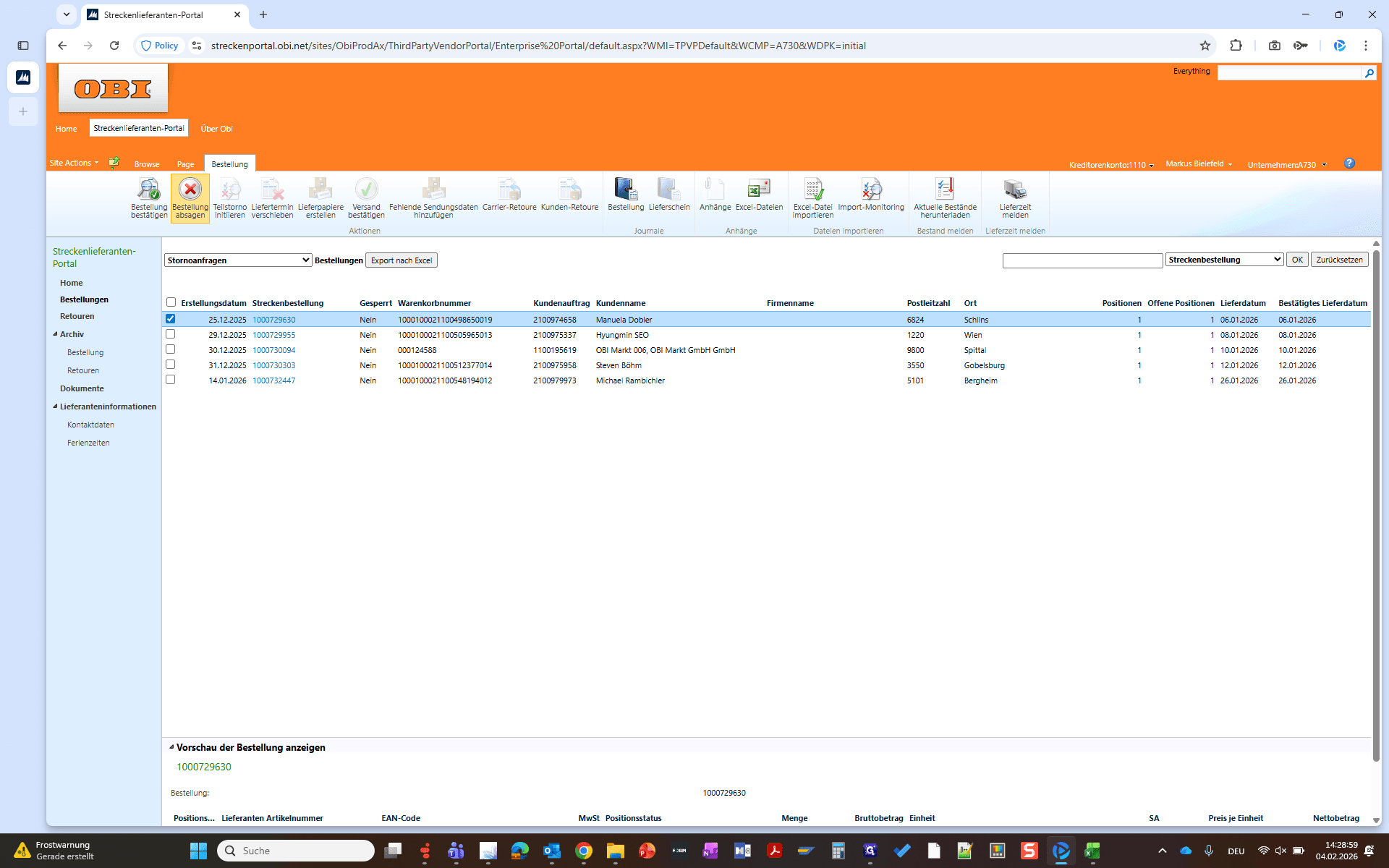
Somit ist es aus dem OBI-Portal entfernt. Wir müssen diese Bestellung dann nicht mehr an OBI zurückmelden.