Anleitung: Wetter im Browser überprüfen – Schritt-für-Schritt erklärt
Erfahren Sie, wie Sie schnell und einfach das Wetter für Zürich oder andere Orte im Browser abrufen. Folgen Sie unserer Schritt-für-Schritt-Anleitung für die Wetterabfrage mit SRF Meteo.
By Hans Peter
In dieser Anleitung lernen wir, wie man im Browser das Wetter für einen bestimmten Ort abruft.
IN
Wir öffnen einen neuen Tab, suchen nach dem gewünschten Standort und wählen eine zuverlässige Wetterseite aus. So erhält man schnell aktuelle Wetterinformationen und kann verschiedene Tage anzeigen lassen.
Los geht's
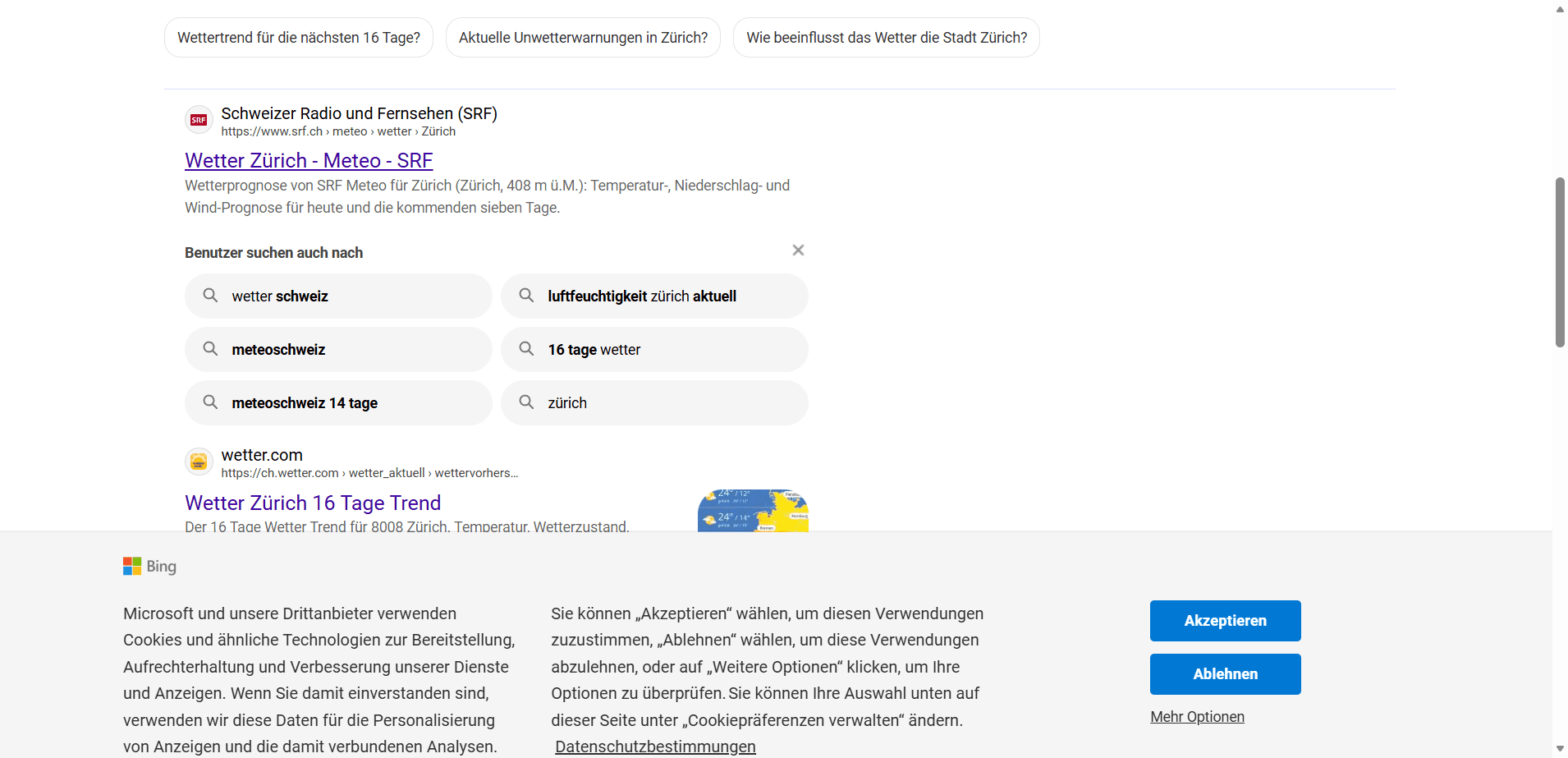
Das ist eine Anleitung, wie man im Browser das Wetter überprüft. Als ersten Schritt drücke ich auf das Plus, um einen neuen Tab zu öffnen. Ich gebe zum Beispiel "Wetter Zürich" ein und suche den gewünschten Standort. Dann drücke ich Enter, scrolle nach unten und wähle SRF Meteo aus.
1
Klicken Sie auf "https://www.srf.ch > meteo > wetter > Zürich"
2
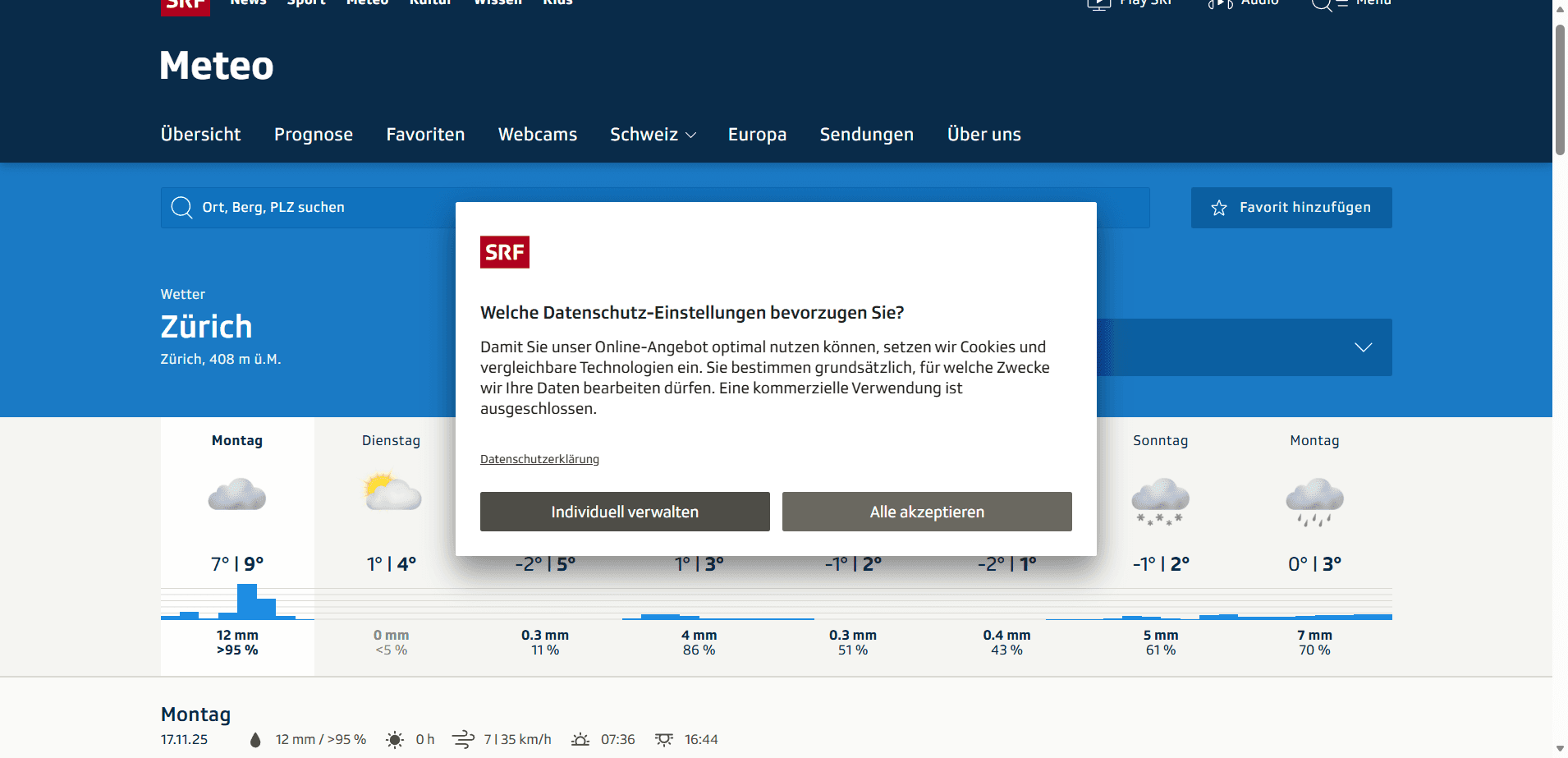
Klicken Sie bei "Damit Sie unser Online - Angebot optimal nutzen können , setzen wir Cookies und vergleichbare Technologien ein . Sie bestimmen grundsätzlich , für welche Zwecke wir Ihre Daten bearbeiten dürfen . Eine kommerzielle Verwendung ist ausgeschlossen ." auf Alle akzeptieren.
3
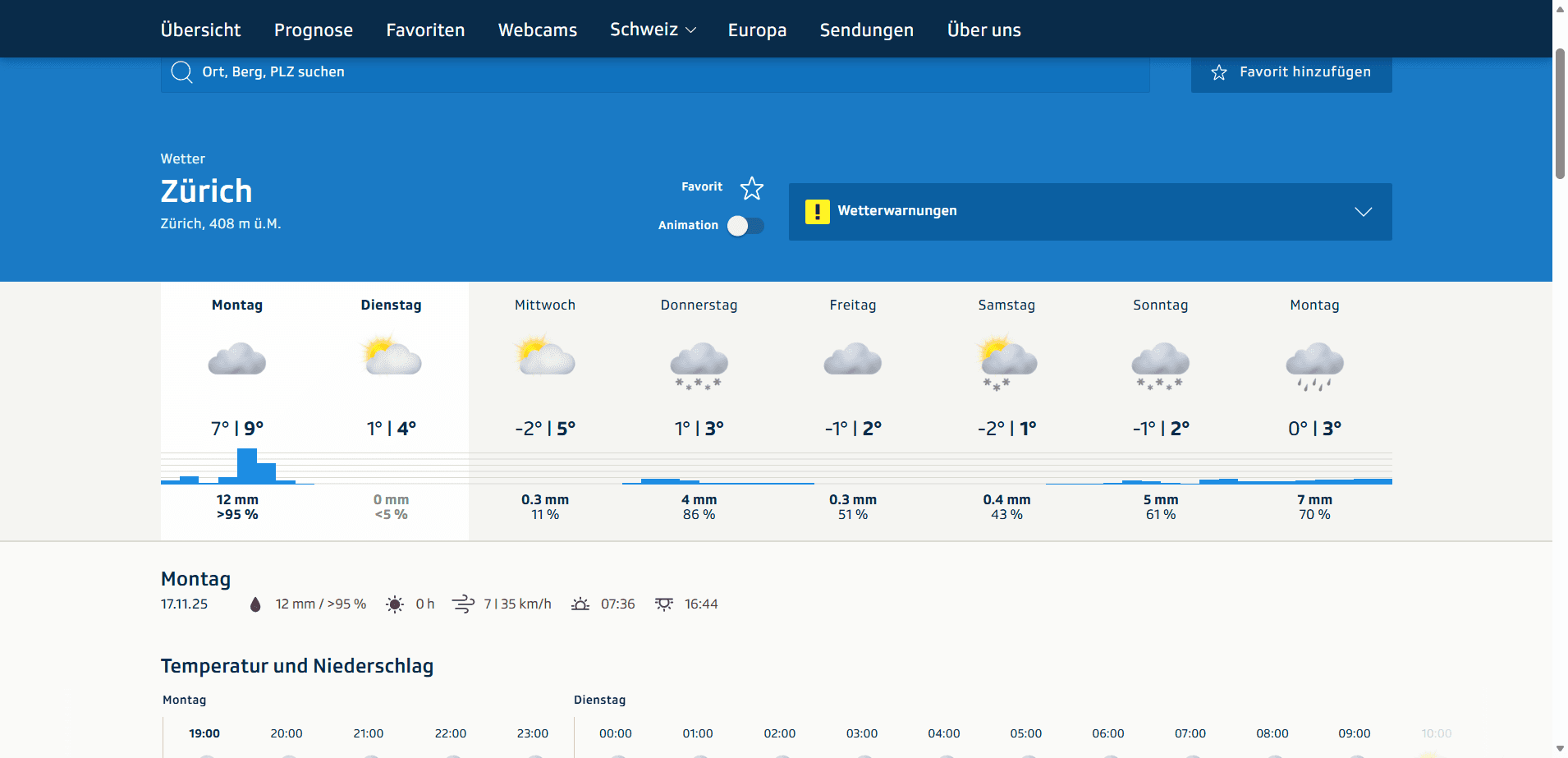
Hier sehe ich nun die Wochenprognose. Indem ich nun auf einen der angezeigten Tage drücke, kann ich mir das Wetter für den entsprechenden Tag anzeigen lassen, und muss nie mehr angst vor unangekündigtem Regen haben.