Anmeldung und Navigation in SmartLearning
Erfahren Sie, wie Sie sich auf der SmartLearning-Plattform anmelden, Ihre Kurse verwalten und den persönlichen KI-Assistenten für Ihren Lernerfolg nutzen.
By efe lindon
Dieser Guide zeigt Ihnen, wie Sie sich in der SmartLearning-Plattform anmelden und durch die wichtigsten Bereiche navigieren. Ziel ist es, Ihnen einen schnellen Überblick über Ihre aktiven Kurse, Ihren Lernfortschritt und den integrierten KI-Assistenten zu verschaffen.
Diese Anleitung richtet sich an neue Nutzer und Lernende auf der SmartLearning-Plattform, die sich zum ersten Mal anmelden und eine Orientierung auf dem Dashboard benötigen.
Melden Sie sich zunächst mit Ihren Zugangsdaten an, um auf Ihr persönliches Dashboard zuzugreifen.
1
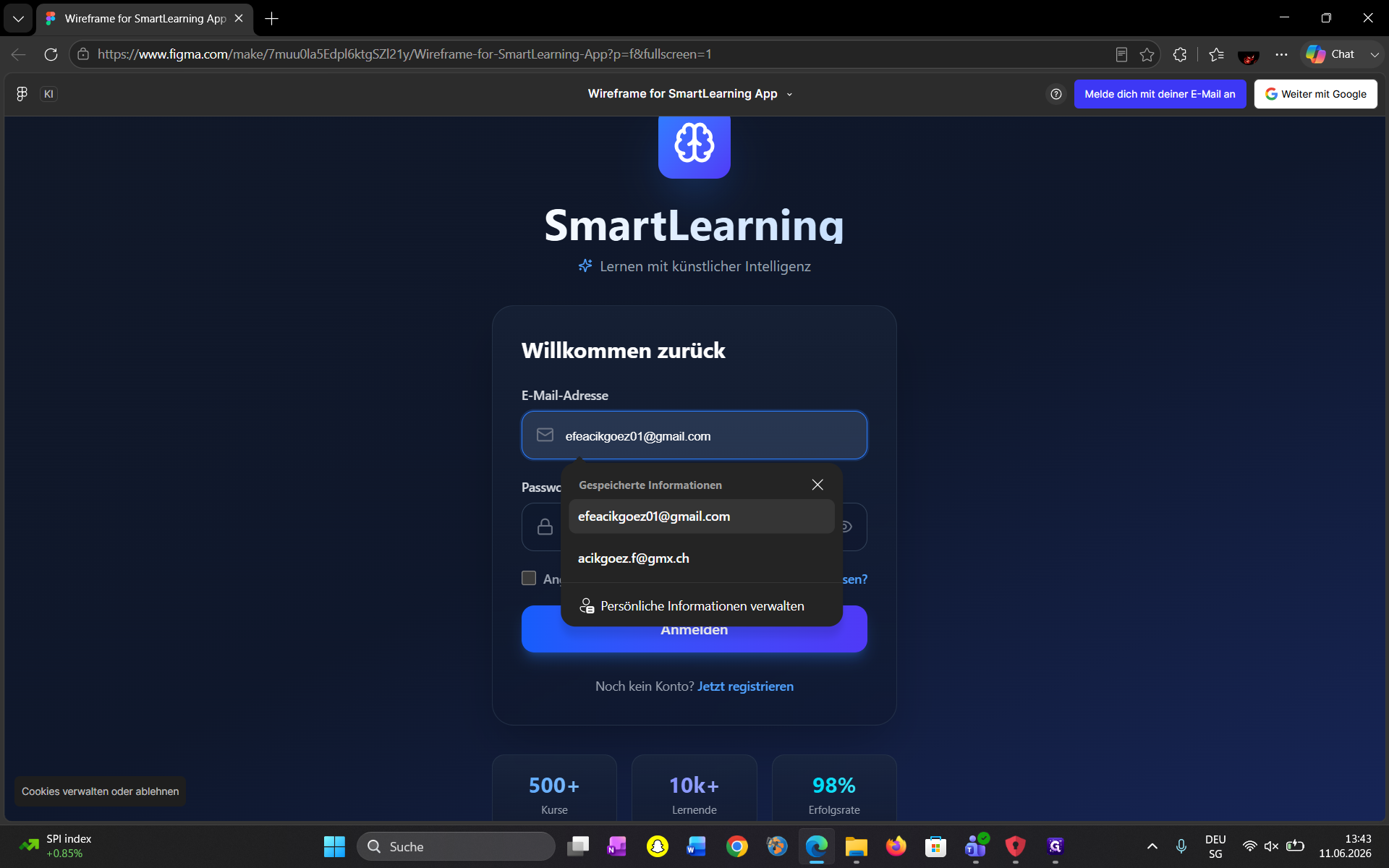
Wählen Sie Ihre E-Mail-Adresse aus oder geben Sie diese in das entsprechende Feld ein.
2
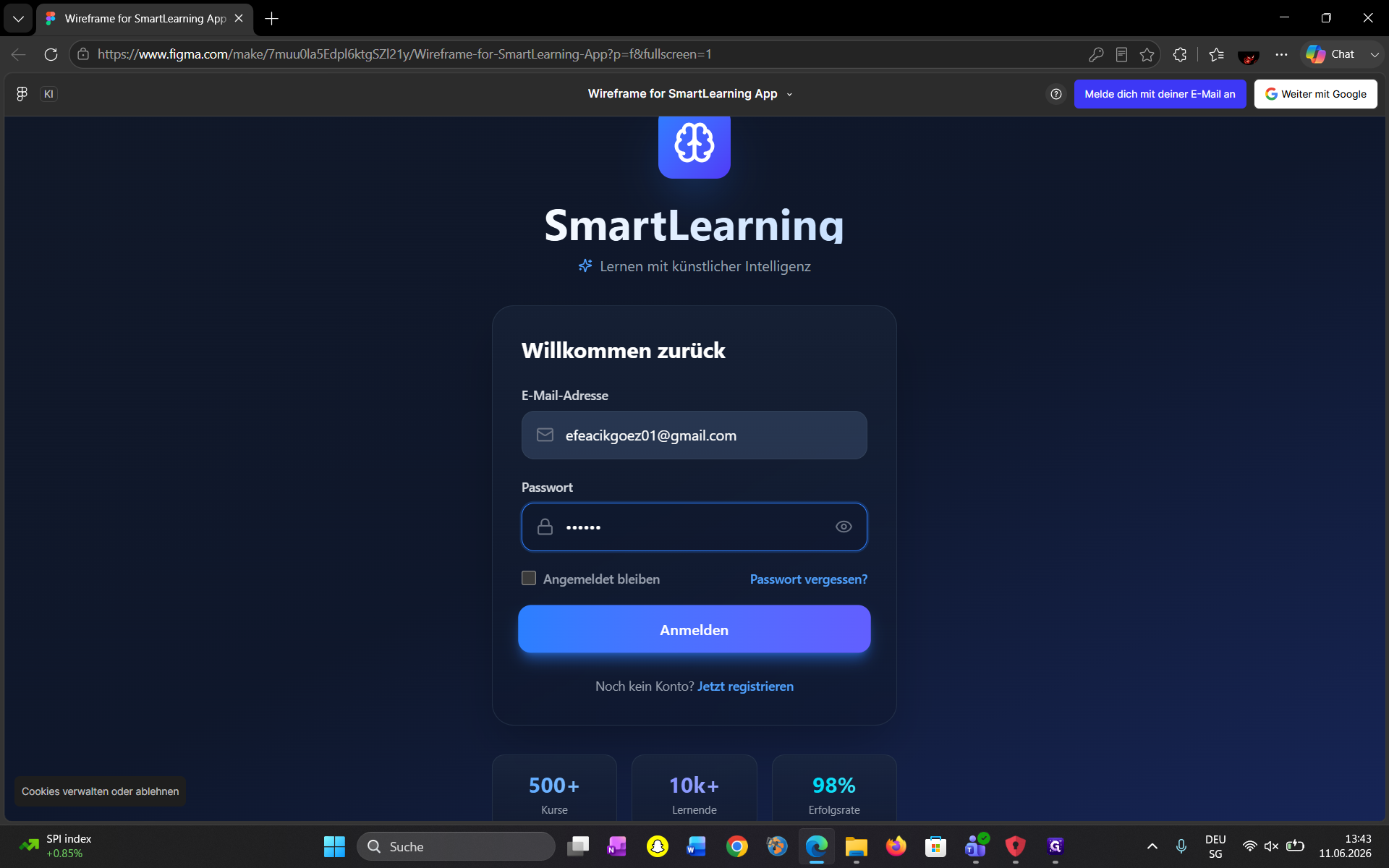
Geben Sie Ihr persönliches Passwort ein.
3
Klicken Sie auf Anmelden, um den Vorgang abzuschließen.
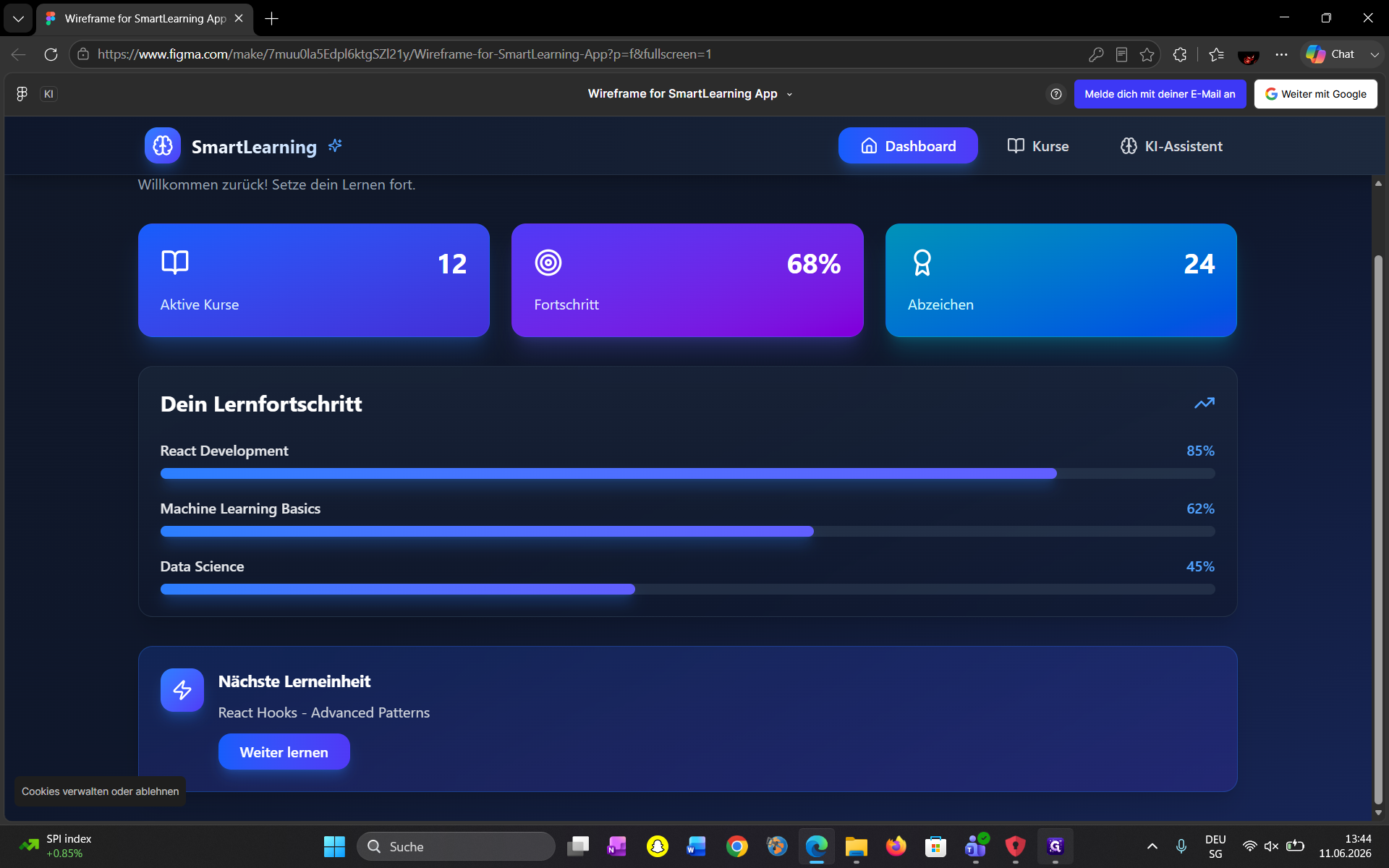
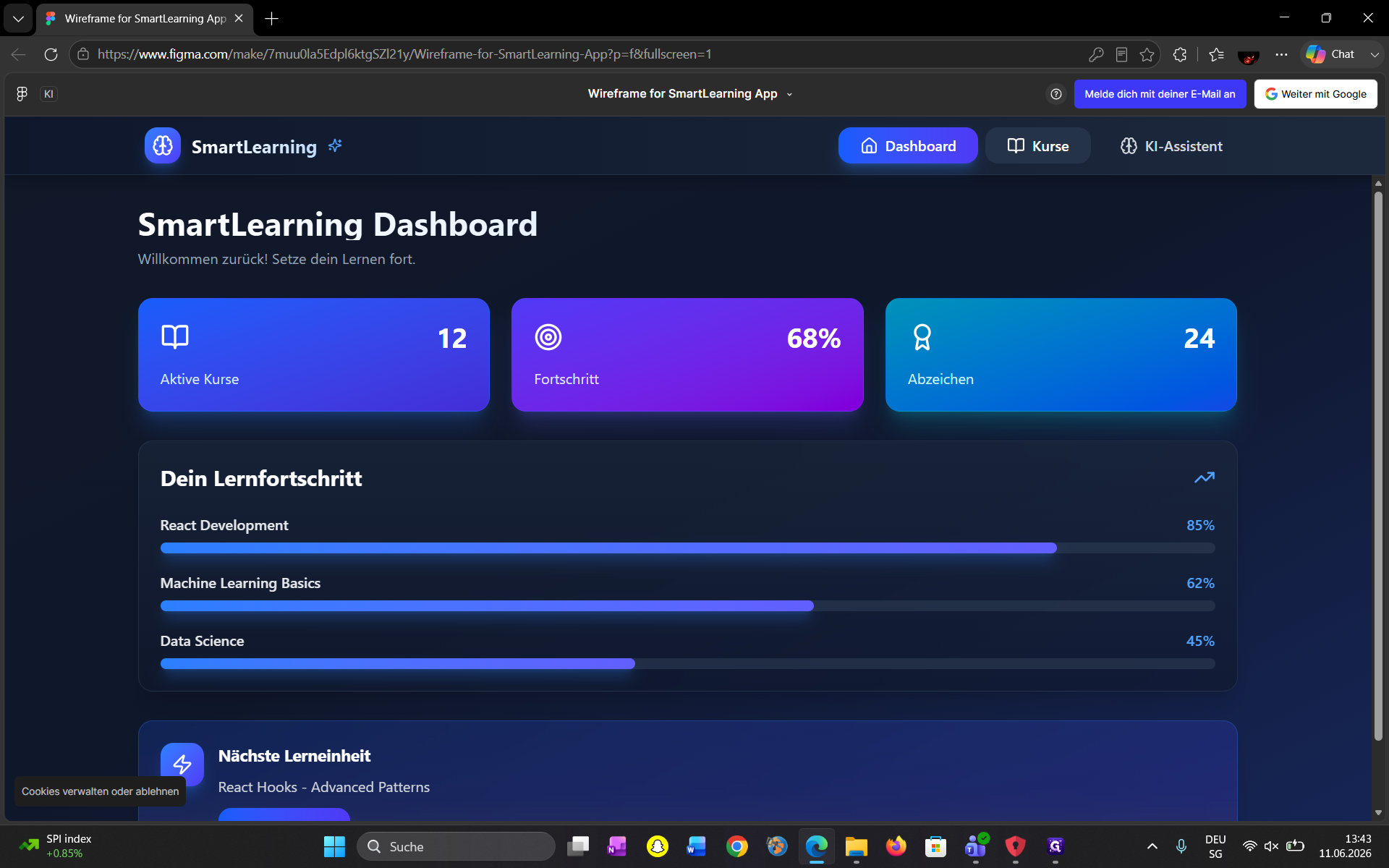
Navigieren Sie nun durch die Hauptbereiche der Plattform, um Ihre Lerninhalte aufzurufen.
4
Klicken Sie im Navigationsmenü auf Kurse, um eine Übersicht all Ihrer verfügbaren Lernmodule zu öffnen.
5
Klicken Sie auf KI - Assistent, um Ihren personalisierten Lernbegleiter aufzurufen. Hier können Sie individuelle Fragen zu den Lerninhalten stellen.
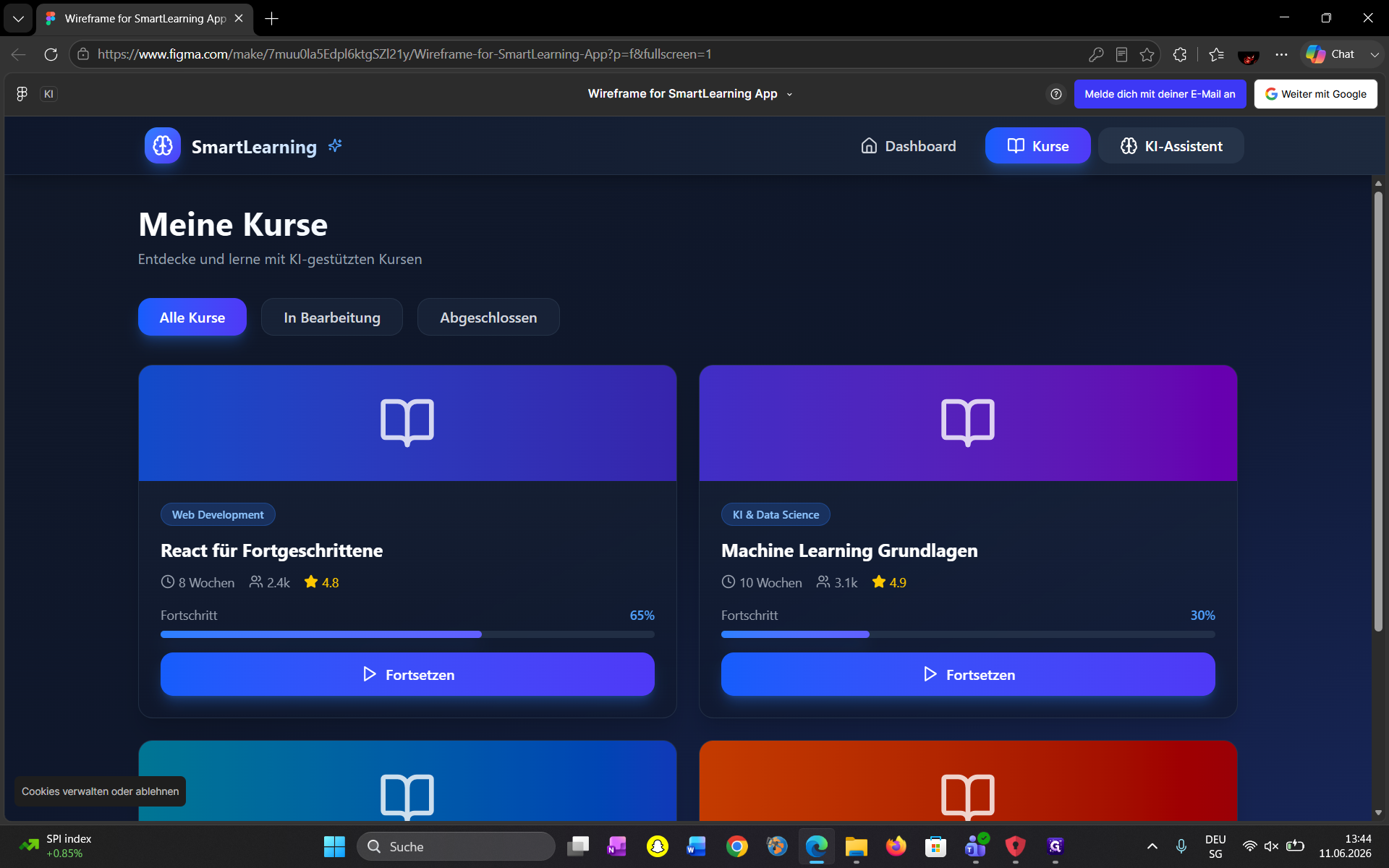
6
Klicken Sie auf Dashboard, um jederzeit wieder zur Hauptübersicht zurückzukehren.
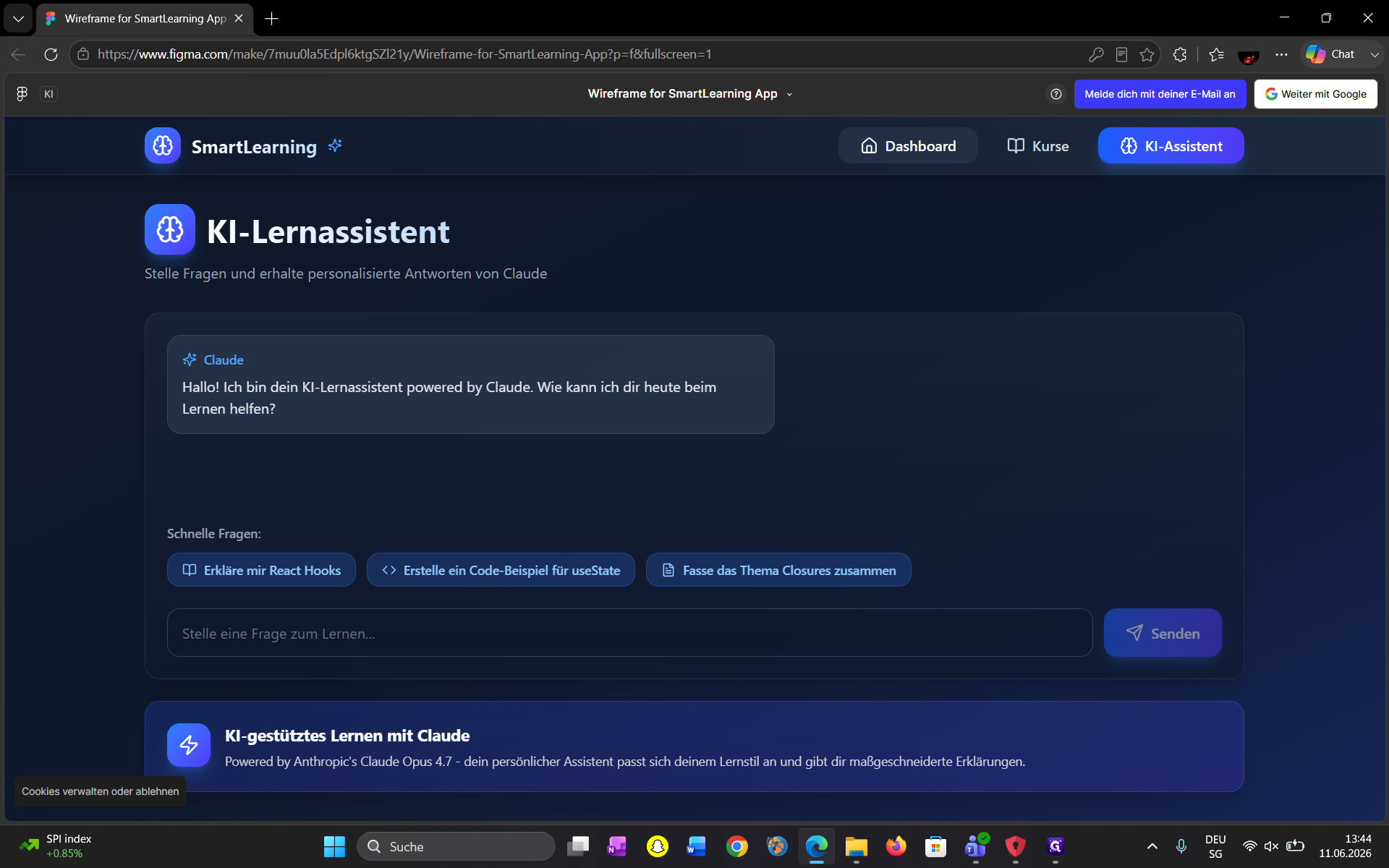
7
Klicken Sie auf Ihr Profilsymbol (z. B. G), um Ihre Benutzereinstellungen einzusehen.