Icon

Cómo Asignar Operadores y Gestionar Logística en Zoho CRM

Aprende a cargar operadores en oportunidades, registrar los costos operativos totales y enviar solicitudes de seguro y logística mediante WhatsApp.

By Ózom! Creatividad en Eventos

Esta guía explica cómo registrar nuevos operadores y sus honorarios dentro de una oportunidad comercial, además de solicitar la gestión logística y el seguro correspondiente mediante WhatsApp. El objetivo es mantener actualizados los costos operativos y agilizar la comunicación con el equipo de logística.

Este proceso está dirigido al equipo de operaciones y administración. Se debe realizar cada vez que se confirma un operador para un evento o proyecto y se requiere coordinar su logística general.

1. Cargar un nuevo operador
1
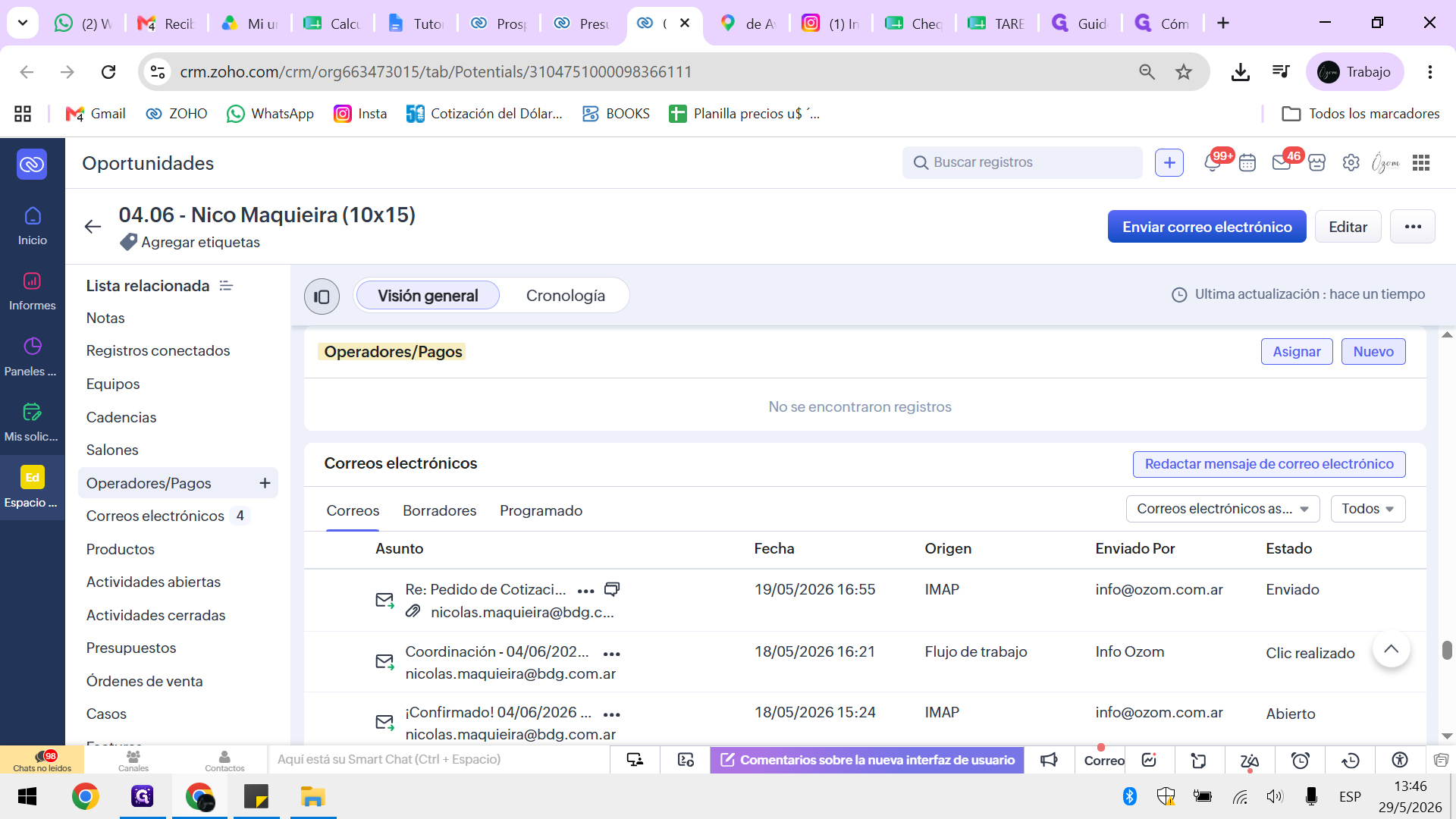
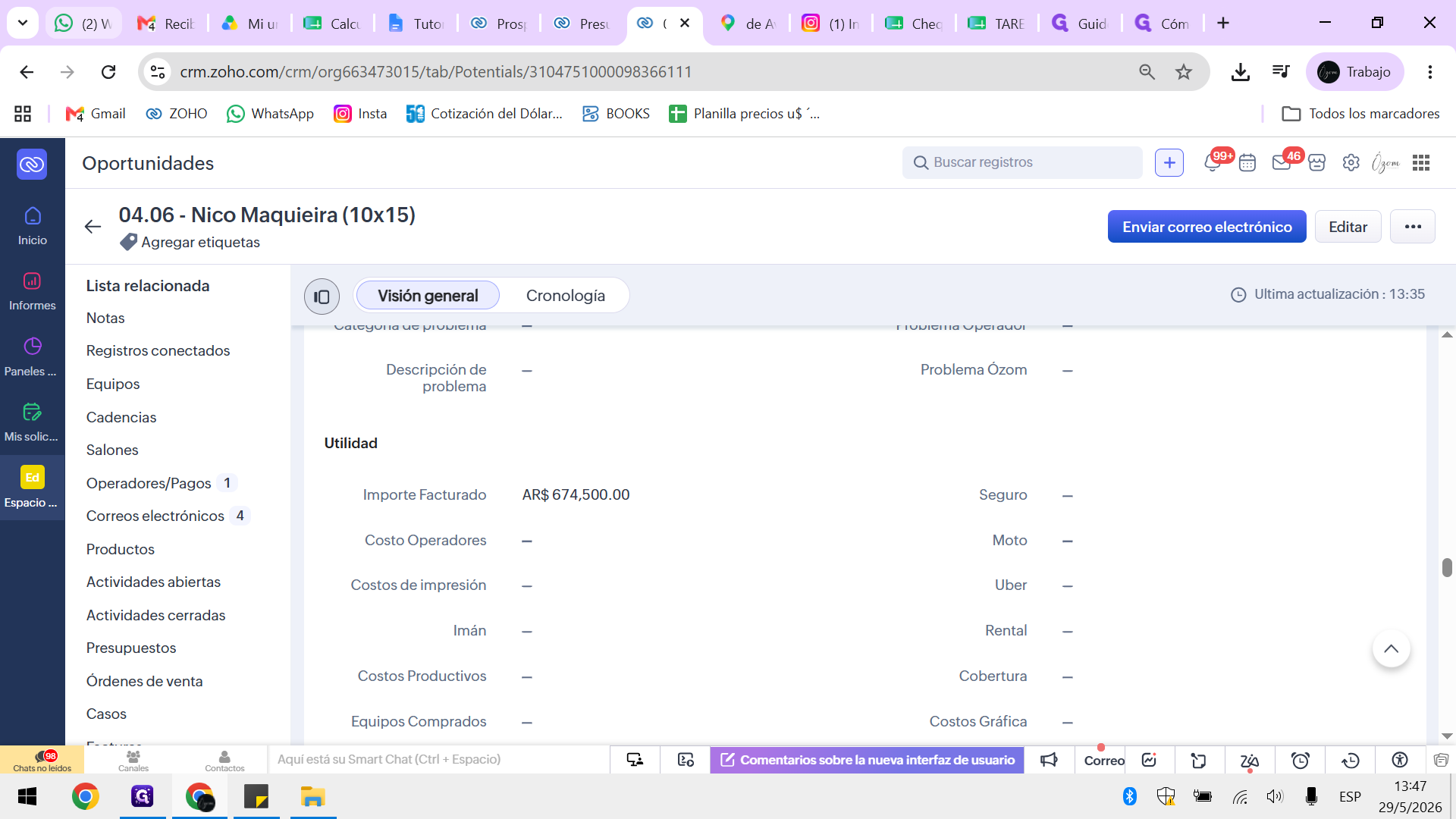
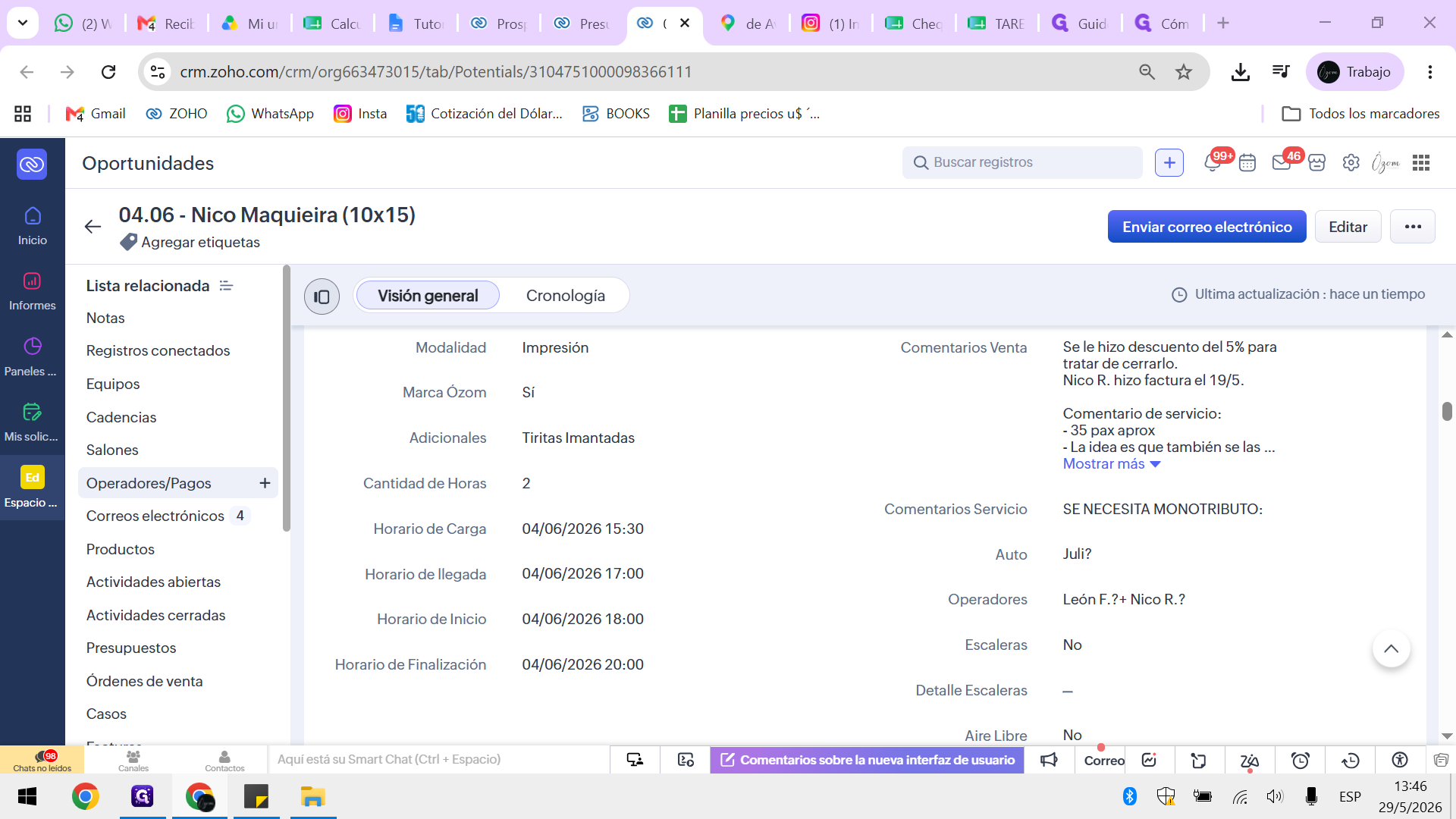
Haz clic en Operadores / Pagos en el menú de navegación izquierdo.
Step #1: Haz clic en Operadores / Pagos en el menú de navegación izquierdo.
2
Haz clic en el botón Nuevo para registrar un operador.
Step #2: Haz clic en el botón Nuevo para registrar un operador.
3
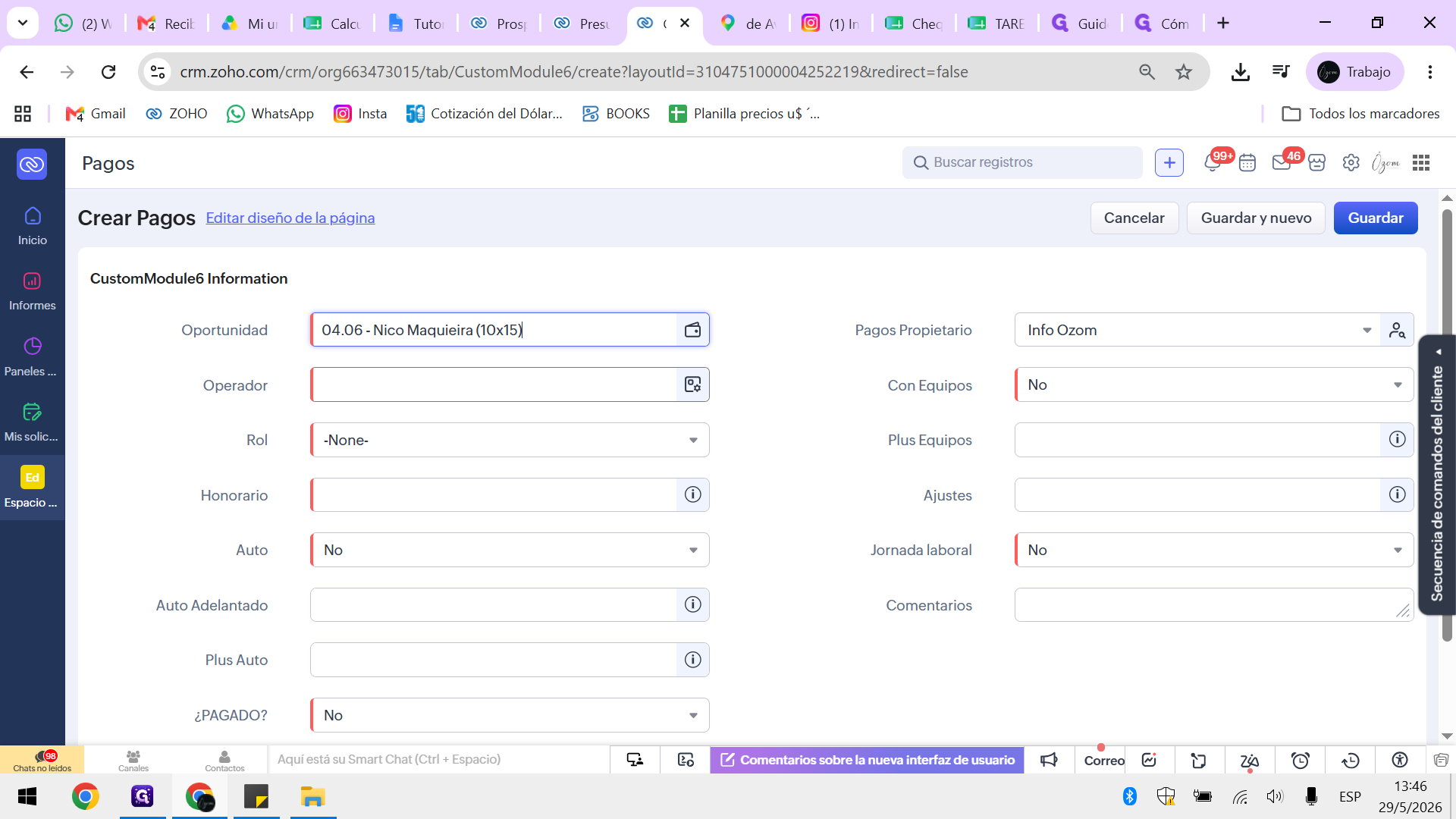
Verifica que el campo Oportunidad esté correctamente asignado.
Step #3: Verifica que el campo Oportunidad esté correctamente asignado.
4
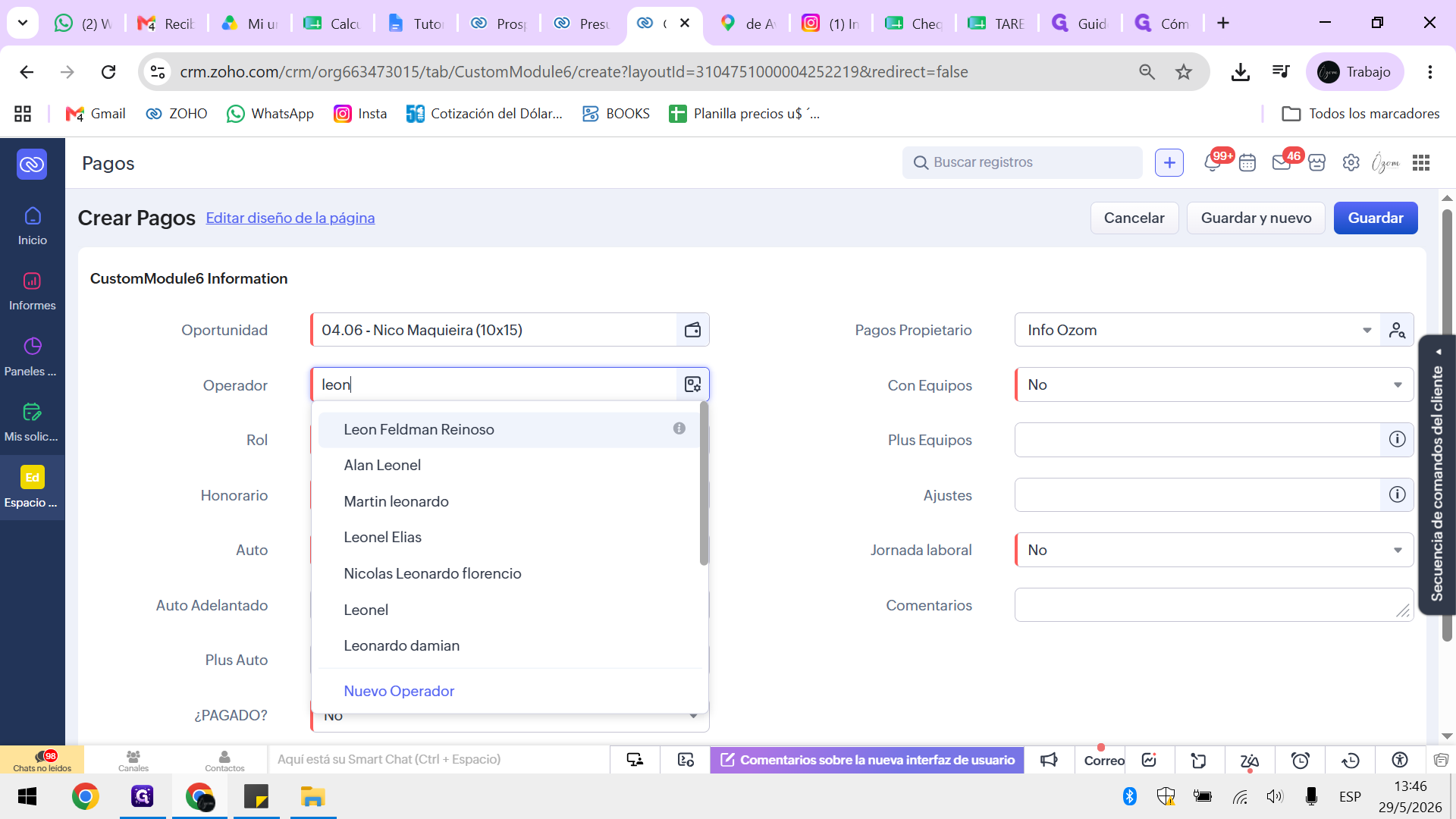
Escribe el nombre del operador en el buscador.
5
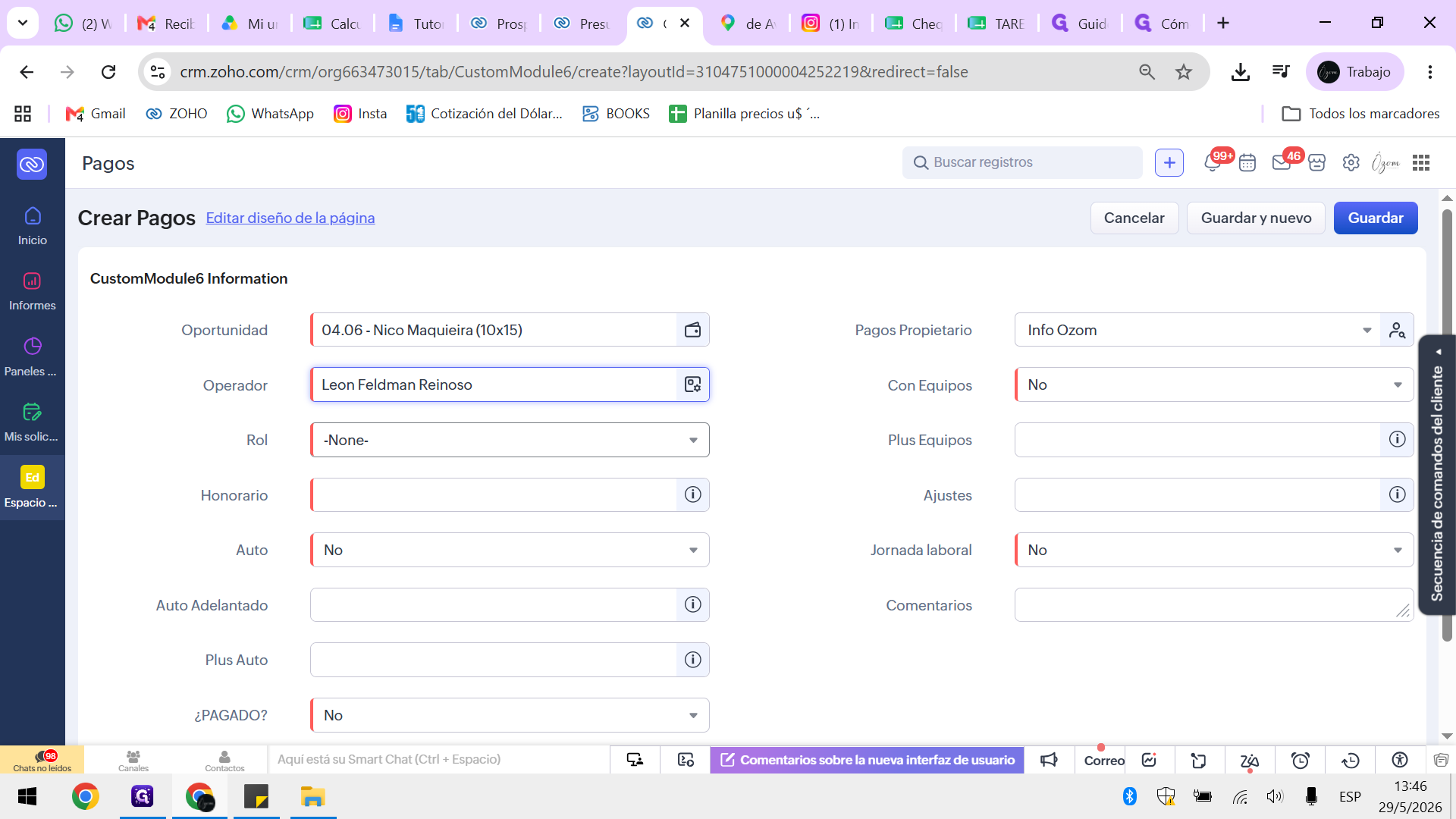
Selecciona el perfil correspondiente en la lista desplegable, por ejemplo, Leon Feldman Reinoso.
Step #5: Selecciona el perfil correspondiente en la lista desplegable, por ejemplo, Leon Feldman Reinoso.
6
Haz clic en el campo Rol.
Step #6: Haz clic en el campo Rol.
7
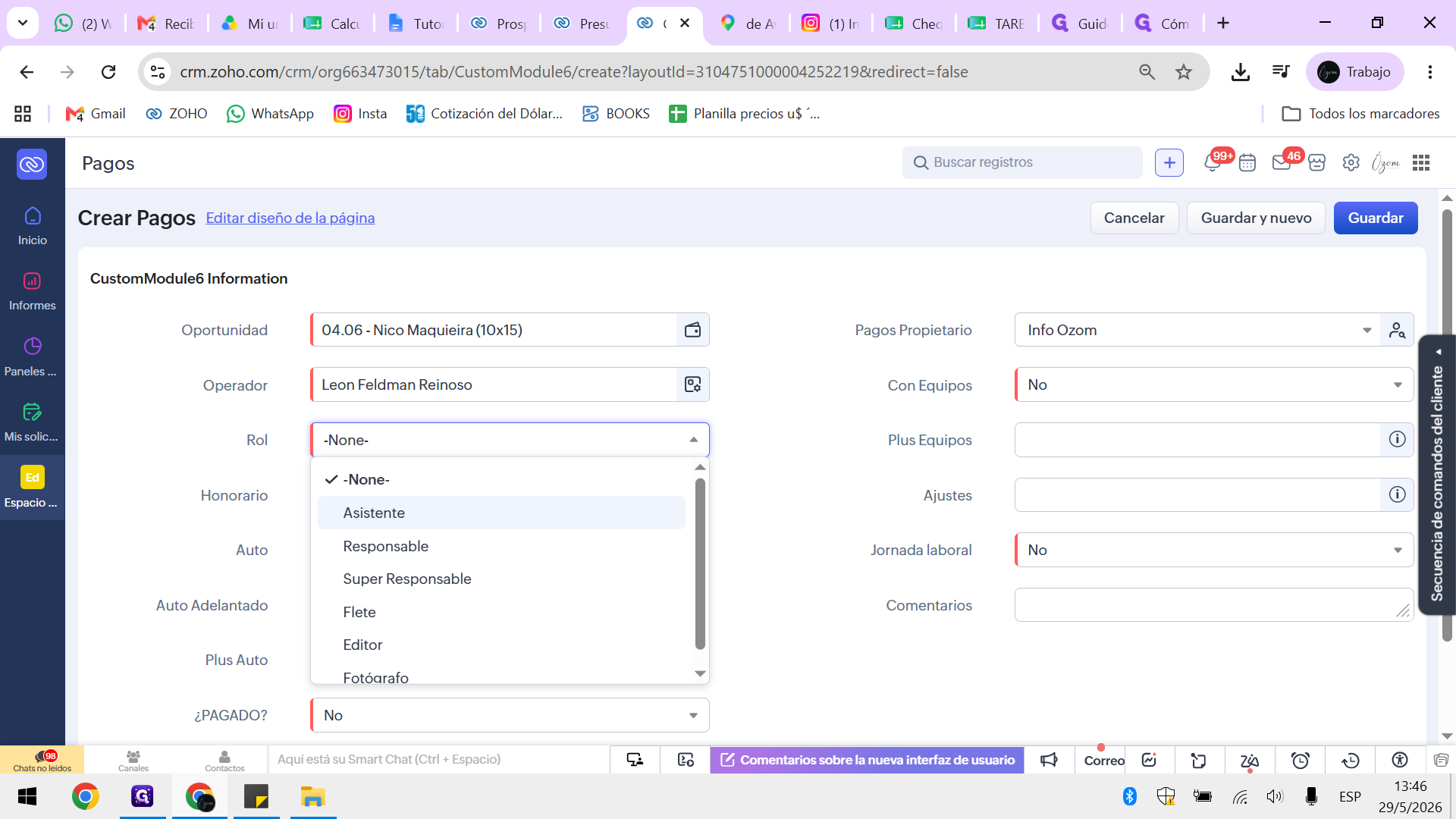
Selecciona el rol que cumplirá el operador.
Step #7: Selecciona el rol que cumplirá el operador.
9
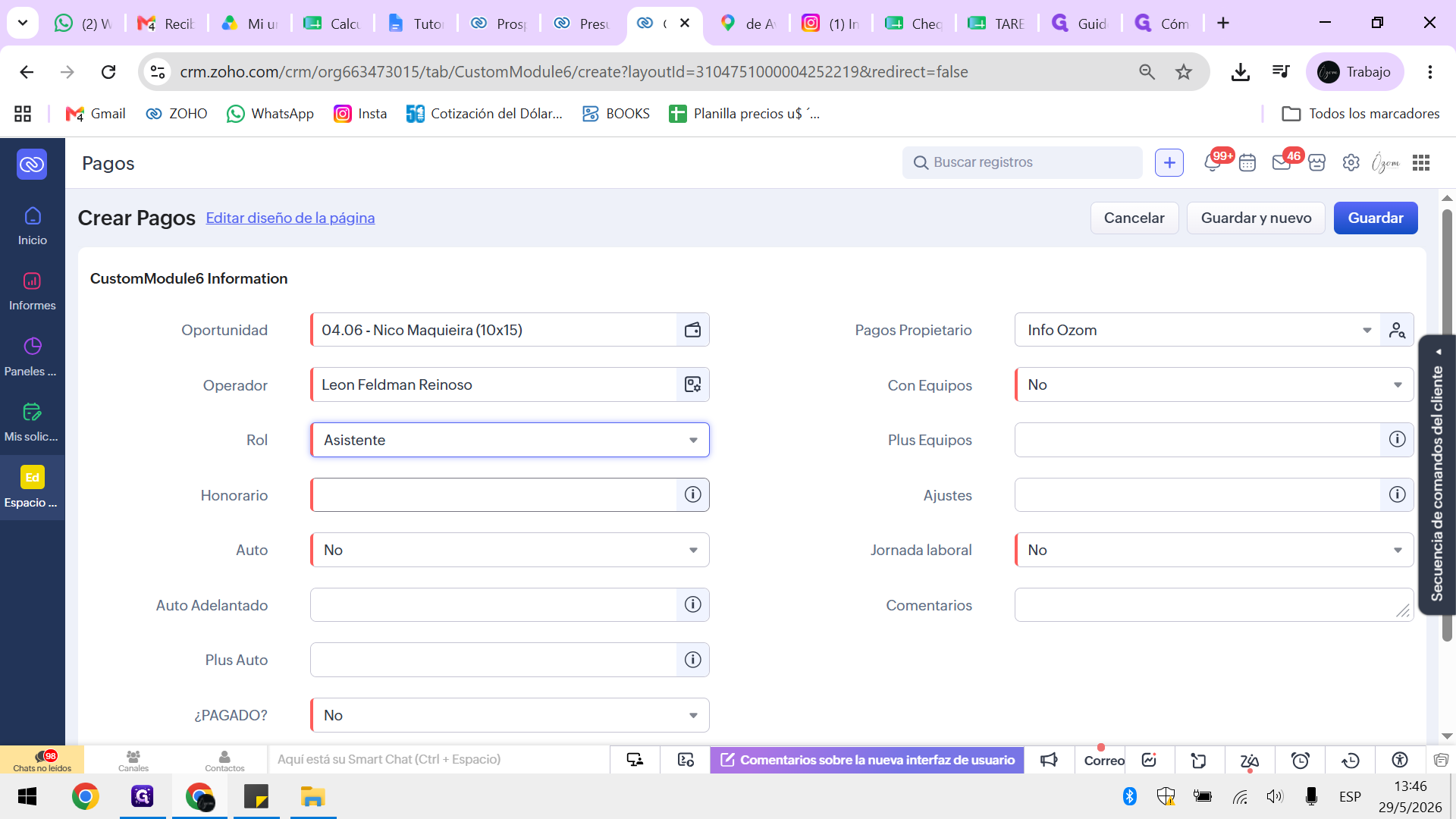
Ingresa el monto correspondiente en el campo de Honorarios.
11
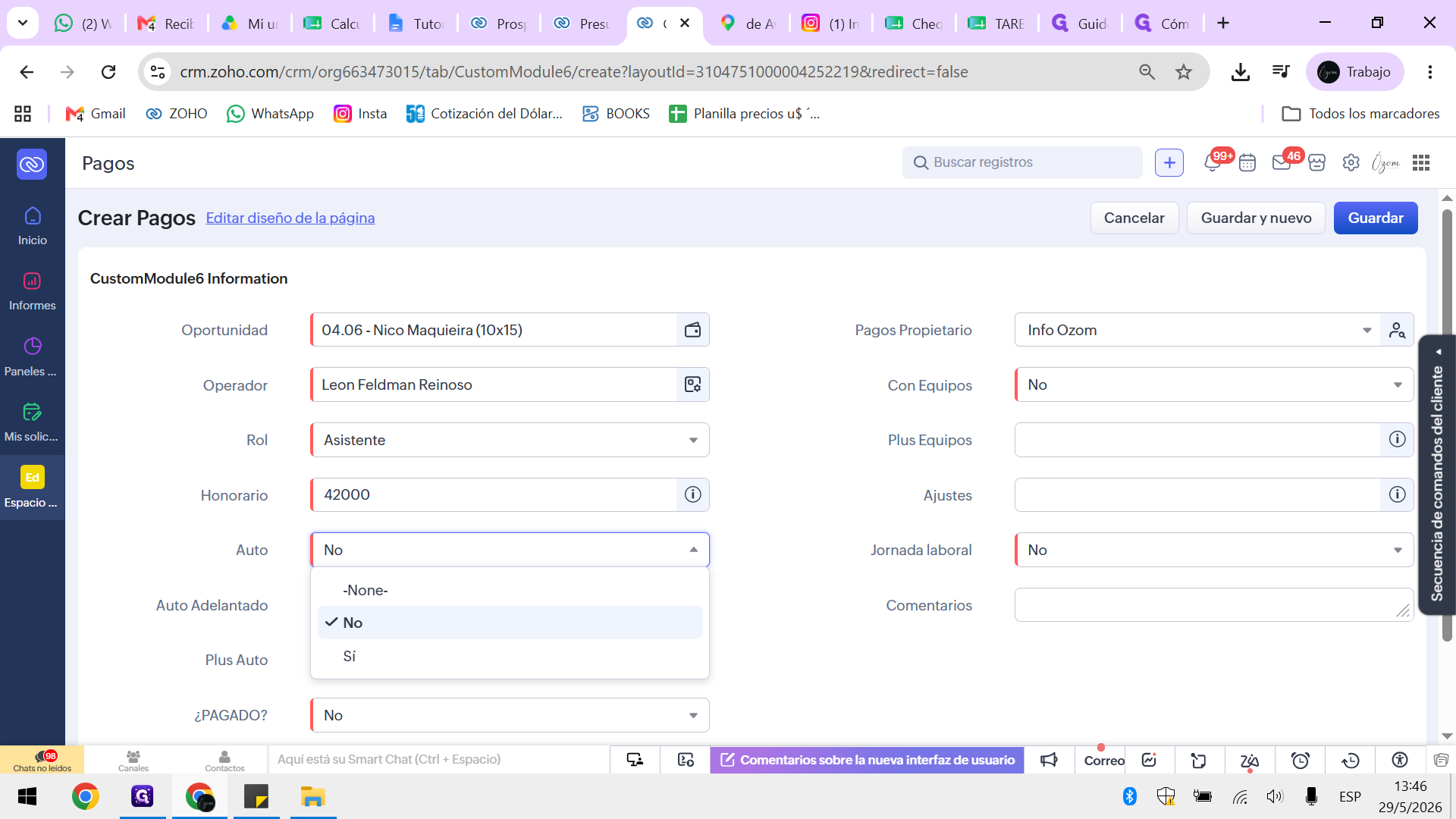
Asegúrate de marcar la opción No en el campo Auto si no se requiere un vehículo.
Step #11: Asegúrate de marcar la opción No en el campo Auto si no se requiere un vehículo.
8
Haz clic en Guardar para registrar los datos del operador.
Step #8: Haz clic en Guardar para registrar los datos del operador.

2. Registrar el costo total de operadores
12
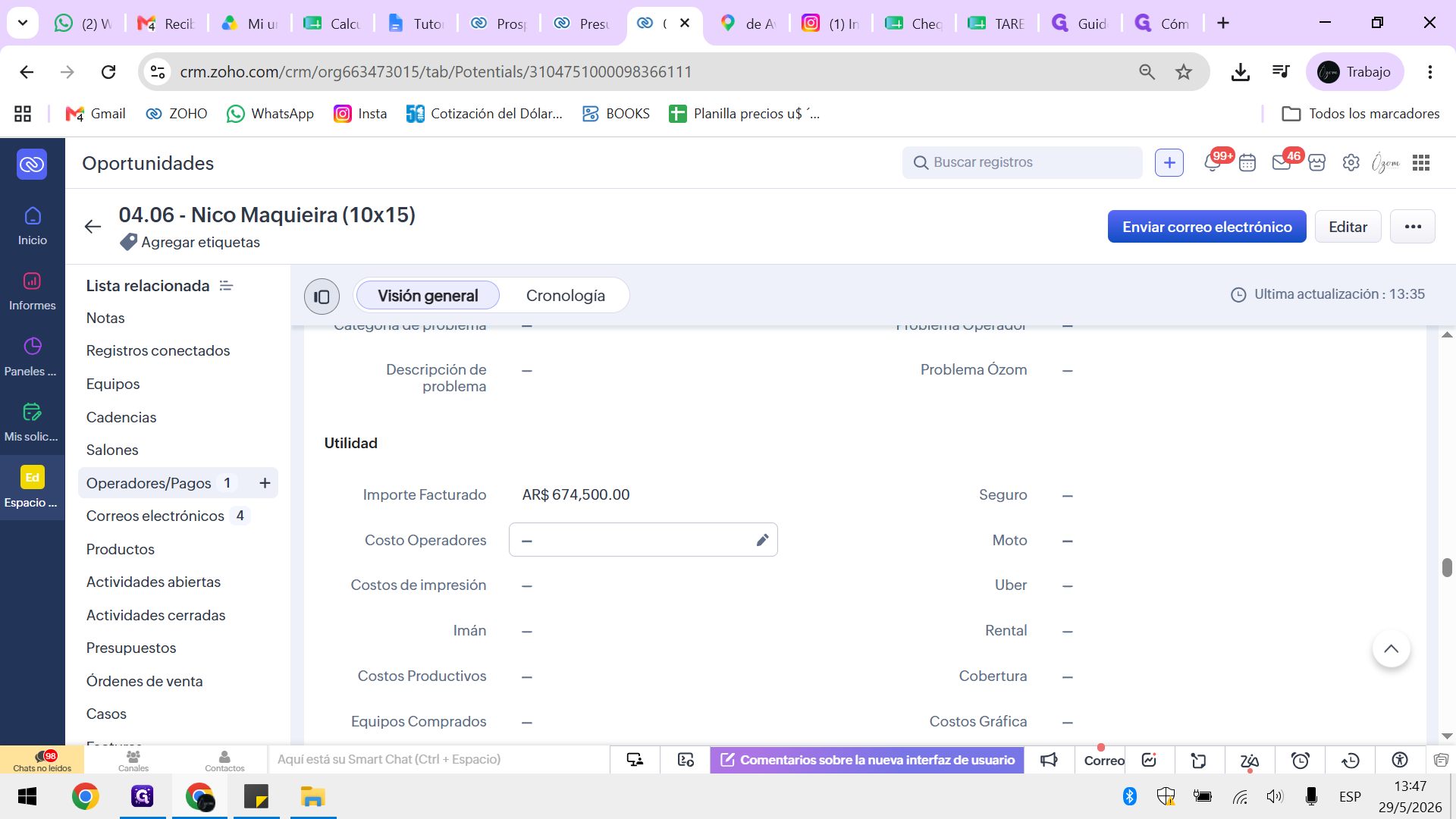
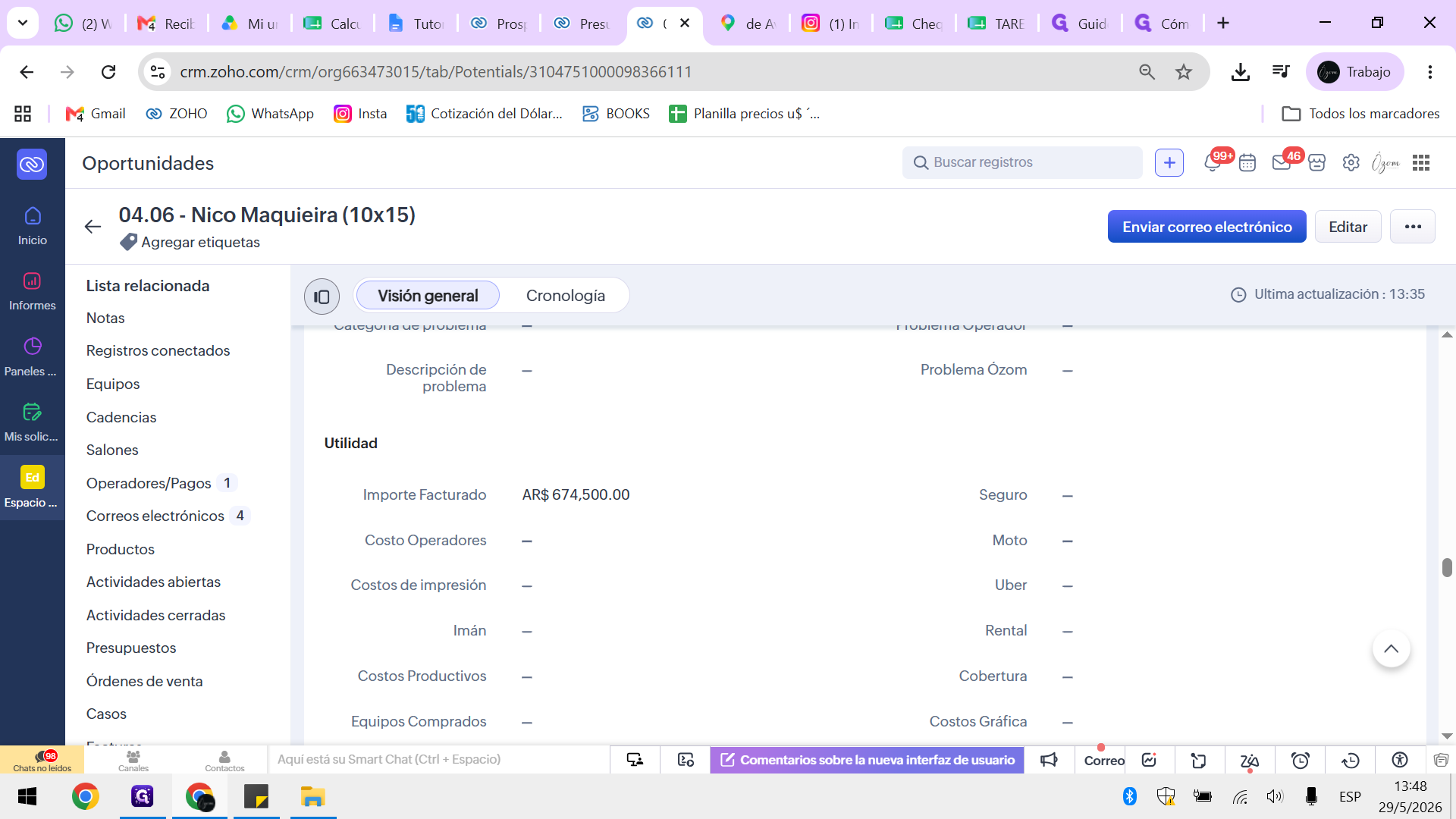
Dirígete a la sección Utilidad dentro de la oportunidad correspondiente.
Step #12: Dirígete a la sección Utilidad dentro de la oportunidad correspondiente.
13
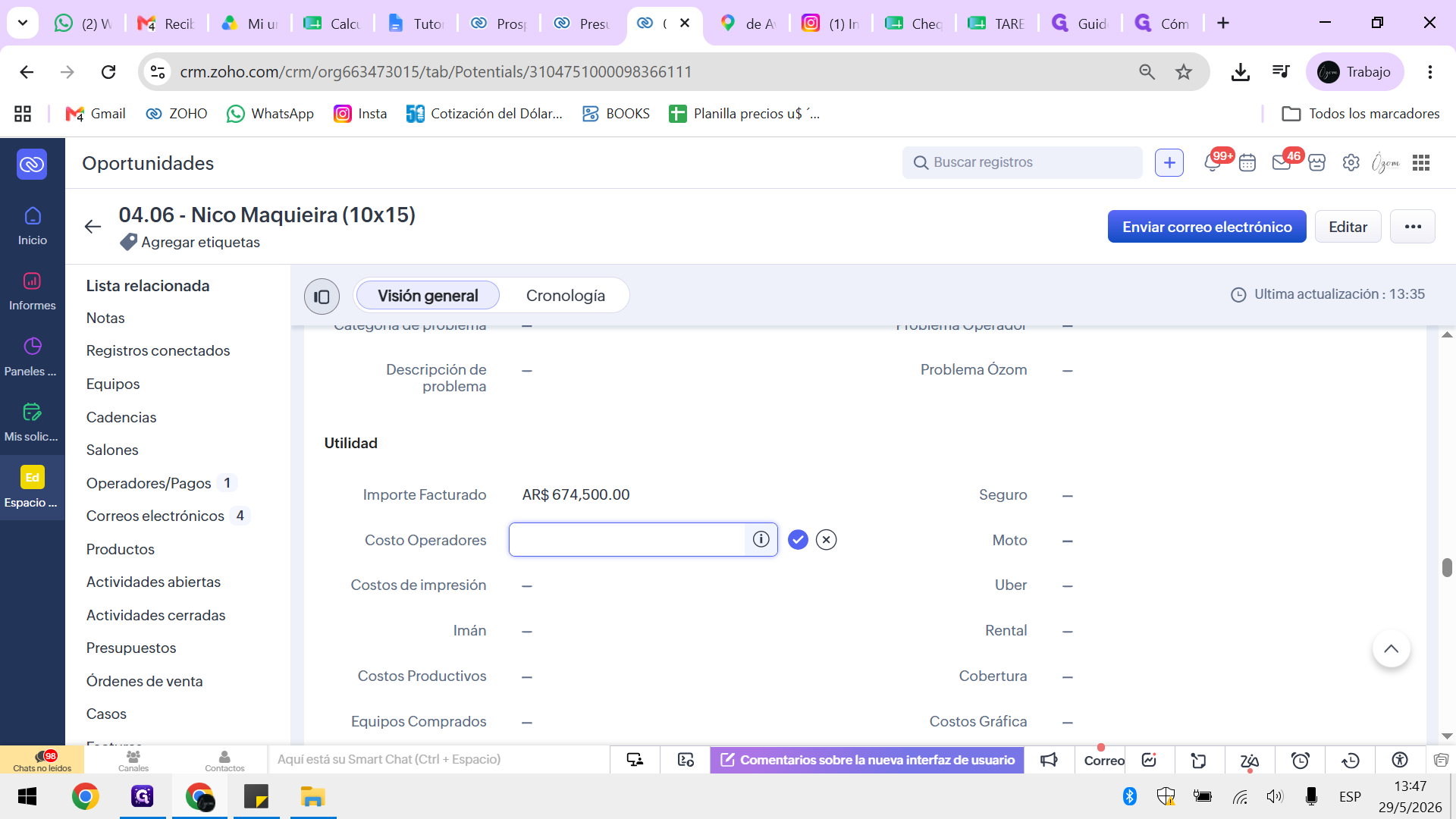
Haz clic en el ícono de edición junto al campo Costo Operadores.
Step #13: Haz clic en el ícono de edición junto al campo Costo Operadores.
14
Ingresa la suma total de los honorarios y guarda los cambios.
Step #14: Ingresa la suma total de los honorarios y guarda los cambios.

3. Solicitar logística y seguro por WhatsApp

Una vez cerrada la convocatoria, comunícate con el equipo de logística para coordinar los seguros y los grupos de trabajo.
19
En el CRM, selecciona el título de la oportunidad.
Step #19: En el CRM, selecciona el título de la oportunidad.
20
Presiona Ctrl + C para copiar el nombre de la oportunidad.
16
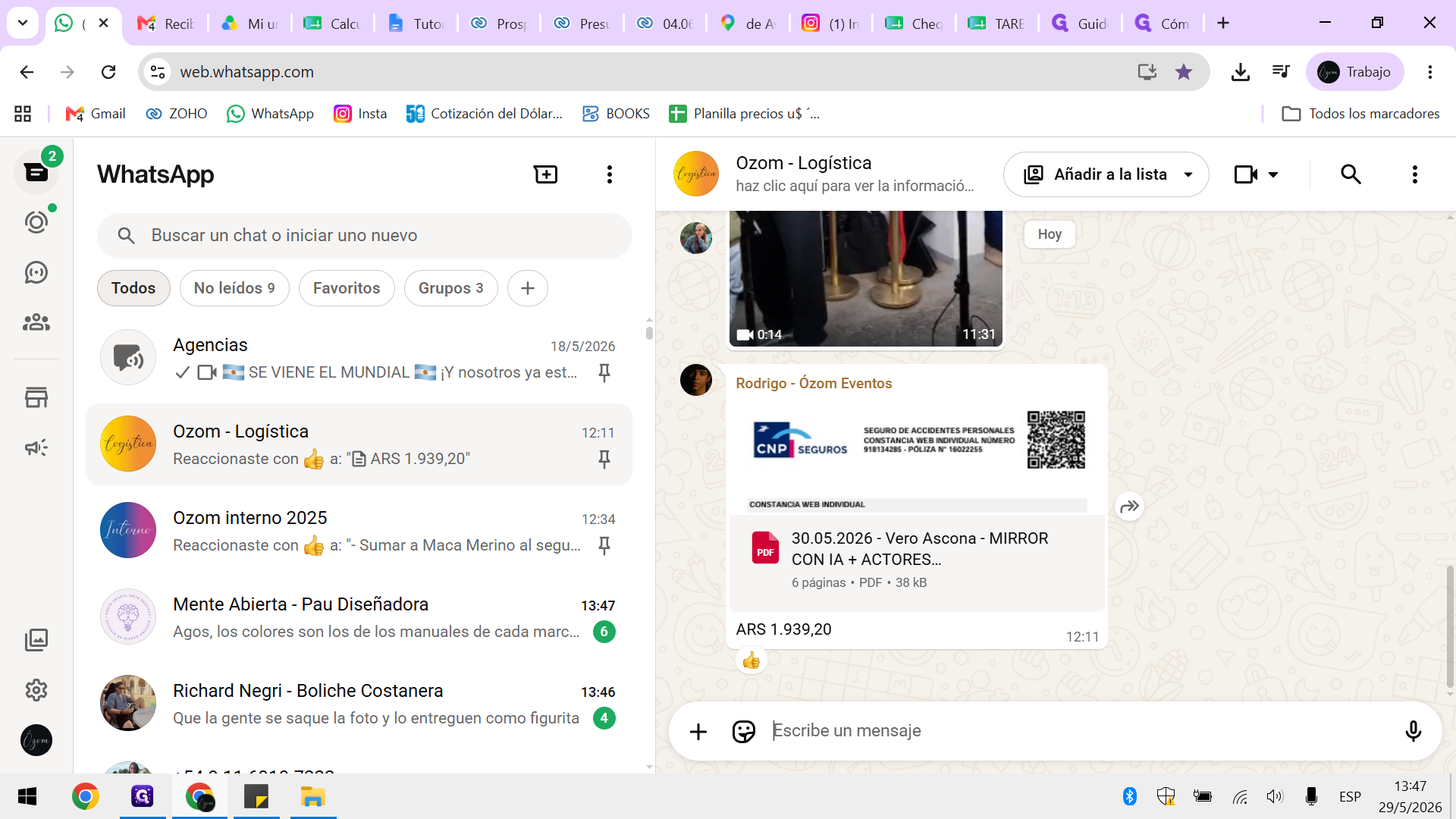
Abre WhatsApp Web y haz clic en el chat Ozom - Logística.
Step #16: Abre WhatsApp Web y haz clic en el chat Ozom - Logística.
22
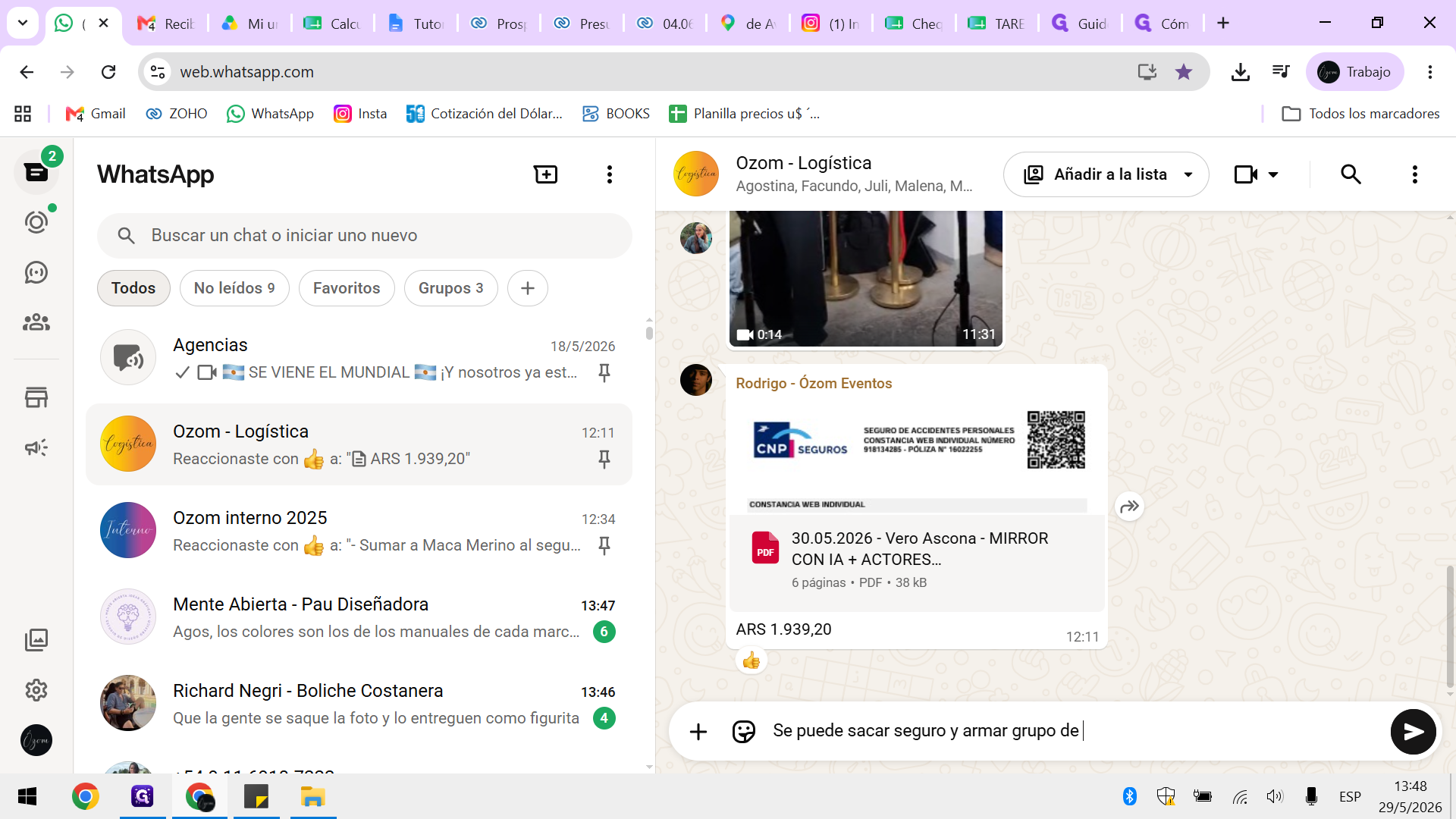
Haz clic en el cuadro de texto para redactar un mensaje nuevo.
Step #22: Haz clic en el cuadro de texto para redactar un mensaje nuevo.
17
Escribe: "Se puede sacar seguro y armar grupo de ".
23
Presiona Ctrl + V para pegar el nombre de la oportunidad a continuación del texto.
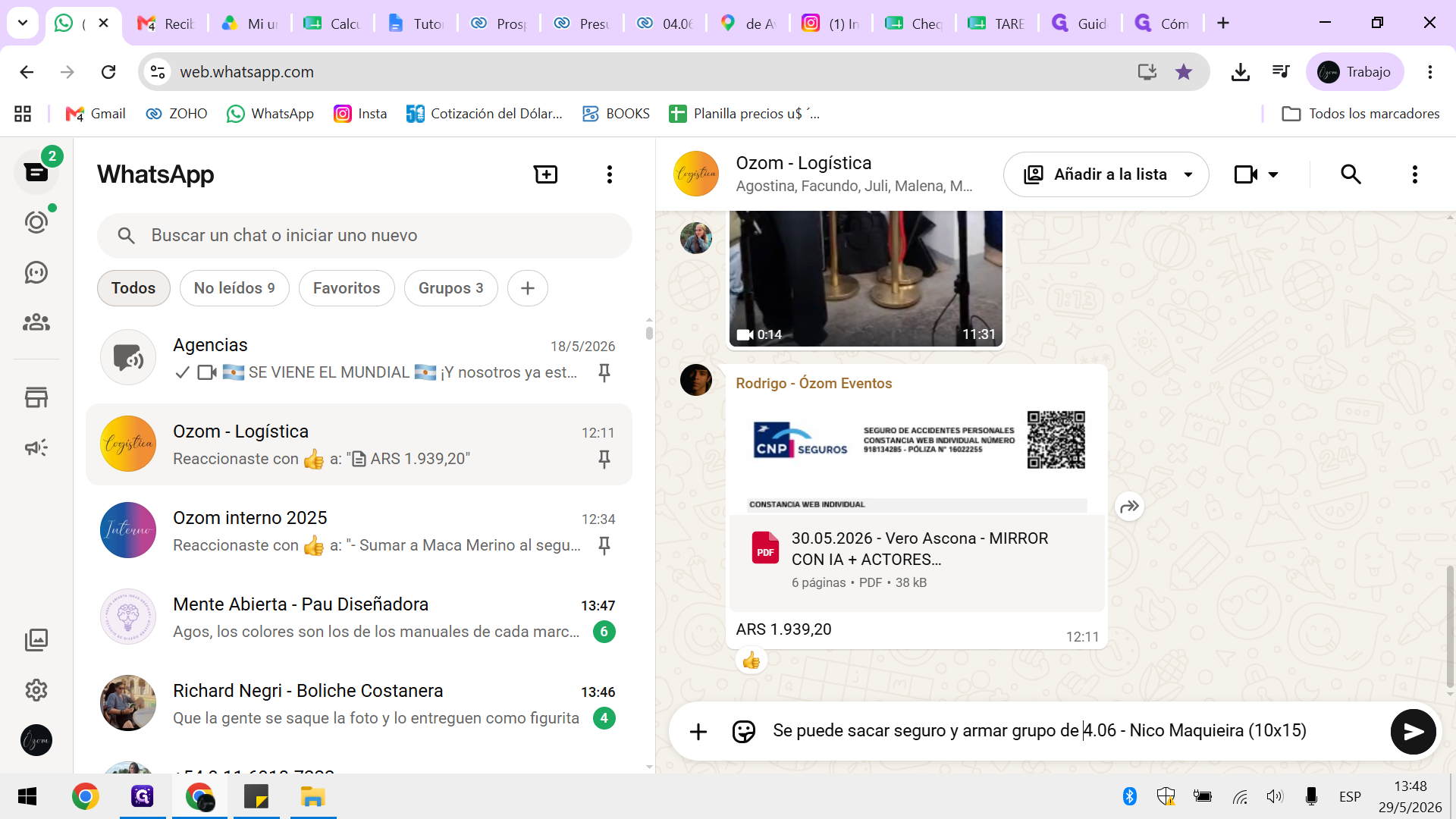
24
Selecciona el nombre de la oportunidad dentro del cuadro de texto.
Step #24: Selecciona el nombre de la oportunidad dentro del cuadro de texto.
26
Añade asteriscos (*) al principio y al final del texto pegado para resaltarlo en negrita, y luego envía el mensaje.
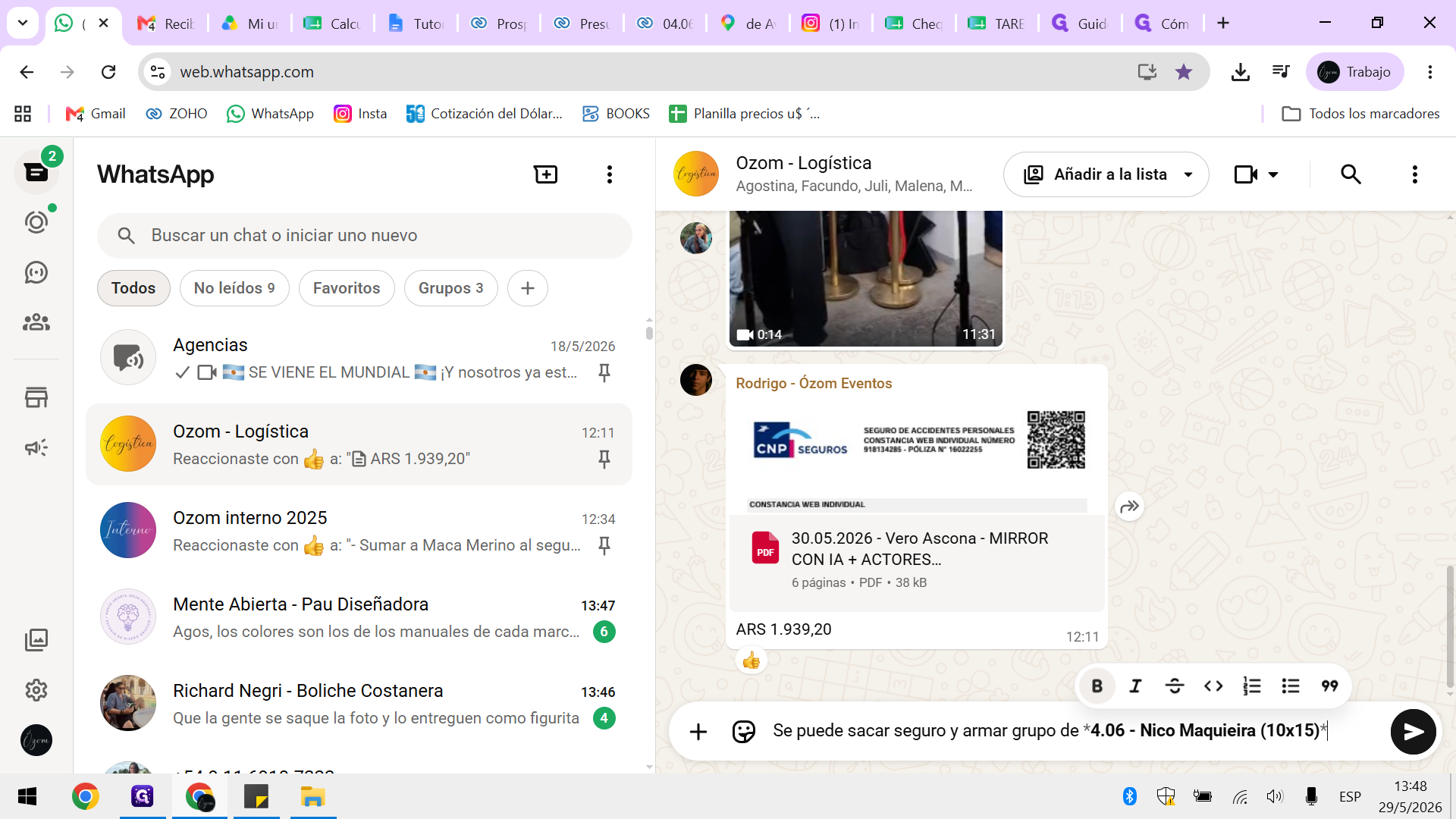
Step #26: Añade asteriscos (*) al principio y al final del texto pegado para resaltarlo en negrita, y luego envía el mensaje.

Término

Definición

Oportunidad

Registro en el CRM que representa un evento o proyecto al cual se le asignan recursos y personal.

Operador

Persona asignada para brindar un servicio o trabajo específico dentro de una oportunidad.

Utilidad

Sección del sistema donde se asientan y calculan los costos y márgenes de ganancia de un proyecto.

Honorario

Monto económico acordado para pagar a un operador por los servicios prestados.

Cómo Asignar Operadores y Gestionar Logística en Zoho CRM