Icon

Auftrag erhalten und Auftragsbestätigung erstellen

Diese Anleitung zeigt Schritt für Schritt, wie Sie nach einem Kundenauftrag die Auftragsbestätigung in WinWorker erstellen, per Pipedrive versenden und planen.

By Sammer Malereibetrieb GmbH

Diese Anleitung zeigt Ihnen, wie Sie einen vom Kunden freigegebenen Auftrag im System fixieren. Das Ziel ist es, eine rechtsgültige Auftragsbestätigung zu erstellen, diese an den Kunden zu senden und die nachfolgenden Planungsschritte wie die Baustellenplanung in die Wege zu leiten.

Dieser Prozess richtet sich an Vertriebs- und Projektleitungs-Teams. Sie führen diese Schritte immer dann durch, wenn ein Kunde ein Angebot angenommen hat und das Projekt nun in die Durchführungsphase übergeht.

1. Aufgabe in Pipedrive aufrufen

Sobald eine Bestätigung des Kunden (meist per E-Mail) vorliegt, wird die zugehörige Aufgabe in Ihrem CRM ausgelöst.
1
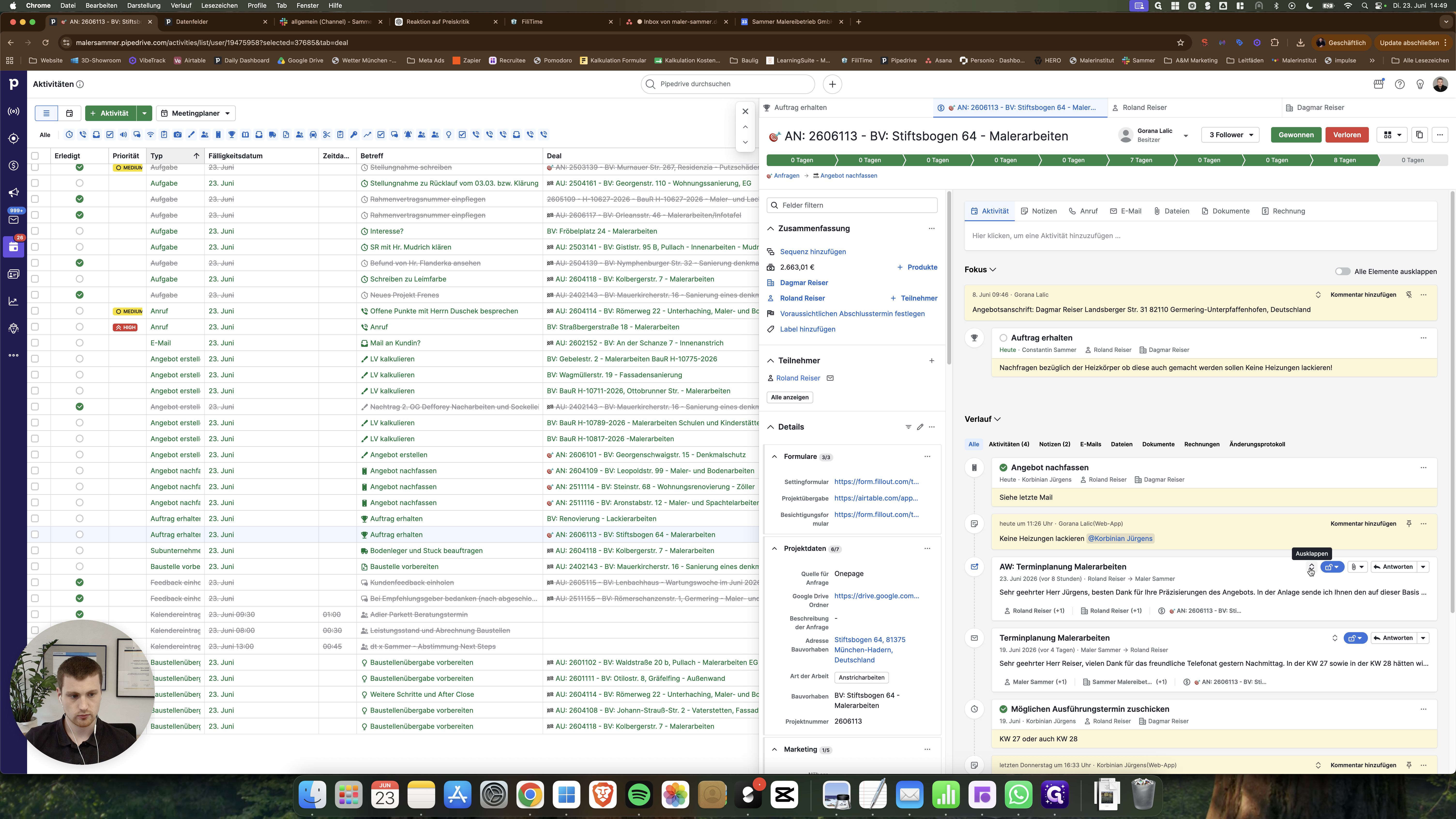
Öffnen Sie die E-Mail des Kunden im Aktivitäten-Feed in Pipedrive.
Step #1: Öffnen Sie die E-Mail des Kunden im Aktivitäten-Feed in Pipedrive.
2
Klicken Sie auf den verknüpften Kontakt oder Deal.
Step #2: Klicken Sie auf den verknüpften Kontakt oder Deal.
3
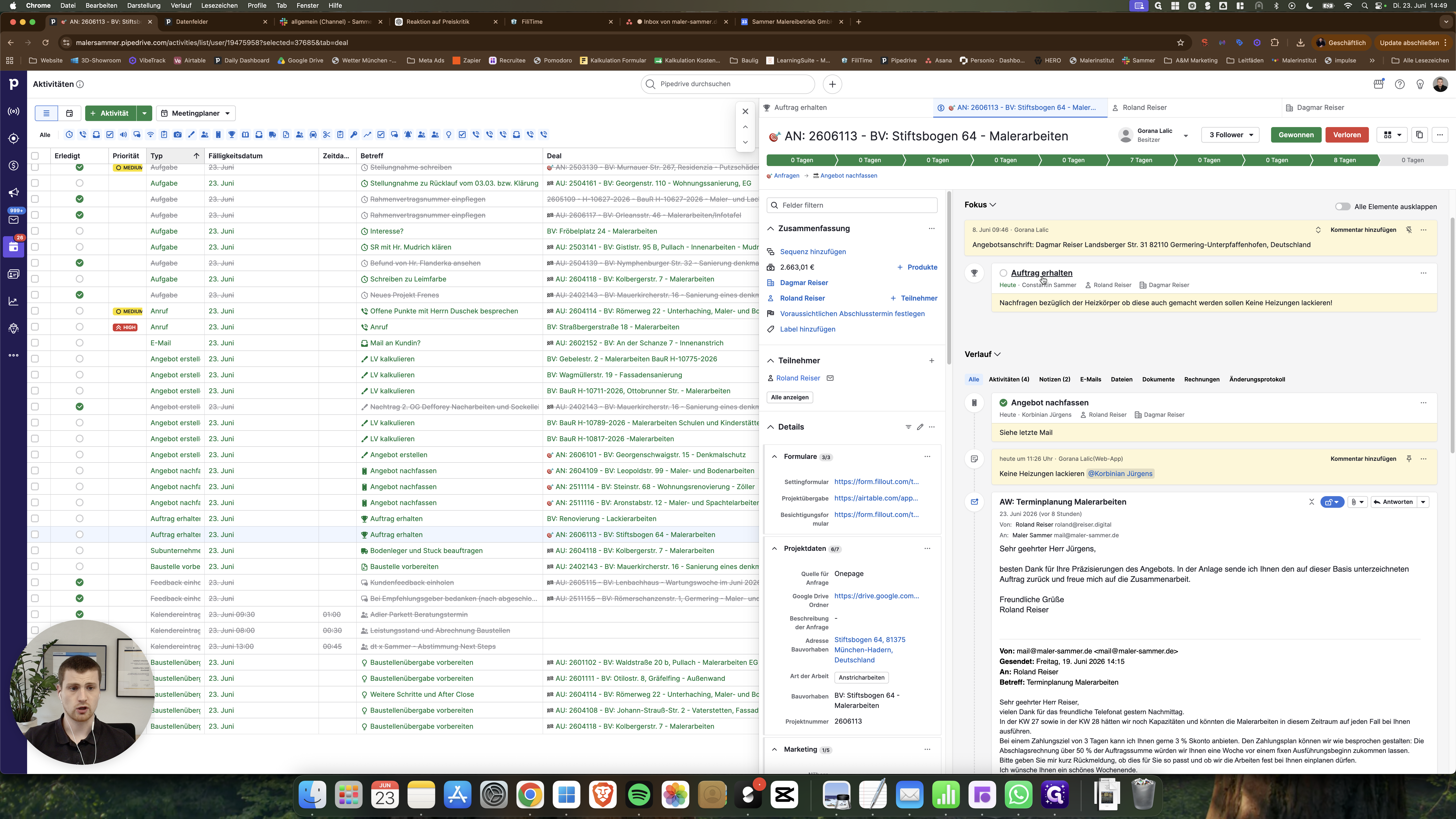
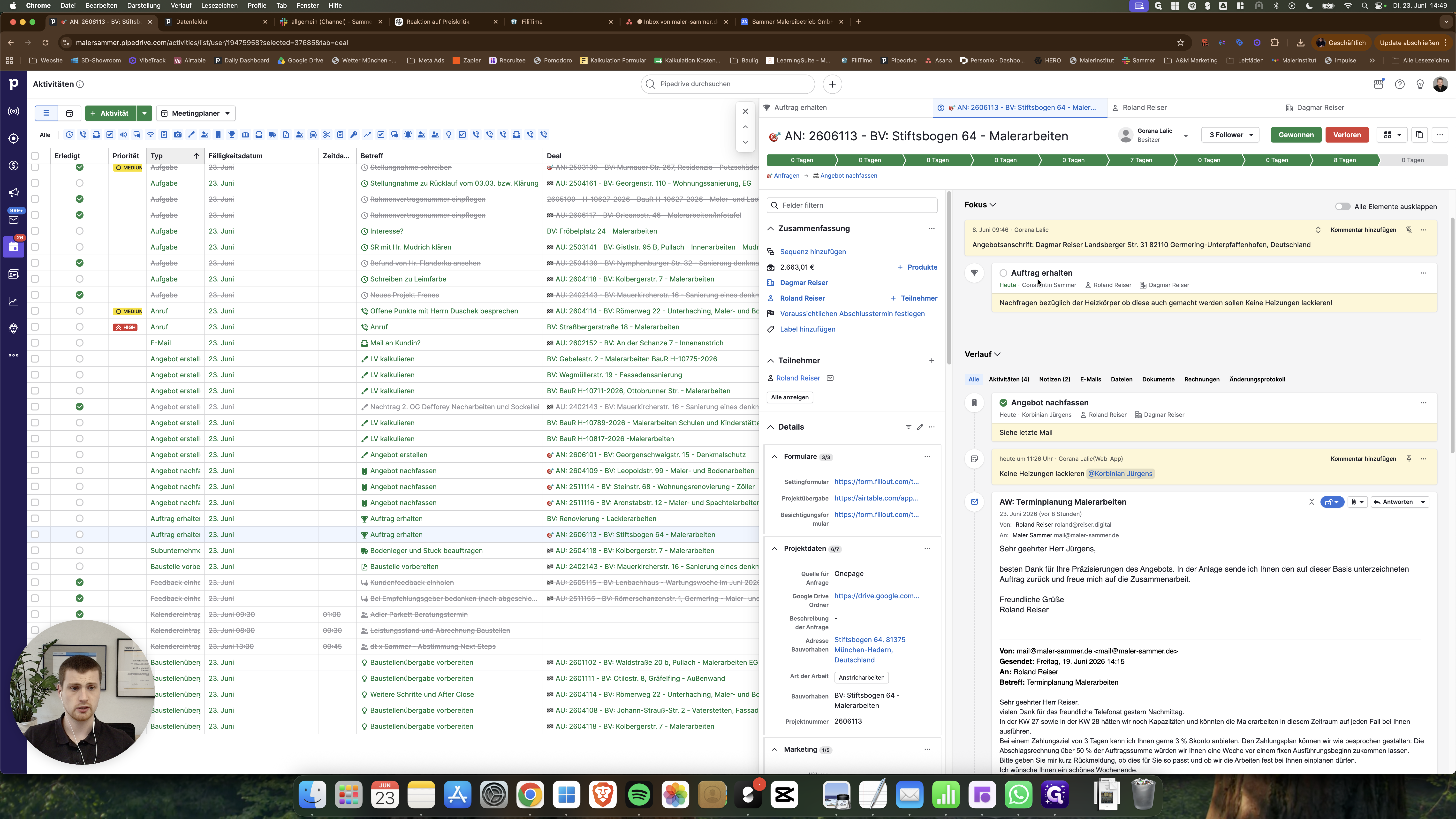
Klicken Sie auf das Aktivitätssymbol Auftrag erhalten, um die Aufgabendetails einzusehen.
Step #3: Klicken Sie auf das Aktivitätssymbol Auftrag erhalten, um die Aufgabendetails einzusehen.

2. Angebot in WinWorker prüfen und Auftragsbestätigung erstellen

Wir suchen nun das entsprechende Projekt in WinWorker heraus und wandeln das Angebot in eine Auftragsbestätigung um.
4
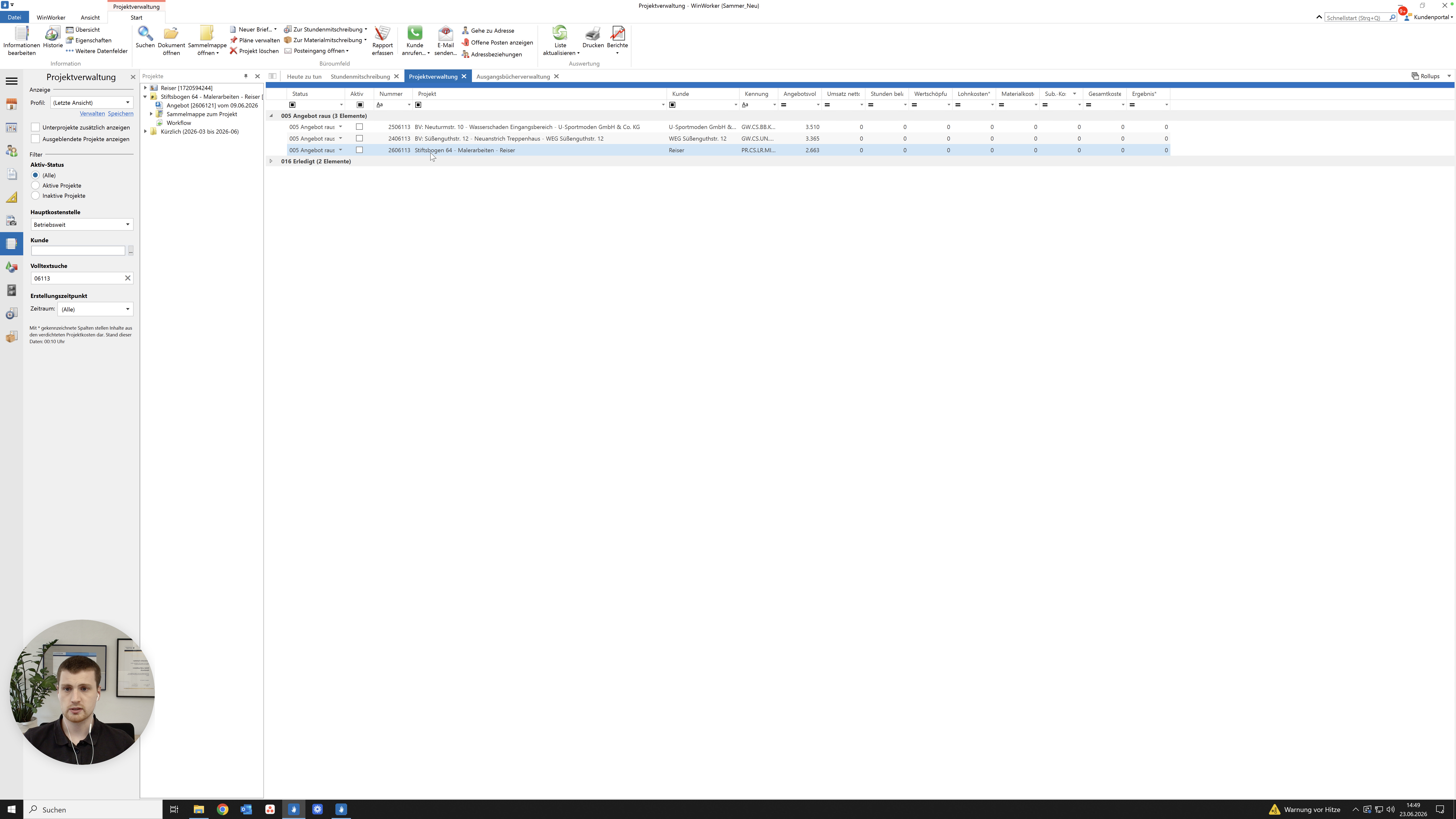
Wählen Sie das entsprechende Projekt (Malerarbeiten) in der Projektverwaltung aus.
Step #4: Wählen Sie das entsprechende Projekt (Malerarbeiten) in der Projektverwaltung aus.
5
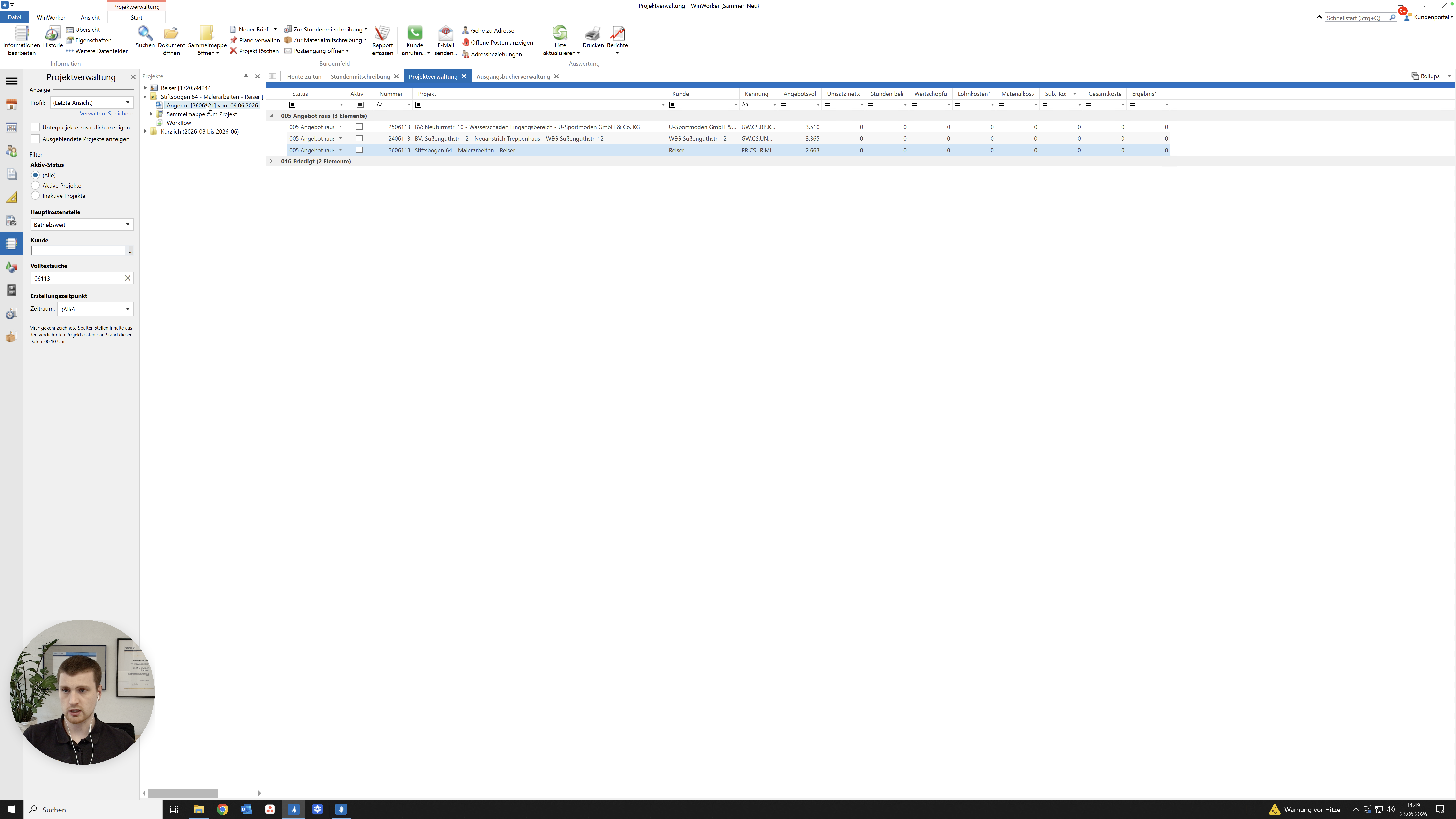
Doppelklicken Sie auf das Dokument Angebot, um es zu öffnen.
Step #5: Doppelklicken Sie auf das Dokument Angebot, um es zu öffnen.

Jetzt wandeln wir das rechtliche Dokument um.
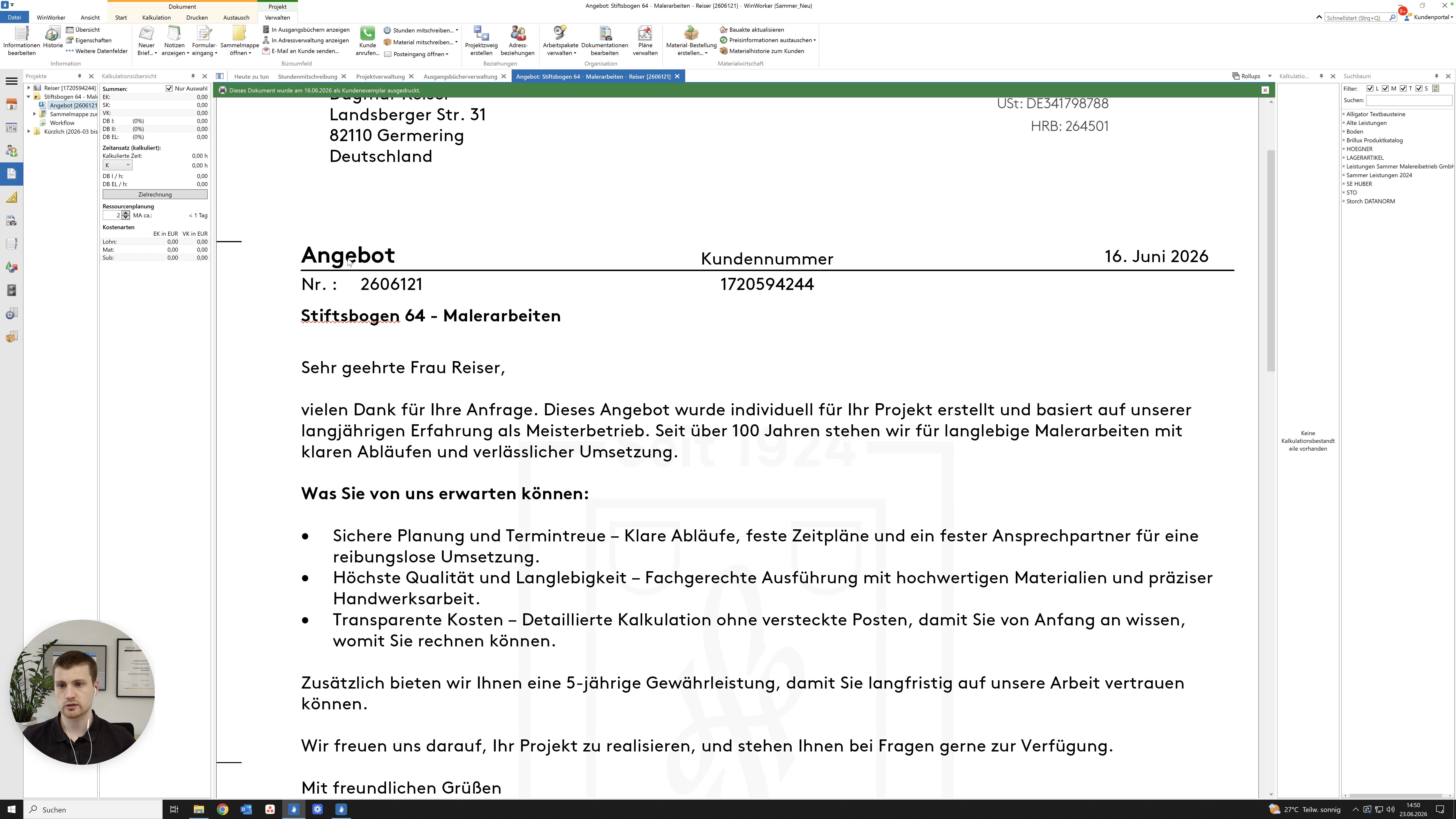
6
Doppelklicken Sie oben im Dokument auf das Wort Angebot.
Step #6: Doppelklicken Sie oben im Dokument auf das Wort Angebot.
7
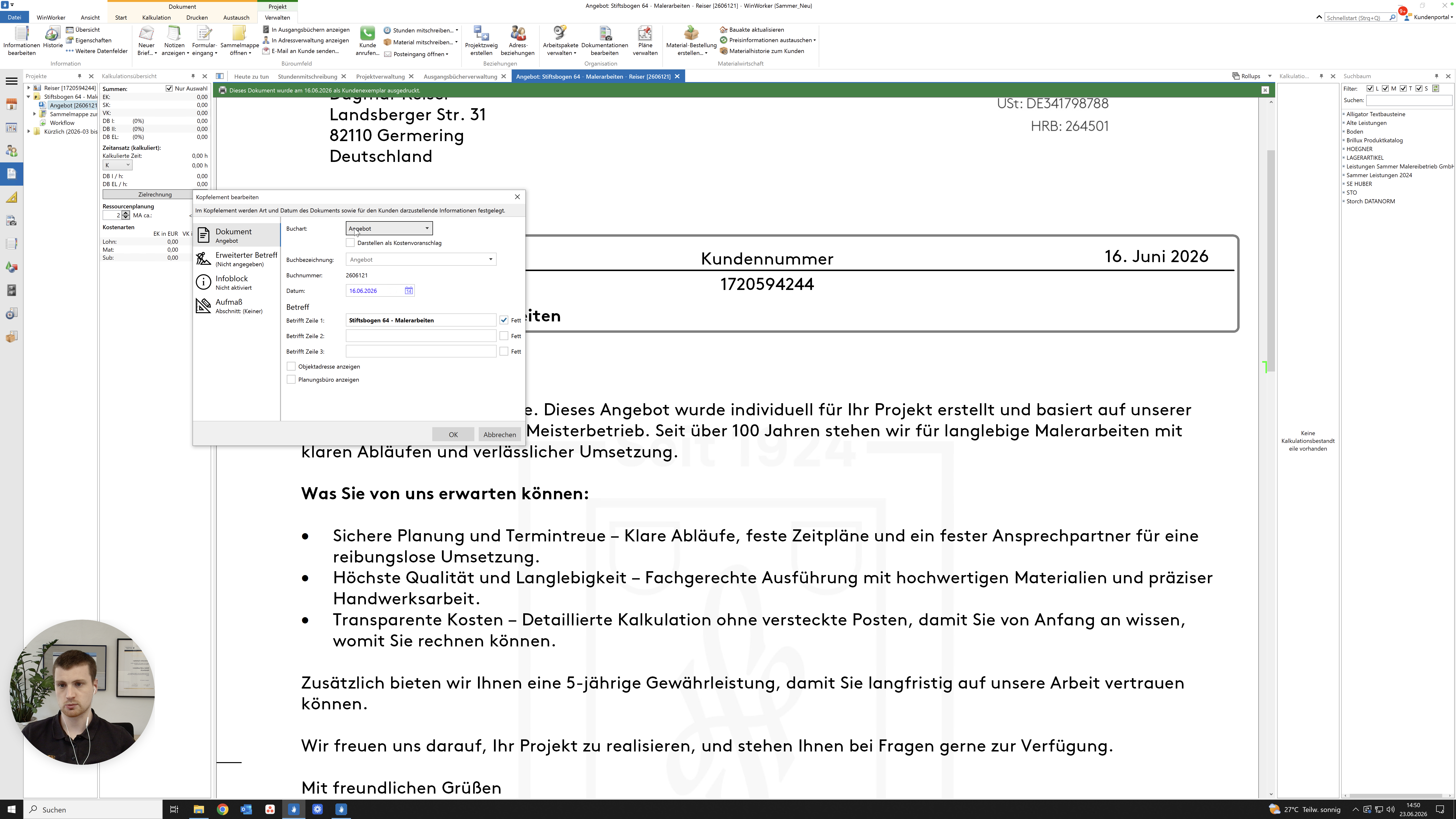
Klicken Sie im Dialogfeld "Kopfelement bearbeiten" auf das Dropdown-Menü für die Buchart.
Step #7: Klicken Sie im Dialogfeld "Kopfelement bearbeiten" auf das Dropdown-Menü für die Buchart.
8
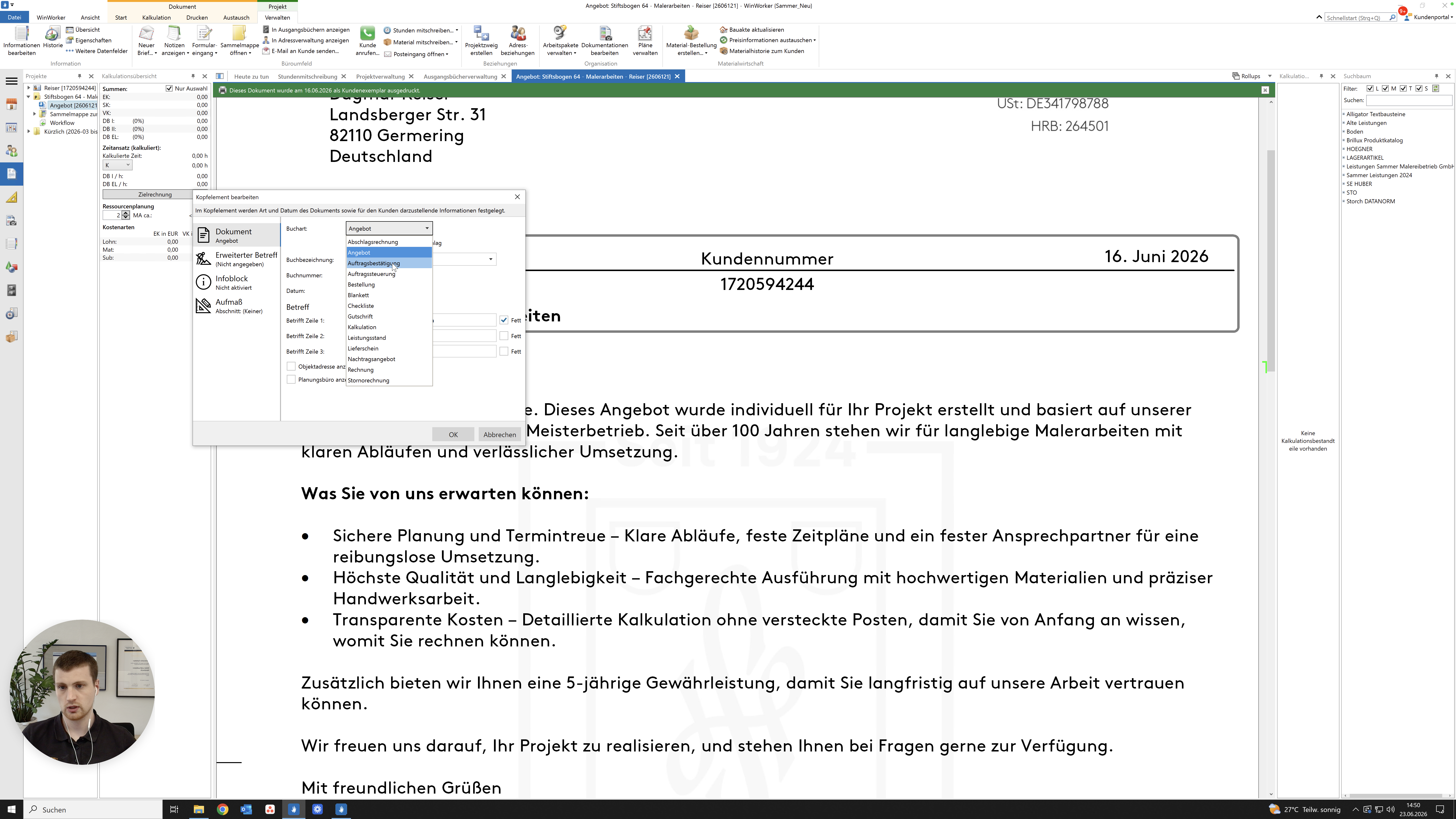
Wählen Sie hier Auftragsbestätigung aus.
Step #8: Wählen Sie hier Auftragsbestätigung aus.
9
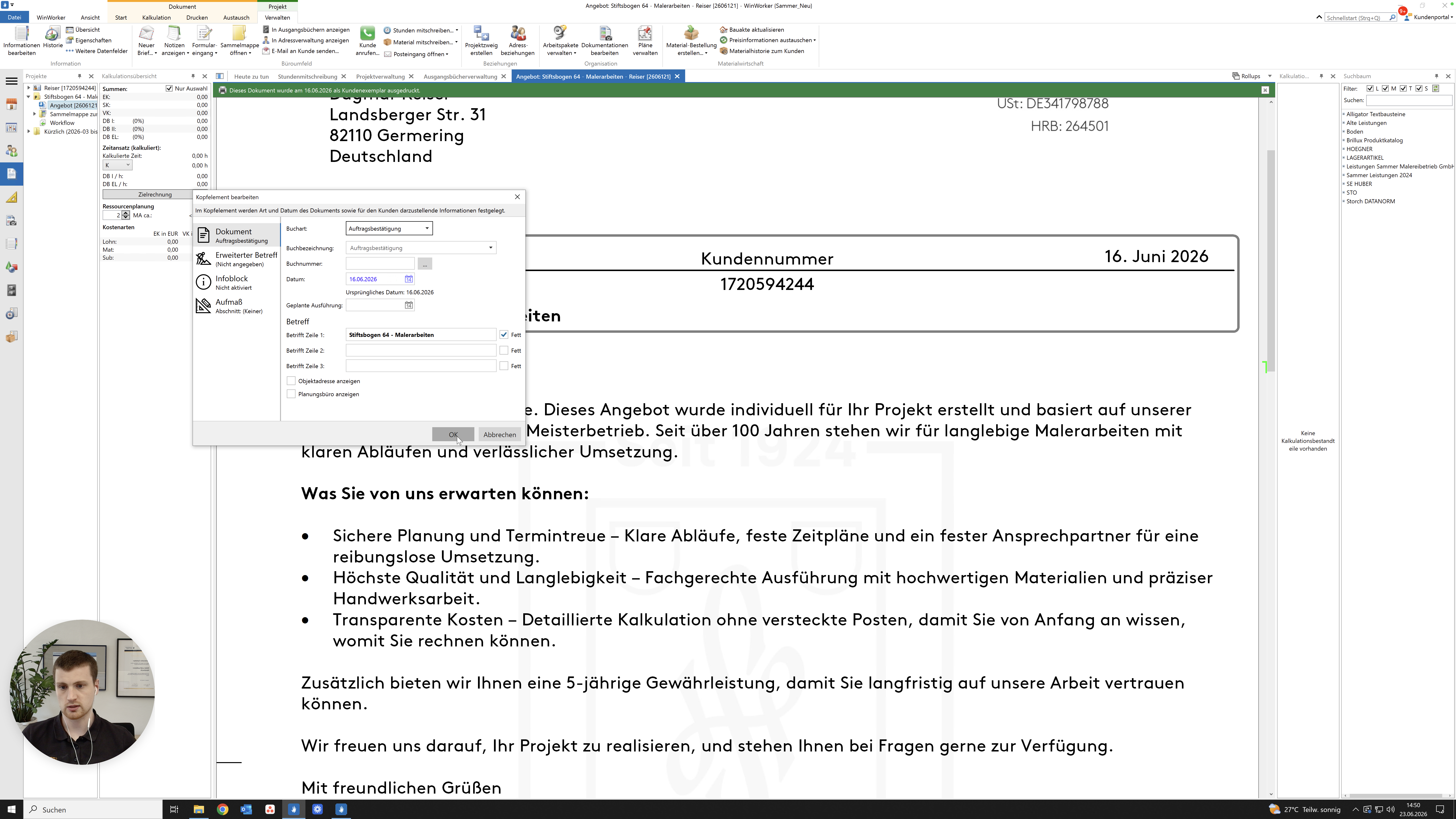
Bestätigen Sie mit OK.
Step #9: Bestätigen Sie mit OK.
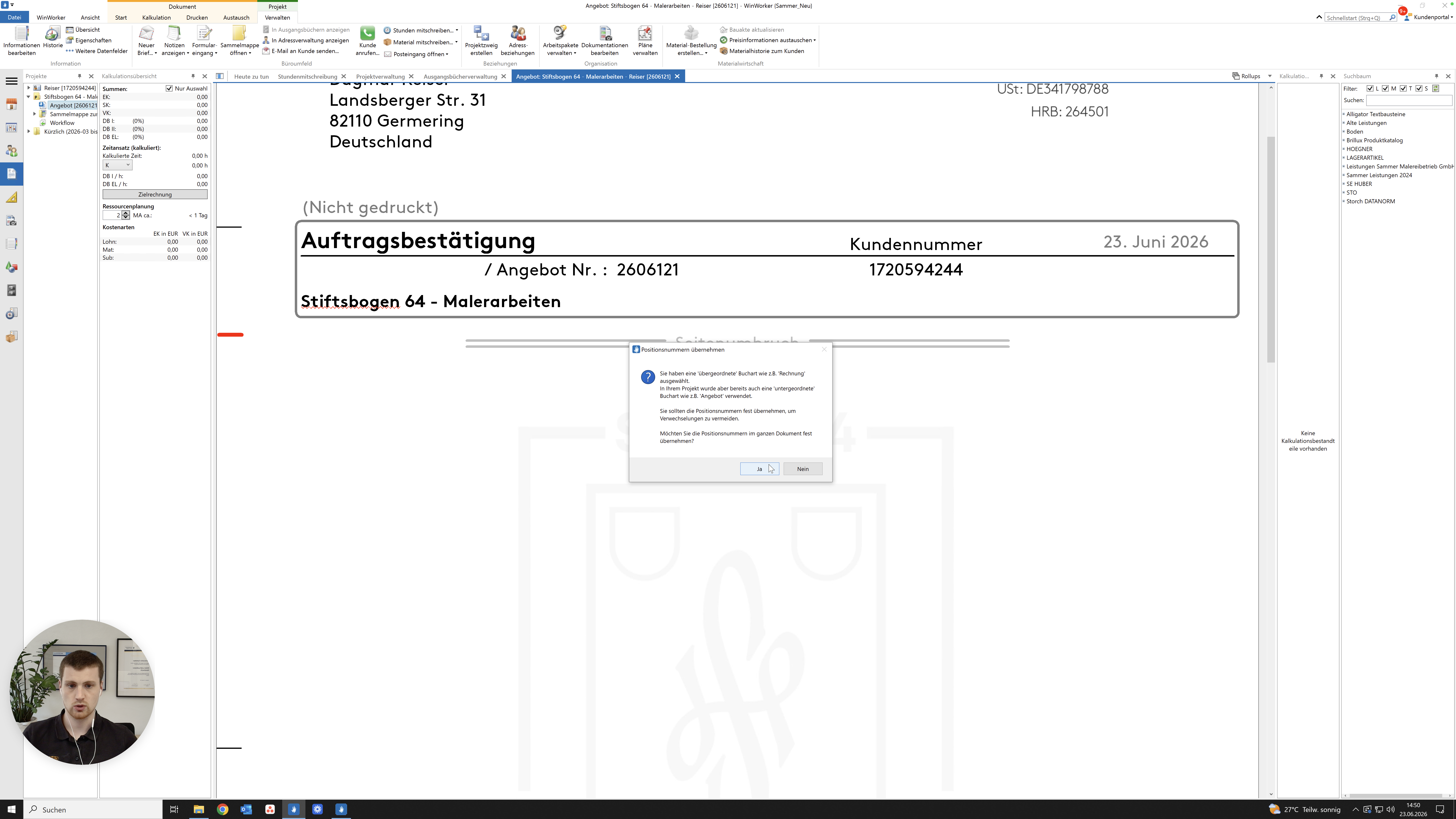
10
Wenn Sie gefragt werden, ob die Positionsnummern beibehalten werden sollen, klicken Sie auf Ja.
Step #10: Wenn Sie gefragt werden, ob die Positionsnummern beibehalten werden sollen, klicken Sie auf Ja.

Textbausteine anpassen und bereinigen
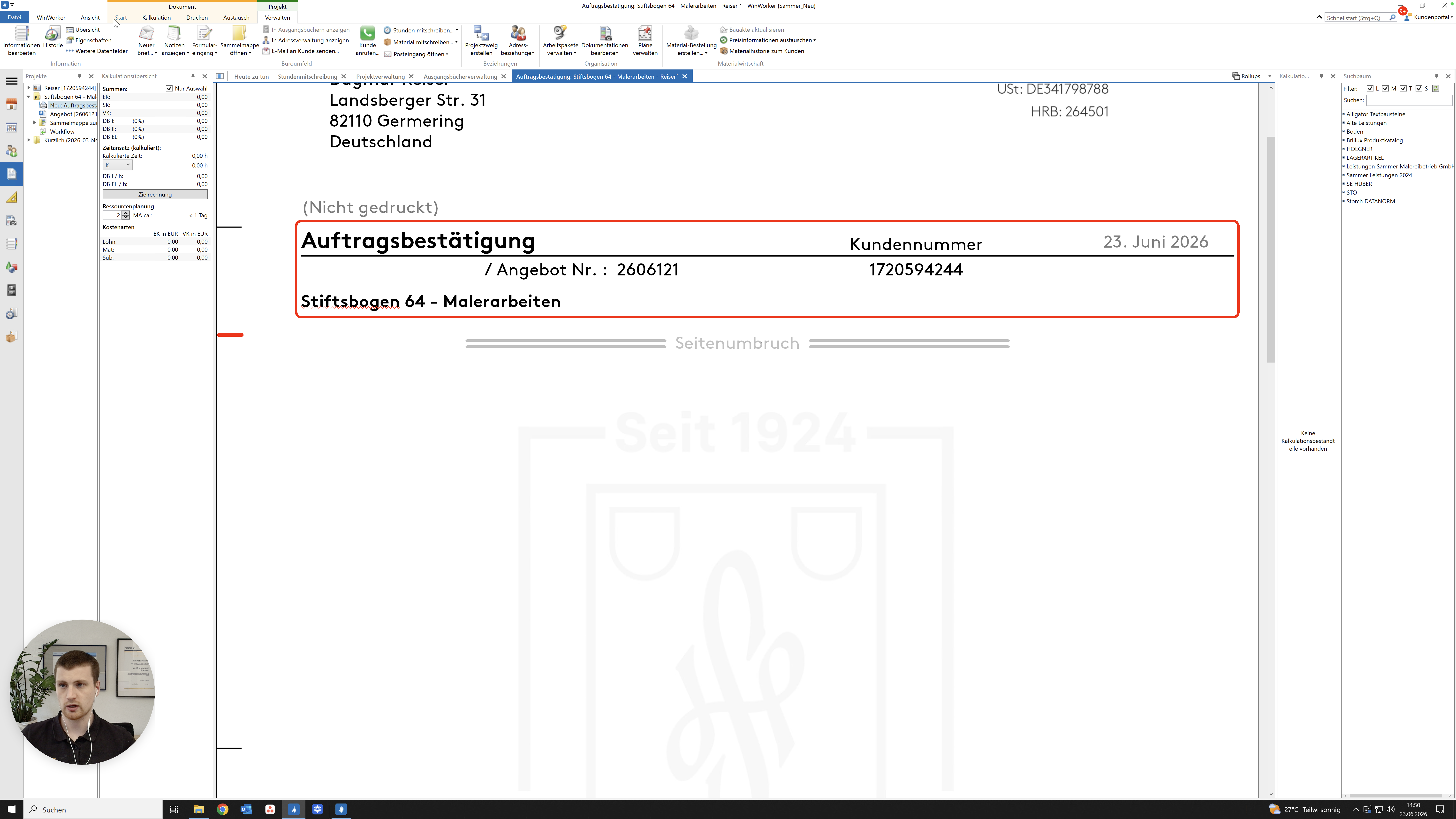
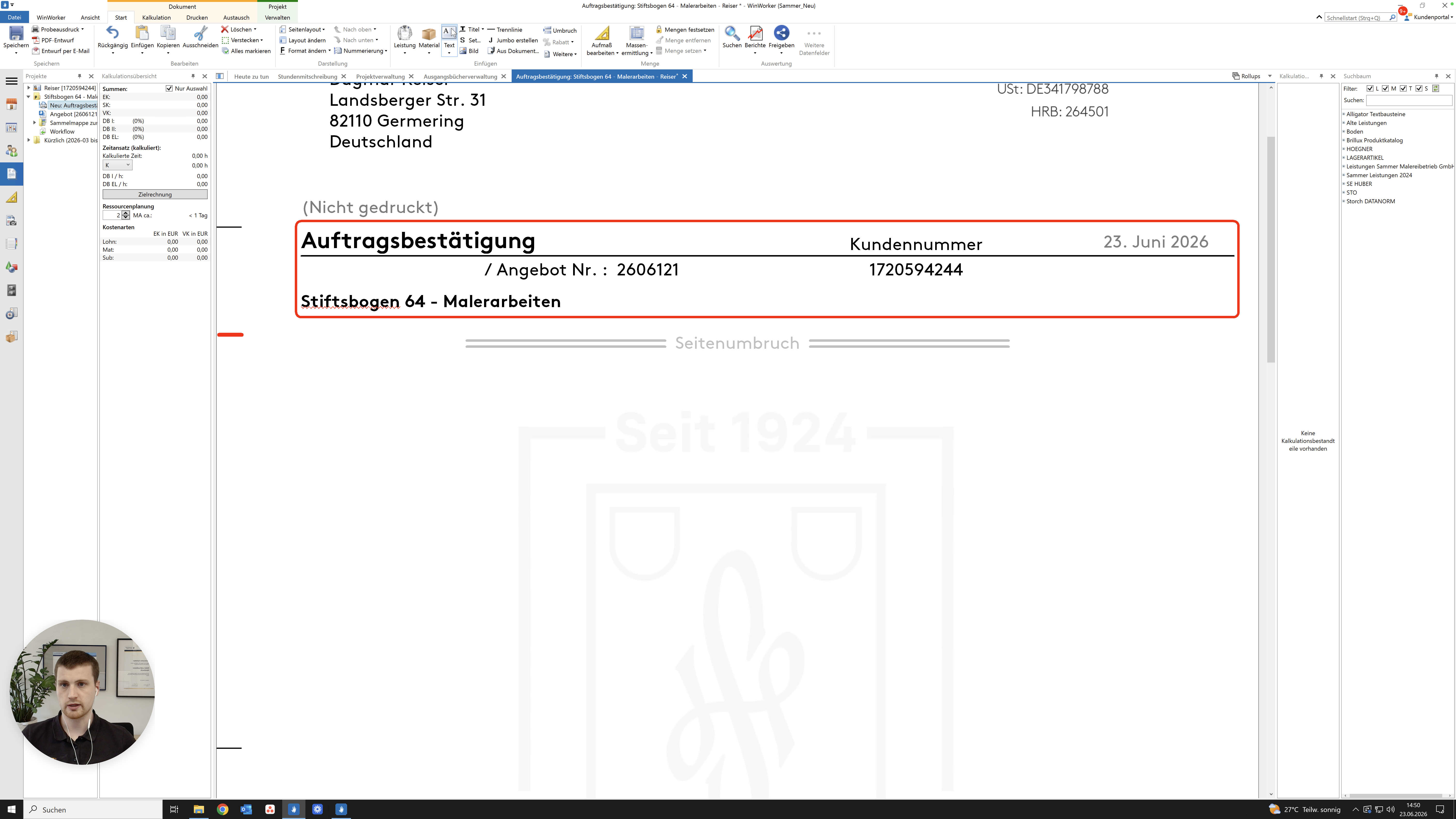
11
Klicken Sie auf den Reiter Start im oberen Menü.
Step #11: Klicken Sie auf den Reiter Start im oberen Menü.
12
Klicken Sie auf den Vorbemerkungs-Bereich am Anfang des Dokuments.
Step #12: Klicken Sie auf den Vorbemerkungs-Bereich am Anfang des Dokuments.
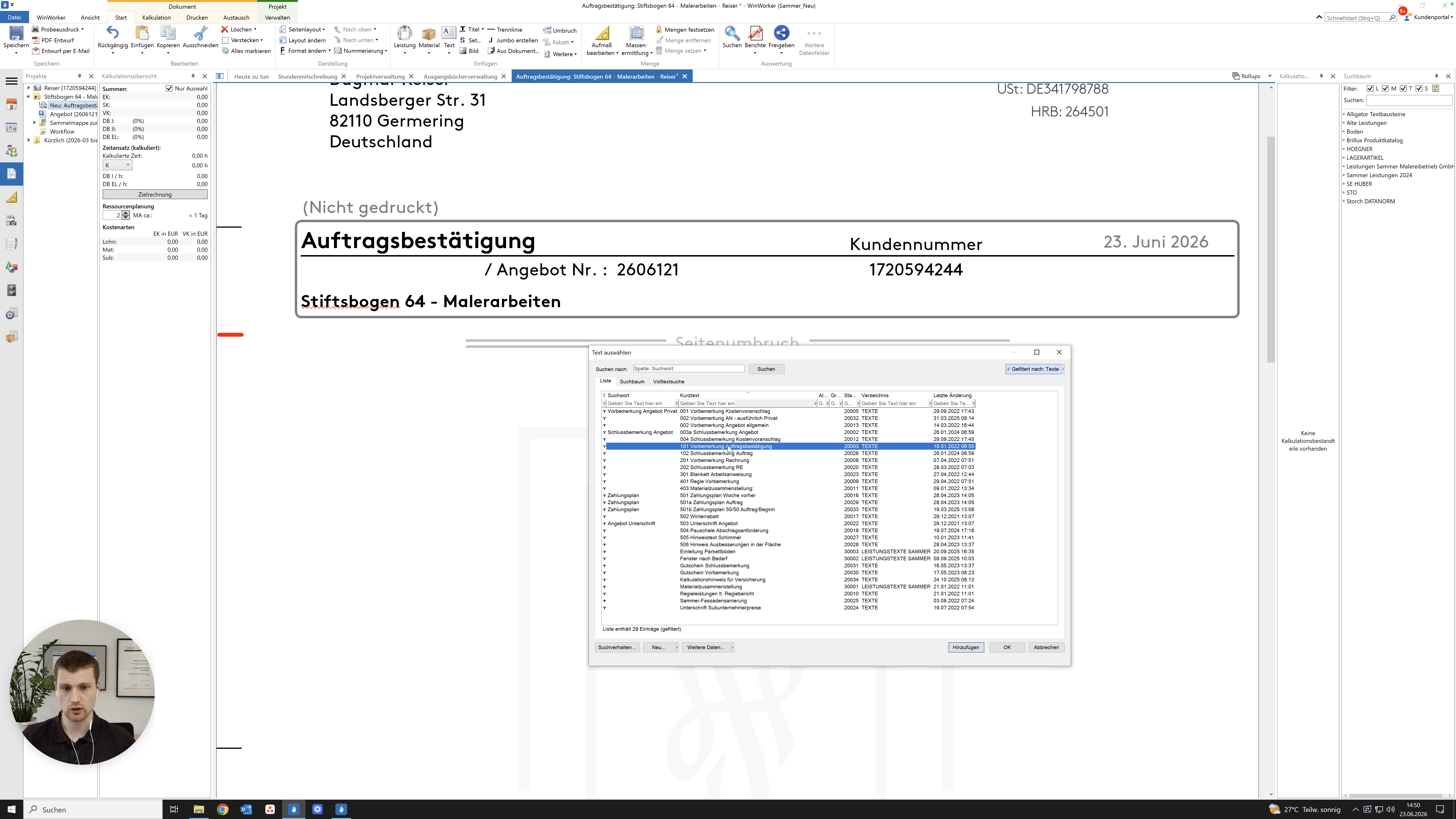
13
Wählen Sie den Textbaustein 101 Vorbemerkung Auftragsbestätigung mit einem Doppelklick aus.
Step #13: Wählen Sie den Textbaustein 101 Vorbemerkung Auftragsbestätigung mit einem Doppelklick aus.
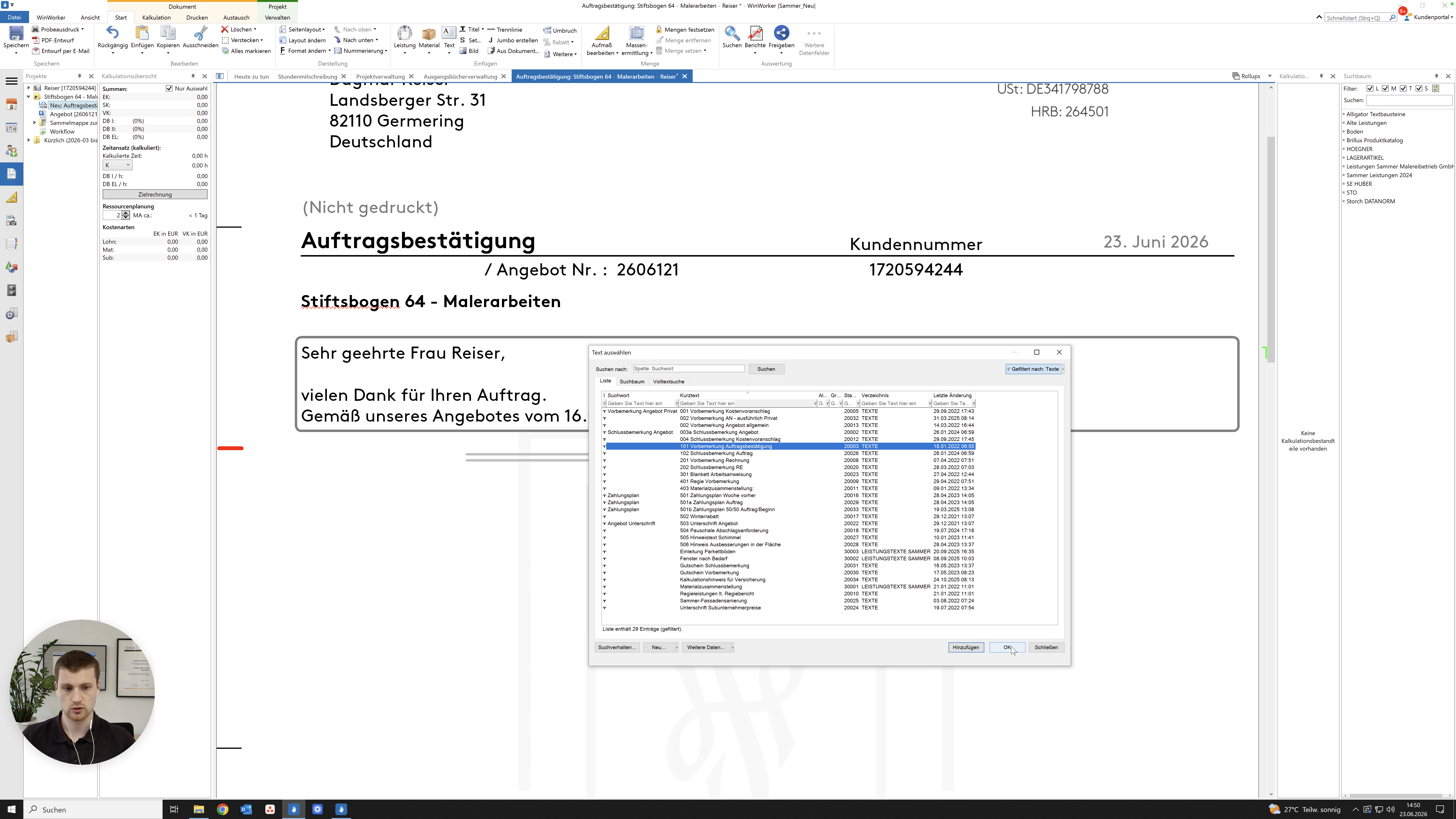
14
Bestätigen Sie das Fenster mit OK.
Step #14: Bestätigen Sie das Fenster mit OK.
15
Positionieren Sie den Cursor am Ende der Leistungsbeschreibung.
Step #15: Positionieren Sie den Cursor am Ende der Leistungsbeschreibung.
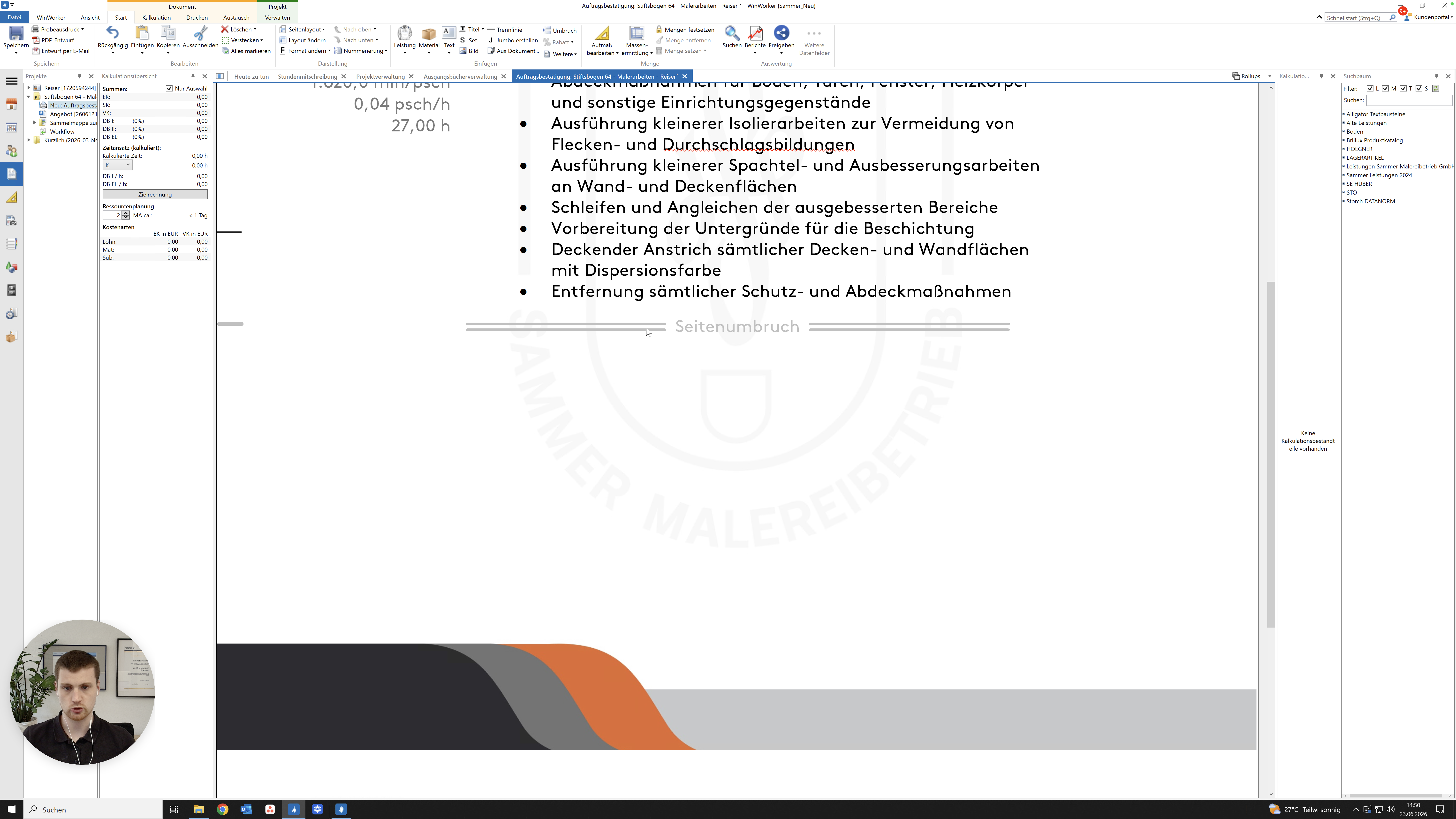
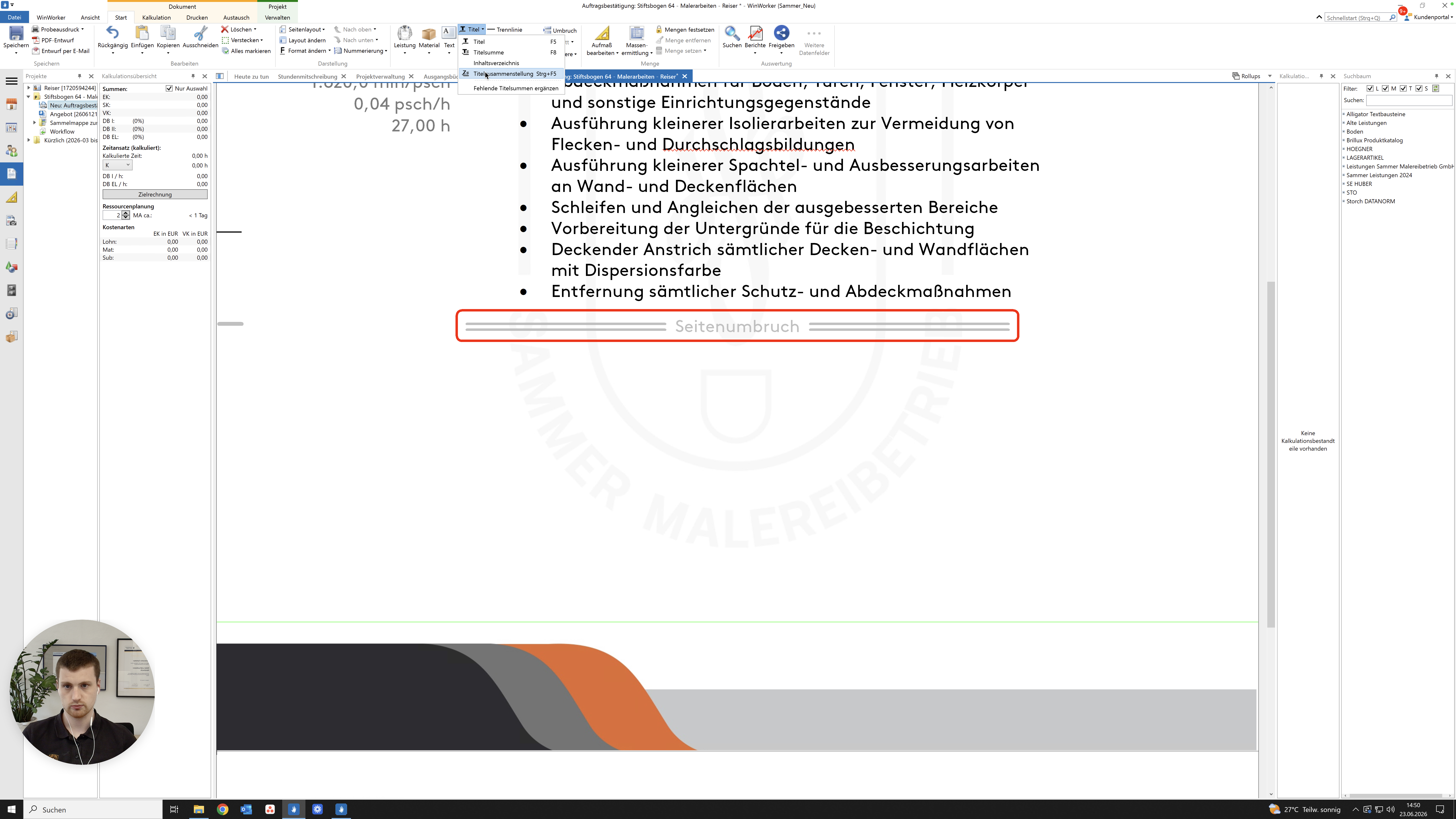
16
Fügen Sie über das Menü Titel eine Titelzusammenstellung ein.
Step #16: Fügen Sie über das Menü Titel eine Titelzusammenstellung ein.
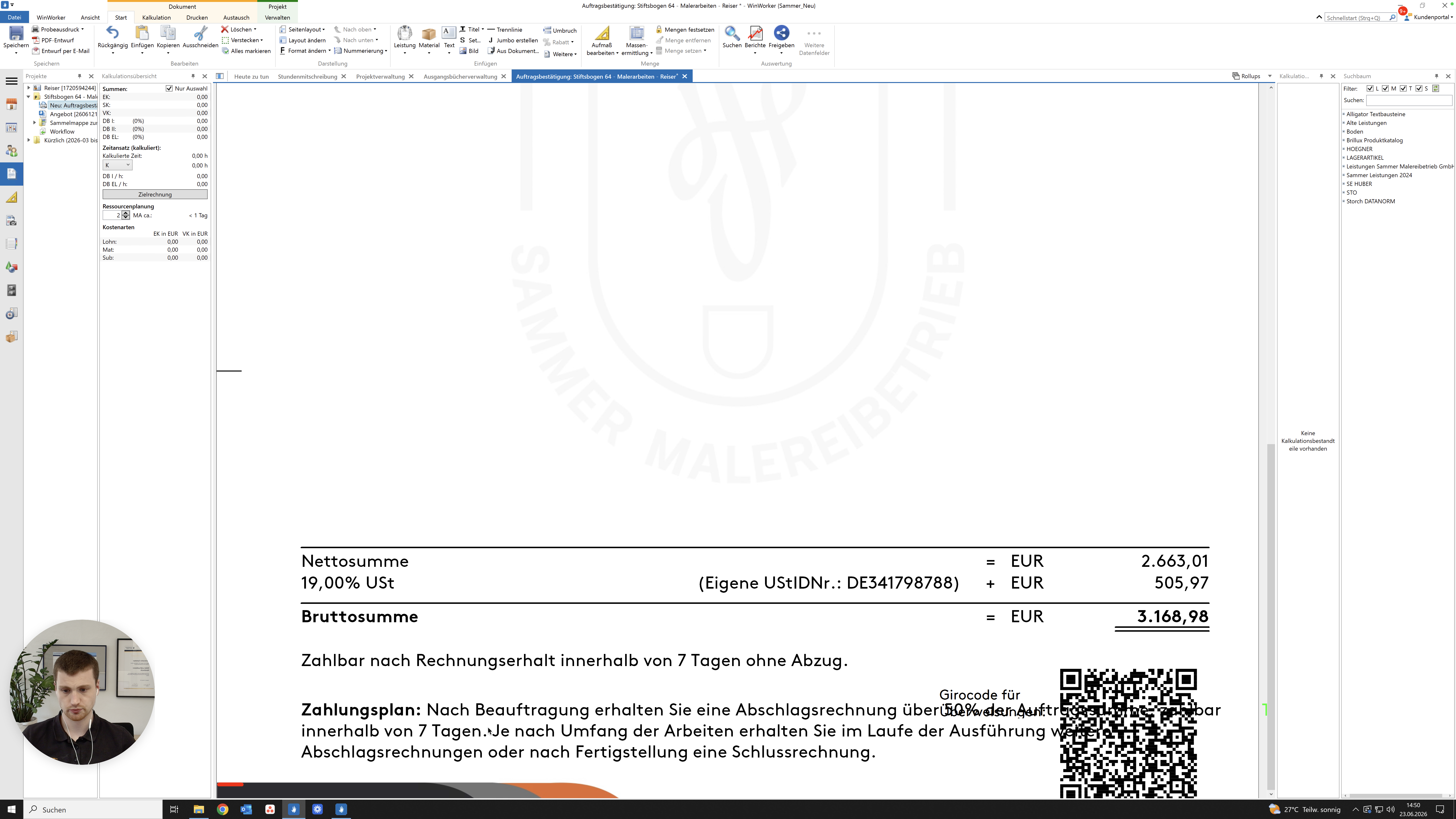
17
Klicken Sie auf den Textbereich nach der Gesamtsumme.
Step #17: Klicken Sie auf den Textbereich nach der Gesamtsumme.
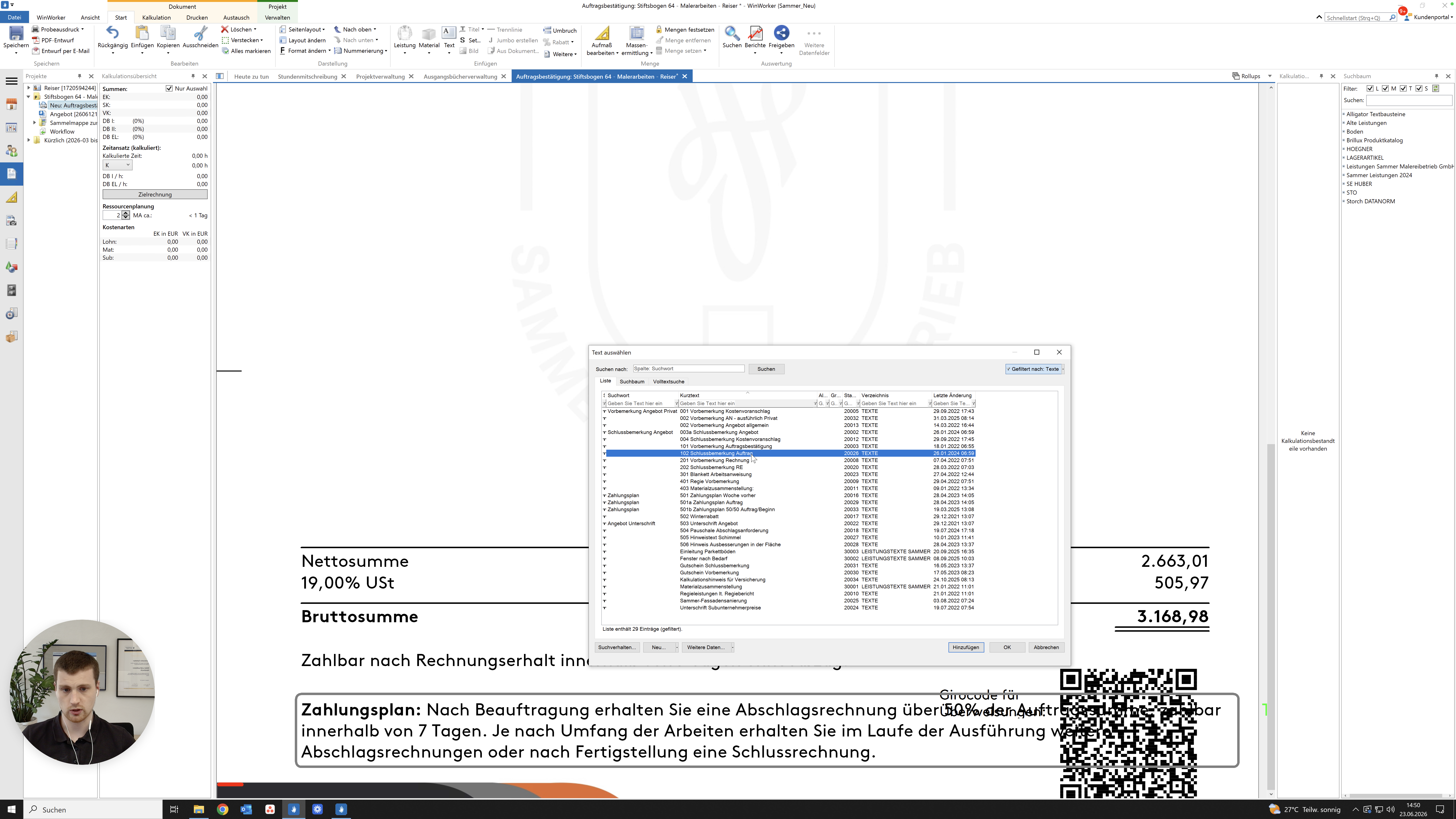
18
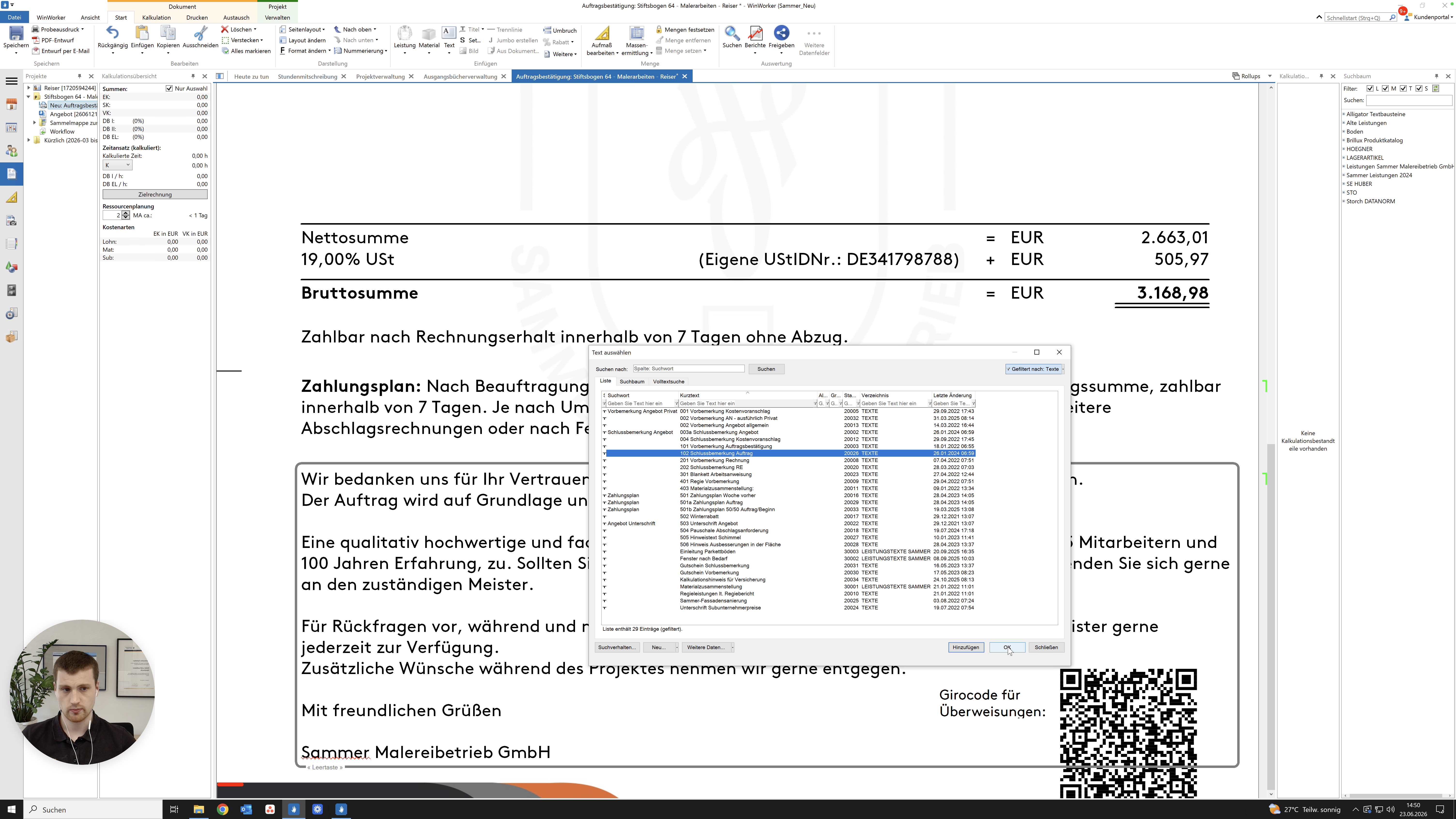
Doppelklicken Sie auf den Textbaustein 102 Schlussbemerkung Auftrag.
Step #18: Doppelklicken Sie auf den Textbaustein 102 Schlussbemerkung Auftrag.
19
Bestätigen Sie das Textfenster.
Step #19: Bestätigen Sie das Textfenster.

Skonto und Zahlungsvereinbarungen hinterlegen

Prüfen Sie, welche genauen Skonto- und Zahlungsziele mit dem Kunden verhandelt wurden, und tragen Sie diese fest in das Dokument ein.
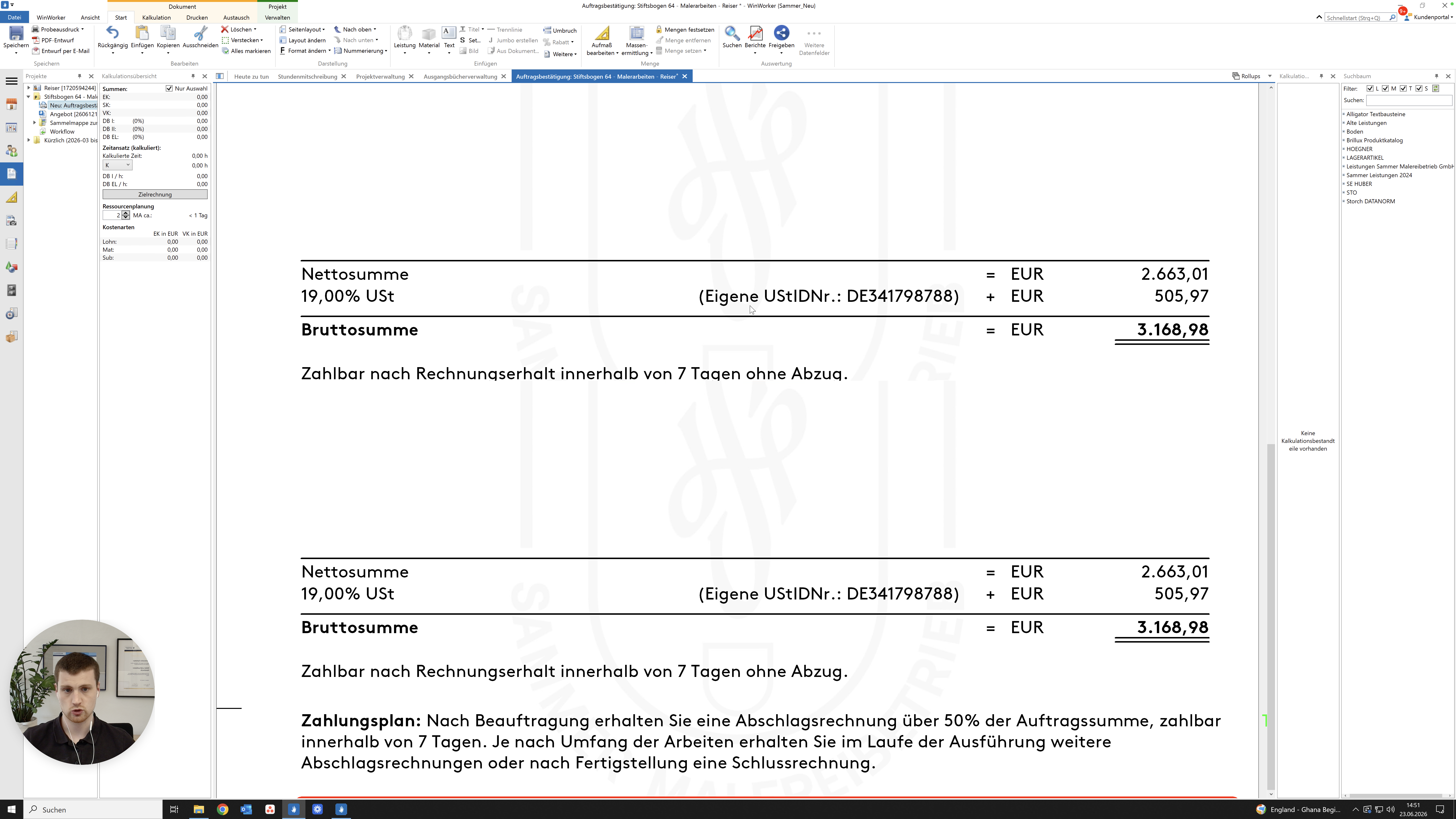
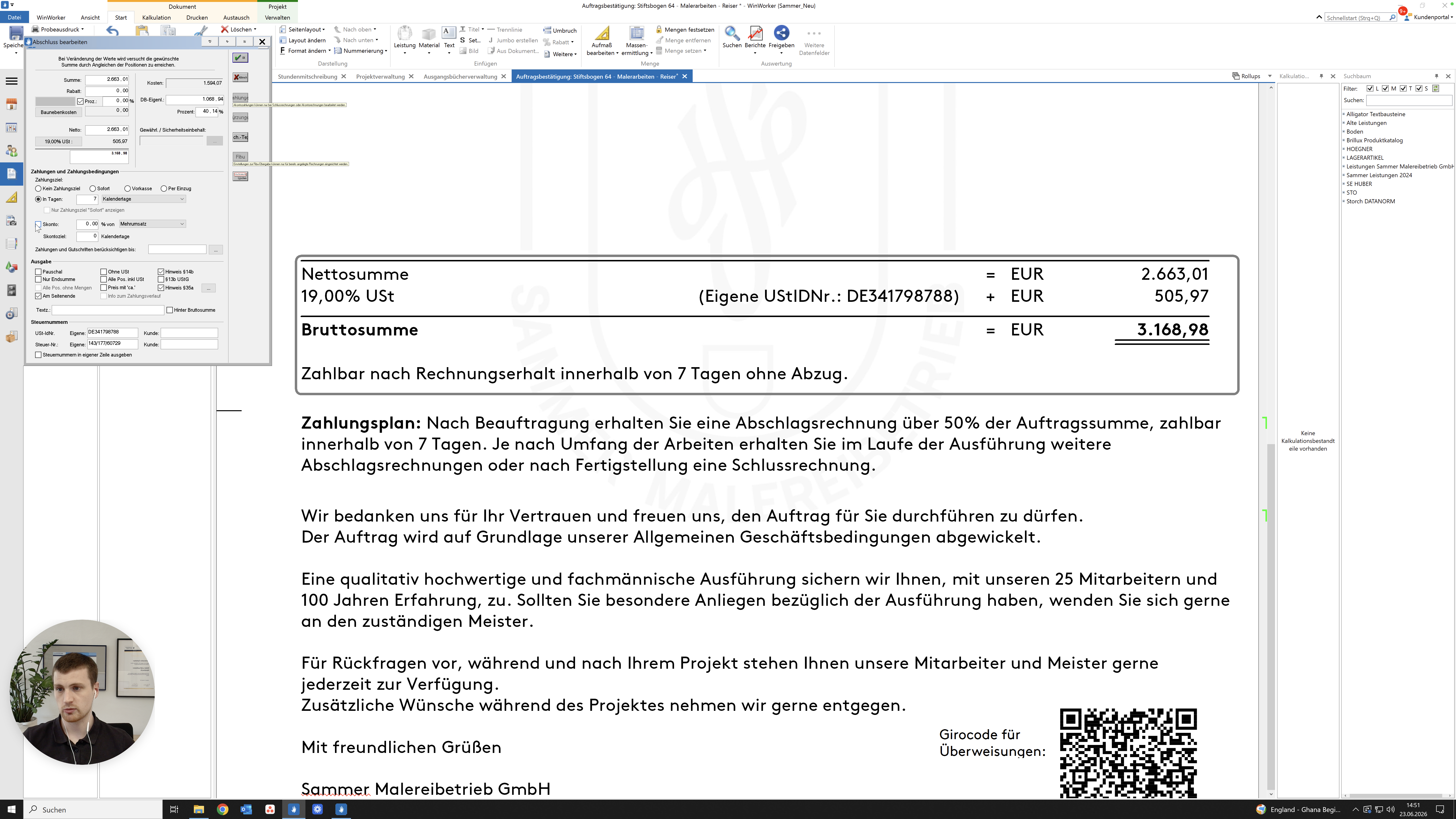
20
Doppelklicken Sie auf den unteren Steuer- und Summenbereich im Dokument.
Step #20: Doppelklicken Sie auf den unteren Steuer- und Summenbereich im Dokument.
21
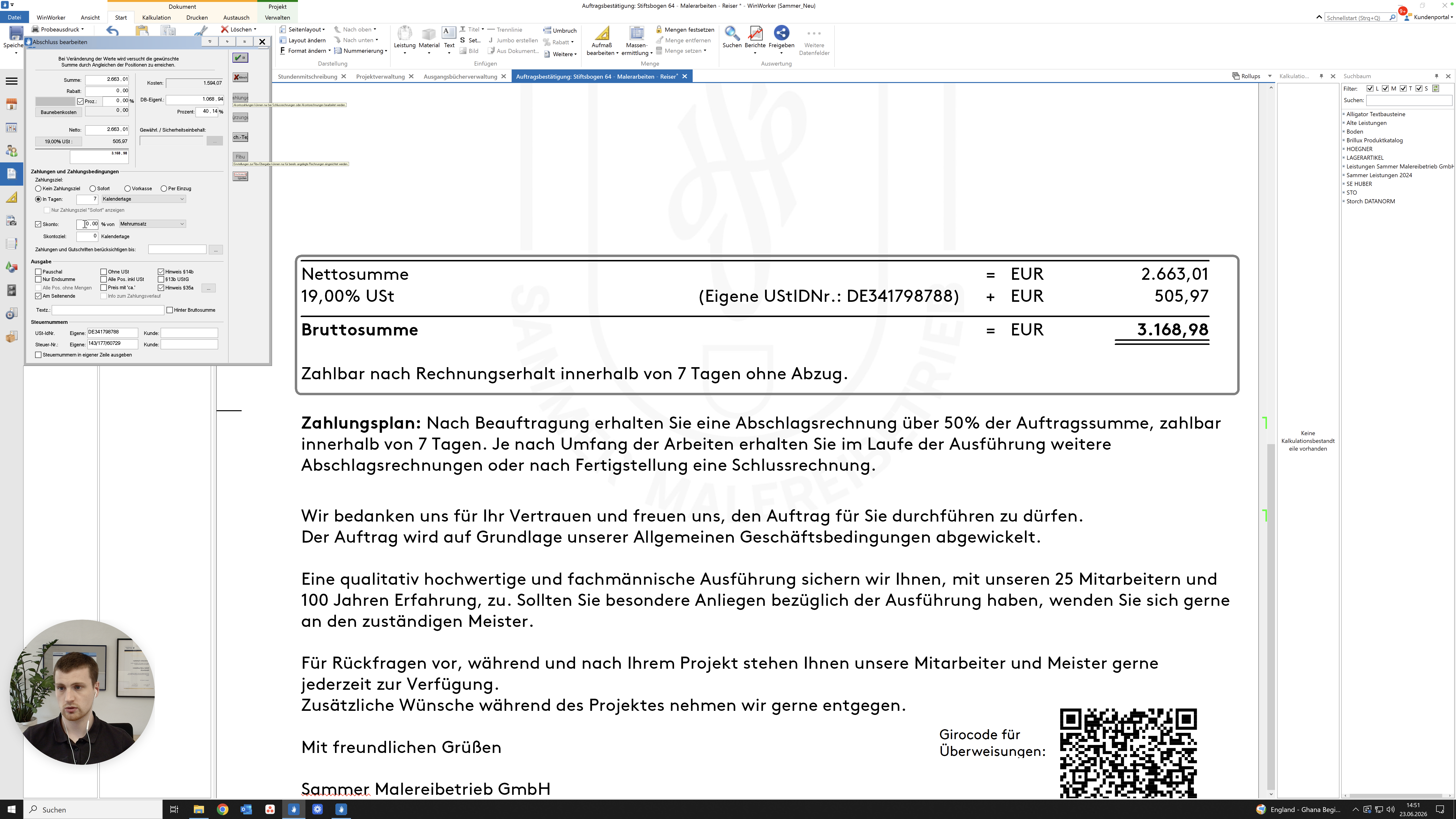
Öffnen Sie im Bereich "Abschluss bearbeiten" die Skonto- und Zahlungsziel-Einstellungen.
Step #21: Öffnen Sie im Bereich "Abschluss bearbeiten" die Skonto- und Zahlungsziel-Einstellungen.
22
Doppelklicken Sie auf das Prozentfeld und tragen Sie den vereinbarten Skonto (z. B. 3%) ein.
Step #22: Doppelklicken Sie auf das Prozentfeld und tragen Sie den vereinbarten Skonto (z. B. 3%) ein.
23
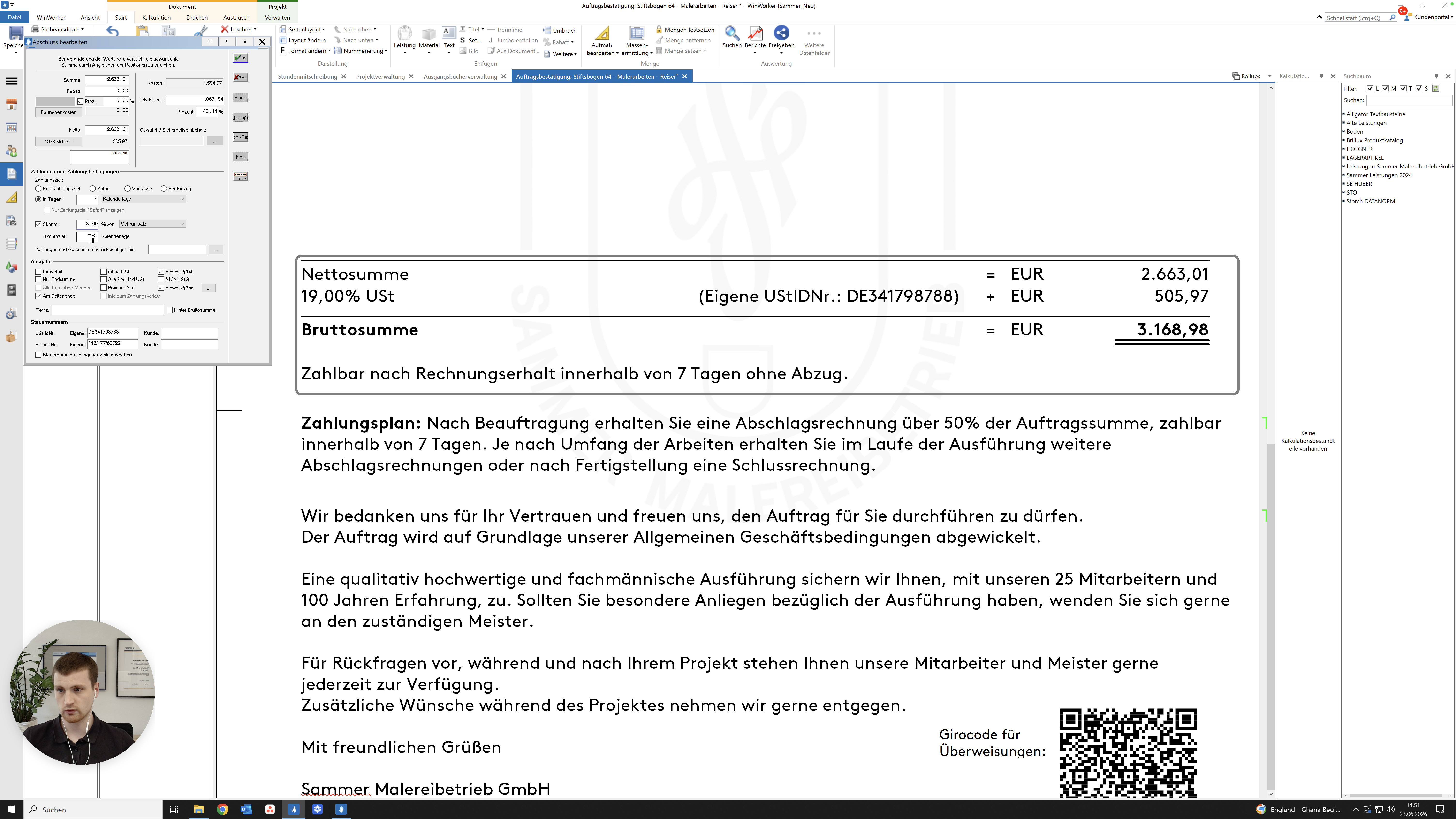
Tragen Sie die vereinbarten Zahlungsziele (z. B. 3 Tage) in die entsprechenden Felder ein.
Step #23: Tragen Sie die vereinbarten Zahlungsziele (z. B. 3 Tage) in die entsprechenden Felder ein.

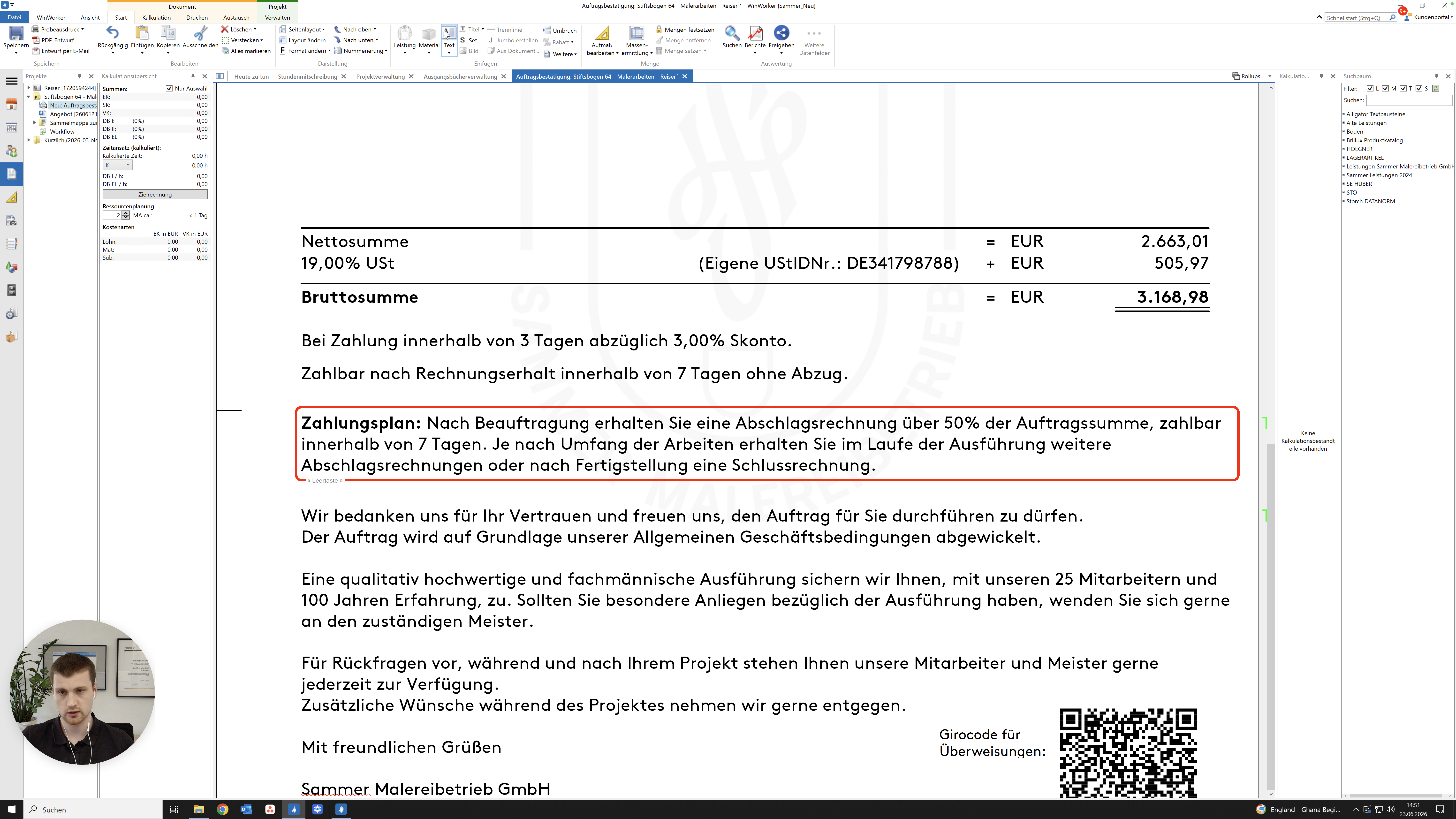
Falls eine Abschlagsrechnung vorab vereinbart wurde (z.B. eine Woche vor Baubeginn):
24
Klicken Sie auf den Bereich für den Zahlungsplan.
Step #24: Klicken Sie auf den Bereich für den Zahlungsplan.
25
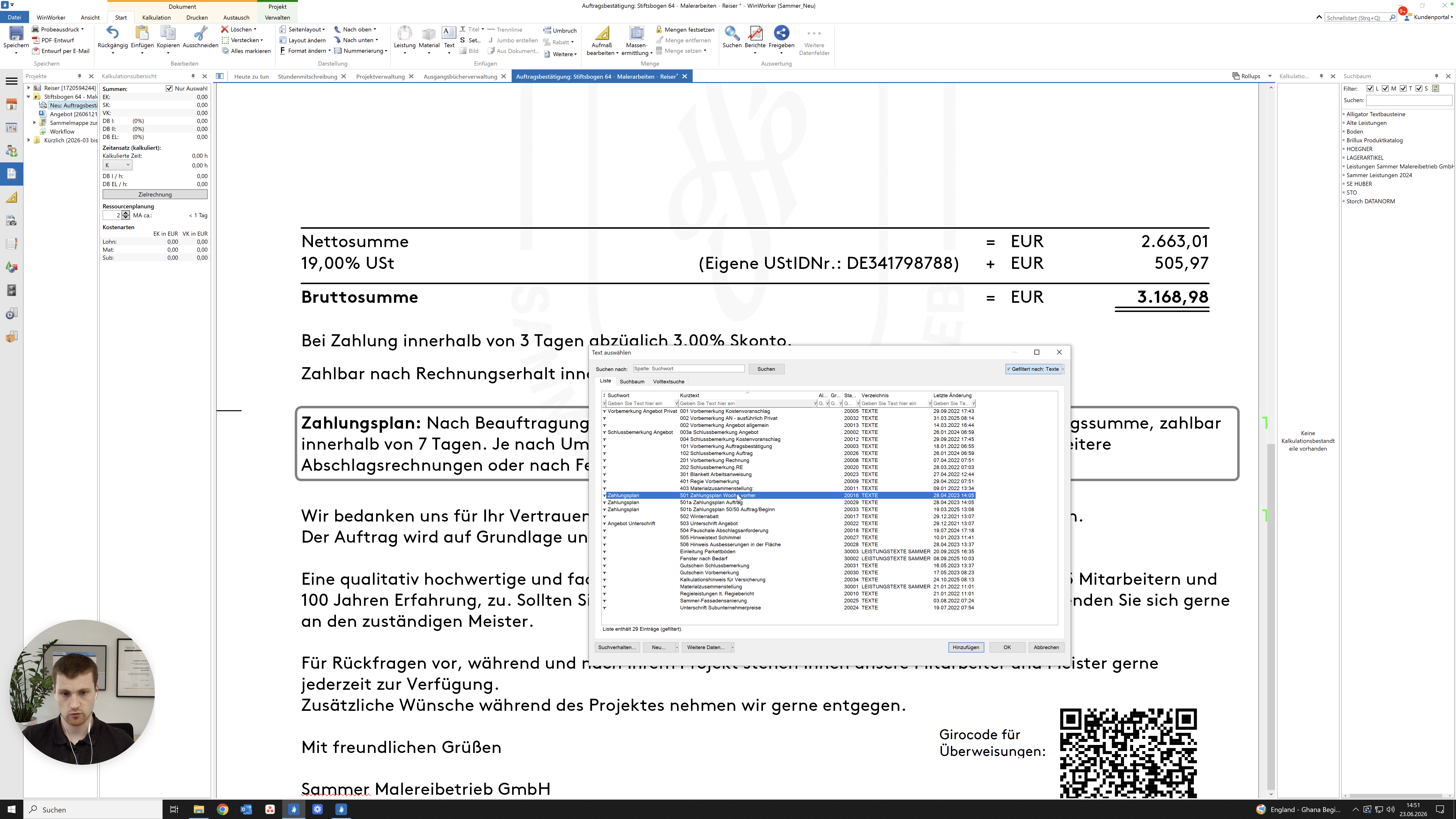
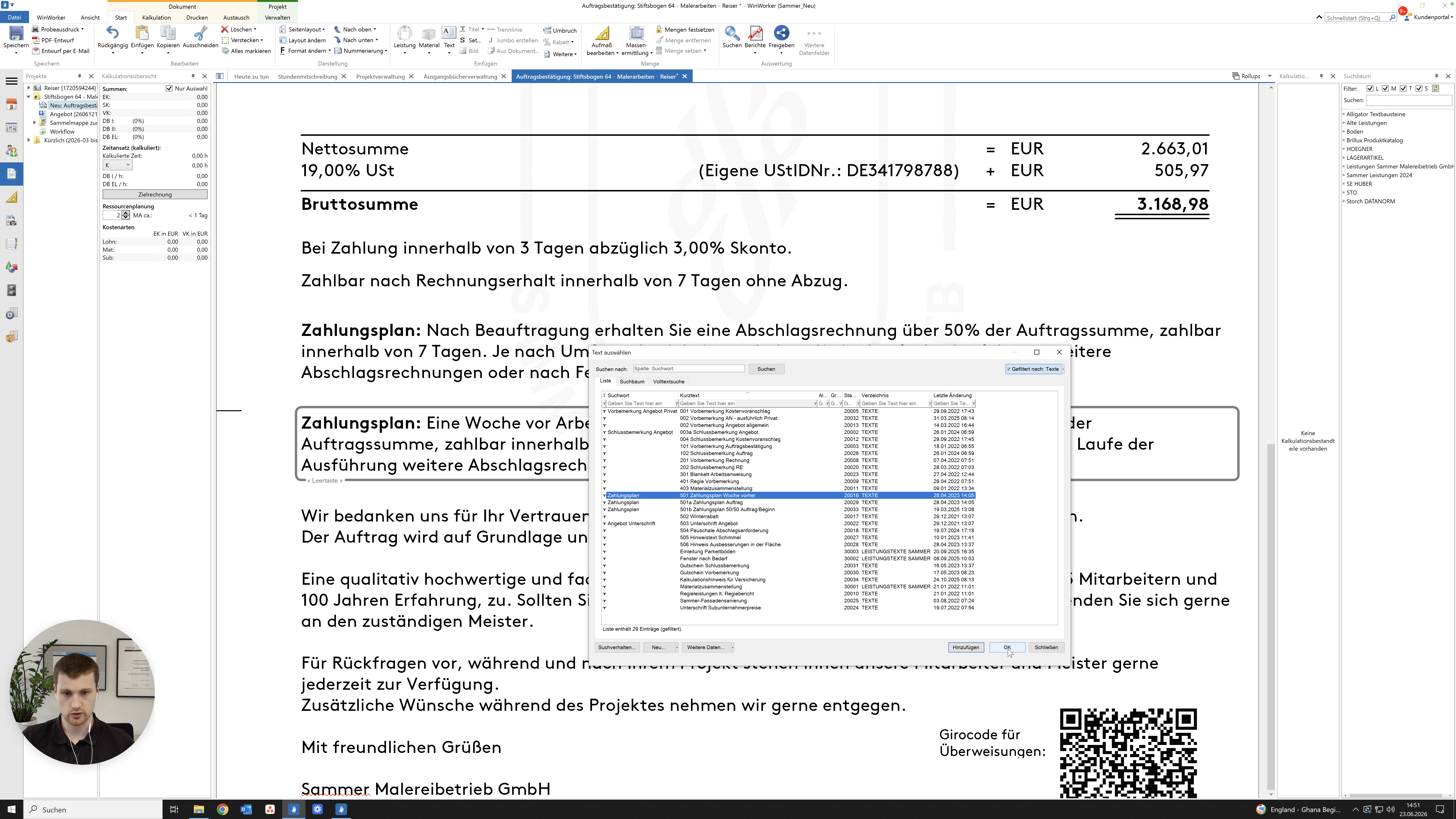
Wählen Sie den Textbaustein 501 Zahlungsplan Woche vorher aus.
Step #25: Wählen Sie den Textbaustein 501 Zahlungsplan Woche vorher aus.
26
Bestätigen Sie mit OK.
Step #26: Bestätigen Sie mit OK.
27
Passen Sie den Text so an, dass er den Vereinbarungen entspricht, und löschen Sie überflüssige Sätze heraus.

3. Dokument als PDF drucken und Auftragssteuerung anlegen
28
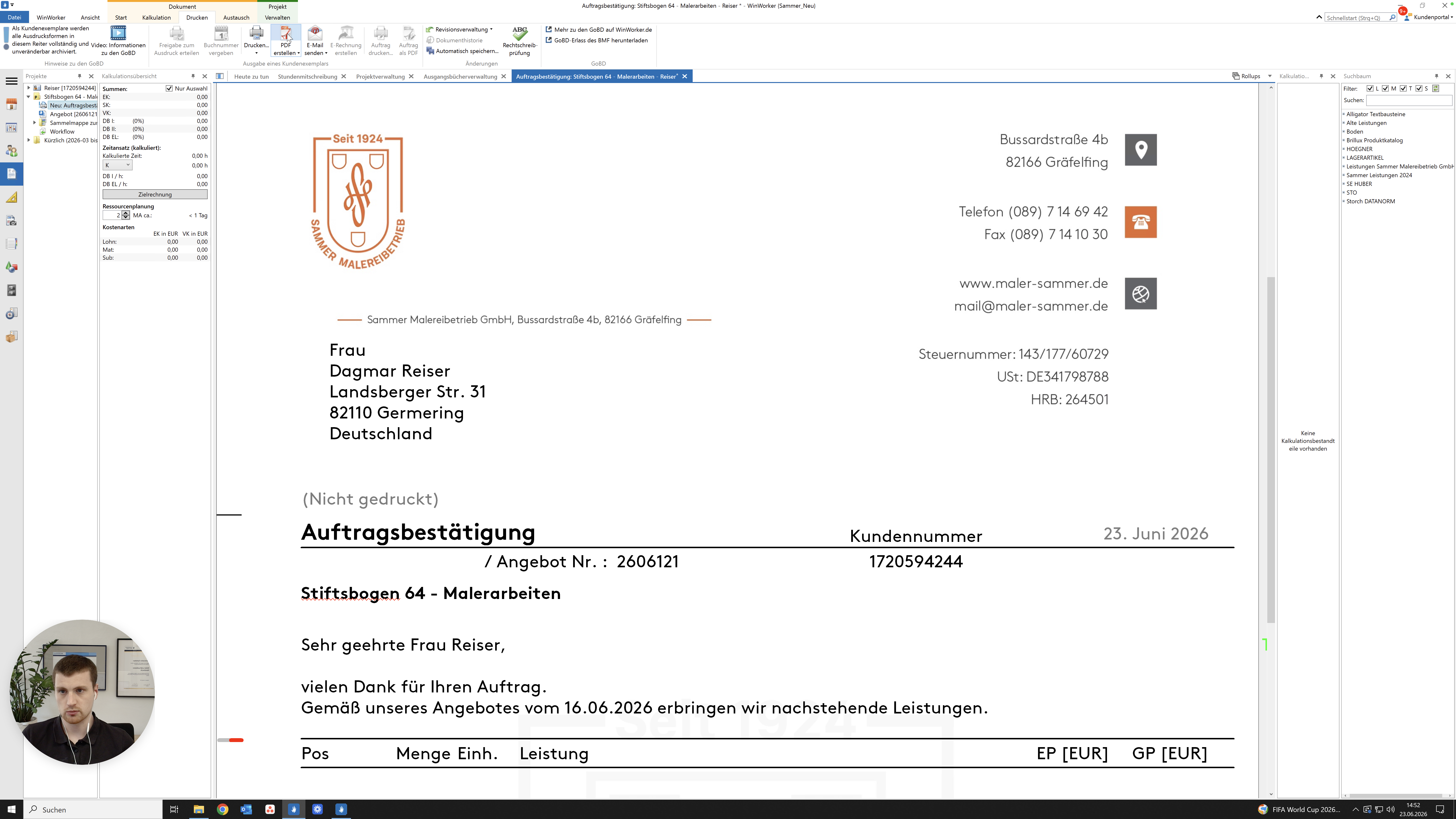
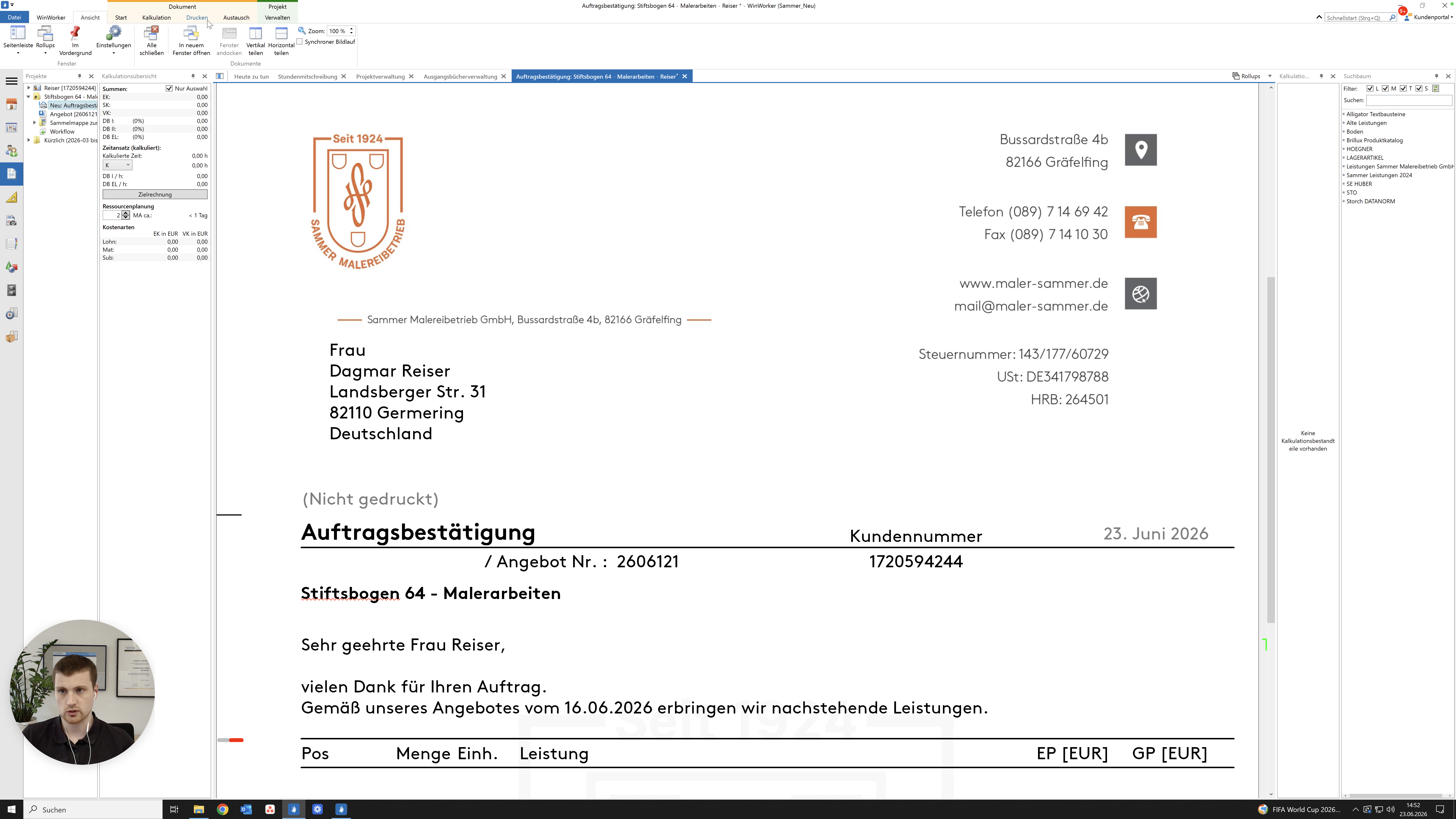
Klicken Sie im oberen Menüband auf Drucken.
Step #28: Klicken Sie im oberen Menüband auf Drucken.
29
Klicken Sie auf PDF erstellen.
Step #29: Klicken Sie auf PDF erstellen.
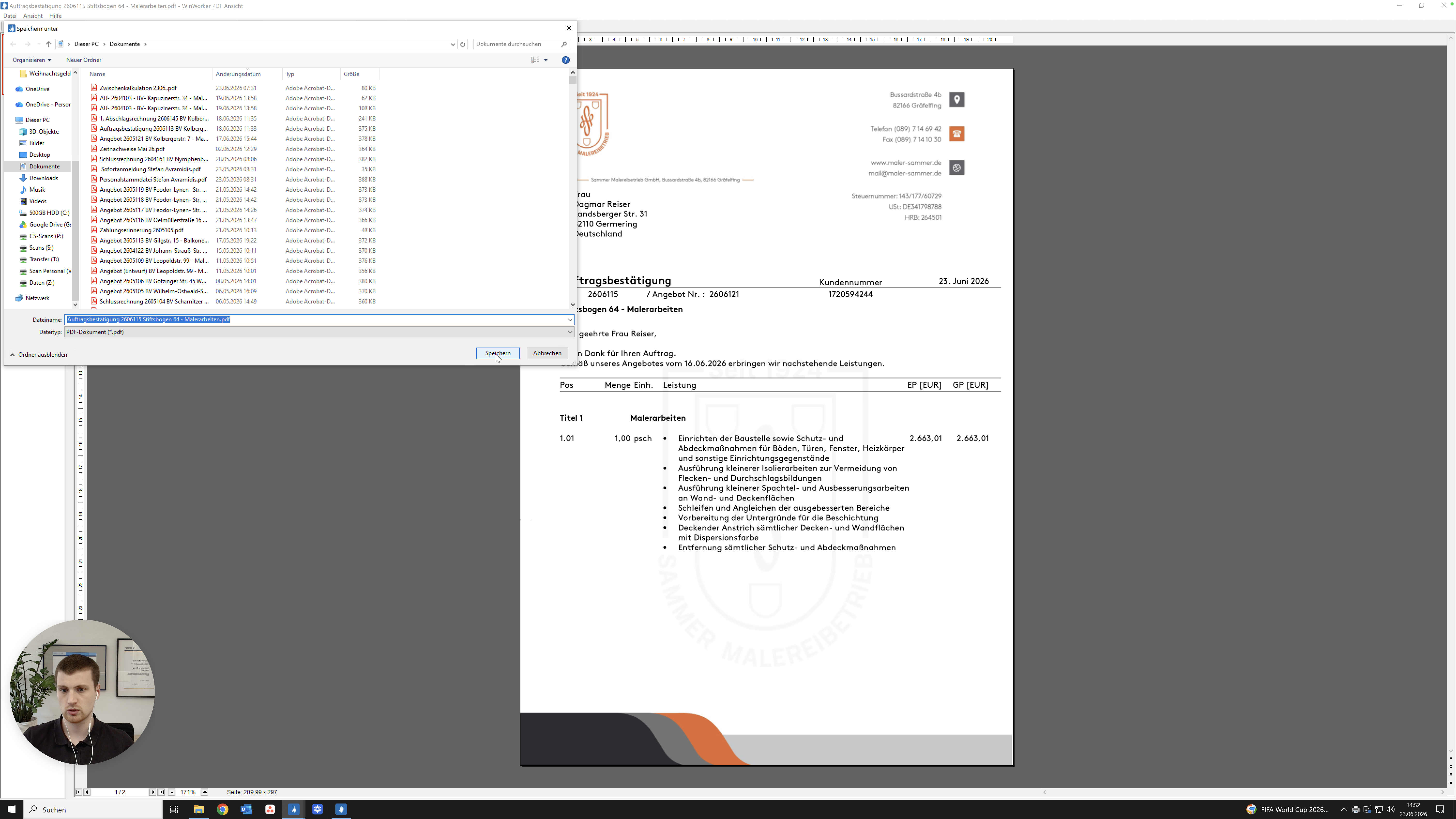
30
Klicken Sie auf Speichern, um die PDF auf Ihrem Computer abzulegen.
Step #30: Klicken Sie auf Speichern, um die PDF auf Ihrem Computer abzulegen.

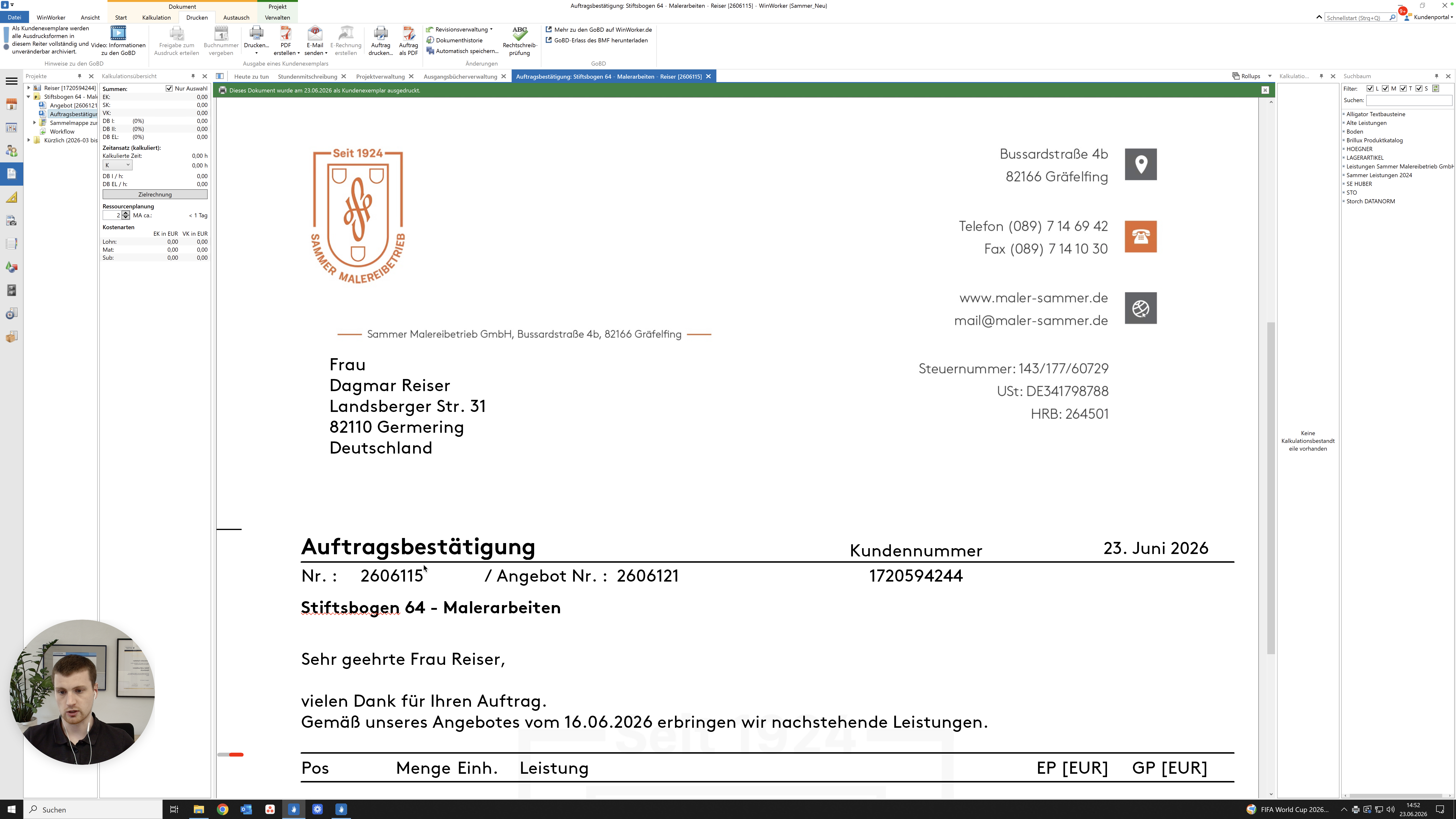
Sobald das PDF gespeichert ist, generieren wir ein rein internes Arbeitsdokument, die sogenannte Auftragssteuerung.
31
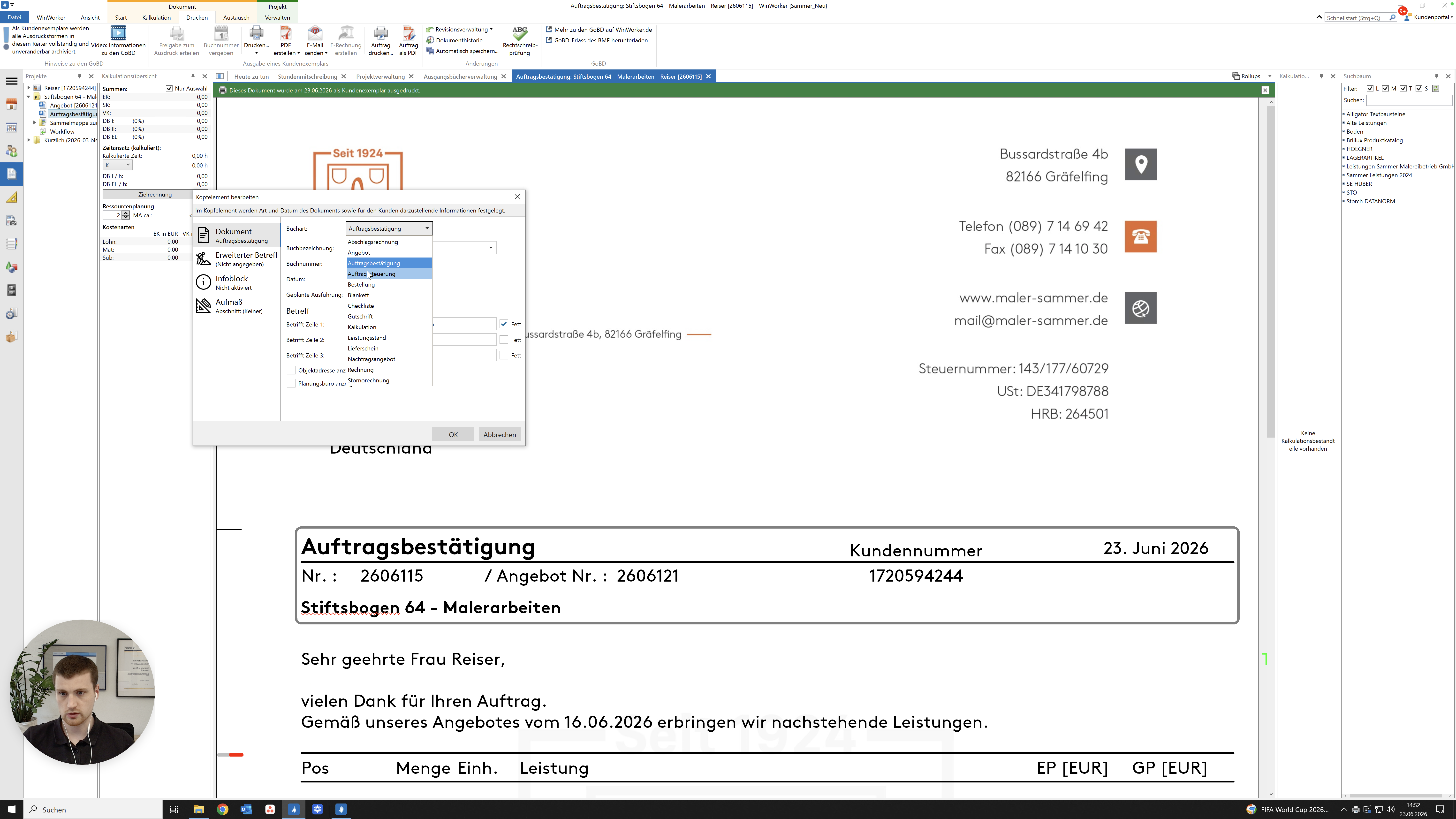
Doppelklicken Sie im Dokumentenfenster auf den Kopfbereich der Auftragsbestätigung.
Step #31: Doppelklicken Sie im Dokumentenfenster auf den Kopfbereich der Auftragsbestätigung.
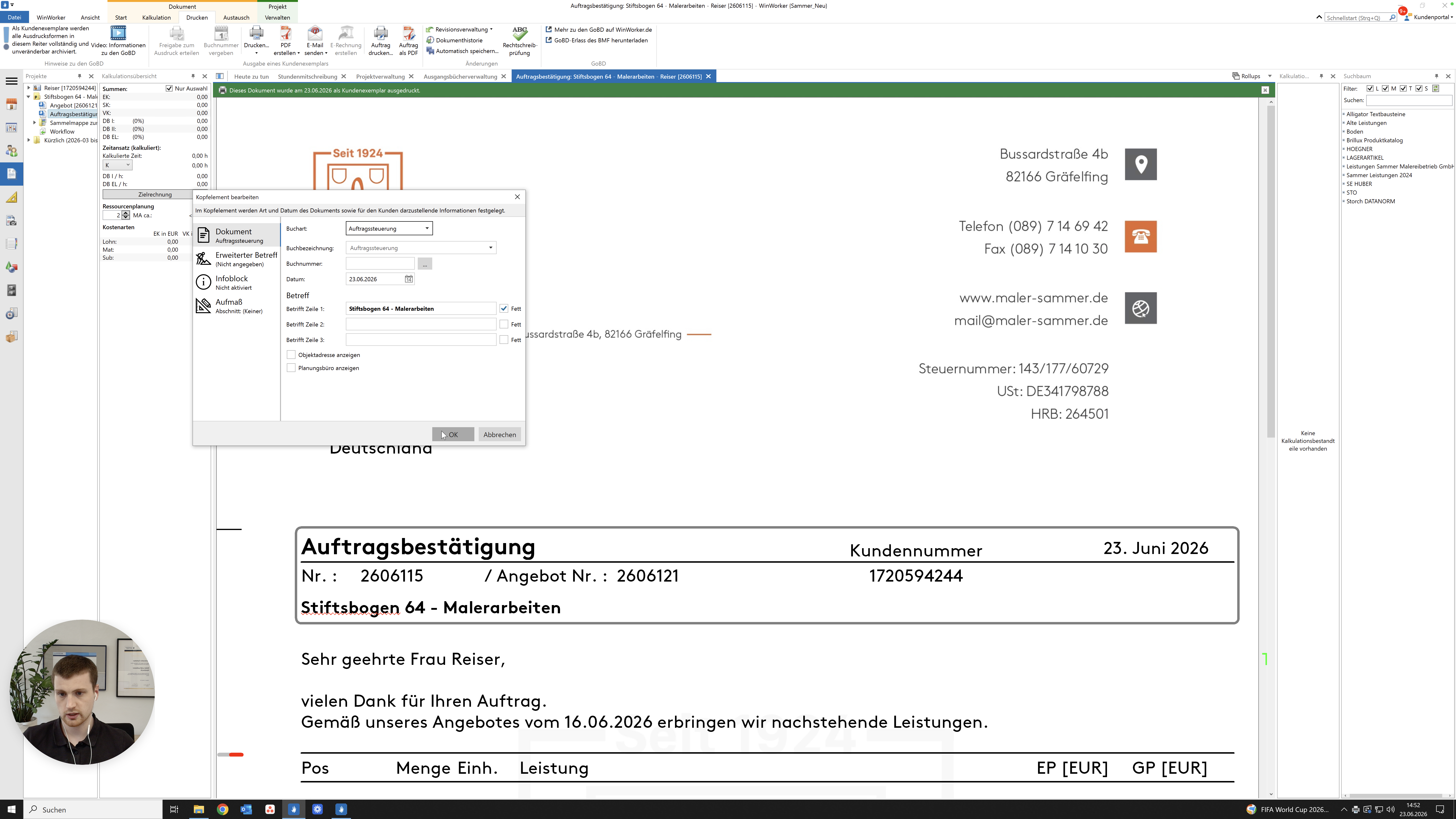
32
Wählen Sie als neue Dokumentenart Auftragssteuerung aus dem Dropdown aus.
Step #32: Wählen Sie als neue Dokumentenart Auftragssteuerung aus dem Dropdown aus.
33
Klicken Sie auf OK.
Step #33: Klicken Sie auf OK.
34
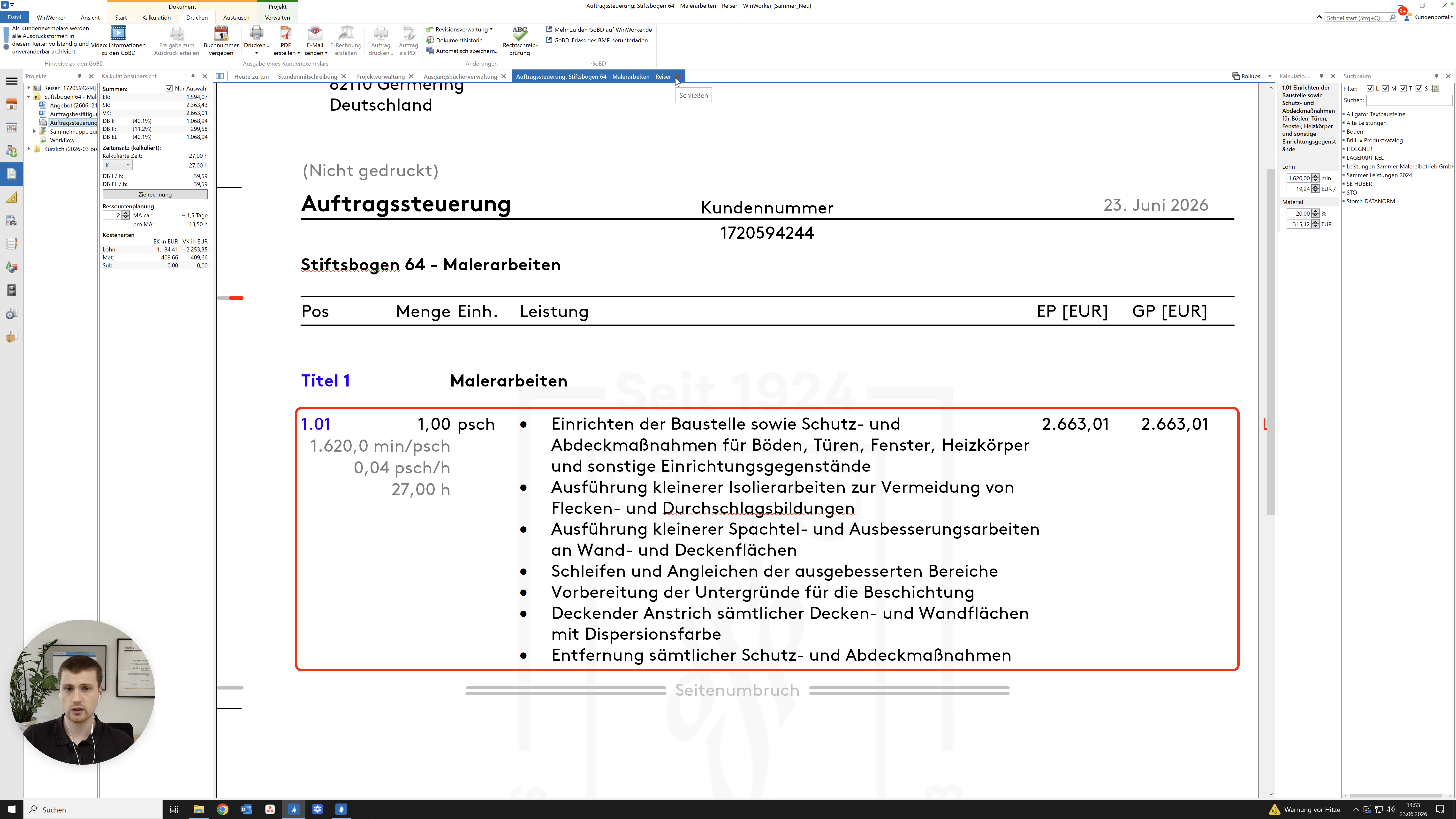
Speichern Sie das Dokument und schließen Sie den Tab in WinWorker.
Step #34: Speichern Sie das Dokument und schließen Sie den Tab in WinWorker.

4. Termine im CRM vermerken und E-Mail versenden

Wechseln Sie nun zurück zu Pipedrive, um den Kunden per E-Mail zu informieren und Ausführungstermine zu notieren.
35
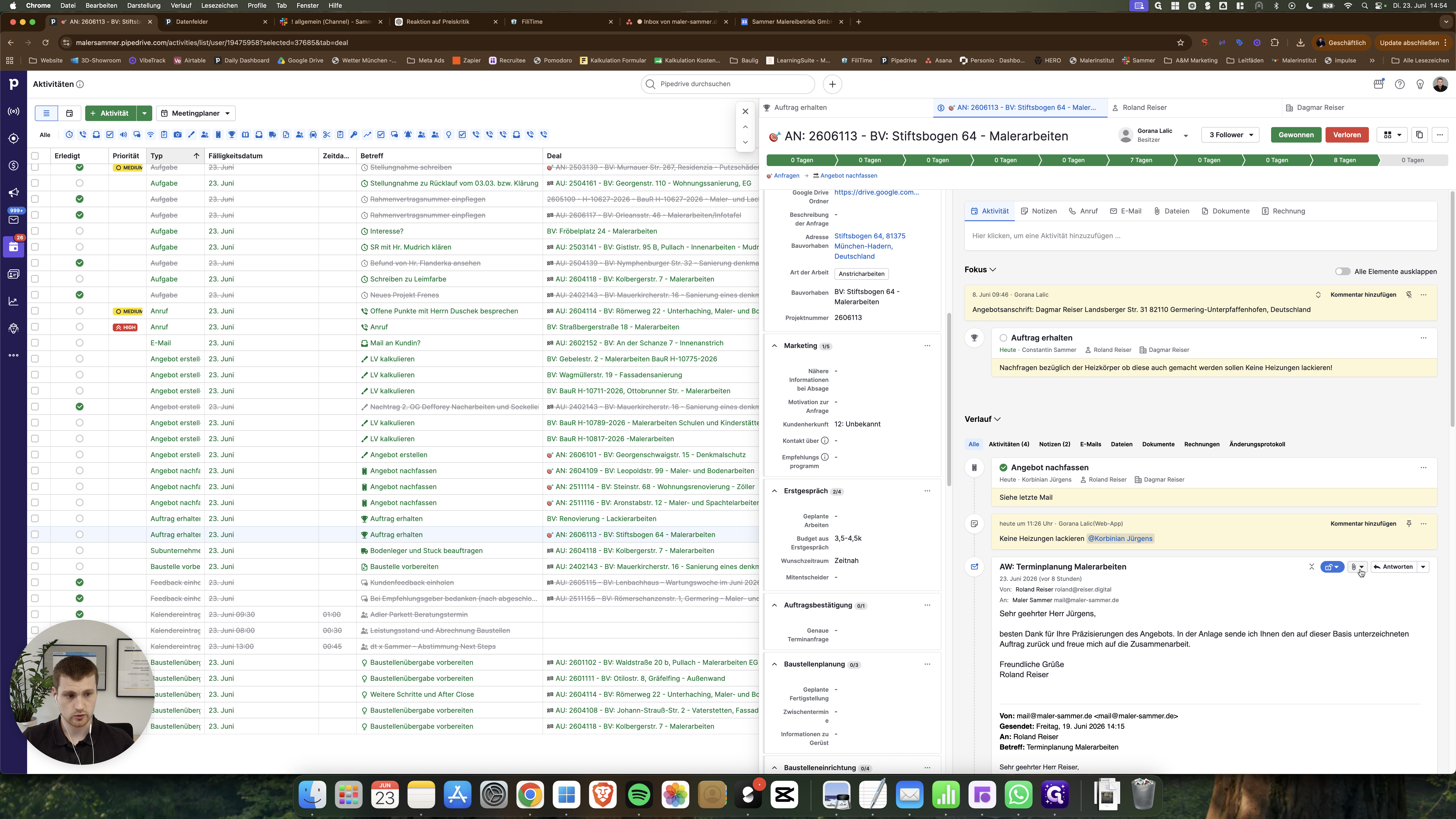
Suchen Sie in der Kommunikation nach dem besprochenen Ausführungstermin (z. B. KW 27 oder 28).
Step #35: Suchen Sie in der Kommunikation nach dem besprochenen Ausführungstermin (z. B. KW 27 oder 28).
36
Kopieren Sie sich diese Information.
37
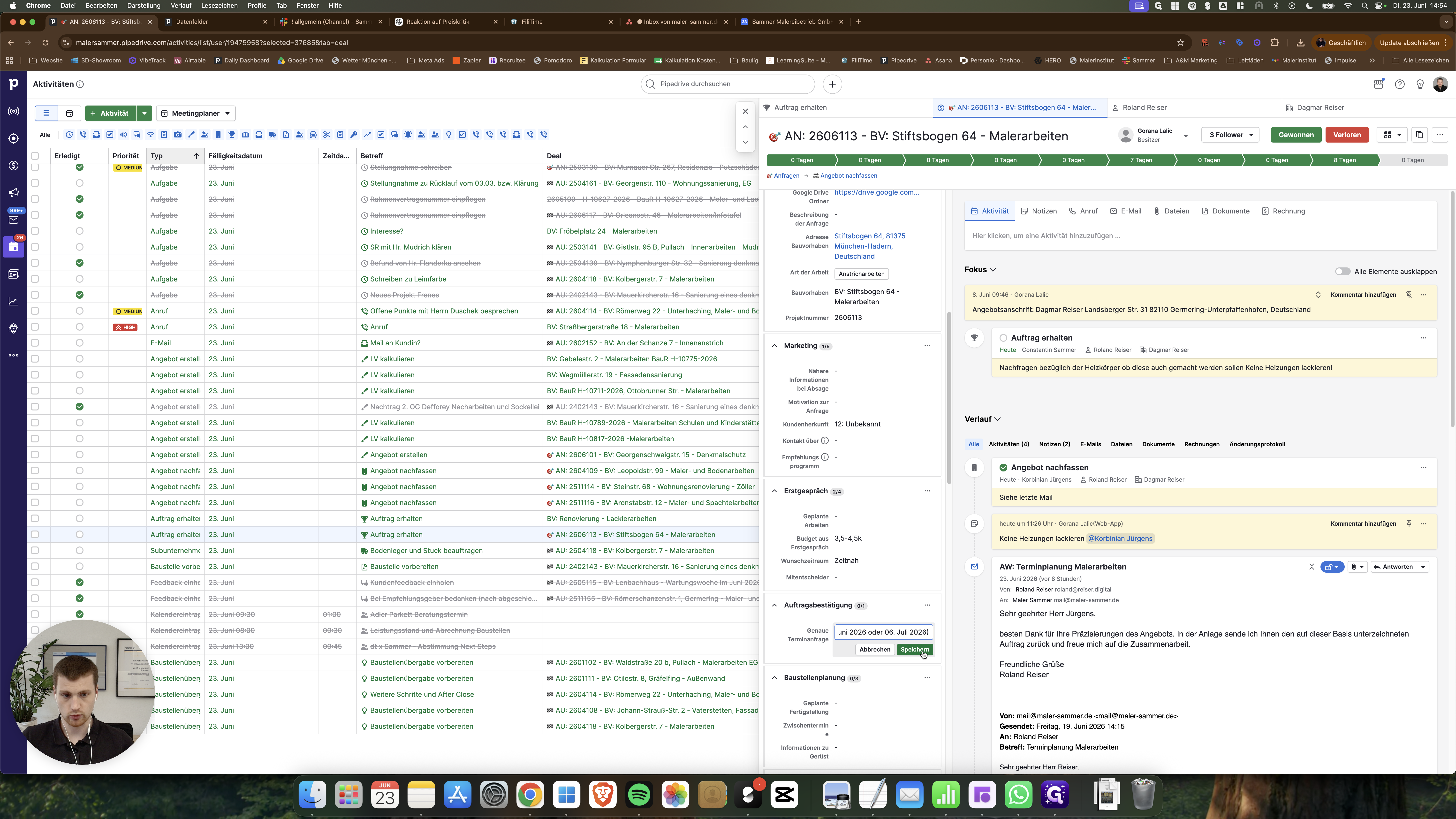
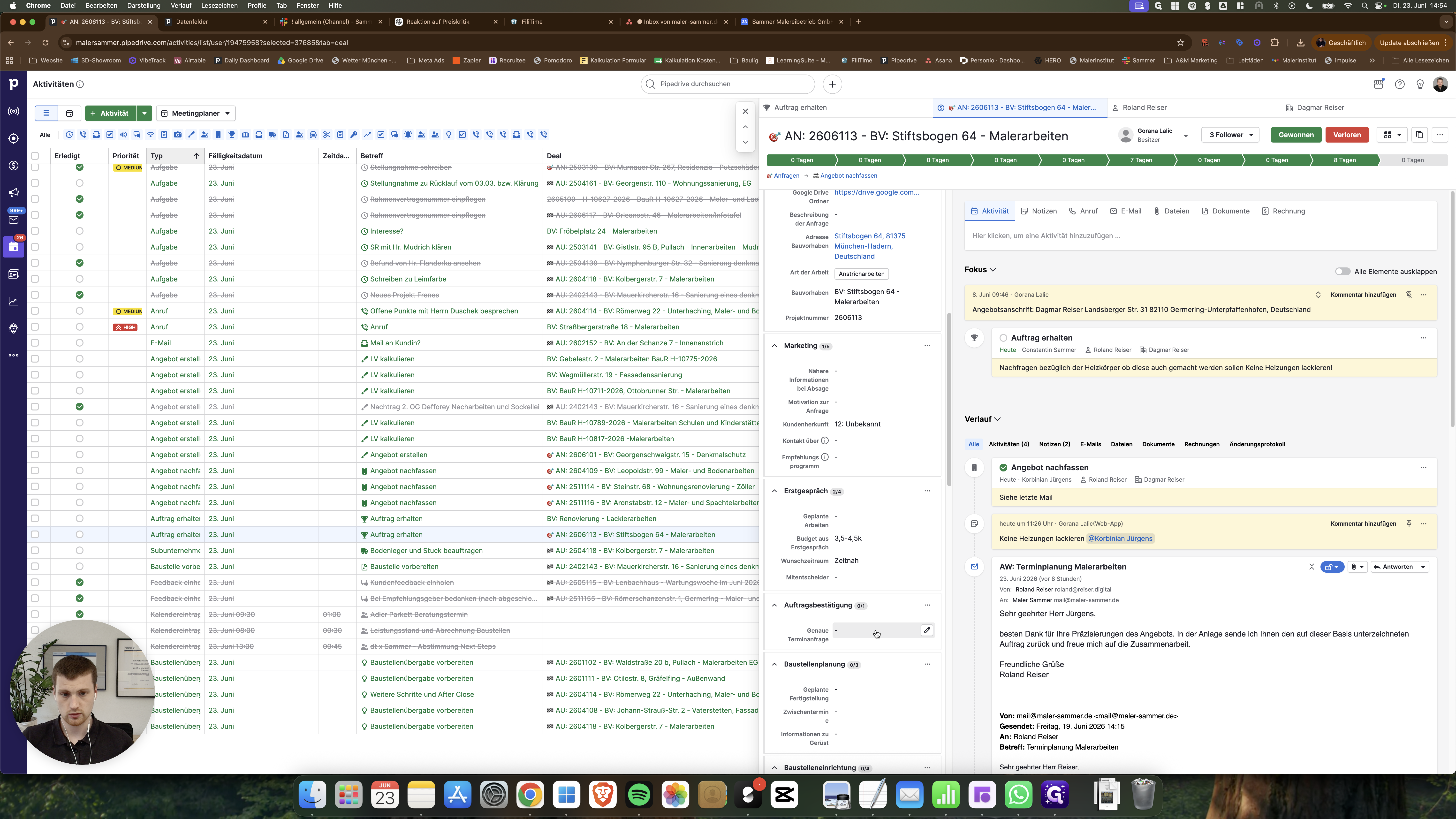
Klicken Sie links auf das Feld für die "Genaue Terminabfrage".
Step #37: Klicken Sie links auf das Feld für die "Genaue Terminabfrage".
38
Fügen Sie die Kalenderwoche ein.
39
Klicken Sie auf Speichern.
Step #39: Klicken Sie auf Speichern.

E-Mail mit Vorlage versenden
40
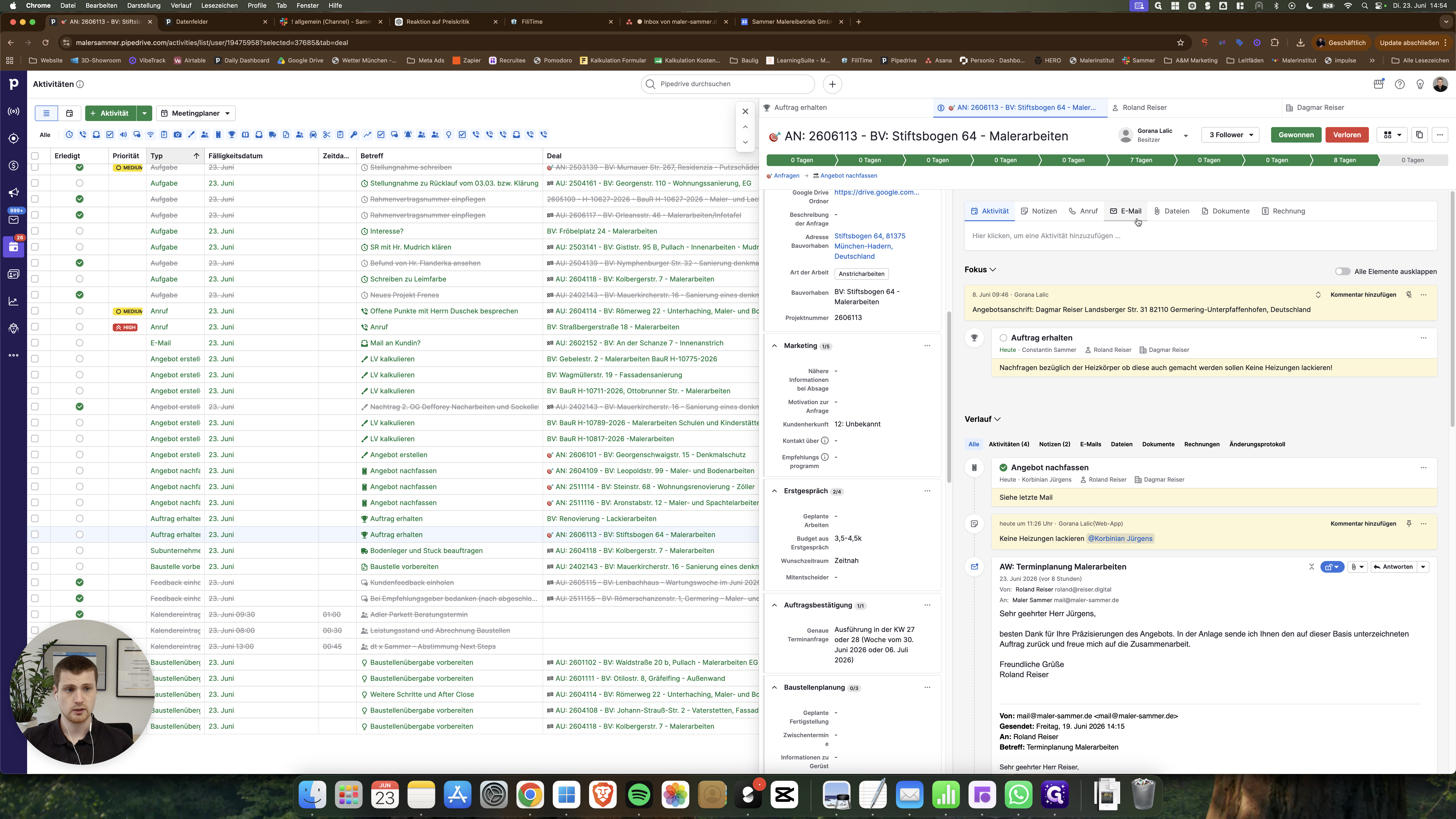
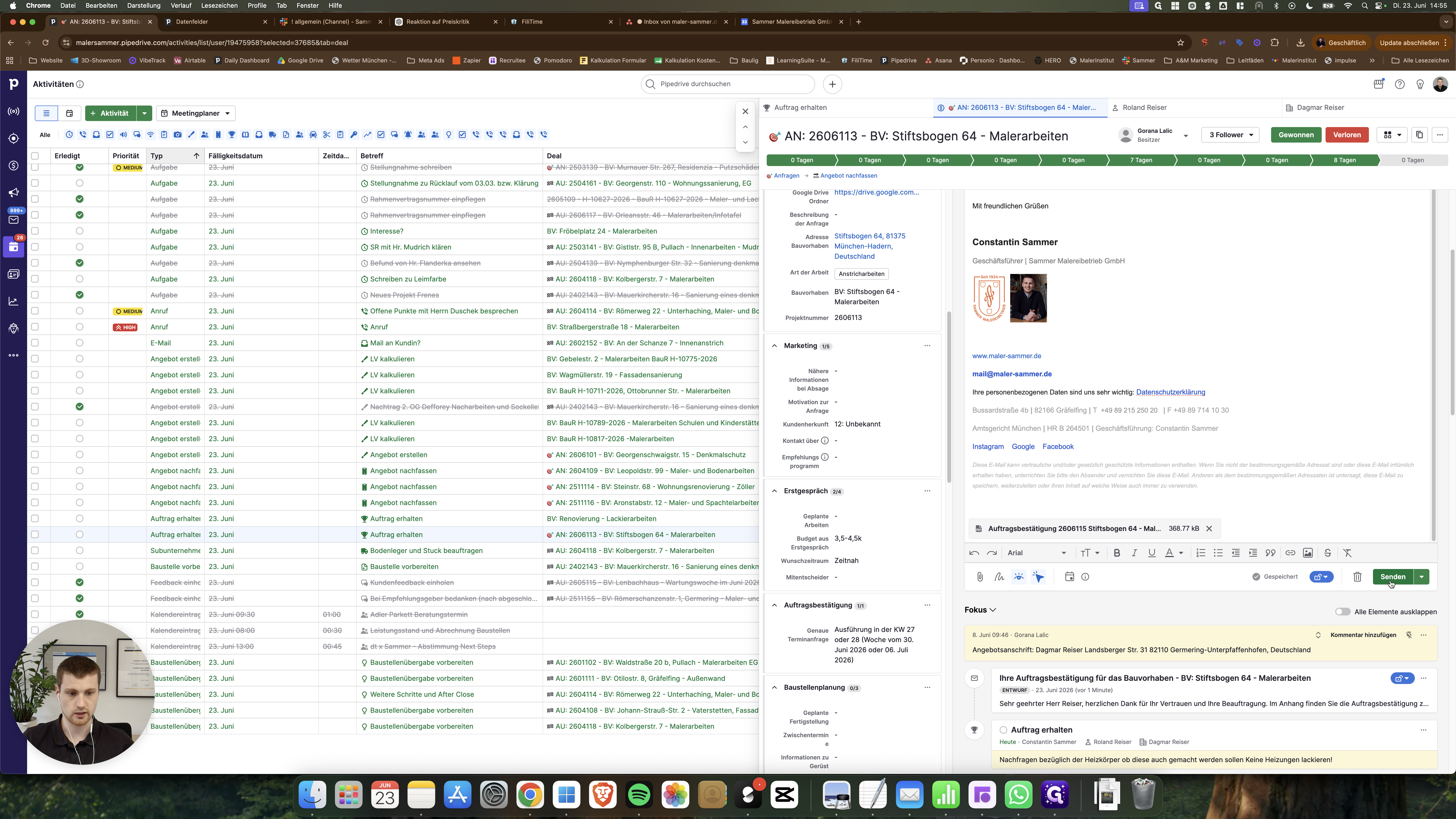
Klicken Sie in Pipedrive auf den Reiter E-Mail.
Step #40: Klicken Sie in Pipedrive auf den Reiter E-Mail.
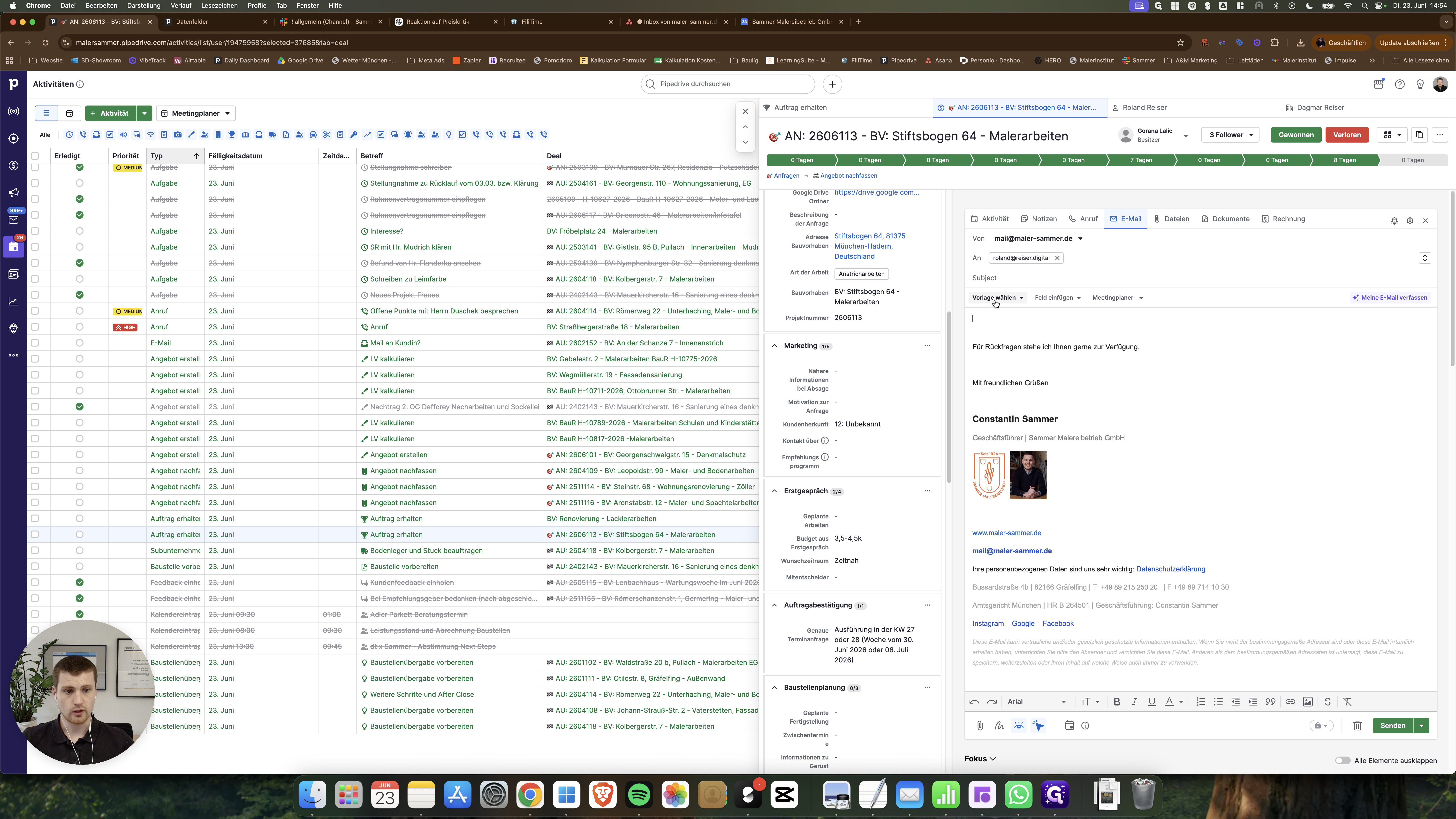
41
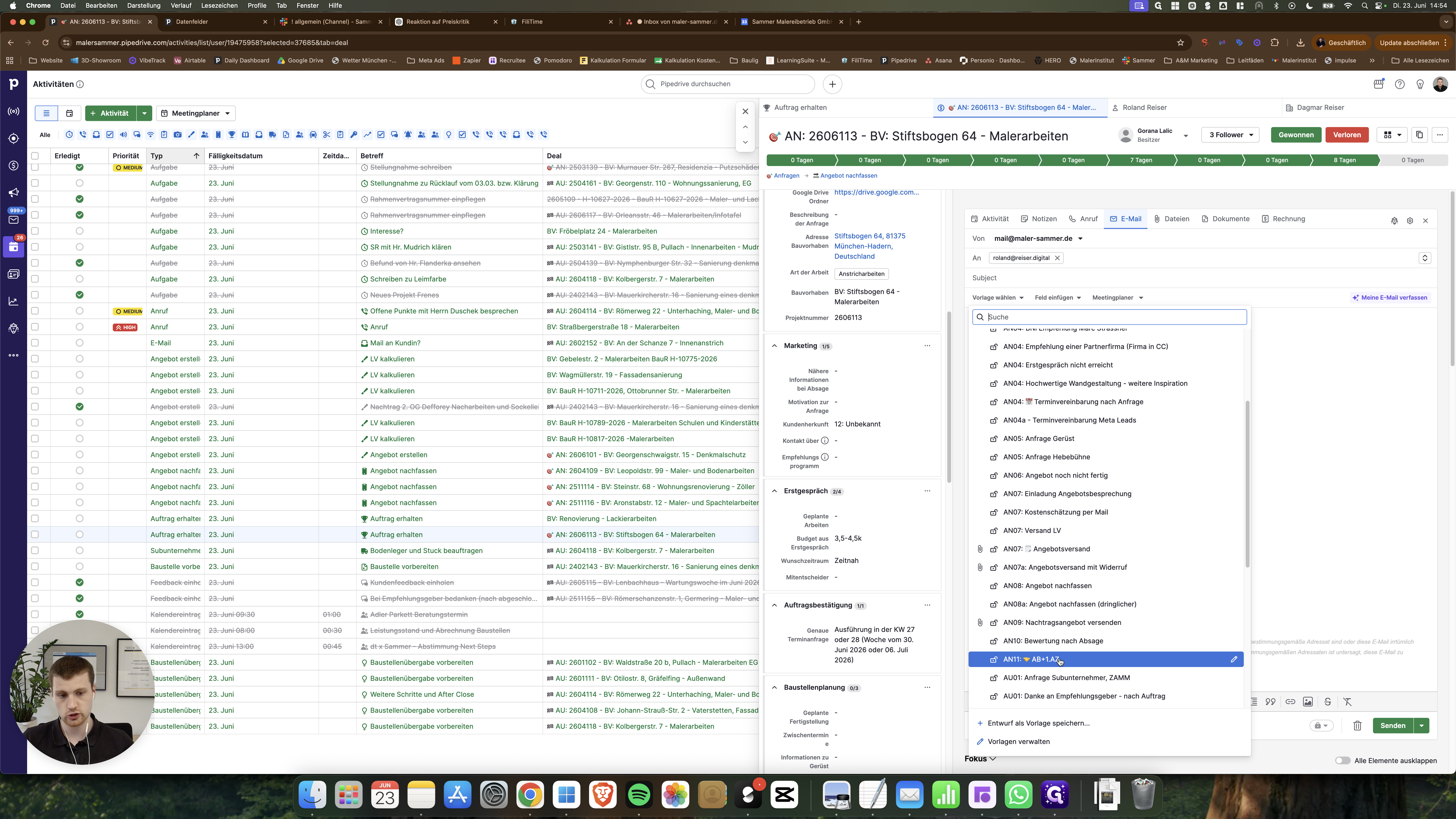
Klicken Sie auf Vorlage wählen.
Step #41: Klicken Sie auf Vorlage wählen.
42
Wählen Sie die passende Vorlage aus (z.B. AB + 1.AZ).
Step #42: Wählen Sie die passende Vorlage aus (z.B. AB + 1.AZ).
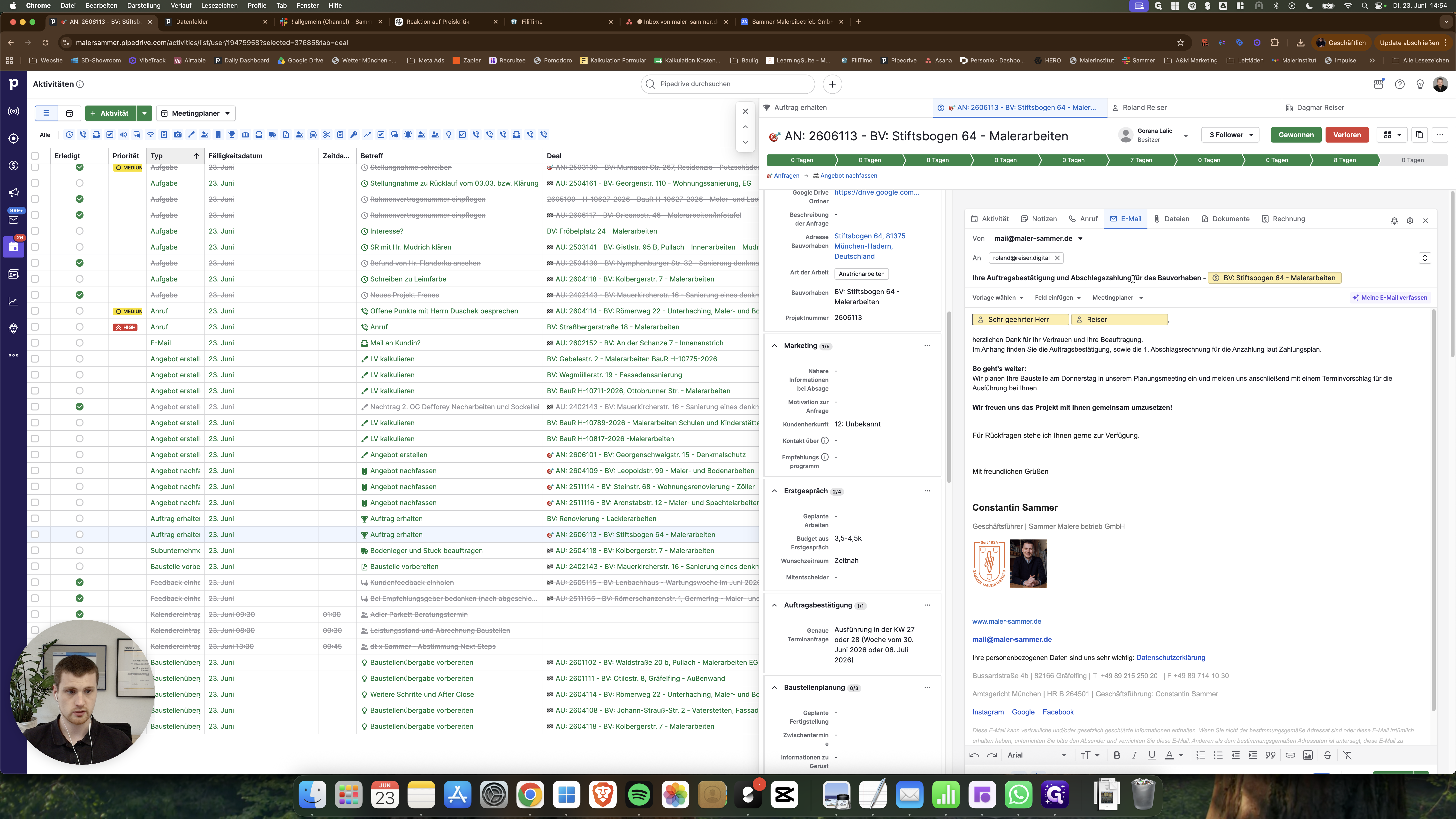
43
Überarbeiten Sie den E-Mail-Text und informieren Sie den Kunden über den nächsten Schritt (z. B. Einplanung im Termin-Meeting am Donnerstag).
Step #43: Überarbeiten Sie den E-Mail-Text und informieren Sie den Kunden über den nächsten Schritt (z. B. Einplanung im Termin-Meeting am Donnerstag).
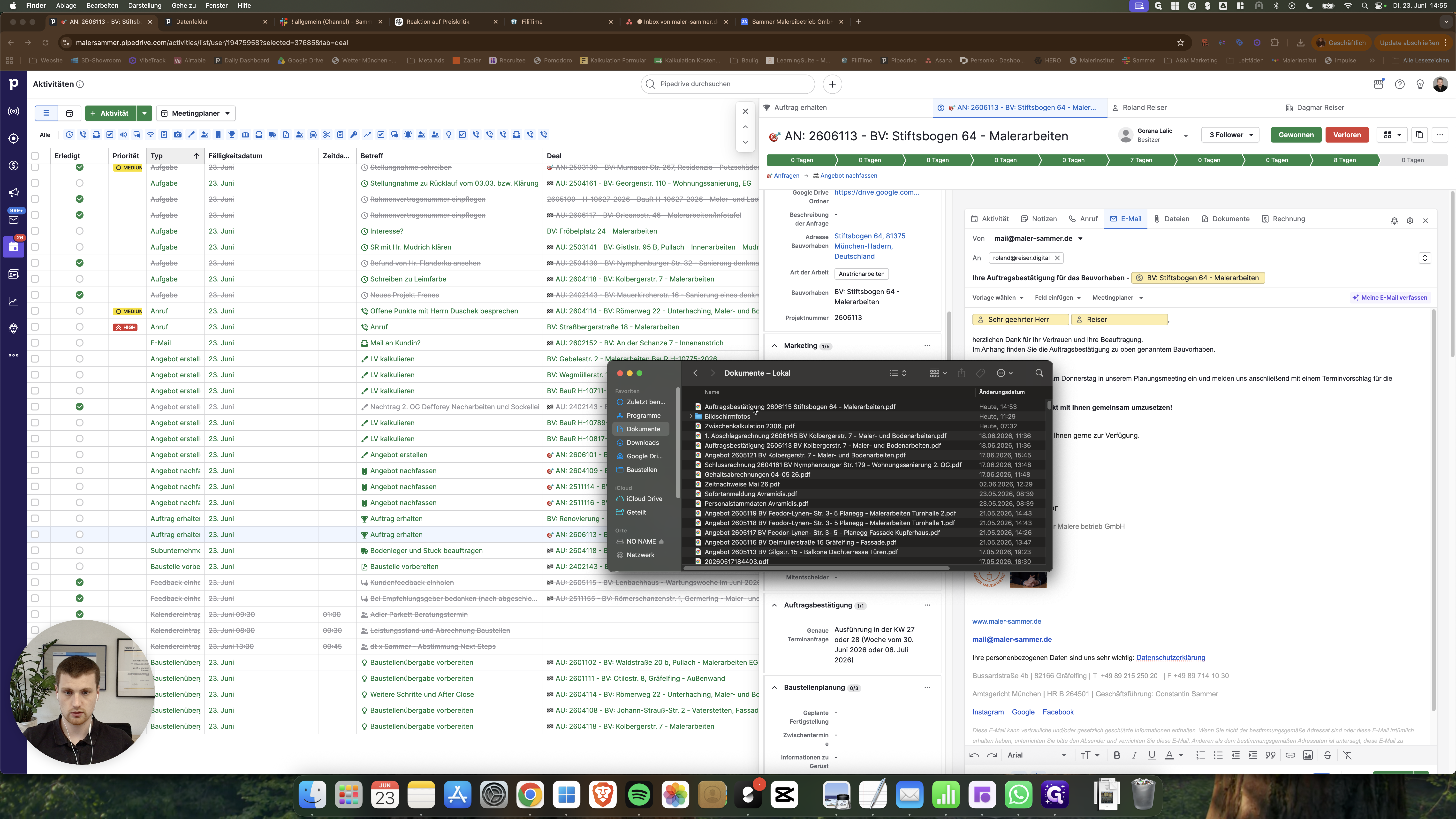
44
Ziehen Sie die vorhin erstellte PDF-Auftragsbestätigung als Anhang in das E-Mail-Fenster.
Step #44: Ziehen Sie die vorhin erstellte PDF-Auftragsbestätigung als Anhang in das E-Mail-Fenster.
45
Klicken Sie auf Senden.
Step #45: Klicken Sie auf Senden.

5. Deal gewinnen und Projektplanung starten
46
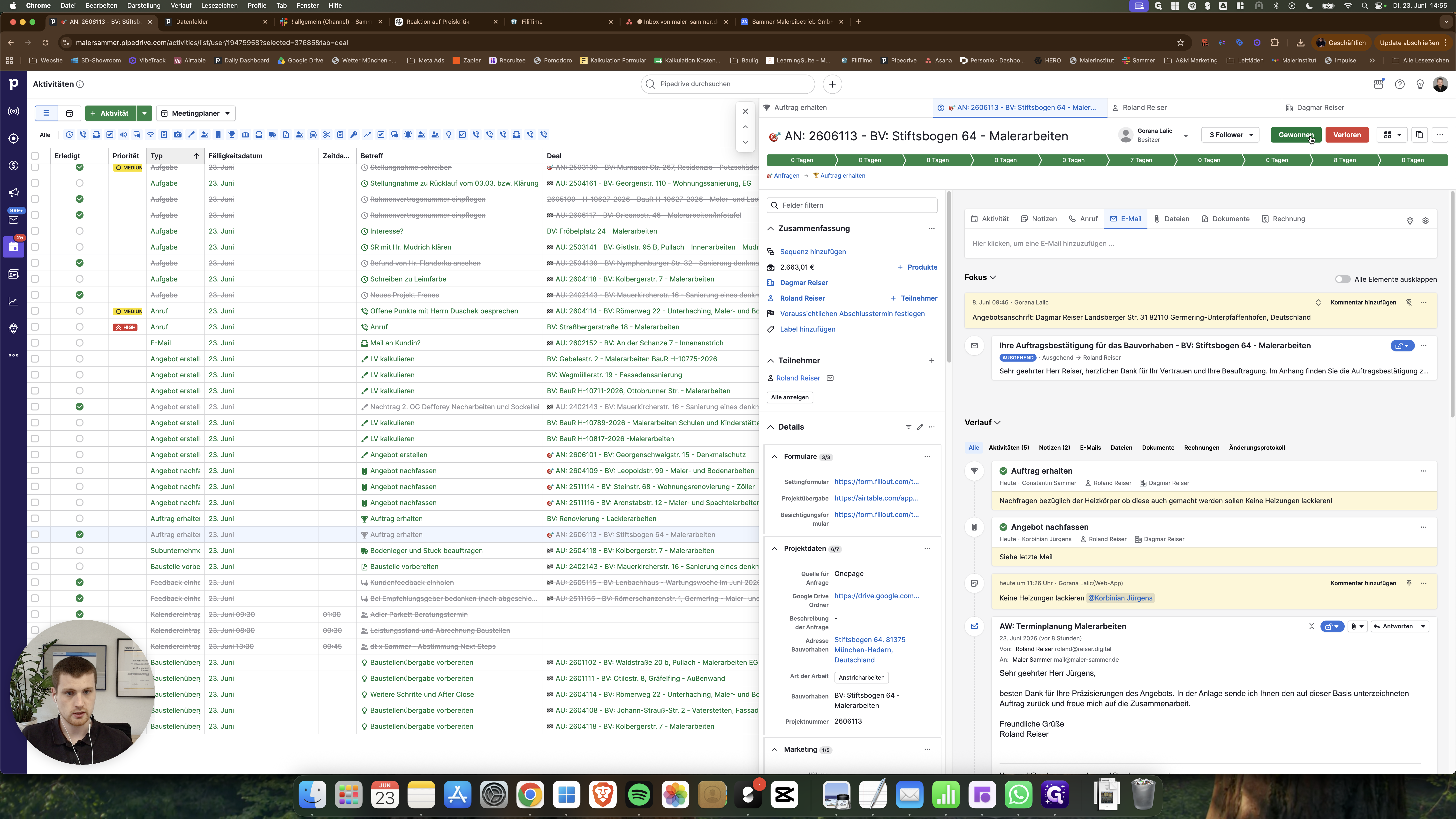
Klicken Sie oben rechts im Deal auf den Button Gewonnen.
Step #46: Klicken Sie oben rechts im Deal auf den Button Gewonnen.

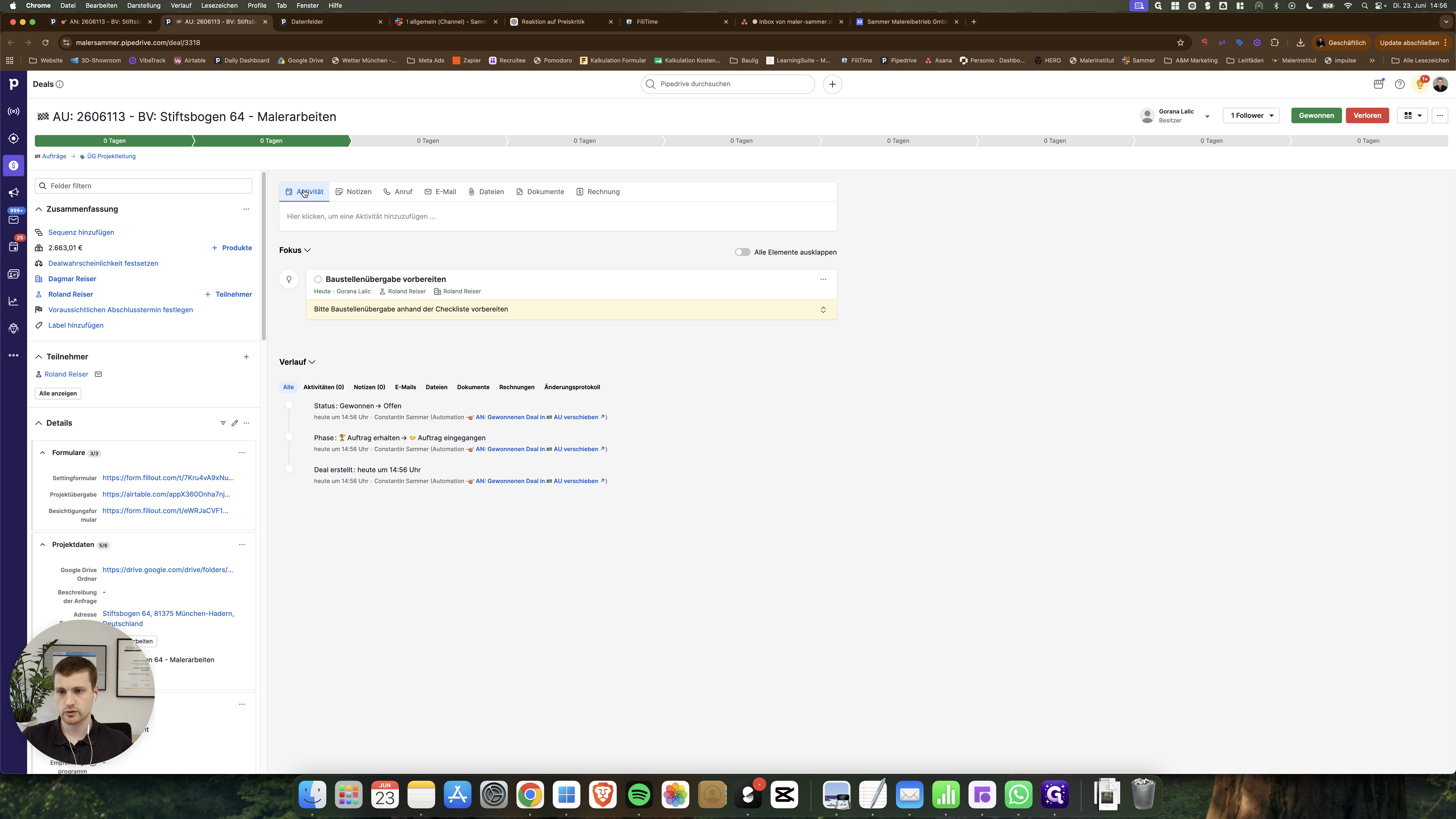
Der Deal wird nun in die Pipeline "Aufträge" dupliziert.
47
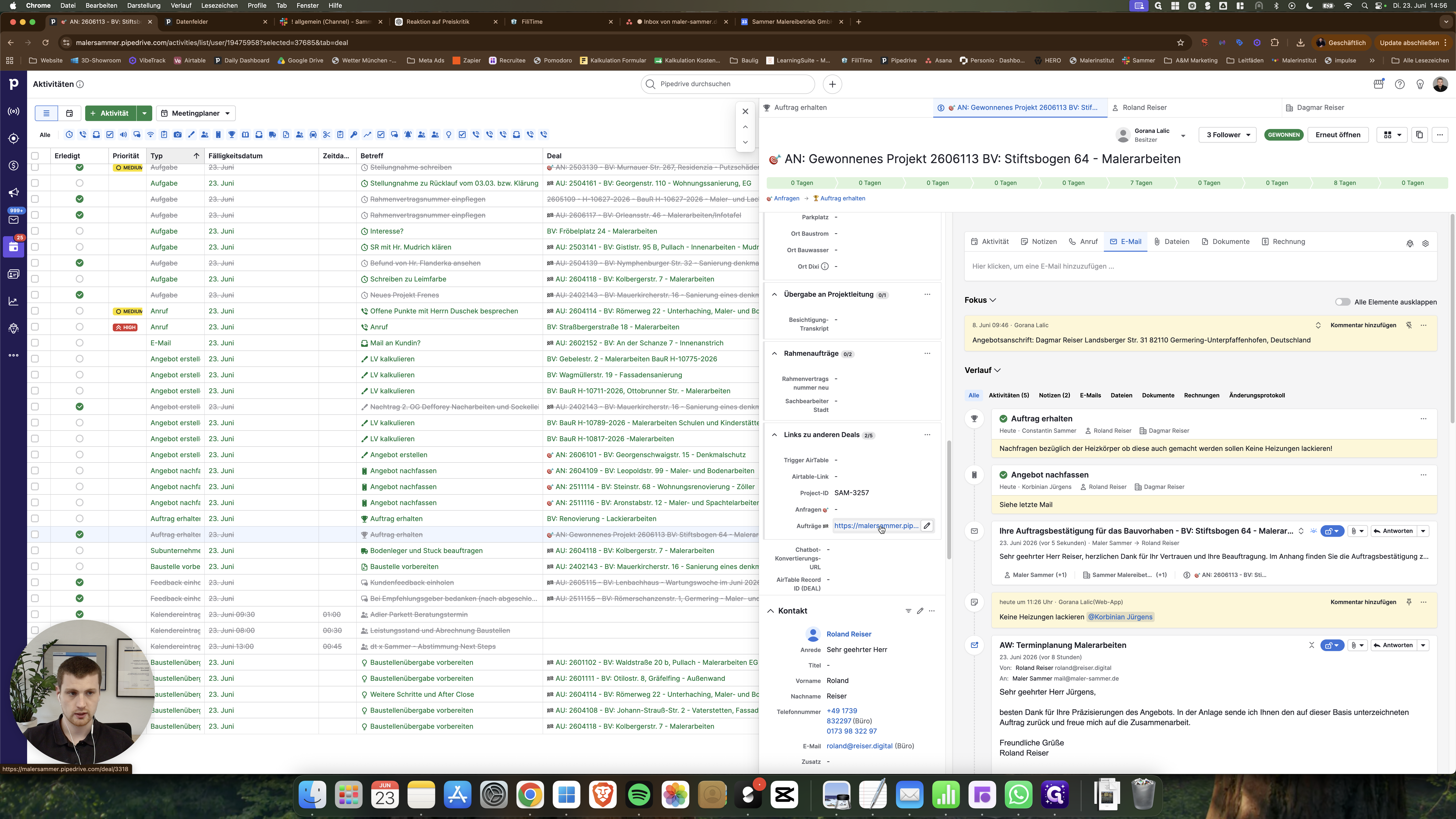
Scrollen Sie zu "Links zu anderen Deals" und klicken Sie auf den neuen Deal unter dem Feld "Aufträge".
Step #47: Scrollen Sie zu "Links zu anderen Deals" und klicken Sie auf den neuen Deal unter dem Feld "Aufträge".
48
Klicken Sie auf den Reiter Aktivität im neuen Deal.
Step #48: Klicken Sie auf den Reiter Aktivität im neuen Deal.
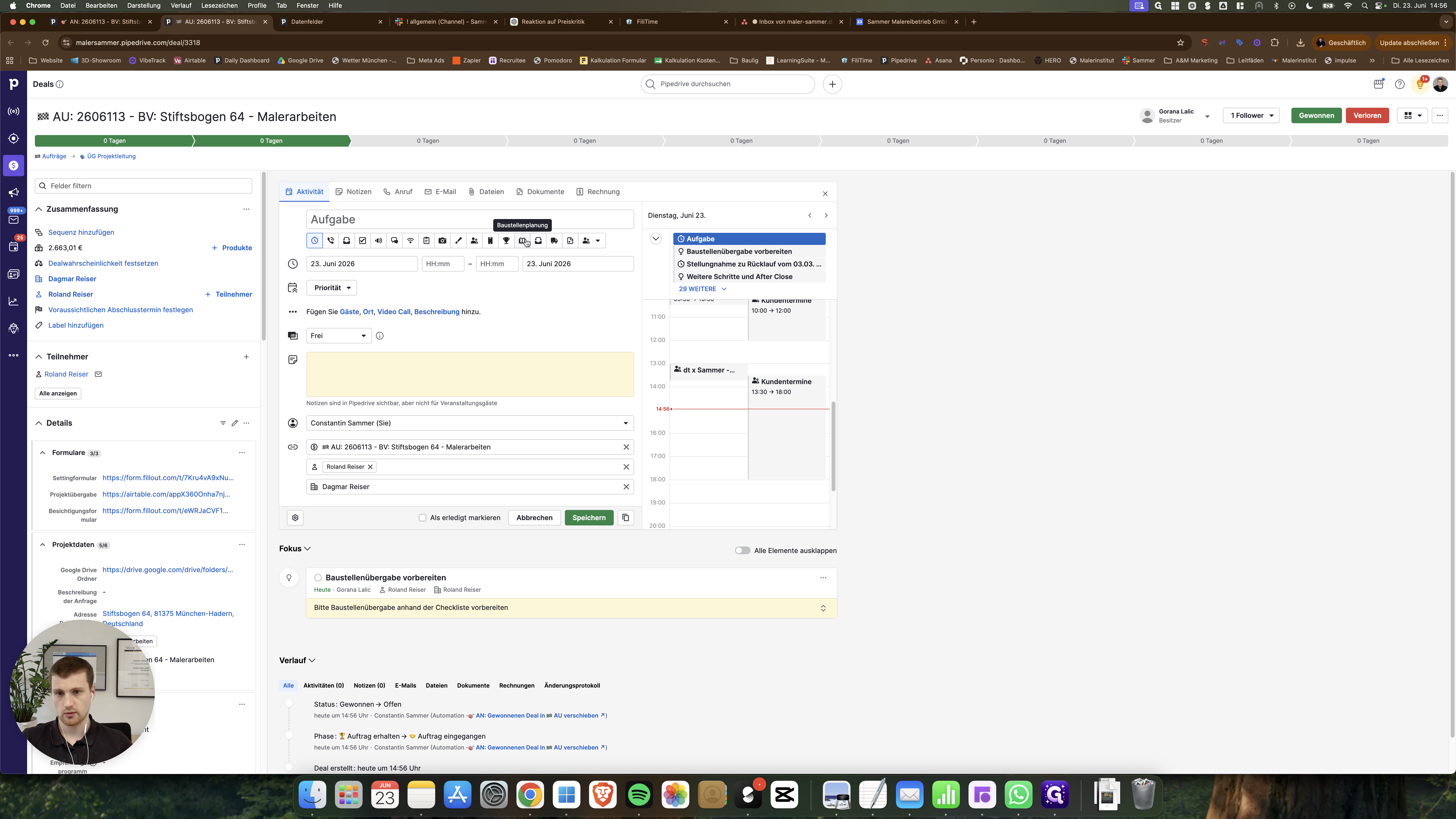
49
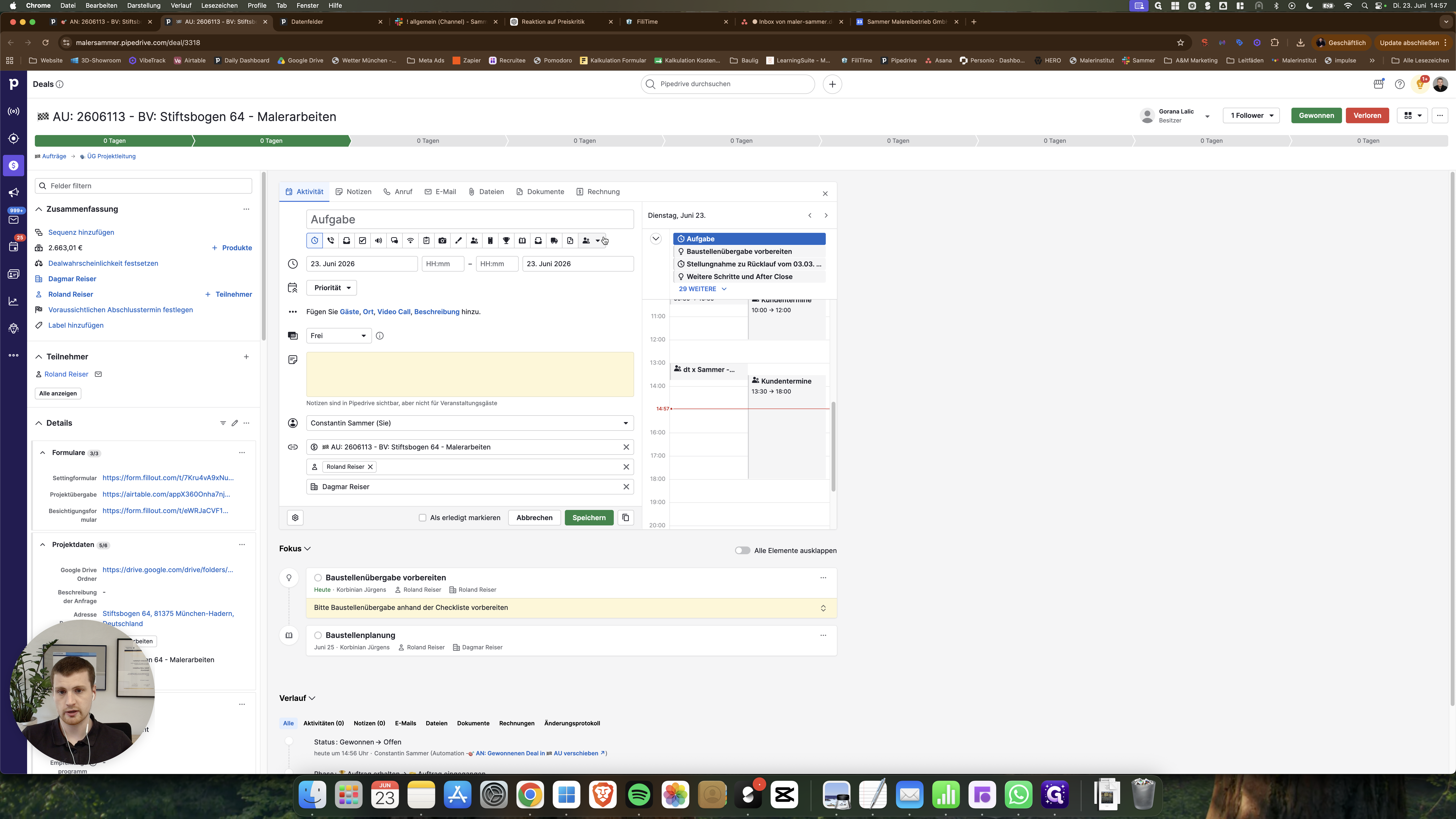
Planen Sie eine neue Aktivität für die Baustellenplanung.
Step #49: Planen Sie eine neue Aktivität für die Baustellenplanung.
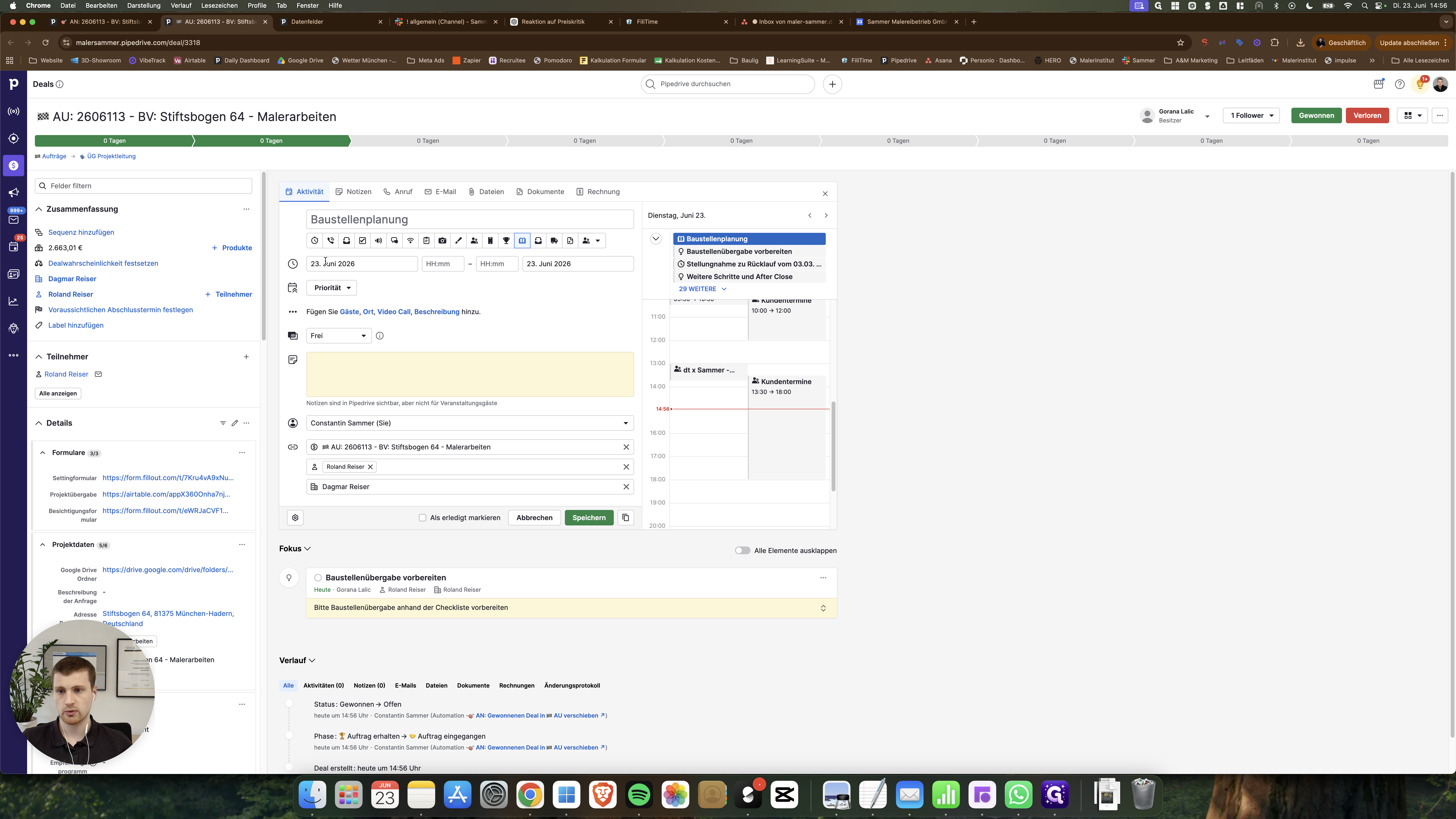
50
Wählen Sie das Datum aus (z. B. den kommenden Donnerstag).
Step #50: Wählen Sie das Datum aus (z. B. den kommenden Donnerstag).
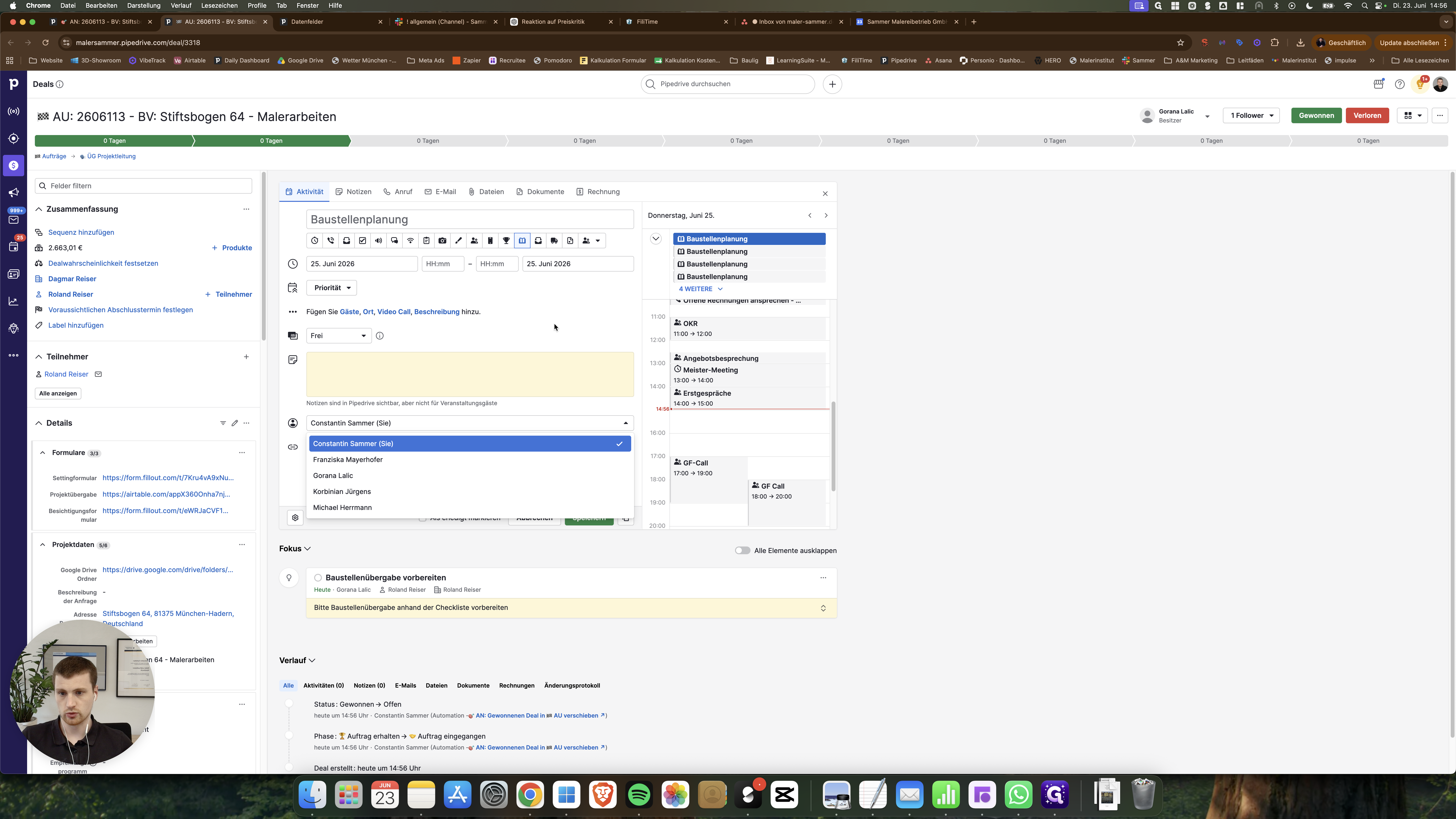
51
Weisen Sie die Aufgabe im Dropdown-Menü dem zuständigen Projektleiter zu.
Step #51: Weisen Sie die Aufgabe im Dropdown-Menü dem zuständigen Projektleiter zu.
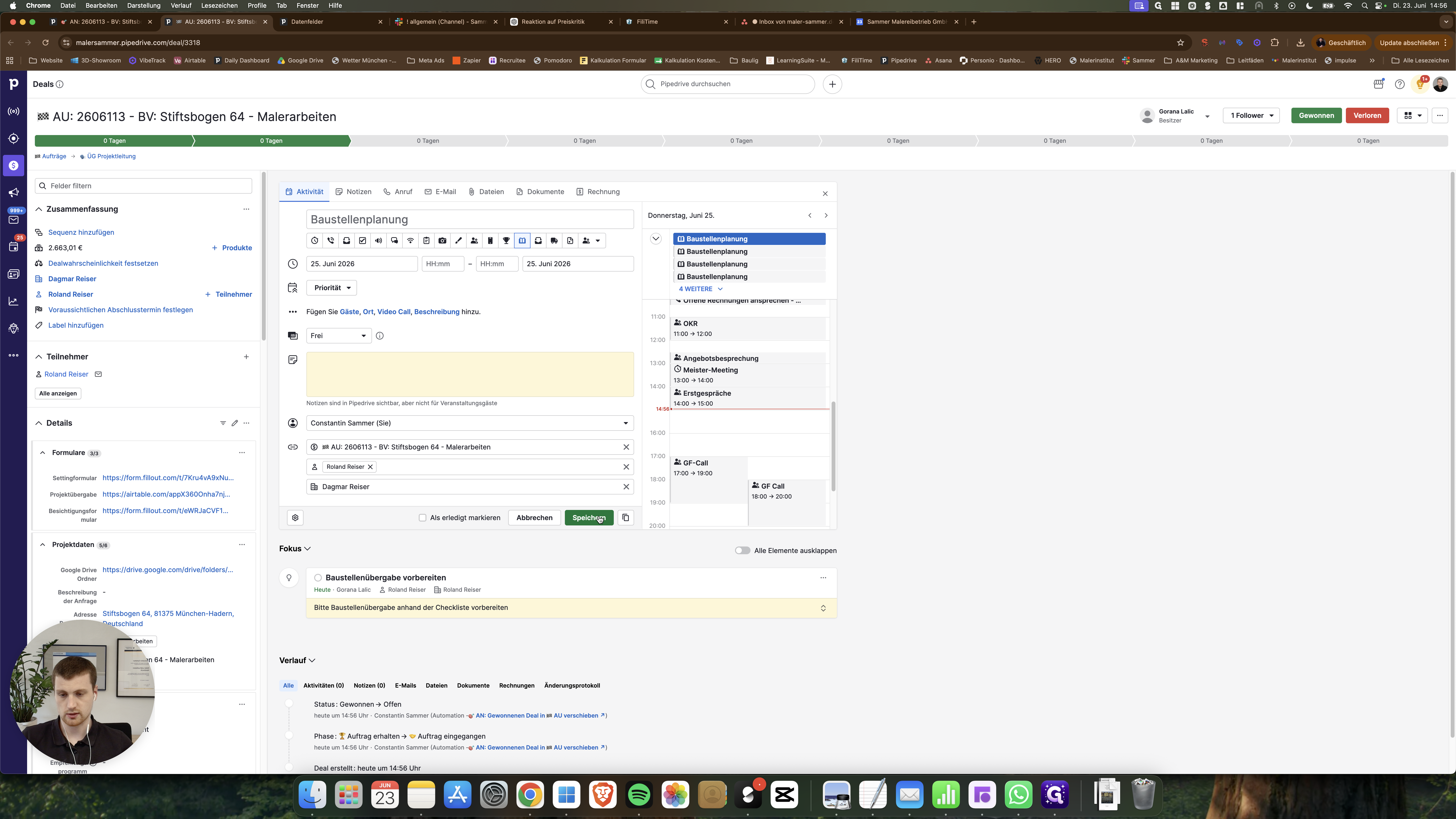
52
Klicken Sie auf Speichern.
Step #52: Klicken Sie auf Speichern.

Vergleich: Arten von Folgeaufgaben einplanen

Je nachdem, was mit dem Kunden vereinbart wurde, müssen Sie neben der Baustellenplanung unterschiedliche Folgeaufgaben setzen:

Szenario

Benötigte Aktivität in Pipedrive

Zeitpunkt / Fälligkeit

Standard-Projekt

Baustellenplanung

Nächstes Planungsmeeting (meist zeitnah)

Anzahlung vereinbart

Abschlagsrechnung einplanen

Meist ca. 1 Woche vor Arbeitsbeginn

Materialien / Details offen

Bemusterung planen

Vor Start der Baustellenplanung

Um eine Abschlagsrechnung einzuplanen:
53
Erstellen Sie eine weitere Aktivität.
Step #53: Erstellen Sie eine weitere Aktivität.
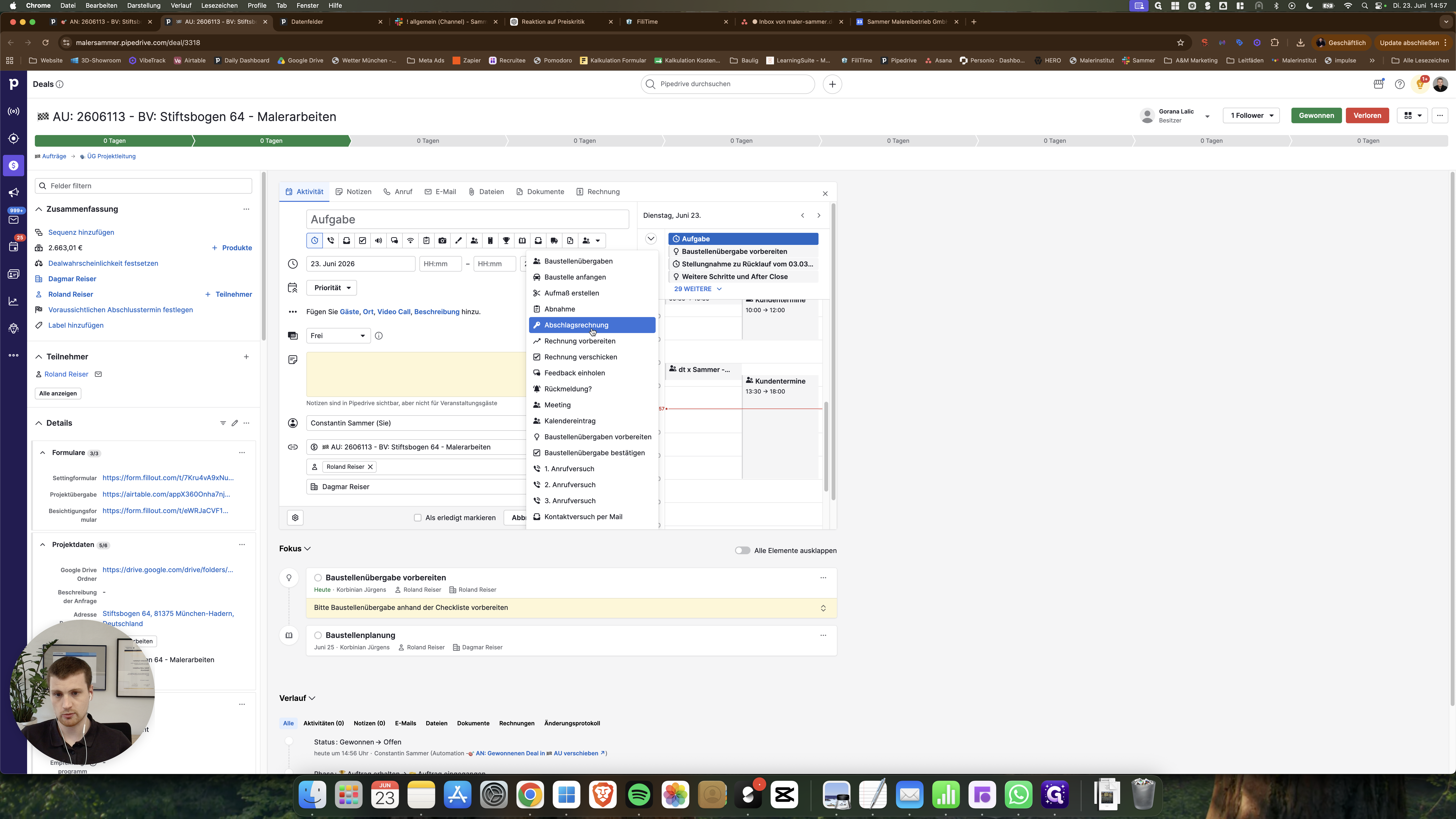
54
Wählen Sie als Aktivitätstyp Abschlagsrechnung.
Step #54: Wählen Sie als Aktivitätstyp Abschlagsrechnung.
55
Tippen Sie z. B. "1 Woche vor Arbeitsbeginn" in das Notizfeld.
56
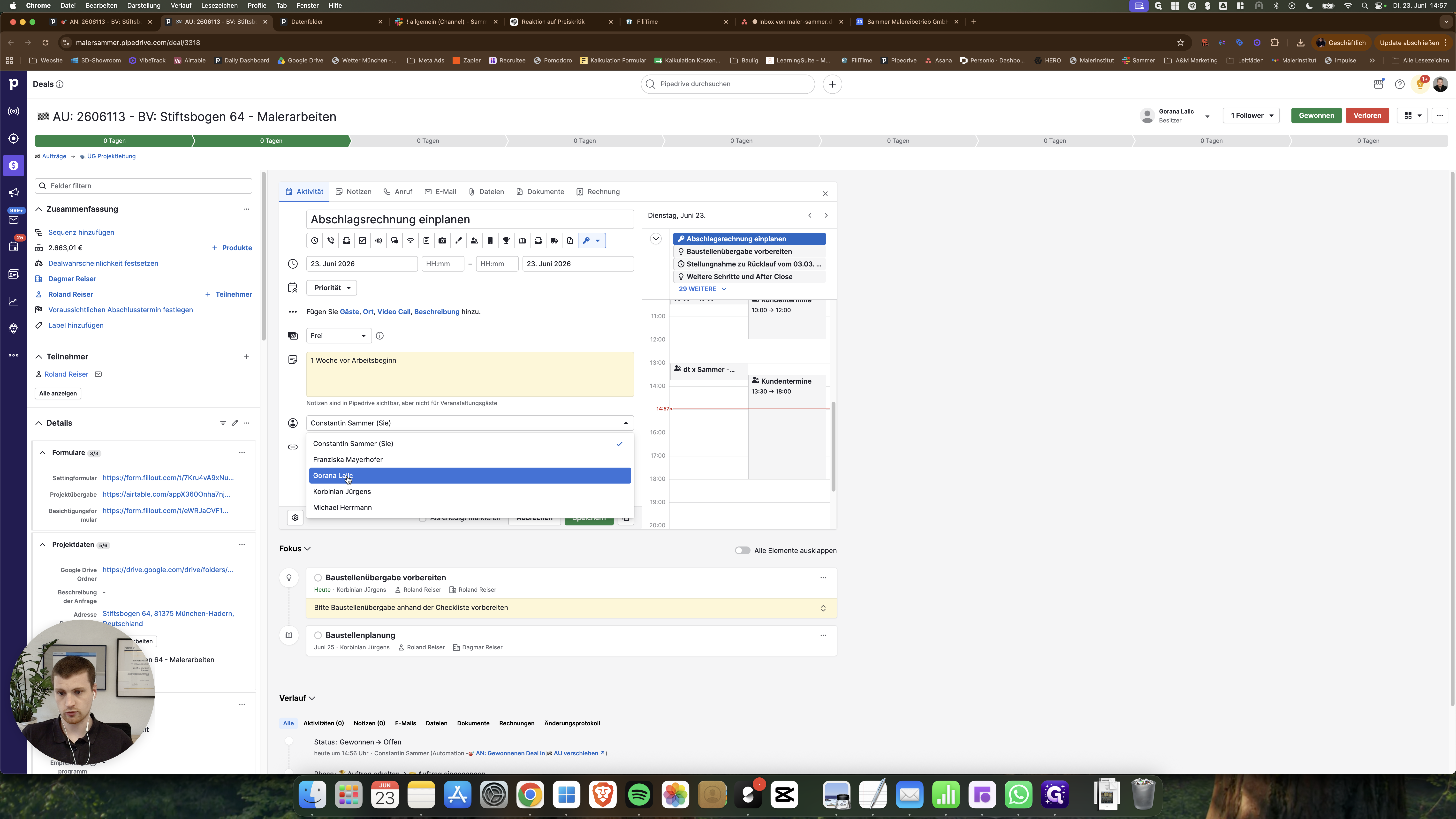
Weisen Sie die Aufgabe der richtigen Person aus dem Projektteam zu.
Step #56: Weisen Sie die Aufgabe der richtigen Person aus dem Projektteam zu.
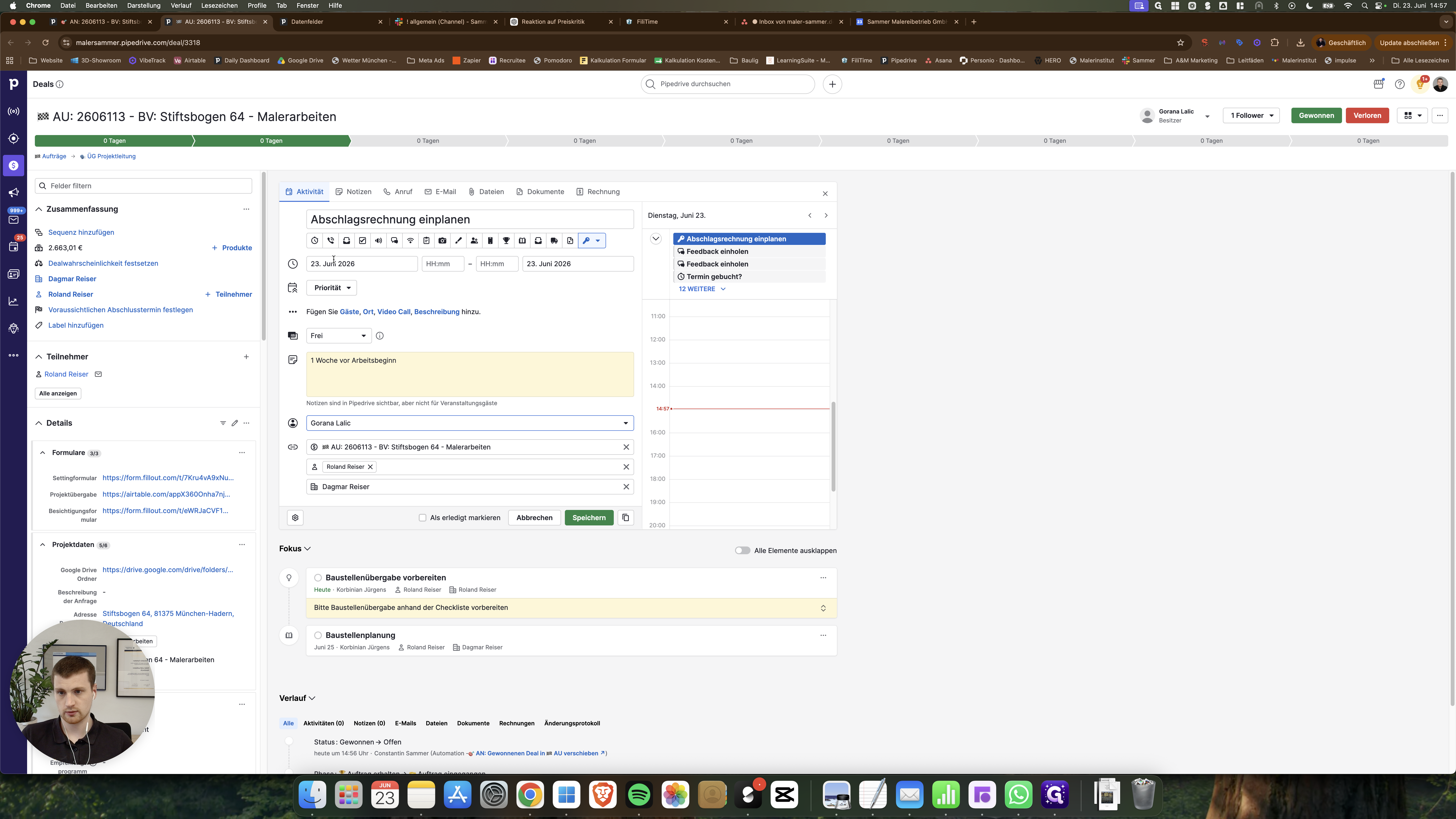
57
Wählen Sie das entsprechende Datum aus.
Step #57: Wählen Sie das entsprechende Datum aus.
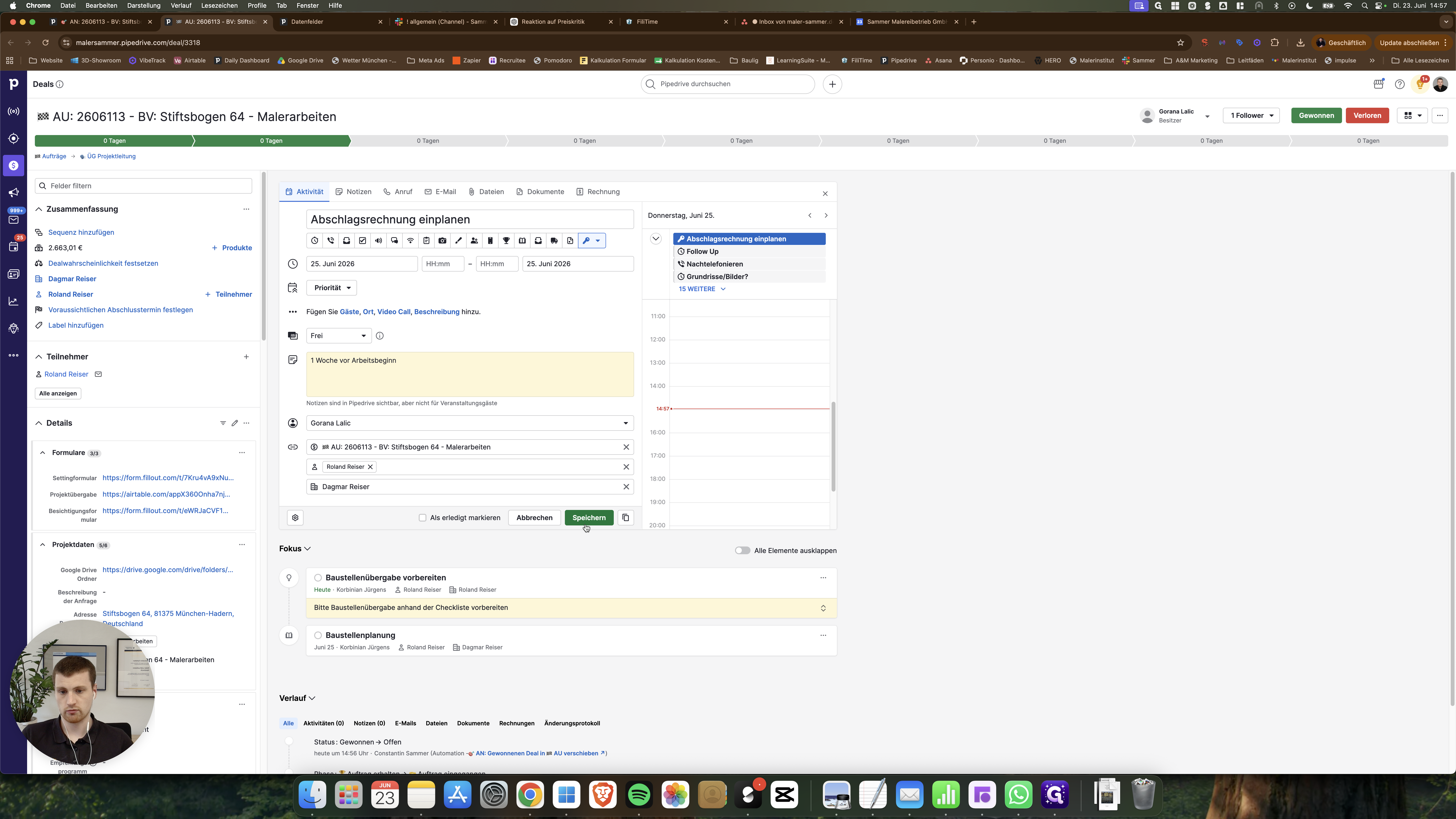
58
Klicken Sie abschließend auf Speichern.
Step #58: Klicken Sie abschließend auf Speichern.

Der administrative Prozess zur Auftragserfassung ist damit vollständig abgeschlossen.

Q: Warum erstellen wir neben der Auftragsbestätigung auch eine Auftragssteuerung?

A: Die Auftragssteuerung dient als internes Kalkulationsdokument, das nicht gedruckt oder an den Kunden gesendet wird. Sie bildet die Grundlage für alle weiteren Schritte wie Abschlagsrechnungen, Leistungsstände und Schlussrechnungen, selbst wenn nachträglich Positionen wegfallen oder hinzukommen.

Q: Was passiert, wenn der Kunde das ursprüngliche Angebot leicht geändert annehmen möchte?

A: Sie können direkt bei der Generierung der Auftragsbestätigung in WinWorker einzelne Positionen (z. B. eine nicht gewünschte Heizkörper-Lackierung) löschen oder anpassen. Das ursprüngliche Angebot bleibt als Dokument davon unangetastet.

Q: Wie trage ich Skonto und Zahlungsziele korrekt in die Auftragsbestätigung ein?

A: Klicken Sie in WinWorker im Dokument auf den Bereich der Zwischensummen und nutzen Sie das Fenster "Abschluss bearbeiten". Dort können Sie Rabatte, Skonto-Prozentsätze und Zahlungsziele in Tagen fest hinterlegen.

Term

Definition

Auftragsbestätigung

Ein rechtlich bindendes Dokument, das dem Kunden zur finalen Bestätigung seines Auftrags gesendet wird.

Auftragssteuerung

Ein internes Dokumentations- und Kalkulationswerkzeug im System, das als Basis für spätere Rechnungen und Nachträge dient.

Abschlagsrechnung

Eine Teilrechnung, die oft vor Ausführungsbeginn (als Anzahlung) an den Kunden gestellt wird.

Titelzusammenstellung

Eine übersichtliche Zusammenfassung der einzelnen Leistungstitel oder Gewerke eines Projekts innerhalb eines Dokuments.