
AI LinkedIn Outreach (Part 1)
Узнайте, как использовать LinkedIn Outreach Management для автоматизации рассылок и управления лидами через LinkedIn Recruiter. Пошаговая инструкция по созданию кампаний, загрузке лидов, настройке шаблонов сообщений и аналитике.
В этом руководстве мы узнаем, как использовать LinkedIn Outreach Management для автоматизации рассылок через LinkedIn Recruiter. Это позволит создавать компании по рассылкам, загружать лидов, настраивать шаблоны сообщений и отслеживать статусы отправленных сообщений.
Также рассмотрим, как программа автоматически отвечает на входящие сообщения от лидов, чтобы упростить процесс коммуникации.
Давайте начнем
Да, всем привет. Хочу показать, каким у нас получился LinkedIn Outreach, в котором можно делать автоматические рассылки через LinkedIn Recruiter. Также агент по продажам будет самостоятельно переписываться с этими лидами. Начну по порядку. Расскажу, какой есть функционал и как с ним работать. Во-первых, в разделе Sales появились две новые страницы.
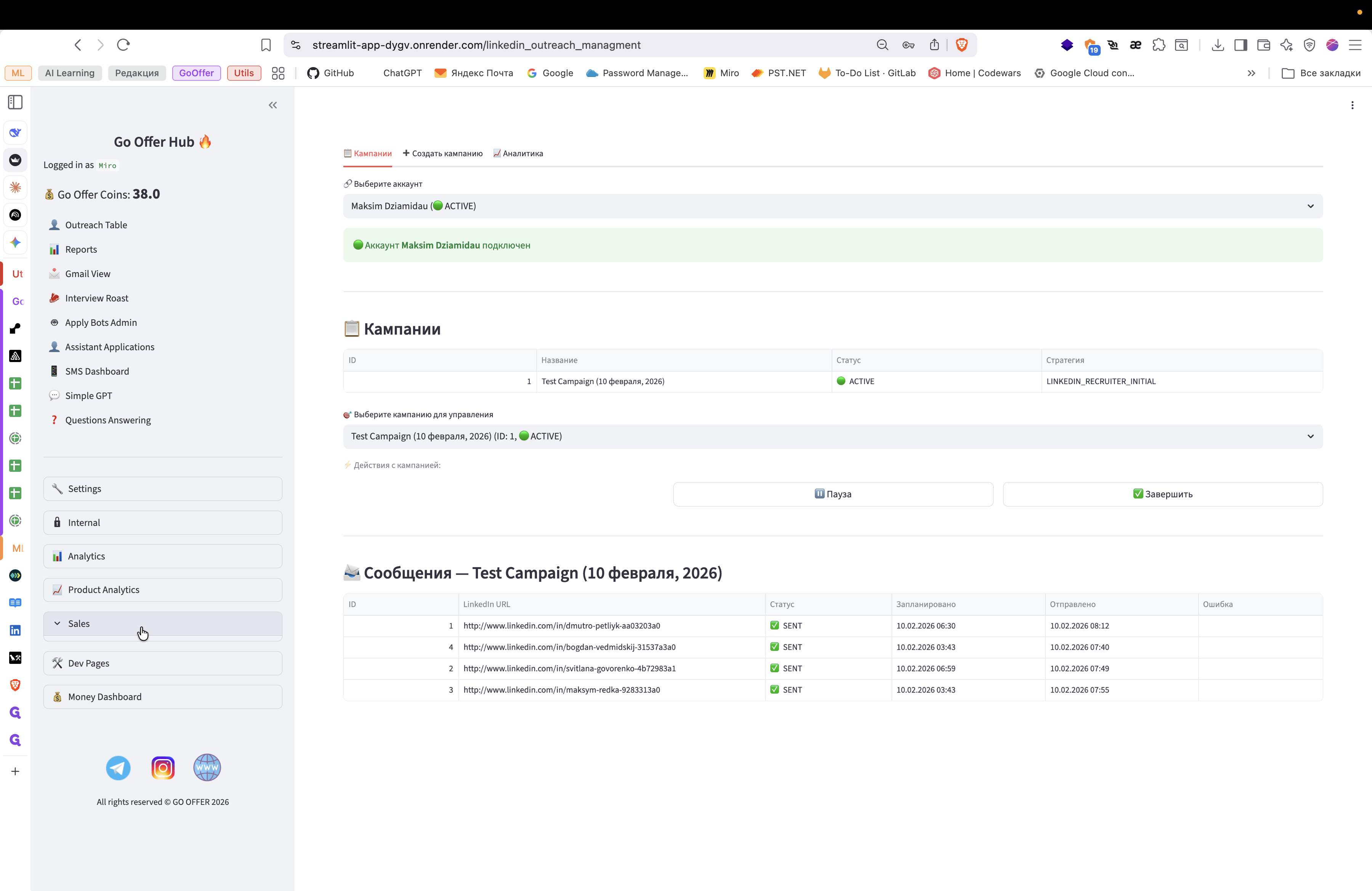
Это LinkedIn Outreach Management и LinkedIn Outreach Mail-Mailing. Остановимся на LinkedIn Outreach Management. Что это такое? А-а-а, эта вкладка позволяет создавать компании для рассылок. Вот, и создавать задачи, которые будут выполняться автоматически.
То здесь мы отправляем первые сообщения нашим лидам. А-а-а, во-первых, нужно понимать, что лидов мы пока не ищем самостоятельно.
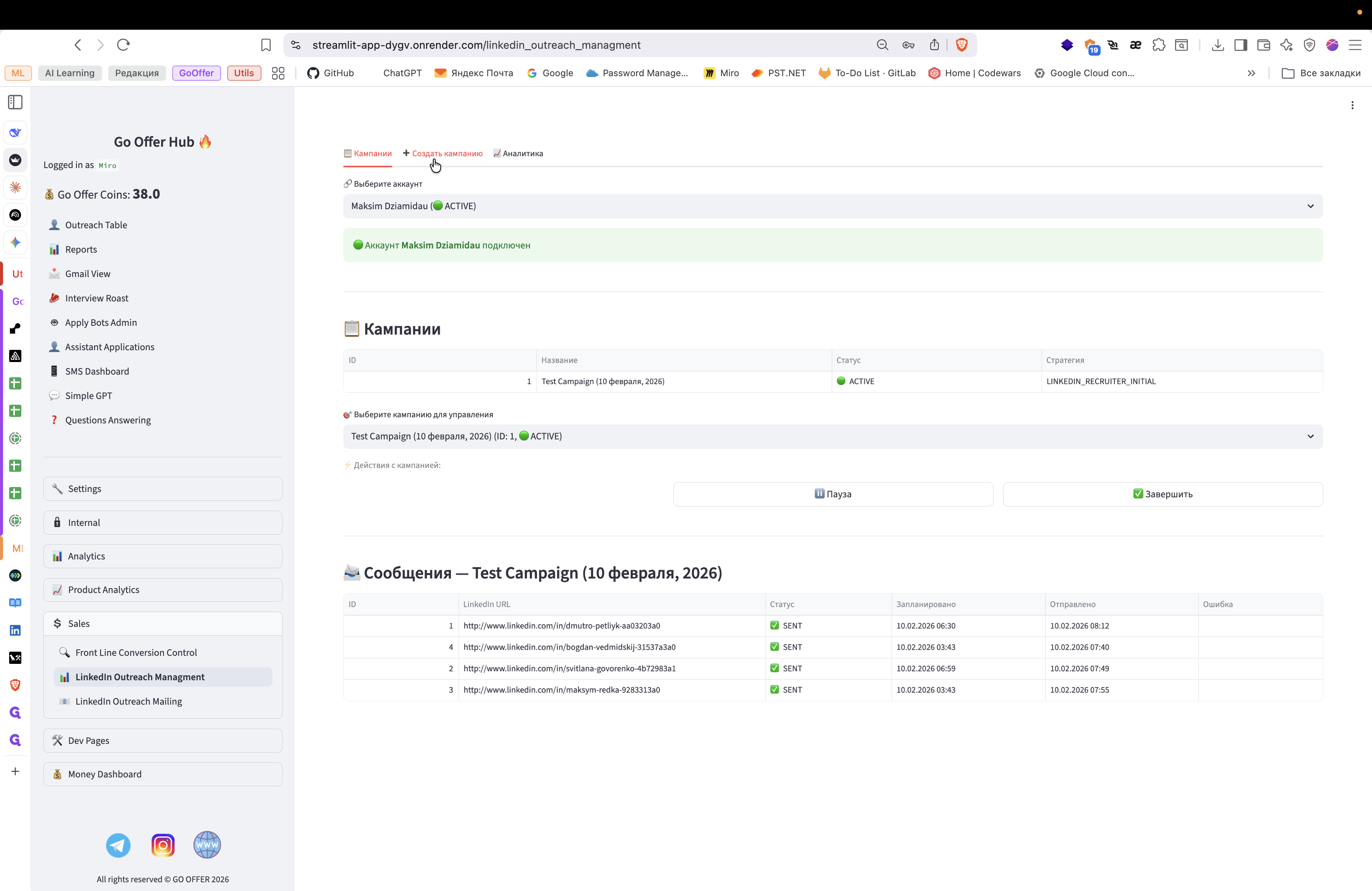
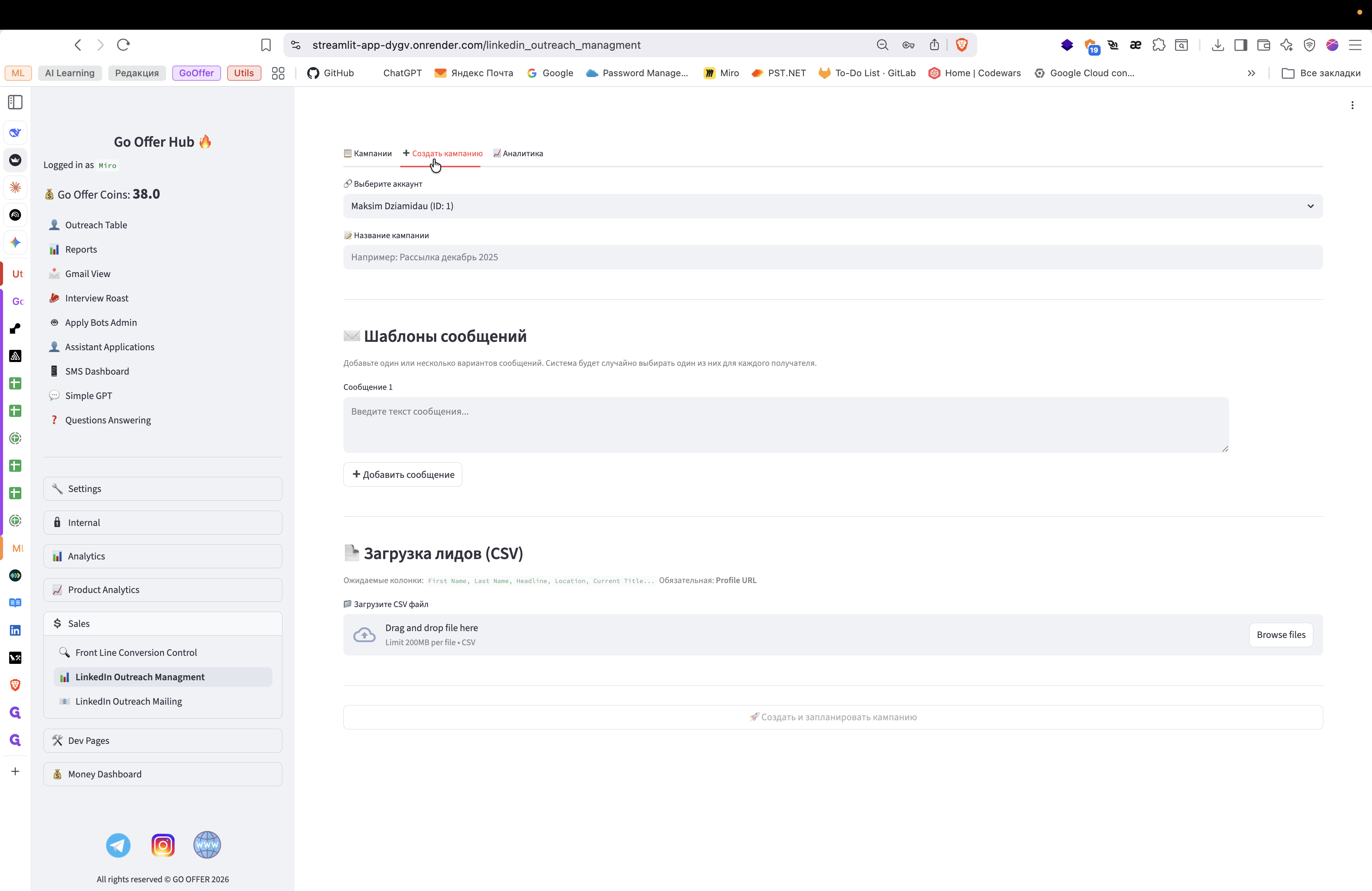
Лидов нужно загрузить. Для того чтобы загрузить этих лидов, необходимо...
А-а-а, естественно, вы все знаете первую линию продаж. Вы знаете, как искать этих лидов. Вот, это вы объясните лучше меня. Но я обнаружил следующее: как выгружать этих лидов.
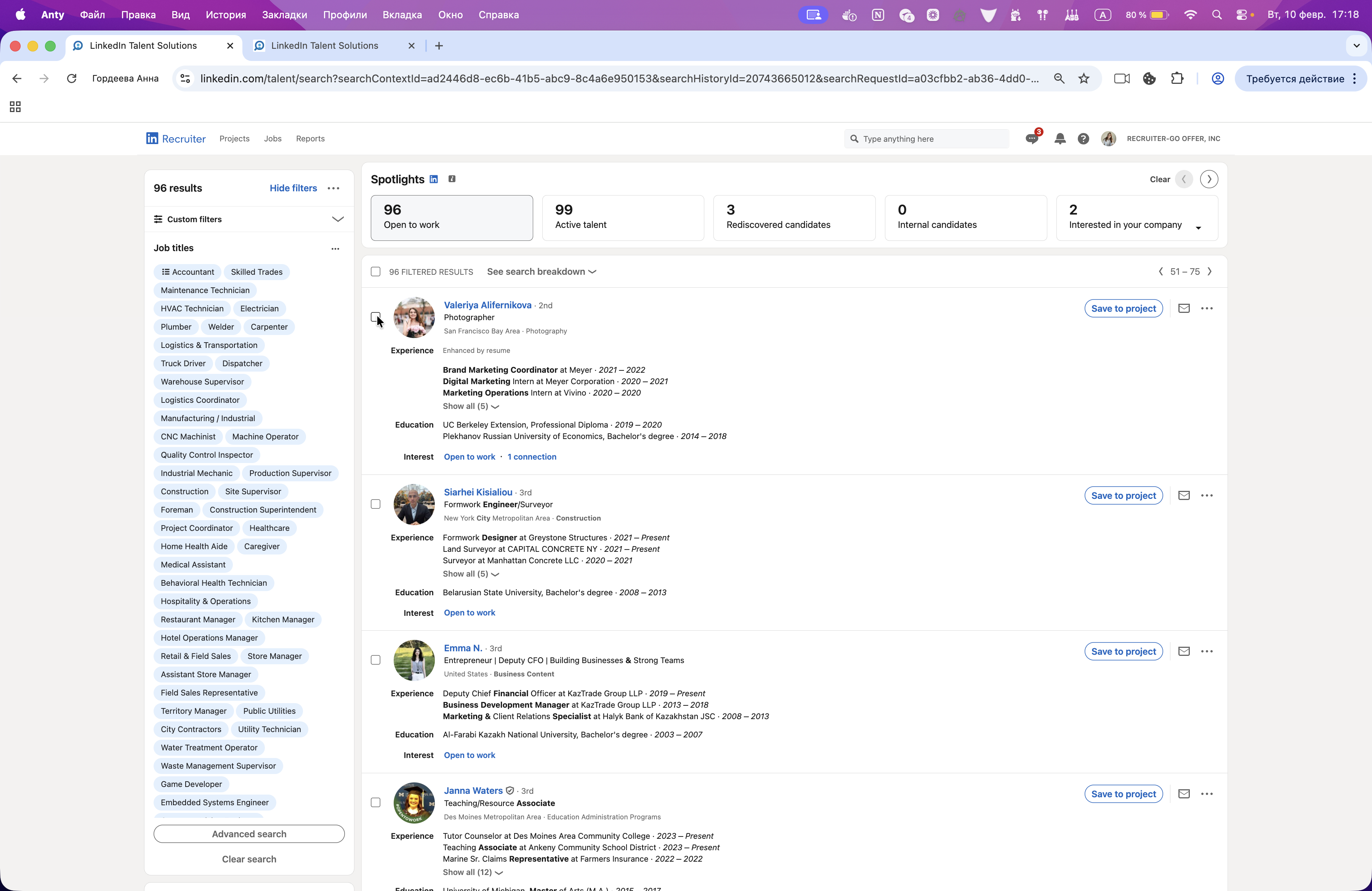
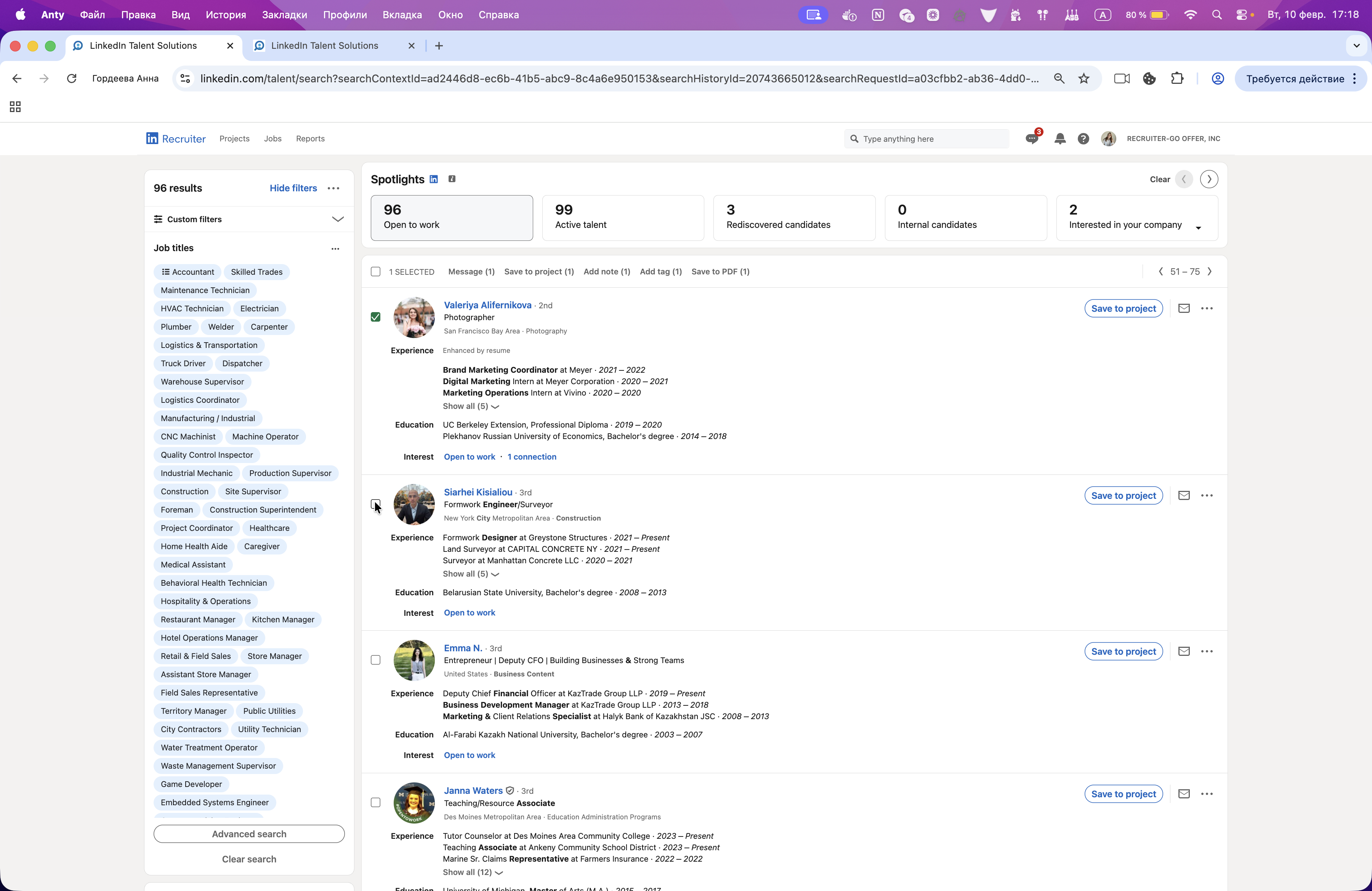
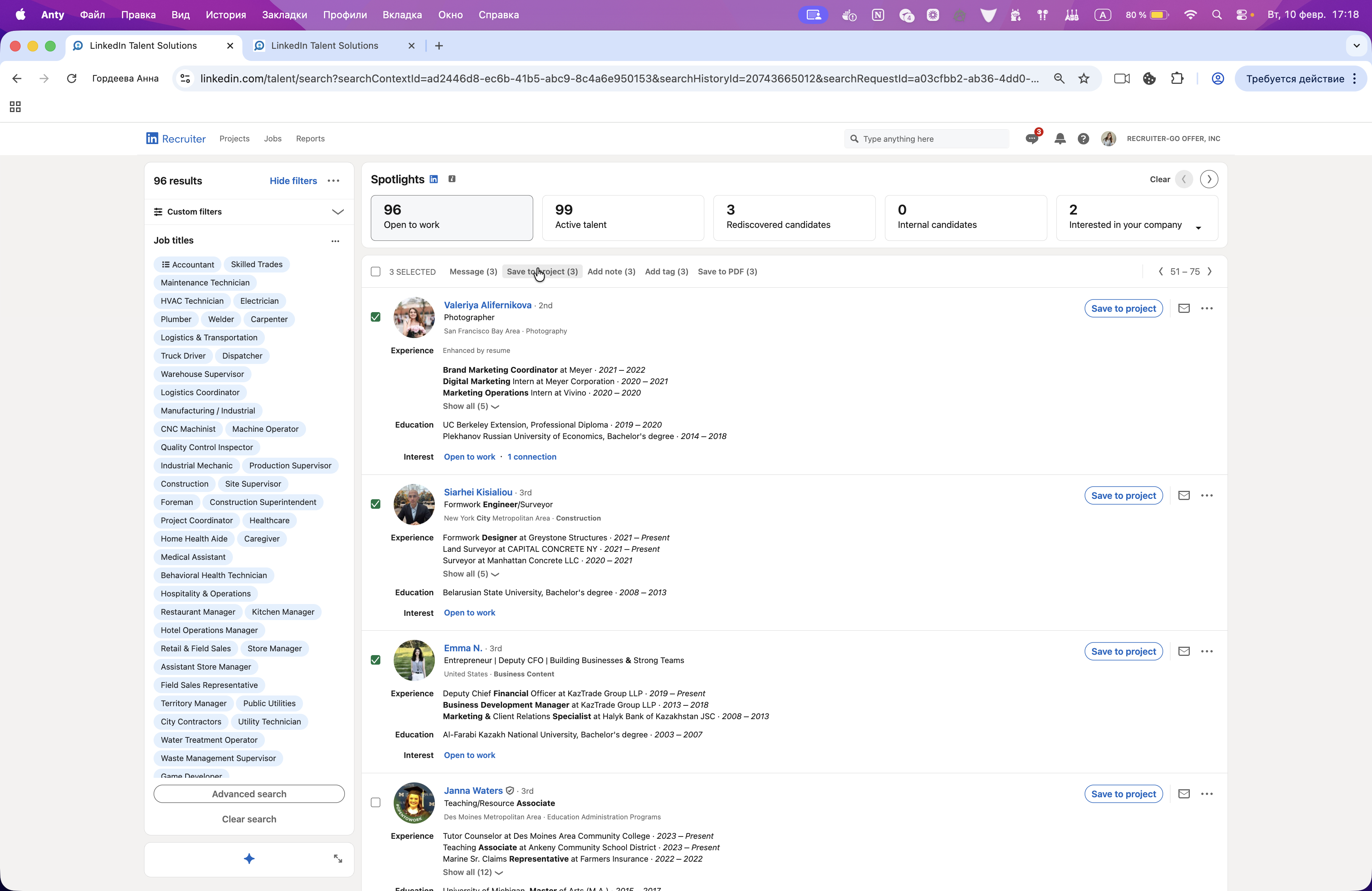
Вы начинаете поиск, находите релевантных лидов и кликаете по ним. Затем можно нажать "Сохранить в проект" и создать, например, проект с названием Test.
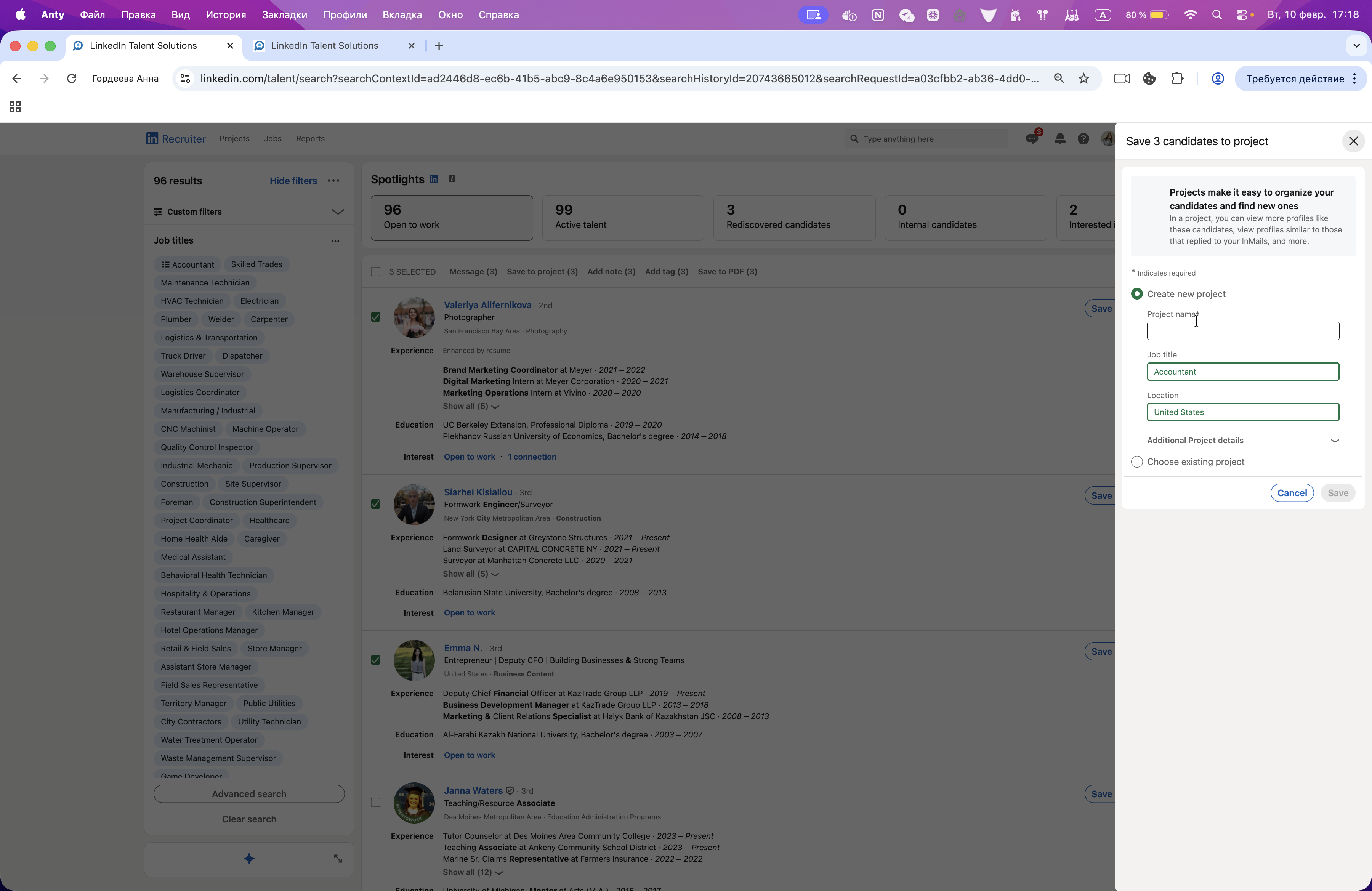
там, Project.
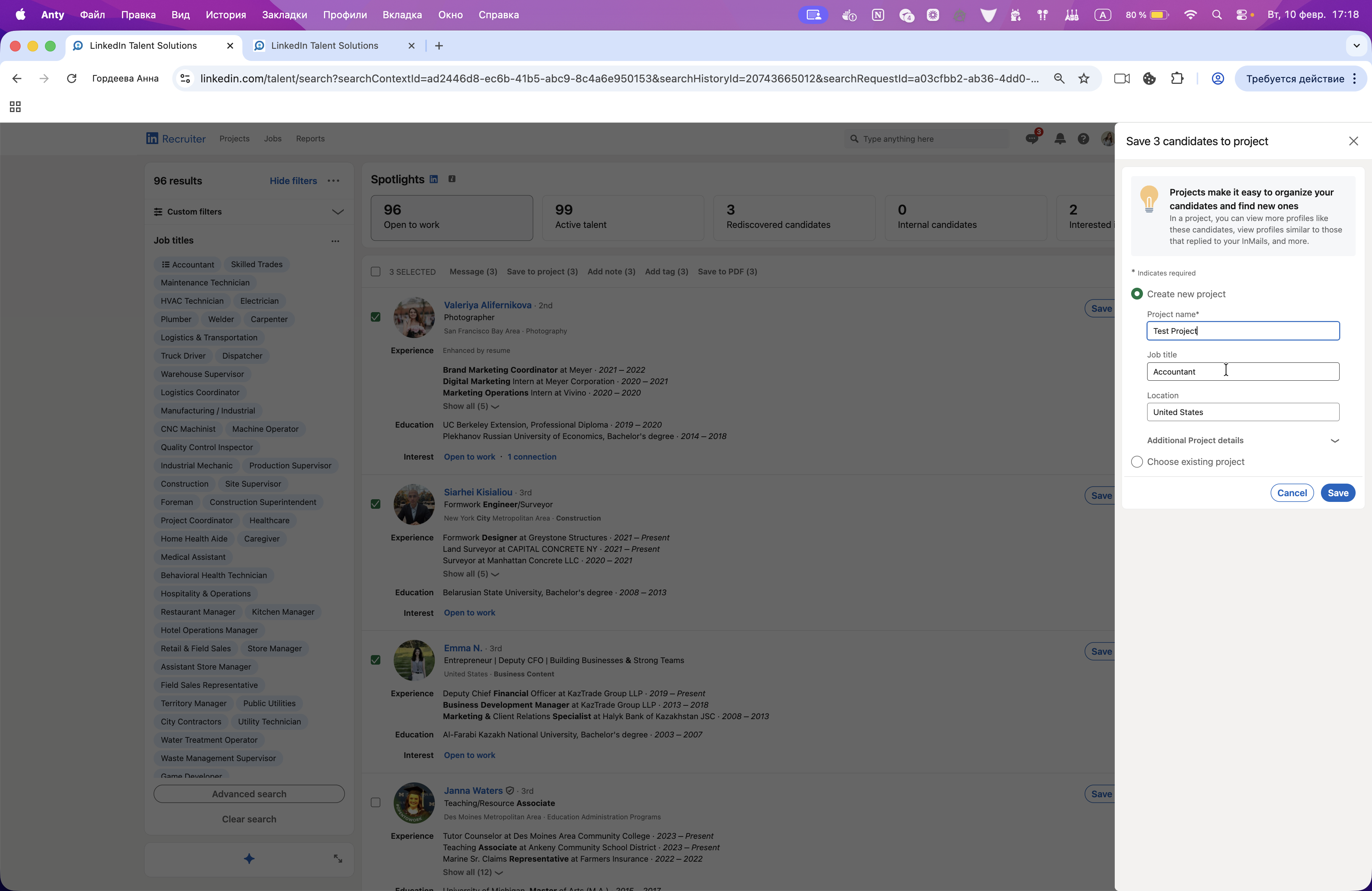
Нормально. Все! Создали новый проект и добавили в него трех лидов.
Та-ак, отлично. Перейдем к проектам.
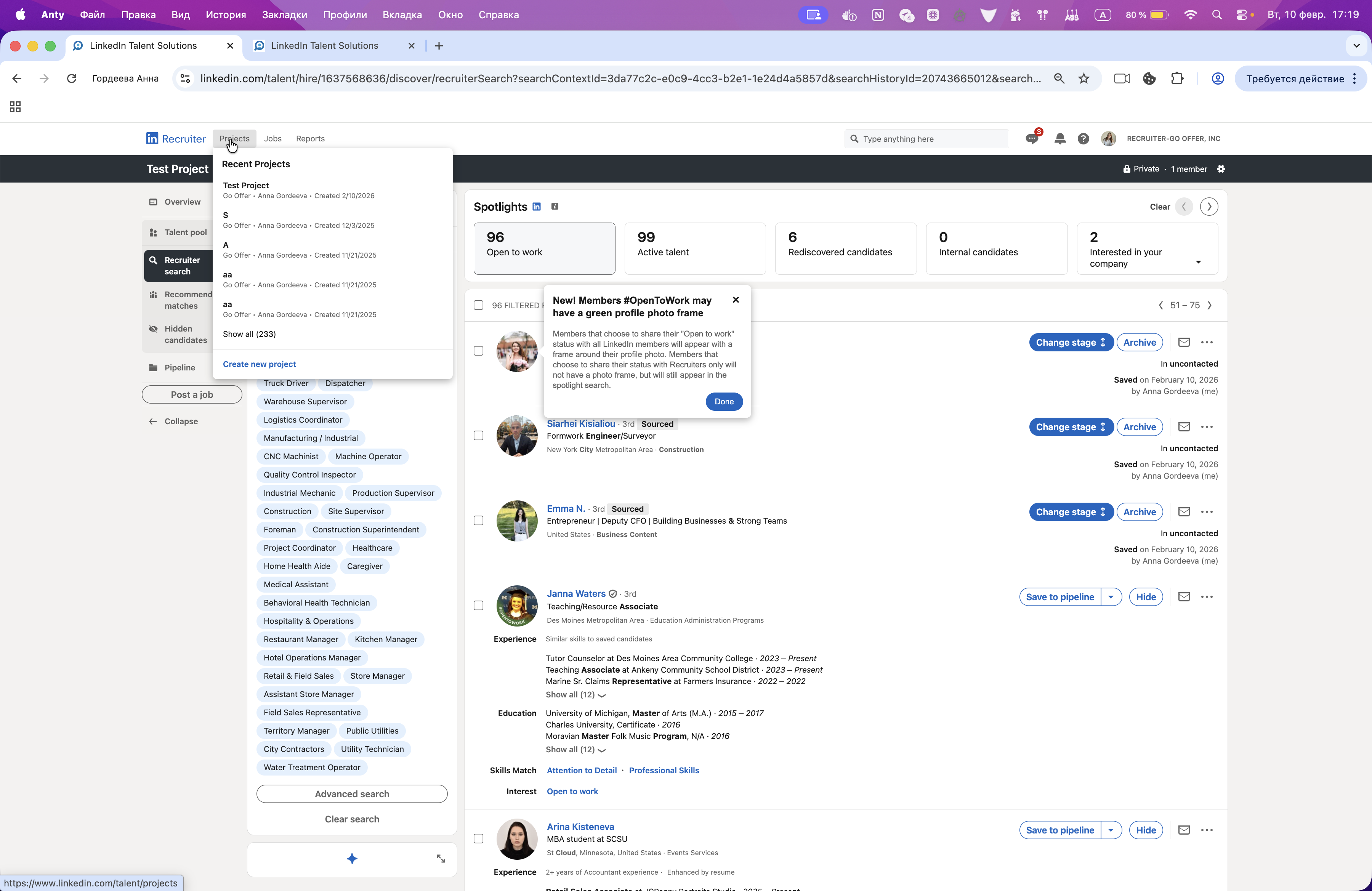
У нас есть тестовый проект.
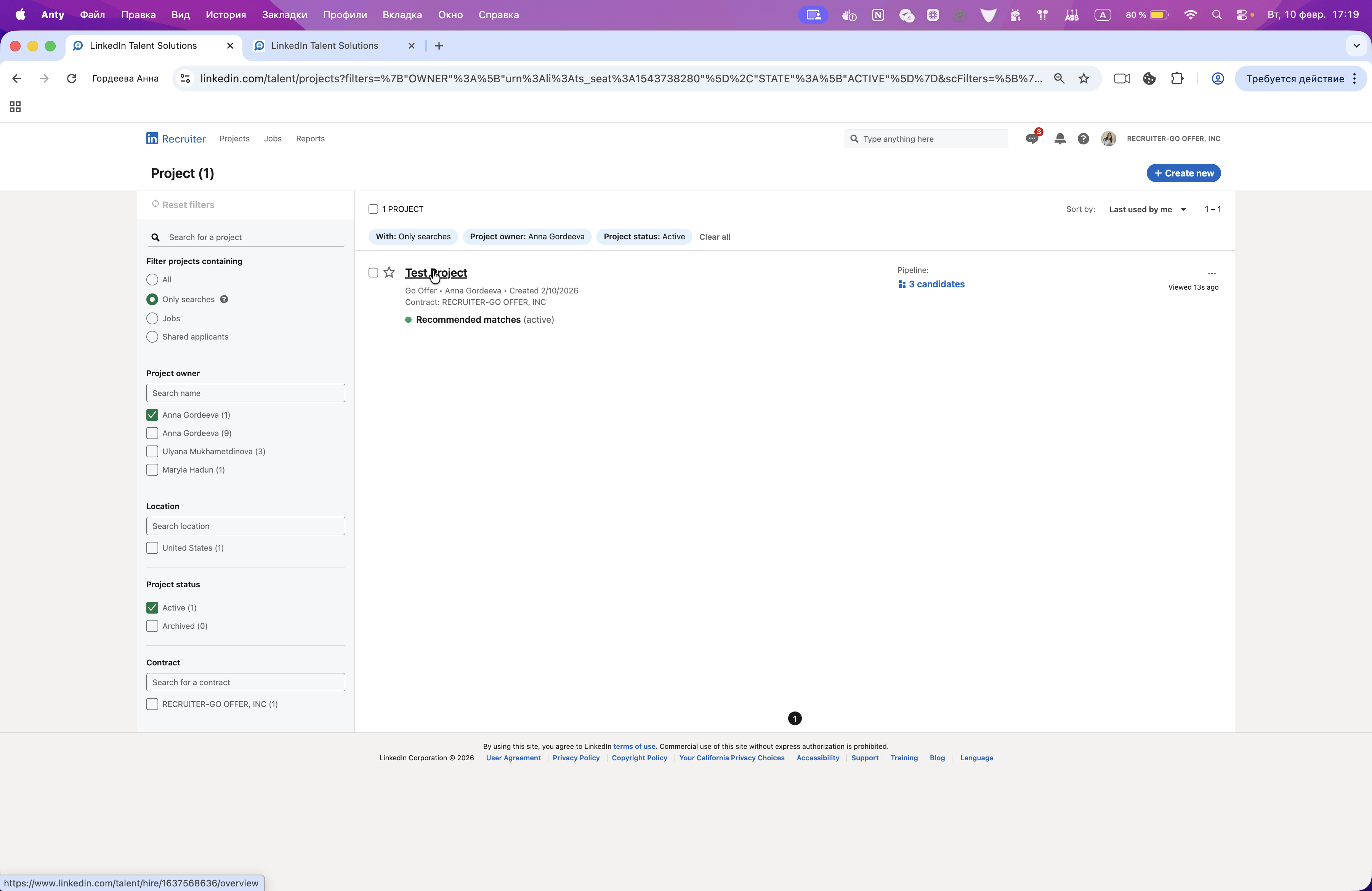
Переходим в него. Моя логика такова: вы всегда можете добавлять новых лидов в проект, хоть тысячу, а затем выгрузить их всех разом и создать кампанию по рассылкам. Но к этому мы еще вернемся. Эм, что нам здесь нужно?
Нам нужно найти тех лидов, которых мы добавили в тестовый проект. Вот три кандидата, которых мы нашли.
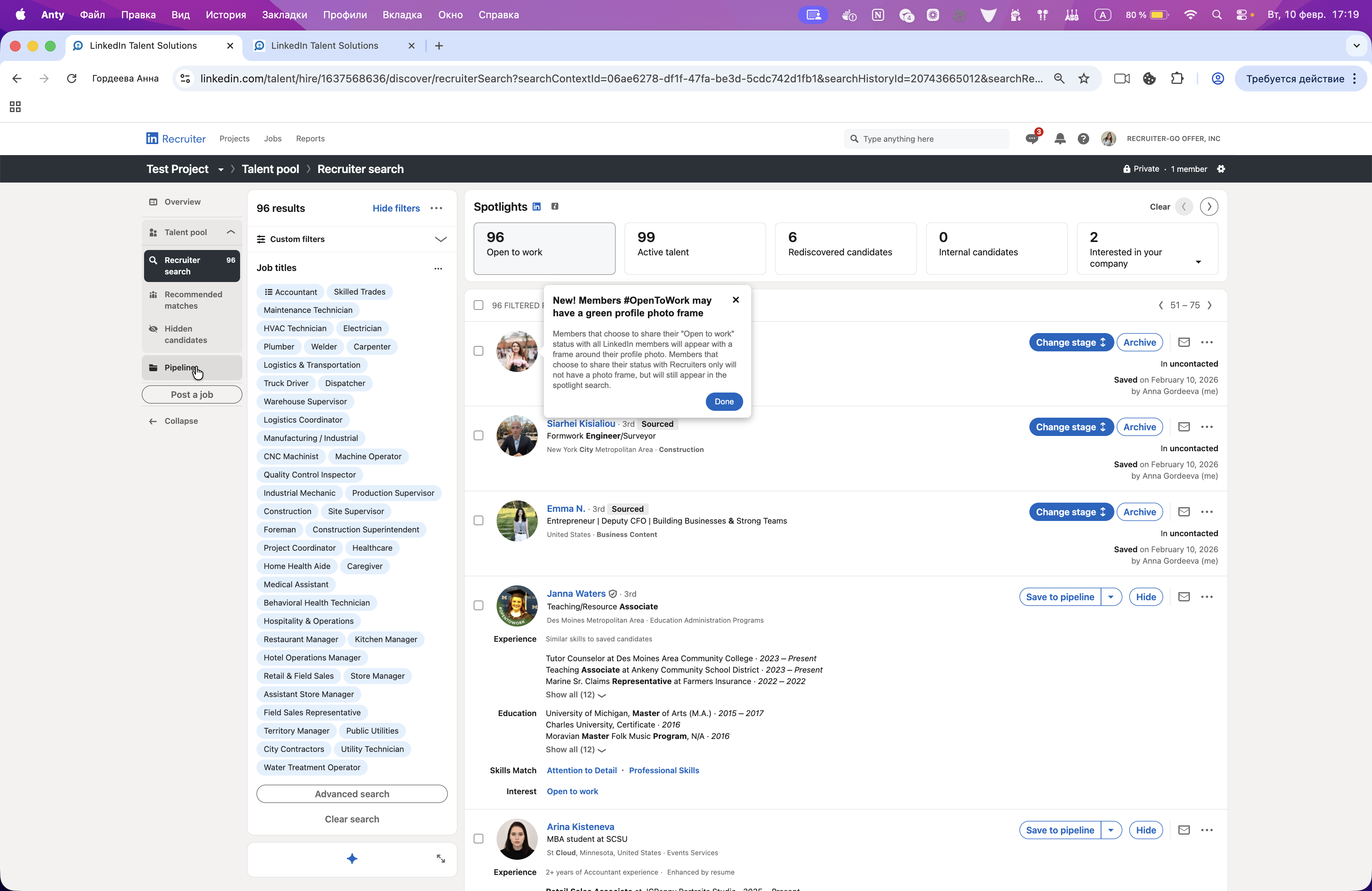
Прекрасно! Мы выбираем их все. Есть кнопка.
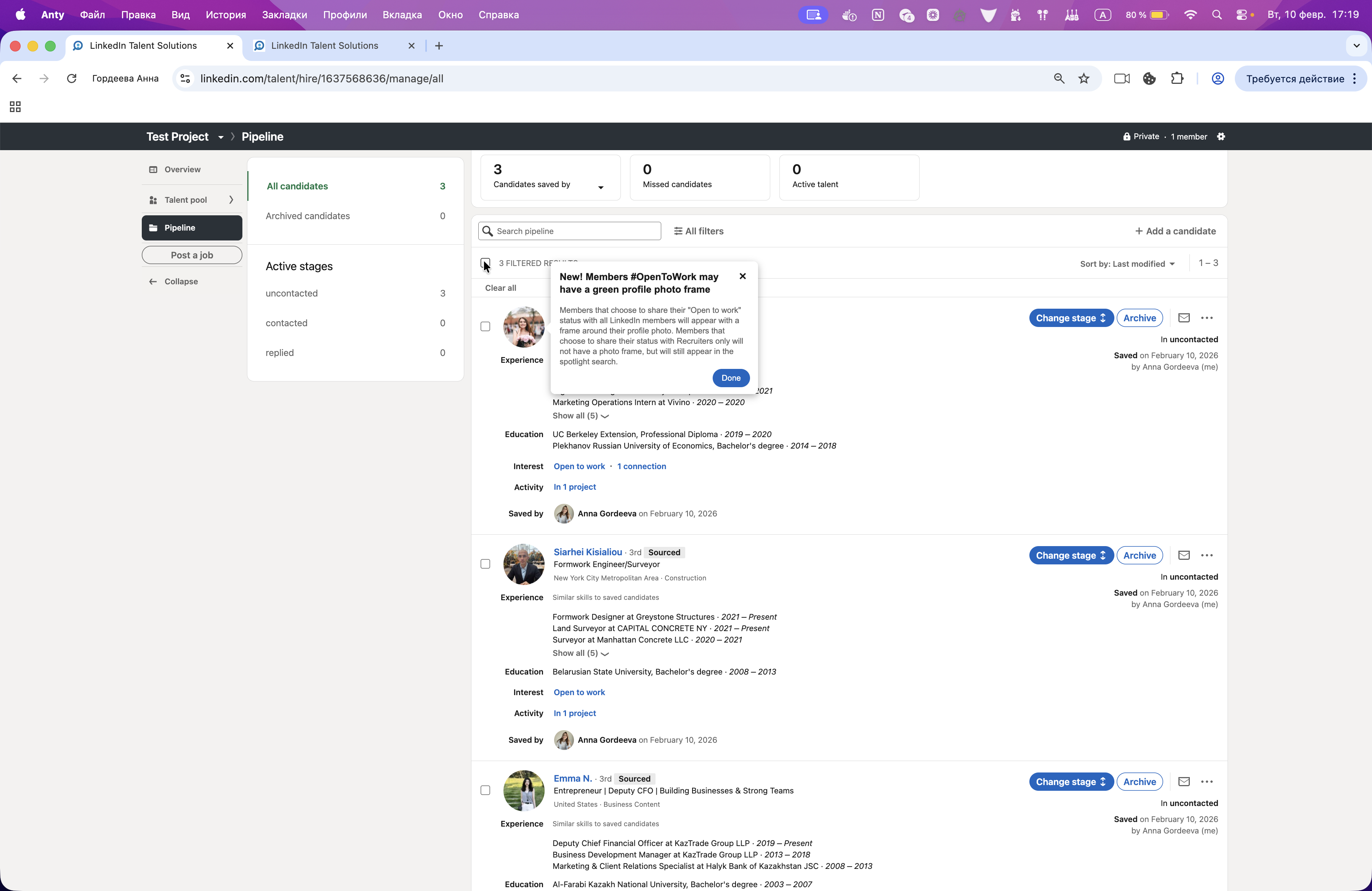
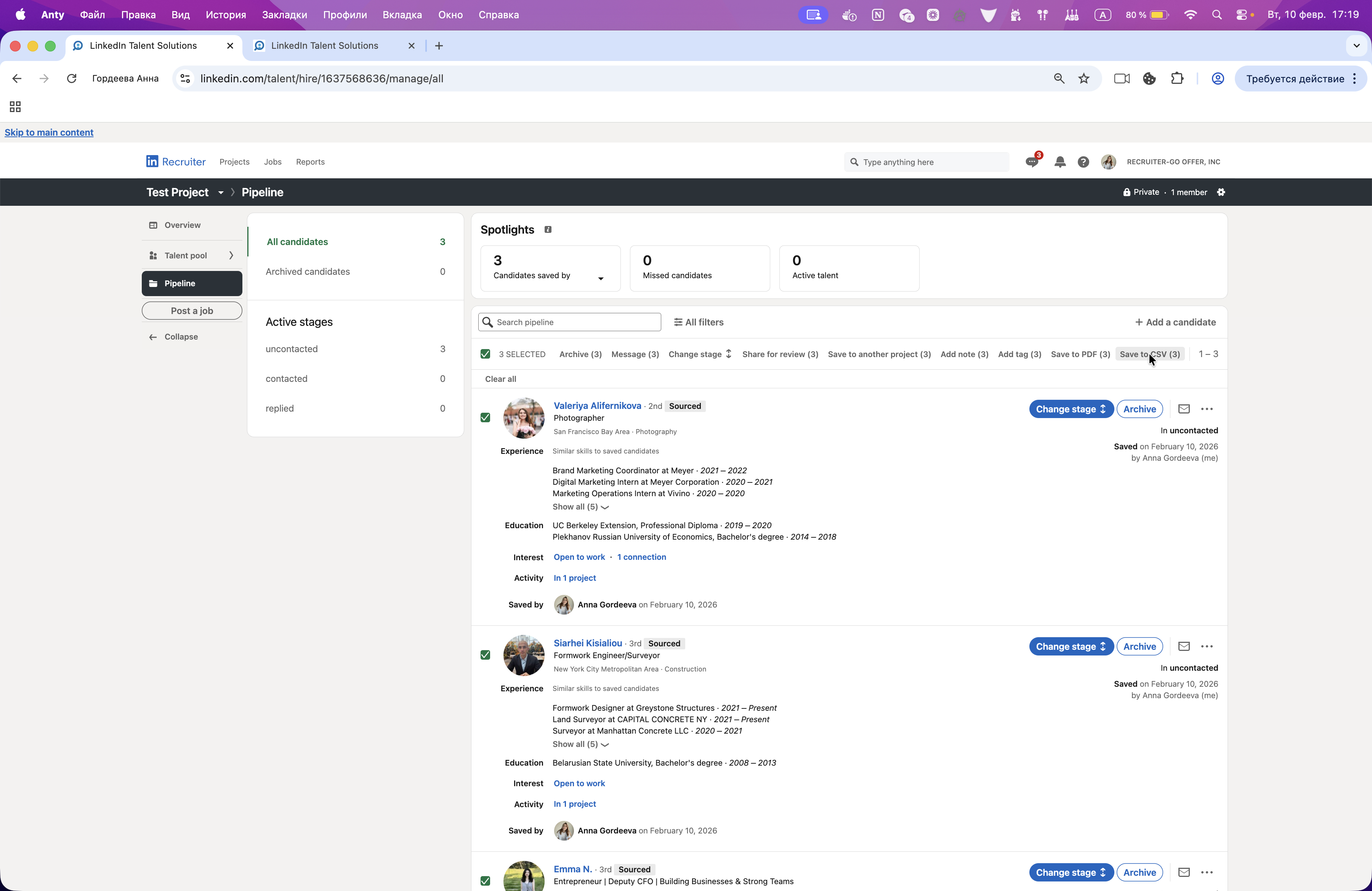
У нас есть выгруженный пайплайн кандидатов. Им мы можем отправлять рассылки.
Вот, тут все интуитивно понятно. Вы выбираете аккаунт.
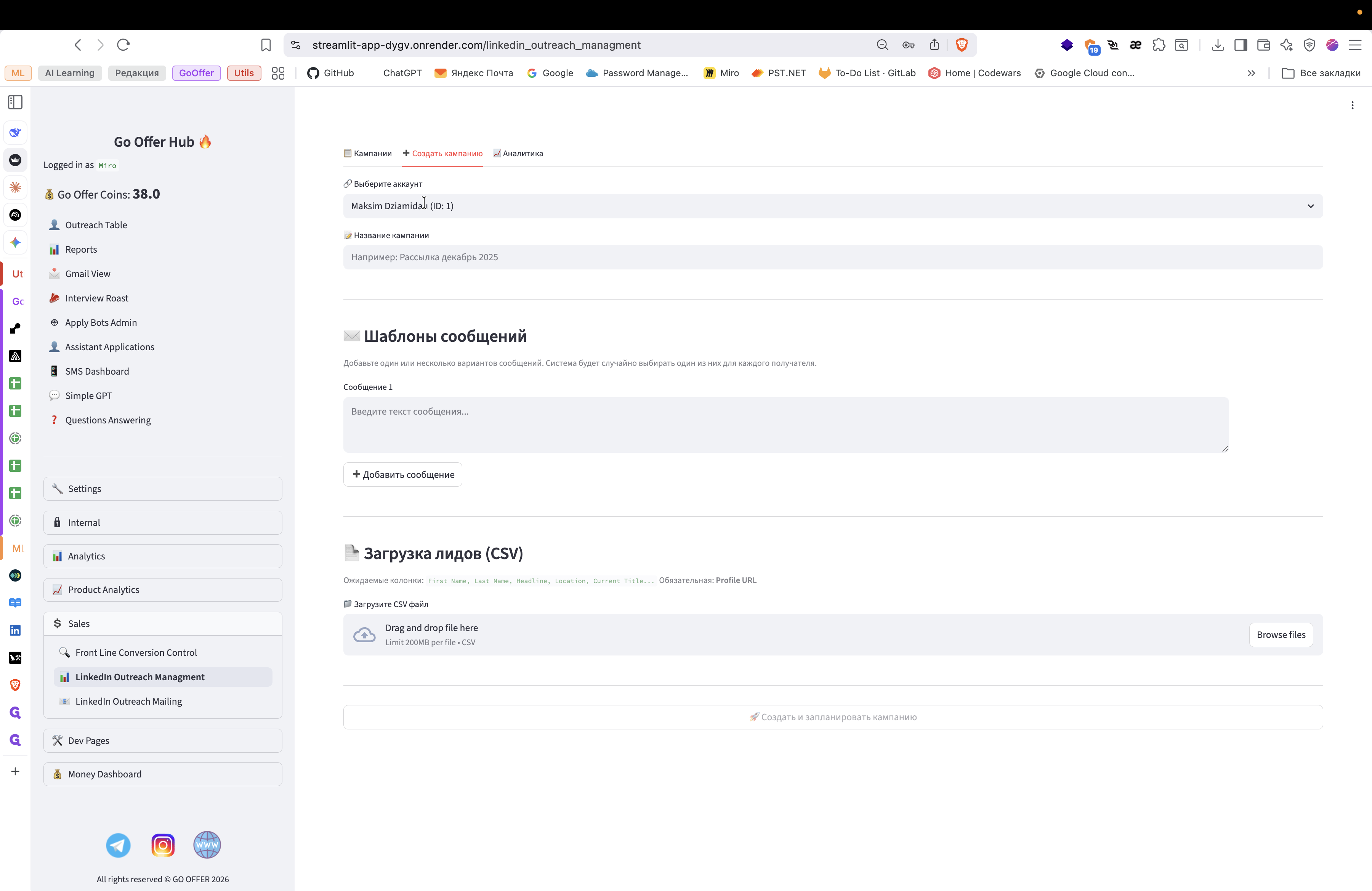
Сейчас у нас один аккаунт. Сюда загружаете этот файл.
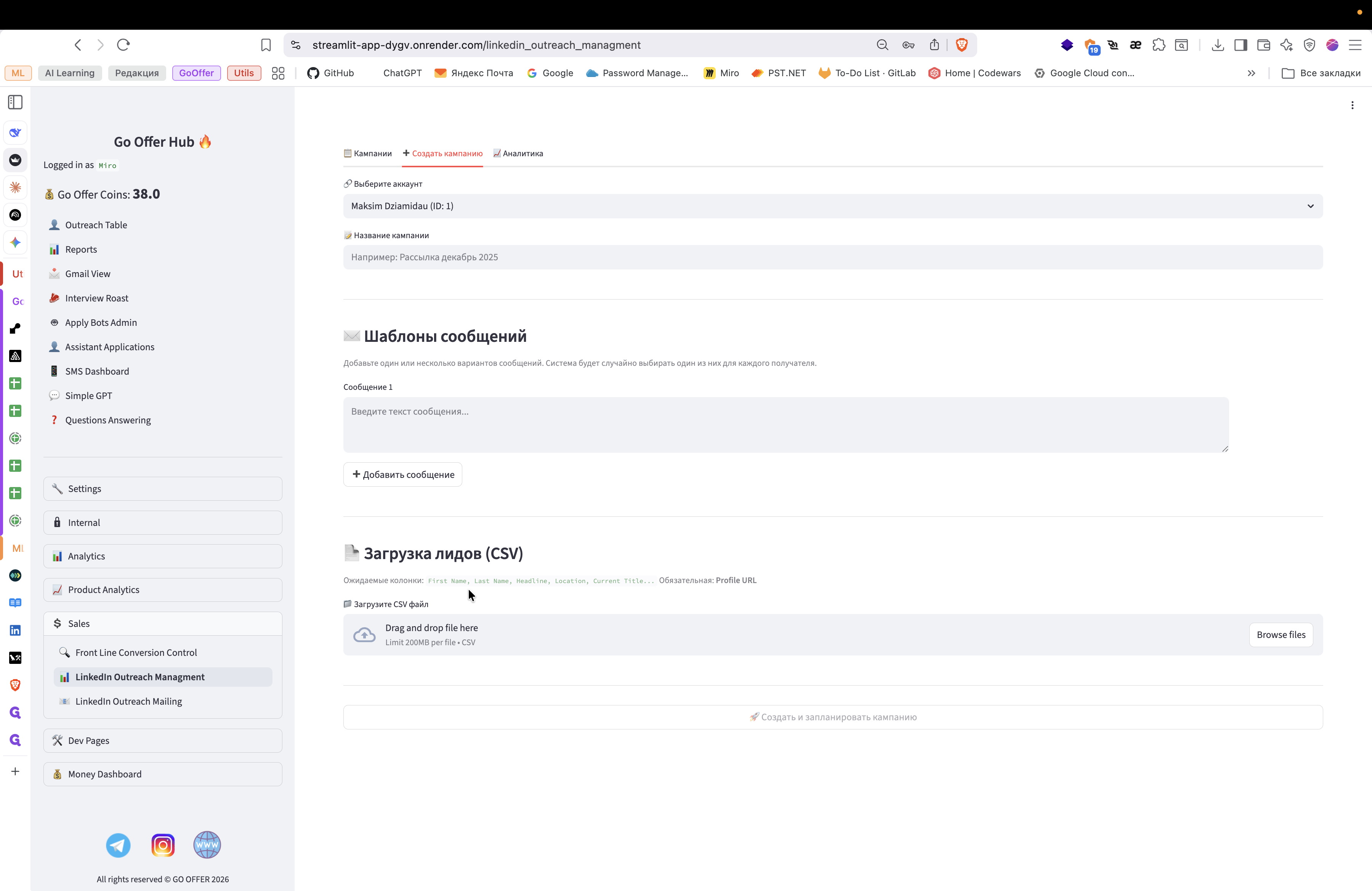
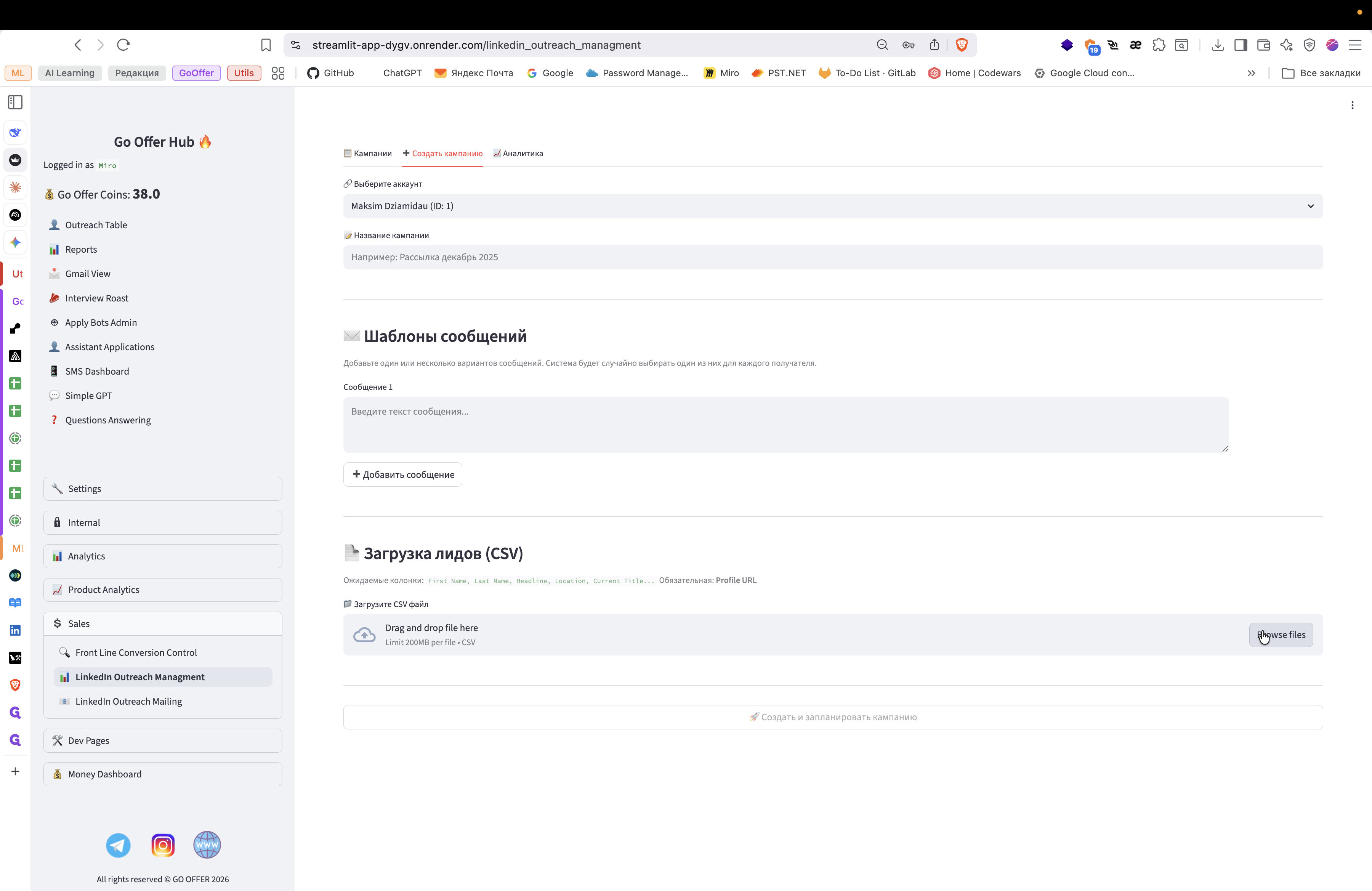
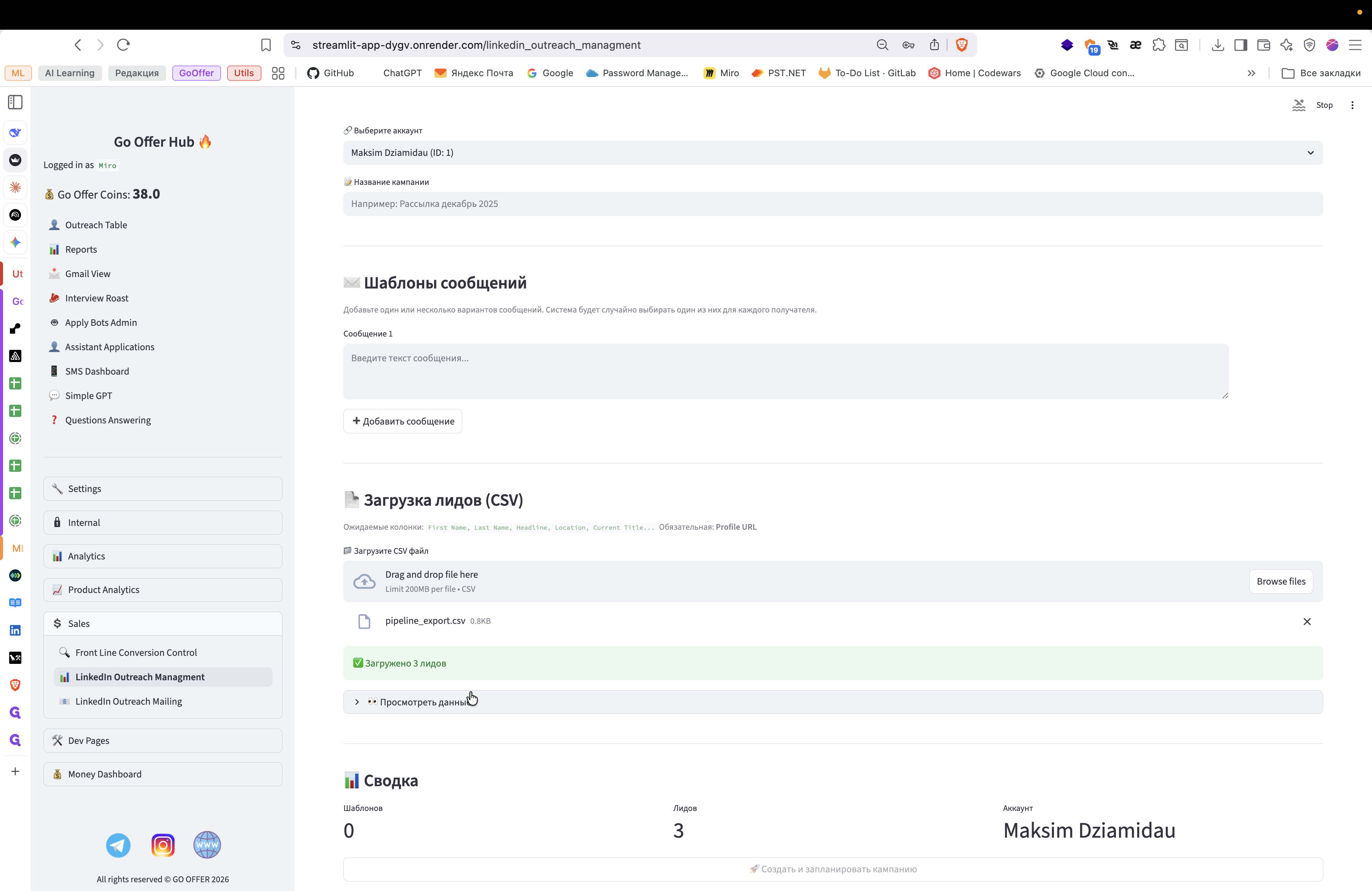
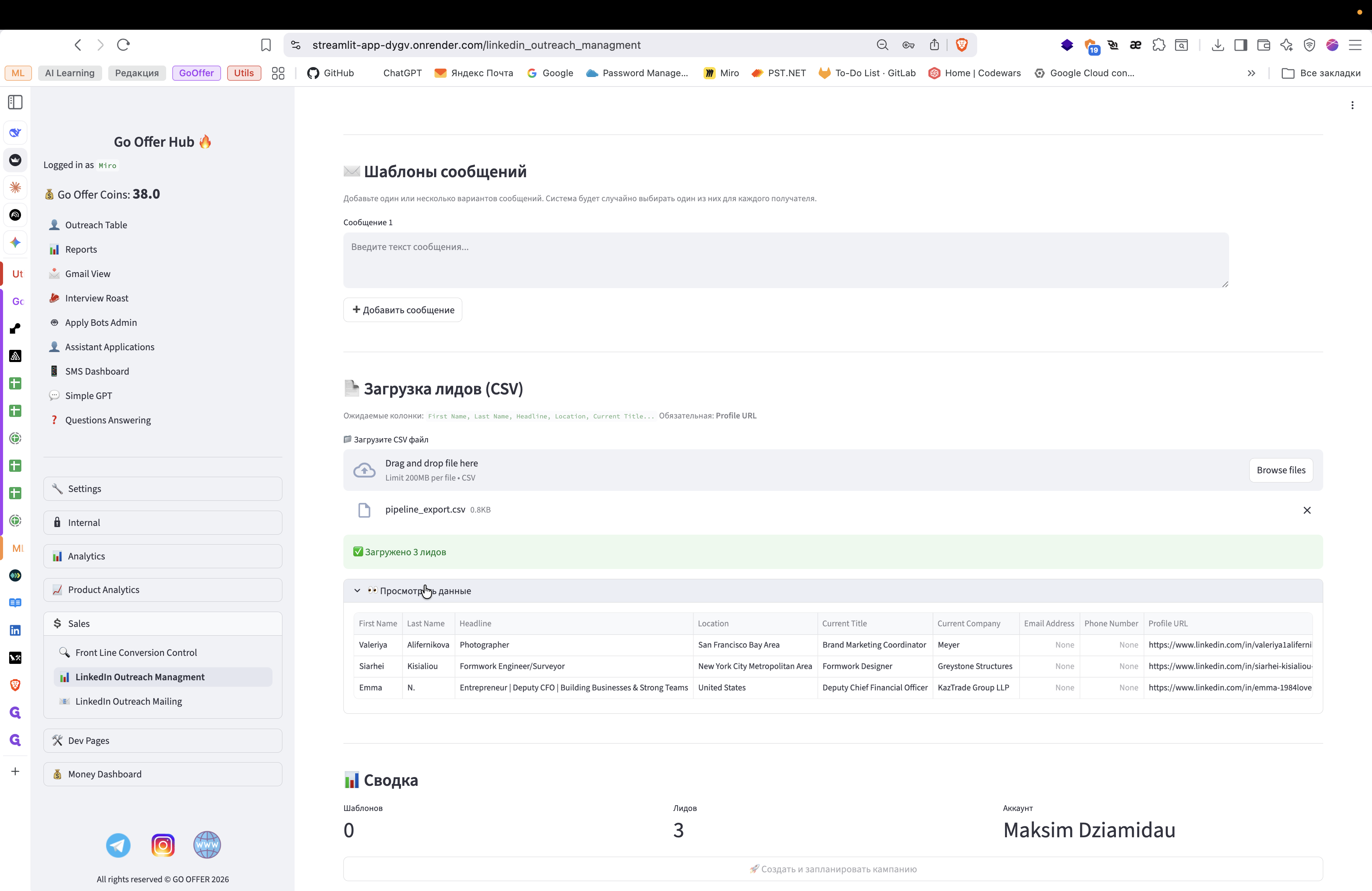
Вот наши три лида, которым можно отправлять рассылки.
Далее. У нас есть шаблоны сообщений. Вы можете вставлять сюда любое количество шаблонов.
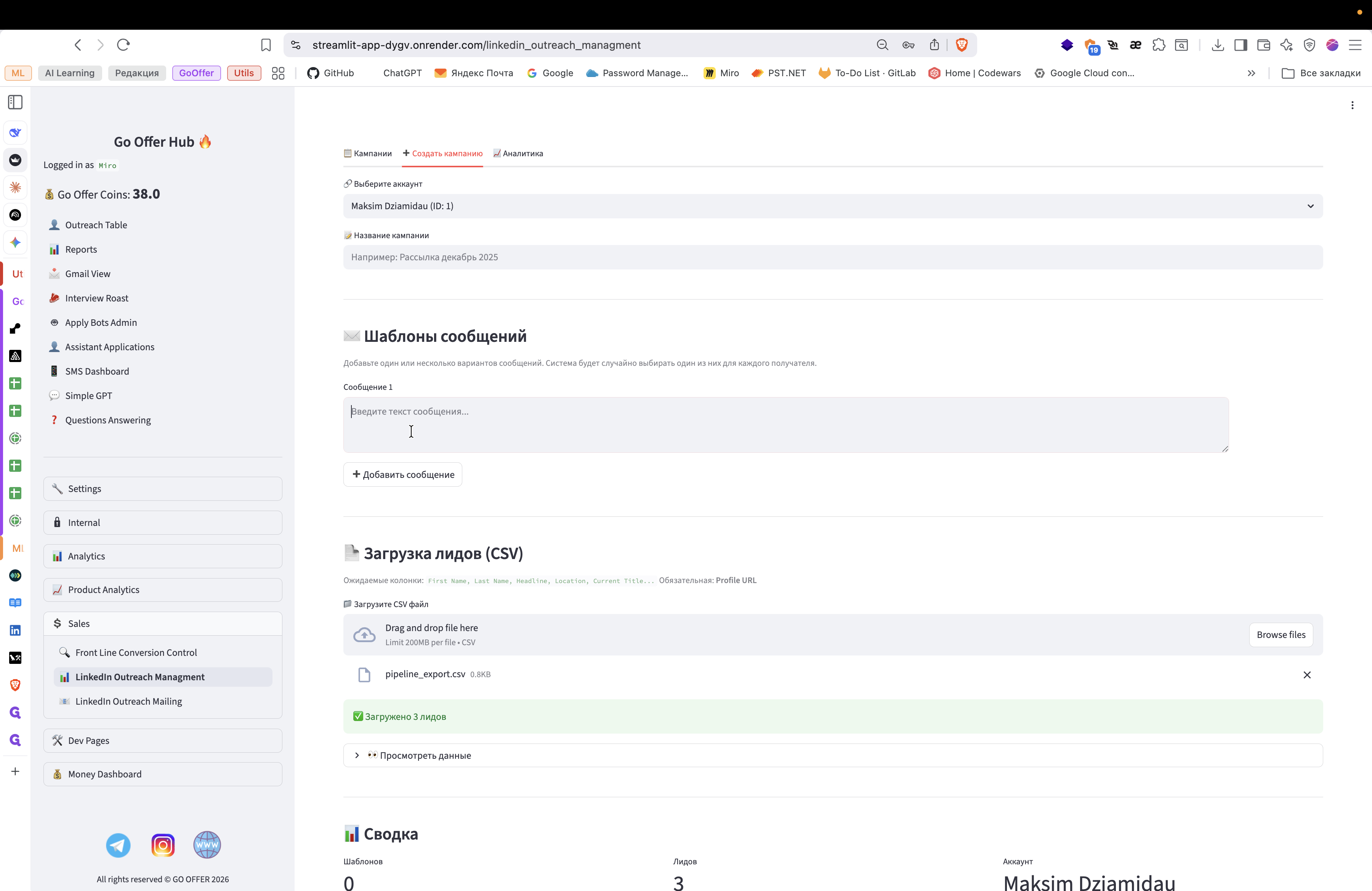
Программа сама рандомизирует их для каждого участника. Вот единственное, чего здесь нет, — это impersonирония. Потом когда-нибудь добавим, чтобы они обращались по имени. В целом, когда вы добавляете название компании, создаёте шаблоны сообщений и выгружаете кандидатов — всё готово.
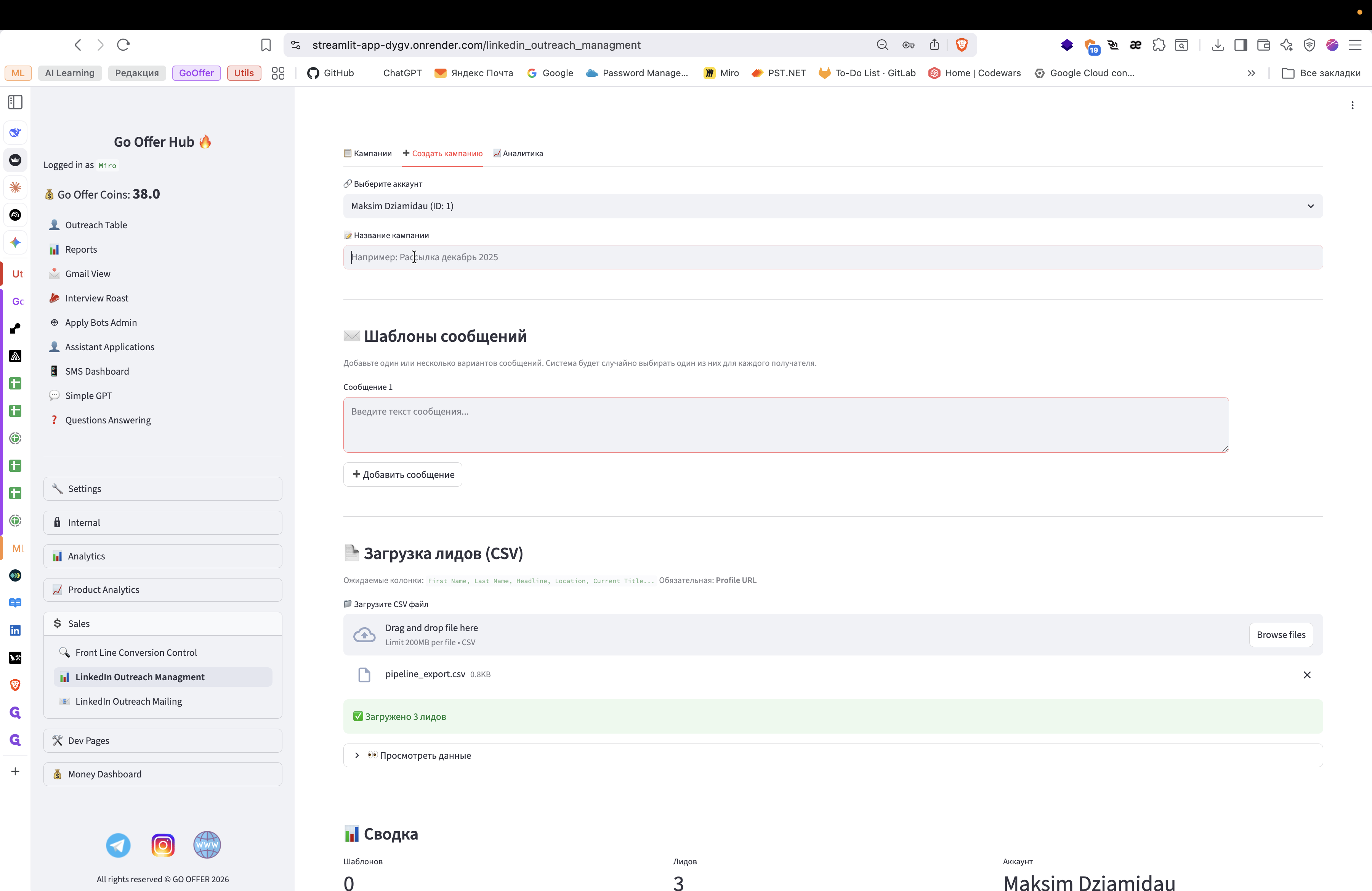
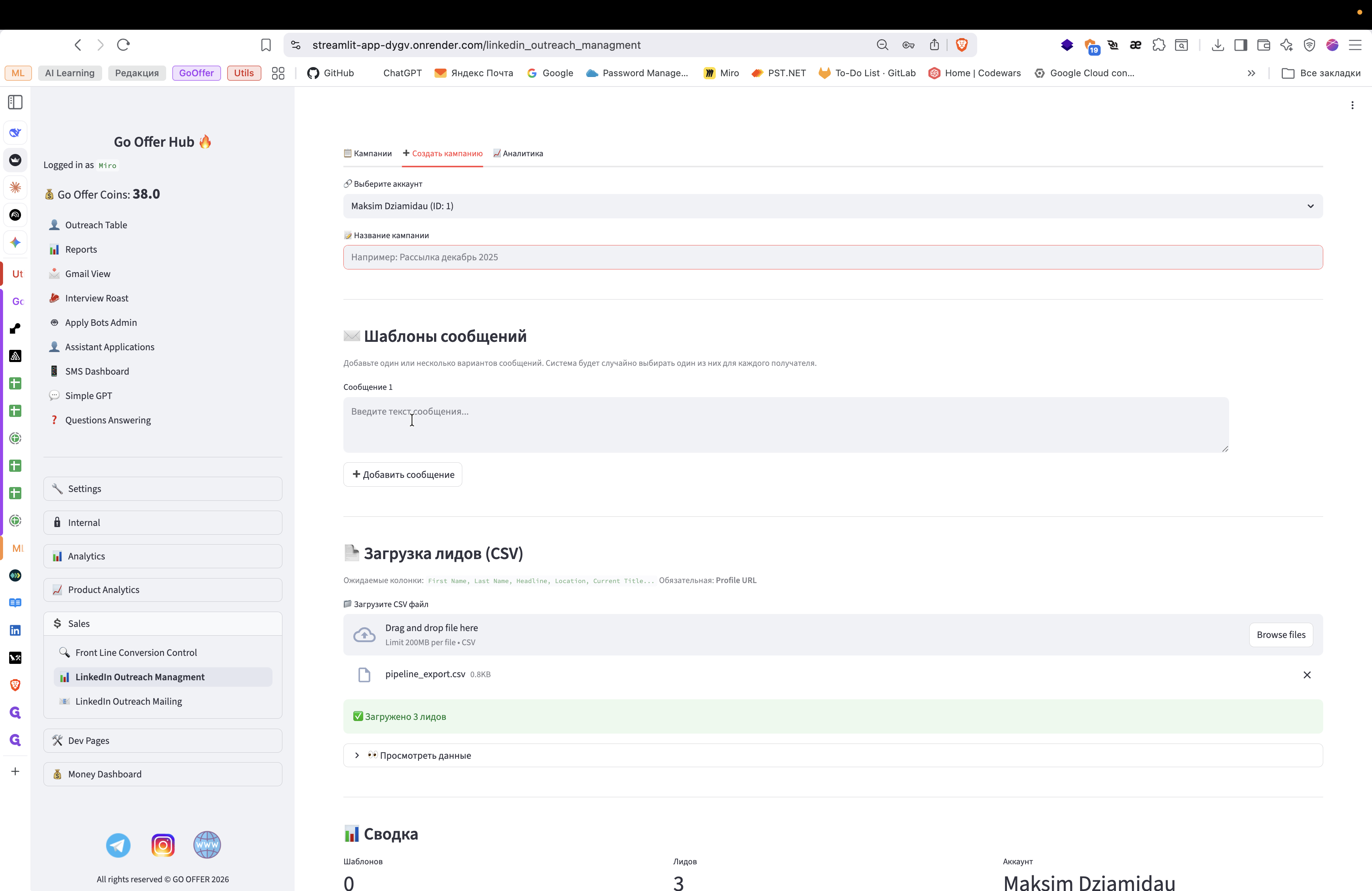
Тут будет активная кнопка "Создать и запланировать". После этого вы можете увидеть здесь различные компании.
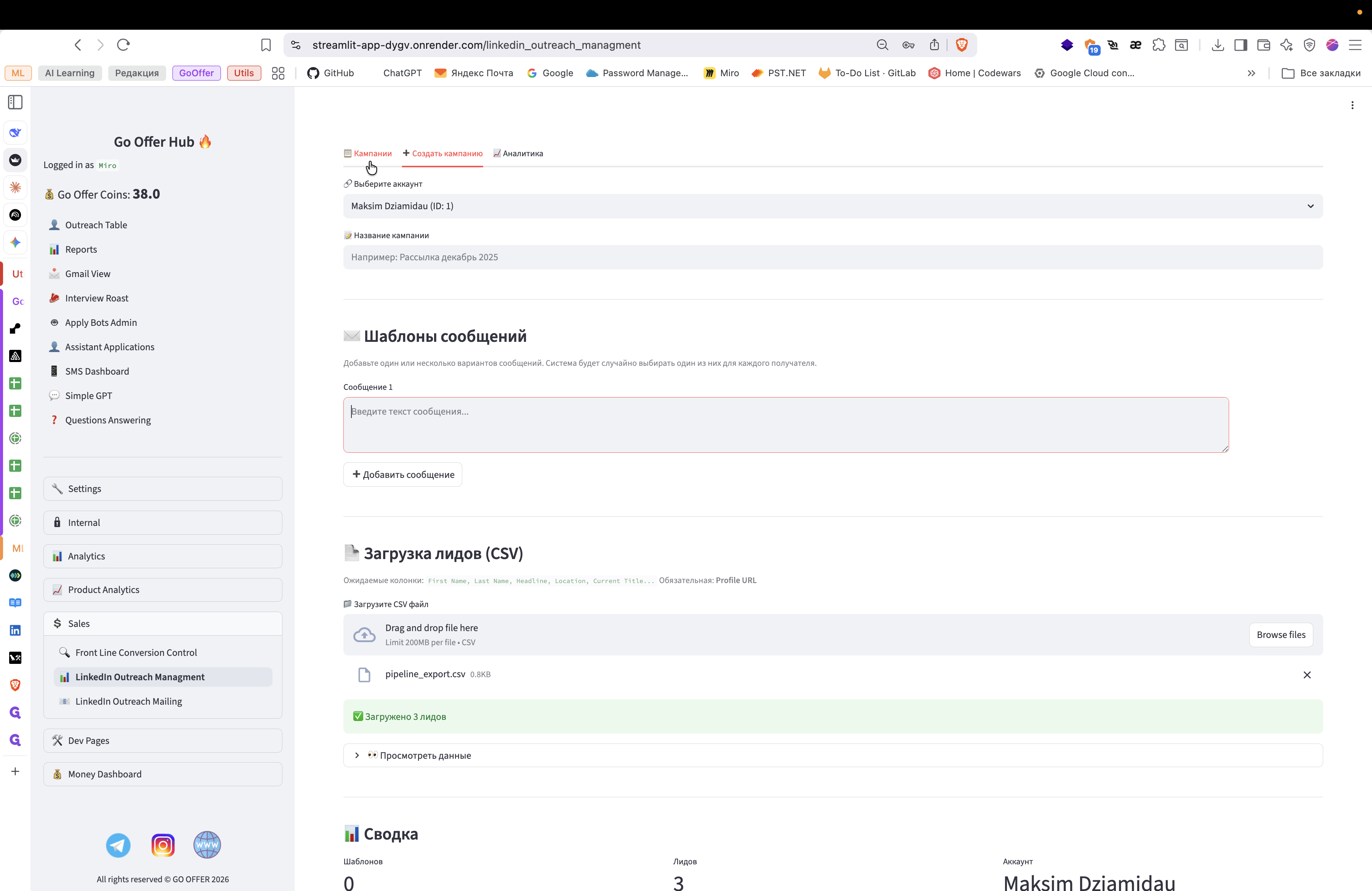
![Step #24: Кликните на "]"](https://di8mn0rali2ic.cloudfront.net/uploads/77e387b8-9ee2-457c-8705-6b343f16bb96/d6f092aa-10a5-42c8-aabc-04958454e966.png)
Вот сегодня я запускал тестовую кампанию по рассылкам на наши аккаунты гоферы. В целом, всем удалось отправить.
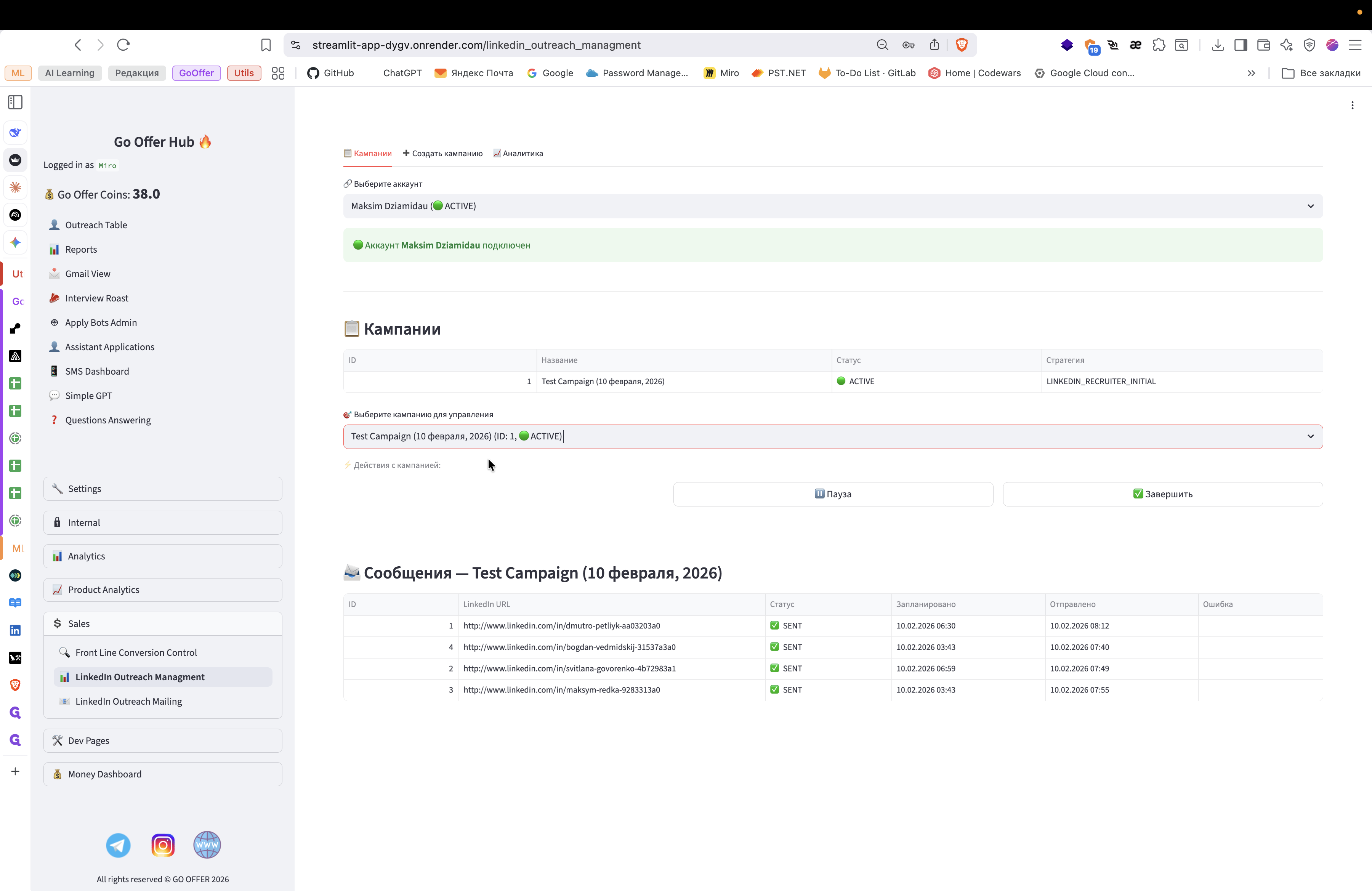
Вы можете видеть статусы, выбирать компании, ставить их на паузу или завершать. Далее есть вкладка "Аналитика".
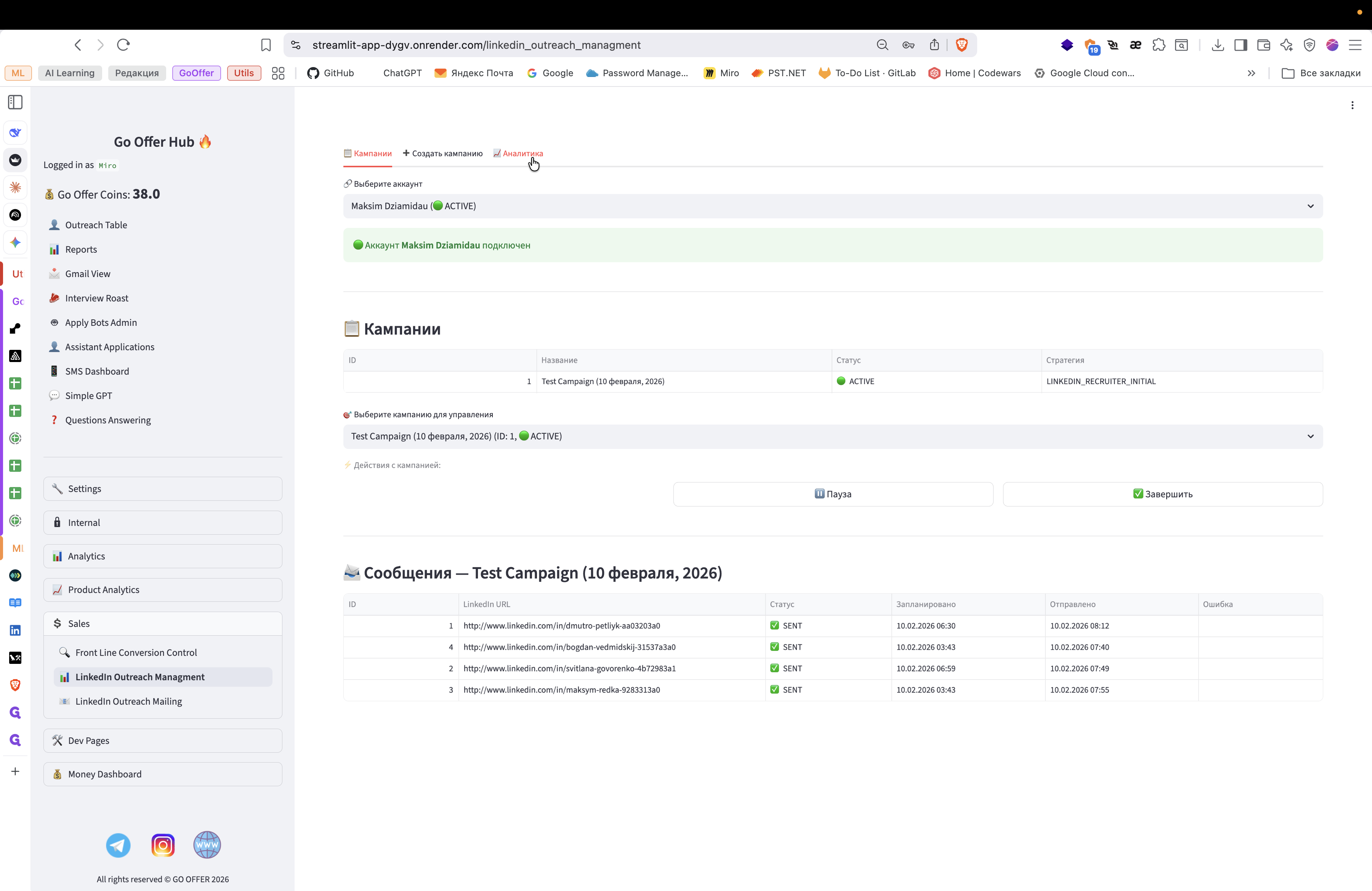
В аналитике вы увидите по каждой компании, что с ней происходило. Вот, например, сегодня я запланировал четыре отправки.
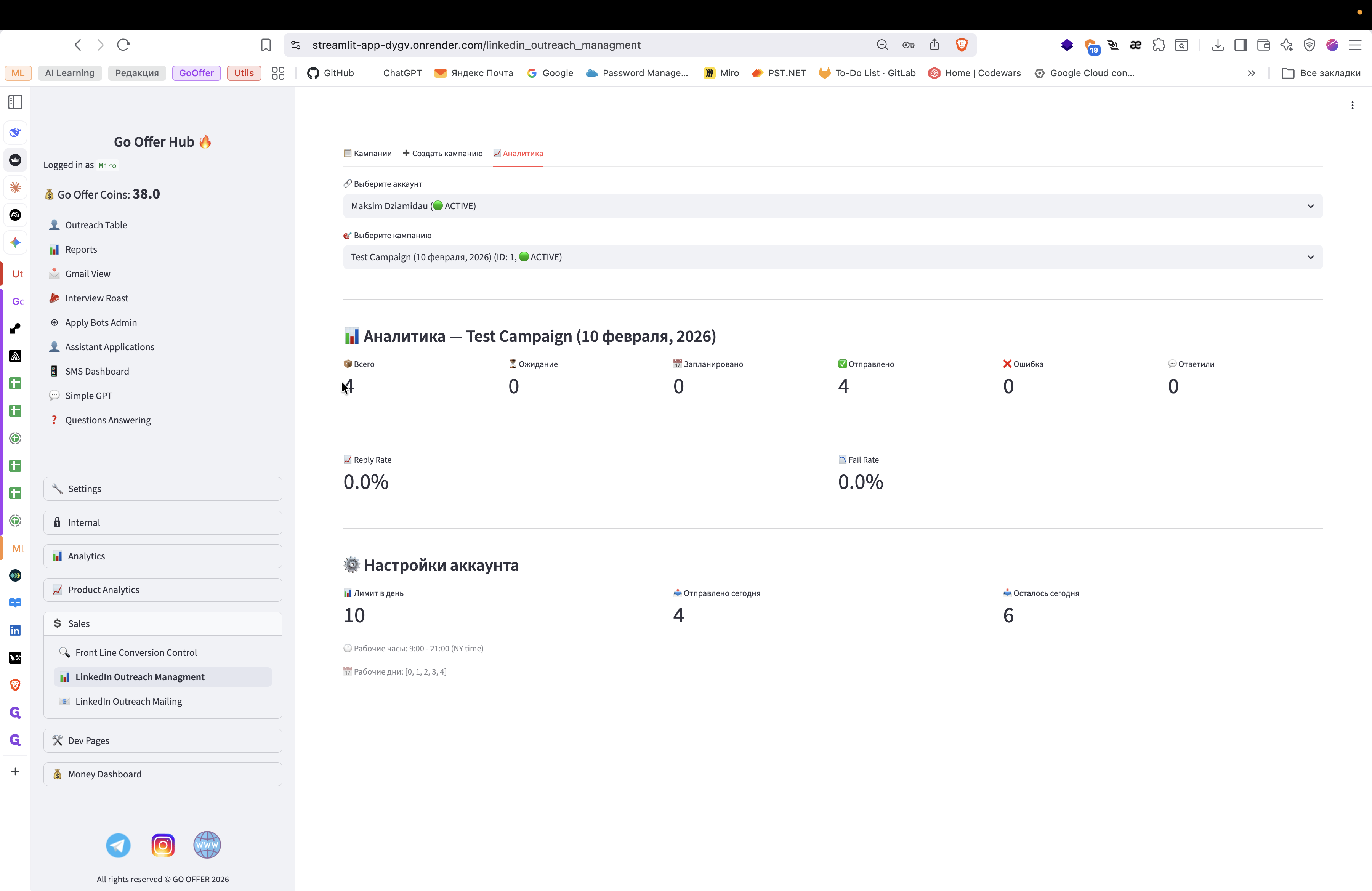
Четыре было отправлено. Вот здесь находятся настройки аккаунта. Вот эти настройки аккаунтов пока будут выполняться вручную. Я не стал делать для этого интерфейс. Но в целом логика настройки аккаунтов такова: мы можем указать, сколько первичных сообщений отправляем в день, и установить рабочие часы для аккаунта.
Он работает с девяти до девяти по Нью-Йорку. Рабочие дни — с понедельника по пятницу. Чтобы максимизировать видимость, что это действительно человек. Вот, это мы обсудили управление рассылкой в LinkedIn. То есть, эта вкладка позволяет делать рассылки в LinkedIn Recruiter. Все, огонь!
С этим мы определились. Далее, когда вы начинаете делать эти рассылки, люди начинают отвечать. Сейчас настроена логика: программы автоматически определяют, когда нам ответили. Ишка генерирует ответ и отправляет его этому человеку. Как это работает? Покажу на примере.
Давайте откроем какой-нибудь аккаунт.
Вот Димитро Петлюк. Вот ему я сегодня, кажется, что-то отправлял.
Так, вон, да. Вот сообщение: "Увидел, что открыто." Актуален ли сейчас поиск? Давайте ответим.
Что мы ответим? Ответим: "Привет!" Да, ищу работу.
Вот, ну и подождём. Надеюсь, что сейчас мы увидим автоматический ответ от Максима. Так, пока программа обрабатывает сообщение, я покажу LinkedIn Outreach Майлинк.
Нужен код доступа.
Сейчас, секунду. Во! Сейчас перейдём к нему. Немного сбивчиво, но ладно. Вот, вот.
То есть, Максим ответил на это сообщение в течение минуты. Вот так можно переписываться и тестировать. Вот, и, в общем, Ишка будет отвечать.