
Bedrijf Aanpassen via E-mail: Inloggen en Personen Toevoegen
Leer hoe je eenvoudig een bedrijf kunt aanpassen via e-mail, inclusief inloggen, het toevoegen van nieuwe personen en het gebruik van multi-select opties. Volg deze praktische stappen voor een efficiënter bedrijfsbeheer.
By Geert
In deze gids leren we hoe je een bedrijf aanpast via e-mail en hoe je inlogt om wijzigingen door te voeren. We behandelen ook hoe je een nieuw persoon toevoegt aan het bedrijf en hoe je bestaande personen zoekt en selecteert. Dit helpt je om efficiënt met bedrijfsgegevens te werken.
Laten we beginnen
Eens proberen of we nu een bedrijf kunnen aanpassen met de mail.
1
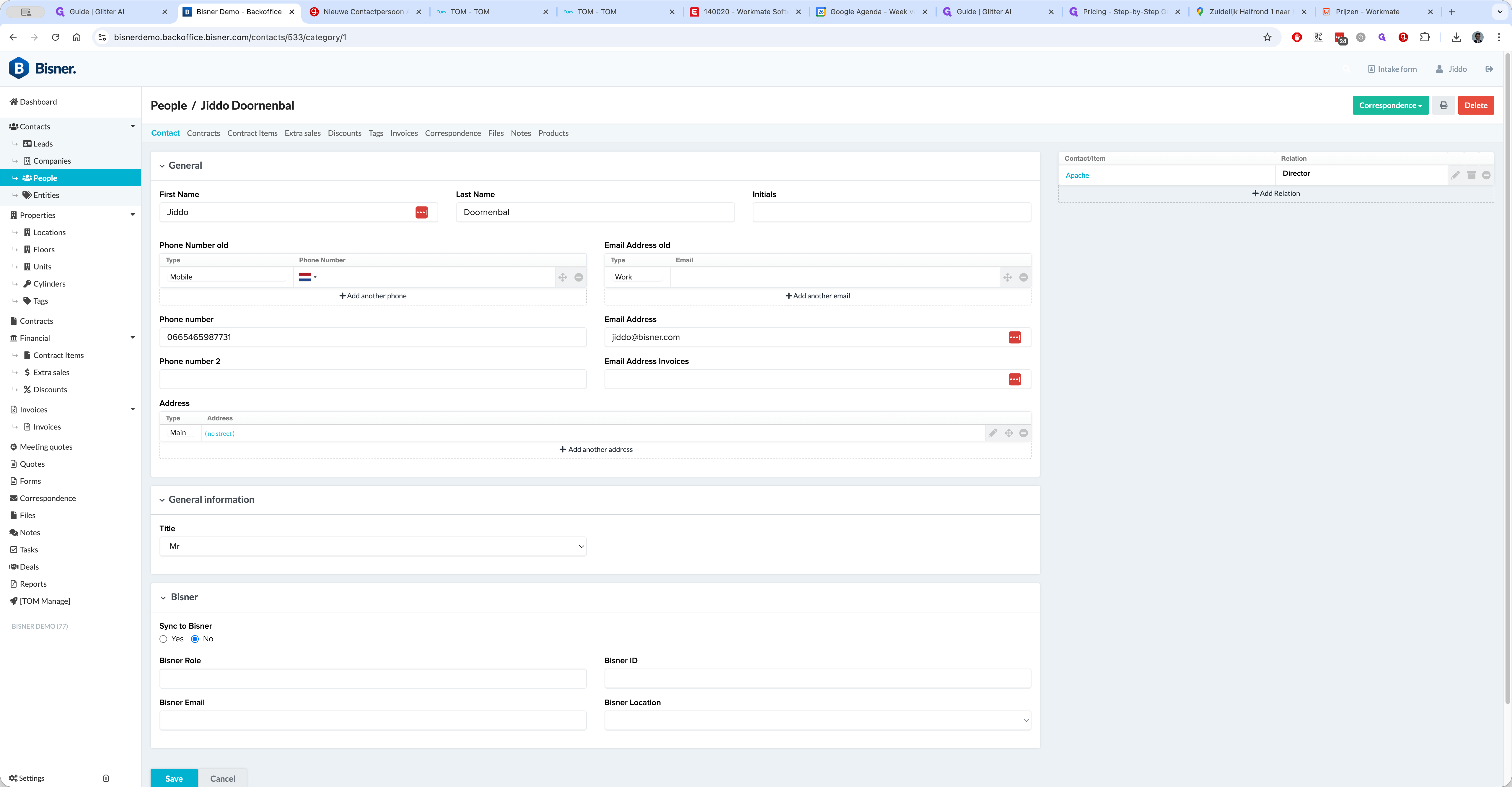
Klik op "Companies"
2
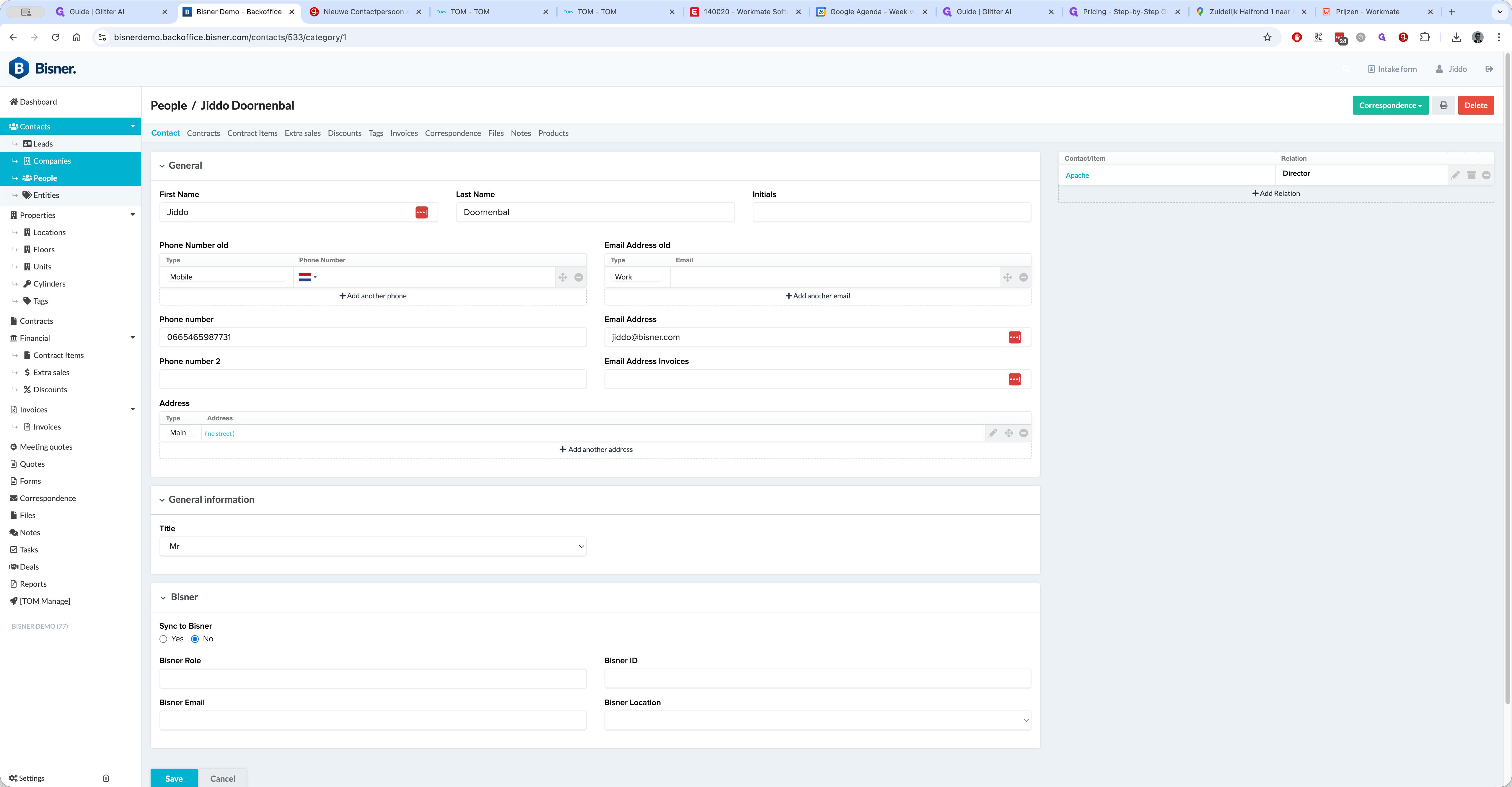
Klik op "Companies"
3
Klik op "Sign In"
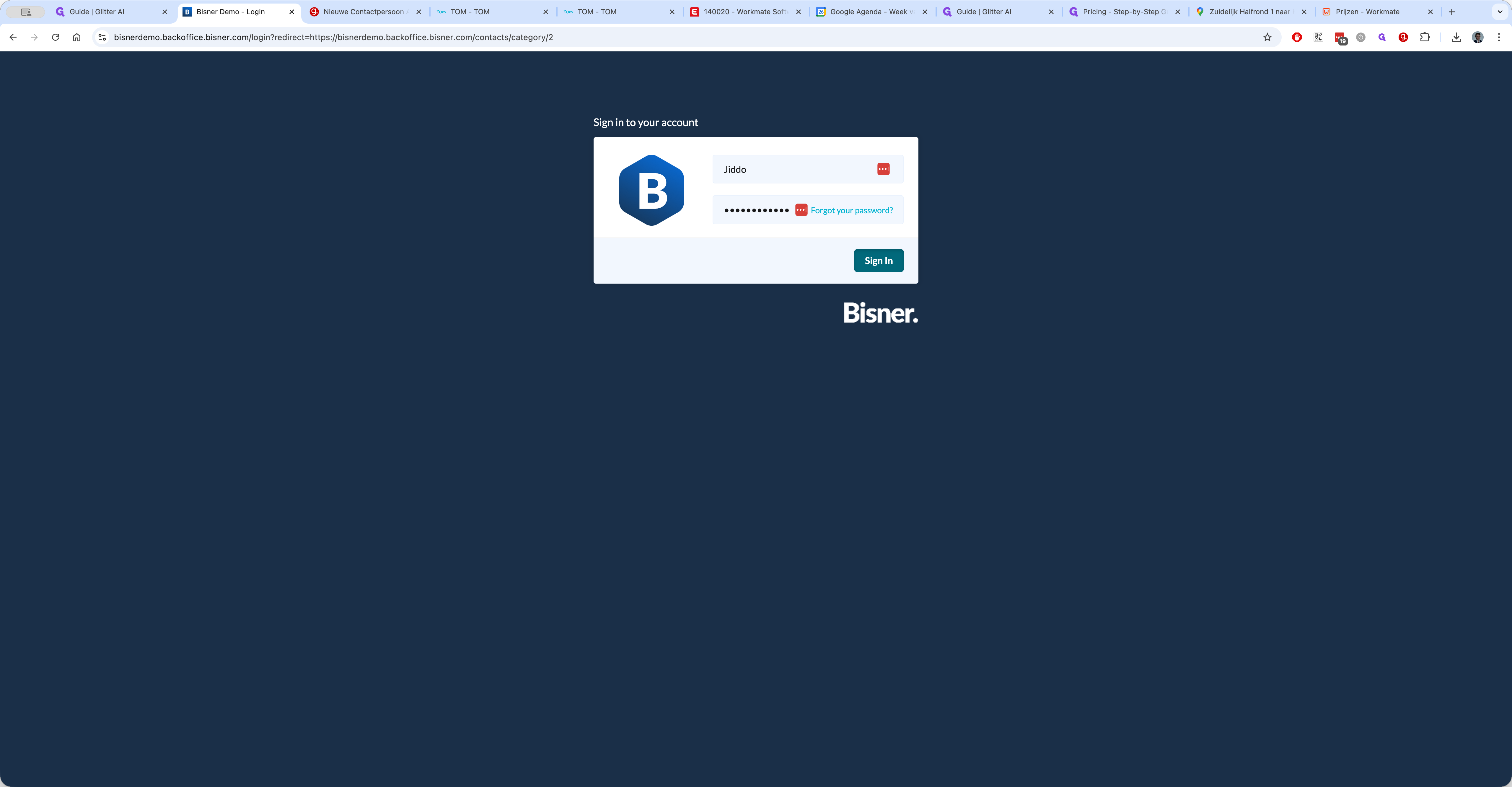
Inloggen in dit geval.
4
Klik op "קום"
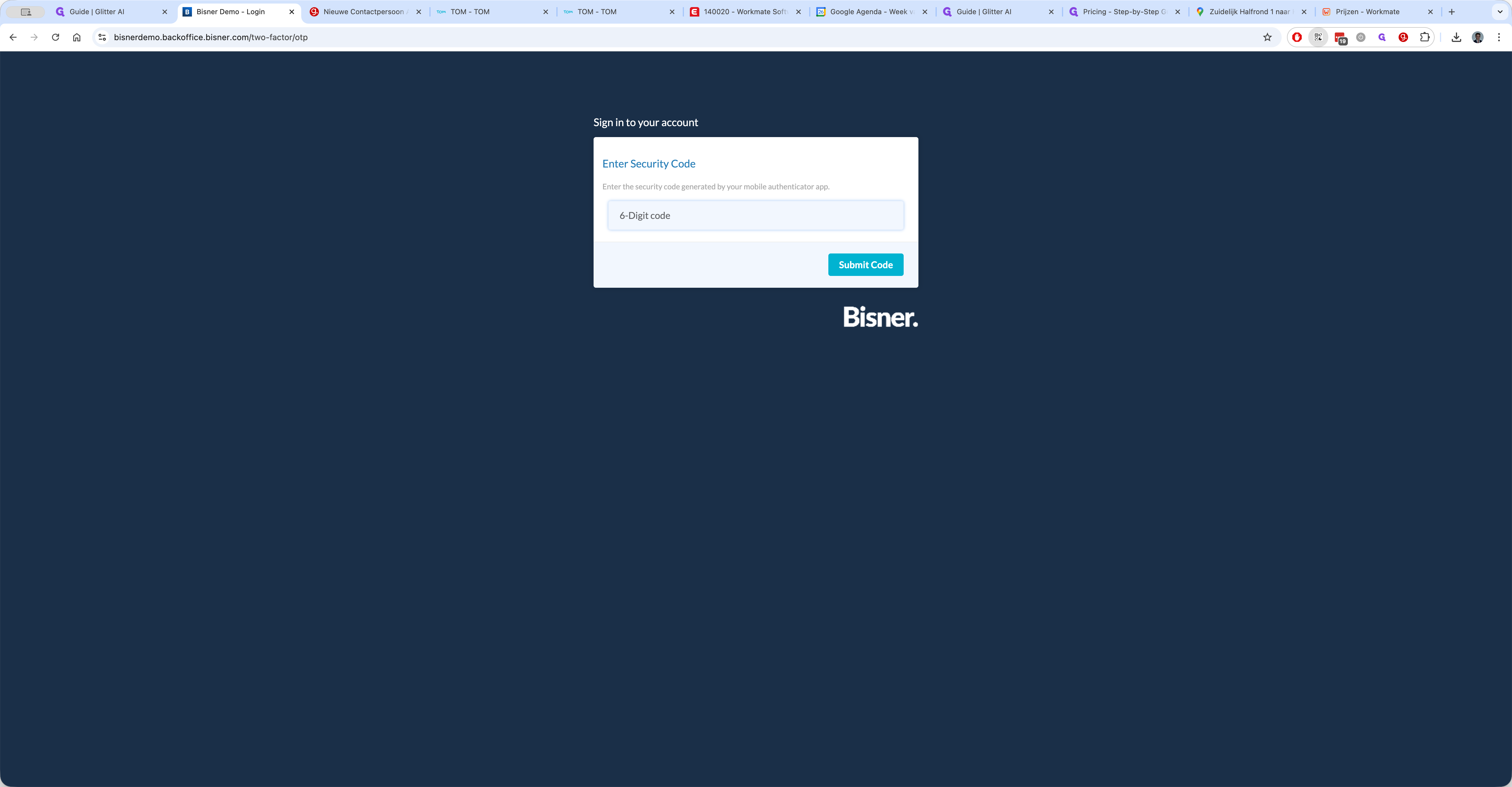
Komt helemaal goed, ik zal even een slokje nemen.
5
Klik hier
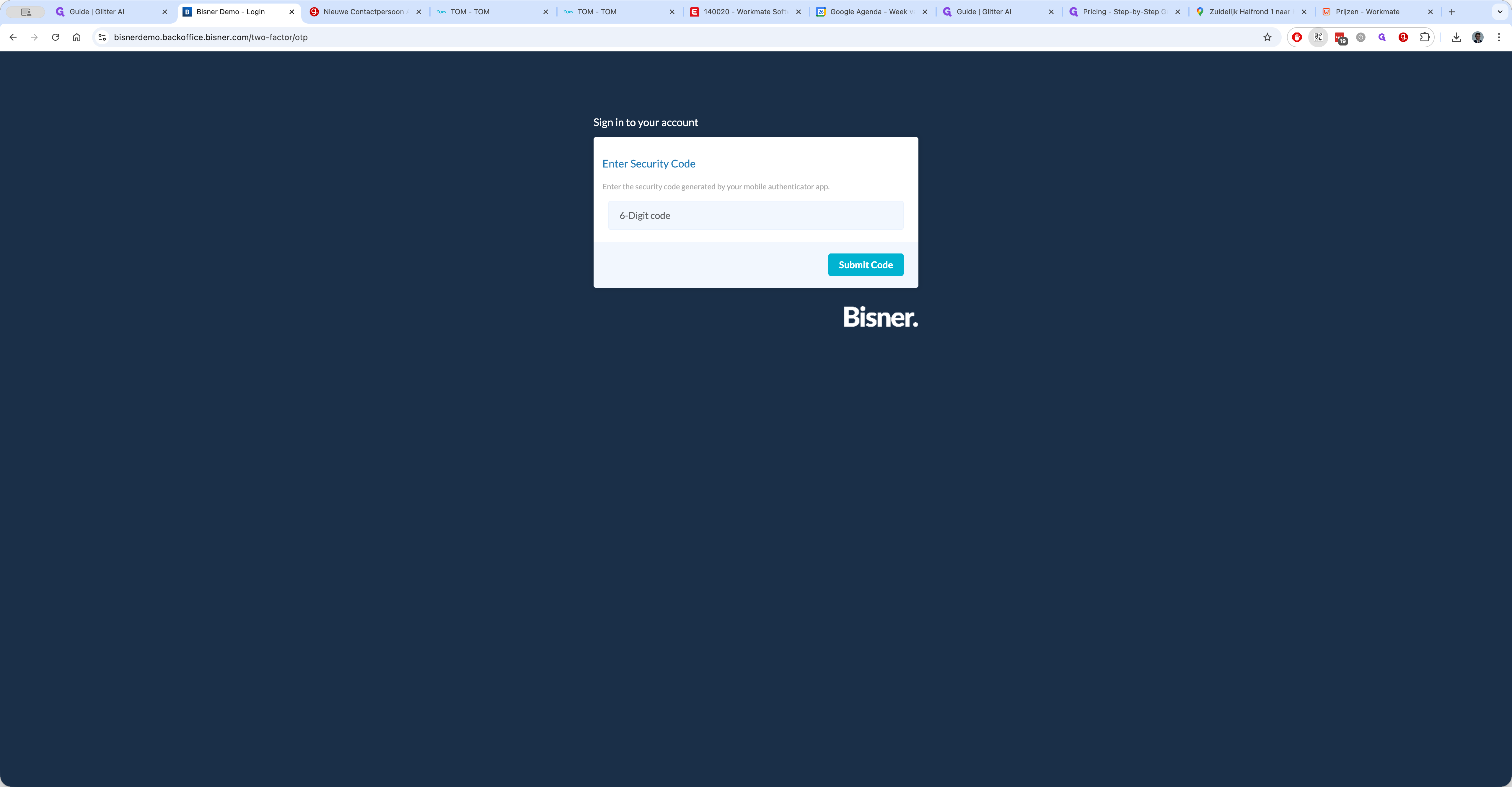
6
Klik hier
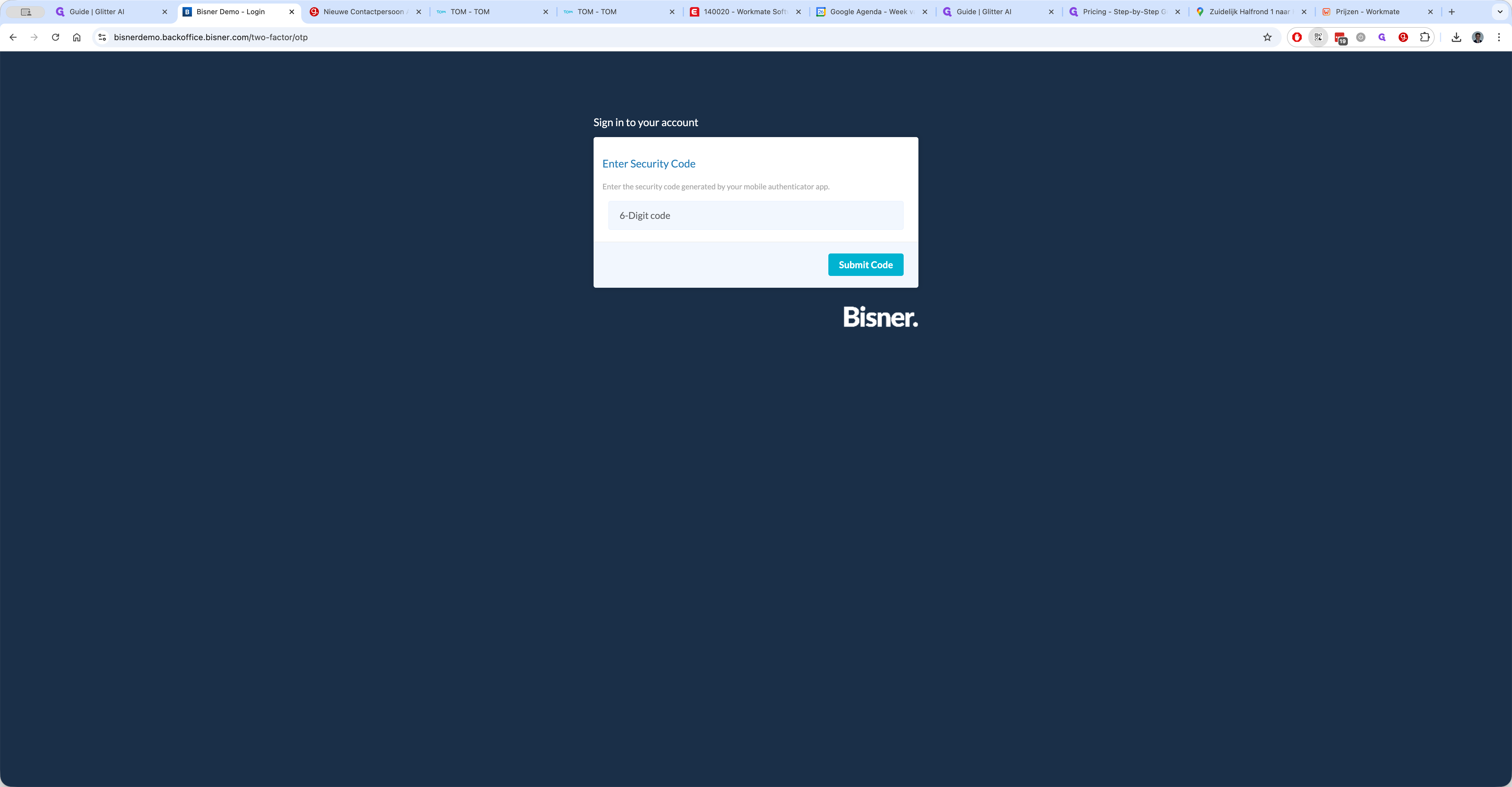
Dit kan je misschien kopiëren.
7
Klik op "Submit Code"
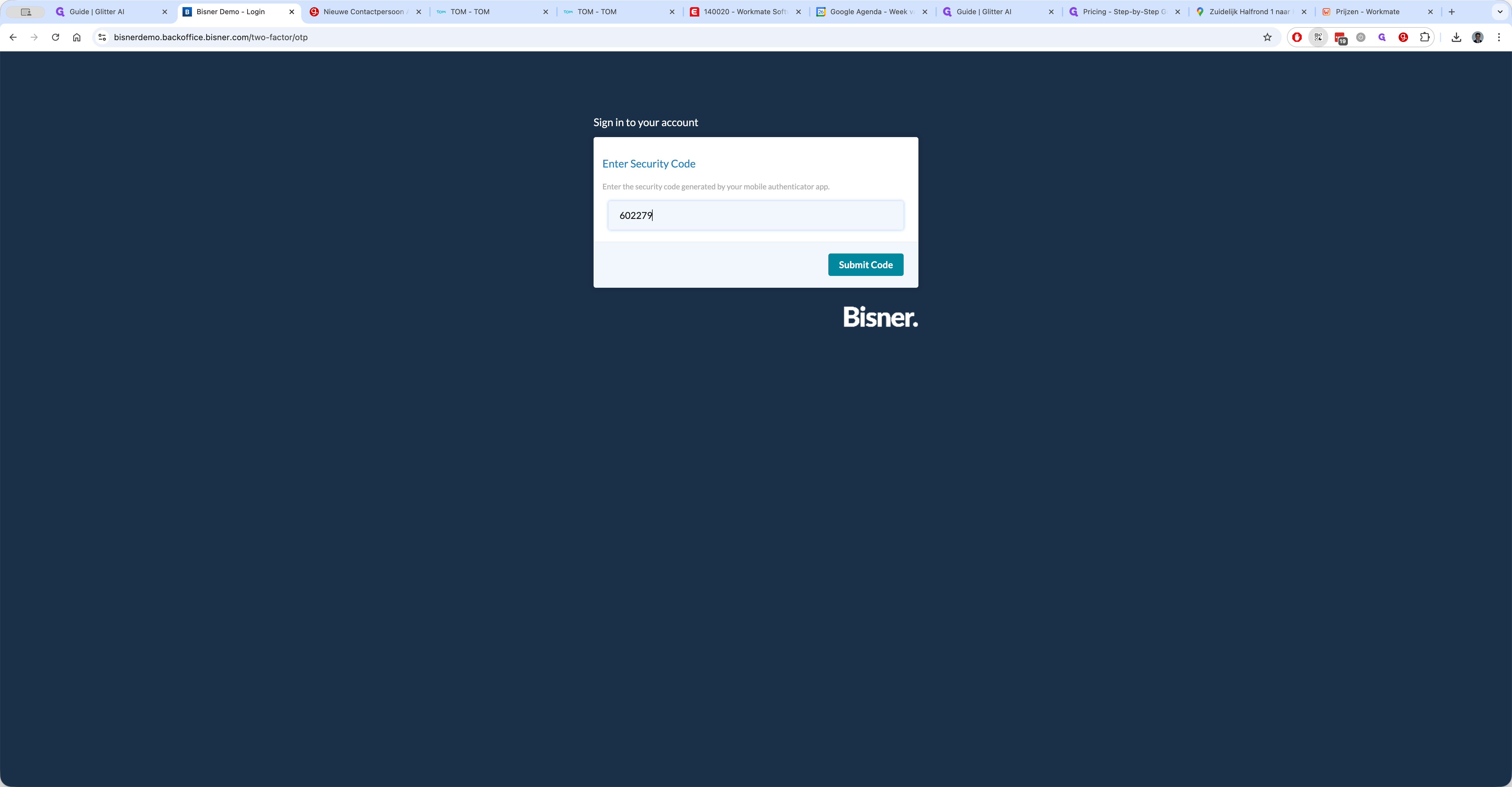
8
Klik op "Submit Code"
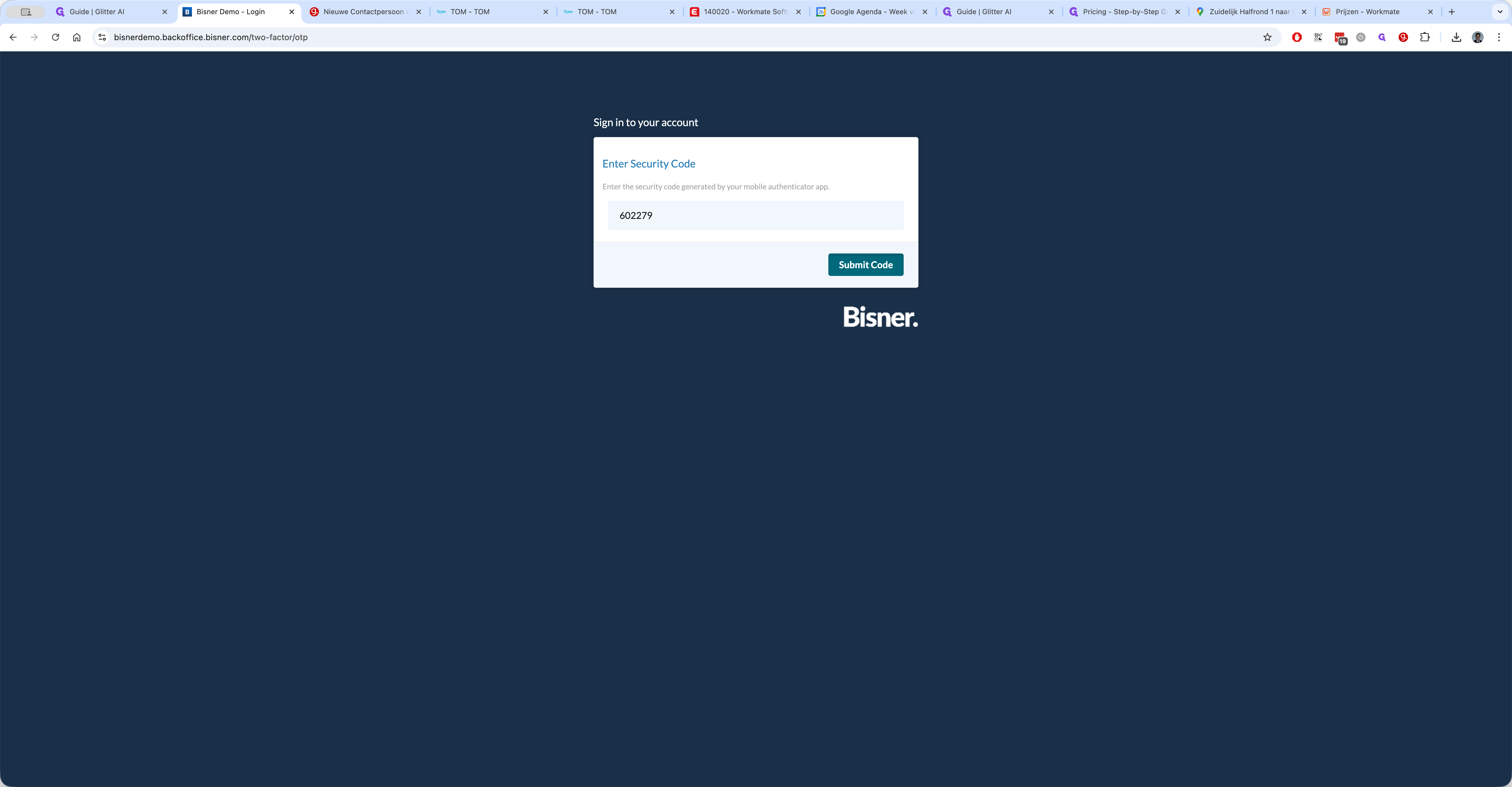
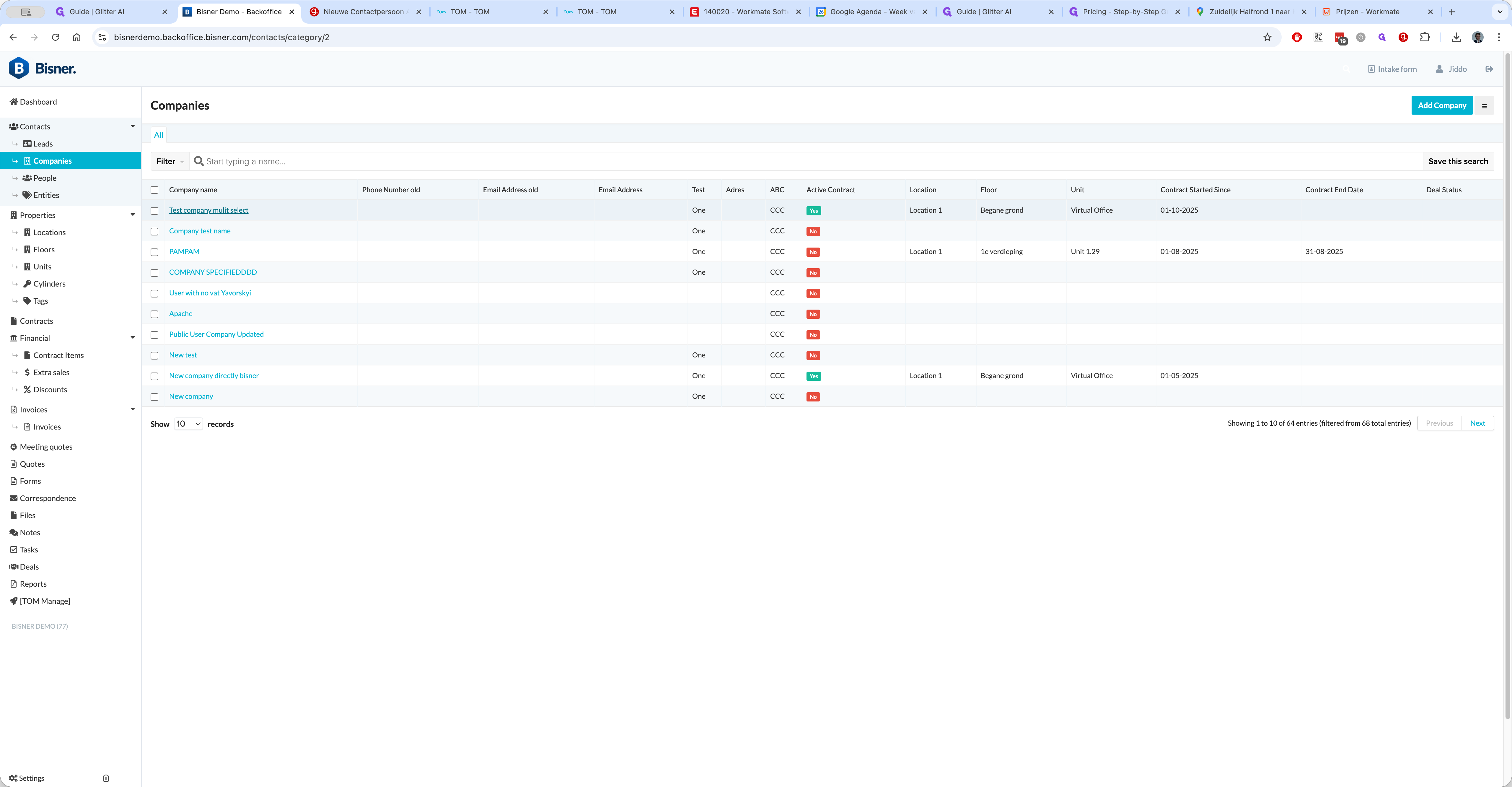
En het wordt Test company met multi-select.
9
Klik op "Test company mulit select"
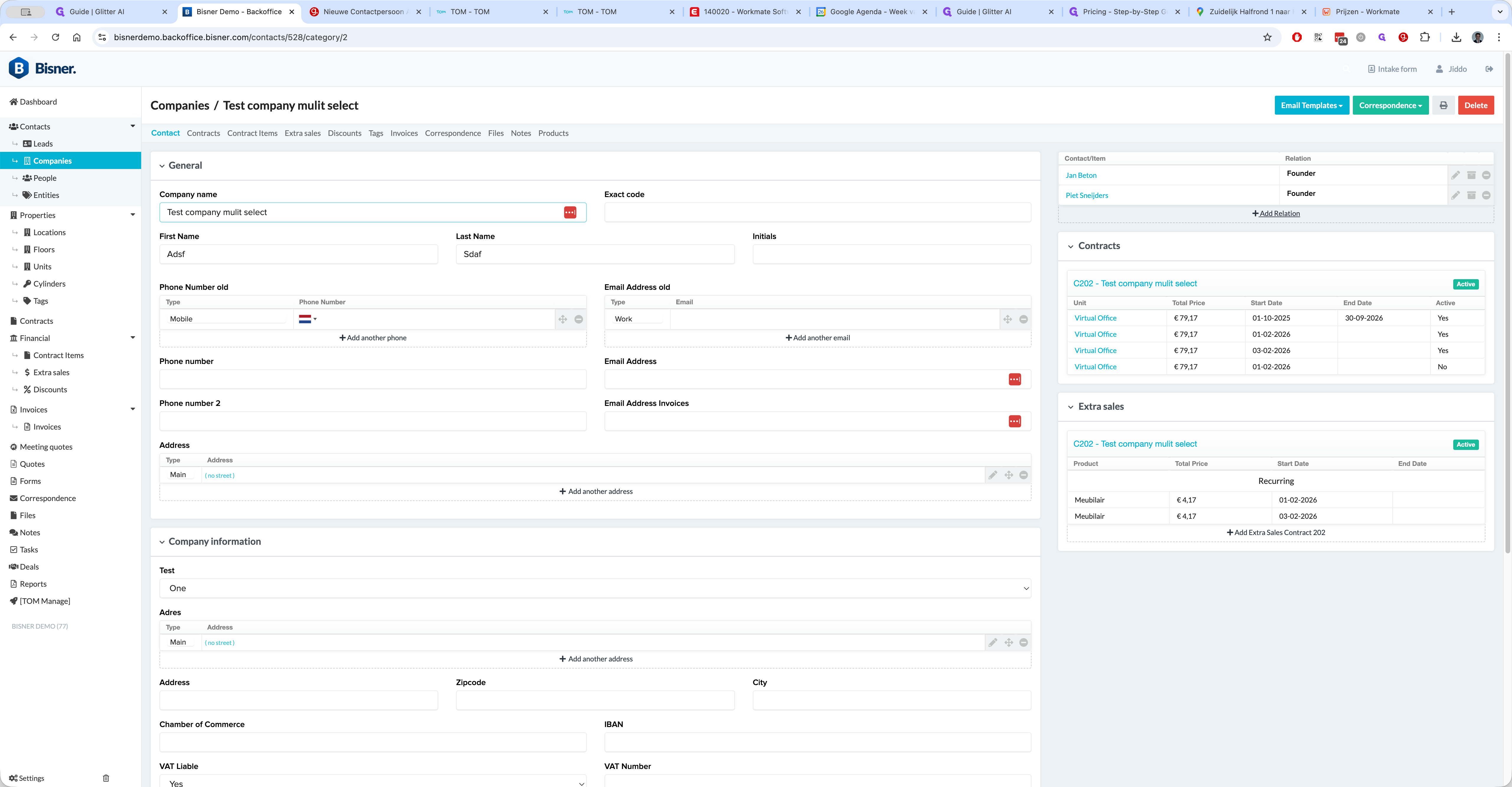
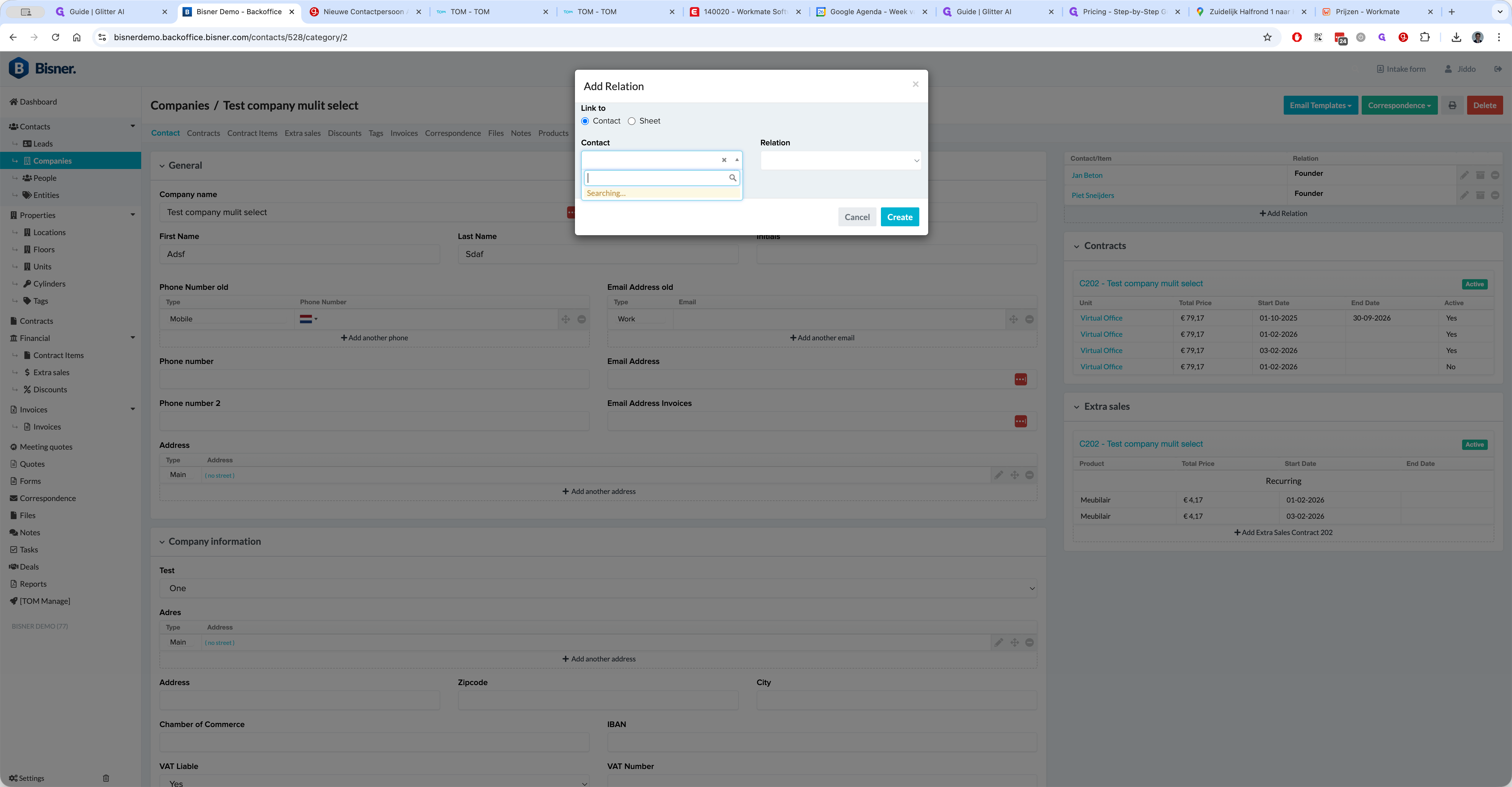
Dan wil ik hier een nieuw persoon toevoegen. We zoeken in de huidige personen en hij wordt toegevoegd. Je kunt ook gewoon in die tekst meegaan, dat aanpassen en later samenvatten.
10
Klik op "+ Add Relation"
11
Klik hier
Hoe doe je dat?