Bericht zur Kundenzufriedenheit erstellen: Schritt-für-Schritt-Anleitung
Erfahren Sie, wie Sie einen Bericht zur Kundenzufriedenheit erstellen. Folgen Sie unserer Anleitung, um Berichte in VCH zu generieren, Ergebnisse nach Mitarbeitern anzuzeigen und Serviceanfragen einzusehen.
By Steffen
In dieser Anleitung lernen wir, wie man einen Bericht zur Kundenzufriedenheit erstellt. Ziel ist es, die Ergebnisse nach Mitarbeiter und VCH auszuwerten und die zugehörigen Texte einzusehen. Außerdem zeigen wir, wie man direkt aus dem Bericht eine Serviceanfrage öffnet, um Details im Ticket zu prüfen.
Los geht's
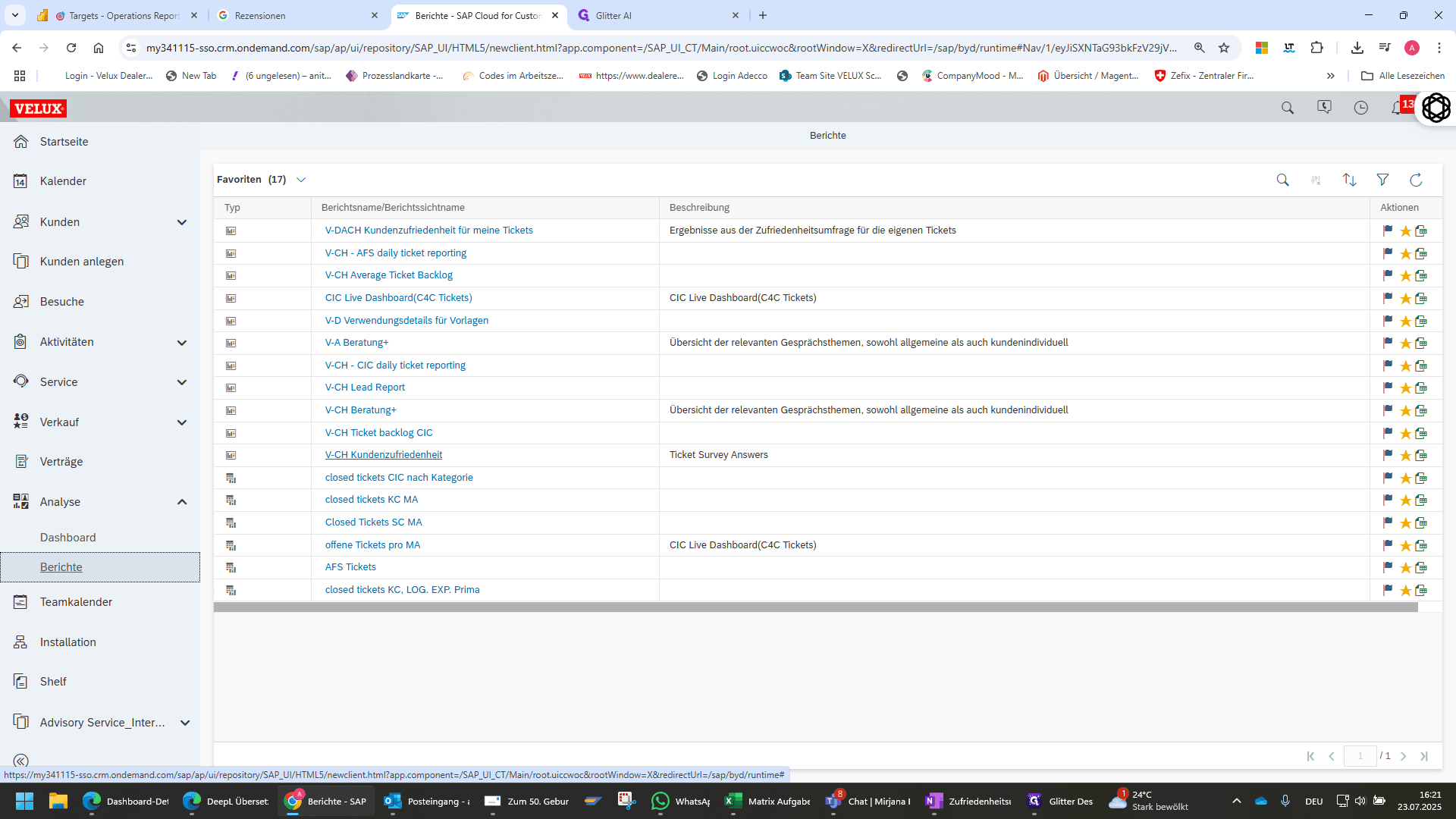
Bericht zur Kundenzufriedenheit erstellen. Ich klicke links auf "Berichte" und wähle "VCH Kundenzufriedenheit" aus.
1
Klicken Sie auf "V - CH Kundenzufriedenheit"
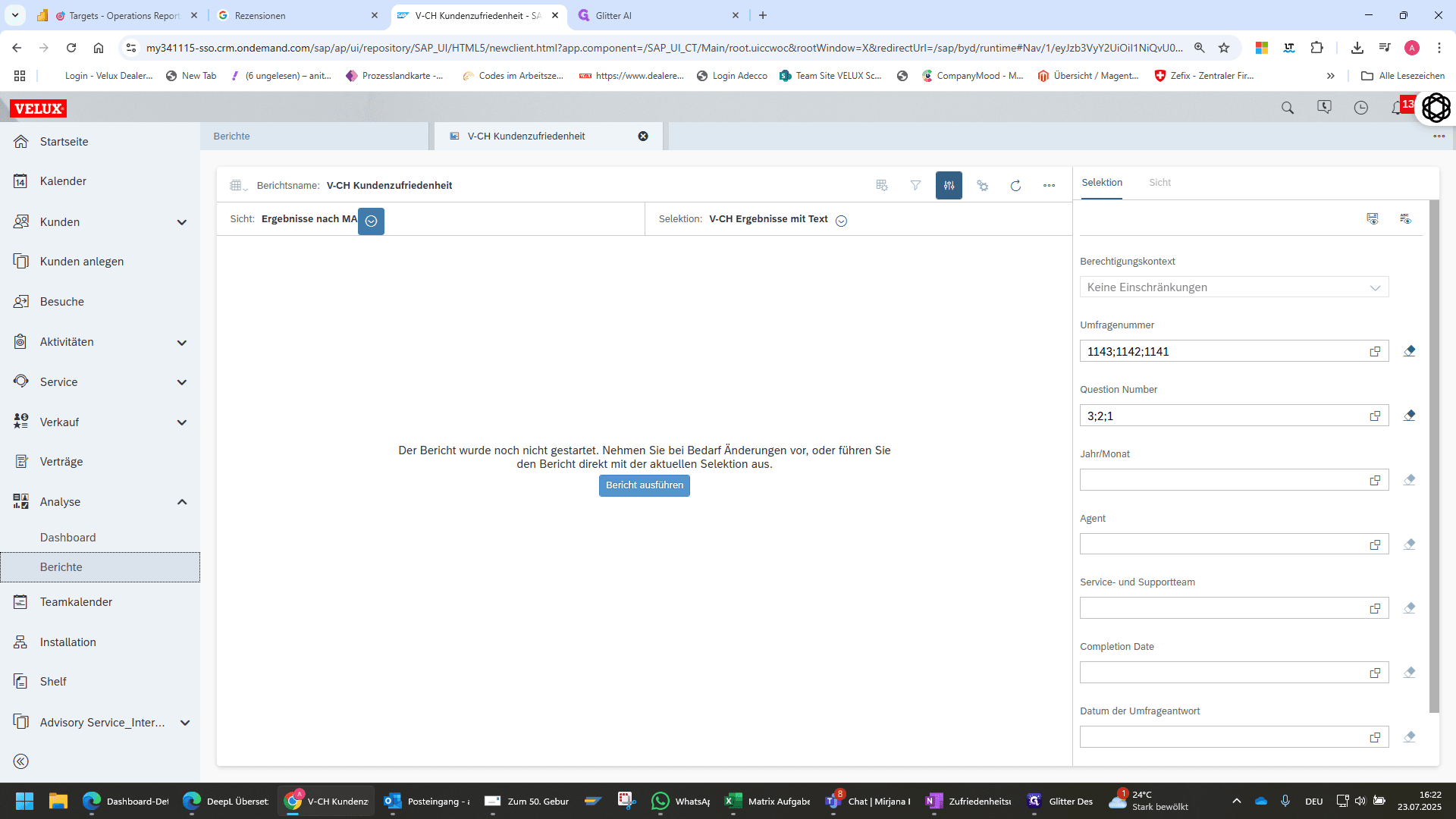
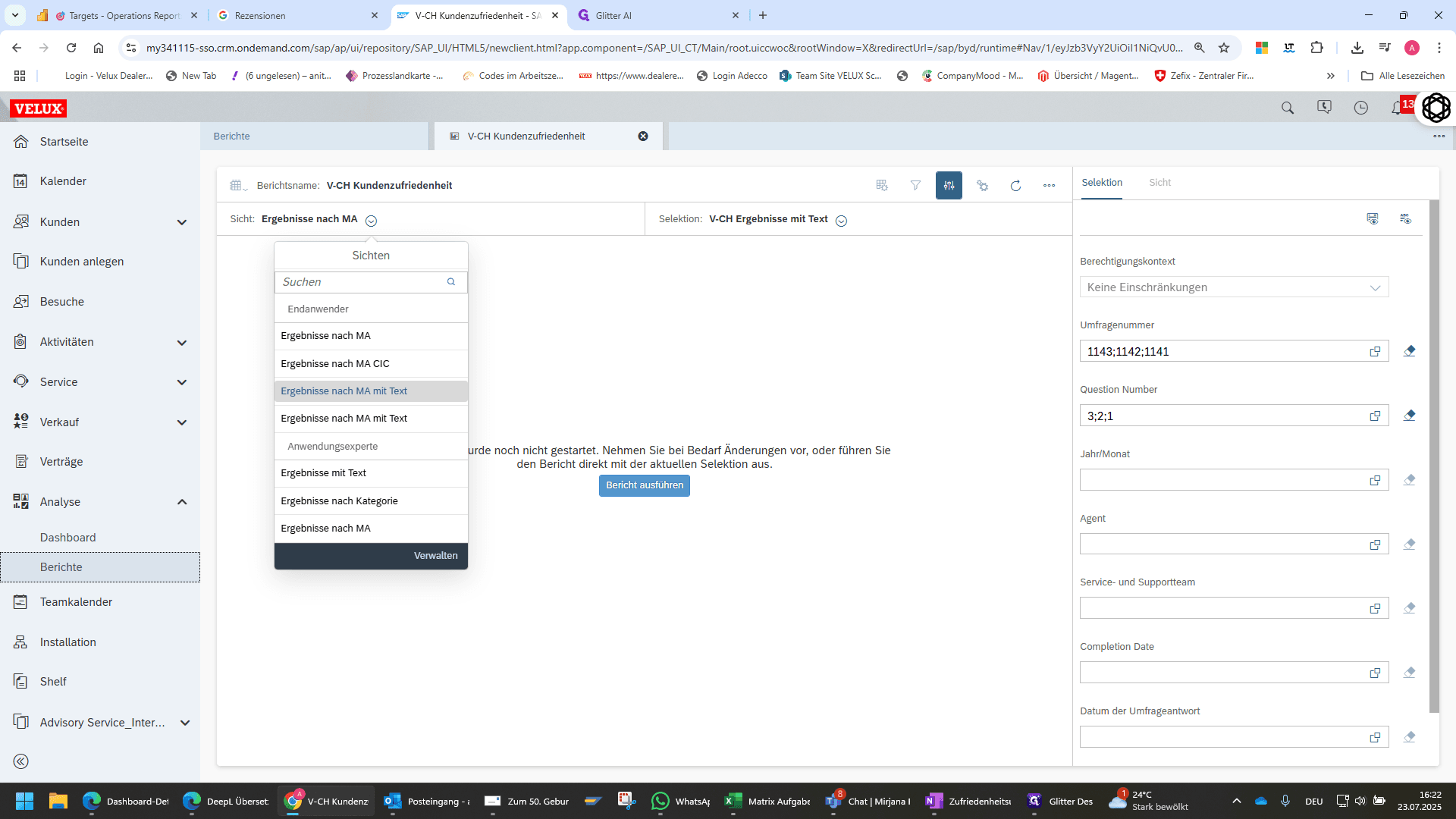
Dann wähle ich „Ergebnisse nach Mitarbeiter mit Text“ und „VCH Ergebnisse mit Text“, passe das Datum an und führe den Bericht aus.
2
Klicken Sie hier
3
Klicken Sie auf "Ergebnisse nach MA mit Text"
4
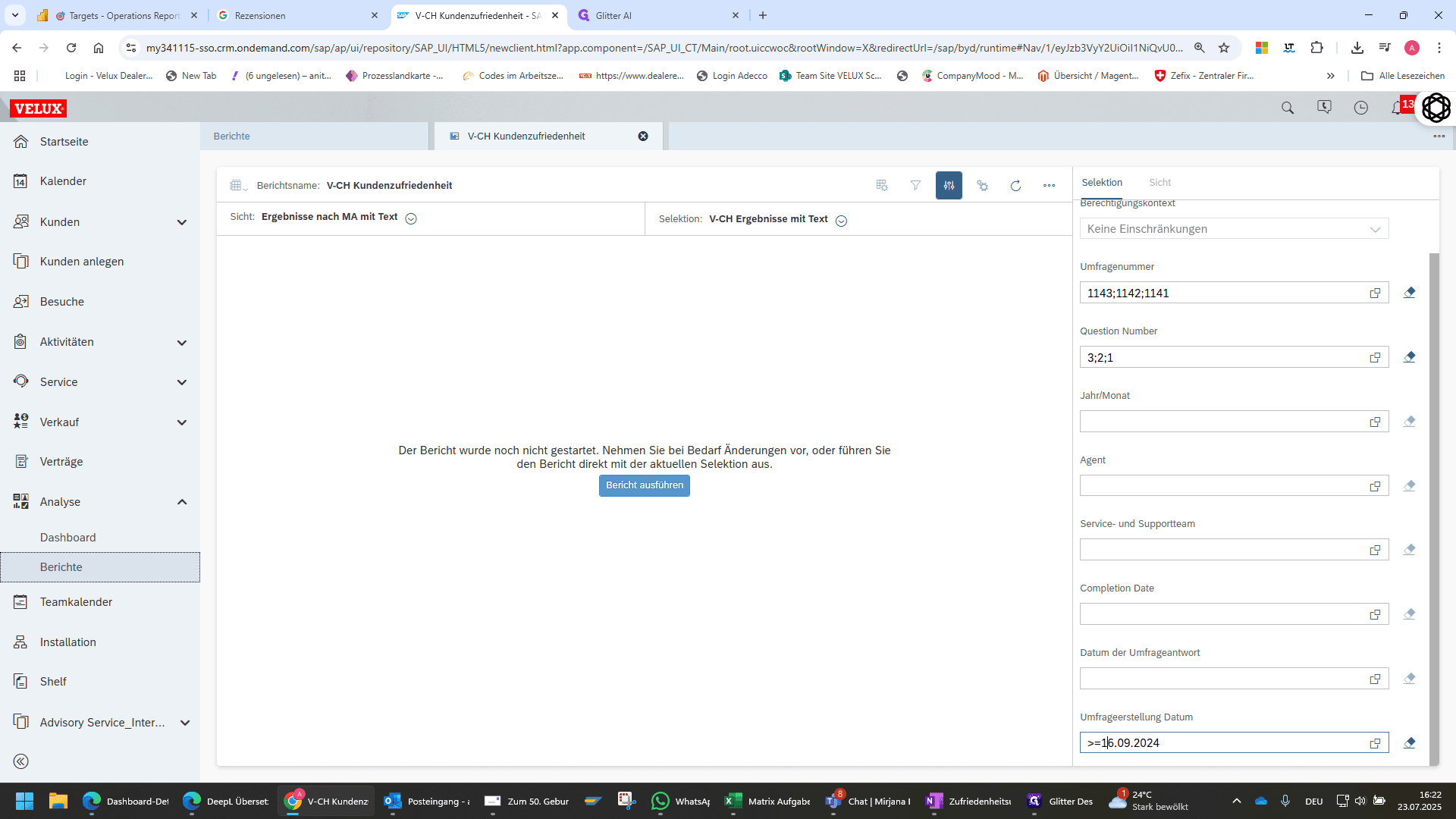
Ziehen Sie "> = 16.09.2024"
5
Tippen Sie "01.07.2025"
6
Klicken Sie auf "Bericht ausführen"
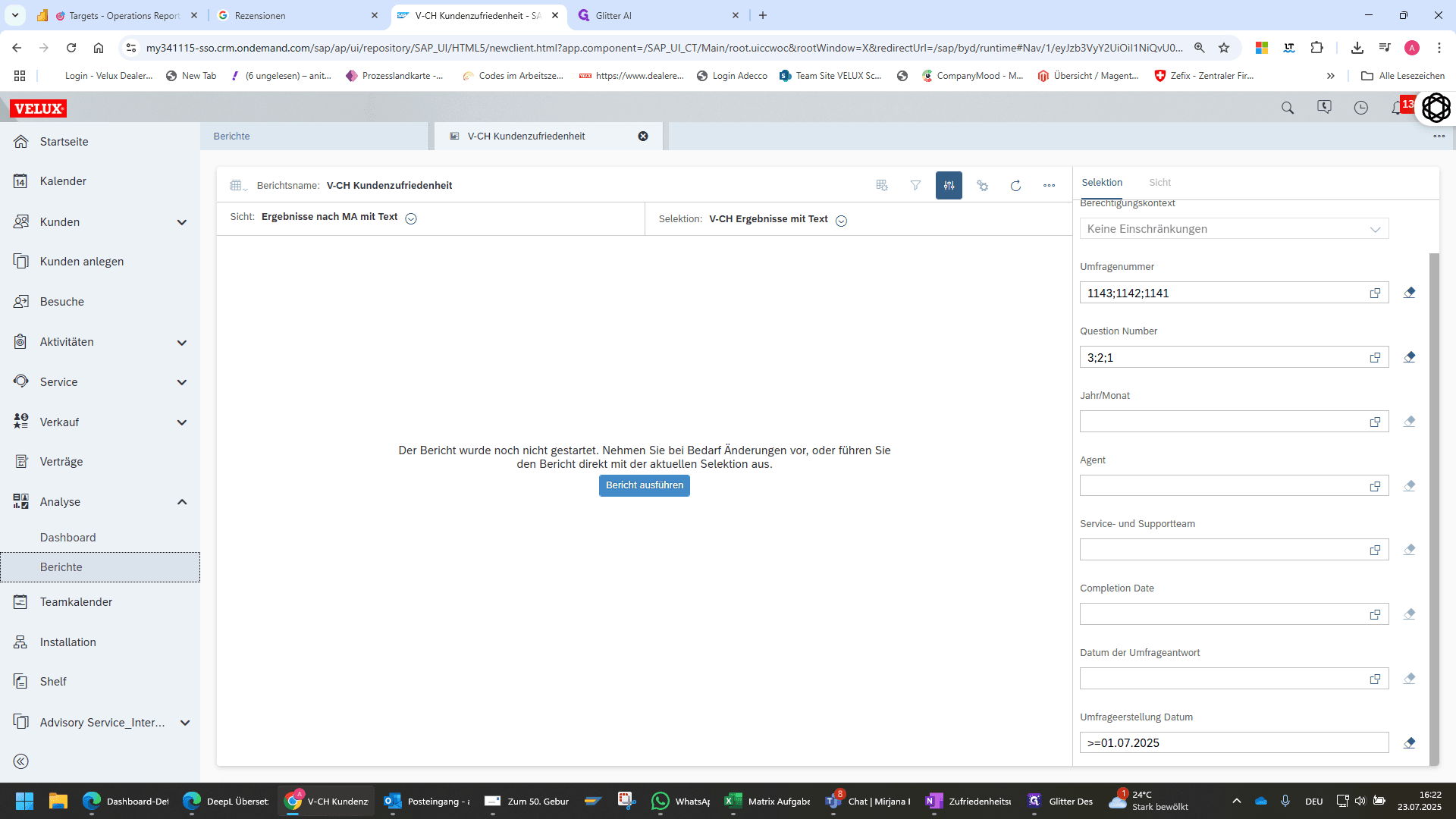
Und voilà, die Texte.
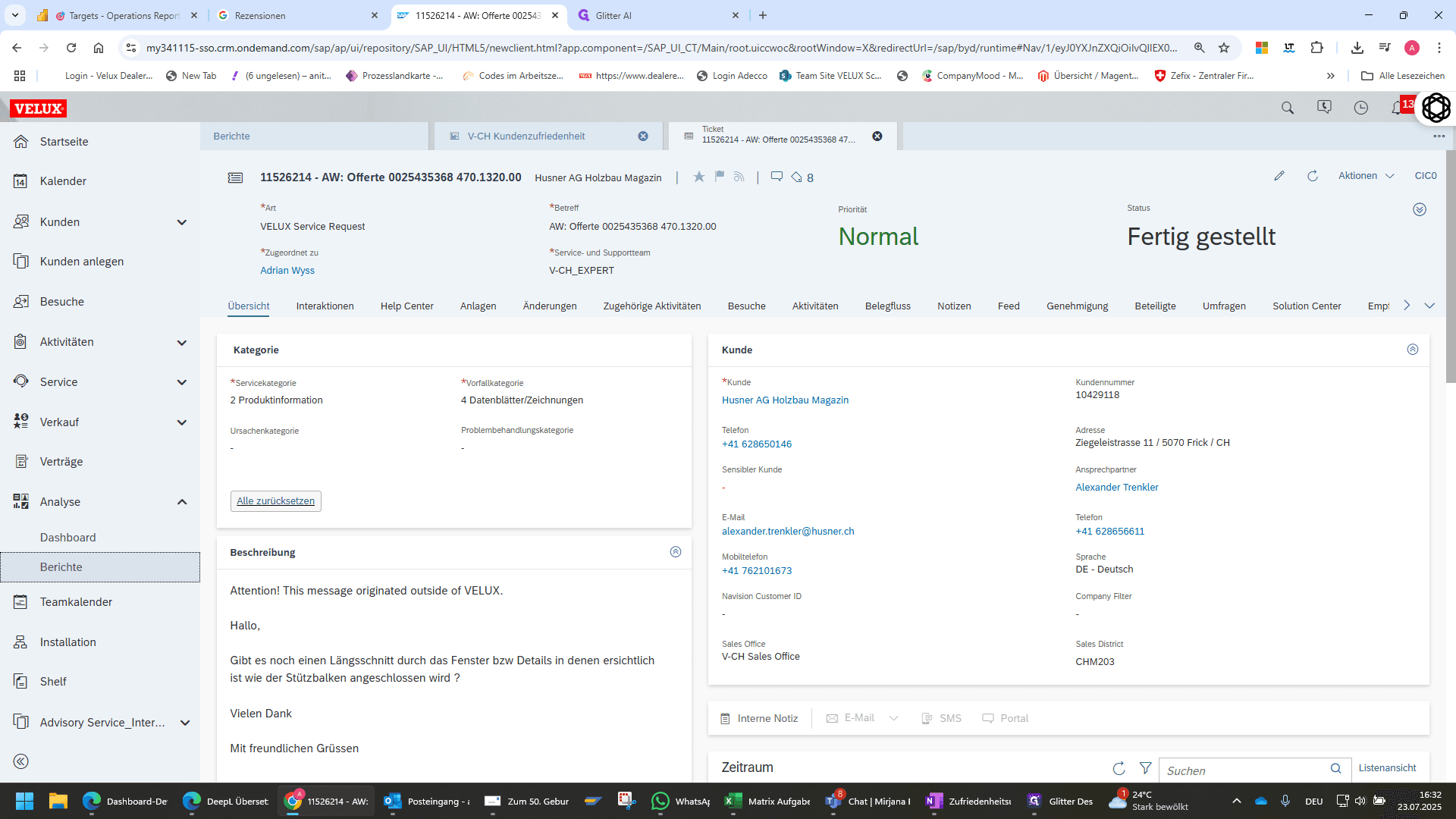
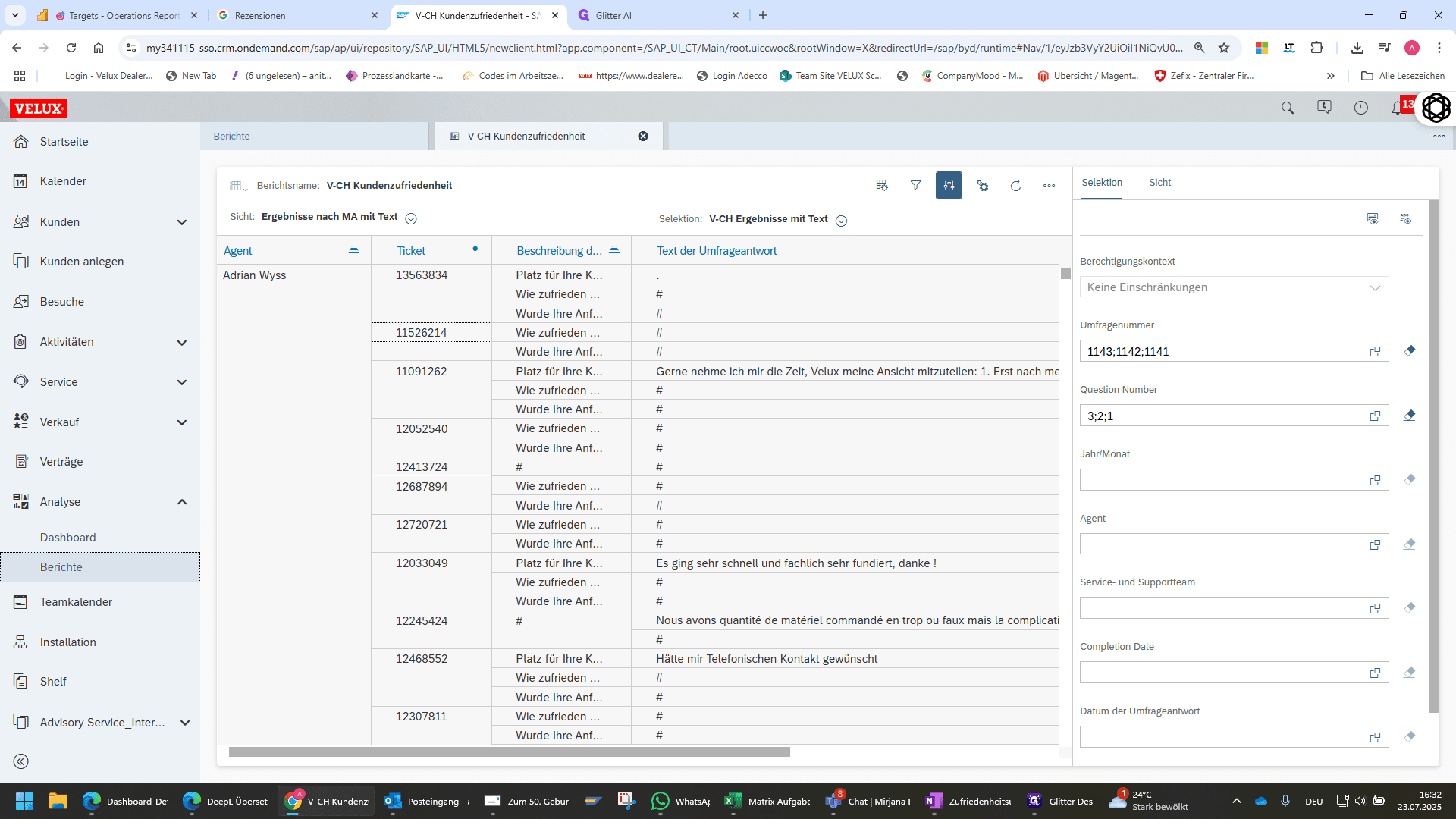
Du kannst auch hier draufdrücken und die Serviceanfrage anzeigen. Da kommst du dann ins Ticket rein.
7
Klicken Sie auf "11526214"
8
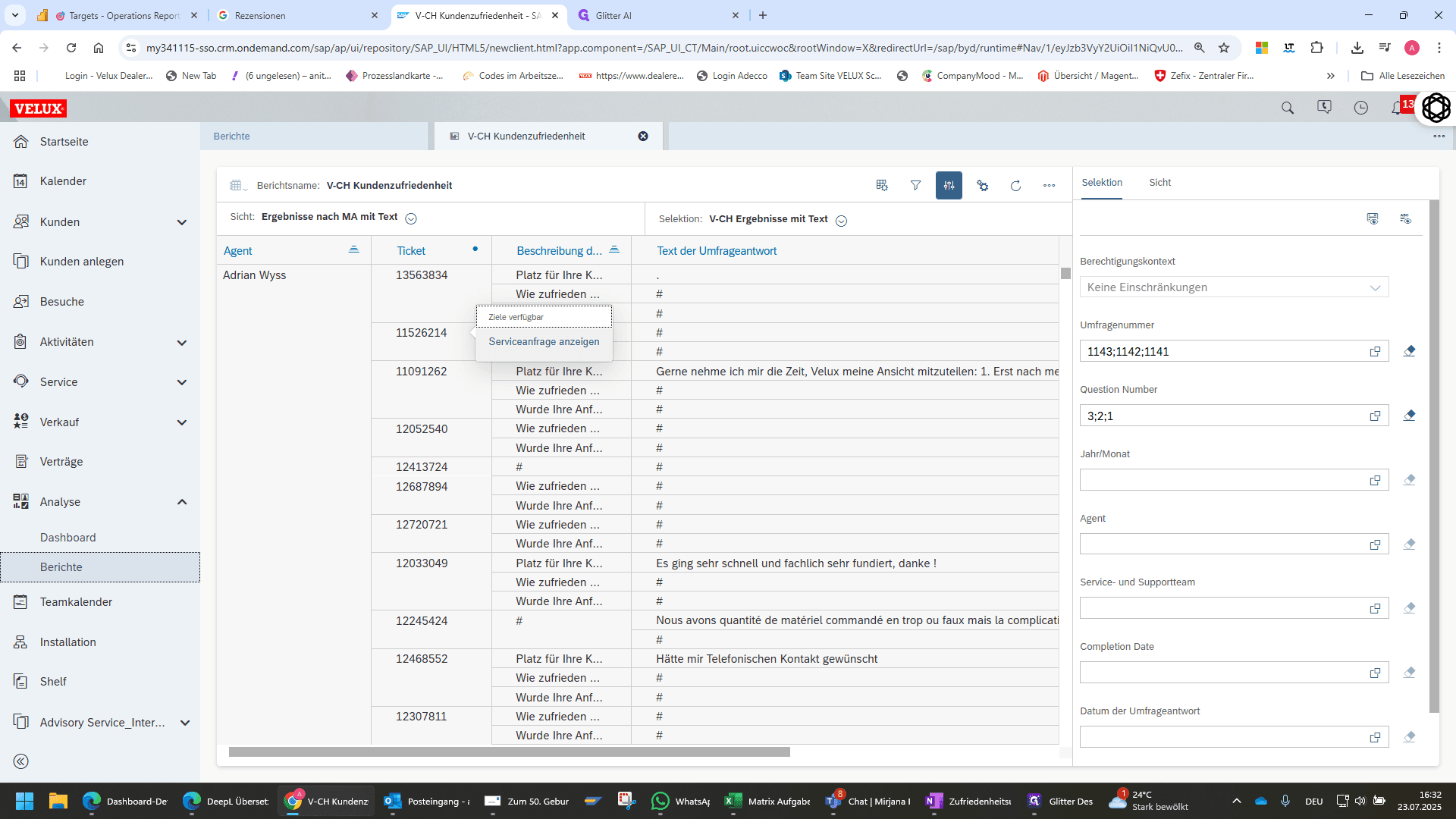
Klicken Sie auf "Serviceanfrage anzeigen"
9
Klicken Sie hier