
CAD-Daten importieren und vergleichen in ZEISS INSPECT
Lernen Sie, wie Sie in ZEISS INSPECT 2025 CAD-Modelle importieren, ausrichten und Form- sowie Flächenvergleiche durchführen.
Diese Anleitung zeigt Ihnen, wie Sie eine CAD-Datei in ZEISS INSPECT importieren, mit den erfassten 3D-Messdaten ausrichten und anschließend gezielte Maßprüfungen sowie einen globalen Flächenvergleich durchführen.
Dieser Leitfaden wird eingesetzt, sobald ein 3D-Scan des realen Bauteils als Ist-Netz vorliegt und mit den theoretischen Soll-Daten (CAD) abgeglichen werden soll.
CAD-Modell importieren und ausrichten
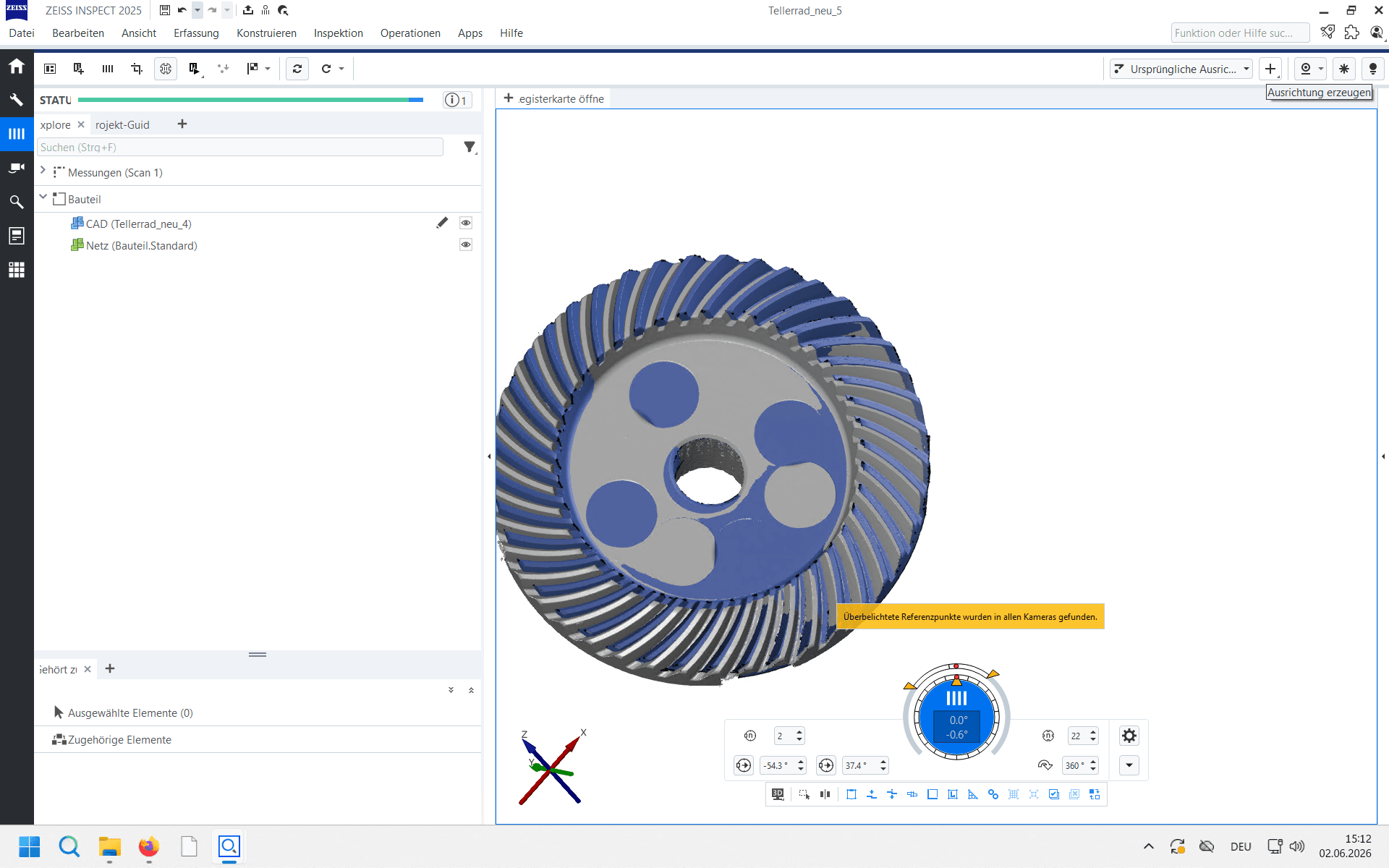
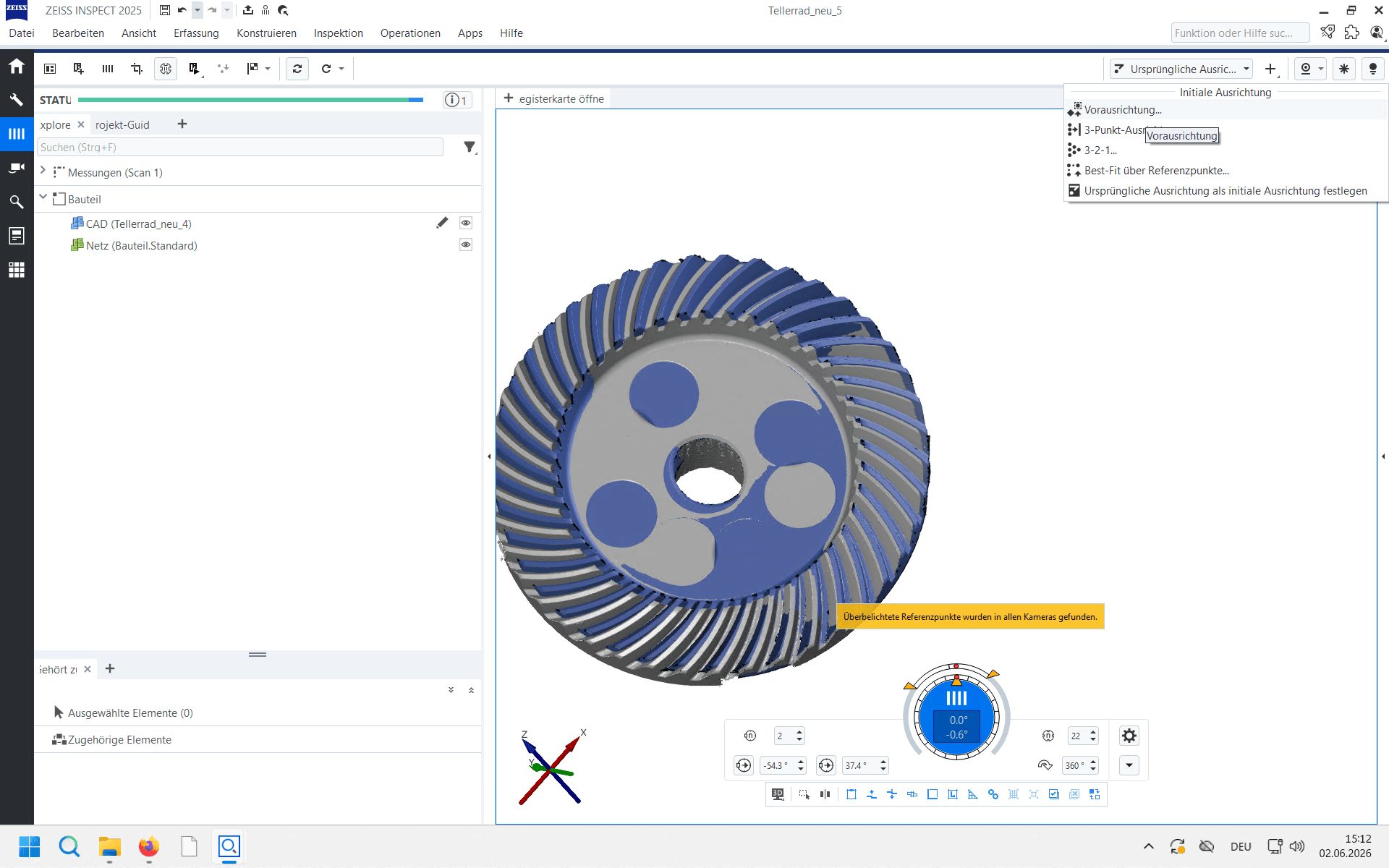
Um einen Soll-Ist-Vergleich durchzuführen, müssen Sie zunächst die CAD-Konstruktionsdaten importieren und auf Ihr bereits gemessenes Netz ausrichten.
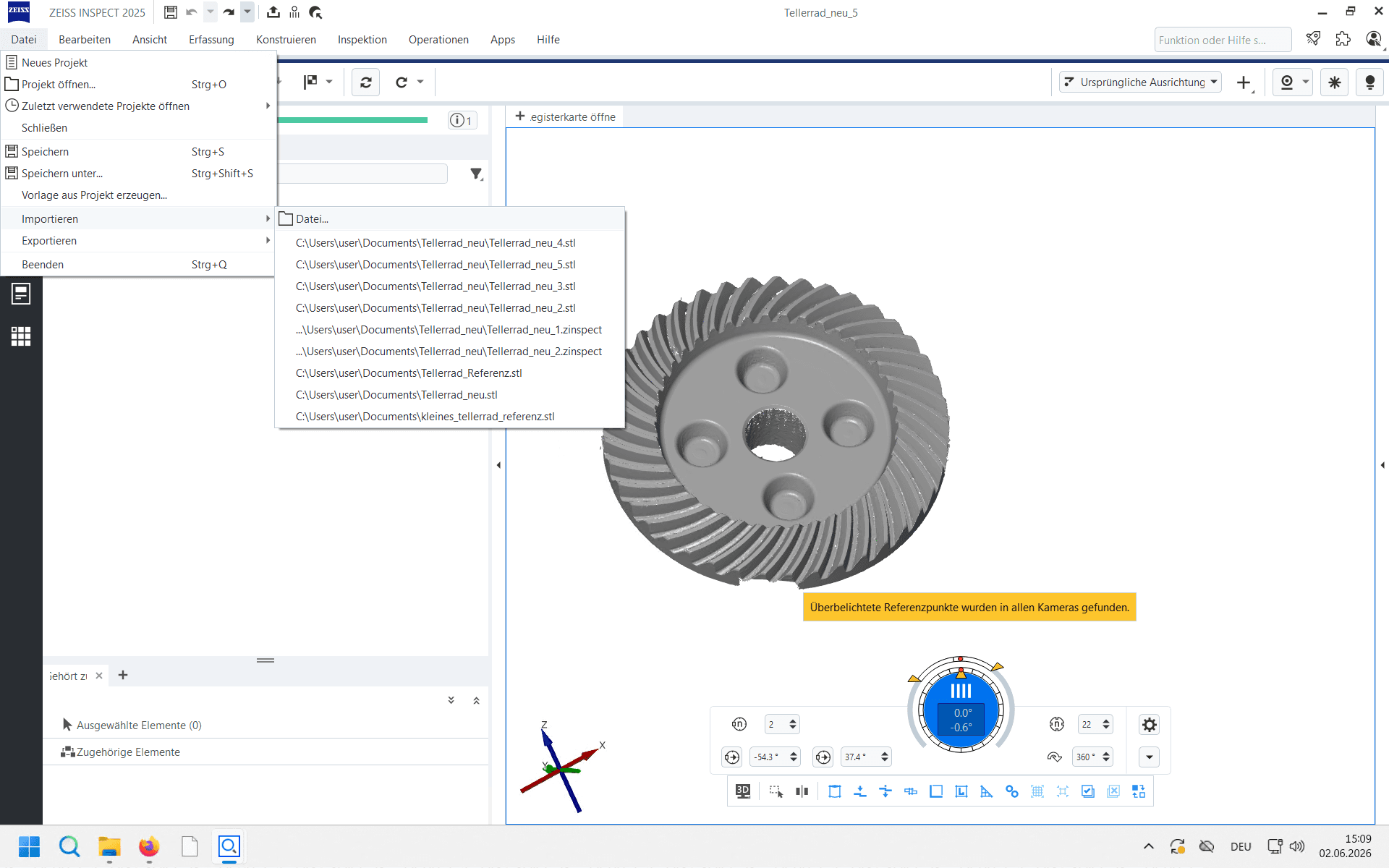
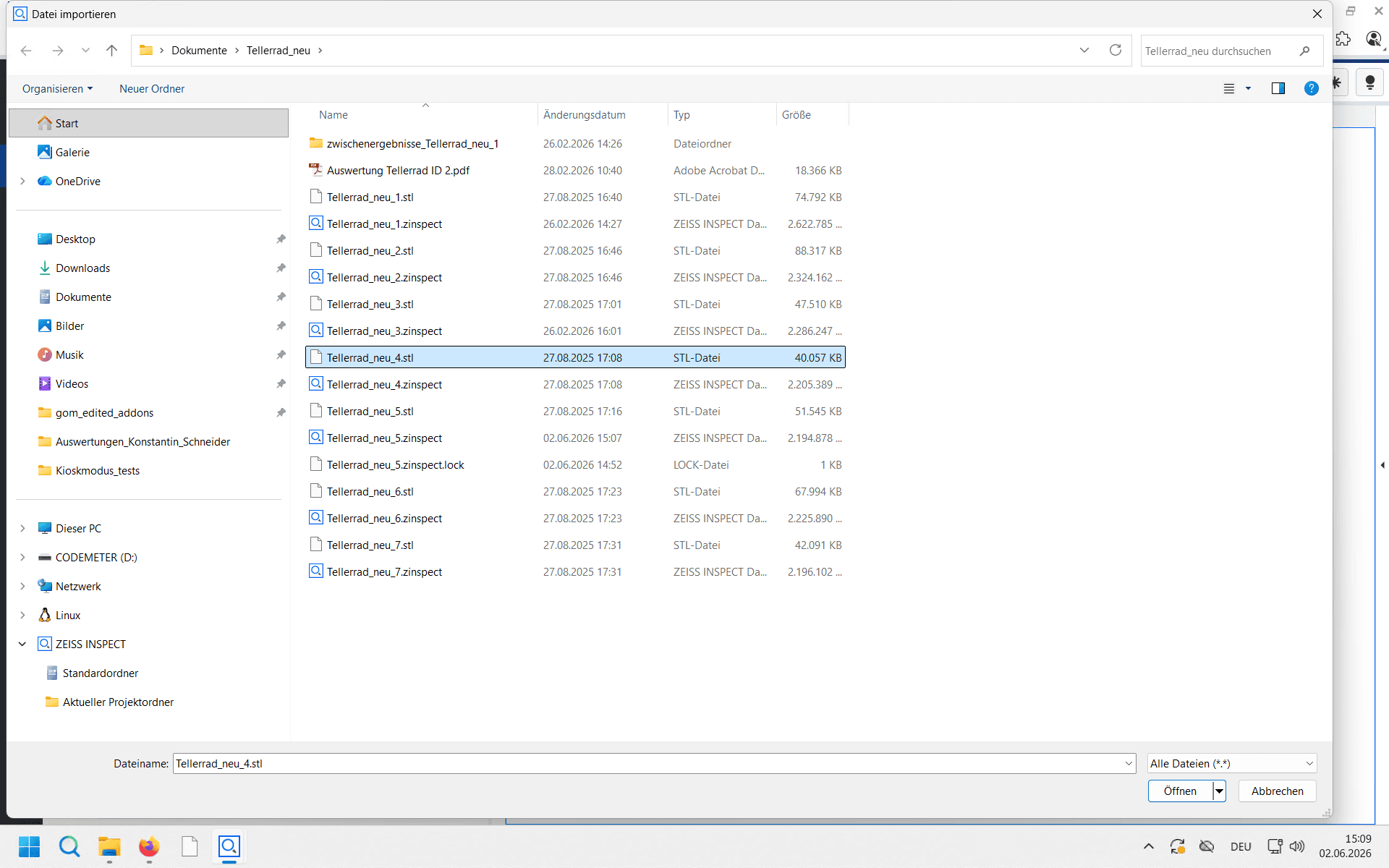
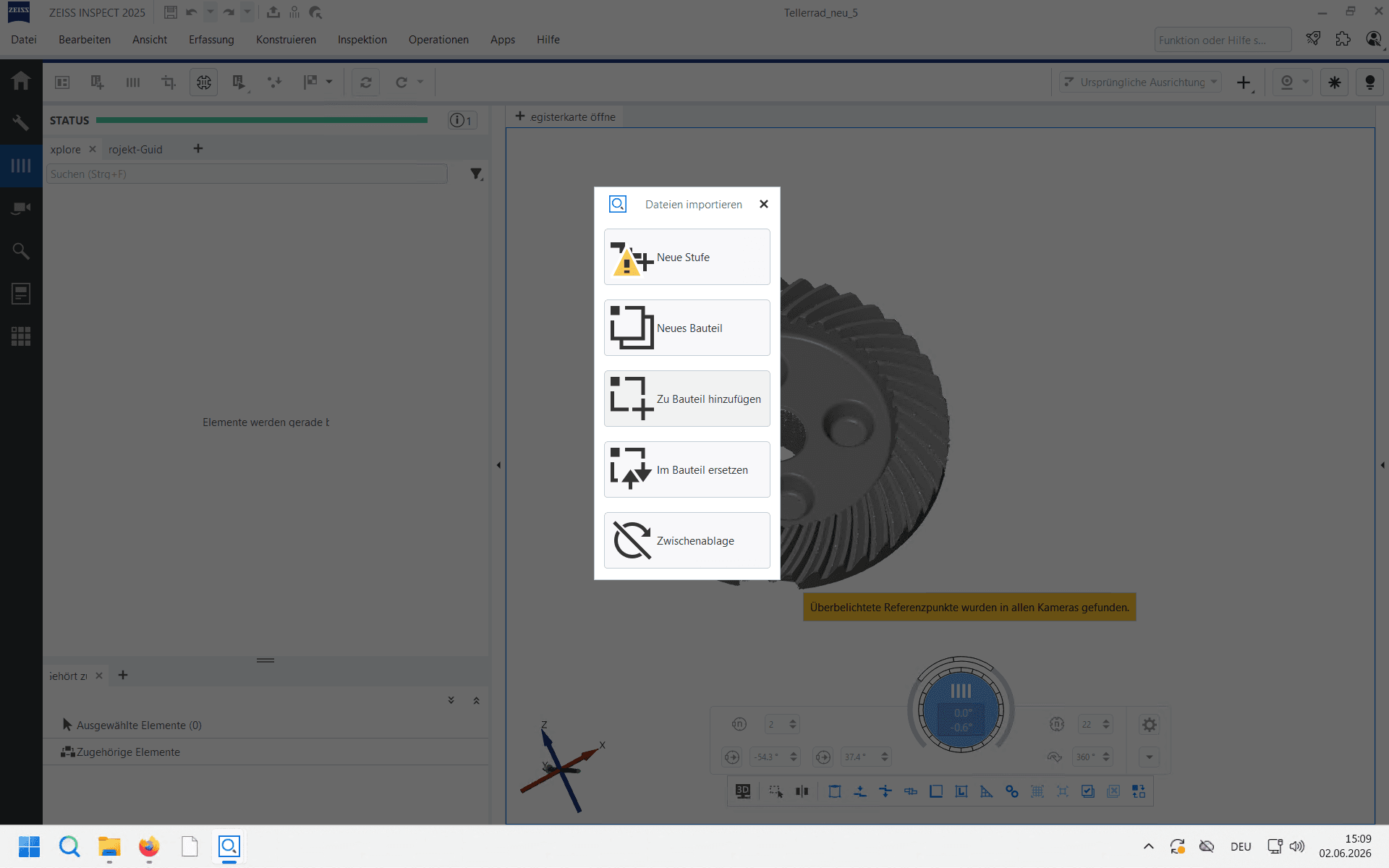
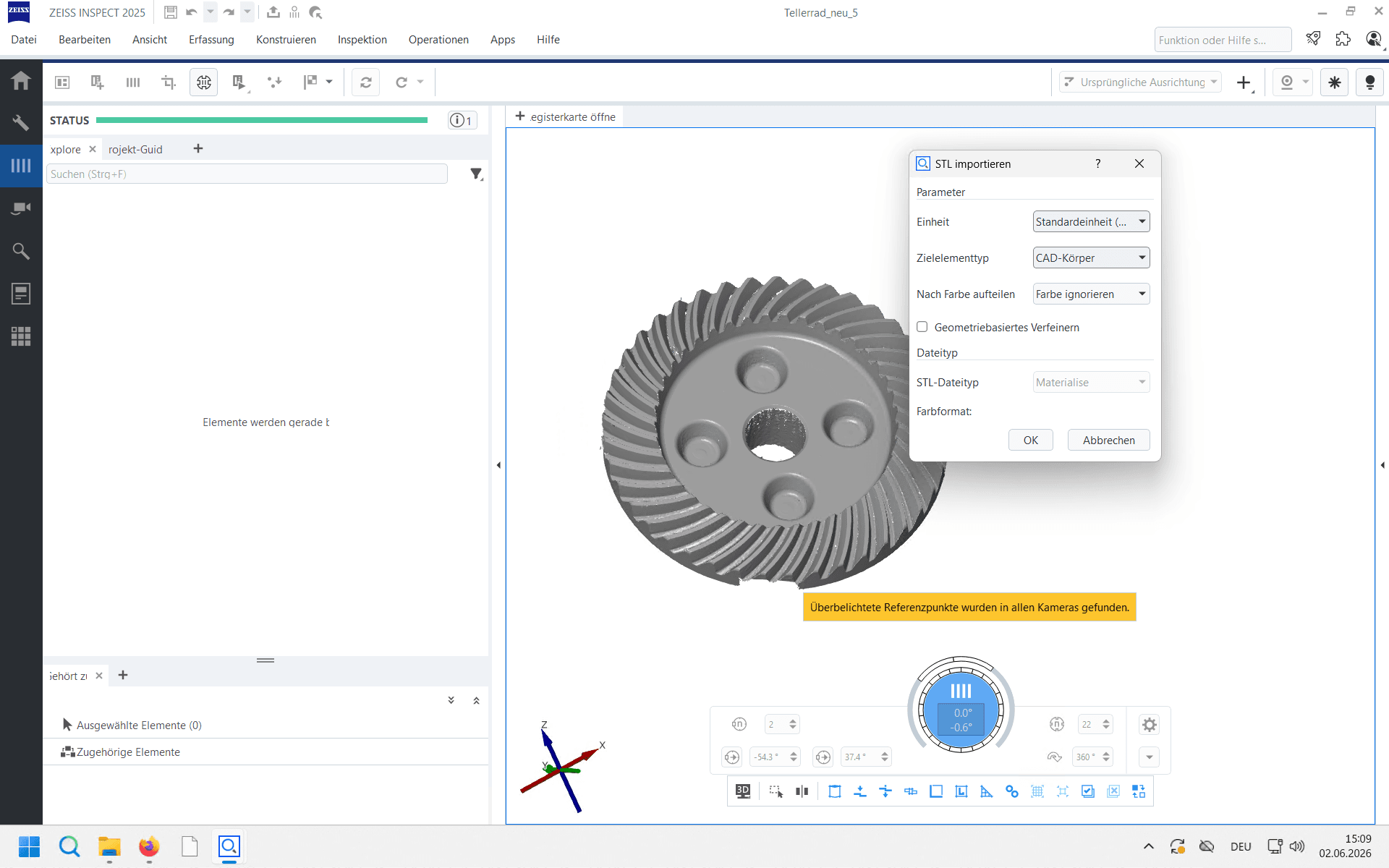
Form- und Lagetoleranzen prüfen (Zylindrizität)
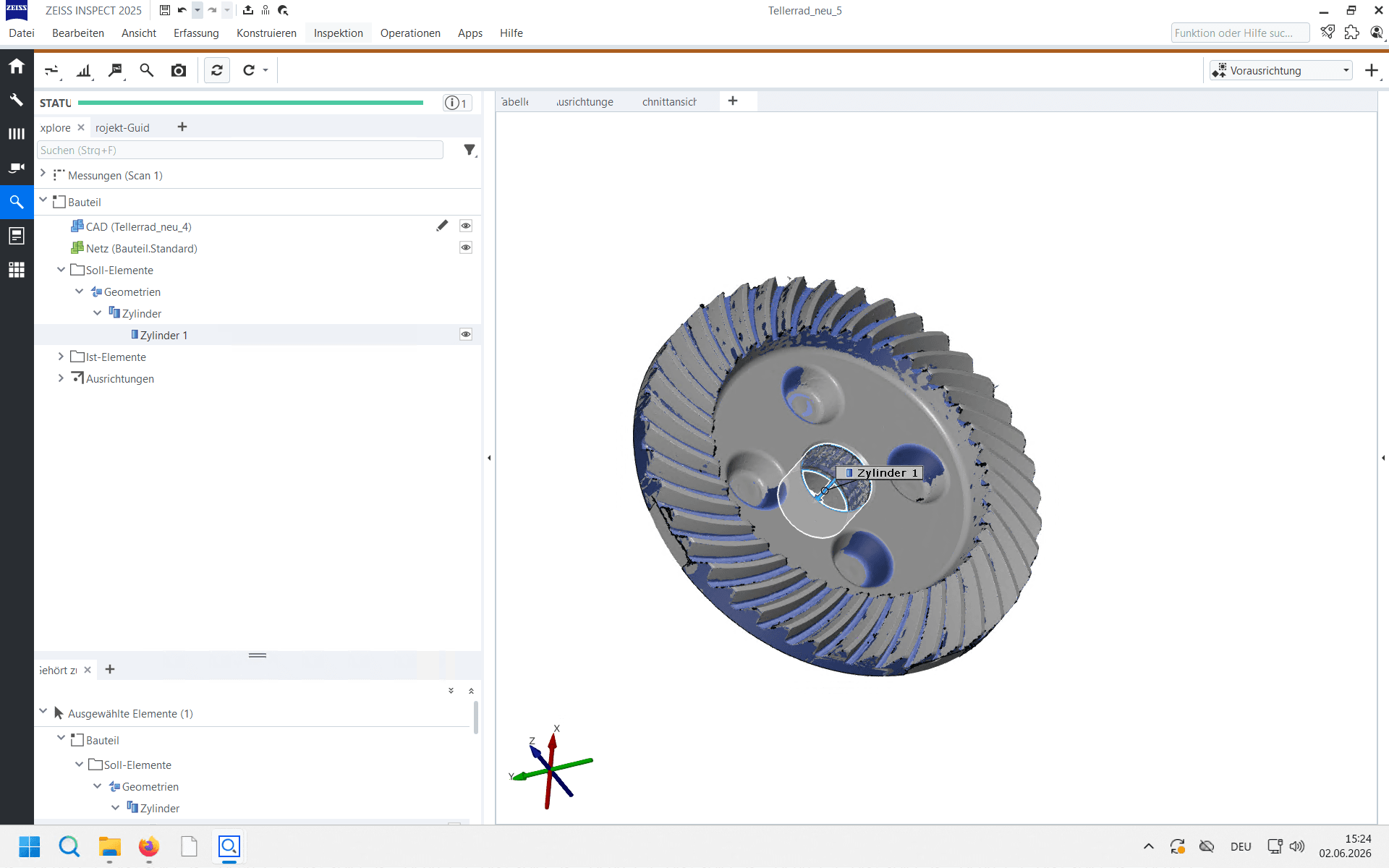
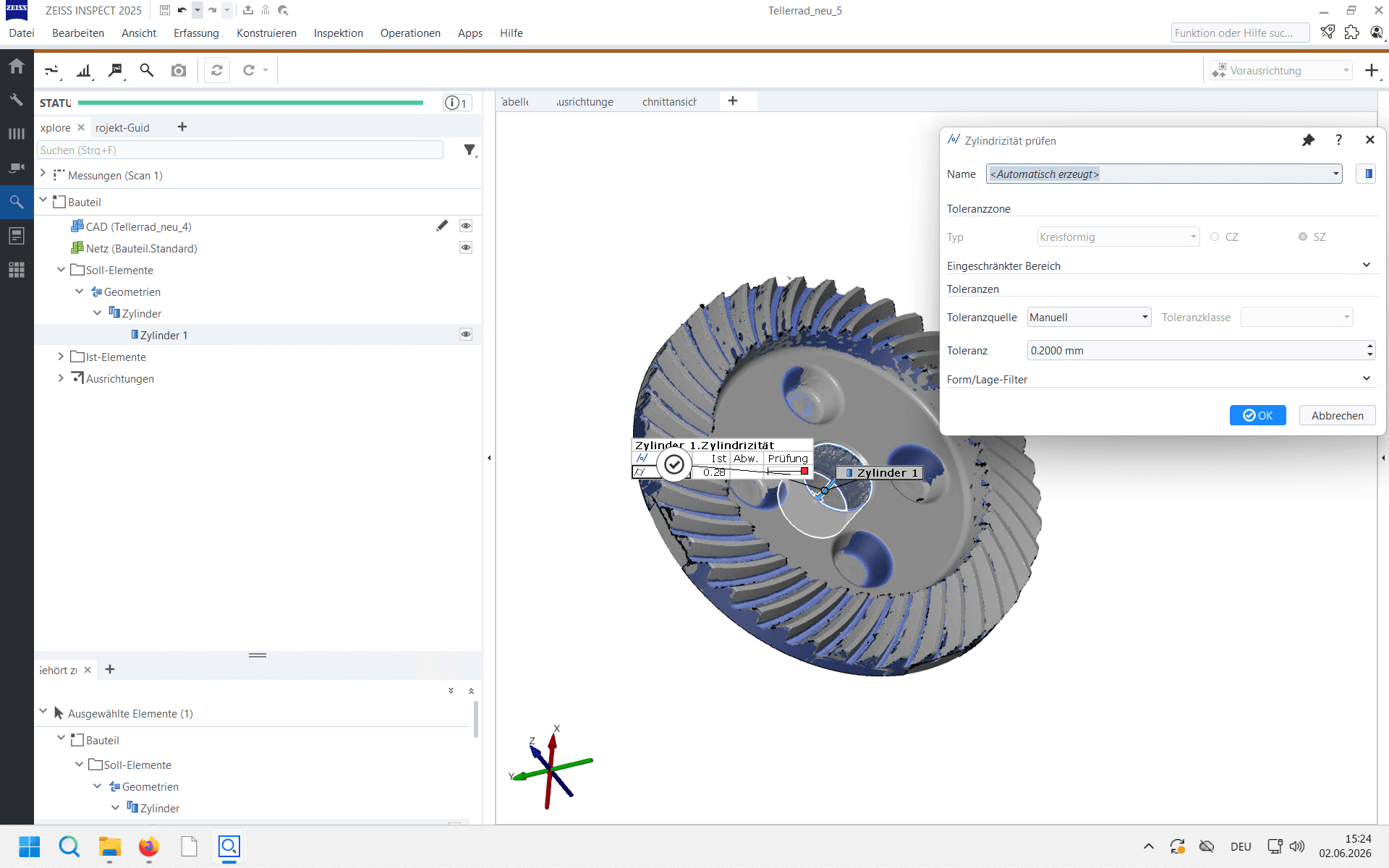
Oft müssen spezifische Geometrieelemente wie Bohrungen auf ihre Maß- und Formhaltigkeit geprüft werden. Dafür wechseln Sie in die Inspektionsansicht und konstruieren entsprechende Elemente auf dem CAD-Körper.
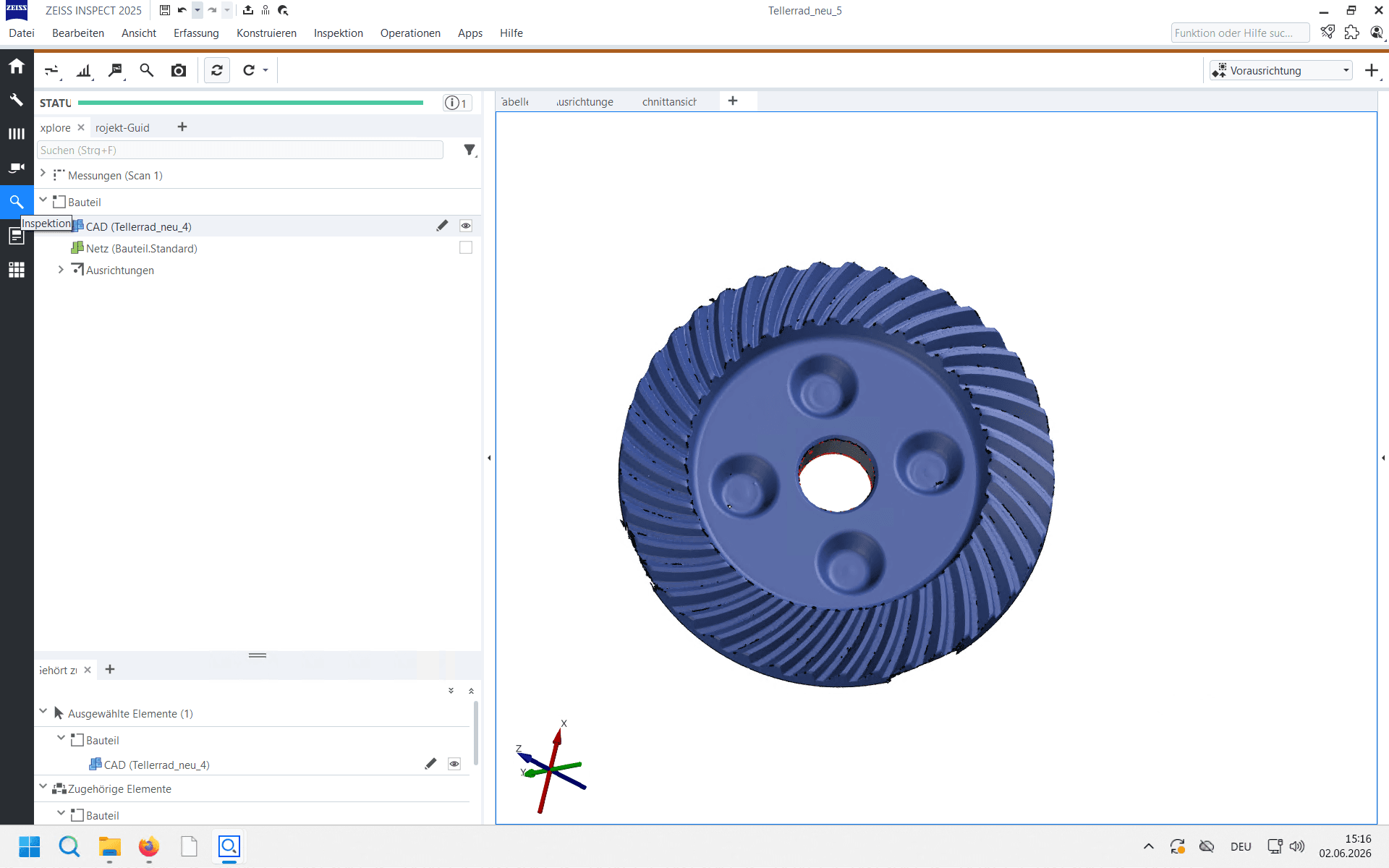
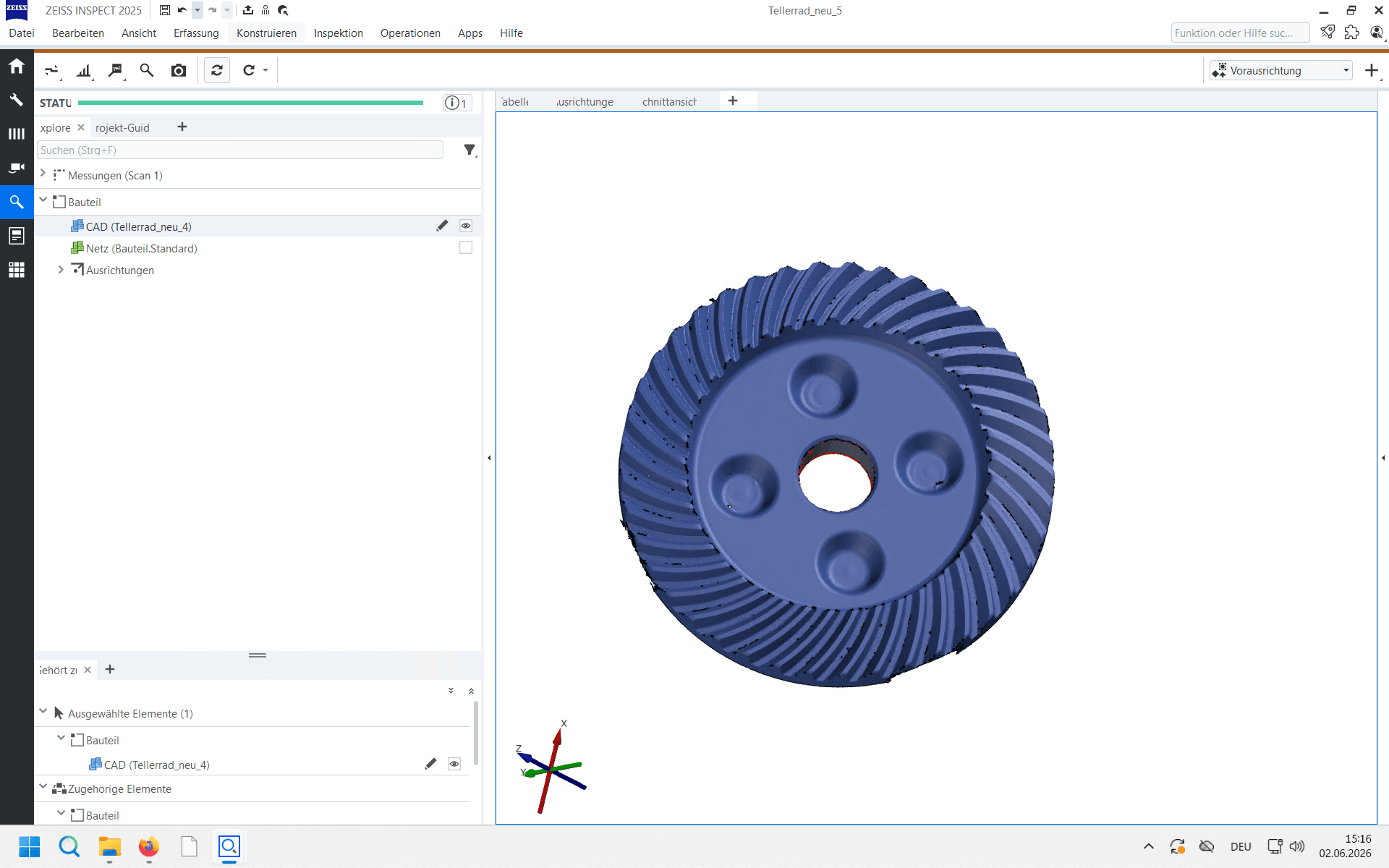
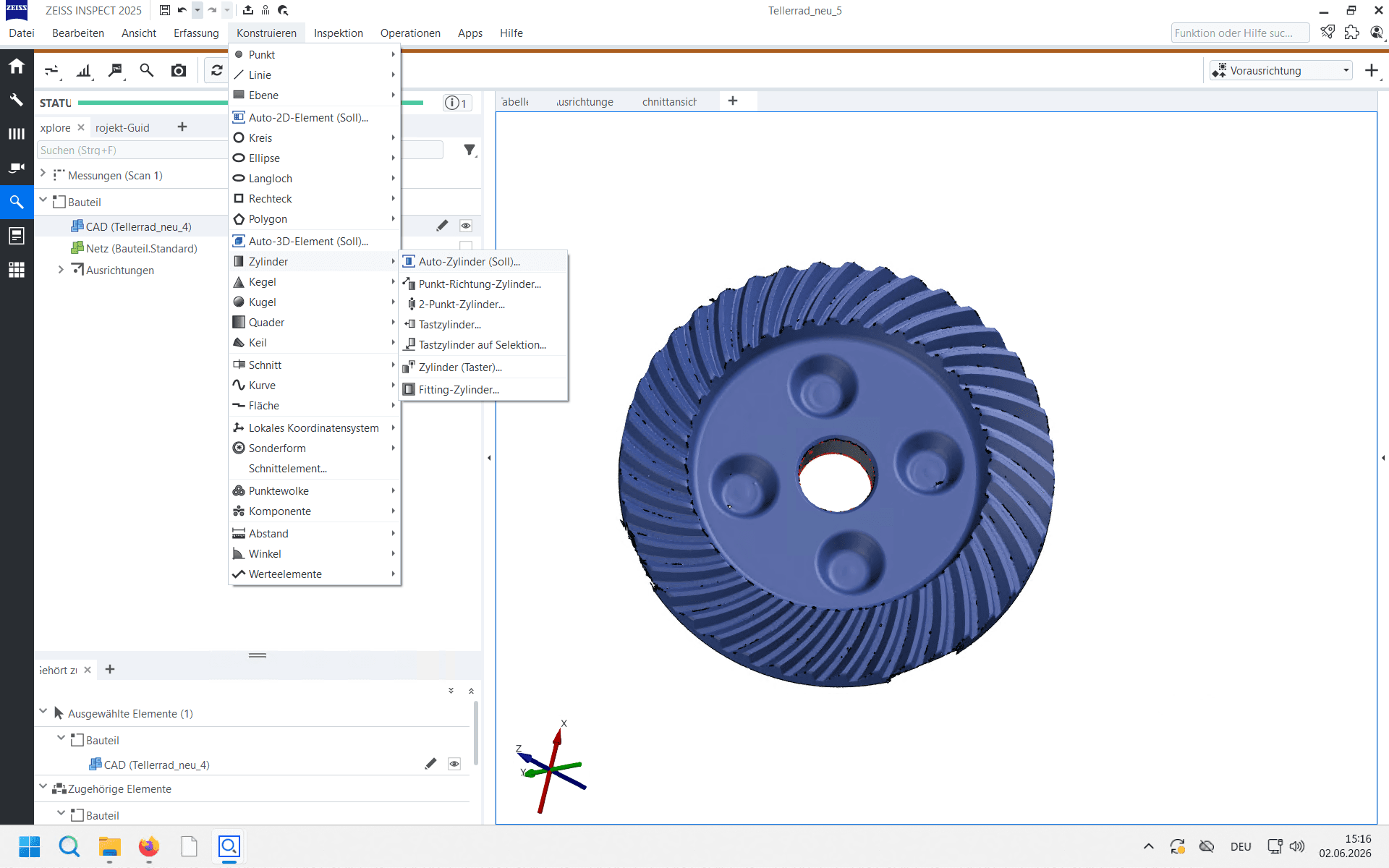
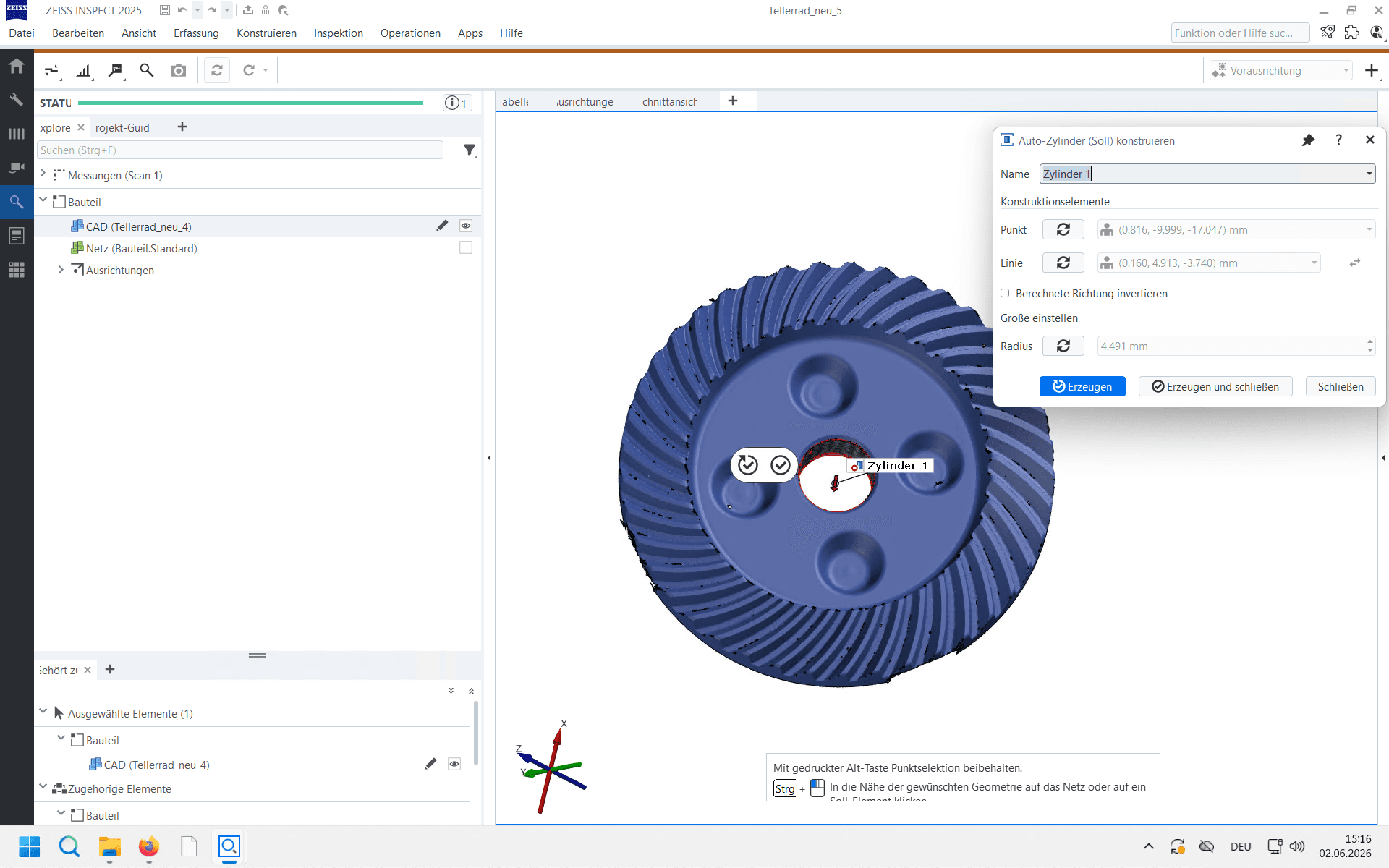
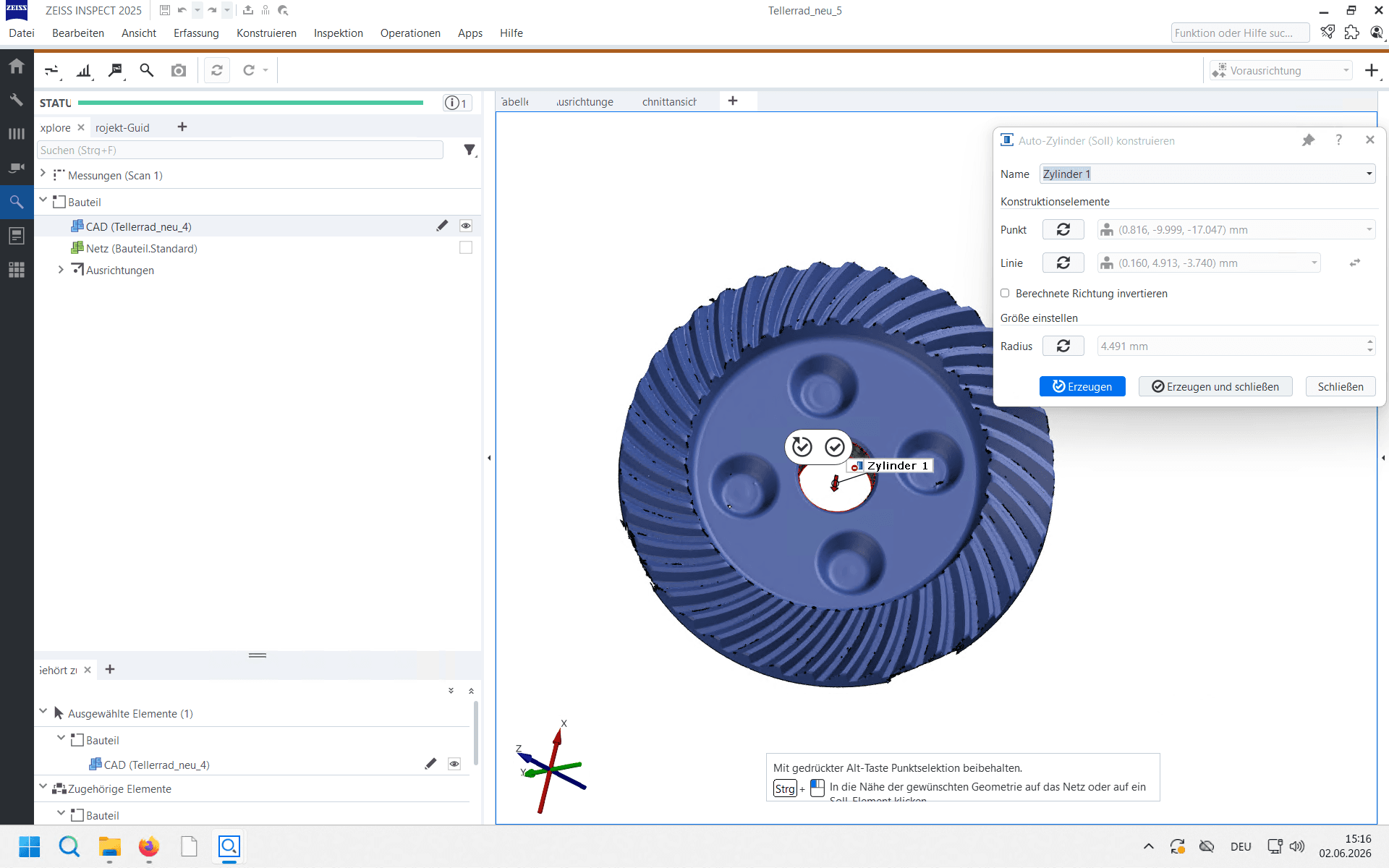
Damit das erstellte Geometrieelement aus dem CAD-Soll auch auf dem ist-Teil definiert ist, müssen Sie ein Messprinzip zuweisen.
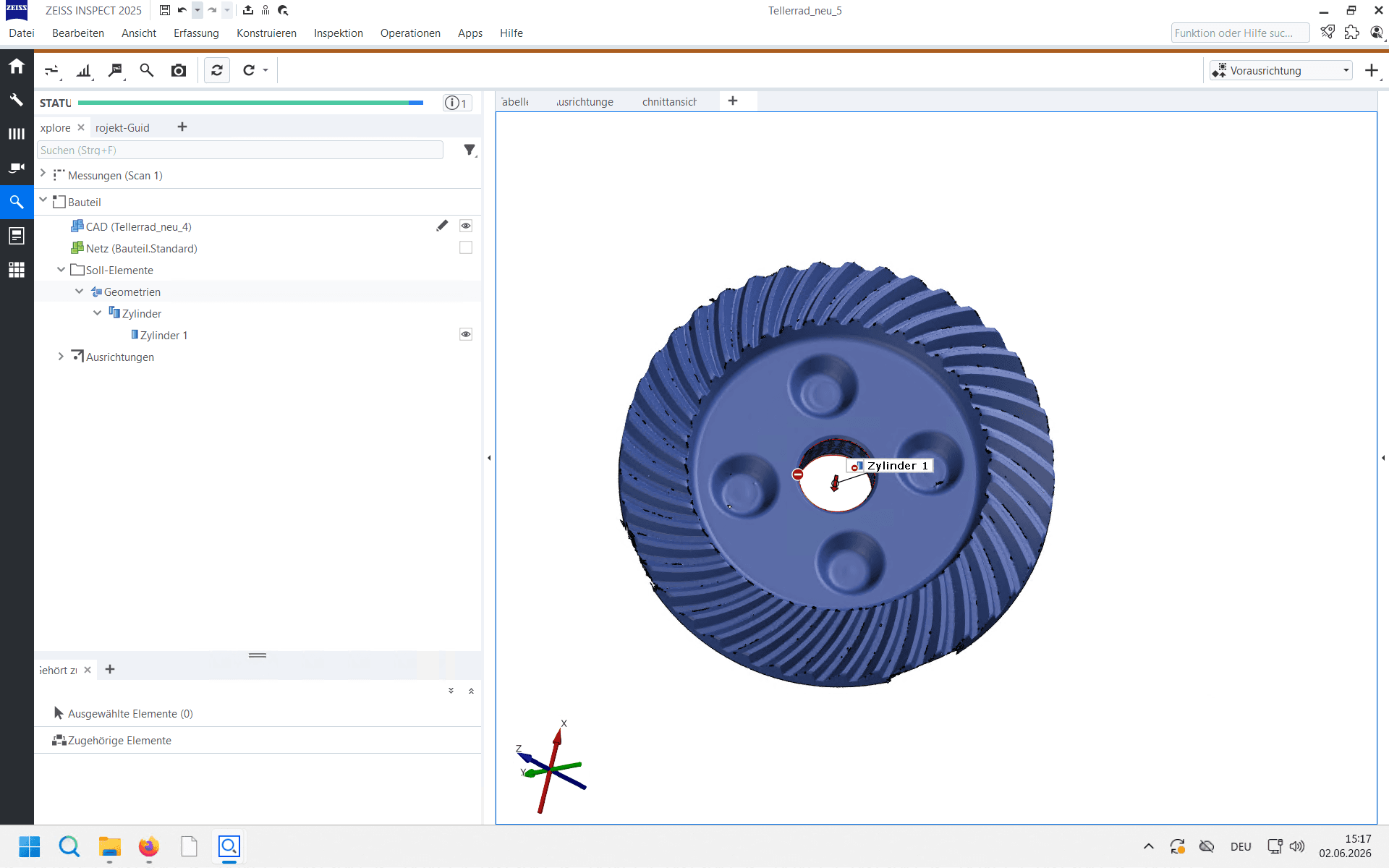
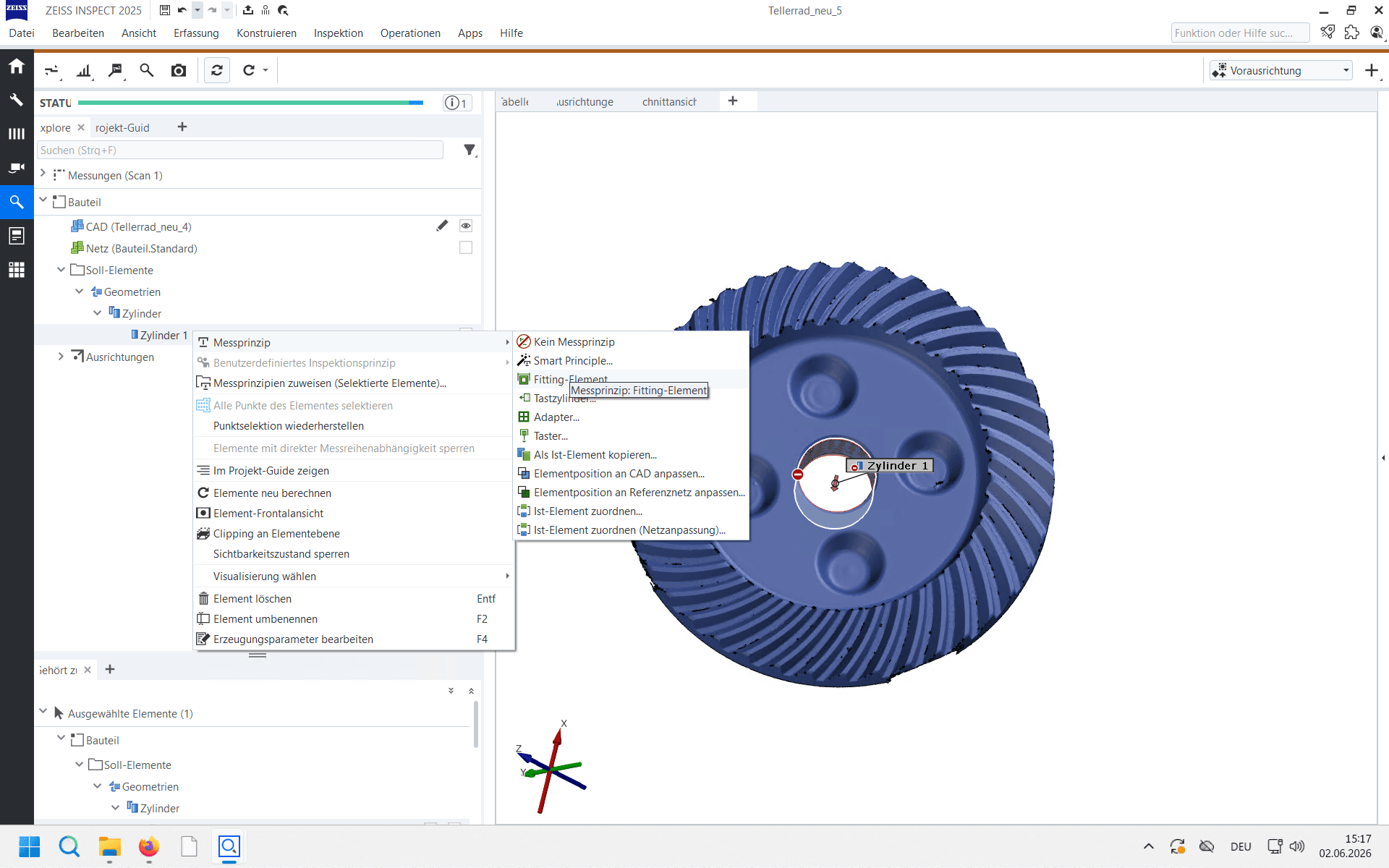
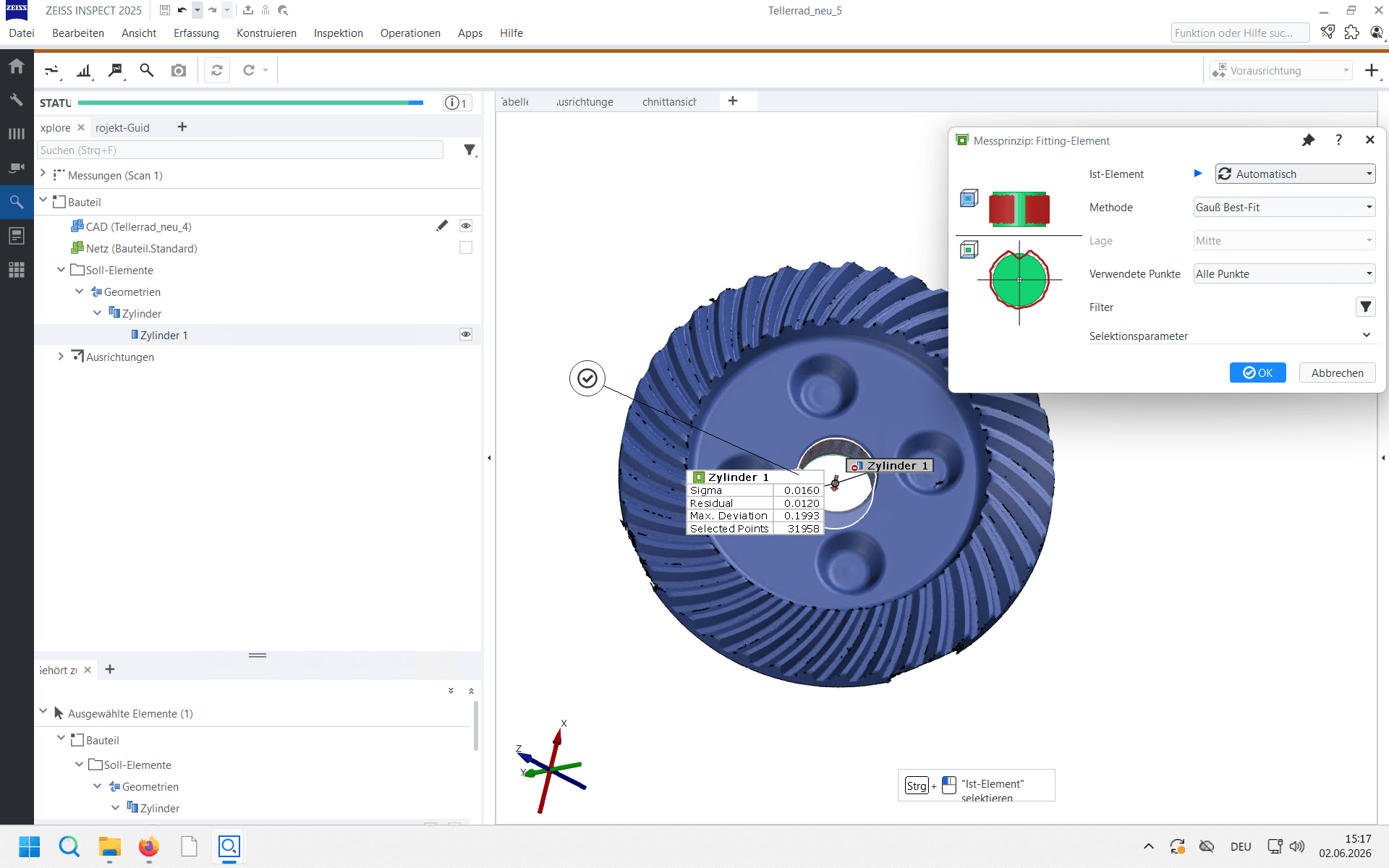
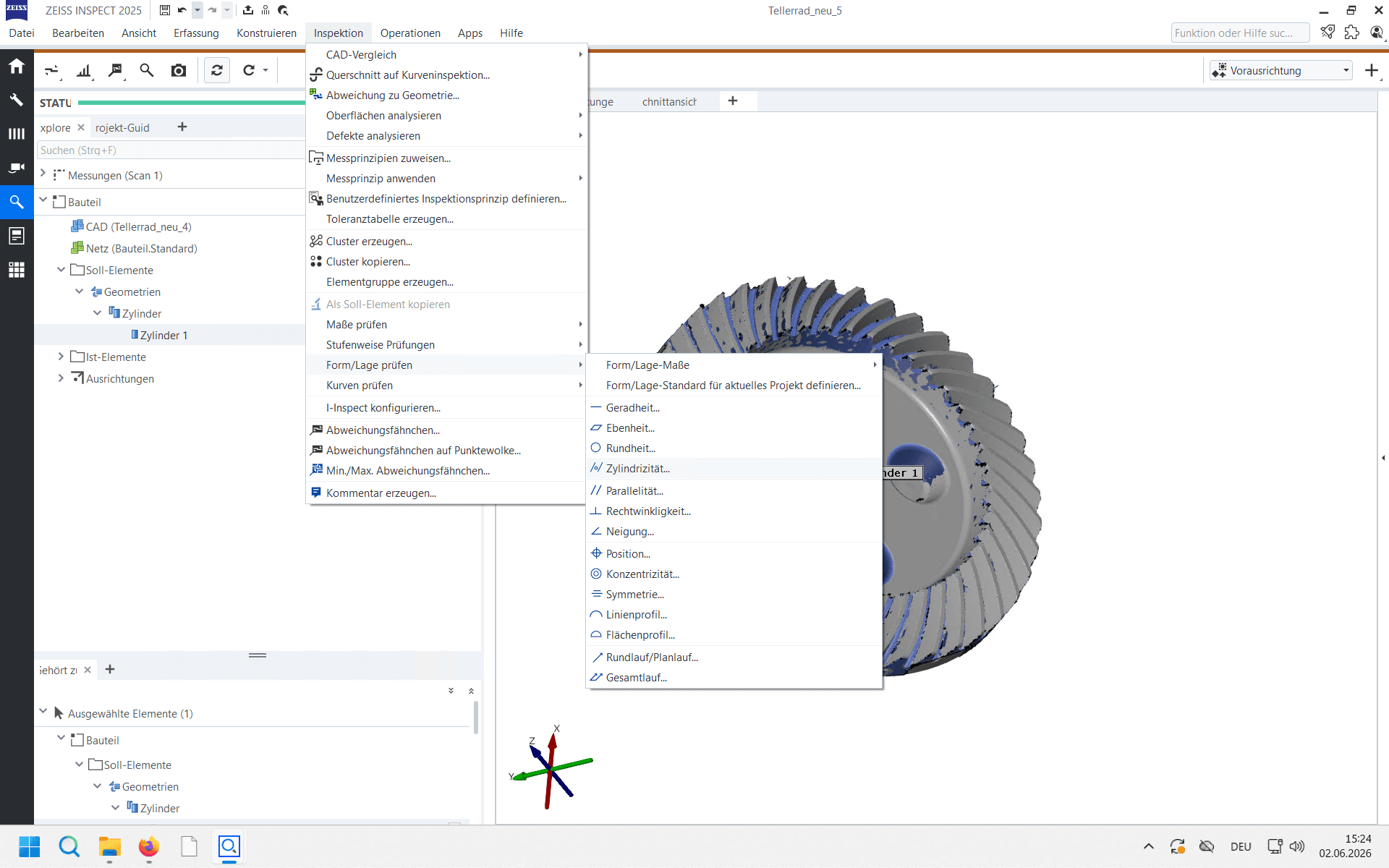
Nun können Sie die eigentliche Abweichungsprüfung ausführen.
Vollständigen Flächenvergleich erstellen
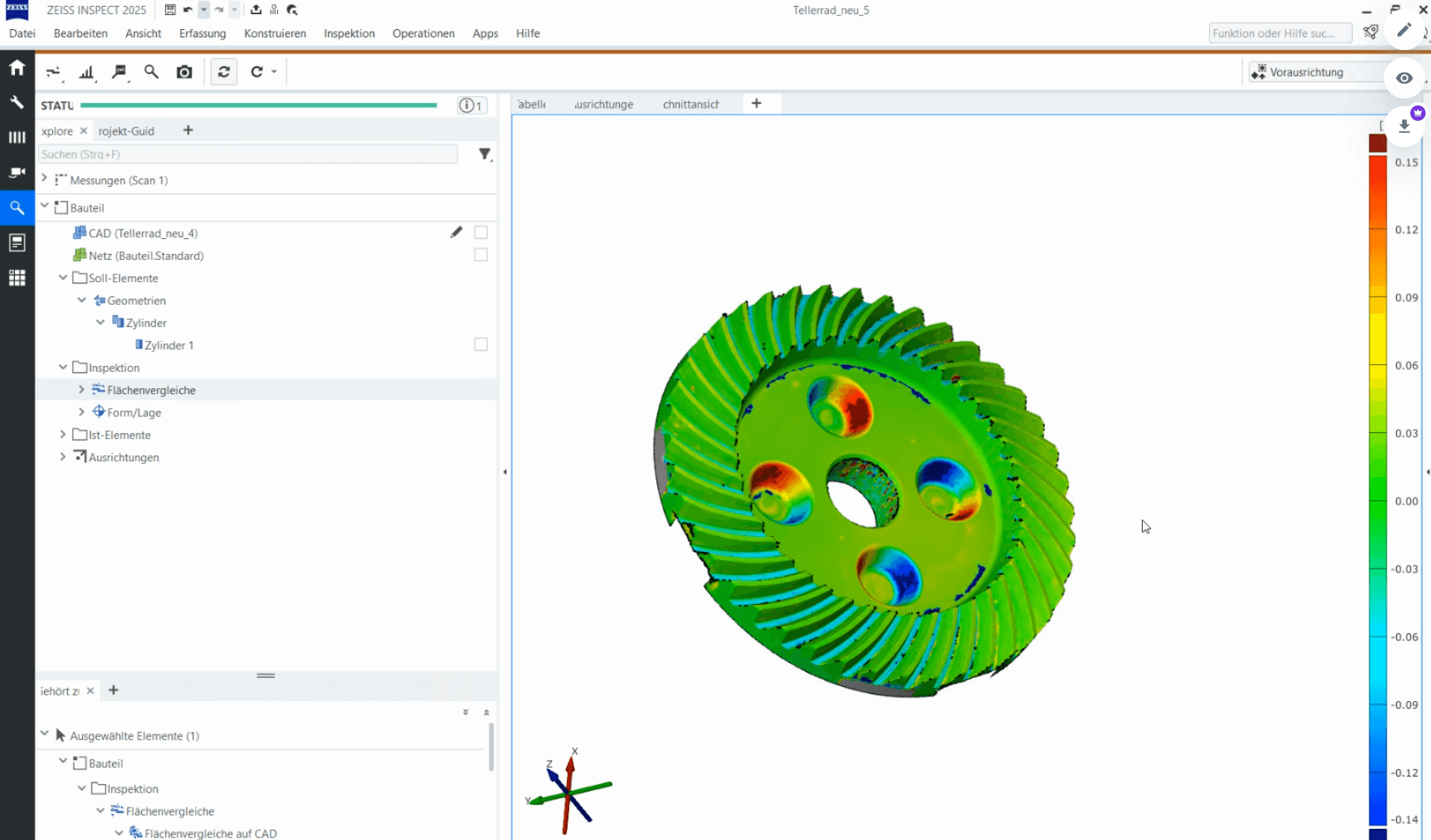
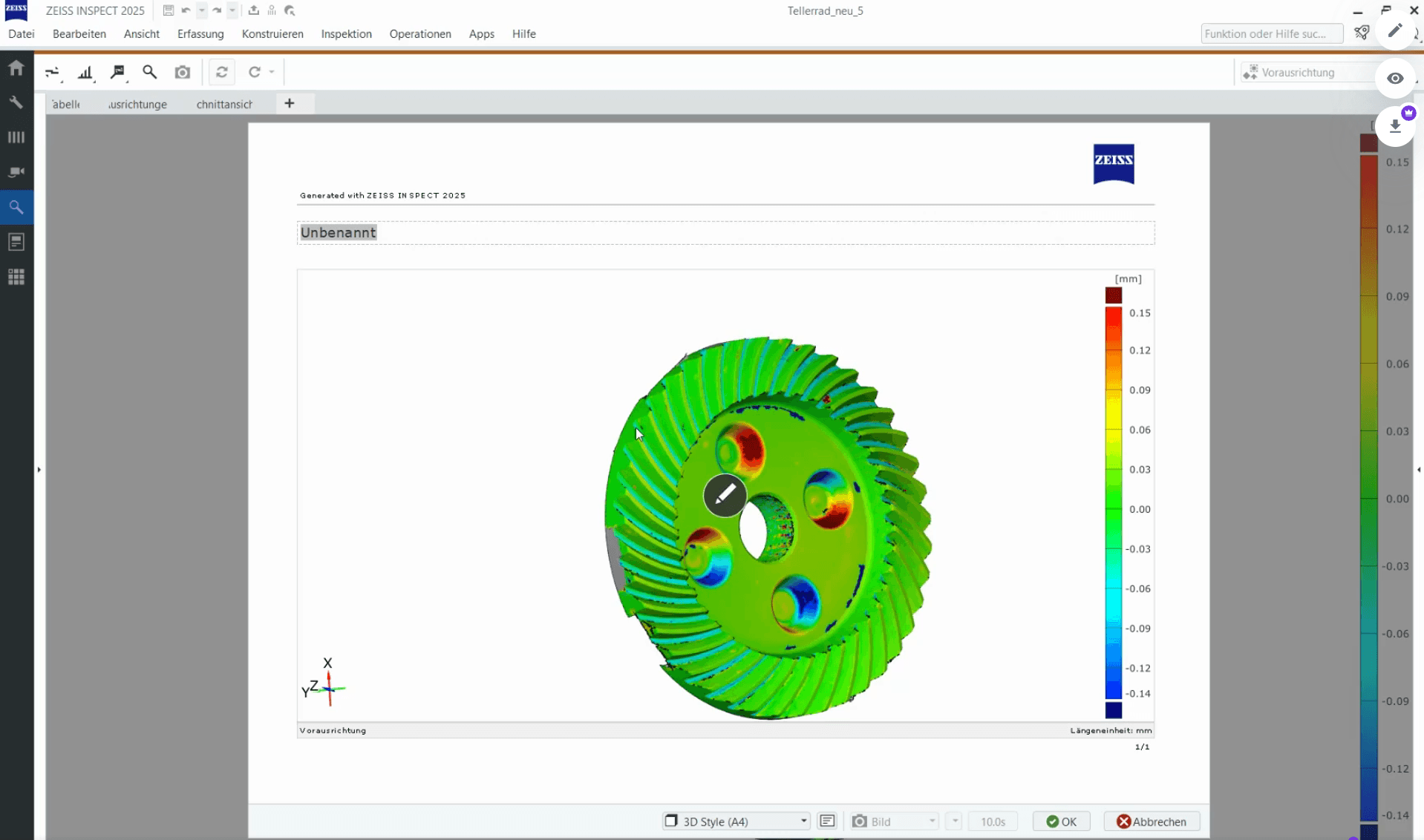
Zusätzlich zu isolierten Geometrieelementen bietet der Flächenvergleich eine globale, farbcodierte Übersicht der Abweichungen des gesamten Bauteils.
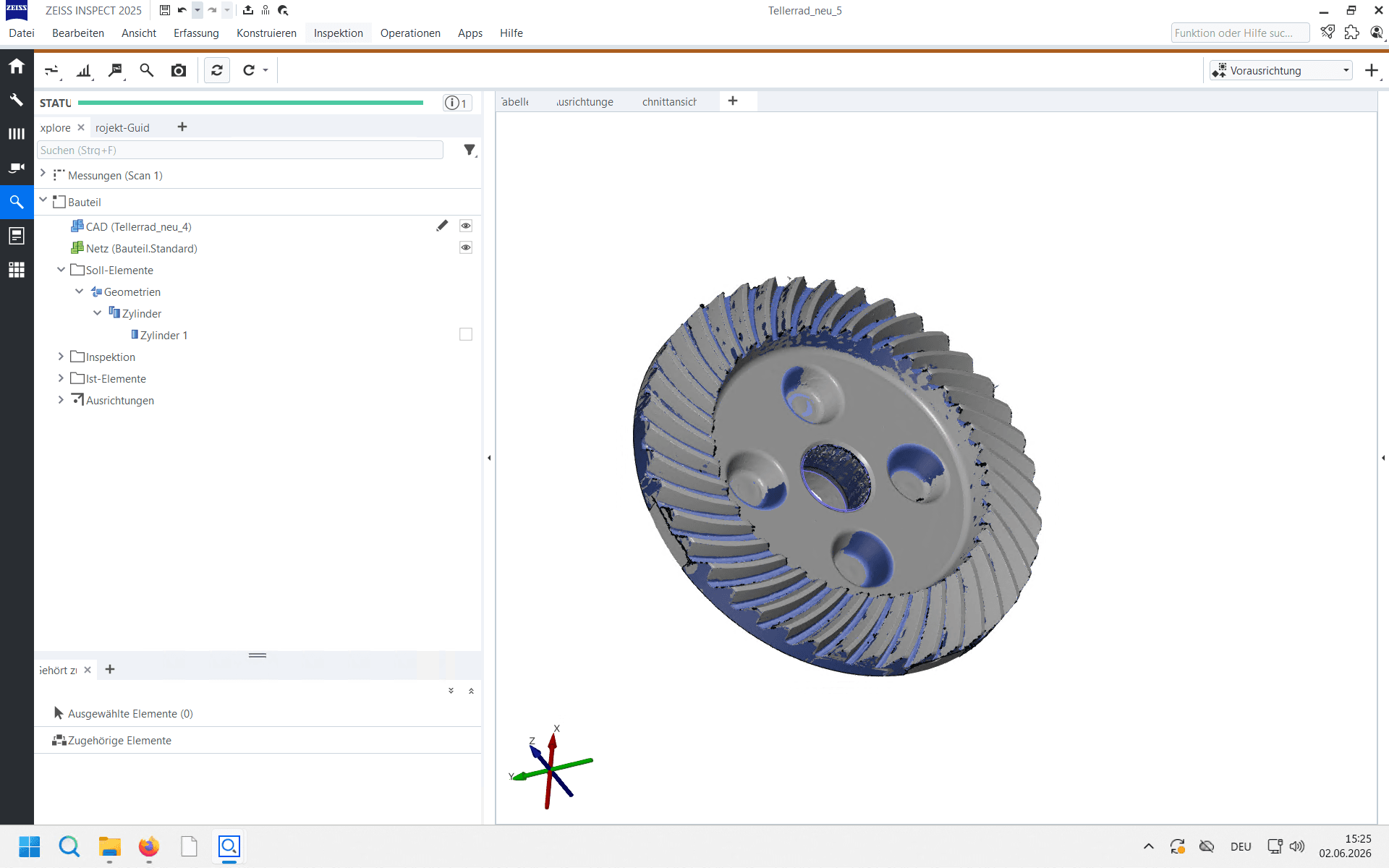
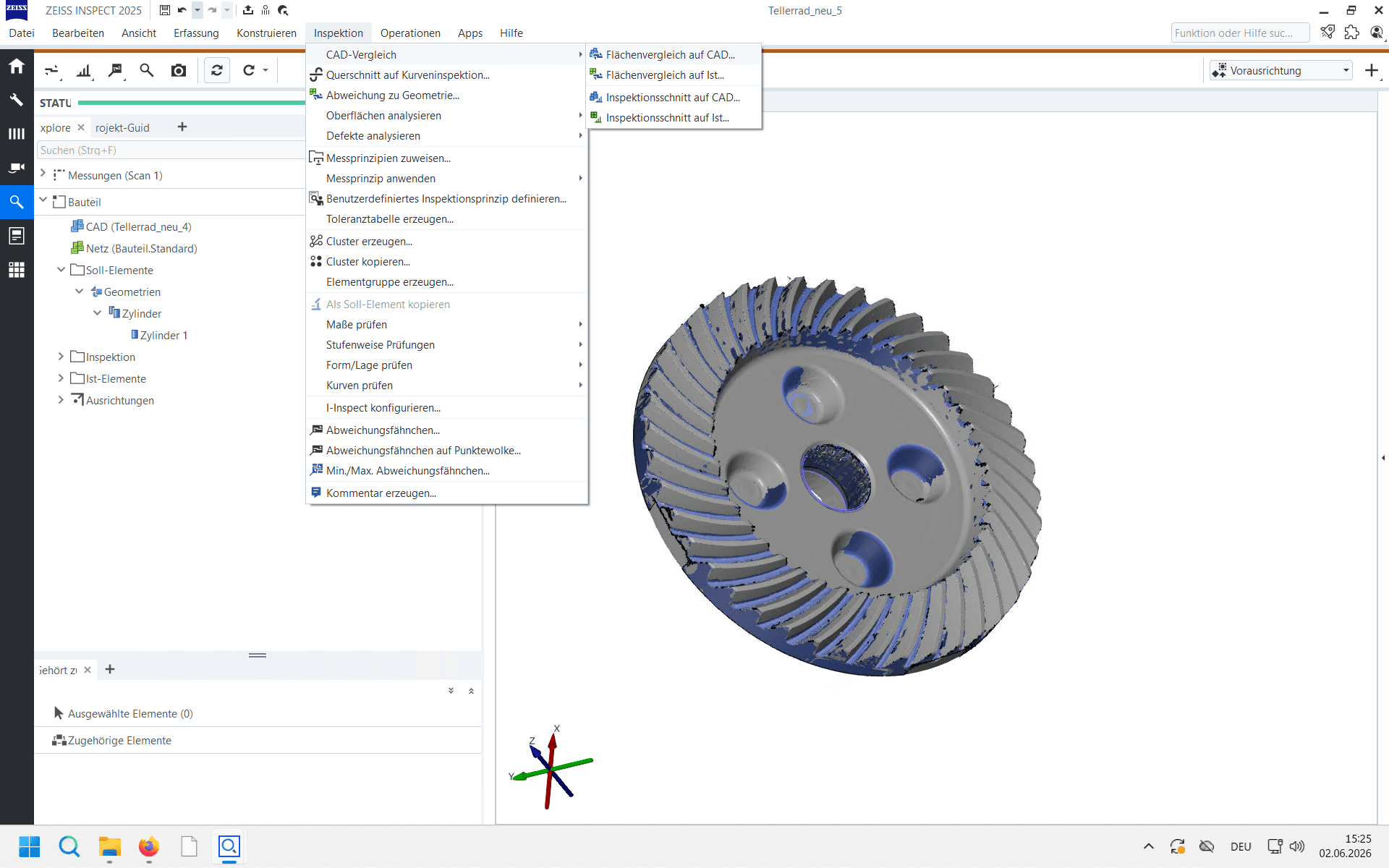
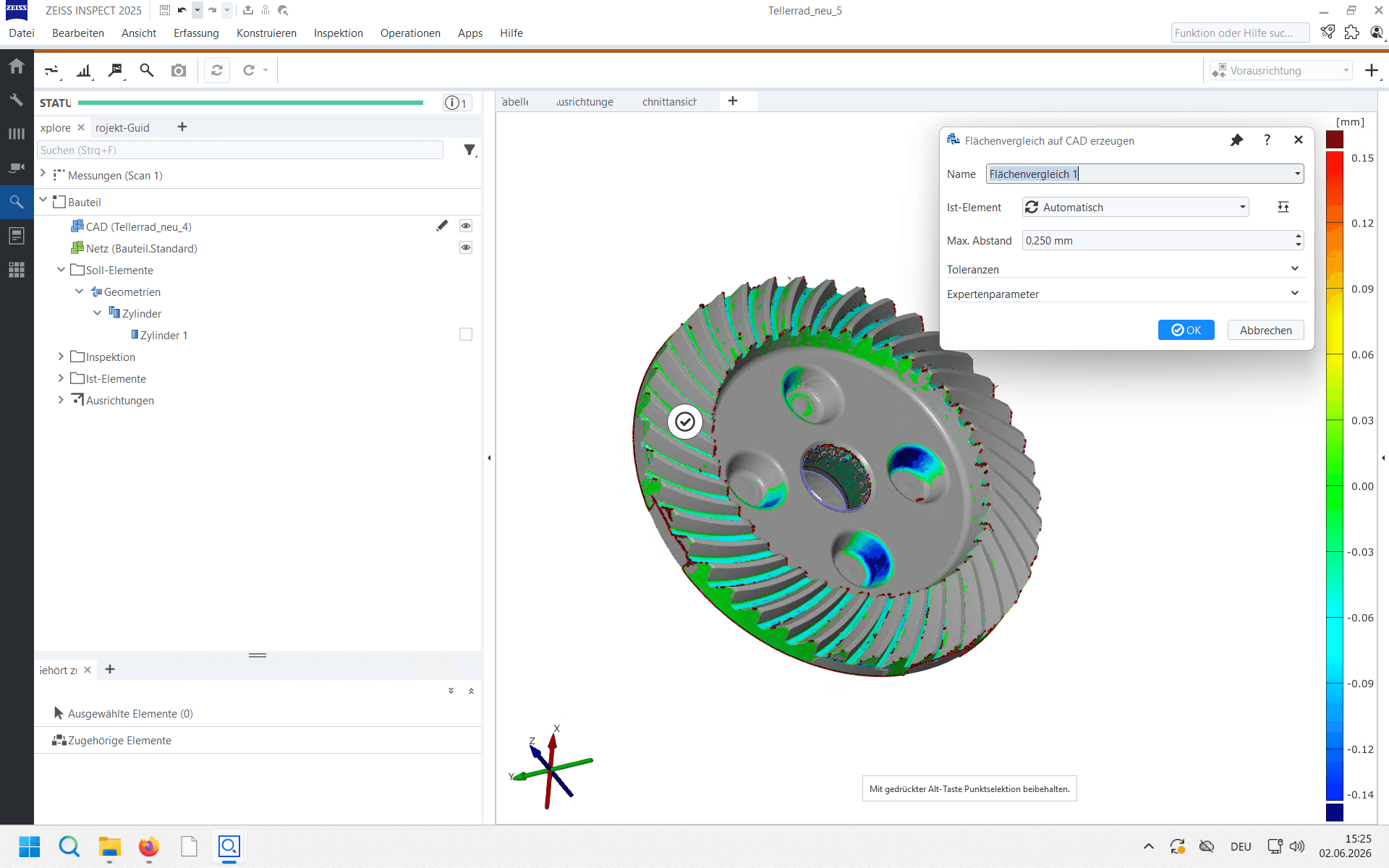
Um die Ergebnisse des Flächenvergleichs ungestört auswerten zu können, sollten Sie das Element exklusiv anzeigen. (wählen sie hierzu im Explorer den Flächenvergleich aus und drücken sie die Taste E (Ergebnis Flächenvergleich siehe nächster Schritt)
Q: Was kann ich tun, wenn die automatische Vorausrichtung fehlschlägt?
A: Sie können der Software helfen, indem Sie markante Hilfspunkte definieren. Drücken Sie dafür die Strg-Taste und klicken Sie abwechselnd auf identische Stellen (z. B. Ecken) am CAD-Modell und am gemessenen Netz.
Q: Wie blende ich störende Geometrien aus, beispielsweise um nur den Flächenvergleich zu sehen?
A: Wählen Sie das gewünschte Element (z. B. den Flächenvergleich) in der Projekt-Navigation aus und drücken Sie die Taste E. Dadurch wird die 3D-Ansicht exklusiv auf dieses eine Element beschränkt.
Q: Wie kann ich mein gemessenes Netz exportieren?
A: Klicken sie hierzu auf Datei- exportieren und wählen dann das gewünschte Dateiformat
Begriff | Definition |
|---|---|
CAD-Körper | Ein ideales, computergeneriertes Konstruktionsmodell, das als fehlerfreie Referenz (Soll-Daten) verwendet wird. |
Vorausrichtung | Der erste Rechenschritt, um ein gemessenes Ist-Netz räumlich über das CAD-Modell zu legen, damit beide vergleichbar werden. |
Fitting-Element | Ein rechnerisch ermitteltes Geometrieelement, das bestmöglich in die vorliegenden realen Messpunkte eingepasst wird. |
Zylindrizität | Eine Formtoleranz, die bewertet, wie stark ein reales zylindrisches Bauteilmerkmal vom theoretisch perfekten Zylinder abweicht. |
Flächenvergleich | Eine Analysefunktion, bei der die Abweichungen des gesamten eingescannten Bauteils zum CAD-Modell als farbcodierte Heatmap (Falschfarben) dargestellt werden. |