
Canva: Druckdaten im CMYK-Format exportieren
Schritt-für-Schritt-Anleitung für den Export von Canva-Designs als CMYK-PDF. Vermeiden Sie Farbverfälschungen und Qualitätsverluste im professionellen Druck.
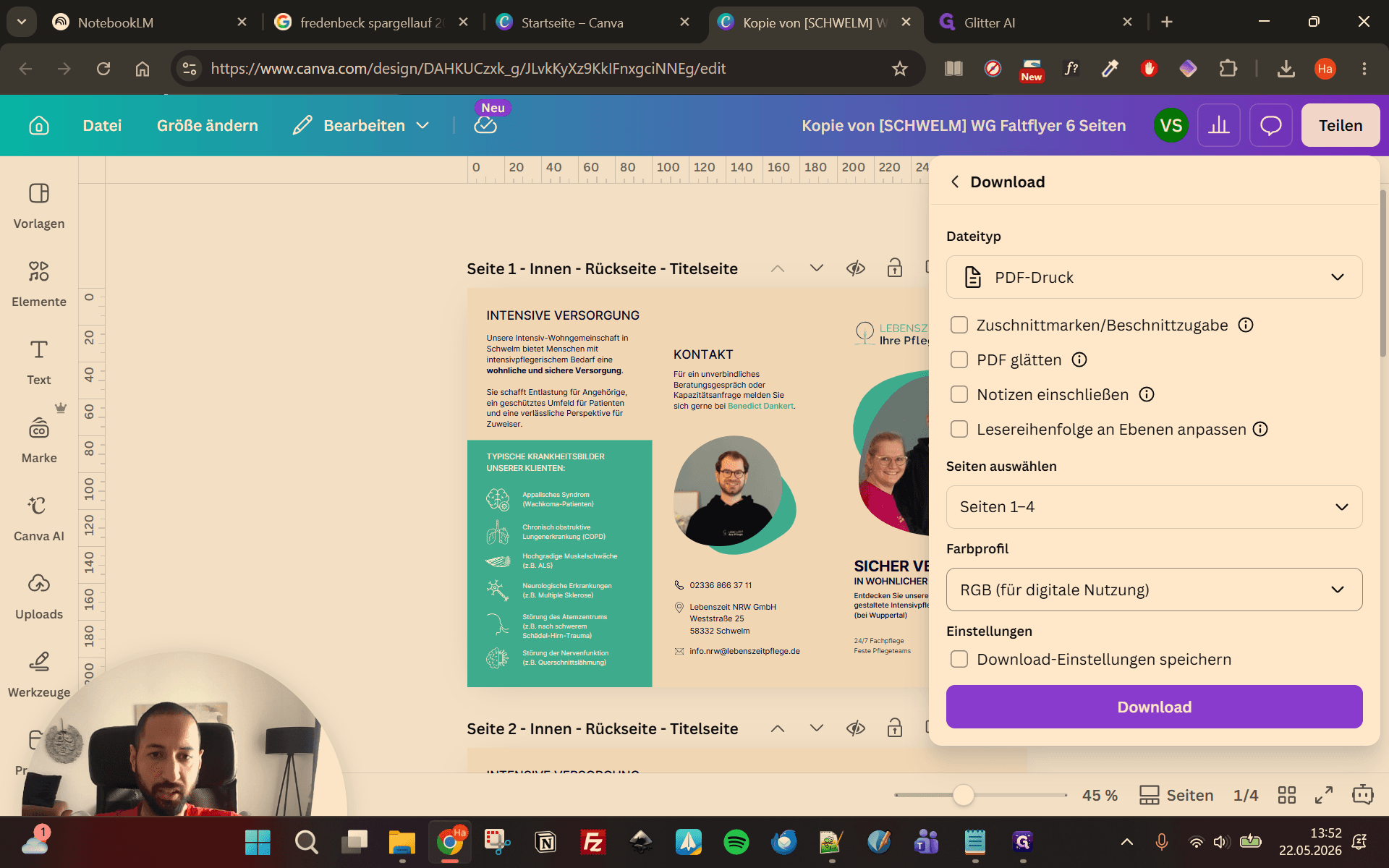
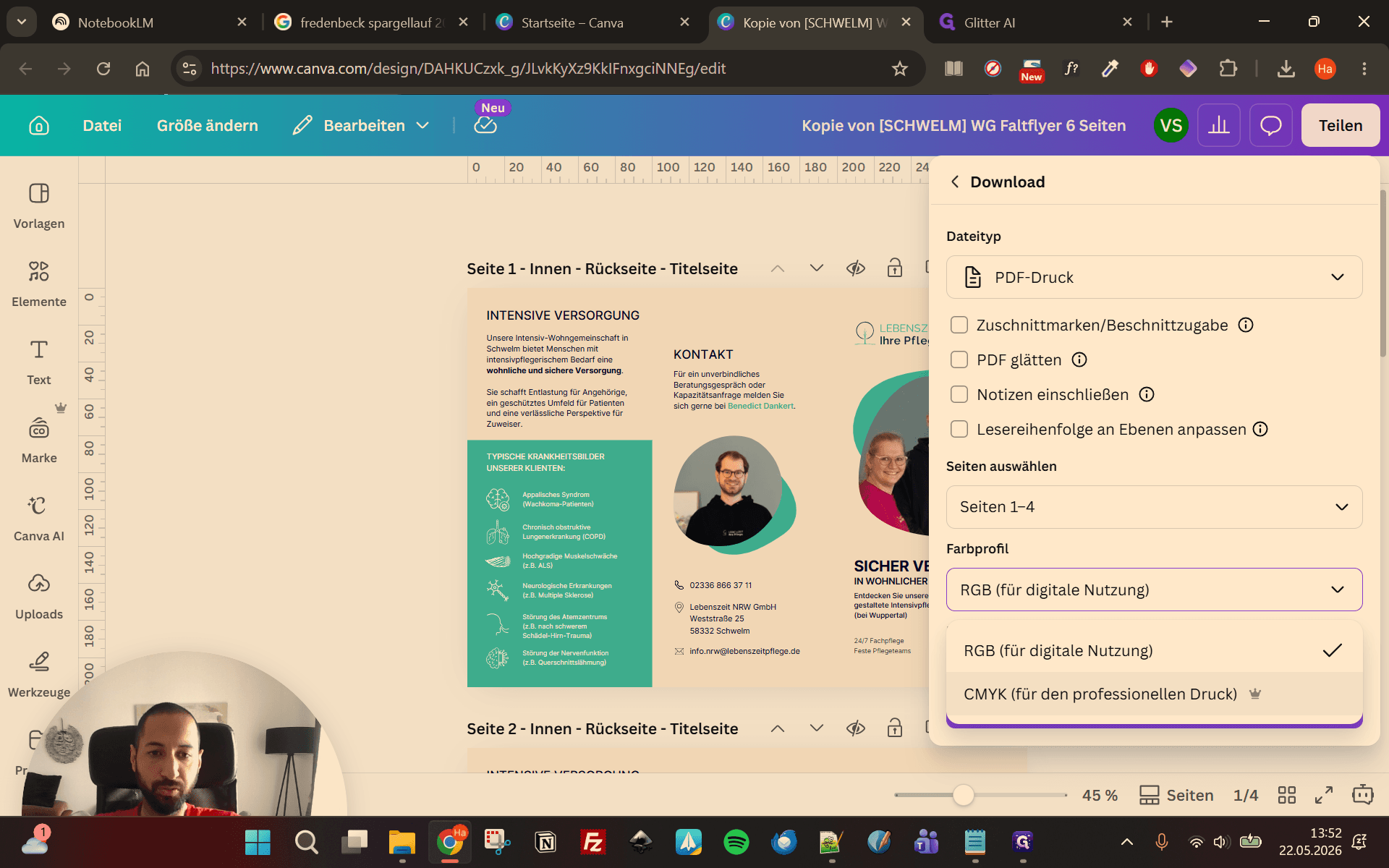
In dieser Anleitung erfahren Sie, wie Sie Ihre Canva-Designs für den professionellen Druck vorbereiten und im CMYK-Farbraum exportieren. Das stellt sicher, dass die gedruckten Farben im finalen Produkt exakt so aussehen wie gewünscht und den Vorgaben gängiger Druckereien entsprechen.
Dieser Prozess ist besonders wichtig für Designer, Marketing-Teams oder jeden, der Broschüren, Merchandise-Artikel oder Textilien produzieren lassen möchte. Wenden Sie diese Schritte an, bevor Sie finale Druckdaten an einen externen Dienstleister übergeben.
Export-Formate im Vergleich
Dateityp | Wann verwenden? | Besonderheit |
|---|---|---|
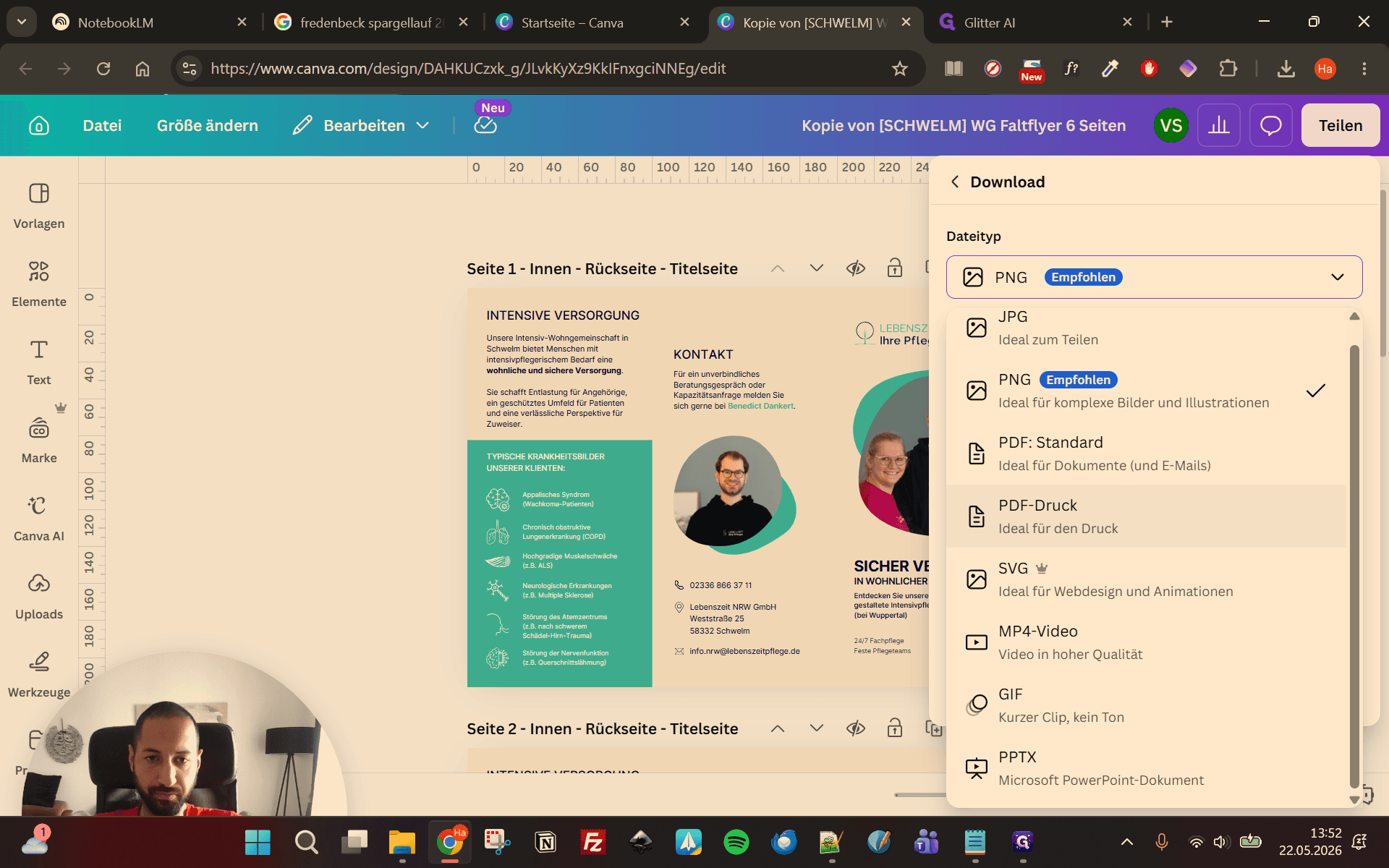
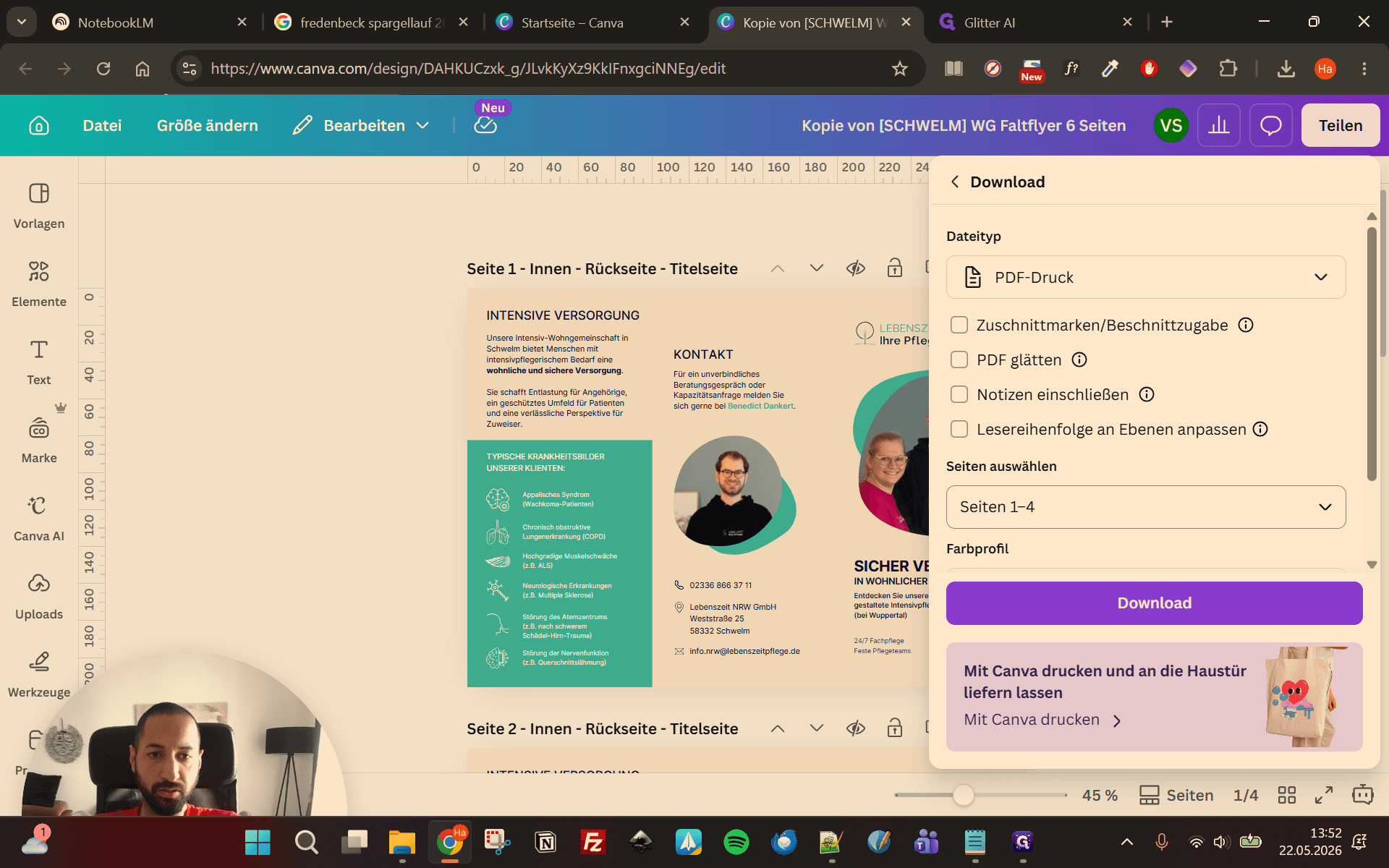
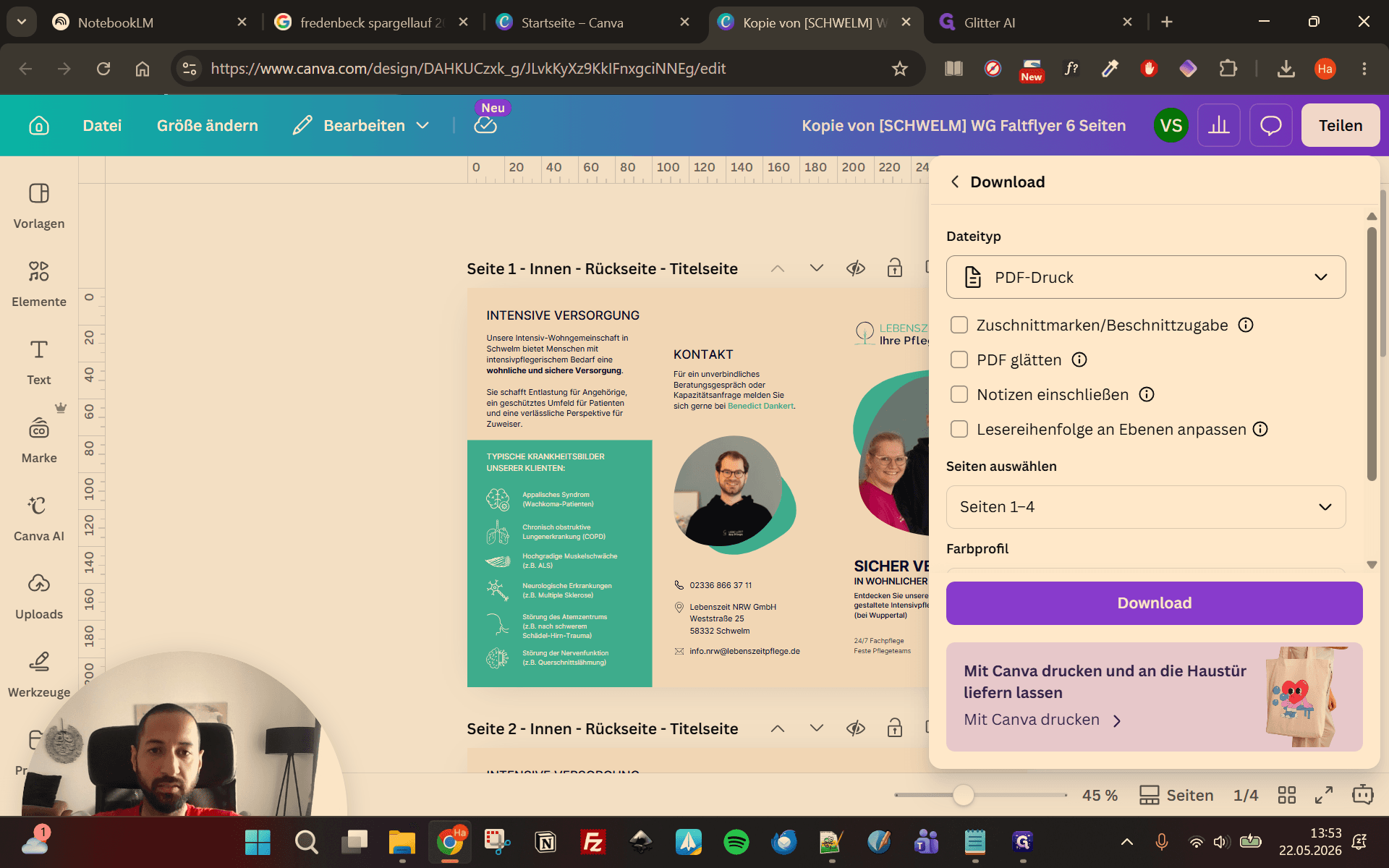
PDF-Druck | Für 99 % aller professionellen Druckaufträge. | Hohe Auflösung, verlustfreie Qualität und ermöglicht die Umstellung auf den zwingend benötigten CMYK-Farbraum. |
PDF-Standard | Nur für den digitalen Versand (E-Mail oder Web). | Geringere Dateigröße, stark heruntergedrosselte Bildqualität; nicht für den Druck geeignet! |
SVG | Wenn die Druckerei speziell Vektordaten anfordert (z.B. für Textildruck oder Logos). | Skaliert ohne Pixelbildung verlustfrei. |
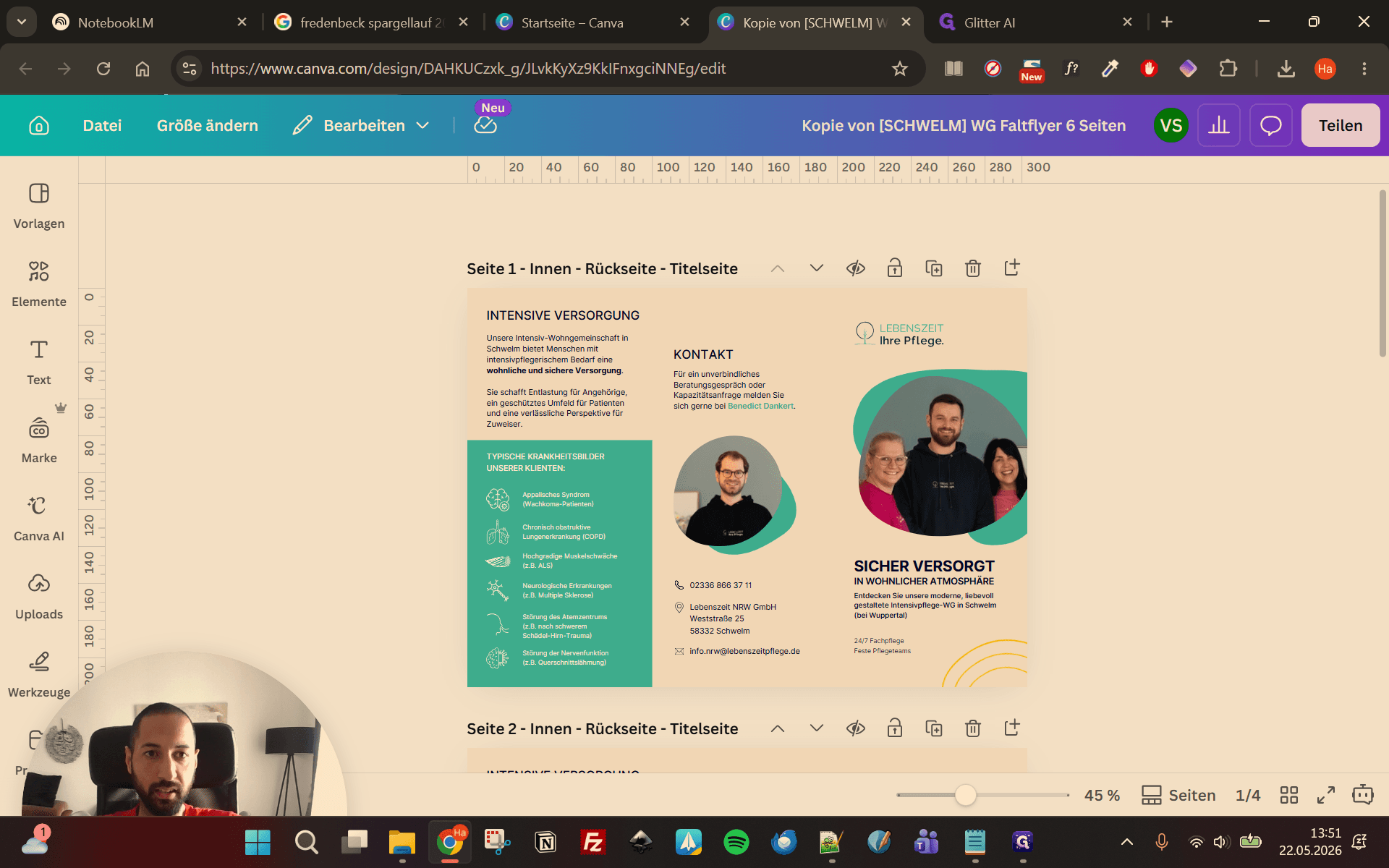
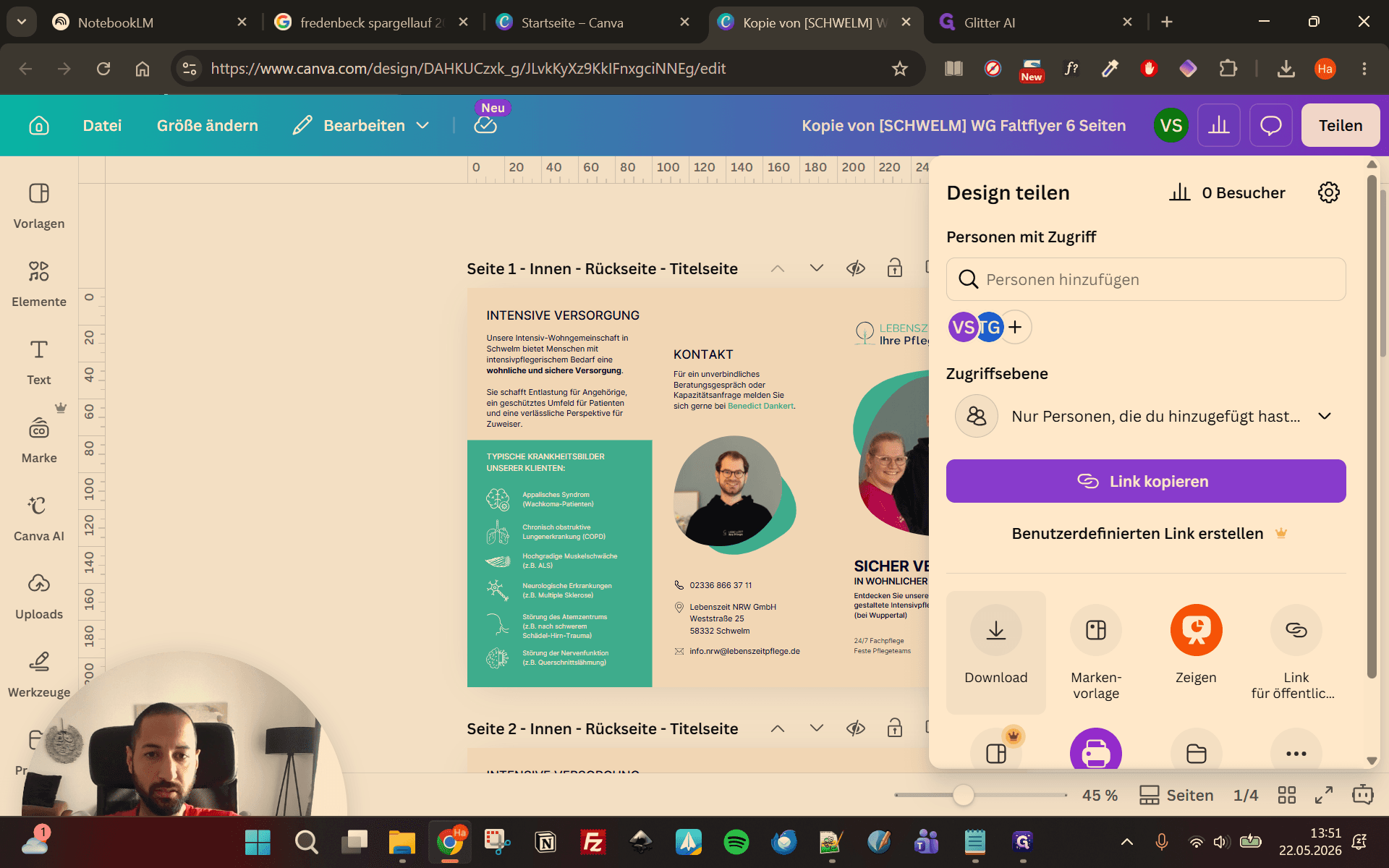
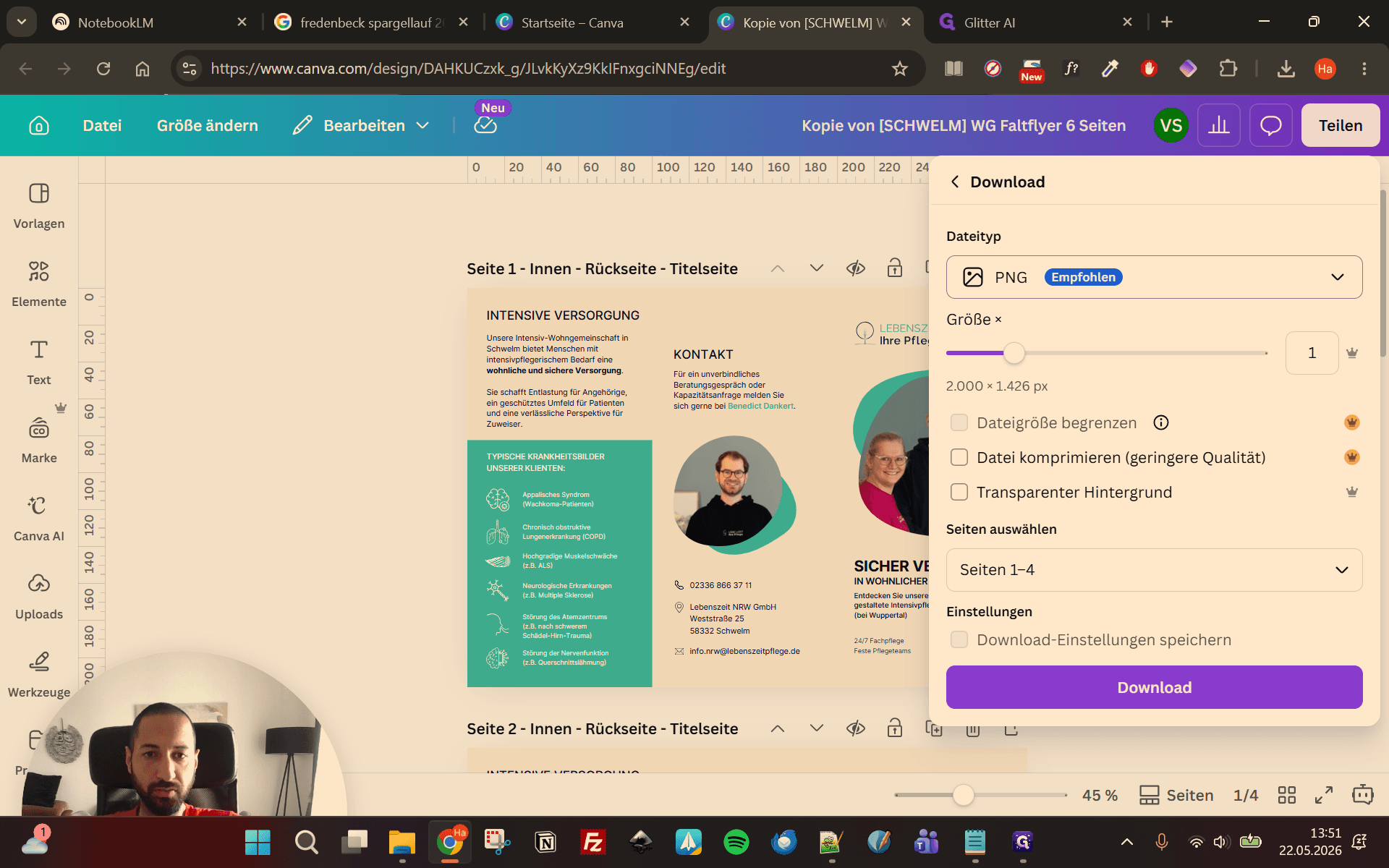
Druckdaten exportieren
FAQ
F: Warum sollte ich für den Druck nicht einfach "PDF-Standard" verwenden?
A: Das PDF-Standard-Format komprimiert die Bilder stark, um Speicherplatz zu sparen. Das ist nützlich für E-Mails, führt beim professionellen Druck jedoch zu matschigen, unscharfen oder farbverfälschten Ergebnissen.
F: Die Druckerei verlangt ein anderes Dateiformat als PDF. Was nun?
A: Richten Sie sich immer nach den spezifischen Anforderungen des Dienstleisters. In manchen Fällen wird ein SVG-Format (für Vektordaten) gewünscht. Dieses lässt sich ebenfalls über dasselbe Download-Menü auswählen und exportieren.
Glossar
Begriff | Definition |
|---|---|
CMYK | Ein Farbmodell (Cyan, Magenta, Yellow, Key/Schwarz), das im professionellen Druck verwendet wird, um physische Farben zu mischen. |
RGB | Ein digitaler Farbraum (Rot, Grün, Blau), der ausschließlich für die Darstellung auf leuchtenden Bildschirmen und Monitoren genutzt wird. |
SVG | Ein skalierbares Vektorgrafikformat, das sich ohne Qualitätsverlust vergrößern lässt; oft verlangt für Logos oder den Textildruck. |