Cara Menggunakan Dashboard Manajemen Restoran
Panduan langkah demi langkah menggunakan dashboard RM. Etek Minang untuk meninjau laporan transaksi, melihat analitik performa, dan membuat QR code meja.
Panduan ini menjelaskan cara melakukan navigasi pada dashboard manajerial RM. Etek Minang, termasuk cara meninjau laporan, mengakses fitur analitik, dan membuat QR code untuk meja restoran. Tujuannya adalah membantu Anda menguasai penggunaan sistem operasional dengan cepat dan efisien.
Panduan ini ditujukan bagi pemilik (Owner) atau manajer restoran yang bertugas memantau operasional harian, melihat laporan penjualan, dan mengatur tata letak meja makan dari dalam sistem kasir.
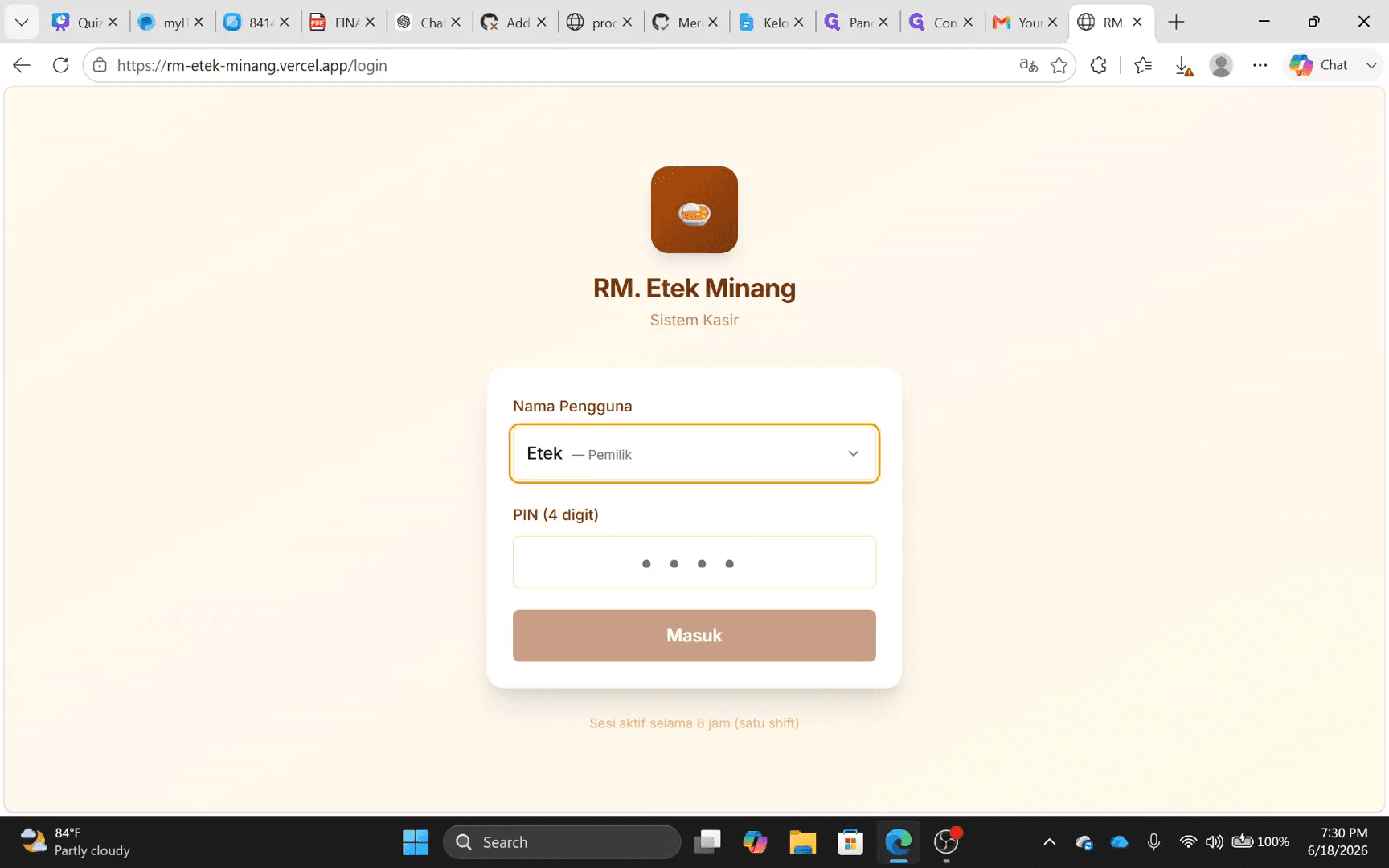
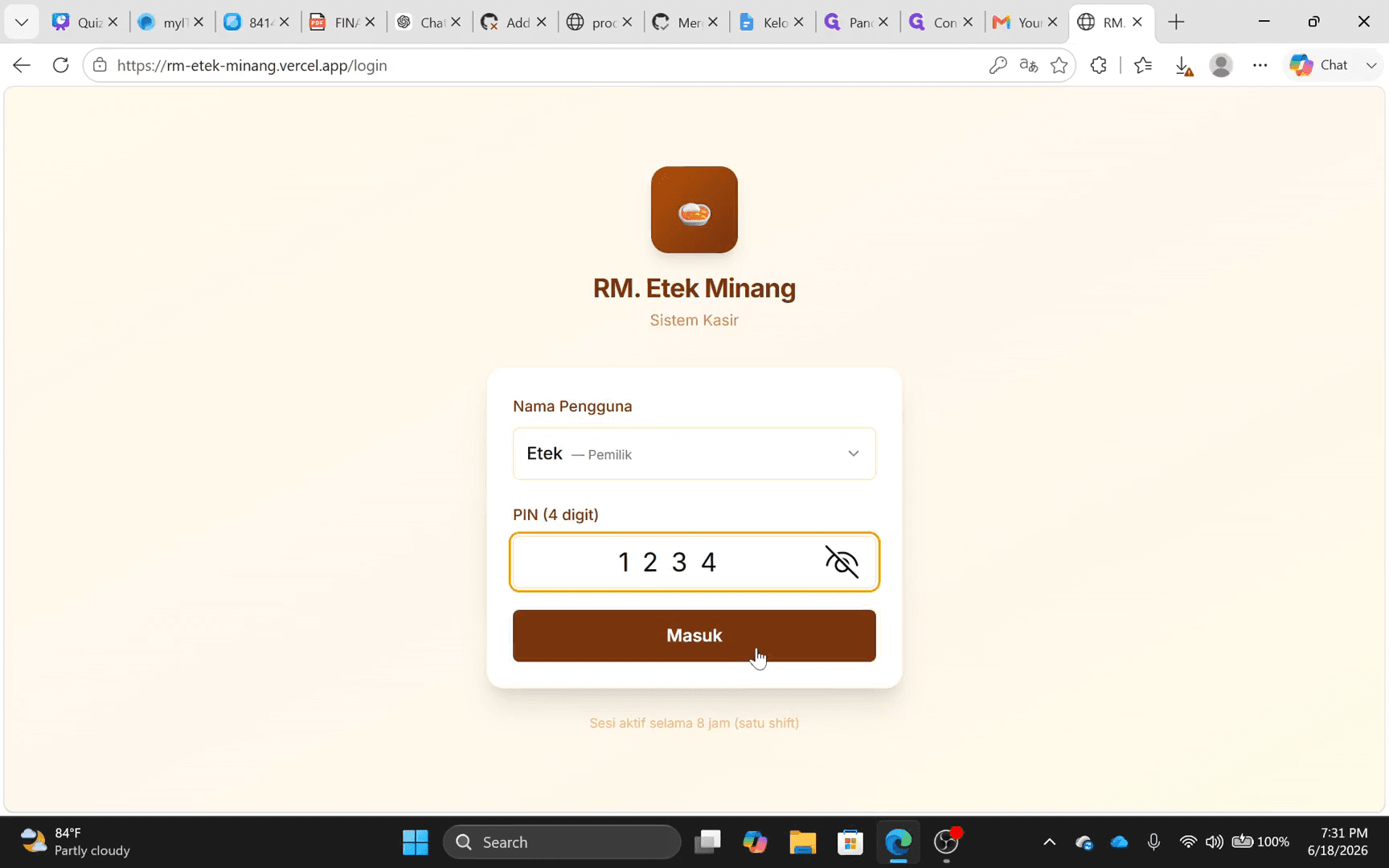
Masuk ke Sistem
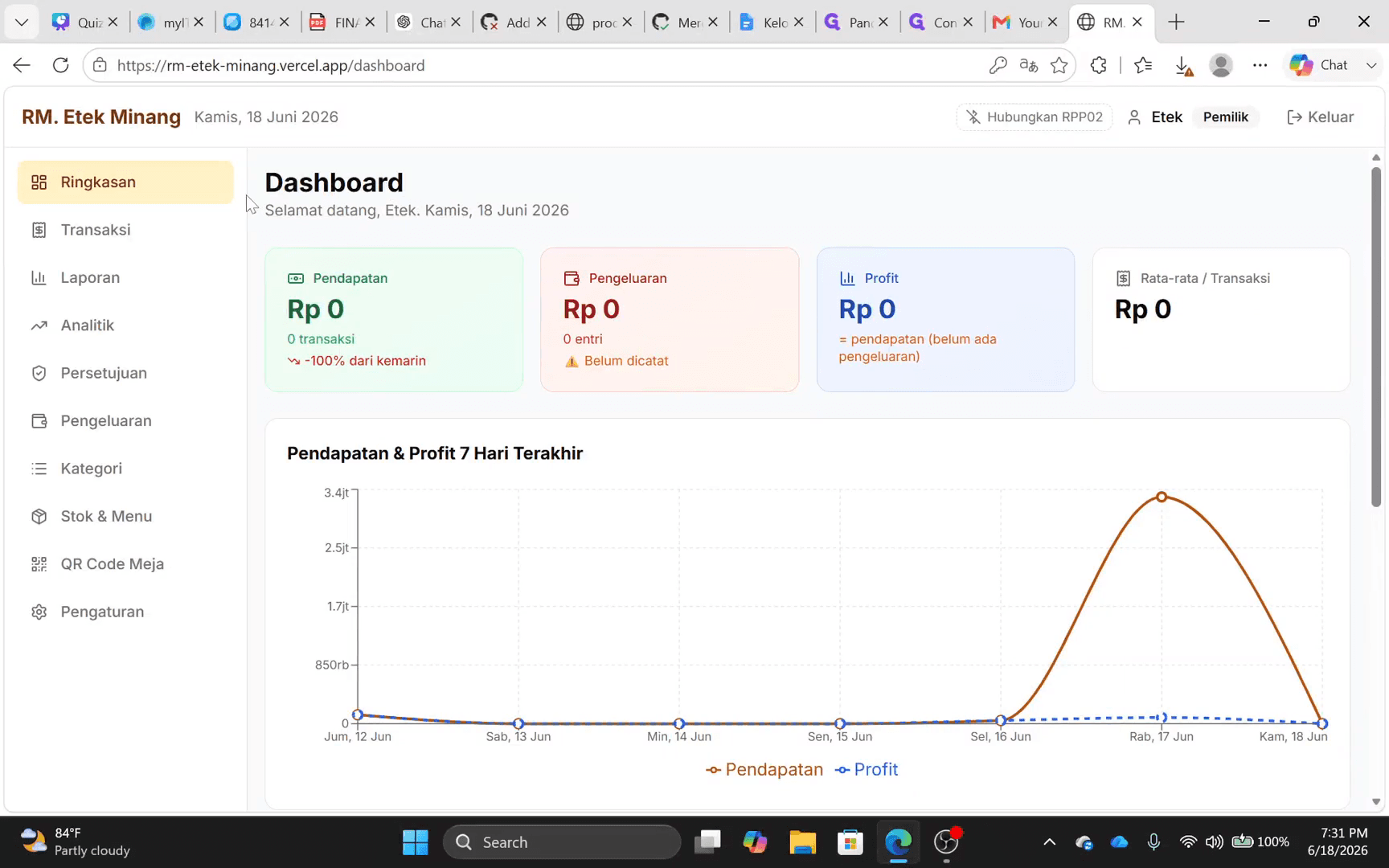
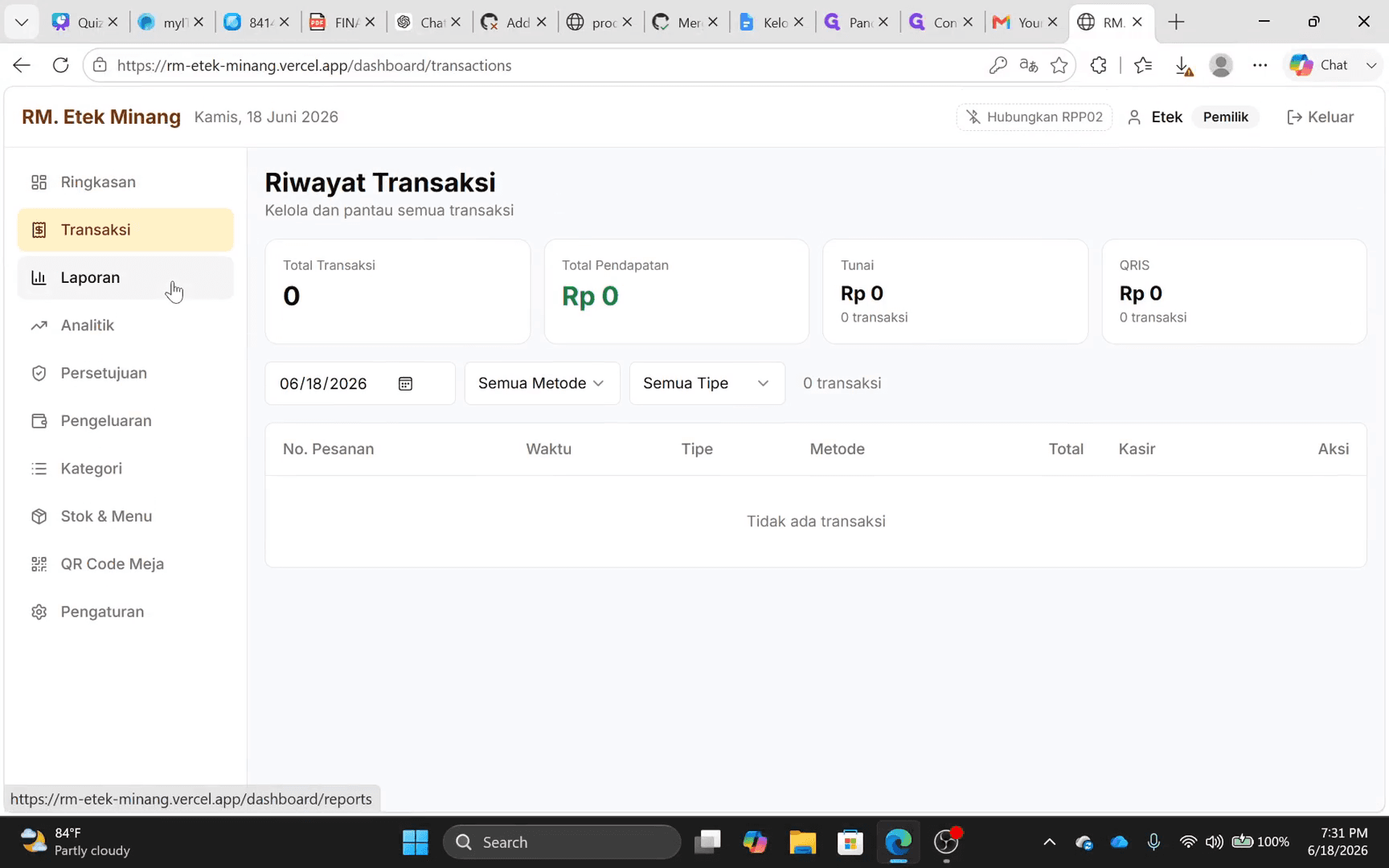
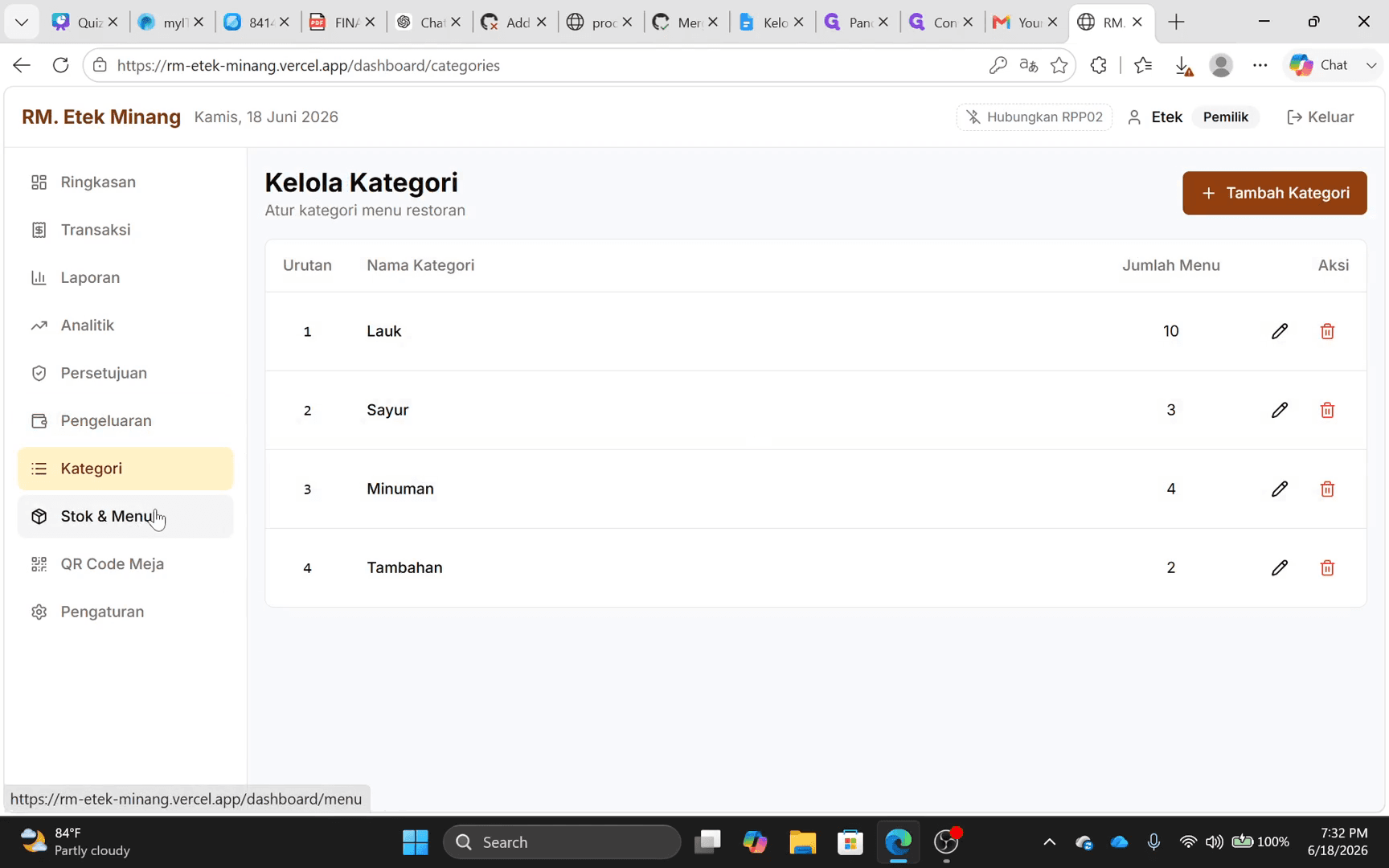
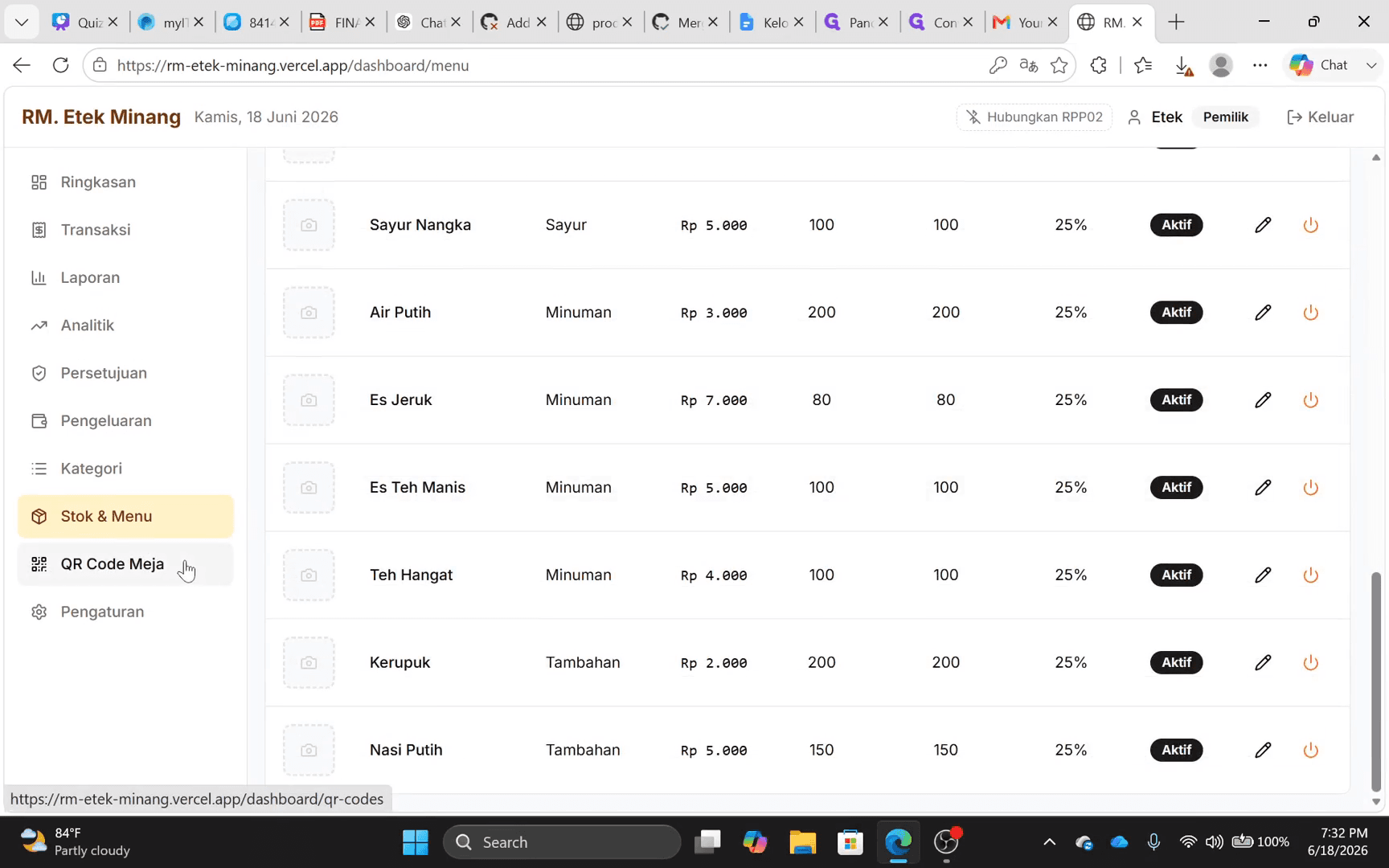
Menavigasi Menu Utama
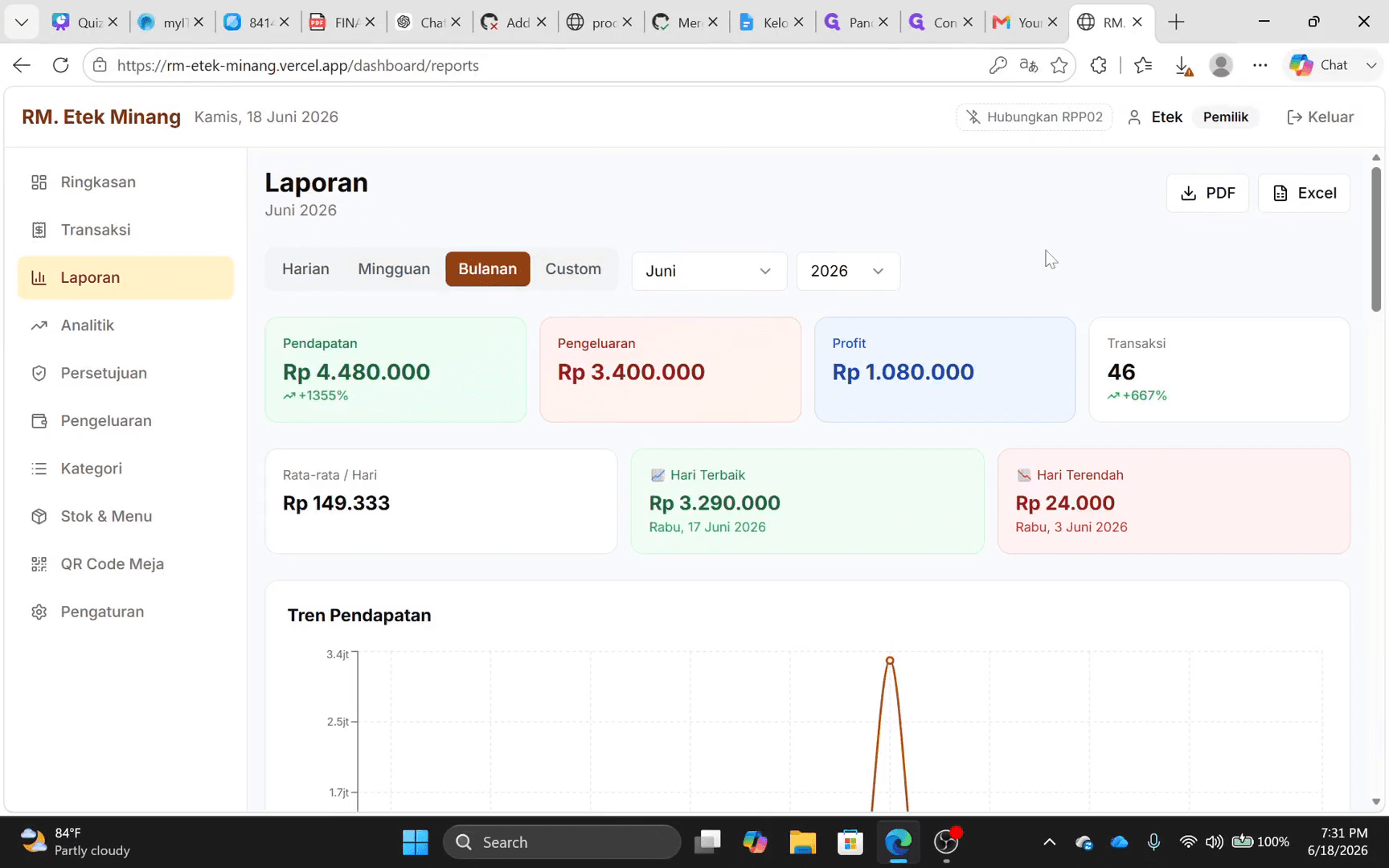
Filter Waktu | Fungsi |
|---|---|
Mingguan | Menampilkan data transaksi atau performa untuk minggu berjalan. |
Bulanan / Bulan Ini | Menyajikan rekapitulasi data untuk satu bulan penuh. |
30 Hari | Memfilter data untuk rentang 30 hari ke belakang secara presisi. |
Custom | Memungkinkan Anda memilih tanggal mulai dan akhir secara manual sesuai kebutuhan spesifik. |
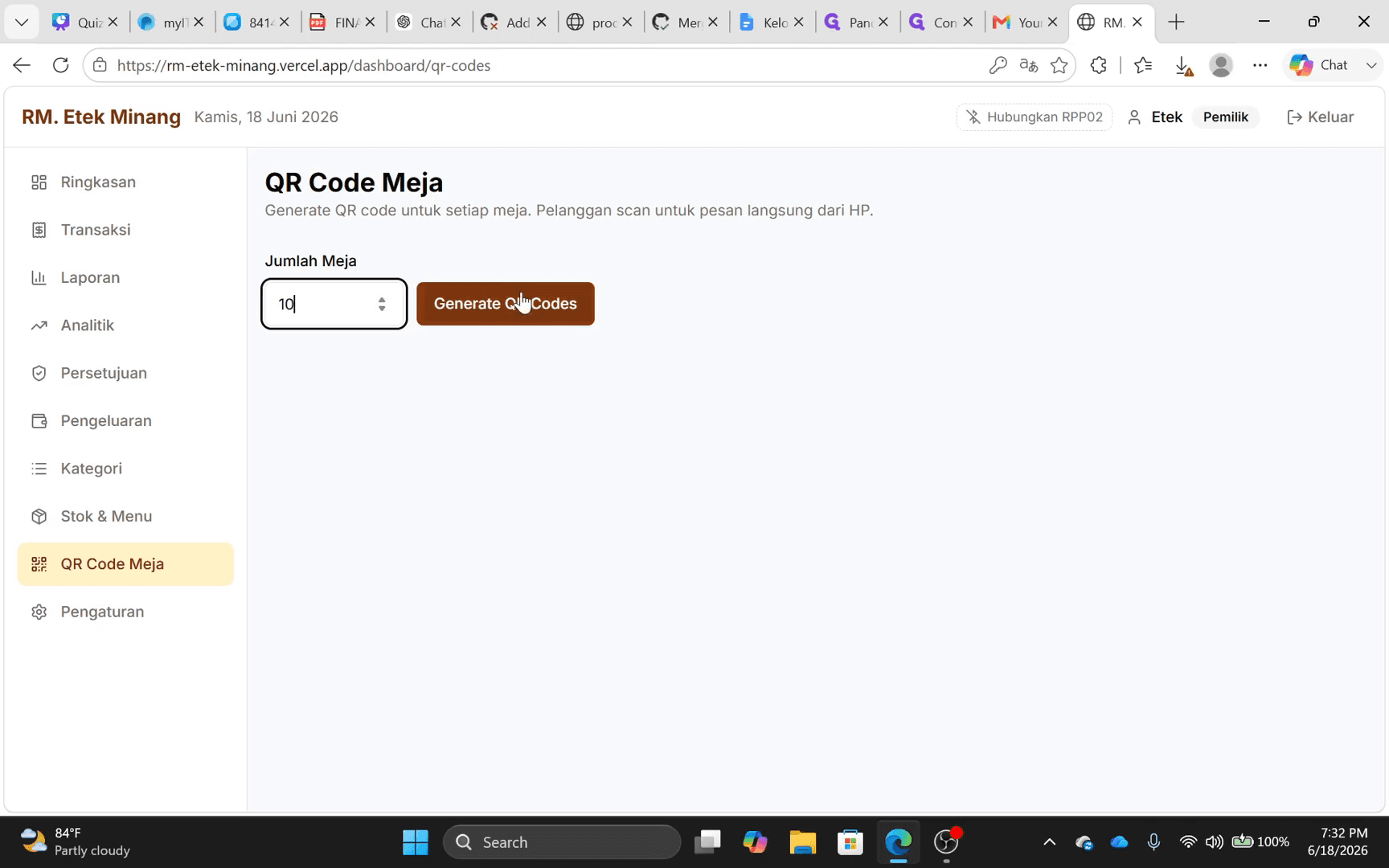
Membuat QR Code Meja
Untuk memfasilitasi pemesanan langsung dari meja oleh pelanggan, Anda perlu membuat kode QR sesuai jumlah meja fisik yang tersedia.
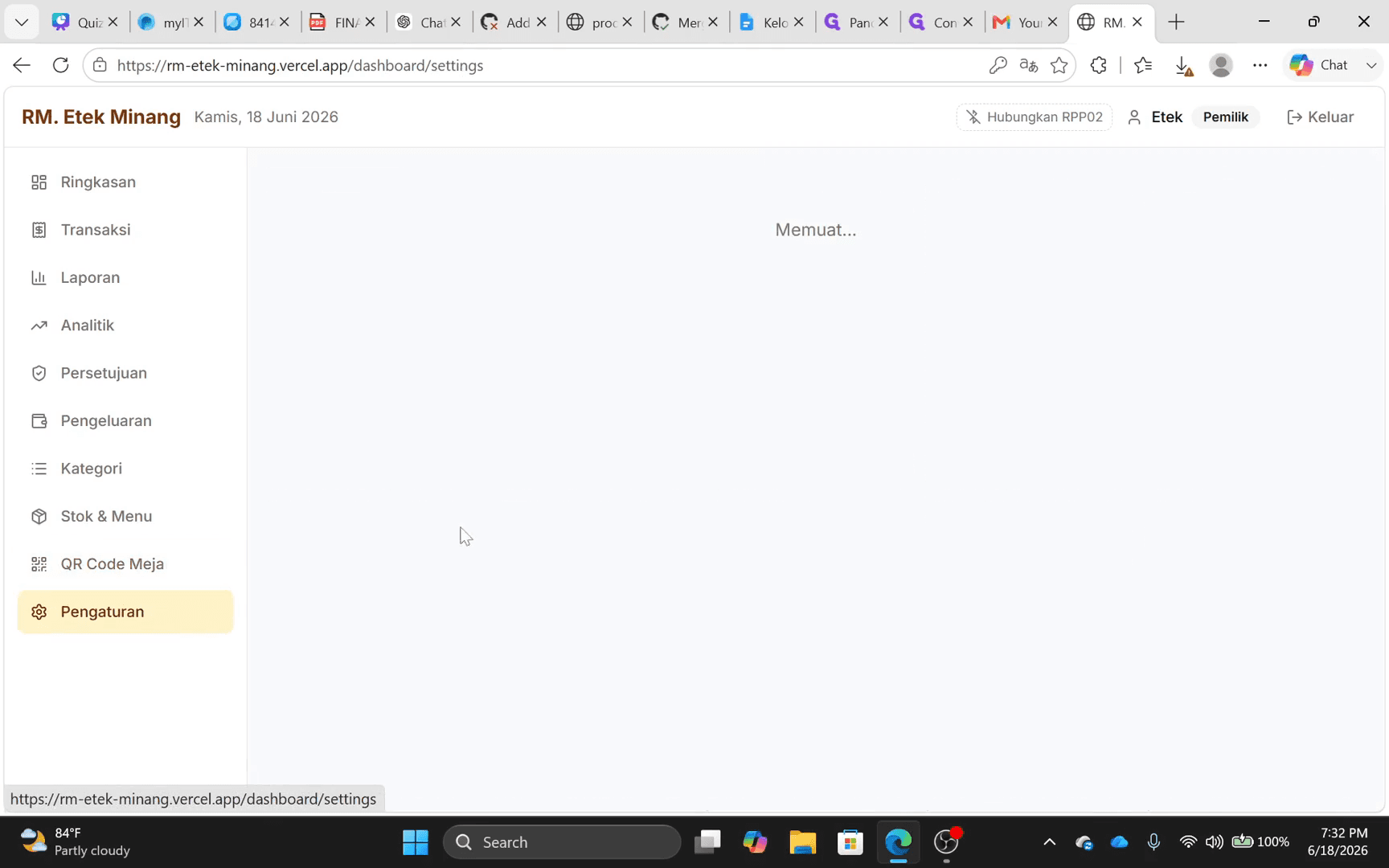
Pengaturan Tambahan
Q: Apakah saya bisa melihat laporan untuk tanggal tertentu di masa lalu?
A: Ya, Anda dapat menggunakan tab "Custom" pada menu Laporan atau Analitik untuk menentukan rentang tanggal secara spesifik dan menarik data masa lalu.
Q: Bagaimana jika jumlah meja di restoran bertambah?
A: Anda cukup masuk kembali ke menu "QR Code Meja", memasukkan total jumlah meja yang baru, dan menekan tombol "Generate QR Codes" untuk memperbarui dan mencetak ulang kode QR.
Istilah | Definisi |
|---|---|
Dashboard | Halaman utama sistem yang merangkum informasi dan memberikan akses ke berbagai menu manajerial operasional. |
Generate QR Codes | Proses pembuatan kode batang dua dimensi yang dapat dipindai oleh ponsel pelanggan untuk melihat menu dan memesan langsung dari meja. |
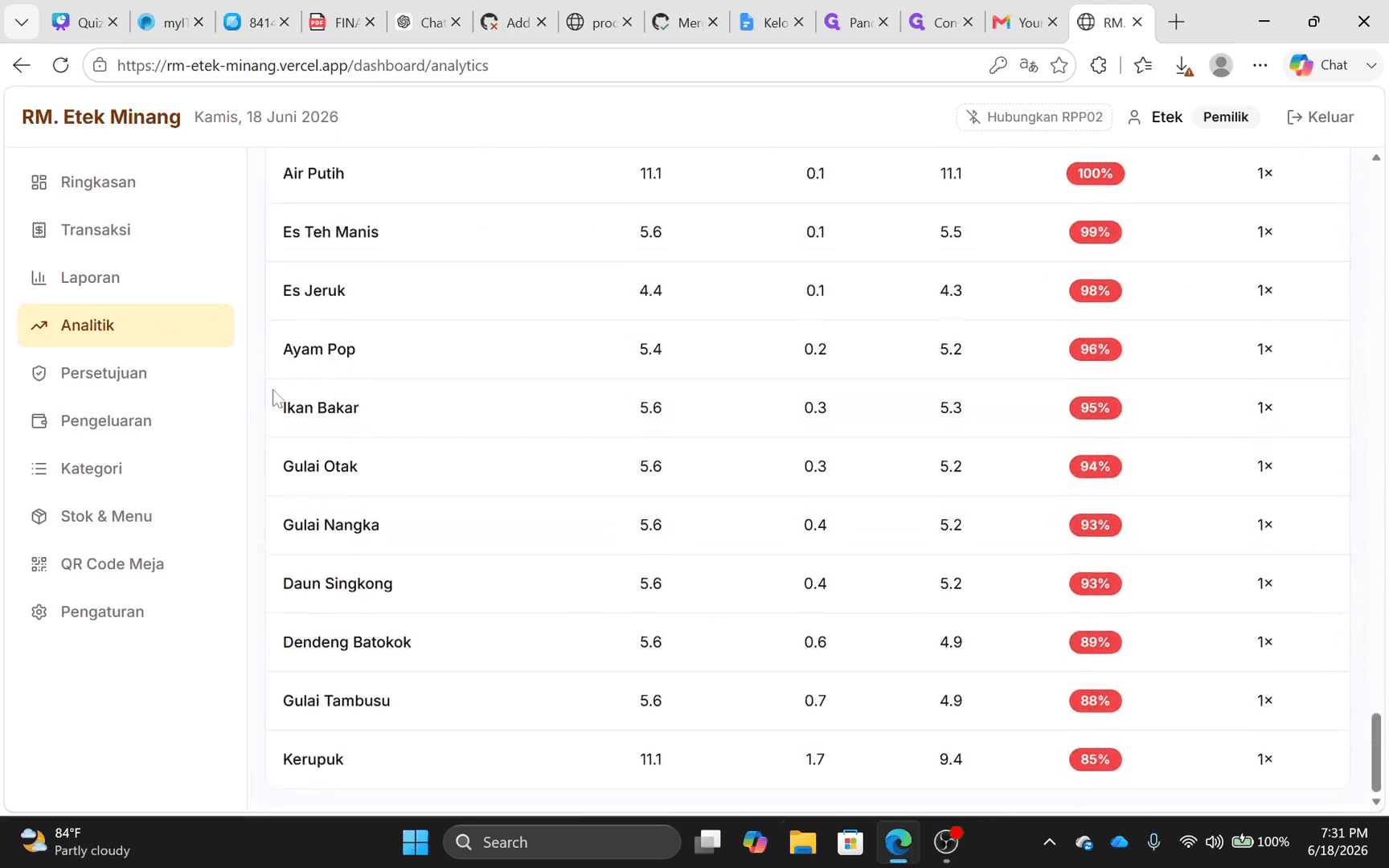
Analitik | Fitur yang menyajikan data performa restoran dalam bentuk grafik visual untuk memudahkan pengambilan keputusan bisnis. |