Cheques Proveedores - Carga en BOCS de la emision
Aprende paso a paso cómo extraer los datos de un ECHEQ y registrarlos correctamente en BOCS.
By Diego Chersicla
Esta guía explica cómo registrar el pago de un cheque electrónico (ECHEQ) transcribiendo los datos de un comprobante en PDF a Bondarea.
Extracción e ingreso de datos
1
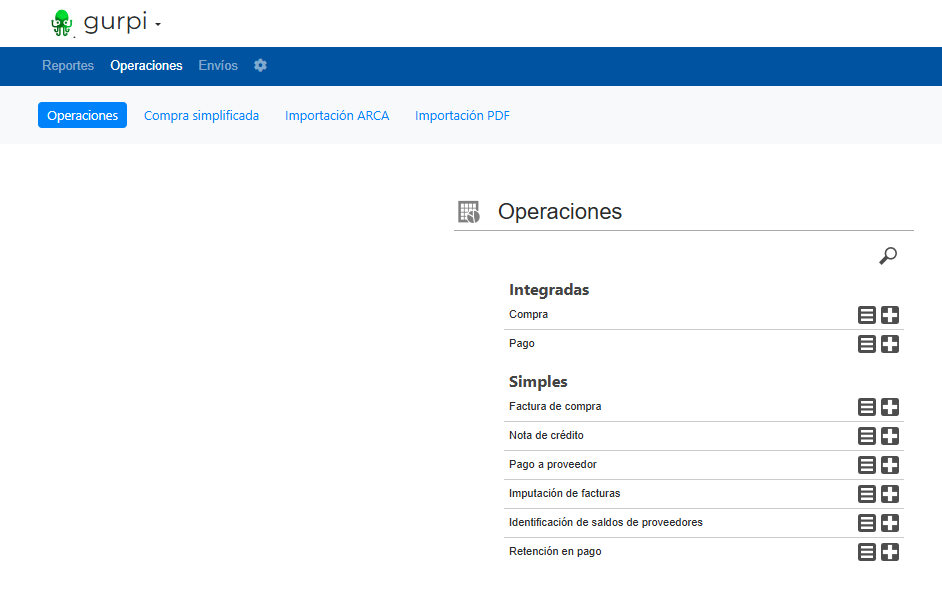
Click en Compras y luego Operaciones. Seleccionamos el "+" de "Pago a Proveedor".
2
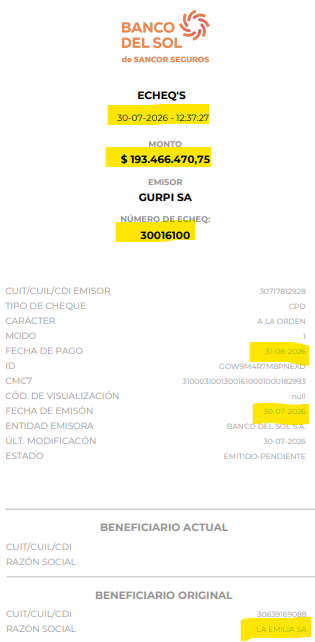
Desde el visualizador de PDF, copia los datos relevantes:
- Fecha de emisión
- Monto
- Fecha de pago
- Beneficiario
- Fecha de emisión
- Monto
- Fecha de pago
- Beneficiario
3
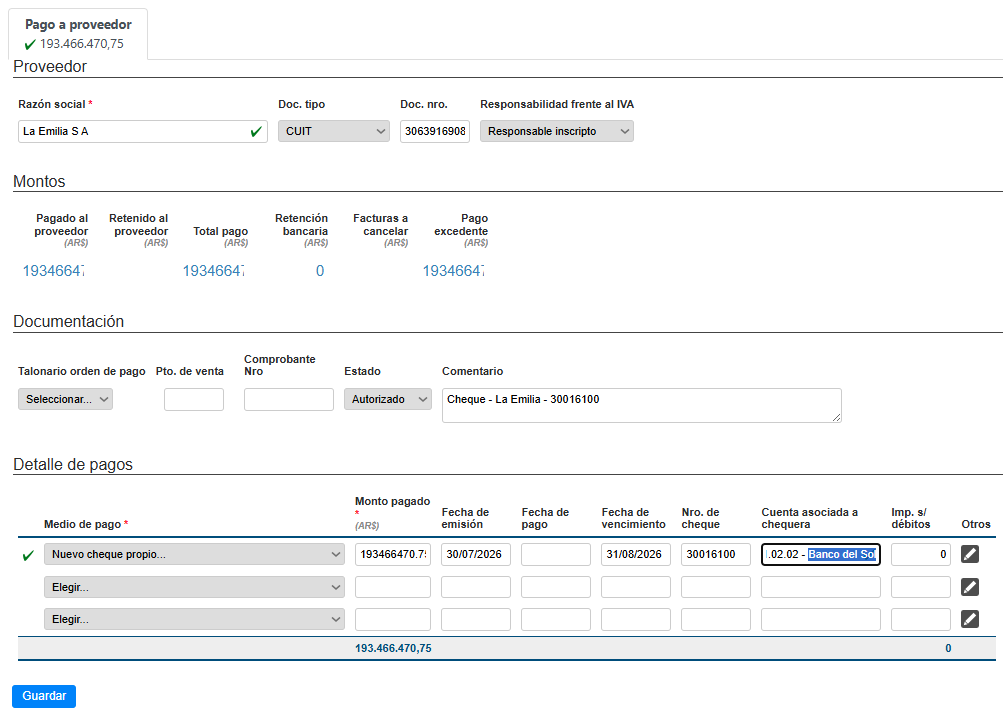
Dentro del nuevo pago, completar fecha; Unidad de Negocios; Proveedor, escribiendo la razón social (elegir desde el desplegable).
El comentario, sirve para complementar la informacion. Usaremos la convención:
Cheque - [PROVEEDOR] - [N DE CHEQUE]
-> por ejemplo: Cheque - La Emilia - 30016100
El comentario, sirve para complementar la informacion. Usaremos la convención:
Cheque - [PROVEEDOR] - [N DE CHEQUE]
-> por ejemplo: Cheque - La Emilia - 30016100
![Step #3: Dentro del nuevo pago, completar fecha; Unidad de Negocios; Proveedor, escribiendo la razón social (elegir desde el desplegable).El comentario, sirve para complementar la informacion. Usaremos la convención:Cheque - [PROVEEDOR] - [N DE CHEQUE]-> por ejemplo: Cheque - La Emilia - 30016100](https://di8mn0rali2ic.cloudfront.net/uploads/032bf4d5-b43a-405a-afe1-8d427215f595/aa23b5e0-bf2b-4627-9c47-e8600dad1811.png)
4
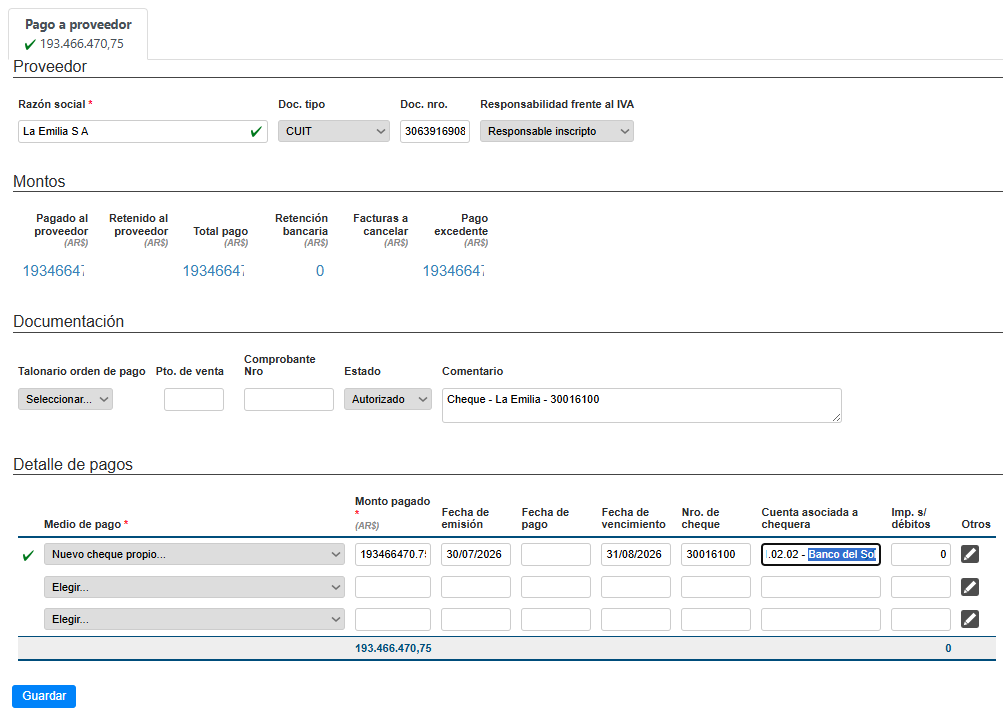
Luego en "Medio de Pago", seleccionaremos "Nuevo cheque propio"; completamos el monto, fecha de emisión, fecha de vencimiento, Nro de cheque y la cuenta asociada a la chequera (Banco del Sol, en este caso).
5
Haz clic en Guardar al final de la página para registrar de forma definitiva la operación en el sistema.