
Dar de alta nuevos usuarios en la Estructura de una Empresa
Paso a paso cómo dar de alta nuevos usuarios en la administración de tu empresa. Descubre cómo se crean los usuarios, se asignan roles y permisos y, por último, se validan.
En esta guía, aprenderemos cómo dar de alta y gestionar nuevos usuarios en la estructura de una empresa. Exploraremos el proceso desde la creación del usuario, la asignación de roles y permisos, hasta la validación y activación final. También veremos cómo manejar usuarios rechazados y cómo modificar su información para cumplir con los requisitos necesarios.
Vamos a empezar
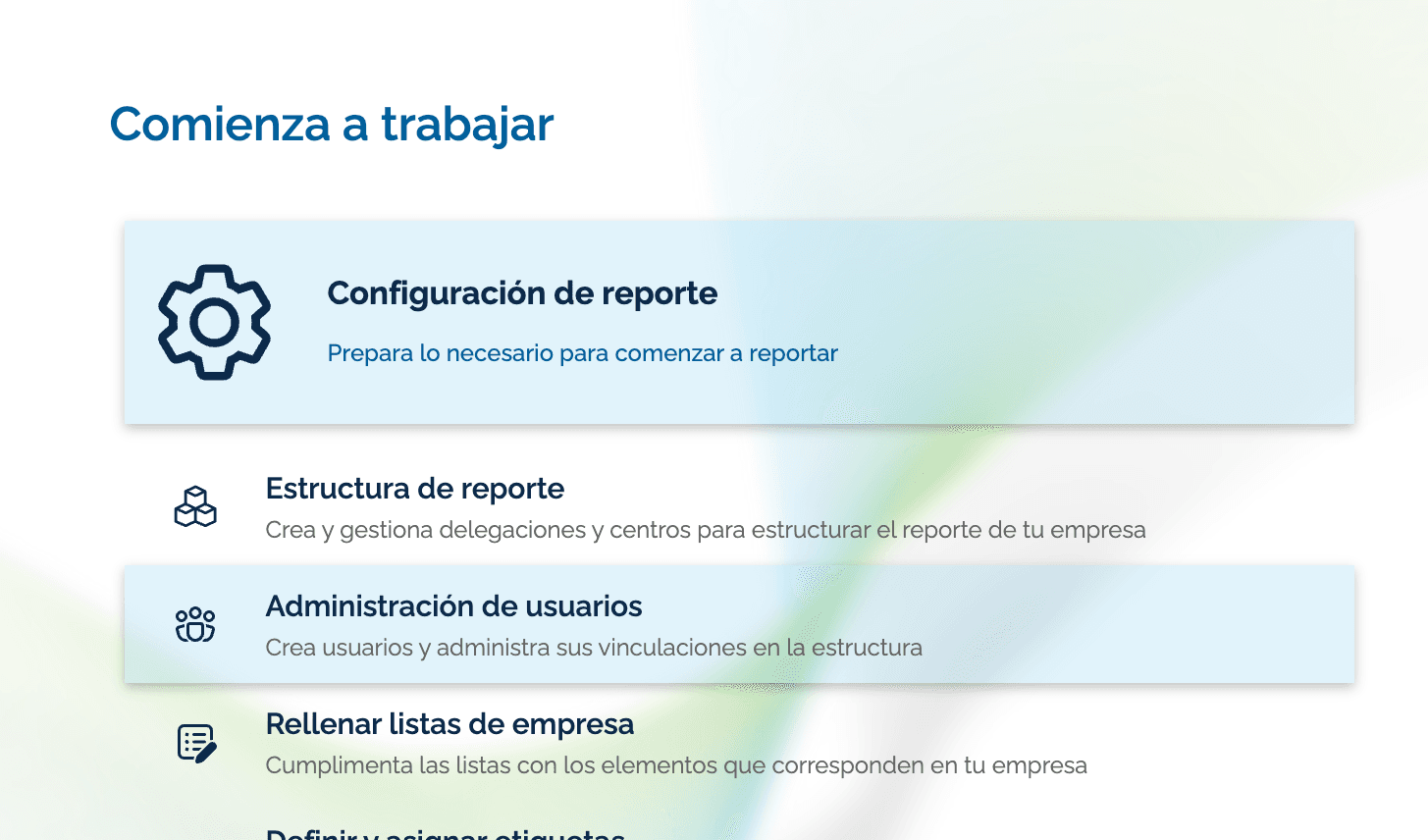
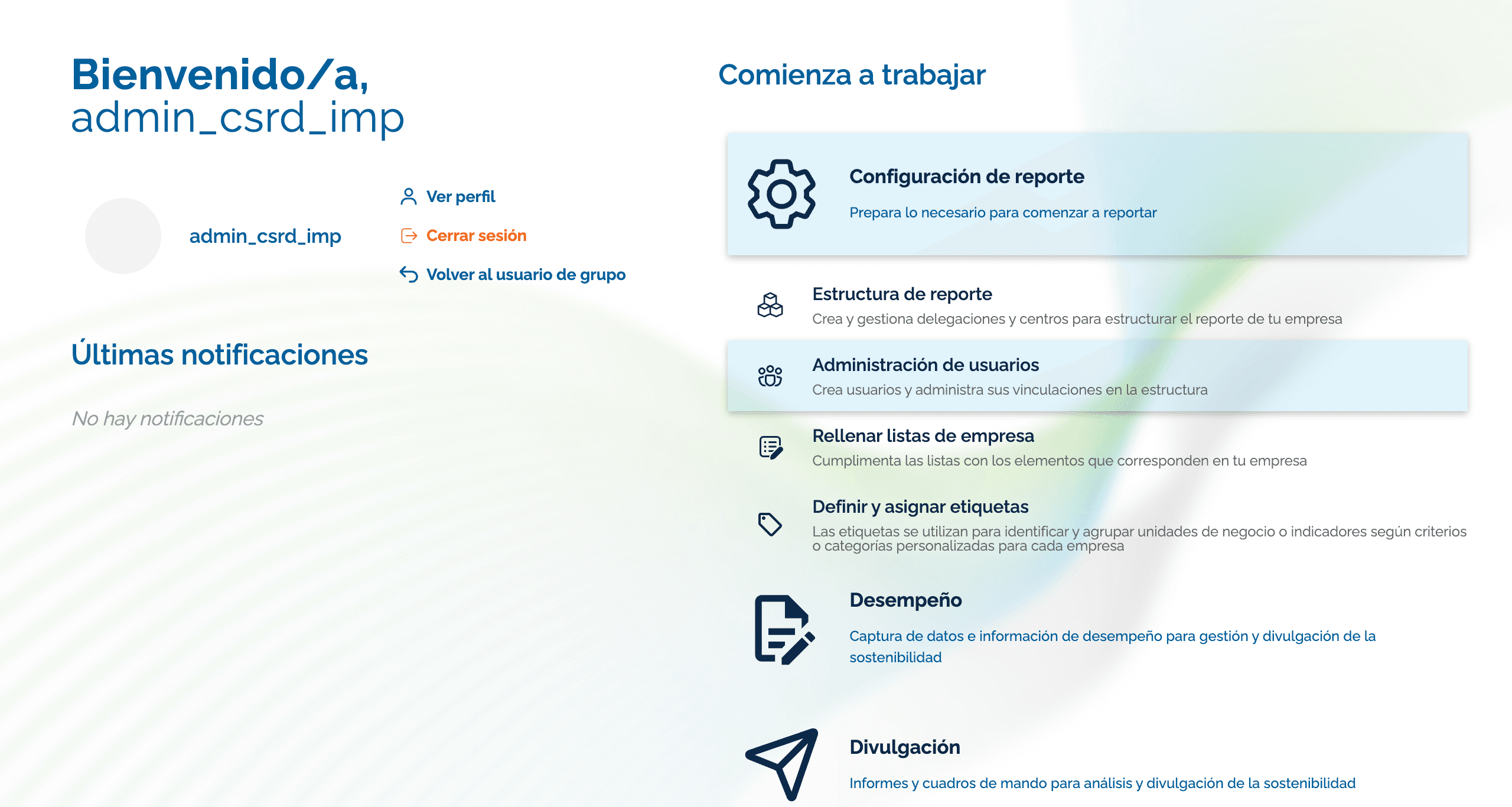
Vamos a configurar nuevos usuarios en la estructura de una empresa. Para ello, vamos a ir a configuración del reporte y hacer clic en Administración de Usuarios.
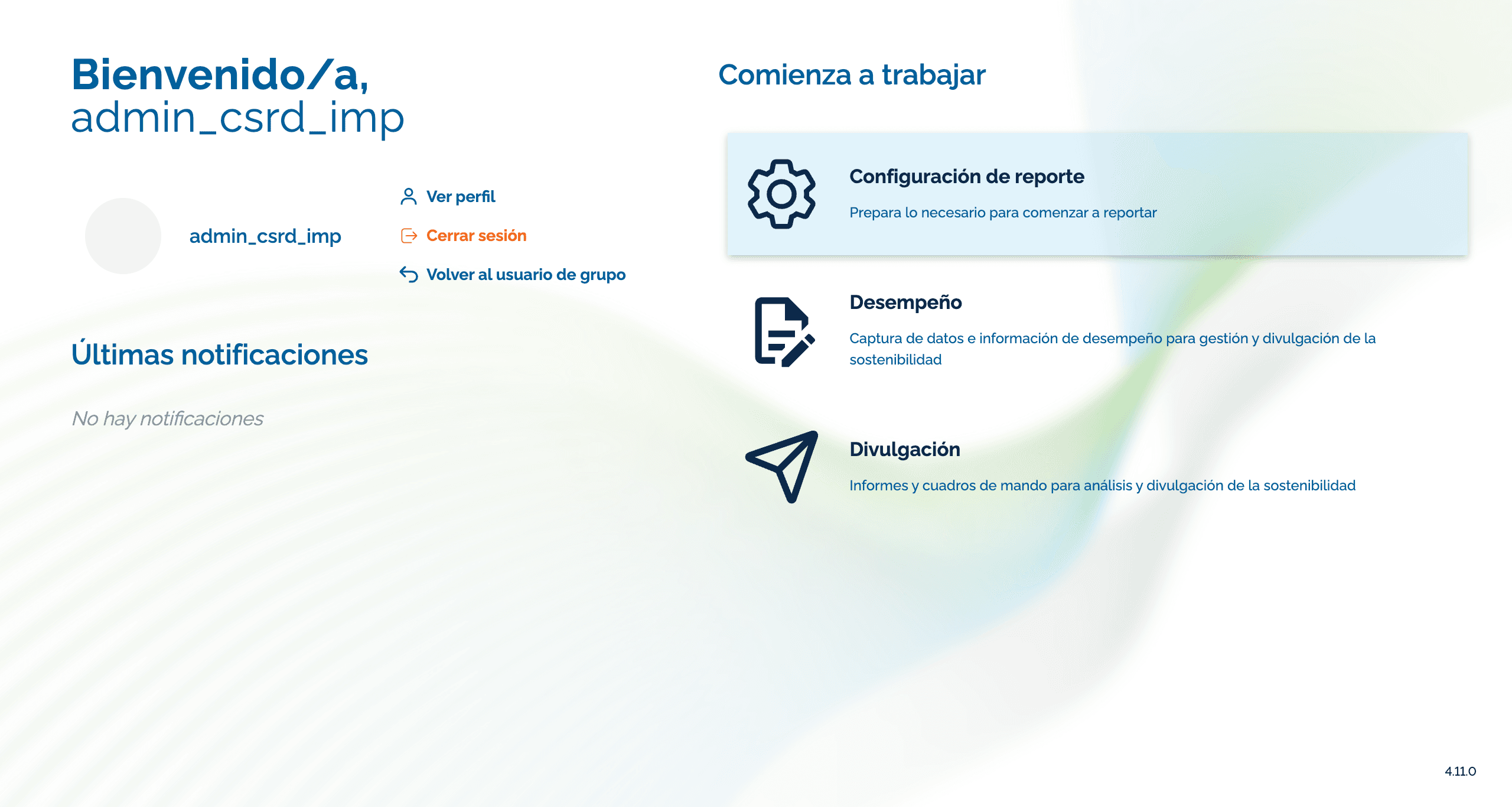
Todos los usuarios con perfil de administrador de la empresa tienen acceso a esta funcionalidad.
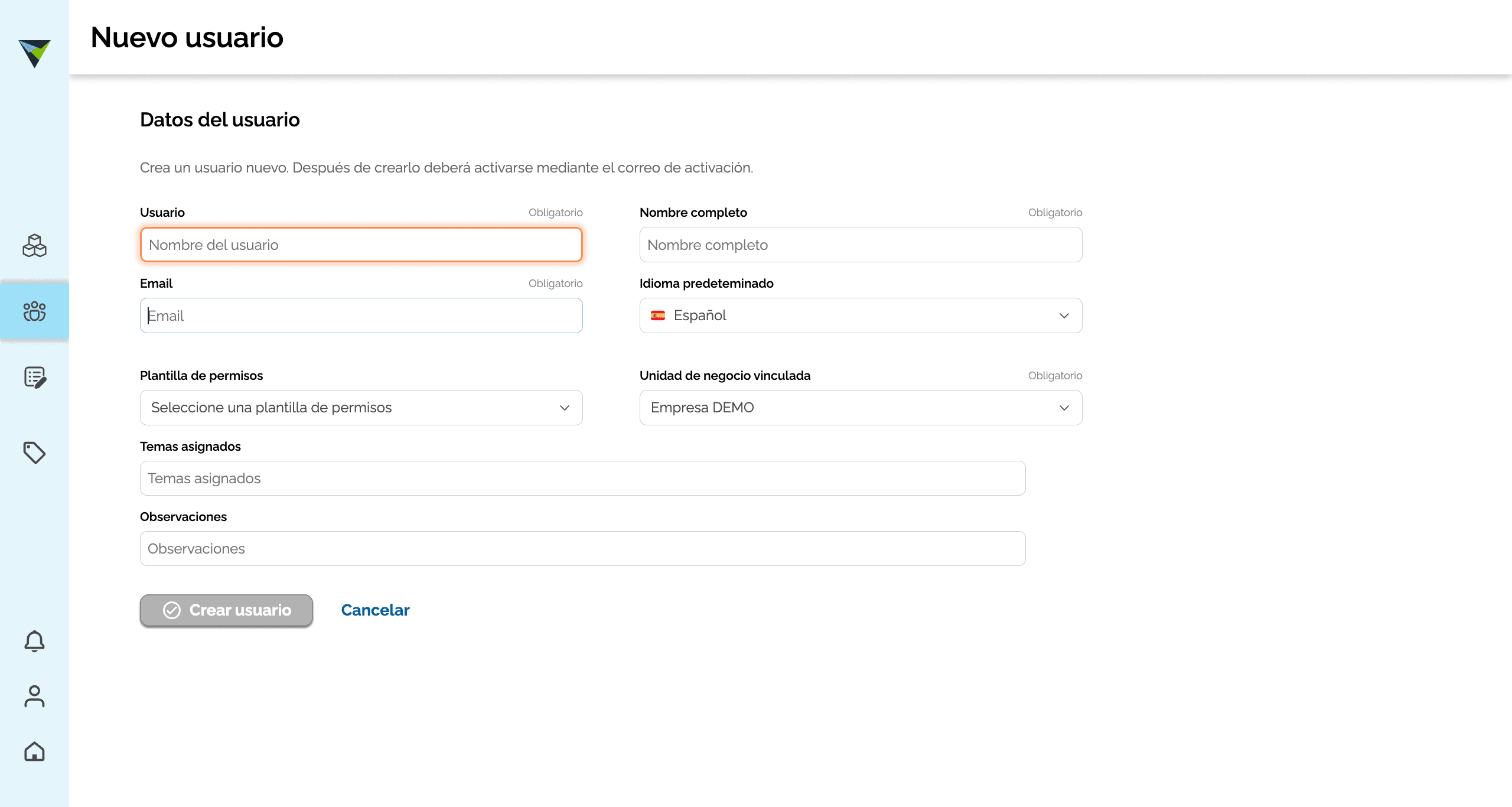
Luego, tenemos que determinar en qué unidad de negocio va a residir el usuario.
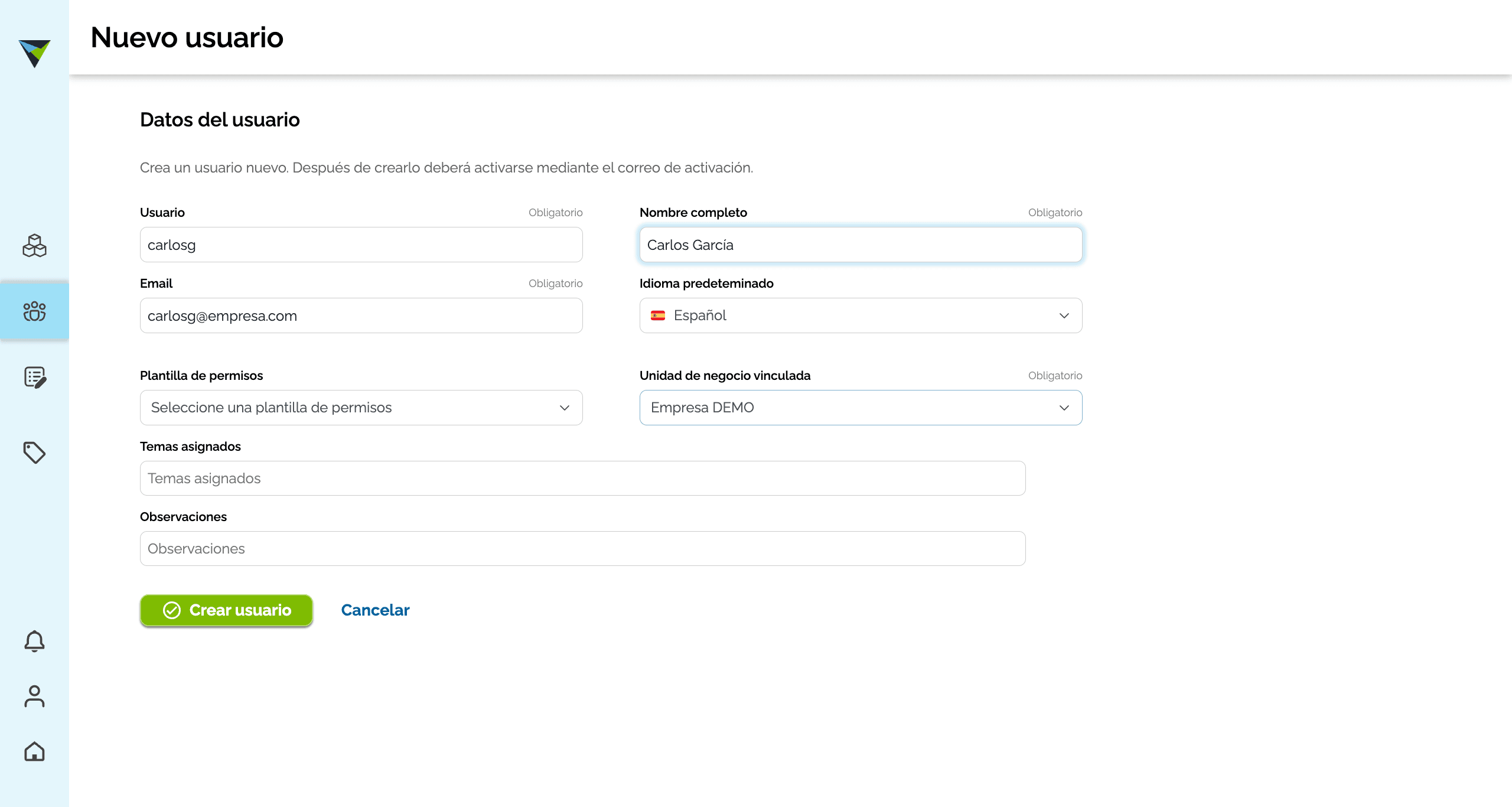
Puede ser a nivel de empresa o en una unidad de negocio en específico, como una delegación o un centro de trabajo.
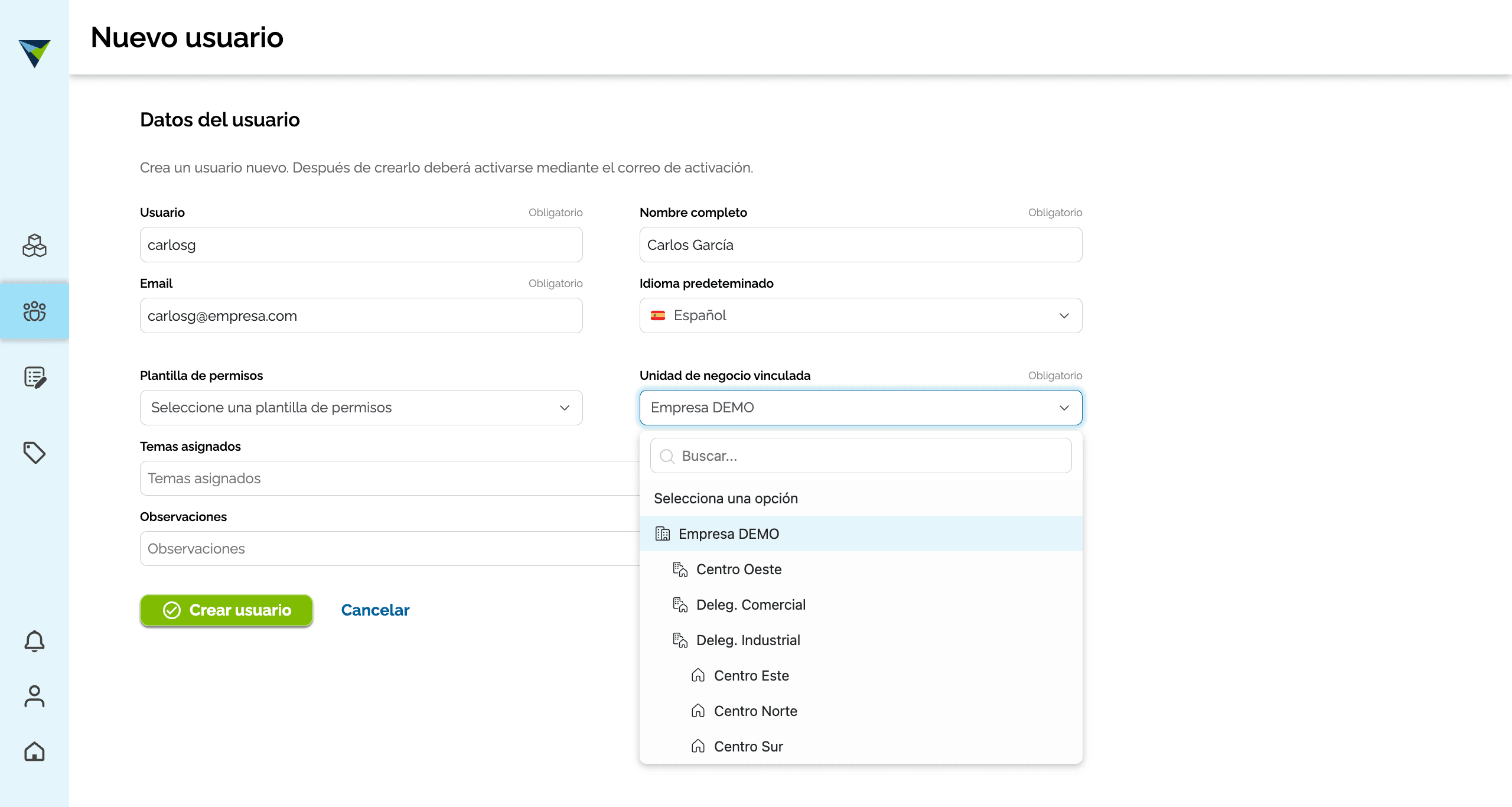
Vamos a ubicar a este usuario, por ejemplo, en un centro de trabajo.
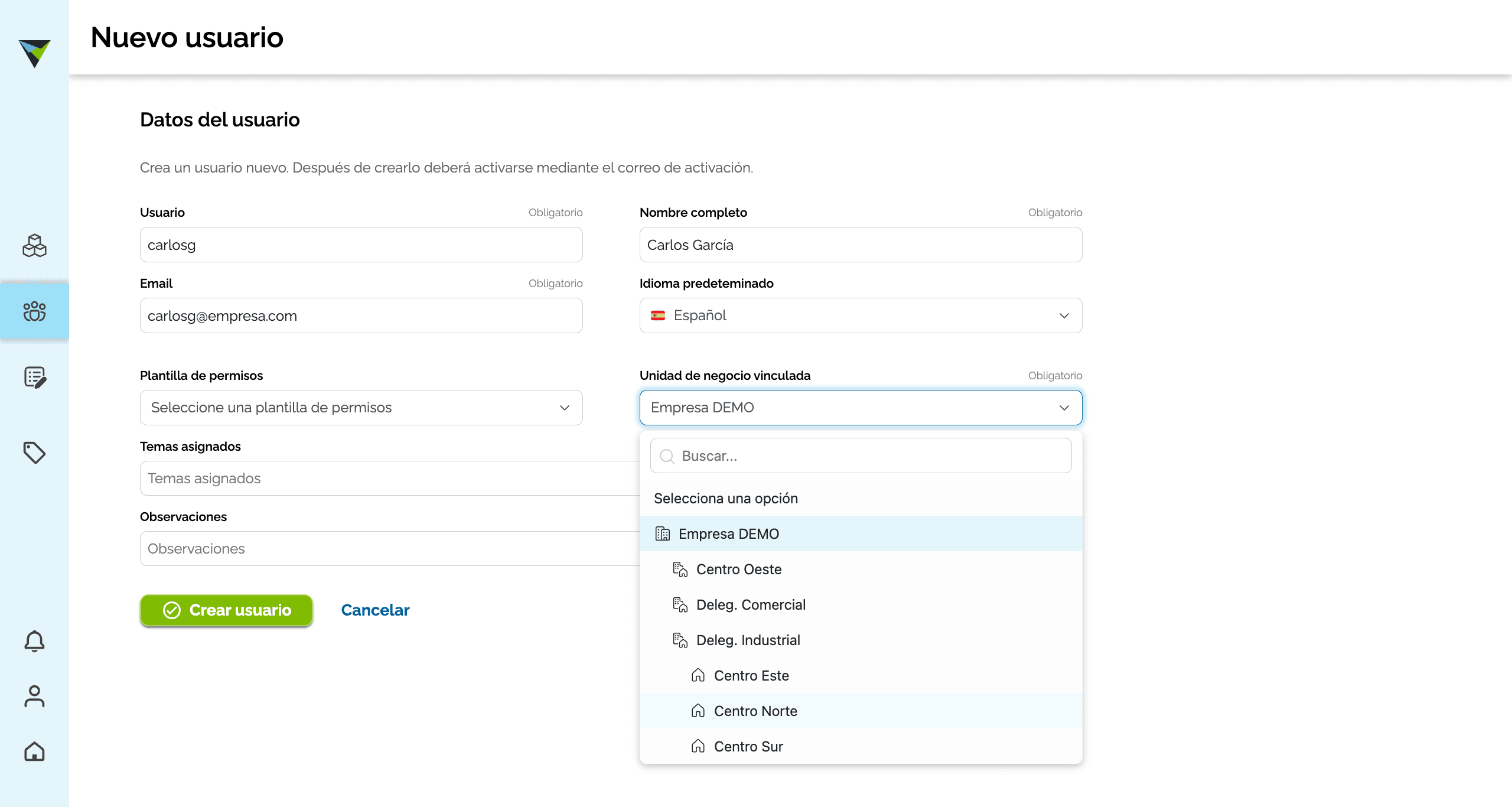
Lo segundo que debemos determinar es qué tipos de acceso le asignaremos, cuál es su rol y su función. Para ello, iremos a la plantilla de permisos. Elegimos entre los perfiles disponibles según el tipo de uso que hará de la plataforma.
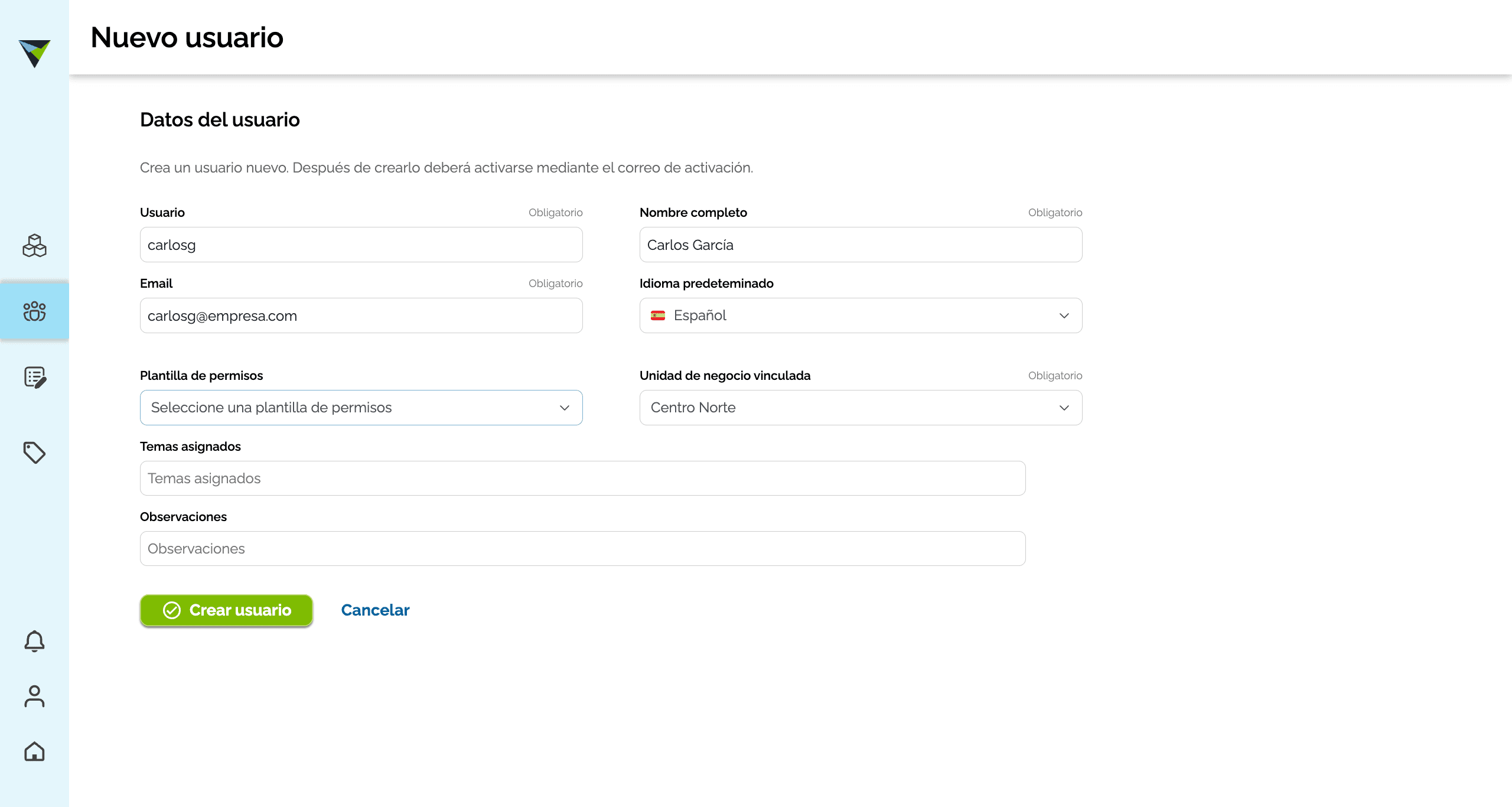
En este caso, elegiremos que es un validador. Es decir, va a reportar información y también podrá validarla o darla por buena.
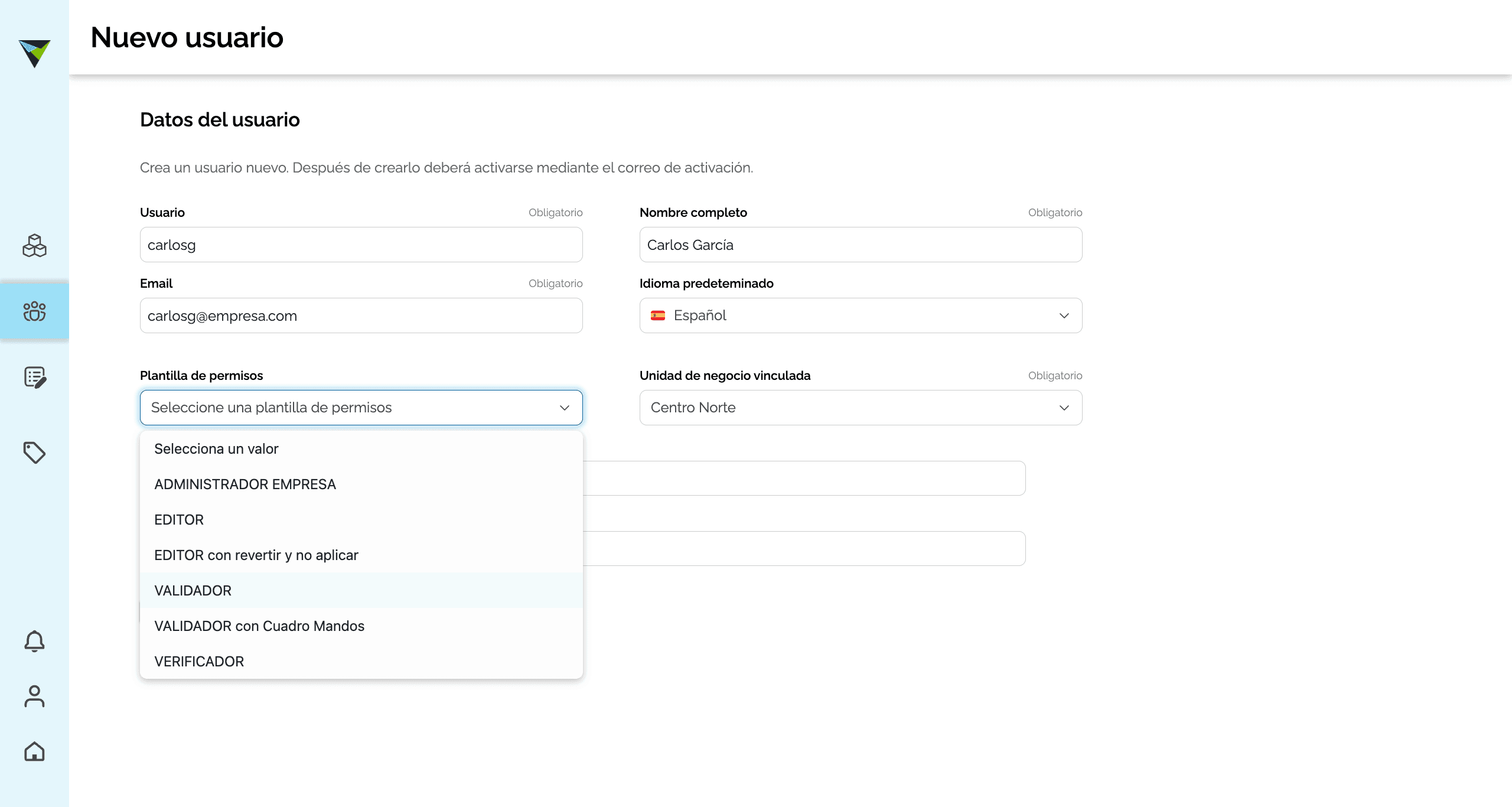
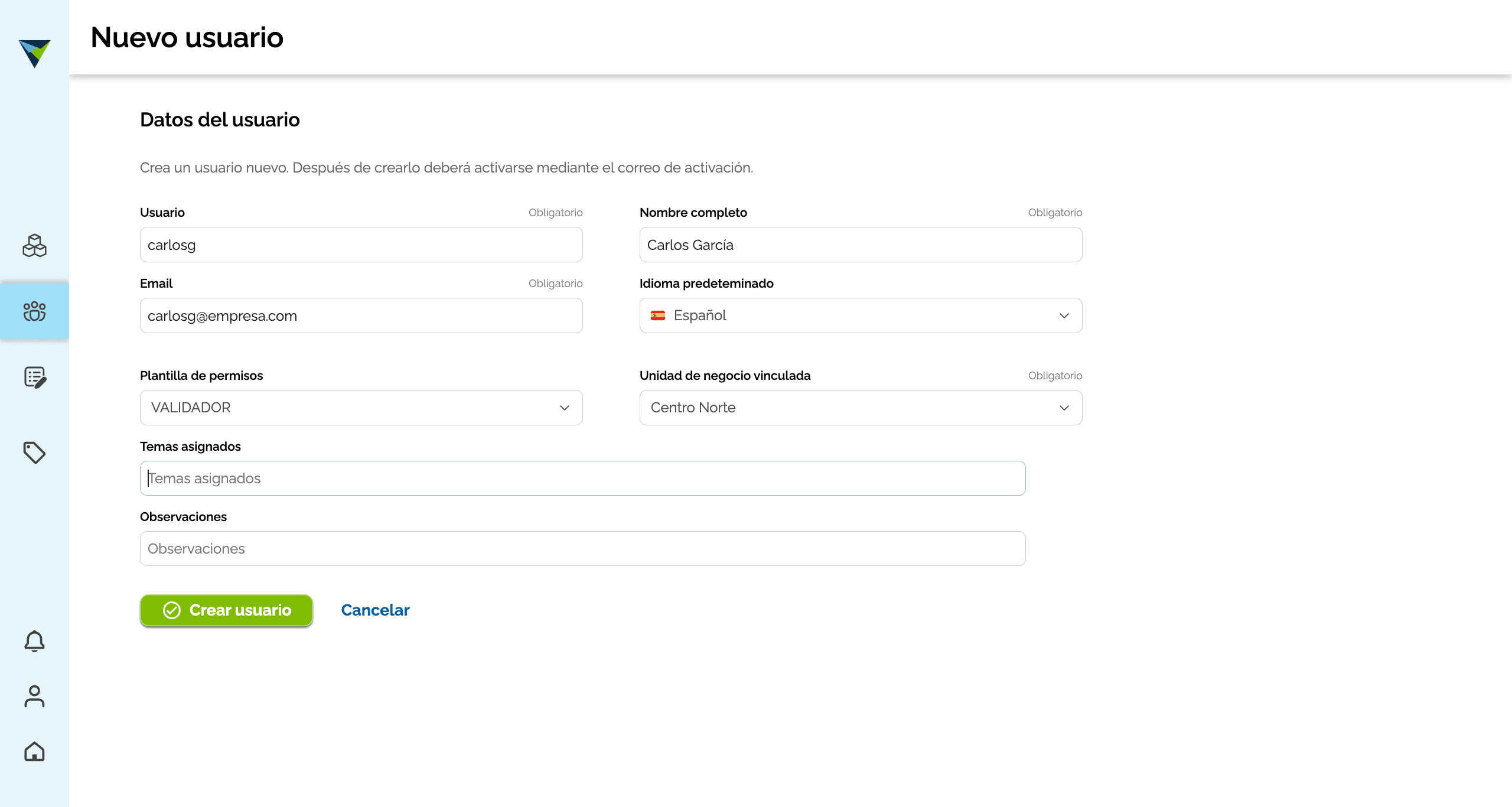
Luego tenemos aquí dos campos donde podemos dar una descripción, Temas asignados y Observaciones. Por último, hacemos clic en Crear usuario.
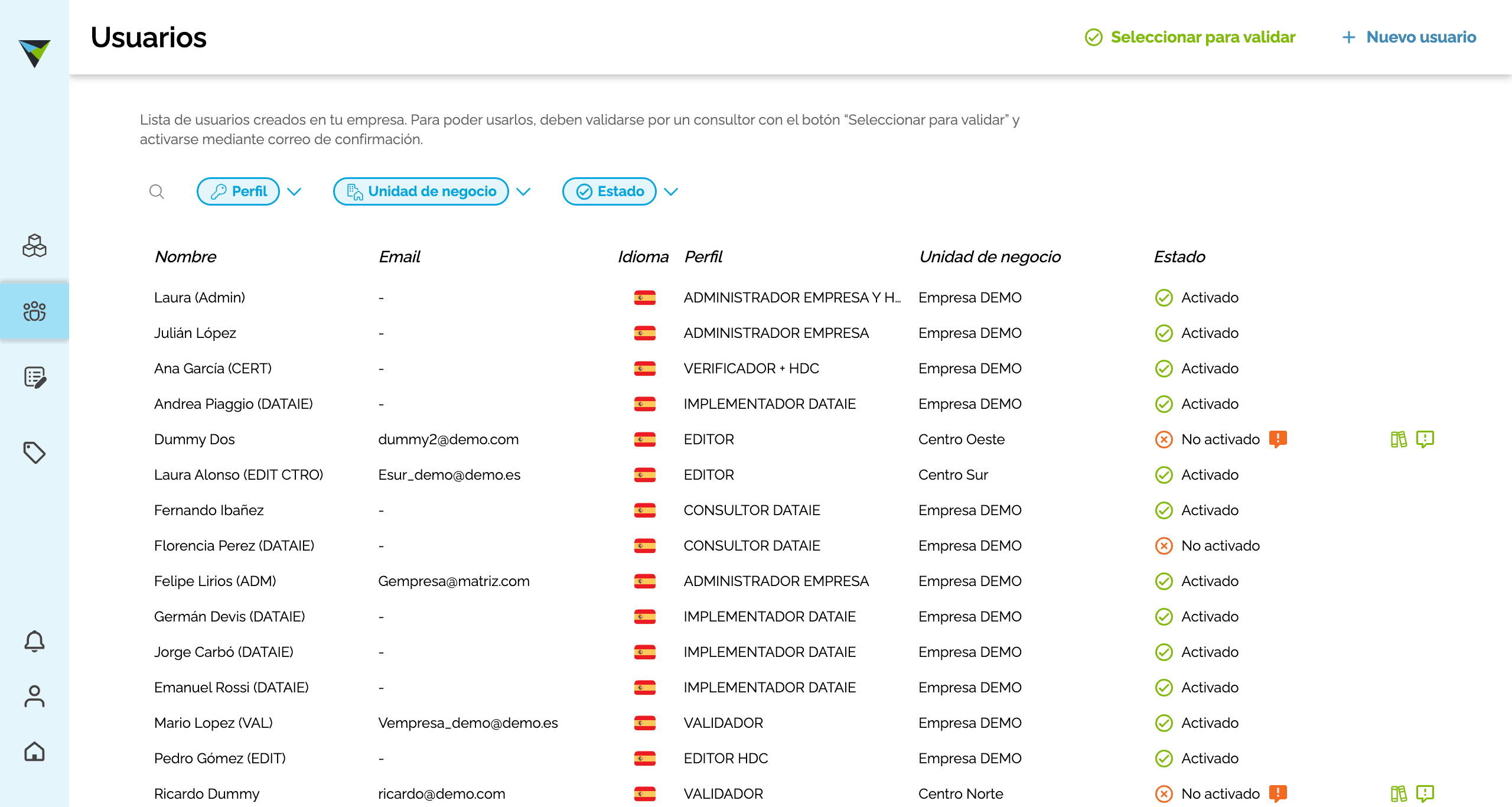
Una vez creados los usuarios necesarios, se debe seleccionar para validar a los usuarios nuevos. Esto permitirá seleccionarlos y aprobarlos.
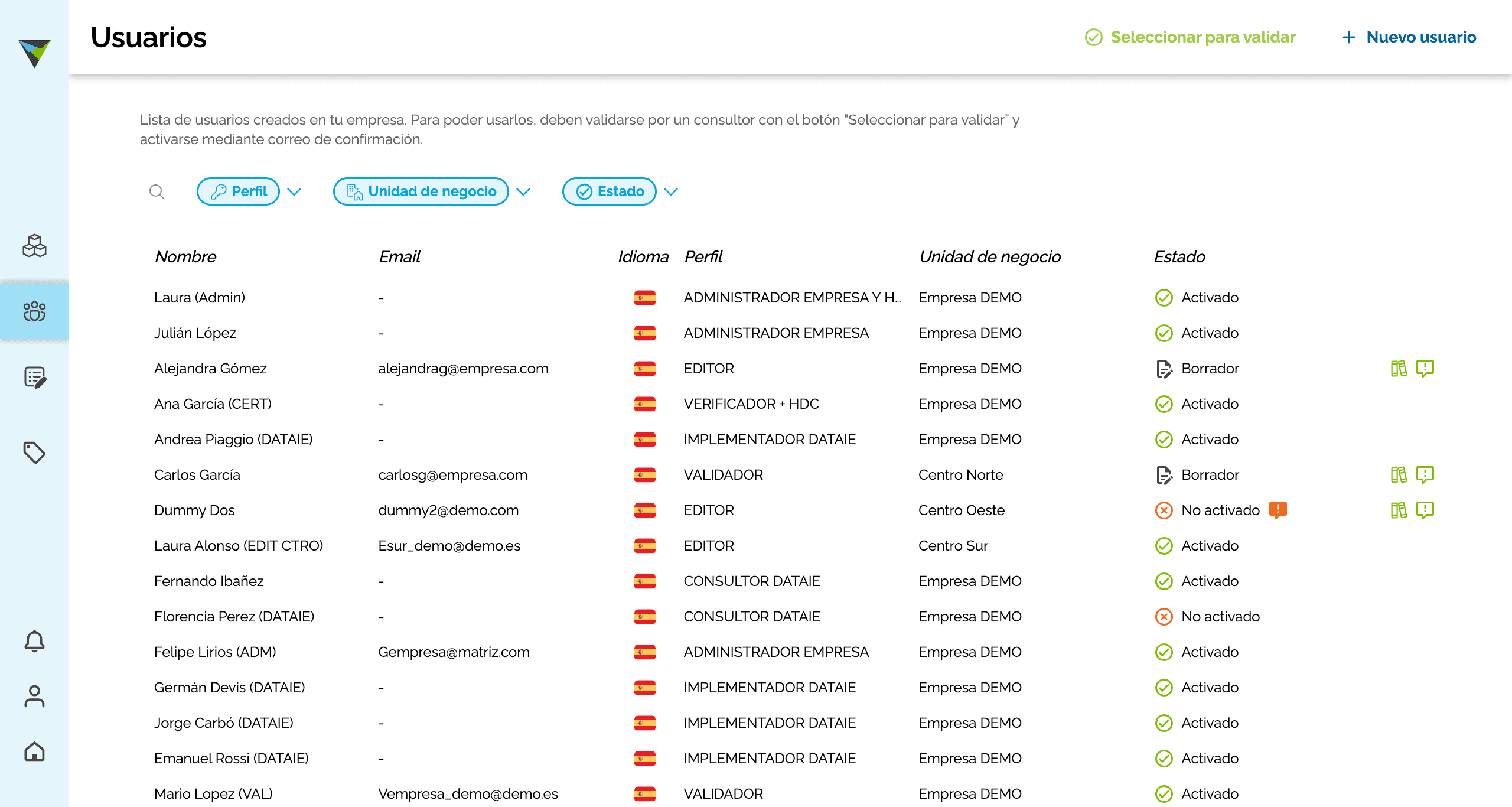
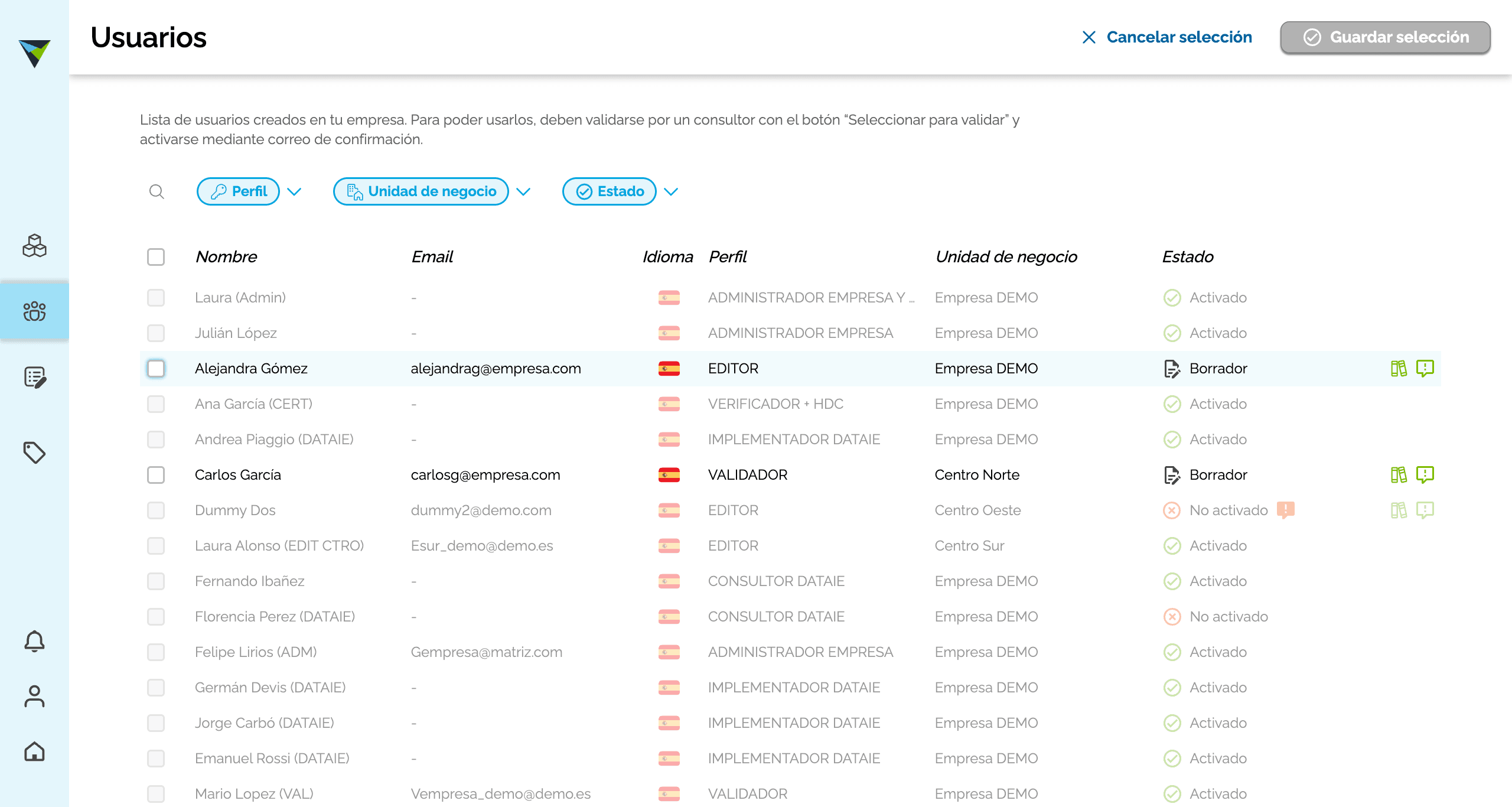
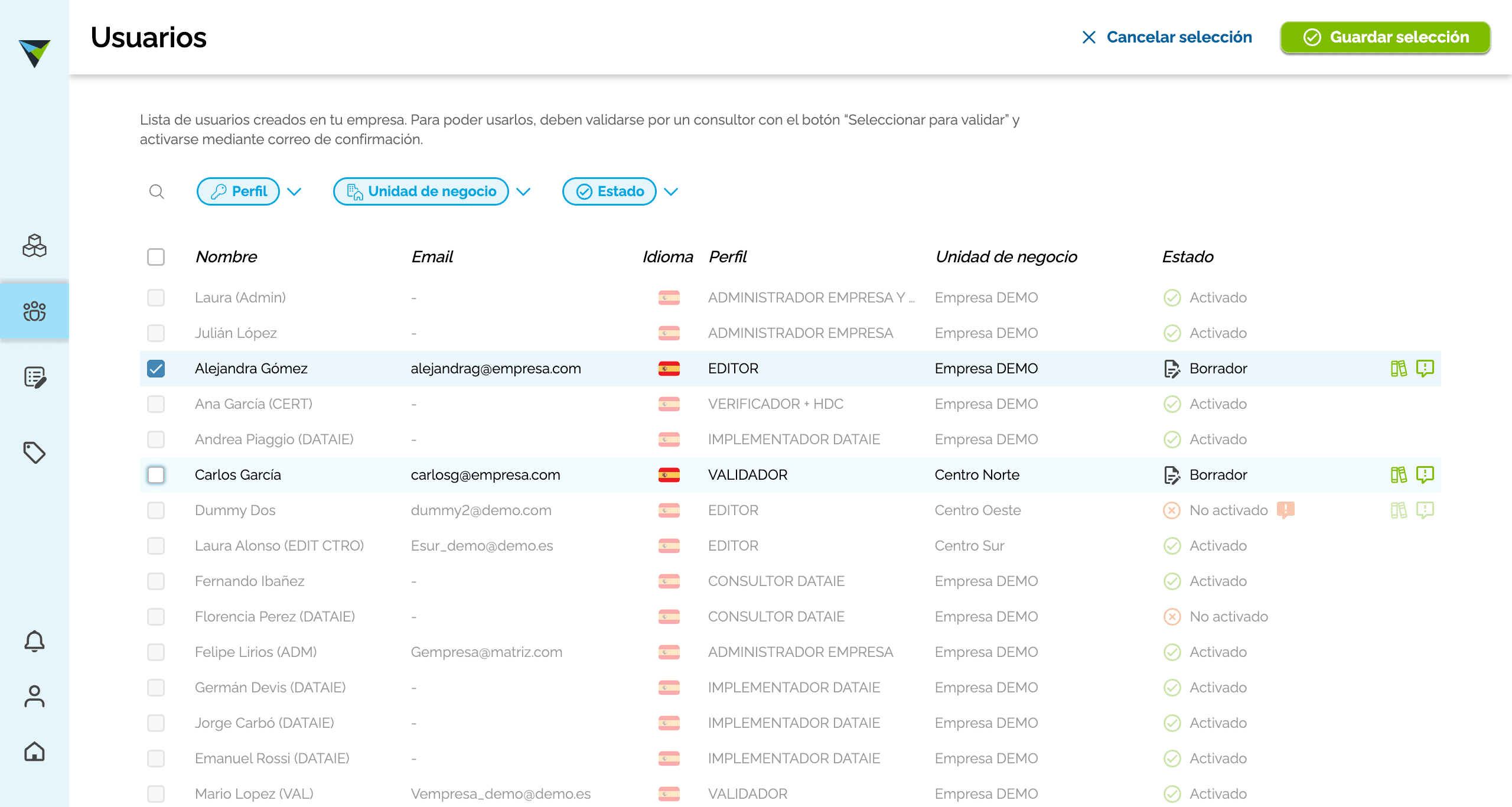
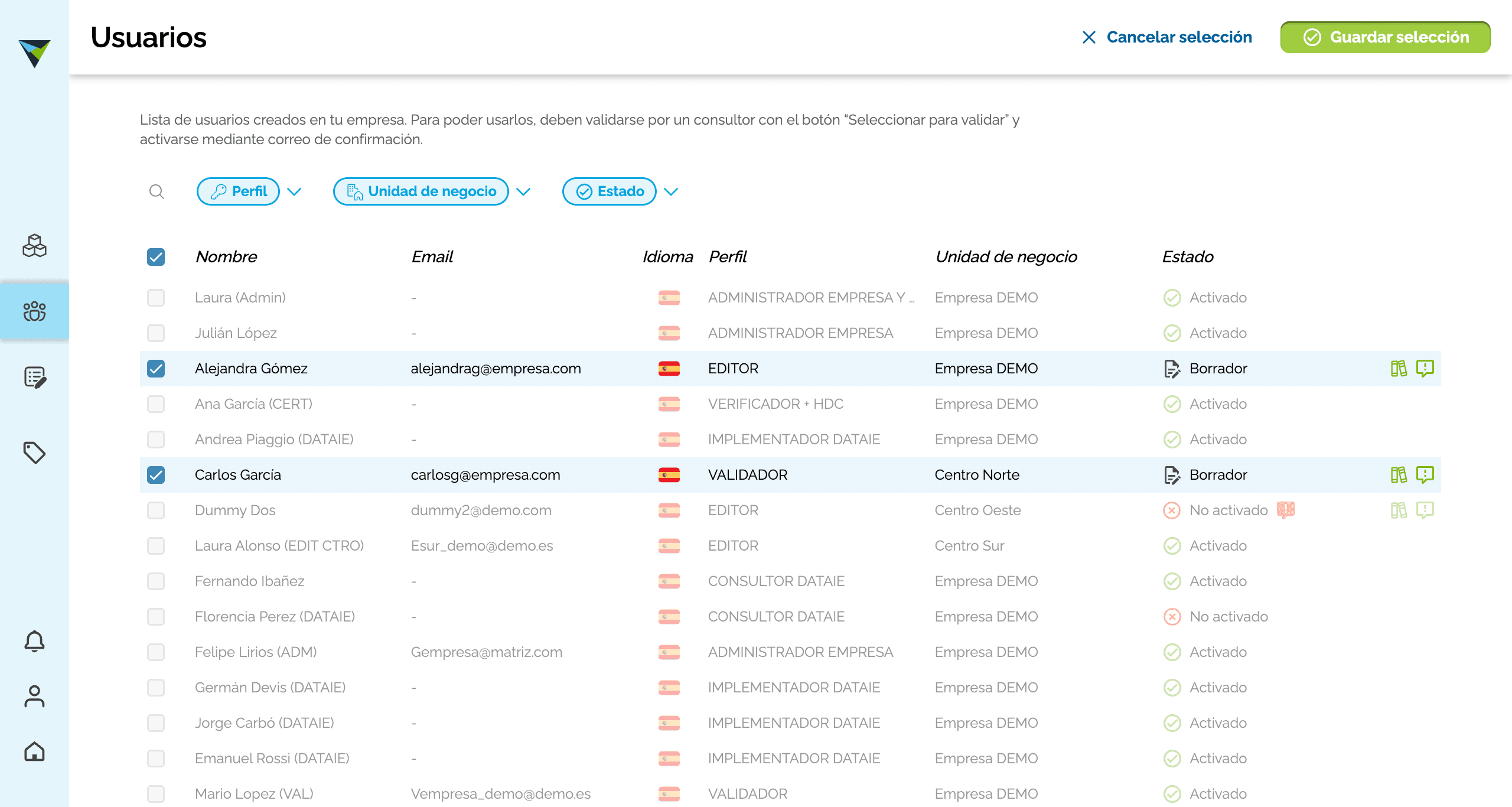
Al ingresar nuevamente podemos ver su nuevo estado.
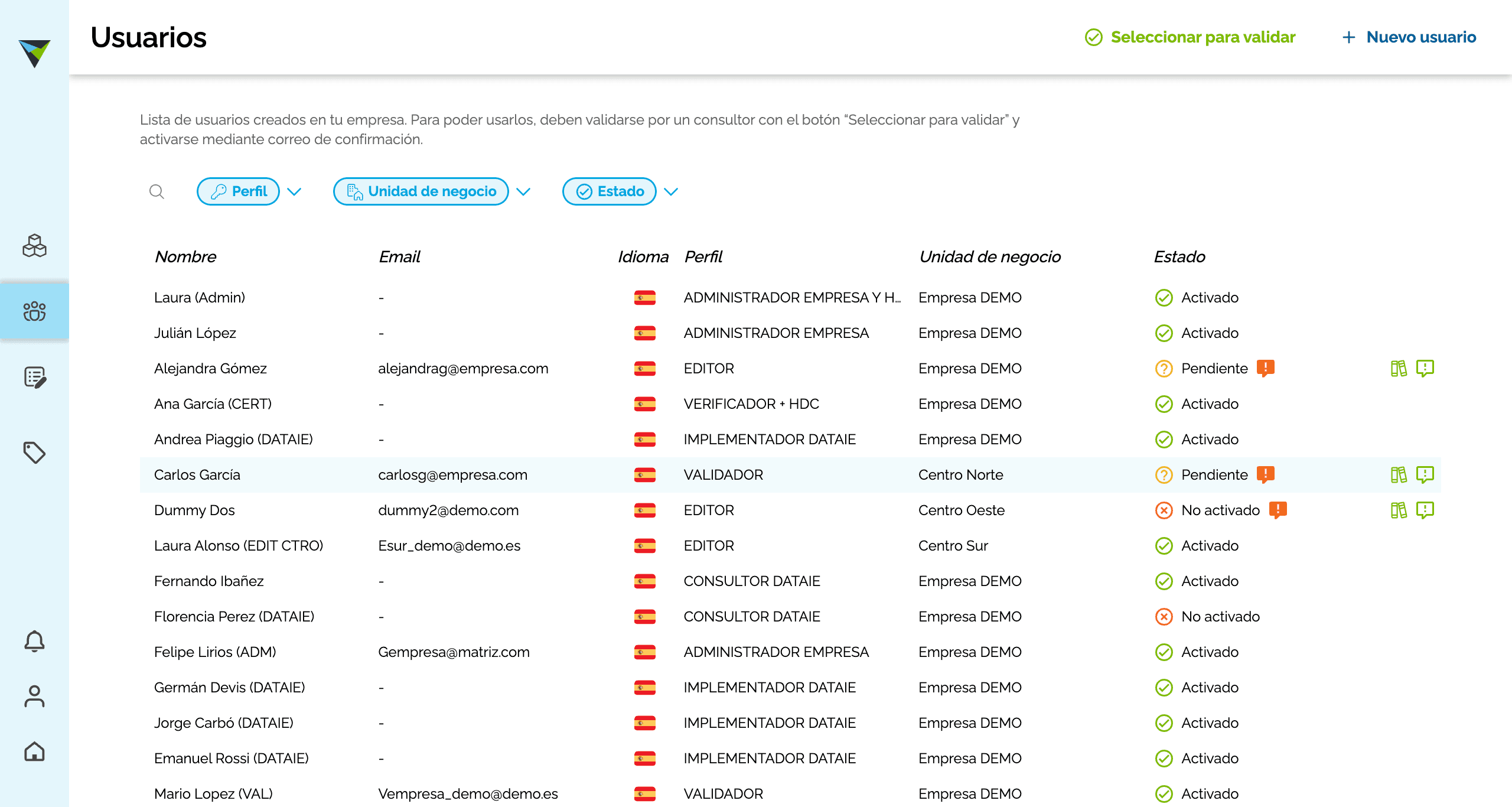
En este momento, es necesario avisar al consultor para que apruebe los usuarios y sean dados de alta de forma definitiva.
Una vez validado por el consultor, ingresando nuevamente a la sección Administración de usuarios, encontramos que el usuario ya está aprobado, pero falta activarlo.
Esto significa que el usuario ya está registrado, pero aún no ha creado su contraseña. Si hacemos clic, veremos que en este caso tenemos la posibilidad de enviar el correo de activación.
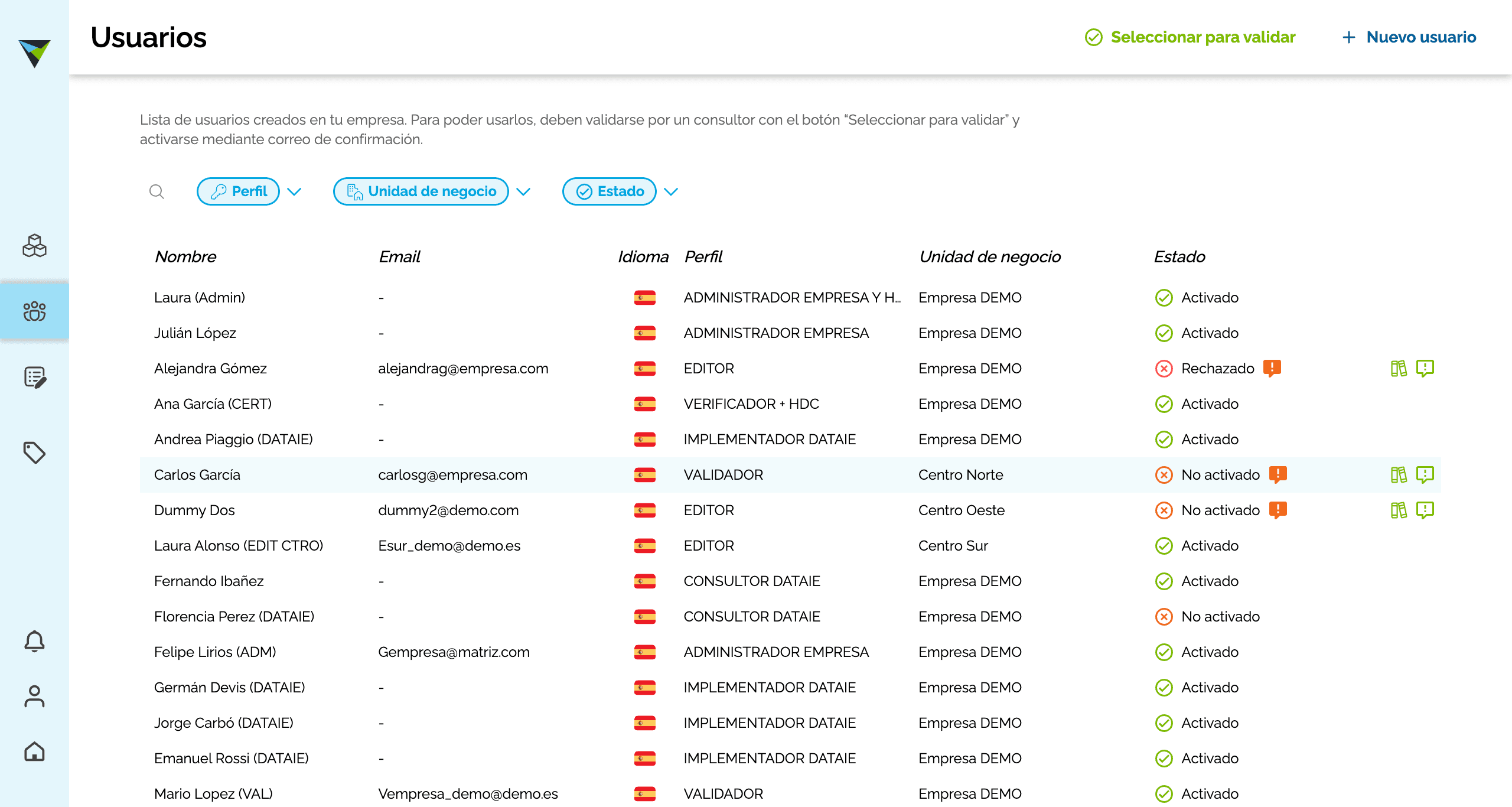
Una vez que el usuario está dado de alta definitiva, se debe enviar el correo de activación. Hacemos clic y se envía el correo de activación.
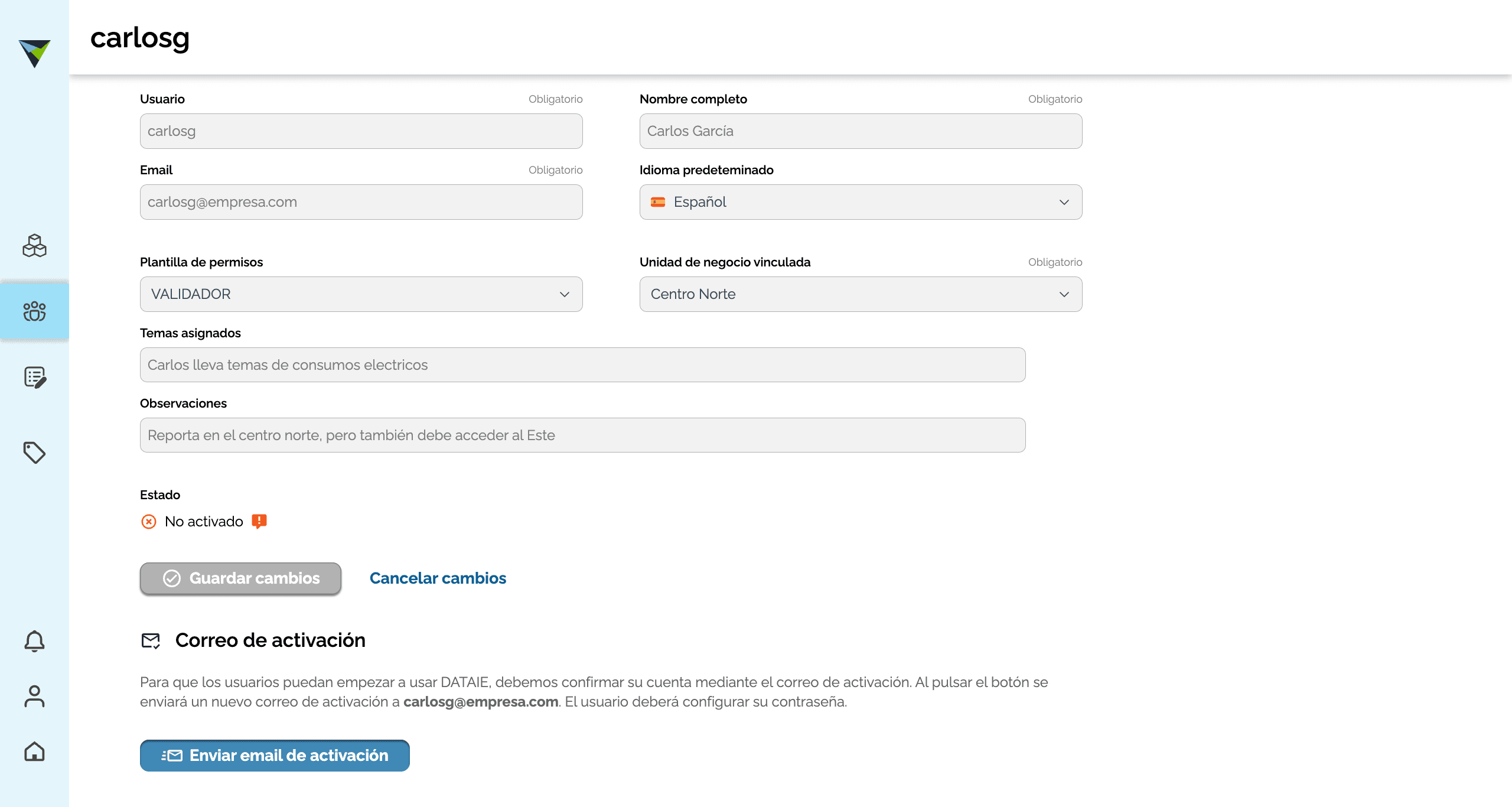
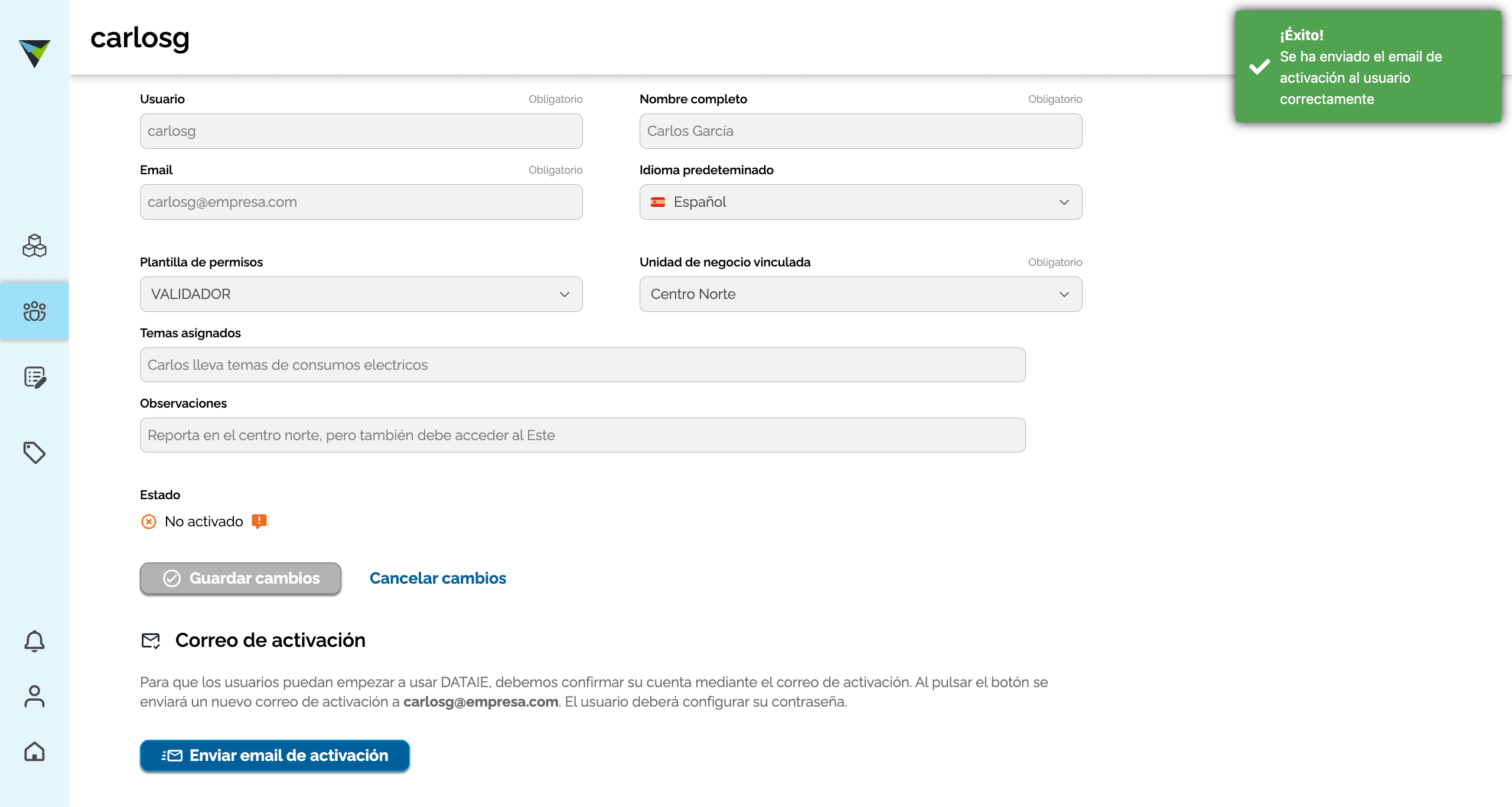
Resta que el usuario ingrese al link enviado por correo y cree su contraseña. Luego podrá acceder a la plataforma con su usuario y contraseña.
En el caso de que que la validación sea rechazada por el consultor, ya sea porque encuentra permisos o asignaciones que no están claras, el Administrador de la Empresa debe modificar lo comentado en el campo "Observaciones" por el consultor en el apartado del usuario y volver a enviar para validar.