
Cómo generar informes Word consolidados con múltiples unidades e indicadores
Aprende paso a paso a visualizar y exportar informes de las distintas unidades de negocios, seleccionando los indicadores que deseas analizar de forma práctica y sencilla.
By Soporte DATAIE
En esta guía aprenderás a visualizar informes consolidados de las distintas unidades de negocio, seleccionando los indicadores necesarios para su análisis. El objetivo es facilitar el acceso y la interpretación de la información consolidada de cada unidad de negocio, permitiendo elegir periodos, centros y tipos de indicadores según las necesidades.
Al finalizar, sabrás cómo generar y revisar informes detallados y consolidados desde la sección de "Divulgación".
Vamos a empezar
1
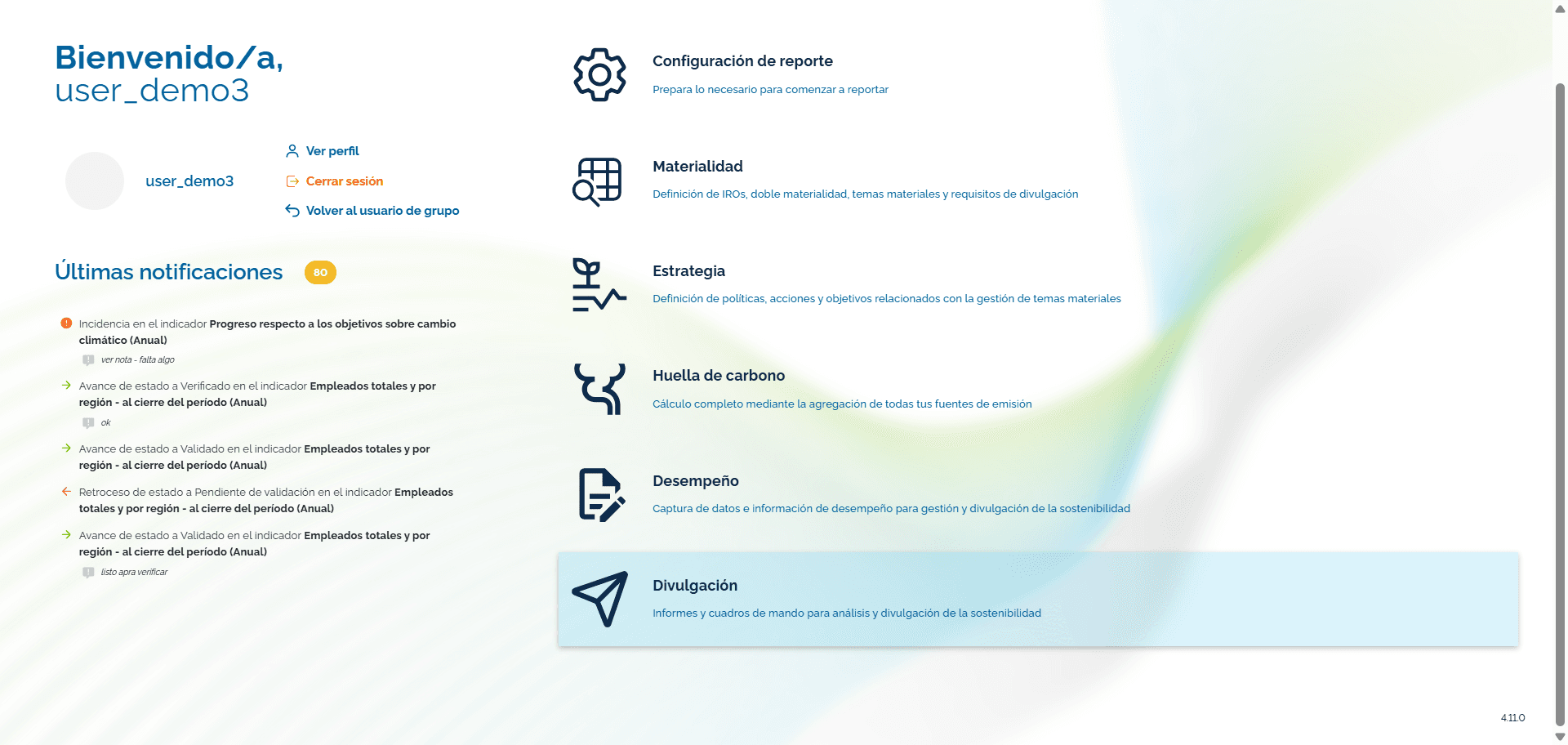
Hacer clic en el apartado "Divulgación"
2
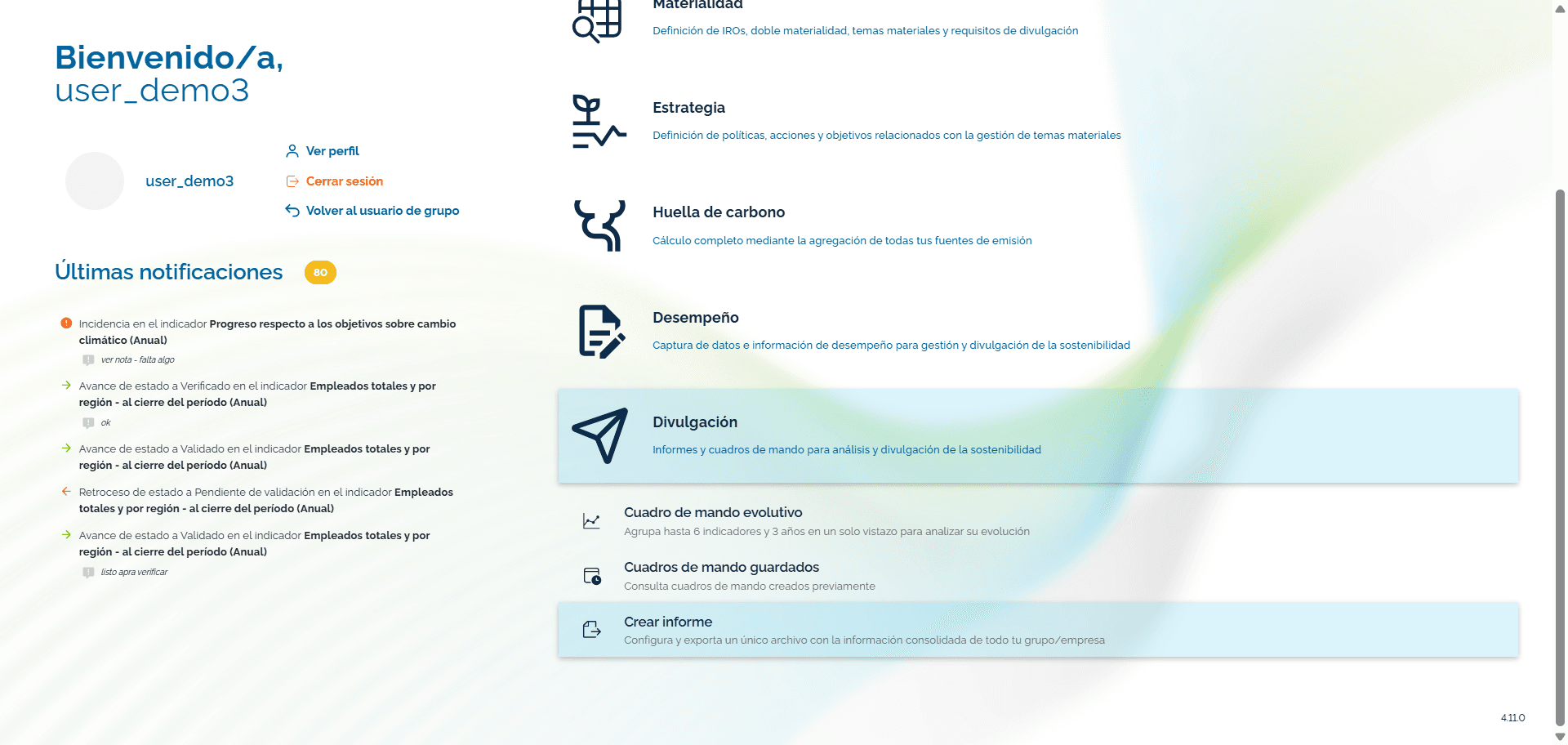
Luego, hacer clic en "Crear informe".
3
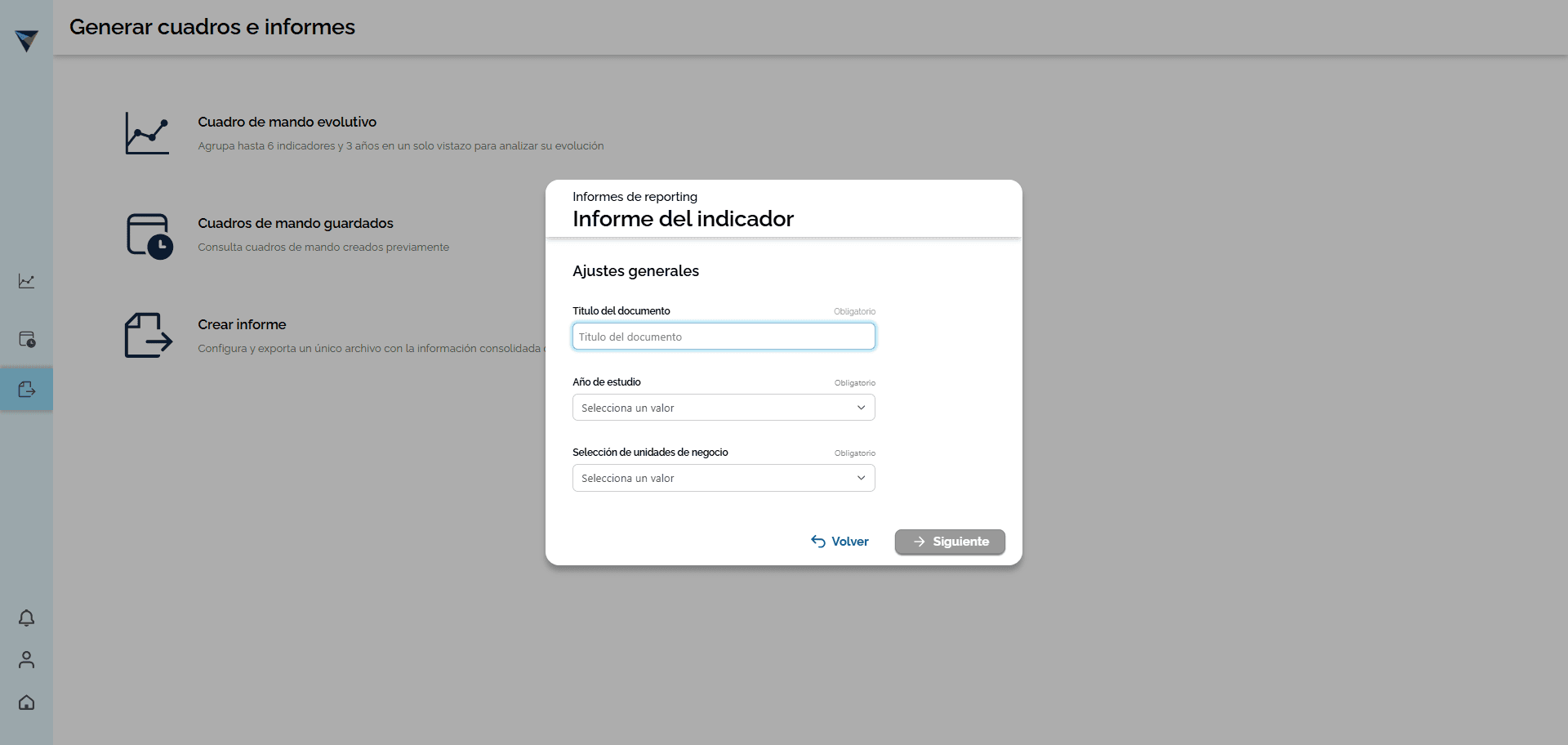
En la siguiente pantalla completar los campos indicados: Titulo del documento, año de estudio, seleccionar las unidades de negocio.
Nota: En caso de tener etiquetas asignadas a la unidad de negocio, es posible seleccionarlas para utilizarlas.
Nota: En caso de tener etiquetas asignadas a la unidad de negocio, es posible seleccionarlas para utilizarlas.
4
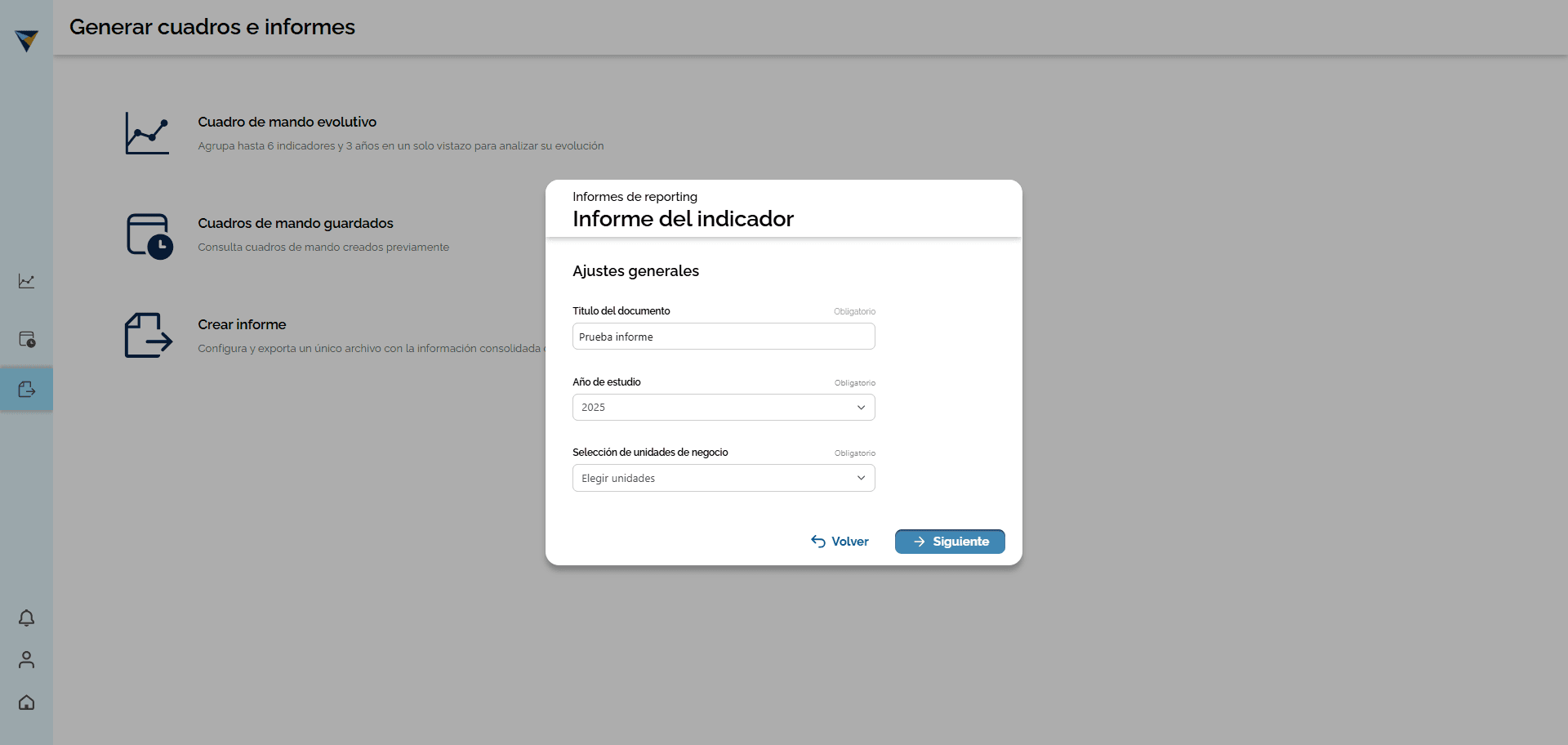
Hacer clic en "siguiente" para continuar.
5
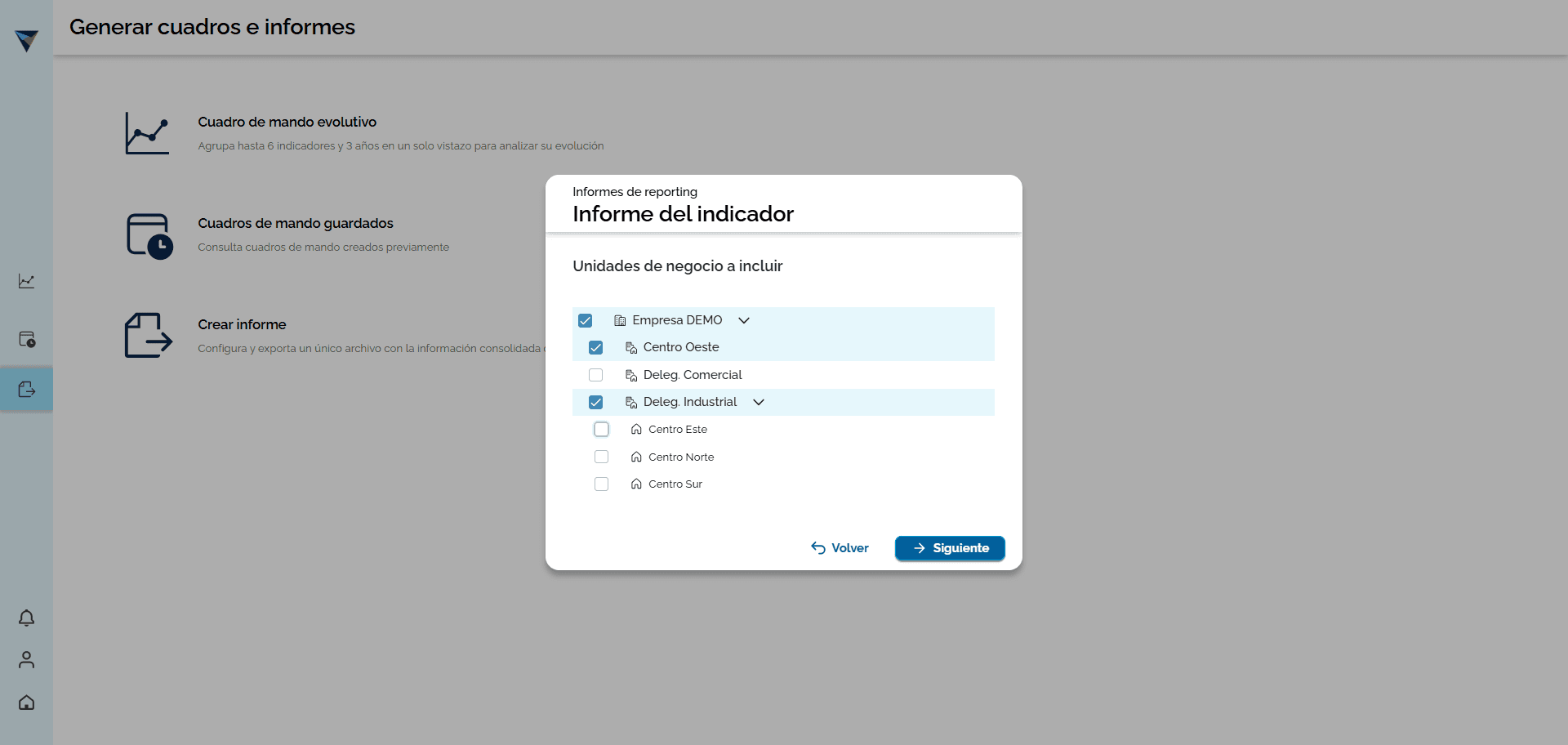
Seleccionar las unidades de negocio que se desea visualizar en el informe. Es importante tener en cuenta que, el informe mostrará y consolidará información solo de los centros seleccionados. Nuevamente, si hay etiquetas asignadas a las unidades de negocio se pueden usar para seleccionarlas
6
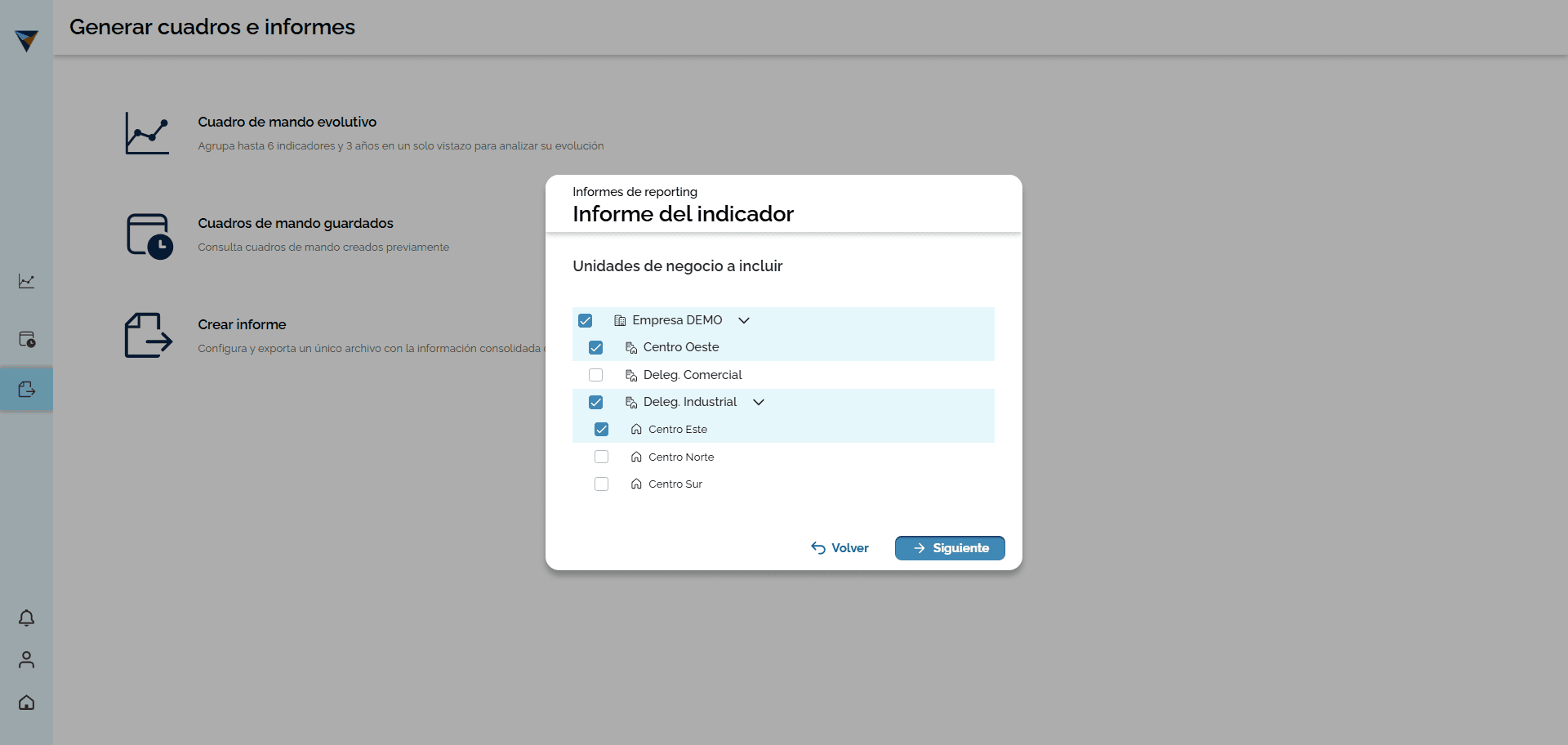
Hacer clic en "siguiente" para continuar.
7
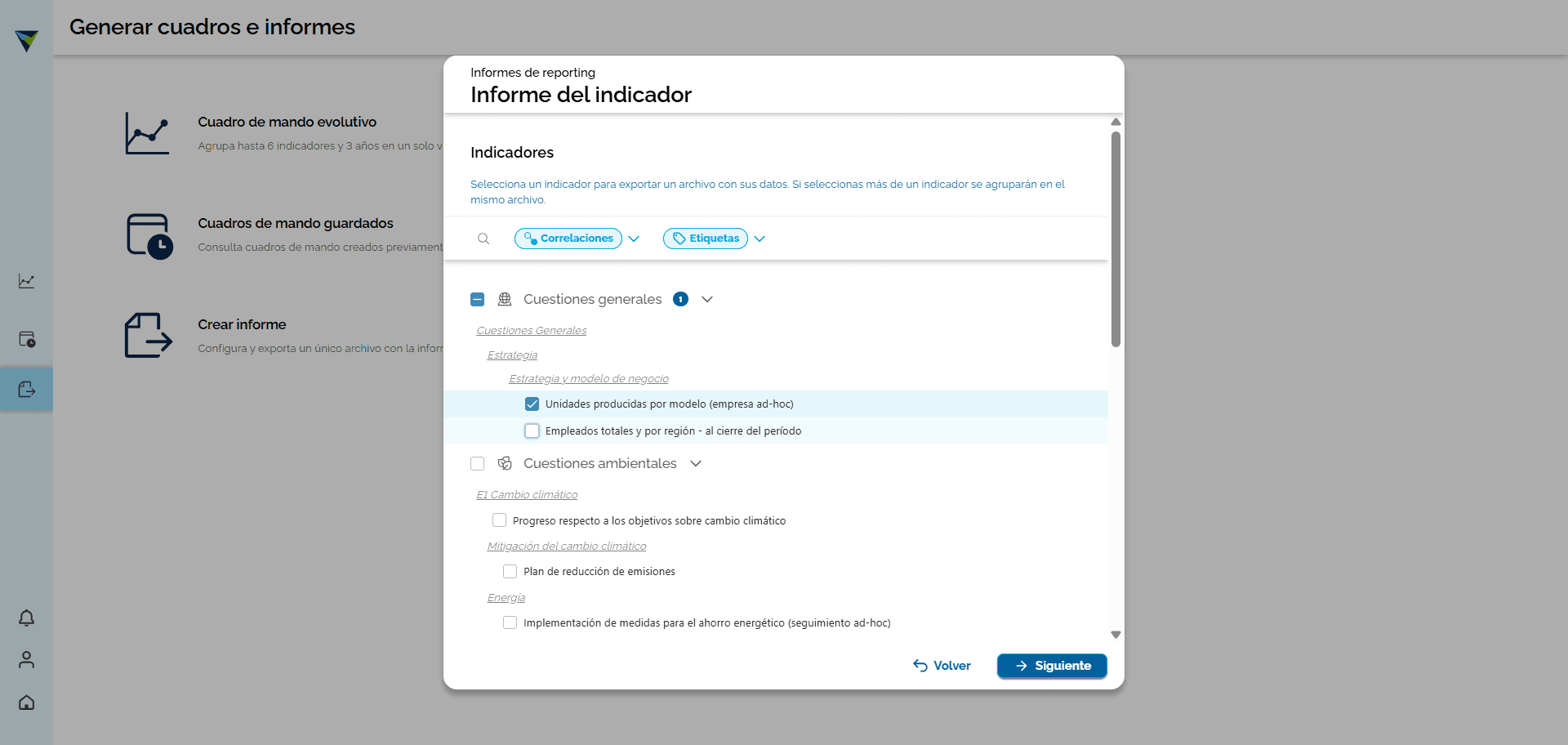
Seleccionar los indicadores que se desean visualizar en el informe consolidado. Se pueden utilizar filtros de correlaciones o filtros de etiquetas para mostrar solo los indicadores necesarios y seleccionarlos más fácilmente.
8
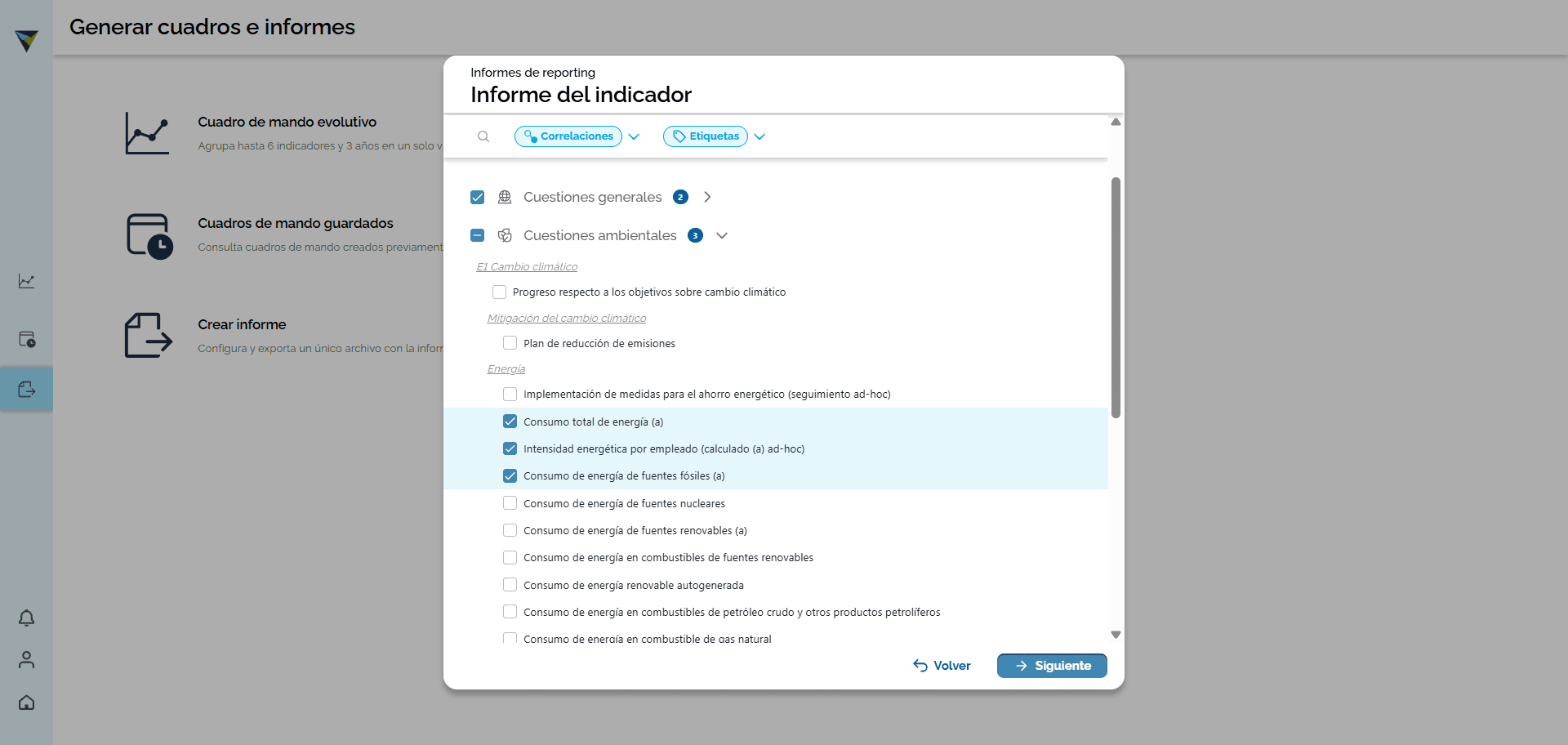
Hacer clic en "siguiente" para continuar con el proceso.
9
En el resumen final se mostrarán los indicadores y las unidades de negocio previamente seleccionados para la exportación de la información consolidada. A continuación, haz clic en "Generar informe" para comenzar.
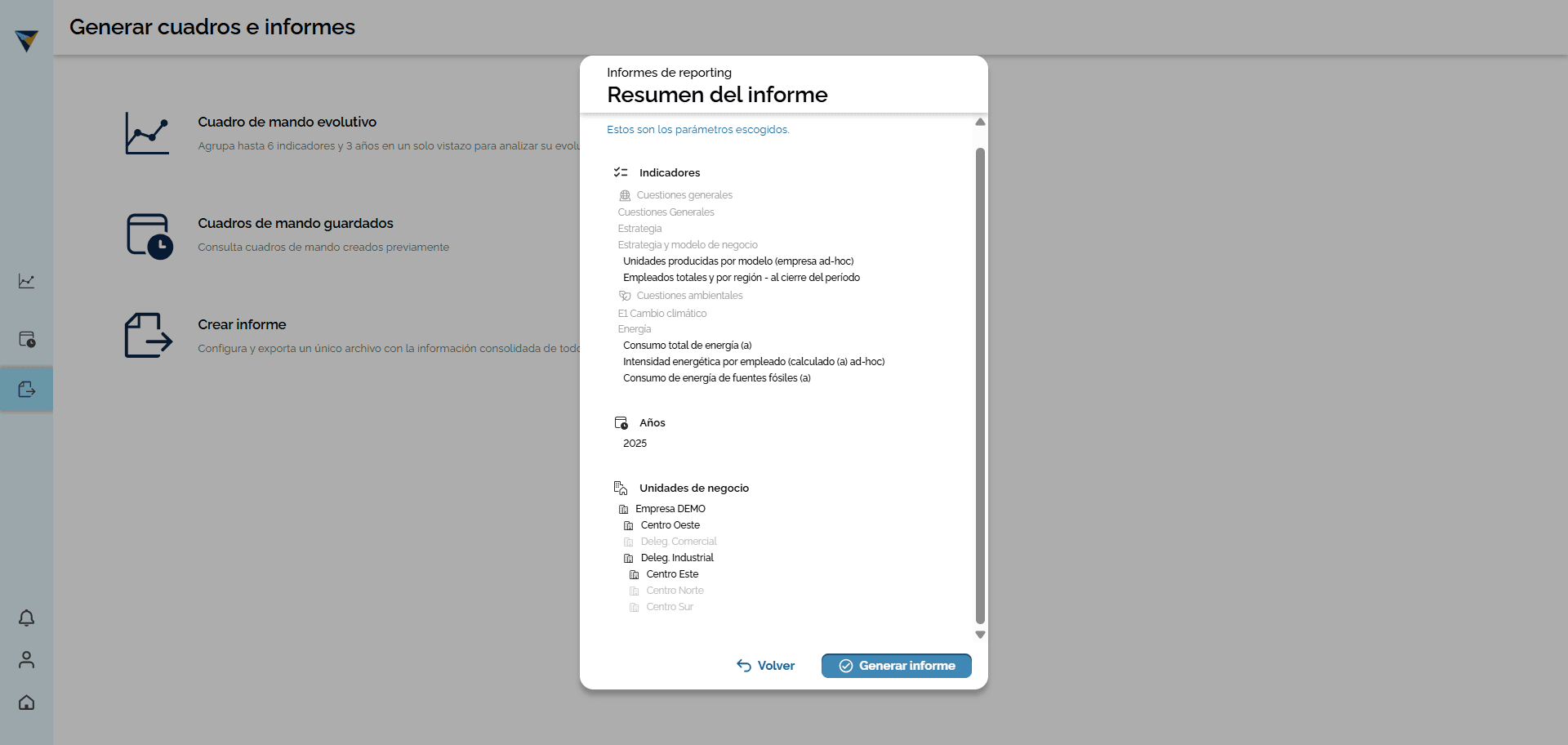
Inmediatamente, se descargará un informe con toda la información consolidada de las distintas unidades de negocio y los indicadores seleccionados.
Nota: En el caso de ser indicadores mensuales, en el informe solo se visualizan los datos cualitativos completados en el último mes.