Cómo Gestionar Comentarios en Publicaciones de Otros Creadores Usando Ranking Favikon
Aprende paso a paso cómo identificar perfiles relevantes, interactuar con publicaciones y registrar todas las acciones para tus clientes en LinkedIn, incluso si no cuentas con Sales Navigator.
En esta guía, aprenderemos cómo gestionar y registrar la interacción con publicaciones relevantes para un cliente en LinkedIn, especialmente cuando no se cuenta con Sales Navigator.
Veremos cómo identificar perfiles clave, seleccionar contenido útil, compartirlo con el cliente y documentar cada paso en un archivo compartido. Este proceso ayuda a mantener un seguimiento claro de las acciones y resultados semanales.
Vamos a empezar
Aquí, si tenemos un cliente que no tiene Sales Navigator, vamos a ir a nuestra carpeta del ranking Favicon y seleccionaremos los sectores donde está nuestro cliente y a donde quiere llegar.
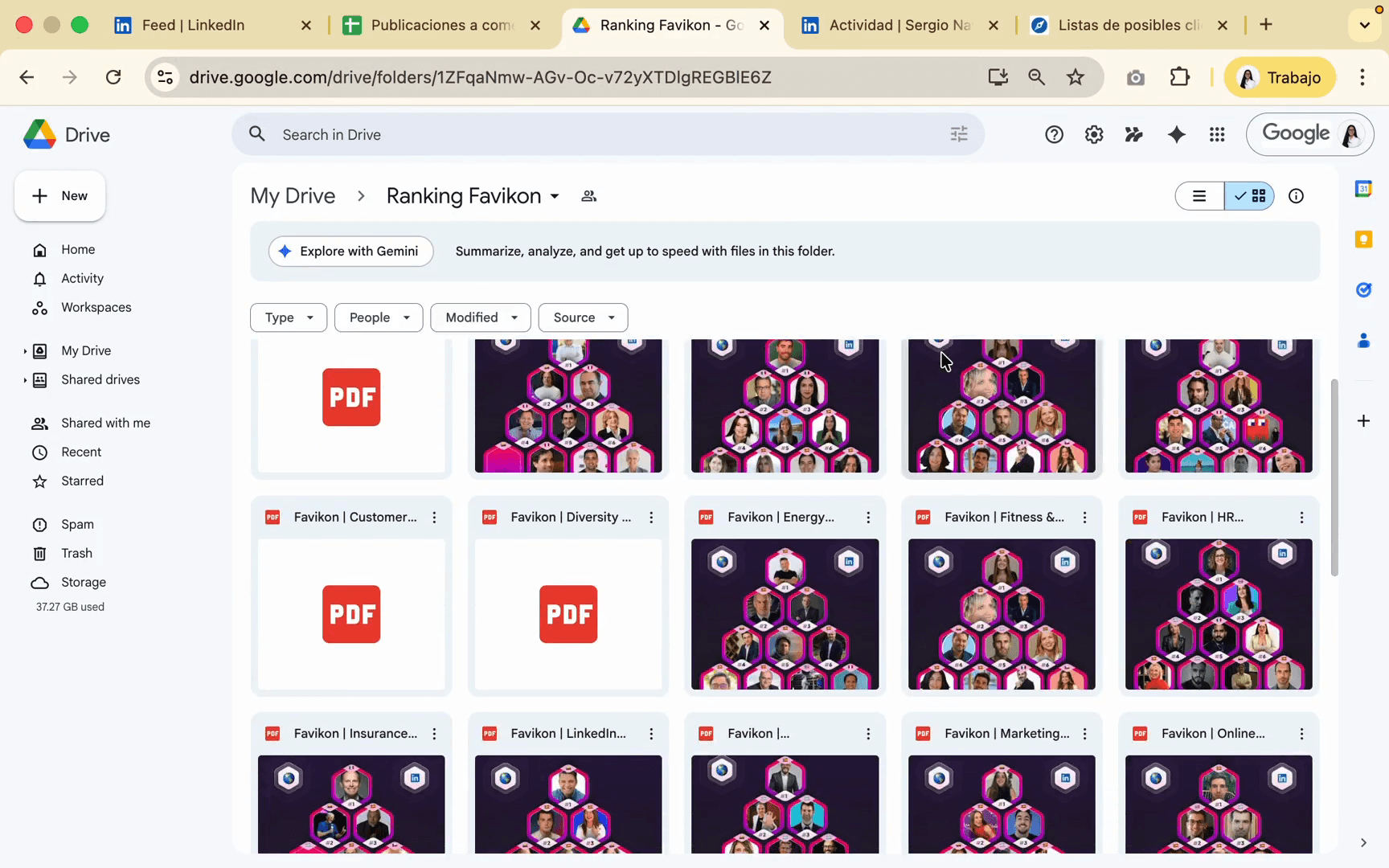
Por ejemplo, voy a entrar a este, que es de la industria de Recursos Humanos. Voy a elegir este perfil que se llama Ariel Hernández.
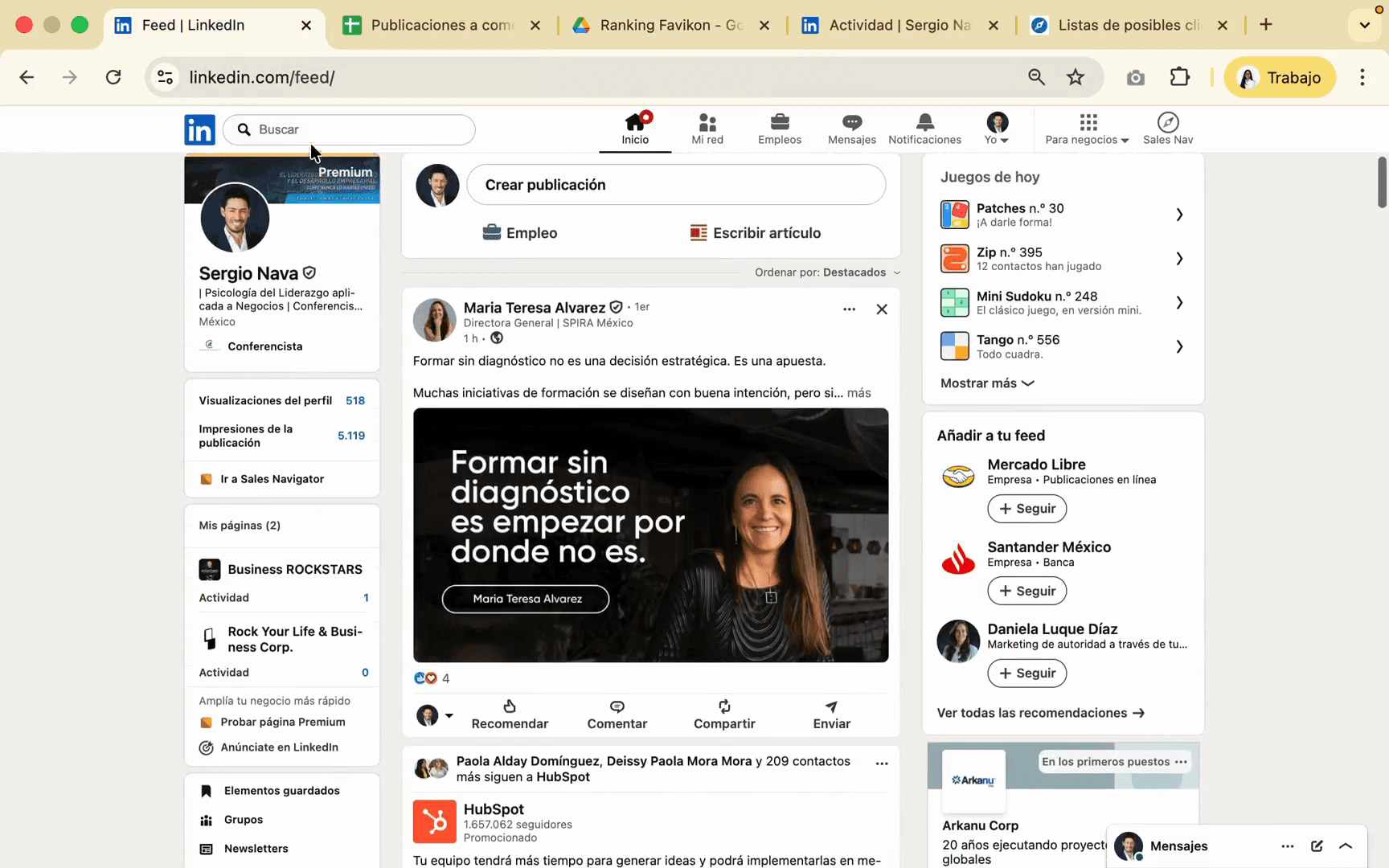
¿Cómo lo hacemos? Nos dirigimos a LinkedIn y buscamos el nombre de la persona.
Perdón.
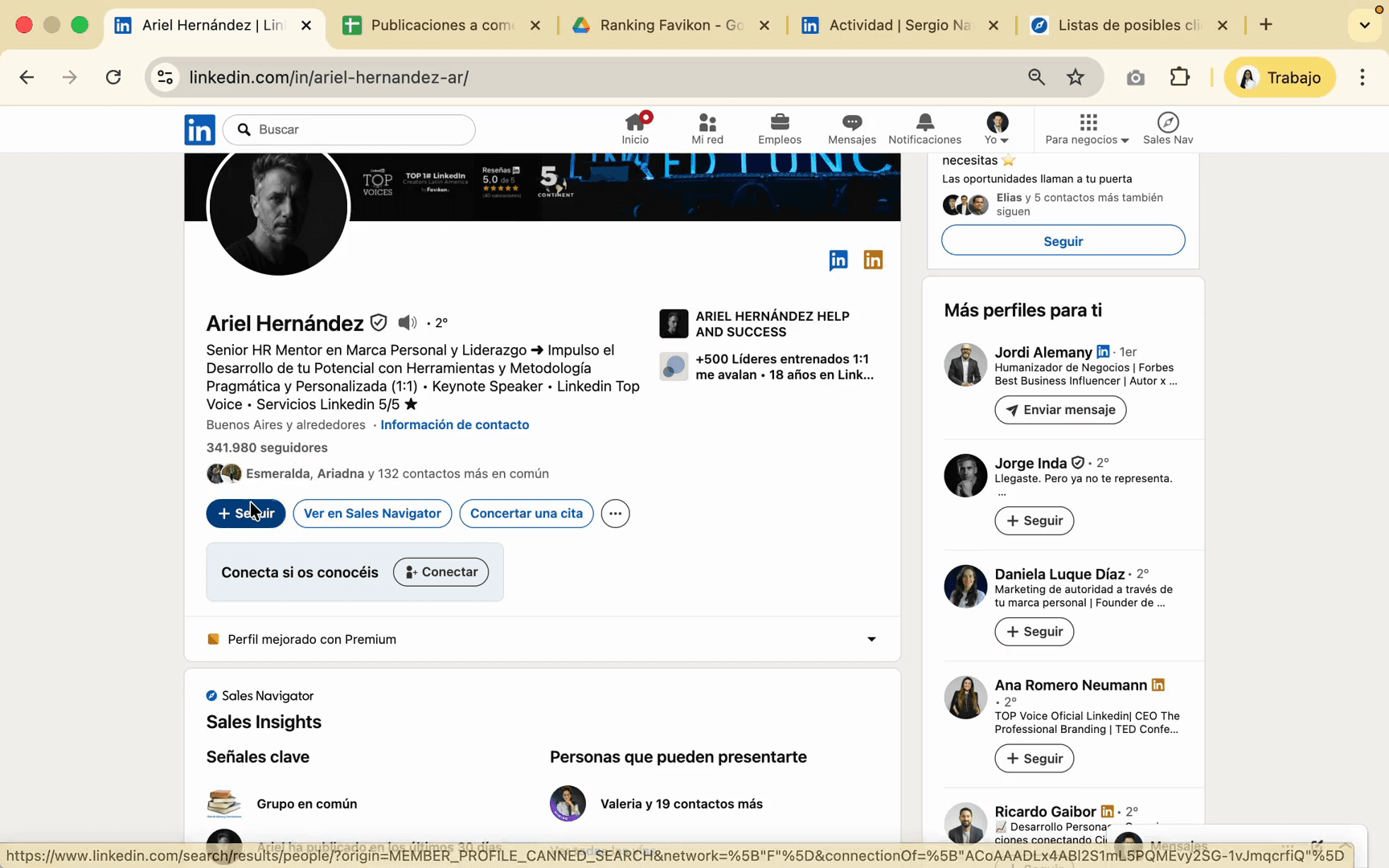
Entramos al perfil. La idea sería seguirlo para que nos recomiende contenido de él.
Y empezamos a hacer el mismo proceso. Empezamos a ver las publicaciones que ha hecho esta persona.
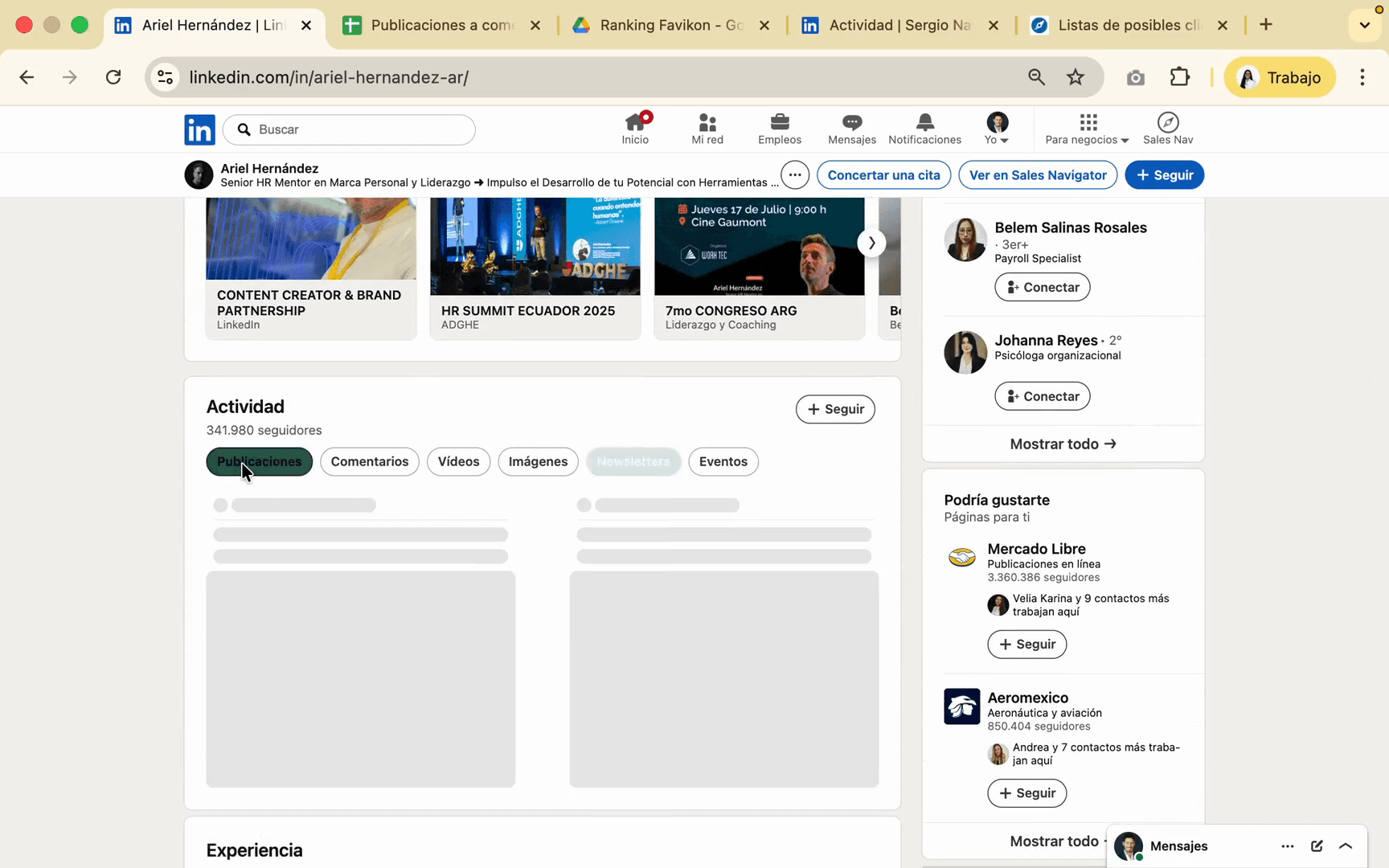
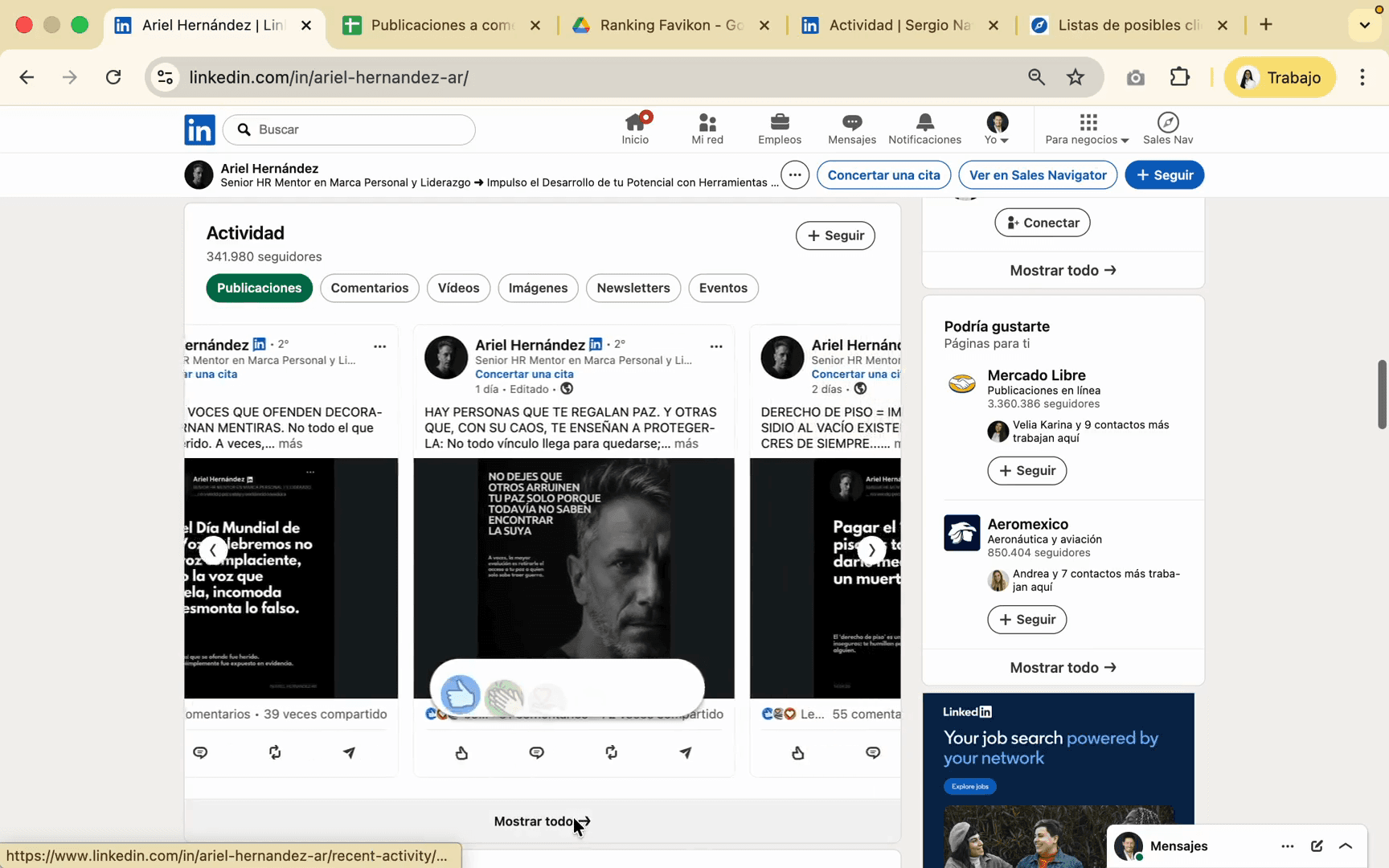
Mostrar todo y elegiré aquella que sienta que le aporte al cliente.
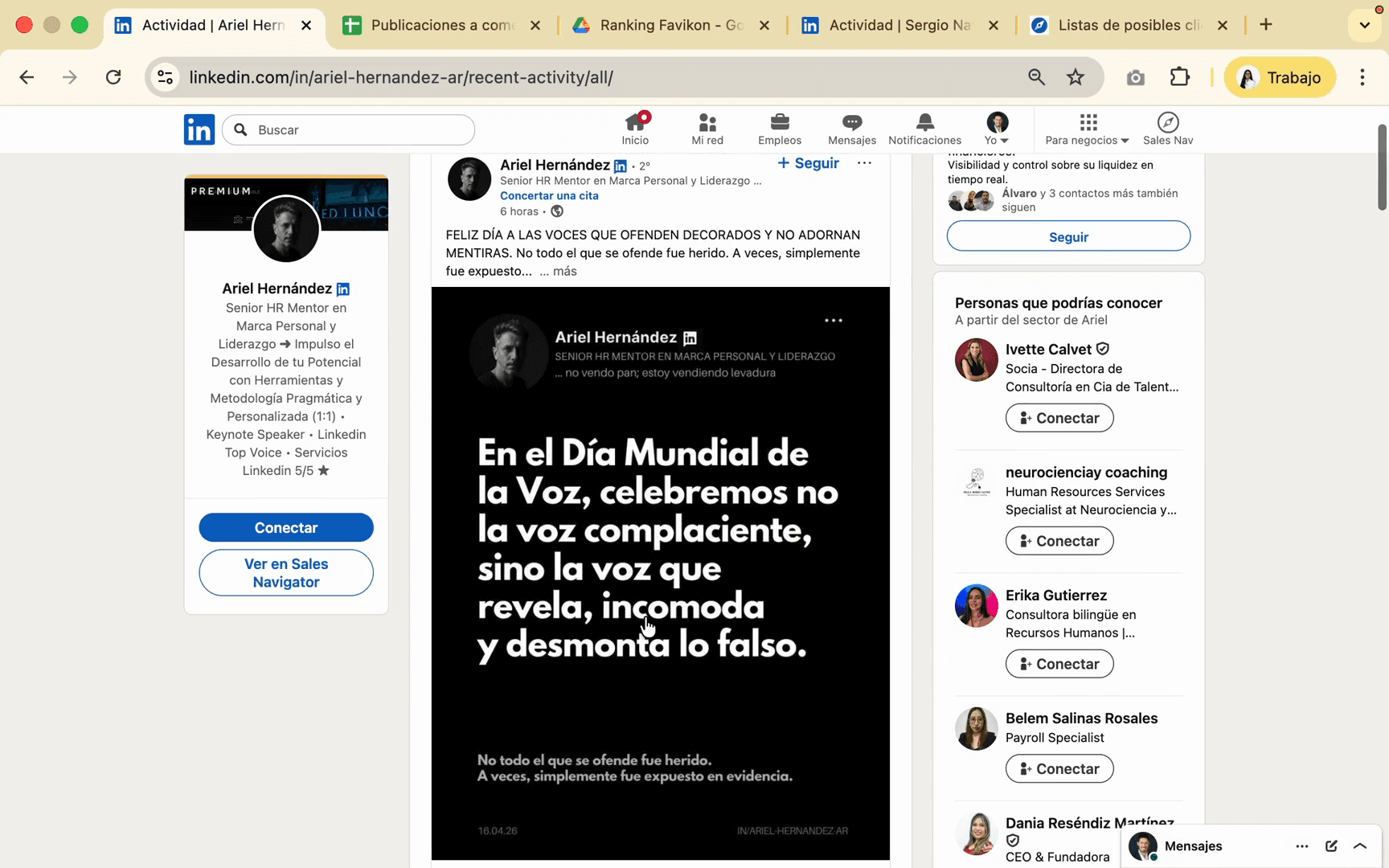
Entonces, por ejemplo, si este es el contenido que voy a enviar al cliente, hago lo mismo: le tomo captura, lo mismo al diseño, y se lo envío por mensaje de WhatsApp en el grupo. Le solicito el audio, transcribimos y comentamos.
Ahora, ¿cómo se registra esto?
Tenemos un drive donde vamos a poner el registro que vamos a tener con cada uno de los clientes. El drive se guarda con las publicaciones a comentar y el nombre del cliente.
¿Aquí qué ponemos?
La fecha del post, que es cuando se hizo, por ejemplo, este es del día de hoy. El link de esta publicación. Una vez comentado, vamos a buscar el enlace del comentario.
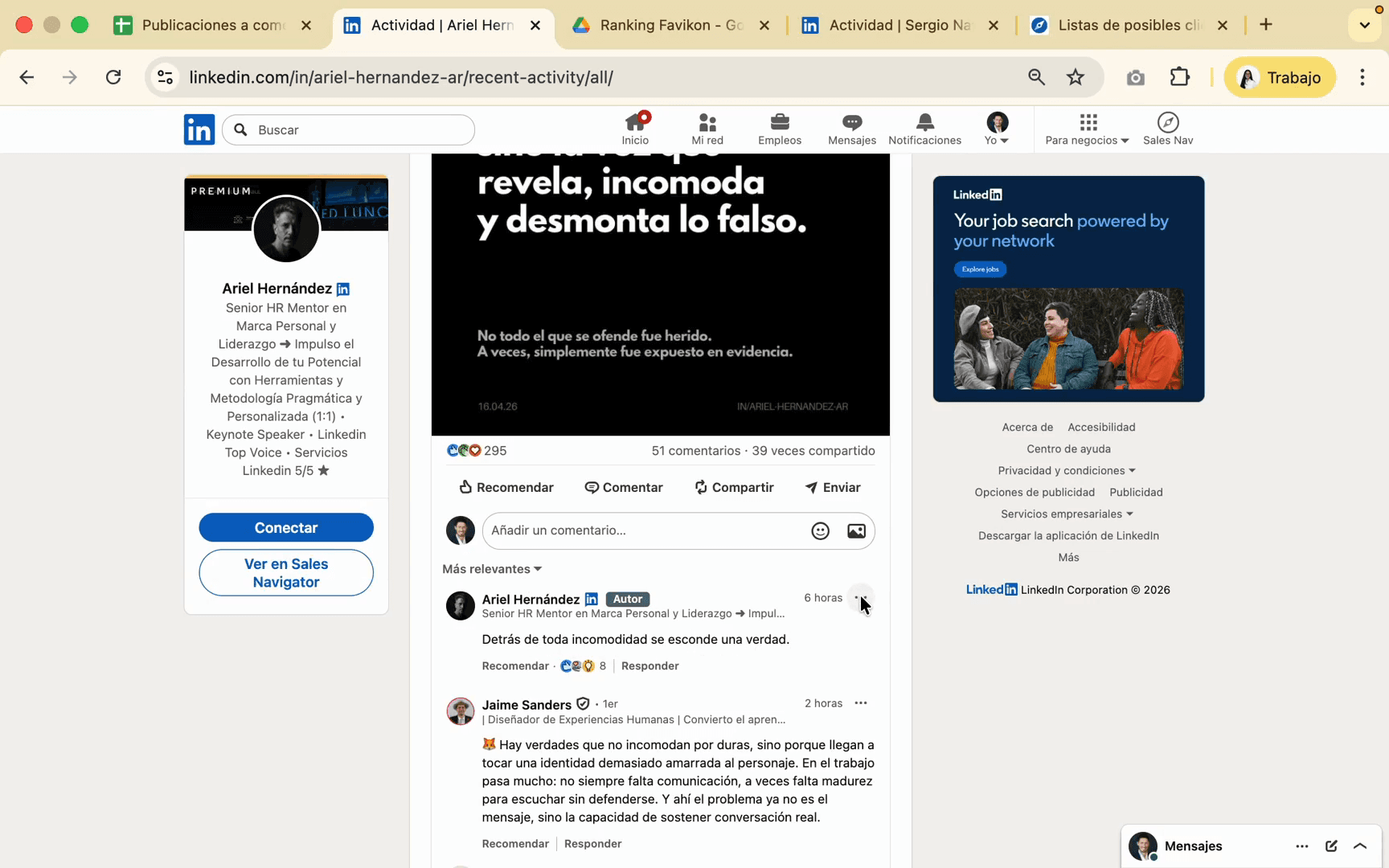
Por ejemplo, si nuestro comentario es este, lo encontramos aquí. Vamos a los tres puntos y copiamos el enlace del comentario.
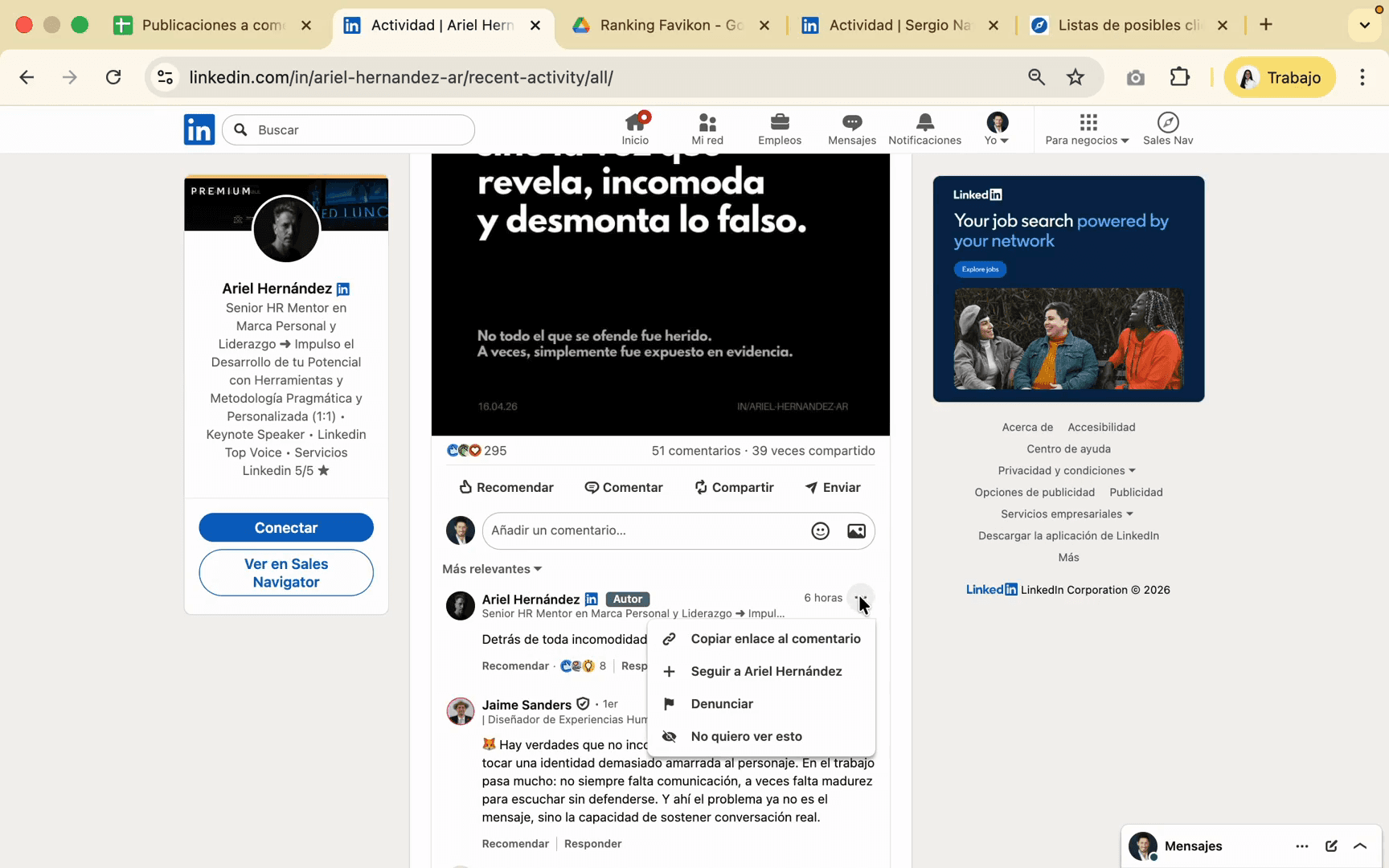
Y eso es lo que vamos a poner en el comentario. Vamos a poner la fecha en que hicimos el comentario, la hora y la cantidad de impresiones. este cuadro debe actualizarse cada viernes.
Es decir, aquí tengo todos los contenidos que le he comentado al cliente de lunes a viernes. El mismo viernes voy a actualizar las impresiones de todos los contenidos y de todos los comentarios anteriores.