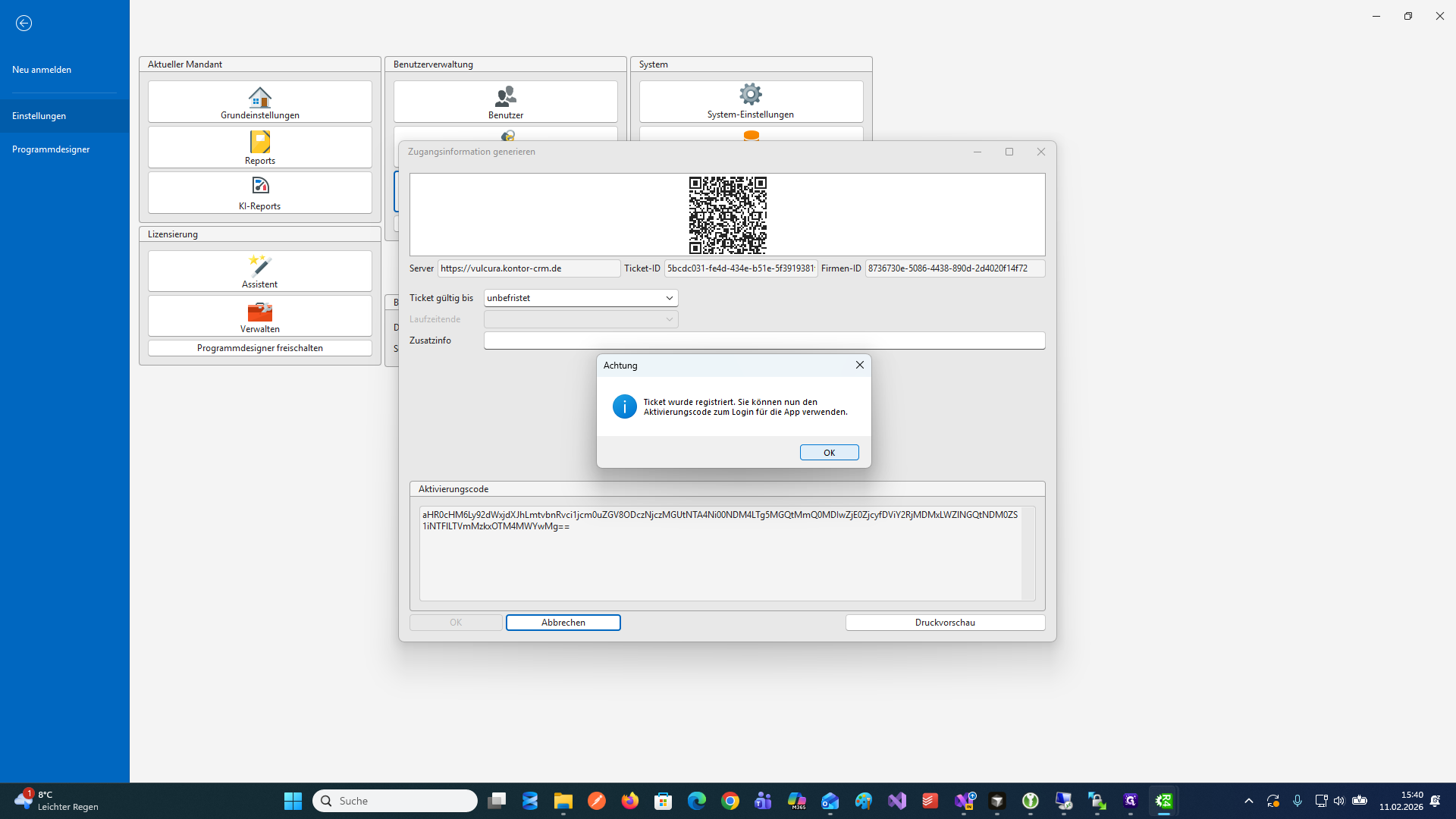
Aktivierungskey im Administrationsbereich erstellen und verwenden
Erfahren Sie, wie Sie im Administrationsbereich einen Aktivierungskey erstellen, kopieren und einem Benutzer zur Verfügung stellen. Hinweise zur Gültigkeit und Verwendung des Keys.
In dieser Anleitung lernen wir, wie man im Administrationsbereich einen Aktivierungskey erstellt und diesen einem Benutzer zur Verfügung stellt.
Wir gehen die einzelnen Schritte durch, vom Erstellen des Keys bis zur Weitergabe und Registrierung. Ziel ist es, den Key korrekt zu nutzen, bevor er abläuft.
Los geht's
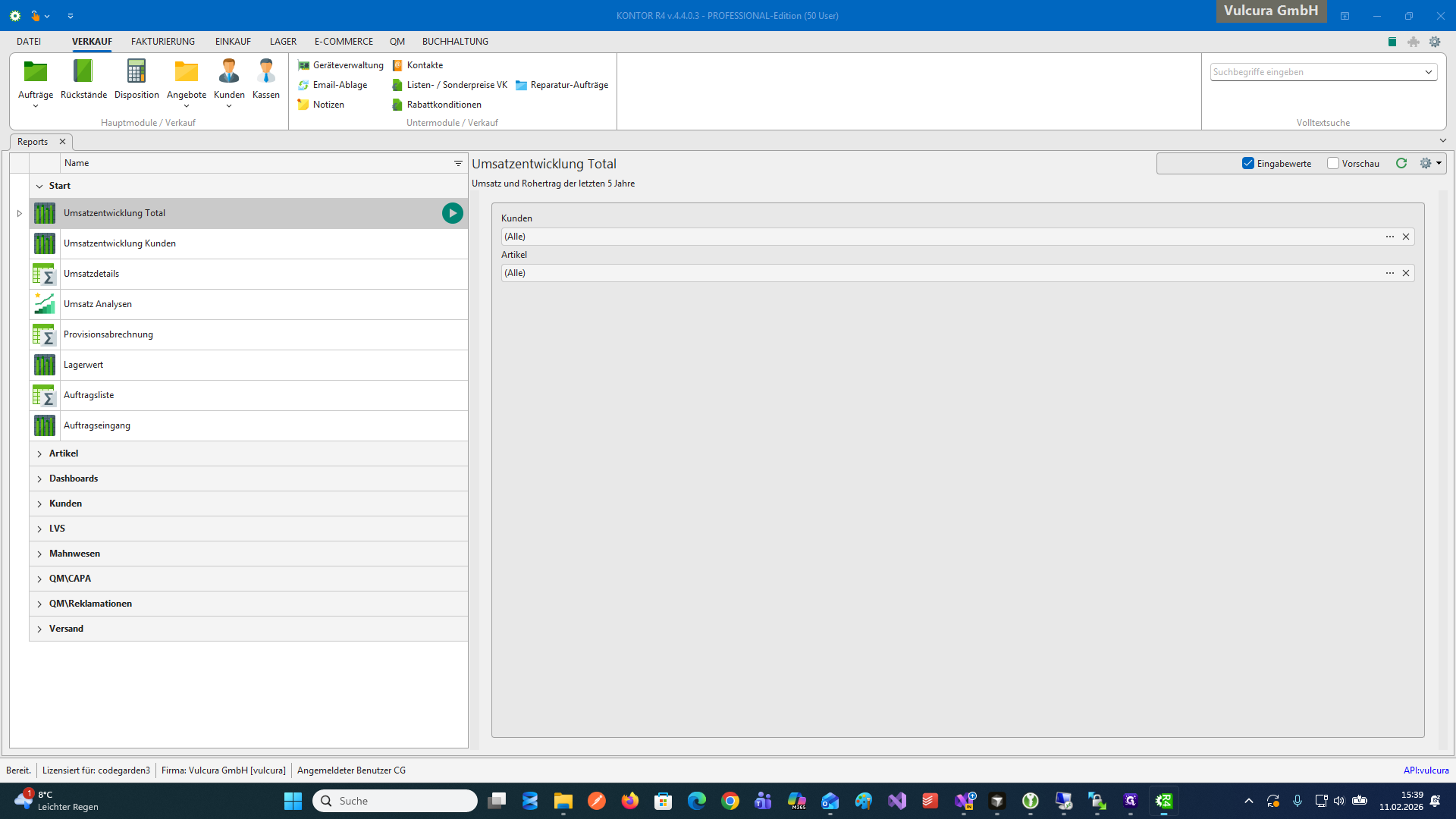
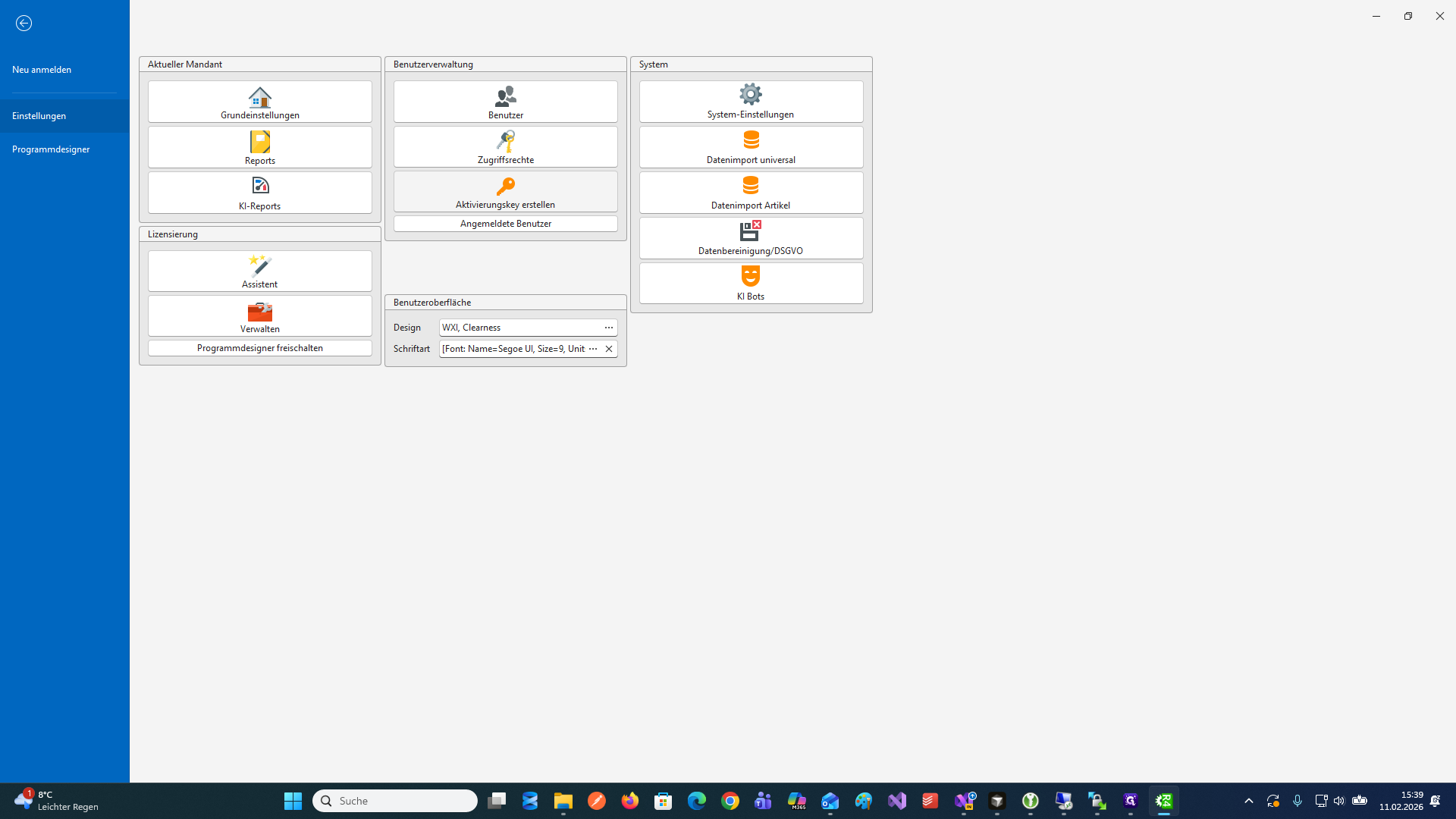
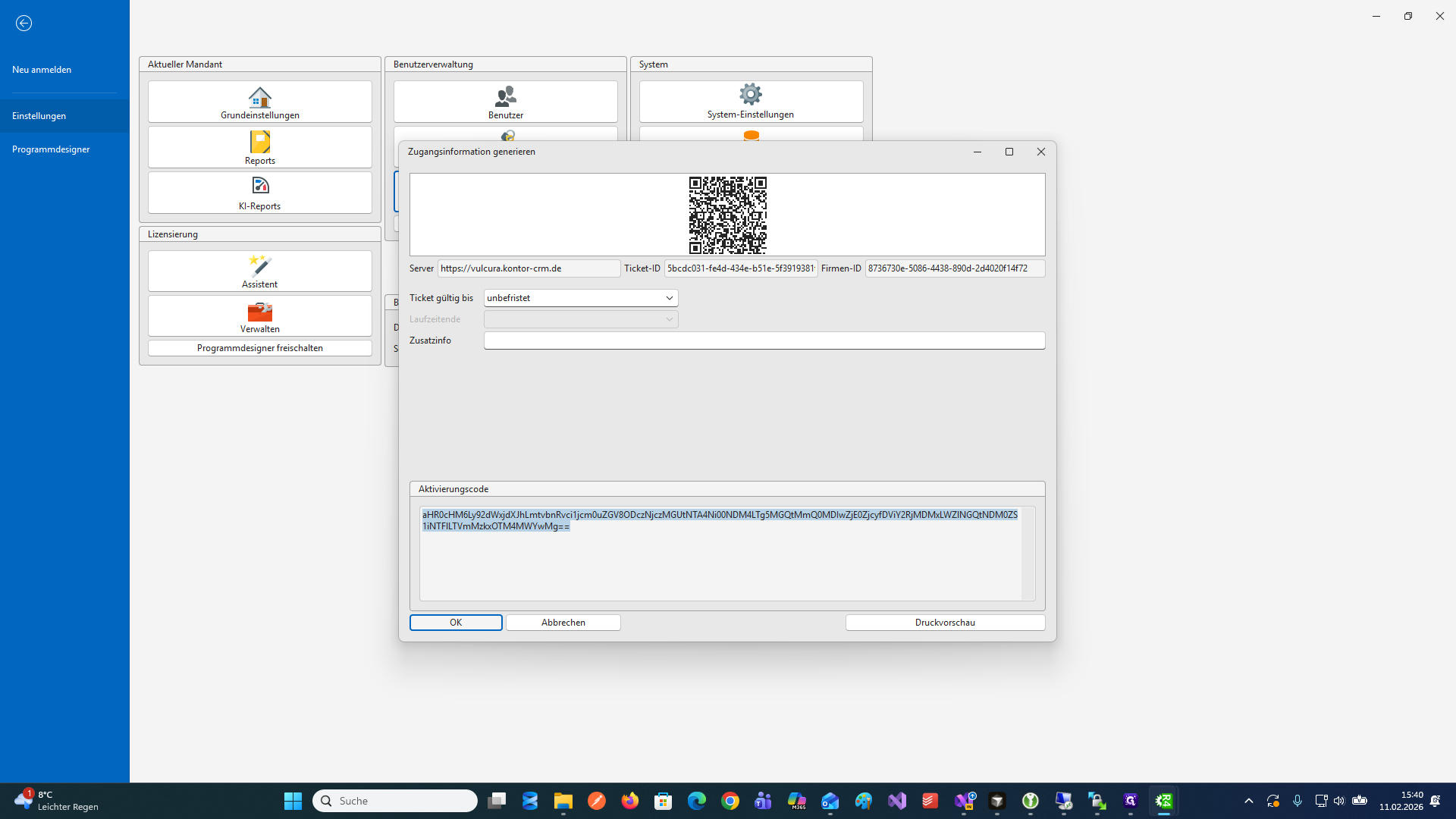
Wir gehen jetzt in den Administrationsbereich. Dann wählen wir "Datei" und klicken auf den Button "Aktivierungskey erstellen".
Hier öffnet sich jetzt ein Fenster. Unten ist der Aktivierungskey.
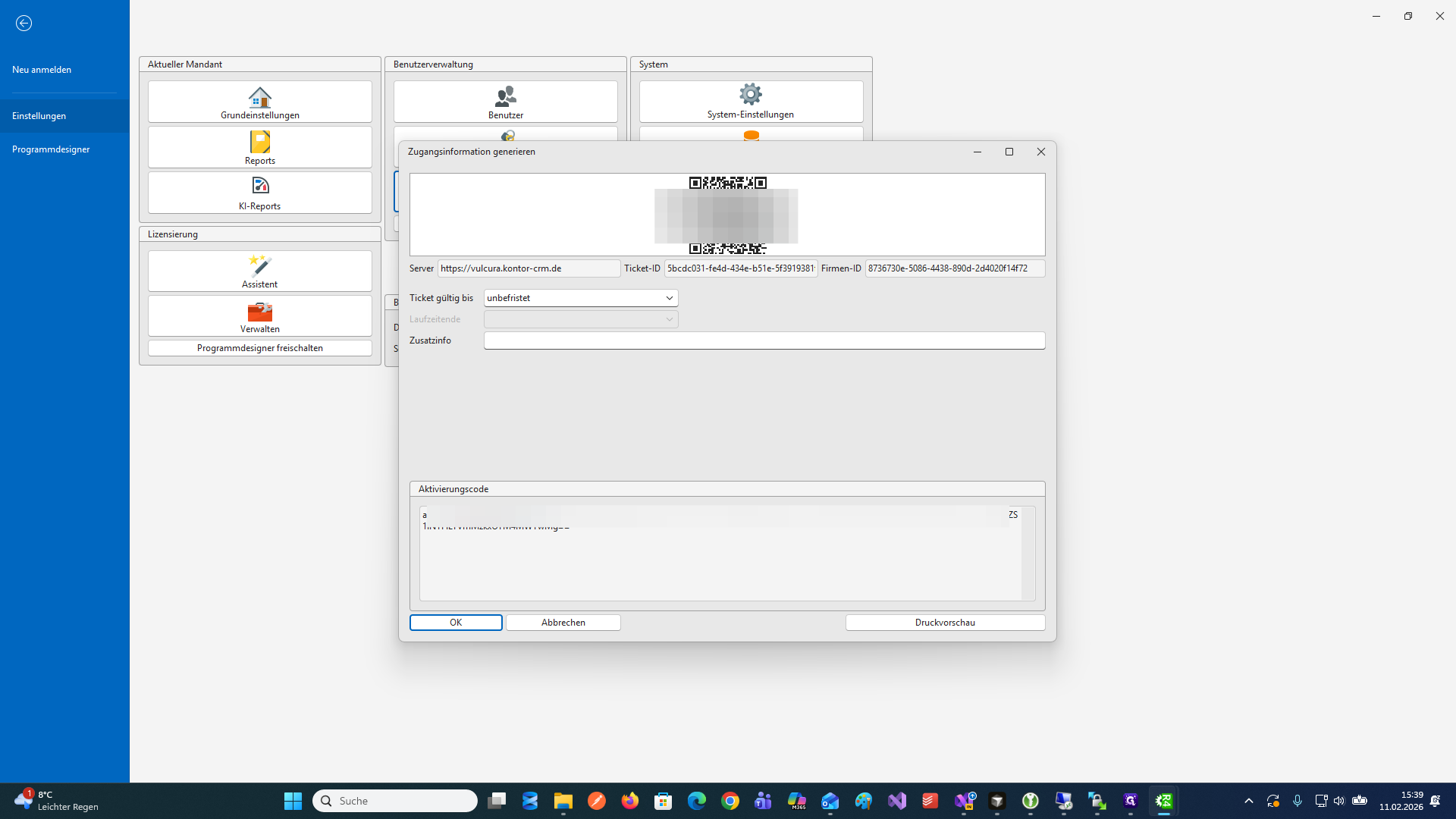
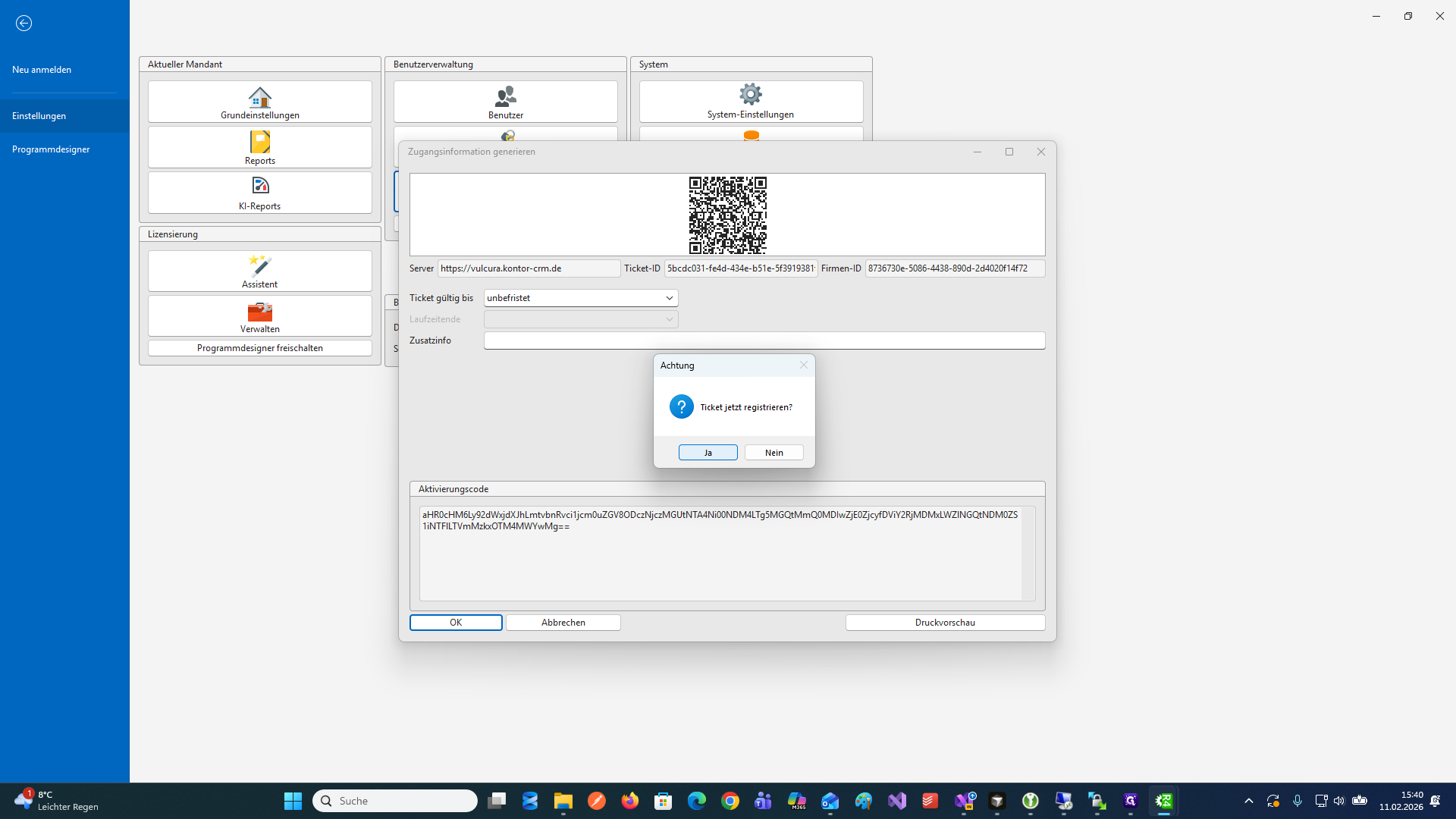
Man kann den Aktivierungskey in die Zwischenablage kopieren. Anschließend kann man ihn einem Benutzer zur Verfügung stellen. Der Aktivierungskey funktioniert nur einmal. Sie haben maximal vierundzwanzig Stunden Zeit, um den Key zu verwenden. Danach ist er unbrauchbar. Jetz noch auf "OK" klicken. Dann wird der Aktivierungskey bei Kontor registriert und kann anschließend verwendet werden.
Das war es schon.