Come Aggiungere un Nuovo Prodotto su Shopify
Scopri passo dopo passo come inserire e configurare un nuovo prodotto nel tuo negozio Shopify, inclusi prezzi, inventario e impostazioni SEO.
By Emiliano
Aggiungere prodotti al tuo catalogo Shopify è una delle operazioni fondamentali per la gestione del tuo e-commerce. Segui questa guida per scoprire come inserire correttamente titolo, descrizione, prezzi, immagini e tutti i dettagli tecnici (SKU, codici a barre e SEO) necessari per la messa online del prodotto.
Creare il prodotto
1
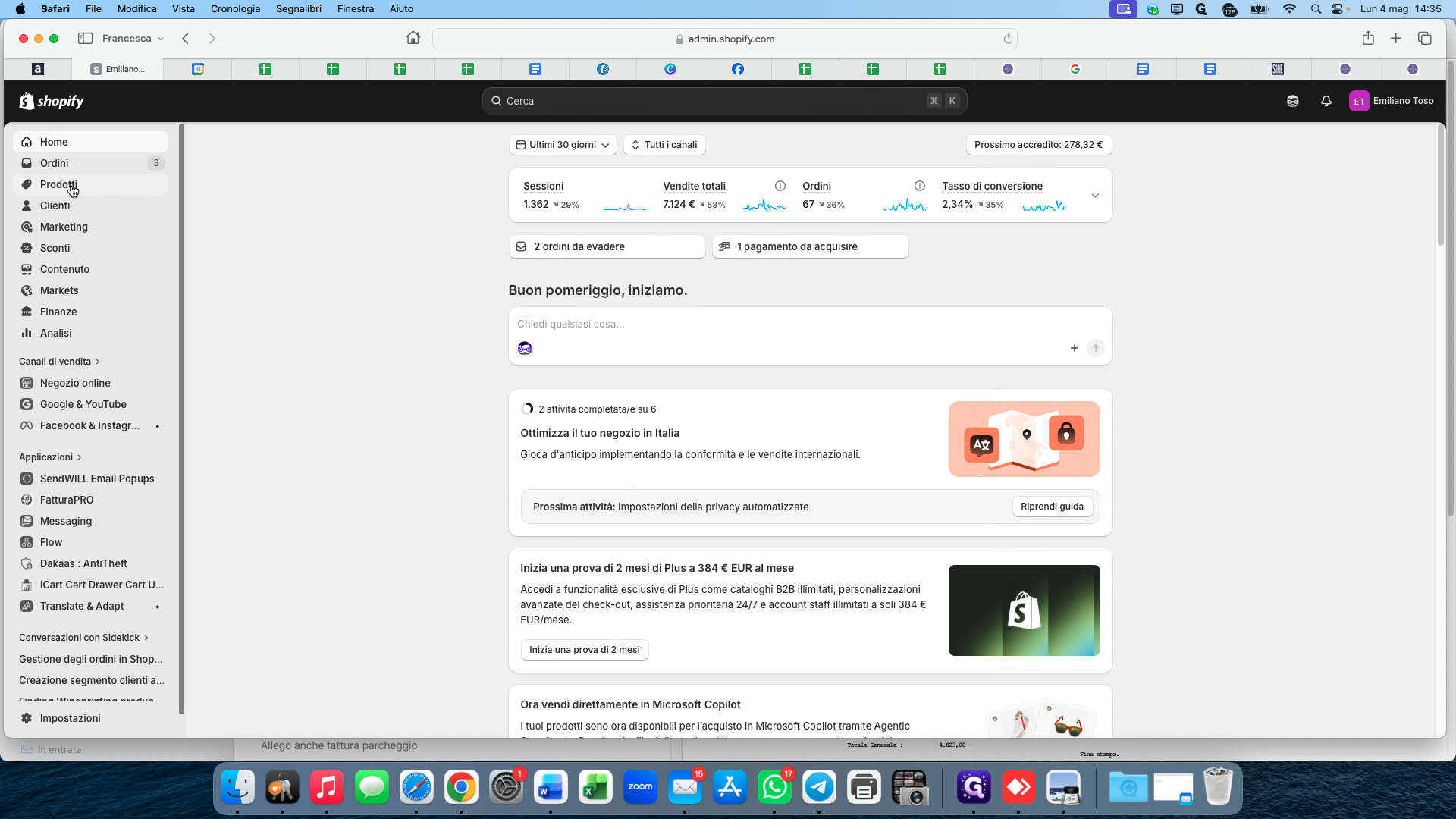
Dal menu principale a sinistra della dashboard di Shopify, clicca su Prodotti.
2
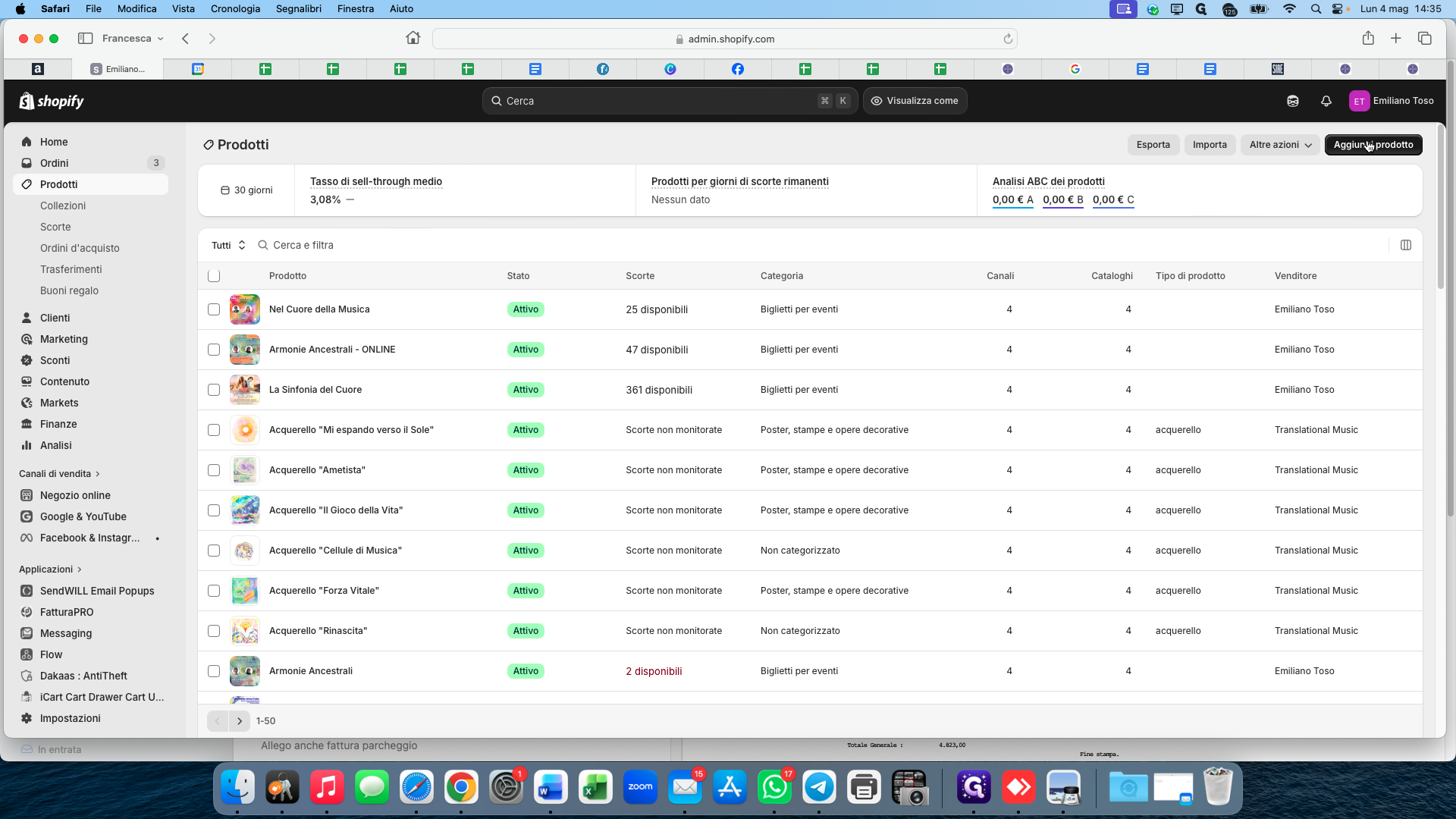
Clicca sul pulsante verde Aggiungi prodotto posizionato in alto a destra.
Dettagli e Immagini
3
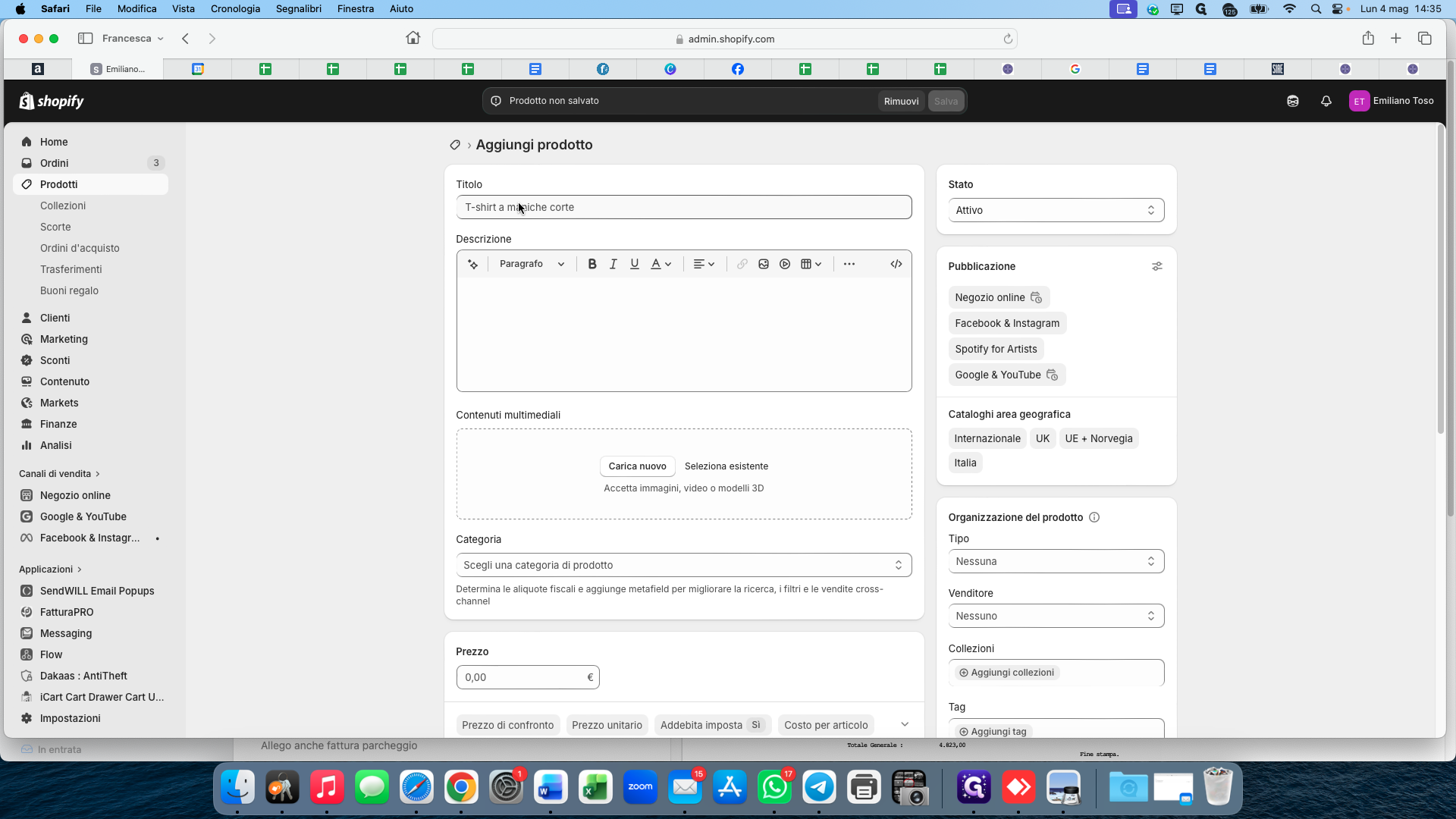
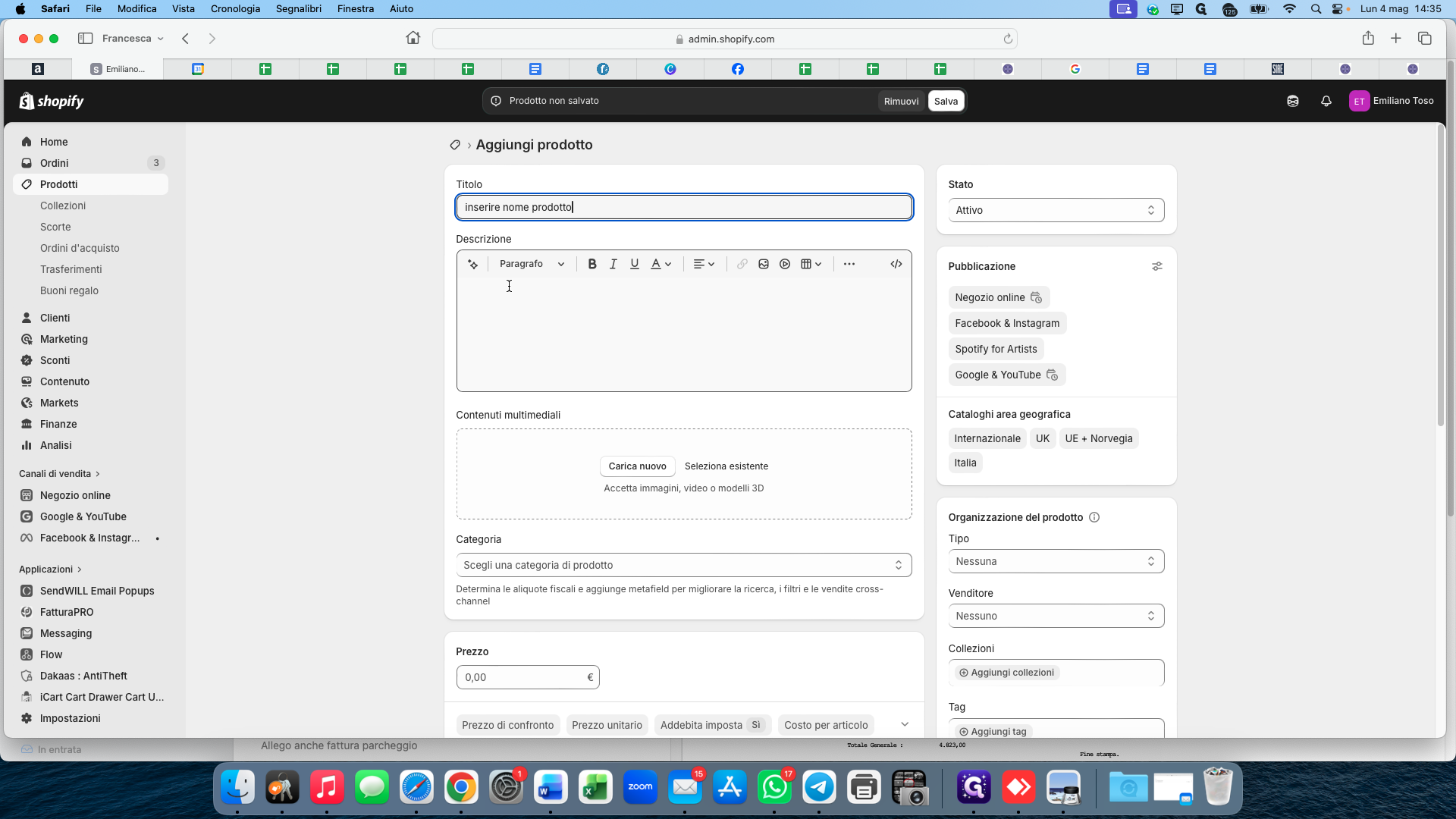
Nel campo Titolo, inserisci il nome esatto del tuo prodotto.
4
Nel campo di testo sottostante, inserisci la descrizione del prodotto, assicurandoti di elencare tutti i dettagli utili per il cliente.
5
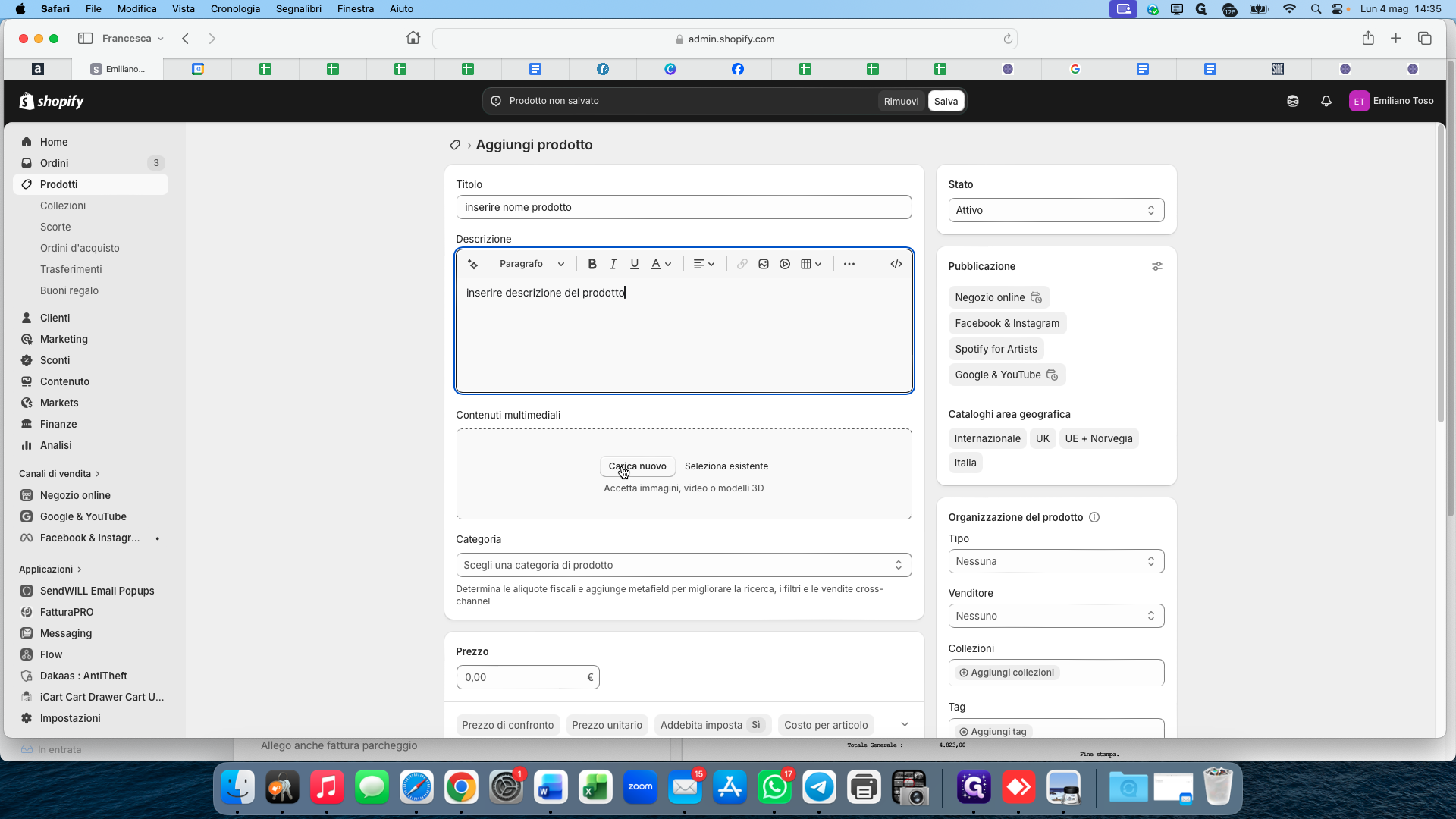
Nella sezione Elementi multimediali, clicca su Carica nuovo per selezionare e caricare un'immagine dal tuo computer.
Prezzi e Inventario
6
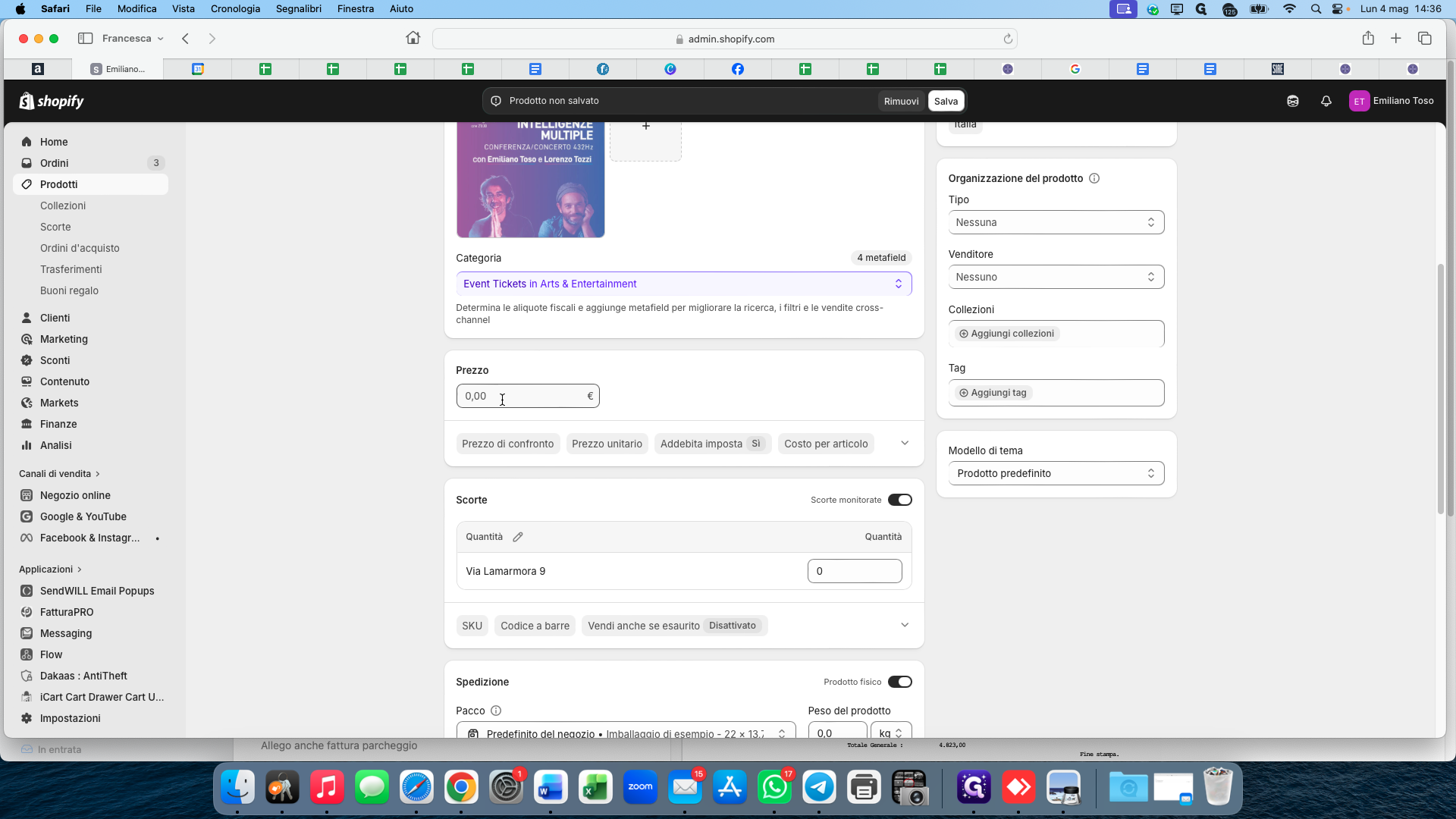
Nella sezione Prezzi, imposta il prezzo di vendita nel campo Prezzo.
7
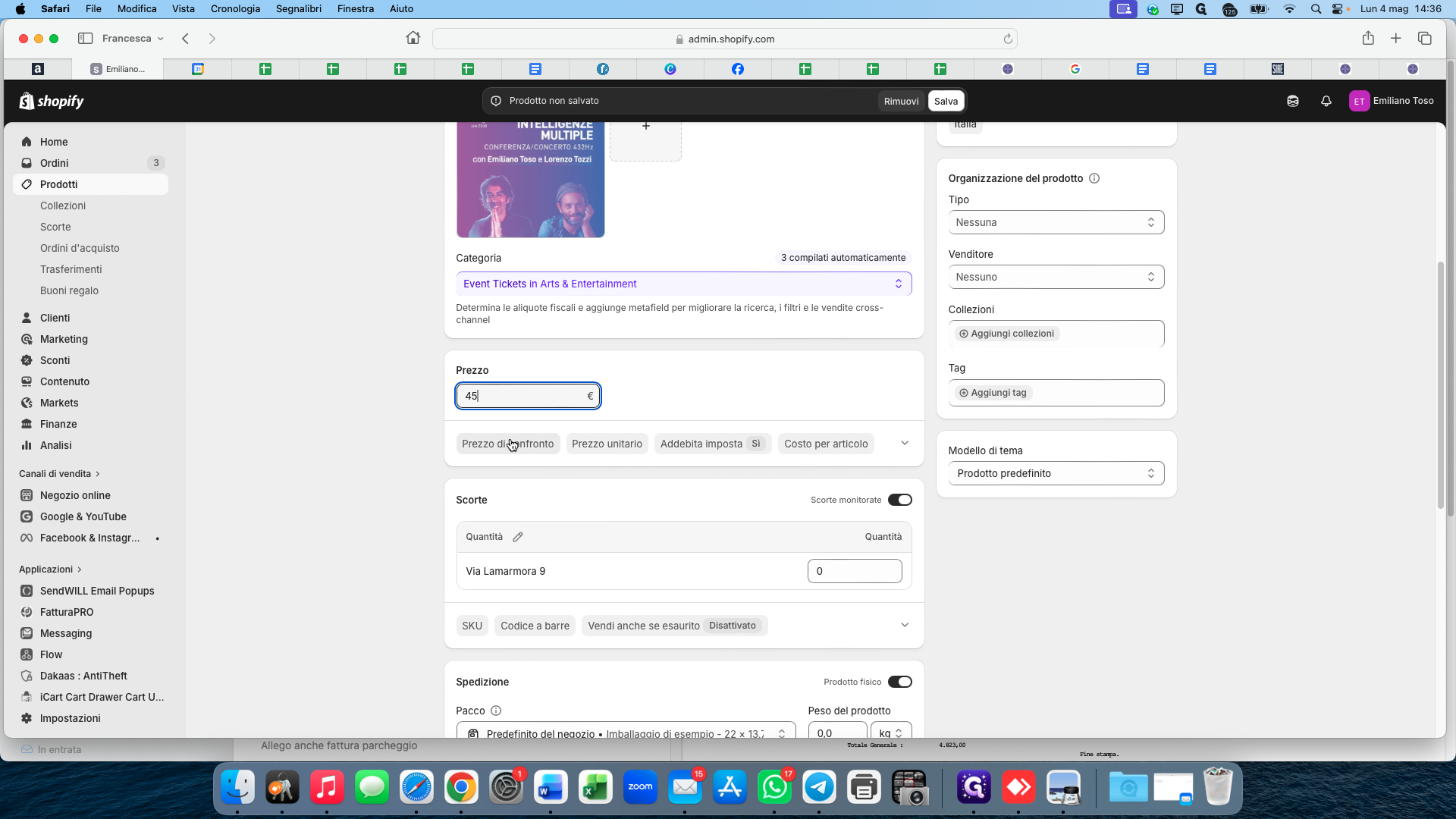
Inserisci il valore originale nel campo Prezzo di confronto.
8
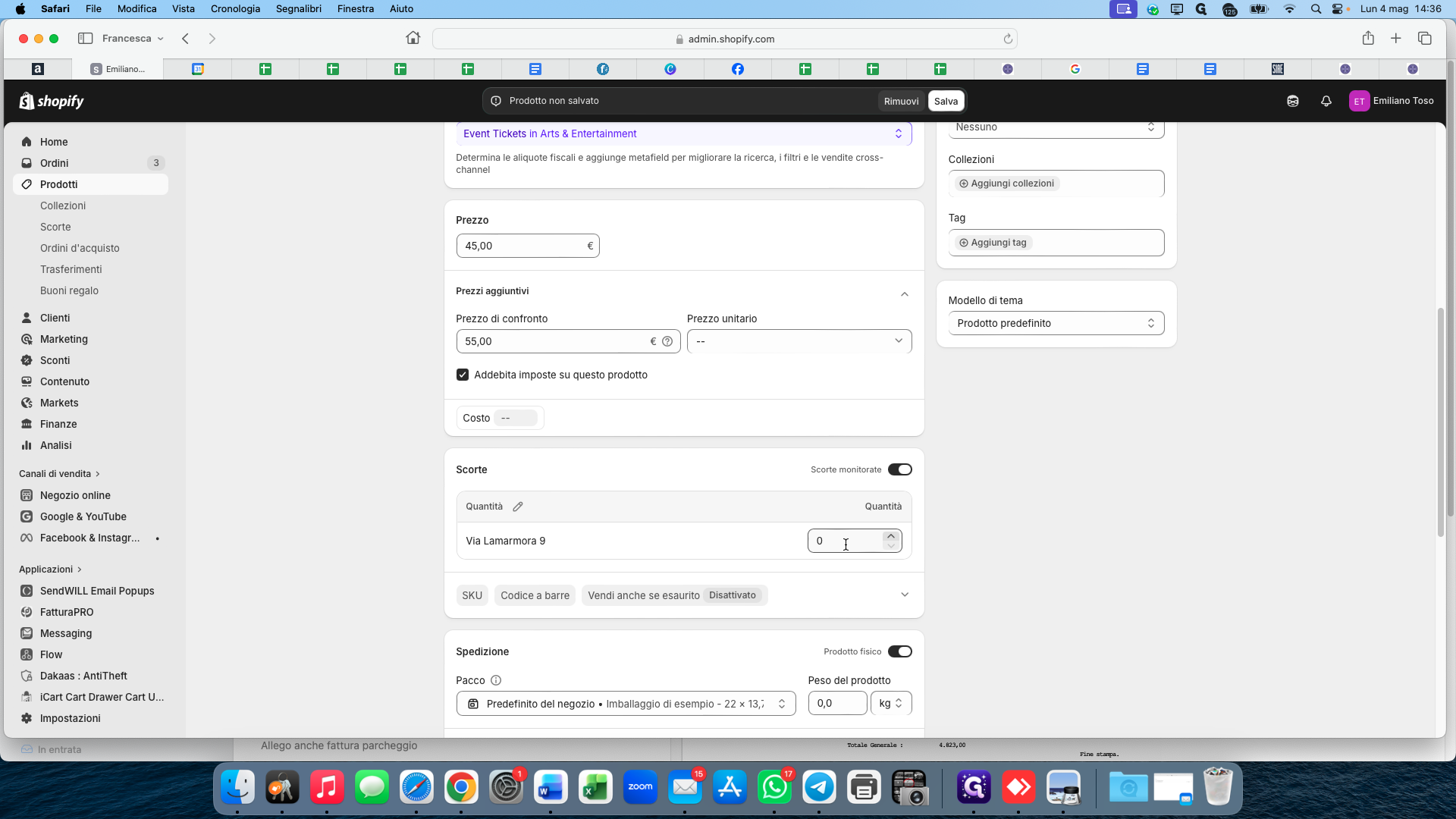
Scorri verso il basso fino alla sezione Inventario e indica la disponibilità inserendo il numero di unità nel campo Quantità.
9
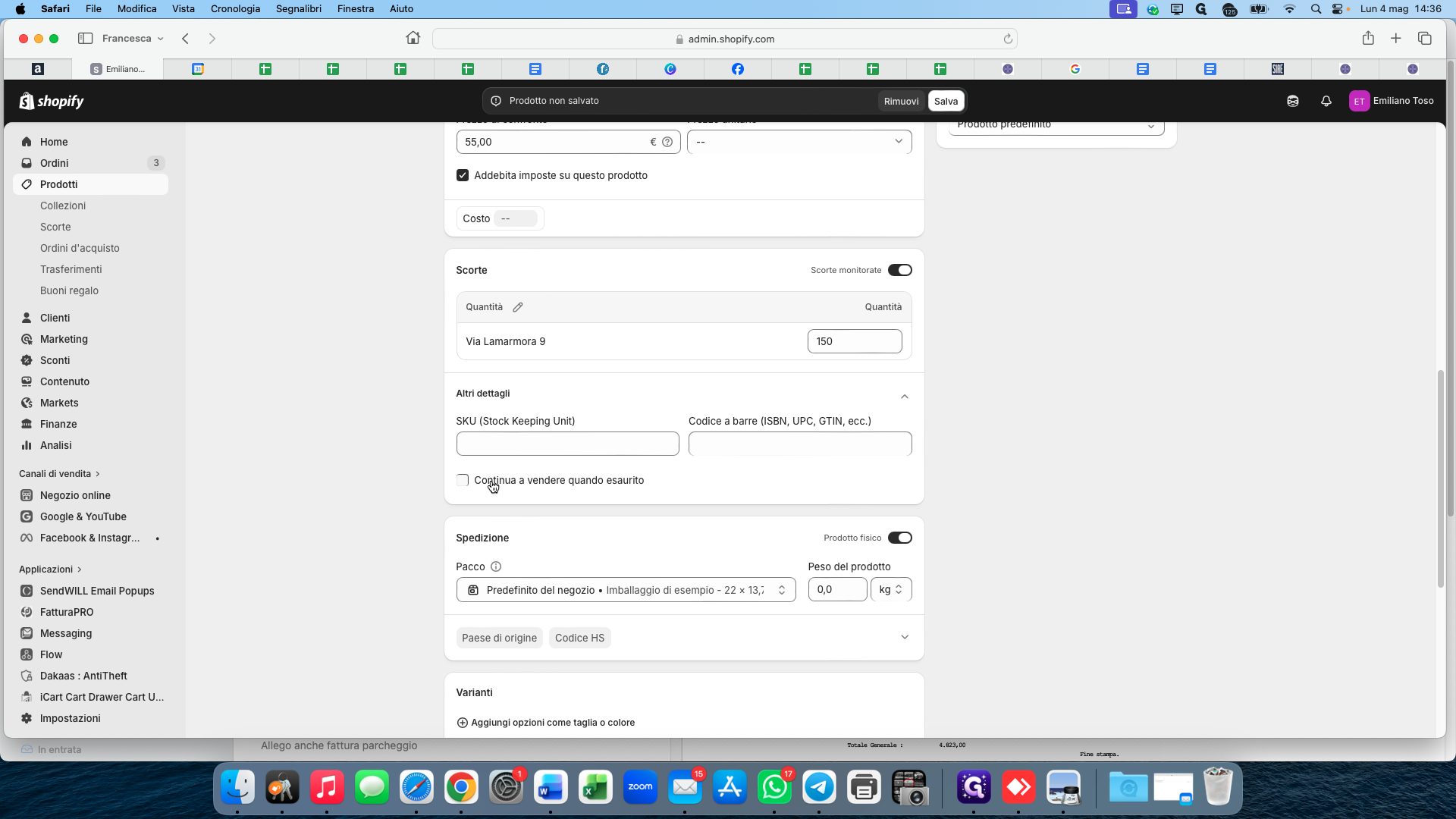
Se desideri consentire gli acquisti anche quando le scorte sono a zero (es. pre-ordini), spunta la casella Continua a vendere quando esaurito.
10
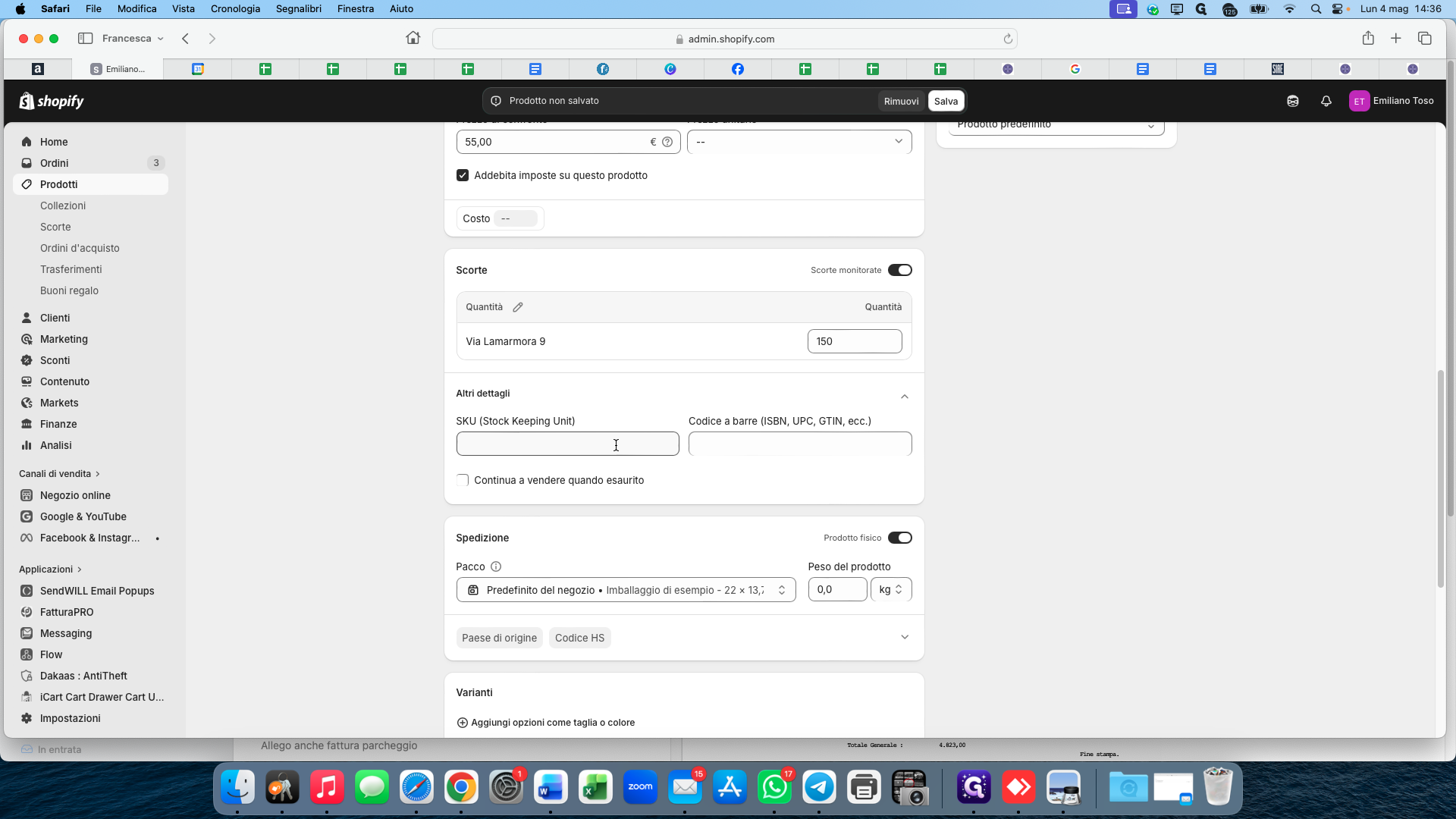
Aggiungi il codice SKU del prodotto se ne possiedi uno per tracciare le scorte di magazzino.
11
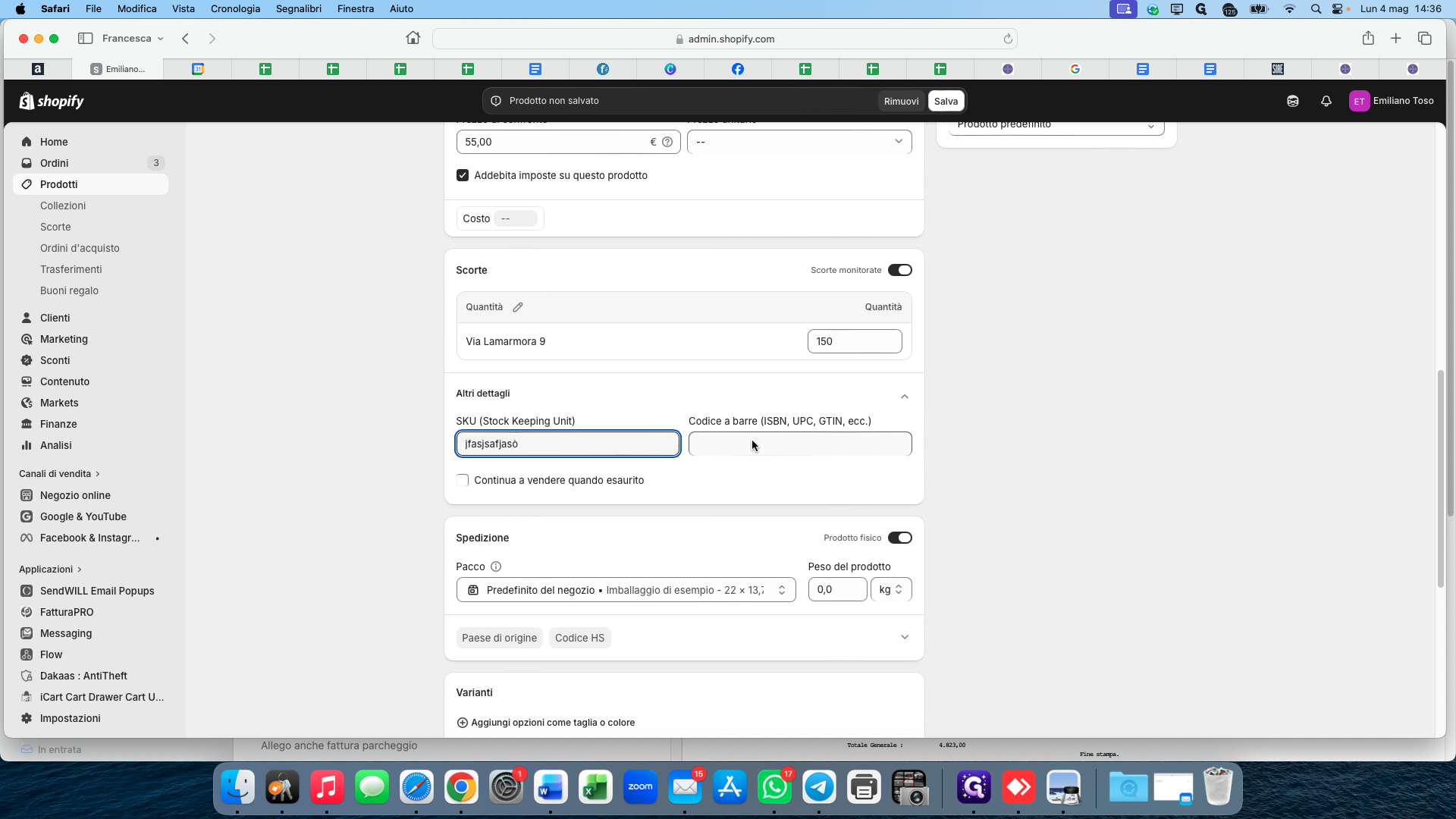
Se applicabile, inserisci il codice a barre (ISBN, UPC, GTIN, ecc.) nel campo Codice a barre.
Ottimizzazione SEO e Salvataggio
12
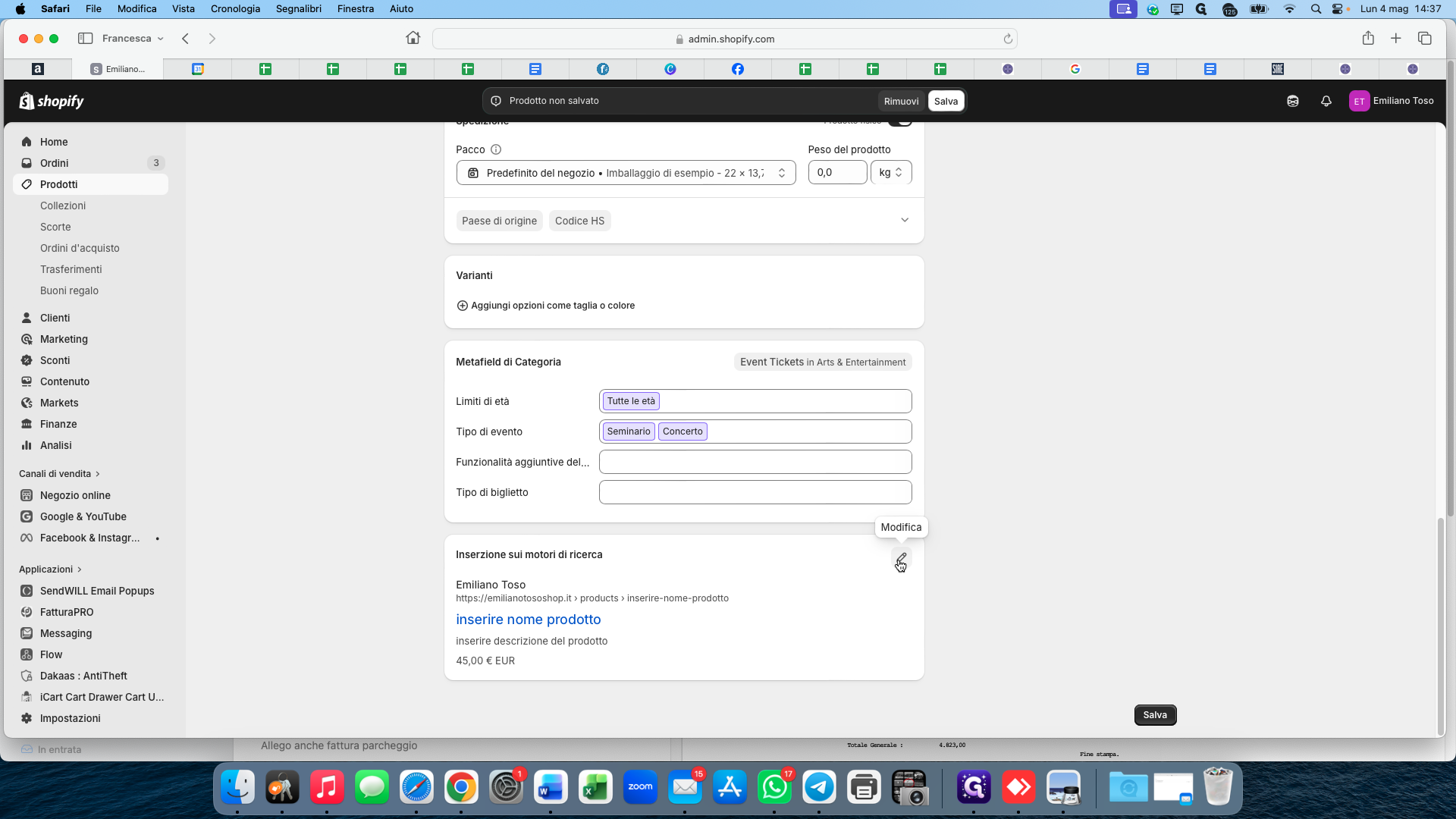
In fondo alla pagina, individua la sezione Anteprima del risultato sui motori di ricerca e clicca sull'icona della matita o su Modifica per personalizzare il modo in cui il prodotto appare su Google.
13
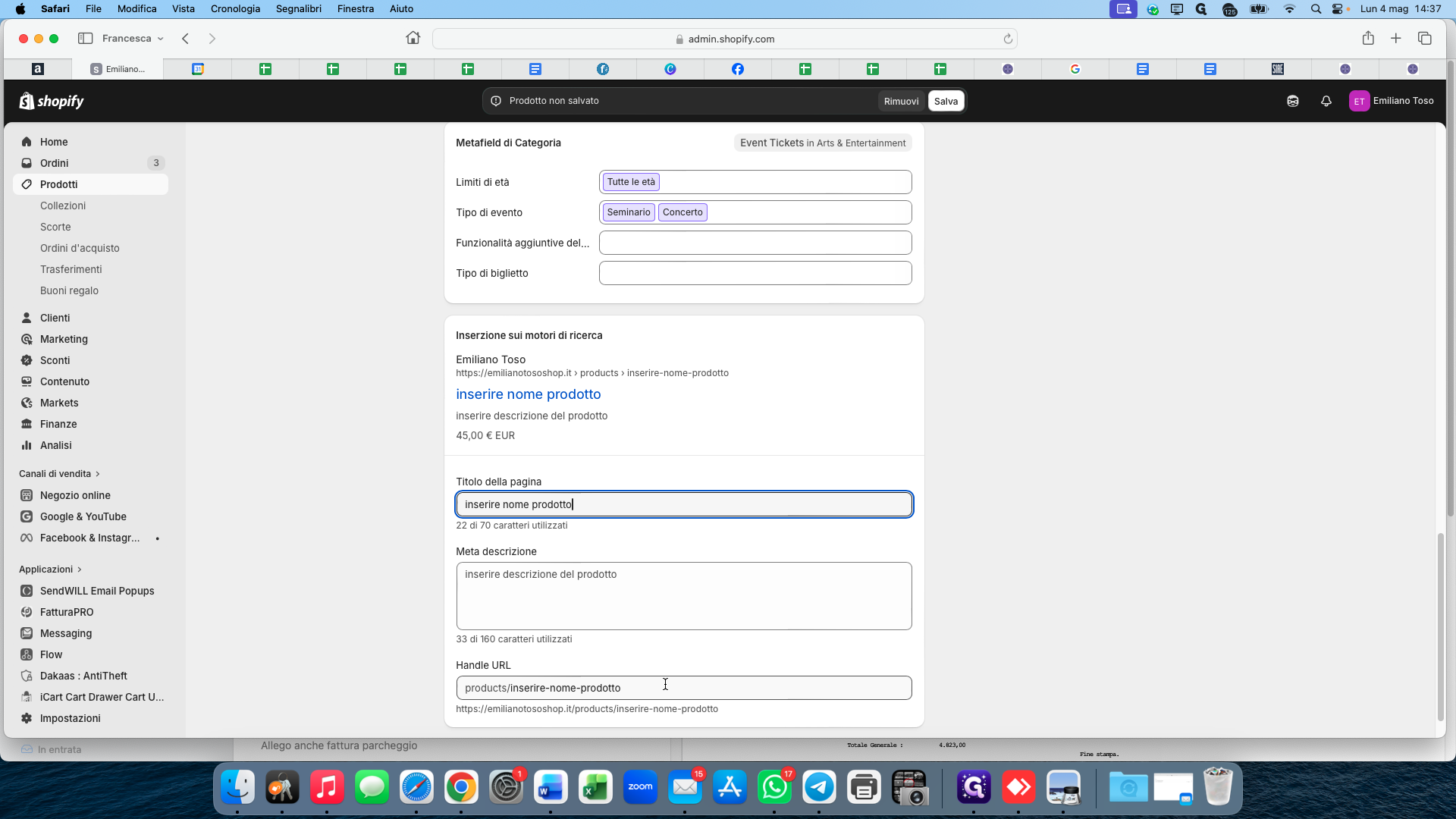
Se necessario, modifica manualmente l'indirizzo web della pagina nel campo Handle URL.
14
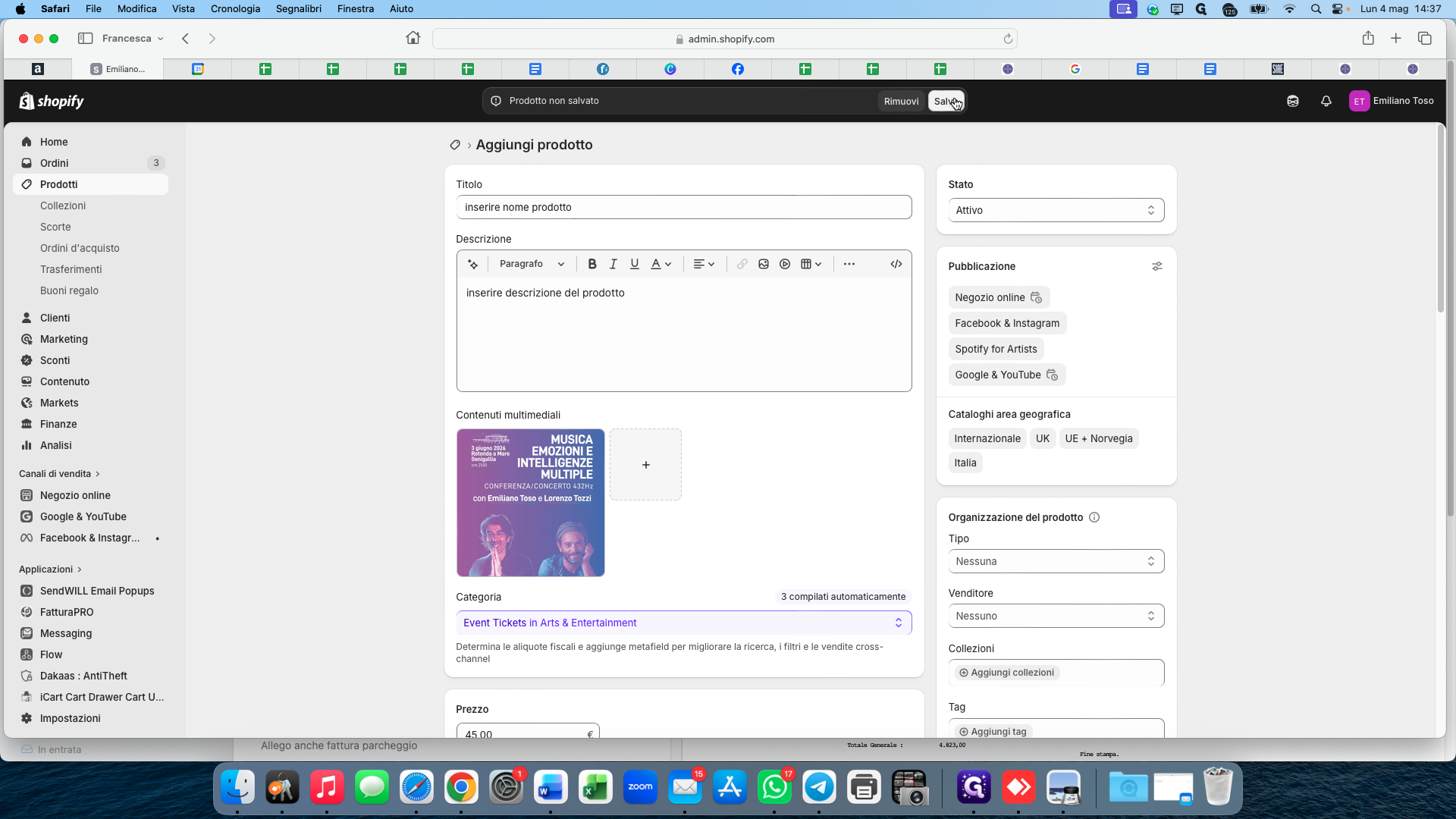
Una volta controllati tutti i campi, clicca sul pulsante Salva in alto a destra per confermare la creazione del prodotto.
15
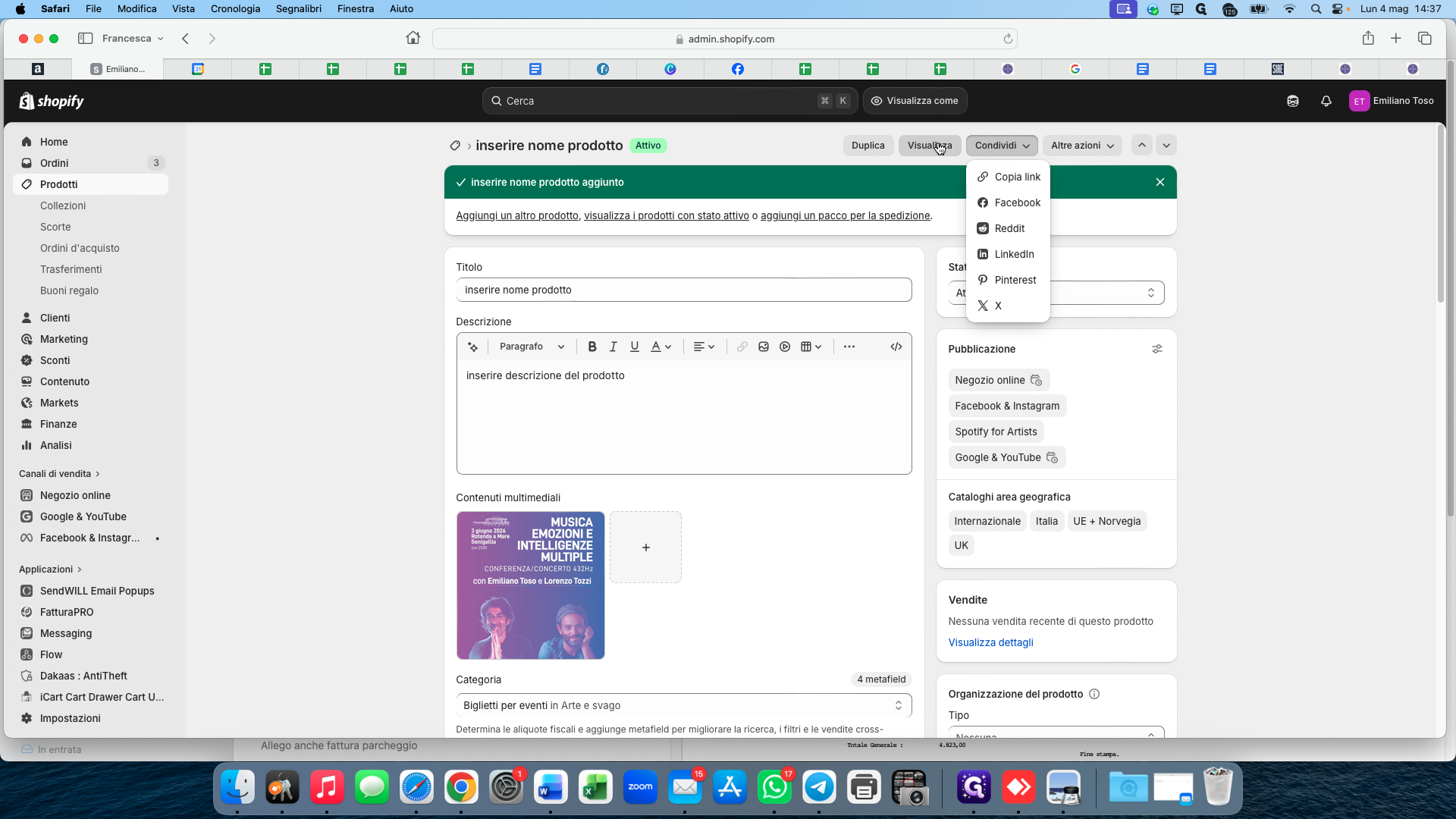
Per vedere in anteprima il prodotto pubblicato sul tuo negozio, apri il menu a tendina delle opzioni in alto e clicca su Visualizza.