Icon

Come Clonare e Modificare una Landing Page con Elementor

Guida passo passo su come duplicare una landing page su WordPress e personalizzare testi, sfondi, gallerie immagini e pulsanti utilizzando Elementor.

By Emiliano

Creare una nuova pagina per un evento partendo da un layout esistente fa risparmiare molto tempo. Questa guida mostra come duplicare una landing page dal pannello di WordPress e utilizzare l'editor visuale Elementor per aggiornare rapidamente i contenuti, sostituire le grafiche e gestire le gallerie di immagini.

Accesso e Clonazione della Pagina

1
Inserisci le tue credenziali e clicca su Accedi per entrare nella bacheca di WordPress.
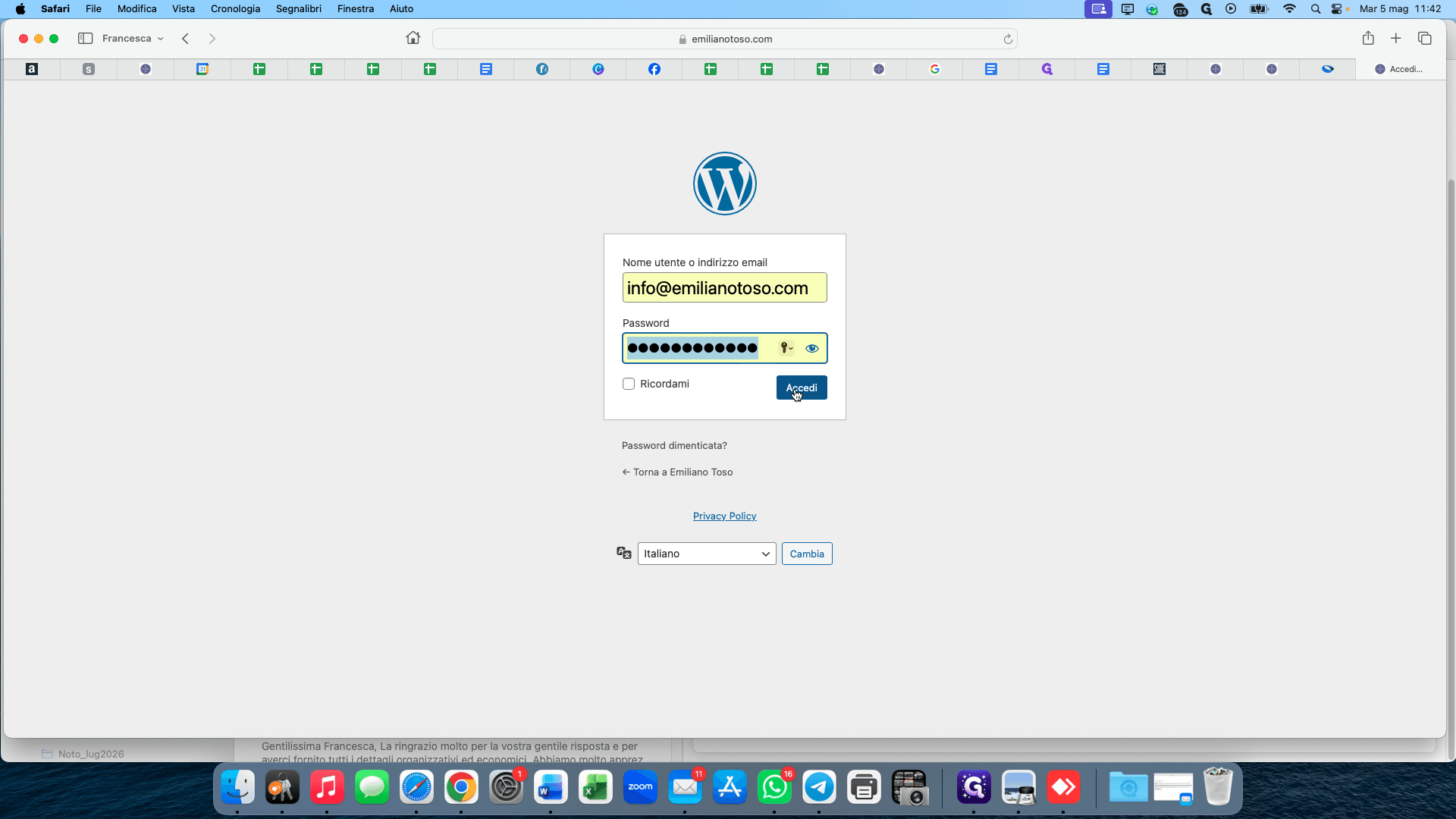
Step #1: Inserisci le tue credenziali e clicca su Accedi per entrare nella bacheca di WordPress.
2
Nel menu laterale sinistro, clicca su Landing Page per visualizzare l'elenco delle pagine disponibili.
Step #2: Nel menu laterale sinistro, clicca su Landing Page per visualizzare l'elenco delle pagine disponibili.
3
Individua la pagina che vuoi duplicare (es. "Healing Music Festival") e clicca sull'opzione Clona che compare passando il mouse sul titolo.
Step #3: Individua la pagina che vuoi duplicare (es. "Healing Music Festival") e clicca sull'opzione Clona che compare passando il mouse sul titolo.
4
Sulla nuova bozza appena generata, clicca su Modifica.
Step #4: Sulla nuova bozza appena generata, clicca su Modifica.
5
Clicca sul pulsante blu Modifica con Elementor al centro della pagina per avviare il costruttore visivo.
Step #5: Clicca sul pulsante blu Modifica con Elementor al centro della pagina per avviare il costruttore visivo.

Personalizzazione dei Testi e dello Sfondo

6
Clicca sul titolo principale della pagina per selezionarlo. Dal pannello di sinistra, cancella la vecchia dicitura e digita il nuovo titolo (es. "Nuovo festival della musica").
7
Allo stesso modo, seleziona il sottotitolo e aggiornalo con il nuovo testo tramite il menu laterale.
8
Seleziona l'intera sezione dell'intestazione (header) cliccando sull'icona a sei punti azzurri in alto al centro della sezione. Poi, passa alla scheda Stile nel pannello di Elementor.
Step #8: Seleziona l'intera sezione dell'intestazione (header) cliccando sull'icona a sei punti azzurri in alto al centro della sezione. Poi, passa alla scheda Stile nel pannello di Elementor.
9
Sotto la voce Sfondo, elimina l'immagine attuale cliccando sull'icona del cestino, poi clicca su Scegli l'immagine. Seleziona la nuova grafica dalla Libreria Media e clicca su Seleziona in basso a destra.
Step #9: Sotto la voce Sfondo, elimina l'immagine attuale cliccando sull'icona del cestino, poi clicca su Scegli l'immagine. Seleziona la nuova grafica dalla Libreria Media e clicca su Seleziona in basso a destra.

Aggiornamento dei Contenuti e dei Bottoni

10
Scorri verso il basso per trovare i blocchi di descrizione. Clicca sul testo e personalizzalo con il tuo nuovo contenuto digitando all'interno dell'editor laterale.
11
Seleziona il pulsante interattivo sulla pagina (es. il pulsante per i biglietti). Dal pannello di sinistra, aggiorna il campo Testo con la nuova "Call to Action" e inserisci l'URL di destinazione aggiornato nel campo Link.
12
Clicca sull'immagine promozionale affiancata al testo o al pulsante. Scegli una nuova immagine dal menu laterale e confermala tramite il tasto Seleziona.
Step #12: Clicca sull'immagine promozionale affiancata al testo o al pulsante. Scegli una nuova immagine dal menu laterale e confermala tramite il tasto Seleziona.

Gestione della Galleria Immagini

13
Scorri fino al blocco contenente la galleria di immagini (es. le foto del paesaggio) e cliccaci sopra. Nel pannello laterale, clicca sull'icona della matita sopra la griglia delle miniature per aprire la finestra di modifica.
Step #13: Scorri fino al blocco contenente la galleria di immagini (es. le foto del paesaggio) e cliccaci sopra. Nel pannello laterale, clicca sull'icona della matita sopra la griglia delle miniature per aprire la finestra di modifica.
14
Per rimuovere foto esistenti, clicca sulla "X" sopra ogni singola miniatura. Per inserire nuove foto, clicca sulla voce laterale Aggiungi alla galleria, seleziona le immagini dalla libreria e clicca sul tasto azzurro per confermare la selezione.
Step #14: Per rimuovere foto esistenti, clicca sulla "X" sopra ogni singola miniatura. Per inserire nuove foto, clicca sulla voce laterale Aggiungi alla galleria, seleziona le immagini dalla libreria e clicca sul tasto azzurro per confermare la selezione.
15
Controlla l'ordine delle foto (puoi trascinarle per riorganizzarle) e infine clicca su Inserisci galleria in basso a destra per applicare le modifiche.
Step #15: Controlla l'ordine delle foto (puoi trascinarle per riorganizzarle) e infine clicca su Inserisci galleria in basso a destra per applicare le modifiche.
16
Quando sei pronto, clicca sul pulsante verde Pubblica (o Aggiorna se la pagina era già stata salvata) situato in fondo al pannello di sinistra per rendere visibili online i tuoi aggiornamenti.
Step #16: Quando sei pronto, clicca sul pulsante verde Pubblica (o Aggiorna se la pagina era già stata salvata) situato in fondo al pannello di sinistra per rendere visibili online i tuoi aggiornamenti.