Comment accéder et gérer la liste de toutes les communications
Découvrez comment accéder facilement à la liste de toutes les communications, appliquer des filtres, et gérer vos appels grâce à ce guide étape par étape.
By Emilie Peloquin
Dans ce guide, nous allons apprendre comment accéder à la liste de toutes les communications et utiliser les différentes options disponibles. Vous découvrirez comment filtrer les communications selon vos besoins et effectuer des actions de masse, comme marquer des appels comme lus ou importants.
Passons à la pratique
1
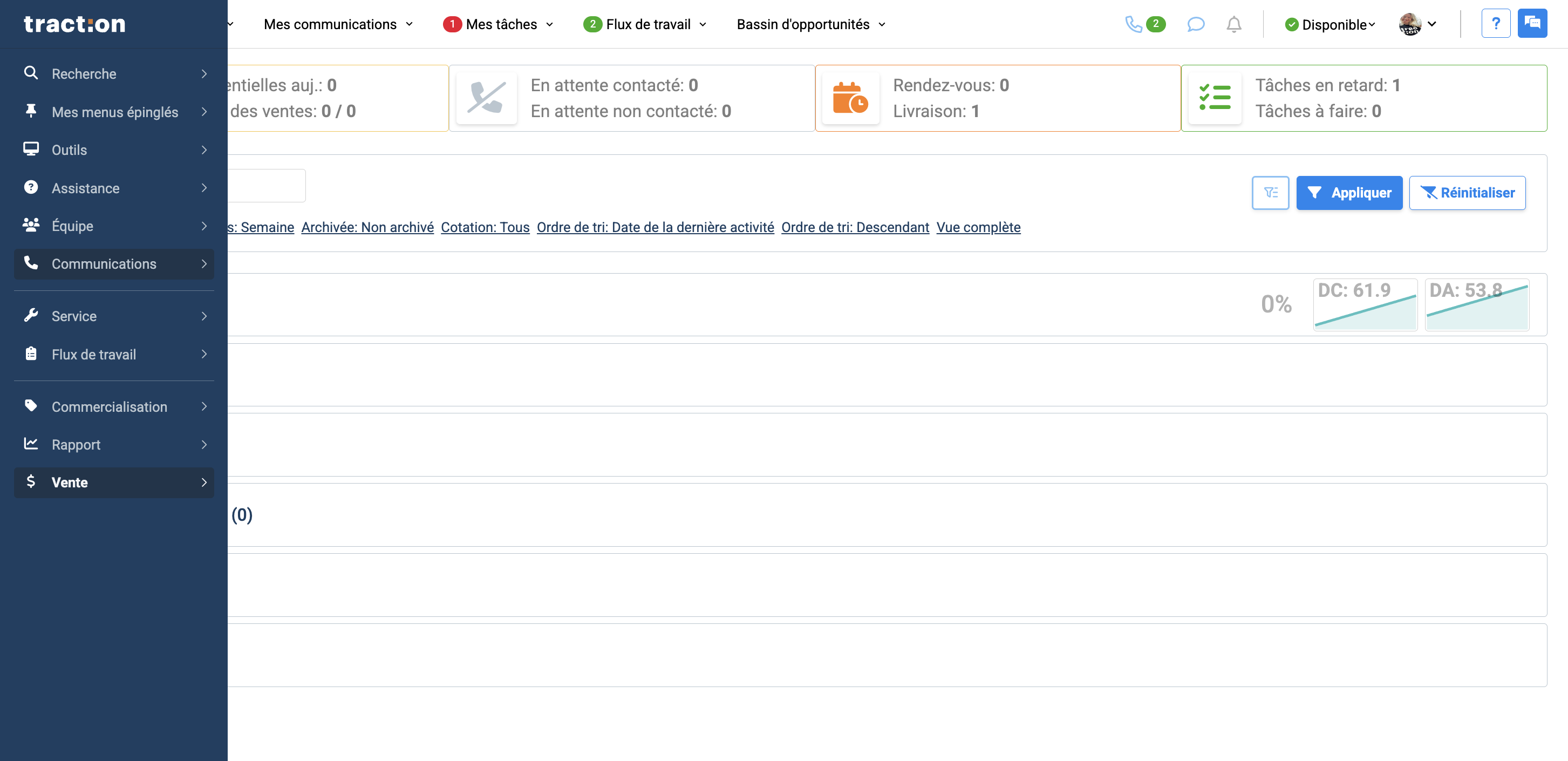
Dans le menu de gauche, cliquez sur Communications.
2
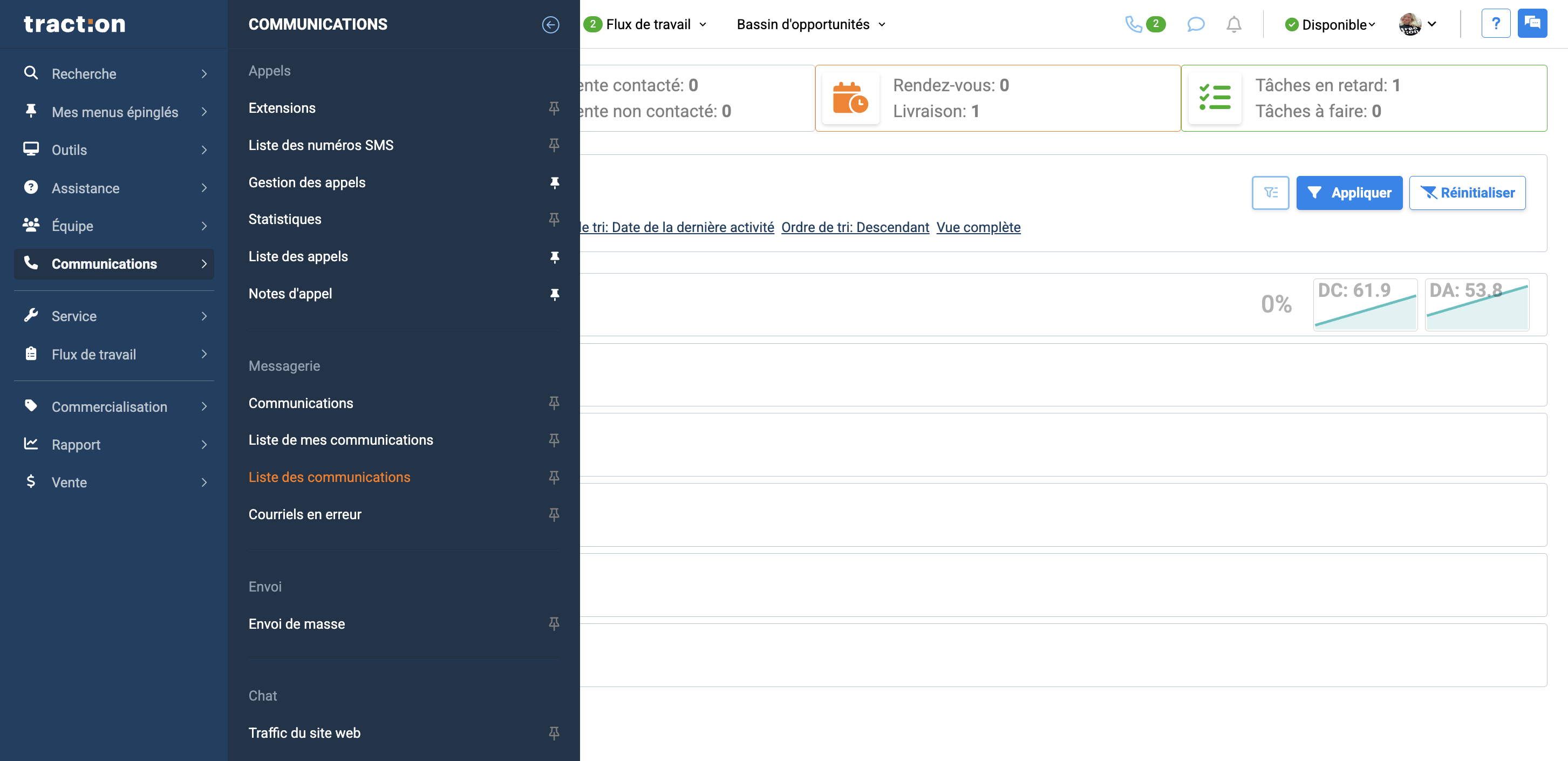
Ensuite, sélectionnez Liste des communications
3
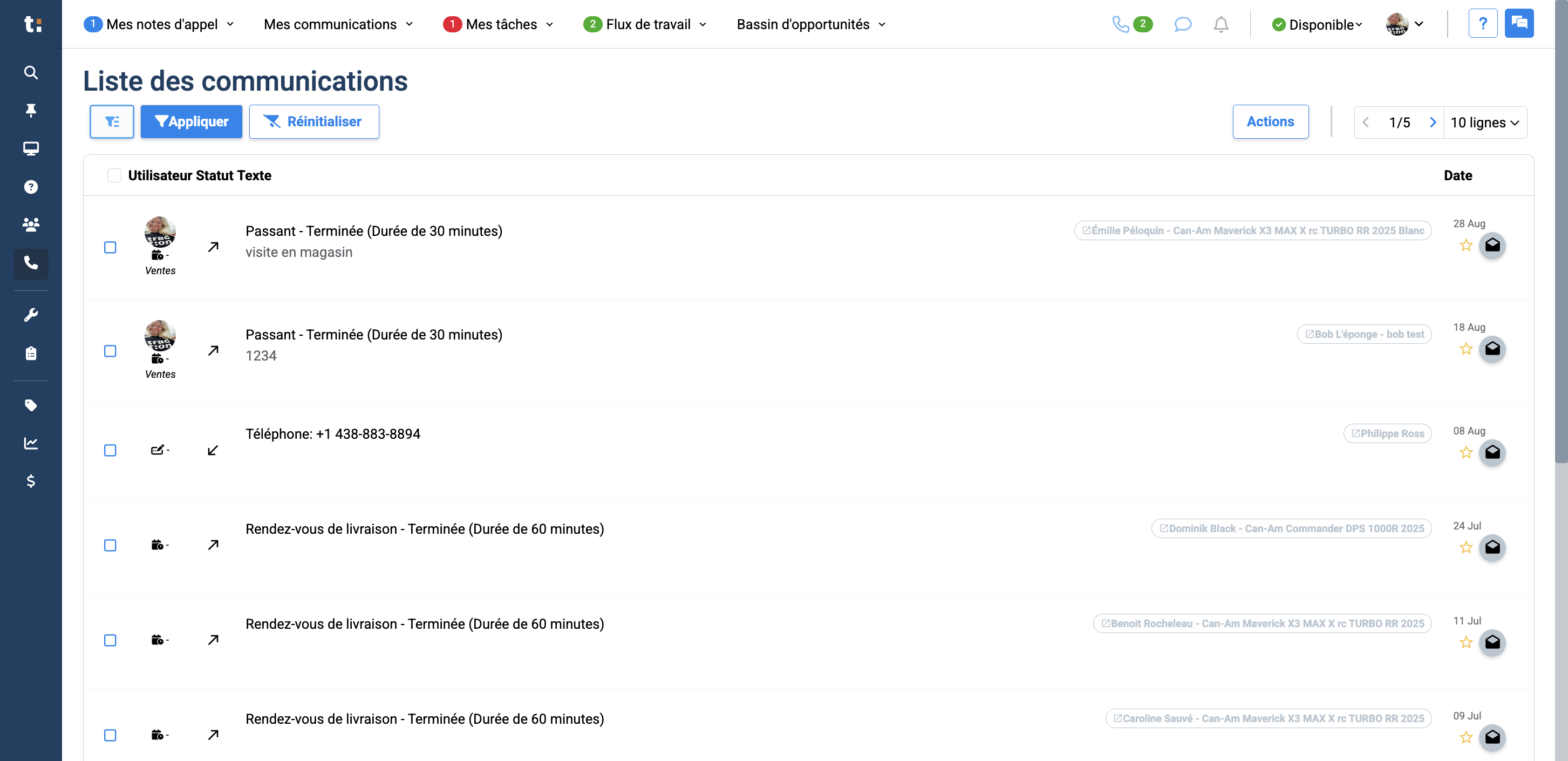
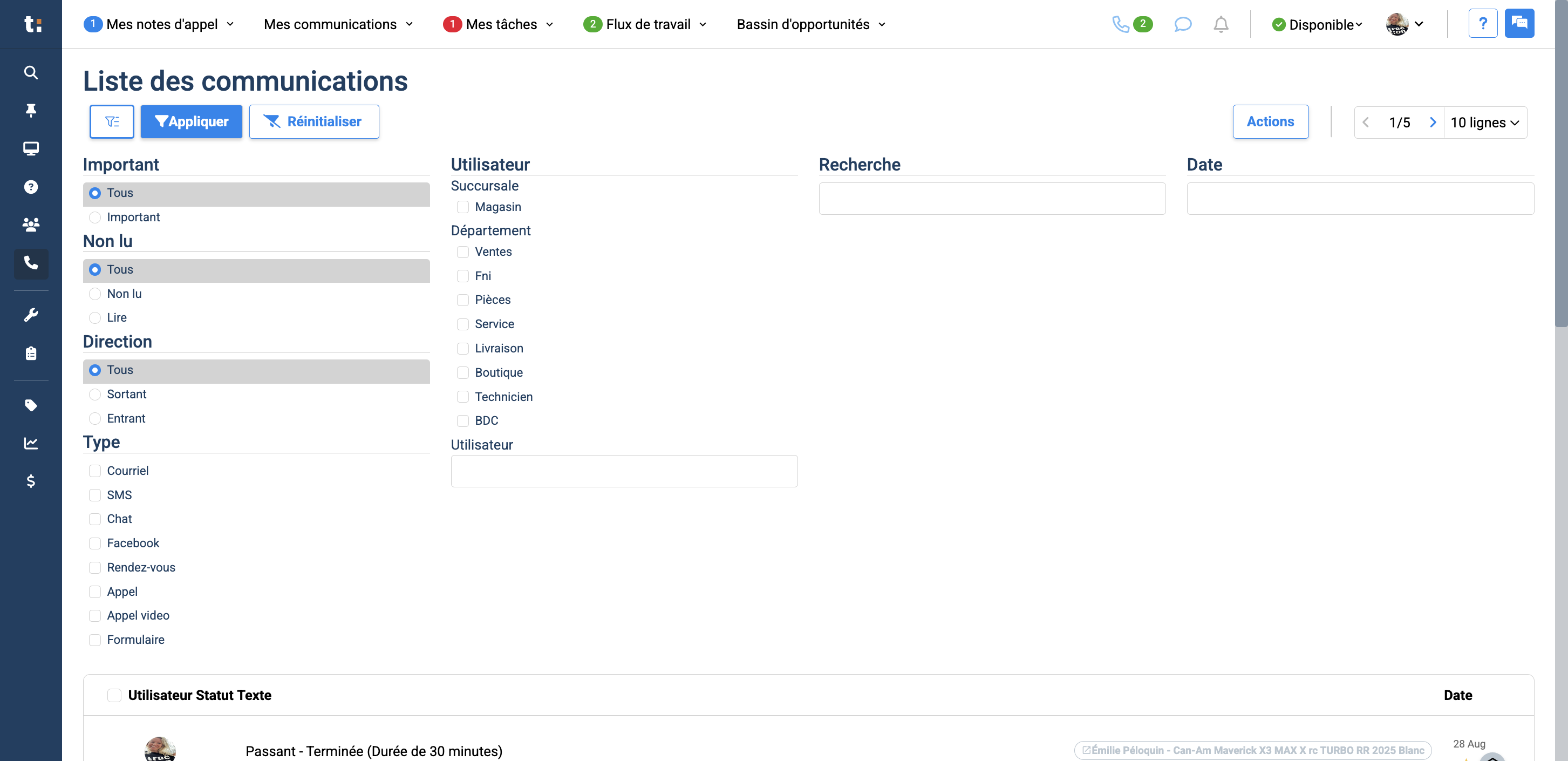
Et c'est ici que vous verrez toutes les communications, classées par ordre chronologique. Vous pouvez appliquer des filtres, comme le type d'appel ou le département.
4
lorsque vous avez sélectionner les bons filtres, cliquez sur le bouton bleu "Appliquer"
5
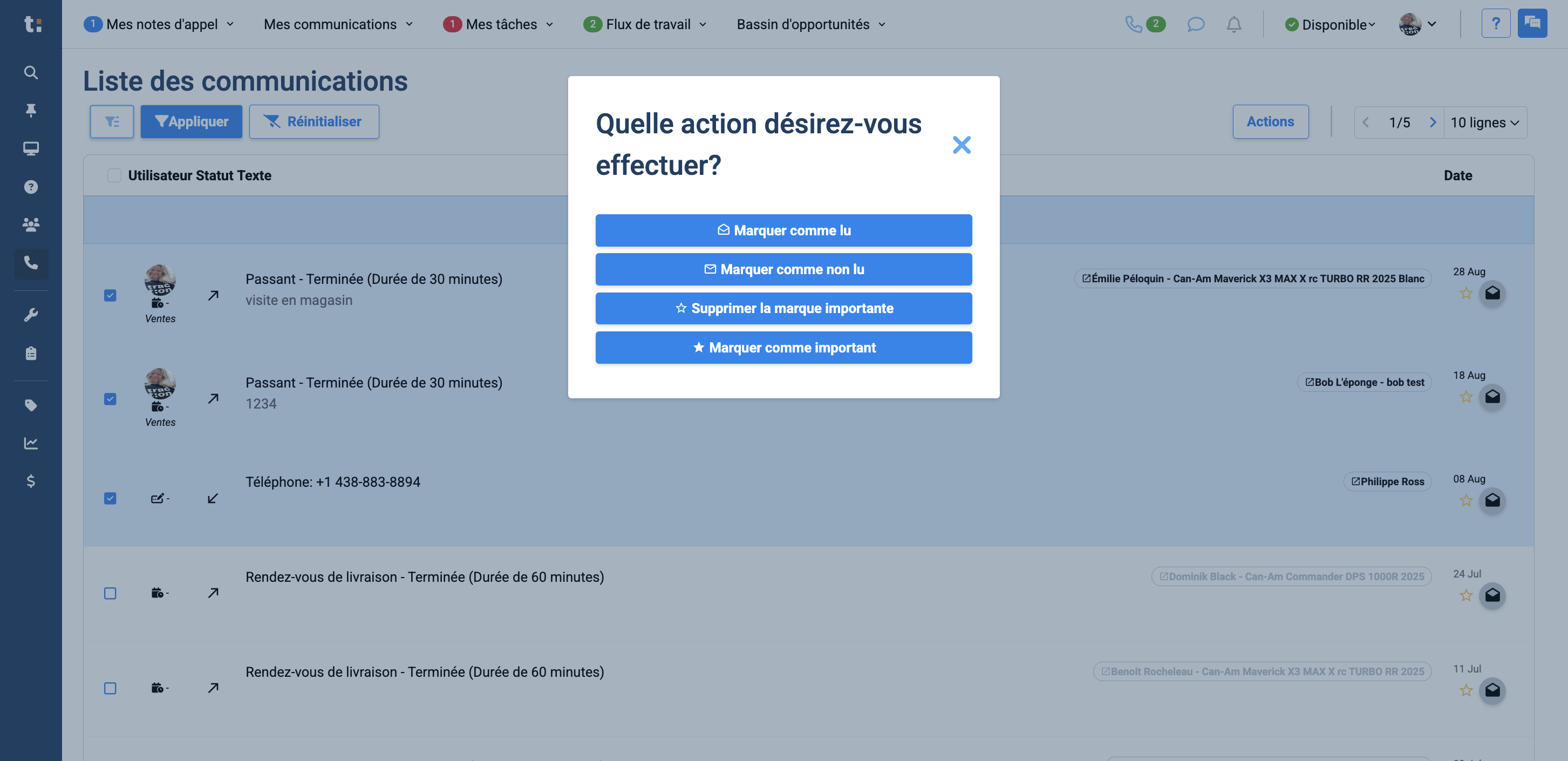
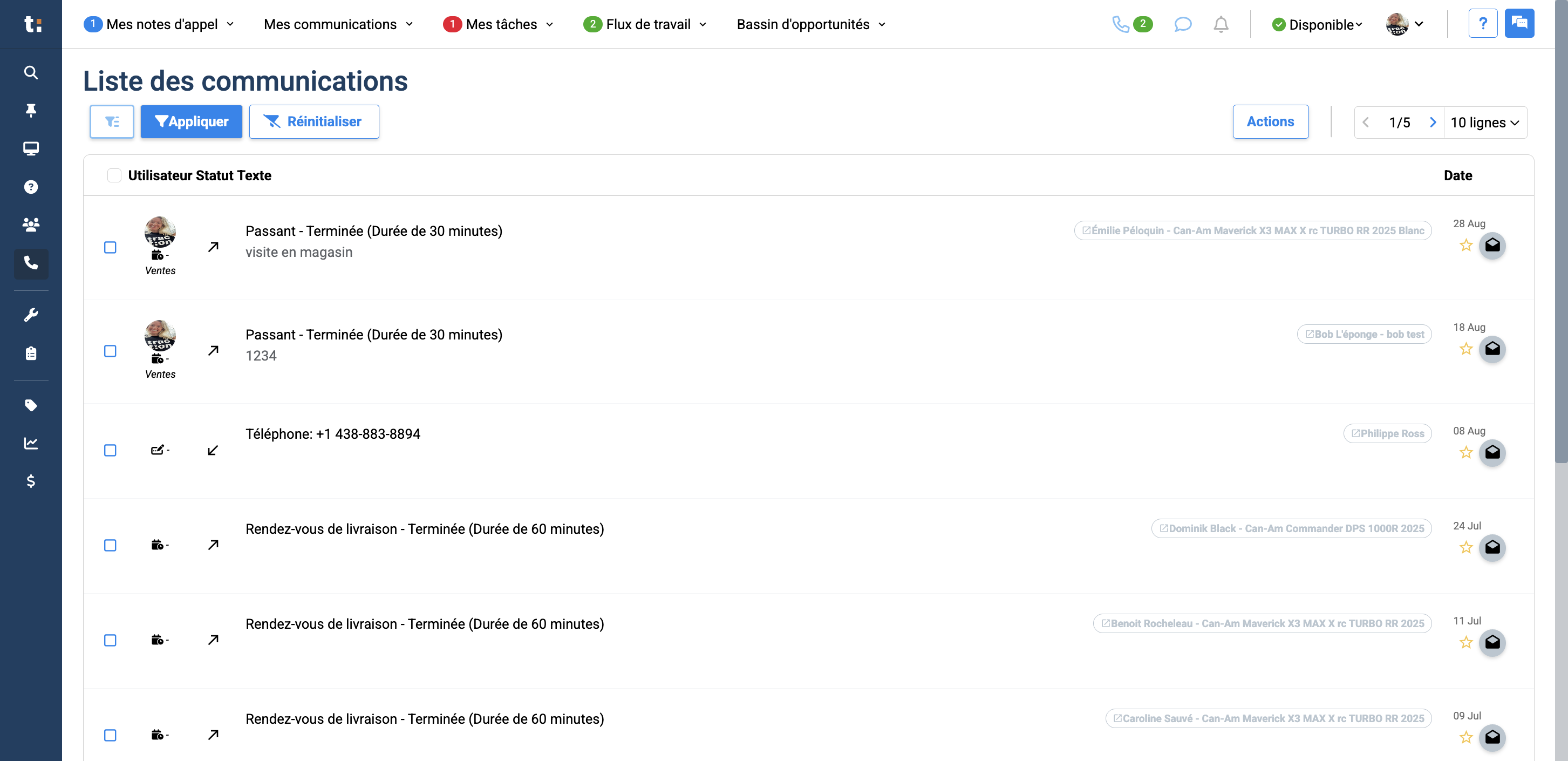
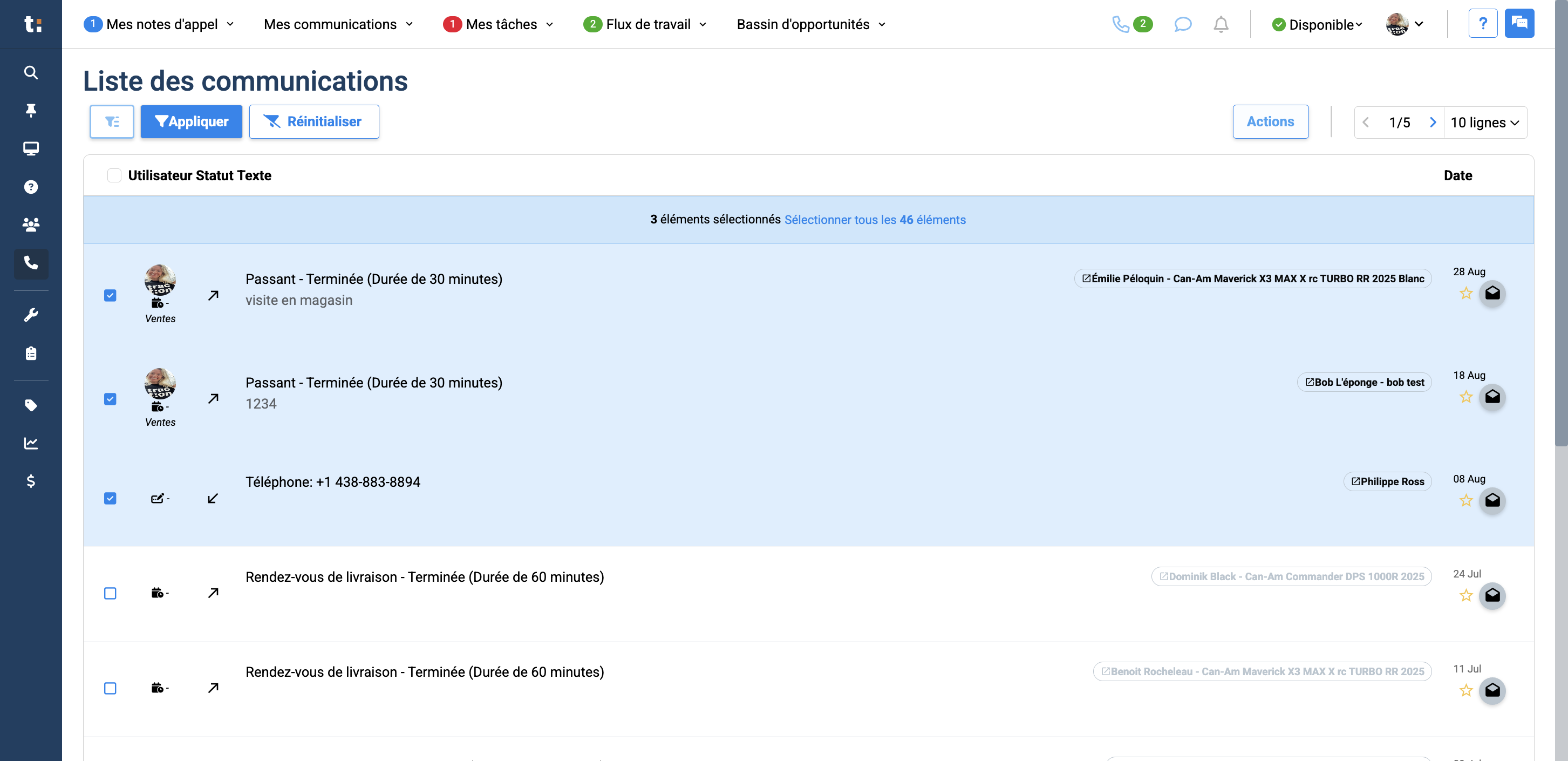
Vous pouvez sélectionner plusieurs appels et effectuer des actions groupées.
6
Pour faire une actions cliquez sur "actions"
7
Puis sélectionner l'action parmi la liste