
Comment accéder à votre boîte vocale Traction : Guide étape par étape
Découvrez comment accéder facilement à votre boîte vocale Traqtion, consulter vos messages vocaux et les écouter grâce à ce guide simple et détaillé.
By Emilie Peloquin
Dans ce guide, nous allons apprendre comment accéder à votre boîte vocale Traction et écouter vos messages. Vous découvrirez comment repérer les notifications de nouveaux messages, consulter la liste des messages vocaux et écouter chaque enregistrement.
Commençons
1
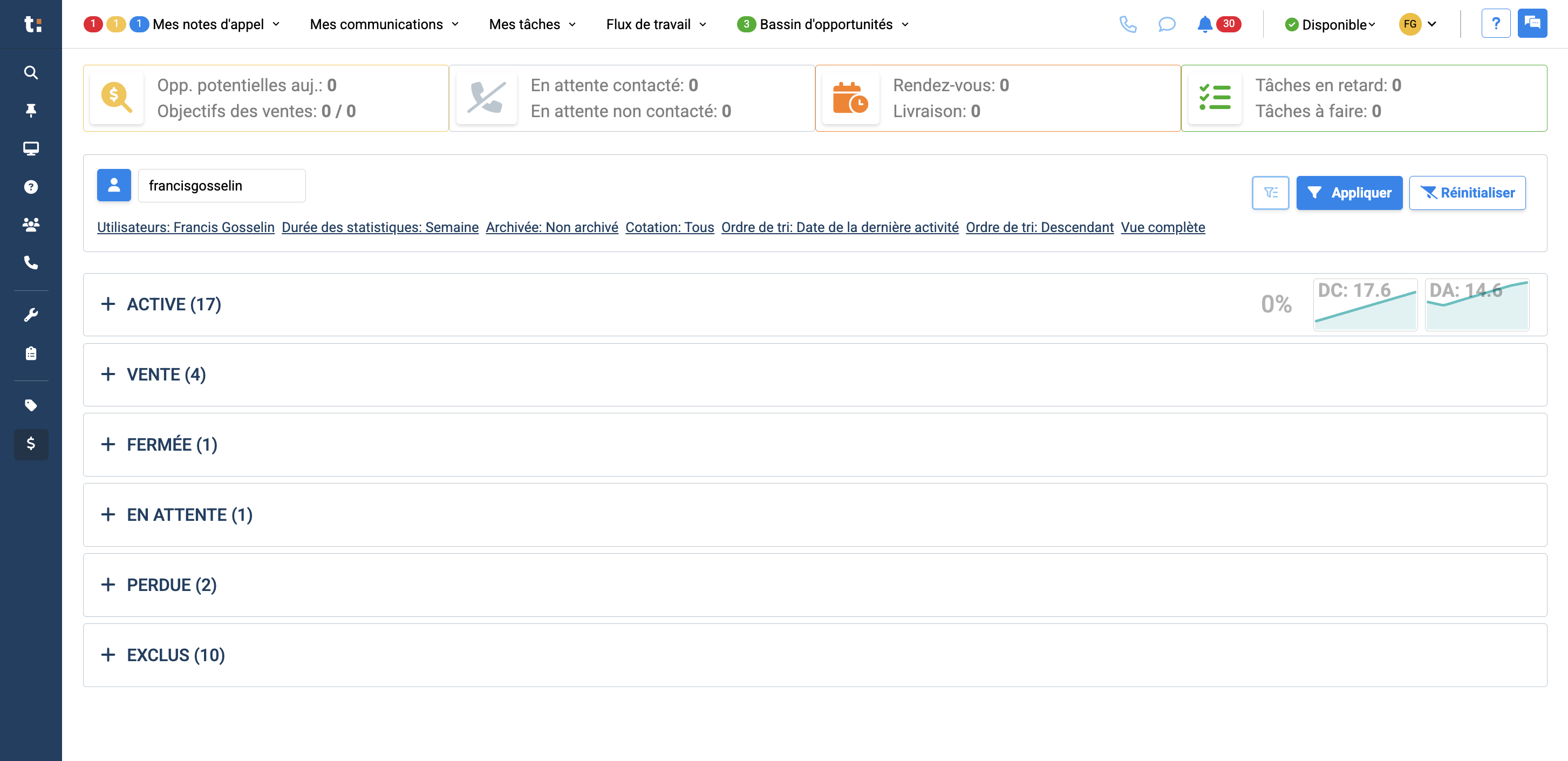
Une pastille de notification apparaitra lorsque vous aurez un nouveau message, pour y accéder vous devez cliquez sur "notes d'appel"
2
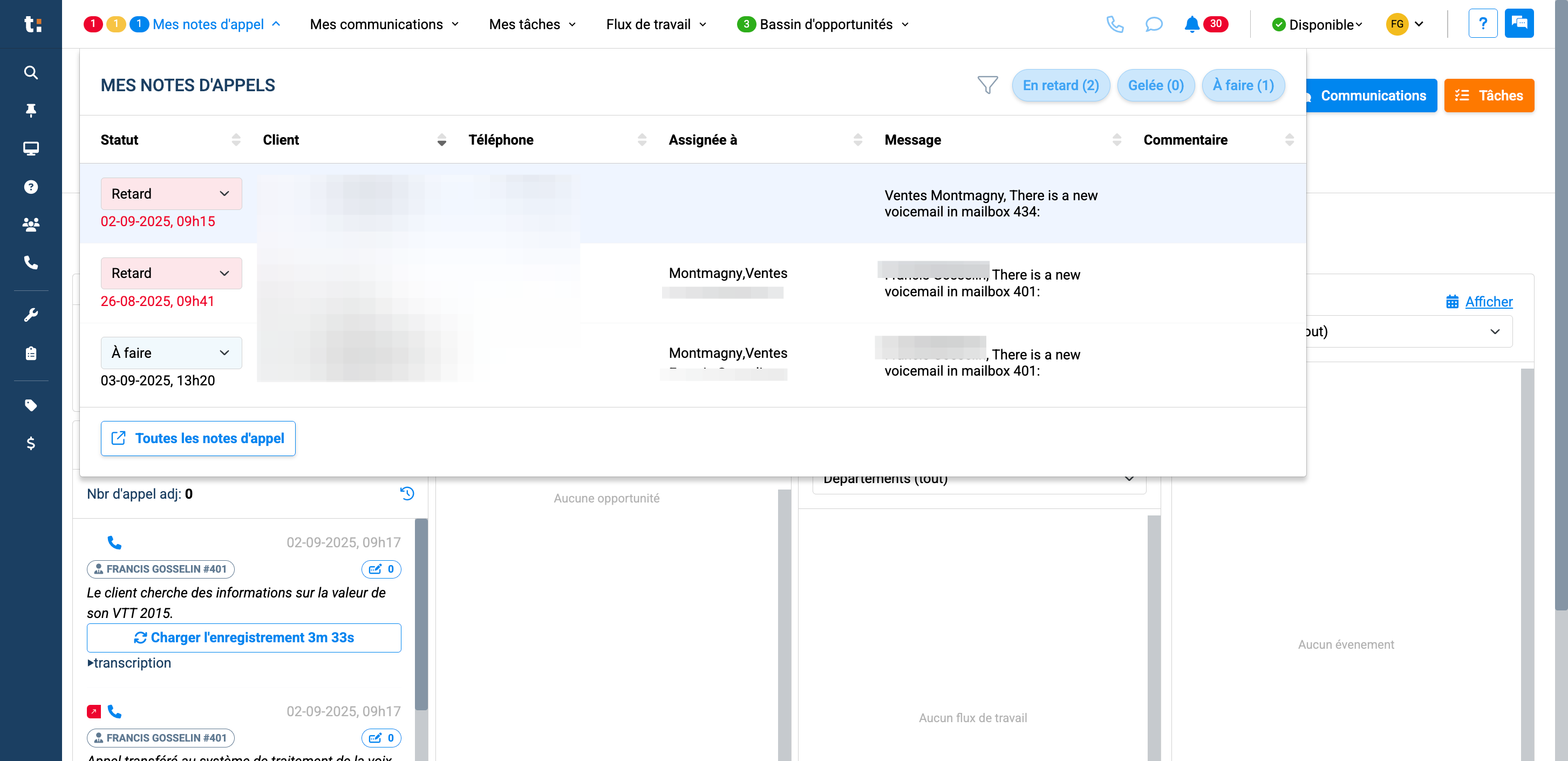
Vous verrez ici la liste des messages vocaux. Puis cliquer sur les messages pour accéder à votre boîte de réception
3
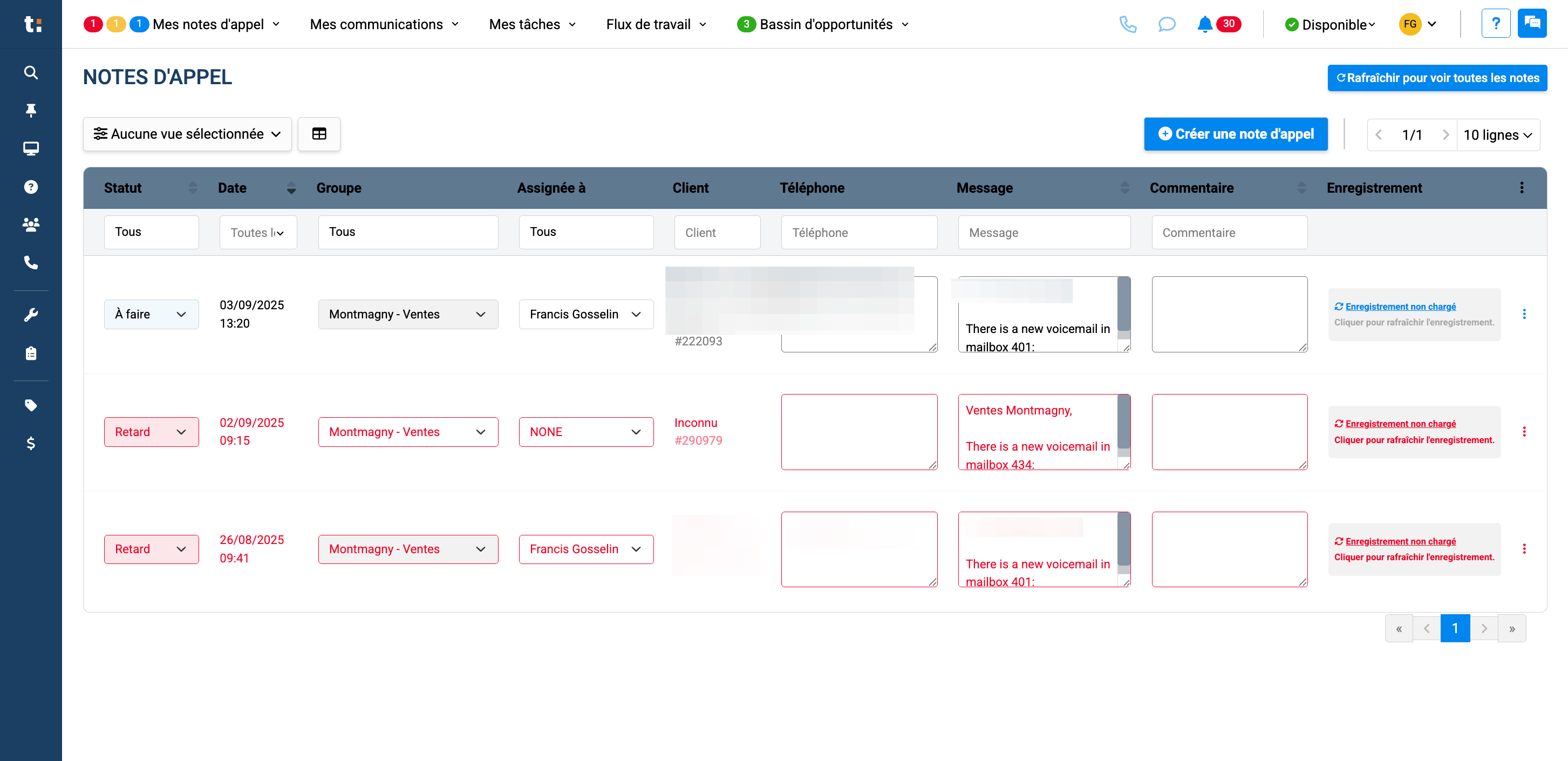
Pour écouter un message, cliquez sur l'enregistrement.
4
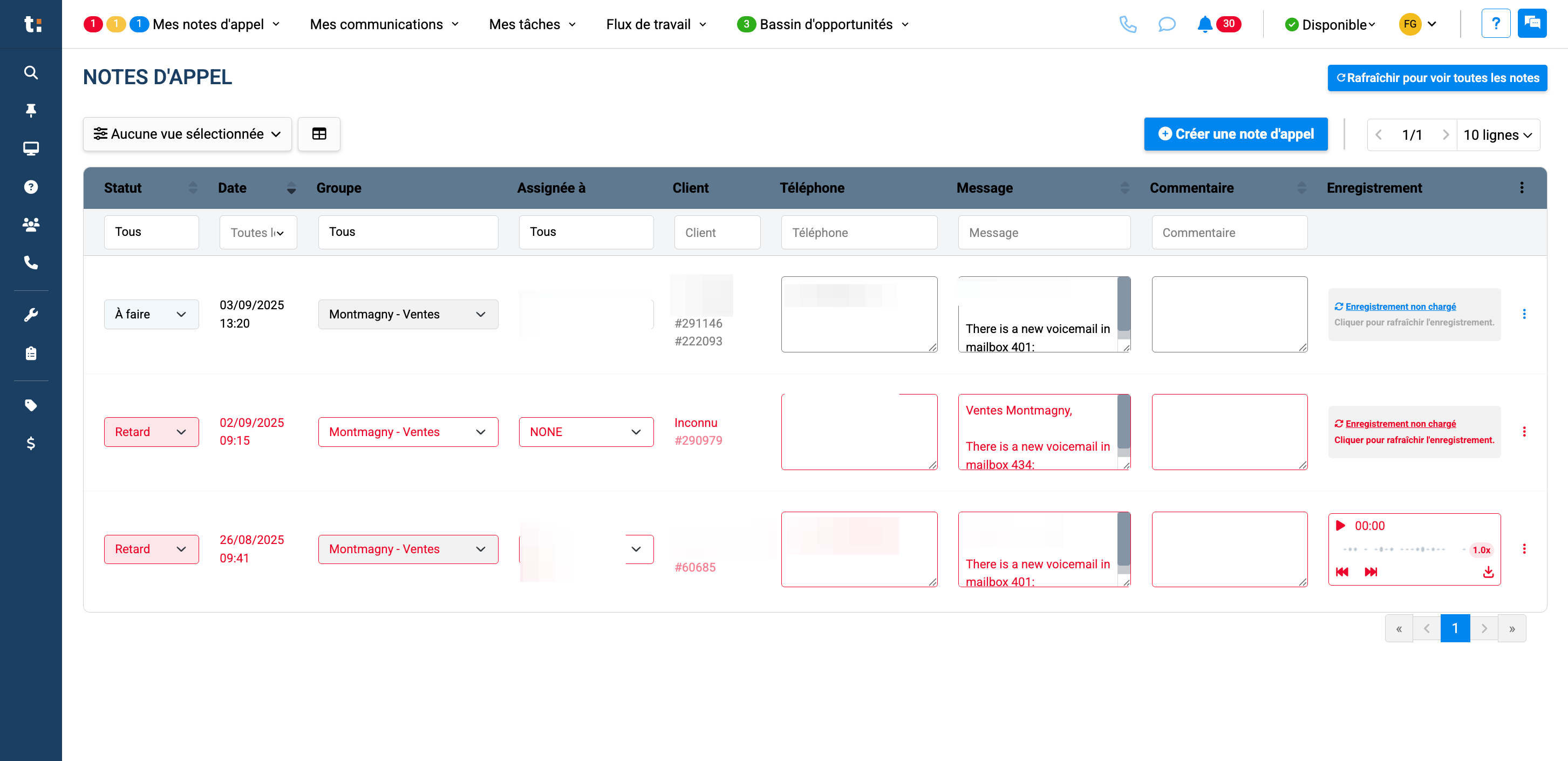
Ensuite, appuyez sur Play pour l'écouter.
5
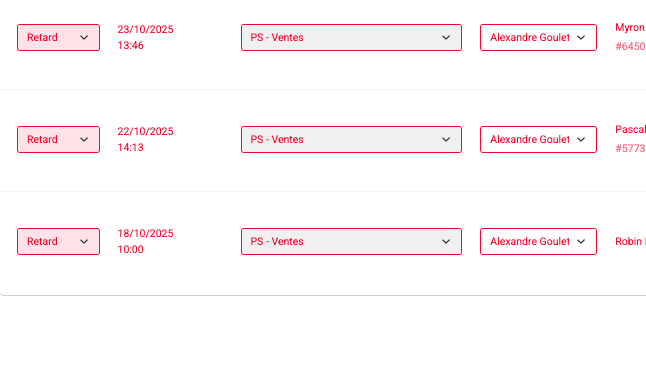
Lorsque vous aurez traiter la notes d'appel, vous pourrez changer son statut en cliquant sur le menu déroulant à gauche.
6
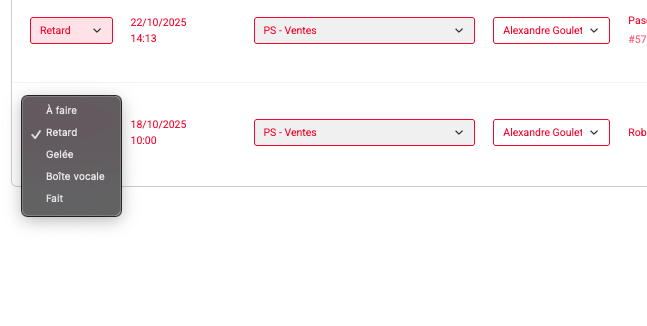
vous pourrez choisir parmi les options suivantes; "Gelée": signifie que vous avez tentez de rejoindre le client sans succès et vous devrez tenter de le rejoindre à nouveau plus tard. "boîte vocale": signifie que vous avez laissé un message sur la boite vocale. "fait" signifie que vous avez discuter avec le client, cela fermera la note d'appel.
7
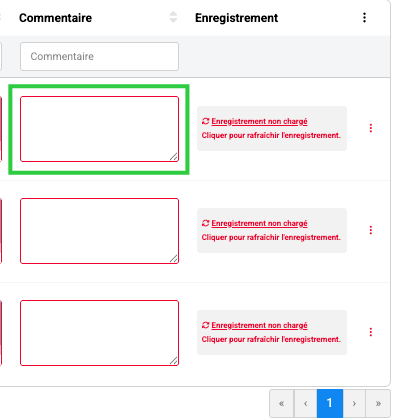
vous pouvez aussi ajouter des commentaires dans la case "commentaires". Cette étape est facultative.
Si vous avez toujours des questions après avoir lu cet article, n’hésitez pas à contacter notre équipe de support à: support@tractiondk.zohodesk.com