Comment accéder au calendrier de flux de travail
Découvrez comment accéder facilement au calendrier de flux de travail pour gérer vos livraisons efficacement. Suivez nos étapes simples pour naviguer dans le calendrier par année, mois, semaine ou jour.
By Emilie Peloquin
Dans ce guide, nous verrons comment accéder au calendrier de flux de travail (calendrier de livraison). Comprendre comment naviguer dans ces calendriers est essentiel pour gérer efficacement les tâches et les délais. Nous explorerons deux méthodes pour y accéder, que vous soyez déjà dans le flux de travail ou non. Vous apprendrez également à visualiser le calendrier selon différentes périodes et à revenir facilement à la date actuelle.
Commençons
1
Dans le menu de gauche, cliquez sur "Flux de travail"
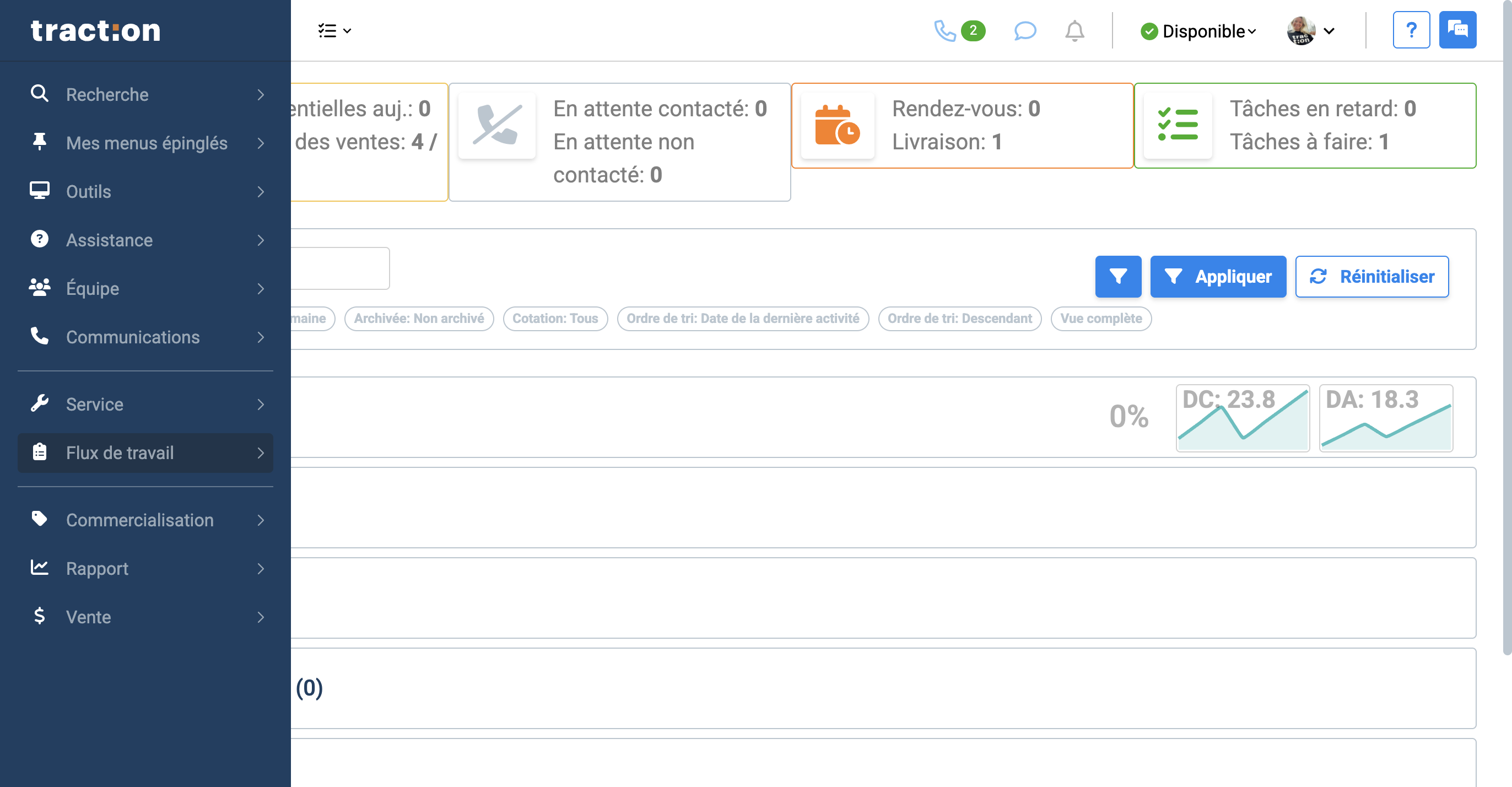
Il y a deux façons d'accéder au calendrier.
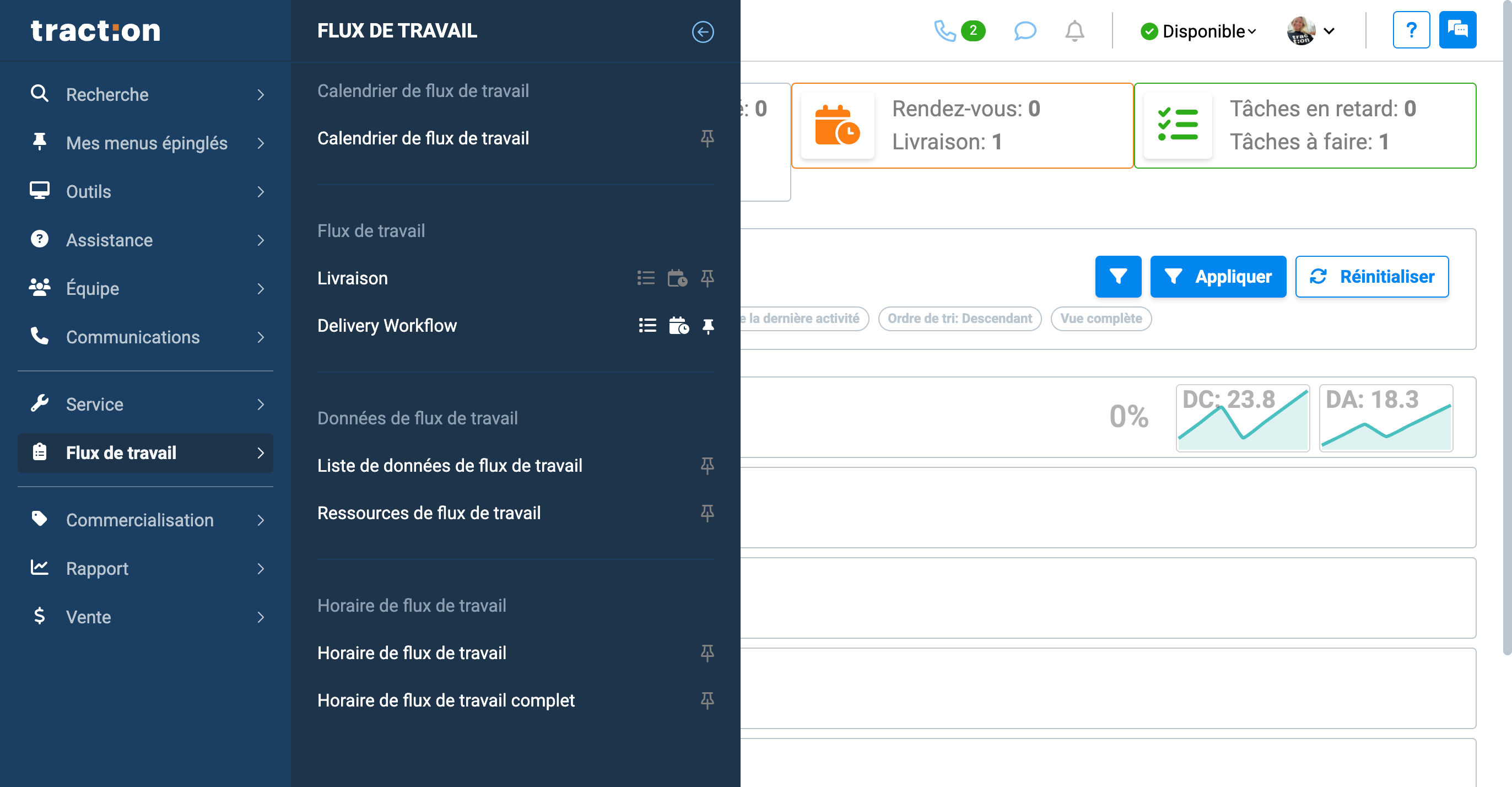
2
La première façon d'accéder au calendrier et de cliquer sur le calendrier à droite du flux de travail désiré
3
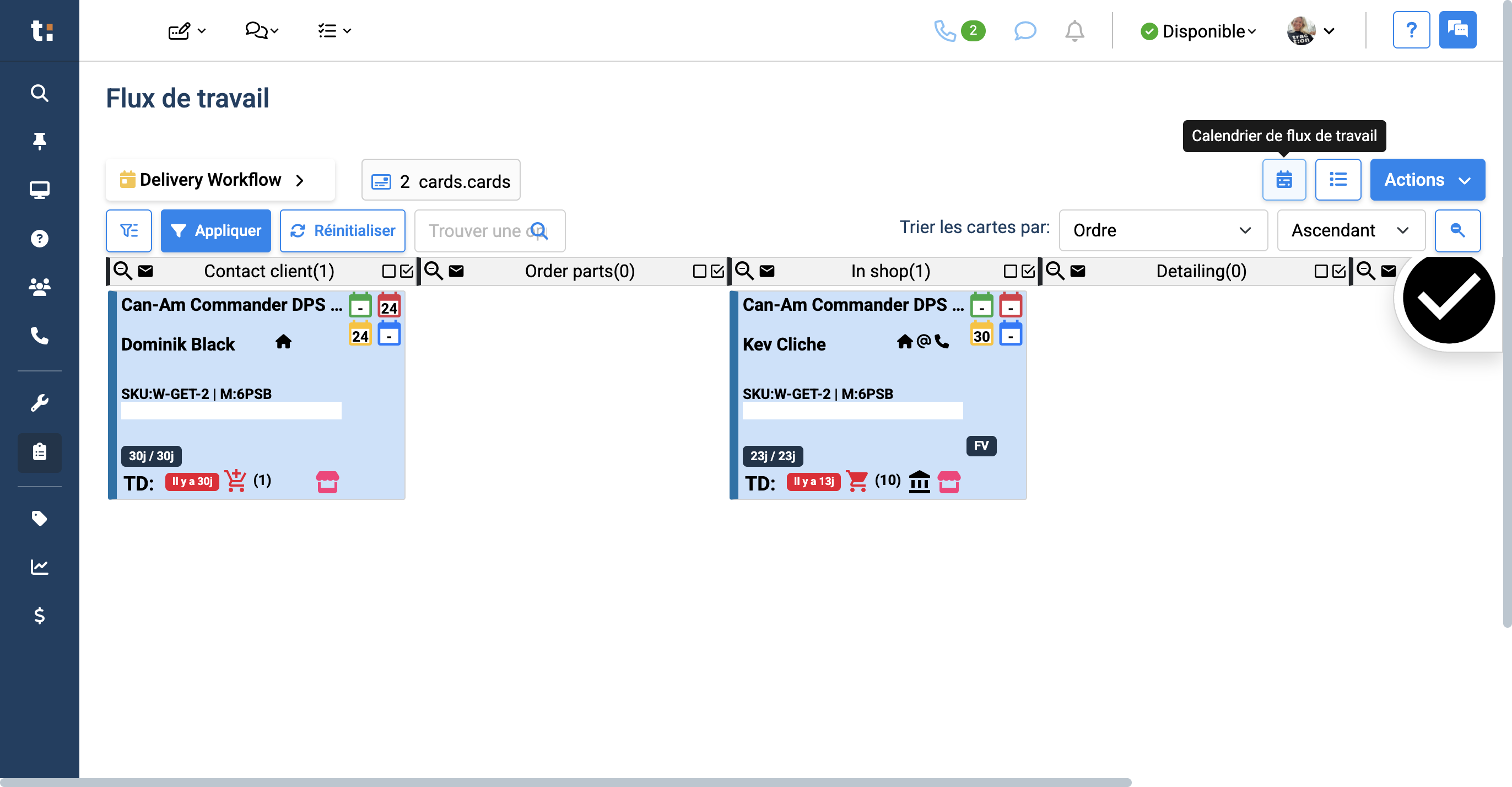
La deuxième façon d'y accéder est lorsque vous êtes déjà dans le flux de travail, cliquez sur l'icône calendrier en haut à droite
4
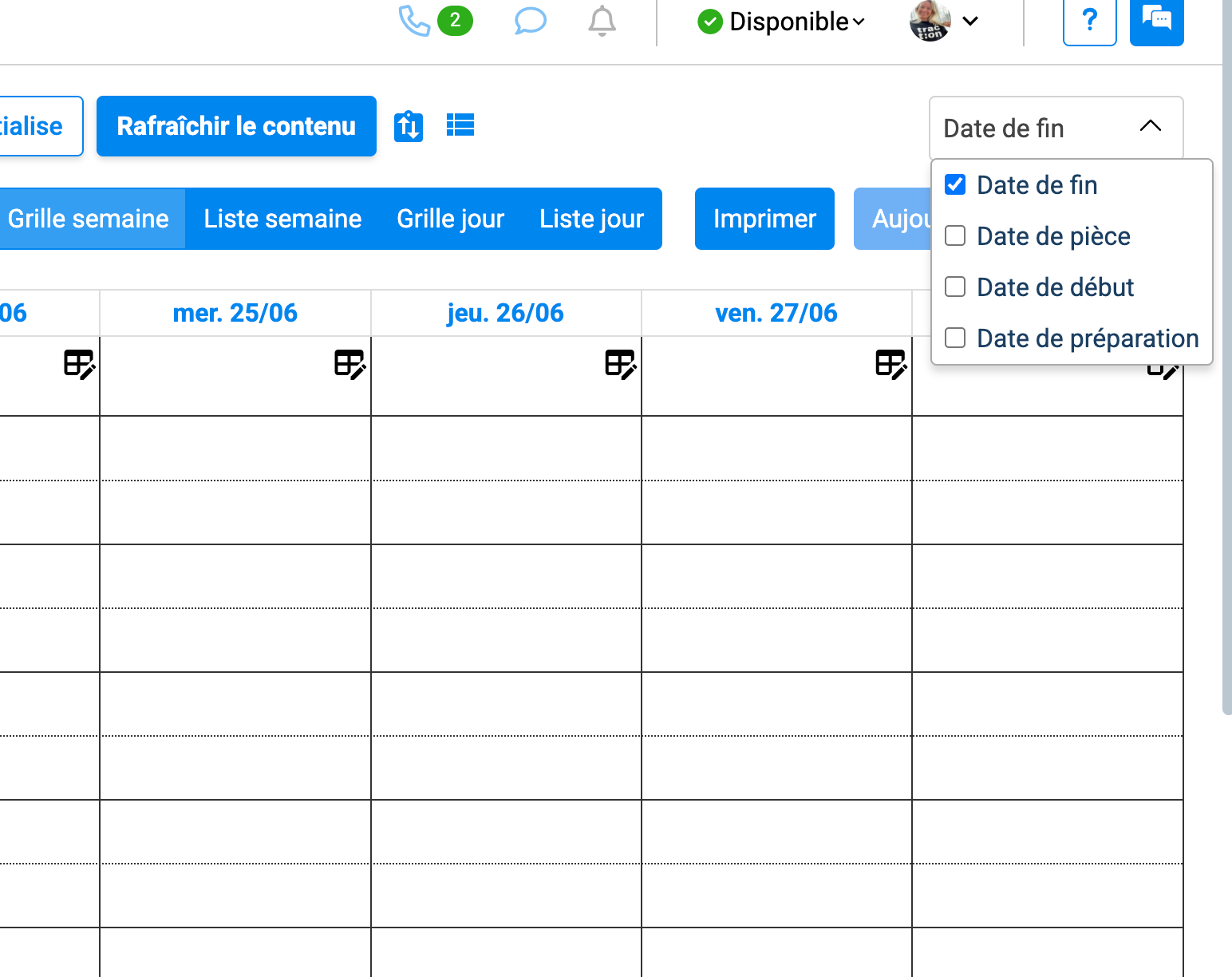
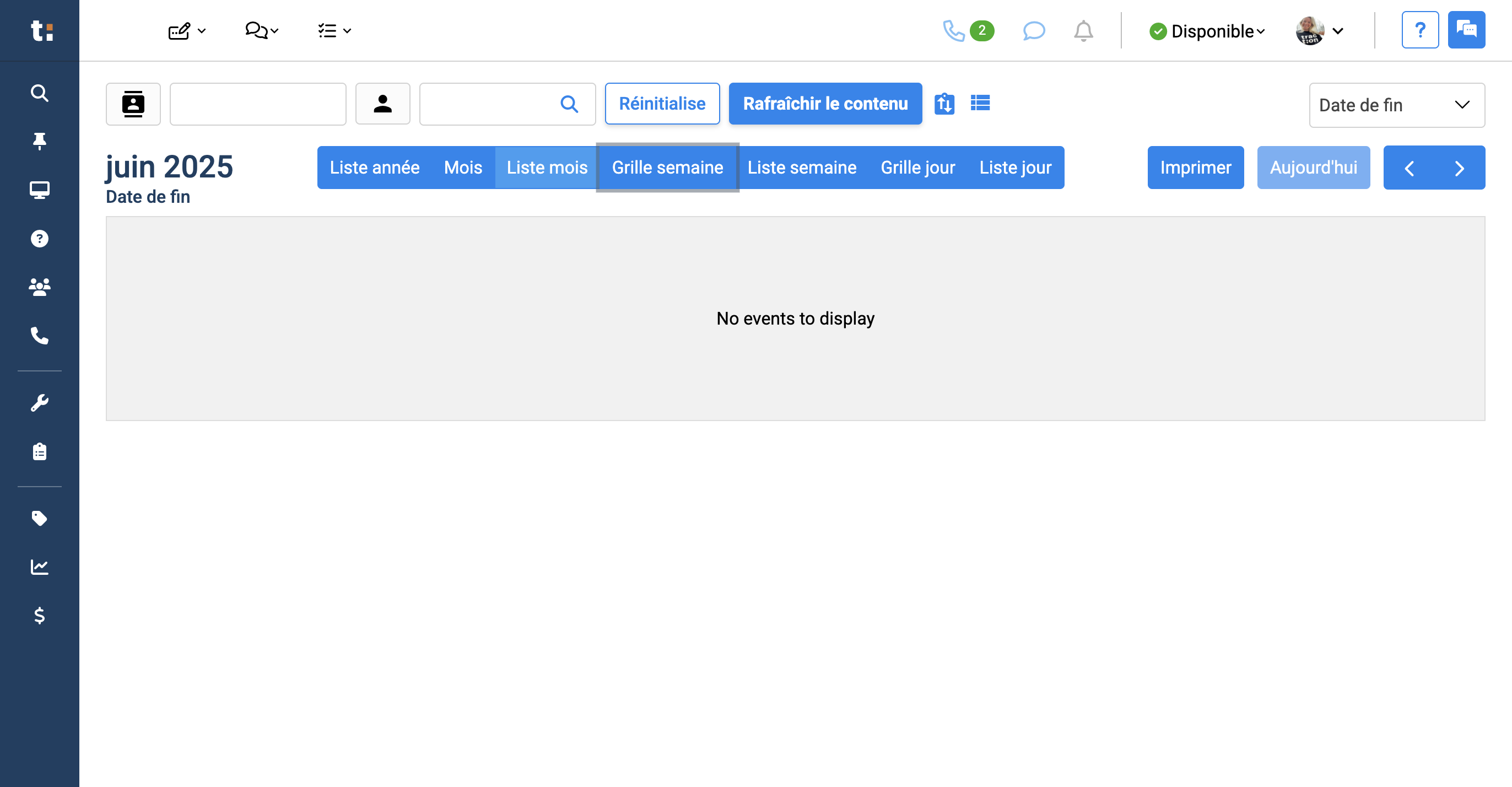
Vous pouvez choisir d'afficher le calendrier par année, par mois, par semaine ou par jour
5
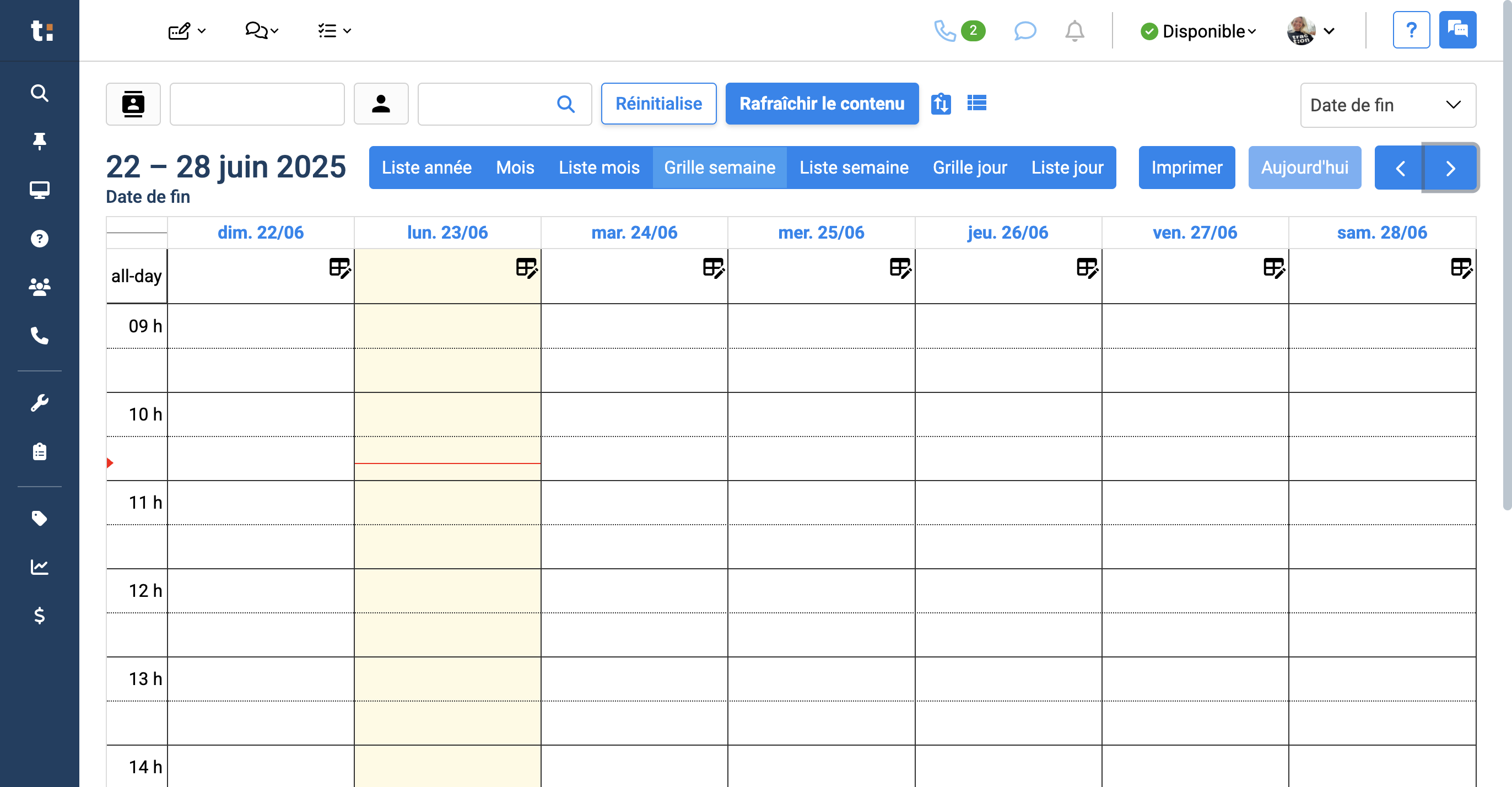
Pour changer de date, utilisez les flèches dans le coin supérieur droit du calendrier
6
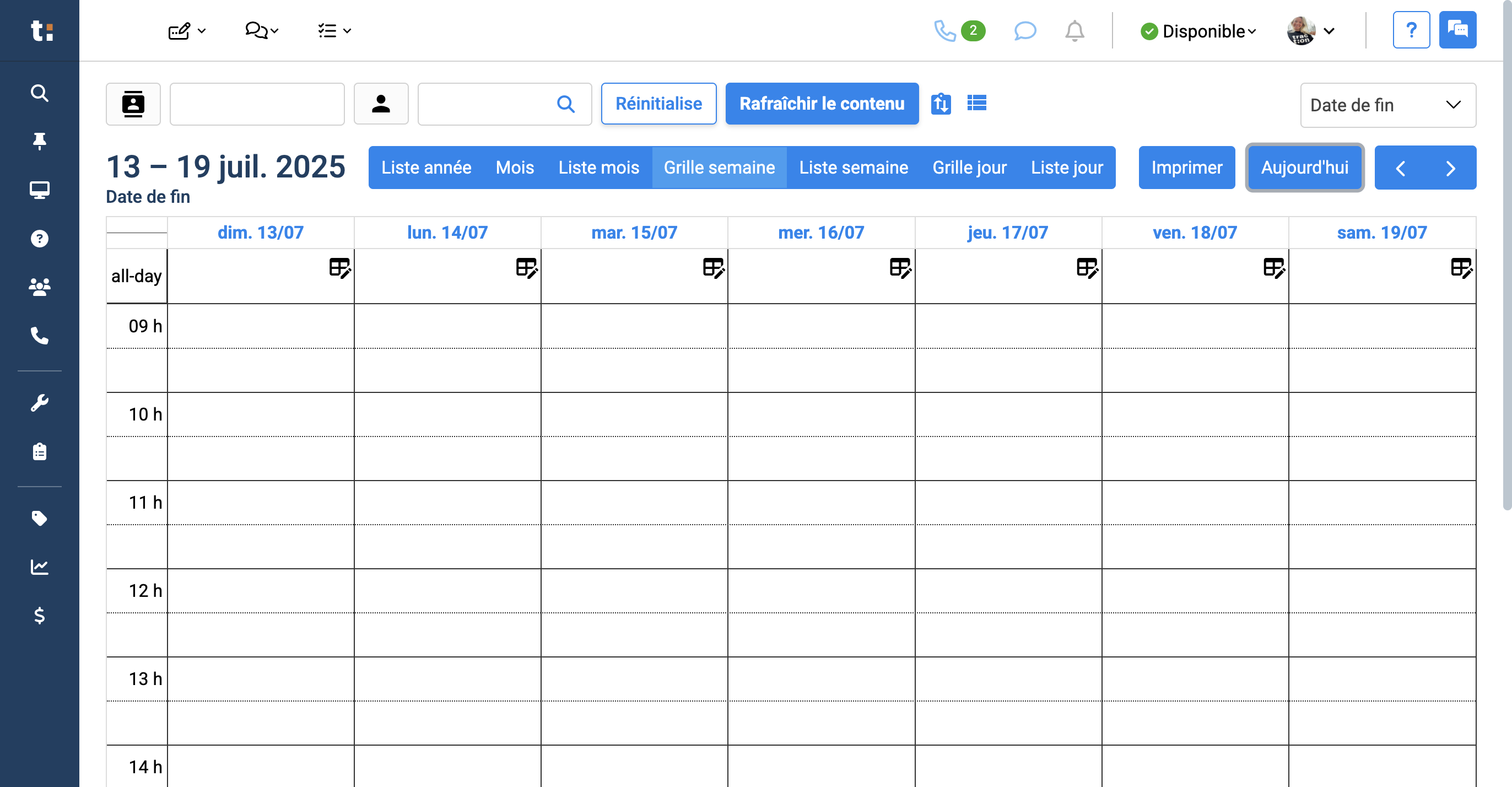
Vous pouvez en tout temps cliquez sur "Aujourd'hui" pour revenir à la date du jour
7
Dans le menu déroulant il est possible de sélectionner quel type de dates vous voulez voir dans le calendrier. Par défaut seulement la date de fin (date de livraison) s'affichera